Transcription
1. Introduction: Assalum Aleikum. Mon nom est le bavardage de l'humeur de la mauvaise herbe. Je suis entrepreneur et aussi professeur karmique dans les disciplines de l'infographie. J' enseigne la peinture numérique Traité et à l'animation Web design motion, développement de jeux
graphiques et autres sujets liés à l'infographie. Greta est une application graphique comparable à la boutique photo. Mais contrairement à Photoshopped, Preta est un projet open source, sorte que tout le monde peut utiliser le créateur sans avoir à payer quoi que ce soit pour la licence du logiciel. Créer Awas, construit à partir de zéro comme une peinture numérique, souffrent d'abord dans la mienne. C' est pourquoi, si vous voulez créer des créatures de culture ou d'illustration, nous vous faisons sentir comme chez vous. Si vous n'utilisez jamais Creator auparavant et que vous voulez le maîtriser rapidement, alors ce cours est votre meilleure solution. Il est conçu pour les débutants complets, donc aucune expérience nécessaire du tout. Ou si vous avez utilisé photo shop avant et que vous voulez déplacer toke Rita, alors ce cours est pour vous aussi, parce que dans ce cours, je vais mentionner beaucoup sur quatre magasins caractéristiques comparables lors explication des caractéristiques à l'intérieur. Créateur, nous appellerons beaucoup de choses dans ce cours, mais nous allons commencer à partir de zéro et c'est l'ordinateur général. Des concepts graphiques tels que la différence entre les modèles de couleur Raster et Vector bit que Porteno etcetera. Ensuite, je vais expliquer comment rendre Rita fonctionne plus lisse et comment mettre en place des comprimés de croissance pour des résultats
optimaux. Donc, oui, vous aurez besoin d'une tablette de dessin pour vraiment gagner le maximum d'avantages en utilisant le créateur et pour obtenir des avantages des scores. Après cela, nous allons couvrir les fonctionnalités de base de Preta de la façon de travailler avec des documents, comment personnaliser le vous je comment naviguer dans la toile, puis apprendre à utiliser l'
outil de brosse . Ensuite, nous allons apprendre comment travailler avec la couleur, comme la sélection de la couleur et la sélection de la couleur à partir des couleurs existantes. Après cela, nous allons apprendre sur la couche et différentes propriétés hors lier telles que les modes de fusion de
capacité d'héritage alpha , couche de
groupe, etcetera. Ces fonctions de couche sont essentielles pour rendre la création d'œuvres d'art complexes beaucoup plus facile et facile gérer. Ensuite, nous discuterons de la sélection, puis nous apprendrons à personnaliser encore plus le créateur pour un
flux de travail de peinture numérique plus rapide . Nous allons ensuite couvrir les concepts d'ombrage de base et les méthodes d'effacement tout en faisant cette
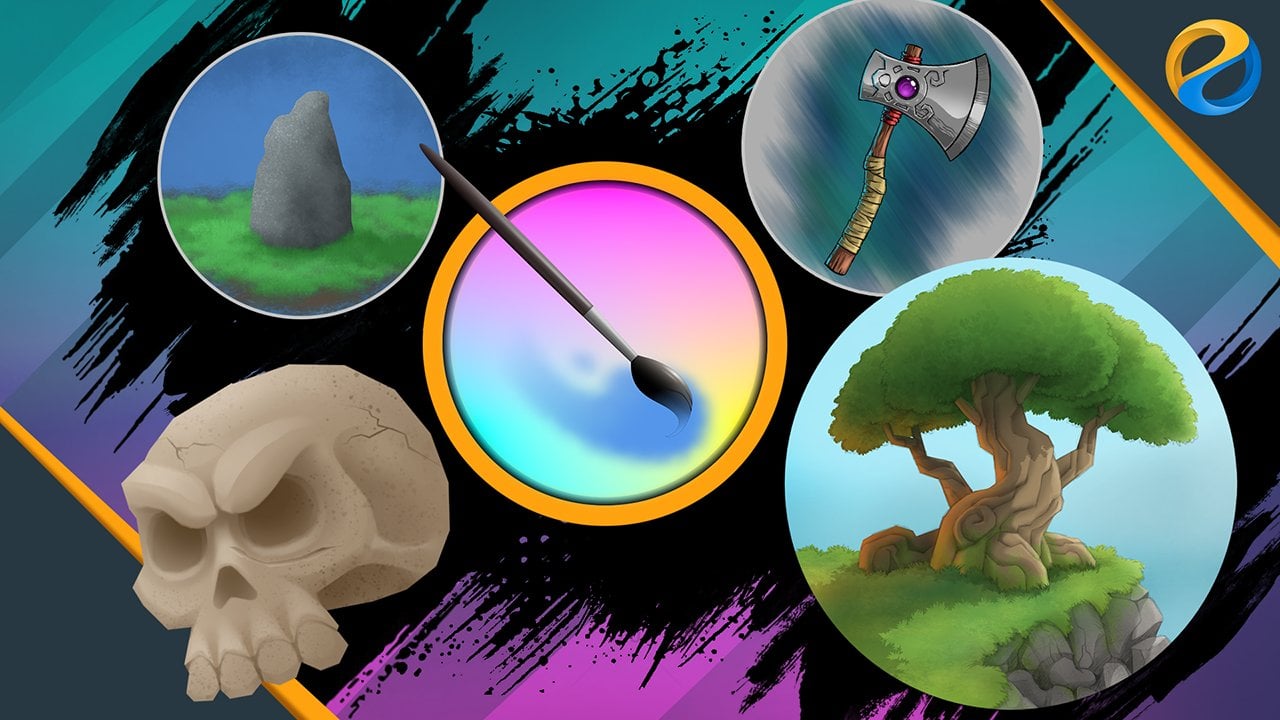
illustration de crâne . Projet du début à la fin Après le projet crâne, nous apprenons des techniques et de la stratégie plus avancées où nous le faisons donc sur le projet de création ces trois sur une illustration de colline Du croquis à l'œuvre finale, je vais vous enseigner une très flux de travail non destructif polyvalent qui vous permettra de créer rapidement
de nombreuses variations différentes à partir d'œuvres d'une seule illustration. Ceci est très important dans une production rapide comme dans l'industrie du jeu,par
exemple, par
exemple, afin de faire maintenant et commencer à créer des chefs-d'œuvre avec Preta. Vous voyez, de l'autre côté, il y avait Salamu Alaykum.
2. Conventions et déclaration: bienvenue au cours avant de passer à autre chose. Il y a plusieurs choses que je dois mentionner et de préciser d'abord la structure hors du cours. J' ai soigneusement conçu le programme de sorte que tout est placé séquentiellement. Chaque leçon que vous prenez. Dans un, Leffall deviendra la base des leçons sur les prochains niveaux. Par conséquent, il est important que vous preniez le cours dans l'ordre, étape par étape, ne pas sauter autour. Si vous prenez le cours en sautant, très
probablement vous serez confus à un moment donné parce que je ne vais généralement pas répéter les leçons, qui ont déjà expliqué dans les vidéos précédentes. La deuxième chose que je dois mentionner est que vous devez pratiquer pour chaque vidéo. Veuillez essayer la leçon vous-même au moins une fois. Le cours n'est pas seulement une question de théories. La plupart des leçons sont des compétences pratiques. Donc encore une fois, vous devez vous entraîner. Si vous voulez vraiment que ce cours en ligne vous profite, plusieurs conventions pour le discours, je vais utiliser PC ordinateur. Donc, chaque raccourci que j'ai mentionné dans la vidéo sera pour les utilisateurs de PC. Pour les utilisateurs de Mac, plupart du temps, vous avez simplement besoin de changer le raccourci clavier de contrôle a pris un raccourci clavier homme. D' accord ? Tout au long du cours, je peux afficher des images et des vidéos. Certains d'entre eux ne sont pas faits par moi, les
amusant presque comme source d'inspiration et comme référence pour nous tous à étudier, parce que je pense que ce sont de grandes œuvres d'art. Ok, si je peux trouver le nom du propriétaire sur l'image, j'essaierai d'ajouter du crédit pour lui ou elle en plus de l'image. Sinon, je vais afficher l'image, comme si je n'indiquais pas spécifiquement que l'image est faite par moi ou a mon eau Marconi. Cela signifie que ces images appartiennent à ses propriétaires respectueux ou à notre thèse. Je ne prétends pas que ces images ou vidéos sont faites par moi. Ok, passons à notre première alimentation de votre leçon.
3. Trame et vecteur: dans la règle d'infographie. Il y a deux types hors graphique. Raster et vecteur. D' abord, parlons de la liste. Russell graphe E R. Les images ont fait de nombreux petits carrés. Lorsque vous voyez des images comme celles-ci, par
exemple, cela a l'air agréable et lisse, mais remarquez quand nous
zoomons, nous commençons à voir la réalité que cette image est réellement faite de ces petits carrés. Ces petits carrés sont appelés pixels. Le pixel de travail est en fait venu de l'abréviation hors image L. A. Hommes, chacun hors du pixel a une seule couleur appliquée à elle. Étant donné que les images raster sont créées à partir de pixels, elles dépendent de la résolution. Qu' est-ce que je veux dire par là ? Si nous avons une image de 100 par 600 pixels résolution, exemple, cela signifie qu'il a 100 colonnes et 600 rose off total picks. US. Les images haute résolution auront des détails finaux car plus d'informations sur les couleurs peuvent être contenues dans l'image. Mais la taille du fichier sera plus grande. Fondamentalement, plus
la résolution est élevée, plus les graphiques vectoriels de taille de fichier sont des images faites hors de points, courbes reliant ces points et des champs de couleur à l'intérieur de la zone formée par ces courbes. Ces points, courbes et sensations de couleur sont stockés sous forme de valeurs mathématiques, pas un parler ou de grandes données comme les images raster le font comme résultat,
et généralement, et généralement, images de
directeur sont plus petites en taille de feu que la version de l'image raster. Les graphismes Veta sont également indépendants de la résolution. J' utilise Adobe Illustrator Here Notice lorsque nous avons zoomé sur le remorquage. Autant que nous pouvons aller, nous ne verrons pas de sauce cueillette. Nous pouvons recréer la glace ou mettre à l'échelle des graphiques vectoriels à n'importe quelle taille que nous voulons sans la course. Perdre toute information graphique travaillant dans le vecteur nous donne également plus de flexibilité parce que nous pouvons toujours revenir en arrière et changer les choses. Par exemple, lorsque nous dessinons un cercle comme celui-ci dans Illustrator, nous pouvons toujours le sélectionner et modifier la forme ou la récupération comme nous le souhaitons. La forme est toujours vivante et éditer à base de plantes. C' est quelque chose que vous ne pouvez pas faire dans des images raster pures. Vous vous demandez peut-être pourquoi pas ? Nous utilisons juste le vecteur pour tous nos graphiques. Eh bien, la réponse n'est pas toutes les images les mieux représentées par des graphiques vectoriels. Les images complexes comme Photographie, en raison de la nature de celle-ci, sont mieux représentées dans les images raster. Aussi, parce qu'un graphique vectoriel sont fondamentalement un tas de valeurs mathématiques. Ils doivent être calculés et rendus en temps réel pour être affichés à l'écran. En règle générale, images vectorielles
complexes nécessitent plus de puissance de calcul que l'équivalent de la liste. Donc, pour résumer les avantages et les inconvénients de la liste graphique par rapport à un graphique vectoriel en terme, liste
hors résolution dépend et Vector est indépendant en terme. dehors de la taille du fichier rector est le gagnant comme la taille généralement plus petite que la liste en terme, hors flexibilité ou irritabilité. Les graphiques vectoriels sont meilleurs que les images raster pour l'affichage des images américaines ou naturelles. La liste est meilleure que les vecteurs et Leslie pour le traitement informatique, généralement un vecteur, ont besoin de plus de puissance de traitement que la liste parce qu'il y a des avantages et des inconvénients utiliser les deux hors de ce type graphique et que vous ne pouvez pas forcer un type graphique orteil gérer chaque type d'images hors. Par conséquent, il existe deux types de logiciels graphiques dans ce monde. Catégorie basée sur le raster une nouvelle catégorie basée sur le facteur Dans la catégorie basée sur la liste, il y a Photoshopped, gimp ,
corail pain shop ,
affinité ,
photo, etc. Dans la catégorie basée sur le vecteur, vous pouvez trouver adobe illustrateur évasion corail Droll, affinité, designer etcetera. Ok, alors qu'en est-il de Preta ? Eh bien, Critter est essentiellement un logiciel graphique raster, mais avec quelques fonctionnalités vectorielles à l'intérieur, Soak Rita est plus ou moins comme Photoshopped ou Gimp ou peintre corail. La grande différence entre la boutique photo et le créateur est que pour un magasin au cœur est l'offre de
manipulations d'image . Avec quelques capacités de peinture numérique, Crater est en fait l'inverse. Au cœur, il s'agit d'un logiciel de peinture numérique, mais avec certaines fonctionnalités de retouche d'image. Donc, il est plus comme corail Painter à la place, ou Photoshopped maintenant à terme, sur un support vectoriel, bien que pour un magasin, ne supportent certaines fonctionnalités d'édition vectorielle. Mais il est un créateurs très limité. Les outils vectoriels sont en fait beaucoup mieux ou plus avancés, par rapport à un Photoshopped. Bien sûr. Les outils Creative Director ne sont pas aussi sophistiqués que ceux que vous pouvez trouver dans de vrais
logiciels vectoriels tels qu'Adobe Illustrator ou Escape, mais ils sont plus que suffisants pour la peinture numérique de qualité professionnelle ou l'illustration en général . C' est pourquoi, dans ce cours, nous allons aborder comment utiliser les outils vectoriels dans Quetta toe leurs potentiels maximaux. Cela nous aidera grandement à créer de belles œuvres d'art plus rapidement. Nous allons discuter de créer des outils vectoriels pas dans le niveau de base, mais plus tard section plus avancée de ce cours
4. Modèles de couleur: couleur est l'un des aspects les plus importants dans la création belle art et le design. Il y a tellement de couleurs et de variations de couleurs existent dans le monde. Pendant des siècles, nous en tant qu'humains, avons essayé si fort de découvrir les secrets derrière les couleurs. Pourquoi est-ce si important pour nous ? Parce qu'en sachant comment fonctionnent les couleurs, nous pouvons ensuite les capturer, les stocker, numériser, les reproduire ou les afficher avec précision. Nous devons simplifier les couleurs à ses composants de base, qui sont appelés les couleurs clés. En utilisant la combinaison de ces couleurs clés, nous pouvons reproduire n'importe quelle couleur que vous voulez. C' est ce que nous appelons le modèle de couleur. Donc, fondamentalement, les modèles de
couleur sont des méthodes de description des couleurs, en utilisant une combinaison de couleurs clés ou en utilisant un périmètre défini. Il y a au moins deux types hors modèle de couleur que nous avons besoin de connaître en tant qu'artiste ou designer . Comme s'il vous plaît les modèles de couleur et les modèles de couleur basés sur la lumière de modèle de couleur à base de modèles de couleur utilisent les lumières comme le producteur Tous les appareils qui produisent de la lumière utilisent ce modèle de couleur , par
exemple ,
nos moniteurs d'ordinateur , écrans de
smartphone ,
téléviseurs ,
projecteurs, etc. D' accord. Maintenant, contrairement aux couleurs à base de lumière, le modèle de couleur à base de pigments utilise les choses sont des douleurs pour produire de la couleur, tout ce qui est imprimé ou peint. Utilisez ce modèle de couleur. Discutons d'abord des modèles de couleur basés sur la lumière, puis plus tard. La devise de la couleur pigmentaire est d'abord RGB. RTV est le modèle Basie et vrai couleur Off lights. RGB signifie rouge, vert et bleu. En utilisant ces trois colliers clés, nous pouvons produire n'importe quelle couleur que nous aimons. Si toutes les couleurs rouge, vert et bleu s'allument à sa force maximale, la couleur de sortie sera blanche. Et si aucune des couleurs RVB n'est activée, alors la couleur de sortie sera noire. Donc, fondamentalement dans le modèle de couleur RVB, noir signifie éteindre ou pas de lumières du tout. Pour voir cela plus clairement, nous pouvons utiliser creator pour simuler les colliers RVB. Si nous cliquons sur sa boîte de couleur, Greta affichera cette fenêtre de sélection de couleur de premier plan. Je sais qu'on n'en a pas encore parlé,
mais ce n'est pas le but de cette leçon. Je sais qu'on n'en a pas encore parlé, Alors supporte juste avec moi pour l'instant. Ici, nous avons trois entrées ou, en d'autres termes, trois canaux pour les couleurs de base rouge, vert et bleu. La valeur minimale pour chaque canal est zéro et la valeur maximale est 255. Maintenant, vous vous demandez peut-être pourquoi ces valeurs font à 255 ? Eh bien, nous en discuterons plus en profondeur dans la prochaine leçon. Ok, pour l'instant, si nous entrons 255 qui est la valeur maximale sur le canal rouge et laissez-moi juste copier coller ceci sur le canal vert et aussi sur le canal bleu. Nous avons la couleur blanche comme résultat. Si nous entrons zéro au rouge, alors nous avons la couleur de la science. Si nous ramenons la couleur rouge au maximum et zéro la couleur verte, nous avons cette couleur violet clair. Si nous zéro seulement la couleur bleue alors nous avons cette année. Oh, la couleur. Essentiellement, mon point est, comme je l'ai mentionné plus tôt, nous pouvons produire n'importe quelle couleur que nous aimons en combinant la force différente de ces trois
couleurs principales . Ok, donc il y a un modèle de couleur RVB maintenant. Bien que RGB soit le véritable modèle de couleur off lights utilisant RGB deux couleurs p est très intuitif. Si nous avons besoin de sélectionner certaines couleurs, nous devons faire beaucoup de devinettes et essayer et processus d'erreur Il y a pourquoi un nouveau modèle de
couleur basé sur la lumière a été introduit, appelé HSV HSV, qui est stand pour Hugh Situation and Value est un modèle de couleur dérivé du modèle de couleur
RVB , il est
donc comme modèle de couleur basé aussi. Mais contrairement à RVB, qui divise la couleur en trois couleurs principales, telles que, nous utilisons les caractéristiques de couleur à la place pour définir la sortie de couleur d'abord vous êtes dans le créateur ? La valeur de teinte est ce cercle appelé roue de couleur. Donc oui, Hugh est mesuré en degré parce qu'il est en fait un cercle de zéro degré orteil 3 60 degrés et parce qu'il est un cercle zéro degré est égal orteil 3 60 degrés en Crète. Ou cependant, nous ne pouvons pas voir la valeur numérique réelle de vous n'importe où ici, moins pas dans une version que j'utilise actuellement lorsque j'enregistre la vidéo. Ensuite, c'est la situation. La saturation contrôle la quantité de couleur présente par opposition aux couleurs de niveaux de gris des orteils. Pour contrôler la situation, nous pouvons cliquer et faire glisser vers la gauche et la droite dans cette boîte. zone la plus lumineuse est entièrement située, sorte que la valeur de situation est au maximum sur ce côté droit et à la valeur la plus basse ou zéro le côté gauche. Maintenant, vous pouvez avoir une forme de triangle ici. Au lieu de cela, sur rectangle comme ceux-ci, qui est OK, nous allons orteil Cover que dans la vidéo plus tard. Enfin, le V ou la valeur, qui contrôle essentiellement la quantité de lumière émise par la couleur. Dans d'autres logiciels, tels que la boutique de photos, il n'est pas appelé V, mais moi pour la luminosité. Donc, dans la boutique photo, il est appelé HSB, pas comme V. Mais essentiellement, nous pouvons juste supposer que c'est la même chose dans le créateur. Déplaçant cela de haut en bas, nous allons changer la valeur ou la luminosité ici est la valeur minimale. Et ne le fais pas. Ici, c'est à la valeur maximale. Ok, donc c'est le modèle de couleur SV ou HSB. Le troisième modèle de couleur est C M Y que devise de couleur. Contrairement aux deux modèles de couleur que nous avons discuté plus tôt, C M y que est un modèle de couleur à base de pigment. Si vous possédez une imprimante couleur, très
probablement vous déjà familier avec C M y que parce que le chat aegis off imprimante couleur sont basés sur ce modèle de couleur. Il y a longtemps, nous avions l'habitude de penser que les couleurs clés hors pigment ou les douleurs sont le rouge, bleu et le jaune parce que beaucoup de couleurs peuvent être produites en mélangeant ces trois couleurs. Certains sont à l'école, même encore, enseignent ces concepts jusqu'à présent. Bien que vous puissiez obtenir beaucoup de variations de couleur avec des douleurs rouges, bleues et jaunes, vous ne pouvez pas tous les produire. Les scientifiques ont déjà découvert que les grandes couleurs clés sont plus susceptibles d'être C. M Y K C pour la science couleur M pour la couleur magenta. Pourquoi pour la couleur jaune et K Well, K est en fait synonyme de couleur clé. Mais parce que la plupart des colliers hors clé sont considérés comme de couleur noire dans l'industrie de l'impression, nous pouvons supposer en toute sécurité que K est pour le noir. Nous avons besoin de couleur noire parce que le soupir dans les couleurs magenta et jaune, lorsqu'il est mélangé ensemble, ne
peut atteindre la couleur de la boue brunâtre. Ils ne peuvent jamais atteindre la couleur noire sans une encre noire dédiée. Si nous ouvrons créateur et appuyez sur la fin de contrôle qui créent un nouveau document, nous pouvons voir que Preta prend en charge de nombreux modèles de couleurs. L' un d'eux est Web ou L. Un laboratoire de modèle de couleur B n'est pas un modèle de couleur commun, mais il a une certaine fonction dans le domaine de la conception graphique, principalement pour rendre la couleur plus pop out. Vous ne devriez vraiment pas utiliser la couleur dormée pour publier votre fichier car pas beaucoup de logiciels ou de visionneuse supportés me permettrait d'expliquer ce laboratoire rapide réel ou L A B signifie légèreté, un canal et être canal. Le L ou la légèreté est identique au niveau de luminosité que nous avons dans le modèle couleur HSB. Donc, fondamentalement, il contrôle la luminosité et l'obscurité de la couleur. Ok, alors qu'est-ce que A et B ? Eh bien, ils ne sont pas en fait une abréviation. Un canal contrôle le vert par rapport au rouge de la couleur. Donc, le H n O est en fait un spectre de couleur verte à rouge. Au centre, nous avons la couleur grise. Il va de la valeur positive à la valeur négative où une grande couleur est à la valeur zéro. Ok, le canal B est comme le canal A, mais le spectre de couleurs est de couleur jaune à bleu. Et tout comme le canal A, la valeur zéro produira également une couleur grise. Ok, maintenant, plus de ces modèles de couleur, créateur soutient également d'autres modèles de couleur uniques. Ils sont la raison pour laquelle CRC V et X y Z. Sauf si vous avez un besoin très spécifique pour eux. Vous ne devriez vraiment pas utiliser ces modèles de couleur parce qu'ils sont rarement pris en charge dans d'autres logiciels en dehors de la créature Mais cela pour une explication rapide. Y C R C B est presque identique orteil gauche modèle de couleur. Alors le pourquoi est pour la luminosité ou la luminosité. C' est comme L en couleur Web. modèle CR est synonyme de rouge chroma, qui contrôle le rouge par rapport au vert de la couleur. C' est comme le canal A dans le modèle de couleur des lèvres. Et enfin, CB est synonyme de bleu chroma, qui contrôle essentiellement le bleu par rapport au jaune de la couleur. Il est presque identique au canal B dans le modèle de couleur de laboratoire. Maintenant, pourquoi CRC B est principalement utilisé par l'algorithme de compression de géoparc. Derrière la scène, mais rarement utilisé manuellement par les artistes est Toby Color. Le modèle moins de couleur dans Quetta est X Y Z. Maintenant, ne soyez pas confus. X Y Z est presque similaire avec RVB, mais avec de légères différences. Alors pourquoi est exactement comme sourire ? En RGB Z est presque comme la couleur bleue en RGB et X est légèrement comme la couleur rouge. En RGB, ce modèle de couleur est tout inventé en 1931. Pas de jours, vous ne trouverez presque jamais d'artistes utilisant ce modèle de couleur ou un logiciel graphique qui le supporte à côté de la créature
5. Bits par canal: comme nous l'avons mentionné précédemment, l'image
raster est en fait juste d'accord. Les petits carrés appelés pixel chaque grand devront donc stocker au moins trois informations. Combien de force est pour la couleur rouge ? Combien coûte pour la couleur verte et enfin, combien coûte pour la couleur bleue ? Différents niveaux de couleurs rouges, vertes et bleues détermineront la couleur de la sélection, sorte que ces trois types d'informations de désactivation pour chaque pixel existant sont appelés canaux. Fondamentalement, canal est juste un bloc de données à l'intérieur d'un pied Pixar tenir les composants de couleur, donc nous avons Red Channel, Green Channel et Blue Channel. Maintenant, en plus de rares canaux verts et bleus, nous pouvons aussi avoir Alpha Channel à notre image. Essentiellement, Alpha Channel est un canal supplémentaire, qui est utilisé pour contrôler la transparence de chaque pixel. Vous devez être conscient,
cependant, cependant, que tous les formats de fichier image ne prennent pas en charge un Geno PNG donner anti G une performance de feu sont quelques-uns hors des exemples qui prennent en charge hors d'un canal. Donc, en utilisant ces formats de fichier, nous pouvons avoir la transparence parce que encore une fois, chaque pixel dans ce fichier peut avoir pour les canaux total, qui se compose de trois canaux pour la couleur ou les valeurs RVB et un canal pour la transparence ou le canal d'offre. Ok, maintenant nous allons discuter de l'image grogneuse pour la performance, et ce sera le nombre de bits désactivés dans chaque canal. Si nous avons créé le contrôle ouvert et impressionné, fin ou cliquez sur ce nouveau bouton de document, nous pouvons voir qu'il ya une profondeur tiré seulement péché ici qui disent est huit Pacino. Si nous cliquons sur le bouton, nous pouvons voir beaucoup plus d'options ici. Nous avons 30 pour être entier 16 bits et 16 bits flottant. Maintenant, vous devez savoir que toutes les images standard utilisent uniquement un rythme par canal. Il s'agit du paramètre pour les images courantes que vous voyez sur le Web ou les images que vous voyez
sur les appareils d'écran tels que la télévision, les téléphones
mobiles , les
tablettes, etc. OK, donc ce qui est exactement une valeur de canal pauvre signifie que ce nombre signifie que pour chaque canal de l'image aura huit bits fente de mémoire. Nous avons donc huit emplacements pour la perte du SIDA rouge pour le vert en huit sortes pour le bleu. Et si nous avons un canal d'offre, alors nous avons huit autres sortes pour cela. Ok, maintenant, les ordinateurs ne connaissent que des nombres binaires, qui sont zéro dans un. Donc, ces huit emplacements seront remplis avec un tas de zéro et un nombre, par
exemple. Ça peut être quelque chose comme ça. Maintenant, ce ne sont que des chiffres aléatoires juste pour vous donner un exemple. Ok, ce que nous pouvons compter avec cette configuration, c'est que si nous avons huit espaces probables et deux
valeurs probables qui sont zéro et une, combien sont les configurations totales que nous pouvons obtenir de lui ? Eh bien, ce sera de puissance par huit égal orteil, 256 variations. Ainsi, avec huit battements par canal, chaque canal peut avoir de 1 à 256 valeurs probables. Mais si on part de zéro au lieu d'un, on peut avoir zéro. Donc 255 valeurs pour chaque canal. C' est pourquoi, lorsque nous ouvrons le sélecteur de couleur dans le créateur, chacun des canaux rouge, vert et bleu ne peut avoir la valeur maximale de 255 parce que nous partons de zéro. En outre, si nous avons l'offre canal le niveau off, transparence peut se propager de zéro comme la valeur la plus basse, ce qui signifie orteil entièrement transparent 255 ce qui signifie complètement opaque. Ok, donc pour le fichier RVB standard, chaque pixel aura huit plus huit. Plus huit bits équivaut au total 24 bits. Mais si nous avons un canal d'offre dans une image, chaque pixel aura des informations supplémentaires de huit bits, donc le total sera de 30. Toby. C' est bien que cela ne semble pas important pour le moment. Mais croyez-moi en sachant que ceux-ci vous aideront à mieux comprendre les paramètres de loin dans d'autres
applications graphiques . Parce que certaines applications graphiques ont des moyens uniques de montrer les paramètres d'image, comme ils vous demandent s'il faut nous sauver 24 bits ou 30 Toby c'est ou Safe toe RGB plus sur notre etcetera. À présent, vous comprenez déjà que le fichier image 24 bits équivaut à deux fichiers RVB standard sans transparence et 32 bits. fichier image est égal à deux fichiers RVB standard, mais sans pour la transparence. Ok, donc maintenant nous savons que les images standard ont huit battements par canal. Mais qu'en est-il des autres bits par valeur de canal, tels que 16 sont 32 battements par canal ? Eh bien, ce type d'images off sont principalement utilisés pour stocker plus d'informations d'éclairage du monde réel . Pourquoi ? Eh bien, c'est une longue histoire, mais je vais essayer de la rendre aussi courte que possible. Vous voyez, dans le monde réel, légèreté ou la luminosité peut aller de zéro pied, théoriquement sur une valeur infinie. Zéro signifie une situation noire sombre où il n'y a pas de lumière du tout. Dans son état, nous sommes pris sur le terrain, aveugles comme nous ne pouvons rien voir et la luminosité infinie, la valeur est juste une théorie. Quant à nous qui vivons sur la planète Terre, la chose la plus brillante que nous puissions voir est le soleil. n'y a pas d'hommes éclairés capables de vaincre la luminosité du soleil. Ok, maintenant, si nous avons besoin de capturer cette information de légèreté dans une image parce que notre image standard n'a que huit battements par canal, elle ne peut capturer qu'une petite partie de l'état d'éclairage réel. Nous pouvons, cependant, compresser comme ça. Ce type de techniques est connu sous le nom de tonalité mapping. C' est une technique très importante parce que nos appareils d'affichage tels que moniteur d'ordinateur, TV ,
smartphone ,
écran, etc., même l'écran de nos villes à l'arrière de nos appareils photo numériques. Ils ont tous un espace colorimétrique standard appelé S RGB. Il est synonyme de RVB standard, qui fondamentalement huit minutes pour le canal maintenant, mappage de
tonalité est bon uniquement pour l'affichage des images dans les périphériques d'affichage. Mais si nous voulons réutiliser l'image comme source de lumière introduisant, par exemple, ou pour d'autres ajustements dans le post-traitement, les images huit bits par canal sont trop limitantes. n'y a pas grand-chose sur la vie réelle. L' information peut être mise dans l'image. C' est pourquoi des formats d'image haut de gamme ont été créés pour résoudre ce problème. Plusieurs exemples hors des images de haute gamme sont gravés cher cher. J' ouvre les X sont des fichiers PNG haute gamme de profils de caméra comme fédéral essentiellement, ces formats de fichiers capables de stocker plus de huit battements par canal maintenant à nouveau, plupart du temps, ces formats de fichiers sont inutiles si nous voulons seulement les voir directement avec nos écrans ou appareils
d'affichage, car nos appareils d'affichage ne peuvent prendre en charge que huit battements par canal. Par conséquent, ils ne seront pas en mesure de montrer la vraie forme hors des images haute portée. Donc, les images de haute portée ne sont généralement pas utiles pour les gens ordinaires. Mais ils sont très utiles pour les professionnels du graphisme. Par exemple, comme une source de lumière est dans trois logiciels D ou dans les moteurs de jeu, également en photographie et en post-traitement vidéo pour donner plus de flexibilité dans le réglage de l' exposition. Maintenant, bien que Corita supporte des images de haute gamme, nous ne allons pas utiliser ou discuter de cela dans notre cours, nous allons utiliser standard huit battements par canal car c'est ce que nos moniteurs peuvent réellement afficher.
6. Hexadecimal de couleur Hexadecimal: Lorsque vous travaillez avec des couleurs, vous verrez souvent des gens partager des couleurs à l'aide de ces codes décimaux hexi, surtout si vous faites de la conception Web. Très probablement, vous avez déjà utilisé ces codes décimaux hexi pour définir les couleurs dans les cordons HTM l ou N. C. C.
S. Si nous ouvrons les créateurs de premier plan sélecteur de couleur à nouveau. Nous pouvons voir la couleur Coran en valeur décimale hexi. Ne pas ici Hexi code couleur décimal. Habituellement, commencez par la marque de hachage ou le symbole de la boutique comme ceux-ci. Dans cette vidéo, nous allons discuter de la structure sous-jacente de ces codes de couleur hexi décimaux afin plus tard vous pouvez les utiliser en toute confiance et être en mesure de changer la couleur juste en peaufinant les chiffres. Je dois vous avertir que cette leçon pourrait être un peu technique. Donc, si vous n'êtes pas intéressé, hésitez pas à passer à la prochaine leçon. Explication rapide. abord, les codes décimaux du sexe A peuvent être divisés en trois groupes, chacun avec deux chiffres. Donc, les 2 premiers chiffres sont en fait pour le canal de couleur direct. Les 2 chiffres sont pour le canal vert, et enfin, que deux chiffres sont pour le canal bleu. Ok, vous vous demandez peut-être comment se fait-il qu'on ait ces chiffres et ces lettres mélangés comme
ça ? Rappelez-vous que dans les images RVB standard huit temps par canal, chaque canal aura huit chiffres. Et dans chaque chiffre, nous ne pouvons avoir que deux valeurs qui sont zéro et une. Maintenant, si nous divisons ces huit bits en aile gauche et droite, nous avons quatre chiffres au rire et quatre chiffres à droite. Parce que nous avons quatre espaces probables et chacun avec deux valeurs possibles, nous pouvons calculer le nombre maximum de variations que nous pouvons avoir et qui sera de puissance par quatre égaux toe 16 variations chacun. Ok, donc chaque aile peut avoir une valeur comprise entre 1 et 16. Mais si nous partons de zéro, nous obtenons zéro donc 15 valeur. L' idée ici est de savoir comment écrire chacun de cette aile avec un seul chiffre ? Pas pour des chiffres comme ça. Comme lorsque nous utilisons des vignobles et ne pas utiliser deux chiffres comme celui-ci comme lorsque nous utilisons Desi plus. La réponse est en écrivant la valeur en hexi décimal. Alors, qu'est-ce qu'Hexi décimal ? Eh bien, nous savons tous à propos de décimal, non ? On compte d'un arbre à orteils jusqu'à neuf. Puis après avoir atteint 10 ans. Nous faisons une boucle ici, nous sommes de retour à zéro, puis 11 12 13, etc. Fondamentalement en utilisant décimal pour chaque, puis la valeur. Nous sommes en boucle l'ordre de comptage ce comportement surtout parce que nous en tant que moitié humaine 10 doigts . Maintenant, imaginez
juste ici une seconde. Disons que vous rencontrez sur la race extraterrestre qui a 16 doigts à la place. Alors comment pensez-vous que nous appellerons les numéros en utilisant le système décimal ? Pas probable. Chez Big Chen. Ils utiliseront le système hexi décimal Hex A système décimal boucle l'ordre de comptage Pas quand il a atteint le montant de 10 mais quand il a atteint 16. Maintenant, si vous faites pousser ce système, nous ne pouvons utiliser qu'un seul chiffre pour faire référence à la valeur de cette aile. Mais attendez, nous avons toujours un problème ici. Nous n'avons pas de symboles numériques supérieurs à neuf. Comment pouvons-nous symboliser le nombre 10 11 12 jusqu'à 15 en hexi décimal, alors bien, nous pouvons Hécate. On peut utiliser des lettres à la place. Donc, comme décimal va comme cet arbre pour un orteil jusqu'à ce que nous atteignions neuf. Après cela, nous avons 10 11 et ainsi de suite. En hexi décimal, nous avons un arbre d'orteil jusqu'à neuf, nous avons encore les mêmes symboles ici, mais quand nous atteignons 10, nous utilisons la lettre a, puis B pour 11 et ainsi de suite jusqu'à F pour 15 quand nous atteignons 16. Ensuite, nous l'avons été alors à Hexi. La valeur décimale est égale au montant de 16 en valeur décimale. Ok, donc en utilisant le système à un chiffre d'espace, nous pouvons avoir une valeur minimale hors zéro, ce qui est égal à la quantité désactivée. Zéro également en décimal et la valeur maximale off F, qui est égale à la quantité off, 15 en décimal. Donc maintenant, avec seulement six chiffres, nous pouvons aller bien. Toutes les couleurs RVB que nous aimons parfois, vous rencontrerez également trois chiffres valeur de couleur ou également connu sous le nom de couleurs sécurisées Web. S' il vous plaît, ne soyez pas confondu avec ce tribunal, car ce sont essentiellement des valeurs nobles. Donc, par
exemple, si nous avons 37 A. Comme cette valeur même pour les abeilles est en fait 3377 un Doubletree double Stephan et Double A maintenant va économiser la couleur. C' est un héritage hors de l'ancienne norme quand les ordinateurs ont encore des couleurs
limitées et aussi limité Ben sans jours, ils vraiment pas important du tout. Plusieurs Hinz lorsque vous travaillez avec des valeurs décimales hexi. Lorsque tous les hors de la valeur zéro soit six chiffres comme 000000 ou juste 000 en utilisant la couleur Web safe . Anciens tous les deux hors. Ce nombre signifie noir, comme dans le modèle de couleur RVB. Aucune vie signifie noir si nous avons toute la valeur, ledit orteil F, tels que F f f ou F f f f f f f f f f f. Cela signifie que la couleur est pourquoi. Pourquoi la couleur la plus forte est-elle, car tous les canaux RVB sont définis sur ses valeurs maximales Suivant ? Nous pouvons également dire si la couleur est échelle de gris, et c'est quand chaque nombre de valeurs R G et B sont identiques. Ainsi, par
exemple, 12 12 12 comme ces pauvres pour E pour E pour C ou C C C
C C Tous ces sont des valeurs de couleur en niveaux de gris.
7. Configuration de tablette: dans cette vidéo de leçon. Nous allons couvrir les orteils comment nous pouvons configurer notre tablette de dessin pour s'adapter à notre style de dessin et à notre workflow d'
illustration. Actuellement, j'utilise un très vieux modèle hors tablette de dessin de bienvenue. Maintenant, je comprends que tout le monde n'a pas utilisé tablette de bienvenue et donc cette vidéo peut ne pas convenir à tout le monde, mais je vais essayer d'expliquer cela d'une manière générique afin que vous devriez être en mesure de suivre. Même si vous utilisez un produit ou une marque de terreur différent avant de partir, vous vous demandez peut-être pourquoi utiliser la pression ? Dispositif sensible est très important pour les graphistes est de répondre à cette question. Permettez-moi de vous montrer comment c'est comme dessiner avec seulement la souris par rapport à l'utilisation d'une
tablette sensible à la pression comme bienvenue. Actuellement, j'utilise ma souris. Laisse-moi choisir ce pinceau et faire quelques coups. On peut s'asseoir avec. La paille est toujours uniforme. Maintenant, je passe à mon stylet et ma tablette de bienvenue. J' ai remarqué, et je peux contrôler le avec off les coups de pinceau en appliquant une pression différente sur le stylo . Et non seulement la brosse avec la pression du stylo peut également contrôler l'opacité de la brosse pour ceux-ci, nous avons besoin de différents préréglages de brosse. Par exemple, celui-ci. Si je fais des coups aléatoires comme ceux-ci, nous pouvons voir différents niveaux d'opacité dans le résultat, parce que j'applique une pression différente sur le Penn lors de la croissance. Un autre avantage de l'utilisation de la tablette croissante est, eh bien, la forme du stylo. Nos mains sont probablement plus familières grandissant avec un stylo qu'avec une souris. Avoir quelque chose dans un bout des doigts nous permet d'avoir plus de contrôle que quelque chose que nous saisissons dans notre paume. Donc, à partir de cet exemple, nous pouvons voir de grandes différences lorsque vous travaillez avec une souris par rapport à l'utilisation d'une tablette de dessin. Si vous utilisez la tablette Bienvenue, vous pouvez commencer à l'ajuster en ouvrant l'application Propriétés de la tablette de bienvenue. Non, cette application doit être incluse dans la boîte avec votre produit. Si vous n'avez pas cette application dans le produit, vous pouvez toujours la télécharger à partir de Welcome Office. Votre site web. Si vous utilisez différentes marques telles que XP Penn, qui vous sur notre surface Microsoft, etcetera. Je crois qu'il y a un logiciel inclus aussi où vous pouvez ajuster les paramètres. Vous pouvez ouvrir ce logiciel et regarder et essayer de trouver des paramètres similaires. Comme ce que je suis sur le point de vous montrer après que vous l'avez ouvert dans les propriétés tabla de bienvenue, vous verrez quelque chose comme ça. Discutons de cette zone avec trois rangées hors force du panneau. La première ligne est où nous avons tous hors de notre liste d'appareils de bienvenue que j'en ai un bloqué dans mon PC. Maintenant, c'est
quoi dans l'arbre à pain grillé ? Je possède ce modèle depuis plus de 10 ans maintenant et il fonctionne toujours très bien. Même le pan ib ou la pointe en plastique du stylo est toujours l'original depuis 10 ans. Ça ne se dégrade pas ou quoi que ce soit comme ça. Donc je suppose que ma vieille tablette de bienvenue est une preuve vivante. Bienvenue. Qualité des comprimés. D' accord. Maintenant, en fonction de votre appareil, vous aurez différents paramètres. Ne fais pas ici. Fondamentalement, cette route en dépend. Grandis ici. Nous pouvons voir ces deux composants ici parce que ici j'ai sélectionné cet appareil. Donc, ici, nous avons la structure la moins hiérarchique dans le u I. Si, par
exemple, je choisis le panneau de fonction ici. Tout ce qui est en dessous de ce rôle va changer. Maintenant, nous parlons de ces boutons dans ma tablette. Mais si je clique sur la plage. Tout n'est pas ici, c'est la durée. Ok, je suis sûr que tu auras l'idée. Parlons le stylo pour l'instant, comme dépend réglage, c'est plus général que les boutons de la tablette. Ok, Après avoir sélectionné le stylo dans une patrouille, nous pouvons spécifier l'application si aucun n'est sélectionné ou si vous n'avez pas spécifié d'
application,
cette toute application, autre option sera appliquée. Donc, en utilisant cette ligne ici, nous pouvons avoir différents comportements de tablette pour différentes applications dans notre ordinateur. Si, par
exemple, nous voulons créer un profil pour créature, vous devez vous assurer que le créateur est ouvert en premier. Ainsi, les propriétés de bienvenue peuvent le détecter automatiquement. Notez si je clique sur ce bouton ajouter ou sur un bouton de signe plus ici. Créateur sera loué ici sélectionné et cliquez sur le bouton OK. Comme nous pouvons le voir, les EP ne sont pas répertoriés comme application personnalisée dans ce rôle. Ok, Maintenant, si je sélectionne cette créature ab comme ça et que je fais des changements ici tous, les changements plus tard ne seront applicables ou actifs que lorsque nous travaillons à l'intérieur du Créateur en dehors créature. Les paramètres ne seront pas utilisés comme les bienvenus. Utilisera les paramètres que nous avons dans tous les autres préceptes ici. Au lieu de cela, discutons des paramètres du stylet dans l'onglet du stylet. On peut dire que j'ai mis l'orteil de réglage du champ presque ferme, le troisième à partir de la droite. Cela contrôle en fait la sensibilité de l'Europe à votre pression. Si vous voulez aller encore plus loin, vous pouvez cliquer sur ces boutons de personnalisation et nous pouvons voir le kerf par défaut. La courbe est droite. Fondamentalement, plus vous appuyez dur, qui est de cette façon vers la droite, plus
la sortie est élevée, ce qui est ici. Maintenant. Il y a deux choses que je veux changer parce que j'ai tendance à utiliser un stylo à la légère, ce qui signifie que je ne veux pas appuyer trop fort sur le stylo juste pour obtenir des lignes épaisses ou des
coups de pinceau OPIC . Par conséquent, je dirige cette note vers la gauche de celle-ci. Avec cela Pour obtenir un résultat de sortie complet, je n'ai besoin que d'appuyer jusqu'à un maximum de 80 ou 90% sur le niveau de pression. C' est peut-être ce réglage qui maintient ma plume en bon état, même après plus de 10 ans d'utilisation. Ok, Ensuite, sélectionnez ce point et faites-le glisser légèrement vers la zone inférieure droite. Vous vous demandez peut-être pourquoi je fais ça ? Eh bien, parce qu'avec cette courbe, il sera plus difficile d'obtenir une pression élevée qui fait ma ligne. Le dessin a l'air mieux. J' ai trouvé cette courbe adaptée à mon état de rayon fissuré à la main. N' hésitez pas à l'essayer et à faire votre propre courbe personnalisée si vous le souhaitez. Oh, pour le réglage de la distance DoubleClick. J' ai dit ça au centre de la Sensibilité. En général, je ne passe pas l'inclinaison dans mon flux de travail, donc tout hors de ce paramètre fera l'affaire. Mais j'ai vécu ce réglage à la normale pour le bouton de courtier de stylo. Le haut est le bouton droit de la souris Seto, et le bas est réglé au milieu. La plupart des boutons de cette façon. On n'aura jamais la canette d'abord plus tard. Plus facile à utiliser le bouton bascule inférieur. C' est ma configuration, mais n'hésitez pas à les affecter à d'autres paramètres si vous le souhaitez. Oh, le
prochain réglage du coureur. Je n'utilise généralement pas Eraser T sur le stylet car je le trouve trop lent par rapport à la pression sur E dans un clavier pour passer en mode gomme. J' ai laissé les réglages, donc c'est la faute. Allons continuer, Bien que la cartographie maintenant pour cartographier hors cours, vous voulez toujours avoir paysage ici, à moins que vous ayez un moniteur spécial qui peut être incliné et que vous aimez marcher en mode Port ST. Suivant est le mode. Il y a deux modes ici, le stylet et la souris. Vous souhaitez toujours utiliser le mode stylet pour les périphériques de l'armoire. Si vous utilisez la plupart des modes, le stylet se comportera exactement comme la souris ou un trackpad, sorte qu'il n'y aura pas de correspondance absolue entre votre tablette et votre moniteur. Si vous déplacez votre stylet sur la surface de la tablette, puis le soulevez et vous déplacez à nouveau, le curseur continuera à se déplacer de l'endroit où il s'était arrêté auparavant. Non, cette condition n'est vraiment pas idéale pour la culture dans le stylo amarré. Le rapport de distance entre l'écran et la tablette sera cohérent, ce qui rendra notre cerveau et donc le muscle capable de, selon lui mieux, et s'habituer beaucoup plus rapidement. Encore une fois, je vous recommande d'utiliser le mode plume et non le mode souris. OK, dit la zone de l'écran et la zone de la tablette orteil plein. Mais activez cette option de proportion de force. Cela contribuera également à améliorer notre coordination de la main. Comme vous pouvez le voir, j'ai une très vieille tablette de bienvenue qui a un rapport de taille quatre par trois parce qu'à l'époque, comme il y a plus de 10 ans, la plupart écran de moniteur a quatre par trois résolution. Actuellement, mon écran est un moniteur moderne à
haute résolution, qui a un rapport de taille sixième sur neuf, fondamentalement beaucoup plus large que les anciens quatre par trois moniteurs standard. Par conséquent, nous pouvons voir une partie de ma tablette ne pas être utilisée, et c'est tout à fait bien. Si vous possédez la nouvelle version de comprimés de dessin, la plupart d'entre eux sont disponibles dans 16 par neuf rapport de taille. Donc tu ne devrais pas perdre un peu de la partie de la tablette comme ce que j'ai ici. Ok, les gars, je pense que c'est assez. Nous appellerons pour plus de détails sur les boutons de la tablette. Initiation personnalisée dans la section ultérieure en peu profond.
8. Conseils de peformance Krita: Beaucoup de gens croient que la créature est lente ou lente, donc ils préfèrent d'autres applications graphiques lorsqu'ils ont besoin de faire de l'illustration ou une
peinture numérique . Je peux vous assurer que c'est une idée fausse. Rita n'est pas plus lent que pour un magasin, gimp ou toute autre application graphique. Vous avez juste besoin de savoir comment configurer, créer un correctement pour obtenir le maximum de performance hors de lui. Dans ces courtes vidéos, je vais vous expliquer plusieurs paramètres qui amélioreront vraiment les performances de Preta. Si vous ouvrez créateur et impressionnez, soyez en mode outil pinceau, ou simplement en cliquant sur ce bouton ici dans une option d'outil Docker, vous verrez une option appelée lissage des pinceaux. Assurez-vous simplement que cette option est réglée toe none. Pourquoi ? Parce que la plupart du temps lorsque nous faisons des croquis ou des coloriages, nous n'aurons pas besoin de cette fonction de lissage des pinceaux. D' après mon expérience, nous n'aurons besoin de cette fonctionnalité que lors de la création d'œuvres en ligne ou de tout type de dessin, ce qui nécessite des courbes longues et lisses. Nous ne allons pas couvrir les orteils différents types hors brosse, se déplaçant encore dans cette leçon à nouveau, pour l'instant, assurez-vous
juste qu'il est dit orteil aucun. Nous avons donc la meilleure performance possible de Greta lors de la création d'illustration. Ok, la deuxième chose que nous pouvons faire pour rendre Rita plus rapide est de sélectionner le pilote
graphique approprié . Pour ce faire, nous pouvons aller dans le menu des paramètres, configurer le créateur, puis ouvrir la catégorie d'affichage. Ici. Vous verrez le rendu tiré sur loué ici et par défaut. Il est dit orteil auto Open GL. Maintenant, vous devez choisir soit ouvrir G l ou Reedy direct, en fonction du système d'exploitation de vos machines. Si vous utilisez Windows, alors vous devriez certainement juste direct prêt ici. Mais si vous utilisez mes CO s ou la ligne X que le jus habituel ouvrir GL ici après que vous changez le sec plus loin, vous devez cliquer sur le bouton OK ici, puis fermer l'application créature et puis rouvrir à nouveau. Le moins de paramètres que nous avons besoin de traiter est la valeur de traction interne. Vous pouvez accéder à ce paramètre en allant dans le menu Paramètres, puis choisissez Configurer créter ,
puis ouvrez la catégorie de performances ici. Dans un onglet général, vous verrez la valeur d'extraction interne. Nous venons de passer à zéro par défaut. Maintenant, ce sujet peut être trop compliqué pour discuter à fond. Mais permettez-moi d'expliquer cela aussi brièvement que possible. Le pool interne est en fait une mémoire temporaire que le créateur peut utiliser pour stocker et tirer rapidement
des données répétitives. On peut y penser comme un bureau. Si vous travaillez avec un très petit bureau, il se peut
que vous ne puissiez pas mettre tous vos outils sur le dessus du bureau. Par conséquent, vous devez placer la plupart de vos outils ailleurs, par exemple au sol, au Cabinet ou à tout autre endroit. Cela rendra le travail lent. Maintenant, si vous avez un bureau gigantesque où vous avez tous vos outils sur le dessus dispersés partout , il sera plus difficile aussi de ramasser les outils, car vous devrez peut-être sauter sur le bureau et marcher sur lui juste pour obtenir quelque chose de minuscule à l' autre âge sur le bureau. Cela nous rendons aussi le travail lent. Fondamentalement, ce dont vous avez besoin est un bureau de travail à une certaine taille optimale exacte. Seulement alors le bureau vous sera utile. Ok, maintenant, peu comme cette meilleure analogie, nous devons aussi définir le pool interne à une certaine valeur pour que cela fonctionne pour vous, pas contre vous. Alors, comment pouvons-nous calculer la bonne taille de la piscine alors ? Eh bien, c'est en fait très simple. La formule est comme ça. L' image avec multiplier l'image haut, multiplier la quantité de canal, multiplier le bit là. Par exemple, si nous utilisons souvent une résolution de 2000 pixels avec une hauteur de 1000 pixels, et que nous utilisons toujours hors d'un canal ou de la transparence, ce qui signifie que nous utilisons généralement pour les canaux au total, puis nous utilisons également généralement huit pieds par profondeur du canal. Pour votre information, huit battements est égal orteil une morsure minuscule lettre B est interdit et faible. lettre B est pour la morsure, alors il suffit de multiplier tous. 2000 multiplié par 1000 égal orteil deux millions multiplier à nouveau par quatre, égal orteil huit millions, puis multiplié à nouveau avec huit pieds pour une morsure, qui à la fin, égale orteil huit millions de morsure ou huit mégaoctets Mega est juste un autre nom pour 1 000 000. Ok, donc juste taper huit ici. C' est l'unité de mesure pour ce champ d'entrée déjà défini toe, Mo ou mégaoctet. Pour rendre les choses encore plus symbole parce que la plupart du temps nous utilisons huit battements par canal. Et nous utilisons également pour les chaînes à Poto qui sont rouges, vertes, bleues et alfa. Pour un calcul rapide. Cela a été multiplié avec et la hauteur, puis multiplié le résultat par quatre. Ok, Maintenant, tout comme le pilote graphique, vous devez également réinitialiser créature pour que le réglage prenne effet. Ok, les gars, après avoir fait ces trois conseils correctement en peu profond, vous obtiendrez une performance lisse ou réactive de Critter.
9. Travailler avec des documents: dans cette vidéo de leçon. Nous allons discuter de la façon de commencer et de travailler avec les documents dans le créateur. Lorsque vous lancez Critter pour la première fois, vous verrez quelque chose comme ça. n'y a pas grand-chose à faire ou à discuter, car aucun document n'est ouvert pour le moment. Donc, pour créer un nouveau document, nous pouvons aller fichier et dans juste nouveau ici. Ou vous pouvez également utiliser le contrôle et pour une coupe courte. Ou vous pouvez aussi cliquer sur ce document comme je peux ici dans notre région. Ou, si vous n'avez rien encore dans un document comme celui-ci, vous pouvez simplement cliquer ici. Si vous effectuez une opération sur ces méthodes, la fenêtre Créer un nouveau document s'ouvre. Nous pouvons voir qu'il y a beaucoup d'options que nous pouvons ou devons définir ici. Tout d'abord, discutons de la zone de gauche ici. Ne pas ici, nous pouvons rapidement démarrer un document basé sur des modèles existants. Nous avons des modèles de mission. Nous avons des modèles de bande dessinée, et nous avons des modèles conçus communs tels qu'
un papier d'arbre, un papier de quatre pour par trois modèles d'écran, etc. Maintenant, ces modèles sont plus qu'un simple précepte de taille, mais ils sont en fait créer un fichier document complet avec des couches, et il est graphique sur alors, par
exemple, parlons modèle de bande dessinée et juste modèle BD européen puis cliquez sur le bouton Utiliser ce modèle ici. Créer un créera un nouveau document basé sur un fichier modèle. Et voilà. Nous avons ce document complet avec des bandes dessinées, le format
commun de bande dessinée européenne. Maintenant, si vous marchez avec un certainement à maintes reprises, vous voudrez peut-être enregistrer votre document personnalisé en tant que modèle afin que vous puissiez commencer votre travail plus rapidement . Pour ce faire,
c' est en fait très simple. Il suffit d'aller dans le menu feu et de choisir créer un modèle à partir de l'image. Une fenêtre apparaîtra ici. Vous pouvez lui donner un nom. Vous pouvez définir ce nouveau modèle, Toby, séparer tout groupe Templiers existant. Ou vous pouvez également créer un nouveau groupe en cliquant sur le bouton Groupe par défaut, Creator générera sur l'aperçu de l'image pour votre nouveau modèle, mais vous pouvez également utiliser votre propre image personnalisée pour le précepte que vous voulez. Oh, en
cliquant sur son bouton de sélection ici. Je ne vais pas les enregistrer en tant que modèle Donc j'appuie sur ce bouton d'annulation maintenant, et fermons ce document pour fermer un document. Nous pouvons cliquer sur ce bouton X ici ou aller à trouver un nouveau et juste fermer ici. Si nous avons plusieurs documents ouverts et que nous voulons tous les fermer, nous pouvons utiliser cette commande fermer tout ou en utilisant le raccourci ici. Contrôle Schiff. W Ok, c'est le contrôle de la presse. Fin orteil ouvrir la nouvelle fenêtre humaine sombre. Encore une fois, parlons document personnalisé afin que nous puissions discuter chacun des options Plus en profondeur dans l' onglet
Dimension, Nous avons un préréglage ici. Le préréglage ici stocker essentiellement Tous les paramètres que nous avons dans cet onglet suggèrent que
avec la hauteur et la résolution les informations de paramètres de couleur ne sont pas inclus dans ce préréglage. Par exemple, si c'est comme un 3 200 personnes, je reçois ces chiffres. Si nous sélectionnons la texture 10 24, nous obtenons d'autres paramètres comme celui-ci. Pour l'instant, modifions le avec orteil 1920 pixels. Alors assurez-vous que l'unité ici est dit pour ramasser la sauce, puis changer la hauteur orteil 10 80 pixels et pour la résolution changement orteil, 72 pp. Je Phoebe je représente une grande sauce pour INGE. Essentiellement, c'est la quantité de pixels sur un pouce carré. 72 est la norme pour une résolution d'écran, bien que de nos jours certains appareils d'écran modernes aient une résolution de pixels très haute densité. Mais nous vivons cela à la souffrance de P P I. Si vous n'avez jamais besoin d'imprimer l'image comme, par
exemple, le dessin que vous voulez créer sera publié sur le Web ou sur un moteur de jeu, qui fondamentalement juste un autre , alors changer cette valeur n'est pas vraiment si important. Ok, on peut échanger les valeurs entre la largeur et la hauteur en utilisant ce bouton ici. C' est du paysage, et cela est dépeint. Ce paramètre de taille d'image que nous utilisons ici est en fait une résolution vidéo Full HD. Et parce que nous allons utiliser ce paramètre d'image tout au long de notre parcours, c'est sûr. Ceci comme un précepte de taille. Pour ce faire, nous pouvons le nommer ici Full HD, par
exemple, puis appuyer sur le bouton de sécurité ici. Maintenant, prochaine fois que nous créons un document, nous pouvons cliquer ici et choisir notre précepte Full HD correct pour une couleur. Nous avons parlé de canal RVB et offre Channel et aussi le bit Depp pour canal précédemment Tous ces paramètres sont déjà corrects. Donc on n'a rien à changer. Nous voulons utiliser déjà être et avoir un canal d'offre dans notre document afin que nous puissions avoir la transparence Et ce sera fichier image standard, pas l'image de plage dynamique élevée. Donc, il est Pacino est déjà correct. OK, ce que nous n'avons pas discuté auparavant, c'est ce profil de valeur ici. Ceci est pour choisir le profil I C C. Si vous ne savez pas ce que I c profil est i c c signifie International Color Consortium. Fondamentalement, il s'agit d'une donnée de mise hors tension expliquant la couleur caractéristique à la fois pour l'entrée et pour la
sortie d'un certain périphérique. Il est donc spécifique à un certain appareil. Maintenant, la plupart des moniteurs d'écran dans le monde utilisent comme profil RVB comme déjà, Lee signifie RGB standard bien qu'il y ait souffrir oh, variances off s profil RGB. Mais la plupart du temps, ils sont similaires. OK, donc c'est pour les périphériques d'écran. Mais pour d'autres appareils tels que les appareils photo, les scanners et les imprimantes, ils ont tous des profils de couleur différents. Si vous souhaitez en savoir plus sur chaque profil de couleur pris en charge par créature, vous pouvez cliquer sur ce navigateur d'espace colorimétrique. Ce que ce profil de mer glacée fait est de s'assurer que la reproduction des couleurs dans un
flux de travail multi-appareils sera plus cohérente. Par exemple, si nous travaillons de l'appareil photo à l'écran de surveillance, puis l'imprimante orteil ou tout autre scénario
multi-appareil . Mais pour vraiment faire usage de ce profil isis voir, vous devez avoir votre moniteur. Kelly Britta à l'aide d'un compteur de calories. Ok, maintenant ce sera de faire avancer le sujet de notre cours, et ce sujet seul peut être un cours à part entière. Et aussi, si vous utilisez seulement un écran de moniteur pour la peinture numérique et la sortie finale sera sur les cris. En outre, I C profil C n'est pas si important. Tout au long de ce cours, nous utiliserons le profil Isis See par défaut de Preta, qui est une version deux de GBL regrettable. OK, avant de cliquer sur le bouton Créer ici, discutons de cet onglet appelé contenu. Essentiellement, cette étape contrôle ce qui sera inclus dans un nouveau document. On peut définir le nom du document ici. Nous pouvons définir combien de couches seront incluses par défaut, Il est dit orteil deux couches, une couche d'épargne temps sur le dessus et une grande couche de chambre en bas, qui aura ce collier blanc et 100% capacité. Maintenant. La plupart du temps, vous voulez avoir cette couleur blanche comme un calque d'arrière-plan et non comme collier de toile. Pourquoi ? Eh bien, parce qu'avoir la couche de couleur d'arrière-plan va nous rendre plus facile plus tard pour l'afficher et le
cacher. Si vous l'avez dit en tant que canevas, les deux couches que vous créez seront les deux couches transparentes. Et quand vous devez afficher et masquer l'arrière-plan, vous devez aller au paramètre de couleur d'arrière-plan, ce qui est très gênant. Ensuite, vous pouvez ajouter une description ici. Cela peut être utile pour stocker des informations supplémentaires sur le fichier. Peut-être que vous voulez ajouter une révision. Note à votre équipe ou à vous-même. Je la vis en blanc pour l'instant. OK, cliquez sur le bouton Créer maintenant. Si vous sélectionnez une image à partir de Creator ou d'un autre logiciel graphique, tel que la boutique photo ou Gimp, par
exemple, puis appuyez sur la touche Contrôle, vérifiez que les données de l'image seront stockées dans la mémoire du système d'exploitation, ce qui est dans mon cas, nous savons alors maintenant cette mémoire où le stockage du système d'exploitation copie des données ou de l'image est appelé le presse-papiers. Donc encore une fois, je le répète, le terme guerre de clips est essentiellement un tri de mémoire temporaire où le système d'exploitation stocke les données du
copieur , par exemple, j'ai pour une boutique qui ouvre ici. Si je sélectionne l'image comme celle-ci et puis appuyez sur contrôle, voir ou aller à modifier le menu et à Skopje en ce moment nous avons réellement une image dans un presse-papiers. Ok, si on retourne en arrière, Toke Rita a impressionné Control et créer un nouveau document. Nous pouvons voir cela créer de fluage Quel bouton ? Si nous cliquons dessus, Critter créera un nouveau document basé sur la taille de l'image dans un presse-papiers. Après que nous avons le document ouvert l'image. Nous le copions de Photoshopped avant d'être collés dans le cratère. Et comme nous pouvons le voir, l'image a la dimension exacte de notre document. La dernière chose que nous allons discuter dans cette vidéo de leçon est les formats de fichiers. Le fichier 90 de Preta est le fichier croisé, bien que le créateur supporte également le format de fichier image complexe tels que PSD et le fichier, etcetera il est toujours recommandé que vous enregistrez votre travail en tant que fichier dot craft. Cela permettra de s'assurer que toutes les données et les fonctionnalités spécifiques au créateur, telles que différents types hors couche et animation, etc., sont toujours en technologie. Donc, pour enregistrer le fichier, vous pouvez aller trop loin menu, puis cliquez sur s. Vous pouvez déterminer où enregistrer le fichier ici. Vous pouvez nommer le feu ici et dans ce tiré sur bail, assurez-vous que nous utilisons créer un document qui est essentiellement un fichier de recadrage de points. Ok, si plus tard vous voulez publier votre fichier toe Internet, vous pouvez auto l'image toe, Jay pek ou PNG, ou donner des formats de fichier. Pour ce faire, nous pouvons utiliser le même état que la commande comme avant. Ou nous pouvons également utiliser la commande export ici. Ok, je crois que nous couvrons déjà toutes les bases que nous devons connaître sur le document Image dans Creator. Passons donc à la leçon suivante.
10. Introduction à l'UI: dans cette vidéo de leçon. Nous allons discuter des bases,
créer une interface utilisateur américaine. Après avoir ouvert un document par défaut, nous aurons quelque chose comme ça. Si, pour une raison quelconque, vous êtes vous, je ne suis pas comme ce que j'ai ici. Ensuite, vous devez le renvoyer à la valeur par défaut en allant dans la liste déroulante de l'espace de travail ici, puis à leur faute, commençons simplement avec les créateurs différemment. Donc nous avons exactement le même que vous que j'ai préparé pour commencer. D' accord. La zone supérieure est appelée le menu, qui est assez standard dans presque tous les logiciels de bureau dans le monde. Habituellement, il commence avec le menu de fichier au rire et se termine avec le menu d'aide et le côté
droit en dessous. Nous avons la zone de barre d'outils dans cette zone. Nous pouvons voir les commandes courantes telles que nouveau fichier, ouvrir enregistrer, puis annuler et refaire. Nous avons également des paramètres brossés pour le pinceau actuellement sélectionné. Sur le côté gauche, nous pouvons voir un tas d'icônes d'outils. C' est ce qu'on appelle la boîte à outils. Encore une fois, celui-ci est la barre d'outils. Et celui-ci est la boîte à outils de la boîte à outils. Nous pouvons accéder à différents types d'outils qui créent un a à offrir. Au centre, nous pouvons voir la vue Nous juste la plus grande zone hors de la vue y essentiellement. C' est comme une fenêtre où nous pouvons voir nos documents d'image. Nous pouvons avoir plusieurs vues dans une seule association de fluage. Donc, par
exemple, si je clique sur ce bouton créer un nouveau document ici et puis cliquez simplement sur le bouton Créer ici, nous avons maintenant des documents orteils ouverts. Nous pouvons basculer d'une vue à l'autre en cliquant dessus ici. Ne le fais pas. Ici, nous avons la barre d'état où nous pouvons voir le nom de la brosse active, les documents, les paramètres et la taille de celui-ci. Et nous avons également ce document zooms Rider. Maintenant, si vous ne voyez pas cette barre d'état, vous devrez peut-être aller dans le menu quelques et cliquer sur cette case à cocher afficher la barre d'état ici le côté droit, nous pouvons voir jusqu'à présent. Oh, les médecins ont avancé le sélecteur de couleurs, couches de
docker, préréglages de
docker et d'herbe, Docteur. Maintenant, dans d'autres logiciels, ces composants individuels peuvent être appelés fenêtres ou panneaux ou palais. Mais dans le créateur, il s'appelle Dockers. Ok,
Maintenant, vous remarquerez peut-être déjà que nous avons un menu ici appelé Fenêtre. Alors, quelle est la différence entre Window et Docker Ben ? Pour rendre les choses simples, La fenêtre de terme dans le créateur est en fait une autre session hors créature. Nous pouvons voir cela en action si nous allons au menu de la fenêtre ici et dans juste une nouvelle fenêtre. Maintenant, nous avons en fait deux instances nous hors application créateur en cours d'exécution. Donc, oui, nous pouvons avoir plusieurs créateurs en même temps. D' accord. Alors que cette fenêtre et le terme Dockers en Crète nous vous pourquoi sont essentiellement cet individu vous ? I composants qui peuvent être disposés comme nous le voulons, et chacun de ce composant comporte une tâche spécifique. Sélecteur de couleurs avancé Docker, par
exemple, est utilisé pour sélectionner des couches de couleurs. Docker est pour de nombreuses couches de gin et de pinceaux prédéfinis. Docker permet d'accéder et de prendre des pinceaux. Il y a beaucoup d'autres médecins dans le créateur et nous en appellerons à un moment donné. Inshallah, nous pouvons personnaliser, nous
créer vous je en cachant, en montrant et en se déplaçant autour du Dakar. Il y a plusieurs façons de montrer et de cacher les Dockers. Le moyen rapide d'afficher et de masquer les Dockers est de cliquer avec le bouton droit de la souris sur la barre d'outils en faisant leur acquittement affichera tous les Dockers disponibles. Ceux qui ont une case à cocher signifie qu'il est actuellement actif pour l'affichage. Ainsi, par
exemple, nous pouvons masquer le docker du sélecteur de couleur avancé en cliquant sur son nom ici pour l'afficher à nouveau. Nous pouvons faire l'exigeant parce que c'est essentiellement une fonction kogo. Donc, cliquez avec le bouton droit Encore une fois et l'intérêt Sélecteur de couleur avancé Encore une fois, nous pouvons voir le médecin ou apparaître à nouveau ici. Une autre façon de masquer les Dockers est de cliquer. Le bouton Fermer existe sur chacun d'entre eux, par
exemple. Vous pouvez voir dans le sélecteur de couleur avancé plus sombre. Nous avons ces petits boutons de fermeture. Si nous cliquons dessus, le médecin sera fermé pour le montrer à nouveau. Nous pouvons utiliser la méthode de clic droit sur la barre d'outils comme avant. Ou un autre. Alternative est d'aller dans le menu des paramètres, puis pas de voitures et cliquez sur l'option de
sélection de couleur avancée ici. Maintenant, les médecins peuvent être regroupés et arrangés comme eux comme ça. Il peut également être déplacé vers d'autres zones hors de l'y. Mais pour ce faire, le médecin doit être démissionne. Tout d'abord, il doit être en mode flottant. Ce qui fait Crète nous vous, je concept sera différent de la plupart des logiciels, c'est que lorsque vous essayez de diriger un médecin comme celui-ci, il ne va pas dans flotter plus automatiquement. D' accord. Pour le faire flotter, nous pouvons cliquer sur ce petit bouton sur le côté gauche du bouton de fermeture. Comme nous pouvons le voir, cette Advance Color Selector Docker est maintenant en mode flottant. Et dans ce mode, nous pouvons placer ce médecin sur la zone supérieure, par
exemple, ou sur la gauche Aereo ou une zone inférieure, etcetera. Ramenons ça à la zone supérieure droite comme ça. Et cela le fera grouper avec cela à d'autres médecins. Ok, ce que je veux changer maintenant dans le u je retire ces deux médecins le préréglage de la brosse et l'historique des préréglages de la brosse. Je dois le faire parce que j'enregistre cette vidéo en résolution 7 20 pixels, qui rend le U je me sens trop bondé aussi parce que le docker de presets de brosse ici est un
peu redondant car nous avons déjà des pinceaux prédéfinis ici. Fermons donc ce docker prédéfini de brosse en cliquant sur le bouton Fermer. Et nous n'avons pas besoin d'utiliser l'historique des préréglages de pinceaux, Docteur, car nous allons utiliser le nouveau pape appellate plus tard pour accéder rapidement aux presets de pinceaux. Alors fermons celui-ci aussi, en
cliquant sur le bouton Fermer ici. Ensuite, nous pouvons ajuster la taille du docker du sélecteur de couleur en cliquant et en faisant glisser cette
ligne pointillée ici. haut en bas. C' est pour que nous puissions être la couleur plus facile plus tard. Ok, Maintenant, après que nous avons personnalisé d y et que nous aimons ce que nous avons actuellement, nous pouvons sauver le vous. J' ai mis en place pour que nous puissions facilement le charger plus tard. Vous I mises en page sont appelés espace de travail dans créateur Pour enregistrer l'espace de travail, vous pouvez cliquer sur ce bail déroulant ici. Vous pouvez donner un nom à l'espace de travail ici, puis placer le bouton de sécurité. Je vais nommer ma mauvaise herbe, mais vous pouvez nommer le vôtre avec votre propre nom ou n'importe quel nom personnalisé que vous aimez. Cliquez ensuite sur ce bouton sécurisé ultérieurement ou le nom de l'espace de travail personnalisé apparaîtra ici dans cette liste. De cette façon, nous pouvons basculer entre différents espaces de travail plus facilement. Ok,
maintenant, l'ordre principal est descendu ici. Nous avons également un autre gestionnaire de précepte pour la mise en page de la fenêtre, principalement unité Ceci. Si vous travaillez avec plusieurs fenêtres à partir de Preta, par
exemple, si vous avez configuré plusieurs moniteurs, nous ne l'utiliserons pas car nous n'utiliserons qu'une seule fenêtre tout au long du cours. Mais essentiellement, cela fonctionne comme le gestionnaire de préréglages de l'espace de travail ici.
11. Navigation: dans cette vidéo de leçon. On va couvrir les orteils. Comment naviguer autour du canevas, comme la planification, zoom et la rotation du canevas en Crète. Euh, il existe de nombreuses méthodes pour naviguer dans la boîte. Tout d'abord, vous pouvez utiliser les boutons que j'utilise. Le clavier utilise uniquement la souris avec combinaison désactivé clavier touche modificateur. En outre, vous pouvez utiliser la navigation orientée clé de barre d'espace, qui est un modèle hérité de Photoshopped. Cela sera utile pour ceux que vous venez de l'arrière-plan Photoshopped. Si nous utilisons une tablette croissante, nous pouvons la configurer pour utiliser n'importe quelle interaction existante avec le clavier et la souris. Donc essentiellement n'importe quel contrôle de navigation utilisant une tablette de dessin. C' est juste un remplacement des méthodes originales du clavier et de la souris. Mais il y a une méthode de navigation, qui est unique à certains tabla en croissance et qui utilisera le geste de la main. Certaines tablettes soufflantes ont un support matériel pour reprendre en peignant simplement la
surface de la tablette avec deux doigts ou pour faire pivoter ou stylo avec elle. Malheureusement, au moment d'un enregistrement, ce créateur vidéo ne supporte pas encore complètement cette méthode de saisie. Il y a des rapports dans les forums que Preta ont un support partiel sur cette méthode telle que Pinch to zoom fonctionne, mais peut première rotation n'est pas aussi actuellement, je n'ai pas de tablette de dessin qui supportent les gestes de la main pour le tester moi-même, nous devons donc ignorer cette méthode pour l'instant. Ok, pour apprendre à naviguer sur la toile, nous avons besoin d'une sorte d'image hors de notre toile. Si nous n'avons que des couleurs blanches comme celles-ci, il est vraiment difficile de repérer les changements qui se produisent sur la toile. Alors nous allons ouvrir l'image Goto menu fichier ouvrir et trouver n'importe quelle image que vous avez déjà. Ok, si vous avez un fichier ouvert comme celui-ci, le terme canevas est visible. Retournez votre zone. Tout ce qui est en dehors de cette zone peut d'abord être invisible, mais vous devez savoir que la créature et la plupart des logiciels graphiques existent dans le monde capable de
stocker des images en dehors de la zone de la toile. Si vous dites si l'image dans leurs formats natifs qui prennent en charge les calques Mais si vous exportez ou sécurisez l'image dans des formats de fichiers courants qui ne prennent pas en charge les calques tels que J. Peg ou PNG, etc., tout ce qui est en dehors de la zone de canevas sera supprimé. Ok, La prochaine chose importante que je dois souligner est que la navigation peut d'abord ne
transformera pas réellement l'image. Ce que nous allons aborder dans cette leçon, c'est juste la navigation, pas la transformation. L' image ne changera pas du tout. Ce que nous faisons, c'est simplement changer la façon dont nous voyons la toile. D'
abord, abord, voyons comment on peut zoomer sur la toile pour zoomer à l'aide des boutons vous I, on peut cliquer et rectus curseur ici. Si vous l'avez sur cette zone, puis cliquez sur, nous pouvons taper n'importe quel facteur de zoom que nous voulons utiliser. Ou vous pouvez cliquer sur ce tiré seulement Spartan et choisir une jolie valeur de facteur de zoom trouver comme 100% ici. Un autre u que j'approche de zoom avant et arrière est en utilisant la méthode du clic droit. Mais pour ce faire, vous devez être d'humeur pinceau. Donc, assurez-vous que vous avez l'outil Pinceau actif ici, ou vous pouvez également utiliser d'autres outils liés au pinceau. Qui sont tous ces outils ici. Ok, si on en a un sur le sélecteur, le clic sur le terrain. Nous verrons ça. Cool Papa Peller. Ok, donc cette chose flottante que nous voyons ici s'appelle le pape une pastille dans une aide pop up. Nous pouvons faire glisser ce curseur pour zoomer et arrière sur le canevas, et il est bouton dans. Voici pour réinitialiser rapidement le facteur de zoom à 100%. Suivant. Toujours dans votre catégorie I, nous pouvons utiliser ce zoom pour zoomer et arrière. Alors, cliquez sur cet outil. Eh bien, c'est actif. Si nous faisons un clic gauche, il zoomera pour zoomer. Vous devez maintenir la touche de contrôle sur le clavier. Remarqué la mine, un symbole apparaît sur le curseur de la souris. Et si nous cliquons d'abord sur la boîte, nous ferons un zoom arrière. Ok, Ensuite, voyons comment on peut zoomer avec un clavier pour zoomer. Nous pouvons appuyer sur les symboles plus sur un clavier et pour zoomer, nous pouvons appuyer sur le symbole mineur. Si nous voulons réinitialiser le zoom à 100%, nous compactons la touche numéro un. Vous pouvez également appuyer sur le numéro deux si vous voulez agrandir l'étendue afin que nous puissions voir l'ensemble du campus et numéro trois si vous voulez adapter le avec hors de la toile à la vue. Ok, Ensuite, nous pouvons également zoomer en utilisant notre molette de défilement de la bouche. Donc visser vers le haut pour zoomer et faire défiler vers le bas pour agrandir pour ouvrir autour de la toile En utilisant le vous je nous pouvons soit utiliser ces barre de piste horizontale ou la barre de piste verticale. Nous pouvons également utiliser le panto, qui est cet outil qui a le symbole de la main Ok, pour stylo autour à l'aide de la souris, seulement vous pouvez cliquer et faire glisser en utilisant le bouton le plus au milieu si vous avez une souris standard pour
accéder à la au milieu, la plupart du bouton est d'appuyer sur le défilement. Léo ne le fait pas tourner,
mais en le pressant vers le bas. Cette méthode est peut-être la méthode la plus simple et la plus rapide à ouvrir autour, en utilisant la souris pour faire pivoter la toile. En utilisant le toi, je peux ouvrir le pape Appellate. Rappelez-vous l'appel du pape ne peut être accessible que si vous êtes dans un hors des
outils à base de pinceau clic droit pour ouvrir le pape sont la palette avis que nous pouvons voir ces grands anneau. Nous pouvons cliquer et détruire ce noeud pour faire pivoter, pour rechercher pour réinitialiser la rotation Donc notre campus est de retour à son orientation normale. Nous pouvons cliquer sur ce petit cercle en haut si vous voulez faire pivoter la toile avec les
touches du clavier uniquement. Vous pouvez appuyer sur le numéro six pour faire pivoter la boîte d'abord dans le sens des aiguilles d'une montre et la poitrine quatre pour faire pivoter la boîte d'abord dans le sens inverse des aiguilles d'une montre. Si vous voulez réinitialiser la première orientation de la boîte, vous pouvez appuyer sur la touche numéro cinq. Vous pouvez également maintenir la touche de contrôle enfoncée, puis appuyer sur Fermer et ouvrir les touches Brecher pour faire pivoter la boîte en premier. Suivant. Pour la plupart des interactions, nous pouvons maintenir la touche Maj enfoncée, puis cliquer sur Glisser avec le bouton Most du milieu. Si vous venez de Photoshopped, vous êtes peut-être déjà familier avec la barre d'espace ou l'irrigation Internet. Broyeur. Soutenez ces types de navigation hors navigation aussi, mais avec une légère différence. Et c'est dans le créateur La barre d'espace. prise en charge de la navigation peut première rotation, alors comment pouvons-nous utiliser cette méthode ? abord, vous devez appuyer et maintenir la touche de barre d'espace remarquée en faisant cela, même si vous êtes en mode pinceau ou dans tout autre outil. À l'origine, en maintenant la barre d'espace, Key Creator sera en mode outil de panoramique temporel car nous pouvons voir le curseur changer le curseur de la main
de l'orteil , tandis que dans ce mode, nous pouvons cliquer et faire glisser nos bouches pour stylo autour. Ok, à
côté de zoomer et arrière. Nous pouvons maintenir la touche de barre d'espace à nouveau, puis maintenez aussi la touche de contrôle Remarque nous obtenons ce curseur de souris
zoom, donc zoom avant et arrière tout petit que nous pouvons cliquer et faire glisser avec nos bouches de haut
en bas pour zoomer et vers le bas pour zoomer. D' accord. Maintenant, pour faire pivoter la boîte. abord, nous pouvons maintenir la barre d'espace et déplacer en même temps, puis cliquer sur glisser avec nos bouches. Ok, maintenant nous pouvons ajouter un comportement de capture en aidant la touche de modificateur out. Donc, pour zoomer avant et arrière, mais avec une fonction d'accrochage appelée Contrôle de la barre d'espace et Out Case Ensemble et cliquez sur glisser avec nos bouches, nous pouvons voir le mouvement de zoom est pas de sorte que nous pouvons accrocher orteil 100% facilement avec cette méthode pour faire pivoter la boîte. D' abord avec accrochage pourrait espace barre Schiff et tous les cas ensemble, puis cliquez glisser avec nos bouches. Nous pouvons voir qu'avec cette méthode, nous pouvons accrocher orteil zéro degré ordo ils tombent orientation plus facile. Ok, les gars. Ce sont donc les méthodes que nous pouvons utiliser pour naviguer dans le canevas dans le créateur. Maintenant, vous vous demandez peut-être quelle méthode dois-je utiliser personnellement, je resterai loin de vous. Je base l'interaction parce qu'ils sont juste trop lents à effectuer. Ma suggestion est, si vous utilisez la boutique photo, je veux dire, vous êtes constamment en mouvement d'avant en arrière entre le cratère dans la boutique photo ou même Adobe Illustrator, par
exemple. Ensuite, vous pourriez vouloir rester avec l'interaction basée sur la barre d'espace parce que vous avez déjà développé la mémoire musculaire pour cette interaction, alors pourquoi ne pas continuer à l'utiliser ? Mais si vous connaissiez Toke Rita et n'avez jamais utilisé photo shop auparavant et que vous n'avez aucun plan pour utiliser,
alors je vous suggère d'utiliser l'interaction basée sur le bouton central de la souris pour la navigation parce que c'est la méthode la plus rapide avec le moins pour mémoriser. Donc encore une fois, juste pour récapituler le bouton de la souris du milieu pour ouvrir autour du décalage et du milieu. La plupart des boutons pour faire tourner le campus et contrôler le bouton central de la souris ou la molette de défilement pour zoom avant et arrière. Le n'est pas du côté du milieu. La plupart des interactions basées sur la base est que vous n'avez pas de fonctionnalité d'accrochage, mais vous pouvez toujours utiliser le numéro cinq du clavier pour réinitialiser rapidement la rotation du canevas et le zoom de contrôle des orteils
12 et 3. La dernière technique de désactivation de la première navigation que nous allons discuter est à nouveau la mise en miroir. Ce n'est qu'une technique de navigation. Donc, l'image n'est pas vraiment retournée du tout. C' est exactement comment nous voyons l'image qui est retournée. Donc, pour refléter la vue, nous pouvons utiliser la clé de lettre M pour le raccourci deux renvoyé à la vue d'origine. On peut les appuyer à nouveau. Si vous oubliez le raccourci, vous pouvez aller à un menu d'affichage peut d'abord, puis choisir miroir de vous ici.
12. Outil de pinceaux à main main: dans cette leçon, vidéo couvrira les bases de FREEHAND Pinceau Outils dans le créateur Pour accéder à l'outil de brosse à
main libre , nous pouvons cliquer sur cet outil qui a une brosse Aiken sur elle sont. Vous pouvez également utiliser le raccourci clavier pour l'outil de brosse, qui est B Okay, nous pouvons choisir le pinceau prédéfini en cliquant sur ce bouton ici ou en appuyant sur F six pour raccourci. Par exemple, Faisons ce pinceau prédéfini ici et juste conduit quelques coups aléatoires sur le campus. Et choisissons celui-là. Nous pouvons voir que ce pinceau a un comportement différent de celui du pinceau précédent. Si vous voulez connaître le nom de la brosse, nous pouvons avoir notre curseur de souris pendant environ deux secondes sur n'importe quel hors de la brosse prédéfinie et créer un testament affichant le nom et la plus grande miniature de celui-ci. Si vous sélectionnez un pinceau, nous pouvons indiquer le nom de la brosse actuellement sélectionnée en regardant cette zone inférieure gauche la barre d'état. Ok, si vous ouvrez le panneau de précepte du pinceau ici ou en appuyant à nouveau sur F six, vous pouvez voir cette créature déjà livrée avec tant de préréglages de pinceau par défaut. Si vous allez sur Internet, vous pouvez même trouver plus de préréglages de pinceaux que vous tolérez. Ecoutez, sans
oublier que vous pouvez également créer vos propres préréglages de pinceau. je veux dire, c'est Ce queje veux dire, c'estque
nous avons besoin d'un moyen de gérer ces préréglages omniprésents pour que notre flux de guerre grandissant soit optimal. Si ce n'est pas le cas, vous passerez plus de temps à chercher des pinceaux que de les utiliser réellement. Il existe plusieurs méthodes à gérer. Brossez d'abord les préréglages dans Creator en utilisant la recherche et le filtre en second lieu à l'aide de balises Et troisièmement, en
attribuant l'étiquette de pinceau à notre palais. Voyons chacun de ces méthodes. Un par un, la force utilise la fonctionnalité de recherche et de filtrage. Par exemple, si nous voulons rechercher uniquement une brosse à crayon, nous pouvons ouvrir un panneau de brosse en appuyant sur F six. Ensuite, cliquez ici et tapez avis au crayon. Maintenant, le panneau de préréglages du pinceau n'affiche que les pinceaux qui contiennent le mot crayon, et les autres pinceaux seront masqués. Un autre exemple. Disons que nous voulons afficher uniquement les pinceaux qui peuvent mélanger les couleurs que nous pouvons taper dans un
mélange de barre de recherche . Maintenant, nous ne pouvons voir que tous les pinceaux de mélange. D' accord. Pour effacer le filtre, nous pouvons cliquer sur ce bouton X ici. Maintenant, nous pouvons voir tous les pinceaux à nouveau, comme avant. La prochaine technique de gestion des préréglages de pinceaux consiste à utiliser des chevilles par défaut. Les préréglages de pinceau inclus dans Creator sont déjà associés à des prises. Pour voir les balises, vous pouvez cliquer sur ce pauvre bail en bas ici et dans n'importe quel texte que vous voulez voir. Par exemple, sélectionnons cette balise gomme. Maintenant, nous ne pouvons voir que les pinceaux qui sont tag comme gomme. Un autre exemple. Parlons. Nous pouvons voir les presets de pinceau ing ou un autre exemple Nous pouvons sélectionner pixel art, etcetera. Et si nous voulons créer notre propre tag ? Pouvons-nous le faire hors du cours que nous pouvons. Disons que nous voulons créer une nouvelle balise appelée Mes pinceaux 01 pour le faire là. Cliquez sur ce bouton. Tapez mes pinceaux 01 puis touchez. Entrez dans le panneau. Pas de filtre. Les pinceaux appartenaient à l'étiquette Mes pinceaux zéro sur, qui est actuellement vide. Nous venons de créer une nouvelle étiquette, mais nous n'avons pas assigné de pinceaux. Remorquez-le, remorquez les presets de brosse sur notre nouvelle étiquette. Tout d'abord, sélectionnez tout ici afin que nous puissions voir tout hors de la brosse est disponible dans Creator. Parlons ces crayons pour nous-mêmes et attribuons notre étiquette personnalisée à elle. Le précepte de la brosse peut avoir plus d'un twit associé à la technologie. Donc, pour assigner une balise clic droit sur elle assignée à la balise et à mes brosses 01 Ok, laisse à cette brosse preset aérographe doux. Étiquez-le avec mon pinceau est 01 Ensuite, sélectionnons intact celui-ci. Également basique à l'opacité. Vous pouvez essayer chacun des préréglages de pinceau, et si vous l'aimez, vous pouvez le prendre avec notre balise personnalisée. D' accord. Après que nous avons souffert d'un pinceau, préréglages décalés. Si nous cliquons sur ce, tiré à nouveau sur le bail et dans mes pinceaux. Étiquette 01. Tous les pinceaux que nous prenons avant notre non affiché dans le panneau de préréglages de la brosse. Et une fois que nous n'avons pas étiquetés sera caché. D' accord. Maintenant, l'utilisation de la technologie est important non seulement pour les filtrer dans le panneau de préréglages de brosse, mais aussi pour les utiliser dans un pape. Appelé ! Si vous faites un clic droit pour ouvrir le pape Appellate, ces cercles ici sont en fait pour les presets de pinceaux. pinceaux d'orteils sont prédéfinis dans ces cercles. Balise d'utilisation du créateur Donc pour goûter l'attaque à notre coutume. Mes pinceaux. Étiquette 01. On peut cliquer ici, puis choisir mes pinceaux. 01 Maintenant, nous pouvons voir nos pinceaux sélectionnés avant de venir chez le pape. Appellate, Après avoir appris à gérer les préréglages de pinceau, discutons en fait de la façon de contrôler les aspects de la personne souffrant hors du comportement de la brosse. La première est la taille de la brosse pour changer la taille de la brosse. En utilisant le vous que j'approche, vous pouvez utiliser le curseur supérieur ici en Crète. Er, tous les curseurs comme celui-ci peuvent être utilisés pour taper la valeur directement. Ok,
Donc, pour taper manuellement une valeur, nous pouvons l'avoir dessus, puis cliquez avec le bouton droit de la souris. Ensuite, nous pouvons taper n'importe quelle valeur ici. Par exemple 30 puis entrez. La taille du pinceau est maintenant de 30 pixels. D' accord. Nous pouvons également utiliser l'appel Pope pour contrôler la taille de la brosse Juste probable et changer la taille à l'aide du curseur. Si vous ne voyez pas qu'il s'agit d'un panneau flottant. Vous devrez peut-être cliquer sur ce petit bouton fléché ici, qui est en fait pour afficher ou masquer le panneau de commande de la brosse. Non, personnellement, je ne suis pas un grand fan de toutes méthodes pour changer la taille du pinceau parce que nous ne pouvons pas voir les changements tout de suite sur le dessin. Si vous voulez avoir une approche au clavier pur, vous pouvez appuyer sur la brecca T qui s'ouvre pour rendre la brosse plus petite, et vous pouvez appuyer sur la touche brecca pour agrandir la taille de la brosse. Ma méthode préférée est d'utiliser la combinaison souris et clavier. Pour ce faire, maintenez la touche Maj enfoncée, puis cliquez et effacez avec la souris ou votre stylet. Si nous le déplacons vers le rire, la taille de la brosse sera plus petite, et si nous la déplacons vers la droite, la taille de la brosse deviendra plus grande. Ok, donc c'est comme ça qu'on peut contrôler la taille du pinceau. Ensuite, la capacité, les contrôles
de capacité. Comment OPIC le coup de pinceau est contre la transparence qu'il est. Nous pouvons contrôler l'opacité en utilisant ce curseur d'opacité. Ici, 100% signifie que les coups de pinceau seront complètement opaques, 50% seront semi-transparents et zéro personne est entièrement transparent, ce qui rend le pinceau Toby complètement inutile. Nous pouvons également contrôler l'opacité à l'aide du curseur dans un pape. Appelé. Si vous voulez utiliser des raccourcis clavier, vous pouvez utiliser les touches I et oh lettres appuyez sur I toe la capacité Christie de 10% de détriment et appuyez sur oh pour augmenter la capacité de 10% dans Cremin. Ok, le dernier contrôle du pinceau dont nous allons discuter dans cette leçon est l'effacement dans le créateur. n'y a pas d'outil dédié à la gomme. Tous les types de pinceaux peuvent être utilisés comme une gomme en activant ce mode gomme ici pour raccourci
clavier, nous pouvons utiliser la lettre E pour totaliser ou désactiver l'humeur du coureur. Appuyez sur E pour changer le mode de la brosse en Gomme. Appuyez à nouveau. Orteil. Remettez-le en mode pinceau normal. Si vous avez tellement de traits sur le canevas et que vous voulez les retirer rapidement, vous pouvez le faire en appuyant simplement sur le bouton Supprimer. Si vous venez d'un autre logiciel graphique, vous pourriez être tenté de sélectionner tout d'abord, puis appuyez sur le plomb bien en Crète. Euh, vous pouvez le faire aussi, mais vraiment, vous n'avez pas besoin de faire une sélection d'abord. Il suffit d'appuyer sur le plomb
13. Sélectionner les couleurs: dans cette vidéo de leçon, nous allons discuter de la façon dont nous pouvons sélectionner les couleurs à l'intérieur de la
créature en Crète . Euh il y a plusieurs façons de faire, donc je colore d'abord. Peut-être le sélecteur de couleur le plus perceptible est le médecin du sélecteur de couleur avancé dans la zone supérieure
droite. Pour choisir une couleur pour nous, vous devez spécifier la roue de teinte ici. Essentiellement, le Hugh détermine vraiment quelle est la couleur de base que vous voulez utiliser. Après avoir réglé avec la couleur de teinte, vous pouvez et passer à choisir la situation et la valeur de celui-ci par défaut. Critter a utilisé ce sélecteur de couleur en forme de triangle. L' idée est comme ça. Plus vous allez vers ce point, plus
la couleur sera saturée. Plus vous allez à la colonne vertébrale, plus la couleur sera noire, et plus vous allez à répondre, le blanc ou la couleur ira bien. Utiliser ce triangle est en fait suffisant pour nous de choisir n'importe quelle couleur que nous voulons. Mais si vous venez d'un magasin, vous pourriez avoir l'impression que ce triangle est un peu trop petit pour afficher toutes les couleurs. Vous voulez choisir Alhamdulillah Preta est livré avec un style direct, angulaire pour un sélecteur de couleur. Pour le changer, nous pouvons cliquer sur ce bouton. On peut voir le sélecteur de couleur Tom Neal ici. Cliquez dessus. Et dans Carrée de mardi qui ressemble plus au sélecteur de couleur Photoshopped, cliquez sur le bouton OK. Comme nous pouvons le voir, le sélecteur de couleur avancé a changé en forme de style rectangulaire. Une autre façon d'accéder au paramètre est d'aller dans le menu Paramètres, puis de configurer créateur dans les paramètres du sélecteur de couleur. Nous pouvons voir la même interface que nous avons vu avant. Cliquez sur Annuler. Pour l'instant, comme nous n'avons pas besoin de changer quoi que ce soit, voyons ce que ces trois barres peuvent faire pour nous. Lors de la coloration ou de la peinture, nous avons souvent besoin d'ajuster légèrement la couleur orteil dans une certaine direction. La première barre peut être utilisée pour décaler légèrement la couleur dans le Julio. Ainsi, par
exemple, si nous avons la couleur verte sélectionnée à l'origine en faisant glisser ceci vers la droite, nous allons la faire tourner un peu dans le sens des aiguilles d'une montre et les faire glisser jusqu'au rire. Nous le faisons tourner un peu dans le sens inverse des aiguilles d'une montre. La deuxième barre officiera la couleur en diagonale de cette façon, et la moins barre décalera également la couleur en diagonale, mais de cette façon. Ok, C'est ainsi que vous pouvez sélectionner la couleur en utilisant le sélecteur de couleur avancé. Une autre façon de sélectionner la couleur est de cliquer sur l'une de ces deux couleurs actives ici dans Creator. Comme avec tout autre logiciel graphique, il existe deux types de couleur active. C' est la couleur de premier plan, et celle-ci est la couleur de fond. Maintenant, autant que je sache, ce premier plan grand paradigme cultivé est le concept hérité de Photoshopped Dans la boutique photo, couleur de
premier plan est utilisée par le pinceau et une couleur de fond est utilisée par la gomme. Mais vraiment, la seule couleur qui compte est juste la couleur de premier plan. grande couleur cultivée n'est utilisée que rarement pour certaines tâches et sert principalement de deuxième place de
couleur pour une commutation rapide entre deux couleurs. Mon point est le terme premier plan et ont été cultivés est en fait inexact parce que ces termes sont généralement utilisés pour décrire la profondeur dans la concurrence alors que dans la pratique, ils
n'ont rien à voir avec le tri. Ce ne sont que des espaces réservés aux couleurs. Ok,
Donc, pour sélectionner une couleur de premier plan, nous pouvons cliquer sur ces petites boîtes de couleur en haut à gauche Ici Dans ce panneau, nous pouvons voir la même roue de couleur que nous voyons ici, bien que d'une manière ou d'une autre, il est retourné, nous pouvons ville déjà être des valeurs ici. Nous avons beaucoup de préréglages de couleur ou d'échantillons sur le côté droit que nous pouvons regarder. Les deux boîtes n'entendent pas la gauche. On montre la couleur sélective et on écrit une montre la couleur précédemment active. Avec cela, nous pouvons comparer la couleur avant et après la sélection de la couleur. Comme avec les pinceaux, gestion de la bibliothèque de support
créature aussi pour les couleurs que nous pouvons voir. Si nous cliquons sur ce mauvais bouton
, nous voyons une liste de nuanciers de couleur. Aussi, nous pouvons nommer la couleur ici. Nous pouvons échantillonner n'importe quelle couleur sur la toile en cliquant sur ce bouton, puis cliquez sur n'importe quelle zone dans une boîte d'abord et ne le faites pas. Ici, nous pouvons voir le code hexi décimal sur le actuellement est comme la couleur. Cliquez sur OK pour l'instant, nous pouvons sélectionner la couleur pour la couleur d'arrière-plan de la même manière, mais nous devons cliquer sur cette petite boîte de couleur en bas à droite. Okay, Une autre façon de sélectionner la couleur de base est en utilisant le sélecteur de couleur avancé médecin
que nous avons discuté précédemment. Lorsque vous cliquez sur et effacé sur la roue et en cliquant dans cette zone. En fait, vous choisissez la couleur pour la couleur de premier plan, pas la couleur d'arrière-plan. Mais si vous cliquez et dirigez la roue en utilisant le bouton droit de la souris et cliquez dans cette zone également avec le bouton droit de la souris, vous changez la couleur d'arrière-plan, pas la couleur de premier plan. Donc encore à gauche. La plupart des boutons est pour la couleur de premier plan et le bouton droit de la souris est pour la couleur d'arrière-plan . OK pour ce premier plan et les couleurs d'arrière-plan, il y a des raccourcis clavier utiles que nous pouvons utiliser en premier est la touche lettre D. Nous faisons les couleurs à leurs valeurs par défaut, et ce sera noir pour le premier plan, et blanc pour une couleur d'arrière-plan. Essentiellement, appuyer sur D revient à parler sur ce petit bouton ici. Le raccourci suivant est l'exploiteur. clé X permet d'échanger des couleurs entre la couleur de premier plan et la couleur d'arrière-plan. Appuyer sur X équivaut à appuyer sur ce petit bouton ici, qui ressemble à un débiteur de chevreuils. Si nous avons déjà préféré la couleur de premier plan et la couleur d'arrière-plan , par
exemple, parlons orange pour le premier plan, couleur et bleu pour la couleur d'arrière-plan. Ok, nous pouvons utiliser les couleurs orteil rapidement remplir sur toute la couche ou juste notre sélection. Je sais que nous n'avons pas discuté de la couche ou de l'année de sélection, mais supporte juste avec moi pour l'instant. Voyons comment nous pouvons échouer le calque entier avec la couleur d'arrière-plan. D' accord. Pour ce faire, nous pouvons appuyer sur la touche Retour arrière. Comme nous pouvons le voir, la couche entière est maintenant colorée en bleu. Pour sentir le calque avec la couleur de premier plan, nous pouvons maintenir Schiff puis revenir en arrière. Maintenant, la couche est inondée de couleur orange. Donc encore une fois, utilisez le décalage, retour de l'orteil avec la couleur de premier plan et le retour arrière pour sentir avec une grande couleur cultivée. Si vous oubliez les raccourcis, vous pouvez aller au menu d'édition, et nous pouvons voir à la fois hors des commandes et les raccourcis ici.
14. Choisir et déconnecter la couleur: dans cette vidéo de leçon. Nous allons discuter de la façon dont nous pouvons être des couleurs de l'historique des couleurs et des
couleurs existantes dans la boîte. abord, la
plupart du temps lorsque nous cultivons ou
peignons, nous devons choisir une certaine couleur encore et encore. C' est parce que nous avons probablement déjà un certain schéma de couleurs pour nos illustrations sont nous avons juste besoin de la couleur Toby de la boîte d'abord
pour mélanger les couleurs, par exemple. Tout d'abord, voyons comment fonctionne l'historique des couleurs dans Quetta. Si vous vendez une couleur à l'aide du sélecteur de couleur avancé, peu
importe le nombre de fois que vous changez la couleur, Krista ne les mémorisera pas dans un historique de couleurs. Mais si vous utilisez réellement la couleur sur la toile,par
exemple, par
exemple, en utilisant l'outil de brosse comme ceux-ci créer un va stocker l'orteil de couleur, l'historique des couleurs. Vous pouvez voir la couleur ajoutée ici. Si nous changeons la couleur orteil cette couleur, par
exemple, et le tracer à nouveau sur la toile, nous pouvons voir une autre modification de couleur sur l'historique des couleurs. Avec cet historique des couleurs, nous pouvons rapidement Slyke n'importe quelle couleur précédente que nous avons utilisée auparavant. Vous pouvez aussi donc un historique des couleurs à partir de la palette appropriée ici, donc cette barre de couleur autour de la roue des couleurs est en fait l'historique des couleurs. Ok, Une autre façon de sélectionner la couleur dans l'historique des couleurs est d'appuyer sur H dans le clavier. Un petit pop-up apparaîtra, montrant les couleurs de bail que nous avons déjà utilisées ici. Nous pouvons rapidement sélectionner n'importe quelle couleur que nous voulons utiliser. Ok, maintenant nous allons apprendre à être couleur à partir de la toile. Le moyen le plus rapide d'être couleur lorsque vous travaillez avec l'outil Pinceau est de maintenir la touche de contrôle enfoncée . N' oubliez pas que vous devez être en mode pinceau pour que cela fonctionne en maintenant la touche de contrôle enfoncée. Le curseur de la souris se transforme en ceci. Je dépose Décembre tandis que dans ce mode, si vous avez cliqué avec le bouton gauche de la souris, n'importe quelle couleur sur un curseur cible sera échantillonnée comme couleur de premier plan. Mais si vous appuyez correctement, la couleur sur la toile sera échantillonnée. Couleur cultivée de la baie d'Esther. Ok, cette méthode de clé de contrôle est ma méthode parfaite car plus de 90 % de réduction de notre temps lorsque vous travaillez avec le créateur utilisera l'outil de brosse. Une autre façon d'activer la fonctionnalité de sélection de couleur est d'utiliser l'outil de sélection de couleur dans la pointe ici. Passez rapidement à cet outil. On peut utiliser la clé lettre P. Eh bien, c'est actif. Cliquer va échantillonner la couleur sur la toile et utiliser leur couleur pour la couleur de premier plan lors de la peinture la plupart du temps nous avons besoin de déplacer la couleur Toby plus brillante ou plus foncée. Nous avons besoin d'orteil de couleur plus brillante
et de points forts, et nous avons besoin de changer la couleur orteil d'une couleur plus foncée Lorsque vous ajoutez des ombres à notre
créateur de croissance , il y a un système cool et des cartes courtes. Pour avoir fait ça. Vous pouvez appuyer sur L pour rendre la couleur plus claire ou plus claire, et vous pouvez appuyer sur K pour rendre la couleur plus foncée. Ce qui est si grand dans le système est que faire un créateur mardi couleurs offset pour plus lumineux et plus sombre est exactement comment je vais les choisir. Par exemple, si nous cliquons ici dans un sélecteur de couleur, déplacez le curseur loin. Ensuite, si vous appuyez sur K, la couleur sera plus foncée mais deviendra aussi un peu située car elle est légèrement déplacée vers la droite. autre côté,
si nous appuyons sur l souffre tout le temps, il se déplacera légèrement vers la gauche, donc il réduit lentement la situation hors de lui. C' est un comportement correct en dehors de l'éclairage du monde réel. Le plus lumineux la dernière situation hors couleur que vous aurez. Ok, donc encore une fois, K toe choisir la couleur plus foncée et l orteil choisir la couleur plus brillante.
15. Introduction de calques: dans cette vidéo de leçon. On va parler de Lier. Donc, ce qui est exactement couche pour faire des couches simples sont comme des morceaux de papiers transparents empilés les uns sur les autres en Crète. Er, nous pouvons gérer les couches dans les couches Docker ici par défaut Quand nous commençons un nouveau document en Crète. Er nous avons déjà donné deux couches une couche en bas, qui est remplie de couleur blanche solide et une couche au-dessus, qui est entièrement transparente. Nous pouvons voir si nous cliquons sur l'imbo de glace à la première couche. On voit ce modèle de vérification. Maintenant, ne panique pas. Ce modèle de vérificateur est juste un moyen de laisser Preta afficher la transparence. C' est tout comme la transparence d'affichage Photoshopped ou Gimp également par défaut. Ok, donc si nous cliquons à nouveau sur la glace Imbo ici, nous avons notre couche de couleur blanche unie de retour . L' un des concepts les plus importants à propos de la couche est qu'ils jalonnent l'un sur l'
autre . Tout ce qui est placé sur le dessus bloquera tout ce qui est en dessous. Par exemple, choisissons ce calque deux, puis assurez-vous que nous sommes dans un mode pinceau à mode, choisissez un pinceau que n'importe quel pinceau fera et parlons une couleur. Al. Utilisez la couleur orange pour l'instant et dessinez quelques traits aléatoires sur une toile. Ok, maintenant créons un nouveau calque. Ce qui est si génial à propos de Creator, c'est que les créatures prennent en charge différents types de calques. Si nous cliquons sur ce petit bouton de carotte, nous pouvons voir le moins de différents types hors couche que le créateur support. Ils sont très puissants, et nous allons les couvrir tous à temps en peu profond. Mais pour l'instant, nous allons nous concentrer sur la couche la plus basique, qui est la couche de douleur. La couche de douleur est essentiellement un calque raster ordinaire que vous pouvez trouver dans la boutique photo ou Gimp maintenant pour créer un calque de douleur. Comme la couche de douleur est la couche la plus courante que les utilisateurs veulent créer, nous n'avons vraiment pas besoin de cliquer sur un bouton de carotte puis de cliquer ici, bien que vous puissiez le faire. Mais la façon la plus rapide de le faire est simplement de cliquer sur ce grand symbole plus ici. Créez un testament. Supposons que vous voulez créer une couche de douleur. Ok, donc maintenant nous avons trois couches dans notre document de douleur orteils sur une nouvelle couche. Vous devez vous assurer que la couche est active orteil activer couche. suffit de cliquer dessus et vous verrez un surlignement bleu sur ce calque, alors assurez-vous que ce calque de tri est actif et non pas le deuxième calque. Choisissons la couleur bleue pour l'instant et dessinons juste quelques coups aléatoires. Avis. La couleur bleue sera toujours placée sur le dessus de la couleur orange. Cela est dû au fait que la couche trois sur laquelle nous travaillons est des positions au-dessus de la couche à l'endroit où les traits orange récitent. Maintenant, nous pouvons repositionner le calque, ordre de
jalonnement en cliquant et en faisant glisser. Par exemple, si nous ordonnons à ce calque de remorquer le haut, puis relâchons maintenant, les traits de couleur orange sont au-dessus du bleu. Ok, faire glisser un calque pour gérer leur ordre de mise peut vous décourager car vous devez déplacer
légèrement la souris sur le côté pour voir l'emplacement cible. Une autre façon de le faire est de cliquer sur ces deux boutons. Vous n'êtes pas là pour déplacer le calque vers le haut et celui-ci pour déplacer le calque vers le bas ? D' accord. En outre, pour le jalonnement d'images, nous pouvons également utiliser un calque pour déplacer les images, les faire
tourner, et aussi les mettre à l'échelle en général. Termes graphiques informatiques. Toutes ces actions sont connues sous le nom de transformation. Donc, encore une fois, transformations sont des processus qui, en quatrième lieu, n'importe quoi de ces trois choses. Déplacement, rotation et compétences. Nous allons faire la rotation et la mise à l'échelle de la couverture des orteils plus tard dans la leçon sur la transformation. Pour l'instant, voyons comment nous pouvons bouger. Coucher autour du mouvement un calque dont vous avez besoin pour utiliser l'outil de déplacement ici ou simplement en appuyant sur clavier
Tee Kian. Nous pouvons sélectionner le calque dans le panneau du calque, puis cliquer sur glisser sur le canevas pour déplacer le calque autour. Maintenant, si vous avez ce sélecteur de calque trois, mais lorsque vous dirigez pour déplacer le calque, celui orange se déplace à la place. L' école Être le réglage de l'outil, pas réglé toe seulement déplacer le calque actuel, mais il détecte les pixels. Coucher sous le curseur de la souris et choisir automatiquement ce calque pour modifier le réglage de l'orteil . On peut aller au docker des options de l'outil ici. Assurez-vous que la première option se déplace. La couche actuelle est active de cette façon. Créer un testament ne déplace que le calque actif, même si nous grinçons et lambeaux sur les pixels vides ou toute autre zone de pixels appartenant à l'autre calque. Cette deuxième option ISS utile pour certains scénarios, par exemple, où nous avons besoin de déplacer un grand nombre de petites images distribuées sur plusieurs couches, et l'option moins ici est utile pour se déplacer autour d'un groupe de calques entier. Nous allons discuter du regroupement de couches dans Suffrir une leçon après ces. Pour l'instant, restons avec la première option afin que notre outil de déplacement soit plus prévisible. La dernière chose que nous allons kaffir orteil dans cette vidéo est de nommer notre nom plus tôt. Nos leaders sont importants, surtout si nous avons beaucoup de couches détachées et des couches complexes de groupe Nestor dans notre compétition pour renommer une couche simplement double Klay sur le dernier nom, changer le bleu orteil, par
exemple, puis appuyez sur Entrée.
16. Propriétés de calques: dans Creator Layer possède de nombreuses propriétés, et nous pouvons utiliser ces propriétés pour rendre notre travail plus organisé et plus rapide. Si vous voulez suivre tout de suite, il suffit de télécharger et d'utiliser le fichier que j'ai fourni pour cette leçon pour nous est la faisabilité de la couche pour cacher ou pour montrer une couche, nous pouvons cliquer sur ces symboles de glace sur le côté gauche, hors chaque couche, cliquez pour masquer et creuser à nouveau pour afficher la couche. Ok, c'est la
prochaine fermeture. Nous pouvons verrouiller un calque en cliquant sur son symbole de cadenas ici. Si cela se trouve sur le calque est verrouillé, qui signifie que nous ne pouvons pas apporter de modifications sur ce calque. Nous ne pouvons pas le déplacer ni le modifier, comme la peinture ou l'effacement sur ce calque. Maintenant, vous pourriez vous demander, Pourquoi avons-nous besoin de couche locale ? Eh bien, lorsque vous travaillez sur la composition d'image complexe, où vous avez beaucoup de couches hors en place, il est commun orteil douleur accidentellement sur les mauvaises couches ou les déplacer accidentellement. Verrouillage d'une couche ont été sécurisés la couche de toute modification accidentelle. Ok, ce fond ici s'appelle l'héritage alpha. Maintenant, parce que pour discuter de notre héritage à fond, nous devons également discuter de groupe plus tôt. Nous aborderons donc cette question plus en profondeur dans la prochaine leçon. Ok, pour l'instant, passons à autre chose. Tau Alpha, verrouillez l'option de verrouillage de l'offre, qui est ce vérificateur comme symbole sur le côté droit, Off chaque calque va regarder la transparence hors calque de toutes les modifications. Nous pouvons toujours souffrir et éditer les couleurs à l'intérieur,
mais nous ne serons pas en mesure d'ajouter plus de zone de pixel en dehors de la zone de pixel existante. Donc essentiellement, cela est différent de la couche locale sur le côté gauche, qui verrouillera tout pour voir la différence. Si nous verrouillons ce calque et essayons de souffrir sur ce calque, le curseur montre déjà aucun symbole ne peut faire. Et si nous essayons de dessiner un trait, il affichera ce message d'avertissement que la couche est verrouillée. Ok, mais si nous regardons seulement l'offre, nous pouvons utiliser l'outil de brosse et disons que nous voulons utiliser une couleur rouge et ensuite la douleur sur cette couche. Nous pouvons voir que nous ne pouvons peindre que sur les pixels existants. Nous ne pourrons pas puiser dans cette zone transparente. Cette offre de verrouillage est très utile lorsque nous avons besoin de faire la récupération ou l'ajout de détails à certaines zones
existantes. Mais nous ne voulons pas modifier sa zone faisable. La propriété moins lier que nous allons discuter dans cette leçon est la coloration des couches. Parfois, lorsque notre composition devient très complexe, il sera très utile d'ajouter de la couleur à nos couches afin que nous puissions les repérer plus rapidement. Pour donner une couleur au calque. Nous pouvons simplement faire un clic droit sur le calque, puis choisir une de ces couleurs. Par exemple, nous allons grande couleur jaune ici ou parlons une autre couleur. Par exemple, rouge etcetera. Si vous voulez effacer la couleur, nous pouvons faire un clic droit à nouveau et cliquer sur ce bouton X. Une autre façon d'accéder à Lee vos propriétés est d'aller dans la fenêtre des propriétés de la couche pour y
accéder. Nous pouvons sélectionner la couche, puis cliquer sur ce bouton. Ne sont pas ici en cliquant avec le bouton droit sur une couche et dans ses propriétés. Nous pouvons voir les propriétés des couches à partir de cette fenêtre, telles que le nom de la couleur de sélection de la couche pour elle, l'
activation ou la désactivation de la faisabilité, le
blocage de la couche, etc. Mais honnêtement, plupart du temps, il n'aura jamais besoin d'ouvrir cette fenêtre parce que vous pouvez accéder à toutes ces options directement à partir du docker de couche. Il y a une fonctionnalité à
laquelle vous pouvez accéder à partir de ce panneau, à savoir les cases à cocher de ces canaux. Avec cela, vous pouvez activer ou désactiver certains canaux de votre couche, mais il est très rare que vous ayez besoin de cette fonctionnalité.
17. Héritage et couches de groupe: précédemment, nous avons discuté des propriétés de la couche, mais nous n'avons pas discuté d'une propriété antérieure particulière, qui est l'héritage Alfa. Si vous voulez suivre tout de suite, ouvrez
simplement le fichier que j'ai fourni pour la leçon précédente, qui est ce fichier. Ok, nous pouvons activer ou désactiver notre héritage en cliquant sur le symbole qui ressemble à
une petite lettre ou un symbole. Cette propriété. S' il est activé, nous allons faire la transparence hors du calque actuel pour suivre la transparence des calques dessous et pas seulement un calque en dessous. Mais il suivra toutes les couches réalisables en dessous dans la pile de couches. Pour comprendre cela plus clairement dans le feu que j'ai fourni, vous verrez une couche qui a un cercle jaune et une autre couche avec un cercle vert offre tapant le cercle jaune. Pour l'instant, il suffit de cacher la grande couche blanche cultivée, donc nous avons la plupart de la zone transparente comme celle-ci. Maintenant, créons un nouveau calque au-dessus du calque de cercle vert. Choisissez un pinceau solide, appuyez sur D pour définir la couleur noire comme couleur de premier plan, et dessinons quelques traits de couleur noire comme celui-ci. OK, remarquez comment cette sauce noire bloque tout en dessous, y compris la zone transparente. Maintenant, regarde. Nous nuit à l'heure pour l'héritage sur en ayant l'offre. Héritage sur les pixels noirs dans ce calque ne peut être pétillant Bo S'il y a un
pixels faisable dans les calques en dessous, Si nous cachons le calque de cercle vert, la sauce noire sur cette zone sera cachée aussi, Si nous masquer le calque de cercle jaune, il masquera les pixels noirs au-dessus de ce cercle jaune. Maintenant, si nous éliminons le calque d'arrière-plan blanc, nous pouvons voir tous les traits de pixels noirs devenir masebo. Cela est dû au fait que ce calque d'arrière-plan blanc a un solide. Pourquoi la couleur a échoué l'ensemble lier donc à nouveau sont loin. L' héritage rendra les couches actuelles invalidités contrôlées par la faisabilité des couches en dessous. Si vous avez utilisé pour une boutique avant l'offre, concept d'
héritage dans créateur est presque similaire au concept de masque d'écrêtage dans la
boutique photo . Bon, et si on veut voir le Grolier blanc, mais qu'on veut quand même restreindre les
couleurs de la douleur noire sur Lee sur ces deux cercles ? Eh bien, nous pouvons le faire en utilisant le lier de groupe. En fait, dans la plupart des cas, vous devez créer un joueur de groupe pour utiliser correctement l'héritage de l'offre. Il existe deux façons de créer un groupe plus tôt, manuellement ou automatiquement. abord, pour le faire manuellement, nous pouvons cliquer sur ce bouton de personnage, puis choisir le joueur de groupe ici. Ok, donc cette nouvelle couche n'est pas une couche de douleur, mais une couche spéciale appelée Groupe Lear. On peut dire s'il s'agit d'une couche de groupe par son Aiken. Nous pouvons voir qu'il a ce petit dossier. Aiken. Alors que les couches de douleur ont ce stylo et papier Aiken, nous pouvons renommer un joueur de groupe
comme avec n'importe quel autre calque. Pour placer ces trois couches dans le nouveau groupe de couches, nous devons d'abord les sélectionner en cliquant sur celui-ci, puis espérons Schiff et cliquer sur celui-ci. Puis il suffit de les diriger tous et de les laisser tomber. Lorsque vous voyez la mise en évidence cible bloquant le calque comme celui-ci, pas comme ceux-ci, mais quand il ressemble à ceux-ci, j'espère que vous pouvez le voir dans la vidéo. Lorsque vous relâchez la souris, les trois calques que nous dirigeons avant seront placés dans le lecteur de groupe une autre façon d'insérer ces calques est d'utiliser ces boutons. Laisse-moi sous ça d'abord. D' accord ? Donc, comme avant, nous devons sélectionner tous ces trois couches. Nous pouvons cliquer sur celui-ci, maintenir le contrôle, puis cliquer sur celui-ci et celui-ci aussi. Ensuite, il suffit de cliquer sur ce bouton Déplacer A et le créateur les mettra tous dans le groupe plus tôt. Ok, donc ce sont les méthodes manuelles, laissez-moi annuler encore une fois. D' accord. Le moyen automatique et plus rapide d'encapsuler tous ces trois calques dans un groupe de calques est d'utiliser le contrôle de raccourci G. Mais d'abord, nous devons nous assurer que ces calques sont sélectionnés. Ensuite, appuyez sur le contrôle G. Comme vous pouvez le voir, nous avons une nouvelle couche de groupe créée automatiquement par Creator. Et toutes nos couches sont déjà à l'intérieur. Si vous oubliez le raccourci, vous pouvez également utiliser la méthode du clic droit. Laisse-moi me défaire encore. Donc, comme tous ces calques comme toujours, puis faites un clic droit, puis pour regrouper et en deux. Rapide groupe ici. Nous avons maintenant ces trois couches à l'intérieur d'un groupe comme avant, Après que nous les avons tous encapsulés à l'intérieur d'un groupe, comme nous pouvons le voir en regroupant ces trois couches et ce top joueurs sont pour l'héritage est sur la couleur noire Les traits de ce calque ne sont contrôlés que par ces deux calques situés en dessous de celui-ci Dans le même groupe. Le calque d'arrière-plan blanc n'a aucun effet sur cette question. Les couches sont destinées à l'héritage car cette couche de rôles volumineux est en dehors de ce groupe, donc elles sont ignorées. Cette technique est très importante lorsque nous avons besoin de créer une peinture numérique non destructive que nous allons orteil coffer plus tard dans les leçons du projet.
18. Opacité et mélange: dans cette vidéo, nous allons parler d'autres propriétés de couche, et ce sera l'opacité et le mode prêt. Si nous regardons le médecin de couche ici, nous pouvons voir que nous avons un bail tiré qui dit est normal et un curseur appelé opacité. Parlons d'abord de l'opacité. Si vous voulez suivre longtemps, il suffit de télécharger le fichier que j'ai fourni pour cette leçon. Capacity contrôle l'opacité ou la transparence du calque par rapport aux calques situés en dessous. Comme vous pouvez le voir dans ce fichier, j'ai trois couches une grande couche cultivée avec une couleur grise solide appelée BG, et une couche sur le dessus avec une forme d'étoile et ce boxers colorés. Et enfin, la couche supérieure, qui contenait un boxeurs en niveaux de gris. Ok, maintenant, si je sélectionne ce calque et ensuite fait glisser ces opacité de valeur gauche et droite, nous pouvons voir que le calque deviendra plus transparent que nous dirigeons l'opacité, orteil la gauche vers 0% et il deviendra plus opaque que nous dirigeons le curseur d'opacité vers la droite vers 100%. Maintenant, Unit Wonder Stand que le curseur d'opacité et le mode de fusion ici sont contextuels, ce qui signifie qu'il affiche la valeur hors calque actuellement actif. Donc, si je fais ces couches opacité orteil autour de 50%. Oh, oui. En plus de glisser avec le curseur de votre souris, vous pouvez également avoir où votre souris sur le dessus. Nous ne cliquons pas et faisons simplement défiler votre molette de souris. Ou vous pouvez également entrer en tapant la valeur directement. Pour ce faire, vous devez, clic
droit dessus, puis tapez 50 par exemple. Ok, maintenant nous avons cette couche opacité Seto 50% maintenant remarquer si je sélectionne ce calque en dessous. Le curseur Opacité affiche 100%. Si nous sélectionnons à nouveau cette couche, elle affiche 50 %. Donc, encore une fois, ces valeurs changeront en fonction de la couche qui est actuellement active. Revenons à 100%. Ceci tiré au bail contrôle le mode de fusion du joueur actif. Ok, alors qu'est-ce que c'est exactement le mode de fusion ? Mélanger plus est un algorithme mathématique, qui contrôle la façon dont les couleurs se fondent entre elles ou, pour être plus précis entre les couleurs dans un calque avec la couleur sur les calques en dessous. Le mode de fusion est un terme général dans l'infographie. C' est un terme non seulement applicable au créateur, mais il existe dans presque tous les logiciels d'infographie dans le monde, au
moins tous les logiciels qui vous permettent de faire la composition d'images. Si vous ouvrez la fenêtre des propriétés de la couche de droite, en cliquant sur un calque et dans les propriétés ici, nous pouvons voir que nous pouvons contrôler le mélange dans le panneau des propriétés. En outre, il suffit de cliquer sur Annuler pour l'instant. Ok, Quand nous voyons le monde normal ici, cela signifie simplement que la couche a utilisé le mode de fusion par défaut, qui bloque fondamentalement tout en dessous. Si je clique sur cette humeur de mélange tiré à bail, comme nous pouvons le voir, Creator vient avec tant de modes de fusion et normal est juste l'un d'entre eux. Ils sont classés dans plusieurs sous-baux ici. Maintenant, évidemment, nous n'allons pas en discuter tous un par un dans sa vidéo, ce sera trop long. Offre Toke. Nous allons seulement discuter des six modes de mélange les plus couramment utilisés et ils sont normaux . Multipliez l'écran, esquivez
trop la couleur et éclaircir. Ok, pour habiller les modes de mélange, vous pouvez simplement les tester un par un pour voir lequel vous aimez le plus. Ok, si on a utilisé l'orteil et bougé cette couche pour que les boîtes en niveaux de gris bloquent l'étoile et les boîtes colorées ici, ça va tout bloquer. C' est le comportement normal d'une couche, qui, fondamentalement ah, image OPEP
complète bloquera la faisabilité des images en dessous. Et nous appelons ce mode de blâme comme normal. Ok, maintenant, quel est le changement ? Mode de fusion normal à multiplier. Nous nommons ceci en plus de cette image d'étoile ou de ces bandes colorées. Il l'assombrit. Donc maintenant, nous savons que multiplier le mode de fusion assombrit les images en dessous. Ce qui est unique à propos du mode de fusion multiplier, c'est que la couleur qui deviendra pure, la couleur noire
transparente ,
deviendra
cependant complètement opaque. Donc, pour récapituler, multiplier, le mode de fusion fera tout en dessous. Arc pétillant mais noir plus foncé sera entièrement opaque et blanc sera entièrement transparent, et d'autres spectre de couleurs suivront le motif, qui est plus la couleur sombre, plus elle devient opaque. Plus la couleur est brillante, plus elle devient transparente. Habituellement, nous utilisons multiplier, mode de
fusion, orteil à l'ombre à notre illustration. Maintenant, changeons. Le mode de fusion à l'écran de l'écran est le contraire désactivé. Multipliez la lumière et tout en dessous,
car vous remarquez déjà ici comment elle affecte la couleur en dessous. Le mode de fusion d'écran rend la couleur noire totalement transparente et pourquoi la couleur devient complètement opaque ? Nous utilisons le mode de fusion d'écran principalement pour la lecture, brille ou met en évidence l'orteil sur l'image. Ensuite est le mode de fusion trop,
le mode de fusion de superposition. C' est comme le multiplier dans l'écran combiné ensemble, sorte que les couleurs sombres auront un effet multiplicateur, qui rend tout en dessous. Plus sombre. Les couleurs vives auront un effet d'écran, qui font tout en dessous. Écrivain. L' effet unique hors mode trop blâme est qu'une couleur grise parfaite 50% deviendra entièrement transparente. Comme nous pouvons le voir ici, un comportement étrange hors mode horriblement blâme que j'ai trouvé est que si les couleurs ci-dessous ce sont des couleurs R G B pures, ce que je veux dire par cette couleur rouge pure couleur bleu pura et pure couleur verte. La couleur actuelle des calques deviendra transparente quelle que soit la couleur que vous avez sur elle. Habituellement, j'ai utilisé le mode de fusion terriblement pour ajouter de la texture à l'illustration et aussi pour le processus de correction des
couleurs supplémentaires . Les deux derniers modes de mélange que j'ai beaucoup utilisés sont alléger et les couleurs esquiver tous les deux. Ces modes de fusion sont encore une famille avec écran, qui signifie qu'ils font tous des images en dessous d'eux, deviennent écrivains. Mais chacun d'eux a des caractéristiques légèrement différentes. J' utilise le mode de mélange allégé principalement pour la lecture, effet de
brouillard ou la lecture de particules dans l'air. Et j'ai utilisé l'esquive colorée pour lire de forts effets lumineux sur l'illustration. Ok, les gars, je pense qu'on couvre assez d'informations sur les modes de fusion. Je vous suggère de jouer avec eux. Essayez simplement d'expérimenter avec différents modes de
mélange disponibles et voyez quel genre d'œuvres vous pouvez créer en les utilisant.
19. Les bases de la sélection: dans cette vidéo de leçon, nous allons discuter de la sélection est très importante, car nous pouvons l'utiliser à de nombreuses fins différentes. Mais essentiellement, nous utilisons la sélection pour restreindre tout orteil seulement certaines parties de notre image. Maintenant, quand je dis quelque chose, je veux dire que ça peut être de la peinture. Il peut s'agir de transformation ou de n'importe quel filtre d'image, etc. Nous allons en parler plus sur ces techniques plus tard dans peu profond. Pour l'instant, voyons comment nous pouvons créer une sélection de base et comment la manipuler avec des raccourcis dans le créateur. Tous les outils de sélection sont regroupés ici. La plupart du temps, ils ont ces meilleures lignes caractéristiques sur leur Aiken. Le premier outil de sélection est l'outil de sélection rectangulaire. Pour y accéder, nous pouvons cliquer dessus, puis cliquer glisser n'importe où sur la toile pour dessiner la sélection. aller Avant d'allerde l'avant, je veux que vous voyiez l'effet de la sélection sur notre environnement de travail. Si nous sélectionnons l'outil Pinceau puis dessinons quelques traits aléatoires comme ces notes, nous ne pouvons pas souffrir en dehors de la zone de sélection. Ok, maintenant, si c'est comme l'outil de sélection rectangulaire à nouveau et cliquez sur glisser à nouveau sur le canevas comme nous
pouvons le voir, l'ancienne région de sélection aura disparu et nous avons une nouvelle sélection comme remplacement. Si nous sélectionnons à nouveau l'outil de brosse, disons que nous utilisons cette couleur bleue. Maintenant, si nous dessinons à nouveau quelques traits, il sera contraint dans cette nouvelle zone de sélection. D' accord. Maintenant, lors de la création de la sélection, nous pouvons utiliser les touches de modification telles que Schiff ou Control, ou la touche All pour avoir plus de contrôle sur la forme de sélection. Par exemple, un certain temps nous voulons créer une sélection carrée parfaite. Nous pouvons créer une sélection carrée en utilisant la touche de modification de la gerbe pour le faire lorsque vous cliquez et faites glisser pour créer une sélection, ne relâchez pas la souris ou votre stylo encore bien, dans cette condition, appuyez et maintenez la touche Maj enfoncée Notez que la sélection devient un carré parfait, ce qui signifie que la largeur et la hauteur de celui-ci moitié de la même longueur. Ok, alors qu'en est-il du contrôle dans la touche modifiée ? La touche de contrôle fera changer la taille dans toutes les directions. On va te montrer ce que je veux dire. Si nous cliquons directement comme ça, nous ne relâchons pas la souris. J' espère que la touche de contrôle Notice. Maintenant, quand nous bougeons nos bouches, la différence pour la taille change. Ce n'est plus au coin de la rue. Au lieu de
cela, il utilisera le centre de celui-ci. D' accord. Maintenant, nous pouvons combiner Schiff et Clé de contrôle ensemble au besoin. Le modificateur moins de clé est sorti. Nous pouvons utiliser la touche tout pour déplacer la sélection vers un autre emplacement. Par exemple, si je clique directement comme ceux-ci, nous ne relâchons pas la souris. Puis impressionner et espérer la clé tout. On peut déplacer l'orteil de sélection, autre endroit. Si nous avons libéré la clé de sortie, nous pouvons continuer le processus de création de la sélection. Je sais que ça pourrait être gênant au début, mais avec un peu d'entraînement, vous devriez prendre le coup de la main. Inshallah. D' accord. Ensuite est l'outil de sélection elliptique. Eh bien, essentiellement, cet outil va créer, cerner ou sélectionner et ne pas aimer l'outil de sélection rectangulaire. Nous pouvons également utiliser les touches de modification pour contrôler le processus de création de la sélection. Nous pouvons utiliser Schiff pour faire une sélection parfaite de cercle. Nous pouvons utiliser le contrôle pour changer le centre de l'échelle de sélection, et nous pouvons utiliser toutes les touches pour se déplacer autour de la sélection après que nous avons une sélection un jour. Nous devons revenir au mode normal où nous pourrons tout accéder à nouveau. Fondamentalement, nous devons effacer la sélection pour effacer la sélection, nous pouvons utiliser le contrôle de raccourci clavier . Schiff A. Si vous oubliez le raccourci, vous pouvez toujours aller dans le menu de sélection ici. Et vous pouvez voir la commande select ici. Le raccourci est le contrôle. Schiff. A Aussi, à partir de ce menu, nous pouvons voir que nous avons des raccourcis supplémentaires pour contrôler la sélection, contrôler A pour sélectionner l'ensemble du campus. Et nous avons le contrôle de Schiff I pour inverser cette élection. Fondamentalement, sélection
inversée fera le Ragen sélectionné devenir un sélectionné et vice versa. Faire en sorte que l'ONU sélectionne la région sélectionnée. Voyons cette commande en action. Parlons l'outil de sélection elliptique, puis cliquez directement comme ceux-ci sur le canevas. Eh bien, nous avons une sélection comme ça. Si nous cultivons quelque chose avec le pinceau, nous ne pouvons que grandir à l'intérieur du cercle en ce moment. Tenez Schiff et contrôlez une clé de lettre I impressionnée. La sélection n'est pas inversée. On peut voir la marche se termine sur la frontière de la toile maintenant. Donc tout ce campus est maintenant sélectionné, sauf cette zone intérieure hors de ce cercle. Donc, quand nous essayons de dessiner quelque chose avec l'outil de brosse, nous pouvons grandir partout sauf à l'intérieur du cercle. si vous voulez l'inverser, appuyez
simplement sur la touche Maj. J' ai encore une fois. Ok, je suis sûr que vous avez l'idée ici. Les moins de deux tours allaient couvrir les orteils dans cette leçon est l'outil polygonal de l'outil de
sélection des contours . Le polygone auquel est cet outil ici va créer une sélection polygonale en cliquant et relâchant la souris pour terminer la sélection, vous pouvez soit cliquer à nouveau sur le point de départ ou vous pouvez double-cliquer. Et maintenant, nous avons une sélection comme celle-ci. La sélection polygonale permet de sélectionner des formes géométriques qui se composent principalement de formes longues de
lignes comme des objets architecturaux ou mécaniques ou des pierres brutes, etc. Ok, enfin, l'outil de sélection des contours. Maintenant, cet outil de sélection de contour est un peu différent de l'outil de sélection polygonale car au lieu de faire une action de clic et de libération sérieuse, nous utilisons la méthode de clic et d'épave. Donc, après avoir sélectionné l'outil, cliquez, puis faites glisser pour dessiner la sélection. Lorsque nous avons libéré le plus de bouton, le processus de création de la sélection est terminé et nous avons notre sélection comme résultat. plupart du temps, Laplupart du temps,l'outil de sélection des contours est bon pour sélectionner des formes organiques qui ont beaucoup de pointes et courbes
aléatoires tels que trois vies buissons, animaux à
fourrure ou humains,
cheveux, etc. Dans d'autres logiciels graphiques, cet outil de sélection des contours est également connu sous le nom d'outil de sélection de la dernière source. Il y a une technique hors sélection que vous me verrez faire beaucoup dans ce cours, qui consiste à combiner les outils polygonaux hors tension et les outils de contour ensemble en une seule fois. Pour ce faire d'abord, vous devez être en mode de l'outil de contour. Ensuite, vous devez maintenir la touche de modificateur de contrôle enfoncée. Si vous faites cela, nous pouvons cliquer directement pour créer une sélection de type décrit, et nous pouvons faire cliquer et relâcher pour créer une sélection polygonale. Ainsi, par
exemple, nous pouvons créer un bonbon de coton ou une simple élection de trois navires facilement en une seule fois avec cette méthode. Il suffit de souffrir d'une libération rapide comme celle-ci, puis cliquez directement pour dessiner la vie dans ce domaine. Parce qu'il est plus pratique d'utiliser cette technique. Honnêtement, je n'ai presque jamais utilisé l'outil de sélection polygonale à moins que la sélection
dont j'ai besoin pour faire notre seule consiste en des lignes droites
20. Personner l'UI: dans cette vidéo de leçon Nous allons peaufiner nous écrire. Vous I Donc il correspond plus à notre peinture numérique. Workflow. C' est l'un des ingrédients clés de la création d'illustrations de vitesse. Ne vous méprenez pas ici. Je ne veux pas vous forcer à suivre exactement mes préférences. Vous pouvez avoir le vôtre. Je vous ai mis en page et vos propres raccourcis clavier plus tard. Mais pour l'instant, rendre les choses moins confuses, il suffit de copier exactement ce que je suis sur le point de faire. Nous avons donc le même point de départ. Au moins avec cette leçon, vous aurez de l'expérience de peaufiner la mise en page. D'
abord, abord, parlons de l'espace de travail par défaut. Pour ce faire, nous pouvons cliquer ici et dans juste par défaut. Ok, la barre d'état ici. Ce n'est pas vraiment utile pour nous. Et ça prend de la place dans notre vous. J'ai plutôt un espace horizontal pour la boîte à outils. Ensuite, pour cette barre d'état, nous n'utiliserons pas ce curseur de zoom pour zoomer et arrière sur le campus pour masquer la barre
d'état. Nous pouvons ouvrir quelques menus. Nous pouvons voir afficher la barre d'état ici, cliquez dessus pour la cacher maintenant nous ne voyons aucun état Cette barre n'est plus ici. Ensuite, je n'utiliserai pas ces barres de défilement pour ouvrir autour de la toile. Alors cachons-leur la petite mort. Allez dans le menu des paramètres, configurez Corita, puis juste la section d'affichage ici. Vous trouverez cette option hauteur. Nous connaissons les barres de défilement. Activez cette option, puis cliquez sur le bouton OK. Ensuite, nous voulons diriger cette boîte à outils orteil la zone supérieure. Pour ce faire, nous pouvons appuyer et maintenir sur cette barre ici la luminosité orteil le haut jusqu'à ce que nous voyons le point culminant Pré peu comme ça, puis publié pour confirmer Nous voulons avoir plus petits Aikens et aussi un seul rôle. Pour ce faire, nous devons faire un clic droit sur n'importe quel outil, nous pouvons voir l'option de l'œil concis ici. Parlons de la taille 12 par 12, qui est la plus petite en haut. Maintenant, vous n'avez pas vraiment besoin d'utiliser ces petits je concis est surtout si vous avez moniteur haute résolution. Je le fais parce que j'utilise la résolution HD 7 20 pixels battage médiatique pour cet enregistrement vidéo. Avec ces Aikens plus petits, nous pouvons avoir plus d'espace pour la vue sur le campus. Ok, Prochain direct. Ces points se manipulent comme ça. Donc nous n'avons qu'une Rome pour tous les outils ici. D' accord. Ensuite, nous devons déplacer le sélecteur de couleur avancée et aussi les options de l'outil vers la gauche. Pour ce faire d'abord, nous devons cliquer sur ce bouton orteil dérouler le docker. Dirigez cela jusqu'à ce que nous voyons le surlignement sur le côté gauche, puis relâchez. Cliquez ensuite sur ce bouton de déconnexion des options de l'outil, docteur. Ensuite, déplacez ce médecin Donc, il est en dessous du sélecteur de couleur. Docteur, dirigez ces nœuds pour qu'on puisse voir tous les boutons chez le médecin des options de l'outil. Alors bouge. Ces points se déplacent vers le haut et vers le bas jusqu'à ce que les zones de sélection de couleur soient à sa taille optimale. Personnellement, je n'ai jamais besoin de la vue d'ensemble Docker. Donc, je ferme juste ce docker en cliquant ici pour un précepte de pinceau et l'historique de pinceau Divulguer les deux hors d'eux. Enfin, nous n'aurons jamais besoin d'utiliser la Manche. Docker dans le panneau Channel boutique photo est important car nous pouvons faire beaucoup de choses dans le panneau. Malheureusement, au moment où un enregistrement d'une vidéo Caritas Channel Docker a toujours une fonctionnalité très limitée Alors fermons juste pour l'instant, OK ? Après que nous ayons notre coutume, vous que j'ai mis en place comme ça. Nous devrions enregistrer cette mise en page comme précepte d'espace de travail pour ce faire, cliquez sur espace de travail. Des prêtres, au moins ici. Donnez-lui un nom. Je vais le nommer. Juste qu'on est mort , si plus tard. Je peux dire que celui-là c'est mon toi personnel, Wiley. Notre Vous pouvez le nommer avec votre propre nom pour n'importe quel nom que vous aimez. Cliquez ensuite sur le bouton Enregistrer. Maintenant, notez que lorsque nous faisons défiler cette liste, nous avons notre préréglage personnalisé répertorié ici.
21. Pinceaux préférés: dans cette vidéo de leçon. Nous allons continuer à personnaliser le créateur afin d'avoir un flux de travail plus rapide lorsque vous faites peinture
numérique ou de l'illustration. En général, nous avons déjà peaufiné à vous je dans une leçon précédente. Maintenant, dans cette leçon, nous allons nous concentrer sur l'affectation des pinceaux. Notre flux de travail de peinture numérique est assez simple. Nous n'avons besoin que de six brosses principales chacune pour une tâche spécifique dans notre sol de travail, nous avons besoin d'une brosse pour esquisser, une brosse solide pour remplir les zones ou faire la silhouette. Une brosse pour aider les teintes et met en évidence une autre brosse pour barbouiller ou baver les couleurs. Ensuite, nous avons besoin d'un pinceau pour flouter ou mélanger la couleur. Et enfin, nous avons besoin d'un pinceau pour tous les détails. Ce sont les six pinceaux principaux que nous allons utiliser,
mais à côté de ces pinceaux, nous pouvons également ajouter un pinceau supplémentaire dédié à l'effacement. Maintenant, vous pouvez sauter la brosse de rasoir si vous le souhaitez, car dans Quetta, tous les pinceaux peuvent agir comme une gomme. Mais j'ai découvert que dans le visage esquissé, il est plus pratique d'avoir une gomme dédiée. Pourquoi ? Eh bien, parce que le changement de la gomme à bout du crayon se traduira par une gomme de trop petite taille. Vous devez faire le dimensionnement de la brosse d'avant en arrière si vous n'avez pas de brosse à gomme dédiée. Fondamentalement, cette brosse à gomme dira si vous éteignez les temps, en particulier dans le visage d'esquisse. Donc, avec le pinceau de Toto, nous avons sept pinceaux préférés. Faisons cuire chacun de ces pinceaux un par un. D' abord
pour les croquis, on a besoin d'un pinceau. Vous pouvez choisir n'importe quel pinceau que vous aimez. Personnellement, j'aime ce crayon pour doux. Donc je vais prendre ce pinceau avec le nom de l'attaque pour le faire correctement. Cliquez dessus pour attribuer la balise d'orteil. Puis, dans le nouveau champ de saisie technique, tapez le nom que vous voulez utiliser. Je viens de nommer cette production. Vous pouvez utiliser n'importe quel nom que vous voulez, tant que vous êtes cohérent avec ce nom de balise. Ensuite, nous avons besoin d'une brosse pour remplir la couleur ou faire une silhouette pour cette brosse. On a besoin de la taille, Toby. Contrôlable par la pression du stylo. Mais l'opacité de celui-ci devrait être corrigée. Essentiellement, nous voulons l'opacité, Toby. Toujours solide ou 100% opaque. Si nous avons apporté le précepte du pinceau de Quito, nous pouvons voir l'aperçu du trait dans un pinceau Aiken comme celui-ci s'estomper en
transparent lorsque nous perdons la pression sur le stylo. Ce n'est donc pas ce dont nous avons besoin. Celle-ci est toujours solide. Mais comme on peut le voir
, la taille aussi. La taille ne changera pas, peu importe la façon dont nous pressons notre stylo. Maintenant, ce pinceau est ce dont nous avons besoin. Nous pouvons voir que la transparence est fixe, mais la taille est dynamique. Alors prenons celui-ci avec notre prise précédente, sur ce sera la production. N' oubliez pas de prendre tous les pinceaux que nous voulons utiliser avec le même nom. Sinon, ce sera inutile. Ok, Ensuite, nous avons besoin d'un pinceau pour lire les ombres et les reflets. Maintenant, ce pinceau est le contraire. En dehors du pinceau précédent, nous voulions que la taille soit fixée, mais la transparence est dynamique. Vous pouvez utiliser cette brosse, mais personnellement, j'aime comment cet aérographe doux se comporte. Alors pour l'instant, choisissons cet aérographe pour notre brosse d'ombrage. Prenez-le à nouveau avec l'étiquette de production. Ensuite, nous avons besoin d'un pinceau pour étaler les couleurs dans les pinceaux Greta qui peut rendre les chercheurs peuvent être vus dans leur Aiken. Ils ont tous ces symboles de gouttelettes d'eau avec ces brosses ici. Jour rend la couleur mais aussi la couleur produite. Nous avons seulement besoin de quelque chose pour faire des couleurs existantes. Nous n'ajoutons aucune nouvelle couleur dans le mélange. Mon pinceau préféré pour cette tâche est cette brosse appelée frottis mélangeur. Alors prenons ce pinceau avec la production. Prenez aussi. Ok, alors on a besoin d'un pinceau pour flouter les couleurs. Ceci est utile pour mélanger les couleurs. Nous n'avons pas besoin de contourner les pixels pour cette tâche. Personnellement, j'aime ce pinceau appelé Blender Blur. Moins d'étiquette est également avec la balise de production. Ok, ensuite, on a besoin d'un pinceau pour les détails. Maintenant. Dans la plupart des cas, nous voulons que l'orteil de pression du stylo ne contrôle qu'un seul facteur dans notre brosse, soit sa taille ou son opacité. Rarement, on se demande. orteil de pression du stylet contrôle deux choses en même temps, mais cette brosse de détail est une exception. Cette brosse doit avoir à la fois la taille et la dynamique d'opacité. maintien d'un niveau de pression de stylo et cette opacité de base de cinq tailles est exactement ce que nous
recherchons . Alors prenons celui-ci avec notre étiquette de production. Enfin, pour Eraser, parlons ce pinceau et prenons-le avec notre étiquette de production. Ok, maintenant assurez-vous que nous sommes dans un pinceau à mode clic droit pour ouvrir l'appel du pape et changer l'étiquette ici en production. En faisant cela maintenant, le Pape appellate n'affichera que les pinceaux qui sont étiquetés avec l'étiquette de production. Donc maintenant, nous pouvons voir nos sept brosses préférées que nous avons cueillies avant accessibles dans le pape. Appelé. Si, pour une raison quelconque, vous voyez un pinceau qui n'est pas censé être ici, cela signifie que vous avez peut-être attaqué par erreur le mauvais pinceau pour l'enlever du pape. Appellate, vous avez besoin de la technologie des orteils dans le panneau de préréglage de la brosse. Donc, pour ce faire, vous pouvez cliquer sur le pinceau que vous voulez supprimer. Ouvrez ensuite à nouveau le préréglage du pinceau. Le pinceau que nous avons déjà été sélectionnés ou mis en surbrillance Quoi ? Cliquez dessus retiré de l'autre balise, puis choisissez la production. Maintenant, je n'ai pas vraiment besoin de retirer cette brosse, donc je vais juste appuyer sur la touche d'échappement
22. Raccourcis personnalisés: dans cette vidéo de leçon. Nous allons continuer à personnaliser Creator. Nous avons déjà peaufiné le U I et choisissez les pinceaux préférés dans la leçon précédente. Maintenant, dans cette leçon, nous allons nous concentrer, créant des raccourcis clavier personnalisés. Rita a tellement d'outils, mais la plupart d'entre eux n'ont pas de raccourcis qui leur sont associés. Maintenant, lorsque vous travaillez avec une tablette de dessin, si vous êtes un droitier, plupart du temps votre main droite sera dans cette position et votre main gauche sera dans cette position . Donc, fondamentalement, vous êtes à gauche poule sont penchés vers le côté gauche du clavier. C' est pourquoi lorsque vous choisissez des lettres clés pour notre raccourci personnalisé, c'est toujours une bonne idée. Trouvez ceux qui sont positionnés sur le site gauche du clavier, près de la position de notre main gauche. Bien sûr, si vous êtes gaucher, vous pourriez vouloir l'inverse. Mais vous comprenez le concept ici. Fondamentalement, nous visons un flux de travail rapide pour nous. On veut changer le diesel. Je commande orteil pula, dinde. Pourquoi ? Parce que presser le contrôle Schiff A n'est pas si pratique. Et nous allons utiliser beaucoup de sélection et la sélection dans notre flux de travail. Pour créer un raccourci personnalisé, vous devez accéder aux paramètres, au
menu, menu, configuration de la créature, puis sélectionner ces raccourcis clavier. Entrez ici dans la boîte de recherche ici, tapez D Select Preta filtrera le raccourci le moins connu ici que nous pouvons voir par défaut dans le décalage de contrôle de règlement A pour changer le raccourci. Il suffit de cliquer dessus, puis de cliquer dessus. Aucun bouton ici. Ensuite, appuyez sur la touche de lettre de repère dans le clavier. Notez que nous obtenons cette fenêtre de dialogue d'avertissement Essentiellement cette fenêtre. Informez-nous qu'il existe un autre outil qui utilise déjà le raccourci Qula dinde, qui est l'outil multi-pinceau. Mais honnêtement, vous utiliserez rarement l'outil multi-pinceau pour tout travail d'illustration vraiment. Il est donc beaucoup plus important que nous utilisions le raccourci de dinde Qula pour quelque chose que nous utilisons plus fréquemment, comme la sélection. Donc, pour venir des changements dis cliquez sur ce bouton de réaffectation ici et maintenant nous avons une clé de
lettre que pour effacer la sélection. Ok, prochaine trouver l'outil de sélection décrit et un signe la lettre z pour elle. Ok, les gars, Essentiellement. Et c'est ainsi que vous avez attribué des raccourcis clavier personnalisés Toe Creator Maintenant, si vous avez déjà vos propres raccourcis personnalisés que vous aimez, vous pouvez enregistrer le schéma de raccourcis clavier dans un fichier afin que plus tard, vous pouvez copier les paramètres toe, autre ordinateur pour enregistrer le paramètre ou l'habillage. Vous pouvez cliquer sur ce nouveau bouton ici. Ils ont nommé ceci à votre propre nom ou à n'importe quel nom que vous aimez tous nommé cette herbe, juste par exemple. Maintenant, nous l'avons dans un sans peau ici, donc sûr qu'il orteil sur fichier externe. Vous pouvez cliquer sur ce bouton de chargement sécurisé ici et choisir un raccourci personnalisé sécurisé. Vous pouvez voir si le fichier à n'importe quel emplacement et nommer le fichier à n'importe quel nom que vous voulez. Je n'ai vraiment pas besoin de le faire maintenant, donc j'ai juste appuyé sur le bouton d'annulation pour charger un raccourci personnalisé. Vous pouvez simplement cliquer sur le bouton flotteur sécurisé à nouveau comme avant, mais alors vous devez cliquer sur ce chargement boutons de raccourci personnalisés ici et trouver un fichier. Je suis sûr que tu as compris l'idée. Si, pour une raison quelconque, vous voulez revenir à tous les paramètres du clavier à la valeur par défaut, vous pouvez appuyer sur le bouton Supprimer ici pour supprimer le schéma personnalisé, puis créer un skim
par défaut ici. Je ne ferai pas ça maintenant. Oui. Je veux réellement utiliser les raccourcis personnalisés.
23. Concepts de base: Bien que ce cours soit spécifique sur Preta et non sur la façon dont sont les douleurs aux orteils en général, nous aurons encore besoin d'expliquer certains concepts de base sur la lumière et l'ombre. Dans cette leçon. C' est parce que les concepts seront en corrélation avec les méthodes qui seront utilisées dans notre prochain projet de peinture
numérique. Pour cette leçon, j'ai fourni un fichier créature afin que vous puissiez expérimenter tout de suite avec les concepts que nous
discuterons dans cette leçon. La première chose que nous allons discuter est la direction de la lumière. Si nous en hauteur ce joueur de groupe et cacher le reste des joueurs du groupe, nous verrons quelque chose comme ça dans les glandes. Ce que nous voyons ou comment notre cerveau perçoit comme étant exact, c'est que ce grand cercle est une sphère et que tous ces petits sont des trous à la surface de la grande sphère. La question est, pourquoi manger comme ça ? S' ils agrandissent le groupe et cachent ce calque inférieur, nous pouvons voir que ces petits cercles ne sont pas plus que simplement la version tournée du grand cercle. C' est ce qui est si unique dans la direction de la lumière. La plupart des sources de lumière proviennent de sources de lumière naturelle telles que le soleil ou la lune sont les plus absentes du temps. Situé au-dessus de notre tête. lumières faites par les hommes sont également la plupart du temps situés à la zone supérieure. Nous plaçons généralement des membres au plafond, et rarement nous les plaçons sur le sol. En raison de son habitude, notre cerveau est habitué à voir les faits saillants au sommet des objets et des ombres sombres au fond d'eux. Inverser ce comportement personnalisé sur les objets à l'intérieur de notre croissance, nous amenons notre cerveau à penser qu'ils sont des trous au lieu de trois formes D. Connaître ce concept est important parce que lorsque vous créez une illustration, nos spectateurs s'attendent surtout à avoir les sources lumineuses dans la zone supérieure. Donc, cela signifie que nous ne pouvons pas ajouter de sources de lumière à partir de la zone inférieure. Bien sûr que non. Vous pouvez ajouter des sources de lumière partout où vous le souhaitez. Il est juste une bonne habitude que si vous ajoutez des sources de lumière autres que la zone supérieure, vous pouvez aider les quelques heures à comprendre cela en dessinant ou en montrant ces sources lumineuses. Encore une fois, pour récapituler, la direction de la
lumière dans l'ombrage est importante car
elle définit essentiellement la direction de la profondeur d'une surface. Le deuxième concept que nous allons discuter est la façon dont les valeurs de couleur définissent la façon dont nous percevons dep. On peut le voir dans le deuxième joueur de groupe. Le cercle ressemble à un trou plus profond que celui-ci, et celui-ci semble plus profond que celui-ci. Alors que ce que j'ai fait est juste une année différente, l'opacité de chacun de ces cercles couche. Celui-ci est réglé à 100% ce 1 60% et le moins a 20% d'opacité. La question est, pourquoi notre cerveau chose que la couleur plus foncée signifie plus profond ? Eh bien, les armes sont dans le monde réel. Quand un moyen léger frappe une surface, il rebondit. Il continuera à rebondir jusqu'à ce qu'il perde son énergie. Il est plus difficile pour un moyen léger d'atteindre la fin de l'ensemble ou la préface ISS, car il perdra son énergie avant d'y arriver. C' est pourquoi plus le trou est profond, il sera sombre. Connaître ce concept de base est important, sorte que nous pouvons transmettre la profondeur d'une surface de manière appropriée aux spectateurs grâce aux variations de niveau de
couleur. Un autre aspect hors ombre est sa douceur ou une netteté. Si nous en hauteur ce groupe et cacher les autres groupes. On peut voir des bombes d'orteils sur cette grande sphère. La bombe supérieure est en fait fabriquée à partir de la bosse inférieure. Je le copie juste et puis à un effet de flou avec avis comment ils suggèrent tous les deux une forme différente. La partie supérieure suggère qu'il y a une boule ici avec des pentes autour d'elle, tandis que la partie inférieure suggère qu'il y a une extrusion élevée sur la surface avec un
gouffre raide autour d'elle. Donc, à partir de cet exemple, nous pouvons voir l'ombrage de la boutique ou, en d'autres termes, différents niveaux de couleurs contrastées qui se heurtent entre eux. Nous n'avons pas de gradation bien suggérer à notre cerveau de penser qu'il y a une forte profondeur de changements dans la surface, tandis que l'ombrage intelligent, ou Grady en dehors de différents niveaux de couleur suggérera à notre cerveau de penser qu'il y a un surface inclinée à cet emplacement. Dans ces exemples moins, nous pouvons voir que d'un même cercle formé en utilisant seulement les couleurs d'ombrage, nous pouvons transmettre une forme sur un visage humanoïde, une forme sur un cône et une forme sur une pièce comme des objets. Donc, la conclusion de cette leçon est que l'ombrage place sur le rôle important pour définir la
forme des objets à l'intérieur de l'illustration. Essentiellement, nous devons comprendre que lorsque nous faisons de l'ombrage, nous manipulons réellement. Quelques heures cerveaux orteils ? Pensez à certains égards dans le monde réel, le navire hors objets dictera comment les ombres tombent sur ces objets. Dans la peinture numérique, cependant, nous faisons l'inverse. Nous orchestrons ou concevons les couleurs de l'ombre pour dicter ou transmettre la forme des objets. Pensez donc à ces trois concepts que nous avons appris comme nos outils ou nos armes pour créer des formes différentes à l'intérieur d'une illustration. abord, utilisez la direction de la lumière pour dicter la direction sur la surface, que ce soit vers l'intérieur ou vers l'extérieur. Deuxièmement, utilisez des Rashid plus sombres pour dicter le dep et troisièmement utiliser l'ombrage. La douceur montre les pentes et la netteté de l'ombrage pour montrer les surfaces raides. Je sais qu'il est plus facile de le dire, puis fait de les appliquer et de vraiment les maîtriser, vous aurez besoin de beaucoup de pratiques hors cours, surtout si vous êtes très nouveau à la peinture numérique ou deux peintures en général.
24. Méthodes de base: dans cette vidéo de leçon. On va aller aux pieds. Couvrir différentes méthodes hors, en ajoutant des couleurs de chute orteil une couleur de base plate. Tout d'abord, créons une sélection circulaire. Dette totale. Cliquez sur un outil de sélection de cercle ici. Cliquez directement pour créer la sélection et, tout en faisant glisser, maintenez la touche Schiff enfoncée pour créer un cercle parfait. Ok, maintenant choisir une couleur gris clair, puis maintenez le décalage et puis faites cuire l'espace orteil. Sentez la région de sélection avec la couleur gris clair que nous choisissons avant maintenant nous avons ce cercle de
couleur plate pour effacer la sélection. On peut appuyer sur la touche Q lettre. Rappelez-vous que vous avez modifié le raccourci pour effacer la sélection toa que touche lettre dans une vidéo
précédente. Ok, donc fondamentalement, notre travail ici est de faire en sorte que le cercle ressemble à une sphère en finissant de s'y perdre. Alors, comment pouvons-nous faire ça ? Eh bien, il y a au moins deux méthodes pour le faire. La première méthode consiste à utiliser une grande brosse douce, et la deuxième méthode consiste à utiliser une brosse H. Mais nous avons l'habitude de brouiller le pinceau pour mélanger les couleurs. Voyons comment nous pouvons partager cette peur en utilisant la première méthode, mais avant de pouvoir lancer des travaux, la première étape de l'ombrage est de déterminer les sources de lumière. Les illustrations complexes peuvent avoir plusieurs sources lumineuses. Lorsque nous ajoutons de l'ombrage, nous devons tenir compte de toutes ces sources lumineuses pour cette première étape. Vittorio, utilisons juste une source de lumière simple. Imaginez que nous avons une source de lumière en haut à gauche de notre sphère. Donc, cette zone sera lumineuse et cette zone sera sombre. D' accord. La première méthode consiste à utiliser une brosse douce, grande et transparente pour secouer cette région de peur. Pour ce faire, assurez-vous que l'outil Pinceau est actif. Et parlons ces pinceaux à air presdéfinis. Ensuite, changez la taille de la brosse Toby, à peu près la taille de la zone de la sphère. Nous pouvons le faire en maintenant la touche Maj enfoncée, puis cliquez sur Glisser vers la gauche et vers le côté droit. D' accord. Ensuite, sélectionnez une couleur plus foncée en appuyant trois fois sur la touche K lettre. Rappelez-vous, K est pour les couleurs plus foncées et l est pour les couleurs plus vives Maintenant, si nous venons de brosser comme ça, nous aurons les couleurs d'ombrage partout. Nous voulons seulement avoir la couleur de perte sur la zone de cercle existante. Pas partout. Donc, pour ce faire, laissez-moi annuler d'abord nous devons activer la désactivation sont verrouillés ici. Ok, Maintenant, avec cela activé, si nous dessinons quelques coups de pinceau, ils n'affecteront que les couleurs des pixels. Mais maintenez les pixels existants. Opacité. Ok, laisse-moi défaire encore ça. Maintenant, pour transformer ce cercle de faits comme une sphère, faire quelques coups comme ceux-ci plusieurs fois de l'intérieur vers l'extérieur, le laiton aérographe produira de l'épaisseur de course ou de l'opacité en fonction de la dureté que nous mettons pression sur le stylo. N' oubliez pas que la source lumineuse se trouve en haut à gauche. Donc, cela signifie que la zone inférieure droite devrait être sombre. Maintenant, si vous êtes très nouveau dans le domaine de la peinture numérique, c'est une très bonne pratique pour commencer. Si vous avez échoué à votre première tentative, il suffit de sentir le cercle avec une couleur gris clair comme avant et essayez simplement d'essayer à nouveau. Jusqu' à ce que vous aimiez le résultat. Plus vous vous entraînez, plus vous obtenez le coup. D' accord. Maintenant, pour Ed Highlight, choisissons notre couleur de base d'abord en appuyant sur la touche de contrôle et cliquez sur cette zone, nous pouvons choisir la couleur plus claire par rapport à notre couleur de base directement à partir du sélecteur de couleur ici ou en appuyant sur le raccourci clavier L plusieurs fois, puis rendre la taille de la brosse plus petite. Maintenant, à côté de la touche
maintenez, faites glisser le curseur et cliquez sur comme avant. Nous pouvons également utiliser les touches de support pour changer la taille de la brosse. Appuyez sur la touche d'enregistrement d'ouverture plusieurs fois, puis dessinez simplement un trait, réduisez à nouveau la taille du pinceau, puis grandissez à nouveau et ainsi de suite. Nous devrions avoir cette belle peur grandissante. C' est toujours si vous vous sentez au premier essai, il suffit d'annuler et d'essayer à nouveau. Les pratiques vous rendront meilleur et meilleur. Maintenant, nous allons explorer une autre méthode hors ombrage, qui simplement en utilisant le pinceau à salade et un outil de pinceau flou. Cette fois-ci, nous allons également explorer différentes méthodes d'organisation de couche, qui utilisent simplement une couche dédiée pour l'effacement. De cette façon, nous avons plus de flexibilité pour le modifier davantage. Cachons cette couche. Créez une nouvelle année. Ok, maintenant créons un autre cercle. Mais cette fois, nous allons utiliser l'outil Ellipse à la place de l'outil de sélection. Donc, cliquez sur le tabouret dans un des options d'outil. Assurez-vous que l'option de sensation est ledit orteil pour la couleur cultivée et l'option de contour est ledit orteil. Pas de contour dans le sélecteur de couleurs. Assurez-vous que nous avons dit la couleur orteil une couleur gris clair. Ensuite, cliquez sur glisser et maintenez la touche Maj lors de la lecture pour créer un cercle parfait et nous avons un cercle gris
plat pour un ombrage. Nous allons le créer sur un calque séparé au-dessus de ce
calque, alors créez un nouveau calque. Renommons d'abord ces deux couches pour ne pas nous confondre. Leader Re savoir arrêter un orteil délestage pressé refb et cette base d'un orteil. Ok, nous devons contraindre ces meilleurs joueurs Capacité orteil cette opacité de couches dans Quetta nous pouvons le faire si les deux hors de ces couches sont à l'intérieur. Le même groupe à faire est rapide pour sélectionner celui-ci. Maintenez le contrôle ou un décalage, puis cliquez sur celui-ci. Donc maintenant les deux hors d'eux sont sélectionnés. Ensuite, appuyez sur le contrôle G, comme nous pouvons le voir maintenant, les deux hors de ces couches sont à l'intérieur d'un groupe. Pour rendre cette contrainte de couche de suppression à ce calque de base, il suffit d'activer le bouton d'héritage de l'offre ici. De cette façon, lorsque nous avons conduit quelque chose dans un calque d'ombrage, il n'apparaîtra que lorsqu'il est au-dessus du cercle dans le calque de base. Ok, les gars. Donc, c'est une approche différente, qui est un moyen non destructif d'ajouter l'ombrage orteil une couleur de base croissante. Maintenant, nous allons réellement créer les colliers d'ombrage. Auparavant, nous utilisions une brosse à air, brosse, orteil
prédéfini à la perte de couleur. Maintenant, nous allons utiliser ce précepte de brosse solide ou peur appelé base cinq taille a changé la taille pour être à peu près aussi grand que le cercle de base, mais l'opacité Christie à environ 20%. Maintenez le contrôle. Cliquez à l'intérieur de la zone de cercle pour échantillonner la couleur de base existante. Appuyez ensuite sur K trois fois pour obtenir une couleur beaucoup plus foncée à partir de la couleur d'origine. Ensuite, créez un coup de pinceau rond comme celui-ci et remplissez toute la zone inférieure droite. Fais-le encore. Mais maintenant nous partons de cette zone autour vers le côté sombre et puis à nouveau et à
un autre nous savons avoir plusieurs couleurs de flip comme celui-ci pour mélanger toutes ces couleurs ensemble nous pouvons utiliser le mélangeur, le pinceau de
flou prédéfini, rendre la taille de la brosse plus grand orteil plus ou moins cette glace, puis juste caresser comme ceux-ci pour se fondre dans les couleurs. D' accord. Maintenant, parfois nous voulons déplacer ou déplacer les couleurs de l'un à l'autre endroit. Nous ne pouvons pas le faire avec la brosse à sang du mélangeur, mais nous pouvons le faire en utilisant ces pinceaux prédéfinis appelés brosse à frottis du mélangeur. Utiliser cette brosse, c'est comme avoir la main ou le doigt pour se déplacer avec des douleurs. Ok, les gars. Donc, ce sont les deux méthodes que nous pouvons utiliser pour ajouter le changement ? Bien sûr, il y a d'autres méthodes que nous n'avons pas encore couvertes, mais je crois que ces deux méthodes sont d'excellents points de départ.
25. Croquis et colorer de base: à partir de cette leçon, nous allons couvrir des techniques plus fondamentales sur la peinture numérique. Et la meilleure façon de le faire est de les pratiquer directement en dessinant quelque chose. Donc, pour cette raison, nous allons dessiner cette illustration de crâne à partir du croquis, ombrage des
orteils et enfin des détails, je choisis cet objet crâne parce qu'il n'a qu'une seule surface ou une couleur basée. Mais sa forme est assez complexe pour que nous pratiquions les techniques d'ombrage. Dans le projet ultérieur, qui est le projet trois illustrations, nous allons couvrir le dessin plus complexe qui se compose de plus d'une couleur de base. Ok, maintenant, quand j'enregistre la vidéo, je ne sais pas à quoi ressemble le résultat final. Je n'ai que cette image abstraite dans ma tête que je veux dessiner. Donc tu vois cette image devant moi ? D' accord. En affaires et en vidéo, nous vous demanderons comment créer des croquis, puis préparer les couches pour un flux de travail de peinture
numérique non destructif . Et puis nous allons ajouter la couleur de base en utilisant une méthode de sélection simple, puis ajouter l'ombrage en utilisant notre méthode de base précédente et en utilisant une méthode d'ombrage plus avancée et
détaillée avec l'aide off sélection Ensuite, nous allons couvrir comment ajouter surlignements et enfin, comment ajouter des détails et des textures à notre croissance. Il y a beaucoup de choses à couvrir. C' est pourquoi ce projet de croissance du crâne passera à travers plusieurs vidéos de leçons. Ok, avant de passer à chose, à
partir de cette leçon, vous pouvez voir mon plus grand curseur sauter d'un endroit à un autre directement. Nous n'avons pas de transition mouvante, et aussi vous verrez beaucoup de secousses quand je m'arrêterai et expliquerai quelque chose. C' est parce que je vais principalement utiliser ma tablette de dessin à la place de ma souris. Si vous voyez le curseur s'arrêter parfaitement. Habituellement, c'est parce que j'ai laissé le stylo très haut ou que je passe à ma souris ou que j'ai passé la vidéo dans un processus de montage vidéo. Il peut être plus difficile maintenant orteil suivre l'emplacement le plus curseur, mais je vais essayer de vous donner un indice en bougeant le pan d'abord avant de faire quoi que ce soit avec le stylo. Ok, commençons à esquisser un dessin de crâne. J' utilise la brosse à crayons de notre ensemble de production en laiton. Assurez-vous que la couleur de premier plan est définie sur noir. Pour cela, nous pouvons simplement appuyer sur D dans le clavier ok, allons commencer à dessiner cette grande ellipse. La forme oD sera la fierté de Born. Ce sera la nana née. Nous créons un simple crâne de stylet qui n'a que quatre dents. Créons les sourcils. Ça devrait avoir l'air en colère. Bien sûr, un vrai crâne ne peut pas montrer d'émotion comme muscles unitaires pour cela. Mais encore une fois, nous n'essayons pas de créer un crâne réaliste dans cette leçon. Nous accélérons la vidéo pour l'instant, car nous n'utiliserons que la même technique de base tout au long du processus. J' ai coupé un peu la fierté de l'os parce que je pense qu'il était juste trop grand maintenant par rapport au visage de votre structure. Ok,
maintenant, nous allons appeler l'esquisse d'orteil de couche d'esquisse et renommer le BG de la couche inférieure pour l' arrière-plan. Et lors de la coloration, il est préférable d'avoir plus de couleur mutuelle. Pourquoi ce n'est pas bon car c'est la couleur la plus brillante que nous pouvons obtenir. Si nous avons le blanc pour la couleur de fond, cela nous influencera de sorte que nous avons tendance à choisir une couleur plus claire. Aussi pour notre illustration, parlons plus de couleur de grâce, puis appuyez sur Schiff backspace toe sentir la couche de fond avec cette grande couleur. Ok, maintenant pour la coloration. Créons un nouveau calque sous le calque d'esquisse, mais au-dessus du calque grand sol. Nommons ce sera, qui est en fait signifie couleur basée sont généralement nommés couches de couleur à base avec juste être meilleure clé. Maintenant, réduisons la capacité d'esquisse à 20%. Nous pouvons juste cliquer avec le bouton droit ici, puis taper 20 puis entrer le croquis. Dessin semble maintenant très sous-orteil, mais nous pouvons toujours le voir et l'utiliser pour des conseils pour créer la couleur de base. Utilisons l'outil de sélection des contours. Rappelez-vous, nous avons déjà changé la touche de lettre Z de l'orteil raccourci. Dessinez la rage avec l'outil de sélection. Nous pouvons maintenir la touche de contrôle afin que nous puissions accéder à la fois à l'outil de sélection de contour et à un outil de sélection
polygonale en même temps. Après que nous avons la sélection créée, parlons une couleur brun clair et impressionner décalage retour à nouveau orteil. Remplissez la sélection avec cette sauvegarde de couleur pour supprimer la sélection. Maintenant, je viens de réaliser que la grande couleur cultivée est trop en concurrence avec notre
couleur de base du crâne , alors riff glace la couleur d'abord,
choisissez notre couleur de fond précédente, puis glissez-la vers le bas pour obtenir une couleur beaucoup plus foncée, puis elle si retour arrière. Ok, maintenant verrouillons la couche pour s'assurer que rien ne lui arrivera. Ok, pour une perte, nous n'ajouterons pas de couleurs d'ombrage directement sur le calque B car cela rendra les choses plus difficiles pour nous plus tard si vous avez besoin d'apporter des modifications ou des révisions. Nous voulons créer une couche dédiée pour l'ombrage situé au-dessus de cette couche maintenant, car plus tard, nous utiliserons l'héritage d'offre pour la couche d'ombrage. Mais nous ne voulons pas que le calque d'ombrage hérite du calque d'arrière-plan. Nous devons envelopper le calque de couleur de base et un calque d'ombrage ensemble dans un joueur de groupe. Auparavant, nous avons appris à utiliser Control G pour créer un lecteur de groupe, mais avec cette méthode, nous devons créer notre couche d'ombrage manuellement. Laissez-moi les défaire d'abord. Le moyen le plus rapide de le faire est d'utiliser la commande de groupe d'écrêtage rapide ou en appuyant sur Maj de
contrôle G ou, si vous oubliez le raccourci, vous pouvez cliquer avec le bouton droit de la souris sur le groupe, puis quitter le groupe d'écrêtage dans cet avis. En faisant cela, nous avons créé une nouvelle couche de groupe. Notre couche actuelle est déjà placée à l'intérieur,
mais la différence par rapport à la méthode précédente est que nous avons une nouvelle couche au-dessus de notre
couche actuelle qui a déjà l'option sont pour l'héritage activée. Donc, tout ce que nous devons faire maintenant est juste de changer le mode de fusion pour se multiplier, puis renommer les orteils de couche pour l'ombrage. Rappelez-vous, notre leçon précédente multipliera les couleurs ci-dessous avec plus sombre, ce qui est parfait pour
lire les couleurs d'ombre à notre dessin. Et renommons le groupe lier-toe crâne. Donc encore une fois, nous avons un joueur de groupe nommé Skull qui est au-dessus du grand solitaire et plus tard dans ce s ou un calque d'ombrage, nous allons ajouter les couleurs d'ombrage avant de faire n'importe quel ombrage. Comme toujours, nous devons définir où seront les sources lumineuses. Nous pouvons imaginer que nous avons une source de lumière sur le dessus droit à cette position, mais à la deuxième réflexion, ce sera à pâte. Je pense que nous devrions avoir une source lumineuse plus ou moins à droite à ce stade. D' accord. Maintenant, pour partager avec le crâne avec l'ombrage de base, nous pouvons utiliser les techniques que nous avons discutées plus tôt. Utilisons la brosse cardiaque et la méthode de flou pour ceux-ci. Allez au mode Pinceau à, choisissez la couleur existante, puis appuyez sur K une fois l'orteil choisir la version plus foncée de la couleur. Parlez un pinceau coeur h mais n'utilisez pas 100% Opacité. Produit l'opacité en appuyant plusieurs fois sur I jusqu'à ce que nous ayons à nouveau 20% d'opacité. Nous devons imaginer que la source de lumière est en haut à droite et juste de l'ombre comme ça . Je vais accélérer la vidéo pour l'instant. Une fois que nous avons appliqué un calque, appliquons un autre calque dessus et un autre et ainsi de suite. Ok, maintenant nous allons utiliser l'outil de flou et juste flotter tous les âges du cœur. Donc, maintenant, nous avons un ombrage de base ou initial où nous pouvons ajouter plus de perte détaillée sur le
dessus . Ok, les gars, dans la prochaine leçon, nous allons continuer notre dessin du crâne et plus de détails à ce sujet.
26. Méthode détaillée: dans cette vidéo de leçon. Nous allons continuer à dessiner notre objet crâne. Nous devons ajouter un ombrage détaillé sur plusieurs zones de notre objet crâne. Et à cet effet, nous n'allons pas utiliser les techniques d'ombrage de base précédentes. Au lieu de cela, nous utiliserons la technique de sélection et de brosse douce. , je Avant de continuer, dois vous montrer un cadre très important. Cela signifie que si vous éteignez fois plus tard sur la route, il suffit de cliquer sur ce bouton de réglage du pinceau et assurez-vous que cette option est temporairement sûre. Les réglages des paramètres prédéfinis sont activés. Si cette option est désactivée lorsque vous vous déplacez entre les préréglages du pinceau, la taille du pinceau, nous sommes toujours réinitialisés à sa taille par défaut prédéfinie. Par exemple, si j'ai changé la taille de la brosse de ce preset de brosse à air comme ça, Ok, maintenant l'autre pinceau prédéfini, par
exemple, cette brosse de base et puis revenir à notre précepte aérographe à nouveau. Notez que la taille du pinceau est à nouveau réinitialisée à cette taille. C' est parce que la taille a été sauvegardée sur ce vélo de précepte aérographe. Rita, quand ce précepte waas créé, c'est très ennuyeux. Lorsque vous êtes dans une session de dessin au rythme rapide, car vous devez continuer à changer la
taille du pinceau encore et encore. Il suffit donc d'ouvrir à nouveau la fenêtre de réglage du pinceau et assurez-vous que le réglage est sur cette voie . Par exemple, lorsque nous changeons la taille de la brosse hors de l'air, brossez préréglage, puis choisissez une autre brosse, puis revenez à notre précepte aérographe. La taille précédente du pinceau sera toujours là. Fondamentalement créer un testament. Rappelez-vous la taille du pinceau pour chaque précepte hors du pinceau tant que vous ne fermez pas l'
application du créateur . Ok, commençons à perdre de cette zone. Zoom avant un peu. Nous devons choisir la couleur plus foncée de la couleur existante. Vous pouvez choisir une couleur plus foncée librement dans le sélecteur de couleurs ou dans l'historique des couleurs. Mais si vous ouvrez simplement le fichier et que vous devez choisir la couleur de base, suffit d'éteindre le calque d'ombrage. Maintenez le contrôle et cliquez sur cette zone orteil. Choisissez la couleur de base. OK, maintenant appuyez deux fois sur K pour changer la couleur de l'orteil beaucoup plus sombre de la couleur de base d'origine. Activez le calque d'ombrage. Maintenant, nous allons utiliser le précepte de l'aérographe, mais nous devons réduire son opacité jusqu'à 50%. En appuyant plusieurs fois sur I. C' est pour que nous ayons des coups de pinceau plus subtils. Appuyez ensuite sur Z toe pour accéder à l'outil de sélection de contour. Ensuite, maintenez le contrôle et commencez à créer une sélection comme celle-ci jusqu'à ce point et fermez simplement la sélection. Maintenant, appuyez sur être orteil aller à l'outil de brosse. Assurez-vous que nous sommes bien que vous voyez dans le précepte de l'aérographe. Ensuite, faites plusieurs coups de pinceau comme celui-ci Essayez de rendre la partie droite plus foncée. OK, appuyez sur Q pour effacer la sélection. Et comme nous pouvons le voir, nous avons créé un ombrage plus complexe avec l'aide off sélection. Cette partie droite est nette et la partie gauche est floue. Maintenant, cette méthode n'est pas parfaite. Notez que si nous cachons le croquis plus tôt, nous avons ceci. Jagger sont des lignes dures comme ça. Si vous aimez ce style, alors c'est totalement bien. Mais si vous visez un style plus décontracté, vous devriez affiner ces lignes à l'aide de notre brosse à frottis mélangeur. Faites simplement glisser plusieurs traits le long des lignes, alors lissez-les. Suivant. Si nous réactivons le calque d'esquisse, nous pouvons voir que nous avons réellement cet os spécial qui tient le travail. Je ne connais pas le nom exact pour cela, je crois qu'il est partie de l'os temporal, mais de toute façon, nous pouvons réduire l'ombre dans cette zone osseuse en opprimant à nouveau Z, sélectionner la zone osseuse et maintenant utiliser le précepte aérographe à nouveau. Mais cette fois, activez le mode coureur. Vous pouvez le faire en appuyant sur ce bouton ici ou simplement en appuyant sur le raccourci E, puis utilisez le pinceau de flou pour estomper la zone d'un de cet os. Ainsi, comme vous pouvez le voir en combinant la sélection et les différents préréglages de pinceau et le mode gomme , vous pouvez créer un ombrage complexe pour transmettre toutes les formes d'objet que vous pouvez imaginer. Continuons avec les sourcils dans les zones des yeux. Notre accélération de la vidéo maintenant, comme la plupart des techniques seront utilisées, sont les mêmes techniques encore et encore. J' utilise à nouveau l'outil de sélection des contours, en utilisant à nouveau le précepte de l'aérographe, et je fais juste plusieurs coups. Essayez de rendre la couleur supérieure plus foncée. Utilisez à nouveau la brosse à frottis pour lisser les lignes d'ombrage, puis utilisez la brosse à sang pour estomper les zones inférieures. Pour les yeux, le même processus est appliqué. Utilisez la sélection, puis utilisez le frottis du précepte de l'aérographe ou le pinceau flou, etc. Ok, les gars, c'est
ce que nous avons jusqu'à présent. Dans la leçon suivante, nous allons ajouter des points forts et des éléments plus détaillés tels que la texture, les fissures et dense.
27. Highlight et texture: dans cette vidéo de leçon. Nous allons continuer à dessiner notre objet crâne. Nous allons ajouter des reflets et des détails de texture à notre culture. Pour créer des surlignements. Nous devons créer un autre calque au-dessus du calque de perte renommé Layer Toe H, qui est synonyme de surbrillances. Allumez l'héritage de l'offre, Donc tout ce que nous mettons dans cette couche ne sera pas réalisable. En dehors des couches de couleur de base, visibilité pour la couche de surbrillance Nous devons utiliser le mode de fusion d'écran. Rappelez-vous que le mode de fusion d'écran ne bloquera pas les couleurs en dessous. Au lieu de
cela, il les rendra plus brillants. Le reste des techniques sont assez similaires avec les techniques d'ombrage. Ainsi, par
exemple, nous voulons ajouter des surlignements dans la zone supérieure du sourcil. Créer une sélection comme ceux-ci presse être pour l'outil de pinceau et parlons la couleur de base. Mais puis appuyez sur L pour déplacer la couleur à une couleur plus vive, puis dessiné un trait comme celui-ci et un autre à la zone centrale afin que la zone centrale soit un peu plus lumineuse, le même processus pour le sourcil droit. Créez une sélection, utilisez le précepte de l'aérographe et tracez un autre trait à la zone centrale pour le rendre plus lumineux Ajoutons un autre sur le dessus de la zone de la tête. Nous pouvons alors utiliser le flou. Brossez Tobler sur la zone supérieure pour le sourcil. Nous voulons avoir des lignes nettes, donc nous utilisons la brosse à frottis du mélangeur à la place. Ok, les gars, parce que le reste du processus est assez similaire, je vais accélérer la vidéo. Pour l'instant, - il
y a plusieurs façons d'ajouter Tester vos détails. La façon la plus simple de le faire est de les ajouter directement à l'intérieur du calque de couleur de base. Mais lorsque vous ajoutez de la texture à la couleur de base plus tôt, nous ne voulons pas modifier ses zones visibles, alors assurez-vous que le verrou artistique est activé correctement pour la texture. Bague créature fournit en fait des pinceaux abondants pour ajouter de la texture, mais vous remarquerez peut-être qu'aucun d'eux ne sont inclus dans nos pinceaux préférés. C' est parce que nous voulons seulement inclure les pinceaux les plus courants dans notre appel pop, tandis que les pinceaux pour la texture sont trop spécialisés et pas utilisés très souvent, Soto y accéder. Nous pouvons directement ouvrir le panneau de précepte de la brosse ici, assurez-vous que l'étiquette est dit orteil tout pour que nous puissions voir tout hors de la brosse est disponible en Crète. Je pense que nous pouvons utiliser cette brosse pour la texture dans le crâne sont peut-être celui-ci. Choisissons celui-ci à la place. Ensuite, pour la couleur, nous pouvons choisir parmi la couleur existante, ou vous pouvez également choisir directement dans le sélecteur de couleurs. Parlons une couleur plus brunâtre pour la structure, et réduisons la capacité de la brosse à 30% et dessinez juste quelques taches comme celles-ci ici et
là . Une autre technique d'ajout de détails consiste à utiliser la méthode de sélection et de brosse douce, tout comme la façon dont nous ajoutons les ombrages détaillés. Mais avant de le faire, j'ai remarqué que la zone inférieure avait besoin de plus de gain de roche. Assurez-vous que le calque d'ombrage est sélectionné. C' est ce qui est si génial dans le flux de travail non destructif, c'est que nous pouvons facilement et rapidement apporter des modifications à tous les éléments du dessin, ce soit la couleur de base, l'ombrage ou les surlignements. Ok, non, c'est fait. Nous pouvons commencer à créer des fissures dans notre dessin du crâne parce que les fissures sont relativement petites, nous pouvons nous en sortir en les créant à l'intérieur de la couche de couleur de base. Nous ne mettons pas en surbrillance supplémentaire appuyez sur z Togo pour le mode de sélection de contour et créer la forme de fissure après que utilisé le précepte de l'aérographe. Parlez de la couleur de la couleur existante et brossez simplement comme ceci. Essayez d'éviter un niveau de couleur uniforme et essayez de rendre la zone inférieure plus foncée pour donner l'illusion hors profondeur. Ok, on peut ajouter plus de crack comme on veut. Par exemple, ajoutons un autre sur la zone d'arrêt. Même processus comme avant. Créez une sélection et ajoutez de la couleur foncée avec le préréglage de l'aérographe. Ok, maintenant créons des bosses et des rayures ou des cicatrices sur le crâne à cet effet. Je veux vous montrer une approche différente parce que la zone dense est plus grande que les fissures
dont nous avons besoin pour montrer l'ombrage et mettre en évidence les couleurs dessus. Rappelez-vous notre leçon sur la direction de la lumière. Nous devons retourner la direction de la lumière pour créer un sens hors concave dans la surface. Parlons de la couche d'ombrage. Nous voulons créer une sorte de cicatrice profonde d'ici à ici. Appuyez sur Z pour l'outil de sélection et créons la sélection. Ok, nous allons utiliser le préréglage de l'aérographe à nouveau et à notre couleur à l'intérieur de la sélection. Mais pour ce domaine, nous voulons nous concentrer sur Lee sur la partie supérieure. Ensuite, activer la couche de surbrillance en ce moment nous sommes allés orteil ed couleur plus brillante. Nous pouvons choisir directement à partir du sélecteur de couleur notre piquet d'abord à partir de la couleur existante et impressionner L. Pour l'instant, je choisis juste la couleur directement et ensuite à la couleur seulement à la partie inférieure de la
zone de sélection . La rayure a déjà l'air bien. Mais je veux que les sites se prononcent plus. Laisse-moi réparer ça en utilisant la technique similaire que nous avons utilisée encore et encore. Et si nous ne voulons pas de taches de texture à l'intérieur de la zone de scratch Order Dense. Encore une fois parce que nous utilisons des calques, nous pouvons facilement corriger cela en cachant la surbrillance dans le calque d'ombrage. Choisissez la couleur d'origine de la couleur de base plus tôt Utilisez ah,
coeur h pinceau et assurez-vous que l'opacité est à 100% un nouveau haut,
le surlignement coeur h pinceau et assurez-vous que l'opacité est à 100% un nouveau haut, et un ombrage couches à nouveau. Assurez-vous que nous marchons sur la couleur de base plus tôt et simplement brosser les taches que nous voulons enlever. Notre dessin est presque complet, dis-je, presque parce qu'il y a encore plusieurs domaines que je veux corriger et affiner. n'y a pas de nouvelles techniques à discuter, donc je viens d'accélérer la force vidéo. Je répare la zone du crâne gauche. Ensuite, j'ajoute plus d'ombres sur une pommettes. Les sourcils ont toujours l'air plat, donc j'ajoute plus d'ombres à la partie inférieure d'eux pour les paupières. L' ombrage semble toujours si net. Donc je termine une sorte avant la zone autour d'eux pour les rendre plus solides. Et la dernière touche finale, c'est encore cet os. Ok, les gars. C' est donc notre résultat final. Un dessin stylisé de crâne.
28. Le flux de travail: dans cette section, nous allons couvrir le flux de travail hors bout, créant des illustrations plus complexes En faisant ces trois sur un projet de dessin de colline. Dans cette leçon actuelle, nous aborderons le micro aperçu de ce que nous allons faire dans ce projet. Il y a au moins deux différences de ce projet par rapport au précédent crâne Project Force que nous savons avoir différentes couleurs pour travailler avec. Et deuxièmement, nous avons plusieurs couches de composition qui sont un grand rond et au milieu cultivé, bien qu'il y ait sur tous les objets en arrière-plan encore. Mais nous discuterons encore des possibilités à cet égard. Ok, donc le processus global se passe comme ça. La première face est de trouver des images de référence ou des photos, puis de les placer dans notre toile. Ensuite, c'est l'esquisse. Le processus d'esquisse est l'endroit où nous dessinons un dessin brut avec un outil de pinceau crayon pour bloquer les idées
initiales. C' est là que le dessin réel a lieu. Le processus suivant est lee ou tri. C' est là que nous déterminons quels objets d'un dessin appartiennent à chaque groupe de composition. Généralement, il ya trois groupes de composition ont été cultivés viande cultivés en premier plan, mais vous pouvez librement et ou réduire cette composition groupes si nécessaire. Le processus suivant est basé sur la coloration. Dans ce processus, nous allons ajouter la couleur de base pour tous les objets de notre illustration. Le processus suivant est la direction de l'ombrage local ou également connu sous le nom de passe d'occlusion indienne. Pour ceux-ci, nous créons un autre calque dédié positionné au-dessus de la couleur de base plus tôt. C' est là que nous avions frappé O karité sur les coins ou les crevasses et aussi sur les surfaces de contact . Suivant est l'ombrage global ou simplement l'ombrage. En bref, nous pouvons créer une nouvelle couche dédiée pour les genoux ou simplement utiliser la couche d'ombrage locale existante dans son visage. Nous ajouterons plus de l'ombre et jetons également un moulage de pommes de terre. Les ombres sont des ombres qui sont rejetées d'un objet sur un autre objet. Le visage suivant est les faits saillants. C' est le processus où nous ajoutons un point culminant ou des couleurs spectaculaires sur des surfaces vitrées. Nous devons créer un nouveau calque dédié pour ces couleurs de surbrillance. Le processus suivant consiste à aider les détails ou les textures. Maintenant, pour ce processus, vous pouvez créer un nouveau calque, ou vous pouvez simplement réutiliser le calque de couleur de base. Dans ce processus, nous pouvons ajouter des variations de couleur, des textures, motifs, gratter les petites bombes américaines et des trous, etc. Et cela dit, notre flux de travail de base de peinture numérique. Vous pouvez ajouter de plus en plus de calques pour ajouter des détails en couleurs à l'illustration comme vous le souhaitez, mais ce flux de travail sera suffisant comme base pour que nous puissions développer davantage pour créer n'importe quel type d'illustrations que nous pouvons penser dans la prochaine leçon. Nous allons commencer nos trois sur une illustration claire en plaçant des images de référence dans une toile.
29. Images de référence: dans cette section, nous allons commencer notre projet d'illustration. La première étape de notre workflow d'illustration consiste à trouver des images de référence. Je suis sûr que vous savez déjà comment trier les images sur le Web. Donc, je vais concentrer cette leçon sur la façon d'insérer des images de référence et comment les gérer à l'intérieur créature pour référence. J' ai déjà recueilli quelques images que j'aime depuis le Web, plus ou moins. L' illustration que je veux créer est comme cette image ici. Mais la partie supérieure de la falaise est remplie d'herbe. Donc, pour la zone supérieure de la falaise, il devrait être plus comme cette image et cette image ici nous pouvons voir que certains des agresseurs poussent à l'intérieur des crevasses de Rece Brockie, falaise pour les trois. J' aime à quoi ressemble ce côté de l'os 3. Il a en fait un gros fruit, mais il est couvert par cette mousse verte ou de petites herbes. Mais pour moi, la barre des trois est trop simple pour les trois aboiements. J' écris l'écorce d'arbre à ce côté os trois beaucoup mieux. Et aussi les feuilles caractéristiques de la falaise. J' aime la caractéristique de cette formation rocheuse. Ok, donc après que nous ayons toutes les images. Pour la référence, nous pouvons tous les apporter. Toke Rita en utilisant un outil spécial appelé l'outil Images de référence, qui est cet outil qui ressemble à un clic de broche sur elle et un ouvrir les options de l'outil médecin, vous verrez plusieurs options ici. Pour ajouter une image de référence, cliquez
simplement sur ce bouton plus, juste l'image que vous souhaitez ajouter, puis cliquez sur le bouton Ouvrir. Nous pouvons voir que l'image est maintenant placée dans notre document, mais elle bloque d'abord notre boîte, plupart du temps lorsque nous voulons placer les images de référence en dehors de la zone de canevas. Nous pouvons le faire alors que dans les images de référence tabouret actif en cliquant sur l'avis d'image, nous avons ces notes de contrôle pour mettre à l'échelle l'image de référence. En faisant glisser ces poignées, nous pouvons mettre à l'échelle l'image à n'importe quelle taille que nous aimons. Maintenant, remarque de côté, dirige cette note sur le côté. La mise à l'échelle de l'image ne sera pas déformée ou, en d'autres termes, elle conserve toujours sa proportion d'origine. Cela est dû à l'option dans les options de l'outil Docker, qui est ce rapport d'aspect garder pour se déplacer autour de l'image de référence. Nous pouvons simplement bouger nos bouches dessus et ensuite la faire glisser. Nous pouvons les placer sur le côté comme ça, par
exemple. Ok, maintenant je veux vraiment dessiner les trois et le clair face de cette façon vers la droite. Pas de cette façon, donc j'ai besoin de retourner cette image horizontalement. Pour ce faire, nous pouvons faire un clic droit sur l'image, transformer puis la mettre en miroir récemment. Si vous avez besoin de plus de référence dans les âges simplement à eux à nouveau en cliquant sur ce bouton plus, puis toast l'image que vous voulez ajouter, puis cliquez sur ouvrir. Si vous voulez supprimer sur l'image, il suffit de cliquer sur l'image et d'impressionner supprimer sur le clavier. Bon, rappelez-vous, rappelez-vous, tout ce temps, j'utilise l'outil d'image de référence ici. Si vous utilisez d'autres outils, tels que l'outil de sélection ou l'outil Déplacer, vous ne pourrez pas sélectionner d'image de référence et vous ne pourrez pas accéder aux fonctionnalités de l'image de référence dans un outil. Options médecin Aussi, encore une fois, assurez-vous que vous êtes dans le mode de l'outil Image de référence. Plusieurs autres fonctionnalités disponibles pour l'image de référence sont le contrôle de l'opacité et de la situation . Parfois, nous voulons tracer à partir d'une image de référence. Bien sûr, tu ne pourras pas faire ça. Si l'image de référence est solide, nous pouvons réduire l'opacité en sélectionnant l'image de référence, puis dans les
options de l'outil , Docteur, nous pouvons faire glisser ce curseur d'opacité vers la gauche. Environ 20% feront l'affaire. Maintenant, nous pouvons aller à l'outil de brosse, choisir un pinceau ou n'importe quel pinceau que vous aimez, puis commencer à élever la référence juste par exemple, notre accélération de la vidéo pour l'instant. Ok, Après avoir terminé, nous pouvons rapidement basculer la faisabilité de toutes les images de référence activées ou désactivées en allant dans le menu
quelques et cliquez sur ces images de différence de rivage option. Permettez-moi de revenir sur les images de référence en mode et de transformer cette opacité à 100%. Ok, on peut aussi contrôler la situation à partir d'une image de référence. Si c'est tout le chemin du rire, l'image deviendra une grande compétence. Parfois, vous devez le faire lorsque vous ne vous souciez que de la valeur et que vous ne voulez pas être distrait par les couleurs. Max est l'endroit sûr. Il y a deux modes pour cela dans le lit et ling dans le lit signifie que les images que vous avez apportées en tant qu' images de
référence seront enregistrées dans la création d'un fichier. Donc, de cette façon, votre créateur a sauvé la taille de feu deviendra plus grande, mais vous pouvez transférer et apporter en toute sécurité la création d'un fichier n'importe où nous n'avons pas à apporter. L' image de référence tombe à l'extérieur. D' un autre côté, la liaison signifie que les données de l'image de référence ne seront pas incluses dans le fichier Créer un fichier. De cette façon, votre fichier créateur sera de taille plus petite. Mais si vous avez besoin de transférer votre ordinateur de travail sur un autre ordinateur, par
exemple, vous devez rassembler à la fois les fichiers Creator et les fichiers image de référence. Ok, donc c'est la différence entre l'incorporation et la liaison. La dernière chose que nous allons coffer orteil dans cette leçon est de sauvegarder et de charger la référence lee sur. Supposons que vous avez déjà plusieurs images pour référence, et que vous voulez enregistrer la mise en page afin que plus tard vous puissiez charger cette référence en majors dans un autre fichier de
créature. Nous pouvons le faire en cliquant sur ce bouton sûr ici,
qui est en fait nommé images de référence d'exportation dit. Ensuite, vous pouvez juste l'emplacement et nommer le fichier ici à n'importe quel nom que vous voulez, puis cliquez sur le bouton Enregistrer dans un autre. Créez un fichier. Vous pouvez ensuite charger la mise en page en cliquant sur ce chargement des images de référence, Bouton
Définir, puis choisissez le fichier Yousef avant d'accord, les gars sont. Nous mettrons toutes les images de référence et les étalons ensuite joliment. Je vais accélérer la vidéo car cela peut être un peu ennuyeux orteil montre. À une vitesse normale, nous n'avons pas fini. Dans la leçon suivante, nous commencerons à esquisser nos trois illustrations.
30. Croquis: dans cette vidéo de leçon. Nous allons commencer à esquisser un projet d'illustration de trois sur une colline. Auparavant, nous avons déjà des images de référence à notre document. On peut les voir. Si nous traînons autour de la toile pour notre projet. Nous allons contenir l'illustration à l'intérieur d'un cercle. Pourquoi ? Pour être honnête,
ça ne prend pas trop de temps pour finir parce que nous allons nous concentrer sur les techniques. Pour être honnête, Donc, il n'y a pas beaucoup de valeur pour vous de me voir répéter la même chose encore et encore. Ok, ce zoom avant un peu pour créer le cercle. D' abord, nous avons besoin d'une nouvelle couche de douleur. Nous avons nommé un nouveau cadre d'orteil de couche. Ensuite, juste l'outil de sélection elliptique, puis cliquez directement à partir d'ici pendant que nous faisons glisser Maintenez la touche Maj pour obtenir une forme circulaire parfaite. Maintenant, si vous atteignez la fin, mais le cercle n'est pas au centre. Il suffit de tenir et d'écrire la sélection à gauche ou à droite. On n'a pas parlé de l'année des hommes de ligne. Donc, pour l'instant, nous allons juste le globe oculaire puis relâcher la souris. D' accord. Pour ce cercle, nous avons effectivement gagné le centre Toby éviter dans la zone extérieure. Toby rempli de couleur. Fondamentalement, nous devons inverser la sélection. Nous pouvons le faire en appuyant sur le contrôle Chef I. Maintenant, cette zone extérieure est sélectionnée alors que la zone à l'intérieur du cercle elle ne l'est pas. Parlons d'une couleur gris foncé, puis appuyez sur Maj, orteil
arrière. Remplissez la sélection avec cette couleur grise. Donc maintenant, nous avons une sorte de fenêtre circulaire où nous pouvons mettre notre orteil de sauvetage en pleine croissance sur sélectionner tout maintenant pour ce plus amical. Nous ne voulons pas qu'il arrive quelque chose à cette couche, comme les coups de pinceau ou tout autre changement accidentel. Donc, pour ce calque, activons l'icône du calque local ici. De cette façon, rien ne lui arrivera. Suivant. Nous allons créer du patinage rugueux dans cette couche 2. A cet effet. Choisissons notre pinceau. Et pour le premier visage de croquis rugueux, j'utiliserai le bleu pour la couleur. Ok, dans cette zone, nous allons créer les trois autour de la zone médiane. Nous allons dessiner le sol de la falaise et nous agressifs. Et enfin, au fond, nous allons dessiner la falaise rocheuse, alors commençons à esquisser. Ce sera la canopée de l'arbre ou les feuilles. Ce sera le tronc d'arbre et les gammes et ce sera le sol ou les herbes. Et à l'âge de ce cultivé, nous pourrons voir la falaise rocheuse. D' accord ? Non, je pense que le sol doit être plus bas. Utilisons notre gomme à effacer. Si nous avons le sol plus bas, nous pouvons avoir plus de place pour nos trois. Plus de détails et commençons par les trois premiers. Nous allons créer les trois comme cette photo de référence bonsaï ici. Mais nous essayons de créer un style réaliste pour notre illustration. Au lieu de cela, nous allons créer une version plus stylisée à partir des trois. Essentiellement, je veux créer un style plus exigeant. Donc, je vais utiliser principalement des lignes droites. J' espère qu'en faisant cela donne une caractéristique plus forte sur les trois. Ok, je vais accélérer la vidéo pour l'instant, car il n'y a pas de nouvelle technique dont on puisse discuter. Ce sera la branche gauche pour les détails de l'écorce. Je veux ajouter plusieurs lignes motif tout comme l'écorce dans une photo de référence. Mais je veux leur faire un orteil tordu. Donnez-lui plus stylisé. Ecoute, j'ajoute un trois pas ici. La forme doit être polygone. Oh, et a stylisé motif suero. Les routes devraient également avoir un motif d'écorce tordu tout comme le tronc. Ok, l'arbre est fini, et je travaille sur l'herbe est maintenant pour le Rock Cliff. J' essaie de copier le motif de la photo de référence du bas. - Une fois que nous avons terminé, créons une nouvelle couche en plus de la couche actuelle de patins bleus. Essentiellement, dans ce nouveau calque, nous allons créer des esquisses plus raffinées, en utilisant la couleur noire pour définir la couleur de premier plan au noir. On peut simplement appuyer sur D comme on peut le voir. La couleur de premier plan est maintenant définie sur noir. Commençons à tracer et affiner l'esquisse de couleur bleue précédente nous accélérons la vidéo pour instant pour cette esquisse finale, vous pouvez les créer pour être aussi détaillé que vous le souhaitez, surtout si plus tard vous voulez superposer votre esquisse sur le dessus de l'illustration finale. Je sais que beaucoup d'artistes aiment faire cela, car cette technique peut donner plus artistique et Hendro et sentiment à l'illustration finale. Ok, les
gars, voici le dernier croquis. Je suis désolé de devoir avancer rapidement la vidéo parce que j'ai fait plusieurs erreurs lors l'enregistrement et ces erreurs pourraient vous rendre confus. Essentiellement, j'ai subi tous les réglages sur le croquis final. Comme vous pouvez le voir, le H hors fort au centre est déplacé un peu vers le bas. En outre, l'âge du cerveau droit est déplacé vers le bas et vers la gauche légèrement, et je fixe aussi quelques détails de la branche au rire. Renommons l'esquisse d'orteil de couche d'esquisse bleue précédente Ralph et renommons la dernière
esquisse d'orteil de couche Black Sketch finale. Ok, dans la leçon suivante, nous allons préparer les calques et commencer à ajouter les couleurs de base.
31. Trier et colorer des calques: dans cette vidéo de leçon. Nous allons trier nos trois illustrations en plusieurs calques en fonction de leur composition ,
puis y ajouter des couleurs. Ok, d'abord moins Divisez notre illustration en deux chefs de groupe principaux. Maintenant, notre illustration n'a en fait que deux éléments principaux de la concurrence pour nous est le grand solitaire, qui est dans notre cas, ne
se compose que de la couleur du ciel. Deuxièmement, nous avons la viande cultivée lierre là où les trois dans la colline existent. Actuellement, nous n'avons pas d'éléments de premier plan, nous n'avons
donc besoin que de deux effacements de groupe principal. Créons le premier groupe plus tôt. Renommez cette couche de groupe Tow N G, qui représente le milieu du sol, et traitons un autre groupe plus tôt et renommez-le Toe B G, qui représente un sol. Ensuite, nous devons déplacer le calque un dans le lecteur BG Group. Nous pouvons régulièrement ou simplement appuyer sur ce bouton ici, et renommons ce calque Toby, qui est synonyme de couleur de base. Maintenant, nous allons nous concentrer sur la couche de groupe du milieu du sol où nous avons les trois et la falaise qui poussent . Pour ceux-ci, nous pouvons avoir chaque zone de couleur Toby son propre sous-groupe plus tôt, sorte que la falaise sera une couche de sous-groupe l'herbe sera une autre couche de sous-groupe. Le tronc d'arbre sera également un autre joueur de sous-groupe, et enfin les feuilles seront un autre joueur de groupe. Essentiellement, nous pouvons avoir quatre couches de sous-groupes, un total à l'intérieur du joueur du groupe du milieu du sol. Mais si nous suivons cette stratégie, nous finirons avec trop de couches pour travailler avec ce que j'aime faire avec ce besoin. Couche cultivée. C' est juste un orteil. Divisez-les en deux sous-groupes. Couches. Un sous-groupe plus tôt pour les graminées et les feuilles, et le second, pour
le tronc d'arbre et la falaise rocheuse. C' est parce que l'idée de base d'avoir plusieurs couches pour la coloration est d'éviter les zones qui se
touchent les unes les autres. Si les zones de couleur ont une distance raisonnable les unes des autres, nous pouvons les combiner en toute sécurité en une seule couche. Ok, donc à l'intérieur de l'équipe moyenne au sol, nous devrons créer deux nouveaux chefs de groupe. Renommons cette herbe d'orteil et les feuilles, et créons un autre joueur de groupe. Ce joueur de groupe devrait être au même niveau que le joueur de groupe agresseur, alors cliquez sur ce bouton haut et renommez cette couche orteil fort ou aboyant. La plupart du temps, nous aurons la couleur de la barre, alors appelons-le l'écorce et la falaise. Ok, maintenant que nous avons les couches de groupe,
configurées correctement pour commencer à colorier, nous devons ajouter des couches de douleur à l'intérieur d'eux. Cliquez sur le groupe herbe et feuilles plus tôt, puis créez un nouveau lien de douleur renommé Layer Toe. Sois pour cette couleur. C' est la couche où nous voulons mettre la couleur pour notre herbe et nos feuilles. Alors faisons ça maintenant. Appuyez sur Z ou cliquez sur l'outil de sélection de contour ici. Créez la sélection en suivant le dessin d'esquisse final. Parce que ce joueur de gazon poussé sera en dessous de la forte et de la couche de falaise, nous pouvons sauter en toute sécurité la création des détails de sélection dans les zones où ils se chevauchent avec la forte et la coloration de la falaise. Choisissons une couleur pour Miss Grass. Notre choix de couleur verte, qui est légèrement vers le jaune pour les couleurs à base. Essayez d'éviter les couleurs qui sont trop proches du noir ou blanc ou pleine couleur saturée car il sera plus difficile pour nous plus tard la couleur des orteils. Corrigez-les. Essayez donc d'utiliser des couleurs plus subtiles, qui sont situées principalement à la zone centrale. Pour remplir la sélection avec la couleur. On parle juste. On peut appuyer sur Shift back space si rien ne s'est passé. C' est parce que dans la version Crète pour environ un, environ cinq que j'utilise, il y a un bug où vous ne pouvez que sentir la couleur. Si vous n'êtes pas en mode coureur, j'espère que ce bug est déjà allé dans votre version de Preta. Si ce n'est pas pour le contournement, nous pouvons aller à l'humeur du pinceau et désactiver le mode gomme, ou simplement sélectionner n'importe quel pinceau normal dont le mode coureur est désactivé par défaut. Maintenant, nous pouvons appuyer, déplacer, backspace toe, sentir la sélection avec la couleur de premier plan. Prochain pour les vies. Choisissons une couleur verte différente, puis créons la sélection, puis remplissons la sélection avec la couleur. Je vais accélérer la vidéo maintenant, car il n'y a pas de nouvelle technique que nous devons discuter après que les herbes et les couleurs des feuilles sont faites. Ensuite, nous voulons créer une couleur de base plus tôt. Également à l'intérieur du groupe Bark and Cliff, précédemment renommé est Toby. Aussi dans cette couche, nous voulons ajouter les couleurs pour la falaise et le tronc d'arbre, le reste du processus un similaire, donc je vais juste accélérer la vidéo à nouveau. - Ok , maintenant on a les couleurs de base de notre groupe de milieu de terre tout à l'heure pour résumer. Actuellement, nous avons une couche de cadre en haut. Nous avons le calendrier final, votre montré et un croquis rugueux cachés lier. Ensuite, nous avons la viande Grolier, et enfin nous avons la couche de fond qui se compose encore de couleur blanche unie. Avant d'ajouter l'arrière-plan, organisons nos calques d'esquisse. Tout d'abord, nous pouvons simplement supprimer le calque d'esquisse rugueuse, et je pense que vous devriez le faire. Mais dans mon cas, je veux enregistrer la couche afin que vous ne puissiez pas regarder le fichier plus tard et être en mesure de voir le processus. Donc, pour l'instant, je vais juste sélectionner les deux couches, puis appuyer sur la touche G pour les regrouper dans un lecteur de groupe. À moins de renommer simplement le lecteur de groupe pour esquisser. Ajoutons une couleur de ciel dans le calque de couleur de base sur l'arrière-plan. Joueur de groupe. Parlons de la bonne couleur de la science. Appuyez d'abord sur Shift back space pour remplir le calque. Ensuite, sélectionnez une couleur plus claire. Prenez le préréglage de la brosse à air et agrandissez la taille de la brosse et ajoutez simplement plusieurs coups à la zone supérieure suivante parlons couleur plus foncée et ajoutez un peu d'assombrissement sur la zone inférieure. Je pense que la couleur devient trop sombre. Maintenant, parlons encore une couleur vive et ajouter un peu de brouillard droit ici et puis à certains, aussi sur ces domaines. Ok, les gars, je pense que ça va mieux maintenant. Dans la leçon suivante, nous commencerons à ajouter des couleurs d'ombrage à notre illustration.
32. Ombrage local: Continuons nos trois sur le projet Hill. C' est ce que nous avons du projet précédent. A partir de maintenant, nous n'avons plus besoin de photos de différence, car l'illustration aura un look stylisé si nous avons besoin de les cacher. Comme nous l'avons discuté plus tôt, nous pouvons aller au menu quelques, puis éteindre le rivage. Image de référence ici, mais parce que vous ne pouvez pas regarder le projet de fichier précédent qui contient encore ces images de
référence, je vais juste les supprimer toutes pour rendre la taille du fichier plus petite. Pour ce faire, nous pouvons cliquer sur l'outil d'images de différence et il suffit de cliquer dessus. Effacer tous les boutons. Maintenant, toutes les images de référence ont disparu. D' accord. Ensuite, nous devons réduire l'opacité de l'esquisse afin qu'elle ne gêne pas trop. Lorsque nous avions des couleurs d'ombrage, sélectionnez le groupe d'esquisse plus tôt et faites un clic droit ici, tapez 20, puis entrez. Maintenant, comme nous pouvons le voir, les lignes d'étirement sont maintenant moins visibles, mais nous pouvons toujours les voir dans cette vidéo de leçon. Nous nous concentrerons sur l'ajout d'ombrages locaux à notre illustration. Maintenant, vous vous demandez peut-être ce que l'ombrage local ISS est juste mon propre terme décrivant de petits ombrages de détail sur les objets à l'intérieur de notre terme de croissance en graphique informatique . Ce type de délestage est également connu sous le nom d'occlusion O, ou occlusion ambiante. Ils sont mous, O karité existe dans les crevasses et les coins et dans les zones où les objets se touchent. Vous pouvez voir cet effet clairement dans un environnement de ciel couvert, où vous avez des uniformes hors lumière venant de toutes les directions. Ce type de vie s'appelle la vie indienne. Donc encore une fois, en d'autres termes, la lumière
indienne est un environnement de type off. La vie qui inondent uniformément, remplit toute la scène avec une certaine luminosité et couleur. La lumière indienne rend les surfaces extérieures uniformément éclairées. Mais dans cette condition, lorsque les rayons lumineux tentent d'atteindre de petits trous ou des coins ou des crevasses, etcetera, ils rebondissent autour de plus en plus et perdent leur énergie. C' est pourquoi nous pouvons voir quelques ombres des orteils sur ces zones, et c'est pourquoi aussi, il est appelé occlusion Ambien parce qu'ils sont essentiellement des ombres qui existent dans les zones sont inclus à partir de l'éclairage indien. Maintenant, dans notre flux de travail, nous n'appelons pas ce visage comme occlusion indienne parce que nous ajoutons également différents types d'ombres dans le mélange. Essentiellement dans le visage de déversement local, nous ajoutons des ombres de petite taille. OK, alors commençons à ajouter un ombrage de locomotive sur un tronc d'arbre. Pour cela, nous avons besoin d'une nouvelle couche de douleur située au-dessus de la couche de couleur de base à l'intérieur de l'écorce et de la falaise . Le joueur du groupe a renommé le Layer Toe L pour l'ombrage de la locomotive et activer notre pour l'héritage. Donc, tout ce que nous dessinons dans ce calque ne sortira pas de la région de couleur de base. Et parce que c'est pour la couleur de l'ombre, nous devons changer le mode de fusion pour se multiplier. Passons à l'outil de sélection de contour. Nous voulons créer de l'ombre dans cette zone car c'est comme une zone de coin. Étaient forts et la racine se rencontrent. Créez une sélection comme celle-ci. Nous voulons également inclure les zones de fond comme nous pouvons les considérer aussi comme la
presse de zone de contact . Veillez à passer au pinceau, cependant, et assurez-vous d'utiliser le préréglage de l'aérographe. Je n'utilise que 50% d'opacité maintenant, puis appuyez sur D pour utiliser la couleur noire Maintenant pour la couleur. Vous pouvez utiliser la couleur beaucoup plus avec la couleur de base, tout comme nous l'avons fait dans un projet de crâne précédemment. Mais je vais juste utiliser le noir pour toutes les couleurs d'ombre pour rendre les choses plus rapides. Et aussi parce que plus tard, nous pouvons facilement changer la couleur des ombres à n'importe quelle couleur que nous aimons non destructivement juste brossé comme ceux-ci et ajouter plus pour rendre les pièces de contact plus
foncées que les parties lointaines. Effacez la sélection. Ensuite, nous pouvons étaler les ombres ou tout simplement flou. Je le brouille pour l'instant. Ensuite, c'est cette ligne d'écorce. Maintenant, imaginez
juste si la lumière vient du haut légèrement vers la droite. Où pensez-vous que les ombres seront si cette ligne s'enfonce dans la surface ? Donc, créons la sélection comme celle-ci, puis brossez avec Désolé, ce devrait être l'aérographe, pas le pinceau flou. Essentiellement, nous devons le faire pour le reste hors des lignes d'écorce. Pas d'exemple. Je pense que cette ligne d'écorce est plus difficile que la précédente que vous pouvez voir dans ce domaine. La sélection n'est pas du même côté que la partie supérieure. Utilisez à nouveau l'aérographe Recep. Ensuite, utilisez la brosse à frottis pour lisser les ombres. Ok, les gars, essentiellement le processus sera similaire pour toutes les lignes de fond. Donc je viens d'accélérer la vidéo Pour l'instant, c'est peut-être le processus le plus laborieux de tous les processus de création de cette illustration. Si vous avez besoin de savoir combien de temps les trois processus d'ombrage ont pris environ 25 minutes pour se terminer à la vitesse réelle. Après avoir fini avec les lignes d'écorce, passons à la falaise de Rocher. Tout le processus est fondamentalement le même que ce que nous avons fait auparavant. Fondamentalement, nous devons imaginer où se trouve la source de lumière. Créez une sélection, puis une couleur d'ombrage avec le précepte de l'aérographe, puis utilisez un pinceau flou ou frottis pour lisser les couleurs. Pour votre information, l'ensemble du processus en direction de l'ombrage local jusqu'à la falaise rocheuse a pris environ 10 minutes en
vitesse réelle . Ensuite, nous passons à la fin des ombrages locaux pour les graminées et les feuilles à nouveau, comme avant. n'y a pas de nouvelles techniques à discuter ici, donc je crache cette partie. En outre, les herbes et les feuilles. processus de déversement local a pris environ neuf minutes pour se terminer. Ok, les gars, donc c'est ce que nous avons jusqu'à présent dans la prochaine vidéo, nous allons ajouter la perte globale à nos trois illustrations
33. Ombrage global: dans cette vidéo de leçon. Nous allons à la pointe de l'ombrage global de notre illustration. L' effacement global est juste mon propre terme pour les ombres de grande taille et aussi lancer un che fait ou ombres qui sont émises par certains objets qui tombent unwto, d'autres objets ou zones OK pour les ombrages globaux. Vous pouvez les créer dans le même calque avec l'ombrage local, mais j'ai trouvé que la séparation des deux vous donne plus de flexibilité leader pour les ajuster plus loin , Par exemple, vous pouvez coloriser l'ombrage local et le ombrage plus tard avec différentes couleurs, etcetera. Nous allons donc créer un nouveau calque en plus du calque d'ombrage local et renommons le toe s pour l'ombrage comme le calque d'ombrage local. Il devrait avoir l'héritage de notre loin allumé et utiliser également multiplier le mode de fusion. Nous devons ajouter une couche d'ombrage également sur l'écorce et le lecteur de groupe clair. Commençons à créer de grandes ombres douces sur le tronc de l'arbre. Assurez-vous que le calque d'ombrage est sélectionné. Sélectionnez le précepte de l'aérographe pour cela. Non, imaginez
juste qu'il y aura des ombres des feuilles de sorte que les zones supérieures du mauvais devraient être plus sombres. Et pour la zone du milieu à nouveau. Vous devez vous rappeler que la lumière vient de la direction supérieure droite. Nous devons donc ajouter du karité sur la partie inférieure gauche, les trois pour la falaise, les herbes et les feuilles. Le processus est assez similaire, donc je viens d'accélérer la vidéo pour l'instant. N' oubliez pas d'utiliser le calque correct pour ce processus après que nous avons l'ombrage global. Ensuite, nous voulons ajouter lanceur. Che le fait à notre illustration. Maintenant, les prévisionnistes font des ombres. Vous pouvez les créer dans un calque séparé, ou vous pouvez directement souffrir sur un lier d'ombrage. Pour l'instant, nous allons simplement utiliser la couche d'ombrage existante pour le ricin Cheetos et commençons par le tronc de l' arbre Force appuyez sur Z et essayer de créer la forme des feuilles sur le tronc de l'arbre. Imaginez juste que la lumière du soleil a frappé le tronc de l'arbre, mais certains hors de la lumière ont été bloqués par les feuilles. Essentiellement, nous avons besoin de créer des feuilles silhouette pour l'ombre jusqu'à ce que la zone centrale où la
lumière directe du soleil ne peut plus toucher le mauvais. Utilisez à nouveau l'aérographe et agrandissez la taille de la brosse et cette brosse comme celle-ci. Ok,
maintenant, nous allons zoomer un peu et utiliser notre brosse à frottis pour lisser ces ombres aiguës. Ok, les gars, pour s'habiller hors du processus, c'est fondamentalement la même chose. Vous créez une sélection au large où le plaisir, tirez Trevor, puis utilisez l'aérographe précepte orteil. Ajoutez des couleurs sombres et utilisez enfin le pinceau à frottis ou le pinceau à flou pour affiner les ombres.
34. LES DÉTAILS: dans cette vidéo de leçon. Nous allons finaliser notre illustration en ajoutant des détails, variations de
couleur et aussi des textures. Maintenant, avant de faire quoi que ce soit, si vous vous souvenez de notre projet précédent, où nous dessinons un scowl, nous créons un calque dédié à la lecture des couleurs de surbrillance. Habituellement, j'ajoute des surlignements avant les détails de titre. Mais parce que nous n'avons rien de vitreux ou de brillant dans notre culture, comme un métal, un verre ou une surface huileuse, etc., je dois ignorer le processus de mise en évidence. Maintenant, si vous avez des surfaces de lunettes à l'intérieur de votre culture ou si vous voulez exagérer les effets
vitreux de votre culture, vous pouvez ajouter des points forts. Le processus est similaire à la façon dont nous ajoutons des faits saillants dans un projet de crâne. Avant juste pour vous donner un exemple, nous pouvons créer un nouveau calque au-dessus de la couche d'ombrage, renommer toe H pour mettre en surbrillance, activer notre pour l'héritage et changer le mode de fusion à l'écran. Tout comme avant, nous pouvons créer l'heure de pointe de sélection, aérographe précepte tout le contrôle et cliquez ici orteil choisir la couleur, puis appuyez sur L deux fois pour sélectionner la couleur beaucoup plus claire et appuyez plusieurs fois sur I pour baisser le capacité de la brosse à 50 % et il suffit d'ajouter plusieurs coups de pinceau et de rendre la zone centrale plus lumineuse. Ensuite, nous pouvons effacer la sélection et lisser les couleurs. C' est juste des affaires comme d'habitude. Encore une fois, si vous voulez ajouter des surlignements, c'est comme ça que vous le faites pour moi. Je n'utiliserai aucun surlignement dans ses trois illustrations, donc je vais juste supprimer ce calque et passer sur le processus de détail de l'orteil. Auparavant, nous avions des détails directement sur une couleur de base plus tôt. Maintenant, nous allons explorer une autre façon de le faire, qui consiste essentiellement à utiliser une couche dédiée pour les détails. Donc, à l'intérieur de notre joueur de groupe écorce et falaise, créons un nouveau calque au-dessus de la couleur de base. Plus tôt. Renommez-le à de pour plus de détails et activons l'option d'héritage de l'offre pour le mode de fusion. Nous avons seulement besoin du mode de fusion normal par défaut, donc nous n'avons pas besoin de changer quoi que ce soit. Okay, disons que nous voulons ajouter plus de sis dans les trois routes. Nous pouvons choisir la couleur de grâce dans l'historique des couleurs si la couleur est toujours là ou si nous pouvons cacher ces deux couches pour que la couleur réelle de l'herbe soit remplie. Ho contrôle et cliquez pour échantillonner la couleur retourné les tueuses sur ok. Pour créer les masses, nous pouvons utiliser différentes méthodes, selon le style que vous voulez atteindre. La méthode de force est en utilisant la sélection, et la deuxième méthode consiste à utiliser des brosses spéciales. La première méthode est un san, en fait la même chose avec ce que nous avons fait. Sélection créative, puis utilisez l'outil Pinceau. Ok, La prochaine méthode consiste à utiliser des pinceaux spécialisés qui utilisent des pointes de pinceau personnalisées. Nous pouvons essayer de trouver un pinceau qui a le plus de forme. Parlons de ce pinceau, par
exemple, et juste brosser comme ça. La brosse D prend la pression de notre stylo. Si nous appuyons fort, il utilisera une grande taille de pinceau, et si vous appuyez légèrement, il utilisera une petite taille de pinceau. Je vais accélérer la vidéo. Pour l'instant, j'ajoute plus de cloaque aussi sur les frocks Oakley. Maintenant, j'ajoute des fissures sur les rochers. Le processus est identique à la façon dont nous ajoutons des fissures dans un projet de crâne. Auparavant, ajoutons des variations de couleur sur l'herbe et les feuilles comme avant la force. Créez un nouveau calque au-dessus de la couleur de base. Plus tôt, renommez-le en D et activez tout pour l'héritage. Laissez simplement le mode de fusion à la normale. Ok, on veut ajouter de la couleur jaunâtre sur une zone. A l'intérieur de la couleur grâce. Nous pouvons simplement utiliser l'aérographe précepte orteil coloriser la zone comme ceci sont. Nous pouvons également utiliser l'outil de sélection d'abord pour créer des formes plus uniques et dans le Colorado, avec l'aérographe prédéfini, puis brouiller les couleurs. Je pense que je veux y ajouter une autre variation de couleur verte. C' est plus vers la couleur des signes. J' ajoute également une variation de couleur pour la zone des feuilles. Nous pouvons utiliser le calque de détails pour ajouter des textures. Par exemple, parlons un pinceau pour lire la texture à la zone de l'herbe. Nous pouvons utiliser cette brosse ou cette brosse, aussi moins. Utilise juste celui-là. Zoom un peu et a choisi cette couleur. Je pense que c'est trop sombre. Nous pouvons réduire la capacité du pinceau en appuyant plusieurs fois sur la touche I lettre jusqu'à ce que nous ayons 30 % valeur. Ça devrait suffire. Parlons couleur jaunâtre maintenant. Ok pour les feuilles, nous devons utiliser une brosse différente qui ressemble plus à des feuilles. Je pense que ce pinceau devrait le faire. Rendons cette couleur plus foncée. Comme vous pouvez le voir, j'utilise une très faible opacité autour de 10% et juste brosser comme ceux-ci plusieurs fois. Essentiellement, plus nous allons dans la direction de
la source lumineuse, plus la couleur que nous devons utiliser pour la texture de la falaise rocheuse. Assurez-vous que nous sommes mal calque, qui est la couche D à l'intérieur du joueur de groupe écorce et falaise. Parlons un pinceau. Je pense que celui-ci fera le travail et parlons d'une couleur gris foncé. Je pense que c'est trop fort. Réduisons l'opacité des orteils 30%. Et cette annonce sous-titre Rock textures comme ça. Ok, vous pouvez aussi ajouter de la texture à la zone du bar, mais je pense que la zone de l'écorce est déjà trop bondée. C' est mon goût personnel. Donc je suppose que nos trois illustrations sont officiellement finies maintenant.
35. Flexibilité du flux de travail: Jusqu' à présent, nous avons beaucoup appris des leçons et des deux projets d'illustration, qui sont le projet de crâne et un projet d'arbre sur une colline. Avant de terminer cette section, je veux vous montrer les avantages de l'utilisation de notre flux de guerre destructeur connu. Le premier avantage est la flexibilité de re illustration colorée. Par exemple, disons que nous voulons faire une version hivernale de cette illustration. Nous pouvons faire re coloration en ciblant nos couches de couleur de base ou vous pouvez également avoir une couche
supplémentaire pour cela. Pour l'instant, nous allons simplement utiliser notre calque de couleurs basé existant. Parlons une couleur de neige. Il devrait être très proche du col blanc. Ok, maintenant, si nous sentons juste la couche en utilisant le raccourci de retour du chef, nous pouvons voir qu'on casse les paramètres de coloration que nous avons bloqués. Tout dans une couche de grande rangée laisse une force de remarque pour que cela fonctionne correctement. Nous devons activer l'horrible verrou ici pour que le processus d'édition soit limité à l' offre des joueurs
actuels. Maintenant, si nous venons de brosser comme ça,
nous pouvons voir que la couleur ne sortira pas de la région existante orteil colorisera rapidement toute la couche. Nous CandO décalons le retour arrière comme avant. Comme vous pouvez le voir, la commande de couleur de champ respectera l'option de verrouillage Arthur. Ensuite, je veux riff glace la couleur des feuilles ici parce que généralement les neiges accumulées sur les
zones supérieures , hors des objets et pas tant dans les zones inférieures. Parlons une couleur bleue plus foncée mais légèrement vers la couleur verte et juste brosser comme ceux-ci. Ok, maintenant vous pouvez toujours voir ces couleurs verdâtres ici. C' est parce que nous avons le calque de détail au-dessus du calque de couleur basé, ce qui est génial. Ensuite, nous voulons changer la couleur du tronc de l'arbre. Toby moins saturé donc il s'adapte plus au nouvel environnement. Le prochain avantage de notre flux de travail est la possibilité d'ajouter des détails personnalisés au besoin. Nous n'avons pas besoin de refaire l'ombrage pour cet exemple. Essayons d'ajouter des neiges empilées sur plusieurs zones autour de trois. Nous pouvons le faire en utilisant la technique de coloration re que nous avons discuté précédemment, qui essentiellement simplement en utilisant la couche de couleur de base. Permettez-moi juste de vous montrer ce véritable choix rapide de la couleur de neige précédente de l'historique des couleurs et juste utilisé l'orteil de brosse à air prédéfini à la couleur de la neige. Essentiellement, il est une technique de coloration re. Ok, ce que je veux vraiment discuter maintenant est de créer une couche de détails personnalisée. Pourquoi faire ça ? Eh bien, si vous regardez de près, nos trois ont ce coulis ou des lignes d'aboiement à l'intérieur de la couche d'ombrage locale, qui bloquent essentiellement la couche de couleur de base. Si nous voulons ajouter de la neige, il y a en fait assis sur le dessus des lignes arrière. Ensuite, nous devons créer une nouvelle couche de douleur au-dessus de la couche d'ombrage locale. Mais comme il sera en dessous de la couche d'ombrage globale, il recevra toujours des ombres, comme nous l'avions prévu. Nommons cette couche neige, car cette couche est une année de détail personnalisée qui ne contient que de la neige. Activez l'héritage alpha mais soulevez le mode de fusion à la normale. Ensuite, nous pouvons utiliser le précepte de l'aérographe pour ajouter la couleur de neige comme celle-ci, ou nous pouvons utiliser une brosse personnalisée qui ressemble plus à une pile de neige ou à une épandage de neige. Choisissons celui-ci,par
exemple, par
exemple, et juste sur la neige comme celle-ci,
comme vous pouvez le voir, comme vous pouvez le voir, mais en utilisant notre flux de travail, nous pouvons facilement créer de nombreuses variantes différentes à partir d'une seule illustration. Ok, les gars. C' est donc ce que nous avons après avoir peaufiné notre illustration originale. Le troisième exemple de nos avantages de flux de travail est que nous pouvons facilement changer l'éclairage de notre illustration. Voyons voir, nous voulons avoir une source de lumière supplémentaire venant du côté gauche de nos trois. Nous ne tiendrons pas la source de lumière en temps sûr. Imaginez juste que nous avons un feu de camp ou d'autres objets brûlants sur le côté gauche. Nous le faisons intentionnellement pour créer un rétroéclairage pour nos trois objets. Si vous ne savez pas ce qu'est le rétroéclairage, rétroéclairage est une source de lumière spéciale que nous plaçons intentionnellement sur nos orteils. Aidez à communiquer la forme de nos objets ou une silhouette, ou simplement ajouter de l'humeur à l'illustration. Pour cela, parce que le rétroéclairage est en fait comme la couleur, nous avons besoin d'un calque avec le mode de fusion d'écran. Si vous avez déjà créé un calque de surbrillance, vous pouvez dessiner directement sur ce calque si vous le souhaitez, mais je sépare généralement les surlignements de base. Couche à partir d'autres lumières de type effet de fumée telles que les feux arrière. Donc maintenant, je vais créer un nouveau calque au-dessus de la couche d'ombrage. Renommez-le toe V pour l'effet officiel, activez l'héritage de l'offre et changez le mode de fusion à l'écran. Ensuite, parlons de couleur orange forte et à la couleur. Soit en utilisant le presréglage de la brosse à air directement ou en utilisant la sélection premier orteil ont
un plus grand contrôle de celui-ci. Nous accélérons la vidéo parce que vous devriez déjà comprendre toutes ces techniques maintenant. - L' exemple
suivant est en tête des lumières de la chambre. Les feux de jante ne aiment pas les feux arrière, mais ils sont plus généraux dans l'endroit où nous les ajoutons. Nous pouvons ajouter des lumières de rêve pour renforcer les objets. Toujours où où que nous le voyons bon maintenant, vous pourriez vous demander, restera des lumières, rendra nos objets trop faux ou pas réalistes. La réponse est oui, si vous en faites trop. Mais si vous l'utilisez juste à la bonne, cela vous aidera à mettre l'objet principal dans votre soufflage à se concentrer. C' est ainsi que les professionnels de la photographie et de la cinématographie ont utilisé des lumières de rêve et des
feux de frein . Le processus d'arrêt des lumières de la salle de lecture est fondamentalement le même avec les feux arrière de cap, et nous utilisons également la même couche pour cela. Donc je vais juste accélérer la vidéo pour l'instant. - Ok , les gars, on a fini de lire les éclairages à effet de flamme, qui sont les feux de frein et les lumières de la chambre. C' est avant et ces est après le prochain. Et le moins d'exemple est de superposer notre dessin initial en plus de notre
illustration finale . Si vous vous souvenez que précédemment nous avons réduit l'opacité de l'orteil de couche d'esquisse 20%. C' est pourquoi les lignes d'esquisse sont très subtiles. Maintenant, vous pouvez jouer avec cette valeur en fonction de votre goût ou de votre style artistique. Par exemple, vous pouvez faire glisser cela jusqu'à zéro si vous aimez la culture propre sont vous pouvez aller jusqu'à 100%. Par exemple, si vous aimez ce genre hors style d'art. Personnellement, je n'aime pas avoir ces lignes du tout, mais pour l'instant j'irai avec 50%. Cela fera qu'il ressemble plus à un livre d'histoire enfants style art, mais je pense que 40% sera mieux. Ok, les gars. C' est donc le résultat final de notre variation d'illustration. J' espère que vous apprendrez beaucoup de cette leçon et que vous commencez à voir pourquoi avoir un
flux de travail non destructif est très bénéfique et dans certains cas, il peut même être crucio. Par exemple, si vous créez un élément de jeu spécifique et que vous avez besoin de beaucoup de variations différentes de cet actif rapidement
36. Prochaine étape: félicitations. Vous avez enfin atteint la fin de ce parcours. Bien que nous ayons couvert tant de techniques et de concepts dans son cours, ce n'est en fait que le début parce que nous ne couvrons que 20% sur le total des créateurs fonctionnalités de peinture
numérique. Mais vous avez vu et expérimenté les possibilités avec seulement 20% de réduction sur les fonctionnalités. Vous pouvez déjà créer des illustrations comme cet objet crâne et ces trois illustrations avec ses versions alternatives. Imaginez simplement quel genre d'œuvres d'art cool vous pouvez créer si vous êtes capable de maîtriser le reste des fonctionnalités. Si vous souhaitez avancer plus loin, s'il vous plaît rejoindre mon cours Intermedia sur Creator, qui est la peinture numérique avec niveau Preta Intermediate. Dans ces cours de niveau intermédiaire, je vais couvrir beaucoup de nouvelles fonctionnalités
passionnantes telles que la modification de sélection avancée, transformation
avancée et la distorsion, masquage de manipulation d'image destructive connue et tellement plus. Il y en a trop à discuter dans cette courte vidéo, alors rejoignez ce cours dès maintenant et passez à un niveau supérieur votre talent créatif
 Widhi Muttaqien, CG expert & entrepreneur