Transcription
1. 00 01 Introduction: Epsilon. Bienvenue, je suis un attaquant moyen
de l'Experts Academy. Ce cours comporte de nombreux projets et
exercices. Les deux projets majeurs consistent à
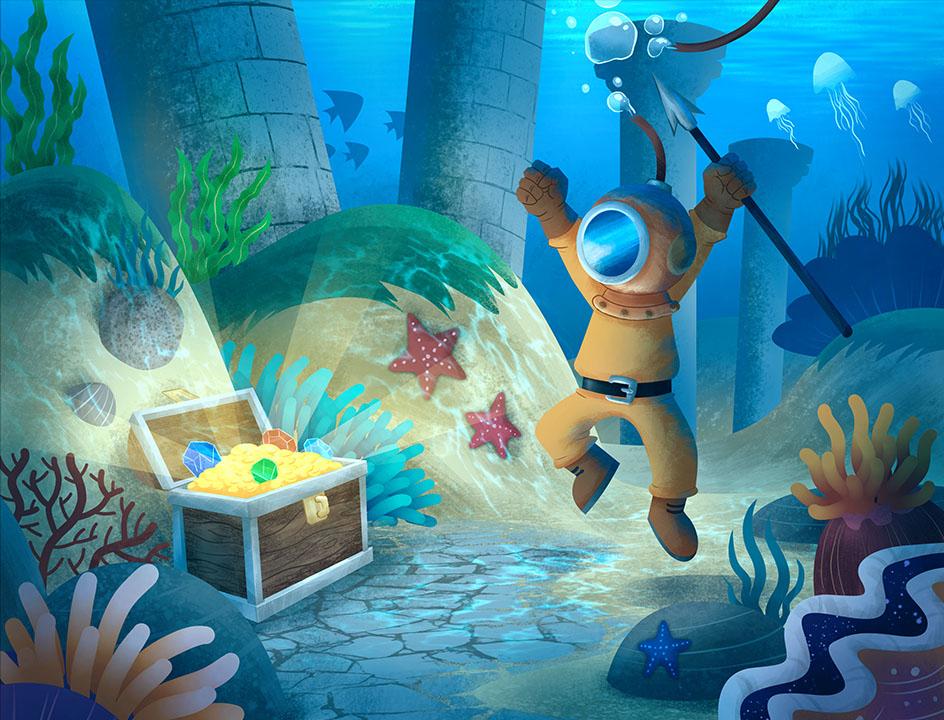
créer une illustration d' un plongeur sous-marin et une
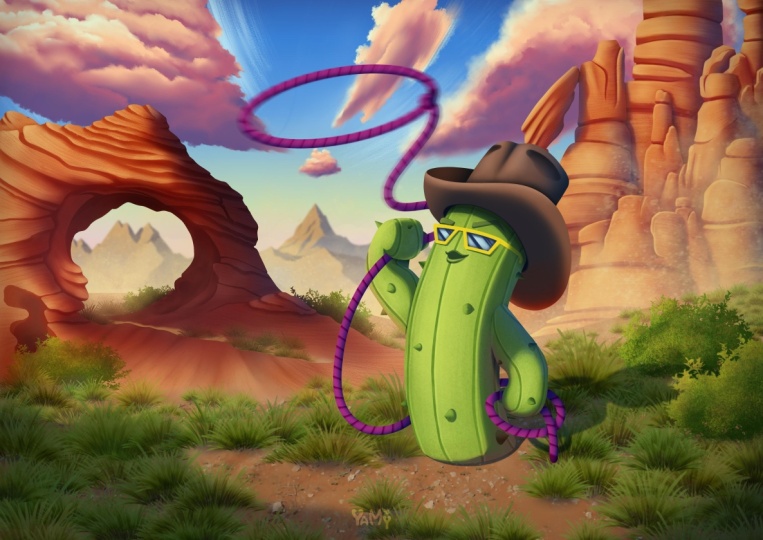
peinture numérique représentant un cactus cow-boy. On retrouve souvent ce style
d'illustration dans de nombreux livres de contes pour enfants. Essentiellement, cette
illustration utilise ces motifs et textures pour définir les formes des objets. Le style du second
projet est très différent. Dans ce projet, nous utiliserons
une approche picturale. Étant donné que ces deux projets impliquent de nombreuses techniques
avancées. Avant de vous lancer dans les
projets, bien entendu,
vous allez d' abord apprendre
les concepts de base et maîtriser toutes les techniques
nécessaires étape par étape. À titre d'aperçu macroéconomique, j'ai divisé ce
cours en ligne en huit chapitres, exception du chapitre
d'introduction. Dans le premier chapitre, vous découvrirez
différentes techniques de transformation et de distorsion, telles que la prospective, la distorsion, cage, la liquéfaction, le maillage, etc. Ensuite, dans le chapitre deux, vous aborderez les fonctionnalités de nos couches, à savoir le style de couche, le clonage
couche par couche et la couche de remplissage. Ensuite, dans le chapitre trois, vous apprendrez
diverses techniques liées aux motifs
et aux textures. Vous utiliserez différents générateurs de
motifs, tels que le multigrade, la tonalité
d'écran , le
SEX, le beurre, etc. Apprenez ensuite à créer des images qui
se répètent sans interruption à
l'aide du mode Wraparound. Ensuite, dans le chapitre quatre, nous aborderons les techniques d'avant
le lavage. Il s'agit essentiellement
de techniques d'utilisation de photos ou images
externes pour accélérer le processus de
création d'illustrations. Le chapitre 5 sera le
premier chapitre de notre grand projet. Ici, vous souhaiterez créer l' illustration
d' un plongeur sous-marin à la
recherche de trésors. loi initiale, vous maîtriserez tout le processus en
détail de A à Z. Dans le chapitre six, vous
découvrirez les tenants et les aboutissants
du système de pinceaux de Greta à partir des types de moteurs de pinceaux, capteurs qui vous aideront à créer vos propres préréglages
et étapes de brossage. Vous pourrez ainsi
créer des préréglages de pinceaux uniques, par
exemple créer des plans en C
ou créer des anémones à la volée, faire pousser une corde en un seul coup
, créer un champ de gazon
en quelques secondes l'aide de plantes que vous avez
conçues vous-même, etc. Dans le chapitre sept, vous
aborderez des techniques de
culture de style Pinterest, ou en d'autres termes, des illustrations
numériques qui semblent avoir été
créées avec un vrai pinceau. Dans ce chapitre, vous
apprendrez également différentes techniques
de triche. Ces techniques peuvent
vous aider à créer des illustrations
encore plus rapidement. Dans le chapitre huit, pour
le dernier chapitre, vous utiliserez tout ce
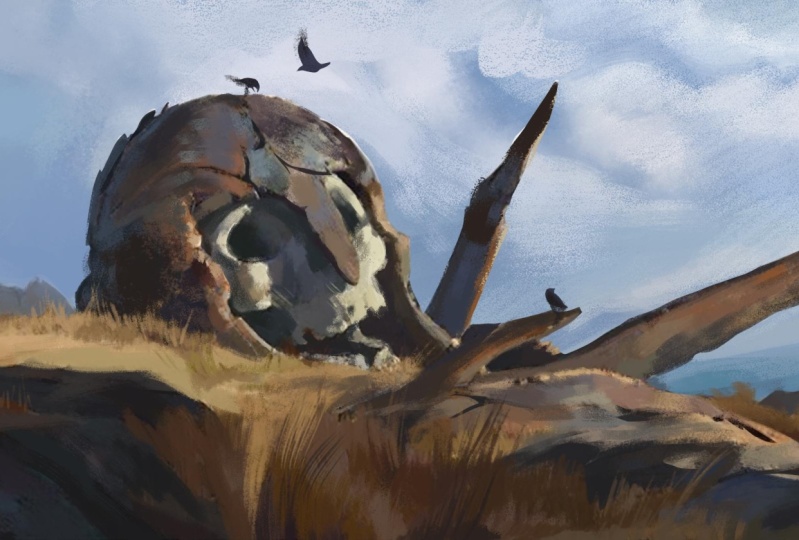
que vous avez appris des chapitres précédents pour créer une illustration de cactus cowboy. Le défi principal de ce
projet est de créer une illustration de style pictural le plus rapidement
possible, mais aussi d'être
aussi flexible que possible afin que cela soit toujours facile si nous devons apporter modifications au
dessin à l'avenir. Avant que vous décidiez de vous
inscrire à ce cours, je dois vous rappeler que ce
cours n'est pas conçu pour les
débutants qui
n'ont jamais utilisé Krita auparavant. Le programme. Et les nouveaux scores sont conçus
comme la continuation du niveau de base bien sûr et du
niveau intermédiaire, ce que j'ai déjà réalisé. Donc, par mesure de sécurité, je vous recommande de suivre deux cours de base et
intermédiaire pour nous avant de suivre celui-ci. J'espère que ce cours
pourra vous être bénéfique. Vendez des objets indésirables.
2. 00 02 Informations de cours: Avant de commencer à
discuter des leçons, vous
devez également savoir certaines choses
importantes à
propos du cours. Le premier est l'emplacement où vous pouvez télécharger
les fichiers des exercices. Vous pouvez trouver et
télécharger les fichiers dans la section ressources
de cette vidéo. En cas d'
erreur ou de problème, vous pouvez également télécharger les
fichiers à partir du lean suivant. Veuillez faire attention à
la majuscule des lettres car
Ling distingue
les majuscules des majuscules. Pour votre commodité,
j'ai combiné et compressé tous les fichiers
dans un seul fichier zip. Une fois que vous avez téléchargé un fichier
décompressé, vous voyez tous qu'
il a été trié et nommé en fonction du
nom des vidéos des leçons. Ensuite, il y a le programme d'études. J'ai structuré le programme des partitions avec beaucoup de soin, moins que ce que nous pouvons
apprendre à partir d'une seule vidéo. Nous serons à la base
des prochaines vidéos. C'est pourquoi il est très important que vous
suiviez ce cours afin d'éviter d'apprendre en
sautant au hasard. Si vous le faites, à un moment donné, vous serez confus. En effet, je répète parfois leçons du
passé si je les
considère importantes. Mais bien sûr, je
ne peux pas
tout répéter encore et
encore dans chaque leçon. La prochaine chose que je
dois souligner est que vous devez pratiquer
ce cours en ligne. Tout n'est pas qu'une question de théorie. En fait, la plupart des leçons
sont des compétences pratiques. Si vous voulez vraiment
bénéficier de ce cours, il n'y a pas d'
autre moyen que de vous entraîner beaucoup À tout le moins, pour chaque leçon vidéo, essayez de vous entraîner
vous-même au moins une fois. Pour ce cours en ligne, j'ai enregistré toutes les leçons à l'aide d'un PC doté du système
d'exploitation Windows 10. Ainsi, tous les
raccourcis clavier que vous verrez dans les vidéos
concernent Windows. Si vous utilisez Linux, cela ne devrait pas poser de problème. En gros, Linux utilise le même matériel et la même disposition de
clavier que Windows. Ce qui peut poser problème, c'est si vous utilisez un ordinateur
Apple Mac, étant donné que la disposition du clavier est légèrement
différente de celle d'un PC, vous devez également vous attendre à
certaines différences, raccourcis
clavier. À tout le moins, vous devrez peut-être passer
un peu plus de temps rechercher des
références de raccourcis supplémentaires sur Internet. En général, vous devrez
échanger la
touche de contrôle de mon PC avec la
touche de commande de votre clavier. À présent, vous
savez probablement déjà que Greta est
gratuite et open source. Le
site officiel de Krita est crito.org. Ce que je tiens à souligner
maintenant, c'est que vous devez
éviter de télécharger Greta
à partir d'autres sources inconnues. Parce qu'il se peut que le
logiciel que vous téléchargez à partir d'autres sources contienne des logiciels malveillants susceptibles d'endommager votre ordinateur. En termes de version logicielle, lorsque j'ai commencé à enregistrer
pour ce cours, Creator était disponible
en version 5.1, 0.3, puis à mi-chemin, la version
5.1, 0.4 est sortie. Ainsi, tout au long de ce cours, nous utiliserons create
our version 5.1, 0.3 et aussi what
Ocean 5.1, 0.4. Cela signifie que
toutes les fonctionnalités, DUI ainsi que les bogues et
limitations logiciels concernent les deux versions
que j'utilise. Si vous constatez des différences entre
les activités lucratives que vous utilisez, cela est
probablement dû
aux mises à jour logicielles. Si les modifications
ne sont pas si extrêmes, je pourrais créer une vidéo de mise à jour après l'effet de
cette vidéo de leçon. Mais si les modifications
sont trop extrêmes, il se peut que
je doive
les enregistrer pour les
publier ultérieurement en tant que nouveau cours
distinct. La dernière chose que
j'ai besoin d'expliquer concerne les problèmes de droits d'auteur. Tout au long de ce
cours, il se peut que je montre des images ou même
des vidéos qui ne le sont pas. Les miens sont créés par moi. J'utilise les mécontentements simplement titre de référence ou pour aider à
expliquer les leçons. Même si je les utilise, des projets
sexuels
ou des exercices, je m'assure déjà que le
contenu est libre de droits. Je n'ai jamais prétendu que
ces contenus ils n'avaient pas été créés par moi. Si je trouve le
nom du propriétaire,
je le placerai au-dessus du contenu correspondant à
la loi. Mais si je ne peux pas, je
mettrai
au moins l'offre d'URL. J'ai obtenu le contenu de.
3. 00 03 UI et raccourcis personnalisés: Dans cette vidéo, nous allons
passer en revue la disposition de l'interface utilisateur
sous forme de raccourcis personnalisés
que nous
allons maintenant utiliser tout au long de ce cours. Nous avons déjà
abordé les techniques en
profondeur dans un
cours de base. Je vais donc les passer en revue rapidement dans cette
vidéo, juste pour m'
assurer que nous sommes sur la
même longueur d'onde en ce qui concerne la disposition de l'interface utilisateur
et les raccourcis clavier. La première fois que vous
installerez un Krita ouvert, c'est probablement
ce que vous verrez. Deux permettent d'accéder à l'interface utilisateur Crito dans son intégralité. Nous devons ouvrir un
document ou en créer un nouveau tout au long de
ce cours. Outre l'utilisation d'un
document ou d'une solution Full HD, ou d'une résolution de 1920 x 1080 pixels, j'
utiliserai souvent l'air pour document de
300 ppp prédéfini
en mode paysage, en particulier pour les deux principaux projets d'
illustration. Nous avons déjà
discuté en détail tous les paramètres liés aux
documents à un
niveau de base, bien entendu. Nous ne les
reparlerons donc pas dans sa vidéo. Cliquez sur le bouton Créer
pour créer le document. Une fois le document ouvert, nous pouvons voir l'achat
complet de Corita. Ce que vous voyez maintenant est
la disposition de l'interface utilisateur par défaut. ne s'agit pas des données de mise en page de l'interface utilisateur que
nous utiliserons dans vos scores. Si vous le souhaitez, vous êtes libre d'utiliser cette mise en page par défaut ou
peut-être votre propre mise en page. Mais si vous souhaitez faire correspondre disposition de
votre interface utilisateur exactement à la mise en page que je
vais utiliser. Vous pouvez suivre ces étapes. Tout d'abord, cliquez et faites glisser la boîte à outils de manière à ce qu'
elle se trouve en haut. Nous voulons que les deux
ligands soient alignés. Alors je préfère que ce sélecteur de
couleur Booker soit immédiatement sur le côté gauche pour déplacer le rocker car il est actuellement
bloqué avec un autre Docker. Vous devez d'abord cliquer sur
ce bouton, puis le faire glisser
vers la gauche. Même chose avec les options de l'
outil Docker. Nous voulons également le déplacer
vers la gauche. Juste en dessous du sélecteur
de couleur avancé. Nous pouvons ajuster la largeur et
la hauteur de ce
courtier si nécessaire. Enfin, je souhaite fermer ce
Docker prédéfini en verre car nous pouvons y
accéder ci-dessus via ce bouton ou
en utilisant le raccourci F6. Le moins d'éléments de l'interface utilisateur que
je souhaite modifier est le type de sélecteur Urban
Scholars. Actuellement, la
zone centrale est triangulaire. Je préfère utiliser le type de racine
carrée. Pour le changer. Vous pouvez cliquer sur
cette petite icône, puis cliquez ici et
utilisez simplement votre style préféré. Mon préféré est le carré. Cliquez ensuite sur OK pour confirmer. Vous pouvez voir que la zone centrale de l'Urban Scholar Select.
Les données sont désormais carrées. Passons maintenant
aux raccourcis personnalisés. Nous savons tous que les raccourcis
clavier sont très utiles pour
accélérer le flux de travail. Tout au long de ce cours, nous
utiliserons beaucoup de raccourcis personnalisés. Ce sont ceux que j'
ai mis en place et expliqués dans de niveau
débutant et
intermédiaire cours de niveau
débutant et
intermédiaire, juste pour nous
rafraîchir la mémoire. Supposons que vous
venez d'installer Krita. Je dois configurer vos
propres prévisions personnalisées. Je vais
vous montrer comment en créer seulement deux dans sa vidéo. cas de contrainte dans Shallow, tu pourras les
faire toi-même. Force, je veux définir la lettre Z pour l'outil de
sélection à main levée. Ensuite, je veux définir la lettre q pour
effacer la sélection. Le nom officiel de
cette commande est désélectionner. Pour configurer les raccourcis
clavier. Vous pouvez ouvrir le menu Paramètres, puis configurer Krita, catégorie de
raccourcis clavier
non ouverte. Vous trouverez ici des commandes spécifiques en saisissant
le nom dans le champ de recherche. Essayons de taper la sélection
à main levée. La liste est maintenant filtrée pour n'
afficher que la commande de l'outil
de sélection à main levée. Cliquez dans cette zone, puis appuyez sur le bouton
qui indique « aucun ». Appuyez sur la lettre Z de
votre clavier et appuyez sur. D'accord. Photo suivante,
deuxième raccourci. Nous pouvons
réutiliser le champ de recherche en tapant « Non aimé ». Nous pouvons voir que cette commande possède
déjà un raccourci par défaut, Control Shift a. Il est un peu gênant d'utiliser ce raccourci par défaut car nous
devons appuyer sur trois touches à la fois alors que nous devrons
désélectionner la commande très souvent Nous voulons un raccourci simple, mais nous ne voulons pas non plus
supprimer le raccourci par défaut. Vous ne cliquez donc pas ici, mais faiblement dans la zone de colonne
alternative. Cliquez ensuite sur le bouton Aucun et appuyez sur la lettre
Q de votre clavier. Cliquez sur OK pour confirmer. Ça l'est. Vous créez donc des
raccourcis personnalisés dans Krita. Encore une fois, il s'agit
du dernier raccourci personnalisé. Ils meurent, nous les utiliserons
tout au long de ce cours. Dans les prochaines vidéos, je ne
mentionnerai sans doute que les lettres
des raccourcis ne sont
mentionnées que les noms des commandes. Si vous oubliez ou êtes confus, revenez à cette vidéo
et regardez à nouveau cette liste.
4. 01 01 Transformer le mode gratuit d'outil: Dans cette leçon vidéo, nous aborderons l'outil de
transformation. Précédemment, dans nos cours de base et
intermédiaire sur Krita, nous avons expliqué comment
déplacer Radius à l'aide l'outil Move et nous
avons également abordé les bases
de l'outil de transformation. Juste pour vous rappeler que ces deux outils sont similaires. Les glandes Abba sur
les raccourcis sont similaires. Nous pouvons appuyer sur T pour activer l'outil Move et sur Control
T pour l'outil de transformation. Mais comme son nom l'indique, l'outil ou la fonction Déplacer
est uniquement limité au déplacement dans une couche ou une image
à l'intérieur de la zone de sélection. Si vous souhaitez effectuer
une transformation qui ne se limite pas à
déplacer l'image, exemple en effectuant une
échelle ou une rotation, vous
devrez inévitablement
utiliser l'outil de transformation. Pour cette leçon. Vous pouvez utiliser le fichier
que j'ai fourni. Si vous utilisez l'outil de transformation
sans aucune sélection,
il fonctionnera sur tous les pixels
de la couche active. Par exemple, nous pouvons sélectionner cette couche puis appuyer sur l'icône de l'outil de
transformation. Nous obtiendrons un cadre de délimitation qui entoure l'ensemble de
l'image sur cette couche. Dans ces conditions, nous
pouvons cliquer et faire glisser le pointeur à
l'intérieur de la zone
de délimitation pour modifier son emplacement. Maintenant, si nous exerçons une force de
sélection, par exemple avec l'outil de
sélection rectangulaire
, nous ne faisons la sélection
que sur une partie de
l'image disponible. Lorsque vous utilisez à nouveau T avec l'outil
Transform, vous pouvez constater que la taille
du cadre de délimitation devient
plus petite qu'auparavant. Et si nous cliquons à nouveau sur Greco, notre transformation n'affecte
désormais que les pixels de
la zone de sélection. Je suis sûr que vous
comprenez déjà ce concept. Si vous souhaitez apporter des modifications, vous pouvez appuyer
sur la touche Entrée de votre clavier pour confirmer, ou vous pouvez appuyer sur
le bouton Appliquer dans le Docker des options d'outils. Mais si vous changez d'avis pour annuler la
transformation, pour annuler la
transformation, vous pouvez appuyer sur la touche Escape de
votre clavier ou appuyer sur le bouton de réinitialisation ici. Après avoir appuyé sur la touche
Escape ou Entrée, vous constaterez peut-être que
le cadre de sélection disparaît. Vous n'avez pas à vous inquiéter
tant que l'outil de transformation est actif, suffit de cliquer une fois
sur une zone du canevas le cadre de délimitation de l'outil de transformation
réapparaisse. Ça va ? Vous devez savoir que l'outil de transformation
comprend en fait six modes différents. Vous pouvez voir ces six modes
dans les options d'un outil à afficher. Ce mode est le mode par défaut
, appelé free. Le second mode
s'appelle la perspective. Ensuite, c'est le mode warp. C'est le mode cage. Il s'agit du mode liquéfaction, et le dernier
est le mode maillage. Discutons de chacun de
ces modes un par un. Commençons par le
premier mode appelé gratuit. Comme je l'ai mentionné précédemment, il
s'agit du mode par défaut
de l'outil de transformation. Dans ce mode, outre le déplacement
de l'image, vous pouvez également la faire pivoter. Pour ce faire, nous devons
rapprocher le curseur de la souris de la
zone du point de contrôle dans un cadre de sélection, sans le toucher. Et ils verront un symbole de flèche
circulaire sur le curseur de la souris. Dans ces conditions,
nous pouvons cliquer sur le glisser-déplacer pour faire pivoter l'image. D'accord ? Si nous déplaçons
le curseur de la souris jusqu'à ce qu'il touche l'une des lignes
d'un cadre de
sélection, vous verrez le symbole
se transformer en deux flèches opposées. Dans ces conditions,
si nous cliquons sur le glisser-déplacer, nous supposons que
l'image est partagée, c'est-à-dire en inclinant ou
en inclinant l'image. Je peux appuyer sur Escape pour annuler
la transformation. Ensuite, la dernière est la mise à l'échelle. Si nous déplaçons
le curseur de la souris sur l'un de ces points de contrôle carrés dans un cadre de sélection
, puis que nous cliquons sur Faire glisser. Nous allons redimensionner l'image. Ça va ? Lorsque vous modifiez la position,
l'échelle et la rotation, vous pouvez utiliser la touche
Shift pour
mieux contrôler le processus de
transformation. Là où vous cliquez, faites glisser pour modifier
la position de l'image. Appuyez sur la
touche Shift pour obliger
l' image à se déplacer verticalement ou horizontalement en
fonction de la direction plus
proche de la position du curseur de la
souris. Si vous effectuez une rotation tout en
maintenant la touche Shift enfoncée, la rotation s'
effectuera à 7,5 degrés. Cela nous permet de
faire pivoter l'image d'
exactement 45 degrés
ou 90 degrés, par exemple,
et enfin, si nous maintenons la touche Shift enfoncée pendant que nous
redimensionnons les proportions de l'image,
sinon le rapport entre la largeur et la hauteur
sera toujours fixe. Cela signifie que l'image
ne sera ni étirée ni écrasée. En plus de le contrôler visuellement à l'aide du cadre de sélection, il
fournit également divers paramètres de l'outil de transformation dans
les options de l'outil plus sombres. Cela sera très
utile si nous avons besoin d' contrôle
plus détaillé de notre processus de
transformation. Tout d'abord, discutons
du paramètre de filtre. En gros, il s'agit de
déterminer que l'algorithme utilisé par Krita n'affecte que les pixels lors de la
transformation de l'image. Il sera trop long
de discuter en détail des différences mathématiques
de chacun de ces algorithmes. Vous pouvez consulter des références en ligne si vous souhaitez en savoir plus. En général, le filtre par
défaut par cube convient à
presque tous nos besoins. Vous n'avez donc pas besoin de
le modifier , sauf si vous
créez une œuvre de pixel art. Dans ce cas, vous souhaiterez
peut-être utiliser un code de filtre pour le voisin le plus proche. Les boutons radio situés à côté, situés
sur le côté droit,
détermineront la transformation et le tore
privé qui seront
affichés en bas. Si nous définissons cette position, nous pouvons définir les
coordonnées x et y du cadre de délimitation. Les modifications que nous apportons visuellement
sur un canevas affecteront la valeur des
paramètres du rayon deux, et vice versa. Les modifications que nous apportons à
ces deux paramètres affecteront également l'emplacement de
l'image sur le canevas. Maintenant, si nous définissons cela pour partager, nous pouvons ajuster la queue dx
et également la queue blanche. Si nous définissons ce paramètre sur échelle, ce paramètre est l'échelle pour la largeur dans le sens
horizontal, et il s'agit de l'échelle pour la hauteur ou la direction
verticale. Maintenant, de tous ces types de
transformation, le plus unique est la rotation. Parce qu'apparemment, dans Krita, la transformation de
rotation est calculée en 3D. La rotation que nous
avons effectuée avec Juliano Canvas utilise donc
simplement l'axe Z. Si vous le souhaitez, vous pouvez
essayer de faire pivoter en utilisant l'axe Y
ainsi que l'axe X. Vous pouvez également essayer
ce
paramètre de hauteur de caméra lorsque vous
utilisez la rotation 3D. Cela modifiera la
distorsion de perspective due à la rotation. Personnellement, je trouve que la gestion la rotation
3D avec ce mode
est plus difficile ou plus gênante par rapport au second
mode appelé prospectif. En particulier, par exemple si nous voulons appliquer une texture à la
surface d'un objet, nous en parlerons
plus en détail dans une prochaine leçon. Pour l'instant, finissons de discuter
des paramètres du mode libre. Nous pouvons appuyer sur le bouton de réinitialisation pour tout
remettre à
son état initial. Nous utilisons ces boutons
pour déterminer l'emplacement du point pivot. Le point pivot
est le point qui constitue le centre
de la transformation. Si vous remarquez qu'au centre
de la zone de délimitation, il y a un point qui
ressemble à un tireur d'élite. C'est ce que
l'on appelle le point pivot. Si vous souhaitez le déplacer, curseur de la souris
dessus jusqu'à ce que le curseur se transforme en un symbole de main
pointée, puis vous pouvez cliquer sur Enregistrer pour le
déplacer vers un autre emplacement. Maintenant, si nous essayons de faire
pivoter l'image, nous pouvons voir que la rotation est centrée sur le nouvel emplacement du point de
pivot. Si vous souhaitez
lire l'emplacement par défaut du nouveau
point de pivot du centre, appuyez
simplement sur ce bouton. Vous pouvez également vous positionner pour pivoter, pointer vers huit autres points autour du cadre de sélection à l'
aide de ces boutons. Maintenant, vous vous demandez peut-être quel est l'avantage
de ce bouton. Ce bouton sera utile lorsque nous utiliserons notre transformation d'
échelle. Le processus de mise à l'échelle est légèrement
différent car, par défaut, le point central de
la transformation est le point opposé
au point de contrôle sur
lequel nous cliquons et faisons glisser. Donc, si nous cliquons sur celui-ci, ce point sera le
centre de l'échelle. De même, si nous
cliquons sur celui-ci
, le centre de l'
échelle sera ce point. Mais en activant ce bouton, nous utiliserons systématiquement position
réactive du point de pivot
comme centre de l'échelle. Si vous préférez utiliser un raccourci, vous pouvez utiliser la touche Alt
pour activer cette fonctionnalité. Ainsi, même si ce bouton est désactivé que nous maintenons tout le temps nécessaire à la
mise à l'échelle, nous ferons en sorte que le
processus de mise à
l'échelle utilise toujours l'emplacement du point de pivot
comme référence. Vous pouvez également utiliser Shift et Alt ensemble si vous
sous-dimensionnez pour être proportionnel. Ça va ? Enfin, les quatre boutons en bas
de Luke représentant les symboles, vous avez peut-être deviné
leurs fonctions. Cela permet de refléter
l'image horizontalement. Et celui-ci sert à refléter
l'image verticalement. Ensuite, nous pouvons utiliser ce
bouton pour faire pivoter l'image de 90 degrés
dans le sens antihoraire. Alors que ce bouton
sert à le faire pivoter
de 90 degrés dans le sens des aiguilles d'une montre.
5. 01 02 mode Perspective et Warp: Dans cette vidéo, nous allons poursuivre notre discussion sur
l'outil de transformation. Maintenant, nous allons nous concentrer sur le mode
Perspective et le mode. Pour cette leçon, nous utiliserons le fichier de la leçon
précédente. Au
niveau intermédiaire, bien sûr, nous avons déjà discuté toute personne utilisant ce mode
perspective. Supposons donc que
cette leçon soit une mise à jour. Comme son nom l'indique, nous utilisons le mode perspective pour créer une
distorsion de perspective dans l'image. À première vue, le cadre de délimitation est
similaire au mode gratuit. Cependant, la seule chose
qui est identique à la précédente est l'
opération cliquer-glisser pour une image en mouvement. L'essence de la fonction
prospective réside dans les quatre points de contrôle
situés aux coins. Nous pouvons utiliser ces
points de contrôle pour déformer l'image. Nous pouvons également utiliser les
points situés au centre de la ligne pour nous déplacer immédiatement vers les points d'
angle. Vous pouvez constater qu'en utilisant
le mode perspective, vous pouvez facilement appliquer une texture à la surface d'un mur, par exemple ou créer des ombres sur
le sol, comme nous l'avons fait dans le cours intermédiaire
ou d'autres tâches similaires. La particularité de
ce mode est que si nous positionnons deux
points de contrôle suffisamment
près, nous verrons un
point de fuite coloré en rouge. Nous pouvons déplacer ce
point de fuite à l'endroit de notre choix. Si nous rapprochons également ce
point de contrôle, nous verrons deux points de
fuite à la fois. Même si l'image est déformée, nous pouvons toujours la redimensionner et la
partager à l'aide des paramètres des options de l'
outil Docker. Eh bien, nous ne pouvons pas faire de rotation. Supposons que nous voulions réduire la taille de l'image
proportionnellement. Tout d'abord, nous devons activer
le paramètre d'échelle. Activez ensuite cette icône en forme de
chaîne pour que l'échelle soit uniforme
ou proportionnelle. Déplacez ensuite le curseur de la souris sur
les champs de largeur ou de hauteur, puis faites tourner la molette de
défilement vers le haut ou vers le bas jusqu'à obtenir la
taille souhaitée. N comme précédemment, vous pouvez appuyer sur le bouton Appliquer ou appuyer sur
Entrée du
clavier pour confirmer. Sinon, vous pouvez également
appuyer sur le bouton de réinitialisation ou sur
la touche d'échappement
du clavier pour rétablir l'état d'
origine de l'image. Le mode suivant est le mode warp. Comme le mode perspective, ce mode déforme également l'image en utilisant des points
de contrôle. Cependant, au lieu de
n'avoir que quatre points de contrôle, nous pouvons régler le mode warp pour fournir autant de
points de contrôle que nécessaire. En mode Warp,
ces points de contrôle sont appelés points d'ancrage. Maintenant, vous devez savoir que le mode distorsion peut passer
en différents sous-modes. La force est le mode grille, ou ce que l'on appelle la subdivision. Et le second est
le sous-mode personnalisé, ou ce que l'on appelle le mode Dessin. Mais avant de discuter de
ces deux modes, discutons d'abord
des fonctions de ces deux paramètres. Si nous déplaçons ce point
vers la droite, par exemple, et que nous essayons de modifier
ces paramètres. Chaque option utilisée ici utilise un
algorithme légèrement différent pour répartir la force
des points d'ancrage. En général, l'
option par défaut est la plus flexible, tandis que l'
option la plus robuste est la plus rigide. Bien que les termes soient souples et rigides ou ne soient pas très précis, vous pouvez utiliser
l'unité ou le CD pour déterminer quel algorithme convient le
mieux à vos besoins. Pour l'instant, je vais utiliser
l'algorithme par défaut. Ce paramètre de flexibilité
détermine ensuite le degré
d'élasticité appliqué à l'image. Par exemple, si je déplace ce point d'
ancrage vers la
gauche, l'image
semble toujours normale. Mais si j'augmente progressivement cette valeur de
flexibilité, à un moment donné, l'image aura l'
air d'être repliée. En général, je n'utilise jamais
une valeur supérieure à 0,2 pour ce paramètre de flexibilité afin d'éviter que l'image
ne soit repliée. Pour l'instant, nous pouvons appuyer sur le bouton de réinitialisation pour restaurer
l'image à son état d'origine. Passons maintenant au sous-mode grille
ou sous-division. Dans ce mode, nous pouvons déterminer le nombre de
points d'ancrage dans l'image. Plus la valeur de subdivision est élevée, plus
le nombre
de points d'ancrage est élevé. Et nous pouvons
obtenir plus de détails en déformant l'image. Mais bien entendu,
il
y a donc d'autres points à
peaufiner. Le deuxième sous-mode, personnalisé ou Bro, dans lequel nous sommes dans
ce mode est actif. Nous pouvons positionner les points
d'ancrage librement. Cliquez simplement sur une image pour
ajouter un nouveau point d'ancrage. Cliquez et faites glisser le pointeur sur le point d'ancrage
existant pour modifier sa position. Répétez le processus
jusqu'à ce que le nombre et la
position des
points d'ancrage répondent à vos besoins. Ensuite, vous pouvez
activer ou verrouiller les points d'ancrage de l'image en appuyant sur le bouton
Lock Wins. Lorsque ce bouton
indique des points de déverrouillage, dans ces conditions, nous pouvons déplacer les points d'ancrage
pour déformer l'image. Si vous souhaitez réorganiser la position des points d'
ancrage, vous devez appuyer sur le bouton de
déverrouillage des points. Ensuite, apportez simplement
les modifications souhaitées. Vous pouvez appuyer à nouveau sur le bouton Bloquer les
points. Nous voulons recommencer à
déformer l'image. Vous pouvez également supprimer
tous les
points d'ancrage que vous avez créés en appuyant sur le bouton des
points nucléaires ou simplement revenir
au mode de subdivision. Cela
supprimera également automatiquement tous les points
d'ancrage personnalisés. Nous créons un mode intégral. Ça va ? À ce stade, vous vous demandez
peut-être si nous
pouvons également effectuer des
transformations standard telles que le mode déplacement, rotation et le mode intervalle d'échelle ? La réponse est oui. Nous pouvons faire des prévisions météorologiques en
mode subdivision ou en mode Draw. Si vous devez déplacer l'image, cliquez
simplement sur le bouton « Faire glisser » dans
la zone Points
d'ancrage, sans toucher aucun point d'ancrage. Ensuite, pour effectuer une rotation, vous pouvez passer la souris
sur la zone située à
l'extérieur des points d'ancrage
jusqu'à ce que le curseur prenne la forme d'une flèche circulaire. Cliquez ensuite sur Faire glisser pour
faire pivoter l'image. Et enfin, à la mise à l'échelle. Eh bien, le curseur
ressemble à une flèche circulaire. Maintenez la touche Ctrl enfoncée. Les courbes
ressembleront ainsi à des flèches vers le haut et vers le bas. Si vous cliquez sur Greg
et son état, nous effectuons une échelle. Maintenant, il est important que vous
sachiez que la mise à l'échelle en mode warp en fait à minimiser ou agrandir la distance
entre les points d'ancrage. Ceci est différent
du fonctionnement à
l'échelle ordinaire en mode libre. Vous pouvez mieux voir l'effet. L'échelle de bien-être est trop grande
ou trop petite.
6. 01 03 mode Cage: Dans cette leçon vidéo, nous aborderons le prochain trimestre. Je suis donc en mode outil appelé cage. Pour utiliser le mode cage, la méthode est similaire à la façon dont nous utilisons le mode Warp
dans le sous-mode Drive. Nous devons donc d'abord
ajouter ou rembourser points
d'ancrage autour de l'
image que nous voulons reformer. Vous devez cependant faire attention, car s'il y a des pixels qui ne sont pas entourés par
les points d'ancrage, ils ne seront pas
déformés. Juste par exemple. J'ai délibérément omis la partie
inférieure de cette image. Pour arrêter de déformer l'image, vous pouvez cliquer à nouveau sur «
Proposez-nous un point d'ancrage ». Ou vous pouvez simplement sélectionner l'
option de sélection du formulaire D ici. Maintenant, nous pouvons déplacer les
points d'ancrage pour déformer l'image. Vous pouvez voir que les
pixels de la zone inférieure que nous avons volontairement
omis ne se sont pas déformés. Si vous souhaitez modifier à nouveau les points
d'ancrage, il vous suffit de les insérer dans un corps et de modifier les points
d'ancrage. Cependant, vous devez garder
à l'esprit que, ce faisant, anciennes formations que vous avez créées
plus tôt seront perdues. Également dans Krita D, ajoutez et modifiez des points d'ancrage. Peut uniquement ajouter et
repositionner des points d'ancrage. Il n'y a pas encore de fonctionnalité. Points d'ancrage spécifiques. C'est du moins le
cas dans une version de Greta que j'utilise
actuellement. Si vous souhaitez supprimer des points
d'ancrage, vous ne pouvez
les supprimer tous en même temps en appuyant sur la
touche Escape de votre clavier. Ce
paramètre de granularité détermine ensuite la qualité de déformation des pixels
bleus effectuée
par chaque mode. Mais la valeur est
inversement proportionnelle. Cela signifie que
plus la valeur est faible, meilleure est
la
qualité de la
déformation des pixels , ce qui a pour conséquence que le processus
devient plus long ou plus exigeant pour les performances de votre
ordinateur. Alors qu'une valeur élevée se
traduira par une qualité inférieure,
moins exigeante en termes de performances de
l'ordinateur. Ce
paramètre de granularité est maintenant divisé en deux valeurs,
aperçu et réel. La différence est que la valeur d'aperçu est
utilisée pour déterminer la qualité que
nous voyons directement sur Canvas lorsque nous déplaçons
les points d'ancrage. Alors que la valeur réelle est la qualité finale
lorsque nous appuyons sur Entrée ou que nous appuyons sur le bouton Appliquer. Donc, en général, nous voulons que
la valeur de prévisualisation soit
supérieure à la valeur réelle. En pratique, il
n'est pas nécessaire de modifier ces deux valeurs, sauf lorsque l'image que vous souhaitez
mettre en forme est très complexe et que le
résultat semble médiocre. Vous souhaiterez peut-être effacer cette valeur réelle jusqu'à
un maximum de quatre. À ce stade, vous vous demandez
peut-être quoi le mode cage est différent du mode warp
précédent ? C'est-à-dire où nous utilisons
le sous-mode Draw. La première différence est
que les points d'ancrage de chaque mode doivent
former une boucle fermée. En ce qui concerne le mode warp, vous pouvez placer librement les
points d'ancrage n'importe où. La deuxième différence est que l'effet de distorsion du mode
cage est plus localisé. Cela n'affectera pas les
pixels situés en dehors de la zone délimitée formée
par les points d'ancrage. Alors que le mode Warp est
plus répandu ou global, modifications apportées à un
point d'ancrage affecteront plus ou moins tous les
pixels d'une image. Supposons, par exemple, que nous
voulions modifier la position du bras de manière à ce qu'il
pointe légèrement vers le bas. Si nous le faisons avec le
mode Warp dans un sous-mode ligne, nous pouvons créer des
points d'ancrage au milieu de
la zone de la main, comme ceci. Par exemple, nous pouvons essayer de verrouiller les points puis de
les faire glisser. Vous pouvez voir que la
tête et le reste
du corps
essaieront de suivre. Nous pouvons essayer de localiser
l'effet en appuyant sur le bouton bonus de déverrouillage, puis ajoutant des points d'ancrage à
la tête et au corps. Essayez ensuite de réactiver
les points de verrouillage. Si vous souhaitez déplacer plusieurs points
d'ancrage à la fois, vous pouvez maintenir
la touche Ctrl enfoncée et cliquer sur les
points d'ancrage, le T12 slack. Ces points d'ancrage rapides
apparaîtront en rouge. Vous pouvez essayer de faire pivoter tous ces points d'ancrage sélectionnés et également essayer de les déplacer. Mais vous pouvez le constater par vous-même, il est difficile de créer un effet localisé
avec le mode warp. Maintenant, tentons ce défi
avec le mode cage. Vérifie que tous les pixels que nous voulons déformer se trouvent à l'intérieur la zone fermée formée par les points d'ancrage et pixels que nous ne voulons pas déformer ou
à l'extérieur. Cliquez à nouveau sur un point
de départ ou activez l'option de sélection. Comme auparavant,
nous pouvons maintenir le contrôle pour sélectionner plusieurs points
d'ancrage à la fois. A vécu avec deux points d'ancrage à la base de celui qui n'a pas été sélectionné. Ensuite, nous pouvons faire pivoter tous ces points d'ancrage
ou modifier leur emplacement. Oui, cette zone semble un peu
compliquée, mais en général, le résultat est beaucoup plus
exploitable que ce que nous
obtenons en mode doo-wop, du moins si nous avons besoin d'un effet
plus localisé.
7. 01 04 Mode Liquify: Dans cette leçon vidéo, nous aborderons le prochain mode
Transform Tool appelé Liquify. En bref, Liquify est
une distorsion d'image caractéristique que nous pouvons contrôler comme si nous utilisions
le pinceau. Si vous avez déjà utilisé
Photoshop, cette fonctionnalité est similaire
au filtre Liquify de Photoshop, qui explique probablement pourquoi
son nom est également similaire. Pour utiliser cette entité l'année prochaine, la couche
à laquelle vous souhaitez ajouter est active. Vous pouvez également limiter
votre zone de travail en effectuant d'abord une
sélection si vous le souhaitez. Assurez-vous que l'
outil de transformation est actif. Cliquez ensuite sur le mode liquéfaction dont le symbole ressemble
à une goutte d'eau. Sur le côté gauche. Nous pouvons voir que la liquéfaction fournit différents types de sous-outils. Le premier outil,
appelé déplacer, permet de déplacer les
pixels de l'image. Permettez-moi d'abord de cliquer sur le bouton de
réinitialisation. L'outil suivant est l'échelle. Nous pouvons l'utiliser pour faire
gonfler par les pixels un ballon
rempli d'air. Pour inverser l'effet, vous pouvez activer l'option
inverse ici. Ou si vous préférez utiliser un raccourci, vous pouvez maintenir
la touche Ctrl enfoncée tout en appliquant un coup de pinceau. Avec cette image, elle semblera se rétrécir
vers le centre. Ensuite, l'outil suivant est la rotation, que nous pouvons utiliser pour faire pivoter les pixels comme si nous
les orientions. Comme avant. Nous pouvons ajouter l'
option de référence en maintenant
la touche de commande enfoncée pour modifier
le sens de rotation. À côté se trouve le décalage, que nous pouvons utiliser
pour déplacer les pixels vers la droite lorsque le curseur
se déplace dans une direction. Par exemple, si je clique sur le curseur
de haut en bas, tous les pixels d'une zone de coup de pinceau seront poussés vers la gauche. Si je clique sur Gregg
de bas en haut, les pixels seront
poussés vers la droite. Vous pouvez également inverser
la direction avec une option d'inversion à
l'aide de la touche Ctrl. À première vue, cet outil
est similaire à l'outil Move, mais il est plus
adapté pour déplacer plusieurs pixels à la fois
dans une zone allongée. Le dernier outil est Annuler, dont la fonction est de supprimer l'effet de distorsion
que nous avons créé. Ou en d'autres termes, ramenez 0 pixels à
leur état d'origine. Passons maintenant aux paramètres
sur le côté droit. La première chose que nous
devons comprendre à propos de tous ces paramètres est
qu'ils sont contextuels. Cela signifie que
tous les outils ne peuvent pas avoir tous les paramètres
actifs en même temps. Par exemple, tous ces outils
ont le paramètre mode. Mais si nous activons
l'outil d'annulation ci-dessous, le paramètre de mode n'est pas
disponible pour cet outil. Ce que nous allons aborder en
premier lieu est le paramètre de taille. Parce que c'est le paramètre que vous allez probablement
modifier fréquemment. Comme son nom l'indique, le paramètre de taille
détermine la taille
du pinceau ou du cercle que vous
voyez sur le curseur de la souris. Plus la valeur est faible, plus
la zone de cette source qui
sera affectée est petite. Et plus la valeur est élevée, plus
la zone de pixels
qui seront affectés est large. Le raccourci permettant de
modifier la valeur de la taille est similaire à celui de l'outil de brosse à
main levée. Vous pouvez donc maintenir
la touche Shift enfoncée, puis cliquer avec la souris
vers la droite ou la gauche. Vous pouvez également utiliser
la pression du stylet pour modifier la valeur de la taille en
activant ce bouton. Vient ensuite le paramètre de quantité. Ce paramètre est étroitement lié au
paramètre de mode ci-dessus. Le paramètre de quantité
contrôle
la distance parcourue par les pixels lorsque nous les faisons
glisser pour les brosser sur l'image Vous pouvez définir cette
valeur très élevée. Mais je vous recommande de ne pas utiliser une valeur supérieure à 0,1. C'est-à-dire, si vous utilisez
le mode construit ici. Pourquoi ? Parce qu'en mode intégré, vous pouvez appliquer plusieurs
coups de pinceau sur une
image 2D et un
effet de distorsion sera également modifié
en continu. Mais si vous définissez le
paramètre de mode sur wash, Krita utilisera la quantité
de valeur ici différemment. Par exemple, je règle ce paramètre sur un. En gros, cette
valeur détermine désormais la distance maximale que les pixels peuvent parcourir par rapport à leur emplacement
d'origine. Ainsi, en mode lavage, nous ne pouvons pas continuer à ajouter
des effets de distorsion à l'image. Il existe une limite maximale à partir de
laquelle les pixels
ne pourront plus
s'éloigner de leur emplacement
d'origine. Il y a y, généralement, vous devez leur
attribuer une valeur ici. Plus petit lorsque nous sommes
en mode construit et plus grand lorsque nous
sommes en mode lavage. Maintenant, parce qu'en mode lavage, paramètre de
demande est de déterminer la distance maximale
que les pixels peuvent parcourir. Ce mode nécessite un
paramètre supplémentaire pour définir la distance ou la vitesse à laquelle les pixels se déplacent à chaque fois que nous
effectuons un coup de pinceau. C'est la fonction de
ce paramètre de débit. Encore une fois, ce paramètre de débit n'apparaît que lorsque nous
sommes en mode montre. Et sa fonction est de
déterminer la force de chaque coup de pinceau que
nous faisons sur l'image. Pour l'instant, j'utilise bien
le mode construit avec une valeur de 0,1. Le dernier paramètre est l'espacement. En gros, lorsque nous appliquons des
coups de pinceau sur l'image, créateur ne le fait pas
continuellement chaque pixel de l'
image sans faire de pause. Krita l'enfonce plutôt
à certains intervalles. Vous pouvez imaginer le
moteur à brosse et la mitrailleuse Krita. Cette valeur d'espacement détermine l'intervalle de temps entre les balles éjectées par
la mitrailleuse. Plus la valeur est faible, plus
le nombre de puces
émises pendant une seconde est élevé. En revanche,
plus la valeur est élevée, plus
l'intervalle entre les
puces est long. Par conséquent, le nombre de balles tirées par
seconde sera moindre. Par exemple, si j'utilise une valeur de 0,2 et que je fais un
coup de pinceau comme celui-ci, vous pouvez voir que l'effet n'
a pratiquement aucune impulsion. Mais si je le réinitialise et que je règle
l'espacement au maximum, qui est de trois, par exemple, cliquez à nouveau sur Drag. Vous pouvez voir qu'
il y a une impulsion ou intervalle à chaque fois que Krita
applique la distorsion.
8. 01 05 mode maille: Dans cette leçon vidéo, nous aborderons le mode d'
outil de transformation appelé maillage. À première vue, le maillage est plus similaire au mode enveloppement
ou au mode perspective. La différence est que les points de contrôle
sont équipés de poignées Bézier. Dans le cours de
niveau intermédiaire, nous abordons le vecteur,
tout ce qui est approfondi. Vous savez donc déjà
à quoi servent les poignées. Juste pour vous rappeler que les
poignées sont essentiellement des bras
de commande étendus attachés aux
principaux points d'ancrage. Nous pouvons utiliser essentiellement des poignées pour ajuster la courbure
des segments, relier aux points. Outre les poignées classiques, nous pouvons également ajuster
la courbure, Berkeley faisant glisser le
pointeur directement sur un segment. Cette technique affectera
également automatiquement les poignées de
Bézier attachées
au segment. En fait, vous pouvez cliquer
n'importe où dans la zone de maillage pour modifier les transferts et les
segments situés à proximité de l'emplacement du curseur de la
souris. Ensuite, comme dans
le mode précédent, vous pouvez également effectuer une rotation en cliquant, en
faisant glisser le pointeur vers l'extérieur. Donc, comme la zone maillée. Vous pouvez également effectuer une mise à l'échelle en
maintenant la touche Ctrl
enfoncée et en cliquant
en faisant glisser la souris vers le haut ou vers le bas. À première vue, la fonction de maillage est
similaire aux objets vectoriels. Les deux maillages présentent un avantage par rapport vecteurs
ordinaires :
les points peuvent être ramifiés. Si nous augmentons les valeurs des
colonnes et des lignes à trois, par exemple, vous verrez des points
de branchement dotés de trois poignées. Certains ont même quatre poignées. Si vous souhaitez contrôler
plusieurs points à la fois, vous pouvez maintenir la touche Contrôle enfoncée et
cliquer simplement sur les points que
vous souhaitez relâcher Les points sélectionnés
apparaîtront en bleu. Dans cet état, vous pouvez faire pivoter tous les points sélectionnés en cliquant sur la lecture en dehors de
la zone de maillage. Vous pouvez également redimensionner les points
sélectionnés en maintenant la touche Ctrl enfoncée et en cliquant
en faisant glisser le pointeur vers le haut ou vers le bas. Ensuite, si vous souhaitez les déplacer, vous pouvez maintenir la touche Shift enfoncée et cliquer sur les
faire glisser en dehors de la zone de maillage. Outre l'utilisation de ces
colonnes dans les paramètres de ligne, vous pouvez également utiliser les touches
Ctrl et Alt de votre clavier pour ajouter, soustraire et même faire glisser les
lignes de ligne ou de colonne dans un maillage. Pour ce faire, vous devez
maintenir le contrôle enfoncé. Et en même temps. Dans cette condition, si nous cliquons ou
cliquons sur un segment, Krita créera une nouvelle ligne perpendiculaire à ce segment. Vous pouvez donc ajouter des lignes ou
des colonnes à l'aide de cette technique, en fonction
du segment sur lequel vous cliquez. Si vous maintenez les touches
Ctrl et Alt enfoncées, puis cliquez sur Gregg ou sur aucun point
dans la zone limite. Vous pouvez déplacer toute la ligne, vous connecter jusqu'au point. Enfin, si vous
cliquez et faites glisser
un point sur une bordure
au-delà de la zone de maillage, Krita effacera toute la ligne. Encore une fois, appuyez sur Ctrl+Alt et cliquez sur un segment pour
créer une nouvelle ligne. Contrôle, cliquez et faites glisser le
point dans une bordure. Les éléments tels que la position
de la ligne et Ctrl Alt Click sont
glissés vers l'extérieur de la région pour
supprimer la ligne. Maintenant, examinons
ces trois cases à cocher. La première consiste à
afficher ou à masquer la base, les poignées dans le maillage. La seconde consiste à déterminer le comportement par défaut
des poignées, qu'elles se déplacent
symétriquement ou non. Lorsque cette option est activée, le déplacement d'une poignée
entraîne automatiquement le
déplacement de l'autre poignée
sur la même ligne. Si cette option est désactivée, signifie qu'ils se déplacent ou que la poignée n'
affectera pas
l'autre poignée. Si vous préférez utiliser des raccourcis, vous pouvez maintenir la touche Maj enfoncée pour inverser la condition
de cette option. Donc, si cette option permet de
maintenir la touche Shift enfoncée tout
en cliquant sur une poignée, le mouvement n'
affectera pas les autres poignées. Mais si cette option est désactivée, maintenez la touche Shift enfoncée et
déplacez la poignée pour déplacer également
les poignées voisines. Très bien, dans une version actuelle de pretaught in I am using, il y a un léger bogue qui empêche cette option de réduction de fonctionner. Augmentez notre version
de cinq versions bêta, cette photo est apparue
dans les versions 5.1, 0.3 que j'utilise maintenant, elle ne fonctionne plus. Mais ne vous inquiétez pas, car cette fonctionnalité n'est en fait
pas si importante. En gros, si vous avez deux poignées dans une position
extrême comme celle-ci, la ligne de segment
affectée ne sera pas cassée. Il semble que cette
fonctionnalité soit désormais active par défaut sans que nous ayons
à activer l'option. Donc, pour l'instant, vous n'avez pas
besoin de modifier cette fonctionnalité. Il semble que cela n'ait aucun effet.
9. 01 06 Transformer masque: Dans cette leçon vidéo, nous allons parler du masque de Tromso. Vous pouvez utiliser le fichier
que j'ai fourni ou vous pouvez utiliser votre propre
fichier si vous préférez. Avant de discuter
du masque de transfert. Pour nous, vous devez comprendre que toutes les transformations
et distorsions que nous effectuons à l'aide de
l'outil de transformation directement sur une image
sont destructives, ce qui signifie que les
informations d'origine de l'image peuvent être perdues ou que
la qualité peut se dégrader. En effet, Greta dispose
d'un mécanisme unique pour préserver la
qualité d'origine de l'image. Par exemple, si nous faisons pivoter et
minimiser cette image, cliquez sur le
bouton Appliquer, puis nous la
redimensionnons et faisons
pivoter à nouveau l'image. Krita est capable de restaurer la qualité de l'image à
son état d'origine. Mais ce mécanisme ne fonctionne que
si nous n'avons effectué aucune autre opération
sur la couche ou n'avons pas enregistré et
fermé le fichier. Juste pour un autre exemple, si je
redimensionne cette image puis que je la fais pivoter. Mais maintenant, je dessine quelques
coups de pinceau sur l'image. À l'heure actuelle, le
créateur ne
conserve plus l'état initial de l'image, à l'exception de celui de l'historique annuel. Donc, si j'essaie à nouveau d'agrandir
l'image, vous pouvez voir que la qualité d'
origine de l'image a été dégradée. Pour l'instant, vous pouvez toujours l'annuler, rendre touristique ou l'image
dans son état d'origine. Maintenant, si nous voulons transformer ou
déformer à l'aide de l'outil de
transformation, mais de manière non destructive, nous
pouvons utiliser le masque de transformation. Nous connaissons déjà les masques grâce aux cours de base et
intermédiaires. Essentiellement, des masques ou
des informations supplémentaires que nous pouvons attacher à une couche. Alors qu'il s'agit d'un masque de transfert, il est une sorte de masque. Vous pouvez conserver les informations de transformation ou de
distorsion
provenant de l'outil de transformation. La façon de l'utiliser est la suivante. Force s'assure que la
couche que nous voulons
appliquer à l'
outil de transformation est active. Appuyez ensuite sur la petite flèche située
sur le côté de ce bouton plus,
Sélectionnez et masquez. Maintenant, lorsque nous voulons
utiliser l'outil de transformation, au lieu de sélectionner la couche, nous devons
maintenant sélectionner le masque de Tromso. Dans ces conditions, nous pouvons utiliser l'outil de transformation comme d'habitude. Nous pouvons également exécuter les différents modes de distorsion fournis par l'outil de
transformation, par exemple appliquer
une distorsion de perspective à l'image. Comme nous appliquons la
transformation au masque, l'image d'origine de
cette couche n'est pas endommagée. Nous pouvons activer ou
désactiver ce masque selon nos besoins. Et comme n'importe quel masque, nous pouvons le déplacer d'
une couche à l'autre. Actuellement, la distorsion de
perspective s'
est déplacée vers cette couche. Si nous le faisons glisser vers l'arrière avec la souris ou avec la flèche vers le
bas. Maintenant, l'image de la première
couche est déformée. Encore une fois. Vous pouvez également dupliquer le masque de Tromso en dupliquant la couche. Et cela
en cliquant avec le bouton droit de la souris et en sélectionnant la commande Dupliquer la
couche ou le masque. Ou avec le raccourci Control J. Vous pouvez déplacer le
résultat dupliqué vers une autre couche si vous souhaitez supprimer le
transfert de masse.
Cela revient également à supprimer
un masque de couche en général Vous pouvez appuyer sur l'
icône de la corbeille ou vous pouvez également appuyer sur le raccourci Shift
Delete après avoir discuté des différentes fonctionnalités
liées au pouce. Donc masque, il faut aussi en connaître les inconvénients
ou les limites. Le premier inconvénient est qu'
un masque imposte ne peut
supporter qu'un seul type de
transformation ou de distorsion. Si, par exemple, vous souhaitez appliquer à fois des mondes et une
cage 2 ou une couche, vous
devrez créer un terme. Donc masque pour le mode warp, autre terme, donc masque
pour le mode localisation. Cela s'applique également aux
autres modes. Le dernier inconvénient à
prendre en compte est le problème de
performance de l'ordinateur. Comme pour les autres
techniques non destructives, Thumb, so mask alourdira performances de
votre ordinateur par rapport aux
techniques destructives, en particulier si vous
utilisez de nombreux
masques trans so empilés les uns sur
les autres. Et utilisez également des modes de
distorsion complexes, tels que Smashed a
liquéfy, par exemple si nous ajoutons un
masque chromosomique à cette couche, nous appliquons la distorsion de
liquéfaction. Nous pouvons casser certains
pixels, par
exemple , lorsque nous masquons et
essayons de faire apparaître ces termes. Alors masque. Parfois, le créancier a besoin de quelques secondes pour
afficher à nouveau le défaut. Voici donc quelques
points à prendre en compte si vous souhaitez utiliser un masque marron
sur la couche.
10. 01 07 Moteur de brosse de déformation: Dans cette leçon vidéo, nous aborderons les techniques de distorsion ou de
déformation
à l'aide de l'outil pinceau. Outre l'utilisation de l'outil de
transformation, nous pouvons également effectuer cette torsion même manière que la fonction de
liquéfaction en utilisant uniquement l'outil de
brosse à main libre pour ce cratère qui fournit
trois préréglages de brosse. Par défaut, ils
déforment, déplacent cette pensée, grandissent et rétrécissent.
Ce mouvement de pensée. Le préréglage du pinceau nous
permet de suivre les pixels. C'est comme la fonction Passer davantage
à la liquéfaction. Ensuite, nous pouvons utiliser la
distorsion pour gonfler les pixels comme s'il s'agissait
d'un ballon rempli d'air. Enfin, avec
la chaîne restaurée, nous pouvons réduire les pixels comme s' ils étaient attirés
vers le centre. Donc, les deux grandissent et rétrécissent. J'aimerais utiliser le mode échelle, vous savez, la fonction de liquéfaction. À ce stade, vous vous demandez
peut-être ce qu'il en est du mode liquéfaction
qui fait tourner les pixels. Est-ce également disponible
dans le pinceau ? La réponse est oui. Mais nous devons l'
activer manuellement via les paramètres de la fenêtre de l'
éditeur de pinceaux. Nous pouvons ouvrir l'
éditeur de pinceaux en appuyant sur ce bouton ou en appuyant sur la touche
F5 de votre clavier. Nous verrons comment définir les paramètres
du pinceau de manière plus
approfondie dans un prochain chapitre. Pour l'instant, concentrons-nous sur le fonctionnement des
brosses de déformation. Si nous cliquons sur ce bouton, liste des
pinceaux prédéfinis s'ouvrira. Vous verrez une
liste déroulante appelée moteur. Si nous cliquons dessus, nous pouvons voir que Greta possède différents types
de moteurs à brosse. Le numéro
change constamment d'une
version à l'autre. Version intégrée 5.1, 0.3
que j'utilise actuellement. Il existe 16 types de
moteurs à balais que nous pouvons utiliser. Maintenant, si nous sélectionnons
le moteur de forme D, je filtrerai la liste
pour n'afficher que les préréglages de
pinceaux qui utilisent
le moteur de déformation. Et comme prévu, les trois préréglages de pinceaux
dont nous avons parlé précédemment apparaissent ici. Maintenant, si nous sélectionnons à nouveau le pinceau
par défaut, fermons cette liste pour libérer l'espace dans une catégorie d'
options de déformation. En plus du Move, Grow est intégré aux modes de torsion. Nous pouvons également voir les autres modes. Jetons un coup d'
œil à ces modes. Le mode
Swirl CCW permet faire pivoter les
pixels dans le sens antihoraire. While swear ou C W sert également à
faire pivoter les pixels, mais dans le sens des aiguilles d'une montre. Ensuite, les autres sont
des modes supplémentaires pour lesquels nous ne trouvons aucun mode d'outil de
transformation par liquéfaction. La force est le mode de
déformation de la couleur. Ce mode est similaire
au flou, mais en rendant aléatoire la
position des pixels. Ensuite, le mode
zoom arrière de l'objectif revient dupliquer les pixels et à les redimensionner plusieurs fois. En revanche, le mode
zoom de l' dupliquer l'image et de la
redimensionner plusieurs fois. Voici donc les différents modes pris charge par le
moteur de brosse en forme de D. N'oubliez pas que même si l'utilisation de ce moteur de brosse semble plus
instantanée l'utilisation
de la fonction de liquéfaction, la qualité finale de la déformation de
la brosse est inférieure à celle que vous
pouvez obtenir avec la liquéfaction. Les résultats de la méthode au
pinceau ont tendance à paraître plus flous que ceux de
la méthode de liquéfaction. La deuxième ligne indique que,
comme nous pouvons l'appliquer que
directement à l'image, la méthode de déformation
au pinceau ne permet pas un flux de travail
non destructif. Inévitablement, la
qualité de l'image sera dégradée.
11. 02 01 styles de couches: Dans cette leçon vidéo, nous allons découvrir la
fonction de couche appelée Style de couche. Quel style de couche ? Les deux premiers sont particulièrement des effets visuels
attachés à la couche, tels que la goutte, l'ombre dans Roseto, la lueur
extérieure, etc. Si vous avez déjà utilisé osha
Affinity Photo ou GIMP, le concept est
exactement le même que celui du style de couche du logiciel. Pour accéder à cette fonctionnalité pour nous
, assurez-vous que la couche
que vous souhaitez utiliser est sélectionnée. Vous pouvez ensuite ouvrir
le menu Layer. Choisissez Layer Style. Ou une méthode plus rapide que je recommande consiste à
cliquer avec le bouton droit sur la couche. Sélectionnez ensuite cette
option Style de couche. Crito ouvrira une fenêtre
appelée styles de couche. Vous devez noter que dans la version 5.1, 0.3 de
Crito, que j'utilise actuellement, certaines fonctionnalités du style de couche sont encore en cours de développement. Par exemple, nous ne pouvons pas encore utiliser la catégorie Options de
fusion. De même,
certains styles comportent certains paramètres . Ils ne fonctionnent toujours pas. Dans cette leçon, nous allons uniquement
essayer de personnaliser les paramètres de l'
ombre déroulante car discuter de
tous les paramètres de tous les styles existants
prendra beaucoup de temps. comprenez au moins
le concept de l'œuvre, vous aurez suffisamment de bases pour exporter vous-même les autres
styles. Essayons donc d'activer
le style drop shadow. Vous pouvez voir que
l'image de l'étoile sur la couche raster comporte désormais une ombre qui tombe
en bas à droite. Désormais, la lecture active
d'un effet n'ouvre pas nécessairement les
paramètres de l'effet. Vous devez cliquer sur le nom de
la force de style Drop Shadow
pour ouvrir ses paramètres. Nous pouvons définir le type
de mode de fusion ici. Ensuite, nous pouvons définir la
couleur de la boîte à virus
, par exemple en lui donnant une couleur bleu foncé. Le paramètre d'opacité
est probablement évident. En gros, il s'agit de régler la transparence
de l'ombre. Ensuite, nous pouvons définir la
direction de la lumière dans cette zone. Nous pouvons inverser la
direction horizontalement, retourner verticalement ou la retourner horizontalement et
verticalement en même temps. Si vous activez cette option Utiliser la lumière
globale, tous les autres styles
utilisant une source de lumière globale changeront également en fonction de la direction de la lumière que
nous avons indiquée ici. Mais si nous désactivons cette option, rupture ou le style
de cette couche devient indépendant des paramètres des autres styles de
la même couche. Styles sur d'autres couches. Ensuite, cela permet de définir la distance entre l'ombre et l'objet
de l'image. La valeur d'
étalement est utilisée pour déterminer la zone de l'ombre qui
est nette ou non floue. S'il est égal à zéro, l'ombre
devient progressivement floue dès le départ. S'il est de 50 %, l'ombre
commencera à devenir floue. À mi-chemin de la valeur de résistance. Si elle est de 100 %, les lignées de l'ombre
seront parfaitement nettes. Le paramètre de taille
détermine l'
intensité de l'effet
de flou appliqué à l'ombre. En ce qui concerne les paramètres
dans ce domaine, ils sont tous encore
en cours d'élaboration. Alors, sautons-les. Cette option ne fonctionne
pas non plus correctement. À l'origine. Si nous activons cette option, l'image de l'étoile disparaîtra, mais la couleur de l'ombre sera
toujours visible ou droite. Nous pouvons activer plusieurs
styles de couche en même temps. Si nous le voulons, par exemple nous pouvons activer Bevel and Emboss, texture, trait, etc. Désactivons maintenant le style de trait
, puis nous cliquons sur OK. Si vous remarquez que les couches qui ont des
styles, une icône
supplémentaire indiquant fx s'affichera. Vous pouvez appuyer sur cette icône pour
afficher ou masquer les styles de couche. Appuyer sur l'icône fx revient à ouvrir
à nouveau la fenêtre Layer
Styles. Ensuite, activez ou désactivez
la case à cocher Nipple Effects. Très bien. La particularité des
styles de couche réside dans le fait que vous pouvez les copier les
coller d'une
couche à l'autre. Nous pouvons également appliquer des styles
à des couches vectorielles, par exemple cliquant avec
le bouton droit sur cette couche, puis en sélectionnant Copier le style de couche. Si vous remarquez que cette couche est
en fait une couche vectorielle, pouvez cliquer avec
le bouton droit sur cette couche, puis sélectionner Coller le style de couche. Maintenant, cette couche vectorielle utilise
les mêmes styles de couche que cette couche de peinture pour modifier
le style de couche de la couche.
Il suffit de cliquer avec le bouton droit sur la couche, Il suffit de cliquer avec le bouton droit sur la couche puis de sélectionner à nouveau le style de
couche. Pour l'instant, désactivons
le style d'ombre déposée et activons le style d'ombre
interne. N'oubliez pas de cliquer
également
sur le nom du style pour afficher les paramètres. Comme vous pouvez le constater, tous
ces paramètres sont similaires aux paramètres de drop
shadow. La seule différence est que
l'effet d'ombre est désormais appliqué à l'intérieur de la
zone de l'image plutôt qu'à l'extérieur. Cela donne l'impression
que le vaisseau est un trou qui pénètre
à l'intérieur de la surface ou que
la couche d'arrière-plan est papier
blanc
découpé pour former un symbole en forme d'étoile. La dernière chose que
je veux
vous montrer est que les effets de
ces styles de couche sont
dynamiques et non destructifs. Par exemple, si je sélectionne cette forme vectorielle d'étoile
jaune, je la fais pivoter à l'aide de
l'outil Select Shapes. Vous pouvez même modifier les points à l'
aide de l'outil Modifier les formes. Toutes ces modifications
affectent automatiquement le style de couche. En effet, il arrive que des
scripts mettent quelques secondes à s'
actualiser ou à se mettre à jour. Vous pouvez également, par exemple utiliser l'outil pinceau et
dessiner sur cette couche raster. Les styles de la
couche correspondante changeront dynamiquement en fonction de
l'état de l'image.
12. 02 02 Couche clone: Dans cette leçon vidéo, nous allons parler
de la couche clonée. Essentiellement, cette fonctionnalité nous permet de dupliquer une
couche en plusieurs couches, mais les
couches dupliquées sont toujours liées liées à la couche
d'origine. Cela signifie que si vous avez
modifié la couche d'origine, toutes les couches dupliquées
seront automatiquement modifiées. Nous pouvons faire varier les couches dupliquées manière non destructive à l'aide du masque Thomson ou
d'autres méthodes non destructives. À ce stade, vous vous demandez
peut-être pourquoi nous avons besoin de
cette fonctionnalité. En effet, si vous êtes seul à
créer une illustration, cette fonctionnalité
n'est pas trop importante. Mais si vous travaillez en équipe
ou dans un processus de production, par exemple un jeu vidéo ou
en réalisant un film d'animation. Vous allez voir et apprécier l'importance de cette
fonctionnalité. Par exemple ce que vous
regardez effacer maintenant est une capture d'écran d'un
jeu mobile appelé Odd Model. Vous pouvez voir
de nombreux éléments d'image qui sont utilisés à plusieurs reprises. Parfois, la répétition
est très évidente. Comme cette plate-forme en bois, par exemple, la répétition
est
parfois sous-totale. Par exemple, ce
schéma de saisie est en fait répété. Il en va de même pour ces buissons. Celui de devant est en fait le même que celui de derrière. Seulement Barker, parfois
le même élément est écrasé ou étiré pour le
rendre moins uniforme. D'autres fois, ils sont retournés
comme la plante à l'arrière. Techniquement, l'élément
image est créé uniquement à l'aide
d'un logiciel graphique. Ensuite, dans un moteur de jeu, l'image est mappée sous forme
de texture sur un polygone. Nous pouvons dupliquer le polygone et modifier les sommets
pour faire varier la forme. Et nous pouvons également appliquer certains
shaders pour faire varier la couleur. Avec cette technique, le temps de développement du jeu
peut être raccourci. De plus, les performances
du jeu peuvent être améliorées car cela
minimisera le besoin de mémoire. Cela peut également réduire la taille
du fichier que le lecteur
doit télécharger. Un autre exemple est ce
jeu appelé Raman. Vous pouvez voir que
les deux éléments de la maison du pêcheur à l'
arrière sont en fait les mêmes. Ils sont juste de taille légèrement
différente. Cette capture d'écran
provient également du jeu Ramen. Si vous faites attention, ces colonnes ou piliers sont
en fait la même image, mais avec des effets de taille et de
couleur variables. Outre les jeux,
vous pouvez également trouver cette technique de duplication dans l'industrie du cinéma ou de l'animation. La
série de films intitulée Puffin Rock en est un bon exemple. Vous pouvez voir que ces
fleurs sont en fait la même image à trois. À trois. Bien que celle-ci soit la
version retournée avec cette fleur, n est une version supprimée afin qu'
elles ne soient pas trop uniformes. Le fait est que cette technique de
duplication est couramment utilisée dans le monde
professionnel. Et pour le simuler, nous pouvons utiliser la couche clone. Voyons comment
utiliser la couche du côlon. Dans son dossier que
j'ai préparé. Il existe une
couche d'arrière-plan, deux couches, chacune contenant une image de pilier
avec un design différent. Nous pouvons cacher l'esprit
à notre place. Supposons que nous voulions maintenant
créer trois couches à partir de ce pilier. Une couche, nous voulons
les placer sur le côté gauche de l'image comme s'ils étaient
alignés plus loin de nos yeux. Pour cela, nous pouvons sélectionner la
couche que nous voulons dupliquer, qui est le premier pilier. Cliquez ensuite sur ce
petit bouton en forme de flèche et clonez simplement l'année. Nous venons de créer un nouveau calque juste au-dessus
du calque d'origine. Changeons simplement
son nom en C1. Vous pouvez distinguer
un
rayon colonial des
autres types de rayons par son icône, qui ressemble à deux feuilles de papier empilées l'une sur
l'autre. La couche clone est unique, c'est qu'on ne peut pas s'y développer. Pour le déplacer directement, nous ne pouvons utiliser que l'outil Move. Si vous souhaitez transformer ou
déformer à l'aide de l'outil de
transformation, vous devez d'abord appliquer un masque de
transformation. Une fois qu'il y a une tonne de masque
So, nous pouvons utiliser l'outil de
transformation. Réglons la balance
tout en maintenant la touche Shift enfoncée et en la
plaçant sur le côté gauche. Ensuite, pour créer les deuxième
et troisième piliers, nous pouvons simplement dupliquer cette
couche en appuyant sur Ctrl J.
Déplacez-la de manière à ce qu'elle soit en dessous de C1. Renommez-le en C2. Sélectionnez ensuite le masque,
puis cliquez sur. Vous avez vu l'outil
de transformation taille de cette couche de n, positionner de telle sorte
qu'elle
semble plus éloignée que la première. Ensuite, nous pouvons répéter le processus pour créer
le troisième pilier. Il suffit de dupliquer cette couche C2, de la
déplacer vers le bas, nommée cette couche de C3. Et nous pouvons également définir l'échelle
et la position. Hein ? Désormais, même si nous
masquons la couche d'origine, la couche dupliquée, couches clonées
automatiquement seront
toujours visibles. Outre les termes de masque, nous pouvons appliquer diverses autres techniques
non destructives pour faire des colonies. Par exemple, nous voulons que les
deux piliers soient recouverts de brouillard ou de
particules d'air. ils sont éloignés, plus nous voulons qu'ils recherchent ces ions
de manière subtile. Pour vous montrer deux méthodes
différentes. Suivez le deuxième
pilier du tableau C2, nous utiliserons un style de couche. Cliquez donc avec le bouton droit sur la couche, puis choisissez Layer Style. David a ouvert les paramètres de style d'une
superposition de couleurs. Réglez le
mode de fusion sur Normal. Pour la couleur. Nous voulons goûter à cette couleur de ciel
bleu vif. Cliquez sur la case de couleur, puis sur le bouton
pour l'échantillonnage des couleurs, puis cliquez sur la zone de cet homme que nous voulons échantillonner. Cliquez sur OK, modifiez l'opacité
de la force à environ 25 %. Je pense que c'est suffisant. Pour le deuxième pilier. Nous voulons essayer d'explorer
une autre technique. Nous utiliserons un masque filtrant. Assurez-vous donc que la
couche est active, puis créez un nouveau masque filtrant. Nous voulons utiliser un filtre appelé puissance
de décalage de pente. Pour information,
ce filtre est principalement utilisé pour l'étalonnage des
couleurs. En termes simples, la pente
contrôle les couleurs Dr., l'
offset contrôle les couleurs sombres et la puissance contrôle le milieu
des couleurs, mais en sens inverse. Pour l'instant, nous voulons uniquement
utiliser le paramètre offset. Nous pouvons cliquer sur
cette case et prélever la couleur du ciel
derrière le pilier. L'objectif est d'obtenir la valeur de la
couleur ou de la teinte. À l'origine, la
teinte ou la couleur la plus foncée est le noir. Commencez donc
légèrement par le point noir et faites-le glisser
vers la couleur que
nous avons échantillonnée plus tôt jusqu'à ce que vous soyez
satisfait de l'apparence. Cliquez ensuite sur OK, puis
cliquez à nouveau sur OK. Maintenant, comme les couches de couleur sont toujours connectées à
la couche d'origine, si nous éditons la couche
d'origine, par exemple, nous dessinons des
coups de pinceau aléatoires. Vous pouvez voir tous les
changements de coronavirus automatiquement. La dernière caractéristique
de la couche de couleur que vous devez connaître
est définie comme copiée. Disons que nous voulons
modifier la conception de ces piliers pour qu'elle corresponde à la conception du
pilier à deux couches. Nous pouvons le faire facilement
en sélectionnant toutes les couches de clonage
que nous voulons modifier. Cliquez avec le bouton droit sur
l'une de ces couches, puis choisissez Définir la copie depuis. N'oubliez pas que cette commande n'
apparaît que si nous
cliquons avec le bouton droit sur la couche nucléaire, puis nous pouvons sélectionner
le nom de la couche à référencer dans cette liste. Choisissez le pilier de
deux et cliquez sur OK. Et voici le résultat. Vous pouvez constater que même si
la structure du pilier a désormais été modifiée pour suivre le deuxième pilier, toutes
les transformations sont superposées. Un autre
effet non destructif que nous avons créé plus tôt, Arrow
est toujours préservé.
13. 02 03 Couche de fichier: Dans cette leçon vidéo, nous aborderons la fonctionnalité de couche de
fichiers. Bref, la
fonction de la couche est très similaire à celle
du Nouvel An de Cologne. Nous utilisons les deux pour créer plusieurs
couches dupliquées qui restent liées à
l'image d'origine. Ce qui les différencie,
c'est que l'occlusion auriculaire fonctionne localement ou uniquement dans le
cadre d'un seul document. Alors que la couche fonctionne de manière externe, est-à-dire qu'elle fait référence à une image qui
existe dans un autre fichier. Cette
fonctionnalité de couche de fichiers sera très utile lorsque nous
travaillons en équipe. Par exemple, un artiste est chargé de
travailler en arrière-plan, un
autre au premier plan, un autre possède des plantes
ou des arbres, etc. Chaque artiste crée
ses propres fichiers. Ces fichiers peuvent être combinés
dynamiquement dans la composition finale en
utilisant cinq couches. Lorsque des modifications sont apportées
aux fichiers d'origine, elles sont automatiquement reflétées dans le fichier de
composition final. Pour tester la
couche d'entités Fire, nous allons utiliser le fichier
de la leçon précédente. De plus, j'utiliserai également ce fichier qui
contient une image d'un gros rocher avec un peu de
neige sur une partie de sa surface. Supposons que
nous voulions placer cette image rocheuse dans
le premier fichier. Ouvrez le fichier. Pour l'instant, nous pouvons masquer toutes
ces couches de piliers. Pour créer une couche de fichiers, cliquez
simplement sur ce
petit bouton en forme de flèche. Choisissez ensuite notre couche. Nous pouvons spécifier un nom pour
la nouvelle couche, par exemple la roche. Appuyez ensuite sur ce bouton
de dossier pour ouvrir le navigateur de fichiers. Sélectionnez le fichier Crito, l'ai-je préparé plus tôt ? Maintenant, vous devez vous
rappeler qu'en plus du fichier Crito classé au format Craft, vous pouvez utiliser n'importe quel format de
fichier image pris en charge par la couche photo de référence Krita. Vous pouvez utiliser des
fichiers au format Photoshop tels que PSD et PSB. Vous pouvez également utiliser
les formats de fichier. Vous pouvez même utiliser
des images vectorielles au format SVG. Après avoir sélectionné le fichier image, cliquez sur le bouton Ouvrir. La dernière étape consiste à déterminer
l'échelle de l'image. Nous avons importé des essais ou redimensionnons-nous automatiquement pour les
adapter à la zone de la toile ? Ou devons-nous l'ajuster en fonction sa résolution ou de sa valeur en
pixels par pouce ? L'une ou l'autre
option convient, car plus tard, nous pourrons appliquer librement l'
échelle à l'aide du masque de transformation. Il suffit donc de cliquer sur le bouton OK. Et voici le résultat. Nous pouvons distinguer une couche PHY par
son icône qui ressemble à deux
flèches circulantes. À l'avenir. Bien que cloner
la couche d'entités été abordée dans une leçon précédente, pouvons-nous l'appliquer à
la couche de fichiers, par exemple vous pouvez la déplacer directement
avec la couche la plus complète. Et pour utiliser l'outil de transformation, vous devez appliquer un masque Tromso. D'abord. Vous avez peur d'utiliser un mode de transformation
ou de dispersion. Par exemple, j'utilise distorsion de
perspective,
la couche de feu de forêt. Vous pouvez également le dupliquer
en plusieurs couches ou appliquer un style de
couche de masque de filtre si vous le souhaitez. Très bien, maintenant, si nous ouvrons le fichier d'origine
et que nous apportons quelques
modifications à ce fichier. Disons quelques coups de pinceau ou peut-être simplement masquez ou
affichez une certaine couche. Les modifications seront
automatiquement reflétées dans toutes nos couches. Déduisez ce fichier
comme référence. Mais n'oubliez pas que vous devez d'abord enregistrer le fichier pour que
Krita puisse lire les données. Après l'avoir enregistré, nous pouvons revenir au fichier principal. Et comme nous nous y attendions, cette image plus audacieuse ne
présente plus de neige sur sa surface supérieure.
14. 02 04 Couche de remplissage: Dans cette vidéo, nous allons
parler de la couche de remplissage. Fondamentalement, la couche de remplissage est
une couche dynamique dont couleur, le motif ou le dégradé sont affichés de
manière procédurale. Par procédural, cela signifie
que le processus est effectué par le logiciel
et que nous, en tant qu'utilisateurs, n'avons qu'à définir les paramètres
pour créer un filet. La méthode est la même que celle pour créer d'autres types de couches. Vous pouvez cliquer sur cette
petite icône en forme de flèche ,
puis choisir Remplir la couche. Mais avant de continuer, si vous remarquez que depuis
le niveau
de base, nous avons bien sûr couvert tous les types
de masques et de couches, l'exception d'une couche Duffy. Après cette leçon, nous avons abordé officiellement types de masques et de couches
automatiques dans Krita. Très bien, si nous cliquons sur
son autre éruption, Krita ouvrira une fenêtre
intitulée Propriétés de la couche de remplissage. Nous pouvons spécifier un nom pour
la nouvelle couche dans son champ. Mais ce n'est pas trop
important car nous pouvons modifier le nom
leader dans les couches plus sombres. La fonction de domaine de la
couche de remplissage figure dans sa liste. Ici, nous pouvons spécifier le type de générateur d' images ou le programme qui générera
la méthode principale. L'option de couleur
est la plus simple, car elle ne remplira la
couche que d'une seule couleur unie. L'option de dégradé permet de
remplir la couche avec
une couleur dégradée. Alors c'est multigrade. C'est un schéma. Puis cette tonalité d'écran. Vient ensuite SEX Borrow. À moins qu'il ne s'agisse d'un bruit simplex. Il y a quelques versions, Created ne comportait que trois
options pour la couche de remplissage, à savoir color, python
et simplex noise. En raison du développement rapide, il existe désormais sept types de générateurs d'images
que nous pouvons utiliser. Au moment où vous
regarderez cette vidéo, il se peut que d'autres aient été ajoutées. Dans cette leçon, nous allons uniquement explorer les options de couleur et de
dégradé. Nous aborderons les
autres générateurs d'images dans le chapitre suivant. Pour l'instant, utilisons une couleur unie et nous pouvons changer la
couleur, par exemple en orange. Cliquez ensuite sur OK. Vous pouvez voir que l'icône de la couche de remplissage comporte un symbole
semblable à un losange. Comme pour un calque normal, vous pouvez régler son mode de
fusion et son opacité. Si vous souhaitez modifier ou
ajuster à nouveau le contenu, vous pouvez cliquer avec le bouton droit de la souris
et sélectionner Propriétés, ou vous pouvez simplement appuyer sur la touche
F3 de votre clavier. Par exemple, nous pouvons changer la
couleur en autre chose, ou nous pouvons changer le type de
fichier en dégradé. Si vous remarquez que le contenu de l'onglet Général est similaire aux paramètres
d'un outil de dégradé. Par ailleurs, les paramètres
d'un dégradé de couleur de stab sont similaires
à ceux d'un éditeur de dégradé. Nous
les avons déjà abordés en profondeur
au niveau intermédiaire. Bien entendu, il
n'est pas nécessaire de répéter
les leçons ici. Ce qui est unique, c'est cet onglet, appelé position. Si vous vous en souvenez, l'habitant utilise
l'outil de dégradé est une zone de toile
qui se déforme et se vante . Le point où nous cliquons sur
Entrer le point où nous avons relâché la souris sera utilisé comme référence pour la direction du
dégradé. Maintenant que nous ne pouvons pas utiliser l'outil de dégradé directement
sur un filet ici, au lieu de cliquer pour nous en vanter, nous pouvons saisir de nouvelles valeurs
de
coordonnées du point de départ
et du point final. Supposons que nous voulions avoir
une gradation diagonale, les marques allant du coin
supérieur gauche au coin inférieur droit. Par défaut, ces
valeurs de coordonnées utilisent des pourcentages. Pour chaque valeur x, l'extrême gauche est zéro et l'extrême droite est 100. Pour la valeur y, la valeur du haut est zéro et celle du bas est 100. Nous pouvons donc définir ces coordonnées
sur x zéro et y zéro, ou sur le point situé dans le
coin supérieur gauche de l'image. Alors que la deuxième
coordonnée, x 100, 100, pointe
vers le coin inférieur droit. Oui, ce n'est pas aussi
pratique que d'utiliser
l'outil de dégradé. Krita fournit au moins des
paramètres permettant de contrôler les coordonnées
des points et pas seulement la valeur
du degré de rotation. Nous pouvons cliquer sur le
bouton OK pour confirmer. Et voici le résultat. Parce que le contenu de
la couche est procédural, est-à-dire généré par un logiciel
ou un programme. Nous ne pouvons pas dessiner sur cette couche, comme nous dessinons sur une peinture
ordinaire ou ses canaux RGB sont verrouillés ou contrôlés par le générateur
d'images. Cependant, le
canal alpha n'est pas verrouillé. Nous pouvons le modifier
comme si nous avions ajouté la couche de masque de transparence
ou le masque de sélection global. Si vous vous souvenez des leçons
du niveau intermédiaire, bien sûr, croissance sur le canal alpha
ne peut se faire qu'avec des couleurs en niveaux de
gris. Le noir le rendra
complètement transparent. Le gris le rendra
semi-transparent. Et le blanc le
rendra totalement opaque. Nous avons déjà abordé en profondeur le masque de
transparence, la couche
filtrante et le masque de
sélection global. Je suis donc sûr que dans Shallow, vous comprenez déjà
comment ils fonctionnent. Encore une fois, la croissance sur
quelques couches n'est
utile que pour contrôler le canal alpha ou
sa transparence. Nous ne pouvons donc
utiliser que des couleurs en niveaux de gris. La dernière concerne
la transformation. De toute évidence, vous ne pouvez pas utiliser
la couche ANOVA de l'outil de déplacement. Si vous essayez de le faire, seul le
canal alpha est affecté. Le canal RGB
n'est pas du tout affecté. Ensuite, si vous souhaitez utiliser
l'outil de transformation, vous devez ajouter une alternative. Alors masquez d'abord
, puis utilisez l'
outil de transformation sur le masque. C'est ainsi que vous pouvez effectuer des transformations ou
des distorsions ou ne pas appliquer de couche de remplissage. Ainsi, en termes d'utilisation de
l'outil de transformation, le cas est similaire à celui
de la couleur couche par couche.
15. 03 01 Multigrid: À partir de cette vidéo et
jusqu'aux prochaines vidéos, nous aborderons les
différentes fonctionnalités de Krita liées aux
motifs et aux textures. Dans cette vidéo, nous allons
parler du multigrade, qui est l'une des couches d'interférence du
générateur d'images. Donc, pour y accéder, nous devons créer
un filet ou une force. Sélectionnez ensuite la catégorie
multigrille. ne vous
intéresse peut-être pas La théorie qui
sous-tend le multigrade ne vous
intéresse peut-être pas, mais pour vraiment comprendre
ses paramètres, connaître la théorie qui me sous-tend, cela pourrait être utile. En bref, multigrade, il s'agit d'une technique multidimensionnelle pour générer des pavages Penrose. C'est le nom d'un
algorithme créé par le mathématicien et
physicien britannique Roger Penrose. Essentiellement, l'algorithme est capable de générer des motifs
répétitifs, mais pas uniquement sur la base formes
carrées, comme la plupart des motifs
répétitifs. pavages Penrose utilisent cette symétrie basée sur la
réflexion ainsi que la symétrie
basée sur la rotation. La technique à grilles multiples utilisée dans Greta crée des pavages Penrose en plusieurs dimensions
et le résultat est ensuite projeté sur un plan
bidimensionnel. La mise en œuvre
de Greta multigrade produira toujours des formes
de losange, de losange. En d'autres termes,
pour voir des formes dont chacun des côtés a
exactement la même longueur. Maintenant, discutons
des paramètres. Le premier paramètre est
le nombre de dimensions. Si vous le remarquez, la valeur de la
dimension est directement proportionnelle au nombre de branches au
centre de la couche. Si la valeur est trois, il y aura
trois lignes de branchement. Si la valeur est quatre, il y aura quatre lignes de
branchement. Et si la valeur est cinq, il y a cinq
lignes de branchement et ainsi de suite. Ensuite, nous pouvons considérer le
paramètre
de divisions comme le
niveau de zoom mais la valeur inversée. C'est-à-dire que si la valeur est grande, il semble
que nous zoomons trop loin. Et si la valeur est faible, semble que
nous
zoomons plus près que ne l'est le paramètre de décalage pour déplacer le motif vers
le point de mosaïque le plus proche. Imaginez que nous
ayons un motif
au centre et que
de nombreux miroirs l'entourent. Si nous décalons ce point sur le côté jusqu'à ce que ce point
devienne le centre. C'est ce qui se passe. Comme vous pouvez le voir, c'était
le point central auparavant, et ce point n'en est
pas un. En termes simples, nous pouvons
utiliser ce paramètre pour changer le type de variation
du motif. Très bien. Ensuite, lors de l'étape linéaire, nous pouvons trouver des paramètres pour contrôler les
éléments linéaires d'un motif. La largeur permet de définir l'
épaisseur des lignes principales. En plus des lignes
primaires, nous pouvons également activer que les lignes
secondaires soient ce que l'
on appelle officiellement des lignes de connexion. Vous pouvez essayer
vous-même chaque type
de lignes de connexion si vous
souhaitez les utiliser. La dernière permet de régler l'épaisseur des lignes
de connexion. Ensuite, à l'étape de la couleur, nous pouvons personnaliser les
couleurs du motif. Ces deux paramètres s'adressent
aux chercheurs en ligne. C'est ce qu'est une
ligne primaire et c'est pour
les lignes de connexion. Ensuite, nous utilisons ce ruban dégradé pour ajuster
la couleur du losange. Nous pouvons modifier la
position des butées. Nous pouvons créer un nouvel arrêt en
cliquant sur ces
trois zones osseuses. Nous pouvons modifier la couleur
des arrêts en double-cliquant. Et pour supprimer un arrêt, il suffit de cliquer dessus et de le faire glisser
hors de la zone du ruban. Le dernier est la couleur du groupe de paramètres des
facteurs. Ici, nous pouvons ajuster la distribution des couleurs
du ruban dégradé ci-dessus. Nous pouvons utiliser le
paramètre ratio pour faire pivoter ou
faire alterner les couleurs en
fonction de la forme d'un losange, fin ou pointu, allongé Le thrombus est considéré comme
ayant une valeur de rapport faible, tandis qu'un losange qui forme un carré parfait est considéré comme ayant la valeur de rapport la
plus élevée. Désormais, par défaut, lorsque
le ratio est égal à un, le losange ayant
une valeur
de rapport élevée reçoit la couleur de gauche. Alors que le losange avec
une faible valeur de ratio se
verra attribuer une couleur plus
proche de la droite. Nous pouvons modifier cette distribution
de couleurs en modifiant le paramètre de ratio. Ensuite, le paramètre d'intersection D détermine la couleur du
losange en fonction de direction dans
laquelle le
plan est orienté lorsqu' il n'est pas encore projeté sur
le plan bidimensionnel. Pour voir l'effet,
il est plus facile utiliser un
multigrade tridimensionnel, par exemple vous définissez la
valeur du rapport sur zéro et nous définissons la
valeur d'intersection d'une valeur sur plus deux. C'est le résultat. Cette valeur d'indice détermine ensuite la distribution des couleurs par rapport au
point central de l'image. Lorsqu'il est égal à zéro, les couleurs seront
réparties uniformément. Si vous le réglez sur moins, une deuxième couleur
sera plus focalisée vers le
point central de l'image. En attendant, si nous le
définissons sur un nombre positif, les couleurs de
gauche seront plus concentrées vers la zone centrale. Par conséquent, la voiture de
droite sera poussée vers l'extérieur. Vous pouvez mélanger
ces dégradés de couleurs
et ces paramètres pour obtenir des variations de couleurs
uniques. Alors n'hésitez pas à
les essayer vous-même. Une remarque à propos de ce modèle à
grilles multiples est que parmi les nombreux nombres possibles pour les paramètres de faible dimension, seules les valeurs de
34,6 sont périodiques. Ce que périodique signifie, c'est que nous pouvons le
leur dire en continu. En effet, la valeur dimensionnelle de quatre n'est pas très importante, car sa forme rectangulaire
peut être facilement créée en utilisant d'autres techniques de pavage pour
les valeurs
dimensionnelles restantes, à savoir 57 et ainsi de suite. Ils sont tous apériodiques. Ou en d'autres termes, nous ne pouvons pas
les répéter en continu. Et si vous remarquez, plus
la valeur est élevée, plus
le motif devient cercle centré sur
un seul point médian. Ça va ? La conclusion pratique
est donc que vous pouvez utiliser des motifs de dimensions 3.6 pour
créer des motifs répétitifs. Alors que pour
les valeurs de dimension égales ou supérieures à sept, vous pouvez les utiliser pour
créer des motifs circulaires ou fluides, par exemple un hall d'entrée ou un sol de hall d'entrée, qui présente généralement
un design circulaire.
16. 03 02 Screentone: Nous continuerons à discuter de la couche
endothéliale du générateur d'images. Dans cette vidéo, nous allons nous concentrer
sur une tonalité appelée tonalité d'écran. Pour pouvoir effectuer un zoom, nous devons d'abord cliquer sur le bouton
OK. Ensuite, nous rouvrons
à nouveau la fenêtre des
propriétés en appuyant sur la touche f
trois de votre clavier. Essentiellement, la
tonalité de l'écran créera un motif simple
composé de deux couleurs. Dans l'onglet Type de tonalité d'écran, nous pouvons définir la forme
du motif. En général, la
tonalité de l'écran est divisée en deux types, les points et les lignes. L'option que nous avons choisie dans un paramètre de
motif
déterminera l'option qui
apparaît dans un paramètre de forme. Si nous définissons ces deux points, alors voici les options, le paramètre d'attrait de l'inertie. Si nous définissons ces deux lignes, c'est ce qui
apparaîtra en Russie placée. Vous pouvez expérimenter
chacune de ces options. Mais pour gagner du temps. Voici la liste des types de Python que vous pouvez
obtenir à partir de Screen Tone. La rangée supérieure correspond au type à points et la rangée
inférieure au style de ligne. Vous pouvez obtenir encore
plus de variations
en utilisant les paramètres des autres onglets, dont nous parlerons dans un instant. Ça va ? Le
paramètre d'interpolation est utile pour déterminer la manière dont la couleur
passe du noir au blanc. L'option linéaire
rend le changement simple ou
en ligne droite si nous en faisons un graphique. En ce qui
concerne l'option sinusoïdale, nous sommes légèrement inclinés au
début et à la fin. L'effet n'est pas un modèle en ligne très
visible. Mais si nous changeons cela en points et changeons la
forme en ellipse, nous pouvons voir la
différence plus clairement. L'option linéaire possède
une bordure de zone plus petite. Eh bien, l'
option sinusoïdale semble être plus large, de sorte qu'une forme
peut toucher une autre forme. Ce sera peut-être plus évident si nous augmentons
la taille, par exemple, nous pouvons régler la
taille à 20 pixels. Nous parlerons de la transformation
dans un instant. Voici donc l'option
sinusoïdale, et voici l'option linéaire. Le dernier est le paramètre d'
égalisation. En termes simples, ce
paramètre indique un processus supplémentaire visant à améliorer la qualité de l'
anticrénelage. Nous avons déjà discuté NYLS au niveau
intermédiaire. Bien entendu, l'
anticrénelage est essentiellement la technique qui consiste à
ajouter des pixels semi-transparents
aux bordures d'une
image pour l'adoucir. L'option non signifie qu'il n'y aura aucun traitement
supplémentaire. C'est l'option qui a
le moins d'impact sur les performances de
l'ordinateur. En attendant, plus
nous le déplaçons vers la droite, meilleure sera la qualité de l'
anticrénelage. Mais cela alourdit également
les performances de l'ordinateur. Pour l'instant,
définissons simplement la deuxième option, qui est
basée sur les fonctions. Très bien. Ensuite, dans l'onglet de transformation interne, nous pouvons accéder à diverses
fonctionnalités liées à la transformation pour redimensionner
ou redimensionner le modèle. Nous pouvons utiliser deux approches. L'approche de la résolution, ou directement en utilisant la taille des pixels. concerne l'approche de résolution, ce qui concerne l'approche de résolution, vous
devez faire attention à trois
paramètres. Pour nous,
il devez faire attention à trois
paramètres. Pour nous s'agit de la valeur PPI ou pixels par pouce que
vous souhaitez utiliser. Ensuite, combien
de fréquences du motif dans la direction horizontale ou sur
l'axe X, et combien de fréquences sont dans direction verticale ou sur l'axe Y. L'icône en forme de chaîne est active. Les valeurs x et y
changeront simultanément. La seconde approche, l'approche automatique
basée sur les pixels, est plus simple
à régler. Essentiellement, nous pouvons définir
la largeur et la hauteur d'un seul motif
en pixels, par exemple, nous pouvons définir cette valeur sur dix pixels. Ces deux paramètres servent alors
à définir sa position. C'est pour la coordonnée x, et c'est pour
la coordonnée y. Le paramètre de cisaillement
peut être utilisé pour déterminer et
redimensionner automatiquement votre image de motif. Maintenant, si vous remarquez, il s'avère que
nous avons utilisé valeur de
rotation de 45 degrés. C'est pourquoi si nous définissons l'option de
forme sur diamant, nous obtenons un carré à la place. Pendant ce temps, si nous sélectionnons des carrés, des formes
en losange apparaissent à la place. Toutes ces formes
deviendront ce qu'elles sont nommées. Si nous définissons la
valeur de rotation à zéro degré. Ça va ? Ensuite, cela permet de retourner
le motif horizontalement. Ceci permet de retourner verticalement, et cela permet de retourner simultanément
dans les deux sens. L'
option de transformation aligner sur grille de
pixels permet d' aligner un motif sur
la grille de pixels la plus proche. Cette option, qui permet de réduire l'effet anti-aliasing, est
trop forte sur le modèle. Le défaut n'est pas très visible là où nous avons
changé de position. Mais cela sera très évident si nous effectuons une rotation, par exemple lorsque cette option est activée, si nous essayons d'
augmenter le degré à un ou deux, aucun changement ne se produira. Si c'est trois, alors il y a un changement. Valeur quatre et ainsi de suite. n'y a aucun changement, encore une fois, valeur neuf, il y a
un changement, et ainsi de suite. Les conditions de ces
nombres dépendent la forme du motif
ainsi que de sa taille. Mais si l'option de capture est désactivée, chaque valeur de degré fera pivoter le motif malgré le
fort effet anticrénelage. Ensuite, nous pouvons également spécifier le
nombre de cellules nombre d'unités de motif dans lesquelles la capture se produira. Si, par exemple nous augmentons cette valeur à cinq
et essayons de la faire pivoter à nouveau. Vous pouvez voir que pour
chaque tranche de cinq carrés, une
zone sera forcée de s' agrandir au pixel carré le
plus proche. Pour l'instant,
désactivons à nouveau cette option du degré à zéro. À ce stade, vous vous demandez
peut-être quelle est la fonction
du cercle ou des cases à cocher. Nous pouvons activer ces
cases à cocher si nous avons besoin d'une plage de valeurs plus large
que celle disponible par défaut. La condition d'arrêt
est appelée plage et la condition est appelée plage
complète. Par exemple si je déplace cette
valeur de taille pour en déduire la valeur maximale est de 100 pixels. Mais si j'active cette case à cocher, nous pouvons
maintenant définir la valeur à
un maximum de 1 000 pixels. C'est trop grand pour la taille de
nos documents. Je désactive donc cette option et ramène la valeur
à 100 pixels. Autre exemple : actuellement,
le paramètre de cisaillement a une plage de valeurs comprise entre moins
deux et plus deux. Si nous activons cette option, nous pouvons
maintenant la régler entre
moins dix et plus dix. Comme vous pouvez le constater, nous pouvons produire des motifs
uniques en
combinant ces paramètres. Permettez-moi de remettre cela
à zéro pour nous. Très bien. La dernière étape est l'étape
de post-traitement. Nous pouvons ajuster la couleur, la transparence, etc. Nous pouvons changer la
couleur de premier plan en rouge, par exemple Oral, changer la couleur d'arrière-plan en une autre couleur si vous le souhaitez. Pour ces curseurs d'opacité, vous avez peut-être déjà
deviné à quoi ils servent. Prochaine. Nous pouvons inverser la couleur
avec cette case à cocher. Et je pense que ce sont les
paramètres les plus uniques de cette étape, savoir la luminosité et le contraste. Le paramètre de rugosité définit le rapport de couverture entre les couleurs de premier plan et
d'arrière-plan. Plus la valeur de luminosité est élevée, plus
la zone de
couleur d'arrière-plan sera large, ce qui réduit automatiquement la
zone de couleur de premier plan. Et vice versa. Plus la valeur de luminosité est faible, plus
la zone de couleur
d'arrière-plan est étroite
et plus la zone de couleur de
premier plan est large. Ensuite, si nous diminuons
la valeur de contraste, les âges de la
zone de premier plan deviendront plus flous. Si vous le réglez trop bas, toutes les
zones de premier plan deviendront floues. Si nous le mettons à zéro, le motif disparaît
complètement, le rendant inutile. En général, vous
souhaitez définir ce chiffre sur la valeur la plus élevée comprise entre
100 % et 98 %.
17. 03 03 SeExpr et Bruit Simplex: Dans cette leçon vidéo, nous allons utiliser des
générateurs d'images à gaz disponibles dans la barre SEX de la forêt. Et le second est le bruit simplex. Sex Powder est un langage de
programmation spécialement conçu pour générer divers motifs
et effets visuels. À l'origine, la
bouteille SEX a été créée par Disney Animation pour soutenir la production de
leurs films d'animation. Depuis 2011, Disney a
décidé d'en faire un projet open
source. Si vous ouvrez la couche et sélectionnez la catégorie de barres
X supplémentaire, vous verrez que cette liste contient
de nombreux modèles. Comme ces modèles sont
essentiellement des morceaux de code non des images prédéfinies, créateur aura besoin de
temps pour les exécuter. Le temps varie en fonction de
la complexité de l'effet et
de la taille du document à remplir
avec le motif. Si vous le remarquez, cette liste
de motifs prédéfinis utilise
les mêmes
techniques de gestion que les ingrédients prédéfinis par le pinceau. Nous pouvons utiliser des balises et
également des filtres nommés. Nous avons déjà
abordé ce type de technique de gestion
prédéfinie en
profondeur au niveau de base. Bien entendu, il n'est pas
nécessaire d'y revenir ici pour personnaliser les paramètres
du préréglage de modèle que vous
sélectionnez dans l'onglet script, nous pouvons ouvrir l'onglet Options. Encore une fois, que voyez-vous ? Chaque onglet d'options dépend
du modèle que vous sélectionnez, l'onglet Nouveau script. Cet onglet est
divisé en trois sections. Le premier est utile pour
gérer le nom du précepte, créer un nouveau préréglage
en dupliquant le préréglage actif qui consiste à écrire les modifications que nous apportons
au fichier prédéfini. Et le bouton de rechargement peut être utilisé pour réinitialiser tous les paramètres
à leur état initial. Ensuite, dans la deuxième section, nous pouvons modifier les paramètres
associés au modèle. Il est impossible de discuter
de tous ces paramètres car chaque préréglage possède son propre ensemble de paramètres qui sont
différents des autres. Il sera trop long de
les examiner un par un. Donc, pour que cette unité les
essaie vous-même,
vous pouvez voir ou
accéder au
programme ou aux codes en bas . Notez que tous les
paramètres que vous voyez dans cette section sont en fait des variables définies
dans le programme. Par exemple, si je tape
ici, signe dollar, MyVar est égal à un point-virgule, c'est
ce qui se passe. Nous venons de créer un nouveau
paramètre appelé MyVar. Mais ce paramètre
ne fait rien car nous ne l'avons connecté
à aucune partie du programme. Honnêtement, je n'ai jamais étudié ce SEX par
langage de programmation en profondeur. Et en discuter prendra
probablement plus de temps que la durée
d'une discussion ou d'un cours. Si vous souhaitez
l'apprendre, vous pouvez commencer par ouvrir le site Web de documentation
ou le lien suivant. La prochaine chose que nous voulons
aborder est le bruit simplex. En gros, ce générateur
d'images génère un bruit dans un spectre de couleurs en niveaux de
gris. Nous pouvons l'utiliser pour
créer de la fumée, par exemple des motifs de trous
dans le sol, des textures
rocheuses en tant que
services, etc. Nous pouvons utiliser le rapport de valeur pour modifier la largeur et la
hauteur du motif. Cela permet de définir la
largeur ou la valeur de l'axe X. C'est ce qui compense la
hauteur sur la valeur de l'axe Y. Si nous le fixons à deux, par exemple, et que nous abaissons le rapport x, nous pouvons obtenir un motif qui
ressemble à la surface de l'eau. Ensuite, le dicton personnalisé est utile pour créer un motif aléatoire
cohérent. Cela signifie que si nous
saisissons les caractères a, S df12 34, par exemple Krita. Nous allons créer un
modèle de bruit basé sur cette disposition de
lettres et de chiffres. Si nous ouvrons le crédit sur
un autre ordinateur et saisissons les mêmes caractères que
les graines a, S, df12 34. Le modèle de bruit que vous
obtiendrez sera exactement le même que celui
du premier ordinateur. Bien entendu, vous êtes libre d' utiliser n'importe quel arrangement
de caractères, pas nécessairement un S df12 34. Le fait est que tant que l'entrée d'
échange est la même, le résultat du bruit sera
également exactement le même. Maintenant, si vous laissez
cette valeur vide, ce qui se passe réellement dans les
coulisses, c'est qu'un ensemble de
caractères est également utilisé, mais ils sont aléatoires chaque fois que nous créons une nouvelle couche de remplissage. Et la dernière est
cette option de boucle. Essentiellement, lorsque cette option est activée, Krita créera un motif
homogène. En d'autres termes, le motif du
côté droit correspondra au motif du côté gauche
sans aucune bordure visible. Il en va de même pour la bordure supérieure
par rapport à la bordure inférieure. Juste pour le prouver, si nous ouvrons un menu Affichage et
activons le mode Rap Brown, ce mode se répétera ou
documentera dans toutes les directions. Sans la fonction de boucle, nous pouvons clairement voir
les limites du document. Mais lorsque la boucle est activée, les limites qui étaient
visibles auparavant disparaissent désormais. Cette fonctionnalité est utile
si nous voulons créer un vecteur
répétable ou payable. Par exemple, pour les applications
3D, les jeux ou les
arrière-plans de sites Web, etc.
18. 03 04 Envelopper le mode autour du mode: Dans cette leçon vidéo, nous allons parler d'une fonctionnalité de Krita appelée le mode
enveloppant. Comme nous le savons déjà, Corita est capable de créer une grande variété de motifs
résiduels. Cependant, il existe toujours un besoin particulier de créer des motifs ou des textures
personnalisés. C'est là que le
mode Rap Brown peut s'avérer très utile. Dans une leçon vidéo précédente, nous avons vu comment le mode
brun-rouge peut transformer notre document en mosaïque
horizontalement et verticalement. Cependant, la fonction
du mode brun-rouge n'est pas limitée à la visualisation. Lorsqu'il est actif, le mode Rap Brown
peut également affecter
le fonctionnement de l'outil de déplacement des portes de garage. Bref, ce mode est très important si nous voulons créer des images
payantes où le rouge
est un motif ou une texture. Dans cette leçon, nous
allons voir comment utiliser le mode Wraparound pour
créer des modèles Tile Bot. Et dans la prochaine leçon, nous aborderons
la création de textures. L'idée de base d'un motif
parallèle est que nous voulons couvrir une grande surface avec une petite image
en la répétant. Par conséquent, pour commencer, nous n'avons pas besoin d'une image de
grande taille. Faisons en sorte que ce soit 256
pixels par 256 pixels. Cliquez ensuite sur le bouton Créer. Actuellement, l'image
semble grande car le niveau de zoom
du document est défini pour
s'adapter à la taille de l'écran. Tourist a rétabli le
niveau de zoom à 100 %. Vous pouvez appuyer sur la touche numéro
un de votre clavier. Maintenant, créez une nouvelle couche d'épingles. Si vous n'en avez pas déjà un, utilisez le pinceau solide prédéfini. Il suffit d'une couleur marron et activez la fonction de
lissage du pinceau. Si nous essayons de créer un trait de pinceau
H à H comme celui-ci, il est difficile de
faire en sorte que le côté gauche du dessin corresponde
au côté droit. Maintenant, si nous ouvrons le menu d'affichage et cliquons sur
une option du mode enveloppant, ou en appuyant sur le
raccourci Shift W. Il semblerait que le
document soit infiniment large. C'est parce que Krita
le répète. Dans cet état. Nous pouvons également dessiner sur une toile
dès que possible. Fait intéressant, la
ligne que nous dessinons vers la droite
apparaîtra automatiquement depuis la gauche. L'inverse s'applique également, et cela vaut également pour
les directions montante et descendante. le moment, j'
essaie de créer un motif simple, mais vous pouvez en créer
d'autres si vous le souhaitez. Votre brève remarque que
vous pouvez également utiliser cette technique avec d'autres outils. Cela ne se limite pas
à la brosse. Une fois que vous avez terminé, vous pouvez appuyer sur Shift W pour
désactiver le mode Rap Brown. Voici donc notre dessin
actuel avec lequel nous pouvons créer une image terrible en utilisant
le mode Rap Brown. Un autre avantage du
mode Rap Brown la
possibilité de travailler avec plusieurs couches et
également des transformations l'aide de l'outil de déplacement. Par exemple, nous pouvons appuyer sur
Insérer pour créer une nouvelle couche de peinture au-dessus de
la couche d' épingles précédente (mode Rap Brown
activé). Encore une fois. Choisissez maintenant une couleur verte et dessinez quelques feuilles
avec le pinceau. Oui, ce n'est pas parfait, mais cela suffit pour expliquer la leçon. Maintenant, regardez-moi activer l'outil Move, puis déplacer la couche qui
contient les feuilles. La couche et toutes ses
répétitions se déplacent simultanément. Comme d'habitude, vous pouvez appuyer sur
Entrée pour confirmer. Je vais appuyer sur Escape pour annuler. Maintenant, vous devez vous rappeler que la fonction de style ne
s'applique qu'à l'outil de déplacement. Je ne suis pas un outil de transformation complet. Si nous essayions d'utiliser l'outil de transformation et de lire l'image hors de
la zone de toile. Au lieu d'apparaître
de l'autre côté, l'image semble recouverte, bloquée par la
zone extérieure de la toile.
19. 03 05 Texture carrelée: Dans cette leçon vidéo, nous verrons comment
créer des textures ou ce que l'on appelle souvent
des textures homogènes. Précédemment, nous parlerons de la façon de créer de terribles motifs. Essentiellement, les deux sont des images
qui peuvent être mises en mosaïque à plusieurs reprises. Nous pouvons donc supposer que ces deux termes
se réfèrent en fait à la même chose. Je
différencie délibérément les deux pour des raisons de commodité dans la classification de
leurs techniques de création. Donc, pour un motif de boulon en thiol, nous le créons à partir de
zéro en le dessinant. Alors que pour une texture de
boule de thiol, nous commençons par une photo,
puis nous poursuivons le traitement. Supposons, par exemple, que nous
prenions une photo de cette surface en marbre et
que nous voulions la rendre
parabole ou transparente. Bref, je n'ai pas pris la photo de
cette bille moi-même, mais je la télécharge sur textures.com. Vous pouvez voir que ce site fournit
en fait des versions payantes et
fluides
de la photo en marbre que nous allons utiliser. Vous souhaiterez peut-être télécharger la version fluide
si vous travaillez sur
un projet pour gagner du temps. Mais puisque notre objectif est
maintenant d'apprendre un nouveau procédé ou de
télécharger intentionnellement la photo
originale du marbre. Il n'est pas encore disponible. Vous pouvez utiliser ce fichier image, ou vous pouvez également télécharger
un autre fichier si vous le souhaitez, composé de trois
fichiers image ouverts et Krita, la texture
généralement disponible,
a un ratio de taille de un. Ou en d'autres termes, il est parfaitement carré. Pour cela, nous pouvons
activer l'outil de recadrage. Assurez-vous que Doris, votre
paramètre en est un, et activez l'
icône de verrouillage sur le côté droit. Ainsi, la zone de recadrage que nous créons
sera toujours un carré parfait. Denham appuie sur Entrée pour confirmer. Après cela, nous pouvons activer
le mode Rap Brown. Vous pouvez constater qu'actuellement l'image n'est pas
parfaitement fluide. Nous pouvons toujours voir les
limites entre les répétitions. Maintenant, la clé pour
rendre une texture tolérable est de supprimer ou
de mélanger ses lignes de démarcation. Mais avant de continuer, nous avons
parfois besoin de connaître l'emplacement de la limite
réelle de notre toile. Eh bien, en mode
enveloppant, pour cela, nous pouvons utiliser la fonction de grille ou nous pouvons également utiliser
la fonction de règle. Vous pouvez ouvrir le menu d'affichage
, puis activer ou afficher l'option de
grille ici. Ou en appuyant sur le code unique du raccourci Control Shift
avec la grille active, nous pouvons savoir que
cette zone carrée est la bordure d'origine du canevas. Si les lignes vous ennuient, vous pouvez plutôt utiliser la règle
des fonctionnalités. Cachons d'abord la grille. Ensuite, dans le menu Affichage, vous pouvez activer cette option
Afficher les règles. La zone d'intersection de
la règle horizontale. Et une règle verticale indique
l'origine ou la zone du canevas. Bien, alors nous devons
dupliquer cette couche
en appuyant sur Ctrl J. Vous saurez plus tard pourquoi
nous avons besoin de la dupliquer. Utilisez ensuite l'outil Déplacer et
faites glisser cette nouvelle couche jusqu'à ce que son coin
supérieur gauche se trouve
au centre de la zone de toile
d'origine. Ce n'est pas grave s'il
n'est pas exactement centré, puis appuyez sur Entrée pour confirmer. Ensuite, dupliquez à nouveau
cette couche. Sur la petite flèche, il y a
trois couches au total avec leurs
bordures centrées. Nous avons besoin de ces trois
couches car nous allons discuter de trois méthodes. Pour l'instant, masquons
les deux couches ci-dessus. La première méthode consiste à supprimer les pixels
le long des lignes
de démarcation. Pour cette conférence, nous avons montré la première couche car sa fonction
est de combler les trous que nous allons créer sur la deuxième
couche, puis nous avons utilisé un pinceau à effacer prédéfini ou n'importe quel pinceau prédéfini avec le mode
gomme activé, nous assurant que nous travaillons
sur une deuxième couche et en effaçant simplement les lignes
de
démarcation clairement visibles. Nous pouvons appuyer sur Shift W pour désactiver
temporairement
le mode Web Brown. Très bien, voici le résultat. Si nous masquons la première couche, nous pouvons voir que la deuxième
couche comporte des trous. Mais les trous ne sont pas visibles car nous avons la première couche. Et si nous appuyons à nouveau sur Shift W, nous pouvons voir que la texture
est déjà une boule de tuiles. La deuxième méthode consiste à couvrir les lignes de démarcation en utilisant
le pinceau de clonage prédéfini. Si vous avez déjà utilisé
Photoshop, vous connaissez peut-être
l'outil de marquage de clonage. Eh bien, dans Krita, il
n'existe aucun outil appelé outil
Clone Stamp. Vous pouvez toutefois simuler sa fonction à l'aide d'un pinceau
prédéfini appelé outil Clone. Encore une fois, le nom est outil, mais il s'agit en fait
d'un pinceau prédéfini. Comme son nom l'indique, ce pinceau prédéfini permet
de cloner des pixels depuis un certain emplacement jusqu'à l'endroit où se trouve
le curseur de la souris. Vous pouvez voir que ce pinceau
prédéfini comporte deux graphiques, des bandes. L'étape du pinceau
marquée d'un X
correspond à l'emplacement réel
du curseur de la souris. La deuxième pointe du pinceau, qui ne comporte pas de symbole AC, est le point où l'image
est copiée. Pour l'utiliser, vous n'avez pas besoin
d'une autre couche. Nous pouvons donc masquer toutes les couches sauf
celle sur laquelle nous voulons travailler. Supposons que nous voulions couvrir cette zone avec les
pixels de cette zone. Maintenez le contrôle. Cliquez ensuite sur la
zone que vous souhaitez copier. Passez ensuite la pointe
du pinceau
d'origine l'emplacement
que vous souhaitez couvrir, puis cliquez sur Faire glisser pour
effectuer quelques traits de pinceau. Vous pouvez voir que la
zone que nous avons balayée sera couverte par ces N pixels et la deuxième
fois, par la position. Il suffit de répéter ce processus jusqu'à ce que toutes les
lignes de démarcation disparaissent. Encore une fois,
cliquez en maintenant la touche Ctrl enfoncée pour définir l'emplacement de copie et cliquez sur le bouton «
faire glisser » pour appliquer les
pixels copiés à l'image. La dernière méthode consiste à patcher
manuellement avec des éléments images provenant du fichier d'origine ou d'autres fichiers
similaires. L'avantage de cette
méthode est qu'elle permet de produire des éléments de
texture plus variés. Pour l'instant, nous allons simplement utiliser l'image d'origine ou l'
image de la couche inférieure. Créez une sélection. Appuyez ensuite sur la commande C pour copier. Ensuite, sélectionnez la couche supérieure, appuyez sur Ctrl V pour coller
les éléments de texture. De plus, nous pouvons les
transformer à l'aide de
l'outil de transformation. Vous pouvez le faire pivoter, le peindre, le redimensionner ou même le déformer
si nécessaire. Positionnez-le ensuite de manière couvrir la ligne de démarcation
que nous voulons supprimer. Appuyez sur Entrée pour confirmer. Pour mieux ranger, nous pouvons utiliser les bordures à l'aide la brosse à effacer ou d'un autre pinceau prédéfini avec le reste du mode activé. C'est donc essentiellement
le processus. Nous pouvons continuer à le répéter jusqu'à ce que toutes les frontières ne
soient plus visibles. Pour récapituler, il existe trois méthodes que
nous pouvons utiliser dans Krita. Créez une texture bokeh thiol,
utilisez la méthode d'effacement,
la méthode de couverture
et la méthode de correction.
20. 03 06 Appliquer des motifs: Dans cette vidéo de leçon
et la suivante,
nous aborderons plus en
détail les modèles. À ce stade, je suis sûr que vous connaissez
déjà
le schéma. Essentiellement, un motif est une image qui se
répète encore et encore. Dans Krita, nous pouvons accéder au modèle
en appuyant sur ce bouton. Sélectionnez ensuite le modèle
prédéfini que vous souhaitez activer. Comme vous pouvez le constater, la gestion des
préréglages de motifs est
similaire à la gestion des préréglages de pinceaux et des préréglages de
dégradés. Nous pouvons utiliser des tags. Nous pouvons également utiliser un
filtre, etc. nous avons déjà discuté Bien entendu, nous avons déjà discuté de
ce
niveau de base interne. Il n'est donc pas nécessaire
d'y revenir dans cette vidéo. Si vous sélectionnez un motif
tel que celui-ci, le bouton du motif situé en haut
changera automatiquement son apparence pour indiquer
le motif actuellement actif. Donc, jusqu'à présent, nous pouvons conclure que dans Krita, il existe trois types de champs. La première est constituée de couleurs unies, la seconde de dégradé et moins de couleurs de motifs. Alors, comment utilisons-nous le modèle ? Eh bien, il existe au
moins sept façons
d' utiliser les
modèles dans Krita. La première consiste à utiliser la
commande Remplir le motif sur la couche. La seconde consiste à utiliser la
commande field pattern sur une sélection. Ensuite, en utilisant l'outil de
remplissage, définissez le paramètre de champ
pour une forme vectorielle ou une forme primitive raster. Puis en tant que générateur d'images
à l'intérieur de la couche. Et enfin en tant qu'
effet de texture du pinceau. Passons en revue tout cela
un par un. Si nous sélectionnons la couche d'épingles, puis que nous ouvrons le menu Édition, vous verrez une option
appelée remplir avec motif. Si vous cliquez dessus,
la couche entière sera remplie avec le motif
actuellement actif. Pour cliquer à nouveau sur la couche, nous
pouvons annuler ou appuyer sur Supprimer. Maintenant, si vous faites d'abord une
sélection, disons un cercle. Ouvrez ensuite à
nouveau le menu Édition et utilisez la commande Remplir
avec Python. Seule la
zone de sélection est remplie avec le motif
actif non pondéré. Encore une fois. Ensuite, nous pouvons appliquer un motif à
l'aide de l'outil de remplissage. Cet outil possède un symbole
qui ressemble à un compartiment Dans les options de l'outil, plus foncé dans
le paramètre de largeur de champ, vous pouvez voir trois options. La première est la couleur de
premier plan, la seconde est la couleur
d'arrière-plan. À moins que ce ne soit le modèle. Dans un motif,
l'option est active, puis nous cliquons
sur une couche vide. La couche entière sera remplie
avec le motif actif. Mais si nous
créons d'abord une sélection, cliquez dans
la zone de sélection. Le motif obtenu se trouvera uniquement à l'intérieur de la zone
de sélection. Si la couche n'est pas vide. Disons qu'il existe de nombreux coups de
pinceau de différentes couleurs. L'utilisation de l'outil de remplissage sur une certaine
couleur
remplira automatiquement la zone couverte par la couleur avec le motif
actif. Ensuite, si vous activez
l'une de ces six portes, c'
est-à-dire de l'outil
rectangulaire au stylo à main levée. Dans les options de l'outil Docker, vous verrez le
paramètre si vous ouvrez une liste déroulante. En plus options de
premier plan et d'
arrière-plan, dont nous avons déjà parlé, il existe également une
option appelée pattern. Ainsi, si vous créez
une forme sur une toile, cette forme sera remplie avec le motif actuellement
actif. Maintenant, en théorie, cela
s'applique également aux objets vectoriels, mais malheureusement,
augmentez notre version 5.1, 0.3 que j'utilise actuellement. La fonction de remplissage de motifs pour les objets vectoriels
ne fonctionne toujours pas correctement. Nous devons donc sauter
celui-ci pour le moment. L'exemple suivant d'utilisation d' motif consiste à utiliser
une couche de remplissage. Pour cela, nous devons
créer une nouvelle couche. Nous avons couvert tous
les générateurs d'images cette liste
à l'
exception d'un modèle. Dans l'
onglet Motif, nous pouvons sélectionner le préréglage de motif
que nous voulons utiliser. Maintenant, ce qui rend unique
le générateur d'images de motifs à l'intérieur de la couche, c'est sa
transformation d'entité. Nous pouvons régler sa rotation, réaliser différents
types de miroirs. Nous pouvons également redimensionner le motif, le
positionner et même lui
appliquer du cisaillement. En fait, je n'ai pas besoin
de la couche de remplissage pour le moment, je vais
donc simplement appuyer sur le bouton Annuler. La méthode la moins utilisée
pour utiliser le
motif consiste à utiliser la texture du pinceau. Il y aura un chapitre spécial traitant en profondeur
des paramètres du pinceau. Pour l'instant, nous nous concentrerons uniquement
sur sa caractéristique de motif. Si nous utilisons un pinceau
prédéfini et que nous inscrivons des traits
aléatoires sur Canvas, c'est
ce que nous obtenons comme
résultat par défaut. Maintenant, si nous ouvrons l'
éditeur de pinceaux ou en appuyant sur
F5 sur votre clavier dans
la catégorie texture, vous pouvez voir qu'il existe
une option pour le motif. Si nous activons cette option, choisissez un
modèle prédéfini, par exemple celui-ci, c'est une condition. Nous pouvons réessayer de créer quelques
coups de pinceau sur Canvas. Et voici le résultat. L'opacité des coups de
pinceau. C'est le seul émis par le motif que
nous avons choisi plus tôt. Ce sont donc les
techniques des téléphones portables que nous pouvons utiliser pour utiliser
les modèles dans Krita. Dans la leçon suivante, nous verrons comment créer
nos propres préréglages de modèles.
21. 03 07 Créer des motifs personnalisés: Dans cette vidéo, nous
verrons comment créer notre propre préréglage de motif
personnalisé. Actuellement, j'ai
deux fichiers ouverts. Il s'agit d'un fichier vide
de taille Full HD. Eh bien, il s'agit d'un fichier qui
contient une image Powerball. Nous avons déjà expliqué
comment le créer dans la leçon précédente. Maintenant, supposons que nous voulions appliquer cette image tolérable comme
motif dans le fichier vide. Pour créer un modèle prédéfini, vous n'avez pas besoin de le
créer dans un fichier séparé. Vous pouvez simplement les créer
directement dans le même fichier. Mais il est préférable de
les créer dans un fichier séparé. Pourquoi ? Eh bien, il y a au moins
trois raisons à cela. Pour nous. Si nous les créons
dans un fichier séparé, nous pouvons ajuster la taille du
document pour l'
adapter à la taille cible
du modèle. De cette façon, nous pouvons utiliser
le mode enveloppant, ce qui n'est pas possible
si la taille du document est supérieure à la taille du
modèle que nous voulons créer. La deuxième raison est que lorsque nous
voulons créer un motif, si la taille du document est
supérieure à la zone de protons, nous devons faire une
sélection pour nous. Cela n'est pas nécessaire si le document est déjà
à la taille appropriée. La dernière raison est un problème de gestion des
données. Il sera plus facile
de retrouver les données
du modèle d'origine si elles
sont stockées dans un fichier séparé. Comme la taille de
ce document
correspond déjà à la
taille cible du modèle, nous n'avons pas besoin de
créer de sélection. Ouvrez ensuite la
fenêtre Python en appuyant sur ce bouton et ouvrez
un onglet de modèle personnalisé. Si nous cliquons sur le bouton Mettre à jour, seule la couche de feuilles
est lue par Krita. Pour que la couche de brindilles
soit prise en compte, nous devons modifier ces
paramètres pour l'ensemble de l'image. Désormais, toutes les couches sont prises
en compte par Krita. Cependant, nous ne souhaitons pas qu'une couche d'
arrière-plan soit incluse. Nous devons d'abord masquer
la couche d'arrière-plan, qui contient une couleur blanche
unie. Maintenant, si nous cliquons à nouveau sur Mettre à jour, la zone d'arrière-plan
devient transparente. Donc oui, vous devez vous
rappeler que la fonction de modèle de Quito
favorise la transparence. Ensuite, il y a
deux options ici. Utilisez-le comme motif et ajoutez
deux modèles prédéfinis. Quelle est la différence ? La différence est que
si nous appuyons sur Utiliser, motif personnalisé
S Patton Dennis deviendra temporairement le
modèle actif. Par temporaire, cela signifie que
tant que nous n'aurons pas
sélectionné un autre modèle, ou tant que nous
n'aurons pas fermé Greta, ce modèle sera
toujours actif. Nous pouvons même ouvrir
un autre document et utiliser le modèle
du document. Par exemple, je peux créer un cercle avec
l'option pattern comme champ ou utiliser toute autre méthode dont nous
avons parlé précédemment. Encore une fois, ce schéma
est temporaire. Si nous choisissons un autre modèle, oracles Krita, et que nous l'ouvrons à nouveau, le modèle disparaîtra. Maintenant, si vous avez l'intention d'utiliser ce modèle personnalisé
encore et encore, vous devez l'enregistrer définitivement. C'est la fonction
du second bouton. Ajoutez deux modèles prédéfinis. Si nous cliquons dessus, Krita enregistrera le modèle. Déposez-le donc dans le dossier de ressources avec les autres
préréglages de modèles. Nous devons donc donner le nom du
fichier qui sera également utilisé comme
nom pour le préréglage. Nommons-les,
mais c'est zéro. Si vous remarquez que le format de fichier d'un modèle prédéfini
est dark path. Une fois que vous avez fait cela, vous pouvez appuyer sur le bouton Enregistrer. Maintenant, si nous allons dans
l' onglet des modèles et que nous faisons
défiler cette liste vers le bas, nous pouvons trouver notre préréglage de modèle
nommé, mais le zéro. Si vous connaissez déjà
le nom exact, vous pouvez utiliser
le filtre de recherche. Vous pouvez taper un lit. Et voici notre modèle prédéfini. Cliquez sur cette icône pour
effacer le filtre. Maintenant, si vous souhaitez
supprimer un modèle prédéfini, vous pouvez supprimer manuellement le fichier du plus grand dossier de
ressources. Ou le moyen le plus simple de le
faire est de sélectionner
Nouvelle force prédéfinie. Et en appuyant sur ce bouton.
22. 03 08 Effet de texture avec le pinceau: Dans cette vidéo, nous allons discuter d'une autre méthode
d'ajout de textures, qui consiste à l'utiliser pour
tous les types de pinceaux prédéfinis. À ce stade, je suis
sûr que vous avez déjà expérimenté de nombreux préréglages de
pinceaux dans Krita. Nous avons également utilisé des pinceaux
prédéfinis pour créer des textures dans des projets d'
opus dans le cadre de cours de base
et intermédiaire. Considérons donc cette leçon comme un rappel
de certains des pinceaux prédéfinis. Tout d'abord, des préréglages de pinceaux plus durs qui entrent dans la catégorie des
textures. Si vous ouvrez une fenêtre de
préréglages de pinceaux en appuyant cette icône ou en appuyant sur la touche
F6 du clavier, vous pouvez utiliser le filtre de recherche en
saisissant texture dans
un champ de recherche. Mais comme Greta a attribué une étiquette spéciale à
sa catégorie, nous pouvons simplement activer le PEG
, appelé Textures. Nous pouvons maintenant voir tous les
préréglages de pinceaux appartenant à la catégorie de texture, par exemple, il
s'agit d'un préréglage de pinceau
que nous avons déjà utilisé. Permettez-moi d'utiliser une autre couleur
pour nous, comme le violet. Ajustez ensuite légèrement la taille du pinceau et effectuez des
traits aléatoires sur Canvas. Nous pouvons voir que ce
pinceau ressemble à une texture de pierre ou à d'autres surfaces rugueuses
courantes. Maintenant, si vous regardez le comportement
du pinceau mais que vous n'êtes pas
satisfait de la pointe du pinceau. Vous pouvez créer ici pour ouvrir l' éditeur de
pinceaux ou en appuyant sur la touche
F5 de votre clavier. Dans la catégorie abrupte d'un
onglet prédéfini, vous pouvez choisir une autre
pointe de pinceau fournie par Krita. Prenons celui-ci, par exemple, puis appuyez sur F5 pour
fermer la fenêtre et nous pouvons essayer de dessiner des traits
aléatoires sur la toile. Maintenant, le résultat
ressemble davantage à de la fumée ou à des nuages. Il existe encore de nombreux
préréglages que nous pouvons essayer. Par exemple, Brush Preset peut être utilisé pour créer un effet de
fissure sur des murs, des rochers ou un sol. Ensuite, celui-ci peut
être utilisé pour créer des muscles ou des fleurs dans
un métal, etc. Ensuite, nous utilisons celui-ci dans le projet d'illustration
du crâne. Essentiellement, nous pouvons
utiliser ce pinceau pour créer des taches organiques,
par exemple sur les fruits, les peaux, les coraux, les zones poreuses, etc. Ensuite, nous utilisons souvent ce pinceau pour créer des vies et leurs
ombres. Ensuite, vous pouvez utiliser ce pinceau pour créer des buissons de type
petit plan. Ensuite, nos nouveaux
préréglages de pinceaux qui entrent dans la catégorie du charbon
et de la craie. Pour ces catégories, le créancier ne fournit
aucune étiquette spéciale. Vous pouvez créer vos
propres tags si vous le souhaitez. Pour l'instant, nous devons renvoyer ce paramètre de balise
à l'option all. Et pour filtrer les
pinceaux prédéfinis par nom, il suffit de taper char
dans un champ de recherche. Ce sont de petits pinceaux prédéfinis dont le nom
contient le mot charbon et la craie. N'hésitez pas à essayer les
préréglages de ce pinceau sur votre toile. Vous pouvez voir qu'ils
sont assez similaires. Voici les bords
du coup de pinceau. Légèrement aléatoire. Et les zones intérieures ont
parfois des trous similaires à ceux que nous dessinons avec du
vrai fusain ou de la craie. Nous pouvons utiliser les préréglages de ce
pinceau pour créer l'impression de
surfaces rugueuses sur le dessin. La prochaine catégorie de pinceaux
prédéfinis est l'aquarelle. Pour y accéder, nous pouvons également utiliser le filtre de recherche. Cliquez donc sur ce symbole X
pour effacer le champ de recherche. Tapez ensuite de l'eau. Et voici les préréglages des
pinceaux, par exemple, nous pouvons essayer celui-ci. Ce pinceau prédéfini
semble assez naturel. C'est juste que vous devez
appuyer un peu fort sur le stylo. Ensuite, nous pouvons essayer celui-ci. Ce pinceau prédéfini présente traits qui ressemblent à
de l'aquarelle mouillée. Ensuite, celui d'à côté
est également similaire. La différence est qu'
il possède une fonction qui simule la façon dont la peinture
sèche après son application. Maintenant, si vous voyez un symbole de flèche
tournante, cela indique que le
préréglage de pinceau correspondant prend en charge l'inclinaison. On peut essayer celui-ci. L'orientation D de
la pointe du pinceau
changera en fonction du sens d'
inclinaison du stylo. N'oubliez
pas que les
tablettes à dessin ne sont pas toutes compatibles avec l'inclinaison du stylet. Ce pinceau prédéfini est
unique en ce sens qu'il a
également l'effet d'un dessin à l'
aquarelle sur papier. Le pinceau prédéfini situé à
côté possède une fonctionnalité similaire, mais son comportement est
légèrement différent. Celui-ci est plus fin mais peut
être superposé en continu. Ensuite, ce pinceau prédéfini
ressemble à un aérographe légèrement
surdimensionné. Cela fait donc des
éclaboussures de peinture aléatoires. Celui-ci fait également des
éclaboussures sur Canvas, mais avec un comportement légèrement
différent. Ensuite, ce pinceau prédéfini
a pour effet de superposer de l'eau sur le papier avec très peu de
peinture mélangée à dix. Il s'agit d'une technique unique, utilise
souvent des
aquarellistes dans le monde réel. Ensuite, celui-ci est similaire
au précédent, mais il est sur une toile
au lieu de papier. Ça va ? Maintenant, si vous voyez un symbole représentant une goutte d'eau
sur le préréglage du pinceau, cela indique que
le préréglage du pinceau possède une
fonction de bavure ou de flexion similaire aux
préréglages de pinceau
Blender que nous utilisons régulièrement. En d'autres termes, ils
tiendront compte de
la couleur qui existe
déjà sur Canvas
lors du processus de coloration. Unique en son genre, ce
pinceau prédéfini
permet d'obtenir les couleurs d'une toile
en produisant de minuscules taches. Désolé, je dois peut-être nous fournir une couleur plus contrastée pour que l'effet soit
plus perceptible. Vous pouvez réessayer Reactive
Wedding Brush Preset. Vous pouvez voir comment cela
nous donne les couleurs en faisant de petites taches
aléatoires. Ce pinceau prédéfini est alors
similaire au pinceau précédent, mais l'étape du graphique
est légèrement différente. Celle-ci ressemble plus à des flaques d'eau. La dernière catégorie de pinceaux
prédéfinis est celle des pinceaux secs. Pour y accéder, nous pouvons également
utiliser le filtre de recherche, il suffit de taper sec. Les pinceaux prédéfinis de cette
catégorie font partie de ceux que j'utilise souvent lorsque je souhaite créer un style
pictural. Pour le premier exemple, nous en avons un appelé rouleau sec. Les traits de ce pinceau sont
similaires à ceux que vous appliquez de la peinture
avec un pinceau à pâtisserie. Viennent ensuite les poils. Ces fabricants de pinceaux sont assez solides et distinctifs.
Effet Bristol. Viennent ensuite les poils secs, votre ordre de tous
les pinceaux secs. C'est la liste que j'ai utilisée. Mais cela peut être utile
lorsque vous souhaitez créer une texture de roche ou de
tronc d'arbre, par exemple, la prochaine étape est le brossage à sec. Ce pinceau prédéfini est
parfait pour créer des fibres, des cheveux ou même de l'herbe. Essayons la dernière,
appelée texture diminue. Cette brosse est unique
car elle ressemble une combinaison de
poils secs et de brossage à sec. Vous en avez besoin, il existe encore de nombreux préréglages de pinceaux que
nous avons découverts. Mais au moins, avec cette
brève explication, vous aurez plus envie d'
essayer les différents
préréglages
de soutiens-gorge fournis par Krita pour créer des pinceaux
personnalisés. Loi initiale. Nous en
discuterons plus en détail plus loin dans
un chapitre dédié.
23. 04 01 Flux de travail de Photobashing: Après avoir appris diverses techniques pour créer
des motifs et des textures, nous devons également apprendre diverses techniques pour
les appliquer aux illustrations. En général, la technique permettant appliquer
des images abordables
ou d'autres types à une illustration s'
appelle le photobashing. Cette technique ne se
limite donc pas aux
motifs et aux textures, mais s'applique à tous les
types d'images. En général, il existe
de nombreuses approches que nous pouvons utiliser pour effectuer du photo-bashing afin de faciliter la compréhension. Je les ai décomposés
en trois étapes. Il s'agit du prétraitement, de
la transformation et de l'application. Au cours de la phase de prétraitement, nous
préparons d'abord l'image que nous voulons utiliser afin que son état soit mieux
adapté à nos besoins. Dans ce cas, nous pouvons le
diviser en trois types d'approches. Le premier est sans aucun
prétraitement. En d'autres termes, nous utilisons
l'image telle qu'elle est. La seconde consiste à utiliser
différents types de filtres. L'exemple le plus courant
est l'utilisation d'une carte de dégradé. En plus de cela, nous pouvons
également utiliser un seuil. Vous saturez, inversez les
niveaux, etc. Et l'approche de gauche consiste
à modifier l'image manuellement à
l'aide des différents outils de pinceau
disponibles dans Krita. Or, les résultats de cette
première étape peuvent varier. Il peut s'agir d'une image
couleur normale sans transparence ou d'une image
avec uniquement des canaux RGB. Il peut également s'agir d'une image
couleur
transparente ou d'une image RGB
avec un canal alpha. Ensuite, il peut également s'agir
d'une image en niveaux de gris. Il peut également s'agir d'une image en niveaux de gris et
d'une couche alpha. Enfin, il peut également s'agir une
seule couleur unie et
d'un canal alpha, par exemple sous la forme d'une
silhouette, etc. Ensuite, lors de la phase de
transformation, nous appliquons différentes techniques
de
transformation à l'image produite
par la première étape. Essentiellement, nous voulons que
l'image reste collée à la surface cible à
l'aide de l'outil de transformation. Nous avons déjà discuté de toutes ces
techniques, par exemple nous pouvons utiliser une cage de
distorsion prospective, etc. La partie gauche correspond à l'étape de
candidature. Pour cela, nous pouvons le
diviser en trois approches différentes. La première approche
est très imposante. En gros, il s'agit du processus de superposition d'une image sur
une autre image. Pour cette approche, nous pouvons
jouer avec le niveau d'opacité. Vous pouvez également
utiliser le mode de fusion, par exemple en utilisant la superposition,
l'écran multiple, etc. La deuxième approche consiste à convertir l'image
en sélection. Pour cela, vous pouvez utiliser la commande convertir en masque de
sélection, ou vous pouvez également utiliser
la commande select. Et une approche plus simple consiste à convertir
l'image en transparence
ou en couche alpha à l'aide la commande Convertir en masque de
transparence. Voici donc une carte qui montre tous les flux de travail possibles
dans le cadre d'un processus de dénigrement de photos. Techniquement, nous
avons déjà abordé chacun de ces éléments en profondeur, à
la fois dans ce cours ou
dans les cours précédents. Mais nous ne l'avons jamais fait pour traiter l'obésité dans le cadre d'un flux de travail
spécifique. Ce que vous devez garder à
l'esprit, c'est que nous pouvons combiner deux techniques à chacune de
ces étapes selon les besoins. Par exemple, après avoir réappliqué
le chercheur et le filtre, nous pouvons appliquer le filtre Niveaux. Ensuite, nous pouvons toujours modifier à nouveau manuellement avec l'
outil pinceau. En fait, nous pouvons même inverser l'ordre des
étapes si nous le voulons. Par exemple, vous pouvez effectuer
la transformation pour nous avant
le prétraitement, etc. Par conséquent, comme vous pouvez l'imaginer, il existe de nombreuses combinaisons
possibles de
flux de travail et il faudra trop de temps pour les aborder toutes. Dans les vidéos des leçons suivantes, nous ne présenterons que trois exemples de processus de dénigrement de
photos. J'espère qu'avec ces exemples, vous aurez suffisamment de
bases et de
connaissances pour expérimenter
davantage par vous-même.
24. 04 02 Photobashing une texture murale: Pour pratiquer la photo en vous
basant sur le flux de travail dont nous avons parlé dans
une vidéo précédente. J'ai préparé un fichier que
vous pouvez utiliser immédiatement. Dans son fichier, vous pouvez
voir de nombreuses couches, mais trois couches
contiennent les principaux objets en ligne. La force est double couche, qui contient un objet
mural,
puis une couche TV, sauf si
l'une d'elles est la couche de pierre. De plus, vous pouvez également voir qu'il existe
deux couches cachées. Cette image, une couche, contient
une photo de notre autre mur. Pendant qu'il s'agit d'une image à superposer, vous pouvez voir une photo
d'une formation rocheuse. titre d'avertissement, ces
trois pièces majeures, les rochers, le mur et
les feuilles qui se trouvent à l'intérieur de l'écran
du moniteur, ne
sont pas de moi. Je les
ai téléchargés sur textures.com. Vous pouvez utiliser ce site Web
si vous avez besoin de
trouver des photos à des fins de
dénigrement de photos. Dans cette vidéo, nous sommes
prêts à appliquer la
photo en une couche à l'
ensemble de l'objet sur la droite. premier temps,
nous devons créer cette image en niveaux de gris en utilisant
le filtre Reçu pour lire. Utilisez simplement l'
option par défaut, puis cliquez sur OK pour rendre les zones sombres plus noires et blanches plus blanches. Nous pouvons utiliser les
niveaux, les filtres. Le point noir vers la droite et Reg
Dwight vers la gauche. Sous cette lumière, la zone
semble complètement blanche. Cliquez sur OK pour confirmer. Pour que la zone blanche
devienne transparente, nous pouvons utiliser le filtre de carte des
dégradés car par défaut, Crito utilise le préplan
pour le préréglage transparent. Cet onglet de droite
est déjà transparent. Pour l'instant. Nous ne voulons pas nous arrêter sur
la gauche pour être noirs, mais plutôt brun foncé. Je n'aime pas la
couleur d'ombrage du mur. Wild Stuff est donc actif. Sélectionnez une couleur personnalisée. Cliquez ensuite sur la case de
couleur et utilisez cette icône en forme de pipette pour obtenir
un échantillon de la couleur marron foncé. Mais nous le rendons un peu plus sombre
et légèrement vers la droite. Après cela, nous pouvons toujours
ajuster la force du médicament et la force de la lumière en modifiant l'emplacement
des butées. Cliquez ensuite sur OK pour confirmer. C'est le résultat. Une image avec une zone transparente avec la couleur dont nous avons besoin. Ensuite, nous pouvons utiliser
l'outil de transformation en appuyant sur la touche Ctrl T. Tout d'abord, nous pouvons regarder l'image 180 degrés en maintenant
la touche Shift enfoncée. Appuyez sur Entrée pour confirmer. Utilisez ensuite le mode prospectif. Rapprochez-le de
la force du mur, puis positionnez les points de contrôle jusqu'à ce qu'ils correspondent à la
surface du mur. Une fois cela fait, nous pouvons appuyer sur Entrée
pour empêcher cette image de sortir de la
zone Alpha de la couche murale Nous pouvons créer une couche lisse afin qu'elles soient proches les unes des autres. Sélectionnez ensuite les deux et
appuyez sur Ctrl G, puis activez l'option d'
héritage Alpha. Désolé, il semble qu'il y ait une zone qui ne soit toujours
pas correcte. Nous pouvons à nouveau utiliser l'
outil Transform pour le corriger. D'accord ? Si vous n'aimez pas la zone
excédentaire en haut, vous pouvez la supprimer manuellement à l'aide du pinceau et
du mode gomme. Vous pouvez également effectuer
une sélection pour nous, puis appuyer sur Supprimer. L'avantage d'utiliser
cette technique car l'image est déjà
fondamentalement transparente. On peut, je pense,
l'Alpha Lock et changer
facilement la couleur
pour une autre couleur. Disons que nous voulons
donner l'impression que cette texture est faite de sang. Nous pouvons sélectionner une couleur rouge. Appuyez ensuite sur Shift workspace. Ou nous pouvons utiliser du vert, par exemple pour donner l'impression
que le mur est moussu. Permettez-moi d'abord de le défaire pour qu' il revienne à la couleur brune. Pour la dernière étape, si vous pensez que la
texture est trop forte, vous pouvez facilement réduire l'effet à l'aide
du curseur d'opacité. C'est donc le premier exemple du processus de dénigrement de photos.
25. 04 03 Photobashing d'un écran de télévision: Pour le prochain exemple de
dénigrement de photos, nous allons créer un
effet d'écran sur son objet TV. Pour nous, nous pouvons créer une nouvelle
couche au-dessus de la couche TV. Mais ce que nous voulons créer maintenant n'
est pas une couche de stylo normale, mais plutôt une couche Alfie. Ensuite, pour le type de champ, nous voulons utiliser la tonalité de l'écran. Choisissez l'option de lignes
pour le type de motif. la section de transformation,
réglez la rotation à zéro afin que les lignes soient parfaitement droites
horizontalement. N'oubliez pas que nous ne pouvons pas exécuter une partie de la couche directement à l'aide
de l'outil de transformation. Nous devons ajouter un masque de
transformation ou simplement convertir le calque pour nous
en un calque de crayon normal. Pour cela, nous pouvons utiliser la commande de couche
aplatie, ou nous pouvons également utiliser la commande
convertir en couche d'épingle. Dans notre cas, les deux
commandes sont correctes. Maintenant, cette couche est devenue
une couche de stylo ordinaire. Nous pouvons le constater grâce l'icône des couches qui
ressemble à n'importe quelle autre couche de douleur. Ensuite, nous ne voulons pas
voir l'image complète. De toute façon, nous ne pourrons pas voir
les détails. Créons donc la sélection
rectangulaire pour définir la zone
que nous voulons utiliser. Appuyez ensuite sur Contrôle C
puis sur Contrôle V. Nous pouvons masquer cette couche pour le
moment uniquement à des fins de sauvegarde. Ensuite, nous pouvons utiliser l'outil de
transformation en mode
prospectif pour afficher cette image Python sur la
surface de l'écran du téléviseur. Déplacez-le d'abord vers le bas, puis faites glisser les points
de contrôle pour les adapter à la forme de l'écran. Si nécessaire, vous
pouvez zoomer pour de plus près la position des points
de contrôle. Une fois que vous avez terminé, appuyez sur Entrée pour confirmer. Maintenant, pour la zone excédentaire, vous pouvez réduire légèrement l'opacité pour que l'image qui se trouve derrière
soit visible. Créez ensuite une sélection à
l'aide de l'outil de sélection Bézier. Puis appuyez sur
Supprimer pour le supprimer. Très bien, pour les motifs
composés uniquement de couleurs noir
et blanc, le
mode de fusion le plus approprié que nous puissions utiliser est la superposition. Pourquoi ? Parce que si vous filmez, la couleur blanche deviendra trop opaque, enveloppez l'image. Eh bien, le noir disparaîtra
complètement. De même, si nous utilisons Multiply, noir devient trop opaque et le
monde entier disparaît. Mais si nous utilisons la superposition, comme nous l'avons vu précédemment, au niveau de base, les couleurs
sombres auront bien sûr un effet multiplicateur, tandis que les couleurs vives
n'auront aucun effet d'écran. Les deux ont la même force. Donc, si vous pensez que l'
effet est trop fort, vous pouvez simplement ajuster
la valeur d'opacité. Ensuite, nous pouvons regrouper cette couche
avec la couche TV. Pour la couche qui contient le modèle de
tonalité d'écran d'origine, nous pouvons le supprimer en toute sécurité. Tu n'en as plus besoin. Voici donc le résultat final.
26. 04 04 Photobashing avec transparence et sélection 002: Pour le dernier exercice des techniques de
photo-bashing, nous allons
appliquer une couche de dépôt d'image dans l'image à deux couches pour dessiner
un objet sur la gauche. Comme par le passé, nous n'
utiliserons pas toutes les zones rurales. Utilisons donc l'outil de
sélection polygonale pour définir la zone que nous
voulons extraire de l'image. Appuyez ensuite sur les touches Ctrl
C et
Ctrl V. Nous pouvons masquer la couche
d'origine pour le moment. Si auparavant nous utilisions
plusieurs filtres. Je veux vous montrer maintenant que
nous ne pouvons utiliser qu'un seul filtre, qui est la carte des dégradés. Nous utilisons le filtre unique pour convertir l'image
en niveaux de gris, inverser la couleur et
régler le niveau de contraste. abord, nous devons changer
la couleur en blanc, puis ajuster sa force en faisant
glisser l'emplacement du talon. Pour les bonnes choses, nous devons le remplacer par une couleur noire unie. Nous pouvons à
nouveau régler le contraste en faisant glisser
cet emplacement supérieur. Ce processus est donc similaire
à l'utilisation des
filtres de saturation, d'
inversion et de niveaux D pour un seul objectif. Maintenant, si vous vous demandez
pourquoi nous avons inversé la couleur, c'est parce que nous
allons convertir la sélection Image Leader en
intérieur ou en canal alpha. Pendant ce temps, dans le processus de
conversion, Y sera considéré comme solide, tandis que le noir sera
considéré comme transparent. La zone de couleur que nous voulons
conserver doit donc être
convertie en effacement. Ensuite, suivez les consignes de sécurité. Je duplique cette couche pour
nous en appuyant sur Ctrl J. Nous ne conservons cette couche
que pour la sauvegarde. Appuyez ensuite sur Control T
pour l'outil de transformation. Pour l'instant, nous
utilisons le mode maillage. N'oubliez pas qu'en
mode maillage, pour déplacer l'image, vous devez maintenir la touche Shift enfoncée et cliquer sur noir en dehors du cadre de délimitation. Il suffit ensuite d'ajuster les
points de contrôle et les poignées incurvent
la partie supérieure de l'
image pour elle corresponde à la forme de l'objet
que nous voulons couvrir. Très bien, je vais lancer le processus de
transformation. Nous allons discuter de deux techniques différentes
pour appliquer l'image. Dans la première technique, nous voulons le convertir
en canal Alpha ou plutôt
en masque de transparence. Et dans le second, nous allons le convertir en
une sélection pour jouer en toute sécurité. Nous pouvons dupliquer l'image. Encore une fois. Nous sommes Control J. Nous avons
donc actuellement préparé une couche pour chacune
des techniques. Jetons un coup d'œil à
la première technique. Nous utilisons simplement
la transparence pour nous, créant une nouvelle couche
au-dessus de la couche de pierre. Nous allons l'utiliser comme couche
d'ombrage. Nous devons donc modifier le mode de
fusion pour multiplier. Ensuite, déplacez l'une de ces couches manière à ce qu'elle se trouve en dessous de la nouvelle couche. Cliquez avec le bouton droit de la souris, choisissez Convertir,
puis sélectionnez Convertir
en masque de transparence. Maintenant, cette couche est devenue un masque de transparence et elle est
attachée à cette couche. Nous devons masquer
la couche ci-dessus afin qu'elle ne pénètre pas dans
notre zone de travail. Encore une fois, le masque de transparence
ne contrôle ni l'alpha ni l'
état de cette couche. Nous pouvons essayer d'utiliser le pinceau. Assurez-vous que le calque est actif, utilisant simplement la couleur de base, mais en l'assombrissant. Si nous dessinons sur cette couche. C'est ce qui se passe. Maintenant. Si nous voulons que cette couche
soit également limitée par l'alpha ou l'état de
la couche de pierre située en dessous, nous devons sélectionner
ces deux couches, puis appuyer sur Ctrl G pour les
regrouper activer l'option d'
héritage Alpha. Pour ajuster davantage la
résistance de cette couche. Nous pouvons régler son opacité, modifier sa
couleur ou en
effacer manuellement une partie à l'aide de l'outil
pinceau en mode gomme. Vous pouvez également modifier le masque de
transparence l'
aide de l'outil pinceau si vous le souhaitez. Nous avons déjà abordé le masque de transparence en
profondeur dans un cours précédent, il n'est
donc pas nécessaire de répéter
le reste et dans sa vidéo. Bien, ensuite, nous voulons
explorer la
technique de dénigrement de photos à l'aide de la sélection. Cachons cette couche pour nous et créons une nouvelle
couche par-dessus. Changez également le mode de fusion en Multiplier, car nous
l'utiliserons comme couche d'ombrage. Passez ensuite à la deuxième
couche en haut
que nous avions auparavant afin qu'elle
se trouve à l'intérieur du groupe de couches. Maintenant, pour transformer cette couche
en sélection, nous pouvons cliquer dessus avec le bouton droit de la souris,
puis choisir Convertir en masque de sélection. Cette couche est maintenant
devenue un masque de sélection, mais elle est attachée au groupe de couches
au lieu de cette couche. Dans notre cas, l'endroit où ce
masque est fixé n'a pas d'
importance. On peut même cacher ce masque. Nous avons abordé
le masque de sélection en
profondeur dans un cours précédent. Essentiellement, même si
nous sommes sur cette couche, nous pouvons maintenir la touche
Ctrl enfoncée et cliquer sur la miniature pour en extraire
une sélection. Et pour s'assurer que
cette couche est également contrainte par l'alpha
de la couche de pierre. Nous pouvons activer l'option d'
héritage Alpha. Nous pouvons à nouveau utiliser le
pinceau. Assurez-vous que le mode
gomme est désactivé, puis tracez quelques coups de pinceau pour ajouter la couleur d'ombrage. Vous pouvez constater que nous pouvons
facilement expédier la texture de la pierre à l'
aide de la sélection. Voici donc trois exemples
de techniques de dénigrement de photos que vous pouvez utiliser pour accélérer le
processus d'illustration dans Krita. Comme je l'ai mentionné plus tôt, il existe tellement de
combinaisons de techniques qu'il est
impossible de toutes les couvrir. Mais, athlètes, ces photos présentées sous forme de carte du flux de travail peuvent vous
donner une idée des techniques que vous souhaiterez peut-être explorer plus avant.
27. Préparation de projets au trésor de l'Atlantique: Dans ce chapitre, nous allons
créer l'illustration d' un plongeur à la recherche trésors au fond
de l'océan Atlantique. Le style que nous
allons utiliser est très courant dans les livres de contes
pour enfants. Étonnamment, nous nous
baserons principalement sur deux couleurs, la couleur de base et la couleur de l'ombre. Seules certaines surfaces
auront des couleurs de
surlignage supplémentaires, telles que les surfaces en métal ou en verre. rend ce
style unique, c'est que les couleurs des ombres
et des reflets sont appliquées de manière uniforme dans
le
monde entier, texture à la
fois assez granuleuse, ce qui donne l'impression qu'il
a été dessiné avec des
crayons, des crayons de couleur et
d'autres supports similaires. Maintenant, lorsque j'ai commencé
ce projet, je ne savais certainement pas quoi
ressemblerait le résultat final. Je n'avais pas l'
illustration que vous voyez maintenant. Je ne peux voir cette image qu'
à la fin du projet. Vous pouvez le voir maintenant grâce
au processus de montage vidéo. Parce que le résultat final
reste une imagination abstraite. Chaque fois que je lance un projet, je recueille toujours de nombreuses références pour aider à
consolider la vision. J'élimine uniquement les images. N'ai-je pas aimé jusqu'à ce qu'
il ne reste que cinq
images ou qu'il ne
reste plus que de la fièvre . Pour ce projet. Il y a trois grandes images, ou plutôt deux images dans un
livre. Ai-je utilisé comme références ? La première est cette illustration créée par Melanie Mencius. On peut considérer
que cette image est la principale source d'inspiration pour
notre projet. Cette fois, j'ai beaucoup aimé la
technique d'ombrage bleu utilisée par Mélanie. Vous pouvez voir comment elle utilise une grande variété de textures
dans son illustration. En ce qui concerne l'ambiance ou l'éclairage, je suis plus influencé
par cette image. Cette illustration fait partie d' un jeu de plateau
appelé Lost Atlantis, conçu par MSSA Game Lab et publié par notre groupe de
divertissement direct. Vous pouvez voir que la
majorité de la couleur est bleue, à l'exception des
zones focales qui sont jaunes. Ensuite, pour la conception
des plans de Lucy, je me suis beaucoup inspirée
de ce livre intitulé Explorer's sea creatures,
publié par Campbell. Je ne peux que vous montrer
la couverture. Mais si vous avez le livre, il contient de nombreuses
variantes de plantes
marines que vous pouvez
utiliser comme références. Revenons au concept
d'illustration. Je souhaite créer une illustration
à deux histoires. histoire de domaine,
clairement visible, et une deuxième histoire
quelque peu cachée. À première vue, nous
verrons une histoire qui se termine bien, ou un plongeur
découvre un trésor dans les ruines du
continent perdu d'Atlantis. Mais en regardant de près
l'image, vous pouvez voir qu'il y a une deuxième histoire avec une fin
plus tragique. Le plongeur était tellement excité
qu'il a sauté et a accidentellement coupé
son alimentation en oxygène. Donc, le seul but de sa vie
était de trouver un trésor digne de ce qui lui
a coûté la vie. Mais c'est à l'imagination du
spectateur de décider s'il
est détourné , s'il survivra ou non , s'il survivra ou non. Voici le croquis que
j'ai réalisé pour ce projet. Après avoir travaillé sur de nouveaux projets
dans le cadre de vos cours précédents, je suis sûr que vous pouvez
dessiner un croquis comme
celui-ci sans avoir besoin de conseils. Donc, pour gagner du temps, j'ai simplement omis d'enregistrer
le processus d'esquisse. Si vous êtes curieux de connaître
le format du document, j'utilise le format de papier
A4 prédéfini avec 300 personnes qui ont une solution
et une orientation paysage. Mais après avoir
fini de dessiner,
j'ai recadré l'image plus tard à l'
aide de l'outil de recadrage. Ensuite, vous pouvez voir que j'utilise différentes couleurs pour l'esquisse, similaires à celles du projet Strawberry House
dans
le cours de niveau intermédiaire. Non seulement j'ai séparé
l'esquisse par couleur, mais
j'ai également utilisé plusieurs couches. Donc, si nous examinons
la couche d'esquisse, il s'agit en fait d'un groupe de couches. À l'intérieur. Vous pouvez voir une couche
pour les plantes, une couche pour le coffre au trésor, une couche pour notre personnage. Et il existe également une couche
pour l'environnement.
28. Les couleurs de base des principaux objets: Dans cette vidéo, nous allons ajouter ces couleurs aux
deux objets principaux, le personnage diversifié
et un coffre au trésor. Parlons avec le personnage du
plongeur. Créez une nouvelle couche au-dessus de
la couche d'arrière-plan, puis modifiez le mode de fusion de la couche du groupe d'esquisses
pour multiplier et réduire légèrement
l'opacité afin de la rendre
à nouveau moins gênante avec
la couche de peinture Pour le traitement de couleur de base, j'utiliserai beaucoup l'outil de
sélection bayésien. J'ai défini le
C latéral de votre clavier comme raccourci personnalisé pour un outil permettant de recolorer
les divers caractères principaux. Nous pouvons donc choisir l'orange. Ensuite, nous pouvons tracer la zone de la combinaison à l'aide de l'outil de sélection
Bézier. Toutes les techniques que j'
utilise actuellement sont déjà abordées
en profondeur au
niveau intermédiaire des trimestres. Il n'est donc pas nécessaire de répéter
les détails de sa vidéo. Essentiellement, le double usage
pour baser votre outil de
sélection est similaire
à l'outil Bézier. La seule différence
réside dans le résultat. Les vagues, votre outil
de sélection ne fait que créer une sélection,
pas un dessin. Dans ce processus, nous devrions
déjà réfléchir éléments
qui seront haut et à ceux qui
figureront sur le bouton. Par exemple, pour les chaussures, nous pouvons les créer plus tard, une nouvelle couche sous
la couche de costume. Mais pour les gants, nous les créerons
en tête au-dessus de cette couche. Une fois que vous avez terminé, appuyez sur Shift big space pour remplir la couleur. Alors je n'ai pas aimé. J'utilise généralement la lettre de raccourci
personnalisée Q pour la commande Dislike. Ensuite, dans la zone de photographie, nous pouvons créer une nouvelle couche
au-dessus de cette couche. Ensuite, nous pouvons retracer la forme
en suivant le croquis. Pour recolorer, utilisons
simplement du brun. Appuyez ensuite sur la touche retour arrière
pour remplir la couleur. Nous pouvons répéter le processus pour main gauche ou pour
un gant de la main droite. Ensuite, pour les chaussures, nous pouvons créer une nouvelle couche
sous la couche de costume. Ne vous inquiétez pas si vous vous
retrouvez avec trop de couches. Nous pouvons tous les fusionner
plus tard dans des versions antérieures. Nous pouvons utiliser la même
couleur que deux gants. Répétez cette procédure pour
les chaussures de droite. Ensuite, pour Rebel, nous pouvons
utiliser la couche supérieure. Choisissez une couleur
proche du noir. À ce stade, je suis sûr que vous
comprenez déjà les techniques. Résolvez, accélérez la vidéo. Photo suivante : zone du casque, nous pouvons utiliser l'outil de
sélection elliptique. Cliquez et faites glisser tout en maintenant la
touche Maj enfoncée pour
obtenir un cercle parfait. Nous pouvons déplacer à nouveau la sélection
si nécessaire. Si ce n'est toujours pas tout à fait correct, vous pouvez le refaire à nouveau ou utiliser la technique de modification
de la sélection. Nous avons abordé le stress et la panique
supplémentaires en
profondeur
au niveau intermédiaire, bien sûr, vous pouvez revoir,
relire le refrain, s'il existe encore de nombreuses techniques qui semblent
confuses pour le moment. Après cela, nous pouvons
revenir en arrière en
désactivant l'option Afficher le masque
de sélection global. Ou j'utilise généralement un
raccourci personnalisé qui est Shift G. Je pense que cela
doit encore être légèrement modifié. OK, pour
recolorer le casque, je préfère utiliser la
même teinte d'orange, mais on la déplace un peu. Thorpe lit, appuie sur Shift, revient en arrière, appuie sur Q, puis sur C. Nous pouvons continuer
à suivre le cou. Remplissez-le avec la même couleur. Pour la base de l'hôte. Nous pouvons le dessiner sur
la couche ci-dessous. En couleur. Nous pouvons assortir la couleur de la boucle. Nous pouvons simplement le sélectionner
dans l'historique des colonnes. Pour votre zone de couverture. Nous pouvons à nouveau utiliser l'outil
de sélection elliptique. Utilisez ensuite à nouveau le mode
de sélection d'édition, faites-le pivoter et
positionnez-le pour qu'il corresponde à une esquisse. Appuyez ensuite sur Shift G pour quitter. Assurez-vous que nous sommes sur la
couche supérieure pour la couleur. Nous essayons toujours d'
utiliser des nuances d'orange, mais avec une légère variation. Pour ces boulons ronds,
ce sera plus rapide si nous utilisons
le préréglage de la brosse solide. Vous devez savoir que depuis
le tout début, je n'utilise qu'une souris
et non une tablette à dessin. Cela permet principalement d'éviter
une pression variable du stylo. Contrôle. Cliquez pour
choisir la couleur de votre casque et
la rendre plus claire. Continuez ensuite à cliquer sur l' emplacement
d'un boulon
en fonction d'un croquis. Pour les montures de lunettes, nous pouvons simplement créer une nouvelle couche
pour plus de sécurité. Créez une sélection
en forme de cercle. Cliquez en maintenant la touche Ctrl enfoncée pour échantillonner
cette couleur grise. Mais nous le rendons un peu plus clair
et légèrement vers le bleu. Remplissez-le avec Shift Backspace. Maintenant, pour effectuer le rendu du verre
, assurez-vous que l'un de ces outils de
sélection est actif. Cliquez ensuite avec le bouton droit sur le canevas. Transformez, puis réduisez
simplement la sélection. Essayons d'abord 25 pixels. Ça n'a toujours pas l'air correct. Et fais-le. Et
réessayez avec 27 pixels. Je pense que c'est juste, légèrement
modifié si nécessaire. Ensuite, juste une couleur bleue. Il se dirige légèrement vers le cyan, puis remplit la zone de la photosphère de
couleur. Nous n'avons pas besoin d'aborder de nouvelles techniques
. Je vais donc simplement accélérer la vidéo. Suivant. Pour le tuyau d'oxygène, nous pouvons utiliser l'outil Bézier. Mais avant cela, nous devons
régler la taille de la brosse manière à ce qu'elle soit aussi large que le dessin
libre du tuyau. Donnons une nouvelle
valeur à 30 pixels. Cela devrait suffire. Créez une nouvelle couche et positionnez-la sous
la couche du casque. Activé avec l'outil Bézier, réglez le paramètre de champ de manière à
ne pas toucher le contour à brosser. Ce paramètre utilise
la taille de pinceau que nous avons définie
précédemment pour la couleur. Nous pouvons le rendre similaire
aux gants, mais plus vers la couleur rouge. Assurez-vous que l'
outil Bézier est de nouveau actif. Cliquez ensuite ici, cliquez
ici, et ainsi de suite. Pour l'instant,
connectons-le. Appuyez sur Entrée pour confirmer. Ensuite, pour couper l'hôte, nous pouvons appuyer à nouveau sur C,
créer une sélection. Appuyez ensuite sur Supprimer. Celui
du bas est le même. Bon, pour le reste, je n'ai pas utilisé de nouvelles techniques, donc je vais juste accélérer la vidéo. Une fois que vous avez fait cela, vous pouvez sélectionner toutes les couches. Alors c'est à vous de décider. Si vous souhaitez
les combiner en un seul groupe, vous pouvez appuyer sur Ctrl G. Mais pour
les aplatir en une seule couche, vous pouvez appuyer sur Ctrl E ou sur Ctrl a pour
réduire la taille du fichier. Renommez la couche en BC ou CB, qui signifie base de couleur. Appuyez ensuite sur la touche Ctrl G pour
l'intégrer à une composition, agrandir et renommer ce
groupe de couches pour le rediriger. Ensuite, nous voulons créer la couleur de base
du coffre au trésor. Créez une nouvelle couche. Sélectionnez un mot, couleur marron. Ensuite, utilisé pour baser à nouveau votre outil de
sélection. Enregistre la zone de récompense
en fonction du dessin. Ensuite, remplissez-le avec une
couleur que nous avons choisie plus tôt. Pour la zone métallique, nous pouvons créer une nouvelle couche. Masquons temporairement cette
couche. Tracez ensuite une silhouette de la zone métallique à l'aide de l'outil de sélection
Bézier. Choisissez une couleur grise légèrement jaune. Appuyez ensuite sur Shift big space. Ensuite, nous devons percer un trou dans une surface métallique pour que la couleur en dessous
soit visible. Créez la sélection fausse. Appuyez ensuite sur Supprimer. Il suffit de répéter le processus jusqu'à ce que tous
les trous soient formés. Après cela, nous pouvons à nouveau montrer la couche de
bois pour nous reposer. Je ne pense pas
qu'il soit nécessaire de discuter de nouvelles techniques . Je vais donc juste accélérer
la vidéo pour le moment. En gros, nous devons
déterminer si la zone
que nous voulons dessiner sera au-dessus
ou en dessous des autres images. Créez une nouvelle couche si nécessaire pour faciliter le processus. Créez ensuite une sélection et remplissez la zone de sélection avec
la couleur que nous avons choisie. Pour la zone des piles d'or, nous pouvons simplement la créer à
l'aide de l'outil de sélection Bézier, mais ce sera plus rapide si nous
utilisons un pinceau solide prédéfini. Le problème est que, par défaut, la pointe du pinceau forme
un cercle parfait. Ce sera mieux s'il s'agit
d'une ellipse qui s'étend horizontalement afin de mieux représenter la forme d'une pièce de monnaie. Pour cela, nous pouvons appuyer sur F5
ou sur cette icône. Dans la catégorie des pointes de pinceau. Dans l'onglet automatique, il existe
un paramètre appelé ratio. Si nous réduisons cela, la forme de la pointe du pinceau
sera davantage menacée. On peut passer le pinceau
sur le côté droit. Une fois que vous avez terminé, vous pouvez appuyer sur F5 pour
fermer cette fenêtre. Ensuite, sélectionnez la couleur jaune qui
correspond le mieux à l'objectif. Puis j'ai tapé quelques coups de pinceau pour former une pile de pièces d'or. Pour votre information,
j'utilise toujours une souris, pas une tablette à dessin. Encore une fois, c'est pour que la taille de la pointe du pinceau
ne change pas. Ensuite, appuyez sur C. Effectuez une sélection en suivant la bordure métallique située devant. Appuyez ensuite sur Supprimer. Ensuite, nous
voulons créer les pierres précieuses. Nous pouvons créer une nouvelle couche
pour les pierres précieuses à l'avant. Mais pour les pierres précieuses et le dos, nous pouvons simplement utiliser la
couche existante en bas. Puis S avant de pouvoir
fusionner toutes ces couches en un groupe par an ou les
aplatir en une seule couche. Je préfère les aplatir
en appuyant sur Control E, puis en les renommant CB, qui signifie base de couleur, appuyant sur Control G et en renommant
le groupe de couches en poitrine. Nous devons donc maintenant regrouper les couches test et de pilote qui ne
contiennent que les chercheurs de base.
29. Couleurs de base de fond: Dans cette vidéo, nous allons créer les couleurs de base pour
la zone d'arrière-plan. Nous pouvons commencer par sélectionner
la couche d'arrière-plan. Dans cette couche, nous voulons appliquer
une couleur d'océan à l'aide de l'outil
de dégradé. Nous devons d'abord choisir
la couleur. Utilisez le
bouton gauche de la souris pour changer la couleur
de premier plan en bleu clair. Ce sera la
couleur du haut. Cliquez ensuite avec le bouton droit pour changer la couleur
d'arrière-plan en bleu foncé. Ce sera la
couleur du bouton. Ensuite, ouvrez la fenêtre de dégradé et activez le préréglage entre l'avant-plan et
l'arrière-plan. Assurez-vous que vous pouvez voir la couleur du
dégradé actif sur ce bouton. Activez l'outil de dégradé. Et lorsque vous cliquez
et faites glisser la souris, appuyez sur la touche Shift pour que le sens de distribution
soit verticalement droit. Désolé, cela
semble trop long. Permettez-moi de le répéter encore une fois. En gros, je veux
qu'une couleur
bleu foncé soit visible en arrière-plan. Ensuite, nous nous concentrerons sur un
NSF ou une surface rugueuse. Nous pouvons créer une nouvelle couche. Et pour le moment, cachons la poitrine
et les couches supérieures. Si vous regardez la couche d'
esquisse, une colline est
visible au loin. Utilisez l'outil de sélection. Assurez-vous que nous sommes sur une nouvelle couche. Créez la forme de la colline. Pour la couleur. Choisissez-en un, il ressemble à CSN. Et pour ce qui est de la
quadrichromie ou de l'effet de profondeur atmosphérique, nous nous
occuperons de ce leader. Retournez en arrière pour
remplir la couleur, puis appuyez sur Q pour effacer la
sélection. Pendant une seconde. Ici, nous pouvons utiliser
une couche séparée, créer à nouveau une sélection à l'aide
d'un outil de sélection bayésien, puis la remplir avec
la même couleur cyan. Répétez cette étape
pour les talons suivants. Assurez-vous que chaque grêle
utilise une couche distincte. D'accord ? C'est donc la condition de notre
illustration jusqu'à présent. La dernière est la zone du plancher
rocheux. On peut imaginer que
le personnage du plongeur trouve en réalité sur les ruines d'une ancienne ville disparue
au fond de l'océan. Même si presque tout
est recouvert de sable. Parfois, il y a des zones où le sinus se soulève, exposant ainsi
la structure sous-jacente. Ensuite, nous nous concentrerons sur un
grand pilier à l'arrière. Nous pouvons commencer par
créer une nouvelle couche. Utilisez l'outil rectangulaire. Assurez-vous que le paramètre du champ utilise couleur de
premier plan et qu'aucun contour n'est utilisé. Il se trouve que
la couleur active est toujours la couleur du sol des
ruines, la même couleur que celle que nous souhaitons utiliser
pour les piliers. Cliquez et faites glisser pour créer un rectangle sur le côté droit
de ce pilier. Il existe maintenant de nombreuses méthodes pour rendre le déversement ou
l'image symétrique. Dans un cours précédent, nous avons abordé l'outil miroir et nous avons également abordé
l'outil multibranche. Maintenant, je veux vous montrer
une autre technique pour créer une image symétrique à l'
aide de la couche de couleur. Alors, pendant que cette couche est active, créez-en une nouvelle. N'oubliez pas que nous ne pouvons pas utiliser directement l'outil de transformation
ou la couche nucléaire. Nous devons d'abord appliquer un masque. Maintenant que la couche
possède un masque de Tromso, nous pouvons utiliser l'outil de transformation. Ensuite, pour que
cette couche soit reflétée en utilisant le
point sur le côté gauche, nous devons cliquer sur
sa flèche gauche. Assurez-vous également que cette option de
point pivot est active. Maintenant, si nous nous déplaçons horizontalement, nous pouvons voir que la
couche est reflétée en utilisant ce côté
du point de pivot. N'oubliez pas que ces deux
couches sont hors simulateur. Si nous sélectionnons la couche d'origine et que nous essayons de le
faire sur cette couche, la couche clone de gauche changera également automatiquement. Dans cette situation, nous pouvons simplement nous concentrer sur le
réglage de la forme sur le côté droit utilisée pour
baser votre outil de sélection. Silhouette de
la partie supérieure du pilier. Appuyez ensuite sur Supprimer pour reposer car la forme
est verticalement droite, nous pouvons simplement créer une sélection
rectangulaire. Réglez
à nouveau la position, puis appuyez sur Supprimer. Vous pouvez voir comment la nouvelle année se met à jour automatiquement sur le côté
gauche. Enfin, pour la partie
supérieure légèrement incurvée, nous pouvons utiliser l'outil de sélection
elliptique. Déplacez l'emplacement de la zone de
sélection de manière à ce que les extrémités des piliers
rejoignent les limites de la forme
elliptique. Ensuite, nous pouvons utiliser à nouveau l'outil de
sélection rectangulaire, en maintenant
la
position pendant que la sélection est soustractive. N'oubliez pas que c'est le côté
droit qui compte, pas le côté gauche. Appuyez ensuite sur la touche Retour arrière. Et voici le résultat. Nous pouvons masquer la couche d'
esquisse afin voir plus clairement la
forme de l'oreiller. Il y a encore quelques problèmes. Vous pouvez continuer à affiner
la silhouette de ce pilier jusqu'à ce que vous soyez
satisfait de sa forme. Une fois que vous avez terminé, vous pouvez sélectionner ces deux couches, puis appuyer sur la touche Ctrl E pour les
fusionner en une seule couche. Après cela, nous pouvons à nouveau montrer
la couche d'esquisse, repositionner le
pilier si nécessaire. Déplacez la couche de piliers. Donc, déjà en dessous de la
deuxième couche de He depuis l'arrière. Pour le pilier suivant, nous pouvons commencer par
appuyer sur Ctrl J. Cela créera une copie de la couche de piliers existante. Utilisez ensuite l'
outil de transformation, définissez l'échelle, position et la rotation pour mieux correspondre
à
l'image d'esquisse. D'accord, pour les deux piliers situés à l'avant, sont beaucoup plus faciles à créer ils
sont beaucoup plus faciles à créer
car
les parties supérieures ne sont pas visibles. Nous pouvons simplement utiliser
l'outil Rectangle ou utiliser les outils de sélection. Assurez-vous de les créer sur une nouvelle couche derrière la grosse grêle. Très bien, ensuite, couche
d'échecs ou de plongée improbable, où nous aplatissons les couches de
couleur de base en une seule couche. Pour ces couches d'arrière-plan, nous avons montré qu'il faut les conserver en tant que couches
distinctes. Cela facilite
les processus suivants, tels que l'ajout de quatre couleurs, placement de plantes, etc. Nous pouvons donc d'abord
les sélectionner toutes, puis appuyer sur Ctrl G et renommer
ce groupe de couches en Biji. Vous pouvez ensuite attribuer à cette couche un
nom plus significatif afin qu'elle soit plus facile à lire ou à
rechercher ultérieurement. Par exemple, nous pouvons renommer
la couche inférieure pour voir. Suivez ensuite les couches. Nous pouvons utiliser la lettre
H du mot « Il sera », par exemple,
William, celui-ci H1. Ensuite, photo, couches de piliers. Nous pouvons placer la première
lettre p
du mot pilier nommé
deuxième colline H2, puis le pilier
supérieur sur B3 et ainsi de suite. Pour les ruines d'un linéaire, on peut simplement l'appeler
f depuis le sol. Encore une fois, vous pouvez utiliser votre
propre convention de dénomination. Je pourrais également changer les noms de
leader à l'avenir. Mais au moins pour l'instant, nous pouvons rapidement
comprendre les fonctions de chaque couche simplement en
regardant son nom.
30. Raser le plongeur: Dans cette vidéo, nous allons ajouter une couleur
d'ombrage au personnage du
plongeur. Nous pouvons commencer par créer une nouvelle couche de peinture au-dessus de
la couche de couleur de base. Renommez-le en SL, qui
signifie local shedding,
réglez son mode de fusion pour qu'il
se multiplie et activez également l'
option d'héritage Alpha pour limiter sa condition alpha au canal alpha de la couche
CB. Pour le processus d'ombrage, nous utiliserons principalement un outil de sélection Look contiguous
qui fait référence à la couche CP. Cliquez donc avec le bouton droit sur une couche CB pour nous et utilisez une étiquette de couleur, par exemple bleu. Nous pouvons voir que
Gloria est maintenant de couleur bleue. Activez ensuite l'outil de sélection
contigu. Réglons simplement ce mode sur le mode ajout, car c'est généralement le
mode dont nous avons le plus souvent besoin. Ensuite, paramètre de photographie, nous
pouvons le régler sur un pixel. Assurez-vous également que l'option d'alias
NPV est activée. Le dernier paramètre, mais non le moindre, est le paramètre de référence. Nous ne voulons pas utiliser la
couche actuelle ou plusieurs couches, mais nous utilisons plutôt le mode étiquette
couleur. Activez uniquement la couleur
bleue pour qu'elle corresponde la couleur de la couche CP
que nous avons définie précédemment. Ainsi, même si nous sommes
actifs sur le SLA, le magasin contigu continuera à
faire référence à la couche CB. Après cela, nous pouvons masquer
la couche d'esquisse ci-dessus. Très bien, pour le
processus d'ombrage du personnage du plongeur, nous allons beaucoup nous appuyer
sur le pinceau. Il existe deux préréglages de pinceaux
que nous utiliserons fréquemment. Le premier est celui
appelé chalk grainy. C'est pour ajouter un effet de texture
rugueuse. Le second est ce pinceau
prédéfini appelé poils secs. Cela permet d'ajouter un effet aérographe
doux. Vous pouvez essayer d'autres préréglages de
pinceaux si vous le souhaitez. Par exemple, vous pouvez utiliser celles qui
ressemblent à des aquarelles, comme nous l'avons vu dans
le chapitre précédent. On peut arrêter avec les
gants et les bras. Sur le côté gauche, j'utilise la lettre w comme raccourci personnalisé pour un outil de sélection
contigu. Ensuite, cliquez et cliquez. Appuyez sur B pour le pinceau. Assurez-vous d'utiliser le premier pinceau
prédéfini, maintenez la commande enfoncée et cliquez pour prélever
la couleur de la combinaison. Maintenant, pour ce qui est de la
direction de
la lumière, en général, la lumière viendra
du coin supérieur droit ou de la
surface de l'eau. Mais nous voulons aussi faire comme
si le trésor
émettait de la lumière localement. Je sais que ça n'a aucun sens. Mais disons simplement
qu'un faisceau de lumière provenant d'une surface
illumine le trésorier. Parce qu'il y a
tellement d'objets brillants, il réfléchit
la lumière jaune vif dans toutes les directions. Une partie de la lumière rouge
brille sur un divertor, assombrissant
ainsi le côté droit du corps
diversifié. C'est pourquoi nous avons tendance à dessiner plus de coups de pinceau
sur le côté droit. Ensuite, il y a également un peu d' ombre venant du haut sur
l'objet du casque. Appuyez sur Q pour ne pas aimer. Appuyez ensuite sur W et sélectionnez
la zone du Japon, y compris ce petit trou. pinceau anormaux avec une pression de brosse plus forte
vers la droite. D'accord. Répétez l'opération
pour le bras droit. Pour cette zone, étant donné que la majeure partie de la lumière sera
bloquée par le casque, nous pouvons la
recouvrir presque entièrement par la couleur d'ombrage. Ensuite, nous pouvons utiliser le
deuxième pinceau prédéfini
, c'est pourquoi les poils. Cela permet d'ajouter des variations plus douces
de texture rotative. Si cela semble trop long, vous pouvez appuyer sur E pour activer le mode
gomme et effacer les coups de pinceau superflus jusqu'à ce que nous
soyons satisfaits de l'apparence. En fait, nous combinons deux types de pinceaux prédéfinis en les appliquant et en les effaçant pour créer une
texture intéressante. Ensuite, nous pouvons sélectionner
cette zone et appliquer quelques coups de pinceau pour ajouter des ombres
tombant des gants. Pour le reste, il
n'y a aucune nouvelle technique que nous
n'ayons abordée auparavant. Je vais donc simplement accélérer la vidéo. Et voici le résultat
du processus d'ombrage
sur le divertor. Dans la vidéo suivante, nous nous concentrerons sur le coffre
ou la zone du trésor.
31. L'ombrage de la poitrine du trésor: Dans cette vidéo, nous allons ajouter des nuances de couleurs au coffre
et aux trésors qu'il contient. Je dirais qu'au départ,
le processus est similaire au
processus de perte lors d'une plongée ou personnage avant
de devoir créer une nouvelle couche
au-dessus de la couche CP, renommer en S L, qui provient de la perte, locale ou locale, activer l'héritage Alpha et utiliser Multiply pour le mode fusion. Maintenant, nous voulons que l'
instruction contiguë fasse
référence à la couche
CP d'un groupe de joueurs d'échecs, non à celle du groupe de couches de
plongeurs. Cliquez donc avec le bouton droit sur la couche et attribuez une autre
étiquette de couleur, par exemple verte. Activez l'
outil contigu et
configurez-le pour n'utiliser que l'étiquette de couleur verte et
pas les autres couleurs. Assurez-vous que nous respectons
le SLA que vous êtes. Nous pouvons commencer par
la surface métallique. Appuyez sur B pour le pinceau, sur Ctrl, cliquez pour
prélever la couleur du métal. Appuyez ensuite sur C, créez une sélection sur le
côté gauche de la poitrine. Appuyez sur W, maintenez, Shift et Alt pour activer
le mode intersection. Cliquez ensuite sur une zone métallique. Ensuite, utilisez le
préréglage des résultats du lecteur pour ajouter la couleur d'ombrage. Répétez le processus pour toutes les zones métalliques
de la poitrine. Nous pouvons également utiliser la même
technique pour Louisville
ou pour les métaux au niveau de la
partie en rondins du coffre. Ensuite, pour photographier la
surface de la pile, nous pouvons commencer par
la même technique. C'est-à-dire que nous pouvons créer une sélection avec le stand
contigu. Ensuite, nous utilisons l'outil Pinceau
pour ajouter la couleur d'ombrage. Faites en sorte que presque toute
la zone dorée soit couverte, mais que la zone inférieure soit légèrement
plus foncée que la partie supérieure. Ensuite, utilisez le préréglage du
pinceau solide. Vous pouvez voir que le pinceau
est encore un peu plat, comme la dernière
fois que nous l'avons utilisé. Activez le mode gomme et créez une forme similaire
à celle des pièces d'or. Ce serait peut-être plus facile si nous utilisions simplement la souris
pour ce processus. Je suis déjà utilisé sur
une tablette à dessin, je vais
donc continuer à l'utiliser. Très bien, pour les pierres précieuses, la technique est
fondamentalement la même que la technique d'
ombrage précédente. Nous devons d'abord créer une sélection, puis
appliquer les coups de pinceau. Cependant, comme
les pierres précieuses sont naturellement transparentes
ou translucides, les zones sombres et claires
sont plus irrégulières. Pour apporter quelques touches finales à une pièce d'or,
nous pouvons à nouveau utiliser le
pinceau solide
prédéfini, le régler
sur nous pouvons à nouveau utiliser le
pinceau solide
prédéfini, une
taille plus petite et créer des traits
incurvés pour indiquer les zones d'ombre formées
par l'accumulation des pièces. Nous n'avons pas besoin
d'une grande quantité de cet effet juste assez pour que les spectateurs comprennent qu'il s'
agit d'une pile de pièces destinée à Bulaq. Imaginez simplement que cela
vient de la zone centrale supérieure. Bien, ensuite, nous voulons ajouter des
textures à la zone de mots. Nous pouvons utiliser la fonction de
modèle pour la course. Pour nous, créez la couche
temporaire au-dessus du reflex numérique, puis créez la sélection
rectangulaire. Ouvrez la fenêtre Python, sélectionnez le modèle
prédéfini similaire à quel grain. Ouvrez ensuite le menu Edition, juste le champ avec la commande
pattern. Ce modèle est peut-être
trop grand pour notre objectif. Faisons simplement une petite sélection
rectangulaire. Positionnez-le comme nécessaire pour obtenir le motif
que vous souhaitez utiliser. Appuyez ensuite sur la commande C
pour copier l'image. Ctrl V pour le coller. Cachons cette couche pour nous. Et pour notre nouvelle couche, nous pouvons appuyer sur Ctrl T pour
activer l'outil de transformation. Utilisez le mode prospectif, position ou les
points de contrôle de manière à ce qu'ils soient alignés sur la
surface avant de la poitrine. Élargissez-le un peu. Appuyez ensuite sur Entrée et sur
Q pour effacer la sélection. Pour les autres surfaces en bois. La procédure régulière est exactement la même. Nous pouvons donc montrer la couche
contenant un grand motif, encore une fois, créer une sélection de
la zone que nous voulons capturer. Appuyez sur Ctrl C puis Ctrl V. Masquez cette couche pour l'instant, activez l'
outil de transformation et utilisez le mode prospectif pour positionner les points de
contrôle de manière à ce qu' ils soient alignés sur les bords de la surface du bois
sur le côté gauche. Appuyez ensuite sur Entrée. Nous avons maintenant deux couches
pour le motif en boucle. Sélectionnez les deux couches,
puis appuyez sur la touche Ctrl E pour
les fusionner. Pour la prochaine,
je vais simplement accélérer la vidéo car le processus
est fondamentalement le même. Ça va ? Nous pouvons supprimer cette couche car
vous n'en avez plus besoin. Avant de poursuivre, je pense que la couleur des motifs en bois
a encore besoin de plus de contraste. Nous pouvons résoudre ce problème en utilisant
un filtre appelé niveaux. Le point noir vers la droite
, puis déplacez le
point blanc vers la gauche. Une fois que vous avez terminé, appuyez sur OK pour confirmer. Ensuite, pour utiliser cette couche
dans le processus d'ombrage, nous allons utiliser la technique du masque de
sélection. Cliquez donc avec le bouton droit sur une couche, sélectionnez Convertir, puis
convertissez-la simplement en masque de sélection. Il s'agit maintenant d'un masque de sélection attaché à la couche du groupe
thoracique. Nous pouvons simplement cacher ce masque. Nous avons discuté
en détail des techniques des masques de
sélection au
niveau intermédiaire des trimestres. Vous pouvez revoir les brouillons et vous rendre à nouveau
au siège, si nécessaire. Pour utiliser le masque de sélection, nous pouvons extraire une
sélection en maintenant la touche
Ctrl enfoncée et en cliquant
sur la miniature. Ensuite, nous voulons croiser la sélection avec
tout le bois. Disons que c'est une couche CB suffisante. Pour cela, nous devons utiliser
l'outil de sélection similaire. Assurez-vous qu'il est en mode
d'intersection et qu'il
fonctionne en mode étiqueté en
couleur. Et la couleur est définie sur le vert, ce qui correspond à la
couleur de la couche CP. Cliquez ensuite sur la zone brune. Voici donc le résultat de la
sélection. Pour l'étape suivante, nous pouvons
appliquer des coups de pinceau à l'aide la deuxième commande de préréglage du pinceau cliquez pour échantillonner la couleur brune. Maintenant, si vous n'aimez pas
et que cela vous dérange, vous pouvez ouvrir un menu de sélection. Désactivez l'option de
sélection de l'affichage. Vous pouvez également utiliser le raccourci
Control H. Encore une fois, la sélection
existe toujours et elle est active. C'est juste qu'il est caché. Ensuite, ajoutez simplement
quelques coups de pinceau pour appliquer la couleur d'ombrage. Appliquez plus de pression sur les zones qui
devraient sembler bloquées. Si cela semble trop important, vous pouvez utiliser le
mode gomme pour réduire les défauts. Alors n'oubliez pas que cette réaction
est toujours active. Nous devons donc effacer la
sélection en appuyant sur Q. terminer, je souhaite ajouter de
longues veines en bois. Nous pouvons utiliser le pinceau
solide prédéfini ou vous pouvez également utiliser celui-ci. Choisissez une couleur marron légèrement
plus foncée. Appuyez sur W pour utiliser le
mode d'ajout et jouer en toute sécurité Nous pouvons d'abord créer une sélection, appuyer à nouveau sur V, puis nous
pouvons commencer à créer de
nouvelles veines de mots. Vous pouvez utiliser la
fonction de lissage des
graphes pour ce
processus si nécessaire. Une fois que c'est fait, vous pouvez appuyer sur Q pour ne pas aimer. Nous n'avons
plus besoin de ce masque de
sélection pour pouvoir le supprimer
en toute sécurité. Et voici l'état de
notre illustration jusqu'à présent.
32. Contexte et mise en évidence: Dans cette vidéo, nous
allons ajouter contours et des points saillants
à notre illustration. On peut s'arrêter au personnage du
plongeur. Créez une nouvelle couche au-dessus du DSLR. Nommez cette couche huile
à partir du mot contour. Laissez le
mode de fusion anormal, mais dans une barre pour l'héritage. À titre indicatif, nous pouvons
montrer la couche d'esquisse. Pour notre style d'
illustration actuel, nous utilisons des contours uniquement dans certaines zones afin de
renforcer la forme de l'image qui semble floue car la zone a
une couleur similaire. Par exemple, les doigts
font partie intégrante de la zone. La frontière entre le
haut du casque et le cou, les
défauts de la combinaison, etc. Pour cela, je souhaite utiliser un pinceau prédéfini appelé stylo Inquiry G. Pour rendre les lignes plus lisses. Nous avons montré comment activer la fonction de lissage du
pinceau. Comme d'habitude, j'utilise le
mode pondéré en termes de couleur. La stratégie consiste à
assembler la couleur d'
ombrage la plus foncée. Ensuite, nous le rendons
encore plus sombre pour que la ligne soit visible. Tracez ensuite la ligne en vous basant
sur un dessin d'esquisse. Si vous faites une erreur, annulez-la et
recommencez. J'accélère
la vidéo car aucune nouvelle technique
n'est nécessaire pour couvrir les zones les
plus sombres
au niveau de base. Bien sûr, nous avons déjà expliqué
comment utiliser l'outil Assistant. Nous allons maintenant utiliser
l'outil de courbe de Bézier. Cliquez ici, cliquez ici, cliquez ici, puis cliquez ici,
puis appuyez sur Entrée pour lisser ou pour que la ligne oméga ressemble
davantage à un dessin à la main. Nous pouvons à nouveau utiliser l'outil pinceau, activer le
mode gomme et simplement effacer certaines des
lignes que nous avons créées précédemment. En plus d'utiliser le pinceau, vous pouvez également effacer certaines
lignes en effectuant une sélection pour nous à l'aide de
l'outil de sélection Bézier. À ce stade, je pense que
ces formes audacieuses seront
plus belles si elles utilisent la même couleur que le bleu,
votre zone de couverture. Pour cela, nous pouvons d'abord masquer les autres couches à l'
exception de la couche CP. Utilisez ensuite l'outil de
sélection contigu. Assurez-vous que toutes les
zones circulaires sont sélectionnées. Symbole la
couleur du métal dans votre région. Assurez-vous que nous
travaillons sur une couche CB. Remplissez la zone de sélection
à l'aide des touches Shift, Retour arrière, raccourci ou manuellement à l'
aide de coups de pinceau. Bien, après cela, nous pouvons continuer à ajouter les
contours d'une combinaison de plongée. Ensuite, nous voulons ajouter des couleurs de
surlignage pour
détourner le caractère. Nous pouvons créer une nouvelle
couche au-dessus du reflex numérique. Nommez-le H L ou LH, qui représente les points forts
locaux. Activez la fonction d'
héritage Alpha et utilisez l'écran comme
mode de fusion. Encore une fois, pour cette illustration, nous ne créerons pas de
reflets sur toutes les surfaces. Nous n'ajouterons des reflets que sur une zone métallique, sur la zone vitrée et peut-être un
peu sur la zone de votre ceinture, car elle est en cuir
légèrement brillant. Nous pouvons commencer par une zone réservée aux casques. Échantillonnez la couleur,
éclaircissez-la un peu. Je vais essayer d'utiliser
un autre
préréglage de pinceau appelé Basic Six details. Nous ne mangeons pas de
lissage à la brosse pour le moment. Appuyez sur W et sélectionnez
la zone du casque. Appuyez à nouveau sur B et faites quelques coups de pinceau sur
le dessus du casque. Supposons que les
points saillants apparaissent en raison d' une source située au-dessus de
la surface de l'eau. Ensuite, nous créons également des coups de pinceau
en bas dès que possible. Mais celle-ci est due à la lumière venant de la direction
du trésor. Pour adoucir les bords
des coups de pinceau, nous pouvons utiliser un pinceau mixeur qui imite les éclaboussures d'aquarelle, l'eau
froide ou l'eau de mer. Vous pouvez voir comment les bords
des couleurs vives
deviennent plus subtils, mais avec un effet moucheté. Ensuite, pour le bas
du casque, nous pouvons utiliser une autre
brosse prédéfinie, par exemple celle-ci appelée dry roller. Ensuite, nous l'affinons à nouveau. Nous voyons un pinceau
mixeur à motifs. Ensuite, nous pouvons sélectionner
le cercle ou les zones. Désolé, je souhaite
augmenter la valeur à zéro pour le moment. D'accord. Appuyez à nouveau sur V, échantillonnez la couleur,
éclaircissez-la. Utilisons l'application de base Driving
Source. Le fait est que vous ne
devriez pas avoir peur d' expérimenter les différents préréglages Blast
fournis par Corita. Parfois, nous trouvons des effets de pinceau uniques et
intéressants auxquels nous ne nous attendions pas. J'accélère la vidéo car il
n'y a pas de nouvelles techniques,
ils n' ont pas besoin d'être expliqués. Et voici le résultat après
le processus de présentation et de mise
en évidence d'un plongeur ou d'un personnage. Ensuite, nous allons nous concentrer sur le
coffre et un trésorier. Comme auparavant, nous pouvons créer une nouvelle couche
au-dessus du SLA. Nommez cet OL à partir du plan de
récompense, activez l'héritage Alpha et corrigez le mode de flexion anormal. Pour nous, nous allons ajouter des
contours à la zone des pierres précieuses. Comme avant, je souhaite utiliser un pinceau prédéfini appelé stylo G. Assurez-vous que la
taille du pinceau est de cinq pixels. Couleur bleu clair échantillonnée. Rends-le plus léger. Maintenant, pour créer une ligne droite, en plus d'utiliser l'outil
linéaire manuellement, nous pouvons toujours être suffisants. Nous n'avions pas d'outil de brossage, mais nous maintenons la
lettre V sur votre clavier appuyée. Notez que lorsque nous
appuyons sur la lettre V, l'outil de ligne
est activé temporairement. Et lorsque nous
publierons cette dernière, Vicki, le pinceau
sera à nouveau réactivé. Cette technique est très utile
lorsque nous devons faire des allers-retours fréquents entre l'outil
pinceau et l'outil d'alignement. Comme pour l'outil linéaire,
nous utilisons cette technique
latérale. Creatable détecte toujours
la douleur et le plaisir. condition que le
préréglage du pinceau soit activé,
l'épaisseur du
trait que nous créons
varie en fonction de la force avec laquelle
nous appuyons l'épaisseur du
trait que nous créons
varie sur le stylo. Il n'y
a pas de nouvelles techniques à expliquer ? Je vais donc accélérer à nouveau
la vidéo. Après la zone des pierres précieuses, nous pouvons passer à la zone
métallique de la poitrine. Encore une fois, la fonction
des contours b dans notre style d'
illustration actuel est renforcer la
forme des objets afin qu'ils soient plus faciles à lire par le spectateur. D'accord ? Après le processus de définition, nous pouvons procéder à la mise
en évidence de la couleur. la même manière que le processus hybride
chez un plongeur ou un personnage, nous pouvons créer une nouvelle
couche au-dessus d'un reflex numérique. Nous pouvons nommer cette couche LH, qui signifie Local
Highlight your screen tant que mode de fusion et activer l'option d'
héritage Alpha. Pour le reste, je n'
utilise aucune nouvelle technique, je vais
donc simplement accélérer
la vidéo pour gagner du temps. Voici l'état de
notre illustration. Après avoir lu les contours et surligner les couleurs
du personnage du plongeur et du coffre au trésor.
33. Surface de l'eau et les piliers: À partir de cette vidéo, nous allons mettre de l'ordre dans la zone
d'arrière-plan. Ensuite, nous allons progressivement ranger la zone médiane
puis la zone de premier plan. Pour nous, je souhaite ajouter
un effet de lumière vive qui semble provenir de
la surface de l'eau. Pour cela, nous pouvons
créer une nouvelle couche. Utilisez le générateur d'
images de bruit simplex. Actuellement, nous avons besoin d'un bouton
plus écrasé. Nous pouvons maximiser la valeur y à deux et réduire
la valeur de réaction à environ 0,5. Ensuite, pour pouvoir
transformer librement l'image, nous pouvons la convertir en couche mince
à l'aide de la commande de couche
aplatie. Ou nous pouvons également utiliser la commande
convert to pay layer. Pour augmenter le
contraste,
appliquez d'abord le
filtre Niveaux à cette couche. Je veux que la couleur noire domine davantage que
la couleur blanche. Appuyez ensuite sur la touche Ctrl T pour
rendre l'image plus plate. Appuyez sur Entrée pour confirmer. Assurez-vous que la couche se trouve à
l'intérieur de la couche BG Group
au-dessus de cette couche C. Créez ensuite une nouvelle
couche de peinture par-dessus, réglez son mode de fusion sur écran. Ensuite, nous voulons
transformer cette couche en masque
de transparence pour
la couche située au-dessus. Cliquez avec le bouton droit de la souris et choisissez
Convertir en masque de transparence. Nous avons déjà
un masque de transparence, mais il est appliqué
au groupe de couches. Nous devons le déplacer pour qu'il soit attaché à la nouvelle
couche située au-dessus. Ainsi, tout ce que
nous mettrons dans cette couche sera toujours limité visuellement
par le masque de transparence. Pour la couleur, nous pouvons utiliser une couleur bleu vif
ou une couleur cyan. Utilisez ensuite le préréglage de l'
aérographe et ajoutez des coups de pinceau
subtils
sur la zone supérieure près du côté droit,
plus forts que ceux de gauche. Vous pouvez également le
combiner avec un préréglage de poils secs ou d'autres
préréglages de pinceaux, si vous le souhaitez. Si cela semble trop fort, nous pouvons le réduire en utilisant
le mode gomme. Une fois que vous avez terminé, vous pouvez fermer la couche et utiliser la commande de couche aplatie pour tout
convertir en un seul échec. Ensuite, nous pouvons ajouter une variation de couleur foncée autour de la partie
inférieure de ce fond
océanique. Il suffit de créer une nouvelle couche. Et nous pouvons utiliser
ce pinceau prédéfini, échantillonner la couleur bleu foncé, mais la rendre encore plus foncée. Mélangez ensuite quelques coups de
pinceau blancs sur cette couche. N'hésitez pas à expérimenter avec d'autres préréglages de pinceaux si vous le souhaitez, jusqu'à ce que vous
soyez satisfait de son apparence. Une fois que vous avez terminé, vous pouvez fusionner ces
trois couches en appuyant sur la touche Ctrl E et en
renommant la couche pour la voir. Ensuite, nous ajouterons des couleurs de texture ou d'ombrage
aux objets du pilier. Pour la texture. J'ai préparé un fichier image appelé
Medieval Blocks 03. Je télécharge cette image depuis poly heaven.com pour ouvrir
ce fichier dans Krita. Cliquez sur ce bouton pour
le faire glisser du navigateur de fichiers vers
la fenêtre Crito. Sélectionnez ensuite l'option Ouvrir un
nouveau document. Je pense que nous devons
renforcer la couleur noire. De même, Dwight
doit également être plus large, afin que le leader devienne
parfaitement transparent. Pour cela, nous pouvons appliquer
le filtre Niveaux via le menu en appuyant automatiquement sur Control
L pour le raccourci. Sélectionnez le garçon noir tout à
droite et faites glisser le
point blanc légèrement vers la gauche. Nous pouvons également ajuster le point
central si nécessaire. En gros, nous voulons que les lignes d'une
brique noire apparaissent solides. Eh bien, nous blanchissons les
autres zones. Ensuite, nous voulons transformer cette
image en motif. Vous devez savoir que cette
image est fournie par probably haven't point com déjà sous une forme fluide ou pilote. Nous n'avons donc pas besoin
de le modifier à nouveau. Ouvrez simplement la fenêtre Python, puis ouvrez l'onglet Python
personnalisé. Appuyez sur le bouton Mettre à jour
et appuyez sur Utiliser S Patton. L'image est désormais
le motif actif. Vous pouvez revenir
au premier document où se trouve notre illustration. Avant d'appliquer le motif. Je ne pense pas que ces piliers aient
besoin d'être placés sur une couche séparée, car ils peuvent tous être placés
derrière cette colline. Donc, tout comme les couches de piliers automatiques. Appuyez ensuite sur Ctrl E, assurez-vous que cette couche
se trouve derrière le deuxième soin. Changez ensuite son nom en CB à
partir de la base de couleurs du mot. Appuyez ensuite sur Ctrl G pour le
placer dans un groupe de couches. Après cela, nous pouvons nommer
les piliers du groupe. Ça va ? Pour appliquer la texture, nous pouvons créer une nouvelle couche. Utilisez l'outil
de sélection rectangulaire pour créer une zone de
sélection rectangulaire de sondage comme celle-ci. Utilisez ensuite la commande
fail with pattern. Ensuite, nous pouvons rendre
la couleur blanche transparente en utilisant
le filtre de carte des dégradés. Réglez le stop gauche sur
noir pour le moment. Ils s'arrêteront sur la droite
est déjà transparent, il suffit donc de cliquer sur
OK pour confirmer. Avant de continuer, nous pouvons appuyer sur
Ctrl J pour dupliquer d'abord
la couche. Nous l'utiliserons plus tard
pour le deuxième pilier. Très bien, sélectionnez à nouveau
cette couche. Appuyez sur Control T pour l'outil de
transformation. Utilisez le mode maillage. Nous pouvons faire glisser les points. Ou si vous souhaitez toutes les
déplacer, maintenez enfoncée et cliquez sur
l'image pour la déplacer vers
le pilier des produits. Ensuite, nous pouvons positionner
tous ces points de contrôle de manière à ce que l'orientation de la texture corresponde à l'objet pilier. Réglez également les segments
automatiques des poignées de manière à ce que la texture soit légèrement
incurvée vers le haut. Cela donne l'
impression que le pilier est
bien cylindrique. Une fois cela fait, vous pouvez activer l'
héritage Alpha pour créer un ombrage supplémentaire sur
le côté gauche du pilier Nous pouvons utiliser le
type de pinceau prédéfini. Ce serait peut-être une bonne idée de le
créer sur une nouvelle couche pour nous. Nous pouvons les fusionner
plus tard si nécessaire. Appuyez sur D pour les couleurs par défaut, inscrivez quelques coups de pinceau sur
le côté gauche du pilier. Désolé, je souhaite utiliser un autre préréglage de
pinceau à la place. Par exemple celui-ci. Je pense que cela semble plus intéressant
que le précédent. Autant
appliquer ce pinceau sur
tous les piliers car ils se
trouvent tous sur la même couche. J'accélère
la vidéo parce qu' il n'y a aucune nouvelle technique
à aborder. Vous pouvez masquer
temporairement le personnage du plongeur afin qu'il
ne vous gêne pas. Après cela, nous pouvons à nouveau montrer la
deuxième couche de texture. Vous utilisez l'outil de transformation
et activez le mode maillage. Ensuite, comme pour le processus
précédent, nous ajustons l'orientation
et la courbure de
cette texture de brique pour qu'elles correspondent à
l'objet du deuxième pilier. Bien, ensuite, nous
n'allons pas appliquer texture de la
brique aux troisième
et quatrième piliers. Et pour la seconde texture, rendons-la plus transparente. Ensuite, nous pouvons fusionner toutes
ces couches en une seule. Changez le
mode de fusion sur Multiplier. Nous voulons photographier avec une couleur
similaire à la
couleur de base grise du pilier. Vous devez d'abord verrouiller l'Alpha. Réassemblez ensuite la couleur grise. Fais-le un peu plus sombre. Appuyez ensuite sur Shift big space
pour remplir la couleur. Ensuite, nous voulons donner à la
zone d'ombre un rétroéclairage de groupe
ou un effet Skylab. Dans les projets précédents, nous
utilisions généralement une couche séparée
pour cet effet. Pour ces piliers,
je vais simplement utiliser la couche d'ombrage existante utilisée pour définir les préréglages des
brosses à rouleau. Vous pouvez en utiliser un
autre si vous préférez. Maintenez la touche de contrôle enfoncée et cliquez sur la couleur bleu marine à l'arrière rendre légèrement plus claire. Ensuite, quelques coups de pinceau sur le bord gauche des piliers. J'accélère la
vidéo pour gagner du temps. Une fois cela fait, nous pouvons appeler cette couche S L
à partir du mot shadow local. L'étape de repos de ces
piliers met fin l'
effet de perspective atmosphérique selon lequel, essentiellement, plus
les piliers sont éloignés, plus ils se ressemblent. La couleur doit correspondre à
la couleur de fond. Pour cela, nous pouvons simplement
créer une nouvelle couche de peinture. Nommez cette couche de brouillard, activez l'option d'
héritage Alpha. Utilisez ensuite le préréglage de l'aérographe, échantillonnez cette couleur bleu foncé. Faites ensuite des coups de pinceau assez forts
ou opaques sur un pilier situé tout en arrière. Pour le troisième pilier, nous pouvons réduire l'intensité
de la couleur bleue. Et pour le deuxième pilier, nous ajoutons la couleur bleue, juste quelques petites têtes
pour le premier pilier, nous pouvons simplement le laisser propre. Et voici le résultat obtenu jusqu'à présent.
34. L'ombre des collines: Nous allons poursuivre
l'illustration en démolissant les zones montagneuses. Mais avant cela, si vous remarquez, il y a une petite
zone de cheveux visible sur le côté droit,
derrière un personnage diversifié. À première vue,
cette zone ressemble à une couleur phare
appartenant à la diversité. Nous devons éviter cette situation. Nous pouvons donc sélectionner un groupe de couches
diversifié, appuyer sur T pour l'outil de déplacement
et le déplacer légèrement
vers la droite. Ensuite, je souhaite également pousser les grands objets du halo ou la couche h trois plus vers la gauche. Dans un premier temps,
nous souhaitons réduire autant que possible le
risque que des personnes
interrompent par erreur notre croissance
en raison d'une mauvaise disposition des objets. Ça va ? Comme nous avons suffisamment poussé
cette colline, il reste une zone vide
que nous devons corriger. Utilisez simplement l'outil
de sélection rectangulaire pour effectuer une sélection
dans cette zone. Échantillonnez la couleur du sable et remplissez la zone de sélection. Appuyez ensuite sur C et effectuez une
sélection légèrement incurvée. Appuyez sur Supprimer. Ensuite, nous pouvons nous concentrer sur la couche H1 ou sur la
grêle à l'arrière. Nous pouvons d'
abord masquer le personnage du plongeur pour qu'il
n'interfère pas. Appuyez sur Ctrl+Shift G pour accéder à la
commande de groupe de découpage rapide et modifiez le mode de fusion de cette
nouvelle couche pour la multiplier. Maintenant, je veux essayer un pinceau prédéfini appelé dry
texture creases. Imaginez que la lumière
vient du coin supérieur droit. Nous devons donc concentrer
les coups
de pinceau sur le côté gauche. D'accord ? Créez une autre
couche au-dessus pour
l' effet de
perspective automnale ou atmosphérique. Symbole de cette couleur bleue. Et utilisez le préréglage de l'aérographe. Ensuite, il suffit de couvrir cette colline
jusqu'à ce qu'elle paraisse plus sombre. Ensuite, nous pouvons renommer
cette couche en automne. Renommez ensuite cette couche en SL. Ou désolée. Je vais simplement fusionner ces
deux couches en une seule car il est peu probable
que cela les modifie
à nouveau. Puis nommée couche de CB. Avant de poursuivre, je pense que je voudrais inverser
l'ordre de dénomination. Nous avons donc renommé celui du bas en H4 et
celui du haut en un et ainsi de suite. Pour les autres collines, le processus est fondamentalement
le même. Pour nous. Nous sélectionnons la couche, puis appuyons sur Ctrl Shift G. Changez le nouveau mode de
fusion des couches pour les multiplier. Symbole la couleur du sable, assombris-le un peu. Utilisez les questionnaires sur la texture sèche, préréglage du
pinceau, puis
appliquez les coups de pinceau. Vous pouvez également utiliser un autre
pinceau prédéfini si vous le souhaitez. Pour réduire l'effet d'ombrage, utilisez
simplement le mode gomme. D'accord ? Ensuite, nous voulons ajouter une
zone gazonnée au sommet de cette colline, créer une nouvelle couche. Nous allons réafficher la couche d'
esquisse si nécessaire. Ensuite, j'appuie sur la lettre Z. Il s'agit du raccourci personnalisé permettant à l'outil de
sélection à main levée, Greg, Greg, d'accéder
aux formes de gazon. Sélectionnez une couleur verte,
légèrement vers le bleu. Et appuyez sur Shift Backspace
pour saisir la couleur. Appuyez sur Q pour effacer la sélection. Et nous avons activé l'option d'
héritage Alpha pour cette couche. Appuyez à nouveau sur V pour obtenir un outil à brosse. Pour l'instant, je souhaite utiliser
ce préréglage de pinceau. En ce qui concerne l'ombrage de l'herbe, vous pouvez simplement créer une nouvelle
couche au-dessus de cette couche. Mais pour l'instant, je souhaite l'
appliquer directement sur la couche
de couleur de base. Donc, pour limiter les coups de pinceau, nous devons activer Alpha Lock. Donc, une couleur verte plus
bleue et plus foncée. N'hésitez pas à expérimenter avec d'autres préréglages de pinceaux pour obtenir différents
types de textures. Une fois que vous avez terminé, vous pouvez créer une autre
couche pour l'effet de brouillard. Vous activez l'option d'
héritage Alpha. Utilisez le pinceau à air prédéfini et simplement la
couleur bleu océan à l'arrière. Faites quelques mouvements légers
pour que la faille
ne soit pas aussi intense que la couche de
colline située à l'arrière. Renommez ensuite cette couche
en CB et celle-ci en L, puis renommez cette couche en groupe de photos
Grass S ici, nous pouvons changer son nom en H3. Encore une fois, c'est parce que nous voulons inverser
l'ordre de dénomination. Très bien. Pour le processus suivant, qui concerne les
deux dernières collines en face. n'y a pas de nouvelles techniques que je n'ai pas expliquées auparavant. Je suis sûr que dans Shallow, vous les comprenez déjà. Donc, pour gagner du temps, je vais juste accélérer la vidéo. Une chose que je tiens à
souligner à nouveau ici, comme je l'ai déjà dit à
de nombreuses reprises, c'est qu'il ne
faut pas avoir peur d' expérimenter
différents préréglages de pinceaux. Pour moi, c'est là que réside le
plaisir de Rho Income. Nous commettons parfois des erreurs
involontaires qui rendent notre province
plus intéressante. Ou ce que Bob Ross
appelait des accidents heureux. Pour les deux collines en face, j'ai décidé de ne pas appliquer
du tout l'effet de brouillard. Je veux qu'ils soient
clairement visibles. N Voici le résultat après avoir tiré sur
les collines. Vous pouvez voir que j'ai
inversé l'ordre de dénomination de Lugubrious afin que
celui du haut ait le plus petit numéro. En bas, il y a
le plus grand nombre.
35. Les étages: Dans cette vidéo, nous
allons ajouter de la texture à toutes les surfaces du sol
ou du sol. Nous allons commencer par
le sol en pierre. J'ai préparé un fichier intitulé road cobblestone meaningful 08. J'ai téléchargé ce fichier
depuis textures.com. Cliquez simplement sur le
fichier directement dans fenêtre de
Quito et choisissez l'option
d'ouverture d'un nouveau document. Comme d'habitude, nous voulons rendre
l'image plus contrastée. Nous pouvons appliquer le filtre Niveaux, rendre les noirs beaucoup plus forts. Il en va de même pour les blancs. Après cela, nous pouvons appliquer le filtre de carte de dégradé
pour la pente de gauche Nous voulons changer la couleur en
un brun foncé qui
ressemble à de la terre. Nous n'avons pas besoin de
modifier le stop sur la droite, car il est
déjà transparent. Appuyez sur Ctrl a pour tout
sélectionner et sur Ctrl C pour copier. Ouvrez à nouveau notre
document d'illustration. Sélectionnez la couche de sol et
appuyez sur la touche Ctrl V pour la coller. Appuyez ensuite sur Control T
pour l'outil de transformation. Faites pivoter l'image de manière
négative en maintenant la touche Shift enfoncée, déplacez-la vers le bas, puis
appuyez sur Entrée pour confirmer. Ensuite, active avec le mode
perspective. Élargissez la face inférieure. Alors que la face supérieure est plus étroite. Continuez à ajuster jusqu'à ce
que vous sentiez que l'
effet potentiel semble approprié. Appuyez sur Entrée pour confirmer. Bien. Sélectionnez
ces deux couches. Appuyez ensuite sur
Ctrl G pour les regrouper et activer l'
option d'héritage Alpha de la couche supérieure. Ensuite, nous souhaitons également ajouter
un ombrage à cette surface pleurale à
l'aide de pinceaux de texture. Comme d'habitude, nous pouvons ajouter une nouvelle couche, activer l'héritage
Alpha. Et c'est le mode de
fusion multiple. Pour un pinceau prédéfini. Je veux utiliser quelque chose de
similaire au crayon ou à la craie, assembler la couleur de la pierre
et la rendre un peu plus foncée. Et puis Bruce, quelques
coups de pinceau légers autour la zone du coffre au trésor
et sous le plongeur, ainsi que dans les
zones susceptibles se
trouver des ombres. OK. Ensuite, nous voulons
donner l'impression que les espaces entre les rochers
sont remplis de péché. Nous avons déjà abordé
la technique du photobashing avec sélection et masque de
transparence séparément. Maintenant, je vais vous montrer
comment utiliser les deux à la fois. Le fait est de créer un masque de transparence, puis le
modifier à l'
aide de la sélection. Pour nous, nous sélectionnons
le groupe de couches, puis nous créons un nouveau masque de
transparence. Actuellement, l'ensemble des cartes de
transparence contient une couleur blanche unie. Par conséquent, le jeu de groupe
semble solide ou opaque. Nous ajouterons progressivement du noir
à ce masque de transparence créerons une sélection
des espaces de sol que nous
contrôlons. Ensuite, en cliquant sur
la miniature de la couche, appuyez sur D pour activer la couleur noire pour la bordure de sélection
hybride. Nous pouvons appuyer sur Ctrl H, ou nous pouvons accéder
au menu Sélectionner et désactiver
l'option de sélection de l'affichage. Il existe donc
actuellement une sélection active, mais elle n'est pas visible. Ensuite, quelques coups de pinceau
sur l'âge de la surface au sol. Essayez de faire les
traits un peu aléatoires. Encore une fois, nous voulons
donner l'impression qu'une partie du sable est coincée
entre des rochers. Si vous pensez que cela ne suffit
toujours pas, vous pouvez d'abord effacer la
sélection. N'oubliez pas qu'
une sélection est toujours active. J'appuie donc d'
abord sur TO pour l'effacer. Et ajoutons quelques
coups de pinceau au bord
du sol en pierre pour rendre la transition
plus naturelle. Je pense que c'est suffisant. Nous pouvons améliorer la
composition des reflets en
renommant ce groupe de
joueurs en étage. Renommez
celui du bas, ces CB. Celui-ci devient S L. Et
celui-ci, nous le changeons en coulis. Je pense que la couleur des lacunes attire
trop l'attention. Je ne veux pas que cet
étage rivalise avec le personnage du plongeur
et le coffre au trésor. Réduisons donc un peu son niveau d'
opacité. Ensuite, nous voulons ajouter des textures à la surface
du fond marin. Pour cela, j'ai également préparé
un fichier appelé PROC round. J'ai téléchargé ce fichier
depuis le site Web, je n'ai
probablement pas point com. Comme précédemment, nous pouvons cliquer sur « glisser-déposer
vers un fichier » dans la fenêtre Crito, puis choisir « Ouvrir
un nouveau document ». Si vous voyez une fenêtre de
sélection de profils en niveaux de gris s'affiche. Cela indique
que le fichier ne possède pas de canaux RGB normaux. Au lieu de cela, il ne possède un seul canal qui
contrôle la couleur grise. Dans notre cas, l'une ou
l'autre option convient, car nous ajusterons à nouveau le niveau de
contraste en premier. Mais contrairement à ce qui était le cas auparavant,
pour ce fichier, nous nous baserons uniquement
sur une carte de dégradé. Appuyez sur D pour nous, ou cliquez sur cette petite icône pour vous assurer que la
couleur noire est active. Appliquez ensuite le filtre de carte de
dégradé. Déplacez le stop gauche pour
renforcer les zones noires. Le bon arrêt est
déjà transparent, nous pouvons
donc simplement cliquer sur OK. Si nous zoomons, nous pouvons voir que la couleur blanche est
devenue transparente. Ensuite, appuyez sur Ctrl a
pour tout sélectionner, Ctrl C pour copier. Appuyez ensuite sur la touche de contrôle pour
ouvrir à nouveau notre
document d'illustration. N'oubliez pas que le
fond marin, c'est la couche H2, il suffit
donc de sélectionner la couche
supérieure de ce groupe ici. Appuyez ensuite sur Ctrl V pour coller. Appuyez sur Control T pour l'outil de
transformation. Élargissez-le. Et aussi à court terme. Appuyez sur Entrée pour confirmer. Nous pouvons maintenant activer le mode perspective et rendre la partie inférieure beaucoup
plus large que la partie supérieure. Une fois que vous avez fait cela, appuyez sur Entrée
pour confirmer . Pour faire preuve de prudence, nous pouvons créer une nouvelle
couche par-dessus,
modifier le mode de fusion pour multiplier et activer l'option d'héritage
Alpha. Nous pouvons cacher cette couche pour nous. Maintenez ensuite
la touche Ctrl enfoncée et cliquez sur la miniature pour extraire la sélection du canal alpha. Appuyez sur la touche Ctrl H pour masquer
la zone de sélection. Ensuite, nous pouvons sélectionner
un pinceau prédéfini qui ressemble à un crayon.
Pour la couleur. Nous pouvons échantillonner la
couleur de base du sable, mais nous l'orientons davantage
vers le noir. Après cela, nous pouvons appliquer
quelques coups de pinceau. Comme toujours, vous pouvez essayer
d' autres
préréglages de pinceaux si vous le souhaitez. Par exemple, en utilisant
le préréglage de l'aérographe ou en le combinant
avec le mode gomme. Je vais ignorer la vidéo
pour gagner du temps. Lorsque vous avez terminé, n'
oubliez pas d'effacer la sélection. La dernière étape consiste à mettre de l'ordre
dans la composition de la couche car la fonction
de la couche supérieure est la même, est
ce que je suis en train d'ombrer. Nous pouvons sélectionner ces
deux couches
puis les fusionner en
appuyant sur la touche Contrôle E, nous pouvons renommer la
couche en S L S. Pour cette couche, nous pouvons simplement la supprimer. Et voici l'état
de notre illustration jusqu'à présent.
36. Éléments de pierre: Nous allons poursuivre le projet
d'illustration. allons maintenant nous concentrer sur la création d'éléments dans
la zone de premier plan. Nous pouvons commencer par créer une nouvelle couche au-dessus
de la couche de poitrine. Appuyez sur C pour que l'outil de sélection de
courbes de Bézier
prenne une couleur gris foncé avec
encore des nuances de jaune. Créez une sélection qui suit la forme de la pierre
à l'extrême gauche. Appuyez ensuite sur Shift back space. Ensuite, nous pouvons créer une autre couche de couleur légèrement
différente. Peut-être pouvons-nous le rendre
rouge ou bleuâtre. Cliquez ici, cliquez sur
Drag, etc. Complétez ensuite la sélection en
appuyant sur Shift backspace, choisissez la couleur précédente. Pour le 2 er suivant procédure
régulière est fondamentalement
la même qu'auparavant. Pour nous, nous devons
créer la sélection, puis renseigner la couleur. Bien, ensuite, nous pouvons
combiner ces deux couches. Je pense que la
couleur de la pierre est encore trop foncée pour la rendre plus lumineuse. Nous pouvons appliquer le filtre de
réglage HSV. Réglez ensuite le paramètre de luminosité
légèrement vers la droite. Ensuite, nous pouvons regrouper les
couches en appuyant sur Ctrl G, renommé Regroup jusqu'à F, G, qui signifie Foreground. Ensuite, pour le partage de photos
ou le processus de texturation, nous pouvons combiner quatre techniques
bayésiennes
avec des techniques au pinceau. J'ai préparé un fichier image appelé metal bare zero to seven. J'ai téléchargé ce fichier
depuis textures.com. Cette image est en fait une
photo d'une surface métallique. Mais en raison de son motif
unique, il peut dominer en matière de poussée si
nous l'utilisons comme texture de pierre. Comme précédemment, nous pouvons ouvrir ce fichier en tant que nouveau
document et Krita, nous allons utiliser le filtre à mailles
dégradées. Déterminons d'abord votre couleur de premier
plan car elle sera utilisée comme couleur par défaut
de ce haut à gauche. Ensuite, nous pouvons appliquer le filtre de carte de
dégradé. Nous pouvons voir que la
couleur correspond déjà la couleur de premier plan
que nous avons choisie précédemment. Nous avons juste besoin de nous arrêter vers la droite pour renforcer la couleur
foncée. Cliquez ensuite sur OK. Ensuite, créez une
sélection rectangulaire pour définir la zone de texture
que vous souhaitez capturer. Appuyez sur la touche Ctrl C, onglet
non contrôlé. Sélectionnez cette couche
et appuyez sur Ctrl V. Changez le mode de fusion pour multiplier, ce qui active l'héritage
Alpha. Maintenant, l'image devient invisible, mais tout va bien. Appuyez sur la touche Ctrl T, puis faites glisser l'image de manière à ce qu'elle
se trouve au-dessus de la zone de pierre. Nous pouvons ajuster l'
échelle et la rotation jusqu'à ce que nous soyons satisfaits de l'
apparence de la texture. Une fois que vous avez terminé, appuyez sur Entrée. Pour l'étape suivante, nous pouvons utiliser l'outil Brush sous la
contrainte ou en mode « mode » et supprimer certaines zones qui, en théorie, sont exposées à des délices. Nous pouvons donc effacer la partie supérieure
droite de la pierre. Pour ce qui est de la texture, nous avons eu des taches
sur la partie gauche. Nous pouvons simplement le supprimer. Vous pouvez également ajouter d'autres
coups de pinceau si nécessaire. Ensuite, pour ajouter des variations
à la texture, je souhaite utiliser un pinceau
prédéfini qui produit des éclaboussures ou des taches. Pour la course. Nous pouvons utiliser le mode gomme
et créer des coups de pinceau. En particulier, je fais
la transition
entre l'obscurité et la lumière. Ensuite, nous pouvons ajouter un coup de pinceau
de type crayon pour le rendre
plus intéressant. D'accord, pour la touche finale, nous pouvons utiliser ce pinceau
prédéfini ou peut-être celui-ci. Configurez-le comme une gomme. Tracez seul une courbe qui
traverse la pierre. Vous pouvez continuer à ajouter
d'autres lignes si vous le souhaitez. J'ai ajouté trois
lignes au total à la pierre. Ensuite, si vous souhaitez utiliser l'outil de sélection
contigu, n'oubliez pas que
ce que nous voulons maintenant
référencer est cette couche. Pour nous, attribuez une étiquette de
couleur unique, par exemple rouge. Et dans le Docker des
options d'outils, nous devons désactiver toutes les étiquettes de
couleur à l'exception du rouge. Maintenant, nous pouvons revenir à cette couche et cliquer sur la zone de
pierre sur la gauche, celle sélectionnée pour la
suite du processus. Je ne pense pas qu'il
y
ait de nouvelles techniques à aborder. J'accélère donc la
vidéo pour gagner du temps. Une fois que vous avez terminé, vous pouvez renommer la couche d'
ombrage S L et renommer la
couche ci-dessous en CB.
37. La palourde, les méduses et les poissons: Dans cette vidéo, nous allons ajouter quelques ornements dans
une zone d'arrière-plan. Pour nous, nous allons créer
un grand terrain semblable des objets, puis, derrière, une
sorte d'algue marine. Cette réclamation doit être placée en
dessous de la troisième année, tous âgés de trois ans. Créez donc une nouvelle
couche juste en dessous. Appuyez ensuite sur C pour accéder à un outil de sélection
bayésien. Créez la
sélection de formes serrées en utilisant la couche d'
esquisse comme guide. Sélectionnez une couleur violette. Vérifiez ensuite si vous revenez
en arrière pour remplir la couleur. Bloquez la condition alpha, puis nous voulons créer les lignes
veineuses dans une nouvelle colonne l'aide de ce pinceau prédéfini
appelé stylo à trois G. Une couleur violette beaucoup plus claire
et des lignes droites qui semblent émettre du point central
inférieur vers le bord extérieur ou supérieur. Quelque chose comme ça. Ensuite, nous voulons ajouter de l'
ombrage ou de la texture. pour nous. Nous pouvons utiliser
la craie qui accorde préréglage du
pinceau et régler la
couleur sur un violet foncé. Veuillez noter que je les ai
tous fabriqués sur une seule couche. Nous pouvons également combiner l'effet de trait de pinceau avec les poils secs, veuillez ajouter. Actuellement, les lignes veineuses
deviennent moins visibles. Nous pouvons les redessiner en utilisant une couleur violet clair issue
de l'historique des couleurs. Vous auriez peut-être dû
créer ces lignes la dernière étape ou après
le processus d'ombrage. Bien, ensuite, nous pouvons
créer une nouvelle couche. Déplacez-le pour qu'il soit en dessous
du Nouvel An d'Auckland. Sur cette couche, nous
allons dessiner des algues. Pour ça. Nous pouvons simplement utiliser l'outil
multi-pinceaux comme nous l'avons indiqué dans
le cours précédent. Mais je veux vous montrer
une autre méthode qui consiste utiliser un pinceau prédéfini unique
appelé cheveux texturés. Agrandissez la taille du pinceau, petit n, sélectionnez une couleur verte. Créez le trait de pinceau. Comme vous pouvez le constater en un coup d'œil, ces préréglages de pinceaux ressemblent
à l'outil multi-pinceaux. Je ne pense pas que cette
algue ait besoin d'une
couleur initiale car sa taille
est tout simplement trop petite. Mais si vous
souhaitez toujours ajouter de l'ombrage, vous pouvez activer la force
Alpha Lock. Utilisez un pinceau texturant prédéfini
tel que ce type de craie. Choisissez une couleur vert plus foncé et appliquez des traits aléatoires
dans la zone inférieure. Ensuite, nous pouvons fusionner
ces deux couches en une seule et changer le nom en on 01 à
partir du mot ornement. Si vous ne souhaitez pas fusionner les
deux couches, c'est bon. Également. Ensuite, nous voulons
créer des méduses. Fondamentalement, le processus est similaire à la façon dont nous créons
les autres objets. Dans cette illustration. Pour nous, nous devons
créer une nouvelle couche, utiliser l'
outil de sélection et créer une sélection qui forme
le corps d'une méduse. Activez ensuite ce
préréglage de pinceau appelé glyphes. Choisissez une couleur bleue, une teinte, mais très proche de y, puis créez un trait de pinceau. Quelque chose comme ça. Appuyez sur Control Shift. Je vais inverser la zone de
sélection, utiliser un pinceau prédéfini de type solide, puis effectuer des
traits longs et sinueux pour dessiner deux tentacules. Voici donc le premier dessin de
méduses. Pendant une seconde et une troisième. Le processus est exactement le même. Ce n'est que maintenant que j'utilise l'
outil de sélection à main levée pour le rendre plus rapide. Inversez la sélection. Utilisez ensuite le
préréglage en laiton massif pour faire des tentacules. Très bien, pour garder les choses en ordre, nous pouvons renommer cette
couche en « on zero to ». Enfin, nous voulons
faire apparaître des silhouettes de poissons nageant sur le
côté gauche de l'arrière-plan, pour créer une nouvelle couche. Utilisez l'outil de sélection. Je n'ai pas fait de sélection
en forme de poisson. Ensuite, pour la couleur, nous pouvons échantillonner la
couleur la plus foncée de l'océan. Un espace sûr pour les démocrates. Maintenant, des méduses peu probables
pour les poissons, je vais juste dupliquer la couche pour accélérer
le processus. Appuyez donc sur Ctrl J pour
dupliquer la couche. Ensuite, appuyez sur Control T
pour l'outil de transformation, vous pouvez régler la position, rotation et également l'échelle. Vous pouvez également le mettre
en miroir si nécessaire. Vous pouvez également utiliser l'outil pinceau pour modifier
manuellement la forme. Il a donc l'air
différent du premier. Je saute une vidéo maintenant
parce que je suis sûr que dans Shallow, vous comprenez déjà
les techniques. Une fois que vous avez terminé, vous pouvez fusionner toutes
les couches en une seule, puis renommer la couche 203. Je pense que ces poissons sont
placés trop haut. Nous pouvons l'abaisser et l' ajuster à nouveau jusqu'à ce
qu'il soit beau. Je trouve aussi que la
couleur est encore trop forte. Peut-être devrions-nous réduire
l'opacité à environ 70 %.
38. Algues: Dans cette vidéo, nous allons créer
à nouveau des plantes d'
algues marines, mais cette fois plus en
détail car elles sont plus grandes et théoriquement
plus proches du spectateur. Dans un premier temps, nous allons classer les
algues individuellement. Ensuite, nous les dupliquons
et les combinons en une touffe, puis nous les
plaçons dans notre illustration. Tout d'abord, nous pouvons créer une nouvelle couche qui servira
d'arrière-plan temporaire. Appuyez sur D pour les couleurs par défaut, puis sur Retour arrière pour
afficher la couche de champ avec du blanc, puis créez une autre
couche par-dessus. Si vous utilisez un pinceau solide, les préréglages sont dus à ce que l'on appelle la taille de fichier de base. Choisissez une couleur verte
qui vous plaît. Ensuite, appliquez un coup de pinceau sur
la toile comme ceci. Si vous sentez que votre main n'
est pas assez stable, vous pouvez utiliser la fonction de lissage du
pinceau. Assurez-vous que l'option de
pression douce est activée. Créez plusieurs variantes,
autant que vous le souhaitez. Essayez de faire en sorte que certaines d'entre elles soient
longues et d'autres courtes. Ça va ? Ensuite, nous pouvons ajouter une ligne ou une veine au milieu
de chaque lame. Une aquarelle jaune plus clair. Réduisez la taille du pinceau. Ou, désolée, peut-être devrions-nous
tracer la ligne de démarcation. Pour l'instant, ondulons les bordures
des nouveaux brins d'herbe. Pour cela, nous pouvons appuyer sur Ctrl T pour
activer l'outil de transformation. Utilisez le mode Liquify et
activez le sous-mode Move. Réduisez la
taille du pinceau et lisez les pixels de la
zone de bordure en zigzag. Appliquez-le à toutes les tresses d'algues
existantes. J'accélère la
vidéo pour gagner du temps. Une fois cela fait, appuyez sur Entrée pour confirmer. Ensuite, activez l'option
Alpha Lock et réactivez le pinceau. Nous pouvons maintenant commencer à tracer la ligne
médiane ou la veine. D'accord ? Ensuite, nous voulons ajouter couleurs d'
ombrage
aux lits d'algues pour éviter que la
couleur ne recouvre les lignes existantes
que nous avons créées Nous pouvons utiliser le mode multiplication. Créez donc une nouvelle couche et placez ces deux
couches dans un groupe. Utilisez le mode de fusion multiple et activez l'héritage Alpha. Utilisez ensuite l'un de ces pinceaux
d'ombrage prédéfinis. Choisissez une couleur
verte légèrement plus foncée et appliquez quelques coups de pinceau
sur les zones censées être
couvertes d'ombres. Ensuite, nous pouvons
tout fusionner en une seule couche en
cliquant avec le bouton droit sur un groupe de couches
et en induisant Fusionner le groupe, masquant la couche blanche. Ensuite, nous pouvons utiliser la technique du copier-coller pour
assembler les lames d'algues. Appuyez sur Control R pour activer l'outil
de sélection rectangulaire. Effectuez la sélection. Appuyez ensuite sur
Ctrl C puis sur Ctrl V. Appuyez sur T pour
l'
outil de déplacement et positionnez la nouvelle couche à l'
emplacement souhaité. Sélectionnez ensuite à nouveau la couche inférieure et appuyez
à nouveau sur la touche Ctrl R. Faites une sélection sur
un brin de gazon en X. Dupliquez-le à nouveau. Appuyez sur T pour l'outil de déplacement. Et maintenant, nous appuyons sur Control
T pour l'outil de transformation. Faites-les
pivoter légèrement pour donner l'impression que
leurs racines sont attachées
et forment une touffe. Répétez ce processus
jusqu'à ce que vous obteniez au moins quatre ou cinq
lames agglutinées. Ensuite, nous pouvons fusionner toutes
ces couches en une seule. Appuyez sur Control T et réglez
la position et l'échelle manière à donner l'impression qu'il
grandit au sommet de la colline. Ensuite, nous pouvons repositionner la couche de sorte qu'elle se trouve
juste en dessous de la couche H1. Renommez la couche à zéro ou n'hésitez pas à utiliser une autre
convention de dénomination si vous le souhaitez, pour créer le deuxième bloc. Le processus est exactement le
même que le premier. Je vais donc simplement garder la vidéo. Voici le résultat de la création de la deuxième colonne et l'état de notre illustration jusqu'à présent.
39. Anémones utilisant le pinceau personnalisé: Dans cette vidéo, nous allons nous concentrer sur la création d'anémone à l'aide de paramètres de pinceau
personnalisés. Nous allons commencer par créer
une anémone derrière le coffre au trésor ou
plutôt derrière. Ici, nous pouvons commencer par créer une
nouvelle couche sous votre H1. Plus tard, nous réglerons
le pinceau pour utiliser un dégradé allant de la couleur de
premier plan à la couleur d'arrière-plan. Nous allons donc sélectionner
les couleurs pour nous. Utilisez le bouton gauche de la souris pour
sélectionner une couleur bleu foncé. Ce sera la couleur de
premier plan. Utilisez ensuite le bouton droit de
la souris pour sélectionner une couleur cyan plus claire,
légèrement verte. Ce sera la couleur
de fond. Ensuite, ouvrez une fenêtre de dégradé et activez le préréglage entre l'avant-plan et
l'arrière-plan. Vous devriez voir que la couleur du dégradé
actif est désormais le bleu roche, le cyan. Ensuite, assurez-vous d'utiliser un pinceau solide prédéfini ou
celui appelé format A5 de base. Nous pouvons tester la taille du
pinceau pour nous. Je pense que nous avons fait une
taille de pinceau d'environ 50 pixels. Vous pouvez appuyer sur la touche de
fermeture votre clavier pour
augmenter la taille du pinceau. Ouvrez ensuite la fenêtre de l'
éditeur de pinceaux. Vous pouvez appuyer sur F5
comme raccourci. Pour que le
préréglage de pinceau utilise un dégradé, vous devez ouvrir
la section des couleurs et, dans la catégorie source, modifier le paramètre de couleur
unie en dégradé. Pour l'instant, l'option Gradient
semble n'avoir aucun effet. Cela est dû au fait que nous devons
activer le paramètre mixte. Par défaut, le paramètre mixte modifie
la pression du stylo. Donc, si on appuie fort sur
le stylo, la couleur devient
psi n. Sinon, la couleur devient bleue. Dans notre cas, nous voulons que la couleur change
en fonction de la distance du
trait, non en fonction de la pression du stylet. Si vous le remarquez dans la
miniature haut ou si nous essayons directement
sur le panneau de droite, le dégradé de couleurs
apparaît déjà mais se répète. Nous ne voulons pas que cette
répétition se produise. Pour éviter cela, nous pouvons sélectionner l'option de distance et
désactiver cette case à cocher de répétition. Maintenant, ça ne se répète plus. Cependant, la
distance de dégradation est trop courte. Nous pouvons essayer d'augmenter la
distance à 150 pixels. Maintenant, nous pouvons voir la
gradation de couleur entre le bleu et le cyan le long du trait de pinceau. La dernière chose que
nous devons régler est la taille du pinceau, la dynamique. Nous ne voulons pas que Poutine ait trop
de coups de
pinceau . Pour cela, nous pouvons
parcourir la catégorie de taille, puis déplacer le point sur la gauche et créer
la courbe comme suit. Maintenant, les coups de pinceau doivent être effilés
ou non. Cela ressemble donc plus
à un tuyau à tube creux. Une fois que vous êtes satisfait, appuyez sur F5 pour fermer la fenêtre de l'éditeur de
pinceaux. Commencez ensuite à prouver l'efficacité de l'anémone en fabriquant d'abord
celles qui se trouvent à l'arrière. Alors j'ai accepté, Julie, de
créer les premiers. Si vous faites une erreur, annulez-la et réessayez. Vous pouvez également utiliser plusieurs
jaunes si nécessaire. Je vais juste
tout faire en une seule couche. Une fois que vous avez terminé, vous pouvez renommer la couche en 206. Ensuite, nous allons créer une anémone sur le
côté droit du divertor. Pour cela, nous devons ouvrir le groupe de couches F, G, créer une nouvelle couche en
position supérieure. Tandis que C et faites une sélection
avec la forme arrondie. Sélectionnez une couleur rouge légèrement vers le magenta
et appuyez sur Shift, faites de la place, sauvegardez et créez une autre
couche par-dessus. Utilisez l'outil de sélection Bézier. Créez une sélection en
forme de pétale de fleur. Choisissez une
couleur plus claire qu'auparavant, puis complétez la couleur. Ensuite, nous pouvons créer une autre
couche par-dessus. Créez une sélection
pour l'ensemble de la forme. Choisissez une couleur
foncée proche du noir, puis complétez la couleur. Très bien. Sélectionnez à nouveau la
première couche. Nous devons activer le verrouillage alpha car nous voulons appliquer un
ombrage sur la même couche. Nous avons déjà créé des nuances de
ce type à de nombreuses reprises. Je ne pense donc pas avoir besoin
de l'expliquer à nouveau. D'accord. Ensuite, nous allons utiliser à nouveau
la technique du pinceau personnalisé pour créer l'anémone. Mais maintenant, nous voulons utiliser
une couleur différente. Nous pouvons utiliser l'orange pour la couleur d'arrière-plan et le rouge
pour la couleur de premier plan. Réactivez le préréglage de base
du pinceau au format A5. Tant que vous avez ouvert
Krita, tous les réglages du pinceau que nous avons définis précédemment restent
actifs et sont disponibles. Créez une nouvelle couche sur le dessus. Nous pouvons tester la force du pinceau
en effectuant quelques coups. Je pense que la
distance de pente n'est pas suffisante. Nous pouvons à nouveau ouvrir la fenêtre de l'
éditeur de pinceaux. Dans la catégorie suivante. Dans une option de distance, nous pouvons modifier la
valeur de longueur à 200 pixels. Essayons encore une fois. Avec cette valeur. Il semble que la
couleur orange soit deux couleurs dominantes. Je veux le haut orange ici. Juste un tout petit peu à la fin. Pour cela, nous pouvons ouvrir une fenêtre de
dégradé, cliquer sur Modifier, et la faire glisser vers la gauche, l'
arrêter davantage vers la droite pour que la couleur rouge devienne
plus dominante. Ensuite, je veux aussi changer un peu
la couleur rouge. OK, réessayons ce préréglage de
pinceau. Je pense que ça a
déjà l'air bien. Après la première étape, je souhaite ajouter quelques
ombres pour donner
une impression de profondeur à
votre dessin uniquement nominatif. Il suffit d'utiliser les préréglages de l'aérographe. Comme nous voulons ajouter les
couleurs d'ombre sur la même couche, assurez-vous de régler le mode de
fusion des pinceaux sur Multiplier. Et n'oubliez pas d'activer également
l'option Alpha Lock. Mélangez quelques coups de pinceau blancs dans la zone inférieure jusqu'à ce
qu'elle soit suffisamment foncée. Ensuite, nous pouvons revenir à
l'utilisation d'un préréglage de pinceau solide. Désactivez l'option Alpha Lock et nous pourrons continuer
à créer des
anémones au-dessus des précédentes. Après cela, nous pouvons simplement
couper les zones inférieures pour donner l'impression que l'anémone
sort du trou. Nous pouvons utiliser l'outil de
sélection Bézier, sélectionner les
zones d'accès, puis appuyer sur Supprimer. S'il le faut. Vous pouvez également patcher la zone. Nous avons un autre coup de pinceau. Oui, vous devez éventuellement suffisamment de formes
orbitales couvrir suffisamment de formes
orbitales par l'
anémone. Vous
voudrez peut-être réviser ou
redimensionner les sommes d'ADN, mais je vais m'en tenir là. Au moins, vous connaissez déjà les techniques pour mettre de l'ordre
dans la composition des couches. Vous souhaiterez peut-être
tout conserver au sein d'un groupe. Cela peut s'avérer utile si vous
souhaitez apporter des modifications ultérieurement. Personnellement, je ne
ferai probablement plus de révisions
sur cette anémone. Je fusionne donc tout en une seule couche, puis je
renomme la couche en 07. Enfin, nous voulons
créer un autre nom, Mooney, en bas à
gauche de l'image. Pour celui-ci, je veux
qu'il ait l'air de se développer entre les
coquilles d'une concession morte. Comme l'ensemble du processus est
similaire au précédent, comment accélérer la
vidéo pour gagner du temps ? Essentiellement, pour chaque
partie de la coque, nous devons créer
une couche dédiée, puis effectuer une sélection et remplir la
zone de sélection avec une couleur. Nous pouvons ajouter des couleurs d'ombrage
ou d'autres détails si nécessaire. Ensuite, la partie 40 anémones
du processus est également similaire
à la précédente. Ce qui est différent, c'est la
couleur et aussi la taille. Parce qu'en théorie, c'
est plus proche de nos yeux. J'utilise une taille
de pinceau d'environ 90 pixels. En ce qui concerne la couleur, j'utilise un
dégradé allant de l'orange à y. Et pour le paramètre de distance, je change la
valeur de la longueur à 300 pixels. Une fois que vous avez terminé, vous pouvez fusionner toutes
les couches en une seule, puis lui donner un nom. Le 08.
40. Autres ornements: Dans cette vidéo, nous allons ajouter d'autres ornements à
notre illustration. Nous allons ajouter de grandes
plantes séchées ou des étoiles de mer, etc. Comme la majeure partie du processus de
création de ces ornements n'
utilise aucune nouvelle technique, j'accélère souvent la vidéo tout en fournissant des commentaires
si nécessaire. Sauf peut-être, lecteur, que
nous fabriquons une plante sèche. Comme j'utilise une technique légèrement
différente, je vais entrer plus en
détail sur le processus. Ça va ? La première chose que nous voulons faire est de faire une déclaration importante au premier plan, le coin inférieur droit. Nous souhaitons créer un type de
réclamation
différent du précédent. Comme d'habitude, nous pouvons commencer
par créer une nouvelle couche, puis créer une sélection à l'aide de
l'outil de sélection Bézier. Remplissez ensuite la sélection
avec une couleur orange. Utilisez le
préréglage du pinceau à air ou un autre
préréglage de pinceau pour ajouter des couleurs
violettes. C'est tout ce que nous avons,
une certaine variation de couleur. Ajoutez ensuite quelques recadrages en lignes
et ajoutez également des cercles blancs. Utilisez, vous savez, un pinceau de détail
appelé Basic Six details. Ensuite, créez une nouvelle couche sur le dessus et donnez à la
pince la forme de la lèvre à l'aide d'un outil de sélection
bayésien. Complétez la sélection
avec une couleur crème. Il est presque blanc. Pour toute la zone, nous pouvons créer
à nouveau une nouvelle couche, faire la sélection, puis la remplir d'une couleur violet
foncé. Sur la couche des lèvres, nous pouvons dessiner des lignes veineuses de couleur foncée
à l'aide du pinceau de détail. Et sur toute la zone, nous pouvons appliquer une couleur plus foncée dans la partie inférieure pour donner
une impression de profondeur. Sélectionnez ensuite votre pinceau de
texture prédéfini qui a un effet moucheté. Choisissez une couleur proche du blanc. Essentiellement, nous voulons
donner l'
impression qu'il y a des étoiles
à l'intérieur du trou. Ensuite, nous pouvons revenir à
la couche d'ellipse. Et nous pouvons ajouter des couleurs d'ombrage ou des textures avec le pinceau
sec prédéfini. Vous pouvez également utiliser les
autres pinceaux de texturation. Enfin, nous pouvons fusionner
toutes les couches en une seule. Ensuite, nous voulons créer
une plante qui
ressemble à une brindille sèche dans
la zone inférieure gauche. Je ne connais pas le
nom officiel de ce type de plante, alors je vais simplement
l'appeler plante sèche. Bien sûr, nous savons qu' il n'y a pas de
plans secs sous l'eau. Pour cela, nous pouvons créer une nouvelle couche
en bas du groupe F G. Nous utiliserons cette
couche comme guide. Une forme de quart de cercle, où nous voulons placer la plante, puis créer une nouvelle couche au-dessus où nous allons
dessiner les branches. Pour cela, nous utiliserons un pinceau solide prédéfini
ou un format A5 de base. heure actuelle, les paramètres du Nebraska sont toujours modifiés car nous les avons définis plus tôt.
Pour créer une amine il faut remettre un pinceau
à son état par défaut. Vous pouvez appuyer sur ce bouton de réinitialisation. Mais pour la création
de la plante sèche, nous avons encore besoin d'une taille de brosse plus
stable. Nous pouvons donc modifier la courbe de
pression du stylo, comme lorsque nous
créons l'anémone. Essentiellement, nous
voulons toujours que ce préréglage
de brosse détecte le plaisir de l'opéron
et contrôle la taille du pinceau. Mais il faut que le capteur
soit moins extrême. La taille du pinceau doit correspondre à
la taille de la branche du domaine. Et pour la couleur, nous pouvons essayer d'utiliser une couleur
que nous n'utilisions que rarement auparavant. Je pense que je vais laisser tomber la couleur rouge. Nous avons l'air intéressants. Ensuite, nous pouvons commencer par dessiner
les trois branches principales. Ensuite, nous pouvons réduire
légèrement
la taille du pinceau et commencer à souffler sur les
petites entreprises ou les brindilles. Réduisez ensuite à nouveau la taille du
pinceau. Et maintenant, nous pouvons effectuer
les petits ajustements. Il y a donc essentiellement
le processus. Une fois que vous avez terminé, vous pouvez toujours ajuster la
transformation si nécessaire. J'essaie d'empêcher les plantes de recouvrir le coffre
au trésor. Après cela, nous pouvons
renommer la couche sur dix et simplement supprimer
la couche guide. Ensuite, nous voulons
créer deux étoiles de mer sur cette colline et
une autre sur ce rocher. Commençons par
celui qui nous intéresse. Créez une nouvelle couche
dans le groupe E, F, G. Comme il n'existe pas de patin
pour les étoiles de mer, je dois en créer un pour
nous, juste à titre indicatif. Environ. Voici à quoi cela ressemblera. Créez ensuite une nouvelle
couche par-dessus. Et utilisez l'outil de sélection
pour créer l'étoile de mer en forme d'étoile de mer. Nous pouvons utiliser le bleu et remplir
la zone de sélection. Une fois que nous avons la silhouette
et une couleur de base, nous pouvons ajouter la
couleur d'ombrage de la texture. Nous n'
utiliserons que la même couche. Vous avez donc activé l'option
Alpha Lock. Sélectionnez l'un des pinceaux de
texture et choisissez une
version plus foncée de la couleur bleue. Créez des traits sur la bordure, mais renforcez-la
en bas à droite. Utilisez ensuite le pinceau solide
prédéfini pour colorer une couleur proche de y et ajouter des points sur le
dessus du corps de l'étoile de mer. Pour l'instant, nous n'avons pas besoin de la fonction de lissage à la
brosse. Ajoutez des points à partir du point central ,
puis le long de
chacune des mains. Très bien, pour ajouter des ombres de
contact, vous pouvez utiliser le
pinceau texturant comme d'habitude. Mais cette fois, je souhaite utiliser
la fonction Layer Style. Cliquez donc avec le bouton droit sur la
couche, comme Layer Style. Le négatif avec l'
effet d'ombre. Actuellement, l'ombre
est trop éloignée, ce qui donne l'
impression que l'étoile de mer flotte. Nous pouvons résoudre ce problème en réglant la valeur
de distance à un seul pixel. Ensuite, cliquez sur
le bouton OK. Pour les autres étoiles de mer, le processus est exactement le même. La seule différence est que nous les
créons à l'intérieur de la couche BG. Nous utilisons la couleur rouge
au lieu du bleu. Comme il n'y a aucune nouvelle technique
à aborder, je vais simplement accélérer la vidéo. Bon, ensuite, je veux créer cette
pierre et aussi cette petite réclamation ou Norman
S. Pour celle-ci, nous devons l'ignorer car l'illustration est
déjà trop encombrée. Ensuite, nous ajouterons des algues de
plus petite taille. Pour tous ces ornements, je n'utiliserai
que des techniques que nous connaissons déjà. Je vais donc simplement accélérer
la vidéo pour gagner du temps. Et voici l'état de
notre illustration jusqu'à présent.
41. Ombres et brouillard: Dans cette vidéo, nous
allons ajouter des ombres sur les objets en raison de la lumière émise par l'emplacement
du trésor. Ensuite, nous trouverons également régler le brouillard ou l'effet de
perspective atmosphérique. Avant de commencer, je tiens à
préciser que j'ai mis de la dénomination des couches dans
ce document d'enregistrement. Ainsi, plus tard, vous pourrez
lire le fichier plus facilement. Tout d'abord, j'ai
modifié l'
ordre de numérotation pour que le premier plan et l'arrière-plan
soient indépendants. Ensuite, j'ai divisé
les ornements en trois types. Pour tous les autres ornements, tels que des étoiles de mer ou des poissons, je les appelle clairement
du mot créature. Car dans les ornements intimes, je les appelle toujours
par le mot ornement. En ce qui concerne les ornements, je les appelle mélange J'ai numéroté les noms
de manière séquentielle en fonction de la
position des couches, de haut en bas. Il en va de même pour le groupe de couches d'
arrière-plan. Là encore, la numérotation est indépendante du groupe de couches de
premier plan. C'est-à-dire que tout
commence à partir du numéro 01, puis continue d'
augmenter au fur et à
mesure que la couche descend. Très bien. Nous voulons maintenant ajouter des effets
d'
ombre provenant de la vie qui semble être émise
par le trésor. Mais avant cela, je me suis dit
que si ce
personnage aux multiples facettes saute, son point de départ ou l'emplacement de son ombre se
trouveraient juste là. Il vaudra mieux que
le plan du sol ou emplacement
ombragé soit aligné sur l'emplacement
du coffre au trésor. Sélectionnez donc le groupe de couches, appuyez sur T pour l'outil de déplacement et déplacez-le légèrement vers le haut tout en
maintenant la touche Shift enfoncée. Pour intégrer l'ombre, nous devons créer une nouvelle couche, la
placer en bas et
changer son nom en SD, qui signifie shadow drop. Changez le
mode de fusion pour multiplier. Maintenant, vous devez vous rappeler que le
mode de fusion n'est que de 0 pour x, les couches inférieures se
trouvant toujours au même niveau
hiérarchique , ou du moins les niveaux
descendants. Ainsi, l'effet
de multiplication de la couche à
l'intérieur de la couche par un groupe n'
affectera pas la
couche BG Group située en dessous. Mais dans notre cas, cela n'a pas d'importance, car
le style d'ombrage de notre illustration actuelle
ressemble davantage une image qu'à une
véritable couleur d'ombrage. Cette technique d'ombrage est différente des techniques d'ombrage que nous utilisions
dans nos projets précédents. Très bien, choisissez une
couleur gris foncé, légèrement bleue. Ensuite, vous pouvez simplement le
créer directement avec un pinceau de texture et l'
affiner davantage
avec le mode gomme. Ou une méthode plus simple consiste à
créer une sélection pour nous. Pour cela, on peut créer une
forme elliptique, déplacer la sélection légèrement
vers la droite du plongeur car en théorie, la source de lumière
provient du coffre au trésor, qui se trouve en haut
et à gauche. Utilisez à nouveau le
pinceau texturant prédéfini et tracez quelques traits
grossiers dans la zone de sélection. Pour adoucir les bords. On peut utiliser l'eau, voir un pinceau pour estomper les motifs. Ensuite, pour créer
une autre ombre, la technique est
fondamentalement la même. Par exemple, nous voulons ajouter
des ombres sur ces pierres parce qu'elles se trouvent
dans le groupe de couches F à G Nous pouvons créer la couche à l'intérieur ce groupe sous la couche gouttes, modifier le mode de fusion pour multiplier et utiliser un pinceau de texture prédéfini pour dessiner l'ombre. Si cela semble trop fort, vous pouvez utiliser le mode gomme
pour l'effacer ou utiliser l'eau voir si le motif est prédéfini
pour le flouter. J'accélère
la vidéo parce qu' gros, je ne fais que répéter
la même technique. Ensuite, nous voulons renforcer
l'effet complet de la perspective atmosphérique sur
la grande zone de palourdes située à l'arrière. Créez une nouvelle couche par-dessus, renommez-la en automne. Cliquez ensuite sur la vignette de la couche
Acclaim pour extraire une sélection
de son canal alpha. Utilisez le préréglage de l'aérographe. Assurez-vous que le mode
restaurant est désactivé. Assemblez ensuite cette couleur de fond
océanique, mais rendez-la plus foncée. Si vous êtes dérangé
par la sélection, vous pouvez appuyer sur la touche
Ctrl H pour la masquer, serrer et effectuer des
mouvements de lumière graduels sur sa zone de réclamation. Cela ressemble à une droite, cette couleur bleue
convient mieux à la zone inférieure. Ensuite, nous
voulons également renforcer l'effet de brouillard sur cette colline
ou sur la troisième couche. Maintenant, parce qu'à l'intérieur de
ce groupe de couches, il y a déjà une couche de brouillard. Nous pouvons simplement l'utiliser plus tard. N'oubliez pas que nous
avons toujours une sélection active. Assurez-vous donc que nous effacions
la sélection pour nous. Ensuite, nous pouvons ajouter les quatre
à l'aide du pinceau. Ensuite, en ce qui concerne les piliers photographiques, nous pouvons également sélectionner
la formule
dans laquelle vous vous trouvez dans la couche du groupe de piliers et dessiner quelques
coups de pinceau ici. Je pense que la couleur n'
est pas assez foncée. Ça va ? Enfin, nous voulons assombrir
les ornements situés à
l'avant ou au premier plan. Pour cela, nous devons ouvrir
le groupe de couches F, G, créer une nouvelle couche
au sommet, changer son nom en SG
pour supprimer la
perte globale ou globale. Définissez le mode de fusion pour multiplier et activer l'héritage
Alpha. Ensuite, tout en utilisant le préréglage Air Brush
actif, nous pouvons appliquer des coups de pinceau dans le coin inférieur droit
pour l'assombrir. Nous pouvons également faire de même avec
le coin inférieur gauche. Imaginez simplement qu'
une forte lumière provient de l'emplacement du
coffre au trésor. Toutes les
surfaces opposées la direction de la
source lumineuse deviennent ainsi plus sombres. Extrayez le rouge,
c'est-à-dire la sélection du plan et ajoutez des coups de pinceau
sur le côté droit. La prochaine menace est la
sélection à partir des roches. Mais nous ne voulons pas que les
coups de pinceau masquent l'ADN, l'argent ou le clan qui se trouve devant nous. Pour éviter cela, nous pouvons maintenir touches Contrôle
et Alt enfoncées et cliquer simplement sur la miniature des
couches des objets que nous voulons
retirer de la sélection. Après cela, nous pouvons faire quelques coups de pinceau pour
ajouter les couleurs des ombres. Encore une fois, assurez-vous de le faire sur des surfaces dans la direction opposée. Voici donc l'état de
notre illustration jusqu'à présent.
42. Effets d'éclairage: Dans cette vidéo, nous allons ajouter différents effets de lumière
à notre illustration. Pour nous, nous voulons assombrir
l'ensemble de l'image, comme c'est le cas pour les fonds
marins en général. Pour cela, nous pouvons créer une nouvelle couche au-dessus du groupe de couches
F à G, renommer en SG, qui signifie ombre globale. Changez ensuite le
mode de fusion sur Multiplier. Choisissez une couleur bleue qui
a une forte saturation et a tendance à être brillante. Utilisez le
préréglage de l'aérographe et créez des traits sur les
limites de l'image. Nous essayons d'assombrir
tout l'environnement, l'exception de la zone centrale
où se trouve le Trésor. Comme cette couche se trouve au niveau de la
racine ou ne fait partie d' aucun groupe, l'effet de multiplication influencera toutes
les couches situées en dessous. Bien, ensuite, nous voulons donner à l'or contenu dans un coffre au trésor un effet
de lueur jaune. Pour cela, nous pouvons créer
une autre couche à la position la plus élevée et
changer son nom en hCG, qui signifie
Global highlights. Parce que nous voulons rendre
l'image plus lumineuse. Nous vous avons montré le mode de fusion d'
écran. Ensuite, juste une couleur
jaune vif ou orange. Et puis, avec le préréglage
de
l'aérographe faites quelques traits puissants
autour de la pile d'or. Ensuite, appuyez sur l'outil de sélection
bayésien C photo. Faites une sélection comme celle-ci. Ensuite, utilisez à nouveau l'aérographe, mais activez le mode gomme et effacez certaines couleurs. Pour créer un effet de
lumière plus fort qui semble être
émis par l'or. Nous pouvons créer la forme du volume
sanguin à l'aide d'une sélection. J'utilise le mode d'ajout pour que chaque fois que je crée
une nouvelle sélection, elle ne remplace pas la sélection
existante. Au lieu de cela, cela ne fera qu'y ajouter. Utilisez à nouveau le préréglage de l'aérographe pour vous assurer que les répétitions
ou le mode sont désactivés. Faites ensuite quelques
traits blancs sur la partie extérieure. Et au fur et à mesure que nous nous dirigeons vers la zone
centrale de la pile, nous appliquons des coups de pinceau plus forts. Si vous pensez que les lignes
de la forme de la lumière
sont trop nettes, vous pouvez utiliser le préréglage Water (voir Pattern Brush)
pour estomper les bords. Ensuite, nous pouvons nous concentrer sur
OneDrive ou Character Force. Je souhaite modifier légèrement les couleurs de
surlignage. Assurez-vous donc que la
couche de surlignage est active. Utilisez le pinceau à rouleau sec prédéfini, mais sous la contrainte ou selon le mode, et effacez ou réduisez les couleurs vives
sur le dessus du casque. Appuyez ensuite sur W pour accéder à l'outil de sélection
contigu. Maintenant, nous voulons utiliser cette couche
bleue comme référence. Nous devons donc changer l'étiquette de couleur
active en bleu. Sélectionnez la surface vitrée du casque. Utilisez à nouveau le pinceau. Essentiellement,
nous voulons maintenant effacer ou réduire pour mettre en valeur l'
effet sur le verre du casque. Désactivez ensuite le mode gomme. Choisissez une couleur jaune. Ensuite, faites quelques coups de pinceau
sur l'extrémité gauche
du verre pour donner l'impression qu' il y a un reflet sur
l'or. Très bien. Nous voulons maintenant ajouter un effet d'ombre
global
au personnage du plongeur. Nous pouvons créer une
nouvelle couche au-dessus, la renommer en SG à partir de
Rewards Global Shadow. Changez ensuite le mode de fusion pour multiplier et activer l'héritage
Alpha. Utilisez le préréglage de l'aérographe
et choisissez une couleur bleue similaire à la couleur d'ombrage
globale que nous avons appliquée précédemment à l'
environnement. Faites de légers coups de pinceau sur la surface
droite du personnage du
conducteur. Le fait est que nous voulons travailler
sur toutes les surfaces qui font face à la lumière et sont
toutes bloquées
par d'autres objets. Ensuite, nous voulons ajouter
un effet de lucarne. Nous avons déjà discuté du concept de lucarne ou de
lumière ambiante. Au
niveau intermédiaire, bien sûr, nous pouvons commencer par créer
une nouvelle couche sur le dessus, puis changer son nom en HPG, qui signifie
Global highlights. Pour l'instant, je souhaite utiliser
la couleur comme mode de fusion et
activer l'héritage Alpha. Choisissez une couleur bleue
à forte saturation. Utilisez un pinceau à texture, les préréglages
suggèrent le rouleau sec. Les zones auxquelles nous voulons ajouter
de la couleur bleue sont
celles situées à l'intérieur des ombres et
ont tendance à être orientées vers le haut. Nous pouvons utiliser l'outil de
sélection contigu pour limiter
la zone d'édition. Vous pouvez voir comment l'effet de
coloration est produit par le mode de fusion des
couleurs. En gros, ce mode
de fusion modifie la
couleur de la couche inférieure afin qu'elle corresponde la valeur de teinte de la couleur réactive. Pour aller plus loin, il
n'y a pas de nouvelles techniques.
Ai-je utilisé des swatches, accéléré la vidéo ? Et voici le résultat, l' auto-complétion de notre
illustration jusqu'à présent.
43. Bulles d'air: Dans cette vidéo, nous
allons créer des bulles
d'air dans la zone où
nous sommes trop diversifiés. Hosts est neutralisé par sa lance. Comme il s'agit de la
partie diverse, nous allons la créer dans un groupe de couches
diversifié, créer une nouvelle couche
tout en haut de ce groupe. Pour l'instant, appelons-la bulle. Nous utiliserons ce leader de couche pour les contours et les surlignements. Maintenant, pour créer les champs de couleur, nous pouvons utiliser une couche séparée. Sélectionnez la couleur blanche et utilisez les détails
ou le pinceau solide prédéfini pour former la silhouette
des bulles d'air. En gros, dans cette couche, nous pouvons vraiment expérimenter
cette forme de bulles. Vous pouvez essayer différentes formes jusqu'à ce que vous en aimiez l'apparence. Une fois que nous avons terminé, nous pouvons réduire
légèrement l'
opacité et déplacer cette couche de
manière à ce qu'elle se trouve en dessous de
la couche à bulles. Très bien, prochaine activité, à nouveau
la couche à bulles. Actuellement, j'utilise toujours
le préréglage Solid Brush. Puisque nous allons créer une
sorte de contour, nous devons utiliser la fonction de
lissage au pinceau. Tracez ensuite une ligne en suivant la silhouette que nous avons créée
plus tôt sur la couche ci-dessous. Ensuite, nous pouvons dessiner des cercles pour les reflets
ou les effets spéculaires. Il suffit de répéter ce processus
pour toutes les bulles d'air. Mais pour les plus petits, nous n'aurons peut-être pas besoin
d'y ajouter des contours car
ils
ne seront pas aussi évidents. Comme touche finale, nous pouvons réduire la densité des couleurs
du champ pour les
rendre moins uniformes. Donc juste la couche inférieure. J'utilise actuellement
le préréglage Air Brush. Assurez-vous que le mode gomme est activé. Effacez ensuite une partie de la partie inférieure des zones de bulles
d'air. Nous n'avons besoin de le faire que
sur les plus grosses bulles. Une fois cela fait, nous pouvons sélectionner ces
deux couches,
puis appuyer sur Ctrl E pour les
fusionner en une seule. Enfin, nous avons
rebaptisé Bubble.
44. Caustique et transfert de couleurs: Dans cette vidéo, nous allons ajouter
un effet caustique, puis discuter d'une technique de
correction automatique des couleurs appelée transfert de couleur. Pour nous, concentrons-nous sur l'
ajout de nouveaux effets caustiques. En bref, la caustique est un effet
d'éclairage causé par la répulsion de la surface de
l'eau. Lorsque la lumière du
soleil ou d'autres sources
traversent la surface ondulée
de l'eau ou d'un liquide, les rayons lumineux se
déforment et se dispersent. Ce phénomène est également
connu sous le nom de réfraction. Il existe de nombreuses manières de créer des effets
caustiques dans
une illustration 2D. la plus réaliste
consiste probablement à utiliser des techniques de
photo-bashing. Mais dans notre cas, nous allons
utiliser le générateur SEX par image pour créer
les effets caustiques. Nous devons donc créer
un filet ou un faux, puis sélectionner SEX borrow
pour le générateur d'images. Nous pouvons simplement utiliser
le préréglage de la forêt pour la taille ou l'échelle. Il semble que le
motif soit trop grand. Nous pouvons essayer de changer
cette valeur à trois, puis appuyer sur Entrée. Maintenant, il semble trop petit. Appuyez sur F3, et
essayons plutôt 1.5. Cela semble suffisant. Ensuite, pour que nous puissions danser librement
sur le motif. Nous pouvons convertir cette couche
en une couche de peinture ordinaire. Vous voyez, vous savez, une commande de couche
aplatie. Ensuite, nous ne transformerons pas le
noir transformé en transparent. Pour cela, nous pouvons utiliser le filtre de la carte des
dégradés, arrêté en permutant les arrêts pour que celui de la ville
se trouve sur le côté gauche. Ajustez ensuite la position
des butées de manière à ce que les zones sombres soient
suffisamment visibles mais pas trop dominantes. Bien, ensuite, avant de
procéder à la transformation, nous montrons que vous appuyez sur Ctrl J. Pour dupliquer la couche. Nous pouvons masquer la couche
d'origine
afin de pouvoir utiliser la couche
ultérieure, si nécessaire. Appuyez sur les touches Control T et
D major factor. Positionnez-le de manière à ce qu'il se trouve sur la surface inférieure entre
le test et le plongeur. En gros, nous voulons uniquement utiliser cette couche pour l'extraction
de la sélection. Pour l'effet d'accostation lui-même, nous devrons créer une
nouvelle couche par-dessus,
renommée couche en fonction des enjeux de coût. Utilisez le préréglage de l'aérographe et assurez-vous que le mode
gomme est désactivé. Tout comme la couleur cyan
qui est proche du vert. Pour le mode de fusion des couches, vous pouvez utiliser l'écran ou vous
pouvez également utiliser Color Dodge. Hé, si vous souhaitez obtenir
un effet plus puissant pour extraire une sélection
de ce motif, maintenez la touche contrôle enfoncée et cliquez
sur la miniature de la couche. Nous pouvons masquer la
couche pour le moment et appuyer sur Ctrl H pour
masquer la sélection. Ajustez la taille du pinceau et créez des coups de pinceau semblables. Quelque chose comme ça. Ensuite, nous pouvons appuyer sur Q pour
effacer la sélection. Ensuite, nous voulons supprimer l'effet de
bâtonnet recouvrant les pieds et
les ornements au premier plan. Pour cela, nous pouvons maintenir la touche Contrôle enfoncée et cliquer sur la miniature
de votre groupe diversifié de couches. Si vous ne voyez pas la sélection, c'est parce que nous avons défini la sélection pour qu'elle
soit masquée plus tôt. Appuyez sur Control H
pour l'afficher à nouveau. Appuyez ensuite sur Supprimer. Il en va de même pour
la couche f, g. Maintenez la touche Ctrl enfoncée et cliquez sur la miniature de la couche,
puis appuyez sur Supprimer. C'est donc essentiellement
le processus. Nous pouvons répéter cela
pour les autres domaines. Disons que nous voulons
ajouter des imitations. L'effet sur le coffre
au trésor. Déplacez cette couche pour tracer votre zone et
faites-la pivoter légèrement. Cliquez ensuite sur la touche Ctrl pour extraire une sélection
du canal alpha. Cliquez ensuite sur la touche H pour
masquer la sélection. Dans la couche suivante, nous pouvons appliquer quelques coups de pinceau à l'aide du préréglage aérographe. Si le défaut semble trop fort, nous pouvons simplement utiliser le mode
gomme pour le réduire. Ensuite, pour les effets caustiques
attachés à la deuxième colline, nous pouvons dupliquer le motif
à partir de la couche d'origine. Maintenant, nous ne voulons pas
le rendre trop plat. Quelque chose comme ça
devrait suffire. Ensuite, nous pouvons utiliser le mode
Warp et déplacer légèrement ce plan de contrôle vers le haut
pour que l'image soit incurvée. Une fois cela fait, nous pouvons masquer la couche
ainsi que la sélection pour revenir à
glucose, la couche suivante. Ici, nous pouvons à
nouveau utiliser les préréglages de
l'aérographe pour appliquer la couleur. D'accord ? Comme il n'y a pas de
nouvelles techniques à aborder, je vais simplement accélérer la
vidéo pour gagner du temps. La dernière technique que
nous souhaitons aborder dans ce projet d'illustration
est le transfert de connaissances. En gros, des
termes de couleur désignent notre cas de filtre qui analysera
un fichier image externe, créera une couleur de
peau à partir de l'image, puis l'appliquera à l'image
actuelle ou réactive gratuitement. Vous pouvez y accéder via le menu de
ce filtre,
puis les colliers. Et voici la
couleur du filtre de transfert. N'oubliez pas
que ce filtre
ne peut être appliqué que de manière destructive. Nous ne pouvons pas l'utiliser comme
masque filtrant ou couche filtrante. Par conséquent, il existe au
moins deux approches que nous pouvons adopter pour
appliquer le filtre. La première approche consiste à tout aplatir
en une seule couche. Ou la deuxième approche
consiste à dupliquer d' abord
toutes les couches
, puis à les aplatir. C'est ainsi que les couches d'origine à l'intérieur du document
peuvent être conservées. Maintenant, la seconde approche
fournit une solution rapide, la nouvelle couche
à partir de la commande visible. Vous pouvez accéder à cette commande en
cliquant avec
le bouton droit sur la couche en haut. Sélectionnez ensuite cette nouvelle couche
à partir de la commande visible. Et voici le résultat. Crito vient de créer une
nouvelle couche appelée résiduelle, qui est le résultat de la
duplication et de l'aplatissement toutes les couches du document à condition que les
couches ne soient pas masquées. C'est pourquoi, si nous
masquons ou affichons cette couche, rien ne semble changer. Cela est dû au fait que
l'image sur cette couche est exactement la même que la
composition des couches situées en dessous. Dans ces conditions,
nous pouvons appliquer en toute sécurité les termes de couleur d'un filtre à l'image de la nouvelle couche. Comme vous pouvez le constater, ce filtre
ne comporte pas beaucoup de paramètres, l'exception d'un bouton permettant d'
ouvrir le navigateur de fichiers. Nous ne pouvons pas utiliser le fichier image que nous voulons utiliser
comme référence. Comme je l'ai mentionné plus tôt, en termes de couleur, nous souhaitons utiliser cette
deuxième image de référence. Vous pouvez également expérimenter avec d'autres fichiers image si vous le souhaitez. Cliquez sur Ouvrir, puis
sur le bouton OK. Et voici le résultat. Si vous pensez que l'
effet est trop fort, N12 affiche davantage
de couleurs que la version d'origine. Ajustez simplement la
valeur d'opacité de cette couche. C'est à vous de
décider si vous souhaitez utiliser uniquement la version d'origine
ou uniquement la version à
transfert de couleurs, ou quelque chose entre les deux.
45. Les moteurs de brosse: À partir de cette vidéo
et des vidéos suivantes, nous aborderons en profondeur les différents paramètres
liés aux pinceaux. Comme nous l'avons déjà indiqué, les paramètres du pinceau dans Greta affectent
non seulement l'outil de brosse à main
libre, mais également divers
autres outils de dessin. termes, si nous activons l'option pinceau dans le bloqueur d'options d'
outils, la première chose que
nous devons savoir à propos du paramètre laiton est
son score ou sa formulation. En d'autres termes, les
moteurs de brosse sont essentiellement les
moteurs de brosse sont essentiellement
des pinceaux indiens ou des programmes de
domaine chargés de contrôler le
comportement du pinceau. Il existe de nombreux types de moteurs à
balais à Greta. Pour en voir la liste, vous devez ouvrir
l'éditeur de pinceaux. Vous pouvez le faire
en cliquant sur cette icône ou en appuyant sur la touche F5
de votre clavier. Si vous le remarquez, il y a une petite flèche en
haut à gauche de l'écran. Si vous cliquez dessus, Krita affichera une
liste de pinceaux prédéfinis. Et ci-dessus, vous pouvez voir une liste
déroulante indiquant moteur. C'est ici que vous
pouvez consulter la liste de tous les moteurs de brosse
disponibles dans Krita. Au moment où j'ai enregistré cette vidéo, la
version 5 intégrée, Greta disposait de
moteurs à brosse fins,
alors qu'auparavant, en
Grèce ou dans la version 4, il n'y avait que
15 pinceaux indiens. Il est possible que dans future version, le nombre
augmente à nouveau, ou qu'il
diminue également en fonction de
la décision du développeur. Vous devez savoir
que la fonction de cette liste déroulante est
en fait de filtrer. Si nous sélectionnons beaucoup de couleurs,
alors les analystes ci-dessous indiqueront que
Krita n'affichera que les préréglages de
pinceaux basés sur un moteur de
estompage de couleur. Si nous sélectionnons Sketch
, par exemple , tout ce
que nous voyons dans une
liste ou dans un préréglage de
pinceau utilisant cette esquisse, ce moteur de pinceau, etc. Maintenant, la liste des paramètres
que vous voyez ici est en fait déterminée par
le type de moteur de brosse. En d'autres termes, les pinceaux prédéfinis
du
moteur Leucine Bras doivent avoir le
même ensemble de paramètres, bien qu'ils
ne soient pas tous activés, soient utilisés de la même manière. Par exemple, si nous
filtrons la liste des pinceaux prédéfinis pour n'afficher que
le moteur du pinceau pulvérisateur. Chacun de ces pinceaux prédéfinis
doit avoir la même liste de paramètres car ils utilisent tous le même moteur de brosse, à
savoir le spray. Cependant, si vous y regardez de plus près, ce premier préréglage
de brosse active les paramètres de pulvérisation, forme et de rotation tandis que l'aérographe et
le débit sont désactivés. En attendant, si nous sommes actifs
avec ce préréglage de pinceau, nous pouvons voir que la feuille de calcul
et la rotation sont désactivées, mais que l'aérographe et le rouge sont activés. Encore une fois, le moteur de brosse détermine la liste des
méthodes disponibles ici. Toutefois, c'est le
Brush Preset qui détermine quels paramètres
sont utilisés et lesquels ne le sont pas. À partir de cette explication. Vous pouvez imaginer qu'
il existe de nombreux types de paramètres de brosse dans Krita. Si nous prenons en compte tous
les moteurs à brosse existants, il
sera trop long et probablement trop ennuyeux de
les parcourir un par un. Notre approche pour
les apprendre est de ne
parler que du moteur de pinceau le plus courant et le plus
utilisé
, appelé pixel. Vous pouvez constater que près de
90 % ou 80 % des pinceaux prédéfinis dans Krita
utilisent le moteur de pinceaux à pixels. Ce moteur à balais possède également le plus de paramètres par
rapport aux autres moteurs
à balais Greet Us. Donc, si vous maîtrisez les paramètres du moteur
Pixel Brush, il y a de fortes chances que vous puissiez comprendre
des paramètres similaires. Un autre moteur à balais,
ou du moins vous pourrez découvrir
leurs fonctions. Même si le moteur de pinceaux est important pour les
logiciels mères, par exemple, le moteur My Paint Brush n'
a pas été initialement
créé dans Krita, mais il s'agit d'une adaptation
du moteur de pinceaux dans un autre
logiciel graphique appelé my paint. L'objectif de ce
moteur de pinceaux est de faciliter la migration vers Krita pour les
personnes habituées à utiliser les
personnes habituées à utiliser
ma peinture. Vous pouvez constater que ce moteur de
pinceau possède presque autant de paramètres que ceux d'un moteur de pinceau à
pixels, mais vous n'avez pas
à vous y perdre. La plupart de ces paramètres
ne diffèrent que par leur nom. Par exemple, ce rayon logarithmique et paramètres de
dureté sont également présents dans un moteur de brosse à pixels. Le rayon logarithmique est
essentiellement un autre nom pour le reste de la taille
que nous connaissons et utilisons déjà. Et le paramètre de dureté de
mon moteur de pinceaux est fondamentalement le même que le périmètre de décoloration dans
un moteur de pinceaux à pixels. Plus bas dans le
plan X se trouve le regroupement des paramètres. Vous pouvez constater que le moteur de pinceau à
pixels divise ses paramètres
en quatre groupes, à savoir les paramètres généraux, les couleurs, les
textures et les pinceaux de masque. Nous pouvons ensuite diviser les paramètres du pinceau dans
Krita en deux types. Certains ont des cases à cocher sur le côté gauche et d'
autres non. Si une case à cocher indique
qu'
un paramètre est facultatif, vous êtes libre de l'
utiliser ou de ne pas l'utiliser. En attendant, les paramètres, qui n'
ont pas de case à cocher sur le côté gauche, indiquent qu'ils sont permanents ou obligatoires. Ils doivent exister
pour que le pinceau fonctionne.
46. Taille, opacité et flux: Dans cette vidéo et la suivante, nous aborderons certains des paramètres de
base du pinceau. En effet, nous avons abordé la
plupart d'entre eux dans le cours précédent,
mais pas totalement. Donc. Considérez cette leçon
comme un rappel, car nous apprenons
également de nouvelles choses que
nous aurions peut-être manquées auparavant. Assurez-vous d'utiliser l'outil de
brossage à main levée et de choisir un pinceau solide prédéfini appelé taille BUC F5. Le premier paramètre
que nous voulons aborder est la taille. Nous savons déjà que nous
pouvons utiliser ce paramètre pour ajuster la taille ou la
taille du pas du pinceau. Outre le
curseur de la barre d'outils, vous pouvez également définir la taille à
l'aide des touches de crochet ouvert et crochet
fermé
de votre clavier. Ou ce que j'utilise le plus
souvent, c'est de maintenir la touche Shift
enfoncée, puis de
cliquer sur Gregg vers la gauche ou la droite. Si vous appuyez sur F5 pour ouvrir
la fenêtre de l'éditeur de pinceaux, pour accéder à la taille du pinceau, vous devez faire partie d'un groupe de paramètres
généraux. Dans la catégorie périmétrique du Nebraska. En gros, le
curseur de taille de votre barre d'outils. Nous allons définir cette valeur de diamètre. C'est-à-dire si la
pointe du pinceau active ne correspond pas au type de sortie. Mais si la pointe du pinceau réactive
est du type prédéfini, paramètre qui
sera affecté est le même que celui de la
barre d'outils, à savoir la taille. Encore une fois, le réglage de la taille du pinceau sur une barre d'outils
contrôlera automatiquement la taille, valeur ou la valeur du diamètre en fonction du type
de pointe du pinceau utilisé. Nous aborderons plus en détail les
étapes du pinceau dans les leçons suivantes. Vient ensuite le paramètre d'opacité. Nous savons déjà que ce paramètre contrôle la transparence du pinceau. Si vous préférez utiliser un raccourci, vous pouvez appuyer sur la lettre I et lettre 0 pour régler
l'opacité du pinceau. Si vous êtes dans un éditeur de pinceaux, accédez
simplement à votre catégorie de
paramètres positifs. Voici le curseur pour l'ajuster. Ce paramètre et
un curseur de la
barre d'outils sont donc connectés. Nous savons maintenant que la taille de base du pinceau A5
a une taille dynamique, ce qui signifie que la taille du pinceau change en fonction de
la pression du stylo. Pendant ce temps, l'
opacité est statique. Si nous voulons que l'opacité de ce pinceau prédéfini soit dynamique, nous pouvons activer cette option,
activer les paramètres du stylet. Vous pouvez voir l'arborescence qui
fournit de nombreuses méthodes pour contrôler dynamiquement
les paramètres du pinceau. L'option pression par défaut, nous facturerons la
pression du stylo pour contrôler le niveau d'opacité de
ce pinceau prédéfini. Pour l'instant, désactivons
cette option. Maintenant, si vous remarquez sous
le paramètre d'opacité, il existe un autre
paramètre appelé flux. Nous avons déjà discuté de la différence dans
le cours précédent. Juste pour vous le rappeler, les
paramètres d'opacité et de débit affecteront la
transparence du pinceau. La différence est
que l'opacité affecte le trait sur l'ensemble du
coup de pinceau à la fois, alors que le flux de x, h des Debs. Alors, quelle est la différence
entre Stroke et Deb ? Si vous tracez une longue ligne comme celle-ci,
cette ligne unique est le coup de pinceau ou
simplement un trait abrégé. Bien qu'à première vue trait semble lisse
et continu, en réalité, Crito le crée en effectuant de nombreux pas de
pinceaux sur la toile. Chaque table en laiton estampée sur la toile
est ce que l'on appelle un tampon. Le coup de pinceau
semble lisse et continu car il existe un grand nombre de laboratoires et ils sont
également très
proches les uns des autres. Encore une fois, nous pouvons conclure qu' un accident vasculaire cérébral comporte
de nombreuses profondeurs. Pour voir les profondeurs, nous devons élargir l'
espacement entre elles. Mais avant cela, nous désactivons d'
abord ce
paramètre de taille afin que la taille
du pinceau soit fixe, ce qui facilite la lecture. Pour élargir la distance
entre les profondeurs, nous pouvons ouvrir un paramètre d'
état de branche, puis une section d'espacement, désactiver cette option automatique et
augmenter la valeur. Vous devez savoir que cette valeur d'
espacement est relative. Si nous définissons la valeur à un, chaque deb sera créé juste après la profondeur précédente. bordure H nu
depth sera attachée à
côté de la bordure de
l'étape précédente. Si la valeur d'espacement est de 0,5, chaque étape se chevauchera. Au milieu de la journée,
avant et après. Dans ces conditions,
nous pouvons clairement voir la différence entre
opacité et fluidité. Si nous réduisons la valeur d'opacité, pouvons essayer de dessiner un trait de pinceau. Vous pouvez voir que
l'ensemble du trait devient semi-transparent. Mais si nous rétablissons l'
opacité au maximum et que nous réduisons maintenant
le débit, nous
effectuons un autre coup de pinceau. C'est ce qui se passe. Au lieu d'appliquer de la transparence
à l'ensemble du trait, chacune de ces étapes
deviendra semi-transparente. Nous pouvons donc voir des
zones qui se chevauchent et qui ont une couleur plus épaisse. Pour définir la valeur du flux
autrement que par
le biais de l'éditeur de pinceaux, vous pouvez également la définir
dans la zone de la barre d'outils. Vous pouvez le faire en appuyant sur
ce petit bouton en forme de flèche. Réglez ensuite la valeur du débit
à l'aide du curseur. Si vous appuyez
sur le bouton plus situé sur
le côté droit du curseur. Maintenant, c'est le
paramètre de flux qui s'affiche sur une barre d'outils en remplacement
du curseur d'opacité. Certains artistes préfèrent utiliser le flux, mais personnellement, je
préfère utiliser l'opacité. Je change donc le curseur
au-dessus de l'opacité vectorielle. Pour éviter que cette vidéo
ne soit trop longue, nous allons continuer à discuter des autres
paramètres de base du pinceau dans la vidéo suivante.
47. Autres paramètres de pinceau de base: Dans cette vidéo, nous allons poursuivre notre discussion sur les paramètres
de base d'un pinceau. Nous allons aborder le rechargement de la commande prédéfinie
d'origine, puis l'échelle du modèle, le
verrouillage alpha et le mode de fusion. Si nous ouvrons l'éditeur de pinceaux et apportons des modifications aux paramètres
du pinceau, un point d'
exclamation apparaît en haut. Vous verrez également une petite icône en forme de stylo sur la miniature du nouveau
pinceau prédéfini. Ils nous indiquent que le
préréglage de pinceau réactif actuel a été modifié. Ou en d'autres termes, ses paramètres ont été modifiés par rapport à leur état
d'origine. Vous devez savoir que
tant que vous avez
un Krita proche, vos modifications seront
toujours conservées. Même si vous passez d' un pinceau prédéfini à
un autre objet. Souvenez-vous de tous les paramètres du Brush Preset associé. Cela est dû au fait que, par défaut, l'option située sous le tempo
, rarement adaptée à x deux préréglages, est activée. Vous ne devez jamais désactiver
cette option. Parce que s'il est éteint, chaque fois que vous changez les préréglages des
pinceaux, les paramètres seront
toujours réinitialisés. Maintenant, si vous le faites, je vais remettre tous les paramètres
à leur état d'origine. Vous pouvez utiliser la commande de rechargement du préréglage
d'origine, c'
est-à-dire en appuyant sur ce bouton. Ou si vous êtes sur l'interface utilisateur principale, vous pouvez appuyer sur ce
bouton de la barre d'outils. Le prochain
paramètre du pinceau que nous voulons aborder est le modèle d'échelle. Spécifiquement pour chaque paramètre, nous n'en avons
jamais discuté auparavant dans cours de niveau débutant ou
intermédiaire. Pour accéder à la barre d'outils virale de l'
échelle des modèles, vous pouvez appuyer sur ce
petit bouton en forme de flèche , puis directement sur
l'échelle du motif ou du curseur. Mais vous devez garder à l'esprit
que la balance de salle de bain ne
s'applique que si le
préréglage du pinceau réactif utilise un motif. Si vous appuyez sur F5 pour ouvrir l' éditeur de
pinceaux et essayez de
sélectionner des préréglages de pinceaux. Vous pouvez voir qu'
ils ne sont pas tous habitués au paramètre
pattern. Même ce
pinceau à craie prédéfini, par exemple qui
semble avoir un motif, n'utilise pas réellement de motif. Mais si nous sélectionnons ce préréglage de pinceau normal du
téléphone, par exemple, ce préréglage de pinceau
utilise en fait le paramètre de motif. Il s'agit du type de pinceau
prédéfini pour lequel nous pouvons définir la valeur d'échelle du motif en
dehors de la barre d'outils. Si vous utilisez l'éditeur de pinceaux, vous pouvez définir la valeur d'
échelle du motif en ouvrant l'onglet Options, puis en
ajustant simplement le curseur d'échelle. Plus la valeur d'échelle est
élevée, plus la taille
du motif est grande. À ce stade, vous vous demandez
peut-être quelle est la fonction de la piscine louée sur
le côté blanc ? La fonction de cette liste de
podiums est de définir la plage de valeurs que
le cycliste peut atteindre. N'importe quelle condition X1. Le curseur de gauche
peut atteindre les valeurs 0 à 2. Si les récepteurs sont à x2, la plage de valeurs
du curseur peut être comprise entre 0 et 4. Et si nous définissons cette valeur pour l'étendre, la plage de valeurs peut être comprise entre 0 et 20. Il y a donc la fonction
du paramètre d'échelle du modèle. Nous connaissons déjà la
fonctionnalité de couche appelée Alpha Lock. En gros, si cette option est activée, la condition Alpha de la
couche sera protégée. Mais nous n'avons pas
encore discuté du fait que nous pouvons également appliquer la
fonction Alpha Lock au niveau du pinceau. Nous pouvons le faire simplement en
activant cette icône. Contrairement au verrouillage alpha qui
existe dans les couches les plus sombres, cet
effet de verrouillage alpha est global. Cela signifie que si elle est active, créateur implémentera
la fonction
Alpha Lock toutes les couches lorsque nous
utiliserons l'outil pinceau, peu importe que
l'option
Alpha Lock soit active sur la couche elle-même. Encore une fois, dans cette condition, quelle que soit la couche sur laquelle nous
nous trouvons, nous ne pouvons dessiner que
les coups de pinceau, uniquement la zone où il existe
déjà une image existante. Nous ne pouvons pas créer de coups de pinceau sur une zone vide ou sur des zones dont la valeur de
canal alpha est nulle. La dernière fonctionnalité que je
souhaite aborder est le mode flexion. Nous en avons déjà discuté de manière beaucoup plus approfondie dans
le cours précédent. Essentiellement, dans des conditions
normales, les coups de pinceau recouvriront ou remplaceront l'
image existante de la même année. Mais si nous utilisons le mode flexion
plutôt qu'un mode normal, la couleur des coups de pinceau nous créons sera mélangée l'image préexistante à l'aide de
différents types d'algorithmes. Par exemple, en mode de multiplication, les couleurs existantes
seront assombries. Avec le mode écran, les couleurs existantes seront plus
claires, et ainsi de suite. Maintenant, si vous utilisez un éditeur de pinceaux pour modifier
le mode de fusion, ouvrez
simplement la catégorie de paramètres du
mode de fusion. Sélectionnez ensuite le
mode de fusion que vous souhaitez utiliser. À partir de cette liste. Nous pouvons savoir quel
mode de fusion est actuellement actif grâce au nom
affiché ci-dessus.
48. Les bases de la pointe de pinceau: Dans cette leçon vidéo, nous aborderons les
différents paramètres liés à la pointe du pinceau. Si vous ouvrez un éditeur de pinceaux, puis que vous ouvrez la catégorie Nebraska, vous pouvez voir que dans Krita, pointes de
pinceau peuvent être
divisées en trois types :
automatique, prédéfinie et texte. Mais avant de commencer à en
discuter, assurez-vous d'utiliser le pinceau de base prédéfini au
format A5 et de désactiver l'option de taille pour que
nous puissions voir clairement les traits et les EPS
ordonnés. Très bien,
discutons du type de texte pour nous car il contient le
moins de paramètres. Fondamentalement, ce type utilise
du texte comme étape du pinceau. Nous pouvons sélectionner le type de
police ici. Ensuite, nous pouvons saisir le
texte dans ce champ. Par exemple, je peux taper un échantillon. Ensuite, il s'agit de espacement ou de la distance
entre les profondeurs. Et ce qui me paraît
unique, c'est cette option. Si cette fonctionnalité est activée au lieu de les
aspects liés au crédit d'impôt, les détails, lettre par lettre, il y a très peu de cas où nous
aurons besoin de cette fonctionnalité. Par exemple, vous pouvez créer un effet calmant sur votre personnage
endormi. Pour nous, vous devez
remplacer le texte collection
aléatoire de petits Z. Z. Faites ensuite des coups de
pinceau ondulés du haut vers la bouche d'
un personnage endormi. Encore une fois, il ne s'agit que d'un exemple. Vous avez peut-être de nombreuses
autres idées créatives pour la mécanique à partir de
cette pointe de brosse. Le prochain sujet dont
nous allons
parler est le type de voiture. En gros, Quito génère
ce pinceau de manière procédurale. En d'autres termes,
grâce à la programmation. L'avantage d'être
procédural est qu'il existe de nombreux paramètres que nous pouvons modifier pour ajuster la forme de la pointe du
pinceau. La première chose dont nous devons
discuter est le paramètre de forme. Krita propose deux formes,
un cercle et un carré. Pour l'instant, activons
l'option cercle. Ensuite, nous connaissons déjà la
fonction du diamètre, qui consiste à déterminer la taille. même temps, le paramètre de ratio consiste à définir la valeur de la proportion,
qui, en fonction de sa largeur et de sa hauteur, est
essentiellement plus
la valeur est faible , plus la pointe du
pinceau sera plate. Nous avons également déjà utilisé ce paramètre de
ratio dans le cadre d'un projet de fraisier
dans le cadre d'un cours de niveau intermédiaire. Ensuite, le périmètre de fusion est étroitement lié au paramètre
de type de mosquée sur la gauche. Nous utilisons essentiellement
ces deux paramètres pour estomper les bords
de l'étape du pinceau. Si vous souhaitez
flouter la pointe du pinceau différemment entre la
verticale et l'horizontale, vous
devez
désactiver cette icône en forme de chaîne. Nous pouvons donc maintenant ajuster chaque
valeur indépendamment. Permettez-moi de maximiser
les deux valeurs pour nous et de réactiver l'icône en forme de
chaîne. Désormais, si vous utilisez l'option souple au lieu d'utiliser des curseurs, l'opacité radio de la pointe du pinceau n'est pas
contrôlée par cette courbe. Il s'agit du point central
de la pointe du pinceau. Et voici la bordure extérieure. La courbe montre que la zone située vers la bordure est de
moins en moins opacité. Si nous donnons à la courbe une forme ondulée, nous pouvons
peut-être l'agrandir pour la découper afin de la
voir plus clairement. Vous pouvez voir l'effet de vague que nous avons créé au Nebraska,
en avant-première. Nous pouvons également essayer une
nouvelle brosse dans la zone du
bloc-notes sur la droite. Gardez à l'esprit que ces étudiants de
deuxième année sont plus
exigeants en ce qui concerne l'option
par défaut en matière de
performances informatiques . Mais la plus exigeante de toutes est la troisième option, Gaussienne. À première vue, cette option est similaire
à l'option par défaut, car elle utilise des curseurs horizontaux et
verticaux. Mais dans les coulisses, cratère le traite différemment. Si le type de navire est un cercle, la différence est
moins perceptible. Mais si nous changeons cette
forme
en carré, nous ferons glisser
ces curseurs vers zéro. Il s'agit de l'option par défaut, et il s'agit de l'option gaussienne. Nous pouvons voir la
différence plus clairement. La forme gaussienne
semble plus lisse. Mais encore une fois, avec pour conséquence une charge supplémentaire sur votre ordinateur. Pour l'instant, je vais simplement
utiliser le mode par défaut et rétablir les valeurs maximales des
deux fondus. Ensuite, nous pouvons utiliser ce paramètre d'angle pour faire
pivoter le ruban adhésif. Ensuite, cela permet de retourner la pointe
du pinceau horizontalement. C'est vertical, et c'est à la fois verticalement
et horizontalement. Le paramètre spikes permet de régler le
nombre de côtés. Vous pouvez créer une forme hexagonale avec cette option si vous le souhaitez. Paramètre aléatoire suivant, nous allons créer des points aléatoires
sur la zone de la pointe du pinceau. Ensuite, le
paramètre de densité
ajustera la densité des points. Ainsi, avec ces deux paramètres, nous pouvons créer une pointe de pinceau
qui semble avoir de la texture. Ça va ? Le paramètre d'espacement détermine la distance entre les profondeurs. Nous avons abordé le concept
dans une leçon précédente. Ce que je n'ai pas
encore expliqué, c'est le mode automatique. En mode automatique, nous utiliserons un
algorithme légèrement différent calculer la distance
entre les profondeurs. termes, avec le mode automatique, plus
la pointe du pinceau est petite, autres termes, avec le mode automatique, plus
la pointe du pinceau est petite,
plus elle est éloignée, plus
la taille de la pointe du pinceau est grande, plus
la distance sera proche. Par exemple, même si je l'augmente
à dix au maximum, si la taille du pinceau est grande, exemple 200 pixels, plus
la profondeur, nous
serons toujours proches l'un de l'autre. Mais à mesure que nous réduisons la taille du pinceau, disons dix pixels, la distance entre les profondeurs deviendra de plus en plus grande. Vient ensuite l'option anti-alias. Nous avons abordé la question de l'anti-alias de manière
approfondie dans le cours précédent. Essentiellement, cette option
rendra les bords de la pointe du pinceau plus lisses en
ajoutant des pixels semi-transparents. Et à gauche se trouve le paramètre
de précision. En termes simples, ce paramètre détermine la qualité
de la pointe du pinceau obtenue. Plus la valeur est élevée, meilleure est
la qualité, mais les performances de
votre ordinateur sont également plus exigeantes. inverse, diminuez la valeur, diminuez la qualité, mais réduisez les performances de
l'ordinateur. En général, si vous tracez un contour ou si les stores s'agrandissent, vous devez utiliser cette valeur
pour f psi S5. Mais si vous effectuez de
gros coups de pinceau, pouvez le régler sur un seul. C'est essentiellement la
fonction de l'option automatique. Avec cette option, Create modifie
automatiquement la valeur de précision
en fonction de la taille du pinceau. La taille du pinceau est petite, la valeur sera
portée à cinq. Nous ne le sommes pas. La taille du pinceau est
agrandie, la valeur de précision est progressivement réduite pour
alléger la charge du système.
49. Créer des conseils de pinceaux: Nous poursuivons notre
discussion sur les étapes du pinceau. Nous aborderons le
dernier type de pointe
de pinceau prédéfini et
apprendrons également à le créer. En gros, ce
type de pointe de pinceau est un fichier image. Ce n'est pas procédural
comme les types automatiques. Vous devez donc créer ou nous
fournir l'image si
nous voulons avoir une pointe de pinceau
personnalisée prédéfinie. Avant d'apprendre à en
créer un personnalisé, nous devons d'abord discuter de
ses fonctionnalités de base. Si vous remarquez ce pinceau, l'endroit doit comporter une fonctionnalité
ainsi qu'un filtre de recherche. Cela est similaire à la façon dont nous gérons préréglage du
pinceau, les dégradés
ou d'autres ressources dans Krita. Nous en avons déjà parlé à
un niveau de base. Bien sûr. Il n'est pas nécessaire d'
y revenir dans cette leçon. Ensuite, en termes de paramètres, vous pouvez également constater de nombreuses similitudes avec l'étape de
saisie automatique du pinceau. C'est pour ajuster la taille. C'est pour régler
la rotation. C'est pour définir l'espacement, et c'est pour le paramètre
de précision. Nous aborderons ce paramètre du mode
pinceau en profondeur dans la prochaine leçon. Deux paramètres
uniques au type de
pinceau prédéfini, à savoir
l'option de réglage
et le bouton de réinitialisation. L'option Conserver les paramètres du
pinceau a pour fonction de conserver les paramètres que nous définissons ici de manière globale ou d'affecter toutes
les autres étapes du pinceau. Par exemple, si nous définissons la
taille à 100 pixels, nous choisissons un autre pinceau. La valeur de la taille
restera toujours à 100 pixels. Mais si vous désactivez cette option, chaque fois que vous
sélectionnez un pas de pinceau, réglage de
la taille est toujours
réinitialisé en
fonction de la valeur par défaut de chaque pas de pinceau. Désormais, ce bouton de réinitialisation
ne s'applique que si nous
modifions les paramètres
du pinceau par rapport à leur état d'origine. Nous conserverons l'option
Paramètres du pinceau désactivée. Si l'option des
paramètres de pinceau préservés est activée,
le fait appuyer sur ce bouton n'
aura aucun effet. Ça va ? Maintenant, si vous regardez
le pinceau qu'ils ont placé, certaines étapes abruptes
n'ont pas de canal alpha. Et ceux qui ont
un canal alpha. Vous pouvez voir le
motif à carreaux en arrière-plan. Si la pointe du pinceau possède
un canal Alpha, pour les étapes robustes, elle
n'en possède pas. Nous ne pouvons pas modifier
leur mode pinceau. Ils ne peuvent utiliser que
le mode Alpha Mask. À partir de ces exemples,
nous pouvons donc conclure que
si vous souhaitez disposer plus d'options pour
contrôler la pointe du pinceau, vous devez utiliser une image
dotée d'un canal Alpha. Nous en verrons
des exemples dans un instant Nous allons apprendre à créer des étapes de pinceau
personnalisées. Pour créer des pointes de pinceau personnalisées, il existe trois manières
de procéder. La première consiste à importer la méthode. Essentiellement, nous introduisons
des fichiers externes dans Krita
pour les utiliser comme étapes de Brush. Vous pouvez saisir des images matricielles au format
PNG et
des images vectorielles au format SVG. En fait, vous pouvez également utiliser divers fichiers provenant
d'autres logiciels, tels que ABR, qui est le format de
Photoshop, et divers types de fichiers de
pinceau de GIMP. Mais vous devez garder à
l'esprit que, en particulier pour les formats ABR et GIF, bien que Crito
prenne en charge la quasi-totalité de leurs fonctionnalités, certaines fonctionnalités
avancées ne sont pas encore
prises en charge par Krita. Cela peut changer dans les versions
futures. Les excréments continuent de se développer. La méthode suivante est le presse-papiers. En gros, Krita utilisera
l'image contenue dans un bloc-notes ou l'image copiée dans la mémoire pour être utilisée
comme pinceau. La particularité de
cette méthode est que
l'image ne doit pas nécessairement se trouver dans le même document ou même dans le décret,
l'application. Vous pouvez également utiliser des images dans d'autres logiciels
graphiques. Juste pour le prouver, nous pouvons ouvrir l'application
Windows Paint ou tout autre logiciel d'aviron
sur votre ordinateur. Disons que nous dessinons la
forme d'une fleur en utilisant une couleur rouge, puis en utilisant une couleur orange pour le centre. Créez ensuite une sélection. Et c'est important. Vous devez le copier en
appuyant sur Ctrl C. Maintenant, revenons à Krita. Appuyez sur ce bouton du presse-papiers. Nous pouvons voir que l'
image de la fleur que nous avons dessinée à la peinture est maintenant prête à être
convertie en pointe de pinceau. Nous pouvons définir le nom ici. Nous pouvons également définir la valeur d'espacement
par défaut. Maintenant, vous devez vous
rappeler que si votre image n'est pas
transparente, vous ne souhaitez pas activer ces séries
d'options alpha car toute cette boîte blanche sera utilisée comme
forme de pointe du pinceau. Ensuite, si l'option Créer un masque à partir de la
couleur est active, Krita ignorera les
informations de couleur de cette image. Toutes les couleurs seront
converties en niveaux de gris. Ensuite, la transparence
de l'étape du pinceau sera prise à partir de la couleur en niveaux de
gris. Donc y sera transparent, noir sera opaque
et les autres couleurs grises
seront converties en conséquence. Essayons de parcourir cette pointe de
pinceau en utilisant le nom 001 afin qu'elle soit
positionnée en haut de la liste. Vous le savez peut-être déjà absolument, c'est dans Krita que les chiffres sont triés par ordre alphabétique et que les
chiffres
viennent généralement avant les lettres. Cliquez sur Enregistrer. Et voici la pointe du pinceau. Nous pouvons appuyer sur F5
pour revenir au menu Créer. Pourquoi ? Et nous pouvons essayer l'étape New Brush en utilisant
différentes couleurs. Voici donc comment
utiliser la méthode du presse-papiers. La méthode de liste est le tampon. Cette méthode est la plus
avancée car elle permet de
détecter plusieurs couches à
condition qu'elles ne soient pas masquées. Cependant, l'inconvénient est que comme il doit
lire la pile de couches, vous ne pouvez la créer que dans
l'application Crito. Vous ne pouvez pas utiliser d'images
provenant d'autres applications. Par exemple, créez trois images
polygonales en trois
couches distinctes, comme celle-ci. Pour créer une pointe
de pinceau à partir de ces images de feuilles, nous devons faire une
sélection pour nous. Si nous ne proposons pas de sélection, le document entier sera utilisé comme zone de pointe du pinceau. Bien entendu, la forme
ne sera pas idéale et affectera trop les performances de votre
ordinateur en raison de sa taille excessive. Si vous utilisez l'outil de
sélection rectangulaire , maintenez la touche Shift enfoncée pour que la sélection soit
parfaitement carrée. Veuillez noter qu'
il n'est pas nécessaire que le pinceau soit
parfaitement carré. Cela fonctionnera parfaitement avec n'importe quelle autre taille,
ratio ou proportion. C'est juste ce leader. Le curseur sera
toujours placé au milieu
de la pointe du pinceau. Donc, si la forme doit s'
étirer ou s'allonger, il s'agit d'une zone adaptée au rubis située loin
du point du curseur. Alors c'est également important. Si nous voulons créer une pointe de pinceau dotée d'un canal Alpha, assurez-vous de la masquer pour
ajouter une couche d'arrière-plan. Sinon, Krita en
tiendra également
compte lors de la
création de la pointe du pinceau. Une fois que vous avez terminé, appuyez à nouveau sur F5
, puis ouvrez l'onglet
prédéfini et appuyez sur
ce bouton pour le nom. Nous pouvons lui donner le même nom
que précédemment, à savoir 001. Nous verrons ce qui
se passera si nous le faisons. Maintenant, si nous voulons
conserver la
couleur verte à une étape abrupte, vous devez désactiver cette option, Créer un masque à partir de la couleur. Parce que n'oubliez pas que cette option nous permet de
convertir l'image gris et de l'utiliser au
niveau des niveaux de gris comme valeur alpha
de la pointe du pinceau. Et comme la couleur
n'est pas respectée par Krita, ce n'
est plus
la couleur en niveaux de
gris qui déterminera l'opacité de la pointe du pinceau , mais l'
état d'origine du canal alpha de l'image. C'est pourquoi cette option n'
est pas applicable, car pour le moment, le créateur
n'a pas d'autre choix que d'
utiliser le canal alpha. Si nous cliquons sur Enregistrer, Greta nous
avertira que le nom est déjà utilisé
par une autre étape du pinceau, le pinceau
que nous avons créé précédemment à partir de l'application
Pain. Si nous cliquons sur Oui, l'ancienne pointe de pinceau
sera supprimée et remplacée par
cette nouvelle pointe de pinceau. Vous pouvez constater que cette étape du pinceau est différente de
la précédente car nous pouvons accéder aux différentes options de
la section en mode
inversé. Comme cette vidéo est
déjà assez longue, nous aborderons les
différents types de modes de pinceau dans la
prochaine leçon vidéo.
50. Modes de pointe de brosse: Dans cette vidéo, nous allons nous concentrer
sur les différents types de modes de pinceau qui existent
dans une pointe de pinceau prédéfinie. Pour mieux comprendre
ces modes de pinceau, nous devons créer une pointe de
pinceau contenant toutes les couleurs en niveaux de gris
ainsi que d'autres couleurs. Pour cela, j'ai préparé un fichier que vous pouvez
utiliser immédiatement. Dans ce fichier, vous pouvez voir deux
bandes ou deux rectangles. Ils contiennent
une gradation de couleurs. L'un est un dégradé
du noir au blanc et l'autre contient des couleurs bleu, rouge et vert. Nous voulons les transformer tous les deux
en une seule pointe de brosse. Mais avant cela, je
dois d'abord sélectionner la couleur de premier plan afin qu'
elle ne soit ni noire ni blanche. Par exemple, cette couleur violette. Et je dois également choisir
un dégradé prédéfini. Par exemple celui-ci, qui
ressemble à la couleur du feu. Vous pouvez réellement sélectionner
les couleurs sous forme de dégradés. Lorsque j'ouvrais l'éditeur de pinceaux, j'ai dû
le faire au début car l'écran de
mon moniteur était réglé 720 pixels pour
enregistrer cette vidéo. OK, pour transformer cela en
bandes de couleur en table en laiton, comme avant, nous pouvons
masquer la couche d'arrière-plan. Créez ensuite une sélection. Appuyez sur F5 pour ouvrir l'éditeur de pinceaux et l'onglet
interne prédéfini. Appuyez sur le bouton de tampon
nommé ce nouveau pinceau les zéros pour
vous assurer que ces deux
options sont désactivées. Cliquez ensuite sur le bouton Enregistrer. Nous avons maintenant converti l'
image en ruban adhésif. Si nous sélectionnons l'étape du pinceau, nous pouvons voir que nous
pouvons accéder à tous les types de modes de brosse à partir de
la liste déroulante. Ça va ? Le premier mode dont je veux
parler est l'image couleur. En gros, dans ce mode, nous utiliserons les couleurs de l'image SDR de la pointe du
pinceau d'origine, y compris la condition du
canal alpha. Vous pouvez ajuster sa taille, rotation et également l'espacement, mais vous ne pouvez pas modifier la couleur. Ainsi, la couleur de premier plan, qui est actuellement violette, n'
a aucun effet,
seule l'apparence
de la pointe du pinceau. Nous pouvons encore utiliser une toute nouvelle couleur
avec le paramètre color, mais nous en
reparlerons plus tard. Vient ensuite le mode masque alpha. C'est le seul mode pinceau qui peut être utilisé
par les marques Steps. Ils n'ont pas de
canal alpha de cellule au départ, l'image contenue
dans la pointe du pinceau sera
convertie en échelle de gris. Ensuite, le niveau d'obscurité des couleurs de l'échelle de
grain sera utilisé
pour déterminer l'opacité. La
couleur de premier plan active sera appliquée uniformément sur la surface
de la pointe du pinceau. La variation qui existe au
Nebraska est donc due à son opacité. En raison de ce comportement, la
couleur active de premier plan ne peut être réellement produite que dans la zone où le pouvoir lubrifiant de la couleur
est le noir uni. Encore une fois, c'est ainsi que fonctionnent la plupart des étapes du
Brush dans Krita, et même la plupart des étapes du Brush dans
d'autres logiciels graphiques. Le mode suivant est
la carte de justesse. Ce mode transformera également l'image
du Nebraska en niveaux de
gris, comme le mode masque alpha. Cependant, il
utilisera toujours la condition initiale du canal
alpha. Et ce qui est unique,
c'est qu'au lieu de focaliser la
couleur de premier plan sur le point noir, ce mode se concentre sur
une couleur gris moyen. Le noir restera donc noir. blanc restera blanc, mais le gris moyen
deviendra la couleur de
premier plan active. Nous pouvons également ajuster
l'emplacement du point central gris qui
deviendra la couleur de premier plan. Si nous faisons glisser cette valeur de
point neutre vers la droite, le point central de la couleur de premier plan
sera poussé vers le blanc. Si nous le poussons vers la gauche, le point médian sera
rapproché du noir. Nous pouvons utiliser ce curseur pour assombrir ou
éclaircir la couleur. Et nous pouvons utiliser ce curseur pour déterminer
le niveau de contraste. Pour rétablir rapidement les
paramètres par défaut, appuyez
simplement sur ce bouton de
réglage des risques. Le dernier mode est
la carte des dégradés. Ce mode est très similaire au fonctionnement du filtre de
carte de dégradé. nous avons abordé ce filtre Bien entendu, nous avons abordé ce filtre en
profondeur
au niveau intermédiaire. Vous pouvez également l'utiliser pour
superviser le processus. En gros, l'image de la pointe du pinceau sera
convertie en niveaux de gris. Ensuite, la couleur noire sera mappée à la couleur
dégradée la plus à gauche. Et quelle couleur sera mappée à la couleur
dégradée la plus à droite. Veuillez noter que le
dégradé auquel nous faisons référence ici est le dégradé prédéfini actuellement
actif. Pour ajuster davantage le
comportement du lisse, nous pouvons utiliser ces
trois paramètres. Désactivons cette option
automatique pour nous. Si nous déplaçons le
point neutre vers la droite, la couleur du
stop gauche sera plus dominante. Et vice versa. Si nous le déplaçons vers la gauche, la couleur
du stock droit deviendra plus dominante. Ensuite, ces deux paramètres ont la même fonction que
le mode précédent. C'est pour régler
la luminosité, et c'est pour
régler le contraste.
51. Les bases des capteurs de brosse: Dans cette leçon vidéo, nous aborderons les
différents capteurs Brush disponibles dans Krita. Pour l'instant. Pour uniformiser nos
paramètres de pinceau, veillez à utiliser la taille de
fichier de base prédéfinie. Et assurez-vous également que ce pinceau prédéfini est
dans son état par défaut. Choisissez une couleur autre que le
noir, comme le vert. Appuyez ensuite sur F5 pour
ouvrir un éditeur de pinceaux. Si vous remarquez, presque
tous les paramètres du pinceau ont activé l'option des
paramètres du stylet. Et si cette option est présente, vous pouvez choisir la
méthode que vous souhaitez utiliser pour contrôler le
paramètre actuel dans cette liste. C'est ce que nous appelons
les capteurs dans Krita. s'agit essentiellement de méthodes
permettant de contrôler dynamiquement Il s'agit essentiellement de méthodes
permettant de contrôler dynamiquement
les paramètres de la brosse afin de nous permettre de
discuter
plus facilement des capteurs. Je les ai regroupés
en cinq catégories. Dr. Pen, capteurs de pression,
capteurs
spatiaux et temporels , capteurs de
rotation, capteurs
aléatoires et capteurs
spatiaux. Mais avant d'entrer dans le vif du sujet, nous devons connaître les paramètres de base et le
fonctionnement de la courbe du capteur. Prenons d'
abord l'exemple le
plus simple , le paramètre de taille. Actuellement, la
taille de la brosse est contrôlée par le capteur de
pression. En gros, la taille du pinceau
varie en fonction de la force avec laquelle
vous appuyez sur le stylo d'infusion. Nous pouvons maintenant voir la cartographie
de la
force de pression du stylo par rapport à la taille du
pinceau sur cette courbe. Si notre pression d'ouverture
est faible ou inexistante, la taille du pinceau
sera nulle. Si notre procédure ouverte
est maximale, taille du pinceau
atteindra 100 %. Vous pouvez modifier la
forme de la courbe manuellement en déplaçant les points. Pour ajouter un nouveau point, cliquez
simplement sur une
courbe et pour supprimer un point, faites-le
simplement glisser hors de la zone de recherche pour décider de le
définir manuellement. Vous pouvez également utiliser
les préréglages de courbe
disponibles ci-dessus. Le
précepte de courbe par défaut est celui-ci. Si vous souhaitez ajuster
l'effet de taille globale, vous pouvez utiliser le curseur d'
intensité ci-dessus. Faire glisser de plus en plus le curseur revient abaisser tous les
points de la courbe. Une chose que je
dois souligner ici est l'option intitulée Partager la
courbe dans tous les paramètres. Lorsque cette option est activée, la courbe devient globale ou sera appliquée uniformément
à tous les capteurs. Ainsi, peu importe où nous nous
trouvons actuellement, la
modification de la forme de la courbe
affectera les deux capteurs. Vous devez être prudent
lorsque cette option est désactivée car vous pouvez vous trouver dans un certain capteur lors du
réglage de la courbe. Bien que le capteur
ne soit pas actif, c'est un autre
capteur qui active et contrôle le paramètre du
pinceau. Bien entendu, la courbe, vous l'avez dit, aura aucun effet car chaque capteur possède une courbe
indépendante. Encore une fois, si dans les prochaines leçons vous
me voyez modifier la
courbe d'un capteur, mais qu'il n'est pas actif. n'y aura aucun problème
tant que cette
option est active. D'accord ? Le
paramètre le moins fondamental que je souhaite aborder est le mode de
calcul des courbes. Cette option ne
s'applique que lorsque deux capteurs ou plus sont
actifs simultanément. Dans le mode par défaut, ordre de
multiplication, créateur. Nous combinerons toutes
les forces des capteurs
réactifs pour contrôler le paramètre de
brosse correspondant. Dans notre cas, c'est la taille. Il existe de nombreux autres
modes en plus de la multiplication, mais c'est généralement
tout ce dont vous avez besoin. Ça va ? Nous allons maintenant discuter
du premier type de capteur, savoir la pression du stylo. Nous connaissons déjà le fonctionnement
du capteur de pression. Qu'est-ce qui pourrait devenir une
question en ce moment ? Est-ce que c'est de la pression dans le capteur ? Quelle est donc la
différence entre
les capteurs de pression et les capteurs de
pression ? pression permet de lire la pression du stylo telle qu'elle est tout au long du trait. La pression d'entrée
ne détecte toutefois que lorsqu' il existe une pression supplémentaire par rapport
à la pression précédente. En d'autres termes, la pression du stylo semblera augmenter
constamment. Pour les athlètes, elle reste statique. Il ne faiblira jamais
ni ne sera réduit. Si nous essayons le capteur de pression sur le paramètre de taille
qui augmente au fur et à mesure de la course, alors que
Bridger est très indépendant en cours de route, nous ferons varier l'
épaisseur ou la profondeur du trait. Mais si nous utilisons la
procédure avec capteur, ramer d'une course à l'autre avec la
même technique ne
fera qu' augmenter de plus en plus l'épaisseur
du trait. Une fois qu'il aura atteint une certaine taille, il ne sera jamais
plus petit que sa taille. Encore une fois, ce comportement
convient si vous souhaitez
créer un commentaire, une forme, par exemple étoile
filante, ou une gravure, des ornements en forme d'ornements, ils s'agrandissent
constamment. Ensuite, nous
aborderons les types de capteurs liés à
l'espace et au temps. La force est le capteur de temps. Fondamentalement, le capteur utilise valeur de
la durée de rotation pour contrôler la modification du paramètre du
pinceau. Utilisons simplement une courbe
droite pour le moment. Si nous définissons cette valeur sur 1 s, par exemple
, la taille du pinceau
augmentera en 1 s. Comme l'option de répétition est active lorsque la
taille du pinceau atteint 100 %, elle diminuera à
0 % et ainsi de suite à plusieurs reprises. Le sentiment suivant selon lequel il est presque similaire au temps est la distance. La différence est qu'
au lieu d'utiliser le temps, le capteur de distance contrôle le paramètre du pinceau en
mesurant la distance du pinceau la prévalence en pixels. Nous avons déjà parlé du capteur dans le cadre du projet Atlantic
Treasure. C'est-à-dire que lorsque nous avons créé l'ornement en forme d'
anémone, par exemple si nous le définissons sur 200 pixels, dans un rayon de 200 pixels, la
pointe du pinceau atteindra 100 % de sa taille. Comme avant. Si l'option de répétition est active, lorsqu'elle est isolée à 100 %, elle reviendra à 0 %. Le capteur suivant s'estompe. Le capteur est presque
similaire à la distance. La différence est que la
décoloration tiendra
compte de la taille
de la pointe du pinceau. Par exemple, si nous
fixons cette longueur à 100 pixels et que nous effectuons un
long trait de pinceau, ce trait atteint sa taille
maximale à ce stade. Mais si nous modifions la
taille du pinceau à 30 pixels, par exemple, puis que nous effectuons un autre trait de
pinceau. Vous pouvez constater qu'il se termine
plus rapidement qu'auparavant, même si nous n'avons pas
modifié la valeur vide. Bien, pour voir clairement le
capteur suivant, qui est la vitesse, nous devons régler la taille du
pinceau pour qu'elle soit assez grande, disons 300 pixels. Et comme son nom l'indique, vitesse mesure la
vitesse du mouvement du stylo. Si nous déplaçons le stylo très lentement, le pinceau deviendra plus petit. Mais si nous le déplaçons rapidement, la taille du pinceau augmentera. Il s'agit donc des deux premières
catégories de capteurs à brosse. Dans la vidéo suivante, nous aborderons les trois
autres catégories.
52. Détecteurs de pinceau avancés: Dans cette vidéo, nous allons poursuivre notre discussion sur les capteurs à brosse. Nous avons déjà discuté des première et deuxième catégories. Nous allons maintenant discuter des trois
autres catégories. Force, nous discuterons des capteurs liés à l'
inclinaison et à la rotation de Penn. Pour voir l'effet plus clairement, nous pouvons sélectionner les
extrémités de la pointe du pinceau automatique au niveau du carré
de type navire. Chargez ensuite
la valeur du rapport au point zéro pour passer à
la valeur Demeter à 100 pixels. Désactivez ensuite le paramètre
de taille. Pour l'instant, nous allons nous concentrer sur la matière première de la
brosse rotative. D'accord ? Le premier capteur de cette
catégorie est le x tilde. S'assure que les
autres capteurs sont éteints. Techniquement, ce que
signifie tilde en général, c'est lorsque mon nouveau stylo et
mon bloc-notes forment un angle inférieur à 90 degrés. Notez que les tablettes à dessin ne sont pas
toutes
compatibles avec cette fonctionnalité ou ne sont pas
capables de détecter leur inclinaison. Ensuite, pour le capteur x tilde, il
s'agit du type d'
inclinaison qui se produit site à l'autre ou dans les directions
droite et gauche. Comme nous sommes en rotation, paramètre du
pinceau, l'
inclinaison du stylo vers
la droite et la gauche affectera la rotation
de la pointe du pinceau. Ensuite, pour le capteur y tilde, c'est presque la
même chose que x tilde. La seule différence réside dans
la direction, car il détecte les directions d'inclinaison
vers l'avant et vers l'arrière. Vient ensuite le capteur de direction. Celui-ci ne se soucie
pas degré d'
angle formé par le stylo. Il détecte uniquement la direction
dans laquelle le stylet est en delta, lorsque le motif des boucles est
toujours de deux vers l'avant, droite, l'arrière ou la gauche, etc. , le
capteur d'élévation du tilde fait l'inverse. Peu importe la
direction dans laquelle le stylo est incliné. Il ne se soucie que de
l'angle formé par le stylo par
rapport au bloc-notes. Vient ensuite le capteur de rotation. Malheureusement, le stylo à dessin que j'utilise actuellement ne prend pas en charge
ce type de capteur. En bref, le capteur lit la rotation
locale du stylo. Ou en d'autres termes, lorsqu'un stylo est tordu en place. Le dernier est
l'angle de dessin. Il s'agit d'un capteur unique
et très utile. Essentiellement, il
détecte
la direction dans laquelle le stylo se déplace. Pour voir l'effet plus clairement, nous pouvons modifier la
taille du pinceau à 30 pixels. Pour le ratio, nous pouvons
le changer à 0,3. Et multipliez l'angle, changeons-le à 90 degrés. Nous ne faisons pas de paramètre de rotation. Le coup de pinceau
ressemblera à ceci. Maintenant, si nous définissons le paramètre de rotation pour utiliser
le capteur d'angle de dessin, l'orientation de
la pointe du pinceau
suit toujours la direction dans
laquelle se déplace le curseur. Vous pouvez ensuite utiliser cette option
si vous souhaitez que la rotation suive uniquement la force ou
la direction initiale du pinceau. Ensuite, l'option des coins du ventilateur
facilitera la transition entre
la rotation progressive de la brosse en fonction cette valeur seuil
de 30 degrés. En termes simples, si le trait
tourne à plus de 30 degrés, l'effet d'angle ferme
sera appliqué. Pour voir la différence, nous devons faire un mouvement
supplémentaire en zigzag. Vous pouvez voir qu'il
existe des écarts notables entre les profondeurs dans les
virages serrés. Maintenant, si nous activons l'option d'angle ferme et essayons
de faire un autre trait en zigzag, les espaces disparaissent ou du
moins sont considérablement réduits. Le dernier est ce paramètre de décalage d'
angle. Vous pouvez l'utiliser si vous souhaitez ajouter ou réduire la quantité d' angle par rapport à la valeur
d'angle d'origine en brossant le paramètre. Voici donc quelques-uns des capteurs liés à
l'inclinaison de
Penn en rotation. La catégorie suivante, celle des cellules
souches qui peuvent
générer des valeurs aléatoires, sont floues, Deb
et false étant vraies. Nous pouvons donc en conclure que le mot flou dans le
terme de Khrouchtchev signifie aléatoire. Pour essayer les capteurs, il peut être judicieux de réinitialiser d' abord
les paramètres du pinceau et de
désactiver l'option de taille. Maintenant, nous voulons nous concentrer
sur le changement de couleur. Pour cela, nous pouvons activer
le paramètre de teinte. Fondamentalement, le paramètre de teinte créera des
variations de couleur dans le pinceau. Si nous associons cela au capteur de profondeur flou et assurons que les autres
capteurs sont éteints. Si nous dessinons le long d'un coup de pinceau, vous pouvez voir que chaque étape a couleur choisie
au hasard. Maintenant, si nous activons
plutôt le trait et
désactivons simplement les autres capteurs, Krita
générera également une couleur aléatoire, mais elle est appliquée pour un trait. Non. Ainsi, chaque fois que nous
dessinons un trait de pinceau, le trait prend une
couleur aléatoire, la couleur de chaque étape du
trait restant constante. La catégorie des ascenseurs est
celle des capteurs spéciaux. Le premier capteur de cette
catégorie est la pression tangentielle. En bref, il s'agit d'un capteur
spécial qui n'
existe que dans les douleurs de croissance
en forme d'aérographe. Un exemple de ce stylo à dessin est ce produit
publié par webcam. Si vous le remarquez, ce type de stylo est doté d'une molette de
défilement spéciale. Il s'agit du
dispositif d'entrée qui
contrôlera le capteur de
pression tangentielle. Malheureusement, je n'ai pas de produit comme
celui-ci à vous montrer. Le capteur gauche est prospectif. Le capteur fonctionne conjointement
avec l'outil Assistant, en particulier le type
prospectif. Par exemple, nous pouvons d'abord réinitialiser cette brosse. Ensuite, dans un paramètre de taille, nous pouvons changer le
capteur en capteur prospectif. Vous pouvez voir que la
courbe enregistre de près et de loin. La valeur du Forum correspondra à
zéro pour cent de production. La valeur de l'ingénieur produira
100 % de production. Pour en voir un exemple,
utilisons simplement une courbe en ligne
droite. Appuyez ensuite sur F5 pour revenir
à Decretum dans uy. Activez l'outil Assistant, puis créez un
type potentiel de kyste, un objet sur une toile, par exemple . Donc. Ensuite, appuyez sur B pour revenir
à l'outil pinceau, puis assurez-vous que l'option Snap Two
ERP Systems est active. Maintenant, si nous essayons de créer des lignes le long de ce guide
prospectif, l'épaisseur de la
ligne
diminue automatiquement à mesure qu'elle
s'éloigne. C'est donc l'explication des différents bluffs eux-mêmes
soutenus par Greta.
53. Ajouter du randomness: Dans cette vidéo, nous
aborderons différentes techniques pour rendre différentes techniques pour rendre
les résultats des coups de pinceau plus aléatoires. Ceci est important car
le problème le plus courant lors de la création de pinceaux personnalisés est leur apparence trop uniforme. Il existe de nombreuses méthodes
que nous pouvons utiliser, mais nous ne couvrirons que les méthodes les
plus couramment utilisées. Pour commencer, nous pouvons à nouveau utiliser le préréglage de base du pinceau A5. Choisissez une couleur autre que le noir, comme cette couleur violette, de l'éditeur de pinceaux de l'
adversaire. Pour l'instant, nous utiliserons
Crete comme pinceau par défaut. Ils s'appellent
Abominable Snowman. Avant de commencer, nous
devrions peut-être modifier la
taille à 90 pixels. Ensuite, pour l'espacement des lignes, nous devons désactiver l'option automatique et
définir la valeur sur un. J'espère qu'avec les paramètres, nous pourrons le voir plus clairement. Comme vous pouvez le constater, actuellement, ils semblent trop uniformes. La première technique
pour les rendre
plus aléatoires consiste à faire
varier l'échelle. Nous avons une marche en sous-bois pour
agrandir, parfois plus petit. Et les autres fois, pour cela, nous pouvons utiliser le paramètre
de taille. Actuellement, vous pouvez effectivement constater des variations dans
la taille du pinceau, mais cela est dû à
la pression différente que j'ai
appliquée sur le stylo ou sur un stylet. Cela n'arrive pas par hasard. Le fait est maintenant en plus du capteur de
pression, nous devons également activer
le capteur de profondeur flou. Ainsi, même si j'applique une
pression uniforme le long de
la course, les profondeurs obtenues seront
toujours aléatoires. Mais si vous remarquez, la taille
devient parfois trop petite. Nous ne voulons pas que cela se produise
sur la première courbe de profondeur Z. Toutes les tailles de brosse, de 100 % à 0 %, sont possibles
ou adaptées. Supposons que nous voulions que la taille
soit aléatoire entre une valeur de 100 % et
environ 40 % uniquement. N'oubliez pas qu'à l'heure actuelle, la courbe donne
un état global. Pour éviter que la courbe
n'affecte la courbe de pression, nous devons désactiver cette
courbe de cisaillement dans tous les paramètres. Option : tout d'abord,
rectifions-le, puis faisons glisser le point
gauche jusqu'à 40 %. Vous pouvez également saisir une valeur ici si nous voulons
être plus précis. Vous pouvez voir que les capteurs
de pression
ont maintenant des courbes différentes. Nous pouvons réessayer de faire des
coups de pinceau. Et voici le résultat obtenu jusqu'à présent. Même si nous désactivons
le capteur de pression, la taille de la brosse variera
toujours. Vous pouvez réactiver le
capteur de pression si vous le souhaitez. Mais pour
pouvoir voir le reste
des réglages,
je laisse le capteur de
pression allumé. OK, ensuite, nous voulons également
ajouter le caractère aléatoire pour effectuer
la rotation. Le paramètre de
rotation a donc été activé. Utilisez le capteur de profondeur flou et éteignez le capteur de
pression. Désormais, l'orientation
des profondeurs est aléatoire ou n'est plus
uniforme comme auparavant. Cependant, même s'ils
pivotent, vous remarquerez que les profondeurs ne basculent jamais reflètent jamais verticalement,
pas horizontalement. Pour que les profondeurs
soient parfois inversées ou
reflétées, nous pouvons activer le
paramètre miroir, comme auparavant, utiliser le capteur de profondeur flou et désactiver les autres capteurs. Ici, nous pouvons définir si
nous voulons activer miroir uniquement dans le sens
horizontal, uniquement dans le
sens vertical ou les deux. La
technique de randomisation suivante est la dispersion. Comme d'habitude, nous devons activer le capteur de profondeur des politiques et
désactiver les autres capteurs. En gros, dispersez. Nous répartissons aléatoirement l'emplacement de
profondeur à partir de son point d'origine pour
voir la différence. Réduisons cette valeur de
chaîne à zéro. Et nous pouvons
désactiver temporairement les paramètres de taille, de
miroir et de rotation. Vous pouvez voir qu'
actuellement, l'emplacement de chaque deb correspond exactement à
un nouveau trait, ligne
centrale ou à la ligne sur laquelle se déplace
le curseur de la souris. Nous pouvons également le tester
sur un bloc-notes. Maintenant, si nous activons uniquement l'axe Y et augmentons
progressivement
la valeur de résistance, vous pouvez voir que
la position actuelle devient plus aléatoire perpendiculairement à la
direction du trait. Nous pouvons donc en conclure que
l'axe Y est ici la direction perpendiculaire à la direction de vantardise. En ce qui concerne l'axe X, vous l'avez peut-être déjà
deviné. Il s'agit de
la direction parallèle ou alignée
à la
direction du trait. Si vous activez
ces deux options, l'effet
aléatoire sera plus fort. Pour l'instant, je viens de fixer la
corde à 60 %. Et nous pouvons à nouveau activer la taille du miroir et
la rotation des entrées. À ce stade, la
profondeur générée par le Brush
Preset est déjà très aléatoire en termes de
transformation. L'étape suivante consiste à attribuer la
couleur de manière aléatoire. Il existe de nombreux paramètres de pinceau
liés à la couleur que nous pouvons attribuer de manière aléatoire. Pour l'instant, nous nous
concentrerons uniquement sur deux paramètres, à savoir la teinte et la valeur. Pour le paramètre de teinte. Nous en avons déjà parlé
dans une leçon précédente. En gros, si nous utilisons
un capteur de profondeur erroné sur la teinte, la couleur de chaque
profondeur sera aléatoire. Le fait est que nous ne
voulons pas que les couleurs soient suffisamment
complètes comme celui-ci. Supposons que nous voulions seulement qu'
elle soit légèrement
décalée par rapport à la couleur d'origine ou par rapport à la couleur de
premier plan active. Si vous vous souvenez de la leçon sur la
couleur du cours précédent, nous savons déjà que la teinte est
essentiellement une roue chromatique. Il pivote de 0 à 360 degrés. Si vous regardez cette courbe, sa valeur minimale est moins 118 et sa
valeur maximale est positive 118. En d'autres termes, il pivotera et couvrira l'ensemble du spectre de couleurs pour
rapprocher la couleur l'unité de couleur d'origine
afin de limiter la plage vers le milieu
ou zéro degré. Nous pouvons donc pousser ce point vers le haut, peut-être autour de -20 degrés. Bien que celui-ci soit le contraire, nous le rendons positif de 20 degrés. Encore une fois, nous avons simplement réglé la couleur, l'affiliation totalement entre -20 degrés et 20 degrés
positifs. Maintenant, les variations de
couleur qui en résultent sont toujours proches de
la couleur d'origine, qui est actuellement
une couleur violette. Si vous êtes trop paresseux à propos de
Jeff Seamless Curve, comme je l'ai expliqué plus tôt, vous pouvez simplement utiliser le curseur de
chaînes ci-dessus. Nous pouvons donc simplement avoir la courbe
par défaut comme avant. Mais ensuite, nous réduisons
la valeur de la chaîne à dix pour cent. Vous pouvez voir que les couleurs aléatoires ne
sont pas trop extrêmes comme avant. Il est important de se rappeler que le curseur a
un effet global. Cela affectera tous les capteurs
de sa matière première. En ce qui concerne la courbe, nous pouvons la rendre locale en
désactivant l'option de
courbe de cisaillement ci-dessous. Comme nous n'utilisons qu'
un seul capteur pour le moment, il est tout à fait possible de
se fier à un
curseur de musculation juste après le talon. Nous voulons également ajouter du
caractère aléatoire à la valeur de la couleur. N'oubliez pas qu'un autre nom pour
une valeur est la luminosité. Si nous utilisons un capteur
sur ce paramètre, vous pouvez voir sur une courbe la luminosité peut
être augmentée 100 % et peut
être diminuée de -100 %. C'est pourquoi
la couleur devient parfois noire. Nous pouvons ajuster la courbe
comme avant. On termine en rapprochant les
points du centre. Ou comme il n'y a qu'
un seul capteur actif, nous pouvons simplement utiliser la valeur de
chaîne ci-dessus. Par exemple, nous pouvons
le réduire à environ 20 %. À l'heure actuelle, l'espacement
est encore trop éloigné. Réduisons la valeur à 0,1. Et voici le résultat obtenu jusqu'à présent. Parce que le mode de cette étape de
brosse est le masque alpha. Si nous changeons la
couleur de premier plan par une autre couleur ou deux paramètres que nous avons définis précédemment
fonctionneront toujours. Par exemple nous pouvons dessiner des buissons
avec ce pinceau prédéfini. Maintenant, même si nous avons utilisé de nombreux paramètres pour
rendre aléatoire le pinceau, l'étape
du pinceau consiste en une seule image. Dans la vidéo suivante, nous allons apprendre une technique plus
avancée pour rendre le pinceau
encore plus aléatoire en faisant en sorte que l'étape Nebraska soit composée de plusieurs images.
54. Pointe de pinceau animée: Dans cette vidéo, nous parlerons du
ruban en laiton à images multiples, ou de ce que l'on appelle officiellement le pinceau
RTD à Greta. Pour créer ce type
de pointe de pinceau pour nous, vous devez nous préparer à utiliser des images disposées en couches
distinctes. Il est recommandé créer au moins trois images ou plus afin de minimiser
le remplissage répétitif des coups de pinceau. Pour gagner du temps, j'ai
préparé ce fichier, qui contient trois images de pierres
différentes réparties sur trois couches
superposées. À titre d'avertissement, je n'ai pas
créé ces images moi-même. Je ne les regarde pas sur
le site textures.com. Une fois que vous avez
empilé les images de cette manière, vous devez les recadrer. Ce
processus de recadrage est nécessaire car lorsque j'
enregistrais cette vidéo, Creator version 5.1
point pour la matrice utilisée
laissait toujours
une grande zone vide. Si j'utilise juste une sélection, j'espère que
seule cette mutation de bogue a été corrigée dans une version que vous
utilisez actuellement pour recadrer, documenter. Outre l'outil de recadrage, vous pouvez également utiliser
la commande de découpage, plus précisément de l'
image à la sélection. Pour l'utiliser, nous devons
d'abord créer une sélection qui inclut toutes
les images que nous souhaitons conserver. Nous pouvons simplement le faire avec l'outil de sélection
rectangulaire. Mais si nous voulons
être plus précis, nous pouvons maintenir les touches Control
et Shift enfoncées, puis cliquer sur les vignettes de chacune des
couches. Très bien, une fois que nous
avons sélectionné, en tirant sur
le menu de l'image, sélectionnez la sélection de l'outil de découpage. Nous n'avons pas besoin de
couche d'arrière-plan cette fois, avons
donc supprimée. Comme précédemment, nous pouvons commencer par le préréglage de base du pinceau A5. Choisissez ensuite une couleur similaire à
celle des roches, par exemple cette couleur brune ou orange. OK, appuyez sur F5 pour ouvrir
l'éditeur de pinceaux. Pour l'instant, désactivons
le paramètre de taille. C'est pour que plus tard, nous
puissions voir les profondeurs plus clairement que dans le
pinceau, le paramètre. Dans un onglet prédéfini. Nous pouvons appuyer sur le
bouton du tampon pour renommer. Utilisez simplement 003 car nous voulons conserver la
couleur de ces images. Nous devons désactiver l'option Créer un
masque à partir de la couleur. Alors c'est important. Vous devez remplacer l'option
standard par n'importe quel compteur. Cette option permet à la pointe de
votre pinceau d' afficher plusieurs images prises à partir de
chaque couche du document. Ensuite, vous devez spécifier
le mode de sélection. mode de sélection signifie la méthode qui créera un leader utilisée pour choisir l'
image à lancer en tant que DAB. Nous allons sélectionner l'option incrémentielle. Ensuite, les images seront déclenchées séquentiellement de la
couche supérieure à la couche inférieure. Et après avoir atteint l'image de la couche
inférieure, elle reviendra à la couche
supérieure et ainsi de suite. Si nous choisissons Corita au hasard, nous sélectionnerons l'image au hasard. Ensuite, l'interruption
détectera la pression de notre stylo
lors du choix de l'image. Si la pression est faible, la couche supérieure
sera sélectionnée. Si nous ajoutons de
la pression, plus c'est difficile, plus la sélection d'
image sera faible L'option angulaire
utilisera la direction du mouvement
du stylet pour
déterminer la couche d'image à utiliser. Essentiellement, l'angle
du mouvement du stylet sera mappé au nombre de
couches disponibles. Disons qu'il y a quatre couches. La première couche est destinée à l'Est. La seconde suit Salt
Tray pour l'Ouest, pour le Nord, et cetera. Quelle que soit
la direction dans laquelle
le stylet se déplace, la couche présentant l'
angle le plus proche sera utilisée. Une option et je trouve bizarre
est cette option constante. Je ne comprends pas
pourquoi Krita propose cette option pour un
nombre illimité de pinceaux. Parce qu'en gros, cette
option n'utilisera que l'image de notre première couche
et ignorera les autres couches. Il sera inutile de
créer et d'animer le pinceau si une seule
couche est utilisée au final. Au lieu d'utiliser l'option
constante, nous aurions dû simplement créer une étape de pinceau normale qui
n'utilise qu'une seule image. Je suppose ou j'espère que dans
les prochaines versions, il y aura
peut-être un paramètre supplémentaire dans
l'éditeur de pinceaux qui nous permettra de sélectionner
directement l'image que
nous voulons tirer comme profondeur. Autrement dit, si nous utilisons
l'option constante, mais pour l'instant, leur
avenir n'existe pas. Cette
option constante n'est donc d'aucune utilité. Pour l'instant, choisissons simplement une option
aléatoire pour que les
résultats soient moins uniformes. Appuyez ensuite sur Enregistrer. Et voici la pointe du pinceau. À première vue, il
n'y a aucune différence par rapport aux
autres étapes du pinceau. Mais si vous avez sélectionné le nom, n'importe quelle image mentale en
dit long. Pour mieux voir la
profondeur, nous pouvons la redimensionner à 100 pixels. Désactivez l'option automatique
et réglez-la sur 0,9. C'est le résultat des coups de
pinceau lors de l'utilisation
du mode image couleur. Et voici un exemple de
nouveau mode de visualisation et de légèreté. Vous pouvez voir comment la couleur réactive
du premier plan est
mélangée à la luminosité ou une condition
de valeur de l'étape du pinceau. Maintenant, si nous voulons donner aux
pinceaux un aspect plus aléatoire, vous pouvez bien
sûr combiner cette technique avec les techniques
précédentes, par exemple vous pouvez voir le
capteur de profondeur en fonction de la taille, rotation du
miroir, etc. Une petite remarque sur la technique de musicien
aléatoire New Color. Dans une version de Credit
It que j'utilise actuellement, je ne peux appliquer la technique de
randomisation des couleurs que lorsque de nouveaux modes de
pinceau ou de luminosité
correspondent à un masque Je ne peux pas l'appliquer à l'image couleur en modes carte
dégradée. Espérons que dans la future version de Krita ou
celle que vous utilisez, cette limitation sera corrigée.
55. Créer des préréglages de pinceaux personnalisés: Dans cette vidéo, nous
verrons comment créer
un préréglage de pinceau personnalisé. Veuillez faire la différence
entre le terme préréglage du
pinceau et la pointe du pinceau. Le préréglage du pinceau est ce que nous verrons dans cette liste lorsque nous appuierons sur F6. Alors qu'une pointe de pinceau est ce que nous voyons dans l'éditeur de pinceaux. Dans un onglet prédéfini. Nous avons déjà expliqué comment créer une pointe de pinceau personnalisée. Nous voulons maintenant discuter de création
d'un préréglage de
pinceau personnalisé. Pour créer un nouveau préréglage de pinceau, vous devez toujours partir
d'un préréglage de pinceau existant dont le comportement est plus similaire au
préréglage de pinceau que vous souhaitez créer. Supposons que nous souhaitions utiliser la pointe du pinceau en pierre que
nous avons créée précédemment. Alors tamponnez le pinceau. Donc, pour nous, nous pouvons choisir un pinceau à tampon. Nous pouvons commencer avec ce
préréglage de pinceau appelé Texture be. Accédez à la catégorie des pointes de pinceau. Dans un onglet prédéfini. Choisissez le Brush Preset 003, qui contient une image brute. Testez-le pour
nous sur un bloc-notes. La couleur est trop foncée
car nous utilisons du noir. Appuyez d'abord sur F5. Juste une couleur
crème légèrement grise ou une autre couleur
similaire aux pierres. D'accord. Appuyez à nouveau sur F5. Vous n'avez pas vraiment besoin de fermer la fenêtre de l'éditeur de pinceaux
pour sélectionner une couleur. Si vous avez de l'argent, beaucoup
d'écran est grand. Réglons la taille à un cinquième. Ils ont choisi la sauce et
l'espacement à 0,7. Pour le paramètre du mode pinceau, nous le laissons simplement sur
la carte de luminosité. Ensuite, nous voulons également qu'une variation murale soit active
avec le capteur de profondeur Z. Éteignez les autres capteurs et activez les options horizontales
et verticales. N'hésitez pas à ajouter d'autres
paramètres si vous le souhaitez. Pour l'instant, je pense que cela
suffit pour l'enregistrer en
tant que nouveau préréglage de pinceau. Nous devons appuyer sur ce bouton. N'oubliez pas de ne pas appuyer sur
ce bouton de remplacement. Cela remplacera le préréglage par défaut
, plus frais et plus gros. Mais avant d'
appuyer sur ce bouton, je veux que tu regardes
la zone du bloc-notes. Tout ce temps. Vous vous demandez peut-être
pourquoi il y a un carré en haut de
la zone du bloc-notes ? Eh bien, ce n'est pas
une erreur ou un bogue, mais il s'agit d'une fonctionnalité permettant créer la miniature
du préréglage du pinceau. En gros, l'image que vous créez à l'intérieur de votre carré
peut être utilisée ultérieurement. Processus de création de vignettes. Ce n'est pas obligatoire
car il existe d'autres méthodes que vous pouvez
utiliser pour créer la miniature. Mais par exemple faisons un gribouillage comme celui-ci. En général, ce que vous
souhaitez ajouter dans cette zone est l'aperçu ou
quelque chose qui
représente le mieux le pinceau prédéfini
que vous souhaitez créer. Ensuite, vous pouvez appuyer sur ce bouton sécurisé «
New Brush Preset ». Par défaut, le champ de nom suit le nom prédéfini du
pinceau d'origine, savoir la pression B et
le mot
qui le suit. Comme c'est juste par exemple nous appellerons ce
zéro-zéro, mon pinceau. L'image dans un carré sera la miniature de notre guide des préréglages de
pinceaux. Nous pouvons dessiner quelques traits ici. Nous pouvons effacer l'image
à l'aide du bouton ci-dessous. Nous pouvons rouvrir la
miniature d'origine à l'aide de ce bouton. Auparavant, nous avions
créé un gribouillage dans un bloc-notes situé à l'intérieur
de la zone carrée. Il s'agit du bouton
permettant de charger l'image. Maintenant, si vous avez une miniature
sous forme de fichier image externe, vous la
créiez à l'aide Krita ou d'un autre logiciel, vous pouvez utiliser ce fichier en
appuyant sur ce bouton. Assurez-vous simplement que la
taille de l'image est de 200 x 200 pixels, ou au moins que le ratio carré soit
parfait. Ce qui est unique, c'est ce bouton. Avec cela, nous pouvons utiliser
la bibliothèque d'icônes de l'outil, et j'
existe déjà dans Krita. Comme la nature de ce pinceau
est similaire à celle d'un type de tige, nous pouvons simplement utiliser une icône
similaire à une tige. Vous pouvez modifier la couleur, valeur et la saturation de l'
icône à l'aide des curseurs ci-dessus. Nous pouvons également ajouter petites icônes ou ce que l'on appelle
officiellement l' icône de l'
emblème pour montrer les fonctionnalités spécifiques de Brush Preset. Si vous n'en avez pas besoin, cliquez
simplement sur la case vide
dans le coin supérieur gauche. Cliquez ensuite sur OK. Veuillez noter qu'il existe une limite à la fonctionnalité de bibliothèque d'
icônes. Et c'est-à-dire qu'il n'
utilise aucun canal alpha. Ainsi, l'image sous la forme de Scratchpad
sera effacée. Mais pas de problème, nous pouvons simplement en dessiner un nouveau
directement dessus. Si vous êtes déjà
satisfait du look, vous pouvez cliquer sur le bouton Enregistrer. Maintenant, si vous ouvrez
votre préréglage de pinceau, nous savons que nous pouvons voir notre préréglage de
pinceau personnalisé en haut. C'est ainsi que vous créez un pinceau prédéfini
personnalisé dans Krita.
56. Suppression, exportation et importation de brosses: Dans cette vidéo, nous aborderons différentes techniques de gestion des éléments de
pinceaux dans Krita, notamment comment les supprimer, exporter et les importer. Mais avant cela, discutons des différents formats de fichiers
associés à l'outil pinceau. Nous savons déjà que dans Krita, les actifs des
pinceaux sont affectés
par trois facteurs, ou plutôt par trois
types de fichiers différents. La force est la valeur prédéfinie du pinceau. Ce type de fichier est obligatoire ou requis pour que
notre pinceau fonctionne. Ensuite, la seconde
est la pointe du pinceau. Contrairement au pinceau prédéfini, la pointe du pinceau est facultative. est-à-dire que cela n'est
nécessaire que si nous définissons le pinceau prédéfini pour utiliser
la pointe du pinceau prédéfinie. Si le préréglage de pinceau
utilise uniquement le type de texte
ou le type automatique, aucun fichier de pointe de pinceau
supplémentaire n'est nécessaire. Le fichier est un modèle. Encore une fois, cela est également facultatif, uniquement si le
préréglage du pinceau utilise un motif. Ça va ? En ce qui concerne
les formats de nos préréglages de pinceaux, Crito utilise un Alpha
Matte appelé KP PI. Il existe également d'autres formats, tels que le point MIB, mais ils ne sont pas
natifs de Krita. Un fait intéressant à propos
du fichier road KPB est qu'il ne s'agit en fait que
d'un fichier PNG à points ordinaire. Il s'agit essentiellement
d'un fichier PNG
d' une taille de 200 x 200 pixels. Et les données contenues
dans un fichier
ne sont que l'image miniature
du pinceau prédéfini. C'est pourquoi vous pouvez
modifier ou renommer extension
KP PI en point
PNG sans aucun problème. Krita utilise cet emplacement d'informations
supplémentaires en D, également connu sous le nom de fichier PNG de
métadonnées Flu, pour stocker les informations
prédéfinies du pinceau. Des informations telles que le type
de moteur de brosse utilisé
, les paramètres de brosse actifs, les capteurs, vos
courbes, etc. Inclusion d'informations
pointant vers le fichier de pointe du pinceau
dans un fichier Python. C'est-à-dire, si le
préréglage du pinceau les utilise. Maintenant, pour ce qui est de la pointe d'un pinceau, Crito peut la stocker dans
deux types de formats. Le format Gbr se compose
d'une seule image, et le format GIF, s'il l'est, se compose de plusieurs images, ou en d'autres termes, s'il s'agit d'une pointe de pinceau animée. À l'origine, ces
deux formats de fichiers ont été adaptés à partir du logiciel
graphique Noggin. Ensuite, pour les motifs, Krita ne prend
officiellement en charge que
le format d'image PNG par points. Cependant, certains éléments de motifs utilisent
toujours le format point, qui est un
format hérité de Photoshop. À l'avenir, il est probable que le format PDF par points
ne soit plus utilisé. Voyons maintenant comment
supprimer un élément de pinceau dans Krita. Pour supprimer une ressource de pinceau, vous devez d'abord
déterminer le type de ressources que
vous souhaitez supprimer. Si vous souhaitez supprimer
un préréglage de pinceau, vous pouvez ouvrir une fenêtre de
préréglage de pinceau, sélectionner le préréglage et
appuyer sur ce bouton de corbeille. Par exemple, je souhaite supprimer le préréglage de pinceau personnalisé
que nous avons créé précédemment. Si vous souhaitez supprimer
un motif ou une pointe de pinceau,
la technique est essentiellement
similaire à celle qui consiste à rouvrir la liste, sélectionner celui
que vous souhaitez supprimer,
puis à appuyer sur l'icône de la corbeille. Supposons que je veuille supprimer la pointe du
pinceau 00100 vers. Une chose que vous devez garder
à l'esprit est que la suppression d'un actif en appuyant sur l'icône de la corbeille
n'est que temporaire et non permanente. Ce que je veux dire par là,
c'est que les fichiers
se trouvent toujours dans le dossier de ressources de
Khrouchtchev. Ils sont simplement ignorés et donc pas
diffusés aux États-Unis, du moins. Pour le prouver, vous pouvez
ouvrir le menu Paramètres, puis sélectionner Gérer les ressources. Vous pouvez filtrer les types
de ressources que vous souhaitez voir. Par exemple, nous pouvons choisir la pointe du pinceau,
car la deuxième option est ressources
locales indiquent que les étapes de pinceau
personnalisées sont celles qui ne font pas partie des étapes de pinceau par défaut de Corita. Si nous activons cette option de ressources
limitées, elle s'affiche. Vous pouvez voir que
les étapes du pinceau que nous avons supprimées précédemment sont toujours présentes. Ils sont toujours
bien stockés sur votre ordinateur, en particulier dans le dossier de
ressources préalable à la tâche. Si vous souhaitez restaurer
ou supprimer un ensemble de données, vous devez d'abord le sélectionner, puis appuyer sur D sous le bouton
Ressources. La question suivante est la si
nous voulons supprimer définitivement
un actif ? Eh bien, pour ce faire, après avoir supprimé le début à l'
aide de la méthode de l'icône de la corbeille, nous devons également supprimer manuellement le fichier du dossier de
ressources. Pour éviter de supprimer
le mauvais fichier, vous devez vérifier attentivement les noms de fichiers de cette liste. Ceux pour lesquels nous voulons
supprimer notre livre 001, GPR et zéros, zéro
à deux de GBR. Une fois que nous connaîtrons les noms exacts. Nous pouvons cliquer sur le bouton du dossier Open
Source. Le navigateur de fichiers
s'ouvrira et nous serons directement
redirigés vers le
plus grand dossier de ressources. Il s'agit du dossier dans lequel
Crito stocke ses ressources. Notez que pour les ressources
Brush Preset, les fichiers sont stockés dans un dossier contenant une
pincée de préréglages. Les états des pinceaux sont
stockés dans le dossier des pinceaux. Quant aux actifs des modèles, ils sont stockés dans
le dossier Patterns. Maintenant, puisque nous voulons
supprimer l'étape du pinceau, nous avons besoin pour ouvrir
le dossier des pinceaux. Nous pouvons voir les deux fichiers
que nous voulons supprimer ici
, à savoir 0,010 GBR
et zéro au GBR. Si vous avez déjà
remplacé une étape de pinceau, vous constaterez que les noms de fichiers comportent numéros de version
supplémentaires. Par exemple, après le nom zéro-zéro un, vous trouverez le
symbole adulte, puis l' du numéro
russe 0002, puis 00030004, etc. Le fichier contenant le plus grand
nombre est la version la plus récente. Assurez-vous de sélectionner
tous les fichiers et les
supprimer en appuyant sur la touche
Supprimer de votre clavier. Après cela, vous pouvez fermer Greta
Force puis la rouvrir. Si vous travaillez en équipe, vous devez
parfois partager les ressources de vos
pinceaux avec
vos collègues. Vous pouvez simplement envoyer le fichier
KPB directement. Encore une fois, vous pouvez trouver les fichiers
New Brush Preset dans
le dossier Pain of Presets. Mais n'oubliez pas que ce menu
ou cette méthode ne fonctionne que si le préréglage de pinceau n'est lié à aucun fichier de pointe de pinceau
ou de motif S'il est
associé à d'autres ressources, vous
devez également envoyer ces fichiers. Sinon, le Brush Preset ne
fonctionnera pas correctement. Pour faciliter le processus de
transfert, Creator propose une fonctionnalité de regroupement de ressources facile à utiliser. Il est conseillé d'utiliser
cette fonctionnalité plutôt que
la méthode manuelle. Pour cela, vous pouvez appuyer sur le bouton
Créer une abondance. La fenêtre Créer un
ensemble de ressources s'ouvre. Vous pouvez donner le nom du fichier du
bundle, fournir une description,
etc. Vous pouvez également lui donner
une image miniature et également spécifier où
le fichier sera enregistré. Le format de fichier d'un ensemble de
ressources est domaine de
regroupement, un processus de regroupement
d'actifs. Les vies dans
ces deux colonnes sont des listes. Les délais sur la gauche contiennent les différentes immobilisations
présentes sur votre ordinateur. Alors que celle de
droite est la liste des actifs qui seront
fusionnés dans le bundle de fichiers. Nous pouvons sentir le vrai type de décor. Sélectionnez ensuite l'actif, puis appuyez sur ce bouton en forme de flèche
droite pour inclure l'actif dans le lot. Répétez simplement le processus
jusqu'à ce que tous les actifs auxquels
vous souhaitez transférer notre
liste se trouvent sur le côté droit. Une fois que vous avez fait cela, appuyez sur le bouton Enregistrer, vous trouverez le fichier du bundle dans le dossier que vous avez
spécifié ici. Vous pouvez ensuite envoyer un fichier
à vos collègues. Maintenant, pour importer un fichier groupé, il suffit de rouvrir la fenêtre Gérer les
ressources. Appuyez ensuite sur le bouton Importer, sélectionnez le fichier, puis
appuyez sur le bouton Ouvrir. Krita
déplacera automatiquement toutes les
ressources du paquet de fichiers vers
les dossiers correspondants. C'est ainsi que vous exportez
et importez des actifs dans Greta.
57. Les bases de style peintre: À partir de cette vidéo
et d'un XOR pour toutes les vidéos, nous aborderons les techniques de
style Pinterest ou les styles d'
illustration
qui semblent avoir été créés avec de véritables
peintures et pinceaux. Pour commencer, vous pouvez comparer
ces deux images. Celui de gauche utilise la technique de
l'ombrage, que nous avons abordée à
de nombreuses reprises dans cours de base
et intermédiaire. La transition de couleur
semble fluide car elle
dépend fortement du préréglage de l'aérographe, ainsi que du préréglage de flou du
fournisseur. L'image de droite,
en revanche, pas aussi lisse et semble
même plus chaotique. Cependant, c'est exactement ce
qui rend ce style intéressant. Veuillez noter que je
n'ai jamais prétendu que le style de
droite ou de gauche était meilleur. La tuile Dennis se trouve à côté. À la recherche de style. C'est une question de préférence
personnelle. Et trop souvent, elle est motivée par les exigences du
travail, et non par nous-mêmes. Je suis ici simplement pour vous expliquer
toutes les techniques disponibles, du
moins celles
que je connaissais pour élargir au maximum vos horizons quant au style
que vous choisissez. Je vous laisse le soin de créer un effet de style
pictural. De nombreux artistes proposent une
variété de règles différentes. Ce serait formidable si vous
pouviez tous les apprendre. Toutefois, pour des raisons de commodité, il n'y a qu'une seule règle qui me semble la plus importante. Et cela signifie toujours utiliser des préréglages de
pinceau qui imitent comportements
réels des
coups de pinceau. En d'autres termes, vous devez
éviter d'utiliser des préceptes cuivres. Le ruban adhésif Who's a une forme
générique semblable à un cercle. Cela s'applique à
la perte, à la mise en évidence et à la fusion des couleurs en général Vous devez éviter d'utiliser
le préréglage aérographe. Vous pouvez plutôt effectuer pinceau
plus
progressifs ou progressifs. Vous voyez d'autres préréglages
qui ressemblent davantage à des pinceaux. Vous devez également éviter le préréglage Blur Brush du
mixeur. Vous pouvez le remplacer par
d'autres pinceaux
prédéfinis présentant des
fractures, telles que le mixeur ou texture, ou plutôt
un Z, un motif, etc. Dans un premier temps, vous êtes
libre d'utiliser n'importe quel pinceau prédéfini, aussi puissant que le résultat du
trait semble naturel. Je comprends que nous ne pouvons pas
complètement éviter d'utiliser l'aérographe ou d'autres préréglages
avec des étapes de pinceau génériques. Mais si vous souhaitez adopter
un style pictural, essayez de ne les utiliser
que s'ils contiennent le moins de ressources, exemple le fournisseur aucun autre préréglage ne peut créer
l'effet que u1 rapidement. Ensuite, nous allons
discuter du flux de travail. Il existe de nombreuses
variantes des
flux de travail de peinture numérique impliqués. suite des vidéos, nous allons
essayer six flux de travail différents à partir du
flux de travail que nous connaissons déjà et utiliser leur nouveau flux de travail qui
n'utilise qu'une seule couche, deux flux de travail
considérés comme de la triche. Mais avant de discuter des flux
de travail, voici
un nouveau niveau pratique. Je dois d'abord expliquer le flux de travail général
ou le concept de base. Ce concept s'applique en fait
à tout type de style, mais devient particulièrement important lorsque nous essayons de
créer un style pictural. La première étape consiste à créer une silhouette de l'objet
que l'on souhaite dessiner. Vous pouvez le faire en
utilisant la couleur de base, ou nous pouvons également utiliser
la couleur d'ombre. La deuxième étape consiste à déterminer la principale ligne de démarcation
entre l'obscurité et la lumière. Si vous avez déjà
utilisé la couleur de base, vous
ajoutez à ce stade la couleur d'ombre. Mais si vous avez créé une
silhouette avec une couleur d'ombre, ce que vous ajoutez à cette étape est la couleur de base. Cette étape de détermination de
la ligne de démarcation entre la vie et la roche
est très importante pour les processus ultérieurs,
car c'est cette ligne qui déterminera comment
le spectateur verra ou comprendra l'image
que vous créez. Cette ligne ombrée que vous créez doit répondre à trois critères. La première est que
cela doit avoir du sens. La position des ombres doit être liée à la direction
des sources lumineuses. Est-ce physiquement
possible ou non ? Si vous créez des
formes d'ombrage incorrectes,
cela est dû au fait que les gens ont
mal compris que vous êtes en train de voler. Le deuxième critère est que les lignes ombrées doivent
être faciles à lire. Imaginez que vous ne pouvez
dessiner qu'en utilisant deux couleurs, couleur
claire et une couleur foncée. Dans son état,
vous devez prendre la meilleure décision
quant à l'endroit où vous placez deux couleurs afin que
les gens comprennent rapidement
les formes simplement en
glaçant le dessin. Le dernier critère est que les lignes d'ombre que vous
créez apparaissent également intéressantes. Si ce n'est pas le cas ou s'il est difficile de
les rendre attrayantes, vous pouvez déplacer la source de lumière vers
un autre endroit. Ces trois critères sont
tous importants et doivent être pris en compte si nous voulons créer des œuvres d'art
de qualité. Après la deuxième étape, vous devez essentiellement diviser l'
image en deux zones principales, la zone claire et la zone abrupte. Ainsi, dans la troisième étape, vous devez ajouter des détails à la zone claire
ou à la zone trop sombre. Peu importe ce sur quoi vous voulez
marcher, des exercices de musculation , c'est
génial, vous voulez ajouter des
détails pour faire des zones claires. Vous pouvez essentiellement ajouter
plus de niveaux pour mettre en évidence couleurs et les textures, etc. Quatrième étape, vous pouvez ensuite ajouter plus de détails pour créer des zones sombres. Vous pouvez ajouter d'autres niveaux
aux couleurs des ombres. Vous pouvez également ajouter des textures. Et généralement, vous ajoutez divers effets dans des domaines
tels que le rétroéclairage, la lucarne et la lumière réfléchie. C'est donc le flux de travail général. Nous allons voir. Des exemples plus pratiques sont les flux de travail
techniques présentés dans
les prochaines vidéos.
58. Flux de travail multicouche: Dans cette vidéo, nous allons
aborder le premier flux de travail, qui utilise plusieurs couches. Il s'agit essentiellement d'un
flux de travail que nous avons utilisé à de nombreuses reprises
depuis le niveau
de base , bien sûr, je suis sûr que vous
connaissez ce flux de travail. La seule différence est que
nous n'allons pas nous fier à l'
aérographe ou au flou
des fournisseurs créer une transition
entre les couleurs. Nous essaierons plutôt de nous
appuyer sur des coups de
pinceau progressifs. Voici une brève explication de la stratégie que j'ai normalement
utilisée pour votre composition ? Juste pour rafraîchir nos souvenirs ? Habituellement, je divise les couches
en quatre catégories. La catégorie du bas est celle des deux couches de
couleur. J'utilise généralement la lettre C de la couleur de récompense pour nommer
les couches de cette catégorie. Si la couleur de l'objet est complexe ou présente de nombreuses variations, je l'ai divisée à nouveau en deux couches. Il y a la couche CP, qui représente la base de couleur, et la couche CLV
pour la variation de couleur. À ce stade, vous comprenez
probablement pourquoi je renforce
principalement l'orthographe
ou je réorganise les récompenses. Je n'utilise pas les
mots couleur de base, mais plutôt base de couleur. C'est parce que je veux que
la lettre C reste devant. Les couches solides sont
plus faciles à reconnaître. Vient ensuite la catégorie d'ombrage. J'utilise généralement la lettre S
pour les noms des ressources. Les joueurs de sa catégorie. À savoir, utilisez le mode de
fusion multiple. Si la couleur d'ombrage est complexe, je l'ai divisée à nouveau en deux couches. Le premier est le DSLR
orienté vers la perte locale. Parfois, j'
appelle aussi cette couche A0, qui signifie occlusion
ambiante. Ensuite, la seconde est la couche S D issue de
Rewards Global Sledding. Utilisez cette couche pour
intégrer des ombres taille
relativement importante ou couvrir plusieurs
objets à
la fois. En plus de la catégorie d'ombrage, les
couches se trouvent généralement sur des couches appartenant à la catégorie de
surlignage. J'utilise la lettre H pour
cette catégorie. Comme avant, je
divise parfois cette catégorie
en deux couches. Couche HL pour les points forts locaux et hg pour les points forts globaux. La dernière catégorie de couche
est destinée à la correction des couleurs. C'est ici que j'ai posé la couche de
peinture. D'habitude, je l'appelle simplement p ou p, ou nous pouvons utiliser cette couche pour mettre en valeur
l'image en dessous. Dans cette catégorie, j'ajoute aussi
parfois une couche appelée V ou VFX pour les effets
officiels. Et si jamais j'ai besoin d'
ajouter des couches, c'est aussi ici que je les ajoute. Je dois vous rappeler qu'il ne s'
agit que de directives, non de quelque chose de gravé dans le marbre. Vous avez peur de soustraire ou d' ajouter à la composition
selon vos besoins. Parce que, comme nous le savons tous, chaque projet a
ses spécificités et ses défis. Nous pouvons commencer par
changer la couleur la
couche d'arrière-plan, couleur plus foncée. Ensuite, nous pouvons créer
une nouvelle couche de peinture. Nous allons dessiner un objet simple en
forme d'œuf. Utilisons donc simplement
l'outil ellipse. Assurez-vous de définir le paramètre de
champ sur la couleur de premier plan et sur l'absence de contour
pour la couleur de l'œuf. Nous voulons qu'il soit unique, par exemple vert. Cliquez et faites glisser pour
créer la forme de l'œuf. Ce que nous fabriquons maintenant
concerne la couleur de base. Nommez donc la couche C
à partir du mot couleur. Vous pouvez également
le nommer CB si vous le souhaitez. Appuyez sur Ctrl+Shift G pour créer un groupe de couches
ainsi qu'une nouvelle couche avec héritage des
offres activé, renommez la nouvelle couche en S, en passant du
mot Shading Insurance, du mode de fusion à Multiplier. Comme d'habitude, pour créer un ombrage, nous devons d'abord déterminer
où se trouve la source de lumière. Les lèvres et la lumière
viennent du haut à gauche. Pour la couleur d'ombrage, vous pouvez choisir de colorer
avec une certaine nuance, telle que le vert, similaire
à la couleur de base, ou d'autres nuances
plus adaptées à
l'environnement. Mais l'un des avantages
du mode de fusion multiple est que nous pouvons utiliser des couleurs
neutres, ou en d'autres termes, le spectre de couleurs grises, par exemple ici au centre,
un peu plus haut. N'oubliez pas d'utiliser un
pinceau de style pictural prédéfini, par exemple ce rouleau sec. Ensuite, créez la ligne initiale qui sépare la lumière de l'obscurité. Remplissez ensuite les zones sombres. Encore une fois, c'est à cette
étape que nous avons déterminé la frontière principale
entre la lumière et l'obscurité. Il s'agit d'une étape très
importante pour faire ou défaire les processus
suivants. L'étape suivante consiste à ajouter des détails aux zones sombres et aux zones claires. Puisque nous en sommes toujours à
la couche d'ombrage, concentrons-nous sur la force des zones. Utilisez une teinte
de gris plus foncée et effectuez coups de pinceau
graduels appuyant
légèrement pour que la couleur se fond avec
la couleur précédente. N'hésitez pas à expérimenter
différents préréglages de pinceaux. Utilisez le mode normal
pour ajouter de la couleur et utilisez le mode gomme lorsque
vous souhaitez réduire la couleur. Il suffit de répéter le processus jusqu'à ce
que les couleurs se mélangent. Si vous souhaitez utiliser
un pinceau mixeur, vous pouvez utiliser les
textures de mixeur prédéfinies. Vous pouvez également utiliser le motif
Water of Z prédéfini si vous souhaitez mélanger
la couleur avec une texture légèrement mouchetée. Sodas, à peu près le processus
du produit se déroule dans les zones
photographiques, nous pouvons ajouter des détails
dans les zones claires. Pour cela, nous pouvons créer une nouvelle
couche en appuyant sur Insérer, changer son nom en
H pour le surligner, activer l'héritage Alpha et utiliser le mode de fusion d'écran. Essayons d'utiliser le préréglage du
pinceau Nucleus pour le moment. Tout comme pour la couleur d'
ombrage, vous pouvez utiliser certaines nuances
de couleur si vous le souhaitez. Mais si vous ne voulez pas vous
soucier de la
sélection des couleurs pour le moment, vous pouvez simplement utiliser une couleur neutre
ou une couleur en niveaux de gris. Par exemple, à ce stade, effectuez quelques coups de pinceau
sur la zone où vous pensez que
le surlignage devrait se trouver. Pour mélanger les couleurs, nous pouvons utiliser deux méthodes que nous avons
utilisées précédemment pour l'ombrage. Il semble que nous ayons besoin de plus de couleurs vives
dans la zone supérieure. Répétitions, ajoutez de l'eau et ramollissez-la à nouveau
avec le pinceau mixeur. OK. L'une des techniques permettant d'
ajouter des détails aux zones de Brock consiste à appliquer des effets de lumière
tels que le rétroéclairage, la lucarne et la lumière
réfléchie. Comme ils sont tous clairs, nous pouvons le faire dans
la couche de surbrillance. Nous pouvons également créer une couche
spéciale pour cela. Et nous pouvons même le placer
directement à l'intérieur de la couche d'ombrage. Mais bien entendu, les
résultats ne seront pas aussi brillants que la couche de
surbrillance. Supposons qu'il y ait source de
lumière bleu clair ou cyan à l'arrière qui se trouve directement à
côté de l'objet en forme d'œuf. Utilisez le mode gomme lorsque
vous souhaitez le réduire. C'est donc la technique. Et voici les résultats obtenus jusqu'à présent. question suivante est la suivante : et si la surface de l'objet présente nombreuses variations de couleurs
ou de textures, par
exemple , nous pouvons
utiliser directement la couche de
couleur existante, ou nous pouvons également créer
une couche séparée. Par exemple, si vous souhaitez utiliser directement la couche de couleur de
base, vous devez vous assurer que
le L4 est verrouillé et que le pinceau n'est pas en
mode gomme. Supposons que nous voulions ajouter une couleur rouge à la surface de l'
objet. Nous pouvons dessiner un
ornement de couleur en zigzag comme celui-ci. Imaginez ensuite qu'il s'agit d'un œuf de dinosaure qui présente
de nombreuses taches sur toute sa surface. Supposons que les
taches soient jaunes. Tout ce que nous avons à faire est
de dessiner les cercles sur cette couche. Il y en a donc, vous pouvez donc ajouter des variations de
couleur directement
sur la couche de couleur de base. Laissez-moi annuler avec force jusqu'à ce que toutes les
variations de couleur disparaissent. La deuxième méthode consiste à utiliser une nouvelle couche que nous plaçons
au-dessus de la couche de couleur de base. Nommons ce CV à partir de la
nouvelle variation de couleur des mots. Activez tout pour l'héritage. Et répétez simplement le
processus comme nous l'avons fait précédemment. Large ligne rouge. Ajoutez ensuite les cercles et
les taches. Vous pouvez voir que le
résultat ou l'effet est exactement le même que
le précédent. La seule différence réside
dans la structure des couches. C'est donc l'approche pour créer un dessin de
style pictural. Vous voyez plusieurs couches.
59. Flux de travail monocouche: Dans cette vidéo, nous allons discuter
d'une technique alternative pour créer un style pictural qui repose sur une seule couche. Cette technique est en fait très populaire auprès de nombreux artistes, probablement parce qu'ils ne
veulent pas avoir à créer plusieurs couches et qu'elle peut
être plus rapide à démarrer. Ce que vous devez prendre en compte,
c'est cette université de flexibilité. Comme tout est
créé sur une seule couche, cette technique est destructive. Il sera donc plus difficile de procéder
à des révisions. C'est pourquoi j'évite d' utiliser cette technique pour
l'aviron de domaines. Les objets ne peuvent l'utiliser que sur des objets d'
arrière-plan ou de premier
plan ou sur des objets moins susceptibles de changer ou d'être révisés
à l'avenir. Pour tester les techniques, nous allons créer à nouveau une forme d'œuf
vert. Si auparavant nous utilisions la couleur de base pour
la forme de la silhouette. Maintenant, nous allons essayer de
commencer par la couleur de l'ombre pour nous. Nous choisissons donc une couleur vert foncé. Utilisez l'outil Ellipse. Assurez-vous que la couche est placée au premier plan et qu'il n'
y a pas de contour. Cliquez ensuite sur le
canevas pour créer la forme. Ensuite, nous devons ajouter une zone de couleur
plus claire ou la couleur de base verte de
l'objet pour être précis. Appuyez sur B pour le pinceau. Pour l'instant, j'utilise le préréglage de la brosse à
glaçage. Ensuite, pour verrouiller la condition
Alpha, vous pouvez activer le verrouillage
Alpha sur la couche, ou vous pouvez également activer le verrouillage
Alpha sur la barre d'outils. Le résultat est le même. Ensuite, créez un trait de
pinceau tout en déterminant où se trouvera la ligne d'
ombre du domaine, puis remplissez
la zone restante. Pour adoucir la transition de
couleur, nous pouvons appliquer des coups de
pinceau similaires à plusieurs reprises. Une fois que nous avons défini la
ligne de démarcation entre la lumière et l'obscurité, nous pouvons commencer à ajouter
plus de détails à
l'ombre ou aux zones claires. Commençons par la zone sombre. Échantillonnez la couleur et
rendez-la encore plus foncée. Ensuite, tracez un trait solide
dans la zone inférieure droite. Alors d'accord, Julie, fais en sorte que les couleurs se
mélangent vers le haut à gauche. Pour accélérer le
processus de mélange, nous pouvons utiliser la texture du mélangeur,
le pinceau
doux prédéfini ou le motif de la
mer. Après les zones sombres, nous pouvons nous concentrer sur les zones claires. Nous pouvons utiliser le pinceau de
glaçage prédéfini. Il suffit de sélectionner la couleur dans
l'historique des couleurs, mais de la
rendre plus lumineuse. Appliquez ensuite quelques coups de
pinceau sur cette zone. Reprenez une couleur claire et foncée et faites des coups de
pinceau plus ronds et plus petits dans cette zone. Comme d'habitude, nous pouvons utiliser
la texture du mixeur , un motif marin
doux et sous-marin pour faciliter la transition. À ce stade, je pense que
vous comprenez déjà le processus de flexion des couleurs pour obtenir des effets de style
pictural. Comme avant, nous
voulons ajouter une sorte d'effet de rétroéclairage sur les
bords de la zone sombre. Nous pouvons utiliser la craie prédéfinie, de couleur cyan ou bleu clair. Il fait de légers traits
dans la zone normale de la bordure droite. Maintenant, pour réduire les défauts, oubliez pas que nous n'
utilisons qu'une seule couche. Par conséquent, nous ne pouvons pas
utiliser le mode toilettes. Ce que nous pouvons faire, c'est échantillonner
le chercheur le plus proche et laisser quelques traits pour masquer la couleur que nous
voulons réduire. Il suffit de répéter ce processus jusqu'à ce que nous
soyons satisfaits des résultats. En effet, cette technique nous
obligera à effectuer des
échantillonnages de couleurs plus souvent. Le défi le plus difficile de
The One Lawyer Tetani est de créer des variations de
couleur dans
un objet de dessin. Comme précédemment, nous allons créer une ligne en zigzag
, puis des points jaunes. Nous pouvons d'abord choisir la couleur
rouge. Il existe de nombreuses méthodes
que nous pouvons utiliser pour modifier la couleur d'une image déjà ombrée
et surlignée. Si vous vous en souvenez, au niveau
intermédiaire,
nous utilisons bien sûr la
technique de la carte des dégradés pour remplacer la
couleur d'ombrage par une autre couleur. Maintenant que nous essayons de tout
créer sur une seule couche, nous devons nous limiter
à utiliser uniquement le mode de fusion au
pinceau. La plupart des artistes utilisent généralement le
mode de fusion des couleurs à cette fin. Mais vous pouvez également utiliser la superposition
ou quelques autres modes. À titre d'exemple, si nous utilisons le mode de
fusion des couleurs et créons une
gorge en zigzag comme avant. Voici le résultat. La couleur rouge ne s'est pas trop mélangée
au vert, mais je pense qu'elle est sortie trop claire et a laissé les zones d'ombre
intérieures. Démontons-le. Et maintenant, nous pouvons essayer le mode de fusion des
superpositions. Comme vous pouvez le constater, le mode de superposition mélange le rouge et le vert, ce qui donne plus de couleur orange. Vous pouvez simplement continuer à l'ajuster
en fonction de vos besoins, par exemple en utilisant des filtres. Ou vous pourriez voir une couleur
rouge à violette. Vous vous retrouvez donc avec la couleur
rouge que vous attendez. Mais j'ai trouvé un type de mode de fusion plus
adapté à cette tâche. Et c'est la couleur HSL. Ce mode de
pliage n'est pas populaire, il n'est
donc pas visible dans
la liste par défaut Vous devez d'abord ouvrir la catégorie HSL et activer
cette option HSL couleur. N'oubliez pas que le fait d'appuyer sur cette case ne change pas automatiquement
le mode de fusion des pinceaux. Elle n'affichera que l'
option d'ambiance dans la liste ci-dessus. Ensuite, nous pouvons l'
activer en cliquant dessus. Une fois que le mode de
fusion HSL des couleurs est actif, nous pouvons essayer de créer exactement
ces traits. Encore une fois. Vous pouvez constater par vous-même que la couleur
obtenue est plus proche de la couleur rouge d'origine
ou de la couleur de premier plan active. Personnellement, c'est mon
mode de fusion préféré lorsqu'il s'agit de changer la
couleur pour appliquer des variations de
couleur à une image. C'est-à-dire que si je suis limité
à n'utiliser qu'une seule couche, nous pouvons continuer à ajouter
les points jaunes. Vous pouvez voir comment la couleur
jaune s'assombrit automatiquement à
l'intérieur des zones d'ombre. L'inconvénient de cette
méthode est qu'elle couvrir ou de remplacer les effets
d'éclairage couleurs vives, tels que le rétroéclairage. Cela est inévitable dans un flux de travail
destructeur. Donc, l'unité de l'inverse à chaque
fois que vous effectuez une révision de couleur.
60. Les bases des méthodes de tricher: À partir de cette vidéo, nous aborderons diverses techniques de style
pictural qui entrent dans la catégorie
de la tricherie entre guillemets. Ce que je veux dire par tricherie,
c'est que nous ne créons pas tous les aspects de l'
illustration à partir de zéro, mais que nous utilisons plutôt des photos ou d'autres types d'éléments
externes immédiats. Ces techniques de triche sont importantes à maîtriser
car elles sont réellement utilisées dans le
monde professionnel et peuvent nous
aider à accélérer considérablement le
travail. Il existe au moins
cinq approches que nous pouvons adopter en cas de perte photos ou d'images à l'intérieur
pour le processus de peinture numérique La première approche
consiste à utiliser toutes les parties de la photo pour les
transformer en image finale. On peut appeler cette
technique la peinture terminée. La deuxième approche consiste
à utiliser la photo comme texture ou S et à modifier la variation de
couleur des objets de dessin. C'est essentiellement ce que
nous avons fait plus tôt dans le chapitre sur le logement
abordable et également dans le cadre du projet Atlantic
Treasure. Donc, pour cette seconde approche, nous n'avons pas besoin d'en
discuter à nouveau. La troisième approche consiste à
extraire la ligne d'ombre du domaine à partir de New Photo, puis à effectuer le travail
de détail manuellement. Nous avons déjà discuté de
l'importance de la ligne d'ombre des domaines pour déterminer la forme
d'un objet de dessin. La quatrième approche consiste à utiliser une photo comme palette de
couleurs, ou en d'autres termes, comme référence pour l'assemblage des
couleurs de la robe. première consiste à utiliser la photo pour définir des silhouettes
d'objets en train de brasser, puis à nous habiller manuellement. Cette technique est généralement applicable si l'arrière-plan de
la
photo a déjà été
supprimé ou a été convertie en format vectoriel. Dans les prochaines vidéos, nous examinerons plus
en détail des exemples de
chacune de ces approches. l'exception peut-être de la deuxième approche, car nous avons déjà
discuté et utilisé cette technique à de nombreuses
reprises dans les leçons précédentes.
61. Peindre sur la technique: Dans cette vidéo, nous
discuterons de la première approche ou de ce que nous appelons communément la
peinture, une fois par an ou par an.
Nous utilisons toute
la partie de la photo et la
transformons en un aspect peint à la main. Pour m'entraîner, j'ai
préparé un fichier contenant l'image d'
un poivron jaune. Juste pour une courte mise en garde, je n'ai pas pris de photos
créatives moi-même. Je l'ai téléchargé depuis le site Web
textures.com. Très bien, ES1, étape initiale
ou préliminaire. Nous voulons éviter les
couleurs liées à l' immobilier, tout en
réduisant la quantité de détails. Appuyez sur Ctrl J pour
dupliquer la couche. Nous allons travailler sur une
couche dupliquée pour faire preuve de prudence. Et aussi pour pouvoir ensuite comparer le résultat avec
la photo d'origine. Il existe de nombreuses manières de
modifier les couleurs dans Krita. Pour l'instant, nous allons utiliser un filtre, sélectionner la catégorie d'ajustements, puis sélectionner Balance des couleurs. Permettez-moi d'organiser
cette fenêtre pour que vous puissiez mieux voir
l'aperçu. Supposons que nous souhaitions rendre les couleurs
des ombres d'AutoDock plus bleues. Pour les tons moyens, on
peut le décaler légèrement vers le rouge et aussi
vers le jaune. Et pour la zone des points forts, nous pouvons la déplacer vers le vert. OK, ensuite, pour réduire les
détails de l'image, nous pouvons utiliser
les différents filtres d' une fenêtre
de filtres astucieuse. Un filtre qui convient à cette fin est un abstrait net. Les
paramètres par défaut
semblent suffisamment bons, il suffit
donc d'appuyer sur. OK. Et voici le résultat. C'est avant la photo
d'origine, et c'est après avoir appliqué
le filtre d'équilibre des couleurs,
un nouveau filtre de résumé de la boutique. Comme touche finale, nous souhaitons ajouter quelques
couleurs supplémentaires à cette couche. Manuellement. Activez l'option Alpha Lock, puis utilisez la
zone Photoshop
prédéfinie à l'aérographe sur la droite, nous pouvons ajouter plus de couleur rouge. Il semble que la
couleur rouge ne soit pas assez foncée. Ensuite, nous pouvons faire en sorte que
la couleur
spéculaire soit plus bleue ou cyan. Nous pouvons également ajouter du vert. Je vais essentiellement
appliquer des variations de
couleurs supplémentaires. Le burnout présent sur
la photo précédente. Bien, avant de continuer, c'est une bonne idée de sauvegarder le fichier pour nous, juste
par mesure de précaution. Ensuite, nous allons appliquer différents types de coups de
pinceau à cette image. Nous pouvons diviser ou classer le plan de nos pinceaux
en cinq types. Il s'agit de vernir, de maculer, de peindre, de tracer
des lignes et de brosser à sec. Toutes ces techniques sont des techniques peinture
courantes
utilisées dans le monde réel. Donc, en gros, nous essayons de simuler le
processus numériquement. Aucun de ces processus n'a
d'ordre précis et vous êtes également libre de
les combiner selon vos goûts ou vos besoins. Le premier est le pâturage. Les préceptes d'herbe adaptés à ce processus sont ceux appelés poils car Blaze symbolise la couleur. Ensuite, faites quelques coups de pinceau
sur l'image du piment Serrano. Dans ce processus, nous
voulons renforcer ou éliminer certaines
zones de l'image. Par exemple, « Je veux renforcer le spéculaire sur la gauche » en
sont un autre exemple. Je souhaite supprimer toutes les couleurs
spéculaires de cette zone verte
car elles donnent à l'
image un aspect trop réaliste. Quelque chose que nous voulons éviter
actuellement. Ce concept s'applique également
aux autres domaines. Tout ce qui est
difficile à peindre à la main. En réalité, nous devrions
simplement le jeter. Pour les âges figurant sur le
côté droit de l'objet, je souhaite ajouter un effet de
backlog plus fort. Cela permet de rendre l'
image plus intéressante. La technique suivante
consiste à barbouiller. Nous utilisons
essentiellement
les préréglages du fournisseur, tels que le fournisseur texture
ou le motif de
la mer, pour créer des lignes trop
nettes pour être plus chaotiques. Nous avons déjà
utilisé cette technique dans les leçons précédentes, donc je suis sûr que vous la connaissez
déjà. Une chose qui mérite peut-être
notre attention dans cette vidéo, puisque c'est la première fois que nous en
parlons , c'est que
nous peignons. Pour cela, nous pouvons utiliser un pinceau
prédéfini appelé couteau humide. À première vue, ce préréglage est similaire aux préréglages du
mélangeur. Mais la différence est qu'
il a une capacité de coloration. Donc, si nous avons défini la couleur de premier plan sur
cette couleur foncée, par exemple, fait de tracer des traits dans
des zones claires peut ruiner l'image. Pour utiliser correctement ces trois ensembles, vous devez échantillonner avec soin
la couleur de l'image. La dernière chose que
vous devez savoir à propos de ce préréglage de brosse est qu'il
usurpe le capteur de direction. En gros, nous pouvons ajuster
l'orientation de la pointe du pinceau en inclinant le
stylo dans une certaine direction. Honnêtement, l'utilisation de ce préréglage me
donne beaucoup de satisfaction, surtout si je veux donner
un effet de style pictural. Désormais, pour ceux d'entre vous dont la tablette de dessin ne prend
pas en charge l'inclinaison, vous pouvez modifier le paramètre de
rotation pour utiliser le capteur d'
angle de dessin à la place. Ainsi, l'
orientation de la pointe du pinceau suivra
toujours la direction
du glucose ou du mouvement. Ensuite, il y a le détail des lignes. En gros, nous utilisons un
set de framboises à pointe pointue, comme le pinceau Inception Rough. Nous l'utilisons pour ajouter de petits détails ou une sorte de
couverture à l'image. Par exemple, les nervures ajoutées sont de
petites lignes sur la surface de la tige. Nous pouvons également utiliser ce pinceau prédéfini pour dessiner
des lignes spéculaires supplémentaires. Si c'est trop intense, nous pouvons utiliser un autre pinceau
prédéfini pour le masquer. Avant de passer à
l'étape suivante, je pense que je souhaite
renforcer l'effet de rétroéclairage ou d'éclairage de jante sur le côté droit à l'aide des
lames du Brush Preset. Bien. Le type de brosse suivant
est le brossage à sec. Pour cela, nous pouvons utiliser
le préréglage enfant. Essentiellement, nous
voulons faire comme si des coups de pinceau secs étaient
appliqués à l'image. Cela donnera à notre dessin l'apparence d'une peinture à la main. Mais vous devez faire attention à cette technique car elle donnera la surface de l'objet un
aspect texturé ou rugueux, suivez la surface
gaussienne du poivron. Nous ne devons pas utiliser
trop de texture rugueuse dessus. C'est ainsi que se déroule le processus. Vous pouvez répéter toutes les techniques de
coups de pinceau selon vos préférences. C'est mon résultat final. Et voici l'
image ou la photo d'origine. Et voici, si vous voulez comparer les deux côte à côte.
62. Extraction de la zone de ombrage: Dans cette vidéo, nous
aborderons la prochaine technique de
triche, qui consiste à extraire les zones d'
ombre des photos. Techniquement, cette technique est similaire à la technique de photo-bashing
dont nous avons parlé plus tôt. C'est-à-dire que nous utiliserons le filtre
de la carte des dégradés. Ce qui est légèrement différent,
c'est que nous l'
utiliserons comme ombrage et non comme texture. Et nous
discuterons également brièvement de certains filtres gadgets. Ils peuvent simplifier
des images complexes. Pour cette leçon, j'ai déjà
préparé
un fichier contenant une photo de trois
troncs. Je n'ai ni créé ni
pris cette photo moi-même. Mais je l'ai téléchargé depuis
le site textures.com. Pour conserver l'
image d'origine en tant que sauvegarde, nous pouvons appuyer deux fois sur la commande J, nous devons
donc
dupliquer les couches. Nous pouvons masquer la couche supérieure, tandis que pour celle ci-dessous, nous pouvons la renommer pour la voir à
partir du mot couleur. Nous utiliserons cette couche comme couleur de base
ou comme silhouette. Activez l'option Alpha Lock. Choisissez ensuite une couleur
pour le tronc de l'arbre. Disons cette couleur brune. Ensuite, nous pouvons réduire
l'opacité de cette couche afin que la couche d'origine
située en dessous soit visible. Appuyez ensuite sur Z pour activer
manuellement l'
outil de sélection à main levée et faire que
la sélection dans laquelle nous nous trouvons soit visible. Couleur marron clair. Appuyez ensuite sur Shift Space. Ensuite, nous pouvons à nouveau augmenter
la valeur d'opacité. Nous avons maintenant la silhouette de l'objet en utilisant
les couleurs de base. Ce que nous voulons créer
ensuite, c'est la zone d'ombre. C'est là que nous aurons à nouveau besoin
de l'image photo. Dans un premier temps, nous voulons réduire la complexité
de l'image. Nous pouvons à nouveau ouvrir une fenêtre Jimmy Field
pour nous. Auparavant, nous utilisions un filtre
appelé Sharp Abstract. Outre ce filtre, il existe d'autres filtres que nous pouvons
utiliser pour créer une image. Nous avons un complexe. Par exemple, vous pouvez utiliser ce filtre de
postérisation ou accéder à
la dernière option. Il existe un filtre
appelé découpe. Et il existe également
un filtre appelé dessin animé pour la
courbe à défiltrer. L'aperçu n'est pas
très beau à première vue. Cela est dû au fait que, par
défaut, il applique des
contours similaires à l'effet
de dessin au trait dans les bandes dessinées. Si vous désactivez l'effet de
contour, c'
est-à-dire en mettant à zéro ou en minimisant tous les
paramètres, disons l'âge. Le résultat sera plus net. Mais je pense que cela
semble encore trop net. Nous pouvons réduire notre
paramètre d'affûtage à environ 100 et augmenter la valeur de
douceur à cinq. Vous pouvez également déterminer
le nombre de couleurs qui apparaissent
avec ce paramètre. Nous pouvons réduire ce chiffre à environ
six. Cliquez ensuite sur OK. C'est le résultat du filtre
de dessin animé. Ensuite, vous pouvez atténuer
la loi sur les transitions de couleurs de
l'image à l'aide de coups de pinceau. Pour faciliter notre travail, nous allons d'abord appliquer
le filtre abstrait pointu. J'ai donc rouvert le régime
d'une fenêtre de filtre. Et activez le filtre de
résumé de la boutique. Utilisez simplement les
paramètres par défaut et cliquez sur OK. Pour le reste, nous pouvons utiliser toutes les techniques
dont nous avons parlé dans Pain Over Lesson. Sur le plan financier, nous
voulons que la frontière entre
les zones sombres et claires soit plus
intéressante et ressemble davantage à de la peinture à la main. N'oubliez pas que ce que nous allons
extraire plus tard, c'est la zone sombre. Nous allons transformer les
zones claires en zones transparentes. Dans ce processus, nous
devons uniquement nous concentrer sur la mise en attente. Nous partageons l'apparence d'une bordure
ou d'une zone sombre. Nous pouvons ignorer la forme
de la zone de surbrillance, à l'exception de celles qui sont en contact
direct avec
la zone d'ombre. Comment accélérer la vidéo ? Parce que toutes les
techniques utilisées sont similaires à celles que nous avons
abordées dans une leçon précédente. D'accord, il y a encore
beaucoup de choses que nous pouvons améliorer. Mais disons simplement que cela
se présente déjà bien. Pour extraire la zone d'ombre, nous pouvons appliquer le filtre de
carte de dégradé pour la couleur d'arrêt. Sur la gauche, nous pouvons changer
la couleur à 50 % de gris. Nous pouvons ajuster la position
du talon pour
déterminer l'obscurité que nous voulons atteindre. Nous pouvons également ajuster la position du
temps passé à l'arrêt sur la droite pour déterminer dans quelle mesure nous voulons supprimer la zone
surlignée. Une fois cela fait, nous pouvons appuyer sur OK. Ensuite, nous pouvons modifier le mode de
fusion des couches pour les multiplier, le
renommer en S à partir
du mot shading. Nous pouvons ensuite fusionner ces deux
couches en un groupe de couches. Activation de l'option
d'
héritage Alpha de la couche d'ombrage. À ce stade, nous avons déjà la frontière entre les couleurs
sombres et claires. Pour l'étape suivante,
c'est à vous décider si vous souhaitez ajouter des
détails aux zones claires aux zones sombres. Par exemple nous voulons ajouter quelques
niveaux supplémentaires à la zone du quai. Nous devons bloquer la force Alpha. Dans ce cas, ce sera plus rapide si nous utilisons le préréglage de l'
aérographe, choisissons une couleur
gris foncé proche du noir et si nous mélangeons quelques coups de pinceau
le long de la partie inférieure du trône. C'est donc essentiellement
le processus. Vous pouvez continuer à travailler
sur cette image en ajoutant un effet de rétroéclairage pour
lire les couleurs surlignées, ou peut-être en ajoutant d'autres variations de
couleurs,
telles que le vert pour simuler la
mousse, etc.
63. Technique d'échantillonnage de couleurs: Dans cette vidéo, nous
aborderons la prochaine technique de
triche, qui consiste à utiliser une
photo comme palette de couleurs. Pour cette leçon, j'
ai préparé un fichier
contenant une photo de paysage en guise de clause de non-responsabilité. Je ne connais pas cette photo
du site pexels.com. Pour gagner du temps, nous n'
allons pas
utiliser toute la zone
de cette photo. Nous ne nous concentrerons que
sur une partie de celui-ci. Nous pouvons créer une sélection dans la zone de droite,
appuyer
sur Ctrl C,
puis sur
Ctrl V. Cela générera
une nouvelle couche. Lorsque vous
échantillonnez des couleurs sur des photos, vous devez savoir que la plupart des photos présentent des variations de couleurs
complexes. Parfois, lorsque nous avons l'
intention d'échantillonner une couleur, par exemple cette couleur foncée, un autre pixel de
couleur plus claire est sélectionné. Au lieu de cela. Pour éviter cette erreur, nous
avons essayé réduire la complexité
de la photo, par exemple appliquant le filtre de flou
gaussien. En fonction de la
taille de l'image, vous pouvez augmenter cette valeur de
rayon selon vos besoins. Le fait est que nous
voulons rendre les couleurs de l'image plus
regroupées ou plus uniformes. Outre l'application du filtre de flou
gaussien, vous pouvez également utiliser
les filtres
Jimmy dont nous avons parlé plus haut, tels que la postérisation, la découpe, dessin animé et mon préféré parmi
tous les abstraits nets. Voici donc le résultat. Après avoir réduit les détails. La deuxième étape consiste à
déterminer dans quel format ou sous quelle forme nous voulons
fournir la référence de couleur. Il existe au moins trois
formats que nous pouvons utiliser. Techniquement, nous avons
discuté de ces trois éléments en détail dans les
précédents chevaux Greta. Je vais donc les passer
brièvement
en revue dans cette vidéo à
titre de rappel. La première méthode consiste à utiliser
une couche normale comme celle-ci. L'inconvénient de
cette méthode est que votre couche de référence peut bloquer la visibilité des
couches sur lesquelles vous travaillez. La deuxième méthode consiste à transformer l'image en objet de référence. Pour cela, nous sélectionnons d'abord l'image entière en
maintenant la touche Ctrl enfoncée. Cliquez ensuite sur la miniature de la
couche. Une fois la
sélection terminée, appuyez sur la commande C pour effectuer une copie. Actuellement, nous avons des préfabriqués stockés dans une
mémoire système ou dans le bloc-notes. Nous pouvons activer
l'outil de référence puis appuyer sur ce bouton, image de référence de
base
à partir du presse-papiers du système. Krita Mike vous pose des questions
sur le profil de couleur. Pour jouer en toute sécurité, utilisez simplement
l'option sRGB par défaut, qui se trouve en haut. Comme vous pouvez le constater, Crito colle simplement l'image en mémoire dans
un nouvel objet de référence. L'avantage de cette
méthode par rapport à la couche
normale est que nous
pouvons la placer n'importe où. Si nous essayons de placer la couche
en dehors de la zone de toile, la DNase sera recouverte. Alors que si nous utilisons une référence, alors que l'
outil de référence est actif, nous pouvons déplacer l'
image de référence n'importe où, même en dehors de
la zone de toile , l'image sera
toujours visible. Cette méthode est donc plus
appropriée si vous souhaitez travailler sur le cannabis
sans aucune distraction. La troisième méthode consiste à
utiliser la fonction pastille. Pour cela, bien sûr, nous devons afficher la
pastille Docker force, ouvrir le menu Paramètres Docker. Ensuite, pour l'épeler, vous pouvez voir que
ma pastille Docker est déjà attachée
à la face F. Si le Docker est
défectueux de cette manière, il
suffit de le faire glisser et de le déposer dans la zone de votre choix. Personnellement, je préfère l'
ancrer sur le côté gauche, parfois en haut ou en dessous du bloqueur de
sélection de couleurs. Nous avons abordé la
personnalisation de l'interface utilisateur
ainsi que la fonctionnalité de pastilles en
profondeur dans un
niveau de base, bien sûr. Je ne pense
donc pas avoir besoin de
les revoir dans cette vidéo de leçon. En gros, pour utiliser la pastille, nous devons d'
abord assembler les couleurs à l'aide de l'outil d'échantillonnage de
couleurs, ou simplement utiliser le pinceau
et la touche de commande. Par exemple, vous pouvez maintenir la touche Ctrl enfoncée
et cliquer sur une couleur du ciel. Cliquez ensuite sur l'échantillon vide
dans la pastille. Ensuite, nous pouvons utiliser une couleur de ciel
plus claire. Dis celui-ci. Vous pouvez modifier la couleur
pour nous si vous le souhaitez, puis cliquer sur un autre
échantillon vide pour enregistrer la couleur. En gros, dans ce processus, pour chaque objet de dessin, nous devons généralement sélectionner
au moins deux couleurs, la version foncée et
la version claire, sauf pour les objets qui semblent n'
avoir qu'une seule couleur. Ça va ? Voici donc
la pastille résultante. Après avoir échantillonné toutes les couleurs dont
nous avons besoin sur la photo. Pour récapituler, il existe au moins
trois méthodes que nous pouvons utiliser pour créer une référence
de couleur défectueuse ou une image. La force utilise une couche normale. La seconde consiste à le
convertir en objets de
référence à
l'aide de l'outil de référence. Et la troisième consiste à
utiliser la pastille Docker. N'oubliez pas que vous n'avez pas besoin de faire toutes ces méthodes
simultanément. Choisissez simplement l'un d'
entre eux que vous aimez. La durée totale de cette vidéo devenant trop longue, j'ai décidé de la
diviser en deux parties. Donc, pour la partie démo
où j'
utilise réellement la référence de couleur dans le processus de peinture
numérique. Vous pouvez le voir
dans la vidéo suivante.
64. Peindre un paysage: Comme suite à la vidéo de la leçon
précédente, dans laquelle nous préparons une
référence couleur à partir d'une photo. Dans cette vidéo, nous utiliserons cette référence de couleur pour créer une peinture de
paysage simple. Vous devez noter que
dans ce petit projet, j'utiliserai la technique de la couche
unique, ce qui signifie que pour chaque
objet d'un dessin, je placerai la couleur de base, ombres et
les reflets sur une seule couche. Commençons par le
ciel et les nuages. Nous pouvons cacher cette couche pour nous. Comme ce projet est
principalement destiné à la pratique, nous nous concentrerons uniquement sur une petite zone sur le
côté gauche de la toile. Créez une nouvelle couche. Utilisez l'outil rectangulaire. Assurez-vous que le paramètre de champ
est réglé sur la couleur de premier plan. Pour la première étape, nous pouvons le remplir avec
une couleur de ciel foncé. Cliquez à nouveau sur le canevas
au-dessus de cette taille. Ensuite, pour créer une gradation du plus foncé au plus clair
pour la couleur du ciel. Nous pouvons échanger les couleurs de premier plan
et d'arrière-plan. Cliquez ensuite sur l'échantillon
qui contient la couleur du ciel. Maintenant,
ces deux couleurs de ciel sont actives. Ensuite, nous devons définir
le dégradé pour utiliser un préréglage spatial entre l'
avant-plan et l'arrière-plan. Appuyez sur Escape, puis sur G, ou cliquez sur l'icône de l'outil de
dégradé. Assurez-vous que l'Alpha
Lock est actif. Cliquez ensuite sur le curseur et maintenez la touche Maj enfoncée jusqu'
à ce qu'elle atteigne approximativement la colonne vertébrale. Et nous avons la couleur du ciel. Pour créer les nuages. Nous pouvons commencer par appuyer sur Control Shift G. Cela créera un nouveau groupe de couches
ainsi qu'une couche avec une option d'
héritage alpha active. Il existe de nombreuses techniques
pour détecter les nuages. L'approche que nous allons adopter maintenant consiste
à développer d' abord des formes
brutes, puis les
lisser à
l'aide des préréglages de flou. Commençons par le préréglage de texture Big Brush. Définissez la taille. Un outil de recherche simple basé sur
le cloud à partir de référence. Ou vous pouvez utiliser la
palette si vous le souhaitez. Créez des coups de
pinceau sur Canvas. Pour les formes froissées, je
souhaite créer deux boîtes distinctes, l'
une en haut et l'
autre en bas. En effet, la texture de ce pinceau ressemble plus à
une pierre ou à un mur, mais ce n'est pas grave pour le moment. Après cela, nous pouvons choisir
une couleur de nuage plus claire. On dirait que ce n'est toujours
pas assez clair. Il adore juste choisir le blanc. Au lieu de cela, nous pouvons supposer que la lumière du soleil
provient du côté droit. Ces parcours, la
surface fermée orientée vers la
droite doit être lumineuse. Et les ondes
de surface opposées qui sont orientées vers
la gauche deviennent sombres. Nous devons comprendre que les nuages sont différents des objets
solides. Il s'agit d'un ensemble
de particules dont la forme ou le volume
peuvent être très aléatoires. C'est pourquoi les ombres et les reflets peuvent également
sembler très aléatoires. Très bien, ensuite, nous pouvons modifier la forme des nuages à l'
aide des pressions prédéfinies
du mixeur pour donner l'impression
que les nuages
bougent ou qu'ils sont modelés par Duane. De plus, pour que les nuages ressemblent moins à des pierres
ou à des textures murales. Une fois cela fait, nous pouvons à nouveau lisser et réduire les
nuages à l'aide du préréglage
Blood Brush du fournisseur. On dirait que la couleur n'
est toujours pas assez foncée. Nous pouvons utiliser le préréglage Airbus
pour assombrir certaines zones. Si vous remarquez, j'ai fait en sorte que les
nuages soient lisses ou mous. En guise de touche finale, j'utilise le pinceau à craie pour réduire la douceur
des nuages. Cette réinitialisation du bus donne également une sensation de brosse
sèche aux Clouds. Utilisez le mode effaceur pour réduire
l'accès à la zone Cloud. Et utilisez le mode normal pour
ajouter d'autres nuages si nécessaire. Nous pouvons également renforcer
les bordures des zones sombres
avec ce pinceau. C'est le résultat obtenu jusqu'à présent, après avoir ajouté les nuages. Ensuite, nous allons
créer un plan de courbe. Nous devons créer une nouvelle couche. Pour cela, utilisez le pinceau de
glaçage prédéfini. Appliquez quelques traits thrombotiques pour définir la zone de la silhouette. Vous pouvez voir que j'utilise d'abord
la teinte ou la couleur. Une fois que la forme ou la bordure
du plan est claire, nous pouvons remplir le
reste de la zone. Après cela, nous pouvons ici obtenir, avec l'héritage Alpha l'héritage Alpha,
une formule de
couleur légèrement plus claire. Et pour faire preuve de prudence, nous pouvons activer la force
Alpha Lock. En gros, nous définissons maintenant la limite du
domaine entre
les zones sombres et claires. Pour le reste, nous pouvons sélectionner
et appliquer le plus clair, la couleur de la colline. À partir de là, nous pouvons ajouter
plus de variations
de couleur aux zones
claires et aux zones sombres. Nous pouvons utiliser le
pinceau à craie prédéfini pour ajouter la texture ou un
effet de pinceau sec à la peinture. Très bien, ensuite, nous voulons
ajouter quelques collines au loin, créer une nouvelle couche. Échantillonnez ensuite la couleur
à partir de la référence. Nous pouvons également le
choisir dans une nouvelle palette. Pour l'instant, j'utilise
la brosse à rouleau sèche. Créez la forme des collines en
appuyant fortement sur le stylo. N'oubliez pas d'activer l'option d'héritage
Alpha. Nous pouvons également créer des
collines sur le côté gauche. Pour affiner davantage la forme, nous pouvons utiliser le mode gomme. Faites-le jusqu'à ce que nous soyons
satisfaits de la forme. Pour ajouter une impression de profondeur ou une perspective
atmosphérique, nous pouvons utiliser le préréglage du pinceau à
craie, utiliser le mode gomme et utiliser de légers
mouvements de pression pour effacer certaines zones de la colline qui sont
théoriquement plus éloignées. Pour ajouter un effet de brouillard au
bas des collines,
nous pouvons utiliser le préréglage dir Ross,
prélever la couleur des clubs situés à l'arrière et effectuer des coups de pinceau blancs sur la partie inférieure de
ces collines éloignées. Voici donc le résultat après avoir créé l'avion
et une colline lointaine. Enfin, nous pouvons ajouter des
pierres à notre peinture, semblables à des gouttes en référence. Nous pouvons commencer par créer une nouvelle couche au-dessus
de la couche plane. Je souhaite utiliser le
pinceau de glaçage prédéfini pour le moment. Tout comme pour le flux de travail
dont
nous avons parlé précédemment, nous pouvons commencer par créer
les silhouettes pour nous. J'utilise actuellement la couleur d'
ombre de la pierre, qui semble très foncée. Cela compense toutes les
variations de la forme des roches. Certains grands et d'autres
petits, au hasard. Si vous pensez avoir
ajouté trop de pierres, vous pouvez utiliser le mode gomme pour réduire ou corriger les formes. Ensuite, nous pouvons activer
l'option Alpha Lock. Sélectionnez la
version de couleur claire de la pierre et appliquez quelques
coups de pinceau sur une surface qui est théoriquement tournée
vers la source lumineuse. Pour ajouter un effet de texture, nous pouvons à nouveau utiliser le
pinceau à craie prédéfini. Il y a donc essentiellement
le processus. Pour le reste, affinez
la couche plane en assombrissant légèrement
la zone de l'autel à
l'aide du préréglage de l'aérographe. Ensuite, je ramasse les
petits trous dans une couche plane et j' assombris
les ombres dans la zone où les
objets sont montés. C'est le résultat final. En effet, le tableau semble
encore un peu vide. Si vous le souhaitez, vous pouvez
ajouter notre objet, par exemple une
île flottante, etc. Utilisez simplement votre imagination
pour développer la peinture. Comme il n'y a pas de
nouvelles techniques, ils n'ont pas besoin d'expliquer
en modifiant une nouvelle vidéo. Maintenant, nous pouvons revenir sur
cette peinture après avoir discuté de
la technique de la silhouette.
65. Technique de la silhouette: Dans cette vidéo, nous
aborderons la technique la moins
trichée, qui consiste à utiliser une image
ou une photo comme silhouette. Pour utiliser cette technique de manière optimale, vous devez utiliser
des images découpées. Ou en d'autres termes, la
zone d'arrière-plan a été supprimée. Par exemple, les données de ces deux images sont téléchargées depuis un
site Web, pixabay.com. Nous avons approfondi les formats de fichiers
image de ce type dans le cours précédent Nous savons déjà que le
format d'image populaire qu'ils peuvent contenir sous forme de canal alpha est le PNG. Bien entendu, de nombreux
autres formats d'image charge par notre chaîne, mais le format PNG est
actuellement le plus populaire. En outre, vous pouvez également trouver nombreuses images de silhouette
fournies sous forme vectorielle, par exemple au format SVG Vous pouvez également utiliser
ce format vectoriel si les images de codons ou les images vectorielles de cette unité ne
sont pas disponibles, il n'y a pas d'
autre moyen que de couper l'
image vous-même. Essentiellement, vous devez créer une sélection de l'arrière-plan, de la
zone et de l'illimité. Je suis sûr que vous
comprenez déjà les techniques, donc je ne pense pas avoir besoin de les expliquer
à nouveau. Maintenant, l'utilisation d'une photo
ou d'une image vectorielle comme silhouette est généralement utile
si nous voulons la
placer dans
une zone envahie par la végétation, comme des objets qui
disparaissent presque dans le brouillard. Cela peut également concerner des objets situés au premier
plan qui semblent sombres. L'utilisation d'une zone
médiane d'Athéna nulle n'
est généralement pas appropriée car d'autres informations l'image contient d'autres informations qui peuvent être
plus utiles à utiliser. Par exemple, la texture,
la ligne de
perte, etc. Par exemple nous pouvons ouvrir une peinture de paysage que nous avons créée dans une leçon précédente. Souhaitons également
appliquer la silhouette d' une image de forteresse à l'
arrière-plan de cette peinture. Faites simplement glisser l'image depuis
la fenêtre du navigateur de fichiers, puis sélectionnez, insérez une nouvelle couche. La taille de cette
image est assez grande. Nous pouvons appuyer sur Control T, puis sur le point de contrôle de l'échelle rectorale. Nous maintenons la touche Shift enfoncée pour que l'image ne
soit pas déformée. Positionnez-le de manière à ce qu'
il soit légèrement au-dessus du talon sur le côté gauche. Vous pouvez ajuster
à nouveau la
transformation sur les toilettes,
comme son apparence. Maintenant, nous voulons remplir toute
cette image de forteresse avec la couleur de
la colline lointaine. Nous pouvons appuyer sur B, puis cliquer sur
Ctrl pour
échantillonner la couleur des cheveux. N'oubliez pas d'activer
l'option Alpha Lock. Appuyez sur Shift
pour revenir en arrière pour remplir la couleur. Nous pouvons à nouveau désactiver l'
Alpha Lock. Vous remarquerez que certaines zones semblent étranges une fois que l'image
est devenue une silhouette. Pour résoudre ce problème, nous pouvons utiliser un pinceau solide prédéfini et simplement effacer les zones avec
le mode gomme. Et pour ajouter une plus grande partie de
la zone de la silhouette, nous pouvons utiliser le mode normal
Brush. Faites ce processus jusqu'à ce que vous soyez complètement satisfait de l'
apparence de la silhouette. Nous pouvons ajouter une
surface au sol au bas de la quatrième classe en utilisant
le pinceau à glaçage prédéfini. Pour ajouter l'effet complet, nous devons activer Alpha Lock. Encore une fois. Utilisez le préréglage aérographe, sélectionnez la couleur
du ciel à l'arrière et effectuez de légers
coups de pinceau en bas. C'est en fait suffisant pour les
objets éloignés. Mais si vous souhaitez ajouter des effets d' ombrage ou
de surbrillance, vous pouvez sélectionner le pinceau de
glaçage prédéfini, une couleur légèrement plus claire, du
bleu pour Hayes, et
tracer des traits sur la surface qui, en théorie,
devraient donner un aspect clair aux données. C'est donc le premier exemple d'utilisation d'une silhouette
dans un tableau. Pour l'exemple suivant, nous voulons utiliser cette image
de tour. Cliquez sur le
fichier et faites-le glisser dans la créatine. Choisissez ensuite Insérer une nouvelle couche. Appuyez sur Control T et ajustez sa taille et sa position selon vos besoins. En gros, nous voulons qu'il soit
au centre de l'image
après la nouvelle année, mais légèrement au-dessus de
la courbe du plan. Nous pouvons échantillonner la couleur la plus foncée, activer Alpha Lock, puis
appuyer sur Shift pour revenir en arrière. Avant de passer à autre chose, je vérifie le zéro, ajoute juste un peu. Je souhaite supprimer le
détail sur la gauche. Je souhaite également supprimer
le statut sur la droite. Nous voulons ajouter de petites bosses
à ces deux points. Assurez-vous que le verrouillage alpha est désactivé. Si nous voulons ajouter plus de zones
à la silhouette pour donner l'impression que nous regardons
la tour sous un angle inférieur. Nous pouvons courber les
lignes d'ornement vers le bas. Essentiellement, nous essayons de
créer un effet prospectif. Ça va ? Je pense que la forme de la
silhouette convient
déjà à la recoloration. Nous avons déjà une
couleur d'ombre comme silhouette. Ce que nous devons ajouter maintenant,
c'est la couleur plus claire. Pour ça. Je vais juste utiliser
le préréglage à la craie bleue. Éclaircissez
la couleur ici. N'oubliez pas d'activer
l'Alpha Lock. Il fait quelques coups de
pinceau sur la bonne zone. Et uniquement les zones qui, théoriquement,
mettent en phase la source lumineuse. D'accord, pour les petits détails, nous pouvons à nouveau utiliser la couleur plus foncée
prédéfinie du pinceau à glaçure. Tracez des traits tels que des
zones ou de nouvelles lignes qui correspondent la forme
des bosses de la silhouette. Nous pouvons également l'ajouter à
la partie inférieure du toit. Pour ajouter plus de détails
à la zone d'ombre, nous pouvons utiliser une version plus foncée de la couleur foncée précédente et effectuer quelques coups de pinceau sur la zone
inférieure du toit. Nous pouvons également ajouter plus de
détails qui soient
adaptés aux aléas de la vie et
à la plateforme. Une fois que vous avez terminé, vous pouvez utiliser le symbole prédéfini de l'
aérographe, cette couleur de ciel blanc. Et mélangez quelques traits blancs dans la partie inférieure de la tour. Et aussi à l'extrême gauche, PAS à l'extrême droite. Cela permet d'ajouter des effets de perspective
atmosphériques sur des surfaces plus éloignées du centre
du coin. Voici le résultat de
ces deux exemples. J'espère que vous pouvez comprendre comment
nous pouvons utiliser des silhouettes pour accélérer le processus de
création d'une peinture numérique. Je dois vous rappeler encore une fois
que plus l'objet est proche, plus nous devons
ajouter de détails et de variations de
couleurs sur le dessus de la silhouette. Donc, en général, si l'objet
est situé au milieu du sol, outre la silhouette, vous souhaiterez également utiliser d'autres informations sur une photo, telles que les textures
et les ombres. Dans la vidéo suivante, nous aborderons des techniques plus
avancées pour
accélérer le processus de sélection
et d'application des silhouettes.
66. Bibliothèque de symboles: Dans cette vidéo, nous
expliquerons comment personnaliser les images dans
la bibliothèque afin que le leader puisse y accéder facilement. C'est important, surtout
si vous travaillez dans l'industrie
du jeu vidéo, de l'
émission ou de la bande dessinée, par exemple, où vous devez effectuer de nombreux
tirages chaque semaine. Il existe au moins
trois méthodes pour enregistrer et gérer des images de
silhouette. Forrest est la méthode manuelle qui consiste à collecter de nouveaux
fichiers dans le dossier. Si vous travaillez en équipe, vous pouvez
utiliser un dossier public. En d'autres termes, un dossier y est partagé entre vos coéquipiers. La deuxième méthode consiste à transformer l'image de la silhouette
en pointe de pinceau personnalisée. Ainsi, chaque fois que nous en avons besoin, nous pouvons ouvrir l'éditeur de pinceaux et rechercher la silhouette placée par
l'université. De nombreux artistes utilisent cette
technique à
tel point que si vous ouvrez
la liste des pinceaux, vous y verrez des centaines d'images de
silhouettes. Nous avons déjà abordé
la technique de
création d' étapes de pinceau personnalisées
dans un chapitre précédent. Il n'est donc pas nécessaire de
répéter la leçon ici. Ce que je veux vraiment
aborder en profondeur
dans cette vidéo, c'est moins de méthode. Cela consiste à convertir l'image de la
silhouette en vecteur et à la stocker
dans la bibliothèque de symboles. Qu'est-ce qu'une bibliothèque de symboles ? En bref, il s'agit d'un
Docker et d'un Krita spatiaux, qui fournissent une variété d'images vectorielles
prêtes à l'emploi. Pour ouvrir une bibliothèque de symboles, c'est fondamentalement la même chose que pour
ouvrir n'importe quel autre courtier. Vous pouvez ouvrir le menu Paramètres, puis la bibliothèque de symboles Docker
et Inches. Le Docker apparaîtra
en bas à droite. Vous êtes libre de modifier l'
emplacement de ce bloqueur, comme avec n'importe quel
autre bloqueur. En haut, vous trouverez une liste déroulante des catégories de
laboratoires. Vous devez savoir que
chacune de ces catégories est en fait un
fichier vectoriel au format SVG. Nous pouvons sélectionner le fichier ou
la catégorie dans cette liste. Ensuite, pour utiliser
l'image vectorielle, cliquez
simplement dessus et faites-la glisser
sur la zone du canevas. Comme le symbole
est une image vectorielle, Krita créera automatiquement une couche vectorielle pour le contenir. Nous avons déjà abordé graphiques
vectoriels au niveau
intermédiaire. Bien sûr, si vous souhaitez les convertir en
couche ou en image
matricielle normale, nous pouvons cliquer avec le bouton droit sur la couche, sélectionner Convertir, puis
simplement convertir en couche à épingles. Maintenant, cette couche vient de
devenir une couche raster normale. Par conséquent, nous pouvons activer l'option Alpha Lock et nous
affilier avec une certaine couleur. Vous pouvez également vous y développer à l'
aide de la brosse. La question suivante est la comment créer notre
propre bibliothèque de symboles ? Malheureusement,
augmentez le point de notre version 5.1 que
j'utilise actuellement. Il n'existe aucune fonctionnalité permettant de créer
une bibliothèque de symboles personnalisée. Nous devons nous appuyer sur des logiciels de graphisme
vectoriel
tels qu'Inkscape. Oui, c'est un peu bizarre. Il existe une fonctionnalité dans Greater
Birth pour l'utiliser pleinement, nous devons nous appuyer sur
d'autres logiciels. J'espère que cela s'
améliorera dans les prochaines versions. Pour l'instant. Afin de vous donner
un flux de travail complet, je dois ouvrir une balance. Pour ceux d'entre vous qui ne le savent pas, Enscape est un logiciel gratuit et
open source que vous pouvez télécharger
sur inkscape.org. Bien, supposons que nous souhaitions placer cette
image de magasin dans la bibliothèque de symboles. Cliquez sur l'image pour la faire glisser
dans la fenêtre d'Inkscape. Si cette fenêtre d'options apparaît, utilisez
simplement celle par défaut, puis cliquez sur OK. La première étape consiste à convertir cette image en silhouette
au format vectoriel. Pour cela, nous pouvons utiliser une
fonctionnalité appelée Trace Bitmap. Vous pouvez ouvrir le panneau en
appuyant sur ce bouton fléché. Activez ensuite Trace Bitmap. Il apparaîtra sous la forme d'un nouvel onglet sur le côté du panneau
existant. Nous pouvons prévisualiser le résultat ci-dessous. La fonction Trace Bitmap peut réellement fonctionner
dans les modes Sephora. Dans notre cas, nous n'avons
besoin que d'une seule sortie couleur, le
mode de numérisation unique est
donc suffisant. La seule chose que nous devons
définir est la valeur seuil. Vous pourriez être tenté de tout régler
, mais cela fera
tout disparaître. Il suffit de le réduire d'un
cran pour que la valeur soit de 0,99. Appuyez ensuite sur Appliquer pour que
l'image soit traitée. Le vecteur obtenu
sera placé exactement au-dessus de l'image
matricielle d'origine. Nous pouvons supprimer
l'image matricielle en toute sécurité car vous
n'en avez plus besoin. Lorsque vous redimensionnez un
objet vectoriel dans Inkscape, vous devez maintenir le contrôle
afin de verrouiller le ratio d'image. Nous pouvons le placer dans
le coin supérieur gauche. Veuillez noter que
l'endroit où vous placez
l'objet vectoriel n'a pas vraiment d'
importance. Il sera converti en symbole
quel que soit son emplacement. Nous faisons cela simplement pour qu'elle ne se chevauche pas avec
l'image suivante. Ouvrez un navigateur de fichiers
et cliquez sur Enregistrer la deuxième image ou la quatrième image
reste dans Inkscape. J'ai oublié de mentionner que vous pouvez
zoomer et dézoomer dans
Inkscape en maintenant la touche Ctrl enfoncée et en utilisant la
molette de défilement de la souris de haut en bas. Vous pouvez également appuyer sur les
touches plus et moins de votre clavier. Pour l'ouverture. C'est similaire à Krita. Vous pouvez cliquer à l'aide du bouton
central de la souris. Actuellement, le réglage du seuil est toujours le même qu'auparavant. Nous pouvons donc simplement appuyer sur
le bouton Appliquer, déplacer le résultat vers
le site du bit afin sélectionner et de supprimer
l'image matricielle d'origine. Réduisez la
taille des objets vectoriels tout en maintenant la
touche Ctrl enfoncée. D'accord ? Avant de continuer, si
vous ouvrez à nouveau Krita, vous constaterez que chaque image d'une bibliothèque de symboles possède un nom, ces noms étant facultatifs
et non obligatoires. Cependant, je
vous recommande tout de même de les avoir vus pour mieux organiser la
bibliothèque de silhouettes. Pour donner un nom à
un symbole pour nous, vous devez appliquer le
nom à l'objet avant qu'il ne soit
converti en symbole. Pour cette unité, vous
accéderez au
panneau des propriétés de l'objet dans Inkscape. Vous pouvez ouvrir le panneau via le menu Objet, puis
choisir Propriétés de l'objet. Ou vous pouvez également y accéder. Vous voyez ce bouton fléché. Choisissez ensuite Propriétés de l'objet pour éviter d'ouvrir trop d'
onglets ou de panneaux . Fermons simplement
les autres panneaux. Si nous sélectionnons un objet vectoriel, nous pouvons voir ses propriétés
dans ce panneau. Le nom du symbole, le
seul paramètre important est le titre de l'échec. Tout le reste
n'est que facultatif. Nommons celui-ci plus haut
que celui-ci n'est important. Vous devez appuyer sur le
bouton de réinitialisation ci-dessous pour confirmer. Dans le cas contraire, les modifications que
nous avons apportées seront ignorées. Ensuite, sélectionnons celui-ci. Nous pouvons lui donner un nom,
appuyer simplement par exemple puis cliquer sur le bouton Enregistrer. Désormais, chacun de ces objets vectoriels possède
une donnée de titre unique. Une fois cela fait, il est temps de
les transformer en symboles. Pour cela, nous devons ouvrir
un panneau appelé Symboles. Sélectionnez la
silhouette complète de l'objet. Puis appuyez sur ce bouton Plus. Sélectionnez ensuite la quatrième silhouette de
repos, puis appuyez à nouveau sur le bouton
plus. Maintenant, ils sont tous deux déjà enregistrés
en tant que symboles en état d'utilisation, peu importe que vous
supprimiez les objets
à dessiner du cannabis, car l'intérêt des symboles est qu'ils
servent de plans. Ils sont donc réellement en sécurité
dans le document. Chaque fois que nous avons besoin de les utiliser, nous pouvons simplement
les faire glisser dans le Canvas. Une fois
les symboles Lewis enregistrés, nous devons enregistrer le
fichier au format SVG. Vous pouvez donner
au fichier n'importe quel nom, par exemple, bibliothèque SVG. Bien, ensuite, pour utiliser
le fichier dans Krita, nous pouvons déplacer manuellement le
fichier vers le dossier des symboles, qui se trouve dans le dossier de ressources
Crito. Mais ce sera beaucoup plus facile si nous utilisons plutôt la commande input
resources. Ainsi, dans Krita, nous pouvons accéder
au menu Paramètres, puis choisir Gérer les ressources, puis appuyer sur ce bouton
d'importation de ressources. Accédez au dossier dans lequel se trouve
le fichier, puis sélectionnez-le. Appuyez sur le bouton Ouvrir. Le créateur demandera : Que
voulons-nous faire avec le fichier vectoriel ? Voulons-nous l'utiliser
comme pointe de pinceau, dégradé
absolu ou
comme bibliothèque de symboles Assurez-vous de sélectionner l'option bibliothèque de
symboles. Cliquez ensuite sur OK. Après cela, fermez mécaniquement. Maintenant, si nous
ouvrons à nouveau ces listes déroulantes, le nom du fichier SVG que nous avons importé précédemment
est déjà là. Et si vous cliquez dessus, nous pouvons voir les deux
images vectorielles avec leurs noms. C'est l'image du pouvoir, et c'est l'image de la forteresse. Nous pouvons cliquer et faire glisser n'importe lequel
d'entre eux sur le canevas. Vous pouvez les redimensionner ou
ajuster leur position. Vous pouvez les transformer en
couches si vous le souhaitez. Ils sont donc actifs pour que vous puissiez stocker et gérer des images de
silhouettes dans Krita, mais vous adorez voir la bibliothèque de symboles à
l'aide d'Inkscape.
67. Préparation de projets de cactus de Cowboy: À partir de cette vidéo
jusqu'à la dernière vidéo, nous réaliserons le projet final. Nous créerons une peinture
numérique ou une
illustration de style pictural d' un cactus cow-boy tournant à
gauche dans les airs
, sur fond de paysages
désertiques et de falaises
rocheuses. La référence principale de ce
projet est en fait ce jouet. Peut-être l'avez-vous
déjà vu ou possédez-vous même un fond de photo. J'ai été inspiré par des photos que je ne connais
pas sur pexels.com. La première est cette
photo de Rock Cliff. La majorité des couleurs de la peinture seront
basées sur cette photo. Plus précisément, les
couleurs de la roche, falaises mêlent le sol et la couleur des montagnes
au loin. Par contre, pour les nuages, je préfère les couleurs
de cette photo. En effet, les deux photos ont des réglages horaires
différents. Généralement une couleur de ciel violette
ou rose, un chœur au lever du soleil, alors que l'heure de la photo de
la falaise est connue. Nous allons essayer de combiner
les deux dans ce projet. La référence suivante
est cette photo. J'aime la texture
du sol et la couleur
correspond également à celle de la première photo. Enfin, j'
utiliserai également cette photo pour la silhouette des grands
arbustes à titre d'avertissement. Je ne sais pas si cette
photo de textures.com, en termes de taille du document,
à l'origine, j'utilisais la solution 300 PPRF
prédéfinie au format A4 et l'orientation paysage. Comme d'habitude, j'ai toujours pensé un projet d'illustration
en dessinant un croquis. D'abord. Ce projet ne fait pas exception. Cependant, je l'ai officieusement déclaré. Le processus est assez long, donc je ne pense pas qu'il soit
adapté à une utilisation autre que la vidéo. Le fait est que j'ai fait
beaucoup d'essais et d'erreurs dans son processus pour trouver
le design le plus approprié. Techniquement, il n'y a rien nouveau dans le processus d'esquisse. Ainsi, dans Shallow, vous n'aurez aucun problème à créer
votre propre esquisse. Je fournis également le fichier de croquis que vous pouvez utiliser immédiatement. d'autres termes, si vous voulez
passer directement à la
peinture sans avoir à dessiner au préalable, une chose que vous remarquerez tout fichier d'esquisse, c'est que
j'utilise des couches. Je l'ai fait pour
faciliter le déplacement ou la
transformation de
chaque objet de dessin en cas de besoin. Une fois l'esquisse terminée, j'ai recadré le document pour mieux l'adapter à la taille
de l'esquisse. Au final, la taille
de cette illustration est légèrement inférieure à celle du
format A4 300 DPI.
68. Vignettes: Dans cette vidéo, nous aborderons
le processus de création de vignettes. De nombreux artistes le font régulièrement avant de créer
une illustration. Alors, qu'est-ce que le thumbnailing exactement ? La mise en miniature consiste à créer une petite version de l'illustration pour expérimenter
différentes combinaisons de couleurs. Au cours de ce processus, vous pouvez essayer différents scénarios
d'éclairage, exemple si vous souhaitez créer une scène ou une scène nocturne, ou peut-être essayer
différentes saisons, comme l'hiver ou l'été, etc. Idéalement, vous devriez créer au moins trois à six vignettes
différentes. Une fois que vous avez déterminé
quelle miniature est la meilleure, vous pouvez utiliser la
taille la plus grande ou la taille réelle de
l'illustration. Ce processus de création de vignettes
peut être très utile pour
vous éviter des erreurs
ou des échecs de coloration dès
le début. Car ce projet ne vous
montrera comment créer qu'une
miniature pour gagner du temps. Pour créer d'autres vignettes, vous pouvez simplement répéter le processus. Pour la première étape, nous pouvons
utiliser l'outil de référence. Cliquez sur ce
bouton plus pour importer la photo du cloud en
tant qu'image de référence. Définissez la position. Je pense que nous pouvons simplement
placer celle-ci sur le côté gauche avant d'importer une photo qui fournira la
force de filtrage des résumés de la boutique afin que le lecteur puisse échantillonner les couleurs plus facilement. Faites glisser cette photo dans Krita, puis sélectionnez l'option d'ouverture d'
un nouveau document. Ouvrez une fenêtre de filtres génomiques et sélectionnez le filtre de
résumé de la boutique. Utilisez simplement les paramètres par défaut ,
puis appuyez sur OK pour confirmer. Ensuite, nous pouvons appuyer sur
Ctrl a pour tout sélectionner et sur Ctrl C pour copier. Nous pouvons à nouveau revenir au document d'
esquisse. Assurez-vous que l'
outil de référence est actif. Appuyez ensuite sur le deuxième bouton pour utiliser l'image,
le pore nucléaire. Donc nouvelle image de référence. Sélectionnez l'option sRGB. Cliquez ensuite sur OK. Nous pouvons placer ces
références sur le côté droit L, ajuster la taille si nécessaire. Très bien. La raison pour laquelle on l'
appelle miniature est sa petite taille. Nous l'utilisons uniquement pour expérimenter les
couleurs. L'utilisation d'une image de grande taille ne
convient pas à ce processus, car son utilisation
prendra trop de temps
et la gravera inutilement sur un
ordinateur. Doris commence le document. Nous pouvons ouvrir le menu Image. Il suffit de redimensionner l'image à sa nouvelle taille. Nous pouvons modifier la
valeur de largeur à 500 pixels. L'icône en forme de chaîne étant active, la
modification de la valeur de largeur entraîne automatiquement
la modification de la valeur de hauteur. Cliquez également sur OK. Et voici le résultat, comme vous pouvez le constater, du redimensionnement
d'une image ou d'un document. Krita redimensionnera également automatiquement
les images de référence qu'il
contient. À partir de là, vous devez enregistrer le document sous un
autre nom, par exemple miniature 001, le CRA. Ensuite, nous pouvons aplatir l'ensemble de
cette image d'esquisse
dans ces couches uniques. Pour ce faire, nous pouvons
cliquer avec le bouton droit sur l'une des couches et les centres d'
intérêt préparent une image. Une fois que la couche devient une seule couche, nous pouvons modifier le mode de
fusion pour multiplier toutes les
couleurs blanches d'une couche, rendre transparente, puis
créer une nouvelle couche en dessous. Renommons celui ci-dessus en
sketch afin qu'il soit
plus facile à identifier. Pour les autres couches, nous pourrons leur donner des noms plus tard. Très bien. La première étape consiste à échantillonner la couleur du ciel du bœuf sur
la photo de droite. Le processus est le
même que la couleur de la technique d' échantillonnage dont nous avons parlé
dans un chapitre précédent. Nous pouvons essayer la
couleur bleue d'un vrai ciel professionnel, mais je veux la
rendre un peu plus claire. Permutez les couleurs de premier plan
et d'arrière-plan. Vous pouvez également appuyer sur la lettre
X de votre clavier pour échanger les couleurs,
simplement la couleur bleu clair. Nous avons maintenant les couleurs du ciel, foncé et clair, actives en tant que couleurs de premier plan et
d'arrière-plan. Ouvrez la fenêtre de dégradé et sélectionnez le préréglage entre l'avant-plan et
l'arrière-plan. Appuyez sur Escape et désactivez
l'outil de dégradé. Cliquez et faites glisser de haut en
bas tout en maintenant la
touche Maj enfoncée jusqu'à ce que vous atteigniez approximativement la ligne d'horizon. Ensuite, créons une nouvelle
couche pour les nuages. Nous voulons échantillonner la couleur
de la photo de gauche. De plus, b. J'utilise actuellement le pinceau à glaçage
prédéfini, maintenez la commande enfoncée et cliquez sur la
zone claire du nuage. La valeur de teinte de cette couleur de
club est très rouge. Nous voulons que la couleur change
légèrement vers le bleu, comme
sur la photo de droite. Alors Greg, pointez-vous du doigt jusqu'à ce que ce soit à peu près au milieu
entre les deux couleurs ? Et allons-la légèrement plus large. Ensuite, nous pouvons commencer à ajouter quelques coups de pinceau nouvelle toile en suivant
l'esquisse, le dessin. Après cela, pour la couleur foncée, nous savons que le ciel
est dans la zone bleue. Nous décalons donc légèrement la teinte vers le bleu et rendons
la couleur un peu plus foncée. Nous pouvons tester la
couleur sur la toile. On dirait qu'il ne fait
toujours pas assez sombre. Une fois que nous avons la couleur, nous pouvons l'appliquer
aux autres nuages. Je pense que les nuages semblaient
déjà beaux. Mais maintenant, j'ai l'impression que
la couleur du ciel en bas n'
est pas assez jaune. Sélectionnez donc à nouveau la couche de ciel. Des vies simples, orange
dans la couleur du ciel. Utilisez ensuite le préréglage de l'
aérographe pour rendre la zone inférieure
plus jaune ou orange. Ensuite, créez une autre couche
au-dessus de la couche nuageuse. Nous allons créer une
ligne d'horizon sur cette couche. Goûtez à la couleur bleue de
la montagne lointaine. Vous pouvez l'ajuster
à nouveau si vous le souhaitez. J'utilise à
nouveau le pinceau de
glaçage prédéfini , puis je fais les coups de
pinceau sur la toile. Ensuite, créez une nouvelle couche. Maintenant, nous voulons grandir ou
Rocky Hill dans le sac,
goûter à la couleur
de cette montagne. Essayons-le pour nous et
voyons comment il s'avère localement désactivé ou en bon état. Et utilisez une couleur plus claire. Mélangez quelques coups d'herbe
sur le côté gauche de la colline pour simuler la lumière venant de la gauche. Voici donc le résultat obtenu jusqu'à présent. À ce stade, je suis sûr que vous
comprenez déjà le flux de travail. Encore une fois, la technique est
similaire à la façon dont nous avons créé le paysage et la tour
dans un chapitre précédent. Essentiellement, nous construisons la
composition de
l'arrière vers l'avant en ajoutant de
nouvelles couches
aux précédentes. En ce qui concerne les couleurs, nous pouvons simplement les échantillonner
à partir de la photo de référence. Comme je n'ai aucune nouvelle
technique à vous montrer, je vais juste accélérer la vidéo. Après avoir expérimenté les alternatives de couleurs de
sol, c'est la
palette de couleurs que j'ai choisie. À la fin. J'ai enregistré ce
fichier sous forme de miniature zéro-zéro vers la couronne
au cas où vous en auriez besoin. Pour votre commodité. J'ai également donné un nom à
chaque couche pour utiliser cette
image miniature dans d'autres documents Vous pouvez simplement importer le fichier de classe point comme
image de référence. Vous n'avez pas à vous soucier de le
convertir dans
un autre format. Toutefois, si vous prévoyez d'utiliser un
logiciel autre que Krita, nous savons que peu de navigateurs ou de
logiciels graphiques
principaux prennent en charge le format
de fichier
Dark Craft Par conséquent, nous pouvons d'
abord exporter ce document dans un fichier PNG. Pour ce faire, il suffit d'ouvrir un menu de
fichiers. Choisissez Exporter. Vous pouvez nommer le point
miniature du fichier PNG, par exemple et simplement désactiver
toutes ces options. Cliquez ensuite sur le bouton OK.
69. Le couleurs de base: À partir de cette vidéo, nous arrêterons de travailler sur une illustration d'un convoi de cactus au format original du document. En termes de processus, les étapes sont similaires à celles
de la création de la miniature. Nous allons donc commencer par
l'arrière puis passer
progressivement aux couches
situées à l'avant. Dans un premier temps,
nous devons importer l'image miniature que nous avons créée auparavant en tant qu'image de
référence. Vous pouvez importer le
fichier Crito ou le fichier miniature 002 point craft
si vous le souhaitez. Vous pouvez également en importer
la version PNG. Placez cette
image de référence sur le côté de la zone de toile afin qu'elle
ne gêne pas. Nous utiliserons cette
image de référence pour la couleur de l'échantillonnage. Ensuite, nous pouvons sélectionner toutes les couches à l'exception de la couche
d'arrière-plan. Appuyez ensuite sur la touche Ctrl G pour les
combiner toutes dans
un nouveau groupe de couches, renommez-le en esquisse. Maintenant, si vous le souhaitez, vous pouvez également aplatir
ce groupe
ici en une seule couche de pilules. C'est en cliquant avec le bouton droit de la souris
et en sélectionnant Fusionner le groupe. Mais je vais le laisser comme
ça pour le moment. Juste au cas où vous voudriez voir la composition de la couche d'esquisse. Une fois que nous avons le groupe, changez le mode de
fusion des groupes en Multiplier et réduisez légèrement
l'opacité. Très bien, sur la couche
d'arrière-plan, nous pouvons créer le ciel. Encore une fois. La méthode est similaire
à celle que nous avons utilisée auparavant. Échantillonnez la couleur
du ciel ci-dessus, puis échangez les couleurs. Ensuite, simplifiez la
version allégée de la couleur du ciel et définissez le dégradé pour utiliser le préréglage du premier plan à l'
arrière-plan. Utilisez l'outil de dégradé. Cliquez ensuite sur Faire glisser
tout en maintenant la touche Shift enfoncée à partir de la ligne d'horizon vers le haut. Nous l'avons fait glisser à l'envers parce que nous n'avons pas
échangé les couleurs. Ensuite, modifiez le nom
de la couche en ciel. Une fois cela fait, appuyez sur Insérer pour
créer un nouveau calque. Nom, cette couche de nuages. Presby, utilisez le pinceau à
glaçage prédéfini, échantillonnez la couleur de la couche claire, et effectuez les coups de pinceau
en suivant le croquis. Vous remarquerez que je
fais un mouvement circulaire. Nous ne faisons aucun coup de bluff. Cela permet de donner aux nuages
des effets grumeleux ou gonflés. Nous ajoutons également des nuages dans votre région dessous ou à proximité de
la ligne d'horizon. Pour créer un
point plus net, une forme de nuage. Utilisez simplement le mode gomme et supprimez les zones
que vous ne voulez pas. Ensuite, échantillonnez la
couleur d'un nuage foncé et appliquez des coups de pinceau sur une surface théoriquement orientée
vers la droite. Imaginez simplement que le soleil se trouve sur le
côté gauche de l'image. Même s'il n'est pas visible. Après cela, nous pouvons
masquer la couche d'esquisse. Pour que les couleurs des nuages se mélangent. Nous pouvons utiliser le pinceau prédéfini du
mixeur. Vous pouvez voir que je n'ai pas
utilisé de nouvelles techniques ici. Ce sont toutes des techniques
que nous avons abordées et utilisées à
de nombreuses reprises auparavant. Je suis donc en train d'accélérer
la vidéo pour le moment. Vous pouvez également utiliser le flou fournisseur habituel si vous annulez les nuages
pour obtenir une apparence plus lisse. Pour créer la
ligne d'horizon et la zone qui l'entoure, nous pouvons commencer par
créer une nouvelle couche, la couleur
de l'horizon à partir de la miniature. Pour le rendre plus rapide, nous pouvons commencer par la sélection
rectangulaire. Appuyez ensuite sur Shift backspace, renommez la couche en horizon, puis bloquez le canal alpha. Utilisez le symbole prédéfini de l'aérographe, la couleur des nuages. Réglez la taille approximative selon vos besoins et effectuez les
coups de pinceau de manière à ce que la ligne d'horizon
soit plus subtile. OK, pour le poignet
plutôt que pour Rock Cliff, nous pouvons créer une nouvelle couche. Nommez cette couche Rock Three. Appuyez sur C pour accéder à l'outil de sélection des vagues
Yaakov et effectuez une sélection pour façonner la silhouette de
l'objet de la falaise. Vous pouvez également le prouver directement avec le pinceau
si vous le souhaitez. Comme d'habitude, pour la couleur de la photo, nous pouvons
l'échantillonner à partir de l'image miniature. Appuyez ensuite sur Shift Backspace, appuyez d'abord sur Q pour effacer la sélection et
activer Alpha Lock. Goûtez à
la version brillante de la couleur. Activez le
préréglage Grid Zig Brush et effectuez quelques traits. Ils ont tendance à être plus forts
sur le côté gauche. Il suffit de suivre les
directives d'un croquis. Vous pouvez également utiliser un autre
pinceau prédéfini si vous en avez un. Ensuite, masquez
la couche d'esquisse. Nous souhaitons mieux organiser
les couleurs de cette couche. N'oubliez pas que nous utilisons actuellement la
technique de peinture monocouche pour cette falaise. Donc, pour effacer une certaine couleur, vous ne souhaitez pas
utiliser le mode gomme. Au lieu de cela, vous pouvez prélever un échantillon de
la couleur des pépins de
pomme et effectuer des coups de pinceau pour couvrir la zone que vous souhaitez réduire. Comme je l'ai expliqué plus tôt, la principale ligne de démarcation entre l'
obscurité et la lumière est très importante
pour déterminer la
perception du dessin par le spectateur . Ce concept devient alors
encore plus important que les objets dont les couleurs sont limitées. Ensuite, nous allons
également nous concentrer là-dessus. Falaises rocheuses
proches du personnage principal. Maintenant, contrairement à ce qui se passait auparavant,
pour ces deux clips, nous n'allons pas utiliser
la technique de la couche chaude. Nous allons séparer la couche
de couleur de base de la couche d'ombre. Nous allons même séparer
les shaders en deux types, global et local. Pour l'instant, nous allons créer la silhouette de l'objet
en utilisant la couleur de base. Nous allons ajouter le leader des couleurs des
ombres. Comme d'habitude, nous avons besoin d'une nouvelle couche. Nommons simplement cette couche drop pour utiliser l'outil de sélection de
courbes de Bézier et créer la silhouette de la roche à
la suite d'une
nouvelle esquisse. Une fois que vous avez fait cela, échantillonnez la couleur de la roche. Appuyez sur la touche Retour arrière pour saisir la
couleur de la zone creuse. Il vous suffit de faire une autre sélection,
puis d'appuyer sur Supprimer. Et voici le résultat obtenu jusqu' ici jusqu'au n du processus
de couleur de base. Dans le domaine du droit superficiel,
vous connaissez déjà tous
les processus
et toutes les techniques. Je vais donc simplement accélérer
la vidéo pour gagner du temps. Le fait est que nous commençons
par créer une nouvelle couche. Créez ensuite la
forme de la silhouette à l'aide de l'outil de sélection. Échantillonnez la couleur
à partir de la référence, puis complétez la couleur. Si vous souhaitez ajouter des
variations de couleur à la même couche, assurez-vous d'activer
l'option Alpha Lock. Vous pouvez également créer une couche
distincte pour cela. Pour un personnage de cowboy, le processus est
fondamentalement le même. Nous allons également séparer la couche de couleur de base
de la couche d'ombre. En fait,
comme ce personnage est au centre de
l'illustration, j'ai séparé certains éléments
en couches distinctes. Avec cela, ce sera
plus facile en tant que leader, nous devons créer des
sélections, par exemple car
nous devons créer des
sélections, par exemple pendant le processus d'ombrage
et de surlignage. Ainsi, le corps et donc la couche R1, les lunettes constituent une couche
distincte. Et nous l'avons également
sur une autre couche. Si vous le souhaitez, vous
pouvez également le
diviser en plusieurs parties distinctes, par exemple la main gauche, le corps, la main droite et
même la bouche, chacune sur une couche distincte. Plus nous
divisons le dessin, plus il est facile de faire des sélections en tête . Mais bien sûr, avec
pour conséquence
une taille de fichier plus importante et une composition de couches plus
complexe. C'est le résultat après le processus de coloration de la silhouette ou
de la base. En effet, nous n'avons pas encore donné de
couleur au feuillage
ni à la corde. En effet, nous utiliserons différentes techniques qui nécessitent explications
plus détaillées.
70. Ombres mondiales: Dans cette vidéo, nous allons ajouter des ombres
globales à
l'illustration. Nous pouvons créer une nouvelle couche
au-dessus de la couche du groupe de cactus, renommer en SG, qui signifie Global Shadow. Réglez le
mode de fusion sur Multiplier et réduisez totalement l'opacité
d'environ 40 %. Nous pouvons afficher la
couche d'esquisse à titre indicatif, maintenir le contrôle enfoncé et cliquer sur une vignette pour
extraire la sélection. Pour le rendre moins gênant, nous pouvons masquer la sélection en
appuyant sur la touche Ctrl H. J'
utiliserai le
pinceau de glaçage prédéfini pour ce processus de
création d'ombres. Maintenant, pour une couleur, vous pouvez simplement utiliser le noir. Mais comme le ciel est bleu
alors que les nuages payent, je veux utiliser une couleur bleue. Il est légèrement violet. Choisissez une forte saturation des couleurs et une valeur autour
d'un point central. Ensuite, nous pouvons faire quelques
coups de pinceau avec une forte pression dans la zone qui sera couverte
par l'ombre. Une fois la première pierre terminée, nous pouvons passer à la
pierre pour nous souvenir nous reste une sélection, mais elle est masquée. Appuyez donc sur Q pour que nous n'aimions pas. Maintenez ensuite la touche Ctrl enfoncée et cliquez sur la miniature de la couche rocheuse. Vous pouvez voir la sélection
si vous appuyez sur la touche Ctrl H, mais masquons-la à nouveau pour qu' elle ne vous gêne
pas. À partir de maintenant. Je voudrais probablement
expliquer à nouveau cette
technique de sélection. En gros, si vous voyez
mes coups de pinceau, la zone devient limitée ou deux coups de pinceau ne
sortiront pas d'une certaine zone. Même si la couche n'hérite
pas de l'état alpha, il y a de
fortes chances que cela soit dû à une sélection
active, mais la falaise de neurones cachée sur la gauche est presque
entièrement recouverte d'ombre. Cela est dû au fait que sa
surface est théoriquement orientée vers le côté ou
à l'opposé de la source lumineuse. Une fois en bas, vous pouvez appuyer sur Q pour
effacer la sélection. Procédez ensuite à la
projection d'une ombre sur le sol. Nous voulons donner l'impression que l'ombre sur
le sol tombe ou provient d'une grande
falaise rocheuse sur le côté gauche. Mais hors de vue. Si vous pensez que la
zone d'ombre est trop grande, vous pouvez l'effacer à
l'aide du mode gomme. Vous pouvez également utiliser la
sélection si nécessaire. OK. Ensuite, nous allons ajouter une ombre globale
au personnage de cow-boy. Maintenez le contrôle enfoncé et cliquez
sur la miniature de la couche. Il existe donc actuellement une sélection à partir
du caractère nul. Nous l'avons simplement configuré pour
qu'il ne soit pas gênant. Créez ensuite des coups de pinceau sur le côté droit du personnage. Comme toujours, dans ce processus, vous devez jouer avec
votre imagination. Où pensez-vous que l'
ombre tombera si la lumière vient
du haut à gauche Avant de pouvoir activer
le mode gomme, si vous souhaitez effacer les zones d'ombre
excessives. Et voici à quoi ressemble
l'ombre. Si on cache le sketch. Une fois que nous avons déterminé où doit se situer la
ligne de démarcation, nous pouvons l'affiner davantage. n'y a pas de nouvelles
techniques que j'ai eu besoin d'expliquer pour ce processus ? En gros, j'utilise
le pinceau de glaçage prédéfini pour ajouter ou soustraire
la zone d'ombre. Ensuite, j'ai également utilisé le
préréglage de la brosse souple
Capture du fournisseur pour le lisser. Parfois, j'utilise également sélection pour limiter la
zone que je souhaite modifier. En effet, les résultats ne sont
toujours pas très soignés. Nous travaillerons sur les détails, encore une fois en tête lors de l'ajout d' ombres
locales pour
dessiner des objets. Dans le cadre de la dernière étape du processus d'éclipsage du
globe, nous voulons créer l'ombre
du personnage de cow-boy qui
tombe sur le sol. Nous pouvons réafficher l'esquisse, utiliser l'outil de sélection de base et créer la forme de l'ombre en
suivant l'image de l'esquisse. Appuyez ensuite sur Shift Backspace
pour remplir la zone de sélection. Boc représente l'apparence de l'ombre
sans les lignes d'esquisse. Pour éviter que cela ne
soit trop net, nous pouvons utiliser à
nouveau la réinitialisation de la poignée du
vitrage pour ajouter des
traits aléatoires sur les bords. Vous pouvez également les réduire avec
le mode gomme si nécessaire. Voici donc le résultat obtenu jusqu'à présent.
71. Brosse personnalisée de buissons: Dans cette vidéo, nous allons
créer un pinceau personnalisé pour les petits buissons ou
les agresseurs de l'illustration. Pour vous faciliter la tâche, nous devons le créer dans
un document séparé. Créez un nouveau fichier. Nous n'avons pas besoin d'une
image de grande taille pour cela. Je pense que 500 pixels sur
500 pixels suffisent. Créez une nouvelle couche de peinture. Choisissez le pinceau
prédéfini qui permet de créer des traits
nets ou pointus, par exemple
dans le préréglage du pinceau d'un téléphone portable. maintenant à la couleur, car nous utiliserons plus tard
le mode carte de luminosité. La couleur de premier plan sera appliquée au niveau de gris de 50 %. Nous devons donc choisir 50 % de
gris comme couleur de base. Nous pouvons simplement l'
approximer dans le sélecteur de couleurs. Mais pour
être plus précis, vous pouvez ouvrir une fenêtre de couleur de
premier plan, utiliser le modèle colorimétrique HSV et saisir 50 %
dans le champ de valeur. Après cela, nous pouvons tracer
quelques coups de pinceau, d' une pression forte à une pression faible, pour
que les extrémités de l'auteur soient pointues. Essayez de former des brins d'herbe qui
se rassemblent au centre. Une fois qu'elle semble suffisamment dense, vous pouvez créer une nouvelle couche. Utilisez un autre préréglage de pinceau, tel que le préréglage de craie. Nous voulons donner
plus d'épaisseur
au buisson tout en lui ajoutant un style peint à la
main. Vous pouvez utiliser le mode gomme pour effacer ou supprimer les traits
superflus. Et vous pouvez également utiliser
d'autres préréglages de pinceaux, tels que le glaçage, pour
lui donner plus de variété. Une fois le premier buisson terminé, nous pouvons répéter le processus
pour créer deux autres buissons. Nous le faisons parce que nous
utiliserons plus tard la fonction de brosse
épaisse pour l'anémie. Essentiellement, nous voulons créer
une pointe de pinceau composée de trois
images différentes qui seront
projetées sur la toile de manière aléatoire. Comme le processus est exactement le même que
le précédent, je vais simplement accélérer la vidéo. En effet, fabriquer notre pinceau
personnalisé comme
celui-ci est assez laborieux
et prend du temps. Mais une fois terminé, cela peut vous aider à accélérer considérablement
la peinture. Et non seulement vous pouvez l'
utiliser dans ce projet, mais également dans de nombreux autres
projets à venir. Une fois que les trois variantes
ont été créées. Actuellement, chaque
variation se compose de deux couches distinctes. Nous devrions simplement fusionner chacune
de ces deux couches afin que variante
Indian One ne
comporte qu'une seule couche. Ensuite, appuyez sur T
pour l'outil de déplacement et positionnez chaque couche de manière à ce que
les boutons constituent la base, soient alignés au
même niveau et centrés horizontalement. Pour créer un pinceau prédéfini personnalisé, vous n'avez pas besoin
de nommer les couches. Mais puisque je vais vous
fournir ce document
à télécharger, je dois mettre de l'ordre dans les noms des
couches pour nous. Très bien, si vous vous souvenez la leçon sur les rubans en laiton
personnalisés, le mode carte
de luminosité, nous utiliserons la couleur noire pour ajouter des effets d'ombrage
à la pointe du pinceau. Cette fonctionnalité peut nous faire gagner du
temps en évitant de créer manuellement
l'ombrage. Nous pouvons maintenant appliquer cela en
activant l'option Alpha Lock. Utilisez ensuite les outils
prédéfinis de l'aérographe, la couleur de la baie, réglez la taille du pinceau en conséquence, indexez quelques traits légers pour assombrir
la zone inférieure des
déchets. Répétez cette procédure
pour toutes les couches. Une fois que vous avez fait cela, vous pouvez utiliser
la couche d'arrière-plan capturée. Ensuite, maintenez la touche
Ctrl enfoncée
et cliquez sur chaque
miniature de toutes les couches. Cela créera
une sélection qui inclut toutes les
images de chaque couche. Ensuite, ouvrez le menu Image. Choisissez ensuite Ajuster à la sélection. Nous venons de recadrer l'image en fonction de la condition
de sélection active. Avant de continuer, je
souhaite enregistrer ce fichier pour nous et le nommer brush
desert graphs point CRA. Nous allons maintenant convertir ces
images en pointe de pinceau personnalisée. Nous avons déjà abordé ce
processus en détail, je vais
donc
le parcourir rapidement dans cette vidéo. Ouvrez l'éditeur de pinceaux
dans un onglet prédéfini. Cliquez sur le bouton étape. Nommez cette herbe du désert pour vous assurer qu'elle
figurera en haut de la liste. Donc, deux zéros, des chiffres nuls
devant votre nom. Désactivez ensuite l'option masque
à partir de la couleur. Cela préservera la condition de
transparence. Assurez-vous ensuite que le paramètre de
style est un émetteur et que le
mode de sélection est défini sur aléatoire. Après avoir confirmé, vous verrez la pointe du pinceau apparaître
en haut de la liste. Pour régler les autres paramètres de
laiton, nous pouvons nous arrêter au préréglage qui correspond le
mieux au
comportement dont nous avons besoin. Par exemple, disons simplement
ce précepte sur l'herbe. Il y a encore beaucoup de
choses à
améliorer par rapport à ce préréglage de pinceau. Pour nous. Bien entendu, nous devons modifier la pointe du pinceau pour faire
ce que nous venons de créer. Il s'agit de
l'état actuel du pinceau. Assurez-vous d'utiliser le mode pinceau de
la carte de luminosité afin pouvoir utiliser la
couleur de premier plan dans ce lecteur de pinceaux. Ensuite, nous voulons que le
paramètre miroir soit actif. Utilisez uniquement le capteur de profondeur flou, l'option
horizontale uniquement. En effet, si nous
activons une option verticale, le résultat sera
parfois inversé. Ensuite, nous voulons également une légère
variation de rotation. Utilisez le capteur de profondeur flou
et éteignez les autres. Nous voulons que la plage
de valeurs soit comprise entre un minimum de moins cinq degrés et un maximum de
cinq progrès positifs. Pour une raison quelconque, Krita fait pivoter la pointe du pinceau à l'
envers, mais pas de problème. Nous pouvons simplement modifier la
valeur de rotation par défaut à 180 degrés. Pour l'espacement, nous pouvons le
régler sur 0,6. Ensuite, pour créer des variations de couleurs, comme nous l'avons peut-être montré en premier, choisissez une couleur autre que le noir. Disons cette couleur verte. Avec cela, nous pouvons voir l'
effet de couleur de la carte de luminosité sur la pointe du pinceau. Actuellement, la couleur semble
toujours uniforme. Nous pouvons ajouter une variation
à la valeur de teinte en utilisant le capteur de profondeur flou. Mais l'effet ne doit pas
être trop fort pour que les couleurs de l' arc-en-ciel réduisent la valeur de
destruction à environ 10 %. Il semble y en avoir assez. Ensuite, nous voulons également une certaine
variation de la valeur de couleur. Utilisez à nouveau le
capteur de profondeur flou. Par défaut, l'
effet est trop fort. Réduisons la
valeur de la chaîne à environ 10 %. Maintenant, la variation
devient la semaine. Essayons 20 %. N'hésitez pas à expérimenter davantage avec les autres paramètres du
laiton. Si vous êtes
satisfait du comportement du pinceau, vous pouvez l'enregistrer en tant que
nouveau préréglage de pinceau en appuyant sur le bouton sécurisé Nouveau préréglage de
pinceau. On peut appeler ce
timbre « désert d'herbe ». Effacez l'
image miniature pour nous. Sélectionnez ensuite l'
icône du tampon et cliquez sur OK, créez quelques traits de Debs dans le
coin inférieur gauche pour un aperçu. Cliquez sur le bouton Enregistrer. Et maintenant, si nous ouvrons la liste des préréglages de
pinceaux, nous pouvons voir que notre
préréglage de pinceau est déjà répertorié ici. Comme la vidéo est
déjà assez longue, nous appliquerons ce préréglage de pinceau
personnalisé à notre illustration
dans la vidéo suivante.
72. Ajouter des foliage: Dans cette vidéo, nous allons ajouter des plans à notre illustration de
cactus cowboy. Nous allons commencer par
les grands arbustes en utilisant la technique de la silhouette. Ensuite, nous
ajouterons de petits buissons ou des agresseurs l'aide du pinceau personnalisé que nous avons créé dans une leçon précédente. Comme je l'ai mentionné plus tôt, nous allons utiliser cette
photo pour le grand arbuste. Encore une fois, je n'ai pas
créé cette image, mais je le sais
grâce à textures.com. Cliquez simplement sur l'image, faites glisser l'image
dans Greta, puis sélectionnez Insérer une nouvelle couche pour
le profil de couleur. Peu importe l'option
que vous utilisez car nous n'utiliserons
cette image que comme silhouette. C'est pour nous. Concentrons-nous sur la netteté la
plus proche, qui est celle du
côté droit. Utilisez l'outil de transformation pour régler l'échelle
et sa position. Appuyez sur Ctrl J pour
dupliquer la couche. Placez celui-ci au
centre, derrière la pierre pour le soigner, puis
ajustez-le selon vos besoins. Ensuite, sélectionnez la
première couche, puis appuyez
à nouveau sur la touche Ctrl J pour la dupliquer .
Utilisez l'outil de transformation pour la
placer sur la partie gauche
de l'image, juste en face de
la roche à soigner. Vous pouvez refléter la photo
horizontalement si nécessaire. Bien, après
cela, nous pouvons fusionner toutes ces couches en une seule en
appuyant sur Control E, activant l'option Alpha Lock, puis en échantillonnant la couleur
de la plante en référence. Appuyez ensuite sur Shift big space
pour remplir la couleur. Maintenant, pour la plante située à l'arrière, nous devons en supprimer
une partie pour donner impression
qu'elle
se trouve derrière la falaise rocheuse. Nous pouvons extraire la sélection
de la roche vers la couche, l'aide de l'
outil pinceau. Ensuite, avec le mode nervures, nous pouvons effacer la zone de la plante qui est
théoriquement invisible. Faites de même pour le
plan de gauche, car il est
censé se trouver derrière la roche Un an après avoir extrait la sélection de la couche de paroi
rocheuse, nous pouvons supprimer la partie inférieure
qui devrait être invisible. Nommez cette couche buissons. suffit de le féliciter juste
pour le différencier Il suffit de le féliciter juste
pour le différencier du prochain type d'avion
que nous allons créer, qui est plus petit. Déplacez cette couche de manière à ce qu'elle
se trouve en dessous de l'ombre globale. S'il y a une partie
de l'ombre globale qui couvre la mauvaise zone
du terrain arbustif. Nous pouvons utiliser la même
technique que précédemment. Autrement dit, pour nous,
nous extrayons une sélection
de la couche active avec la couche SG et nous
supprimons simplement l'ombre globale
que nous ne voulons pas. N Voici le résultat jusqu'à présent. Pour ajouter de petits buissons à
notre illustration, assurez-vous que le préréglage Desert
Herb Brush que nous avons créé
précédemment est actif. Créons d'abord
ceux qui se trouvent à proximité de la zone pauvre. Créez une nouvelle couche. Goûtez à la couleur de ce buisson, mais rendez-le plus vert
et un peu plus clair. Pour utiliser ce pinceau prédéfini, nous devons l'appliquer
de l'arrière vers l'avant. Cela signifie que nous devons d'
abord créer
les buissons les plus éloignés , puis progressivement
les plus proches. Et n'oubliez pas de modifier la taille du pinceau en faisant cela. Plus les buissons
sont proches des spectateurs, plus la taille
du pinceau est grande, plus l'utilisation est mutuelle. Pour les buissons lointains. En raison de la perspective atmosphérique, nous souhaitons que les couleurs soient plus
uniformes. Je vais bloquer Alpha. Utilisez le préréglage de l'aérographe émettre quelques légers traits pour que la
couleur devienne plus uniforme. Bien, ensuite,
créons une nouvelle couche. Encore une fois. Nous voulons ajouter de petits buissons à la zone située
devant le premier bloc. Actif avec le Desert
Grass Brush Preset Preset. Goûtez à la couleur de ce buisson, mais modifiez la couleur pour le
rendre plus vert et plus clair. Ensuite, commencez à créer de
nouveaux coups de pinceau sur la zone supérieure pour nous. Comme par le passé, nous devons
commencer par les projets les moins ambitieux pour nous concentrer progressivement sur ceux qui sont les plus avancés. Encore une fois. N'oubliez pas d'augmenter la taille du pinceau pour ajouter
un effet prospectif. Ensuite, pour les buissons du
côté gauche, le processus est
fondamentalement le même. Utilisez d'abord un pinceau de petite taille, puis superposez lentement
les buissons
devant celui-ci tout en
augmentant la taille du pinceau. Comme ce
préréglage de pinceau utilise
de nombreuses techniques de profondeur floue ou de
répartition aléatoire, il est possible
que vous ne
soyez pas satisfait
du trait initial. Si cela se produit, il vous
suffit de l'annuler et de tracer à nouveau le pinceau Roto jusqu'à ce que vous
soyez satisfait du résultat. Et voici l'état
de notre illustration. Après avoir ajouté le feuillage. En effet, pour les grands arbustes, nous n'avons pas encore mis l'initiation. Nous y travaillerons plus tard
dans les prochaines vidéos.
73. Rope brosse personnalisée: Dans cette vidéo et la suivante, nous nous concentrerons sur une corde plus petite. Pour faciliter le processus, nous allons
créer un pinceau personnalisé prédéfini pour la corde. Comme auparavant, il
est préférable créer une nouvelle pointe de pinceau
dans un document séparé. Il suffit de régler la taille de l'image de
200 pixels par 200 pixels. Une fois le nouveau document
créé, créez une nouvelle couche de peinture. Dans cette couche, nous voulons créer une forme de capsule à l'aide
de l'outil rectangulaire. Parce que plus tard, nous
utiliserons le mode carte de luminosité. Nous devons définir la
couleur de base sur 50 % de gris. Pour créer la forme de la capsule, nous devons augmenter cette
valeur erronée à un nombre élevé, exemple 50 pixels, puis créer la
forme sur le canevas. Plus ou moins comme ça. Appuyez sur
la touche Ctrl T pour que l'outil de transformation soit
incliné ou indique une vitesse de cisaillement. Appuyez sur Entrée pour confirmer. Ensuite, nous pouvons
utiliser le
préréglage de l'aérographe et verrouiller
le canal alpha. Choisissez une couleur
foncée proche noir et mélangez quelques traits clairs sur le côté gauche et
également sur le côté droit. Ensuite, nous pouvons créer
une nouvelle couche pour le moment, juste pour jouer en toute sécurité. Créez une sélection rectangulaire. Échantillonnez la
couleur foncée d'une bordure,
puis appuyez sur Shift pour revenir en arrière, déplacez cette couche vers le bas pour donner à la
forme un aspect plus organique Nous pouvons utiliser un
pinceau solide prédéfini et ajouter des courbes dans les coins supérieur
et inférieur. Faites également en sorte que la bordure du côté
droit soit légèrement incurvée. Ce n'est pas grave si cela semble
un peu compliqué, car cette zone
sera éventuellement couverte par la prochaine Deb. OK, ensuite, nous pouvons
maintenir les touches Ctrl et Shift enfoncées et cliquer sur
les vignettes de ces deux couches. Utilisez ensuite la commande de
sélection de l'outil de découpage. Cachez l'arrière-plan Nouvel An. Nous n'en avons pas besoin
pour la pointe du pinceau. Vous pouvez combiner
ces deux couches. Une fois cela fait, ouvrez l'éditeur de pinceaux. Avant de régler la pointe du pinceau, nous pouvons commencer par
le préréglage du pinceau. L'orientation des pointes du pinceau suit la direction du mouvement le
plus important, par exemple ce rouleau sec, un préréglage. Ensuite, nous pouvons créer la pointe du pinceau en
appuyant sur le bouton. Nommez cette ligne zéro-zéro. Pour l'option de style,
nous choisissons l'irrégulier. C'est parce que nous n'avons besoin que
d'une seule image, d'une étape approximative. Cliquez ensuite sur le bouton Enregistrer. Si nous testons ce pinceau, nous pouvons constater qu'il a une
texture. Nous n'en avons pas besoin. Donc, dans une catégorie de texture, désactivez les deux paramètres, le
motif et l'intensité. Ensuite, sourcils froncés, taille des pas, nous pouvons essayer de le régler
à environ 30 pixels. Pour l'espacement, nous pouvons le
régler sur 0,5. Maintenant, cette brosse
commence déjà à ressembler à une corde. Mais je pense que ce
serait mieux si nous mettions plutôt à 0,6. Vous pouvez voir l'aperçu ci-dessus. Pour notre pinceau, nous ne voulons pas que
la taille soit dynamique, et nous voulons également que l'opacité
et le flux soient statiques. Essayons à nouveau le pinceau. J'ai changé d'avis. Essayons de définir la taille à 20 pixels et l'
espacement à 0,4. Ça va ? Je pense que
ça a l'air mieux. À première vue, cela
ressemble à une vraie corde. Si vous êtes satisfait des caractéristiques
du pinceau, vous pouvez l'enregistrer en appuyant sur le bouton sécurisé Nouveau
préréglage du pinceau. Appelons-le peignoir. Mais nous pouvons ajouter la
lettre Z devant pour qu'elle apparaisse bas de
la liste des préréglages du
pinceau, juste pour qu'elle soit plus facile à trouver que d'effacer l'image
miniature. Sélectionnez à
nouveau l'image du rouleau dans la bibliothèque d'icônes. Faites un coup de pinceau dans
la zone en bas à gauche
pour l'aperçu. Gardons-le pour le moment. Nous pouvons à nouveau modifier les
paramètres après l'avoir prouvé
directement sur Canvas, pour
revenir à notre document principal. Pour tester en toute sécurité le préréglage de la brosse à
corde, nous devons créer une nouvelle couche. Positionnez-le au-dessus de la couche ASD, assurez-vous que le pinceau prédéfini
est actuellement actif. Sélectionnez ensuite une couleur violette à
peu près au centre, comme suit. Et nous pouvons commencer à
griffonner sur une toile. Cette corde a déjà l'air bien. C'est juste que la
taille est trop petite. Essayons de
le changer en 40 pixels. Je me demande si cela signifie qu'il doit être
plus grand
pour qu'il soit
clairement visible de loin, moins par rapport à
notre échelle d'illustration. Essayons-le à 90 pixels. Je pense que la
distance entre vie et distance est à peu près correcte. Le problème, c'est que la
corde devient à présent tenace. De plus, si vous remarquez que ces
traits prennent une tournure abrupte, cela signifie que les pas du pinceau ou la
profondeur semblent cassés. Leur
transition ne se fait pas sans heurts. Ce sont donc les deux
choses que nous devons
améliorer par rapport au préréglage de la brosse à
corde. Appuyez sur F5, la taille de 90
pixels est parfaite. Pour réduire la largeur
ou l'épaisseur, nous devrons utiliser la fonction en laiton du
masque. Mais avant cela, corrigeons
la rotation pour que nous puissions atteindre rubans en laiton ou que
la profondeur des coins soit
plus douce lorsque vous tournez. Nous devons réduire la valeur
seuil pour ces angles
fermes de 30 degrés dans les deux cas. Vous pouvez constater que
la profondeur des angles est désormais meilleure qu'auparavant. Concentrons-nous ensuite sur
la fonction de pinceau à masque. Nous n'avons jamais parlé de
ce paramètre auparavant. En gros, cette
fonctionnalité
nous permettra de brosser
les étapes à la fois. C'est ce qu'on appelle un masque
car, par défaut, la deuxième étape du pinceau fonctionne
comme un masque de transparence. Pour la première étape ou la phase
de brossage du domaine. Vous pouvez voir que la taille des
pixels du téléphone portable est trop petite. Essayons d'augmenter la valeur. Je pense que 30 pixels
suffisent à nos besoins. Mais si vous remarquez que l'opacité
du pinceau change en
fonction de la pression du stylo. De plus, le h ou la bordure de la pointe du pinceau semble trop flou pour rendre la
bordure plus nette. Augmentez simplement cette
valeur de dureté à environ 0,9. Ensuite, pour régler l'opacité. N'oubliez pas que l'opacité ou les paramètres de flux ci-dessus
concernent la pointe du pinceau du domaine. Pour la deuxième étape du pinceau, nous devons les définir dans la
section ci-dessous de l'option Nib Open Settings dans
le paramètre Opacité et désactiver également le paramètre de
flux. Très bien, testons
à nouveau la brosse. Il semble que tout
soit bon pour mettre à jour les paramètres des cuivres afin qu'ils soient définitivement enregistrés
dans le préréglage. Nous pouvons appuyer sur ce bouton, remplacer les préréglages en laiton,
puis cliquer sur le bouton Enregistrer.
74. Créer la corde lasso: Maintenant que nous avons
le pinceau personnalisé pour créer la corde lasso, dans cette vidéo, nous allons l'utiliser dans notre
illustration de cactus cowboy. Assurez-vous que nous
travaillons actuellement sur la nouvelle
couche que nous avons créée plus tôt pour réduire les routes. Ainsi, sur
Canvas, il y a des athlètes. Nous pouvons utiliser deux méthodes. La méthode de la force
consiste à le dessiner directement à l'aide de la brosse à main
gratuite. Pour cette méthode, vous devez activer la fonction de
lissage du pinceau. J'utilise généralement le mode
pondéré, par exemple . Je peux dessiner une forme de cercle
pour le Lysol en rotation. Ensuite, faites un autre long trait
et formez la main droite. Enfin, un autre
cercle ou un autre trait. Une fois que vous avez
obtenu quelque chose comme ça, vous pouvez le ranger à nouveau à l'aide du pinceau ou
des outils de sélection. C'était donc la première approche. Oui, il faut une
main stable pour pouvoir le faire. C'est pourquoi la
fonction de lissage de la brosse peut aider le sang. La deuxième méthode
est celle avec laquelle je me sens personnellement le plus
à l'aise. En gros, nous ferions de la
corde à l'aide de l'outil Bézier ou d'outils de culture plutôt
primitifs. Par exemple, pour placer un cercle ou un lasso sur le
dessus, ce sera plus facile si nous
utilisons l'outil ellipse. L'important, c'
est que nous ayons défini le paramètre de champ sur champ
de sieste et que nous avons défini le
paramètre de contour sur pinceau. Avec cela, le contour sera dessiné en fonction du paramètre de
brosse réactif. Créons un cercle ou une
ellipse directement sur Canvas. Essayez de faire en sorte que la forme soit
aussi proche que possible de ces
esquisses. Pour l'ajuster davantage, nous pouvons appuyer sur Control
T pour l'outil de transformation. Appuyez ensuite sur Entrée pour confirmer. Pour la corde restante, nous pouvons utiliser l'
outil de courbe de Bézier pour jouer en toute sécurité. Nous pouvons le créer sur une nouvelle couche sous le joueur de cercles
ou de rangées de lasso précédent, activant à l'aide de l'outil de courbe de
Bézier et en créant une courbe en suivant
l'image d'esquisse. nous avons déjà abordé
les graphiques
vectoriels Bien entendu, nous avons déjà abordé
les graphiques
vectoriels en détail
au niveau intermédiaire. Nous n'y reviendrons donc pas dans ce cours. Appuyez sur Entrée, et
voici le résultat. Le dernier est le cercle
Rope sur la main droite. Il suffit de créer une nouvelle couche
en dessous de la précédente. Cliquez à nouveau sur Drag, et ainsi de suite. Entrez ensuite pour confirmer. Je pense que celui-ci est trop bas car il se trouve
sur une couche séparée. Nous pouvons l'ajuster facilement à l'aide de l'outil Move ou
de l'outil de transformation. Très bien, la
forme de base est terminée. Ensuite, nous pouvons finaliser la silhouette avec
plusieurs améliorations. Nous pouvons nous arrêter au nœud où le cercle uracile est relié à la longue
corde qui descend. Utilisez le pinceau solide prédéfini pour le pinceau appelé
Basic Six details. Échantillonnez la couleur de la corde. Je n'ai pas créé de cercle ou de forme
qui ne ressemble à rien. Et puis aussi un
cercle au centre. Ensuite, échantillonnez la
couleur du groupe de médicaments, en utilisant un simple ombrage. Si tu veux. Vous pouvez également utiliser la
sélection pour ce processus. Je le dessine simplement manuellement parce que cette zone
est en fait petite, donc ce n'est pas très visible. De plus, nous appliquerons le filtre de
flou plus tard. Ensuite, pour la corde
près de la main, assurez-vous que nous sommes sur
la bonne couche. Extraire le
caractère de sélection du cactus. Utilisez un pinceau solide prédéfini. S'assure que le
mode gomme est activé et
efface simplement la zone située à proximité du moteur
supérieur de sa main. Puis aussi la zone
proche d'ici, le ventre. À moins que l'on ne soit le bras droit
aimé. Ensuite, bien sûr. Nous sommes sur
la bonne couche. Après cela, nous pouvons
effacer la sélection. Vous pouvez utiliser l'outil de sélection de
courbes de Bézier pour créer une forme qui
suit les plis la main en fonction
de l'image d'esquisse. Appuyez ensuite sur Supprimer,
activez la deuxième couche et appuyez à nouveau sur Supprimer. La zone sur le côté gauche correspond la même sélection de nickel pour nous à l'aide de l'outil de sélection de
courbes de Bézier. Puis appuyez sur Supprimer. Continuez simplement à découper ou à peaufiner la forme de la
goutte jusqu'à ce que vous soyez
satisfait de son apparence. Je n'ai pas défini les
couleurs de base de la racine. Les objets en croissance sont terminés. En effet, il n'y a
toujours pas d'ombrage mais il est conforme à
la direction de la lumière. Nous ajouterons ce leader. Pour l'instant, nous pouvons fusionner toutes
ces couches en une seule en
appuyant sur la touche Ctrl E, puis en
changeant le nom en corde.
75. Finaliser l'arrière-plan: Dans cette vidéo, nous allons
mettre de l'ordre dans la zone d'arrière-plan. À présent, nous pouvons dire que
notre illustration comporte toutes les couleurs de base
ainsi que
la plupart des limites entre les zones
claires et sombres. Nous passons maintenant à l'ajout détails
supplémentaires pour les zones
claires et sombres. Pour que la commande soit
mieux organisée. Nous allons partir de l'arrière et passer progressivement à l'avant. C'est pourquoi nous finalisons
la zone de backroom pour nous. En gros, le
sol nu, c'est le ciel mouillé, les nuages, et on y fait
du brocoli s'ils sont localisés. Pour nous, nous pouvons sélectionner
toutes les couches ci-dessous jusqu'à la troisième couche de
roche, puis appuyer sur Ctrl G
pour toutes les regrouper. Nommons ce groupe de couches
BG à partir du fond du Nevada. Ça va ? Donc, à l'instar de la couche de ciel, nous voulons ajouter plus de
variations de couleur au ciel. Utilisez le préréglage à l'air brush, simple, de la couleur du ciel
dans la zone de l'opéra. Mais nous le rendons encore plus sombre et faisons quelques traits dans
le coin supérieur droit. Cela renforcera
l'impression que le soleil se trouve sur le
côté gauche de l'image. Ensuite, goûtez également à la couleur la
plus claire. Mais fais-le plus blanc. Et faites simplement quelques coups de pinceau
blancs dans le coin inférieur gauche. Ensuite, pour les nuages, nous sélectionnons d'abord la couche, puis activons l'option
Alpha Lock. Comme avant, nous pouvons
prélever des échantillons de la couleur des nuages sombres. Ensuite, nous le rendons un peu plus sombre. Et il suffit de faire de
légers coups sur une surface
qui correspond au côté conducteur. Ensuite, nous voulons ajouter un effet de
rétroéclairage aux nuages. Pour cela, je souhaite utiliser
le préréglage N7 Brush. Sélectionnez une couleur orange. Il est très proche de y. Ensuite, faites de petits
coups de pinceau incurvés sur le bord
droit des
nuages dans la zone irakienne. Nous avons discuté de ce qu'est faire la vie dans votre cours précédent. Donc, Incha'Allah, vous
comprenez déjà ce que cela fait. Une fois que nous avons obtenu de tels
traits rugueux, nous pouvons rembourser le côté gauche
avec un autre pinceau. Disons avec le pinceau de
glaçage prédéfini. Ensuite, nous pouvons utiliser les burpees du fournisseur
. En gros, nous voulons que la
bordure droite soit nette, mais que
la bordure gauche qui entre soit plus floue. Enfin, j'utilise à nouveau le préréglage de
vitrage
pour produire l'effet. N'oubliez pas que nous utilisons une petite technique
dans sa couche de failles. N'utilisez donc pas le mode gomme, mais échantillonnez la couleur foncée des
nuages et appliquez traits pour masquer
les couleurs claires que vous souhaitez produire. Ensuite, nous voulons ajouter un effet de ligne d'horizon dans
la région de Rockhill. Sélectionnez la couche d'arbre rocheux. Sélectionnez ensuite la
couleur bleu ciel autour de ce point. Vous pouvez constater que la condition de verrouillage alpha de cette couche est toujours active. Quelques
coups de pinceau peuvent être appliqués sur le
côté droit de la roche. Vous pouvez utiliser le pinceau de
glaçage prédéfini. Ou nous pouvons également utiliser le
préréglage de l'aérographe si vous souhaitez
un résultat plus fluide. Pour le côté gauche, j'ai également ajouté quelques
coups de pinceau dans une couleur de ciel
bleu près de l'horizon
pour lui donner un effet de brouillard. Vous pouvez continuer à affiner les couleurs jusqu'à ce que vous en
soyez satisfait. Pour l'instant, je considère que cette zone de
fond est complète, ou qu'elle pourrait l'améliorer
encore ici et
là en utilisant les techniques
que nous connaissons déjà.
76. Les falaises shading et mises en valeur: Dans cette vidéo, nous
allons ajouter des ombres et couleurs
surlignées aux
deux falaises rocheuses les plus proches. Pour mieux l'organiser, nous pouvons d'abord sélectionner la roche à superposer d'une couche à l'herbe, puis les regrouper toutes pour les différencier du
groupe précédent. Nommez-le mg d'après
Reward Midground Nous allons commencer à ajouter de la
couleur d'ombrage à la roche à la falaise, mais nous utiliserons la même couche d'ombrage
pour les deux falaises rocheuses. Créez donc une nouvelle couche
au-dessus du rocher, une couche et nommez cette couche S L à partir du
bloc de récompenses Overshadow. Utilisez le mode de fusion multiple et activez l'option d'
héritage Alpha. Pour ce processus d'ombrage, nous utiliserons une stratégie légèrement
différente de
celle du projet
précédent. C'est-à-dire pour déterminer la
force des couleurs d'ombrage. Nous n'allons pas utiliser
le niveau de transparence. Nous utiliserons plutôt la
différence de valeur. Et nous n'utilisons que des
niveaux de gris. Pour que cette technique fonctionne correctement, nous devons définir la valeur d'
opacité de la couche sur une valeur faible
, telle que 30 %. Ensuite,
pour faciliter le choix du leader des couleurs, nous nous appuierons sur
la pastille Docker. Si vous ne l'avez pas encore ouvert, vous pouvez accéder au menu Paramètres, puis à Docker,
puis à l'épeler. Ensuite, nous pouvons simplement utiliser une pastille fournie par Krita
appelée default. Si vous remarquez que dans la
deuxième rangée de cette pastille, échantillon
le plus à gauche est gris à 50 %. L'échantillon en partant de la
droite est gris à 20 %. Je le montre
parce que nous utiliserons 50 % de gris pour
la couleur d'ombre la
plus claire. Et nous utiliserons les 20 % de gris
pour la couleur d'ombre la plus foncée. Vous êtes libre d'utiliser
d'autres niveaux de gris, mais je vais utiliser ces deux valeurs de gris
comme points de départ. Par exemple, nous pouvons commencer
avec 50 % de couleur grise. Utilisez le pinceau à glaçage prédéfini. Vous pouvez afficher la
couche d'esquisse si vous avez besoin de conseils. Eh bien, nous voulons maintenant souligner les lignes
de
votre esquisse en créant les zones d'
ombre qui les entourent. Nous les épaississons dans une certaine direction en
fonction de l'endroit où l'
ombre tombera. Si vous ne savez pas dans
quelle direction
dessiner l'ombre, utilisez
simplement la théorie de l'
occlusion ambiante dont nous avons parlé dans les deux cours
précédents. En gros, nous ajoutons des couleurs d'ombre sur des surfaces qui forment des trous, des crevasses, des coins ou
où des objets se croisent. En effet, ce concept
n'est qu'un guide afin que vous
puissiez le modifier selon vos besoins. Tant que l'emplacement des ombres a
du sens
et semble intéressant, vous pouvez placer des zéros dans
n'importe quelle zone de votre choix. Voilà à quoi ça ressemble. Si nous cachons le dessin. Ensuite, nous ajouterons une couleur
encore plus foncée
, à 20% de gris. Pour ce processus, je souhaite
utiliser une pointe de pinceau plus nette, par exemple ce préréglage pour téléphone portable La stratégie repose sur les traits de pinceau
précédents. Nous devons en déterminer
une partie, ou simplement choisir un côté de la zone où nous voulons
renforcer l'obscurité. Le but de l'application de ces coups de
pinceau est de
constituer la base du
processus suivant, à savoir le flou. Vous souvenez-vous de l'exercice de base
précédent où nous ajoutions de l'
ombrage à un objet ? Eh bien, nous appliquons toutes les techniques issues de cet
exercice à son projet. Vous pouvez réafficher la
couche d'esquisse si nécessaire. Une fois cela fait, il est temps de
lisser les couleurs. Pour cette étape, nous pouvons utiliser les pinceaux
du mixeur, par exemple celui-ci, celui-ci ou celui-ci. Vous pouvez également utiliser le
préréglage de vitrage si vous le souhaitez. Pour l'instant, je vais d'abord utiliser le mixeur ou un préréglage de
texture soft. La stratégie consiste à rechercher une ligne d'ombre nette, puis à y tracer quelques traits pour adoucir la transition de couleur. Maintenant, pour un coin, les zones sont des zones qui sont
censées être nettes. Vous ne souhaitez pas y ajouter de
coups de pinceau. Si tu aplanis aveuglément toutes
ces lignes nettes. Ensuite, toutes les surfaces
rocheuses seront abaissées. Dans le cours précédent, nous avons expliqué comment la douceur
de la perte peut donner différentes perceptions de
la surface. N Voici le résultat
du processus d'ombrage des détails
sur Radcliffe numéro deux. Ensuite, nous pouvons passer à l'étape de mise en évidence
totale. Mais avant cela, il semble nous aurons encore besoin de cette image de
référence. Tellement actif avec l'outil
de référence. Cliquez ensuite sur cette icône de
corbeille qui indique « Tout appuyer sur B »
pour revenir au pinceau. Pour contenir la couleur de surbrillance, nous pouvons créer une nouvelle
couche, la renommer HL, qui signifie
Highlight local, activer l'héritage Alpha et
réduire l'opacité à 30 %, comme dans le cas
de la couche d'ombrage locale. Pour ce qui est de la variété, j'utilise un pinceau à
craie bleue prédéfini pour le moment. Contrairement au processus d'ombrage, où nous nous sommes arrêtés
à 50 % de gris, car l'effet du surlignage est l'
inverse de l'ombrage. Nous allons
commencer avec 20 % de gris. Désolé, j'ai oublié de changer
le mode de fusion à l'écran. D'accord. Nous pouvons ajouter des coups de pinceau dans la zone où nous pensons que
l'effet de lumière est le plus fort. En effet, la
couleur de surbrillance est quasiment invisible. C'est tout à fait naturel
pour les surfaces non noires, telles que les roches. Mais si vous continuez à ajouter les couleurs de
surbrillance à l'image, l'effet global s'
accumulera. Vous remarquerez donc
la différence. Après cela, nous pouvons atteindre
le niveau de couleur à 50% de gris. Nous pouvons utiliser un
pinceau plus petit et appliquer les coups de pinceau uniquement
sur les zones les plus claires. Les surfaces situées
à l'intérieur de la zone d'ombre globale sont les plus importantes. Je ne pense pas vouloir y ajouter 50 % de couleurs de surlignage de gris, mais n'hésitez pas à
les ajouter si vous le souhaitez. C'est donc à
peu près comme ça que ça se passe. Une fois Rock Two terminé, nous pouvons maintenant nous concentrer sur Rock One. Mais avant d'entrer dans les détails du processus d'ombrage et de
surlignage, je voudrais modifier légèrement
l'ombre globale dans la zone
Rogue One. Assurez-vous que vous
n'êtes qu'un joueur SD. N'oubliez pas que la couleur
d'origine de l'ombre globale est en fait propulsée pour
pouvoir échantillonner la couleur. Il ne suffit pas d'
appuyer sur Ctrl et cliquer, car cette méthode
prendra la couleur
visible l'écran ou le résultat
de la composition de la couche. Dans notre cas, nous avons besoin d'
appuyer sur Control et Alt, puis de cliquer
sur une zone de couleur. Avec cette technique, la
couleur échantillonnée par Khrouchtchev est la
couleur du pixel d'origine du calque actuel, et
non la couleur résultant
de la composition. Ensuite, nous devons également nous rappeler que cette couche n'utilise pas l' héritage
alpha pour empêcher les coups de pinceau de
s'échapper de la couche de roche. Nous devons faire la
sélection pour nous en soustrayant une couche
de la corde. Vous pouvez également l'extraire
du groupe de couches vide. Ça va ? J'utilise le pinceau à
glaçage prédéfini pour nous et nous pouvons appuyer sur Control
H pour masquer la sélection. processus est exactement le même que le processus d'ajout d'une nouvelle ombre
globale auparavant. Utilisez le mode
pinceau normal pour ajouter la zone d'ombre et utilisez le mode
gomme pour la réduire. Je veux m'
éloigner du rocher haut à gauche pour tomber sur
la surface en dessous. J'essaie de le faire paraître
plus enfoncé. D'accord ? Une fois l'
ombre globale terminée, nous pouvons commencer à ajouter des ombres
plus détaillées. Assurez-vous que nous sommes dans
l'année du SLA. Nous pouvons commencer avec
50 % de couleur grise. Utilisez la brosse à
glaçure prédéfinie comme avant. Dans certains coups de pinceau, sur des zones qui
semblent théoriquement plus sombres. À partir de là, la technique
est exactement la même que celle que nous avons
appliquée sur le rocher de Cliff plus tôt. Pour gagner du temps, j'accélère la vidéo. Après un détail aveugle, des ombres et des reflets
sur l'ensemble des falaises. Voici à quoi ressemble notre illustration de
cactus en carton .
77. Effets de lumière sur les falaises: Dans cette vidéo, nous allons appliquer des effets de
lumière à la roche, à Cliff ainsi qu'à
Rogue One Cliff. Le rapport d'effets de lumière permet d'entendre couleur de
notre ciel refléter cette
lumière ainsi qu'un brouillard. Nous pouvons commencer par créer une nouvelle
couche au-dessus de la couche DHL. Vous pouvez nommer cette couche
CSR à partir de récompenses, de couleurs et de ce type, refléter cette lumière, activer l'héritage
Alpha. Maintenant, sur la touche de droite, si x est en mode de fusion des couches, que nous avons configuré pour
colorer le pinceau, nous utiliserons le préréglage
Air Brush. Nous commençons par l'effet de couleur du
ciel. Échantillonnez la couleur bleu ciel, puis maximisez la saturation. Après ça. Ensuite,
les coups de pinceau du soleil dans les zones d'ombre
tentent de
renforcer la couleur bleue sur les surfaces
orientées vers le haut vers le ciel. Ensuite, nous allons
ajouter des
reflets aux couleurs
émises par le sol. Pour cela, on choisit une
couleur rouge, légèrement orange. Nous devons appliquer cette couleur
aux surfaces rocheuses
orientées vers le bas ou
au moins à proximité d'une zone souterraine. Si nécessaire, vous pouvez
créer une sélection pour nous. Effectuez ensuite les coups de pinceau
à l'intérieur de la zone de sélection. Vous remarquerez peut-être que la
couleur s'affiche. Cela est dû au fait que j'ai
temporairement désactivé l'héritage Alpha de
ces années ou couches, deux limites de
couleurs lisses ou nettes. Vous pouvez utiliser les préréglages de flou du
mélangeur. Ensuite, nous pouvons revenir au préréglage de
l'aérographe et effectuer quelques touches plus légères sur les autres zones du brocoli. Si
nous passons ensuite à la zone d'
une falaise, aucun processus n'est
fondamentalement le même. Nous recherchons des surfaces qui sont théoriquement orientées vers le sol par des
oracles. Ensuite, nous ajoutons des coups
de pinceau pour les rendre plus rouges. Très bien. Ensuite, nous voulons ajouter
un quatrième effet, créer une nouvelle couche au-dessus
du CFS ou du linéaire, puis changer son nom en fog,
activer l'héritage Alpha. Maintenant, pour l'effet de brouillard ou la perspective
atmosphérique, mon
mode de fusion préféré est allégé. Vous pouvez également
expérimenter d'autres modes de fusion. Si vous le souhaitez, choisissez une couleur de ciel bleu clair proche de l'horizon,
puis, à l' aide du préréglage de l'aérographe,
effectuez de légers coups de pinceau sur les bords des silhouettes de
Radcliffe. Ensuite, nous voulons également un peu de brouillard au
bas de la falaise. Nous pouvons prélever cette couleur rose dans le ciel pour créer la couverture du livre sur les médicaments en couleur
uniquement Live Nous pouvons extraire une sélection
de la corde d'une couche, puis nous l'inversons en
appuyant sur Control Shift I. Peut-être que nous affichons et masquons la
toute nouvelle couche pour nous. Bien, ensuite, nous ajoutons un formulaire la même couleur au bas
du rocher, une falaise. Voici donc à quoi ressemble notre
illustration jusqu'à présent.
78. Finaliser le feuillage: Dans cette vidéo, nous allons finaliser toutes les plantes
de l'illustration. Pour nous, nous allons nous concentrer
sur les grands sirops. Auparavant, nous combinions
ces trois plans en une seule couche. Eh bien, j'ai changé d'avis. Maintenant. Je veux
les séparer à nouveau, soda, chacun d'eux est situé
en fonction de sa profondeur. Cachons toute la force des
petits stylos. Utilisez ensuite l'outil de
sélection à main levée. Faites une sélection sur un
virage serré à l'arrière. Désolé, la sélection dans mon
Krita est actuellement masquée. Si cela vous arrive, appuyez
simplement sur la touche
Ctrl H pour l'afficher à nouveau. Appuyez ensuite sur Ctrl X pour le couper. Sélectionnez la roche à superposer, puis appuyez sur la touche Ctrl V pour la coller. Nous voulons que cette nouvelle couche
soit également sous la roche. Vous pouvez voir que Krita a
automatiquement nommé la nouvelle couche avec le même
nom que la couche d'origine. Ensuite, nous pouvons revenir à
la couche réservée aux touristes ci-dessus créer une sélection autour du
nouveau sirop sur la gauche. Appuyez sur Ctrl X,
sélectionnez Déposer deux couches, puis appuyez sur Ctrl V. Très bien,
maintenant, travaillons sur le
dos, en silence pour nous. Assurez-vous que nous sommes sur
la bonne couche. Et assurez-vous également que
le verrou alpha est actif. Nous pouvons échantillonner la couleur
d'origine de l'arbuste mais la rendre plus foncée. Vous pouvez utiliser un pinceau qui
ressemble à des feuilles si vous le souhaitez. Mais j'utilise un
pinceau à craie prédéfini pour cela afin d'avoir une meilleure impression de peinture
à la main. En gros, nous voulons plus de variations de
couleurs dans un arbuste. Après cela, nous pouvons nous concentrer
sur l'arbuste de gauche. Assurez-vous que nous sommes sur
la bonne couche. Si vous remarquez, en ce moment, il y a une plante
partagée ou couverte. Après vérification, il s'avère que cela ne provient pas de
l'ombre globale, mais de l'ombre locale. Pour le supprimer, il suffit d'extraire le problème de sélection
avec la couche d'arbustes. Assurez-vous que la couche est active. Puis appuyez sur Supprimer. Sélectionnez
à nouveau la couche arbustive. Il fait quelques traits grossiers
pour ajouter des variations de couleur. Ensuite, nous pouvons nous concentrer sur un nouvel
arbuste. Sur le côté droit. Vous pouvez voir que cet arbuste
est également couvert d'ombres, mais celui-ci provient de la couche d'ombre
globale. Pour résoudre ce problème, il suffit
d'extraire une sélection de
la couche arbustive, sélectionner la couche,
puis d'appuyer sur Supprimer. Retournez à la couche arbustive, assurez-vous que l'Alpha Lock est activé. Appliquez ensuite un coup de pinceau pour
ajouter des variations de couleur. ***** côté droit plus foncé pour simuler l'ombre
de la lumière du soleil. Nous pouvons également choisir une couleur verte
plus claire et créer un effet de
surlignage sur ce mélange. Cela lui donnera plus de détails par rapport aux autres magasins
plus éloignés. Je pense que c'est suffisant. Ensuite, nous nous concentrerons sur les
petits buissons ou les agresseurs. Actuellement, les petits
buissons se composent de deux couches portant
le nom d'herbe. Nous pouvons déplacer cette herbe d'une couche à l'autre, sorte qu'elle soit placée derrière la corde d'une couche. Je pense qu'à première vue, la couleur est déjà belle. Il ne nous reste plus qu'à l'
améliorer plus tard. Tout d'abord, nous pouvons supprimer
cette zone pour donner
l'impression que certains
buissons se trouvent derrière des rochers. Ensuite, ces graphiques situés à la fin ne sont actuellement pas couverts
par l'ombre globale. Nous pouvons extraire une sélection
de l'herbe à l'autre,
puis sélectionner la couche S D,
maintenir les touches Ctrl et Alt
enfoncées, puis cliquer sur une nouvelle zone de médicament pour prélever la couleur violette. Ensuite, nous pouvons utiliser la brosse à glaçure prédéfinie
pour recouvrir ce buisson. Encore une fois, c'est pour
donner l'impression qu'il est couvert par l'
ombre de la falaise. Maintenant, cette zone a l'air un peu étrange car on dirait que le
petit buisson brille. Nous pouvons essayer de résoudre ce problème en
sélectionnant la
grande couche d'arbustes, utilisant le préréglage aérographe. Ensuite, goûtez à la couleur vert
foncé, puis faites quelques traits pour qu'une partie de l'
arbuste devienne plus foncée. Ensuite, nous nous concentrerons sur les ombres
globales qui tombent, bien que les petits buissons situés à avant sélectionnent la
force de la couche SD. Nous ne voulons pas que l'ombre
globale couvre la totalité de la zone graphique située sur le côté droit du personnage. Utilisez le pinceau prédéfini en sept ou un autre préréglage
doté d'une pointe pointue. Ensuite, avec le mode gomme, nous pouvons supprimer certaines
des couleurs d'ombre de
cette petite zone de buisson. En gros, nous voulons
donner
l'impression que l'ombre tombe
entre des brins d'herbe, créant
ainsi une impression
de laboratoire sur l'illustration. Très bien. Eh bien, nous sommes
toujours sur la couche SDN. Si vous le remarquez,
une ombre globale couvre toute
la zone sur la droite. Je souhaite réduire
l'effet d'ombre en utilisant l'aérographe présent. Assurez-vous qu'il est en mode utilisateur et appliquez quelques
coups de pinceau blancs pour supprimer l'ombre située
dans la partie inférieure de
Draw Cliff. D'accord. Ensuite, nous voulons ajouter
des ombres contextuelles
sous de petits buissons. Nous utiliserons toujours le préréglage
de l'aérographe. C'est juste que nous voulons
rendre le pouvoir lubrifiant plus plat. Donc, dans la section des pointes du Nebraska, produisez la
valeur du ratio et le tour est joué, peu près à 0,4. Cela devrait
suffire. Pour la couche. Nous pouvons simplement utiliser
le SLA existant, mais créons une nouvelle couche. Sous une couche agressive, nous pouvons lui donner le même nom,
SL, et nous assurer qu'elle utilise
également le mode
Multiply Bending. La raison pour laquelle j'utilise une couche séparée est
que je souhaite contrôler les ombres de cette couche en utilisant la variation d'opacité
plutôt que la rugosité des couleurs. Je voulais aussi donner un peu de vert aux
ombres. Encore une fois, vous pouvez simplement utiliser un SLA
existant ou si vous le souhaitez. L'important
est d'
appliquer plus de pression sur
la couche. Le niveau d'opacité
n'est que de 30 %. Ensuite, nous pouvons utiliser le pinceau à
craie prédéfini pour effacer certaines
zones résiduelles que nous ne voulons pas. Enfin, avant de passer
à l'étape suivante, je voudrais mettre de l'ordre dans la zone frontalière parallèle
mondiale. J'utilise le pinceau à
craie prédéfini pour effacer ou ajouter des ombres. Ce pinceau prédéfini peut beaucoup
aider à ajouter plus de texture et à donner l'impression de peindre à la main. Voici donc à quoi ressemble notre
illustration jusqu'à présent.
79. La texture de terre: Dans cette vidéo, nous
allons travailler sur détails de
la zone de
premier plan située à l'avant. Pour cela, nous ne voulons pas le cultiver manuellement, comme Bro Cliffs, nous allons utiliser une technique de
triche, qui consiste à utiliser une texture de fond
photo. Nous utiliserons la photo du
désert que j'ai
montrée plus tôt et que j'ai téléchargée sur
pexels.com. Cliquez simplement sur Enregistrer sa
photo dans Krita. Sélectionnez ensuite Ouvrir un nouveau document. Nous n'avons besoin que de la zone inférieure. Utilisez donc l'outil
de sélection rectangulaire et créez une sélection
supérieure à cette taille. Appuyez ensuite sur la commande C pour copier, appuyez sur la touche Ctrl pour
revenir à notre document principal, sélectionnez Déposer une couche, puis appuyez sur Ctrl V
pour coller l'image. Appuyez sur Ctrl T pour activer l'outil de transformation
et ajustez simplement la transformation pour que l'image s'adapte parfaitement à la surface du sol. Ensuite, appuyez sur Entrée
pour confirmer qu'actuellement, la texture du sol semble trop
détaillée ou trop précise. Comme dans les exemples précédents, nous pouvons appliquer l'un des filtres astucieux qui suggère
l'eau abstraite tranchante. Vous pouvez également utiliser
d'autres filtres comme dessin animé ou une postérisation
si vous le souhaitez. En gros, avec ces filtres, nous voulons réduire la
complexité de la photo. Ensuite, pour supprimer l'
excédent de surface, nous pouvons extraire une sélection
de la couche Brooklyn. Appuyez ensuite sur Control Shift I
pour inverser la sélection. Vous pouvez ensuite appuyer sur Supprimer, ou vous pouvez également le supprimer
manuellement à l'aide du pinceau. Ensuite, utilisez le préréglage de l'
aérographe. Et en mode gomme, nous pouvons effacer la partie supérieure
de la texture afin que la transition
entre
la zone opaque et la zone
transparente soit plus fluide. Ensuite, nous pouvons utiliser la technique de la
peinture sur une image de texture pour la faire
ressembler davantage à un dessin à la main. Par exemple, nous pouvons utiliser la réinitialisation logicielle
texturée du fournisseur et y
faire de longs traits, en
suivant le schéma de l'image. Cela atténuera les
détails trop petits. Nous pouvons également utiliser le
pinceau de glaçage prédéfini pour accentuer les couleurs des parties que
nous ne voulons pas voir, comme ces points noirs. Répétez simplement ce processus jusqu'à ce que vous soyez
satisfait de son apparence. Une fois que vous avez terminé, vous pouvez renommer la couche en
CV à partir de la variation de
couleur des mots. Et vous ne pouvez utiliser que l'
opacité de la couche. Environ 70 % suffisent probablement. Et voici à quoi ressemble notre
illustration jusqu'à présent.
80. Ombrage de cactus de cowboy: Dans cette vidéo et la suivante, nous allons finaliser notre personnage de cactus
en carton. Pour l'instant, nous allons nous concentrer sur
la fixation de la couleur du chapeau
, puis ajouter plus de détails. Les ombres sont des ombres locales. Nous pouvons commencer par ouvrir le groupe
cétose ici. Pour votre information
précédente,
j' améliore légèrement la perte
globale au niveau des hanches ainsi que
la bordure
ombrée à l'avant. Aucune nouvelle
technique n'a été utilisée. Je ne pense pas qu'il soit trop important
d'expliquer le processus. Si vous remarquez que les couleurs des parties de la tête sont
très différentes. Je veux colorier
la partie inférieure pour qu'elle ressemble davantage
à la partie supérieure. Pour cela, nous pouvons
sélectionner la couche supérieure, appuyer sur W pour obtenir un outil de
sélection contigu. Assurez-vous que l'outil est réglé
sur le mode couche active. Et à la
valeur brute est fixée à zéro. Cliquez ici pour sélectionner uniquement
la partie inférieure de la tête. Appuyez ensuite sur Ctrl X pour couper
et sur Ctrl V pour coller. Ensuite, nous pouvons échantillonner la
couleur du Top Hat, rendre un peu plus foncé. Appuyez ensuite sur Shift Backspace
pour remplacer la couleur. Maintenant, les couleurs
semblent plus uniformes. Vous pouvez combiner à nouveau ces deux
couches ultérieurement si vous le souhaitez. Mais pour l'instant,
je pense que je veux
les séparer et
leur donner des noms différents. Par exemple, nous pouvons nommer celui-ci
b avec b en partant du bas, tandis que celui-ci est t avec
t depuis le haut du monde. Bien, ensuite, les détails de la photo, ombrage ou le processus d'
ombrage local. Nous utiliserons la même approche pour dessiner
les couches de falaises. Essentiellement, nous allons utiliser une couche d'ombrage avec
une faible valeur d'opacité, puis nous n'utiliserons que
deux couleurs de base, savoir 50 % de gris et
effectuant le processus et le gris. Pour mélanger les deux couleurs, nous pouvons utiliser les préréglages du pinceau
Blender Blur. Nous pouvons créer une nouvelle couche nommée cellule de
couche F à partir des
mots look over shedding, activer l'option d'
héritage Alpha et modifier le mode de fusion
pour multiplier l'opacité S, nous pouvons la réduire à environ 40 %. C'est ainsi que le
cactus aura des couleurs
plus contrastées par
rapport aux falaises rocheuses. Pour commencer, nous pouvons activer
le pinceau de glaçage prédéfini, utiliser une couleur grise de 50 pour cent. Concentrons-nous sur un chapeau haut de forme pour nous. Pour faciliter le processus, nous pouvons extraire une
sélection de la couche. Tapez la sélection en
appuyant sur la touche
Ctrl H. Appliquez quelques coups de pinceau sur
la zone droite pour l'assombrir. Utilisez ensuite 20 % de gris et assombrissez encore plus les agents
dérivés. Pour ce domaine, il semble que nous n'ayons pas besoin de
lisser davantage. Ensuite, pour la partie inférieure de
la tête, nous pouvons peut-être extraire q et n une nouvelle sélection de
la couche inférieure. Comme avant, nous allons
commencer avec 50 % de gris. Faites des traits assez grands. Comme ça. Sélectionnez ensuite 20 % de gris et effectuez
d'autres coups de pinceau sur une zone plus petite, plus proche du
centre et de l'âge inférieur. Après cela, nous pouvons utiliser la texture
du mixeur, le pinceau
doux prédéfini pour adoucir encore plus la
transition de couleur. C'est essentiellement ainsi que se déroule
le processus. Encore une fois, cela est similaire
aux processus d'excrétion précédents. Ensuite, nous voulons nous concentrer
sur la zone des lunettes. Appuyez sur Q, puis extrayez la
sélection de la couche. Comme la surface est plane, nous pouvons simplement utiliser 20 % de gris. Ensuite, faites quelques traits sur
les bords des lunettes. Le but est de donner l'impression que les
lunettes ont de l'épaisseur. N'oubliez pas que la
source lumineuse principale se trouve en haut à gauche. Donc, ce dont nous avons besoin pour assombrir les surfaces orientées vers
le bas à droite. Nous ajoutons également de l'ombrage en
haut de l'ensemble de la zone. Si vous devez supprimer
des couleurs excédentaires, vous pouvez le faire en utilisant
le mode gomme. Ensuite, nous allons nous concentrer
sur une zone verte du corps. Appuyez sur Q pour désélectionner la
piste de sélection dont ils ont besoin dans la couche corporelle du cactus. Il existe donc
actuellement une sélection. Toutefois, si vous remarquez
une perturbation dans
la zone des lunettes ainsi que dans
la moitié de la zone, pour y remédier, maintenez enfoncées les touches
Ctrl et Alt, puis cliquez sur les vignettes des lunettes et sur ses prières. Désormais, seule la zone verte
du corps est sélectionnée. Appuyez à nouveau sur la touche Ctrl H pour masquer la sélection. Pour le processus suivant, la technique est exactement la
même que la technique d'
ombrage locale précédente sur votre tête et aussi pour la trochlée.
Trois ans, nous utilisons des gaufrettes à 50 % pour
créer des coups de pinceau blancs, puis 20 % de gris pour que petits coups de pinceau
soient placés dans une zone plus serrée. Pour faciliter le processus d'
ombrage, nous pouvons utiliser la technique
de sélection. Une fois cela fait, nous pouvons utiliser le
pinceau de flou prédéfini pour adoucir
davantage les transitions de
couleurs. Comme nous avons déjà couvert
toutes les annexes, j'accélère la
vidéo pour gagner du temps. C'est la condition de
notre illustration jusqu'à présent. Après avoir ajouté un ombrage local
aux caractères en carton, personnage.
81. Détails et faits saillants du cactus de Cowboy: Dans cette vidéo, nous
allons suivre le processus d'ajout de détails
grâce à Cowboy Cactus. Nous ajouterons des rayures
ainsi que des pointes dans la zone verte de la peau. Après cela, nous
ajouterons des couleurs de surbrillance. Commençons par
dessiner les bandes
actives à l' aide de la
couche d'esquisse à titre indicatif. Utilisez le pinceau prédéfini à six
détails. Il semble que la taille ne
soit pas assez grande. Une taille de pinceau de 16 à 17 pixels semble plus
adaptée à ce processus. Laissez-moi d'abord annuler cela. Nous pouvons commencer avec la
main gauche. Pour empêcher la ligne de
sortir de la zone verte de la peau, nous pouvons extraire une sélection
de cette couche, maintenir la touche Ctrl enfoncée, puis cliquer sur les vignettes des lunettes
et sur les couches qui les entourent. Nous devons utiliser la fonction de
lissage au pinceau pour ce processus. Et nous pouvons commencer
avec 50 % de couleur grise, puis tracer une ligne en suivant le
dessin, et ainsi de suite. Pour les zones déjà
plus sombres ou présentant une couleur grise
à 20 %, pour rendre les lignes visibles, nous devons utiliser une nuance de gris encore
plus foncée, exemple 15 %. Pour quelles zones, nous pouvons
à nouveau utiliser 50 % de gris. Et pour certaines zones très sombres, nous devrons peut-être utiliser une couleur noire unie pour que
les lignes soient visibles. Très bien, ces rayures ont l'air plus raffinées ou ont plus de profondeur, nous devons ajouter des couleurs vives. Créons d'abord une
nouvelle couche au-dessus de SL. Nommez-le H L à partir des
mots « surligner local », changer le mode de fusion » en l'
écran et définir la valeur d'
opacité, mais seulement environ 40
%, comme dans un reflex numérique. Ensuite, utilisez 50% de
couleur grise et tracez des lignes, des rayures brunes
plus longues. Imagenet, la lumière
provient de la direction en haut à gauche
que nous utilisons. Les points forts
seront ceux où ces lignes formaient des trous qui
pénètrent dans la surface. Si vous remarquez, j'ai surtout ajouté le surlignage
des rayures uniquement dans
les zones claires. Dans les zones ombrées, je n'ai ajouté aucun surlignage, même si je les
retouche, j'utilise un stylo très léger. Ensuite, nous voulons ajouter des
reflets sur le chapeau, les
lunettes et un
peu sur la bouche. Nous pouvons commencer par le chapeau haut de forme. Utilisez le pinceau à craie prédéfini et
réglez la couleur sur 25 % de gris. Désolé, j'ai oublié d'activer l'héritage
Alpha plus tôt. Créez des traits dans
la zone où vous pensez que la lumière
apparaîtra la plus forte. Extrayez la sélection
de la couche principale inférieure. Appliquez un peu de surligneur sur
les bords supérieurs gauche de la tête et supprimez tout
excès de surlignage. La zone des lunettes. Le processus est
fondamentalement le même. Extrayez une sélection
de la couche de force, utilisez une couleur grise à 50 %. Comme il s'agit d'un objet brillant, nous pouvons définir une couleur
très proche du blanc pour créer des traits rugueux à l'endroit opposé de
la zone d'ombrage précédente. Pour l'ensemble ou pour
négliger la même région, nous pouvons utiliser l'outil de
sélection contigu. Assurez-vous que nous sommes sur la couche de
lunettes, maintenez la pression, cliquez
et faites glisser moins de zone. Ensuite, nous pouvons continuer à
appliquer les coups de pinceau. Enfin, pour les endroits sombres, nous ne pouvons sélectionner que ces pièces. Utilisez ensuite le pinceau de glaçage prédéfini et échantillonnez la couleur bleu
clair du ciel. Nous utilisons la couleur du ciel
parce que nous
voulons ajouter un
effet de reflet du ciel sur les lunettes. OK. Vient ensuite la zone de la bouche. Nous pouvons utiliser une couleur grise à 50 %. Et faites de légers coups de pinceau
au bas de la bouche. Pour l'ombre, nous pouvons sélectionner un reflex numérique et appliquer des coups de pinceau
sur la partie supérieure de celui-ci. Ensuite, nous voulons ajouter des détails en forme de
pointe
sur tout le corps du cactus. Pour cela, nous pouvons créer une
nouvelle couche au-dessus du HLA-DR, puis changer son nom en B0, qui signifie paint over. Nous pouvons montrer la couche
d'esquisse pour voir où doivent se trouver ces
pointes. Nous pouvons commencer par les
pointes. Sur la main gauche. Nous allons utiliser la technique à
couche unique pour cela. L'échantillon, la force de la couleur foncée,
crée la silhouette. Je ne pense pas que le préréglage de la
brosse à glaçage soit approprié. Modifions-le en
six détails pour nous et choisissons la couleur foncée la
plus proche. Après cette version simple, la
version claire de la couleur bleu-vert, elle fait quelques traits
pour former une zone claire. Si la silhouette est trop large, nous pouvons la supprimer en utilisant
le mode gomme. C'est donc essentiellement
ainsi que se déroule le processus. Nous pouvons d'abord
examiner l'emplacement des pointes dans
un croquis. Dessinez ensuite la silhouette de la pointe avec une couleur vert
foncé. Ajoutez ensuite une couleur claire à l'endroit d'où provient la
lumière. Pour éviter qu'une couleur d'
ombre globale n'interfère avec la couleur
du processus d'échantillonnage, vous pouvez
masquer temporairement la bicouche. Il n'y a aucune nouvelle
technique à aborder. Je vais juste accélérer la vidéo. Enfin, nous souhaitons
continuer à ajouter les couleurs vives à la zone verte de la peau
du cactus. Extrayez la sélection
de la couche « personne », mais nous la soustrayons en utilisant les zones du moyeu du manche des
lunettes. Nous voulons également les soustraire la zone de la sélection. Pour cela, nous pouvons utiliser l'outil de sélection
contigu, maintenir la touche Alt enfoncée et cliquer
sur la zone de la bouche. Très bien, revenons
au HLA-DR. Utilisez le pinceau
avec la craie prédéfinie. Peut-être que 50 %, c'est trop
léger, plus 40 % de jus. Ensuite, faites de légers coups de pinceau dans la zone qui est théoriquement
la plus lumineuse. Si vous constatez que la
bordure du pinceau est trop rugueuse, vous pouvez utiliser le pinceau
prédéfini par le fournisseur pour la lisser. Pour supprimer les couleurs de surlignage
qui se fondent dans les variantes
à rayures foncées, nous pouvons utiliser le pinceau de
glaçage prédéfini. Et en utilisant le mode gomme, nous pouvons simplement effacer les zones
qui recouvrent les bandes sombres. Voici donc le résultat obtenu jusqu'à présent.
82. Effets de lumière et filtres: Dans cette vidéo, nous allons appliquer des effets
similaires à
un personnage de cow-boy. Finalisez ensuite les dernières cordes, et réglez enfin
la luminosité
de l' image à l'aide d'un filtre. Pour nous, nous allons ajouter
un effet de lucarne dans la zone d'ombre des
œuvres récupérées sur ces personnages, nous pouvons créer une nouvelle
couche au-dessus de la couche. Nommez cette couche CSR à partir de
récompenses, couleur, ciel, reflet. Changez le
mode de fusion en couleur ,
puis activez l'héritage
Alpha. Activez le préréglage Air Brush. Choisissez une couleur bleue avec une saturation
maximale et mélangez quelques traits clairs
dans les zones d'ombre. Enfin, les surfaces
de votre tête ou corps qui sont orientées vers le haut ou du moins les surfaces qui
ne sont pas orientées vers le bas. Pour ceux qui sont
orientés vers le bas, nous allons appliquer des couleurs réfléchies ou
la couleur des
os hors du sol. Pour cela, nous pouvons utiliser une
couleur rouge légèrement orange. Mélangez quelques coups de pinceau sur
la partie inférieure de cette poule, ainsi que sur la
partie inférieure de la tête. Et puis sur
des surfaces proches du sol. Nous pouvons masquer
temporairement la couche Rope si elle
est gênante. Ensuite, nous allons ajouter un ombrage sur la gauche
pour
créer une nouvelle couche
au-dessus du joueur de lignes, la renommer en S L, puis combiner les deux couches
en un groupe de couches. Renommez simplement le groupe de
couches en corde. Pour l'uniformiser avec
les autres couches d'ombre, nous pouvons régler le
mode de fusion pour multiplier, réduire l'opacité à
environ 40 % activer l'option d'
héritage Alpha. Utilisez ensuite les préréglages de la
brosse à glaçage. Choisissez une couleur grise et mélangez quelques
traits grossiers dans la zone où vous pensez que se
trouvera l'ombre du soleil. Je pense que ce n'est pas assez sombre. Utilisons simplement quand
les preuves sont grises, puisqu'il n'existe pas de
nouvelles techniques,
elles n' ont pas besoin d'être expliquées. Je vais accélérer
la vidéo pour le moment. Dans la zone où se trouve la
corde avec la poule cactus, nous pouvons utiliser du noir pour la
rendre plus foncée. Nous pouvons également modifier
l'élimination locale du lactose afin que la corde
ne semble pas flottante. Bien. Ensuite, nous voulons ajouter un
effet de flou cinétique à supprimer. Pour cela, dans le groupe de
cordes situé au-dessus du reflex numérique, ajoutez une nouvelle couche de filtre,
choisissez Gaussian Blur. Permettez-moi de fermer ceci pour
que nous puissions mieux voir l'
aperçu. Déverrouillez ces deux
paramètres afin de
pouvoir ajuster chaque
valeur indépendamment. Pour la force
du rayon horizontal, nous voulons que la valeur soit plus grande, disons 60 pixels. Quant à la verticale,
nous pouvons simplement la régler à une dizaine de pixels. À première vue, l'
effet Bohr semble déjà bon. Le problème est que toutes les zones
de la corde semblent floues. Dans notre cas, nous
voulons parler de la zone où la corde tourne
pour obtenir un maximum de flou. Mais au fur et à mesure que nous descendons, la ligne, le chiffre, s'estompe en
fait. Cliquez sur OK pour nous. Maintenant, souvenez-vous de la leçon
sur la couche filtrante. Nous pouvons contrôler sa force en appliquant différentes couleurs de niveaux de
gris. Le blanc donnera
au filtre une résistance maximale. Et Black Goo McNeil
fait disparaître. Il suffit donc d'utiliser les préréglages de
l'aérographe. Choisissez la couleur noire. Pour toutes les zones ci-dessous, nous pouvons simplement les
régler en noir uni. Alors que pour la zone du toit,
juste en dessous de la rotation à gauche. D'un autre côté, on peut créer la couleur des notes, va-t-elle passer du
blanc au noir ? À peu près comme ça. La dernière étape de la
création de l'illustration consiste à régler la
luminosité de l'image, en
particulier dans une zone centrale. Pour cela, nous pouvons créer une nouvelle couche au-dessus de la couche du groupe de
cordes, puis utiliser le filtre Niveaux pour réduire
la taille de la fenêtre recouvrir l'image de l'
intérieur. Nous pouvons cliquer sur OK, pour le moment. Ensuite, nous pouvons appuyer sur F3 pour ouvrir à nouveau la fenêtre du
filtre, puis nous déplacer vers l'arrêt à
droite, vers la gauche, légèrement pour exécuter 222, puis cliquer sur OK. Actuellement, toutes les zones de
l'image s'éclaircissent. Nous voulons simplement rendre la zone
centrale plus lumineuse, c'
est-à-dire la zone autour
du cactus cowboy. Je pense que le ciel était déjà assez
clair avant. Utilisez le préréglage de l'aérographe. Il semblerait que j'ai oublié de
désactiver l'
option de lissage des falaises depuis que j'ai jeté les
rayures sur le corps du nouveau cactus. Comme nous voulons supprimer
l'effet de filtre, nous devons utiliser la couleur noire. Ensuite, faites quelques
coups de pinceau dans la zone du ciel, ainsi que dans d'autres zones
que vous souhaitez assombrir à nouveau. Et vice versa. Si vous
voulez le garder lumineux, utilisez
simplement la couleur blanche. Ça va ? C'est donc avant, et c'est après avoir ajouté
le filtre Niveaux. N'hésitez pas à utiliser d'autres filtres. Tout le monde. Personnellement, je suis
déjà content du résultat, je déclare
donc cette
illustration complète.
 Widhi Muttaqien, CG expert & entrepreneur