Transcription
1. Introduction: Assalum Aleikum. Mon nom est Redeem Attack en ont enseigné l'infographie depuis l'année 2000 et a
également fondé jusqu'à présent toutes les entreprises basées sur la création telles que Basted Code et Exposed trois D. Ces voitures vous apprendront à créer une illustration dans la boutique photo très, très rapide. Le cours ne concerne pas la méthode de peinture numérique conventionnelle, qui nécessite généralement beaucoup de temps et d'efforts pour terminer. Il combine à la fois des techniques vectorielles et raster pour produire une image de qualité nette dès le début . L' idée de base du flux de travail est d'imiter le fonctionnement de la
passe de rendu graphique Tilly moderne . Si vous voulez apprendre à créer une illustration de haute qualité dans la boutique photo. Mais vous ne voulez pas passer des jours ou des semaines juste pour finir sur les œuvres d'art, alors les cicatrices sont pour vous. Je dois vous avertir, cependant, que ces voitures ne sont pas pour les débutants complets. Si vous n'utilisez jamais photo shop avant que je vous suggère de prendre mon cours d'introduction précédente boutique
photo orteil , car il fournira des professions fondamentales pour comprendre les leçons de ce cours avancé . Dans la première section du cours, nous discuterons des choses les plus essentielles de l'infographie. Nous allons couvrir les modèles de couleur, les documents, mode
couleur, canaux d'
image, codes de couleur décimaux
hexi, différents types de formats d'image de publication, puis apprendre à exporter des images à partir de Photoshoppé correctement. Dans la section suivante, nous allons couvrir avoir à utiliser le filtre, création de couleur rayonnante et aussi motif. Ensuite, nous passerons aux fonctions vectorielles à l'intérieur de la boutique électorale. Comment nous pouvons utiliser l'outil stylo efficacement combiné chemins simples pour former chemin plus complexe
, puis une certaine utilisation pratique hors pantalon à l'intérieur de la boutique photo. Dans notre premier projet, nous allons créer une illustration d'avion simple en utilisant les techniques expliquées précédemment. Après cela, nous allons utiliser des défies sensibles à la pression, tels que la tablette Welcome largement. Nous allons apprendre à configurer correctement la tablette de bienvenue afin qu'elle s'adapte à notre workflow d'
illustration de vitesse . Ensuite, nous allons mettre en place des boutiques de photos, raccourcis
clavier et vous moi aussi pour en tirer le meilleur parti. Nous allons en apprendre davantage sur les paramètres du pinceau et sur la façon de créer des préréglages de pinceau personnalisés et
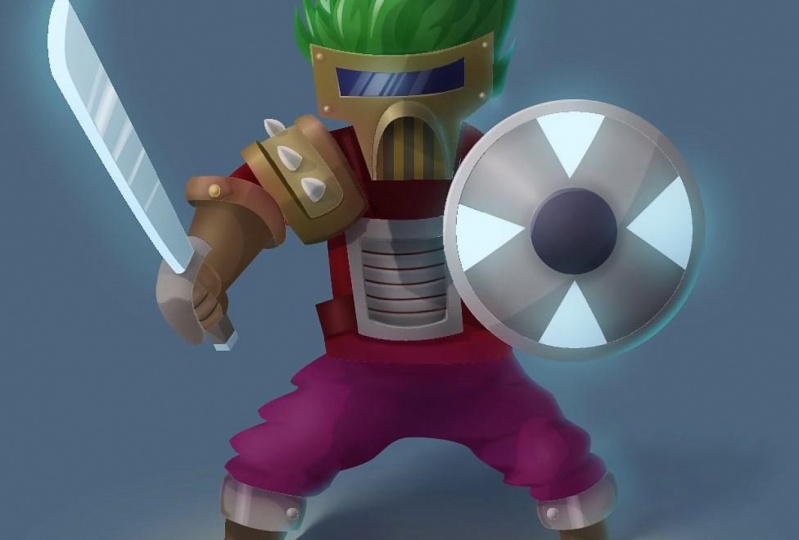
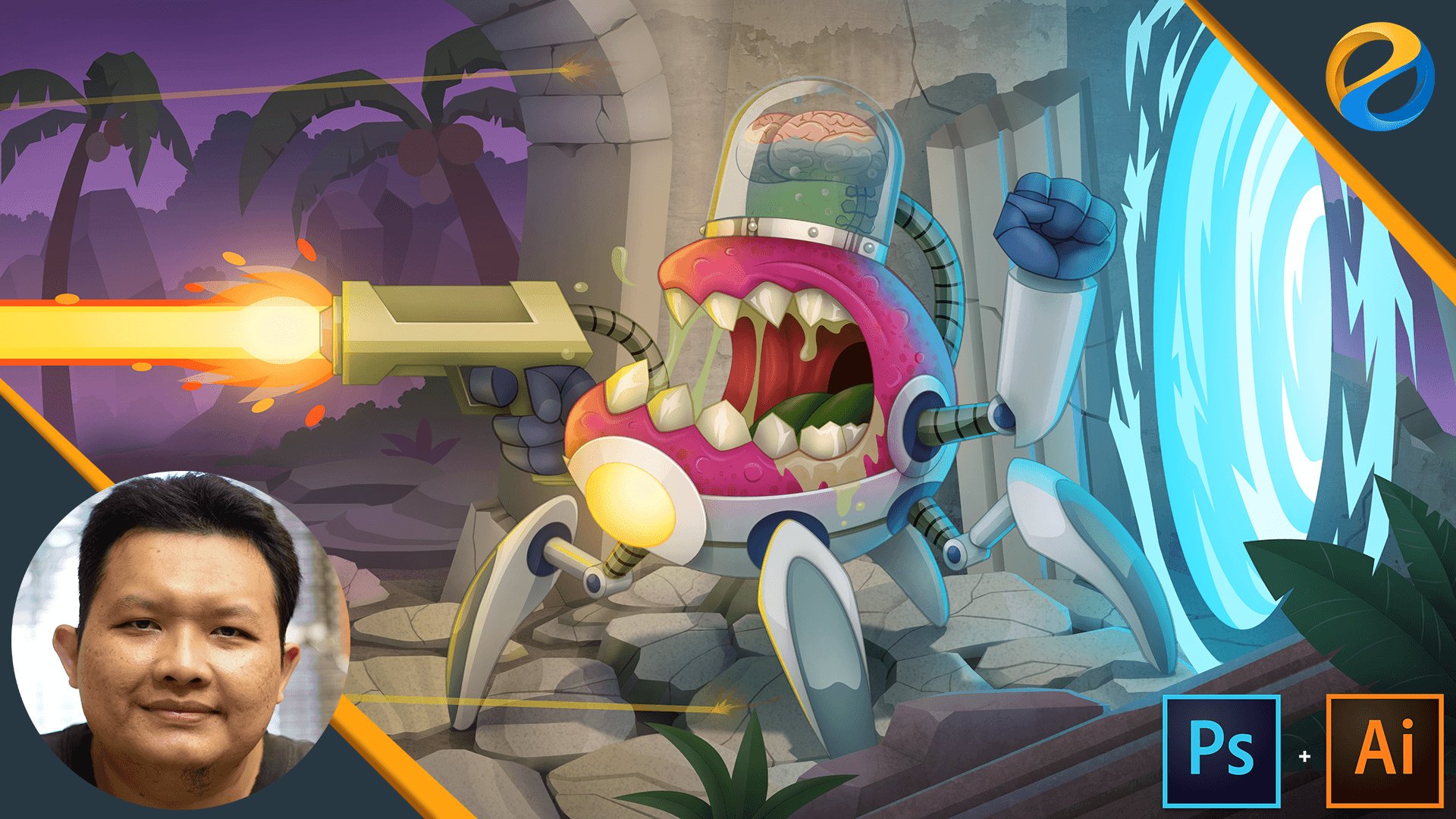
d'outils personnalisés . Tous ces éléments sont nécessaires pour préparer notre environnement de travail pour le projet final. Le projet final sur les cicatrices est cette illustration de conception de personnage. Nous allons dessiner cette image dans moins de deux heures. Maintenant, le temps réel que j'ai pris pour finir ce dessin est d'environ trois heures. Mais je le faisais tout en expliquant beaucoup de techniques et de concepts en cours de route, donc vous devriez être en mesure de le terminer en moins de deux heures. À Charlotte, nous allons commencer par patiner les idées,
diriger les couleurs, diriger les ombrages et les reflets pour finalement lui donner des touches finales telles que les
saignements de couleur , lueurs, dos correction de la lumière et des couleurs. C' est le résultat final du projet. Le flux de travail d'illustration que je vais enseigner dans ce cours est très modulaire et adaptable, sorte que vous pouvez l'utiliser avec votre propre style de dessin sans aucun problème. Alors faites maintenant et prenez votre talent d'illustration au niveau C suivant de l'autre côté, assalum Juanico.
2. Conventions et avis de responsabilité: bienvenue au cours avant de passer à l'étape. Il y a plusieurs choses que je dois mentionner et faire clairement la force d'abord sur la structure hors du cours. J' ai soigneusement conçu le programme de sorte que tout soit placé séquentiellement. Chaque leçon que vous prenez dans un niveau deviendra la base des leçons ou des
niveaux suivants . Par conséquent, il est important que vous prenez les voitures dans l'ordre, étape par étape, ne pas sauter autour si vous prenez le cours en sautant autour, très
probablement vous serez confus à un moment donné parce que je ne vais généralement pas répéter leçons, qui ont déjà expliqué dans les vidéos précédentes. La deuxième chose que je dois mentionner est que vous devez pratiquer pour chaque vidéo. Essayez la leçon vous-même. Au moins. Le cours n'est pas des théories de désobéissance. La plupart des leçons sont des compétences pratiques. Donc encore une fois, vous devez pratiquer. Si vous voulez vraiment ce cours en ligne orteil vous bénéficiez plusieurs conventions pour le discours abusant ordinateur PC. Donc, chaque raccourci que j'ai mentionné dans la vidéo sera pour les utilisateurs de PC. Pour les utilisateurs de Mac, plupart du temps, il
vous suffit de changer le raccourci clavier de contrôle, commande
toe, raccourci
clavier. OK, ensuite est le modèle de document Adobe pour une boutique et Adobe Illustrator a beaucoup de préréglages pour les documents que vous pouvez utiliser RVB ou C M Y. Key. Vous pouvez parler sauce ou centimètres ou même des points pour les mesures, sans parler de la taille est essentiellement de rendre les choses moins confuses sur la route et de sorte que nous
avons le même réglage pour commencer avec les sports de l'Inde lorsque j'ouvre un nouveau fichier dans Adobe pour un forte abuser film et vidéo préréglage catégorie et utiliser cette HDTV 10 80 p précepte. Fondamentalement, il va définir les documents avec orteil 1920 pixels et a dit la haine orteil 10 80 p sauce. Les unités de mesure de la sauce de sélection des orteils pour les chèques de tonnelle. Assurez-vous qu'il est éteint, dit la résolution à l'écran ou 72 pp I, et dit le mode couleur orteil RGB grand orteil blanc et enfin sans gestion des couleurs pour Adobe Illustrator, Je vais utiliser Android 10 80 p précepte, mais définissez l'orientation vers le paysage pour ceux qui sont hors. Vous qui ne pouviez pas trouver ce précepte vient d'utiliser ces valeurs à chaque fois que vous ouvrez un nouveau fichier, a dit que les documents avec toe 1920 pixels dit la haine toe 10 80 p Source a dit la couleur Moto RGB et la mesure Man unités à Big Source et enfin pour effets raster ont dit qu'il était écran ou 72 pp. Je si à l'avenir, leçons
vidéo sont mis en place certaines valeurs telles que les valeurs de flou ou brosse avec des valeurs. Mais l'apparence que vous avez dans votre dossier, c'est un peu différent du mien. C' est une grande chance que vous configurez le document différemment, alors vérifiez d'abord les valeurs de vos documents. Si cela vous est arrivé tout au long du cours, j'afficherai beaucoup d'images et de vidéos. Certains d'entre eux ne sont pas faits par moi, les
amusant presque comme source d'inspiration et comme référence pour nous tous à étudier, parce que je pense que ce sont de grandes œuvres d'art. Ok, si je peux trouver le nom du propriétaire sur l'image, je vais essayer d'ajouter des crédits pour lui ou elle en plus de l'image. Sinon, sont vraiment pulvériser l'image comme si je ne déclare pas spécifiquement que l'image est faite par moi ou a mon filigrane sur
elle, cela signifie que ces images appartiennent à ses propriétaires ou artistes respectueux. Je ne prétends pas que ces images ou vidéos sont faites par moi. Ok, passons à notre première leçon vidéo
3. Modèles de couleurs: couleur est l'un des aspects les plus importants dans la création de beaux arts et de design. Il y a tellement de couleurs et de variations de couleurs existent dans le monde. Pendant des siècles, nous en tant qu'humains, avons essayé si fort de découvrir les secrets derrière les couleurs. Pourquoi est-ce si important pour nous ? Parce qu'en sachant comment fonctionnent les couleurs, nous pouvons ensuite les capturer, les stocker et les numériser, les reproduire ou les afficher avec précision. Nous devons simplifier les couleurs à ses composants de base, qui sont appelés les couleurs clés. En utilisant la combinaison de ces couleurs clés, nous pouvons reproduire n'importe quelle couleur. Tout le monde. C' est ce que nous appelons le modèle de couleur. Donc, fondamentalement, les modèles de
couleur sont des méthodes de description des colliers, en utilisant une combinaison de couleurs clés ou en utilisant un ensemble de paramètres. Il y a au moins deux types hors modèle de couleur que nous avons besoin de connaître en tant qu'artiste ou designer . Les modèles de couleur basés sur la lumière et les modèles de couleur basés sur la lumière de modèles de couleur basés sur la lumière utilisent les lumières comme le producteur de couleurs. Tous les appareils qui produisent de la lumière ont utilisé ce modèle de couleur , par
exemple ,
nos moniteurs d'ordinateur , écrans de
smartphone , projecteurs de
télévision etc. Il y a deux modèles de couleurs basés sur la lumière que nous allons discuter dans cette vidéo de leçon. Ils sont RGB et HSV. Ok, contrairement aux couleurs à base de lumière, le modèle de couleur basé sur Pickman utilise des choses ou des douleurs pour produire de la couleur. Tout ce qui est imprimé ou peint utilisé Ce modèle de couleur. Le modèle de couleur à base de pigments que nous allons discuter dans cette vidéo est C M y Que. Discutons d'abord des modèles de couleur basés sur la lumière, puis plus tard. Le modèle couleur RGB de Pickman, comme je l'ai mentionné précédemment, est le modèle de couleur pour les lumières. RGB signifie rouge, vert et bleu. En utilisant ces trois couleurs clés, nous pouvons produire n'importe quelle couleur que nous aimons. Si toutes les couleurs rouge, vert et bleu sont toutes activées à sa force maximale, la couleur de sortie sera blanche, et si aucune des couleurs RVB n'est activée, alors la couleur de sortie sera noire. Donc, fondamentalement dans le modèle de couleur RVB, noir signifie éteindre ou pas de lumières du tout. Voyons comment nous pouvons contrôler le modèle de couleur RVB dans pour le spectacle. Si vous cliquez sur ces boîtes de couleur pour un magasin affichera la couleur parce que nous savons par défaut. Cette bande verticale est dit à Hugh parce que la case à cocher ici est dit à Hugh. Ok, le modèle de couleur RVB se trouve ici. Si nous cochons la case représentant ici, ces bandes afficheront la force de couleur rouge ci-dessous. Voici zéro, et ici est 255, donc la valeur maximale pour chaque canal est 255. Nous allons discuter de la raison pour laquelle cette valeur est portée à 255 sur les vidéos ultérieures. Si je clique sur cette boîte technique verte, la bande affichera la valeur de la chaîne verte, et si vous cliquez sur la bleue, la rue s'affichera. La force du collier bleu et la plage de valeurs pour tous les canaux sont les mêmes. Fondamentalement, il a une valeur zéro au niveau minimum et 255 au niveau maximum. Si seulement les couleurs rouge et vert sont activées, la couleur de sortie sera jaune. Si le vert et le bleu sont activés et le lisent, alors la couleur de sortie sera la science. Si les couleurs rouge et bleu sont activées alors que la couleur verte est désactivée, la couleur de sortie sera de couleur violet clair. Si la force de chaque canal est uniforme, la couleur de sortie serait des couleurs à grande échelle. D' autres couleurs peuvent être produites en contrôlant la force de chaque canal. Ok, donc c'est le modèle de couleur RGB maintenant, bien que RGB est le vrai modèle de couleur hors lumières utilisant déjà la couleur Toby est très peu
intuitif . Si nous avons besoin de sélectionner certaines couleurs, nous devons faire beaucoup de gaz et essayer et processus d'erreur. C' est pourquoi un nouveau modèle de couleur basé sur la lumière a été introduit, appelé HSV HSV, qui est le support pour vous. La séparation et la valeur est le modèle de couleur dérivé du modèle de couleur RVB. C' est comme modèle de couleur basé aussi. Mais contrairement à RGB, qui a défié la couleur en trois couleurs principales, il suffit d'utiliser la caractéristique de la couleur à la place pour définir la sortie de la couleur. Premier numéro. Si nous sélectionnons l'énorme case à cocher ici, nous juste le père magasine leur faute. En passant, ces bandes seront étalées une roue de couleur. Il est appelé la roue de couleur parce qu'il en fait la valeur de rotation de 0 à 360 degrés, nous pouvons voir que la couleur rouge ici est en fait la même chose avec la couleur Rick. Ici, la valeur de saturation contrôle la quantité de couleur présente par opposition aux couleurs de l'échelle de gris. Si nous définissons ce haut de
l'orteil, la couleur sera à la valeur la plus forte, et nous définissons cela au bas. Il n'aura pas de couleur du tout ou fait tout dans le spectre des niveaux de gris. La valeur V est parfois appelée B, ce qui signifie luminosité. Donc HSB et HSV sont en fait la même chose dans la boutique photo. Nous appelons ça pour la justice. Un autre logiciel, par
exemple. Blender. Nous l'appelons V pour la valeur. La valeur de luminosité contrôle la quantité de lumière émise par la couleur. Si nous mettons cela tout le chemin vers le bas, aura la couleur noire parce que dans le modèle de couleur claire, comme nous l'avons mentionné plus tôt, noir signifie sombre ou pas de lumières du tout. Si nous mettons tout cela en place, la couleur sera à ses écrivains. Ok, donc c'est juste des frais et juste être un modèle de couleur. Nous avons discuté plus tôt que juste être devrait être le modèle de couleur par défaut que nous avons utilisé pour choisir couleur et une énorme valeur devrait être définie comme active, donc cette droite montrera la roue de couleur pour sélectionner une couleur. abord, nous avons juste la couleur de base dans la bande de teinte, puis passons sur le grand carré sur le côté gauche . Plus nous passons à droite, plus
la couleur sera saturée. Nous pouvons voir que la valeur de saturation est à 100%. Vous supprimez ces jusqu'à ce que le toucher à l'âge gauche obtienne 0% pour la situation. Pour une position verticale, plus nous définissons le pointeur vers le haut, la couleur sera brillante et plus elle sera basse, la couleur sera sombre, comme nous pouvons le voir dans la valeur de luminosité sur le côté droit, Le troisième modèle de couleur est C M Y que modèle de couleur, contrairement aux deux modèles de couleur avec discuté plus tôt C M y que Speakman modèle de couleur basé. Si vous possédez une imprimante couleur, très
probablement vous déjà familier avec C M y Qué. Parce que les cartouches hors imprimante couleur sont basées sur son modèle de couleur il y a longtemps, nous avons l'habitude de penser que les couleurs clés de Higman ou les douleurs sont rouge, bleu et jaune parce que beaucoup de couleurs peuvent être produites en mélangeant ces trois couleurs. Certaines écoles d'art enseignent même encore ces concepts jusqu'à présent, bien que vous puissiez obtenir beaucoup de variations de couleur avec des douleurs rouges, bleues et jaunes. Vous ne pouvez pas tous les produire. Les scientifiques ont déjà découvert que la couleur de ski Pickman est plus susceptible d'être C Am. Pourquoi K. C pour la science couleur. Je suis la forme, couleur de
l'agenda Pourquoi pour la couleur jaune et Kay ? Eh bien, K est en fait synonyme de couleur clé. Mais parce que les couleurs Malsky sont considérées comme la couleur noire dans l'industrie de l'impression, nous pouvons supposer en toute sécurité que K est pour le noir. Nous avons fait la couleur noire comme soupir dans les couleurs magenta et jaune. Lorsqu' il est mélangé ensemble, ne
peut atteindre la couleur de la boue brunâtre. Ils ne peuvent jamais atteindre la couleur noire sans un ing noir dédié. Si vous regardez la fenêtre du sélecteur de couleurs, nous pouvons voir sur le côté droit nous avons un autre modèle de couleur unique appelé L A. B ou laboratoire pour court L. A. B n'est pas un modèle de couleur commun, mais il a quelques dans le domaine de la conception graphique, principalement pour rendre la couleur plus visible. Vous ne devriez vraiment pas utiliser la couleur Web pour publier votre fichier car il n'y a pas beaucoup de logiciels ou moins pris en charge. Mais cela peut expliquer ce vrai labo rapide ou L A B signifie légèreté, canal et plage. Vous savez, le L ou la légèreté est identique au niveau de luminosité que nous avons dans le modèle couleur HSB. Donc, fondamentalement, il contrôle la luminosité et l'obscurité de la couleur. Ok, alors qu'est-ce que A et B ? Eh bien, ils ne sont pas en fait abréviation un canal contrôle Comment vert d'abord nous Comment rouge la couleur avec le donc un canal est en fait un spectre de couleur verte à rouge. Au centre, nous avons la couleur grise. Il va de la valeur positive à la valeur négative lorsque le grand choléra est à la valeur zéro. Ok, la chaîne B est comme la chaîne a. Mais le spectre des couleurs est du jaune au bleu. Et tout comme le canal A, la valeur zéro produira également une couleur grise. Ok, donc ce sont les modèles de couleur existe dans la boutique photo et aussi dans Adobe Illustrator. Mais pour Adobe Illustrator, particulier, vous ne trouverez pas de modèle de couleur de laboratoire.
Ainsi, le modèle de couleur de laboratoire n'est pris en charge que dans une porte avant le spectacle. D' accord. Dans la vidéo suivante, nous allons discuter de la façon dont nous pouvons changer le mode de couleur Doc Humans et le convertir de l'un à l' autre.
4. Documents du mode de couleur: dans cette vidéo, nous allons discuter de la façon dont nous pouvons changer le mode couleur des documents et le convertir de l' un à l'autre. Cette vidéo signifie Toby regarder après qu'il a regardé la vidéo précédente, qui est sur les modèles de couleur. Donc, si vous ne l'avez pas regardé,
s'il vous plaît regarder qui nourrir votre force lorsque nous choisissons la couleur que vous voyez dans la fenêtre du sélecteur de couleurs Nous
pouvons utiliser différents modèles de couleurs ici pour sélectionner n'importe quelle couleur que nous avons gagné. Mais vous devez le comprendre. Cela ne signifie pas que notre document sera converti en cette devise de couleur. C' est juste un moyen de sélectionner les couleurs à l'intérieur de Photoshopped. Si nous allons au panneau Canal ici, nous pouvons voir que les canaux sont toujours en mode RVB, pas cm wakey ou labo. Une autre façon de vérifier notre mode couleur de document est rapidement en regardant ce type de fichier ici qui affichait le nom des documents que nous pouvons voir ici RGB et le numéro huit, le numéro huit indique que nous sommes dans un peu par canal, ce qui est la valeur par défaut avec par canal dans l'infographie. Plus à ce sujet plus tard. Inshallah, nous pouvons passer d'un mode couleur à une autre couleur en allant dans le menu de l'image en mode US. Nous pouvons voir un magasin de photos soutenir beaucoup de modes de couleur, et ici, nous pouvons voir le montant de battement par canal. Vous vous demandez peut-être quel mode de couleur dois-je les utiliser. La réponse est, vous voulez généralement utiliser le mode RVB lorsque vous travaillez avec Father Shop, puis plus tard, vous pouvez changer ou le confort de voir em mode Waikiki si vous avez besoin de transférer votre fichier à l'atelier d'impression. Même ainsi, si vous transférez le fichier Rdp à l'atelier d'impression, ils peuvent généralement gérer la conversion eux-mêmes. N' oubliez pas de faire une étape de vérification des couleurs avant de les imprimer massivement. Ok, Photo shop a été conçu pour le mode couleur RVB d'abord dans la mienne, donc beaucoup de fonctionnalités dans la boutique photo ne sont accessibles que. Si vous êtes en RVB, un mode huit bits, quatre canaux, donnez
simplement un exemple si vous êtes en mode RVB. Si nous allons dans le menu des filtres, tous ces filtres sont accessibles. Aucun d'entre eux ne sont désactivés. Mais remarquez si je change cela en mode couleur labo, par
exemple. Ni le canal n'a changé pour nous alléger Channel A et général être quand je vais
menu filtre . La galerie de filtres est désactivée. Nous pouvons voir ce super pack sur le get que nous ne pouvons pas l'utiliser. Et tous ces filtres sont
également désactivés . Les trois ont l'impression que les terroristes sont tous morts. Certains filtres de rendu sont également morts. La même chose se produit aussi, si vous ucm mode couleur Waikiki ou d'autres modes de couleur. Outre RVB, certains des filtres ne seront pas disponibles pour vous. Revenons donc au mode couleur déjà. Sois pour l'instant. Maintenant, il y a quelque chose d'unique dans CM comme un mode couleur, et c'est quand vous essayez de conférer au même travail, un mode couleur. Vous obtenez ce message contextuel sur le profil de couleur. Donc, ce qui est en fait coloré un profil pour rendre les choses simples. Color Profile est une table de recherche qui définit quelle valeur de couleur RVB sera égale à toe, quel CM travaille une valeur de couleur. Il s'agit d'un ensemble d'orteil standard conféré couleur entre RGB et honte. Y que vous pourriez vous demander, at-il une norme unifiée pour cette conversion ? Eh bien, j'aimerais que ce soit simple ? Mais non,
il n' y a pas de norme unifiée pour les entreprises de profil de couleur, même les appareils ont leur propre profil de couleur. Cela est dû à notre G B et C M Y Qué sont très différents les uns des autres. Les couleurs RGB vivent à l'intérieur d'un écran qui produit de la lumière. Nos écrans de moniteur ou de télévision ou de smartphone produisent des lumières. D' autre part, les mêmes coloristes travaillent vivent dans des milieux non émetteurs de lumière tels que le papier, le
tissu , le verre etc. Il y a donc tellement de possibilités de conversion entre l'outil. Vous pouvez juste imaginer regarder le magazine à l'intérieur de votre maison la nuit. Tout d'abord, nous le lisons à l'extérieur en plein jour avec un éclairage spectaculaire du soleil. L' environnement déterminera les colliers sur ce support lorsque vous les mesurez, de
sorte que vous verrez comment les choses deviennent compliquées, généralement quand j'ai besoin de conférer trop même Y K. Je viens d'utiliser le profil de couleur par défaut fourni par la boutique photo. Mais si vous savez exactement quel profil de couleur sera votre appareil cible, ou si la société d'impression vous donne les informations sur le profil de couleur, vous pouvez conférer ce profil de couleur exact en allant dans le menu d'édition. Cliquez ensuite sur conférer le profil d'orteil et choisissez, par
exemple, les rouages. M. Y que nous avons été enrobés ici. Maintenant, notre document est dans le même sillage, un mode couleur utilisant un profil de couleur spécifique que nous juste avant, comme nous pouvons voir le panneau de canaux ici, ne
sont plus des canaux RVB mais des canaux de travail CM. Aussi, comme je l'ai mentionné plus tôt, si nous allons menu de filtre toe certains des filtres deviennent indisponibles. Souvent, lorsque vous recevez un fichier image d'autres personnes, comme vos Coréens ou à partir d'Internet, vous pouvez constater que l'image se comporte étrangement à l'intérieur Photoshopped, par
exemple, j'ai ce fichier fictif quand j'essaie pour choisir la couleur dans la boîte de couleur ici, il suffit de lire la couleur. Par exemple. Quand je brosse comme ceux-ci remarqué la couleur toujours convertie en couleur de grâce. Eh bien, c'est parce que ce fichier est en mode niveaux de gris. Donc, pour ramener le comportement par défaut, nous devons confirmer le mode couleur des documents toe RGB Pour ce faire goto mode menu image et
choisir le mode couleur RVB. Maintenant, nous pouvons choisir la couleur à nouveau, par
exemple, couleur
rouge ici et créer de larges coups de pinceau comme celui-ci. Ok, les gars, pour récapituler cette leçon, vous voulez toujours travailler en mode couleur RVB parce que vous aurez accès à toutes les fonctionnalités du
spectacle photo . Vous devrez peut-être convertir un semi-régulateur si vous avez besoin d'envoyer le fichier aux imprimeries. Et lorsque vous ouvrez un fichier, puis Photoshopped se comporte étrangement lorsque vous traitez avec des colliers ou des filtres, vous devrez peut-être convertir le mode RVB de fichier toe.
5. Les canaux d'image: comme vous l'avez mentionné plus tôt. L' image raster est en fait juste convenu de petits carrés appelés pixel Chaque pixel devra
stocker au moins trois informations. Combien de force est pour la couleur rouge ? Combien coûte pour la couleur verte ? Et enfin, combien coûte pour la couleur bleue ? Différents niveaux de couleurs rouges, vertes et bleues détermineront la couleur du pixel. Ces trois types d'informations de désactivation pour chaque pixel existant sont appelés canaux. Fondamentalement, canal est juste un bloc de données à l'intérieur du pixel toe Maintenez le composant couleur. Donc, nous avons reginal, Green Channel et des bottes. Tu sais, si on ouvre un dossier, j'ai un dossier fictif ici. Vous pouvez ouvrir n'importe quel fichier image. Tu as une chanson. SPDC, mode
RVB. Nous pouvons voir la taxe RVB ici si nous allons au panneau de canal. Nous avons quatre canaux ici RGB rouge, vert et bleu. Maintenant, cette image ne contient en fait que trois canaux. Ce RVB ici est la sortie de couleur mixte finale de ces trois canaux ici. D' accord. Si je clique sur le canal rouge, par
exemple, nous pouvons voir maintenant les autres canaux sont cachés. Les couleurs que nous ressemblons à une échelle de gris couleurs. Cela est dû au fait que le canal rouge a déterminé une seule valeur, et ce sera la force de la couleur rouge dans l'image. Ce que nous avons perçu comme pourquoi les couleurs ici sont en fait la force maximale de la
composante de couleur rouge de la couleur noire de l'image et son canal montrant la force Lobos hors de la composante de
couleur rouge . Le concept est le même que les autres canaux. Ainsi, par
exemple, si nous cliquons sur le canal vert, couleur
blanche ici signifie qu'à la sauce ne pouvait pas ramasser, le composant de couleur verte est à la valeur maximale, et une couleur noire signifie que le vert est à la force la plus basse. Le même concept vaut pour la Manche Bleue. Ok, tu auras l'idée. Ce qui est tellement génial dans ce panneau de canaux, c'est que nous pouvons réellement créer une sélection à partir de chacun hors de cette force de canal. Maintenez simplement le contrôle et cliquez sur n'importe quel désactivé. Cette fois, Neil et nous avons une sélection. Nous pouvons également cliquer sur ce bouton ici qui disent canal de charge une sélection. Mais je trouve que l'utilisation du modificateur de clé de contrôle est beaucoup plus rapide. Ok, est-ce que je pensais que plus la couleur sera opaque et plus le noir de la couleur, plus
la sélection sera transparente. J' ai trouvé cette méthode très utile, surtout quand nous avons besoin de sélectionner des couleurs à partir d'images en noir et blanc ou en échelle de gris. Par exemple, j'ai cette image de couleur en niveaux de gris pour créer une sélection à partir de cette image. Il suffit d'aller dans le panneau de canal, maintenez le contrôle puis cliquez simplement sur le canal. Tom Nail ici pour la boutique va créer cette élection basée sur la force de la
couleur blanche dans ce canal. La couleur noire pure sera considérée comme aucune sélection du tout si vous avez besoin de la sélection mais inverse ou dans le premier hors il. Nous pouvons utiliser dans Fort Selection Command pour le faire en appuyant sur le contrôle de changement de vitesse I notre aller à sélectionner le menu et induit en force ici. Outre les canaux rouges, verts et bleus, nous pouvons avoir des canaux d'offre dans notre offre d'image pour connaître ce canal supplémentaire qu'il est utilisé pour contrôler la transparence, souvent l'image. , vous devez savoir Cependant que tous les formats de fichier image ne prennent pas en charge un canal. Nous allons parler de ces formats de fichiers dans la prochaine vidéo, mais juste par exemple, si nous enregistrons notre fichier en tant que fichier PNG, BNG support de fichier sur une transparence de canal. Donc, chaque grand donc dans ce fichier peut avoir pour les canaux. Trois canaux contiennent la valeur RVB et un canal supplémentaire appelé le canal Alpha contient la valeur de transparence. Ok, dans Photoshopped Dole, les canaux d'offre sont des canaux en général est un peu hors terme lâche pour la boutique vous permet créer beaucoup hors des canaux d'offre dans un seul fichier PSD. Je ne suis pas vraiment sûr du nombre maximum de canaux que vous pouvez créer dans la boutique photo. La dernière fois que je vérifie, il était 56 canaux, mais le nombre peut augmenter dans chaque affaire devrait mises à jour, et au moment où vous regardez la vidéo en général, vous n'aurez jamais besoin de créer 56 canaux, bien que dans la boutique, nous pouvons nommer les canaux d'offre à tout, à savoir un. Voyons comment on peut faire ça. Assurez-vous que nous sommes dans le panneau de canal. Cliquez sur le bouton Créer une nouvelle chaîne ici et nous avons sur l'offre Channel cliquez à nouveau, et nous avons une autre offre canal un off. Vous aurez l'idée maintenant de renommer la chaîne. Nous pouvons double-cliquer sur le nom de celui-ci et le changer à n'importe quelle mémoire comme, par
exemple, mon canal. Vous vous demandez peut-être maintenant pourquoi ai-je besoin de ces canaux pour bien dans un quatre pour montrer les
canaux sont utiles pour stocker la sélection. Nous avons appris comment extraire la sélection du général avant, n' est-ce
pas ? Eh bien, nous pouvons aussi auto-sélection comme canal. Par exemple, permettez-moi de créer une sélection rectangulaire simple comme celle-ci pour démarrer la sélection en tant que nouveau canal. Nous pouvons cliquer sur ce bouton ici qui reste sûr Sélection comme général maintenant, comme vous pouvez le voir, nous stockons simplement la sélection comme canal d'image commun pour supprimer un canal dont vous n'avez pas besoin . Vous pouvez cliquer sur le canal, puis cliquer sur ce bouton de corbeille ici. Ok,
Maintenant, nous allons discuter des formats de fichiers d'image dans
le besoin, gourmand , et ce sera le nombre de bits sur chaque canal. Si nous avons un fichier image standard ouvert, nous pouvons voir le texte numéro huit ici. Et aussi, si nous allons en mode menu image des orteils, nous pouvons voir huit battements par canal ici. Ce nombre signifie que pour chaque canal que nous avons dans l'image, nous avons besoin de huit fentes de mémoire,
donc nous avons huit fentes pour le rouge, huit fentes pour le vert et huit fentes pour le bleu. Si nous avons un canal d'offre, alors nous avons un autre huit emplacements pour cela. Aucun ordinateur ne connaît en fait que les nombres binaires, qui sont zéro et un, donc ces huit emplacements seront remplis avec un tas de zéro et un nombre plus tard, par
exemple, nous allons avoir quelque chose comme ça. Ce ne sont que des chiffres aléatoires juste pour vous donner un exemple. Ce que nous pouvons compter avec la mise en place, c'est que si nous avons huit espaces probables et deux
valeurs probables , qui sont zéro et une, combien sont les configurations totales que nous pouvons obtenir de lui ? Eh bien, ce sera de puissance par huit égal orteil 256 variations. Ainsi, avec huit battements par canal, chaque général peut avoir une valeur de 1 à 256. Mais si nous partons de zéro au lieu d'un, nous pouvons avoir de 0 à 255 valeurs pour chaque canal. Parce que hors de cela, si nous ouvrons la fenêtre de sélection de couleurs dans le spectacle photo, notre ou G ou être valeur ici ne peut avoir une valeur maximale à 255 car ils commencent à partir de zéro. En outre, si vous avez un canal d'offre, le niveau de transparence peut se propager de zéro comme la valeur la plus basse, ce qui signifie entièrement transparent à 255, ce qui signifie complètement opaque. Donc, pour le fichier RVB standard, chaque pixel aura huit plus huit bits plus huit bits équivaut à deux au total de 24 bits. Mais si nous avons un canal d'offre dans cette image, chaque pixel aura des informations supplémentaires de huit bits, donc le total sera de 32 bits. J' espère que cette information utile, bien qu'elle ne semble pas importante pour le moment. Mais croyez-moi en sachant que cela vous aidera à comprendre les paramètres de fichier dans d'autres
applications graphiques , qui dans de nombreux cas a une façon unique de compenser des paramètres tels qu'ils vous demandent s'il faut enregistrer comme 24 bits ou 32 bits ou sûr pour RGB plus offre etcetera. Maintenant, tu le comprends déjà. 24 bits. fichier image est égal à deux fichiers RVB standard avec le parent C de Northern et 32 bits. Fichier image égale orteil stand up fichier RVB. Mais avec tout pour la transparence,
6. Valeur de la couleur hexadécimale: Lorsque vous travaillez avec des couleurs, vous verrez souvent les gens partager. choléra utilise ces codes supplémentaires hexadécimaux, surtout si vous faites où la conception. Très probablement, vous avez déjà utilisé ces codes hexi décimaux pour définir les couleurs dans HTM l. R Dans les couches CSS. Si nous ouvrons pour les magasins sélecteur de couleur, nous pouvons voir la couleur Coran en valeur décimale hexi. Ici, il est généralement commencer par une marque dure ou un symbole pointu comme celui-ci. Dans cette vidéo, nous allons discuter de la structure sous la mise en place de ce code de couleur hexi décimal afin que
plus tard vous puissiez les utiliser en toute confiance et être en mesure de changer la couleur juste en peaufinant les chiffres. Excellente explication. abord, ces codes décimaux hexi peuvent être divisés en trois groupes, chacun avec deux chiffres. Donc, les 2 premiers chiffres sont en fait pour la couleur rouge. Les 2 chiffres sont pour la couleur verte. Et enfin, le troisième à atteindre son sont pour la valeur de couleur bleue. Ok, vous vous demandez peut-être pourquoi on a ces chiffres et ces lettres ou on fait des trucs comme
ça ? Rappelez-vous que dans les images RVB standard huit temps par canal, chaque canal aura un chiffre, et dans chaque chiffre, nous pouvons avoir une valeur hors zéro ou un. Maintenant, si nous divisons ces huit bits dans l'aile gauche et l'aile droite, nous avons quatre chiffres à rire et quatre régents à droite Parce que vous avez pour les espaces probables et chacun avec deux échecs possibles, nous pouvons calculer le nombre maximum hors variations que nous pouvons avoir et qui sera la puissance des orteils par quatre égale orteil 16 variations chacun. Ok, donc chaque aile peut avoir une valeur comprise entre 1 et 16. Mais si nous partons de zéro, nous obtenons 0 à 15 valeurs. L' idée ici est de savoir comment écrire chacun de cette aile avec un seul chiffre ? Pas pour des chiffres comme ça. Comme lorsque nous utilisons des binaires ou ne pas utiliser deux chiffres comme celui-ci comme lorsque nous utilisons cet Imo. La réponse est en écrivant la valeur en hexi décimal. Alors, qu'est-ce qu'Hexi Decimal ? Eh bien, nous savons tous à propos de décimal, non ? Nous venons d'un orteil, trois jusqu'à neuf. Puis après que nous atteignons, puis nous faisons une boucle. Ici, nous sommes de retour dans zéro, puis 11 12 13 etcetera, en utilisant
essentiellement décimal pour chaque dixième valeur. Nous sommes à la recherche de l'ordre de comptage ce comportement surtout parce que nous en tant qu'humains. La moitié de 10 doigts. Maintenant, imaginez
juste ici une seconde. Disons que vous rencontrez sur la race extraterrestre qui a 16 doigts à la place. Alors comment pensez-vous qu'ils appelleront des numéros en utilisant leur système Seymour ? Pas probable. De grosses boîtes. Ils utiliseront le système décimal hexi. Ordre comptable de boucle système hexi décimale. Pas quand il a atteint le montant de 10, mais quand il a atteint 16. Maintenant, si nous empruntons ce système, nous ne pouvons utiliser qu'un seul chiffre pour faire référence à la valeur de chacun de cette aile. Mais attendez. On a toujours un problème ici. Nous n'avons pas de symboles numériques supérieurs à neuf. Comment pouvons-nous symboliser le nombre 10 11 12 jusqu'à 15 En hexi décimal. Ça a été bien. On peut le pirater. On peut utiliser des lettres à la place. Donc, comme un fantôme décimal comme ça. 1234 jusqu'à ce que nous atteignions neuf. Après cela, nous avons 10 11 et ainsi de suite. En hexi décimal, nous avons 123 Jusqu'à neuf. Nous avons toujours les mêmes symboles ici. Mais quand nous avons atteint 10 nous avons utilisé plus tard un puis B pour 11. Et ainsi de suite jusqu'à la moitié pour 15. Quand nous atteignons 16, alors nous en avons 10. Donc, dans Hexi valeur décimale est égale à la quantité de 16 en valeurs décimales. Ok, donc en utilisant le système à un chiffre d'espace, nous pouvons avoir une valeur minimale hors zéro, ce qui est égal à la quantité off zero également en décimal et la valeur maximale off half, ce qui est égal à la quantité off 15 dans Décima. Donc maintenant, avec seulement six plomb, c'est nous pouvons définir toutes les couleurs RVB que nous aimons Parfois. Vous rencontrerez également une valeur de couleur à trois chiffres ou également connue sous le nom de couleurs sécurisées pour le Web. S' il vous plaît ne soyez pas confondu avec ces codes car ils sont essentiellement des valeurs doubles. Donc, par
exemple, si nous avons 37 A comme ceux-ci, la valeur réelle pour cela est en fait 3377 un double trois double Stephan et Double A dans boutique
photo. Nous pouvons activer cette option ici afin que nous puissions voir seulement les couleurs de sécurité Web, comme nous pouvons le voir ici. N' importe quelle zone que nous choisissons dans le sélecteur de couleurs, nous en résultons toujours. Les valeurs doubles dans les couches décimales hexi ne sont pas ici maintenant. couleur sans danger pour le Web est héritée de la norme ancienne lorsque les ordinateurs ont encore des couleurs limitées et aussi une bande passante limitée De nos jours, ils ne sont vraiment pas importants du tout. Sufferer conseils lors de la marche avec les valeurs décimales hexi lorsque toutes les valeurs zéro soit six chiffres comme 000000 Aurelius 000 Utilisation Web auto format de couleur à la fois hors de ces nombres signifient noir comme un modèle de couleur RVB. Aucune lumière signifie noir si nous avons toute la valeur ladite moitié de l'orteil comme F f f r f f f f f f f f f f f f f f f f f f f f f f Cela signifie que la couleur est blanche. Pourquoi c'est la couleur la plus forte que tous les canaux RVB sont réglés, ses valeurs maximales ensuite. Nous pouvons également dire si la couleur est échelle de gris, et c'est quand chaque nombre de valeurs R G et B sont identiques. Ainsi, par
exemple, 12e 12e comme ceux-ci ou pour E pour E pour E ou C C C
C C Tous les sont des valeurs de couleur en niveaux de gris
7. Publier les formats de fichiers: Après avoir terminé de travailler sur votre image ou votre illustration dans la boutique, vous pouvez publier le fichier toe, un autre format qui peut être utilisé par d'autres logiciels en dehors de la boutique. Auparavant, vous avez parlé de fichiers image et vous avez appris brièvement comment exporter des images pour la boutique. Dans cette vidéo, nous allons explorer beaucoup plus en profondeur certains des formats de fichiers communs existent dans le monde . Il y a au moins quatre formats de fichiers couramment utilisés. Pas de jours. Ils sont P et G J pic Giff et def. Il existe d'autres formats de fichiers courants, tels que E X. Notre rôle en fait Air I etcetera. Ces images sont principalement utilisées pour des images de haute gamme adaptées pour stocker des
conditions d'éclairage réelles . Ils ont plus de huit battements par canal, sorte qu'ils sont capables de stocker plus d'informations d'éclairage. Ils sont formidables à dire, des photographies et des sources d'éclairage pour trois rendus D. Dans cette vidéo, nous ne discuterons pas de ces images haut de gamme et nous nous concentrerons simplement sur les huit images courantes par canal. Ok, donc d'abord, parlons du n G, l'énergie ou certaines personnes préfèrent l'appeler fichiers Ping signifie en fait réseau portable Raffi, Mais comprendre l'abréviation n'est pas si important. On va se concentrer sur quoi et quand. Nous utilisons un certain format de fichier, donc ce serait plus pratique et utile pour nous. format PNG est le format de fichier le plus moderne par rapport aux autres formats de fichiers que nous allons couvrir dans cette leçon, et il a en fait beaucoup de variations. Il existe des formats PNG qui peuvent stocker plus de huit bits personnels, et c'est aussi sur huit temps. FICHIER PNG Veuillez noter que l'Ed BSP et votre fichier ne sont pas les mêmes que le fichier
PNG ordinaire . Avec huit bits par canal, le fichier PMD ordinaire a au moins trois canaux R, G et B, chacun avec des informations de huit bits. Donc, le total est de 24 bits. Le fichier PNG huit bits ne contient que huit bits. Informations couleur, abruti, ce qui rend plus comme des images GF plus sur les images Jeff plus tard. Maintenant, nous allons nous concentrer sur le fichier PNG standard, qui a huit battements par canal. L' énergie supporte également notre premier que vous connaissez, sorte que chaque pixel peut avoir de la transparence. Niveau allant de 0 à 255. Si vous chantez, offrez canal chaque pixel dans le fichier PMD contiendra 32 bits de données qui seront huit bits pour le rouge, huit bits pour le vert et huit bits pour le bleu. Et enfin, huit battements pour l'Alfa ou Transparence. Le format de fichier PMD a une signification de compression sans perte, bien qu'il soit compressé par défaut. Les informations de couleur commencent dans le fichier PNG est conservé, sorte que le fichier PMD est en fait un bon format pour sauvegarder vos photos ou images. Le ne site pas hors PNG est qu'il ne supporte aucune mission, et il ne prend pas en charge les couches. Le Andy est couramment utilisé dans un Web que tous les navigateurs Web dans le monde prennent en charge le fichier PNG. Je n'ai jamais entendu de navigateurs modernes qui ne supportent pas le fichier PNG. Donc, la grande question est, quand devrions-nous utiliser le format de fichier PNG ? Nous utilisons le format de fichier PNG si nous avons besoin de transparence. C' est la principale raison pour laquelle nous voulons exporter vers une difformité pian. La deuxième raison sera de conserver les informations de couleur d'origine. Si vous voulez sauvegarder l'image pour notre but ou pour transférer l'image à nos
collaborateurs, collaborateurs, nous devrions utiliser le format de fichier PNG. Par exemple, si vous travaillez dans une jolie application, et que vous devez rendre une scène. Vous souhaitez surtout composer les rendus dans l'éditeur d'image, comme la boutique photo ou l'éditeur vidéo, comme les effets d'après-effets. Ensuite, vous voulez certainement commencer un orteil de rendu. Formats de fichiers PNG. Ensuite est le format de fichier jetpack JP Use. RGB Channel n'aimait pas PNG, sorte que chaque fichier épopée INGE pixel aura des informations de couleur rouge, vert et bleu. Mais contrairement à la PNG, J. Peg ne soutient pas la transparence car elle ne peut contenir hors de notre canal. En outre, J pic a une compression avec perte, ce qui signifie qu'il dégradera les informations de couleur à l'intérieur. Quand sept au format de fichier photo J, nous pouvons contrôler combien la compression sera utilisée. Plus la compression est élevée, plus
la taille du feu est petite. Mais plus les informations de couleur seront perdues, et plus vous verrez des artefacts JP, qui sont des blocs de couleurs ennuyeux dans vos images. format de fichier Jeff PIC ne prend en charge aucune mission ni couches pour la compatibilité d'un navigateur. Nous pouvons dire en toute sécurité que tous les navigateurs Web dans le monde prennent en charge fichier tepic. Ok, donc à la grande question quand devrait être utilisé pour payer pour le format, Jay Back est le meilleur format de fichier. Si vous voulez publier des images complexes sur le Web, ce que je veux dire par imagerie complexe sont des images qui ont de nombreuses variations de couleur à l'intérieur, telles que des photographies, notre illustration colorée ou les rendus. C' est la nature de la compression. Nous allons réduire la taille du fichier, et c'est perdant. La nature nous fournira un certain niveau de protection est l'image que nous avons publiée sur le Web. Ce n'est pas l'image d'origine, qui contient les informations de couleur d'origine. Au lieu de
cela, il n'a que la version dégradée du fichier d'origine. Avez-vous le format de fichier ? Probablement le format de fichier le plus unique par rapport aux autres. Au lieu de cela, hors RGB canal G format utilisé système de stockage de couleurs utilisant polype. Fondamentalement, il a libéré toutes les couleurs qui seront utilisées à l'intérieur d'une table. Ensuite, il est grande sauce dans l'image va réformer la couleur à cette table de couleurs. En utilisant cette méthode, Defile peut avoir une taille de fichier extrêmement petite avec le côté ne pas du feu est que la table de
couleurs et contenait seulement 256 fentes de couleur. Jeff est un format de fichier de huit Beats, pas huit battements par canal comme J pick, mais huit battements dans son ensemble. Cela signifie que le cadeau n'est pas le meilleur format de fichier pour stocker des images complexes. Il est correct de l'utiliser pour des images de logo ou de dessins animés qui consistent en une petite quantité de couleurs off. En terme, hors du format de fichier INSEE DEA inspirer peut avoir la transparence du choléra clé. La différence avec la transparence de l'offre est que la transparence des couleurs clés ne peut contenir que sur notre option de transparence off. Donc, contrairement à la transparence alpha, qui peut avoir de 0 à 255 niveaux de transparence pour chaque pixel, la grande sauce au format de fichier engrenage ne peut avoir que deux valeurs. Les transparents ne sont pas transparents. Donc, si vous utilisez la transparence avec le format de fichier cher, attendez-vous à voir l'image déchiquetée ou pixellisée. Border un avantage est éteint. Donner le format de fichier est l'animation. C' est parce que vous formez le fichier ? Est-ce que la possibilité de stocker plusieurs images dans un fichier avec les majors est stockée séquentiellement ? En ce qui concerne l'animation, ne pas jalonner comme des couches comme dans le magasin ? Et enfin, pour où le navigateur prend toujours en charge les navigateurs que je connais hors support, chers fichiers. Ok, donc finalement on t'a habitué loin pour les hommes. Ma réponse à ce sera sur Lee si vous avez besoin d'animation autre que le besoin d' animation, vous devriez utiliser le fichier PNG ou JPEG. Au lieu de cela, vous vous demandez peut-être, mais les fichiers chers peuvent être extrêmement petits. Pourquoi ne pas les utiliser pour des images complexes connues ? Ma réponse à ceux-ci est d'utiliser les huit battements N G à la place. C' est parce que pour la boutique a une fonctionnalité d'exportation qui peut générer huit bits BNG automatiquement, que nous allons discuter plus tard après cette vidéo. Le dernier format de fichier que nous allons discuter dans cette vidéo est rigide. Dear File format a tellement de fonctionnalités, un presque comparable avec le format de fichier PSD natif. Par exemple, il prend en charge les couches d'image et peut utiliser à la fois RVB et C M y que modèle de couleur. Parce que ce format Theophile est couramment utilisé dans l'industrie de l'impression, il prend également en charge la transparence, et il a l'option pour différents algorithmes de compression. L' inconvénient de la si Est, la taille du fichier est généralement grande, donc il peut être un problème et vous avez besoin d'échanger les données en ligne. Un autre inconvénient du format de fichier est le support du navigateur Web. Jusqu' à ce que cette vidéo est produite sur le navigateur Lee Souffrant capable d'afficher voleur Si les images ne
seront pas affichées sur Firefox ni Google Chrome navigateurs Web. Donc, si vous voulez publier des images sur le Web, vous devez utiliser PNG, JP ou defiles à la place, fonction des exigences expliquées avant que vous ne devriez jamais utiliser rigide pour la publication étaient. Alors, quand seront utilisés images tiff ? La meilleure réponse à cela sera lorsque vous avez besoin d'envoyer vos images entreprises d'impression d'orteil. Ok, donc ce sont les formats de fichiers d'image couramment utilisés de nos jours et quelques explications rapides
quand nous devons les utiliser dans la prochaine vidéo, nous allons apprendre à exporter les images à partir de la boutique.
8. Export: dans cette vidéo, nous allons apprendre à exporter ou à sauvegarder notre image. File toe autres formats de fichiers de publication. Généralement, lorsque vous avez besoin d'enregistrer les formats de fichier PNG, J P ou G, vous pouvez utiliser la commande export. Et si vous avez besoin d'enregistrer le fichier en tant que Théophile, vous devez accéder à l'esque homme sûr. C' est normal que le format capable de stocker la plupart des informations que le
support de fichier PST natif tels que la couche et C M y que le mode couleur. Voyons donc les paramètres de chaque méthode. Si vous avez une image que vous voulez publier sur le Web et que vous avez besoin de cette image pour résister à la transparence, alors PNG est votre meilleur choix. Dans son exemple, j'ai une image sur un trois dans ce calque que je veux enregistrer dans un format de fichier PNG. Mais comme nous pouvons le voir ici, la toile est très grande, et si j'exporte comme ça s facilité, il y aura tellement de zones vides que nous n'avons pas besoin. Donc, avant d'exporter cette image, nous devons d'abord la
couper, en enlevant toute la zone vide inutile. Donc, l'image PNG finale sera plus optimale maintenant pour couper l'image. Nous pouvons le faire de plusieurs façons. La première méthode est que vous voyez la commande de rêve. Pour ce faire, nous devons désactiver les couches que nous n'avons pas besoin de voir dans la sortie finale. La grande couche de pièce que nous avons ici n'est pas transparente. Il est en fait a assez la sensation de couleur et dans ce cas, nous n'en avons pas besoin. Nous voulions que trois images soient transparentes. Donc, masquez d'abord ce calque, puis allez au menu image. Ensuite, il suffit de rêver que le panneau de look gars de l'équipe apparaîtra ici. Nous pouvons rêver sur la base de la transparence ou sur la base de la couleur des pixels. Évidemment, nous avons des zones transparentes que nous voulons supprimer,
Donc, cette option est déjà correcte. Ne pas ici, nous pouvons spécifier sur quelles citations le rêve sera exécuté. Nous voulons nous entraîner à partir de tous les sites en haut, en bas, à gauche et à droite. Les options par défaut ici sont déjà correctes. Cliquez sur le bouton OK et maintenant, comme nous pouvons le voir, la taille de la toile a changé à la taille optimale des trois images. Après que nous avons quelque chose comme ça, nous pouvons exporter le fichier en allant à l'agriculture que vous exportez et choisissez exporter comme ici l' export demandé fenêtre s'ouvrira et dans sa fenêtre, nous pouvons voir que nous avons quelques options pour exporter l'image. La première chose que nous allons discuter est l'option ici. C' est là que nous pouvons choisir le format de fichier cible que nous voulons utiliser si nous avons rapidement mis
en location. Nous avons PNG J pic Giff et comme formats Fidji. Maintenant, SVG est en fait un format graphique vectoriel, pas un graphique d'alignement. C' est donc une petite chance que vous ayez besoin d'exporter SVG à partir de Photoshopped, car vous devriez vraiment utiliser Adobe Illustrator pour cela. Mais plus tard, nous discuterons d'un graphique vectoriel dans la prochaine section du cours. Pour l'instant, nous allons nous concentrer sur la force Images raster. C' était comme PNG Vous avez cette option pour enregistrer le format PNG huit bits lorsque cela est
possible,
qui est un format possible, de fichier de très petite taille. C' est comme le format de fichier. Ok,
Maintenant, remarquez quand je change ces deux choix J pour homme, la transparence de l'image a disparu, comme Jay Picked ne supporte pas la transparence. Mais nous sommes fournis avec ce curseur de qualité que nous pouvons jouer. Si nous changeons certains paramètres dans cette fenêtre, tels que l'ancien fichier ou la taille de l'image ici, nous pouvons voir pour un magasin nous donnera commentaires sur la taille du fichier de sortie sera ici. Par exemple, si je change les paramètres de qualité ici si très faible qualité, la taille du fichier de sortie deviendra aussi plus petite, comme nous pouvons le voir ici. Ok, pardonnez et SPG, on n'a pas de réglages ici que l'on puisse contrôler. Cette zone peut être utilisée pour déterminer la taille de l'image en sortie. Nous pouvons cliquer et taper une valeur ici, ou nous pouvons passer le curseur sur les remerciements ici, puis simplement glisser pour changer la valeur. L' option ressembler ici détermine l'algorithme de mise à l'échelle de l'image. Sommes-nous en direct à sa valeur par défaut que Photoshopped déterminera. Pour nous, nous juste le meilleur algorithme pour ressembler à l'image connue ici est pour la boîte pour la taille. Contrairement à la taille de l'image, qui sera réellement mise à l'échelle, l'image peut d'abord la taille. Nous laissons l'échelle de l'image telle qu'elle est, mais il va recadrer l'image notre créer plus d'espace autour de l'image. Si on le rend plus grand. Voilà donc la différence entre ces deux-là. La section Meta data est l'endroit où nous pouvons injecter des données dans notre sortie de fichier image. Si nous cochons ces cases, l'image contiendra le droit d'auteur et un contact dans quatre. Mais vous vous demandez peut-être, où peut-on mettre l'information ? Il n'y a aucun champ de saisie dans cette fenêtre. Eh bien, c'est parce qu'il est situé dans un fichier dans la section pour qui peut annuler cette fenêtre. Forcer la ferme Goto un nouveau et ici vous verrez le fichier dans pour cliquer dessus. Et comme vous pouvez le voir, nous pouvons mettre beaucoup d'informations ici. Les informations sur les droits d'auteur peuvent être trouvées ici et pour le contact dans quatre. Vous pouvez aller i catégorie PTC ici, et nous pouvons juste sentir dans tous ces domaines fiscaux. Revenons à l'exportation comme nous le savons encore. Ok, ne fais pas ça. Ici vous verrez le confort nous option RGB. Si vous publiez sur le Web, vous souhaitez toujours activer cette option comme vous l'avez mentionné précédemment à propos du profil de couleur. Nous avons appris avant qu'il ya beaucoup de profil de couleur pour c m y que bien, RVB ne fait pas exception. Il existe de nombreuses normes pour l'appel RVB de l'espace, mais heureusement pour nous, presque toujours les navigateurs dans le monde ont utilisé le même profil RVB qui est appelé S RGB. Nous pouvons même dire en toute sécurité que RGB est la norme de toutes les choses qui produisent la couleur RVB nos jours. Donc encore une fois,
fondamentalement, vous ne voulez vraiment pas désactiver cette option. D' accord ? Si jamais vous vous inscrivez Aikens avant, par exemple, pour l'application Android ou pour l'application IOS, vous savez que vous devez créer plusieurs tailles de la même que je peux concevoir comme demandé par la plate-forme. Ces différentes tailles hors Aiken plus tard seront utilisés pour afficher votre application dans différents appareils avec un écran différent une solution avant de créer plusieurs tailles off. Votre design est fastidieux maintenant pour la boutique. Vous pouvez automatiser le processus en utilisant ces sections de mise à l'échelle vers le haut. Par exemple, si j'ai besoin d'exporter la version demi-taille de mes trois images ici, j'ai juste cliqué sur le bouton plus ici et maintenant nous avons une autre version qualifiée disponible. Nous pouvons changer la valeur de l'échelle ici si vous le souhaitez. Nous pouvons cliquer à nouveau sur le bouton plus si vous avez besoin de plus de variation, puis choisir à nouveau la
taille de l'échelle ici. Plus tard, lorsque les magasins de photos après fichier, il sera automatiquement à SAA corriger notre image pour son nom maintenant, en fonction de vos besoins, vous pouvez également changer le nom de suffixe toe, n'importe quel nom que vous voulez. OK Ci-dessous. Voici le tableau d'art que nous avons discuté de notre planche avant, donc je n'irai pas trop de détails à ce sujet. Fondamentalement, si nous avons plusieurs tableaux d'art, ils seront affichés dans cette liste afin que nous puissions les examiner avant d'exporter. Parce que le format de fichier BND est le dernier inventeur de format d'image et il a été conçu pour remplacer et améliorer les fonctionnalités d'autres publications pour les formats. BND devient de plus en plus populaire Pas de jours qu'il devienne la norme pour la plupart des fins
d'édition numérique . Adobe a réalisé cela et fournit donc un accès rapide pour publier directement notre couche ou notre
couche de groupe sur PNG. Pour accéder à cette exportation PND directe, vous pouvez simplement faire un clic droit sur la couche et en Juifs exporter rapidement comme BNG ici. Si nous faisons cela pour la boutique sera dramatiquement demandé pour le nom d'un fichier, il est
si simple ? Laisse-moi stocker le fichier en toute sécurité. Appelons-le trois soulignement 001 point PNG. Ce magasin de photos n'a pas non plus rêvé l'image dans le calque automatiquement et l'enregistrer dans la même taille d'image que l'original sans aucune mise à l'échelle. Maintenant, vous pourriez aimer que Photoshopped a automatiquement formé l'image pour nous. Mais que se passe-t-il si nous voulons toujours contrôler d'autres employés tels que les méta-données, sorties à
plusieurs échelles, ou même si notre format Pouvons-nous le faire ? Oui, on peut. Nous pouvons à juste titre, encore sur la couche. Mais cette fois, choisissez export s Maintenant, comme nous pouvons le voir pour la boutique a fait le rêve pour nous, ce qui est génial, mais nous avons encore toutes les options dans la fenêtre d'exportation, comme nous l'avons discuté plus tôt.
9. Filtre: pour un spectacle. Il y a un menu ici appelé Filtre Oh, filtre. Dans le terme Photoshopped est essentiellement une fonction de traitement d'image que vous pouvez appliquer à une image. L' application d'un bout de filtre sur l'image modifiera ou modifiera les pixels à l'intérieur de cette image. Si vous cliquez sur le menu filtre ici et descendez, comme vous pouvez le voir pour un spectacle, donnez-nous beaucoup de filtres hors de la boîte. Si vous insultez les plug-ins tiers, vous obtenez encore plus de filtres dans ce menu. Maintenant, pour discuter de chaque filtre dans le menu filtre, Nous avons besoin de trop de temps et d'efforts, et très probablement vous vous ennuierez et tomberez à dormir. Donc, dans cette vidéo, nous allons discuter sur Lee the Sen shows, et ce sera seulement souffrir tous les filtres que vous allez probablement utiliser beaucoup lors de la
création d' illustration dans la boutique photo. De cette impulsion de base, j'espère que vous pourrez explorer le reste des filtres vous-même. La première famille de champs dont nous allons discuter sont les filtres de flou. Il y a beaucoup de filtres flous dans la boutique des électeurs. Nous en appellerons seulement trois, le flou océanique Argo, le
filtre,le flou filtre, radio, filtre et le filtre de flou de mouvement. abord, le Go Schindler Go Schindler est la technique de flou la plus courante en infographie. Le nom Go Shin est en fait référence Toa Carl Fredrik Ghosts, un mathématicien qui a inventé la fonction Tobler On image. Il suffit d'aller dans le menu de filtre, flouter et de choisir Go Schindler en ajustant le rayon ici, nous pouvons définir combien ou combien de force le flou va arriver à l'image. Si vous aimez ce que vous voyez, cliquez sur OK pour appliquer ou, si vous changez d'avis, cliquez sur et vous pouvez trier un filtre de flou. Maintenant, si nous avons une sélection, tout filtre que nous appliquons sera appliqué aux pixels à l'intérieur de cette sélection. Réactif sur Lee la sauce rose en dehors de la sélection Ragen ne sera pas affecté à nouveau. C' est à tous les Fielder dans la boutique photo, pas dissed il y a. Filtre de flou tibia. Ensuite, nous allons discuter du filtre de flou radio. Le filtre de flou radio va souffler l'image, mais en utilisant un mouvement circulaire pour l'appliquer comme avant, nous pouvons aller orteil, filtrer, flou du menu et choisir ce flou radio. Nous pouvons définir la valeur de la quantité ici pour contrôler la force hors du flou ici, nous pouvons voir que pour un plus net si je deux méthodes différentes tournent bien,
vous faites tourner le mouvement. Donc, les lignes de mouvement tournent au point central et nous avons la méthode de zoom, qui utilisera le mouvement de zoom de sorte que les lignes de mouvement sont émises à partir du centre vers l'extérieur. Nous avons trois niveaux hors qualité ici. La qualité du brouillon n'est pas si bonne, mais pour le magasin va le traiter très rapidement. Le meilleur réglage de qualité donnera le meilleur résultat, mais nécessitera plus de temps pour la photo achetée pour le traiter. Très probablement, vous voulez toujours que ceux-ci soient à la meilleure qualité. Ok, le filtre de flou suivant est le filtre de flou de mouvement. Comme son nom l'indique, il est utilisé pour créer un faux mouvement flou orteil notre image. Pourquoi tu appelles ça faux ? Eh bien, général, flou de
mouvement est un phénomène qui se produit dans les caméras du monde réel lorsque l'objet que nous devrions bouger rapidement alors que nous disons que la vitesse d'obturation de la caméra est un orteil lent, appliquez-le. On peut aller au filtre, flou du menu et juste au flou de mouvement ici. Comme nous pouvons le voir, nous pouvons spécifier la direction en utilisant cette valeur d'angle, et nous pouvons spécifier la quantité de flou en utilisant cette valeur de distance ici. Ce filtre est utile pour créer des lignes de vitesse ou pour transmettre un mouvement rapide à nos illustrations ou photos. Le contraire des filtres de flou sont les infielders tranchants, tandis que les filtres de flou lissent les images et font disparaître
les détails de l'image , un filtre ramènera en fait les détails de l'image mais aussi introduit ou augmenter un certain niveau de bruit hors niveau dans notre image. Il y a deux filtres affûtés allaient couvrir les orteils dans cette vidéo, et ce serait aiguiser. Et sur tranchant. Mosque sharpen est peut-être l'un des filtres les plus basiques que vous pouvez trouver pour le spectacle, car il n'a aucun paramètre que vous pouvez modifier. Vous ouvrez simplement une image ou sélectionnez une partie de l'image à l'aide de la sélection, puis allez dans le menu de filtre, aiguiser, aiguiser. Et c'est à peu près tout. Votre image. Nous avons l'air plus pointus qu'avant. Si vous en voulez plus, vous
devez l'appliquer à nouveau plusieurs fois jusqu'à ce que vous le vouliez. Ce que vous voyez sur Sharp Mosque est un filtre d'affûtage plus avancé qui a trois paramètres que nous pouvons modifier. Il y avait une mosquée incertaine. Cela vient en fait du processus sous-jacent qui va derrière la scène lorsque ce filtre est appliqué. La partie nette de l'ONU du nom dérive du fait que la technique a utilisé une image négative floue ou nette pour créer un masque
sur l'image originale. La mosquée de l'ONU est ensuite combinée avec l'image positive ou originale, créant une image moins floue que l'original. Pour utiliser le filtre de la mosquée de la boutique d'honneur, nous pouvons aller orteils, filtrer, aiguiser et jus sur la mosquée Sharp. Nous pouvons voir trois paramètres ici que nous pouvons contrôler les contrôles de valeur de la quantité. La force du filtre sera appliquée à l'image. Le rayon détermine la zone qui sera affûtée. Lo rayon signifie que seule la sauce rose juste à côté de l'âge sera forte. rayon d'impression Hi signifie qu'une zone plus large sera affûtée, réglant les radios à louer. Nous allons vous donner des contours bizarres ou des halos autour de votre âge est seuil détermine combien de contraste il doit y avoir entre les couleurs. Pour eux, Toby a aiguisé. Ah, seuil
plus élevé signifie que la zone de contraste plus élevée sera affûtée, mais les zones à faible contraste ne le seront pas. n'y a pas de chiffres magiques pour tous ces paramètres. Chaque image aura des besoins différents, vous devez
donc modifier ceci pour trouver ce que vous cherchez. Le prochain joueur de champ que nous allons dans cette vidéo est l'annonce ennuie Fielder. J' ai utilisé ce champ beaucoup orteil un orteil texture sur l'image. Par exemple, lorsque vous faites une texture de tissu, vieux papier ou des pierres rugueuses, etcetera, orteils y accèdent. Nous pouvons aller le filtre orteil, le bruit du menu et au bruit. Le montant de la valeur ici ont été déterminés maison jetée. Le bruit sera la distribution de la valeur utilisera soit la fonction uniforme. Otago Shin fonction généralement sont trouvés que Goche et la méthode de distribution est plus naturel recherche que l'unité pour la méthode. Mais cela dépend vraiment de vos besoins. L' option monochromatique Ne pas entendre déterminer si nous voulons ajouter des points de couleur dans le résultat du bruit ou non. Si cela est activé, l'image résultante n'aura pas de points de couleur supplémentaires. Si cette option est désactivée, le champ de bruit produira des points colorés. Vous voyez ces portes couleur si la quantité de bruit est assez élevée et que vous zoomez sur l'image de
près personnellement j'aime activer cette option tout le temps, sauf si j'ai des besoins spécifiques pour les points colorés dans l'image. Ensuite est le filtre de nuages fournisseur. C' est aussi l'un de mes filtres préférés pour créer des images d'image. Ce filtre va générer de la fumée aléatoire comme l'image utile pour créer des
motifs aléatoires de la nature tels que les fumées, nuages, les ondulations
d'eau, les motifs de
marbre, textures de
pierre. Comme Petra, Votre imagination est la limite. Ce qui rend ces filtres différents des autres filtres, c'est qu'il ne modifie pas votre grande sauce image avec juste générer une nouvelle image et le placer sur le dessus de votre image ou votre sélection. Maintenant, ce filtre a été utilisé actif, couleur de
premier plan et d'arrière-plan pour générer le motif. Parlons donc,par
exemple, par
exemple, couleur
bleue pour la couleur de premier plan et la couleur verte pour la couleur d'arrière-plan. Maintenant, allez à filtrer le menu ami er nuages. Maintenant, nous avons ce joli motif de fumée. Je pense que cela est approprié pour le thème de la conception de gaz toxiques. Le dernier filtre que nous allons discuter dans cette vidéo n'est pas en fait un filtre, mais plus probablement une collection de filtres à partir d'une seule interface utilisateur. Et ce sera la galerie de filtres pour y accéder. Vous pouvez aller au menu de filtre et juste cette galerie de filtres ici dans le côté gauche. Nous pouvons voir l'aperçu de la façon dont l'image résultante nous ressemblons dans la deuxième colonne zone nous pouvons accéder à différents filtres que nous pouvons utiliser chacun de ce filtre sont effectivement disponibles dans un menu de filtre. C' est pourquoi ce filtre s'appelle Filter Gallery, car qui accède réellement à beaucoup de filtres à la fois ? Nous pouvons voir que tous les filtres à l'intérieur de la boutique photo ne sont pas accessibles à partir de cette galerie de filtres que
nous connaissons, mais quand même, cela aide à accélérer les choses. Si vous avez besoin d'essayer différents filtres avec cette fenêtre beaucoup plus vite que d'avoir à essayer chaque filtre un par un du champ, restez à la zone de la colonne de droite. Vous obtiendrez les paramètres du filtre sélectionné en cours. Ainsi, par
exemple, en cliquant sur la douleur Dobbs ici, vous obtenez les paramètres du filtre de la douleur top ici. Eh bien, si vous cliquez sur les âges de l'affiche ici, vous obtenez les paramètres pour les âges possibles dans ce domaine, je suis sûr que vous aurez l'idée ici. Je vous recommande d'essayer le reste des filtres à l'intérieur de la boutique photo vous-même, Il suffit d'expérimenter avec eux. Vous pouvez essayer de les combiner en chaîne ou séquentiellement et voir quel genre d'illustration cool vous pouvez créer.
10. Couleur de dégradé de la couleur de dégradé: Grady int est fondamentalement une transition hors couleurs parce qu'il est une transition pour un Grady dans Toby pêchable, nous avons besoin d'au moins deux couleurs différentes. Si nous avons seulement une couleur sont des couleurs identiques que le résultat. Nous ressemblons à une couleur unie ordinaire. Nous pouvons utiliser Grady ins pour beaucoup de choses, par exemple, pour créer une couleur de ciel en ajoutant des effets métalliques automatiques spéculateurs, créant un ombrage simple et d'autres fins. Ici, nous devons type d'éclat. Elaine, votre Grady est à la radio. Grady dans les deux. Ces INT Grady utilisent en fait les mêmes couleurs jaune au vert. Mais chacune des distributions de classement est différente. Ok, alors comment pouvons-nous créer ce radiant ? Ensuite, nous pouvons créer Grady int en utilisant cet outil appelé Grady Int Tool Notice ici dans le panneau d'options, nous pouvons cliquer sur le spoled sur l'orteil de bail, ouvrir les presets de classement. Nous pouvons choisir n'importe quel préréglage ici, par
exemple, celui-ci. Ensuite, nous pouvons choisir le type de distribution ici. La gauche est Delaney, une distribution qui distribuera le Grady en ligne droite. Il suffit de cliquer sur glisser comme ceci dans le canevas pour créer le Grady Int Max. Celui-ci est radio. S' il quitte directement comme ça, l'endroit où nous cliquerons pour la première fois sur notre bouche sera le centre de l'int Grady. Sur la position où nous relâchons la souris sera la zone extérieure de la radio. Grady dans ceci est le type conique ou connu sous le nom d'angle Grady dans info pour montrer que ceci est mis en miroir ou réfléchi Grady dans et le dernier est de type diamant. Nous pouvons créer un personnalisé, Grady en cliquant sur cette case ici, pas le bouton carotte, mais cette grande boîte ici. Cela ouvrira la fenêtre de l'éditeur de notation. Nous pouvons utiliser n'importe quel préréglage ici ou le point de départ, mais avant de passer à autre chose, j'aimerais vous signaler les préréglages Nick, que vous utiliserez généralement beaucoup à l'avenir. Ils sont celui-là et celui-ci. Qu' est-ce qui leur est si unique ? Ils sont uniques car les couleurs de ces presets sont dynamiques. Il changera en fonction de la couleur active de premier plan et d'arrière-plan. Celui-ci va créer un Grady dans de la couleur de premier plan active orteil, supplié sur la couleur, et celui-ci va créer un int Grady à partir de la couleur de premier plan avec une capacité de 100% à quatre
couleurs cultivées . Aussi, mais à l'opacité zéro ce que nous pouvons résoudre cette force de fenêtre. Laissez-nous grande couleur pourpre pour la couleur de premier plan. Ok, et puis parlons couleur verte pour la couleur de fond ou n'importe quelle couleur que vous aimez, tant qu'elle est différente de la couleur de premier plan. Ok, maintenant, si on retourne à l'éditeur de notation, on peut voir ces presets. Les couleurs ont changé. Cette note a la couleur pourpre que nous avons spécifiée précédemment ici, et cette note ou arrêt de couleur a utilisé ces couleurs vertes que nous avons précédemment choisies dans une plus grande
boîte de couleur . Voyons comment nous pouvons créer Grady personnalisé en couleur. Maintenant premier paramètre. Est-ce Grady dans l'option de type ici. Cela déterminera s'il s'agit d'un type solide ou sonore. Le nom peut vous confondre, mais fondamentalement solide utiliser Grady fixe dans les couleurs que nous pouvons contrôler en utilisant la couleur s'
arrête ici, tandis que le bruit générera des couleurs aléatoires généralement utiles pour ajouter des lignes de vitesse ou abstraites grand cultivé, donc dans le type de bruit, nous ne pouvons pas sélectionner un autel, chaque couleur s'arrête directement, seul le paramètre général de celui-ci discutons d'abord le type de bruit. La rugosité déterminera la netteté de chaque couleur apparaîtra. Si la valeur est faible, les couleurs seront mélangées ou floues. Si nous définissons cette défaillance haut, nous pouvons avoir des couleurs plus définies dans un Grady dans la bande Max, les modèles de couleur n'entendent pas fournir un moyen de contrôler la quantité de couleurs off à l'intérieur du bruit . Grady ici, par
exemple, nous avons tourné ce curseur vert vers le bas. Il y aura moins de couleur verte dans le Grady dans ce curseur rouge pour rendre la couleur rouge moins ou plus et celui-ci pour contrôler la force de la couleur bleue. Je suis sûr que vous aurez l'idée maintenant. En plus de RGB, nous pouvons également utiliser le modèle HSB et le modèle de couleur de laboratoire pour contrôler la couleur horrible que vous avez dit, bien que ce soit juste. Par exemple, nous pouvons dire que vous contrôlez ici la situation ici et la luminosité ici. Si vous utilisez un modèle de couleur de laboratoire, nous pouvons contrôler le niveau ou la luminosité ici que celui-ci contrôle comment
la couleur sera magenta ou vert . Celles-ci contrôlent le bleu contre le jaune. Si vous pensez que les couleurs aléatoires produisent en ST est de situer er er er, nous pouvons cliquer sur ce bouton pour abaisser la situation, et nous pouvons ajouter une transparence aléatoire dans le mélange. En utilisant ces cases à cocher ici. Laissez-moi vérifier toutes les options et changer ceci à notre télé. Le dernier bouton ici est utilisé pour produire de nouvelles couleurs aléatoires en fonction des paramètres
que nous avons dans les modèles de couleur. Si nous aimons ce que nous voyons dans la couleur droite, nous pouvons cliquer sur le bouton OK sur rapide direct comme ceci ou la toile pour créer le Grady dans. Oh oui, Si vous voulez créer droit Lanier Grady dans, nous pouvons utiliser la touche de modification de décalage à la mort dans la touche Maj enfoncée, le Grady en orientation sera contraint orteil vertical, diagonale ou horizontal. Comme nous pouvons le voir, nous pouvons créer des lignes de vitesse fraîches sont abstraites, grandes cultivées avec le bruit Grady Int facilement. Le prochain Grady du type que nous allons couvrir est le solide radiant. Il s'agit du type Grady principal que vous utiliserez lorsque vous travaillez avec pour le voyage des
ingrédients de la boutique . On peut voir des notes ici et pas ici. Ces notes sont en fait appelées arrêts pour un spectacle. Les meilleurs sont l'opacité. Arrêts Donc, pour chaque Off the stop, nous pouvons définir la valeur d'opacité. Les parties inférieures sont des arrêts de couleur à chacun. Arrêt de cette couleur. Nous pouvons définir la couleur pour changer la couleur. Nous devons d'abord sélectionner le nœud. Vous pouvez voir que la note active a ce triangle noir tandis que les autres notes ont
triangle blanc orteil choisir une couleur. On peut cliquer sur cette case ici. Cela ouvrira le sélecteur de couleur afin que nous puissions choisir la couleur que nous voulons pour cette
couleur actuelle Stop. Ok, pour changer l'opacité. Le même concept s'applique simplement est comme l'opacité. Arrête ! Tu veux contrôler ? On peut voir le Triangle Noir. N' entendez pas dire que c'est la note que nous contrôlons maintenant. Sélectionnez ensuite une nouvelle capacité évaluée ici. Si nous avons besoin d'ajouter plus de notes, nous pouvons cliquer n'importe où ici pour créer une opacité supplémentaire. Arrêtez Et nous pouvons cliquer n'importe où ici Toe créer de la couleur. Arrête ! On peut détruire ça à n'importe quel endroit qu'on veut. A côté des notes principales, nous pouvons également contrôler les notes médianes qui sont ces petites notes en forme de diamant. Cela affectera la distribution des couleurs dans un Grady en bande. Si nous voulons supprimer une note, nous pouvons le chiffrer comme ça de la rue, et cette note sera supprimée. Moins une chose que je veux mentionner, c'est la valeur de douceur ici. Ceux-ci détermineront où les couleurs seront étalées ou plus agglomérées autour des arrêts de couleur. La plupart du temps, nous vivons ce paramètre à 100% afin que la distribution des couleurs se répande plus uniformément.
11. Motif: dans cette leçon vidéo, nous allons discuter de la façon dont nous pouvons créer Perdon à l'intérieur de la boutique photo, bien que dans la boutique photo il n'y a pas d'outil de création de modèle avancé tel que nous pouvons trouver un illustrateur que nous pouvons toujours utiliser dans créer un modèle bien à l'intérieur de ce programme dans pour une boutique . Il est très facile de définir n'importe quelle image comme motif pour vous montrer comment il est fait. Disons que nous avons cette image photo. Créez une sélection pour définir la bordure du motif, puis accédez à la modification du motif défini dans le menu. Nommez votre motif avec quelque chose de significatif type dans la fleur. A. Juste par exemple, Puis il le bouton OK. Maintenant, notre image florale est enregistrée une propagation sur préréglage à l'intérieur Photoshopped. Il sera disponible la prochaine fois que nous avons besoin de sentir couche ou zone de sélection ou de livrer lier avec motif. Donc, c'est aussi simple que ça. Pour utiliser le motif, nous pouvons sentir une couche entière ou l'isolement avec un motif. Dans les vidéos ultérieures, nous allons apprendre à l'utiliser sur les joueurs de navires. Concentrez-vous d'abord sur le calque, créez un nouveau calque vide. Assurez-vous qu'il n'y a pas de sélection du tout. Vous pouvez appuyer sur Ctrl de pour effacer la sélection. Maintenant, allez dans le menu d'édition, puis choisissez Feel Vous pouvez également utiliser le décalage à cinq pour le raccourci dans un tiré sur le moins assurez-vous que le motif est comme ça. Si nous avons mauvais et sélectionné ici dans cette zone, nous pouvons accéder aux presets de motif, généralement le motif nouvellement créé sera placé vers le bas. Alors orteils accèdent à notre motif floral. On doit faire défiler jusqu'au bas. C' est notre modèle sélectionné. Ensuite, appuyez sur le bouton OK. Comme nous pouvons le voir, la couche est maintenant remplie avec le motif floral que nous avons créé auparavant. Permettez-moi de voir, comme tous ceux-ci, en appuyant sur le contrôle a, puis appuyez sur la touche Supprimer pour les effacer tous. Ok, Maintenant, si nous créons une sélection comme ceux-ci, par exemple, pour un quart de travail, avoir cinq et choisir le modèle que nous avons avant de nouveau remarqué que le modèle ne sentira que la sélection zone. Si vous regardez notre modèle actuellement, nous pouvons voir que cette zone est vide. Cette zone est en fait la zone où se trouvent les frontières dans notre image originale. Il sera donc très difficile de dessiner cette zone directement car ils sont recadrés ou divisés en différentes zones. Pour les surmonter, nous pouvons utiliser un champ spécial appelé Offset West. Tu vois tout de suite comment on peut faire ça. Assurez-vous que nous sommes dans notre original plus grand sur la couche. Créez une sélection à l'aide de l'outil de sélection rectangulaire. Je recommande toujours à vos tailles carrées pour le motif juste pour rendre les choses plus faciles plus tard. Ainsi, lorsque vous dessinez la sélection, assurez-vous d'utiliser le modificateur de touche Maj. De cette façon, le avec et la haine auront la même valeur. Déplacez ceci ou l'image est plus centrée. Ensuite, nous devons recadrer l'image. Maintenant, si nous avons une sélection comme celle-ci, cliquer sur l'outil de recadrage fera réellement le recadrage. Ragen, suivez la sélection. Maintenant, activez cette option. Ici, le plomb recadré nous choisit, et nous pouvons cliquer sur ce bouton de validation ici. Ou avez-vous vu le bouton d'entrée bout ? L' image. Ok, avant de passer à autre chose,
ouvrons la fenêtre de taille de l'image en allant dans le menu de l'image plutôt que la taille de l'image ici. Nous devons mémoriser ce nombre car nous allons l'utiliser plus tard pour affiner la taille de décalage. Ok, maintenant va, filtre le jus de menu. Autre décalage. Assurez-vous maintenant que les zones non définies sont réglées pour s'enrouler. Nous avons juste l'option par défaut. Maintenant, en utilisant ce filtre offset, nous pouvons effectivement pousser l'émission verticalement et horizontalement et avoir la sauce de pointe qui sont poussés pour apparaître dans la partie opposée de l'image pour que l'image soit centrée sur le l'emplacement de la frontière. Tout ce que nous devons faire est d'entrer la demi-valeur de la taille de l'image. Alors rappelez-vous le nombre Nous sommes ici pour la taille de l'image les a défiés par deux et les a attachés. Cliquez sur le bouton OK et maintenant nous avons cette zone vide où se
trouve la zone de bordure d'origine . Ajoutons quelques ornements floraux dans sa région. Je sais que ce n'est pas un bon dessin, mais nous nous concentrons sur la création de motifs ici, pas sur les techniques de croissance. Et cela suffira pour expliquer le concept. Ok, fois que nous avons terminé, nous pouvons appuyer sur le contrôle A pour sélectionner tous les aller à modifier le menu et choisir le motif défini nouveau nommé est Toe Flower Be par exemple, Puis il a le bouton OK pour voir le modèle en action que démarrer un nouveau fichier. Elle s'ils ont cinq ans pour ouvrir quelques fenêtres juste le modèle qu'on vient de créer. Cliquez sur OK, Et voilà, notre modèle final en action
12. Vecteur dans Photoshop: bien que pour la boutique est fondamentalement une scie d'édition d'image raster pour elle n'a subi fonctionnalités
vectorielles à l'intérieur Ils peuvent ne pas aussi complet que les outils vectoriels que vous trouvez Adobe Illustrator, mais pour simple tâche commune, ils peut être utile Dans cette vidéo, nous allons coffer orteil Les fonctionnalités vectorielles de base à l'intérieur Photoshopped et sur les vidéos ultérieures discuteront plus avance un sujet vectoriel à l'intérieur boutique
photo Dernier grand direct sur votre outil de navire ici. Auparavant, nous avons appris à créer des formes en utilisant le tour de forme. Mais nous n'utilisons que l'option pixel ici. Donc, le résultat de l'outil de navire est toujours la source d'un rasta. Nous ne sommes pas venus pour les deux autres options, qui sont le chemin et l'option de forme. Dans cette vidéo, nous allons d'abord couvrir l'option de tracé, et dans la vidéo suivante, nous allons couvrir l'option de forme. Parlons d'abord du chemin ici. Si nous avons l'option chemin actif lorsque nous cliquons sur dreck comme ceci, le résultat où tango est en fait un chemin un chemin dans la boutique photo est un objet vectoriel qui existe
réellement dans le panneau de chemin. Nous avons juste ce panneau ici remarqué que nous avons une couche de chemin appelé chemin de marche. Nous pouvons créer souffrir ou plus de tapotements rectangulaires. Donc, nous avons un total de trois chemins Maintenant dans cette couche de chemin de marche unique. Si vous avez besoin de sélectionner un chemin, nous devons utiliser un outil spécial appelé Pat Selection Tool ici. Eh bien, cette histoire est active. Nous pouvons sélectionner n'importe quel chemin que nous avons gagné en cliquant dessus. Vous pouvez déplacer le tracé en les faisant glisser. Nous pouvons également faire la transformation libre sur le chemin distrait. Vous voyez le raccourci de contrôle T, tout comme nous le faisons avec la couche raster. Si vous avez besoin de sélectionner plusieurs chemins, vous pouvez cliquer sur glisser comme ceux-ci, et relâcher sont vous pouvez voir comme un hors d'eux. Maintient ensuite Schiff et cliquez sur le chemin supplémentaire que vous souhaitez inclure dans une sélection. Ok, donc c'est comme ça que nous pouvons utiliser l'outil de sélection de chemin. Maintenant, que faire si nous voulons sélectionner seulement le point et non le chemin entier ? Eh bien, nous pouvons le faire avec un autre outil qui est appelé la sélection directe pour y accéder. Nous devons cliquer et maintenir l'outil de sélection de tracé. Nous pouvons voir l'outil de sélection directe ici en un coup d'œil que nous pouvons dire tout de suite par leurs couleurs. Black est l'outil de sélection de trajectoire et pourquoi il est l'outil de sélection directe. Ces deux outils ont le même raccourci clavier. Et ce sera plus tard. A Donc oppresser un testament réellement activer soit l'outil de sélection de chemin ou l'
outil de sélection directe pour basculer ou Togo entre les deux outils, nous pouvons utiliser la touche de modification de décalage. Donc, pour un Schiff, A pour sélectionner l'outil d'exploration. Mais un quart de travail une fois de plus. Ensuite, nous avons l'outil de sélection de chemin. Ok, si nous avons l'outil de sélection directe actif, nous pouvons utiliser des jours pour cliquer sur un point pour sélectionner ce point sur Lee. Et nous pouvons aussi le déplacer. Mais remarquez quand nous essayons de le déplacer, photo shop nous donnera cet avertissement. Voulez-vous transformer cette forme de vie en chemin régulier ? Nous en parlerons plus tard. Pour l'instant, il suffit de cliquer. Oui. Maintenant, nous pouvons diriger le point vers n'importe quel endroit que nous voulons. Nous pouvons tenir le chef et sélectionner plusieurs points comme celui-ci. Déplacez ça. Nous pouvons même appuyer sur le contrôle t toe accéder à l'outil de transformation libre uniquement aux points sélectionnés Lorsque nous créons un chemin, vous avez vu l'outil rectangle ou l'outil de cercle. Ce chemin sera toujours vivant, ce qui signifie que nous pouvons toujours le sélectionner et changer les paramètres. Dans le panneau des propriétés ici, ces panneaux de propriétés apparaissent généralement automatiquement. Si nous avons une forme de vie sélectionnée sont créés ici. On peut changer le avec la haine et les coordonnées X et Y. Aussi les coins, la rondeur ou le rayon ici. Si nous créons un cercle, nous aurons les mêmes paramètres que le rectangle. Mais nous ne faisons pas les réglages de rayon de coin. Donc, c'est fondamentalement ce navire de sauvetage ISS C'est un chemin qui a toujours tous les
paramètres de création intacts. Lorsque nous convertissons ces formes de vie en chemins réguliers, elles perdront. Tous les paramètres de la plage de propriété sont, mais nous pouvons les modifier plus tard librement. Vous voyez l'outil de sélection directe ou les trois fois de l'outil. Donc encore une fois, s'il a utilisé une sélection directe et choisir ce point sur un cercle, par
exemple, et traîné comme ceux-ci, Photoshopped vous demandera si nous voulons confirmer l'orteil de forme un chemin régulier. Si nous frappons, oui, nous pouvons voir les paramètres que nous avons dans une clé de propriété avant sont tous partis. Ok, vous pourriez vouloir mettre la propriété amarrée ici. Si vous utilisez beaucoup de formes dans la boutique photo quelque chose que vous devez être conscient lors de la création vecteurs pour un magasin, y a-t-il des formes ou des chemins que vous créez seront placés à l'intérieur cette couche de chemin de travail Et cette demi-couche de marche est un endroit dangereux pour stocker votre chemin. D' accord. Pourquoi c'est ça ? Parce que si vous ne sélectionnez pas la couche de chemin de marche et créez un nouveau chemin, tous les
chemins précédents à l'intérieur seront disparus pour toujours. Laisse-moi te montrer comment ça peut arriver. Cliquez sur cette zone vide ici. Notez que tous les chemins et les formes de vie seront cachés. Ils sont toujours là, mais cachés pour l'instant. Ok, maintenant remarquez quand ce n'est pas sélectionné et je crée un nouveau chemin. Soudain, toutes ces parties précédentes ont disparu. Nous n'avons maintenant que ce nouveau chemin que nous venons de créer. Encore une fois, c'est quelque chose dont vous devez toujours vous souvenir. couche de chemin de marche n'est pas l'endroit où stocker votre vecteur. Si jamais vous avez besoin de sauvegarder votre chemin, vous devez le faire d'au moins deux façons. La première consiste à renommer le chemin de randonnée à n'importe quel nom que vous aimez en double-cliquant dessus. Notez que la nouvelle couche de chemin n'aura pas de taxe en italique comme avant. Cela montre que le nouveau calque n'est plus comme le chemin de randonnée. Avis plus tôt. Si j'ai sélectionné et créé un nouveau chemin, photo shop va créer un nouveau calque plein monde et un calque de chemin personnalisé que nous avons avant que vous soyez
toujours là. Intouchée. Ok, donc c'est une façon d'empêcher notre chemin d'être effacé par la boutique photo. La deuxième méthode consiste à cliquer sur ce bouton Créer un nouveau chemin Ne pas ici, qui crée fondamentalement une nouvelle couche de chemin pour nous, puis cliquez dessus pour le rendre actif. Si elle n'est pas déjà active avant que nous puissions créer des formes ou des chemins que nous voulons dans ce calque sans avoir à vous soucier que la boutique photo va le supprimer plus tard.
13. Couche de forme: lorsque nous avons un outil de livraison actif, par
exemple, l'outil rectangle. Outre grand ainsi et chemin, nous avons aussi l'option de bateau. Ce que l'option d'expédition fait réellement est de créer un nouveau chemin qui existe à la fois dans la couche de tracé et dans la couche raster sous forme d'air spécial. Parce qu'il existe dans la couche raster. En outre, les lecteurs de
forme ont une représentation visuelle, telle que la couleur du champ et une couleur de contour. Nous savons de la leçon précédente que le chemin normal ne contient pas vraiment la
représentation douloureuse et nous ne contribuons rien à l'image si elles émettent est exporté ou publié. Chit joueur, cependant, est différent. Créons un et voyons comment c'est. Différents Juifs façonnent dans cette option rapide, direct comme ceux-ci dans la boîte d'abord pour dessiner le rectangle. Ok, maintenant il y a deux choses qui viennent de se passer ici pour nous. Si vous regardez la boutique de photos du panneau de chemin, il suffit de créer un nouveau chemin avec le nom en italique. Nous savons que cette couche de chemin est un chemin spécial parce que hors du nom est en italique comme ceux-ci. La deuxième chose est que dans le panneau de calque nous avons cet objet intelligent, Lee, votre type créé nous pouvons dire que c'est une couche d'objet intelligent parce qu'il y a un petit carré dans le coin inférieur droit de l'ongle temporel. En outre, si nous faisons un clic droit sur le calque, nous avons cette option de calque pasteurisé. Ces couches d'objets intelligents sont liées ou connectées à cette couche de chemin essentiellement les
pats vectoriels fonctionnant désormais comme la mosquée d'une couche d'objets intelligents. Mais dans quatre magasins terme, ce type hors couche est évidemment appelé couche de navire remarqué. Si nous essayons de filtrer les calques, face à la capacité ici en cliquant sur un objet intelligent, je peux La couche ne sera pas réalisable. Mais si nous cliquons sur cette couche de navire, je peux pour un magasin va cacher tous vos types sauf
joueur de culte . Vous pouvez voir notre joueur de navire sont listés ou affichés. Encore une fois, le nom officiel de ce type de calque est Shep. Auparavant, c'était comme un joueur de navire et vous avez l'isolation du chemin ou la sélection directe toujours active. Remarquez ici dans le panneau d'options, nous sommes fournis avec tant d'auditions pour afficher le lecteur de navire. Nous allons maintenant nous concentrer sur la configuration de ce champ ici. Si nous cliquons sur ce champ ici, nous avons plusieurs options disponibles. Ce bouton, nous rendons notre joueur de navire creux ou pas de couleur de sentir du tout. Ce bouton le rendra rempli de couleur unie. Maintenant, ce bouton et cet arc-en-ciel font la même chose, et cela rend le calque rempli de couleur unie. La différence est avec ce bouton, nous pouvons sélectionner les couleurs des nuances actives tout en cliquant sur ce bouton arc-en-ciel. Donnez-nous un sélecteur de couleurs directement pour sélectionner n'importe quelle couleur que nous aimons. Ce bouton va changer le champ type toe Grady en couleur. Nous pouvons choisir parmi les préréglages radiants existants ici. Vous pouvez également personnaliser le Grady en couleur à l'aide de cette pierre de contrôle ici. Plus désactivés, les paramètres ici sont identiques à la façon dont nous contrôlons Grady en couleur. Vous voyez le Grady dans l'outil. Ce nord ici pour contrôler l'opacité, aussi connu sous le nom d'opacité, s'arrête. Nous pouvons en choisir un, par
exemple, et changer l'opacité de la valeur dans ce champ d'entrée de capacité ici, ces notes ci-dessous le Grady in Strips contrôle la couleur de la catégorie Ian. C' est pourquoi il est également connu sous le nom d'arrêts de couleur, nous pouvons double-cliquer sur ce point de couleur pour choisir une couleur personnalisée dans le sélecteur de couleur. On sait qu'on peut changer le type de distribution Ian ici. Nous pouvons changer l'angle ou l'orientation de la Grady ici, nous pouvons re d'abord, couleurs changent
l'échelle de distribution et changé la référence de distribution si
suivre la taille du calque ou suivre le tableau d'art ou, dans notre cas le campus. Comme nous n'avons pas de tableau d'art actif. Le moins d'option que nous avons est ce bouton. Ce bouton fera le champ couleur mode orteil motif. Nous pouvons sélectionner n'importe quel motif à partir de ces presets de motif et non. Ici, nous pouvons changer l'échelle du motif. Actuellement, un magasin de photos ne dispose pas de paramètres ou de paramètres pour contrôler l'orientation du motif. Cela peut faire l'objet de modifications dans les versions futures. En plus de contrôler la sensation, nous pouvons également contrôler les coups d'un chef lier essentiellement caresser d'autres lignes entourant le joueur de navire pour accéder à sa propriété de couleur. Nous pouvons cliquer dans cette case ici qui dit AVC avis. Les paramètres sont fondamentalement identiques à ceux de la couleur du champ. Nous n'avons pas de couleur
unie, Grady dans et enfin, motif. Parlons couleur unie noire pour l'instant là pour que nous puissions le voir mieux. Ce qui rend le trait différent, c'est les deux paramètres du panneau d'options. Cette option contrôle le rendu de la prise du trait. Si nous définissons cela à 30 par exemple, comme nous pouvons le voir la ligne devient plus épaisse qu'avant. Ok, maintenant ce bouton ici est utilisé pour contrôler le comportement hors du rendu de la ligne. Ici, nous pouvons sélectionner à quoi ressemble la ligne, vous semblez presets fournis. Fondamentalement, lorsque nous sélectionnons un préréglage, il va changer la pierre des paramètres ici et aussi plusieurs options avancées que nous pouvons contrôler via ces options plus. Bouton vers le bas. Ici, nous sommes fournis avec trois presets par défaut. Il s'agit d'une ligne pleine, ligne
pointillée et d'une ligne pointillée. Parlons ligne basée pour l'instant. Ce bouton n'entend pas les contrôles si les lignes sont rendues à l'intérieur au centre ou à l' extérieur du navire, limite est tirée sur le contrôle de bail le plafond hors des lignes. C' est plat. Je l'ai trouvé et étendu. Celui-ci contrôle le comportement des coins que nous avons autour d'elle dans le confort ou le style pieds nus . Si vous voulez avoir un modèle de plat personnalisé, nous pouvons cliquer sur ce bouton d'option plus bas ici, vous pouvez avoir un maximum de trois tirets obtenir motif, par
exemple. Disons que le premier tiret, c'est un, et l'écart est de puis le lendemain est arbre et une histoire de l'écart. En outre, nous pouvons voir le modèle de bureau. Nous nous regardons en suivant les chiffres que nous avons fixés avant le long de la frontière du navire. Vous avez l'idée maintenant si vous créez un certain meilleur modèle et aussi les paramètres ici,
et que vous voulez l'enregistrer en tant que préréglage, afin que vous puissiez l'utiliser plus tard. Encore et encore, vous pouvez cliquer sur ce Barton sûr ici remarque dans le coup. Préréglages moins de notre contour personnalisé sont maintenant disponibles en tant que nouveau préréglage. Je n'ai pas vraiment besoin du préréglage de la paille, donc vraiment, il
suffit de l'enlever. Pour ce faire, il suffit de cliquer sur le préréglage cliquez sur ce bouton d'option ici, qui ressemble à un cerf simo et de choisir le bon coup
14. Outil Plume Photoshop: les outils de stylo de Father Shop vous permettent de créer des prats vectoriels. Avant, pour un magasin n'avait qu'un type hors mental, qui est appelé mental. Mais maintenant, si vous cliquez et maintenez l'outil de stylo, nous devons taper des outils de stylo, l'outil de stylo ordinaire et ce nouveau, qui est appelé la forme libre Mental. Discutons d'abord du mental. Quand nous avons le Pento actif ici, nous pouvons voir que nous pouvons choisir de créer un chemin ou de créer une forme. Nous avons parlé des différences entre les deux dans les vidéos précédentes. Nous allons grand chemin pour l'instant. Si nous cliquons et relâchons comme ceci, nous créons des points d'angle pointus. Mais si nous cliquons et naufrage comme ça, nous créons un des points plus occupés. Maintenant. Les points comme ceux-ci dans show sont appelés points d'ancrage. Ok, donc encore une fois, si je clique sur relâcher comme ça, les points d'ancrage générés seront coin et Car Pines, qui n'a pas de poignées. Mais si nous cliquons directement comme ceci, nous créons des points d'ancrage avec des poignées occupées, sorte que ces poignées qui sortent des points d'ancrage sont appelées poignées occupées. Sa fonction principale est de contrôler la courbure hors de la ligne de ce courant et de la voiture poin. Donc fondamentalement, ces points d'ancrage deviennent lisses parce que nous avons ces poignées et ses points d'ancrage sont pointus parce qu'il n'a pas de poignées. Pour terminer la création d'un chemin avec un outil de panoramique, nous pouvons soit cliquer sur le premier point pour faire fermer le chemin sont vous pouvez également appuyer sur la touche d'
échappement, utiliser ma méthode préférée, et qui maintiendra la touche de contrôle et ce clic sur la zone vide sur le campus. Ce que vous ne voulez pas faire lorsque vous terminez un chemin Creation est en appuyant sur. Entrez parce que si vous faites cela pour un magasin écoutera réellement comme la couche de chemin de marche qui le rend invisible. Donc, si vous appuyez accidentellement sur Entrée, vous devez aller au panneau de chemin et cliquer sur l'orteil de chemin de marche. Activez-le à nouveau. Autrement dit, si vous voulez continuer à travailler sur cette voie. Une autre méthode de création d'un point d'ancrage. L' utilisation de l'outil plume est en utilisant le modificateur all key cette méthode. Nous laissons créer des poignées non symétriques. Donc, par
exemple, je clique relâché comme ceci pour créer des points de coin et dans sa position. Si je clique sur, faites glisser comme ça, puis maintenez et déplacez-le vers une autre direction. Nous pouvons voir les poignées deviennent asymétriques, ont été terminées cette création de chemin en maintenant le contrôle et cliquez sur sa zone vide. Si nous utilisons l'outil de sélection directe, nous pouvons voir la différence entre ces deux points d'ancrage. Celui-ci a des points d'ancrage symétriques, donc si nous bougeons celui-ci, l'autre se déplacera aussi avec celui-ci. Si on le déplace comme ça, l'autre poignée ne bouge pas. Ils sont indépendants les uns des autres. Donc, à partir de cet exemple, nous pouvons conclure qu'il existe trois types de points d'ancrage vectoriels dans les points d'
ancrage coin boutique de photos occupés et les sociétés et coin paresseux et les sociétés. Les points d'ancrage d'angle sont toujours pointus car ils n'ont pas de poignées. Points d'ancrage Basie sont toujours regarde Muth, car il a des poignées sur. Les poignées sont toujours symétriques et enfin le coin plus occupé et les entreprises qui ont des poignées. Mais comme les poignées sont indépendantes, nous pouvons avoir des points d'ancrage pointus mais incurvés en même temps. Maintenant, si vous créez certains types hors points d'ancrage et que vous réalisez simplement que vous créez le mauvais type, pas de soucis. Nous pouvons convertir des points d'ancrage d'un type à un autre à l'aide d'un outil appelé Outil de conversion de points . En utilisant cette visite. Si vous voulez confronter un point d'angle pour un point occupé, vous pouvez cliquer et diriger ce point d'ancrage comme si vous le remarquez. Les poignées occupées sortiront de ce point d'ancrage. Si vous avez déjà un point occupé comme celui-ci, nous pouvons réconforter ce type de coin de base en faisant glisser la poignée avec un outil de point de confort. Rappelez-vous, nous faisons glisser la poignée maintenant, pas le point d'ancrage. Donc maintenant, comme nous pouvons
le voir, les poignées deviennent indépendantes ou asymétriques. Si nous voulons faire face occupé nommer ou occupé un coin poin arrière orteil un point de coin, nous pouvons simplement cliquer sur le point en utilisant ce point conféré tous. Et comme vous pouvez le voir, le point redevient point d'angle. Maintenant, nous allons nous concentrer sur les outils de point d'ancrage d'ed et de plomb ici. Ces outils de point d'ancrage d'annonce. Comme son nom l'indique, nous allons ajouter poin d'ancrage à n'importe quel endroit où nous cliquons sur le tracé, et celui-ci, l'outil de suppression du point d'ancrage est le contraire. Donc, si je clique sur ce point d'ancrage, par
exemple, il supprimera ce point d'ancrage. L' outil Plume de forme libre vous permet de créer un tracé en faisant glisser comme vous l'avez conduit. Vous voyez l'outil de brosse. Donc, pour vous donner un exemple, cliquez sur le libre pour mental ici et dessinez comme ceux-ci pour créer un chemin. Après notre sortie, nous obtenons cet avis de chemin. Si nous utilisons l'outil de sélection directe, nous pouvons voir que les points d'ancrage et les poignées sont générés à la volée lorsque nous faisons glisser autour la forme libre mentale lors de l'utilisation de l'outil panoramique, nous pouvons effectivement accéder à beaucoup hors outil lié au vecteur fonction d'édition rapidement en utilisant Suffrer un raccourci de modificateur T. Tout d'abord, c'est la touche de modificateur de contrôle. Lorsque le pento est actif, appuyez sur la touche de contrôle sera temporairement egged si c'est l'outil de sélection directe. Donc, de cette façon, nous pouvons relâcher et déplacer des points ou changer les poignées occupées sans laisser dépendre outil. Une autre méthode utile lors de l'utilisation du stylet dans le modificateur de touche de contrôle est la
création de toe et un chemin . Nous avons utilisé cette technique auparavant, donc, par
exemple, s'il a conduit un chemin, vous voyez l'outil plume et quand dans une certaine étape nous voulons mettre fin à un processus de création de chemin, nous pouvons garder le contrôle. Nous ne sommes pas dans leur expression au mode, puis cliquez n'importe où dans la toile. En faisant cela, nous terminons le processus de création hors chemin et pouvons arrêter la création d'un nouveau chemin. Le modificateur de touche suivant est le modificateur de toutes les touches lorsque dans un crayon tenant la touche all, nous allons changer l'outil actif conféré Point all. Donc, de cette façon, nous nous engageons à confirmer ce point d'angle, par
exemple, orteil Obey zee un avion d'angle ou toute autre portée que nous pouvons faire avec l'outil de point de confort . Comme nous l'avons discuté plus tôt. Nous pouvons également ajouter et supprimer des points d'ancrage lorsque vous voyez dans le mental. Et pour cela, nous n'avons pas besoin d'appuyer sur une touche de clavier. Si nous voulons créer un nouveau point d'ancrage simplement sur la souris sur un avis de chemin, nous aurons ce curseur de signe plus. Cliquez dessus pour ajouter un point d'ancrage à cet endroit pour enlever un point d'ancrage, en utilisant le mental simplement au-dessus du pentacle sur le dessus. Off existant et voiture poin connu comme nous avons ce mijoter mineur. Cliquez dessus pour supprimer ce point d'ancrage. Donc voilà, le panneau dans la boutique photo. Je sais si vous êtes nouveau dans la boutique photo. L' utilisation du panto est un peu encombrante au début, mais tout comme toutes les autres compétences, vous devez pratiquer beaucoup pour le maîtriser. La bonne nouvelle est que le panto existe non seulement dans Father Shop, mais aussi dans d'autres logiciels adobe tels que Adobe Illustrator, tout Met CC et même après effets. Même les logiciels graphiques en dehors d'Adobe Family tels que Tree, DS, Max et Preta, etcetera a un orteil vectoriel similaire au manteau, donc se familiariser avec le panto dans la boutique photo vous aidera en fait. Master Defector Tool dans d'autres offres graphiques.
15. Combiner les voies de fusion: dans la boutique photo, nous pouvons Mars soustraire, Intersect et beaucoup d'autres opérations booléennes vers les chemins dans la boutique photo. Ceci est simplement appelé opérations de chemin. Il y a deux façons que nous pouvons utiliser. Les opérations PATH sont d'abord au niveau du chemin, où nous changeons réellement le chemin de la structure. Notre deuxième nous pouvons avec Visalia à l'intérieur du joueur de navire dans la deuxième méthode, les chemins combinés seront toujours une vie indépendamment afin que nous puissions les éditer plus tard facilement. Discutons de la façon dont nous pouvons combiner des chemins ordinaires pour créer un nouveau chemin. Créons un rectangle. Assurez-vous que l'option ici est le chemin de règlement. Cliquez sur Dragon ici. Ensuite, créons sur Ellipse Path Press, un mode de sélection de chemin de halage Togo. Nous avons ces deux pats maintenant, si je clique sur le cercle et pour soustraire ici, puis prix Schiff, puis cliquez sur ce rectangle un chemin pour le sélectionner. Aussi aller ici et juste des composants en forme de marche. Juste oui, remarquez que les rectangles deviennent soustraits par le cercle un chemin. En utilisant cette méthode, nous pouvons créer des chemins complexes en créant d'abord des chemins simples, puis en les combinant. Regardons quelques options pour fusionner des pats ou des opérations de chemin dans la boutique photo, nous pouvons voir ici pour un support de magasin quatre types d'opérations d'investissement combinent. C' est comme lire donc piste. C' est comme ce que nous venons de faire avant d'intersecter aura une zone de rodage entre les pats et le moins. L' option d'exclusion est l'inverse. Off intersection, il va supprimer l'offre zone rodée où ? Reserve la contrainte. Voyons cela en action. Créez un nouveau chemin d'accès. Tu vois le manteau ? N' importe quel vaisseau, nous ferons ça. Assurez-vous qu'une partie de celui-ci est offre rodage le bain précédent. Ok, Alors que ce chemin est comme ça, changez l'option d'opération de chemin pour se croiser. Pas de prix a Togo outil de sélection de chemin de halage Hold shift et cliquez sur celui-ci Donc nous savons la moitié des deux sélectionnés, puis mars. Comme nous pouvons le voir, l'Intersect sauvera la partie de rodage de l'offre et retirera le reste. Laisse-moi défaire ça. Ok, Si nous avons utilisé l'option d'exclusion ici à la place et sélectionnez les deux hors des chemins à nouveau puis mars. Le résultat est exactement le contraire du précédent. est ainsi que vous combinez des formes dans le chemin à gauche. Donc, vous voyez une opération de chemin. Une autre approche de combinaison de chemin consiste à utiliser l'opération de chemin aussi comme avant. Mais nous pouvons le faire de manière non destructive à l'intérieur d'un joueur de vaisseau. Voyons comment on peut faire ça. Allez à l'orteil rectangle du vaisseau. Assurez-vous que le mode de l'outil est en mode navire, et non pas le chemin ou le pixel. Ensuite, cliquez sur Glisser comme ceci dans le campus. Changez la couleur du champ en rouge afin que nous puissions le voir plus clairement et rendre les traits sans couleur. Parlons
maintenant de l'outil de stylo. Avant de dessiner quoi que ce soit, assurez-vous qu'il s'agit d'un chemin de règlement, car si celui-ci est configuré pour expédier, il va créer une nouvelle couche de navire, qui n'est pas ce que nous voulons pour le moment. Tellement grand chemin. Maintenant maintenez le contrôle et cliquez sur une zone vide pour sélectionner un chemin. Donc, maintenant aucun chemin n'est actuellement sélectionné. Ensuite, dans les options d'opération de chemin, choisissez piste. Si nous dessinons directement pour un magasin, peut créer une nouvelle couche de chemin de marche à la place, hors de modifier le joueur de navire existant. Nous voulons dessiner directement dans le chef joueur existant. Alors allez sur le panneau de la mort. Assurez-vous que cette couche de chemin est comme ça. Remarquez de côté, rangez comme ça. Le chemin que nous créons découpera le chemin rectangulaire original que nous avons dans cette couche de
forme, nous pouvons en créer un autre. Par exemple, comme ceux-ci. Si nous choisissons le tracé que vous avez vu l'outil de sélection de tracé, puis déplacer ce chemin autour ces parties sont toujours en vie et en abandon. Ce que nous voyons comme la couleur rouge ici est en fait la représentation raster basée sur l' opération de
chemin chacun de ces navires contient quelque chose dont vous devez toujours vous souvenir. Et donc je dois mentionner ceci encore et encore si je dois, Est-ce que les chemins vivent dans leur propre monde vectoriel, qui est ce panneau de chemin ? Pas celle-là. Ce panneau de couches est le monde raster car pour shop est d'abord et avant tout une application
graphique basée sur des raster . Pour que les vecteurs s'affichent
facilement, ils doivent être liés au panneau de couches raster. C' est le concept de base tout vecteur dans une boutique photo et ce concept va le long du chemin et nous vous éviterons de la confusion plus tard. Par exemple, voici un problème courant que les débutants rencontrent souvent lorsqu'ils travaillent avec un vecteur et un raster Dans boutique
photo dans le panneau Calque, nous pouvons voir que le calque de forme est actif actuellement, mais dans le panneau PATH, aucun hors du chemin n'est actif dans son état. Si nous ne voyons que le panneau du calque et dans l'outil du pantalon, nous pouvons nous attendre à ce que lorsque nous dessinons un pap, il dessine un calque emballé appartenant au joueur du vaisseau. Mais quand on peut le chemin, il ne va pas à l'intérieur du joueur de vaisseau. Au lieu de
cela, il a créé une nouvelle demi-couche de marche. Alors n'oubliez pas de vérifier le panneau de chemin à l'endroit où vous voulez créer le nouveau chemin. Si nous avons ceci actif comme ceci, dessiner un nouveau chemin avec le parent créera le nouveau chemin à l'intérieur de cette couche de chemin. Ainsi sera également le regard hors de la couche de forme correspondante dans le panneau de calque. Une autre chose que vous devez être conscient. En utilisant également ces outils de forme tels que l'outil politique à bout rectangulaire comme Phaedra, avec l'option PATH activée,
nous avons toujours obtenu un nouveau navire situé sur le chemin de marche plus tôt. Nous ne pouvons pas créer de chemin rectangle à l'intérieur du joueur de navire existant. Je sais que c'est un peu ennuyeux. Peut-être que ce comportement va changer dans la mode future hors de notre boutique, mais actuellement c'est ainsi que fonctionne l'outil de forme Photoshopped. Le mauvais travail pour cela est de couper et coller le chemin entre le chemin de marche et le chemin de la couche
de navire . Ainsi, par
exemple, nous voulons relâcher ce rectangle appuyez sur un premier pour aller outil de sélection de chemin de halage. Donc, comme ce contrôle de chemin agit orteil couper. C' est comme le pad du joueur de vaisseau. Baste en appuyant sur le contrôle V. Maintenant, nous avons cette forme de rectangle à l'intérieur de la couche de chef et nous pouvons changer l'opération de chemin comme nous en avons besoin.
16. Utilisation rapide de la voie pratique: Nous avons beaucoup appris sur les chemins vectoriels dans la boutique photo jusqu'ici, mais nous n'avons pas vraiment touché toutes les choses que nous pouvons faire. Il tapote dans cette vidéo. Nous allons apprendre un usage pratique hors bain. La première chose que nous pouvons faire est de nous aider à créer la sélection. Dans cet exemple, j'ai une image comme celle-ci. Nous devons sélectionner cette image et couper orteil collé. Une autre image pour sélectionner longue, courbée, rage comme ça sera très difficile à faire si nous utilisons l'outil lasso de police ou l'outil lasso , mais avec le crayon, nous pouvons facilement le sélectionner. Donc, utilisez le pento, assurez-vous qu'il est le chemin de règlement, puis cliquez ici, puis glissé comme ceci et puis suivez simplement le chemin. La bonne chose à propos du chemin est que nous pouvons déplacer les points plus tard et modifier les poignées avant convertir en une sélection. Après avoir aimé le résultat du chemin, nous pouvons le convertir en sélection en utilisant le contrôle de raccourci. Entrez déjà dans. En outre, cliquez sur la couche de chemin dans le panneau de chemin, puis cliquez sur ce bouton qui dit le chemin de chargement comme sélection ou maintenez le contrôle et cliquez sur cette vignette sont vous pouvez faire un clic droit dessus et choisissez faire la sélection. Oui, je sais qu'il y a tellement de façons de faire la même chose personnellement. J' aime utiliser le contrôle. Entrez un raccourci pour rapidement conféré chemin à la sélection et aussi maintenir le contrôle et cliquez sur
les animaux de compagnie. Tom Neal, j'ai trouvé ces méthodes beaucoup plus rapides à effectuer. Mais si nous sélectionnons seulement plusieurs chemins d'un groupe de chemins existants dans la même couche de chemin et un eux pour devenir une sélection, et la seule méthode que vous pouvez utiliser est la méthode de clic droit. Mais plus à ce sujet plus tard dans le projet, Weston pour la capacité de la boutique que la plupart des graphistes offrent souvent look est la capacité confronter la sélection dans un chemin. Cette fonctionnalité est très utile dans l'état où vous devez modifier la sélection en déplaçant le point ou en ajustant essentiellement les poignées. Voyons voir comment ça marche. Nous allons choisir un outil lasso mal, puis créer une sélection aléatoire comme ces choisir, elliptique, outil de
chapiteau tenir shift andro sélection de cercle ici juste pour que nous ayons une
élection complexe à marcher avec. Maintenant, pour confirmer cette sélection orteil un chemin que nous pouvons écrire, fuir et juste faire chemin de marche ici à nouveau. Aussi, allez dans le panneau PATH, puis cliquez sur ce bouton ici qui dit que de faire chemin de marche à partir de sélection pour un magasin demandera la valeur de tolérance. Cette valeur déterminera jusqu'où l'assemblage ira pour rendre les choses plus faciles. Fondamentalement, plus
la valeur est élevée, qui est de 10 pixels au maximum, moins
les points d'ancrage générés mais les poignées plus occupées créées pour s'adapter à une
courbure lisse . Plus la valeur est faible
, soit 0,5 grosse sauce au minimum. Nous allons faire que les chemins résultants orteils ont plus de points d'ancrage de coin et les dernières poignées Maisie. Ok, je vais mettre cet orteil en pixels pour l'instant et cliquer sur le bouton OK. Comme nous pouvons le voir maintenant, nous avons un chemin extrait de la sélection. Nous pouvons ajuster ce chemin comme nous le voulons, et quand nous sommes prêts, nous pouvons appuyer sur contrôle, entrer pour le convertir en une sélection si c'est ce que vous voulez faire. Outre la sélection, nous pouvons également utiliser le chemin pour créer des traits raster. Maintenant, le coup lui-même peut être créé en utilisant le réglage de la brosse à partir de l'outil de brosse, vous rasoir outil de taches, flou, orteil, etc., fondamentalement tous les orteils dans la boutique photo qui utilise son moteur de brosse peuvent être utilisés pour dessiner le trait . Par exemple, nous voulons créer une courbe d'ici à ici pour le contour réel. Nous voulons utiliser le réglage de l'orteil, alors allez à l'outil de brossage premier grand bord dur et faisons la taille autour de 15 gros sauces. Nous pouvons utiliser le raccourci clé des enregistrements pour changer la taille de la brosse, a dit l'opacité à 100%. Nous pouvons appuyer sur zéro sur le clavier pour changer l'opacité, le 100% et parlons la couleur noire pour la couleur de premier plan. Nous pouvons le faire rapidement, également par une touche de lettre en plastique dans un clavier, ce qui rendra les couleurs aux couleurs par défaut. Finalement tourné ce bouton. Toujours utiliser la pression pour la taille active. Nous allons discuter plus en détail de ces options plus tard,
mais pour une explication rapide, mais pour une explication rapide, cela rendra la taille de la brosse sensible à la pression ouverte de sorte que le réglage est utilisé avec des appareils
sensibles à la pression tels que les tablettes de bienvenue. Ok, maintenant le réglage du pinceau est configuré correctement. Nous pouvons cliquer sur un stylo pour nous assurer qu'il est, ledit chemin de halage, Puis créer un chemin comme celui-ci. Par exemple,
tout le contrôle et cliquez sur n'importe quel orteil de zone vide et une création de chemin. Pas de clic droit et choisissez le tracé. boutique Norris Photo ouvrira le panneau de tracé ici. Nous pouvons sélectionner pinceau crayon, rasoir, etc. Gros pinceau comme c'est ce que nous voulons maintenant l'option de pression simulée. Ici, nous simulons la pression de la lumière, de la pression cardiaque et puis revenons à la
pression, à nouveau le long de l'AVC. Allons-y pour l'instant, puis cliquez sur le bouton OK. Remarque A. Les traits
raster ont un bean créé à l'aide du pinceau afin de définir les paramètres comme référence. Comme nous pouvons le voir, la ligne de départ est mince. Il devient plus épais au milieu, puis il devient mince à nouveau comme il atteint la fin de la courbe. Cette variable frappée s'est produite en raison de la pression simulée que nous avons avant. La dernière chose que nous allons discuter dans cette vidéo est le masque vectoriel. Fondamentalement, masque
vectoriel est sur la mosquée de l'image. Mais au lieu d'utiliser une autre image pour contrôler l'opacité, il utilise un chemin de facteur pour créer un masque vectoriel. Par exemple, pour cette couche ici, nous pouvons créer un masque vectoriel en cliquant sur ceux-ci au bouton de mosquée de couche ci-dessous. Mais n'oubliez pas d'appuyer sur ce bouton tel
quel, ne créera qu'une mosquée raster, pas un masque vectoriel Pour créer une mosquée vectorielle, nous devons d'abord appuyer et maintenir la touche de contrôle enfoncée. Cliquez ensuite sur ce bouton. Nous avons maintenant une mosquée ici. Ça ressemble à un masque ordinaire. Mais avis Si nous faisons un clic droit sur le masque, vous pouvez voir le monde désactiver une mosquée facteur ici. Cela montre que cette mosquée est en fait une mosquée vectorielle. OK, maintenant nous pouvons l'ajouter ou à la forme au masque vectoriel comme nous le faisons avec le calque de forme. Vous pouvez également utiliser l'opération de chemin ici pour avoir plus de contrôle sur le massacre est éteint.
17. Projet : Coloriage de l'avion: Dans cette vidéo, nous allons commencer à créer une illustration simple, souvent avion, en utilisant les outils avec apprendre dans une leçon précédente. La première étape pour créer notre illustration ou n'importe quelle illustration en général sera l'esquisse . Nous allons discuter plus en profondeur leçon sur les brosses,
y compris les brosses d'esquisse et comment utiliser la tablette sensible à la pression dans les vidéos ultérieures. Donc, pour l'instant, je n'utiliserai que ma bouche pour faire le croquis. Quel réglage de la brosse standard. Ok, alors créez juste un nouveau calque. Ils ont des nouvelles sur l'outil de brosse clic droit et choisir la brosse ronde souple. Changez la taille de la brosse à sept p sauce. Changez l'orteil d'opacité 30% et la poitrine D pour définir les couleurs sur les couleurs par défaut. Commencez à esquisser ensemble. Idée approximative pour notre projet ici. Je veux créer un avion de dessin animé,
un avion qui a un visage comme dans les films Carter de Pixar. Nous accélérons le processus pour ne pas vous ennuyer. - Ok , après que le croquis soit prêt, il est temps de le tracer en remorquage. Des tapettes. Maintenant, si vous êtes habillé directement au-dessus de cette image, très
probablement vous serez confus car les lignes des croquis sont trop fortes. nous aurons du mal à différencier les lignes de chemin par rapport aux lignes d'esquisse. Donc, pour éviter cela, nous devons réduire la couche d'esquisse, ou réduire l'opacité à 20% maintenant. Utilisé pour stylo pour s'assurer que l'outil, Modus dit. Chemin de remorquage en cliquant ici pour créer une courbe beige. Puis cliquez sur dragon ici aussi et ici, cliquez sur ce point orteil, fermez-le et faites glisser comme ceux-ci pour façonner la zone du cockpit pour le nez en cliquant ici. Cliquez sur Dragon ici et cliquez à nouveau. Ne pas entendre pendant que dans le pentacle, nous pouvons maintenir l'orteil de contrôle passer temporairement à l'
outil de sélection directe . Cliquez sur cette zone vide pour terminer la création du chemin en cours pendant que la touche Ctrl enfoncée . Nous pouvons sélectionner ce point et deux guichets manipulent au besoin. Rappelez-vous que nous créons tous ces chemins dans la couche Chemin de marche, qui est très dangereux car cette couche de chemin de travail est destinée à un chemin temporaire non à un chemin de stockage. Donc, double-cliquez sur le nom et renommez les formes de base de l'orteil. Assurez-vous que ces couches de bain est actif et a continué à dessiner les chemins pour notre avion pour le I ou la coupe de téléphone, mais nous savons cliquer ici. Cliquez sur Dragon ici. Cliquez ici pour expédier la courbe latérale hors de la fenêtre. Ensuite, cliquez sur dragon ici et cliquez sur glisser ici contrôle complet et cliquez sur une zone vide. Comme nous pouvons le voir, nous n'avons pas besoin de traverser ce chemin. D' accord ? À partir de ce point, le processus sera identique, donc je viens d'accélérer la vidéo. J' ajoute une zone supplémentaire dans le nez et le théâtre supérieur afin plus tard, nous pouvons sélectionner cet éclat plus facile. Une fois que nous avons toutes les lignes de chemin créées, nous pouvons passer à la création des couleurs de base. Mais avant de le faire,
ajoutons d'abord la couleur du ciel sur un calque d'arrière-plan, cliquez sur une couleur quatre cultivée et donc, comme une couleur bleu clair, quelque chose qui est proche de la couleur blanche des orteils. OK, sélectionnez la couleur d'arrière-plan. Choisissons un collier bleu ciel de jour ensoleillé. Je pense qu'ils devraient être bons. Ensuite, sélectionnez le Grady dans l'outil et choisissez le premier préréglage, qui utilisera automatiquement les quatre couleurs cultivées dans une grande couleur de pièce, puis cliquez directement à partir d'ici. Orteil ici. Appuyez sur la touche Maj tout en faisant cela pour rendre le Grady et l'orientation droite verticalement . Ok, on connaît la moitié de la couleur du ciel maintenant. On n'a plus besoin de l'horaire plus tôt. Ainsi, vous pouvez le masquer ou le supprimer si vous voulez le cacher. C' est une bonne pratique de le nommer d'abord. Donc plus tard, sans quoi il y a à l'intérieur de cette couche ? Habituellement, je le nomme juste croquis ou juste mettre n'importe quel nom Cela a du sens pour vous plus tard. Créons un nouveau calque. Un nom, sa couleur basée. Ou simplement être court. Ok,
Maintenant, nous allons ajouter des couleurs dans ce calque. Va panneau de chemin de halage. Sélectionnez notre brevet par an. Appuyez sur A pour changer l'outil de sélection du chemin de halage. Sélectionnez sur le corps principal. droite. Cliquez sur et choisissez. Faites une sélection. Choisissez une couleur que vous souhaitez utiliser pour le corps principal de l'avion. Je veux utiliser la couleur jaune pour l'instant car elle contraste bien avec la couleur de fond bleu . Appuyez sur le plomb pour remplir la sélection avec la couleur de premier plan. Ensuite, nous devons activer verrouiller les pixels transparents. Option ici. Cela fera que la prochaine couleur se sentir s'applique seulement à la sauce de cueillette existante sur ne
créera pas nouvelle sauce de cueillette. Ok, reviens, chemin de halage. Encore clair. Donc, comme cette vitre avant. Maintenez la touche Maj et ces trois cercles à droite, cliquez et choisissez. Faites une sélection. Choisissez une couleur bleu foncé, puis appuyez sur. Orteil de plomb. Sentez-vous dans cette note de couleur à cette zone. Bien que la sélection a traversé le corps du plan. Mais comme le calque a un pixel transparent, verrouillez cette zone ici, nous allons être jetés. Faisons la même chose avec le nez et la bouche. Sélectionnez le chemin pour le nez. Faites une sélection. Remplissez-le avec de la couleur rouge. Sélectionnez le chemin pour la maximisation de la bouche. Remplissez-le de couleur blanc cassé pour le théâtre supérieur. Nous voulons le rendre plus sombre, alors créez une sélection en utilisant ce chemin. Ensuite, vous voulez intersecter la sélection avec celle-ci à juste titre et faites simplement la sélection. Choisissez cette option, intersectez avec la sélection, puis appuyez sur le bouton OK. Utilisez une couleur plus foncée sur l'orteil de plomb. Sentez la sélection avec la nouvelle couleur. Ok,
Ensuite, nous voulons ajouter des ailes et des nageoires pour ça. Nous voulons désactiver la loi sur l'image transparente. Sinon, il ne remplira la rage à l'intérieur du corps principal que goto panneau pat. Et ainsi, comme tous ces prats qui font le discours et l'opéra mince. Pourquoi cliquer et faire une sélection ? Non. Choisissez une couleur qui est différente du corps, mais presque similaire. Pourquoi on fait ça ? Parce que nous avons besoin de cette couleur pour leader de sélection rapide avec l'outil Magic One si nous avons faire la couleur, est exactement la même chose avec le corps. Ensuite, nous ne serons pas en mesure de sélectionner ces pièces en tant que région individuelle. Premier orteil. Choisissez la couleur à partir de la couleur existante. Nous pouvons cliquer sur la boîte de couleur de premier plan. Toute la fenêtre du sélecteur de couleurs est active. Nous pouvons effectivement cliquer n'importe où sur la toile pour échantillonner sa couleur. Changer cette couleur orteil un peu plus lumineux. Donc, nous avons une couleur différente du corps principal. Ok, sur la piste pour remplir la sélection avec une nouvelle couleur que nous savons ont terminé les
couleurs à base de fin à notre illustration. Dans la vidéo suivante, nous allons ajouter. Ombrage et surlignements. Les orteils se développent
18. Projet : Ombrage de l'avion: Voici ce que nous avons de la leçon de projet précédente dans cette leçon, nous allons continuer notre illustration d'avion en y ajoutant des couleurs d'ombrage pour notre illustration. Nous allons être restés source de lumière de cette direction supérieure gauche, alors imaginez que le soleil est dans cette position. Bien que facilement nous n'avons pas de fils qui grandissent dans notre toile, vous devez toujours définir l'emplacement des sources de lumière avant de sauter processus d'ombrage des orteils car cela permettra de s'assurer que la consistance éteint les couleurs. La première face hors effacement est la face d'ombrage locale. Maintenant, ce type d'ombrage est inspiré par l'éclairage indirect ou l'occlusion ambiante dans trois graphiques
informatiques D. Nous en parlerons plus tard. Pour l'instant, rendre les choses simples dans la perte locale, visage ajoutera ombrage orteil chaque couleur Ragen sur le dessin. Nous ajoutons également des ombres de contact, qui sont des ombres sur les coins et des crevasses pour nous aider à sélectionner les agents de couleur. Nous allons beaucoup utiliser l'outil de création d'un seul outil parce que nous allons sélectionner le Radian à partir de ce calque de couleur de base. Mais nous ne voulons rien dessiner dans cette couche. Nous devons verrouiller les pixels et la position de ce calque de cette façon. Si vous essayez accidentellement la douleur des orteils sur cette couche ou essayez de le déplacer pour un magasin empêchera cela de se produire. Ensuite, créez un nouveau calque et renommez-le en ombrage local ou simplement el. Pour clip court. Masquez ce calque sur le calque de couleur de base, puis modifiez le mode de fusion pour qu'il se multiplie. Non, nous allons à un peu d'ombrage pour la force de la zone corporelle utilisée pour la magie d'un outil dit la tolérance à six. Désactivez les options contiguës et échantillon ou couche. Pour l'instant. Cliquez sur le calque de couleur de base et cliquez sur cette zone. Revenez à la couche d'ombrage locale Appuyez sur. Être de choisir l'outil de brosse pour une perte. Nous voulons vraiment utiliser la pointe de la brosse douce et a dit l'opacité à 20%. Cliquez sur une couleur de premier plan et cliquez sur cette zone de corps pour échantillonner la couleur. Tracé ceci vers le bas pour obtenir une couleur plus foncée. Précisez la brosse Donc, il est d'environ cette taille par rapport à l'avion de croissance humaine ont différentes tailles de croissance d'avion, donc il suffit d'utiliser approximation pour la taille de la brosse. Ok, pas de glisser dans cette zone comme ça, puis faites glisser à nouveau, mais faites plus vers la droite et encore. Donc, fondamentalement, nous créons une gradation de couleur de droite à sombre, basée sur notre source de lumière imaginaire à la dernière zone d'arrêt. Ok, pas remarqué. Dans ces zones où tout le monde rencontre les ailes et s'offense, nous devons ajouter quelques ombres de contact ici. Donc, comme le pinceau un peu plus petit et ajouter plus d'obscurité à ces zones. De plus, nous allons ajouter un peu d'obscurité là où se trouvent les petites fenêtres. Créons un ombrage local. Aussi, pour la zone de couleur rouge, revenez à notre couleur de base plus tôt. Si vous voulez le faire avec une voiture courte, vous pouvez maintenir la touche de sortie, puis appuyer sur la touche de support ouverte. Ceux-ci déplacent la sélection du calque vers le bas, donc maintenant ce calque devient comme ça. Appuyez sur w toe accéder à la magie d'un outil clic sur la couleur rouge. Maintenez la touche et appuyez sur, provoquant le déplacement de Brecher vers le haut de la couche. Sélection de la couche de perte locale. Ouvrez la couleur de premier plan et choisissez une couleur rouge. Rends-le plus sombre. Appuyez sur être orteil, activez l'outil de brosse et brossez simplement comme ceci et encore. Donc la partie inférieure est plus sombre que la partie opéra. Ok, pour la bouche. Sélectionnez cette pièce à l'aide de l'outil magique. Revenez à la couche d'ombrage locale. Choisissez une couleur gris foncé à certains ombrages dans la zone supérieure de la région de sélection. Ok, faisons un trou de théâtre dans cette zone utilisée pour repousser les pieds. Créez ce contrôle de forme. Entrez pour le conférer à une sélection. Assurez-vous que la couleur de base est active. Allez dans Magic one tool. Maintenant, maintenez le mode Eustis de piste et cliquez dans cette zone. Ancienne sélection est maintenant Craig. Revenez à la couche d'ombrage locale et utilisé pour brosser l'outil pour ajouter de l'obscurité à cette zone pour
les ailes et les nageoires. Généralement, les processus sont identiques, donc je vais juste accélérer la vidéo ici. La phase d'ombrage global est l'endroit où nous créons des ombres directes, qui sont des ombres que notre garde d'un objet sur un autre objet. Dans son visage d'ombrage global, nous ne sommes plus restreints. les régions de couleur, nous pouvons avoir des ombres qui s'étendent sur plusieurs colorations. Créons un calque pour cet ombrage global. Nommez-le G pour l'expédition mondiale. Modifiez le mélange plus pour multiplier. Cliquez également sur ce calque sur le calque de couleur de base. Ok, la première ombre sombre que nous allons créer aced les ailes avant et les ailes de queue. Parlons mal, outil
lasso et a écrit une ligne d'ombre comme ceux-ci et celui-ci aussi. Ok, maintenant nous devons intersecter cette sélection avec la forme du corps de l'avion. Allez dans le calque de couleur de base et utilisez l'outil magique. Maintenez la touche Maj enfoncée et cliquez dans cette zone. Donc maintenant, la sélection est intersectée avec la couleur du corps. Allez sur la couche de perte globale. Sélectionnez la couleur foncée pour l'ombre globale ou directe sont généralement utiliser d'autres couleurs et noir pour simuler la couleur du ciel. Parlons couleur bleu foncé pour l'instant. Utilisé pour brosser, outiller et brosser comme ça. Parce que nous avons la lumière du soleil de cette direction, nous allons ajouter une autre ombre directe du corps aux ailes. Utilisons l'outil plume pour ce clic ici. Nettoyer l'épave ici, en cliquant ici et juste suivre la forme de l'avion. OK, appuyez sur le contrôle. Entrez. Pour le convertir en une sélection, allez dans le calque de couleur de base et avec l'outil magique un actif. Maintenez la touche et cliquez sur cette zone ou sur cette zone. Revenez à notre couche d'ombrage globale et brossez simplement comme ceci et encore une fois pour l'ombre de la bouche . Le processus sera similaire, donc je vais juste accélérer la vidéo. L' étape suivante consiste à ajouter des surlignements en fonction du matériau de vos objets. Vous n'avez peut-être pas besoin d'ajouter des surlignements. Par exemple, sur de la dope ou des matériaux rugueux tels que la pierre ou les murs. Vous avez vraiment besoin de surbrillance sur les surfaces grossières de Lee pour notre illustration. Ici, nous voulons rendre l'avion entier brillant, donc nous allons ajouter des points forts partout. Créons un nouveau calque. Nommez-le Âge pour les faits saillants. Changer le mode de blâme. L' écran en tant que points forts, rendra les couleurs en dessous plus brillantes. Clipsez ce calque aussi comme les autres, calques
de perte. Tout d'abord, concentrons-nous sur la zone d'herbe. Pour nous, le verre est un peu différent du reste comme sa réfraction et réfléchissante. En même temps ici, je veux donner sur l'illusion que ces lunettes reflètent réellement l'environnement. Imaginez que nous avons un horizon et des montagnes autour de cet avion. Nous serons en mesure de les voir sur le reflet du verre. Parlons donc le cliquetis mental comme ça et cliquez sur boire à nouveau et ainsi de suite jusqu'à ce que nous ayons
quelque chose comme ça. Appuyez sur la touche Entrée pour le confirmer dans une sélection afin que ce calque juste magique un outil et maintenez la touche Maj et tout à fait et cliquez sur une zone de verre de couleur bleue. Retournez au calque en surbrillance pour voir la brosse. Soyez silencieux pour la couleur de premier plan. Vous pouvez facilement le faire en appuyant sur D pour rendre les couleurs à sa valeur par défaut. Appuyez ensuite sur X pour basculer la couleur entre le premier plan et l'arrière-plan. OK, maintenant cliquez sur glisser comme ceci et encore, mais cette fois plus bas. Fondamentalement, nous voulons la partie inférieure plus lumineuse que la partie supérieure. Pourquoi ? Eh bien, nous voulons simuler la couleur de la brume à l'horizon. Maintenant, pour habiller le processus, il sera assez similaire, essentiellement créer un chemin converti en sélection, dessiner avec l'outil de brosse, puis répéter à nouveau. n'y a rien de vraiment nouveau dans ce visage, donc je vais juste accélérer la vidéo à nouveau. - La dernière illustration de notre plan est d'aider le contour ou l'illustration de lignes. Maintenant, selon votre style d'illustration, vous n'aurez peut-être pas besoin d'une illustration linéaire si vous n'en avez pas besoin car ce n'est vraiment pas votre style. Vous pouvez ignorer ce processus, mais pour ceux d'entre vous qui veulent savoir comment créer une illustration linéaire. Continuons avec notre leçon. Nous avons appris auparavant que nous pouvons développer des traits avec notre chemin, et le rendu des traits suivra l'outil de brosse ou tout autre outil basé sur un pinceau dans un spectacle. Par conséquent, nous devons d'abord modifier le réglage du pinceau pour répondre à nos besoins. Tout d'abord, allez à l'outil Pinceau, changez la taille à 10 pixels. Assurez-vous que le jeu d'opacité change à 100% la couleur en couleur jaune ou brunâtre. Désactivez tous ces orteils de réglage de la pression du stylo, sauf le moins, qui contrôlera la taille de la brosse. Ensuite, créez un nouveau calque. Nommez tout cela pour les contours du calque de contours, nous n'avons vraiment pas besoin de le découper. En outre, laissez
simplement le mode de fusion à la normale après le défaut. Allez couche de chemin de halage,
appuyez sur un remorquage , accédez à l'outil de sélection de trajectoire et choisissez simplement toutes les pats que nous voulons utiliser pour la fuite droite de rendu de
course. Deux coups sous chemin ici. Si vous voulez caresser le centre commercial, alors vous pouvez simplement cliquer sur ce bouton. Maintenant. Les lignes ne seront pas parfaites au premier coup. Pour résoudre ces problèmes, nous pouvons utiliser la mesure de l'outil gomme. La brosse est réglée à la brosse de coeur, a dit l'opacité il 100%, puis juste arrêter les parties que nous n'avons pas besoin de cette zone. En outre, nous pouvons également utiliser l'outil lasso mal et impressionner le plomb Après avoir sélectionné la partie que nous
voulons supprimer maintenant un certain temps, nous voulons changer la couleur hors du trait. Nous pouvons le faire en ajoutant un style de calque appelé couleur trop. Il suffit de cliquer dans cette boîte de couleur orteil choisir n'importe quelle couleur que vous aimez. Je ne veux pas vraiment changer la couleur, donc j'ai juste appuyé sur Annuler et là vous allez sur l'illustration de l'avion.
19. Configuration de Wacom: dans les leçons précédentes, nous avons abordé la façon de créer une illustration en utilisant uniquement notre bouche. À partir de ce point, nous allons utiliser un appareil sensible à la pression tel que tablette de bienvenue. Dans cette vidéo, nous allons apprendre comment configurer la tablette de bienvenue pour l'adapter à notre
workflow d'illustration . Aussi, nous allons créer souffrir orteil d'ajustement pour un magasin vous je et des raccourcis pour rendre notre processus de
dessin encore plus rapide. Maintenant, si vous utilisez d'autres cerveaux tels que Huayuan ou un téléphone portable ou Microsoft Surface, la
plupart des configurations seront générées. Donc, je pense que vous devriez être en mesure de copier les paramètres avec vos propres appareils avant de passer à certains éteins. Vous vous demandez peut-être pourquoi utilise la pression ? Le dispositif sensible est très important pour les graphistes de répondre à cette question. Laisse-moi te montrer comment c'est comme grandir avec seulement la souris. Nous d'abord en utilisant la tablette sensible à la pression telle que Wake on. Actuellement, j'utilise ma souris. Laissez-moi choisir l'outil de brosse et choisir la brosse d'âge cardiaque. Maintenant, je veux que ce pinceau change sa taille en fonction d'une pression de stylo. Pour ce faire, je dois activer cette option ici. Ok, maintenant regarde quand je fais ça avec la souris, comme on s'attend à ce que la taille de la brosse reste la même. Ok, maintenant je passe à ma tablette de bienvenue. Notez de côté, le trait de
ligne avec une pression de la main différente, la taille de la brosse change en conséquence. Ok, et pas seulement la taille. En utilisant cette option ici, nous pouvons également dire au pinceau de changer l'opacité dynamiquement en fonction de la pression du stylo. Un autre avantage de l'utilisation de la pression du stylo est, eh bien, la forme du stylo. Nos mains sont probablement plus familières dessin avec le stylo qu'avec la souris ayant quelque chose dans une bande sur les doigts, bien que les orteils américains ont plus de contrôle que quelque chose que nous saisissons dans notre paume. Donc, à partir de cet exemple, nous pouvons voir de grandes différences lorsque vous travaillez avec une souris. Forcez-nous à travailler avec un stylo sensible à la pression. Si vous êtes nouveau à utiliser la tablette de bienvenue, vous devrez peut-être l'ajuster pour qu'elle fonctionne parfaitement avec votre propre style ou vos préférences. Pour ajuster les paramètres, vous devez ouvrir l'application Propriétés de la tablette de bienvenue. Maintenant, cette application doit être incluse dans une boîte avec votre produit. Si d'une manière ou d'une autre vous n'avez pas cette application, vous pouvez toujours le télécharger à partir du site officiel des bienvenus après l'avoir installé. Oui. Ouvrez l'application. Tu diras quelque chose comme ça. Discutons de cette zone avec trois rangées hors force du panneau. Le premier rôle est l'endroit où nous avons tous nos appareils de bienvenue répertoriés. J' en ai un branché remorquer mon PC maintenant, ce qui est dans vers trois. Je possède ce modèle depuis plus de 10 ans maintenant et il fonctionne toujours. Super. Même la plume de stylo ou le ruban plastique du stylo reste l'original pendant 10 ans. Ça ne fait pas grand ou quoi que ce soit comme ça. Donc, je suppose que mon ancienne tablette de bienvenue est la preuve vivante hors où la qualité des comprimés de sperme. Ok, maintenant, en fonction de votre appareil, vous aurez différents paramètres. Ne fais pas ici. Fondamentalement, ce rôle dépend de ce déploiement ici. Nous pouvons voir ces deux composants Ne pas ici parce que ici j'ai sélectionné cet appareil. Donc, ici, nous avons cette structure hiérarchique dans le U I vous, par
exemple je choisis le panneau de fonction ici. Tout ce qui est en dessous de ce rôle va changer. Maintenant, nous parlons de ces boutons dans ma tablette. Mais si je clique sur le dépenser tout ici parle de ce stylo. D' accord ? Je suis sûr que tu auras l'idée. Choisissons le stylet pour l'instant, car le réglage de panoramique est plus général que les boutons de la tablette. Ok, Après avoir sélectionné le stylo dans la troisième rangée, nous pouvons spécifier l'application si aucun ne sont sélectionnés. Si vous n'avez pas spécifié d'application, toutes
ces autres options seront appliquées. Donc, vous voyez cette ligne ici, nous pouvons avoir un comportement de tablette différent pour différentes applications dans notre ordinateur. Si, par
exemple, nous voulons créer un profil pour la boutique photo, vous devez vous assurer que la boutique photo est ouverte en premier. Ainsi, les propriétés de bienvenue peuvent le détecter automatiquement. Notez si je clique sur ce bouton ajouter ou un bouton de signe plus ici pour une boutique sera répertorié ici . Sélectionnez-le et cliquez sur le bouton OK. Comme nous pouvons le voir, l'application sont maintenant la liste que comme application personnalisée dans ce rôle. Ok, Maintenant, si je sélectionne cette boutique photo comme ça et apporte des changements, ne pas entendre tous les changements plus tard ne sera applicable ou actif que lorsque nous marchons à l'intérieur de la boutique photo de notre côté pour un magasin ou dans d'autres application. Les paramètres ne seront pas utilisés comme bienvenue utilisera les choses tristes que nous avons dans tous les autres préréglages ici. Au lieu de cela, discutons des paramètres du bento au laboratoire Bento. Nous pouvons voir que j'ai mis l'orteil de réglage du champ presque ferme le troisième à partir de la droite. Cela contrôle en fait la sensibilité que vous êtes les bienvenus à votre pression. Si vous voulez aller encore plus loin, vous pouvez cliquer sur ce bouton de personnalisation et nous pouvons voir la courbe par défaut. La courbe est droite. Fondamentalement, plus vous appuyez sur ce qui est de cette façon vers
la droite, plus la sortie est élevée, qui est ici. Maintenant, il y a deux choses que je veux changer parce que j'ai tendance à utiliser Wycombe Pen légèrement. Signification ? Je ne veux pas appuyer trop fort sur le stylo juste pour obtenir des déclins ou une brosse opaque. Par conséquent, je dirige cette note vers la gauche un peu avec cela pour obtenir le résultat de sortie complet, je n'ai besoin que d'appuyer jusqu'au maximum à 80 ou 90 niveaux de pression. Peut-être est-ce quelque chose qui garde mon accueil toujours en bon état, même après plus de 10 ans de congé d'utilisation. Ok, Ensuite, sélectionnez ce point directement vers la zone en bas à droite. Vous vous demandez peut-être pourquoi je fais ça bien, parce qu'avec cette fille, il sera plus difficile d'obtenir une pression élevée qui rend ma ligne plus belle. J' ai trouvé cette courbe appropriée avec ma caractéristique de la main. N' hésitez pas à l'essayer et à faire votre propre courbe personnalisée si vous le souhaitez. Pour le réglage de distance DoubleClick, je l'ai dit au Centre pour la troisième sensibilité. En général, je ne passe pas à basculer dans mon plancher mondial, donc tout hors du cadre fera l'affaire. Mais j'ai vécu le cadre normal pour les hommes. Bouton Broker, le bas est dit à juste titre, et le supérieur est réglé pour doubler Klay. De cette façon, nous pouvons terminer la sélection de polio lasso rapidement mais en exprimant sur le bouton d'arrêt suivant, le reste est réglé. Je n'utilise généralement pas la pointe de la gomme sur le stylet car je le trouve trop lent par rapport à appuyer sur le clavier pour basculer vers l'effacement de l'outil. J' ai donc laissé les réglages orteils. C' est la chute. Passons maintenant au mappage pour le mappage. Bien sûr, vous voulez toujours avoir du paysage ici, sauf si vous avez un moniteur spécial qui peut être incliné et que vous aimez travailler en mode portrait. Suivant est le mode. Il y a deux modes ici, le stylet et la souris. Vous souhaitez toujours utiliser le mode stylet pour les tablettes. Si vous utilisez le mode souris, le panoramique se comportera exactement comme la souris ou attirera plan. n'y a donc pas de mappage entre votre tablette et votre moniteur. Si vous déplacez votre stylet ou les surfeurs de tablette, puis que vous avez survécu et que vous vous déplacez à nouveau, le curseur continuera à se déplacer de l'endroit où il s'était arrêté avant Maintenant. Cette condition, vraiment, n'est pas idéal pour grandir en mode stylo. Le rapport éloigné entre l'écran et la tablette sera cohérent, ce qui rendra notre cerveau et donc notre muscle capable de mieux coordonner et de s'
habituer beaucoup plus rapidement. Encore une fois, je vous recommande d'utiliser le mode plume et non le mode souris. Ok, dit la zone de l'écran dans une zone de tablette orteil plein. Mais activez cette option de proportion forcée. Cela contribuera également à améliorer notre coordination de la main. Comme vous pouvez le voir, j'ai une très vieille tablette de bienvenue qui a un rapport de taille quatre par trois parce qu'à l'époque, 10 ans, la plupart écran de moniteur a quatre par trois résolution. Actuellement, mon écran est un moniteur Full HD moderne, qui a un rapport de taille de 16 par neuf, fondamentalement beaucoup plus large que les quatre par trois moniteur standard. Par conséquent, nous pouvons voir une partie de ma tablette ne pas être utilisée, et c'est tout à fait bien. Si vous sur la nouvelle mode hors tablette Wickham. La plupart d'entre eux sont 16 par neuf rapport de taille, donc vous ne devriez pas perdre un peu de la partie de la tablette comme ce que j'ai ici. Ensuite, nous allons discuter des boutons de fonction maintenant, en fonction de votre appareil d'accueil, ce que vous avez ici pourrait être complètement différent pour les boutons de fonction. J' ai seulement besoin de mettre en place cinq boutons. Trois boutons est important pour notre flux de travail, et les moins deux boutons est juste une belle fonctionnalité orteil ont parce que nous pouvons le remplacer par un clavier. Alors cliquez sur les boutons de fonction ici créer un nouveau profil Juifs Photo boutique First Queen. C' est un moyen de contrôler la taille de la brosse. Pour cela, je vais utiliser la bande tactile de ma tablette de bienvenue. Si vous avez plus récent vers pro Beckham tablette, vous pouvez programmer l'anneau tactile pour ce frappes de touches Juifs pour cela pour le mouvement vers le haut. Cliquer ici a impressionné la touche de rupture de fermeture pour le mouvement de l'aube. Appuyez sur la touche de support ouverte. Nommez notre configuration ici avec la taille du pinceau, puis cliquez sur le bouton OK. Ensuite, les boutons ou les touches express à nouveau. Si vous avez un produit de bienvenue différent, il suffit de trouver une position clé d'experts que vous aimez définir dysfonctionnement. Pour mon cas pour ce bouton, je vais le définir sur les frappes, cliquer ici et impressionner et tenir,
puis croiser l'enregistrement, puis relâcher la sortie, puis appuyez sur la lettre nommée est à un joueur. Fondamentalement, le trait de touche dans les propriétés de la tablette Welcome est comme le paramètre de clé macro dans les appareils de jeu. Si plus tard, nous cliquons sur ce bouton pour un magasin, va sélectionner la couche sur le dessus de la couche de maïs et changer l'outil pour brosser automatiquement. C' est pourquoi nous avons mis être là. B est pour le raccourci de l'orteil du pinceau. Ensuite, nous devons le faire aussi avec cette touche de jus de bouton en cliquant ici, appuyez et maintenez et puis choisissez le Brecher d'ouverture. Appuyez ensuite sur w nommez cette macro. Restez réinitialisé comme vers le bas Leah. Ok, ce bouton plus tard sélectionnera le calque sous le calque actuel et changera l'actif à la
magie des orteils . Un outil. C' est encore une fois parce que ou le flux de travail nous oblige à créer une sélection à partir du calque de couleur de base . Vous voyez l'outil magique pour ce bouton et ce bouton. Ceux-ci ne sont pas très importants pour notre flux de travail. Mais j'ai changé ce modificateur d'orteil, la
clé et juste Schiff. Et celui-ci est la clé modificatrice. Aussi avec votre bec verseur. Plus tard, nous pouvons utiliser ces touches à la place d'avoir à cliquer sur un clavier. On peut utiliser la magie un outil plus le Schiff ou le modificateur alky ici orteil. Modifiez rapidement la sélection obtenue pour le menu contextuel. Je n'utilise pas les bienvenus. Je vous ai parlé comme ça. Donc, je vais sauter cette partie et passer à partir pour un magasin.
20. Configuration de Photoshop: après avoir configuré notre tablette de bienvenue, Il est temps de rendre notre boutique photo fonctionne plus rapidement. En fonction de notre flux de travail, votre première chose que nous allons faire est de configurer le raccourci. Maintenant, nous allons utiliser beaucoup de sélecteur de couleur lors de la croissance de l'illustration et le déplacement de nos bouches, ou sont Wycombe Pen Avant et en arrière à cet endroit n'est pas si pratique. Il y a en fait un raccourci pour ouvrir rapidement le sélecteur de couleur dure et qui sera
décalé et droit, cliquez et maintenez. Si vous faites cela avec la souris, c'est très snappy. Mais j'ai trouvé que ce sélecteur de couleurs chaudes n'est pas si réactif. Quand tu chantes le stylo Welcome. Vous devez maintenir Schiff et éteindre, puis cliquez avec le bouton droit de la souris. Mais vous devez le déplacer pour que le sélecteur de couleurs dur apparaisse Orender, utilisez un raccourci clavier pour appeler le sélecteur de couleurs. Nous savons maintenant lorsque vous travaillez avec la tablette de bienvenue comme celle-ci. Si vous êtes un droitier, votre main droite sera dans cette position dans votre main gauche sera dans cette position. Donc fondamentalement votre main gauche Arlen vers le côté gauche, hors du clavier. C' est pourquoi, lorsque vous choisissez des clés pour notre raccourci personnalisé, il est préférable de trouver ceux qui sont positionnés sur le côté gauche, hors du clavier, près de la position de notre main gauche. Bien sûr, si vous êtes gaucher, vous voudrez peut-être l'inverse. Mais vous comprendrez le concept ici. Fondamentalement, nous visons le flux de travail de vitesse. OK pour le sélecteur de couleur un raccourci. Je veux utiliser la terre de Z. Pourquoi ? Eh bien, parce qu'il est situé sur le côté gauche, sur le clavier et aussi par défaut. Z est utilisé pour l'outil de zoom, nous n'utilisons jamais car nous utilisons la combinaison de touches de barre d'espace pour zoomer et zoomer sur
la toile pour remplacer le réglage du clavier. Nous pouvons aller à modifier les personnes de menu, raccourci et assurez-vous que cela est dit aux outils. Faites défiler vers le bas jusqu'à ce que vous trouviez un sélecteur de couleur de premier plan en cliquant ici et impressionné la lettre Z. Vous obtiendrez cet avertissement car Z déjà utilisé pour le zoom par défaut, Cliquez sur le bouton Accepter ici. Ensuite, nous devons changer l'outil polygone lasso en appuyant sur l est trop loin. Nous voulons changer le raccourci clavier pour l'outil lasso polygonal en lettre. Voir, le processus sera similaire. Trouve un outil de poly lasso ici. Cliquez ici et tapez la lettre C dans un tableau T. Sauf que la dernière étape que nous voulons faire est de rendre notre toi plus pratique. Nous voulons déplacer le panneau des outils pour en dériver pourquoi ? Eh bien, vous me voyez avant d'aller et venir entre le panneau de calque et ça va passer, c'est juste trop loin. Il suffit donc de saisir cet en-tête de panneau pour le faire glisser dans cette zone. Voilà, tu y vas. Tout est du bon côté. Vous n'avez donc pas besoin de déplacer le curseur d'avant en arrière sur l'écran tout le temps. Le moins de réglage est optionnel et c'est plus de monter ce raccourci clavier outil beaucoup avec touche de cul
en cuir. Pourquoi est-ce facultatif ? Parce que plus tard, nous pouvons accéder à cet outil beaucoup de préréglage de l'orteil de fer. Donc, avoir un raccourci pour cet outil beaucoup, ce n'est pas vraiment si urgent. Mais pour ma mise en place, je vais changer le tant de raccourci à la lettre s par défaut Lettre que la clé est dit pour cloner l' outil de
timbre. Mais nous n'utiliserons pas l'outil de tampon de clone dans notre flux de travail. Donc, pour nous, il sera sûr d'utiliser la clé de la lettre.
21. Paramètres des pinceaux: dans cette vidéo, nous traiterons de choses à brousser. Mais avant de parler des paramètres de pinceau, je veux nous expliquer la hiérarchie des préréglages liés au pinceau. C' est important. Éviter la confusion plus tard. En fin de route, les premiers préréglages de niveau de base sont les préréglages de brosse. Maintenant, dans la boutique photo, il n'y a pas de séparation claire entre le terme presets de pinceau et les presets de pointe de pinceau. Eh bien, il y a, en fait, mais les gens sont généralement confus en différenciant les deux termes abusant du terme a brossé les préréglages pour vous rendre les choses plus claires. Ok,
maintenant, ouvrons le panneau de brosse. Ce que vous voyez dans ce panneau, qui est cette zone ici, est le précepte de la pointe du pinceau, pas les pinceaux. Notez que nous avons cette forme de pointe de brosse sélectionnée ici. Si nous avons une autre catégorie ici sélectionnée, par
exemple, catégorie dynamique des
navires, nous aurons des paramètres différents. Sur le côté droit. La pointe du pinceau contrôle essentiellement la forme de l'image qui sort de l'outil de brosse. Il existe trois types de pointes de pinceau, pointes pinceau
standard, pointes pinceau
dynamiques et marchepieds de pinceau ronds. L' embout du pinceau de l'image n'est qu'une image raster assignée en tant que bande de pinceau. Nous pouvons créer ce genre de pointe de brosse à partir de zéro. Si vous regardez les préréglages de pinceau ici, les pointes de pinceau qui ont une image personnalisée comme celle-ci ou celle-ci, ce sont toutes des pointes de pinceau d'image. Ok, la deuxième pointe du pinceau est la pointe du pinceau dynamique. Ces pointes de pinceau sont uniques car au lieu d'utiliser une image raster, elles simulent réellement le comportement physique de la brosse dans un environnement visuel traité. Si vous regardez la brosse se déprécie ici, vous verrez des pointes de brosse avec des icônes de poils ou de l'aérographe Aiken ou Pencil Aiken. Ces pointes de pinceau sont les pointes de pinceau dynamiques. Vous ne pouvez pas créer de pinceaux dynamiques personnalisés. Vous ne pouvez choisir à partir de pinceau dynamique existant et modifier ses paramètres car il simule la brosse en trois D. Il est plan de support inclinaison. Parlons de cette brosse à poils, par
exemple. Je vais le rendre plus grand pour qu'on le voie mieux remarquer. Lorsque j'incline mon stylo de bienvenue, la pointe du pinceau le dira. Aussi, pratiquement Essayons ces brosse à air pointe. Rends-le plus grand. Remarquez également. Lorsque je change l'angle de mon stylo, le pinceau suivra. La pointe de la brosse Turk est la brosse ronde D, qui est fondamentalement une pointe de brosse dynamique aussi, mais elle n'a aucun comportement physique, comme la brosse à poils ou les étapes de l'aérographe. Nous avons déjà utilisé ces pointes rondes et nous utiliserons à nouveau ces pointes rondes pour notre workflow d'illustration. Ce qui est unique à propos de cette brosse ronde, c'est que nous pouvons ajuster la dureté. Une faible valeur de dureté rendra les âges floues. valeur de dureté élevée le rendra net. Nous avons déjà discuté de cela, alors passons aux autres paramètres. La case à cocher retourner ici. On va retourner l'image. Bien sûr, nous ne pouvons pas voir la différence ici parce que notre pinceau a un cercle ou une forme. Parlons donc de cette brosse qui ressemble à laisser, puis jouons avec la valeur d'
espacement ici. La valeur d'espacement détermine la distance entre l'image générée par le pinceau. Rendez cette valeur plus gros orteil presque 100% afin que nous puissions voir chaque image de pinceau. OK, remarquez chaque tour sur cette hache à bascule. Il retournera l'image de la pointe du pinceau horizontalement. Si je clique sur ce flip, pourquoi il retournera verticalement à côté de l'angle et autour de nous, nous pouvons changer les valeurs de ce champ d'entrée ou nous pouvons le faire à partir de cette boîte pour changer l' angle. Nous pouvons écrire cette pointe de flèche et pour changer la déchirure nous pouvons écrire ces notes. Les préréglages de niveau suivant sont les préréglages de pinceau. Un préréglage de pinceau contient une pointe de pinceau et de nombreux autres paramètres qui contrôlent le comportement du pinceau. Les réglages de la brosse peuvent être ajustés dans le panneau de la brosse. Comme nous pouvons le voir, nous avons la texture de dispersion de la dynamique des navires et tant d'autres catégories ici que nous pouvons contrôler. Il faudra trop de temps pour en discuter tous dans cette vidéo. Donc, nous allons discuter sur Lee des parties les plus importantes hors paramètres de pinceau et vous laisser explorer le reste de vous-même. Tout d'abord, voyons d'abord la catégorie dynamique des navires. Dans cette catégorie, nous pouvons spécifier les choses qui sont liées à la forme hors du pinceau. Ici, nous pouvons voir la taille Jeter. Maintenant, le mot Jeter signifie que les différences sont aléatoires, donc la taille Jeter ici signifie le caractère aléatoire de la taille du pinceau Avis. Si nous dirigeons ce remplissage vous, nous pouvons voir dans l'aperçu. N' entendez pas que la taille de la brosse devient très la section de contrôle ici déterminera si la taille de la brosse est contrôlable ou non. Si nous désactivons cela, la brosse sera toujours de la même taille. Si nous réglons cette pression sur le stylo, la taille changera en fonction de la pression sur le stylo maintenant. Ce paramètre peut être surévalué par ce bouton ici dans votre panneau d'options. Il y a d'autres paramètres que nous pouvons utiliser ici, tels que Fade. Le destin rendra toujours la taille de notre pinceau plus petite en fonction de la valeur de la distance. Nous pouvons changer l'échec de distance dans son champ d'entrée. Panty Oh va utiliser l'inclinaison du stylo pour dicter la taille, et nous pouvons également utiliser la roue styliste pour contrôler la taille de la brosse maintenant. Généralement, vous n'allez pas utiliser toutes ces options disponibles. Excepto options. Soit la pression du stylo, soit simplement éteindre. C' est ça. Ok,
ça contrôle la taille minimale de la brosse, la gigue d'angle bien, randomisé l'angle de la pointe de la brosse. Pour voir cet effet, nous devons choisir une autre pointe de pinceau. Parlons encore la pointe de la brosse de levage. Avis. Lorsque je dirige cette valeur, l'orientation de chaque pointe de brosse sera randomisée. Nous pouvons contrôler l'angle avec cette option ici. La plupart de ces auditions sont les mêmes, sauf plusieurs hors d'eux. La rotation est basée sur la rotation de votre stylo. Actuellement, je ne peux pas vous montrer cette fonctionnalité car mon ancienne tablette de bienvenue ne prend pas en charge la pénalité. Suivant est la direction initiale et la direction. Voyons d'abord la direction avec la direction allumée. S' il conduisait comme ça, remarquez l'orientation. Toujours suivre la direction de l'endroit où nous avons déménagé pour brosser. Si nous définissons cela sur la direction initiale, il détectera seulement la première direction et collera avec elle sur le coup de pinceau. Je pense que jusqu'à maintenant, vous devriez déjà comprendre le concept de base de la façon dont les paramètres de brosse fonctionnent. Je vais sauter ce réglage de rondeur. Passez au dernier paramètre, qui est la diffusion. La diffusion est essentiellement le caractère aléatoire de la position de la brosse. Comme on peut le voir. Lorsque j'ai augmenté cette valeur plus de ce pinceau, les
images s'étalent à partir de son emplacement d'origine. Par défaut, le patineur fonctionne perpendiculairement à la direction du coup de pinceau, sorte que cela n'arrive que de cette façon. Pas comme ça. Mais si vous sous scattering orteil arrive de cette façon aussi, alors vous pouvez activer cette option d'accès à la fois d'ici. L' option de contrôle est fondamentalement la même que les paramètres précédents. La valeur Khan ici détermine le nombre d'images de pinceau sortant à la fois par défaut cette image unique à la fois. Si nous définissons cela à, par
exemple, nous aurons un résultat plus dense est que l'orteil génère deux fois l'image qu'avant à position
aléatoire. La partie inférieure contrôle la valeur de conjugaison et le contrôle de celle-ci. Maintenant, pour le reste de la brosse. Dis des choses. Vous pouvez expérimenter avec eux et voir quel genre d'effet de pinceau vous pouvez créer. Vous devez être conscient que bien qu'avoir beaucoup de dynamique avec votre brosse une école et parfois accélérer votre processus de croissance, mais cela va alourdir les performances de votre ordinateur, surtout si vous travaillez avec une image haute résolution et vous utilisez des pinceaux de grande taille. Dans ce scénario, vous pouvez rencontrer des jambes ou une latence, donc garder les paramètres de la brosse à la dynamique minimale est toujours une bonne idée. C' est pourquoi, dans son cours, nous essayons de faire notre brosse est aussi simple que possible, mais fonctionne toujours comme nous l'espérons. Nous allons discuter de la création de pinceaux personnalisés dans la prochaine vidéo
22. Pinceau personnalisé: création de pinceau dans la boutique photo est en fait très simple. Tout ce que vous avez à faire est de dessiner la forme, puis de la sélectionner, puis de la définir comme un pinceau. Voyons comment on peut faire ça. Par exemple, nous voulons créer un pinceau qui ressemble à une feuille générique. Créons une nouvelle force de couche juste tournée politique. Assurez-vous qu'il est réglé chemin, puis créer une ellipse comme si goto mental par oppression Lettre B, puis maintenez et cliquez sur ce noeud pour confirmer qu'il orteil un point d'angle. Maintenant maintenez le contrôle, puis a détruit cette poignée légèrement vers la gauche tout en le faisant. Maintenez le décalage de sorte que le mouvement est contraint, ou récemment, et celui-ci aussi suivant. Il suffit de sélectionner les deux points d'ancrage et de les déplacer légèrement vers la gauche. Aussi, si vous voulez, vous pouvez les regarder. Et qui est en utilisant la flèche gauche dans un clavier présente A pour nos temps jusqu'à ce que vous aimez comment le navire ressemble appuyez sur contrôle, Entrée pour le convertir en une sélection. Maintenant, allez à la Grady dans l'outil Appuyez sur D pour faire la couleur par défaut afin que nous ayons la couleur noire dans la couleur de
premier plan. Juste le deuxième Grady en précepte de couleur, qui est de premier plan à transparent, prédéfini Klay et maintenez ici déplacé montants à gauche tout en maintenant Shift Donc, le Grady dans est droit horizontalement. Puis relâchez la souris. Maintenant, alors que nous avons encore la sélection comme ceci, Goto a ajouté le menu et choisissez cette commande. Définissez le préréglage du pinceau nommé le bout du pinceau. N' importe quel nom que vous voulez Je ne vais jamais ici en direct générique A. Okay, Notre brosse nouvellement créée n'est pas active Go to brush tool puis a ouvert un panneau de brosse. Si nous allons à la forme de pointe de brosse ici Comme nous pouvons le voir, nous avons déjà la brosse profondément à l'intérieur des presets de brosse que nous connaissons et actuellement elle est active . Avec ce pinceau, nous voulons créer un seul congé Chaque fois que nous avons conduit le pinceau en toile. Donc, pour l'espacement que nous voulions orteils ont une grande valeur. Faisons juste 500%. Maintenant, allez à la dynamique du vaisseau et dans le contrôle de l'angle, choisissez la direction. Cela fera que la pointe de la brosse forme l'Orian à notre direction de course plus tard pour le
dissuader de taille . Faisons 20 % pour le minimum de matière de matrice. Faites-le quand la personne aussi, si vous regardez les trans. Pour la dynamique, cette option contrôle l'opacité en fonction de la pression du stylo. Maintenant, allez à la dynamique de transfert. Assurez-vous que le contrôle de l'opacité est ladite pression du stylo et que l'opacité minimale est réglée à 20%. Maintenant, ces paramètres d'opacité ne fonctionneront pas correctement si le bouton droit de l'opacitéest activé dans le
panneaud'options est activé dans le
panneau Assurez-vous
donc qu'il est désactivé. Si c'est sur une valeur que nous mettons dans la valeur minimale, nous revenons toujours à zéro. Ok, maintenant, s'il conduisait ou caresse comme ça dans une toile, on en aura un en direct comme. Donc si tu veux. Comment se comporte le pinceau ? N' oubliez pas d'enregistrer les paramètres du pinceau. Sinon, si nous juste un autre pinceau, les paramètres seront partis pour toujours. Pour enregistrer le pinceau, il suffit d'aller dans le panneau du pinceau et de cliquer ici sur ce bouton qui dit le nouveau
type de pinceau prédéfini , le même nom que celui que nous avons avant le pinceau automatique. Il est maintenant sûr de voir tous les préceptes de pinceau que nous pouvons aller aux préréglages de pinceau. Nous savons que c'est notre nouveau pinceau que nous venons de créer cette toute l'aversion de la brosse n'
est plus nécessaire, alors retirez-le frit. Cliquez dessus et choisissez la brosse allumée. Cliquez sur le bouton OK. Nous pouvons utiliser ce pinceau rapidement et laisser des détails. Toe un dessin d'arbre. Dans cet exemple, je dessine déjà trois. Le processus est identique à la façon dont nous créons l'avion. Maintenant, à l'aide de notre brosse de levage, créez un nouveau calque, appuyez sur et cliquez ici pour choisir la couleur. À partir de là, rendons la couleur plus brillante, et je brossais comme ça pour créer les feuilles. Détails sur ces trois illustrations. Créons un autre exemple de pinceau personnalisé. Pour cet exemple, nous allons créer un pinceau ballon coloré. Ouvrons le panneau du pinceau en forme de pointe. Sélectionnez le pinceau de harpe ronde H, puis dit la taille à une 60 grande sauce. Faire l'orteil déchiré. Environ 80%. Faire de l'espacement des orteils une valeur très élevée. Environ 250% fera très bien. Allez à la dynamique du vaisseau et faites l'angle Déter. 100% Désactivez le contrôle dans une catégorie de diffusion. Modification d'une valeur de patineur orteil 500%. Ensuite, c'est la partie la plus importante pour rendre notre pinceau coloré goto dynamique des couleurs et a dit l'énorme valeur ITER au maximum 100%. Assurez-vous que les autres dynamiques sont éteintes car nous n'en avons pas besoin. Maintenant, choisissez n'importe quelle couleur qui a une situation élevée. Je vais prendre une couleur rouge ici. Créez un nouveau calque. Modifiez la taille du pinceau comme vous le souhaitez. C' est quoi quand je brossais comme ça ? Nous obtenons des formes de ballon colorées ou des bonbons. Autrement dit, si vous voulez créer Kendis Now, lors de la création de ces formes, essayez d'éviter de toucher ou d'offrir des formes de rodage car il sera plus difficile de créer les surlignements plus tard. Si les formes se touchent ensemble, vous pouvez créer un calque différent pour chaque trait. Si vous avez besoin d'éviter ou de retourner des formes pour la ligne sont juste utiliser un calque et essayer de réduire le nombre de
formes à éviter. Offre de rodage. Ok, maintenant aller au style de couche et ed style prudent et embuscade dit le doux en valeur au maximum , a déclaré la position de la lumière Toby ici. Ok, maintenant, si on veut faire des
ballons, on peut réduire l'opacité de 80%. La dernière étape consiste à ajouter des surlignements sur le dessin. Nous pouvons créer un nouveau calque, maintenir le contrôle et cliquer ici pour les extraire dans une nouvelle sélection. Maintenant, nous voulons faire la sélection un peu ronde et plus petite. Alors allez dans le menu de sélection. Modifier lisse. Essayez 20 pixels pour l'instant. Ok, je pense que ça a l'air plus lisse. Maintenant. Allez à nouveau sélectionner le menu. Modifiez le contrat de jus et tapez 15 pixels. Cela va filtrer la sélection 15 pick sauce. Nous avons donc une sélection plus petite. Éclat. Assurez-vous que la couleur d'arrière-plan est blanche. Puis il contrôlait l'orteil. Sentez ces choix avec la couleur blanche. Utilisez l'orteil de mouvement pour le déplacer un peu vers le haut et légèrement vers la gauche. Vous pouvez à nouveau ajuster votre capacité si vous le souhaitez. Si vous êtes satisfait de ce pinceau et que vous voulez l'enregistrer, il suffit de cliquer dessus. Créez un nouveau bouton de pinceau et nommé le ballon à bout de pinceau, par
exemple. Ok, c'est
ainsi que vous créez un pinceau personnalisé et l'enregistrez comme un préréglage de pinceau et aussi une utilisation
pratique hors de l'utilisation d'un pinceau personnalisé
23. Préréglé d'outils: nous avons parlé de presets de pinceaux, puis de presets de pinceaux. Maintenant, nous allons parler de quelque chose qui est au-dessus de la hiérarchie des pinceaux, et ce seront les deux presets. Le diagramme. C' est comme si ces pointes de pinceau étaient à la hiérarchie la plus basse. Fondamentalement, il ne contient que les informations sur la forme de la pointe de la brosse. Nous pouvons trouver un pinceau le précepte à l'intérieur du panneau de brosse lorsque nous avons ouvert la
catégorie de forme de pointe de brosse ici. Donc c'est la pointe du pinceau. Le niveau suivant de hiérarchie est les préréglages de pinceau. préréglages de pinceau contiennent des informations sur la pointe du pinceau et d'autres informations relatives à la
dynamique du pinceau . Fondamentalement tout ce que vous avez mis en place dans un panneau de brosse
ici, Pouvons-nous enregistrer comme un préréglage de brosse ? Les préréglages du pinceau lui-même sont accessibles à partir de ce panneau de préréglage de la brosse ou lorsque nous utilisons l' outil de
brosse et le faisons correctement, nous ouvrons effectivement le panneau de préréglages de la brosse. Une autre façon d'accéder aux presets de pinceaux est à partir du panneau d'options ici comme nous l'avons déjà discuté. Ok, ce que nous allons discuter dans cette vidéo, c'est la hiérarchie supérieure du pinceau prédéfini. Nous seulement les deux présente deux presets peuvent contenir des informations sur la brosse, plus, avec tous les paramètres ici dans le panneau d'options et aussi les couleurs si vous voulez les
enregistrer. Aussi donc encore une fois, fondamentalement pour précepter sera auto à brosser, pointe les paramètres de la brosse et les paramètres dans le panneau d'options ici et, en option, les couleurs pour enregistrer les paramètres de l'outil comme un précepte de l'outil. Nous devons ouvrir la fenêtre à présent, puis cliquez sur ce bouton créer un nouveau précepte d'orteil. Ne pas ici, ou vous pouvez réellement l'enregistrer à partir de ce panneau boudin ici dans le panneau d'options et cliquez sur ce bouton. Comme nous pouvons le voir, ce panneau de déroulage est en fait le panneau de préréglage de l'outil comme celui-ci. Après avoir cliqué sur ce bouton, vous serez invité à entrer un nom. En fait, je ne veux pas enregistrer deux paramètres pour l'instant, donc je clique sur ce bouton d'annulation. Maintenant, vous devez comprendre les préréglages d'outil est en fait pas seulement pour l'outil de brosse. Fondamentalement, n'importe quel outil à l'intérieur de la boutique photo peut être enregistré comme préréglage, sorte que vous pouvez enregistrer ces paramètres pour la sélection de la tente de réception, rognage orteils, l'outil gomme, un cetera. Tous les outils d'une boutique photo peuvent être enregistrés en tant que préréglage d'outil. Nous allons couvrir le pinceau à apprécier dans cette leçon, et plus tard dans la vidéo suivante, nous allons créer des préréglages d'outils pour Eraser Tool et Smart Tool. Discutons maintenant quels sont les paramètres qui peuvent être stockés dans un préréglage d'outil si nous utilisons l'outil de brosse. Si nous avons un pinceau actif, nous pouvons voir le mode de fusion ici dans le panneau d'options. Maintenant, cette planification plus ici est différente avec le mode de fusion que nous voyons dans le
panneau de calque . Ce mode de fusion contrôle le comportement du pinceau lorsqu'il est peint au-dessus des pixels existants, sorte que l'effet ne s'est produit que dans un seul calque, non sur plusieurs calques. Par exemple, j'utiliserai une brosse ronde simple ici. La couleur du panneau des nuanciers avait quelques coups de pinceau ici. Maintenant, si je change la couleur et la douleur, il couvrira juste les pixels précédents. Cela est dû au mode de fusion ici est réglé à la normale maintenant quoi ? Lorsque je les change pour se multiplier, par
exemple, la sauce de pointe précédente sera toujours faisable mais plus sombre. Si votre écran et ensuite caresser comme ceux-ci, tout contact deviendra plus lumineux si mauvais est le mode de mélange des pinceaux. En règle générale, je reste loin du mode de fusion des pinceaux et j'utilise le mode de fusion des calques à la place. Parce que je me déverse toujours dro sur des couches séparées. Nous en discuterons plus en détail lors de la création du projet d'illustration de personnage. Nous avons déjà parlé de la capacité, donc vous devriez déjà comprendre que cette opacité de valeur ici contrôle comment sera Lopate la brosse. Mais nous n'avons pas vraiment discuté de la valeur du flux. Alors, quel est le flux pour rendre les choses simples ? Flow contrôle la capacité de chaque image générée par le pinceau dans un temps donné, tandis que l'opacité contrôle toute la transparence des pixels résultants globalement d'un coup d'œil , ils sont similaires, mais ils ne le sont pas. Si vous utilisez l'opacité, par
exemple, 30 % appuyez sur D pour obtenir une couleur noire. Quand je grandisse comme ça, tant que je tiens les montures ou en appuyant sur le stylo, je ne peux pas construire les coups orteil noir pur. La seule façon d'obtenir une opacité noire ou totale est de relâcher et de frapper à nouveau plusieurs reprises . Vous ne pouvez pas créer jusqu'à la couleur noire avec un seul trait. Comme pour un magasin le gardera à 30% opacité. Maintenant, nous allons changer le réglage, a dit l'orteil d'opacité 100% et le débit à 30%. Regarde comme je caresse le pinceau comme ça. Même si je fais ça en un seul coup, je n'ai pas relâché mon stylo. Je peux construire la couleur orteil noir. OK, donc voir clairement quelle valeur de flux. En fait, à
cause de notre brosse, nous avons besoin d'une pointe de brosse dure. Réglons le flotteur 100% 1er Par ailleurs,
le raccourci pour changer la valeur de flux est en maintenant Schiff et en chiffres frais touche sur le clavier pour obtenir 10% de flux. Par exemple, chef
entier et embrassé un pour obtenir 50% de la valeur de flux co-chef et impressionné cinq. C' est donc comme le raccourci opacité. Mais vous avez vu le modificateur de touche Maj. Si vous ne maintenez pas le décalage, cela changera l'opacité à la place. Ok, revenons à notre discussion principale maintenant Peut-être que l'opacité orteil 100% en appuyant sur zéro
clavier Kino . Ensuite, maintenez Schiff et zéro pour faire le flux Aussi 100%. Maintenant, si nous grandissons comme ça, comme nous pouvons le voir, ils sont très épais. Si je change le flux à 10% C'est à quoi ça ressemble. Ainsi, chaque pointe de pinceau générée par l'outil de pinceau aura 10 % d'opacité, car elle ne contrôle que chaque image de pinceau, pas le trait entier. Nous pouvons construire l'image en noir en un seul trait. Opacity Valley, d'autre part,
contrôle l' ensemble de la capacité de course à l'échelle mondiale. Changons l'opacité de l'orteil 20% et coulons à 100%. Donc je répète, nous avons 20% d'opacité maintenant et 100% de flux. OK, remarquez que je brossais et que je bouge cela, nous ne pouvons pas voir chaque pointe de pinceau générée par le pinceau parce que l'opacité fonctionne sur l'ensemble du trait. Par conséquent, nous ne pouvons pas créer de couleur en un seul trait. Vous devez faire plusieurs coups dans orderto buildup. Ok, maintenant la grande question est, lequel devrions-nous utiliser ? Opacité ou flux ? Eh bien, ça dépend vraiment de vos préférences. Si vous êtes comme moi, j'ai tendance à faire le mouvement de libération de la brosse comme cela donne plus de place au
système indu afin que je puisse soigneusement aller et arrière dans le temps plus tard si j'ai fait une erreur, parce que hors ceux-ci sont préfèrent utiliser l'opacité, pas couler. Mais si vous aimez diriger le pinceau et continuer à ajouter des couleurs en un seul trait. Ensuite, vous devriez aller avec le flux. Allez avec le flux. Oui. Ok, les gars, c'est la différence entre l'opacité et le flux. Pour le reste de la leçon, j'utiliserai l'opacité au lieu de flot pour créer tous mes presets de pinceau. Eh bien, tous sauf un pinceau, qui est pour crayon. Mais surtout, j'utilise l'opacité. Vous pouvez par la suite remplacer la valeur d'opacité contrôle débit de l'orteil fail que vous contrôlez pour votre propre brosse. Essayez-les et voyez lequel vous aimez. Les moins de paramètres du panneau d'options que nous allons discuter sont ces boutons à bascule. Nous en avons déjà discuté, mais passons en revue tous à nouveau. moment, ce bouton remplacera le réglage de la brosse, donc la pression de notre stylo dictera l'opacité pour voir cela en action. Laisse-moi ouvrir un panneau de brosse. Assurez-vous que la catégorie de transfert ici est désactivée. Parce que dans la catégorie des transferts, nous avons le contrôle d'une valeur de porosité. Ok, alors assurez-vous juste qu'il est éteint, comme on peut le voir. Bien que j'appuie sur le stylo dans une pression variable, opacité est la même. Maintenant, regardez que je clique sur ce bouton à bascule, nous pouvons voir dans le panneau de brosse la catégorie de transfert devenir actif et les
problèmes de contrôle d'opacité ng pression du stylo. Maintenant, si je clique à nouveau ici, c'est désactivé. Ok, donc c'est ce que fait le bouton sous le capot. Il remplace le contrôle d'opacité dans un réglage de pinceau. Ensuite est ce bouton à bascule. Maintenant, celui-ci va offrir le contrôle de la taille de la brosse. Si je caresse comme ça, rien ne se passe. Je veux dire, la taille du pinceau ou le coup avec sont tous uniformes. Si je clique sur le bouton de lutte ici, que se passe-t-il dans un pinceau ? La dynamique du navire s'est activée et la taille est maintenant contrôlée par la pression du stylo. Maintenant, si je dessine comme ça avec un niveau de pression différent, on peut être variable avec un coup. Le bouton moins Togo est le bouton de construction de l'aérographe. Si nous activons cela, il écrasera ce flétrissement, en
définissant dans un panneau de brosse ce qu'il fait. Cela fera que notre brosse se comporte comme un aérographe, ce qui signifie. Si vous appuyez longuement sur votre souris ou votre stylo, la couleur s'accumulera comme un aérographe dans le monde réel. Si nous pulvérisons avec un vraiment aérographe au même endroit, choléra ou les douleurs s'accumuleront à cet endroit. Donc, pour ceux d'entre vous qui sont familiers avec l'aérographe et déjà à l'aise peinture avec aérographe, vous pouvez utiliser cette fonctionnalité. Ok, maintenant, pour que cet orteil de style aérographe fonctionne réellement, vous devez avoir la valeur de débit inférieure à 100%. Pourquoi ? Parce qu'à 100% les couleurs seront déjà accumulées dans le premier clic ou le premier trait. Donc il n'y a plus rien que tu puisses flétrir. Parlons un logiciel sur pinceau. Pour l'instant, baissez le flux. Je vais le régler à 20% et m'assurer que le bouton de l'aérographe est allumé. Lorsque nous cliquons et maintenons comme ceux-ci, nous pouvons voir les couleurs s'accumulent progressivement.
24. Préréglages de base des outils: dans cette vidéo, nous allons configurer nos outils à l'aide de l'outil prédéfini dans la boutique photo, en abusant de la pointe de brosse ronde de base pour l'ensemble des visites. Ce n'est pas que je vous interdise d'utiliser d'autres pointes de pinceau, comme le pinceau à poils dynamiques ou n'importe quel pinceau d'image personnalisé. Non, pas du tout. En fait, je vous suggère de jouer et d'expérimenter ces grandes étapes. Je n'utilise que les marches rondes de brosse dans ses voitures parce que je veux rendre ce cours simple et facile à suivre. En outre, le tour rouillé, basé sur mon expérience, est le moins exigeant mais nos étapes en termes de performances informatiques. Donc, pour les étudiants qui ont des machines de spécification inférieure peuvent suivre sans aucun problème. Et la troisième raison est de créer un pinceau personnalisé très spécifique, pas toujours travailler pour tout le monde. Si nous créons un pinceau personnalisé, alors ce pinceau devrait fonctionner pour nous. Comme prévu, il s'adapte à notre flux de travail et s'adapte à notre style d'illustration. Mais cette brosse peut être inutile pour d'autres personnes, qui préfèrent un flux de travail différent sont un style différent. Donc, avoir juste un standard générer un pinceau rond fera en sorte qu'il fonctionnera parfaitement pour tout le monde. Ok, ouvrons le panneau pour apprécier. Maintenant, avant de commencer à créer deux presets par défaut pour un magasin montrera beaucoup de leurs
presets de défaut ici, ce que nous n'avons pas vraiment besoin. Si nous désactivons cette option actuelle uniquement outil, nous obtenons encore plus de préréglages d'outils. Nous voulons éliminer tous ces presets pour que nous puissions nous concentrer uniquement avec nos deux cadeaux. Ne vous inquiétez pas. Nous pouvons toujours ramener les préréglages par défaut plus tard. Bien que je doute que nous ayons besoin d'eux à nouveau. Maintenant, vous pouvez sélectionner un de la préconfiguration, puis cliquez sur cette corbeille Aiken pour supprimer l'outil actuel. Mais vous ne pouvez le faire qu'à la fois. Ce sera gênant. Rêve de beaucoup de deux presets comme ceux-ci pour les supprimer tous à la fois. Nous pouvons cliquer sur cette option que je peux ici Juifs preet manager. Cliquez sur un de ce préréglage, puis appuyez sur contrôler un sélecteur plus puis cliquez sur ce bouton de suppression et nous avons terminé. D' accord. Les 2 premiers pinceaux que nous allons créer seront principalement utilisés dans le processus d'esquisse. D' abord le crayon Une brosse pour un magasin a effectivement un outil de crayon. Si vous appuyez et maintenez l'orteil de la brosse. On peut voir l'outil de crayon ici. C' est comme la naissance de l'outil de brosse avec tant de limitations. Comme vous pouvez le voir ici dans le panneau d'options, nous n'avons pas de contrôle du débit ni d'option pour le style aérographe. Donc, fondamentalement, nous n'allons pas utiliser l'outil dispensable et préférons l'outil de brosse à la place. Ok, allez à l'outil de brosse Ouvrir le panneau de brosse par défaut sélectif autour de la profondeur. Soit celui-ci, soit celui-ci, ne fera aucun problème. Ensuite, dans l'entrée de taille, faites-le 10 pixels, ces vraies belle taille. Et bien sûr, nous pouvons toujours changer la taille plus tard lors de l'utilisation de ce pinceau. Donc, encore une fois, cet échec ne sera pas une valeur morte. Changez la dureté de l'orteil. 50% ont dit l'espacement à 40%. Ok, allez
ensuite dans la catégorie Dynamique des navires. Assurez-vous que la taille est contrôlée par la pression du stylo. Max. Les trans pour la catégorie changent le débit à contrôler par la pression du stylo. Ensuite, ne pas ici, vous verrez l'option de lissage. Fondamentalement, cette option rendra notre dessin de course plus lisse. Cela peut être très utile si nous avons un train plus poule. J' active toujours cette option pour tous mes pinceaux personnalisés. Ensuite, changez l'opacité ici. Donc 70% et enfin c'est ouvert un sélecteur de couleurs et choisissez la couleur en niveaux de gris avec 20% pour la luminosité à l'auto jours. En tant que préréglage de l'outil, nous pouvons ouvrir la fenêtre de 2%, puis cliquer sur ce nouveau bouton de préréglage de l'orteil. Activez l'option inclure la couleur ici. Nommez ces crayons pour orteils J' aime l'appeler Nous d soulignement crayon ici parce que je veux différencier mon outil du reste des deux préréglages dans la boutique photo. Juste au cas où je ne chargerais pas d'autres préréglages d'outil ou réduis les préréglages par défaut Encore une fois, avec un nom de préfixe comme
celui-ci, il ne sera pas difficile de trouver mes préréglages d'outil plus tard. Vous pouvez utiliser votre propre nom comme préfixe si vous le souhaitez. Oh, d' accord. Maintenant que nous avons fini notre pinceau, passons au pinceau. Le pinceau ng est utilisé pour l'esquisse. Aussi n'aimait pas un pinceau à crayon. La différence est que le pinceau utilisera plein de couleur noire tout comme la chose dans le
monde réel . Nous pouvons utiliser cette brosse si nous avons besoin de tracer un contour à partir d'un chemin Aussi, nous pouvons faire rapidement les contours des orteils avec cette brosse si nous en avons besoin. Ok,
Donc, pour créer le pinceau à encre, il suffit de choisir le pinceau rond dur H, et ce sera ce pinceau. Allez dans le panneau du pinceau. Changez la taille des orteils. 15 grosse sauce, allumez la taille. Contrôlez ici. Changez l'opacité à 100%. Et voilà. On a le pinceau à encre. Sauvez le cadeau de l'école. Éteignez. Inclure la couleur sur Let's name it Inc comme avant sont sans nom, Weedy underscore ing ing juste pour que je puisse différencier ce pinceau avec d'autres
presets d'orteil Photoshopped dans cette section, nous allons préparer tous les outils pour ajouter de la profondeur à notre illustration. Il y a trois outils principaux pour cela. L' outil de remise, qui sera utilisé pour ajouter des dégradations lisses hors couleurs utiles pour l'ombrage et les
détails de mise en évidence . Brosse, que nous pouvons utiliser pour ajouter de la texture, fissures, coulis et tous les détails. Eléments graphiques connexes. Les orteils sont l'illustration et le dernier est tellement pinceau où nous pouvons utiliser pour boire autour et flou sauce cueillette utile à ajouter. Les touches finales sont fixées à notre bonne croissance, alors concentrons-nous d'abord sur un pinceau de remise. C' est la brosse principale que nous allons utiliser pour façonner notre culture pour créer ce
pli d'orteil . Ici, assurez-vous que nous sommes dans un outil de brosse juste le pinceau arrondis. Allons au panneau de brosse. Changez la taille des orteils. 150 pixels vont jusqu'au panneau d'options. Changez l'opacité à 20% et, à son tour, sur l'opacité. été le contrôle de la pression ici, et c'est tout pour notre brosse de remise. Pour le droit de soi simple. Ceci comme un précepte le nomme. Éliminez notre esprit de nom, orteil reedy, soulignez l'ombre. Ensuite est le pinceau de détail. L' idée principale de la brosse de détail est de compléter la brosse d'ombre. Cette brosse est une brosse dont l'opacité peut être contrôlée par la pression du stylo, et la taille est relativement grande et fixe. La brosse de détail, d'autre part, est petite, et une pression de stylo contrôlera sa taille, pas son opacité, juste titre. Et parlons un pinceau en H dur. Commandez une brosse douce. Allez dans le panneau du pinceau, ouvrez la catégorie de pointe du pinceau. Modifiez la taille à 25 pixels, changez la valeur de dureté à 50 %. Cliquez sur ce contrôle de taille ici et faites l'opacité à 20%. Vérifiez si l'outil désactivé inclut la couleur. Nommez-le détail Max. Est-ce beaucoup de pinceau pour ce pinceau ? En fait, nous n'utilisons pas l'outil de brosse, mais nous avons utilisé cet outil beaucoup ici à juste titre et choisissez le préréglage de la brosse
arrondi. Allez dans le panneau du pinceau. Changer la taille à 70 pixels partenaires à 10% et l'espacement à 40% dans votre panneau océan, dit la force à 30% et activer le contrôle de taille. Ensuite, nous devons activer la diffusion. D' après mon expérience. L' outil smarts est conçu plus pour faire glisser nous ramasse autour, pas pour brouiller la grosse sauce. En fait, nous avons besoin du comportement flou plus que du comportement de glissement Pixar. L' effet de dispersion de la brosse peut vraiment aider à brouiller la sauce de porc. Ainsi dit l'orteil Jeter. 10% dit contrôle par Ben Pression et dit le comte Toto sur. C' est ça. Sauvons le tabouret comme précepte. Nommez-le intelligent. Comme nous pouvons le voir, l'icône ici est différente du reste de la 2% parce que ces autres outils sont des outils de brosse . Eh bien, celui-ci est beaucoup d'outil Maintenant, si vous voyez quelque chose comme ceux-ci, très
probablement vous activez cette option Actuellement sur Lee. Assurez-vous simplement que cette option est désactivée afin que nous puissions voir tous les deux préréglages, pas seulement les préréglages liés à l'orteil actif. Le dernier type de préréglage dont nous avons besoin pour notre flux de travail sont les coureurs. Nous avons besoin de taper sur le rasoir le rasoir brosseux cœur que nous pouvons utiliser pour effacer rapidement les contours ou les erreurs et un rasoir à brosse souple que nous pouvons utiliser pour réduire
progressivement les ombres ou les reflets . Ok, créons la force de la gomme cardiaque. Allez à l'outil gomme, faites un clic
droit et juste la brosse à cœur rond. Maintenant, avant de continuer, l'outil Gomme a en fait un moteur différent ici. Nous avons brosse, moteur, benzo et bloc. Vous pourriez être tenté d'utiliser un bloc ou un crayon pour la gomme cardiaque, mais remarquez à la fois le mode bloc et crayon n'aura pas de pixel anti l à l'aide. On peut voir que ce déchiqueté nous atteint comme ça. C' est l'école et nécessaire si vous faites de l'art pixel. Mais nous n'allons pas créer d'illustrations en pixels dans notre projet final, nous allons
donc nous en tenir au mode pinceau. OK, va au panneau de brosse. Changer la taille de l'orteil 30 grosse sauce. Activez le lissage. Assurez-vous que l'opacité et le flux sont tous réglés à 100% sur C'est tout. La sécurité de l'orteil à prérégler. Nommez-le. Gomme. Souligner le cœur. J' utilise mon nom comme préfixe comme toujours. Enfin, nous allons créer le rasoir doux, droit Cliquez dans juste autour de la brosse douce prédéfinie pour commencer Changer la taille de l'orteil 100 pixels. Assurez-vous que le lissage est actif, dit l'orteil d'opacité 50% et allumez l'opacité. Contrôle du stylo ici. Aller orteil pour présenter fenêtre sûr cet outil et le nommer Gomme soulignement doux Et enfin, nous
avons tous les outils dont nous avons besoin pour notre flux de travail. Si vous souhaitez modifier cette commande, nous pouvons utiliser à nouveau le gestionnaire de préréglages. Alors allez dans le gestionnaire de préréglages d'option. Dans ce panneau, nous pouvons diriger le précepte vers n'importe quel emplacement dans le bail pour moi. Je vais commander cela en fonction du processus chronologique, donc le crayon devrait être en haut que l'encre en dessous. Nous devrions avoir des détails d'ombre et intelligent en bas, nous voulons avoir les outils Eurasia. Votre rasoir à cœur est au-dessus de la gomme douce. Maintenant, vous pouvez les organiser à votre goût. n'y a pas de bon ou de mal à propos de la commande de l'outil. Prenez le bouton terminé après avoir réorganisé les préréglages. Si vous aimez tous ces deux presets et que vous voulez les enregistrer dans un fichier externe afin plus tard, nous pouvons les utiliser dans un autre ordinateur ou les partager avec votre équipe. Vous pouvez aller à nouveau dans le menu d'options et cliquer sur ce bouton de précepte de l'orteil sans échec. Vous pouvez me nommer à n'importe quel nom. L' extension de fichier pour ces deux préréglages sera au format TPL point. Si plus tard vous voulez les charger, vous pouvez aller à nouveau dans le menu d'options et juste charger les presets ici et juste le fichier
que vous voulez charger pour ces deux presets, il est inclus dans les fichiers de projet dans ses scores, donc nous peut tout simplement ne pas les regarder et l'utiliser tout de suite.
25. Croquis: à partir de cette section, nous allons dessiner cette illustration d'un personnage du début à la fin maintenant. Vous pouvez déjà voir ces dessins de personnages au début du cours, mais actuellement, quand j'enregistre une vidéo, je n'ai aucune idée de ce que sera la sortie finale. J' ai juste une image abstraite dans mon esprit sur comment le personnage va ressembler à la fin. La première étape de la réalisation d'un dessin est l'esquisse, esquisse Aidez-nous à façonner et à affiner nos idées abstraites. Alors commençons juste. Juifs, nouveau fichier et, comme toujours, pour notre cours, nous allons utiliser la catégorie film et vidéo précepte et utiliser ce cadeau HDTV 10 80 p pour esquisser. Nous allons utiliser un nouveau
calque, donc nous n'allons pas dessiner directement dans un calque plus grand. Ouvrez le préréglage de l'outil et utilisez notre crayon un pinceau pour présenter pour un personnage. Nous allons faire un personnage de style stylisé ou cartoony pour que la tête soit beaucoup plus
grande que son corps. Ce seront les jambes. Je veux faire l'ajustement petit pour le haut du bras. Il a montré un peu du riz. Il transportera une lame sur ce site hors du bras. La lame ira par là. Le personnage aura également un bouclier dans son bras gauche. Nous ne pourrons pas voir le bras gauche car le bouclier est grand. Le vaisseau des boucliers sera là. Maintenant, concentrons-nous sur la tête. Tout d'abord, le personnage aura un masque à gaz. Le site du masque doit être incliné comme ceux-ci. C' est la zone buccale. J' imagine que notre personnage vit dans un environnement après une guerre nucléaire. Il a beaucoup de rayonnement et aussi des suppositions toxiques. Donc contre la mosquée est nécessaire pour survivre. Cette zone sera le respirateur. Je pensais au casque de Darth Vader pour un respirateur, mais la zone de glace ? C' est plus comme un masque de sécurité de soudage pour les cheveux. Nous allons faire les cheveux longs et être expédiés comme du feu, plus ou moins comme des personnages. Cheveux dans les boules de Reagan Comic. Ok, le personnage aura des gants en cuir ici. On va avoir les menottes pour From the Blade. Ce sera le doigt de la ville. Ce sera la poignée de tri. Plus tard, nous ferons partie du Swart, rayonnant comme les sabres légers Star Wars. Laissons l'armure de l'épaule ici, nous allons ajouter Spike sur l'armure car elle est déjà devenue standard orteils ont des pointes sur la conception des personnages post-guerre nucléaire. Nous aurons également une armure devant son corps. Juste une simple plaque en métal carrée avec des lanières en cuir. Passons à la zone des jambes. Nous allons ajouter des bottes génétiques dans cette partie. Je veux ajouter une plaque métallique chromée. La jambe gauche aura également la plaque métallique. Ce seront les casseroles. Le navire est simple, inspiré par le costume de balles de dragon. Ce sera le bouclier. Il y a un cadre extérieur autour. Le bouclier ajoutera quatre ornements triangulaires autour du bouclier. Ces ornements plus tard brilleront comme l'avant de la lame. - Les cheveux auront deux couches fait donc nous avons plus de formes. Orteil. Ajouter un ombrage plus tard. Ok, les gars, le croquis est fini. Je peux encore affiner les lignes ici et là. Avec la structure horrible est faite, je vais nous trouver les lignes de l'enregistrement afin que vous ne vous ennuyez pas et nous allons continuer dans la prochaine vidéo où nous faisons habiller et le processus de coloration
26. Tracer: Continuons notre projet. C' est le croquis que nous avons de la leçon précédente. Vous remarquerez peut-être que j'ai affiné les lignes ici et là. Maintenant, faisons le dessin plus grand contrôle. T toe accéder aux trois fois à partir de Tool. Rendez l'image plus grande, puis utilisez l'outil de recadrage afin que nous ayons moins d'espace négatif dans notre composition. Faites simplement glisser cette poignée jusqu'à ce que nous voyons si elle appuie sur Entrée pour confirmer ensuite. Lorsque vous habillez le dessin avec un outil à plume, vous ne voulez vraiment pas être distrait par les lignes d'esquisse. Choisissez donc le calendrier plus tôt et activez cette valeur d'opacité à 20%. Et pour rendre notre fichier plus organisé, renommons notre calque d'esquisse en esquisse. Nous voulons bloquer cette couche contre toute transformation accidentelle ou toute pièce ou modification. Ok, nous allons zoomer un peu. Nous allons utiliser le stylo pour maintenant, donc appuyez sur B sont un appuyez sur ce bouton et puis juste arrêté de dessiner le chemin comme ceci. Il suffit de suivre le contour des cheveux. - Ok , alors on va tracer le chemin de la mosquée, en cliquant ici. Alors tendez. Déplacez la poignée de cette façon. Big Dragon ici, puis cliquez ici. Suivant. On va continuer à partir de la colonne vertébrale. Cliquez ici pour boire. Cliquez ici. En cliquant ici, Dragon
rapide ici, puis ici. Maintenant, nous devons ajuster cette position des points. D' accord ? Je pense que je dois ajouter un point ici. Donc nous avons un peu hors de la courbe comme le dernier. Ajustez aussi la gauche. Ok, passons à l'oculaire. Ici. League ici. Rapide, direct. Comme ça. Cliquez ici. Cliquez ici. Cliquez sur glisser comme ceux-ci. Cliquez ici et enfin cliquez sur le premier point pour fermer le chemin. Maintenant, nous devons aligner cette ligne et cette ligne. Donc je pense que nous devons corriger cette position de point pour la zone buccale qui clique ici. Tout d'abord, cliquez glisser comme l'âme croyait racking ici et cliquez sur dreck à nouveau. Cliquez ici et fermez le chemin d'accès. Dîner navire hors de la bouche est assez similaire Cliquez ici. Cliquez sur Glisser, cliquez, Faites glisser, cliquez, faites glisser. Cliquez ici et fermez le bain. D' accord. Nous pouvons masquer le calque d'esquisse pour voir à quoi ressemble le tracé sans aucune distraction. Je pense que j'ai besoin d'ajuster ces points. Nous accélérons la vidéo pour l'instant. Ok, je pense que c'est assez bon. Je pense que ce point doit aller légèrement à droite. Nous pouvons juste parler le point et appuyer sur une rangée droite dans un clavier pour le pousser. D' accord. Suivant. Nous voulons ajouter les boulons. A partir de celui-ci. Utilisé un outil en forme de cercle. Créez un tracé de cercle comme celui-ci, puis appuyez sur Ctrl. T citation Il est un peu à droite. Appuyez sur. Entrez dans le cercle de police de Tokyo en bas. Nous pouvons le faire de plusieurs façons. On peut appuyer sur le contrôle, tu vois ? Et puis contrôler V. Nous savons avoir deux chemins au même endroit. Faites-le glisser vers le bas et déplacez-le vers cet emplacement. Donc,
comme, comme, à la fois hors de ce chemin et de contrôle, tu vois ? Ensuite, contrôlez à nouveau et déplacez-le. Ok, les gars, je change d'avis. Permettez-moi d'abord de supprimer celui-ci. Concentrons-nous sur celui-ci. Disposition des orteils film, contrôle T et rotation. Comme ça. D' accord. Une autre façon de dupliquer le chemin est de tenir le chemin avant de le faire glisser. Avis. Nous avons ce signe plus sur la voiture, monsieur. Faites simplement glisser pour déplacer le tracé. Nous aurons un nouveau chemin dupliqué à partir du chemin d'origine que nous sélectionnons avant de le placer ici. Maintenant, on a quelque chose comme ça pour la bouche. Nous voulons utiliser l'outil d'angle direct pour créer les trous de respirateur glisser rapide pour dessiner le chemin
rectangle comme ces contrôle t pour faire pivoter le chemin et juste le déplacer comme si appuyez sur Entrée pour confirmer. Et je pense que je veux vérifier ça. Ne vous montrez plus. Case à cocher car il devient orteil ennuyeux. Fais ça apparaître tout le temps. Je vais faire glisser ce chemin pour le copier sur le côté gauche qu'un autre pour le côté droit. Ok, je pense que la zone de la tête est terminée. La dernière chose que nous devons faire est histoire, nom ou couche de chemin. Comme vous l'avez mentionné précédemment, il est dangereux de stocker nos chemins dans la couche du sentier de guerre. Donc, double-cliquez et renommez-le en n'importe quel nom que vous voulez. Je vais le nommer contour et passons sur les pieds, créant les chemins pour les autres zones. Maintenant, pour les autres domaines, le processus sera assez identique. Donc je voudrais juste accélérer la vidéo. - Ok , les gars ,
enfin, nous avons tous les chemins nécessaires pour bloquer la couleur de base de notre design de personnage. Nous allons continuer sur le processus de blocage et de coloration dans la prochaine vidéo
27. Coloration: C' est ce que nous avons tiré de notre leçon précédente. Avant de faire toute coloration, nous devrions changer la couleur de fond. Pourquoi avons-nous besoin de le faire ? Parce que la coloration avec fond de couleur blanche pure bien ont tendance à nous faire choisir et utiliser la
couleur vive . En outre, notre dessin aura l'air bien sur un terrain de rupture de couleur blanche ou vive. Mais lorsqu'il est placé sur le dessus du sol noir ou sombre, il aura l'air trop lumineux pour nous aider à de grandes couleurs neutres. Nous devons faire les couleurs d'arrière-plan à la luminosité de milieu de gamme, alors nous allons cliquer sur un calque plus grand. Ouvrez un sélecteur de couleurs. Plage de luminosité de dernière minute pour la couleur. Je veux utiliser un soupir de couleur. Je pense que cette couleur sera agréable. Cliquez sur OK, puis appuyez sur l'élite pour remplir le calque avec la couleur de premier plan actuelle. Ok, maintenant, dans ce domaine, nous voulons ajouter une zone de projecteur. Imaginez que nous ayons une source de lumière de cet endroit, une lampe de projecteur qui brille dans cette zone. Parlons le pinceau d'ombre pour cet avis. Cette pointe de brosse est d'arrondir qui est fixer cela en allant sur le panneau de brosse et a changé la rondeur à 50% Ceci a été écrasé. La forme de la pointe de la brosse, orteil horizontal, forme
elliptique. Rendez la taille de la brosse plus grande. Changez l'orteil d'opacité 10% en appuyant sur un dans un clavier pour une couleur. Parlons couleur blanc cassé jaunâtre et ensuite simplement brosser ces plusieurs fois comme ça. Ok, je pense que c'est assez bon. Maintenant, ajoutons de la couleur à notre personnage, en
dessinant ici pour la coloration. Nous voulons créer chaque forme de couleur sur son propre calque séparé. Ainsi, par
exemple, dans la première couche, nous allons ajouter de la couleur pour les bottes, puis une nouvelle couche pour une plaque de bottes, pas une couche pour les casseroles, ainsi de suite et ainsi de suite. Le but de cette méthode est que plus tard, nous allons combiner toutes ces couches dans un
objet intelligent . Chaque fois que nous voulons changer la couleur du navire, nous pouvons simplement double-cliquer sur un objet intelligent et changer n'importe quelle couleur. Connu de manière destructive, c'est important dans le visage de conception, où nous voulons avoir la liberté d'expérimenter avec différents schémas de couleurs. Nous ne dégradons pas les pixels. Voyons comment on peut faire ça. Allez dans le panneau arrière et cliquez sur ce calque. Appuyez sur A pour utiliser l'outil de sélection de tracé, puis sélectionnez cette trajectoire de cabine (Chief) et cette trajectoire de
démarrage. Également à droite. Cliquez sur et faites simplement une sélection. Cliquez sur OK. Ouvrez le sélecteur de couleurs en opprimant Z, qui est notre raccourci clavier personnalisé pour le sélecteur de couleur de premier plan. Choisissez une lettre marron foncé. Ok, puis appuyez sur l'orteil de plomb, colorisez la sélection. Ensuite, créez un autre calque au-dessus de la couche d'amorçage. Allez sur le chemin dégagé à nouveau. Donc, comme le démarrage joué pats avec l'outil de sélection de chemin. Fuite droite. Faites la sélection et choisissez une couleur gris vif et ressentez la sélection avec la couleur actuelle. Ok, maintenant la plaque de coffre a autour des balles dessus. Alors allez à nouveau à la trajectoire et sélectionnez la trajectoire du boulon. Faites une sélection. N' oubliez pas de créer un nouveau calque pour cela et choisissez une mode plus brillante de la couleur
grise moins dirigée et remplissez la sélection. C' est essentiellement le processus. Je vais accélérer la vidéo comme les choses arrivent à réparer ça si maintenant pour la zone du bouclier. Je veux expliquer un petit truc à la sélection pour ces éléments triangulaires, donc nous avons déjà cette couche pour la zone hors du bouclier. Maintenant, nous allons créer un nouveau plus tôt pour la couleur intérieure hors du bouclier. Sélectionnez le chemin, faites la sélection et choisissez notre couleur gris foncé, peut-être vers la couleur bleue. Ok, hors de la piste. Donc nous avons ce cercle rocheux dans cette couche. Maintenant, voici l'astuce. Je veux vous montrer pendant que nous avons cette sélection elliptique active, nous pouvons aller au chemin et sélectionner le chemin. Oh, désolé. Laissez-moi d'abord créer une nouvelle couche raster, juste pour être sûr. Ok, on peut choisir cette forme de triangle. Le chemin tient Schiff et celui-ci, et celui-ci et celui-ci. Maintenant, quand nous faisons un clic droit et jus fait l'élection pour nous intersecter option ici. De cette façon, la sélection qui en résulte se croisera avec la sélection politique actuelle que nous avons ici . Donc quand on appuie sur le bouton OK, on obtient cette belle sélection des éléments triangulaires du bouclier pour la couleur. On veut cette zone sur le bouclier, Toby brille avec l'avant de la lame. Assure-toi juste à nouveau. Nous avons un nouveau calque sélectionné appuyez sur Z et choisissez la couleur presque blanche, mais légèrement vers la droite. D' accord. Appuyez sur. Supprimer l'orteil. Sentez la couleur. Plus tard, cette couche sera placée au-dessus de tout. Et ce calque sera le même calque pour maintenir la couleur lueur de la lame. Ok, les gars, le reste du processus sera essentiellement identique. Donc, je vais juste accélérer la vidéo pour l'instant. Assurez-vous simplement que nous avons un calque différent pour chaque forme de couleur. Nous pouvons ajuster l'ordre de mise de la couche comme bon nous semble. D' accord, jusqu'à ce point, nous avons tous la couleur créée dans chaque calque indépendant. Maintenant, nous devons combiner toutes ces couches avec un seul calque d'objet intelligent pour ce faire,
sélectionnez le calque inférieur. Assurez-vous que nous ne prenons pas le calque d'esquisse. Faites défiler, maintenez la touche Maj enfoncée et cliquez sur le calque supérieur Cela permettra d'obtenir tous les calques que nous avons besoin sélectionnés, puis cliquez avec le bouton droit de la souris ici et choisissez le confort, aussi. L' objet intelligent que nous connaissons a un seul objet intelligent. Leah renommé est Toby, qui est un raccourci pour la couleur basée. Vous pouvez le nommer à n'importe quel nom de votre choix tant que vous comprendrez plus tard que la couche est effectivement contenue. Informations de couleur basées. Maintenant, le culte sur la mise en place. Chaque fois que nous devons changer la couleur par exemple, nous voulons changer la couleur des casseroles. Nous pouvons double-cliquer sur l'objet intelligent Lee ou Stomp Nail ici pour une boutique va ouvrir un nouvel onglet de fichier pour un contenu de cet objet intelligent. Et puis nous pouvons utiliser le plus d'outils. Assurez-vous que l'option de sélection automatique ici est active. Cliquez ensuite sur les plans. Remarqué que le calque du pantalon sera sélectionné automatiquement dans le panneau du calque. Nous pouvons re colorier les stylos avec différentes méthodes, mais pour rapide, manière
non destructive, nous pouvons double-cliquer dessus et utiliser le style de couche trop de couleur. Ensuite, vous pouvez changer la couleur en cliquant sur ce bouton et choisir n'importe quelle couleur par exemple, orange ou toute autre couleur que vous aimez. Après avoir changé la couleur, nous pouvons cliquer sur le bouton OK que je clique. Annuler Maintenant, c'est que je n'ai pas vraiment besoin de changer la couleur. Et enfin, c'est important. Si vous devez enregistrer les modifications lorsque nous fermons le fichier, assurez-vous de l'enregistrer lorsque vous y êtes invité pour une boutique. Si vous dites que vous verrez les changements que nous avons faits lorsque nous sommes de retour dans notre
fichier principal par exemple, le pantalon ici sera orange Si nous avons confirmé la couleur et sûr le fichier d'objet intelligent avant. Ok, les gars. est ainsi que nous pouvons créer un flux de travail de coloration non destructif dans la boutique photo. C' est beaucoup de travail, mais vous obtiendrez l'avantage d'une flexibilité optimale à terme, changements de couleur plus tard sur la route. Dans la vidéo suivante, nous commencerons à discuter d'un processus d'ombrage.
28. Ombrage local: nous avons quelque chose comme ça dans la leçon précédente avant de passer au processus d'élimination des orteils . Ajoutons un peu de détail orteil tout dessin Maintenant Ce processus peut être utilisé pour ajouter des textures telles que tissu, texture, métal Russ Merci, texture
générale du cuir à CETRA mais pour l'instant sont juste ajouter des lignes dans le front off body armure et aussi des lignes dans les caractères main droite, qui est à gauche de notre point de vue pour ajouter les détails ou impôt généreux. Créons un nouveau calque renommé l'orteil T, qui est un raccourci pour les textures, puis effacé le calque sur le calque de base. Ok, maintenant va le panneau du chemin de halage, appuyez sur un et choisissez celui-ci. Oh, désolé. Définissons notre pinceau pour nous. Donc, comme l'entrée prédéfinie ici, rendre la taille de la brosse plus petite. Ensuite, choisissez une couleur. Faites-la couleur gris foncé avec un peu de ton bleuâtre. Ok, je pense que la taille de la brosse est déjà bonne. Appuyez maintenant sur A pour utiliser l'outil de sélection de tracé. Tous les Schiff les jours comme celui-ci. Et celui-ci aussi maintenant à juste titre dans choisir les sous-chemins de course. Sélectionnez pinceau et éteignez. Simuler l'option de pression. Cliquez sur le bouton OK. Ok, maintenant pour les doigts. Parlons ou couleur brun foncé. On peut juste parler de ce domaine. Appuyez sur être pour accéder à l'outil de brosse et réduire la taille de la brosse. OK, appuyez sur A et c'est comme ces deux lignes ici. Et comme avant,
droite, droite, cliquez et caresser sous pats brosse à dents. Ok, maintenant, si on clique ici pour cacher les chemins, on veut supprimer les lignes excessives. Nous pouvons utiliser beaucoup de méthodes pour ces,
mais pour l'instant, mais pour l'instant, je vais juste utiliser le cul simple ou l'outil de sélection Sélectionner comme ceux-ci et frapper le plomb juste orteil la même chose avec les autres lignes excessives. Je vais accélérer la vidéo et passer à l'effusion de visage. Une fois que nous aurons les détails ou les textures prêtes, l'étape suivante sera d'ajouter de l'ombrage à notre dessin pour ces moins dans un nouveau calque. Namie Toe L, qui est un raccourci pour l'ombrage local, découpez le calque sur le calque de base et pour l'effacement du calque. Nous avons toujours voulu être en mode multiplicateur. Avant de créer un ombrage, nous pourrions vouloir verrouiller le texte un an afin qu'il soit à l'abri des changements accidentels médaillon de changements
pacifiques et de la transformation. Nous voulons également verrouiller la couche de couleur de base de la transformation accidentelle. Maintenant, comme le calque de couleur de base est un calque d'objet intelligent et que nous ne pouvons jamais souffrir sur le
calque d'objet intelligent , il est déjà verrouillé contre la paix ou les changements. Maintenant, c'est important. Comme nous allons aller et venir entre cette couche et cette couche, nous pouvons utiliser notre marqueur personnalisé un raccourci que nous avons créé précédemment dans la configuration de bienvenue moins et vidéo. Donc, si vous appuyez sur la touche express de calque vers le bas, nous pouvons sélectionner le calque inférieur et en même temps, changer l'outil actif à l'outil magique Un outil. Lorsque vous voyez l'outil magique pour notre flux de travail, assurez-vous que les orteils ont une faible valeur de tolérance comme six ou deux comme nous l'avons ici. Dans cette condition, nous pouvons sélectionner facilement n'importe quelle coloration dans le calque de couleur de base. Et si nous cliquons deux fois sur notre tablette de bienvenue Player Express Kena. Nous sommes donc dans la couche locale. Maintenant, nous pouvons voir automatiquement. L' outil de brosse devient comme ça. Donc encore une fois, en appuyant sur la touche express plus tôt sélectionnera la couche supérieure et changera l'outil actif pour brosser et appuyer sur. Ne pas calquer la touche express va sélectionner le calque inférieur et rendre la magie unto active. C' est notre arme secrète de peinture hors vitesse. Ok, pour l'ombrage, nous avons une source de lumière clé de cette position dans la zone supérieure gauche et de cette zone nous
aurons une source de lumière de rétroéclairage. Donc plus tard, nous allons créer de l'ombre sur le sol qui est le produit de la source de lumière clé et aussi plus tard à côté de la lumière clé et la vie arrière, nous aurons une autre source de lumière
provient de la lame brillante et d'un bouclier. Mais ces lumières ne seront pas si fortes, donc cela ne devrait pas affecter l'offre ou la perte maintenant. Idéalement, lors de l'ombrage, nous devons choisir la couleur de base, puis la rendre plus foncée. Ces vrais produisent des couleurs d'ombrage plus vives. Cependant, pour l'instant, je n'utiliserai que du noir pour toute la couleur d'ombrage, juste pour rendre plus rapide. Ok, assure-toi qu'on partageait pour le préréglage. Souvenez-vous de la lumière. Les sources d'ici dessinent un coup de pinceau léger comme celui-ci et plus de coups de pinceau
dans cette direction, sorte que la zone inférieure droite est plus sombre. Ensuite, ajoutons un contexte. Ombres entre la mosquée principale orteil la zone du respirateur pour ceux-ci quand il est plus petit, brosser et juste dessiner comme ceci et rendre la brosse plus petite à nouveau que nous voulons ajouter des ombres de
contact pour les boulons. Ok, on a quelque chose comme ça. Maintenant, nous allons à l'ombrage à la zone des lunettes. Descends avec la clé Wycombe Express. Donc, comme cette zone, remontez avec la clé express, agrandissez la taille de la brosse et partagez cette zone avec plusieurs coups de lumière. Ok,
maintenant, remarquez. Dans cette zone, nous obtenons ce Jagger ou zone de frontière pixélisée entre la mosquée principale et une région de respirateur . Maintenant, ils ne devraient pas être un problème si nous avons une image plus haute résolution comme pour la sauce KP. Mais pour une résolution moyenne, comme nous l'avons ici, vous obtiendrez des lignes déchiquetées. Problème ici et là pour réparer ça. C' est ce que tant de choses à présenter est loin. Il suffit de rendre la taille de la brosse plus petite et de frapper sur cette zone de bordure comme ceci. Alors c'est comme ça que tu répares le problème de la frontière ? Travaillons sur la zone de la bouche comme cette région tient le chef et celui-ci et celui-ci et ainsi de
suite jusqu'à ce que nous ayons tous tellement comme, pour revenir en arrière. C' est à l'ombrage dans la zone supérieure, puis les sites et environ, euh, nous pouvons utiliser à nouveau l'outil intelligent en nous opprimant pour un raccourci et juste lisser ces frontières. Ok, les gars, pour l'instant, je vais me concentrer sur l'ajout de nuances de couleur au dessin horrible et m'inquiéter de cette bordure , lisser plus tard. Ok, ajoutons de l'ombrage sur les boulons. Le processus sera identique, donc je vais juste accélérer la vidéo pour les cheveux horribles. ombrage est le même. Ok, pour lire les nuances de détail sur la zone des cheveux, nous allons utiliser une approche différente. Nous allons créer une force de sélection personnalisée, puis dessiner la couleur d'ombrage. En utilisant cette région de sélection, vous pouvez créer la sélection en utilisant le dernier lasso si mal ou créer un chemin avec un outil plume que la sélection des orteils conféré, comme nous l'avons déjà discuté. Pour l'instant, nous utilisons simplement l'outil lasso polygonal avec la touche de modificateur d'aide pour dessiner des courbes. Ok, après que nous avons une sélection comme celle-ci, appuyez sur être d'utiliser l'outil de brosse et juste partagé comme ça, nous pouvons ensuite nous appuyer sur pour utiliser l'outil de taches pour lisser les âges pour le reste du détail des
cheveux et aussi pour le reste du corps. Les processus d'ombrage sont assez similaires, donc je voudrais simplement accélérer la vidéo
29. Ombrage mondial: Ok, Après que nous avons tous quitté le drone local, nous allons passer à l'ombrage global. La différence entre global et local dans mon propre terme est cet ombrage local notre
choléra ombre qui existe dans chaque couleur et ombre de contact qui existe généralement dans les coins et les crevasses. Alors que l'ombrage global est l'endroit où nous créons château Che fait ce sont des ombres d'un objet qui tombe sur d'autres objets. Maintenant, vous n'avez pas besoin de séparer les CDO. Vous pouvez simplement créer toutes ces ombres locales et globales dans un seul calque si vous le souhaitez. Oh, mais personnellement, j'aime avoir plus de contrôle plus tard sur l'ombre globale ou un comportement tel que re les colorer ou les
intensifier ou tout autre ajustement que je pourrais avoir besoin par la suite. C' est pourquoi j'utilise différemment ou pour l'ombrage global. En outre, si vous êtes familier avec la composition de rendu de trois D, vous devez savoir déjà que les ombres indirectes et les ombres directes se produisent généralement dans un passage séparé dans la direction. Does est identique à notre terme hors ombrage local et direction. A fait est identique. Notre terme global ombragé Ok, alors créons un nouveau calque renommez-le G pour l'ombrage global. Masquez rapidement le calque et modifiez le mode de fusion pour qu'il se multiplie. Ok, nous savons déjà que nous avons la source de lumière clé de cet endroit. Les objets, par
exemple, le si nous allons projeter des ombres dans la zone inférieure droite. Cette pièce d'armure, par
exemple, projetera des ombres dans cette zone. Ok, Fondamentalement, les processus comme celui-ci nous créons une sélection et dessinons l'ombre dans cette sélection. Nous avons déjà utilisé l'outil Holy Lasso. Maintenant, nous allons utiliser l'outil stylo pour ce clic ici, puis ici et puis simplement passer à l'autre. Nous devons vraiment utiliser notre imagination ici. Ici. On a besoin de faire les orteils comme ça. Il est facile maintenant que nous avons l'outil plume, cliquez sur piste comme ceci, puis continuez simplement à faire face au chemin d'une sélection. Devenu contrôle de la presse. Entrez pour un raccourci. Ok,
Maintenant, nous voulons nettoyer la sélection de la région indésirable. On peut descendre avec la clé express. Oh, désolé, les gars, juste pour jouer en sécurité. Verrouillons d'abord cette couche d'ombrage locale pour que rien ne lui arrive. Ok, Donc, comme, ce calque et appuyez sur w notre clic sur ce bouton, vous pouvez le faire aussi avec notre touche de bienvenue express. Maintenant appuyez et maintenez le rt et en cliquant ici et ici, ici et enfin cette zone de cheveux avant. Nous avons donc cette région de sélection propre comme celle-ci. Maintenant, remontez. J' utilise la clé express maintenant. Les Juifs ont partagé l'outil prédéfini pour l'ombre globale. Je veux en fait utiliser une couleur non noire. Je vais choisir une couleur bleu foncé pour l'instant sur le pinceau plusieurs fois. Donc nous avons quelque chose comme ça. Vous vous demandez peut-être pourquoi la couleur bleue ? Eh bien, la couleur de l'ombre dépend vraiment de l'environnement. Donc, si vous avez, par
exemple, forêts
toxiques comme environnement, vous pourriez vouloir avoir une couleur verte à la place de la couleur de l'ombre. Mais vraiment, ces couleurs sont toutes à vous les gars. Il n'y a ni bien ni mal. Je vous montre les possibilités que vous pouvez faire avec notre flux de travail ici. Ok, pour le reste du processus, je voudrais juste accélérer la vidéo s. Il n'y a vraiment rien de nouveau à discuter. Et je vous verrai dans la prochaine vidéo où nous ajouterons des faits saillants à notre dessin
30. Points saillants: continuons notre projet. Dans cette leçon, nous allons les pieds et les faits saillants de notre croissance. Pour ceux-ci, créons un nouveau calque renommant toe H pour les surlignements. Clipsez le calque et changez le mode de fusion à l'écran, car les couleurs de surbrillance devraient rendre les couleurs en dessous plus claires. Maintenant, nous allons couvrir jusqu'à présent ou différentes techniques. Puis après ça, je vais accélérer la vidéo demandée. Le reste. Le processus utilisera les mêmes techniques expliquées précédemment pour les cheveux. Parlons le mental et Roche comme ça. Le pentacle est parfait pour ce travail car les formes de cheveux sont des courbes lisses qui sont très difficiles à créer. Si on utilise seulement l'outil lasso de la police ou l'outil lasso, je vais accélérer la vidéo pour l'instant. Ok, maintenant appuyez sur le contrôle Entrée pour convertir le chemin en sélections pour ses spéculateurs sont utilisés couleur
blanche, choisissez le préréglage de l'outil de merde et juste faire souffrir ou coups comme ça. Donc, nous avons une belle gradation de couleur. Je veux que l'orteil de la zone centrale ait la couleur la plus brillante. Ok, c'est une technique que nous pouvons utiliser pour mettre fin aux faits saillants. Nous utilisons simplement l'outil de stylo à côté moins et met en évidence ou spéculative sur la lunette pour ces Ah, vous la technique de sélection simple Polly lasso lors de la création d'une autre sélection. Tu te souviens ? Touche de modification de changement de vitesse d'orteil Ainsi, la nouvelle sélection s'ajoutera à la sélection existante. D' accord. Utilise le bordel pour prérégler et juste caresser comme ça. Le centre devrait avoir une couleur plus forte. Ok, je pense que je veux ajouter un autre point fort ici. Maintenant, je dois rendre le verre plus lumineux à la zone gauche. Alors descendez la couche avec la clé de nos experts. Sélectionnez la zone de verre, remontez, agrandissez la brosse et brossez-la comme ceci. Suivant. Nous voulons ajouter des surlignements sur le boulon. Pour cela, j'ai besoin de choisir une nouvelle couleur qui parle une couleur similaire à la mosquée de base. Mais le rendre plus lumineux et sans utiliser aucune sélection, suffit d'utiliser l'outil de brosse, douleur des
orteils. Les faits saillants comme ça. Ok, allons et met en évidence la couleur sur cette zone de respirateur pour ça. Allons vers le bas de la couche avec la touche express. Donc, comme cette zone remonte ? Oh oui. Les gars sont oubliés de verrouiller la couche d'ombrage globale. Il suffit de verrouiller à la fois la transformation dans les pixels. La couche locale est déjà verrouillée. Donc, nous sommes prêts à y aller. Retournez pour mettre en surbrillance Tueuse. Maintenant, pour ça, je vais utiliser un gros pinceau et le rendre plus petit. Peu à peu, Asai caresse le pinceau. Moins on discutera de rage, c'est la zone des lunettes. Nous allons créer une sélection personnalisée et la réduire avec la sélection d'outil magique. Donc, pour gâcher l'outil lasso, créez une sélection comme celle-ci. Ok,
Maintenant, allez dans la couche nous dramatique un outil. Tenez la main et cliquez sur ce Radian. Remontez en arrière. Et juste l'Espagne. Les faits saillants comme ceux-ci, cela va créer une illusion que nous avons pris sur la plaque de la mosquée. Ok, les gars, essentiellement le reste du processus de mise en évidence. On utilisera une des techniques. Nous venons juste de caissons avant d'accélérer la vidéo et je vous verrai dans la prochaine vidéo où nous appellerons pour des saignements de couleur et des effets faciaux.
31. Effets visuels: Ce sera notre dernière leçon vidéo pour notre projet de design de personnages. Dans cette vidéo, nous allons créer un effet de saignement de couleur et ajouter le rétro-éclairage et une correction de couleur. Mais avant cela, nous allons à l'ombre à l'étage en dessous de notre personnage. Donc ça ne ressemble pas à flotter dans l'air pour l'ombre. Créez un nouveau calque sous le calque de couleur de base, renommez Ito s pour une ombre, modifiez le mode de fusion pour se multiplier, puis appuyez sur la
touche d'échappement . Utilisez le tour de sélection poly lasso et juste conduit la sélection qui fait rage comme cette
approximation désuet et votre imagination, il n'a pas besoin d'être scientifiquement correct. Ok, je pense que je dois en ajouter plus ici car le personnage tient autour du bouclier dans sa
main gauche . Et ajoutons plus dans ce domaine. D' accord ? Je pense que ça a l'air bien maintenant. Utilisé pour partager pour présenter Juifs couleur bleu foncé pour l'instant, et juste brosser comme ça. Rendez la zone gauche plus forte. Ok, Maintenant, Juifs couleur noire a ouvert le panneau de brosse et a changé la rondeur de l'orteil seulement 40% et a juste conduit plus de coups de pinceau sur le côté gauche. Contrôle de l'orteil. Ceci, comme tout ajouter plus d'ombres de contact sur le champ. Ensuite, nous pouvons utiliser l'outil intelligent pour estomper les âges des ombres lointaines. Les ombres de Gerba de l'objet, plus
les ombres devraient être floues, donc les ombres proches du champ devraient être celles de Sharper. Ensuite, nous voulons ajouter un effet de saignement de couleur à notre croissance. Créons une nouvelle couche Namie toe C pour les saignements de couleur, puis modifions le mode de fusion
en couleur. Ok, maintenant le saignement des couleurs est un phénomène réel dans le monde réel, quand une lumière frappe une surface, la couleur que les surfeurs vont rebondir et affecter d'autres objets autour d'elle. Donc, si, par
exemple, une lumière frappe cette chemise rouge, la couleur rouge sera possible teinter l'objet environnant. Donc, nous verrons une légère couleur sur ce casque ou cette mosquée, et aussi sur cette armure d'épaule ici. Donc, c'est l'idée de base de saignement de couleur. Techniquement, on peut juste utiliser le pinceau, tenir et cliquer sur la chemise pour goûter la couleur rouge. Donc, nous connaissons la moitié de cette grande couleur que la couleur de premier plan et ensuite simplement brosser comme ça . C' est la technique de base des enchères de couleur. Nous pouvons également utiliser la sélection pour un contrôle plus fin. Ainsi, par
exemple, nous pouvons utiliser l'outil poli lasso, créer une sélection comme celle-ci, utiliser l'outil hangar et les brosser avec une couleur rouge comme celle-ci. Si vous pensez que la frontière est trop dure, nous pouvons utiliser ce 2 mars pour la lisser. Ce sont donc les techniques utilisées pour les saignements de couleur. Je vais accélérer la vidéo maintenant, car nous n'avons rien de nouveau à discuter. - frein Les feux de
freinsont l'un des ingrédients secrets qui feront ressortir notre œuvre d'art. manière générale, technique de
rétro-éclairage utilisée en photographie et en film pour faire l'objet focal ou domaine dans un orteil de caméra ont une forte présence même dans les zones sombres avec rétroéclairage, notre objet principal bien, pas entièrement consommé par les ténèbres. Au lieu de
cela, il affichera la silhouette hors de l'objet afin que le moins puisse voir ou détecter la profondeur
des formes pour la lecture du rétroéclairage. Créons une nouvelle couche Namie orteil frais pour l'effet officiel. Vous pouvez en fait les nommer à n'importe quel nom que vous voulez. J' utilise le nom des frais pour tout ce qui a réellement un mode de fusion normal. Nous pouvons mettre des choses comme des lunettes de soleil ou de la salive monstre ou tout autre élément semi-transparent dans cette couche. J' aime utiliser ce calque pour le rétro-éclairage parce que lorsque vous voyez le mode de fusion normal à la place hors écran, cela donnera une couleur très forte et
opaque. Ok, alors imaginez qu'on a une source de lumière forte et
colorée ici. Il y aura quelques faits saillants dans la tête ici au Bouclier et aussi ici. Pour ceux-ci, nous pouvons utiliser l'outil poly lasso ou l'orteil mental. Créez la sélection. Je vais utiliser l'outil stylo pour l'instant. Ok, Contrôle, entrez Pour le confirmer à la sélection, utilisé l'outil de remise et prendre une couleur bleu clair. Alors dessinez la couleur comme ça. Ok, gars, toutes les techniques de sélection sont similaires à l'ombrage des orteils et au processus de mise en évidence. Donc, j'accélère la vidéo jusqu'à ce que tous les éclairages arrière soient terminés. - Nous voulons faire le front posé et les arguments triangulaires sur un bouclier brillant pour des
effets lumineux . Nous avons besoin d'un autre calque qui n'est pas lié à la couche de couleur de base. Donc, créez un nouveau plus tôt, ce calque doit être libre, pas coupé sur le meilleur calque. Sinon, les couleurs éclatantes ne seront possibles que sur la sauce cochon existante hors de la couche de couleur de base. Renommez-le en lueur. Nous sommes allés sélectionner tout sur la couleur de lueur Ragen, alors descendez à la couche de couleur de base. Utilisez l'outil magique un, désactivez contigu et cliquez sur un de la région pour les sélectionner tous. Retournez à la tueuse lueur, puis remplissez-la d'une couleur bleu vif. J' utilise la même couleur bleue avec le rétro-éclairage. Maintenant, changez le moteur de mélange à l'écran, puis allez filtrer, flou. Va Schindler. Trouvons une bonne défaillance de rayon ici. Je pense que 30 grosse sauce sera sympa. Cliquez sur le bouton OK pour que nous ayons ces effets de lueur. C' est avant que ça ne soit après. Ajoutons quelques effets de floraison. Aussi dans son go go go. Utilisez le hangar pour précepter et brosser ici. Ajoutons un peu de floraison. Aussi dans cette zone pour ce bouton. Choisissons la couleur or et c'est tout. Je pense que nous avons fini notre culture, mais je pense toujours que c'est trop sombre. Donc, nous allons cliquer sur ce bouton de calque d'ajustement ici. Jules Niveaux, puis fait glisser la couleur blanche arrêté au rire et peut-être un peu de l' ajustement Stop
gris ou moyen aussi. D' accord. Je pense que c'est déjà très bien. Maintenant, vous voudrez peut-être ajouter des œuvres en ligne à votre culture. Je ne suis pas un grand fan, œuvres
hors ligne, mais si vous voulez ajouter des œuvres en ligne, vous pouvez utiliser les mêmes techniques que nous avons déjà discutées dans le projet de croissance de l'avion. Pour l'instant, je considère cette illustration comme une œuvre d'art finie.
32. Conclusion de l'écoulement de travail: de notre projet précédent. Nous avons appris que bien qu'il semble difficile à certains d'abord d'utiliser des chemins Vetter et plusieurs couches pour bloquer nos couleurs initiales, l'illustration résultante est très polyvalente car vous pouvez facilement échanger des couleurs connues de manière destructive. En outre, le processus horrible de finition sur les œuvres d'art. L' utilisation de ce workflow est en fait beaucoup plus rapide que l'utilisation de la méthode de peinture numérique conventionnelle . Je peux finir un dessin de personnage comme celui-ci en moins de deux heures. Potter,
Donc, pour résumer, notre flux de travail d'illustration en utilisant uniquement Photoshopped, vous offrez un processus va comme cette première esquisse seconde,
en appuyant, en appuyant, puis en coloriant. Merci lors de l'ombrage local. globale met en évidence les contours de saignement de couleur, les effets
visuels. Correction des couleurs Le patinage est l'endroit où nous dessinons des croquis grossiers pour bloquer nos idées initiales. traçage est l'endroit où nous créons des chemins de directeur en plus de la coloration des esquisses est l'endroit où nous
convertissons ces pats vectoriels en sélection et créons la couleur dans des calques séparés. Le texte pendant est l'endroit où nous avions des textures et des détails. ombrage local est l'endroit où nous avions des ombres indirectes sont également connues sous le nom d'occlusion ambiante, essentiellement des ombres auto et des ombres de contact. perte globale est l'endroit où nous avions des ombres sombres ou des ombres qui sont projetées d'un objet à l'autre. Faits saillants est où nous avions des couleurs plus claires. Sont des spéculateurs à notre dessin. saignements de couleur sont là où nous à l'illusion de couleurs se reflétant et rebondissant vers les objets
environnants. Outlines est l'endroit où nous avions des illustrations en ligne. Je saute cette étape de plan dans notre projet de personnage, mais le processus est similaire à la façon dont nous avions des contours dans le projet d'avion. Effets visuels. C' est là que nous bloquons la couche normale en plus de notre composition de dessin. Orteil utile. Ajouter une forte couleur de rétro-éclairage ou de lecture semi-transparent objet tel que des lunettes de soleil ou du brouillard, etc. Le moins est la correction des couleurs où nous pouvons affiner la couleur à l'aide de calques de réglage. Maintenant, vous vous demandez peut-être maintenant que si nous avons un dessin plus complexe qu'un seul objet dans une toile,Par
exemple, Par
exemple, nous avons un grand rond et nous avons des objets de premier plan et aussi un autre personnage dans la scène. Comment abordons-nous cela ? Eh bien, fondamentalement, nous devons défier l'illustration en souffrir toutes les couches de composition dans une forme hors groupe couches, par
exemple, grand, autour de moi sol et premier plan. Il ne doit pas nécessairement s'agir de trois groupes de couches. Vous pouvez avoir autant de composition ou de groupes que votre illustration l'exige maintenant pour chacun de ce groupe de couches de composition Toutes les couches de workflow seront appliquées. Donc, par exemple, nous sommes contre comme toutes ces couches. Dirigez ceci vers le bouton de groupe en bas ici un nom il milieu de terrain, par
exemple. Donc, c'est l'un composer un groupe de tibia. Si vous avez des dessins en arrière-plan, nous aurons un autre groupe comme celui-ci appelé arrière-plan. Et à l'intérieur, nous avons toutes les couches de la couleur de base des premières années ombrage, etcetera. Et si nous avons quatre éléments cultivés, nous devrions avoir un autre groupe ici appelé premier plan. Et à l'intérieur, il aura également une couche de couleur basée, texture ,
couche, couche d'ombrage
local, etc. Je suis sûr que vous avez l'idée ici. Ok, donc ce flux de travail de la boutique photo est bon et rapide. Mais je dois vous dire que vous pouvez aller encore plus vite avec l'aide d'Adobe Illustrator En utilisant Adobe Illustrator, nous pouvons ignorer la création traditionnelle de prats très terra dans la boutique photo et aussi ignorer le
processus fastidieux en bloquant nos couleurs à plusieurs couches. Vous voyez la vie Espagne fonctionnalité dans Adobe Illustrator, ainsi que son vecteur abondant outils Tout, nous pouvons créer des formes propres et rendre la coloration vraiment rapide pour son ancien illustrateur de boutique. Flux de travail combiné, vous pouvez consulter nos cours recommandés dans la description du cours.
 Widhi Muttaqien, CG expert & entrepreneur