Transcription
1. Intro: Et bienvenue dans un autre super cours de
Blender avec moi. Ken. Maintenant, j'ai une
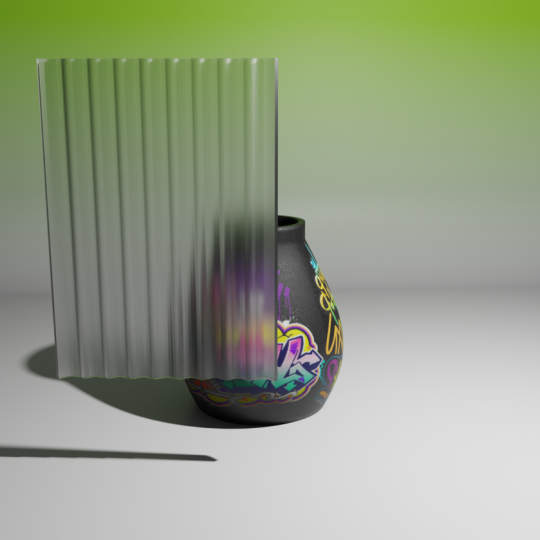
question pour toi. Avez-vous déjà eu envie de
prendre vos logos, graphiques, graffitis ou
illustrations et de
les placer directement sur un modèle en
trois D dans Blender. Vous avez peut-être vu des véhicules, des accessoires
ou des
éléments de jeu
stylisés recouverts autocollants et d'illustrations
sympas et vous vous êtes demandé comment les artistes
ont placé ces graphismes exactement là où Dans ce cours, je vais vous
montrer l'une des techniques les plus simples et
les plus
puissantes pour y parvenir en utilisant les outils de
peinture de texture stancil
Blenders La peinture texturée
vous permet de projeter des images directement sur la surface
d'un objet en trois dimensions, comme si
vous utilisiez un
projecteur ou un pochoir. Vous pouvez
ainsi placer des illustrations
n'importe où sur le modèle 3D comme si
vous utilisiez un
projecteur ou un pochoir Vous pouvez
ainsi placer des illustrations
n'importe où sur le modèle Et cela vous donne
beaucoup de contrôle. Grâce à cette technique, vous pouvez
ajouter des graffitis, des autocollants, des logos, des accessoires
stylisés, des graphismes de
véhicules, marque
du produit
et toute œuvre d'art
que vous possédez sur vos Dans ce cours, vous
allez apprendre ce qu' est la
texturation et comment
elle fonctionne dans Blender Comment préparer votre
modèle 3D à l'aide des UV et de l'emballage, comment utiliser les mélangeurs de
texture, de peinture, d'
espace de travail, comment projeter des
œuvres d'art à l'aide de masques au pochoir et comment enregistrer et afficher
votre Pour notre projet de classe,
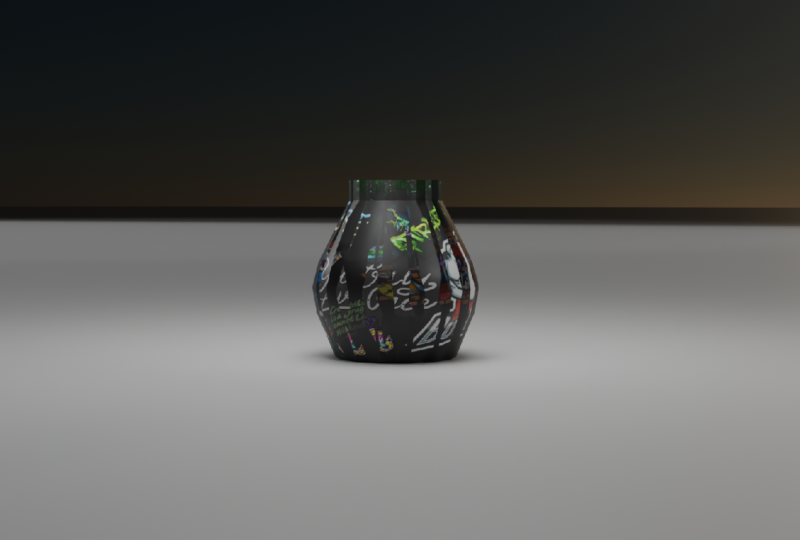
vous allez décorer
un vase à fleurs en utilisant vos propres œuvres d'art,
décalcomanies et graphismes Vous pouvez utiliser des images
provenant de sites Web de textures ou même des illustrations que vous avez
dessinées ou peintes vous-même. À la fin de ce cours, vous serez en mesure de placer vos illustrations n'importe où
sur vos trois modèles en D. Donc, si vous êtes prêt
à commencer, allons-y. Rendez-vous dans la prochaine leçon.
2. Qu'est-ce que la texture ing ing ing: Lorsque nous créons trois modèles en
D dans Blender, ils commencent généralement par
de simples formes grises. La géométrie définit la
forme de l'objet, mais elle ne définit pas apparence de
la surface de l'objet. L'aspect visuel
provient donc de l'ombrage
et des matériaux Nous voulons donc prendre un moment
pour nous rappeler comment nous ajoutons des matériaux
à un objet. Nous avons donc ce cube
ici, dans Blender. Il s'agit d'un tout nouveau projet. Si je veux ajouter
des matériaux à ce cube, je dois d'
abord
passer en mode ombrage Et bien sûr, maintenant cela passe automatiquement
à l'aperçu des matériaux, afin que nous puissions voir les matériaux. Et comme vous pouvez le constater,
notre matériau a été
automatiquement ajouté
à notre cube car nous ne pouvons pas modifier l'apparence de cette géométrie de ce cube
sans d'abord créer un matériau
car tout ce qui
va être visible
à la surface de ce cube est stocké à l'intérieur de ce
matériau, appelé matériau. Nous pouvons le renommer en mon matériau. Nous pouvons donc avoir
plusieurs matériaux. Et ce
matériau Momial spécifique va conserver les couleurs spécifiques
dans l'apparence de la surface, nous allons le définir ici Maintenant que ce cube est sélectionné, bien
sûr, je peux voir le
myomatériau L'un des moyens d'ajouter des détails à la surface d'un objet
consiste à utiliser la texture. Donc, si j'appuie sur Shift A
et que je passe à la texture, comme vous pouvez le voir, nous
avons plusieurs textures. Je peux utiliser la texture Voronoi. Et placez-le juste
là. Et immédiatement le rendu commence, et je peux ajuster l'échelle, les détails
et toutes ces choses. C'est une façon d'
appliquer les détails de surface. Vous pouvez créer du caoutchouc, vous pouvez créer une surface métallique. Vous pouvez créer de la terre en utilisant
ce type de texture. C'est ce que nous appelons
une texture procédurale car elle utilise des formules
mathématiques
lorsque vous ajustez ces champs, afin d'ajuster ce que vous
voyez ici. Il s'agit donc d'une texture procédurale. Maintenant, si je le supprime
en appuyant sur Supprimer, une autre façon d'ajouter des détails à vos surfaces consiste à utiliser une texture d'image
importée. Donc, si j'appuie sur Shift A, je
reviens à la texture. Nous avons la texture de l'image. Nous pouvons venir le relier
à la couleur de base. Donc, à l'heure actuelle, nous
avons deux choix. Nous pouvons ouvrir
et télécharger ou importer une image que nous avons téléchargée
depuis un site Web tel polygon, polyhaven
ou texts.com Je vais donc passer à mes téléchargements. Je veux passer aux vignettes et
rechercher une texture ici Il s'agit d'une texture métallique. Maintenant que j'ai ajouté texture d'image
que j'ai téléchargée depuis un autre site Web et qu'elle est liée à la couleur de
base du cube, elle est
maintenant utilisée ou affiche cette texture particulière. La troisième façon d'appliquer
des textures et d'ajouter des détails à votre modèle tridimensionnel consiste à créer et à dessiner ou à
peindre votre propre image. Il s'agit d'une image importante. Où que je l'ai téléchargé. Et maintenant, nous l'avons connecté à
celui-ci. Mais l'autre option est de
ne pas utiliser d'image importée. Nous pouvons réellement
dessiner notre propre image. Donc, au lieu de dire
ouvert, nous disons nouveau. Cela ouvre un modèle ou une fenêtre contextuelle pour nous
permettre de nommer notre image. Nous voulons donner un nom à cette image. Appelons-la notre couleur de base
personnalisée. Et je peux en faire une image de deux K. Je vais sélectionner ces
deux et dire 2048. Laissez-moi l'
égayer et donnons-lui
une couleur bleu clair Je vais laisser tout
le reste tel quel et dire « nouveau ». Comme vous pouvez le voir, ce que vous voyez ici
n'est pas une image téléchargée
dans Blender. C'est une image que nous avons créée nous-mêmes et que nous
lui avons donnée en bleu. Je voulais que nous connaissions
ces trois manières d'ajouter détails à vos trois modèles en D car nous allons nous
concentrer sur la troisième, la méthode de création de notre
propre image dans Blender. Je vais expliquer cela plus en détail dans les
prochaines leçons. Vous allez comprendre
pourquoi et ce que nous faisons.
3. Espace de travail de peinture de texture: Da inclut un espace de travail
dédié spécialement conçu
pour la peinture de texture. Passons à l'espace de travail de
peinture de texture. Cet espace de travail contient de nombreux
outils, mais pour ce cours, nous allons nous concentrer sur
quelques domaines importants,
les parties pertinentes par rapport
à ce que nous voulons apprendre. La fenêtre d'affichage en trois D. C'est ici que nous allons peindre
directement sur le modèle. Lorsque nous effleurons la surface, la texture est
appliquée en temps réel, ce qui nous permet de voir
notre œuvre apparaître instantanément sur l'objet.
Les pinceaux. Désormais, ces outils nous permettent de contrôler des éléments
tels que la taille du pinceau, les modes de
fusion, etc. Mais nous n'allons même pas nous
attarder sur cette partie. Pour ce cours, nous
utiliserons principalement le pinceau standard. En d'autres termes, nous n'
allons pas changer le pinceau, mais nous allons changer la taille et la
force du pinceau de temps en temps. Ensuite, nous avons le slot de texture. C'est ici que nous allons
charger l'image que nous voulons utiliser comme
masque au pochoir Ensuite, nous avons également
l'éditeur d'images. Vous pouvez considérer cela comme un
mini photoshop dans Blender. N'oubliez pas que, contrairement aux textures
procédurales générées mathématiquement ou aux textures
importées provenant de sites Web
externes, peinture de texture
consiste à créer ou à
modifier vous-même une image
dans Blender Cette image est ensuite enroulée sur le
modèle en trois D sous forme de texture. L'éditeur d'image est l'
endroit où se trouve
le fichier image et où nous pouvons visualiser et enregistrer la
texture que nous peignons.
4. Démontage UV: Avant de pouvoir peindre des textures
sur un objet en trois D, Blender a besoin d'un moyen de mapper une image en deux D sur
une surface en trois D. Parce que n'oubliez pas que l'
image que vous peignez est composée de deux D et que l'objet est de
trois D. Pour comprendre cela, imaginez une boîte de céréales. Lorsque vous achetez une
boîte de céréales au magasin, éléments graphiques
y sont déjà
imprimés, tels que l'image de marque, les informations
nutritionnelles, les images
du produit, le marketing, les
graphiques et même le prix. Mais ces graphiques n'ont pas été imprimés après l'assemblage de la
boîte. Au lieu de cela, ils ont été imprimés alors que le carton était
encore complètement plat, juste une
feuille de papier plate en deux D. La feuille plate est d'abord
imprimée
, puis pliée en forme
de boîte en trois D. Les UV et l'emballage dans Blender
fonctionnent de manière très similaire. Blender doit temporairement
déplier le modèle en trois D pour obtenir
une mise en page plate afin que les images et les illustrations
puissent y être placées Cette mise en page aplatie s'
appelle la carte UV. Et chaque pièce
aplatie est appelée îlot UV C'est donc une île. C'est une île, et
c'est une île. Voyons maintenant un exemple simple de déballage
UV d'un cube Donc, dans Blender, je souhaite
passer à l'espace de travail
d'édition UV. Lorsque nous passons à cela, Blender
sélectionne automatiquement le cube et passe en mode édition car Blender attend de nous que nous sélectionnions les arêtes et que nous marquions les scènes. Maintenant, Blender est également assez
intelligent pour nous donner une idée de ce à quoi
ressemblera le cube une fois déballé Donc, comme un cube est une simple primitive, Blender sait
déjà où
placer les SMS, il l'a déjà fait et
nous a fait une suggestion. Mais que se passe-t-il si vous avez un modèle en trois D
plus complexe que Blender a besoin que vous
indiquiez où les
cartes SIM doivent être placées ? C'est là que vous ajoutez
manuellement des cartes SIM. Maintenant, nous allons faire
de même pour ce cube. Maintenant, vous remarquerez qu'
ici, dans cet éditeur UV, lorsque je sélectionne un bord ici, il est également sélectionné là-dedans. Et c'est parce que c'est allumé. J'aime donc qu'il soit activé, alors activez-le et cela vous
permettra de sélectionner Si vous sélectionnez un rythme ici, vous saurez de quel
rythme il s'agit de
ce côté . Donc ça devrait être le cas. Quoi qu'il en soit,
revenons à Edge Select. Et nous obtiendrons un résultat différent si nous décidons simplement de tout
sélectionner Comme vous pouvez le constater, comme le dit
l'infobulle, projection dévoile les
faces sélectionnées des objets maillés Il déballe donc tout le cube. Et c'est comme ça que ça l'aplatit. Donc, chaque visage est juste placé à
côté de l'autre comme ça. Maintenant, l'emballage
par défaut original que Blender avait fait correspond à ce que l'on peut attendre d'une boîte réelle posée et prête à
être pliée dans une boîte. Maintenant, si nous voulons obtenir un résultat
différent pour cette case, je peux sélectionner ces trois arêtes comme ça, puis cliquer avec le bouton droit de la souris, Mark CM, puis sélectionner
ces trois arêtes, droit comme Markm si je sélectionne puis U, j' aime utiliser le
déballage conforme parce que vous pouvez voir que c'est
un résultat différent et
c'est très moche
parce que nous n'avons pas séparé J'ai sélectionné ces deux-là. Appuyons sur A, puis
sur Conforme. C'est une autre
façon de le déployer. Nous ne faisons que
jouer avec. Si je sélectionne cette marque C et que je sélectionne ces deux. Maxim, puis sélectionnez
tout avec A, puis U.
Maintenant, comme vous pouvez le voir,
nous venons de le déballer plaçant
les SMS
dans des parties différentes de celles que Blender avait placées, car ce sont des
blenders
déballés et c'est blenders
déballés Blender avait placé
des SMS dans d'autres parties. Si vous travaillez
avec un cylindre, laissez-moi supprimer ce Shift
A, mesh, cylinder. Comme vous pouvez le voir, Blender a une suggestion quant
à son apparence, et j'adore cette suggestion
parce que si nous passons
en mode édition, Blender
l'a
déballé comme
ça parce que Blender attend de vous que vous placiez des illustrations en continu sur
cette surface ici, et c'est cette surface ici Donc, si vous placez une image ici, elle ne se cassera pas à mi-chemin Mais voyons ce qui se passe si vous le déballez différemment aux UV Si j'ajoute un UV SM là
et un autre là, puis que je marque C. Sélectionnez A, déballez
UV comme vous pouvez le voir, joint
est très moche Donc, ce que nous devons faire,
c'est simplement annuler cela. Nous pouvons suivre la suggestion de
Blender ou nous pouvons le faire
manuellement nous-mêmes Et comme vous pouvez le voir, il y a une face supérieure, face
inférieure et des faces latérales. Donc, en maintenant la touche Shift O enfoncée et en cliquant sur l'une de
ces arêtes
arrondies, vous sélectionnez toutes celles qui tournent en boucle, maintenez la touche Shift vers la fin et
sélectionnez la boucle inférieure, et je sélectionnerai une arête ici. Maxim. Maintenant, si je
sélectionne tout, alors. Comme vous pouvez le constater, nous avons
quelque chose de proche de ce que nous avions. Et c'est parce que nous avons
simplement placé une couture ici et en bas, et une seule fois ici C'est donc comme couper
ce cylindre. Si vous aviez une lame et ce cylindre était
en carton, comment le découperiez-vous pour poser
à plat et le peindre dessus ? Vous ne voudriez qu'une seule couture ici et une couture
ouvrant les deux Ensuite, tu poses ça.
5. : peinture de textures de vases à fleurs - Partie 1: Après avoir étudié
toute cette théorie de Blender, il est temps de mettre en pratique tout ce que
nous avons appris. Nous voulons voir comment
texturer ce vase à farine. Et, bien sûr, je
vais fournir ce modèle en trois D sous ce lecteur vidéo
dans l'onglet projets et ressources.
Jetez-y un coup d'œil. Alors maintenant, si vous souhaitez
peindre la texture de ce vase à fleurs, la première étape consiste à accéder
à l'espace de travail d'édition UV
et à
le déballer UV Comme vous pouvez le constater, la topologie
est un peu étrange,
et c' est parce que j'ai
modélisé ce vase à fleurs en plasticité, puis je l'ai
importé dans La topologie est donc un peu étrange. Mais ce que nous voulons, c'est chercher un endroit où nous pouvons placer une couture
de haut en bas comme celui-ci Je vais donc
passer en mode bord,
puis sélectionner le bord supérieur, maintenir la touche Ctrl enfoncée et
cliquer sur le bord inférieur. Il sélectionnera
tout ce qui se trouve entre les deux. Et il n'y a aucun avantage ici. Je peux donc sélectionner le
bouton Shift enfoncé et sélectionner, puis maintenir la
touche Ctrl enfoncée pour sélectionner tous les bords entre la sélection actuelle et la précédente, comme ça. Maintenant que nous avons sélectionné
cette boucle complète, et la boucle inférieure, je vais simplement maintenir la touche Shift enfoncée
et sortir. Allons-y. Alors maintenant, fuite droite SM. Il va donc être découpé
ici. Et ici. Maintenant, je vais faire de même, mais pour l'intérieur. Je vais
donc sélectionner le bord
supérieur, maintenir la touche Ctrl enfoncée,
sélectionner le bas,
puis maintenir la touche Maj enfoncée, et appuyer sur l'un des bords ici
pour sélectionner la boucle inférieure. Maintenant, si je ne
fais pas la même chose ici, passe en arrière pour cette
boucle supérieure parce qu'il en sélectionner les deux tiers, les ignorer, et je dois maintenir manuellement la touche Maj
enfoncée.
Allons-y. Maintenant, c'est toute la boucle
intérieure supérieure, juste une maxime. Alors, on y va. Maintenant, si je sélectionne tout, A, alors je vais déballer le conformateur.
C'est ce que nous avons. Je vais le faire pivoter en maintenant la
touche Ctrl enfoncée pour sauter par incréments de cinq degrés jusqu'à ce que la rotation vers
le haut indique 90 degrés. Saisissez-le pour le positionner
à l'intérieur de la toile. Tout comme la sauvegarde. Maintenant, nous devons l'activer
sur UV Sync Select afin que lorsque je sélectionne une partie
de la géométrie ici, je puisse voir exactement où elle se trouve. C'est donc l'extérieur. C'est ici que nous
allons peindre. Maintenant que nous avons déballé
cet UV, nous avons dit à Blender que c'est ainsi que nous voulons
appliquer la texture Nous pouvons appliquer une texture
continue ici, et elle ne se cassera pas car il n'y a pas de
joints entre les deux. C'est comme une feuille de
papier plate sur laquelle
on peut imprimer ou peindre. deuxième étape consiste donc à
passer de l' édition UV
à la peinture de texture. Et automatiquement,
cela passera UV
à l'éditeur d'image. C'était l'éditeur UV. Maintenant, c'est la texture de l'image. Et lorsque nous sommes passés en mode peinture de texture,
Blender a automatiquement chargé le port d'affichage en trois D,
est passé à la peinture de texture ici et a préparé un canevas ici dans l'éditeur d'image pour que nous commencer
à dessiner,
car souvenez-vous qu'il s'agit d'un mini
Photoshop ici,
et
que Photoshop possède un canevas sur lequel vous pouvez mettre C'est donc ici que nous
allons placer nos œuvres d'art. Désormais, tous les modèles en trois D
doivent avoir une couleur de base. N'oubliez pas que si nous
revenons à la mise en page pendant un
moment et que nous voulons appliquer de la texture ou de l'ombrage
à
ce modèle en trois D, nous devons passer
à un ombrage de cette manière, puis ajouter un nouveau
matériau ici ou passer aux matériaux ici
et ajouter un C'est la même chose que d'entrer dans de la peinture de texture ici Et en disant, nous
voulons créer un matériau. Et avec ce matériau, nous pouvons ajouter un tout nouveau slot. Laissez-moi vous montrer ce qu'est un slot. Si je passe au moule d'ombrage et ajoute un nouveau matériau au vase à fleurs
sélectionné Il s'agit d'une fente, d'une fente de couleur de base, d'une fente rugosité, d'une fente métallique Très bien, alors fais-le
parce que nous voulons passer à la
peinture de texture ici, sur
ce modèle, nous pouvons y ajouter
un matériau et
sur ce matériau,
nous pouvons ajouter une nouvelle ce modèle, nous pouvons y ajouter un matériau et
sur ce matériau, nous pouvons ajouter une En fait, permettez-moi de
le diviser en deux. J'
ai oublié de le faire. Permettez-moi de passer à
l'éditeur de shader. Cela revient à
passer à cette partie car il s'agit également de
l'éditeur de shaders, revenez à la peinture de texture Maintenant, si j'ajoute un matériau ici
avec une fente de couleur de base, automatiquement,
on lui donne un nom comme le nom du
vase à cinq fleurs, puis une couleur de base. Je veux en faire deux K 2048, et disons que le
vase à fleurs doit être noir La couleur de base
du vase à fleurs ou le matériau de base utilisé pour créer le vase à fleurs était
un matériau noir. Nous pouvons donc lui donner
une matière noire. Je vais juste le
retirer comme ça, puis l'ajouter. Maintenant, si je fais un zoom arrière, parce que nous avons un matériau, nous pouvons commencer à dessiner dessus. Si je choisis une couleur
ici, que je la sélectionne, l'
éclaircit, nous pouvons
commencer à dessiner dessus Si j'annule tout cela et que je commence à dessiner avant
d'ajouter du matériel, Blender ne sait pas exactement
ce que vous essayez de faire. Donc, si j'essaie de dessiner, cela indique des matériaux manquants,
texturés ou liés Parce que n'oubliez pas que nous avons dit un matériau est ce qui
stocke la texture les couleurs
et les
autres éléments que vous avez définis pour la surface
de votre modèle en trois D. Ainsi, sans matériau, vous ne pouvez pas commencer à
dessiner ou à peindre. C'est pourquoi vous avez besoin d'un matériau. Et disons simplement la couleur
de base ici. Passons au
blanc ou au gris. Maintenant, n'oubliez pas
qu'il s'agit d'un mini Photoshop, vous pouvez
donc dessiner ici ou ici. Donc, si vous dessinez ici dans le Mini Photoshop
ou dans l'éditeur d'image, vous dessinez sur votre
modèle, exactement comme ça. Donc, si j'annule tout cela, et une fois que vous avez apporté des modifications ici, comme dans Photoshop, où vous apportez des modifications, vous
devez enregistrer les modifications. Mais la première chose que
vous devez faire ici est d'enregistrer cette image,
car souvenez-vous que lorsque vous utilisez des textures
procédurales, si je passe à l'ombrage, si vous dites Shift A et
passez à la texture et que vous
utilisez une texture de bruit
ou une texture Voronoi, si vous dites Shift A et
passez à la texture et que vous
utilisez une texture de bruit
ou une texture Voronoi,
ce sont des
calculs mathématiques effectués lorsque vous actionnez les boutons du nœud Lorsque vous ajustez ces boutons, il agit de
calculs mathématiques Laisse-moi juste déconnecter ça. Ce sont donc des
calculs
mathématiques en temps réel qui se produisent lorsque nous ajustons cela. Mais nous avons également vu que l'autre
façon d'ajouter une image est d'
importer une image
créée par quelqu'un d'autre et de
l'utiliser comme texte. Donc, si je vais télécharger et
sélectionner cette image ici, où est cette image métallique ? Maintenant, nous
lui avons donné un texte prédéfini qui ne peut pas être
modifié dans Blender Mais nous pouvons modifier cette
image dans Photoshop. Si nous éditons cette
image dans Photoshop et que nous l'enregistrons dans Photoshop. Blender va détecter
ces nouveaux changements et afficher l'image avec les nouveaux changements parce que nous lisons
la même image. Maintenant, comme nous ne tirons pas
cette image de l'extérieur, nous créons ou
utilisons notre propre image
ici, un vase à fleurs. Ce que nous avons dessiné
dans Texture-Paint, nous devons encore l'
enregistrer de la même manière que vous allez éditer
et enregistrer l'autre
image que vous avez téléchargée en ligne afin
de voir les
nouvelles modifications dans Blender Ainsi, lorsque vous apportez de nouvelles modifications à cette texture que
vous dessinez, vous devez l'enregistrer. C'est pourquoi nous avons cette
petite étoile. Alors, gardez-le. La première fois que vous le faites, vous allez l'enregistrer quelque part dans
votre ordinateur. Je vais l'enregistrer sur le bureau. C'est mon ordinateur de bureau. Nouveau dossier, vase. Allons-y. Maintenant,
comme vous pouvez le voir, l'étoile a disparu. Mais si je dessine quelque chose maintenant, remarquez que l'étoile est de retour. Alors maintenant, voici comment
dessiner avec des pinceaux. Et, bien sûr, nous pouvons
changer les pinceaux ici. Laisse-moi juste annuler tout ça. Bien entendu, nous pouvons
changer les pinceaux. Si je reviens
à la peinture de texture. Je peux choisir ce pinceau, et comme vous pouvez le voir, il est un peu
plus pâle que l'autre Si je choisis le
plus pointu, c'est beaucoup plus net. Et je peux appuyer sur F
pour le réduire. Si j'appuie sur F et que je fais glisser le pointeur vers la
gauche ou la droite, nous pouvons réduire la taille du pinceau. Et Shift F ajuste
la force. Je peux donc le rendre très faible
pour que lorsque je dessine, je ne dessine rien. Décalez à nouveau F, 0,0 73f
pour augmenter la taille. Et comme vous pouvez le
voir, c'est du dessin, mais vous ne pouvez pas vraiment le voir
parce que c'est très faible Déplacez F, disons,
jusqu'à cet endroit. Comme vous pouvez le constater,
nous sommes en mesure de peindre des couleurs
plus pâles que celles que
nous avions dessinées précédemment Comme vous pouvez le
constater, vous disposez d'un moyen très puissant ajouter des textures à vos
trois modèles en D. Mais la question
est : comment ajouter des graffitis quand on ne
sait pas dessiner ? Tu n'es pas un graffeur. C'est là qu'
intervient le slot de texture, car il
nous permet de sélectionner une
image que quelqu'un d'autre perce et de l'imprimer
sur notre modèle tridimensionnel Et c'est ce que nous allons
voir dans la prochaine leçon. Je te verrai bientôt.
6. - Peinture de texture de vases à fleurs - Partie 2: Il est maintenant temps d'utiliser de véritables œuvres d'art pour
décorer notre vase à fleurs. Nous voulons utiliser des illustrations réalisées
par des professionnels sur notre modèle en trois D. Alors, comment s'y prendre ? Nous avons déjà mentionné qu'à l'intérieur de
l'outil, l'outil actif ici, nous avons un emplacement de texture. Maintenant, pour utiliser une
image de l'extérieur comme pochoir, nous
allons passer au pochoir Nous allons sélectionner cette option, et l'image
devrait se trouver quelque part ici, mais nous n'avons pas indiqué à Blender où trouve dans notre ordinateur. Nous devons donc le faire
en allant ici. Nous sommes donc actuellement
dans l'outil actif, vous
montrons tout
sur l'outil actif. Mais c'est ici que nous
pouvons ajouter une nouvelle texture. Maintenant, la façon dont j'aime le
faire est de le diviser en deux. Donc je vais juste aller dans ce coin
et le tirer comme ça. Maintenant que c'est dans
la vue de texture, je peux revenir
à la vue de destination ici, et cela me donne accès
aux deux. Donc ici, si je
sélectionne cette nouvelle texture, nous créons une nouvelle texture. Et ici, nous voulons dire que nous
voulons utiliser une image ou un film. Nous en avons d'autres ici, mais nous nous
intéressons à l'image ou au film. Et c'est ici que nous en choisissons une. Donc je vais juste dire ouvert. Et ici, j'
ai plusieurs graphismes que j'ai
téléchargés sur Free Peek Alors, à titre d'exemple, prenons ce babouin Est-ce un babouin ? Alors maintenant, lorsque vous
importez une image, elle se trouve dans le coin inférieur
gauche ici. Si vous souhaitez déplacer l'image, cliquez avec le bouton
droit de la souris et faites glisser le pointeur Pour le redimensionner,
maintenez la touche Maj enfoncée, cliquez avec le bouton
droit de la souris et faites glisser Si vous souhaitez le faire pivoter,
vous pouvez maintenir la touche Ctrl enfoncée, cliquer avec le bouton
droit de la souris et faire glisser le pointeur, puis le faire pivoter. Passons maintenant
à la vue de face
avec une vue sur le
clavier, sur le pavé numérique Nous sommes maintenant dans la vue de face. Naviguez comme
d'habitude dans Blender. Et maintenant je vais zoomer. Vous pouvez zoomer pour
rapprocher le modèle 3D ou, si vous souhaitez
qu'il y reste, vous pouvez redimensionner l'
illustration elle-même. Il suffit donc de cliquer avec le bouton droit de la souris et de faire glisser. Très bien, je veux qu'il soit
à l'intérieur les touches droite, décalage vers le bas
et déplacement vers la gauche pour le redimensionner Peut-être cet endroit juste là. Alors maintenant, si je commence à dessiner, il y sera dessiné. Maintenant, si je fais pivoter,
comme vous pouvez le voir, cela a été imprimé
sur le modèle en trois D. Si je passe à la mise en page, vous remarquerez quelque chose. Le problème, c'est que c'est trop
faible. C'est trop bas. Pourquoi ? Eh bien,
revenons à la peinture de texture N'oubliez pas que nous avons réduit la force de
nos pinceaux. Si j'appuie sur Shift F fais
glisser vers la gauche et
que je le porte jusqu'à un, et que nous passons
peut-être sur le côté avec trois sur le pavé numérique, permettez-moi simplement
de le faire glisser pour le
réduire, en cliquant avec le bouton droit C'est bon. Maintenant, si je dessine ici, comme vous pouvez le voir, c'est très, très visible et clair. Maintenant, si je passe à la mise en page, c'est beaucoup plus visible. Passons à la peinture de texture
et à la rotation. Pour changer l'image que vous utilisez conservant celle
que vous aviez, la précédente. Si vous souhaitez l'utiliser ultérieurement, vous pouvez cliquer sur cette nouvelle icône de
texture ici. Cela
crée un nouvel emplacement pour
une nouvelle texture d'image tout en laissant cet
autre emplacement disponible. Je peux le sélectionner et
continuer à dessiner avec. Maintenant, si je clique ici
et que je sélectionne cette option, elle est vide et
me demande une nouvelle image. Je veux entrer ici et me laisser sélectionner Let's Give it hip hop. Je vais mettre tous
ces graphiques à disposition. Vous pouvez les télécharger en
même temps que le modèle. Et si je fais une rotation, nous avons maintenant cette texture géniale
juste là. Permettez-moi de ne pas l'utiliser
à nouveau, donc je peux simplement le remplacer. Voyons voir. Graffiti.
Maintenant, vous remarquerez que graffitis sont compressés
parce que l'image que j'ai remplacée était un portrait haut, alors graffiti est large. Blender est donc un peu confus
quant au rapport hauteur/largeur. Nous allons donc ici, puis
cliquez sur Aspect de l'image. Cela résoudra le rapport hauteur/largeur de
l'image. Maintenant, si je le fais pivoter, déplace la fuite vers la droite pour rétrécir, puis la fuite vers la droite pour la déplacer, peut-être jusqu'à cet endroit Maintenant, n'
oublions pas de le sauvegarder. Si vous ne sauvegardez pas votre texture et vos vêtements Blender,
vous allez les perdre. Il n'est pas enregistré. Conservez donc quelque chose à
cette friandise. Laisse-moi peindre ça ici. Sélectionnez une autre image. Peut-être que cette fille va le modifier maintenant,
le rapport hauteur/largeur, donc l'aspect de l'image, maintenez la touche Maj
enfoncée, lien droit. Alors right li Ici, nous
pouvons en ajouter un autre. Permettez-moi donc de sélectionner autre chose. Ce bouledogue est ouvert. Laissez-moi le placer devant
ce gollla . Je pense
que c'est un gorille Mais maintenant, comme il est plus
visible que le gorille, on dirait qu'
il s' agit d'un
arrière-plan artistique Passons donc à la mise en page.
7. Votre projet: Il est maintenant temps pour vous de
mettre en
pratique tout ce que
vous avez appris en reproduisant
ce vase à fleurs et tous ces graphismes Il n'est pas nécessaire que
ce soit identique, mais c'est juste une
inspiration que j'ai créée pour vous au cas où vous auriez besoin de
quelque chose que vous pouvez regarder et essayer de reproduire. Je pense que c'est très créatif si vous
me demandez, comme vous pouvez le constater, il y a
ce bord orné de carrés verts brillants Et bien sûr, vous avez déjà vu certains
de ces graphiques. Je vais fournir le dossier contenant tous ces graphiques ainsi que le modèle en trois D. Vous aurez donc
tout ce dont vous avez besoin pour mettre en pratique tout ce que
vous avez appris en classe. Maintenant, cela dit,
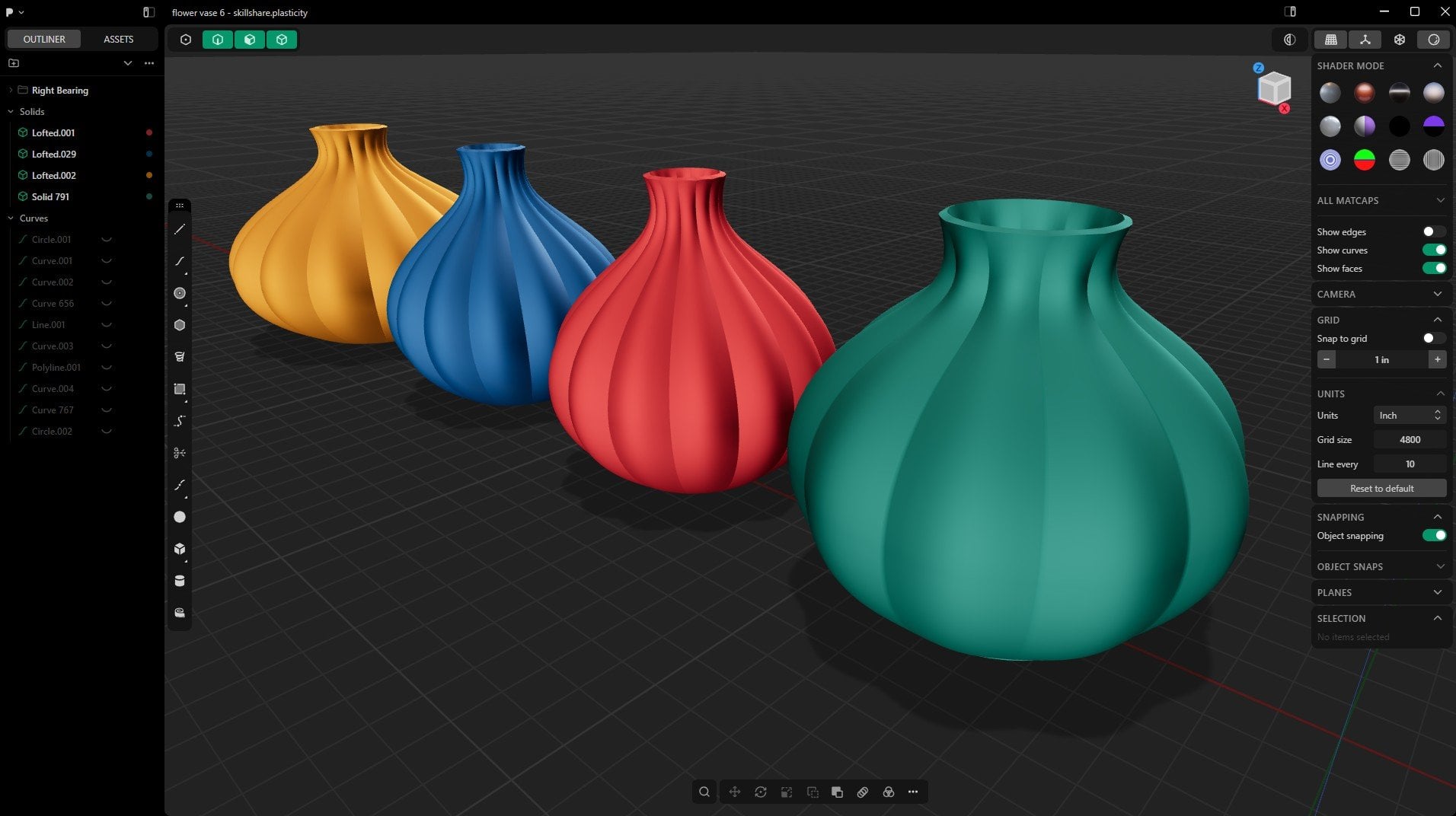
comme vous pouvez le voir, je vais également fournir
ce fichier. Et comme vous pouvez le constater, nous
avons plusieurs vases à fleurs. Si je fais un zoom arrière et que je masque
celui que
j'ai déjà fait, je vais le laisser
ici
pour que vous puissiez l'examiner et l'étudier. Je vais donc le
cacher et en
cacher un autre identique,
celui que cacher un autre identique,
celui vous allez déballer aux UV, puis peindre la texture, pour
revenir En plus de cela,
j'ai également ajouté ici
quelques vases à fleurs supplémentaires que vous pouvez cacher. OK, ils sont cachés
par terre ici, JZ. Comme vous pouvez le constater, cet
avion est trop haut. Donc, environnement, cache l'avion. En fait, permettez-moi de passer à ce point de vue. Comme vous pouvez le voir, j'ai fabriqué des vases à fleurs
supplémentaires pour que vous essayer de peindre de la texture.
Choisissez l'un d'entre eux. Si vous voulez
peindre de la texture, toutes,
ou vous pouvez simplement en choisir
une et faire ce que vous Maintenant, la dernière chose que je
voulais vous montrer, c'est, laissez-moi juste
les cacher, retournez ici,
et il ne nous reste plus qu'à ça. Maintenant, n'oubliez pas que la façon d' aborder la peinture de texture est, une
fois que vous avez le modèle, passer à l'édition UV Comme d'habitude, le modèle sera automatiquement ouvert en mode
édition ici. Si ce n'est pas le cas,
passez simplement en mode édition. Maintenant, laissez-moi chercher un
endroit agréable où je pourrais créer des scènes. Je le
fais juste très rapidement. C'est vrai, Markem. Je veux sélectionner l'intégralité de cette
remarque SM, sélectionnez-la. Mark, les jantes supérieures,
et enfin ça. Maxim et en bas. A, pour les sélectionner toutes, puis U et déballer comme ça Maintenant, après ce déballage, passons à la peinture de texture Je voulais juste vous
rappeler certaines
des choses les plus importantes que
vous devez garder à l'esprit. Maintenant, ici, en peinture texturée,
comme vous pouvez le voir, c'est violet, rosâtre parce qu'
il n'y a pas Allons-y donc
et ajoutons un matériau. Maintenant, si vous regardez
le vase à fleurs que j'ai créé pour m'inspirer ici, passons simplement à celui-ci, cachons-le pendant une
seconde et cachons-le. Il a une couleur de base noire. Si vous voulez que votre
vase à fleurs soit blanc, donnez-lui une couleur de base blanche. Si vous voulez qu'il soit rose, donnez-lui une couleur de base rose, puis peignez par-dessus cette couleur
de base. En revenant ici,
laisse-moi cacher ça
et cacher le vase zéro. Assurez-vous que cette option est sélectionnée, revenez en mode
peinture de texture Je vais aux machines à sous. Je vais créer une couleur
de base qui est le noir. Vase d'une couleur de base. noir. Je vais faire 2 K, et je vais choisir une couleur foncée. Peut-être pas complètement noir, mais très sombre quelque part. Dites ensuite « ajouter ». Immédiatement, vous
lui donnez une couleur foncée. Enfin,
allons-y ici. Pour texturer,
créons une nouvelle texture. Et pour choisir une image, il faut bien sûr
entrer dans la texture. Nous sommes actuellement dans
l'outil actif, et c'est pourquoi j'
aime toujours le diviser en deux Toujours. Sélectionnez donc la texture ici. Je peux sélectionner une image. Je vais fournir ce dossier de
graffitis ci-dessous. Vous pouvez le télécharger avec
tous ces graphiques, y compris les autres. Laisse-moi choisir ce
bouledogue. Allons-y. Maintenant, je vais choisir Stencil
ici, à droite, fuite, maintenir la touche Maj enfoncée, fuite vers la droite, faire glisser pour réduire, fuite vers la
droite pour faire glisser Maintenant, si c'est
sombre et que vous peignez, cela ne sera pas
visible parce qu'il fait noir. Si vous voulez qu'il soit clair, assurez-vous qu'il l'est également. Maintenant, si je peins, c'est visible. Plus vous le faites sombre,
et c' est une bonne chose à des fins
artistiques. Moins il devient visible, plus il se fond
dans la couleur foncée. C'est donc juste pour des raisons
artistiques. Maintenant, je voulais juste vous
montrer comment placer votre
couleur
de base, car je ne l'ai pas vraiment soulignée dans
les leçons précédentes. Je voulais m'
assurer que vous sachiez pourquoi vous avez besoin d'une couleur de
base, car vous souhaiterez peut-être que votre modèle ait une couleur de base spécifique
, puis que vous le peigniez par-dessus. Maintenant, une autre chose que vous ne
devez jamais oublier est
de sauvegarder votre image. Alors allez ici, sauvegardez la texture du vase. Je vais lui donner un nouveau
nom ici, gardez-le. Enregistrez toujours votre texture
dans cet éditeur d'image. Si ce n'est pas le cas, vous
devrez refaire votre texture car si vous changez d'espace de travail
ici et là, sans enregistrer la texture de
votre image ici, vous risquez Tout tourne autour du projet. Comme je l'ai dit, je vais
fournir tous ces fichiers. Vous allez trouver le
vase à fleurs zéro comme exemple. Tu vas
pouvoir y jeter un œil. Toutes ces images
sont disponibles dans le dossier Assets que j'ai fourni sous
ce lecteur vidéo. Voyons donc ce que
vous serez capable de créer et voyons
à la prochaine leçon.
8. Étapes suivantes: Et c'est tout. Vous savez
maintenant comment utiliser la peinture texturée au pochoir dans
Blender pour placer vos œuvres n'importe où
sur vos trois modèles Grâce à ces techniques, vous
pouvez facilement ajouter des logos, des décalcomanies, des graffitis ou toute autre œuvre d'art que
vous avez dessinée à vos trois modèles en D et
les exporter sous forme de magnifiques rendus Si ce n'est pas déjà fait, c'est le moment idéal pour
terminer le projet de classe. Si vous avez quelque chose
que vous avez peint ou téléchargé,
vous pouvez l'utiliser. N'hésitez pas à expérimenter
avec différentes images, graphismes ou illustrations et à voir quel
style unique vous pouvez créer. N'oubliez pas que tout dépend
de votre imagination. Une fois que vous avez terminé, téléchargez votre projet en accédant à
l'
onglet Projets et ressources situé juste en dessous de
ce lecteur vidéo afin que nous puissions tous voir ce que
vous avez pu créer. J'adorerais consulter votre
travail et vous faire part de mes commentaires. Et si vous aimez ce
cours, comme toujours, pensez à laisser
un avis car cela aide vraiment
les autres étudiants à découvrir le cours. Prenez un moment pour accéder à l'onglet de révision et
dites-moi ce que vous avez
pensé de ce cours. vous a plu ? appris quelque chose de
nouveau ? Fais-moi savoir. Et encore une fois, comme toujours, je tiens à vous
remercier de m'avoir soutenue du début à la
fin. Tu es arrivée jusqu'ici. Cela signifie que vous
prenez cela très au sérieux, et je
voulais juste vous remercier. Je suis dans la cuisine en train de
préparer le prochain cours. Assurez-vous donc de me suivre
si vous ne me suivez pas encore pour être prévenu
dès que je publierai mon prochain cours. Jusqu'à la prochaine fois, restez créatifs. Paix.
 Ken Mbesa, Web Designer | 3D Artist