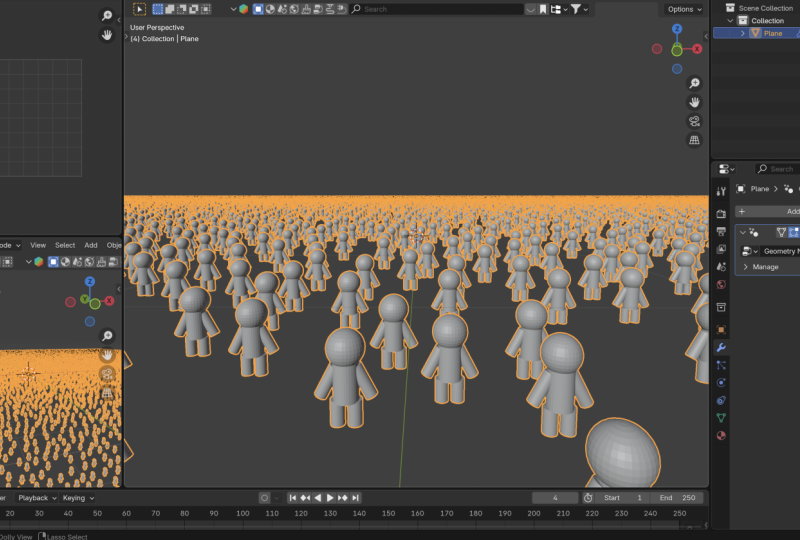
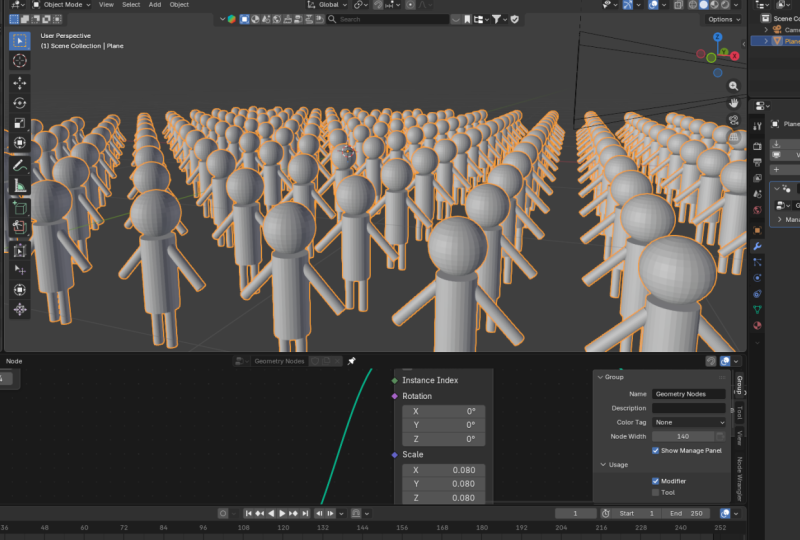
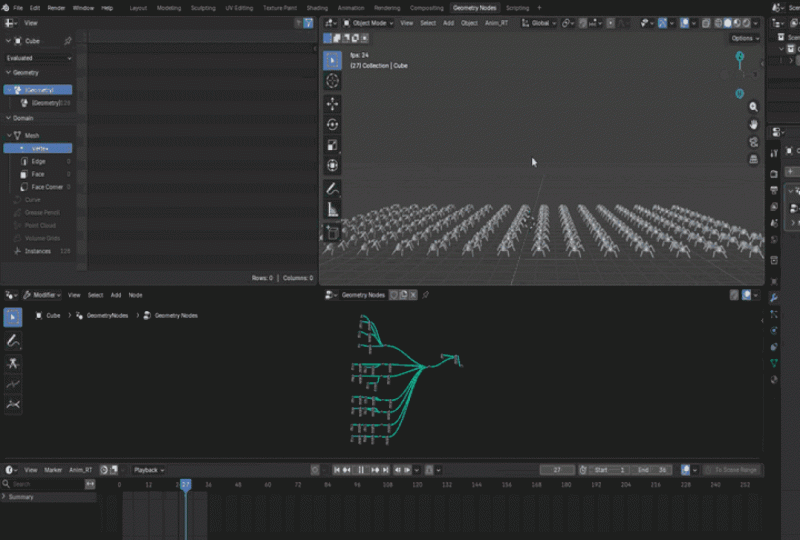
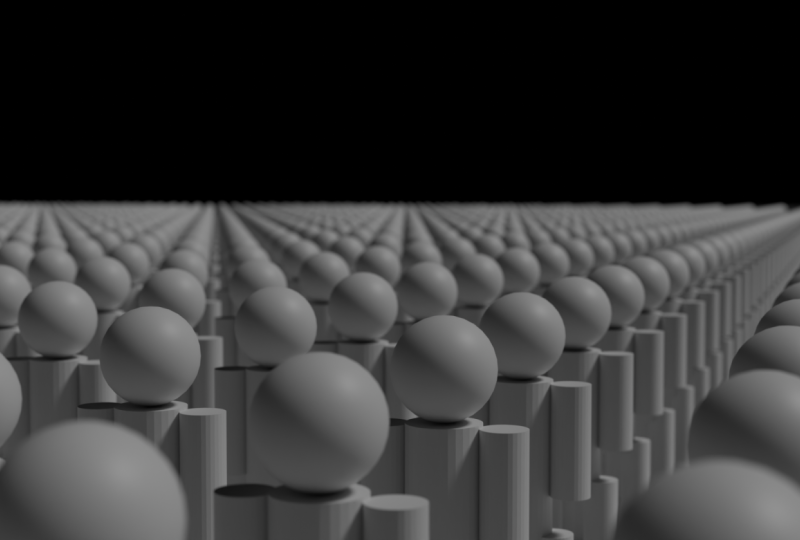
Transcription
1. Intro: Dans ce cours, vous
allez apprendre nœuds de
géométrie d'une manière
complètement différente, non pas en mémorisant les configurations des nœuds, mais en comprenant le
fonctionnement
réel du système à un niveau
fondamental m'appelle Ken et
je suis concepteur Web, artiste 3D et créateur de
contenu. J'utilise Blender
depuis environ quatre ans maintenant, et je n'ai cessé
de perfectionner mes compétences et partager tout ce que j'apprends
grâce à des cours comme celui-ci Et aujourd'hui, je vais vous
prouver que Geometry Nodes n'est pas aussi
compliqué qu'il n'y paraît. Cela semble intimidant au début, mais il repose en fait sur quelques modèles de base
qui se répètent partout Et une fois que vous voyez ces modèles,
tout s'enclenche. Et pour rendre les choses amusantes,
nous allons
apprendre, grâce à un cadre
mental simple, métaphore de
l'amarrage des vaisseaux spatiaux permet de
créer un navire-mère, d'y installer des ports d'
amarrage, d'
amarrer de plus petits navires, de
déployer des navires plus petits
et de constituer des armées de sentinelles pour piloter ces navires et de constituer des armées Ce faisant, vous comprendrez
naturellement les points, instances, l'alignement et
de nombreux concepts qui rendent les nœuds de
géométrie si puissants. Nous travaillerons
dans Blender 5.0 O, vous êtes
donc en train d'apprendre le tout dernier système de nœuds de
géométrie à ce jour. Et à la fin de ce cours, vous saurez non seulement
quels nœuds utiliser, mais vous comprendrez également
pourquoi ils se cachent. Vous commencez à penser de manière procédurale et vous serez même
capable de lire et de comprendre les configurations des nœuds de
géométrie d'autres utilisateurs Maintenant, pour votre projet de classe, vous allez créer votre propre flotte
procédurale et une armée de sentinelles ou quelque chose qui vous est
totalement propre si vous voulez mettre votre
créativité à l'épreuve Alors maintenant, êtes-vous
enfin prêt à comprendre comment fonctionne
Geometry Nodes ? Si c'est le cas, allons-y.
2. Télécharger Blender 5: Bon retour. Alors maintenant, nous
voici sur le site
officiel où vous pouvez télécharger Blender. Ce blender.org,
et comme vous pouvez le voir, la version actuelle est
Blender 5.0 Maintenant, si vous voulez
une version stable, vous pouvez continuer
et cliquer sur Télécharger. Et vous trouverez ici la version
stable, qui est 4.5. Cliquez sur Télécharger Blender 5.0. Va ici Vous trouverez
toutes les architectures, choisissez
celle que vous utilisez. Je suis sous Windows 11, donc je m'en tiens à ça. Une fois cela fait, je
vous revois dans la prochaine
leçon où nous
aurons un bref aperçu de l'espace de travail des nœuds de
géométrie. À bientôt.
3. Aperçu des nœuds de géométrie: Bon retour. Nous
voici donc dans Blender 5.0 O. J'espère que
vous avez installé le vôtre, et même si ce
n'est pas le cas, allons-y. Maintenant, je veux ajouter un cube, donc Shift A, puis cube. Et je veux vous montrer ce qu' est essentiellement
un nœud de géométrie. Maintenant, il s'agit d'une forme
géométrique. Et dans Blender, si nous
voulons manipuler cette forme
géométrique, nous manipulons les
données qui la définissent Les différents bords, laissez-moi
passer en mode édition, édition. Ces sommets, si je
passe en mode arête, ces arêtes et si je
passe en mode face, les faces, si je veux
manipuler ces faces,
arêtes et sommets, il y a
deux manières de le faire, moins si je connais et les méthodes
non
destructives Si je quitte le mode édition pendant
une seconde en appuyant sur la touche Tab, nous sommes
maintenant en mode objet Si je veux ajouter des biseaux à
ce cube par exemple, je veux lisser les
coins ou les bords, la méthode destructive consiste à
le sélectionner, à
passer en mode édition Ensuite, passez en
mode arête, sélectionnez toutes les arêtes, ou je vais simplement appuyer sur A pour tout
sélectionner, Contrôler B et ajouter un biseau Maintenant, c'est juste une tendance
vers l'extérieur. Si je fais défiler la molette de la
souris vers le haut, je pourrai
ajouter d'autres segments pour rendre le biseau plus lisse Et je peux le faire
autant que je veux en ce moment. Mais une fois que j'ai terminé, je
n'ai aucun moyen d'
augmenter ou de diminuer le nombre de segments ici pour le rendre
plus fluide ou plus volumineux à volonté Je dois contrôler Z pour annuler
cela afin de pouvoir
contrôler B et peut-être maintenant définir
un nouveau nombre de biseaux C'est destructeur. Cela détourne
l'attention de la géométrie
sous-jacente du cube. Et une fois les modifications validées, il n'y a aucun moyen de les
modifier. Il n'existe aucun moyen de
modifier ce biseau. C'est donc une
façon destructrice de procéder. Si j'annule ce contrôle Z, la
méthode non destructive pour ajouter des biseaux à vos formes géométriques ou votre géométrie est d'
accéder aux modificateurs, ajouter puis Nous pouvons ainsi modifier la
taille du
biseau et augmenter
le nombre de segments Tout comme nous l'avons fait avec
la méthode destructrice. Mais maintenant, si je sors
en mode objet, en cliquant sur côté et en faisant
autre chose, nous avons toujours notre modificateur de
biseau ici, et je peux venir ici et
augmenter la taille du biseau Je peux également augmenter ou
diminuer le nombre de segments pour modifier la finesse
ou le lissage du biseau. Les modificateurs vous permettent donc de
modifier votre géométrie ou vos formes géométriques sans vous empêcher de
revenir et de modifier la géométrie ultérieurement, car vous pouvez toujours
revenir ici pour la modifier Maintenant que tout cela est
dit et fait, je veux tout annuler pour
qu'il nous reste une clé, juste pour qu'il nous reste un cube. Maintenant que
vous savez que nous avons modificateurs
pour modifier la géométrie,
les nœuds de géométrie sont
répertoriés sous modificateurs, ce qui signifie que les
nœuds de géométrie sont également des modificateurs, une façon de contourner cette
géométrie sous-jacente qui forme le cube et de le déformer, de
le
déplacer ou de l'agrandir et de
se comporter de manière C'est donc ce que Geometry nodes est un modificateur qui nous permet de
faire beaucoup avec la géométrie. Mais aujourd'hui, Geometry Nodes est un système complet
très complexe. Par conséquent, cet espace n'est pas suffisant pour nous
permettre de travailler
avec des nœuds de géométrie, comme nous pouvons travailler avec modificateurs
très simples
tels que le modificateur de biseau C'est pourquoi nous avons
un espace dédié appelé Geometry Nodes. Si nous voulons travailler
avec des nœuds de géométrie, c'est ici que nous
allons travailler avec eux. Maintenant, n'oubliez pas que nous avons ajouté un nœud de géométrie ici. Voyons voir. Quel modificateur avons-nous
ajouté ? Un modificateur de biseau. Supprimons ce modificateur. Maintenant, ce que nous avons, c'est
le port d'affichage en trois D. Nous avons une feuille de calcul qui nous montre les données sous-jacentes de cette
géométrie sous forme de tableau. Ce que vous voyez
ici est représenté par ces colonnes et lignes. Je prépare déjà un cours sur l'utilisation de cette feuille de calcul Nous n'allons
donc pas en
parler pour le moment, mais sachez simplement que nous y
reviendrons plus tard dans le futur Ce sont les deux fenêtres que nous
allons utiliser dans cette classe. Permettez-moi de vous rappeler une fois lorsque nous voulons manipuler la géométrie dans notre fenêtre d'affichage en
trois D, nous pouvons le faire de manière destructive
ou non Et nous avons conclu que les nœuds de
géométrie sont un
type de modificateur. Nous allons donc sélectionner notre cube, et maintenant ajoutons des nœuds de
géométrie. Nous avons maintenant ajouté des nœuds de géométrie, mais rien ne se passe. Pourquoi ? Nous venons juste d'ajouter
le modificateur de nœud de géométrie au cube pour nous permettre de
faire des choses avec les nœuds ici, connecter plusieurs nœuds ici
pour affecter la géométrie. Ces groupes sont appelés groupes de nœuds car il existe plusieurs nœuds que vous interconnectez
afin d'affecter la géométrie Ainsi, lorsque
vous passez la souris dessus, vous créez un nouveau groupe de nœuds
géométriques, un groupe de nœuds Donc, si nous cliquons dessus,
remarquez ce qui se passe ici. Nous avons une entrée de groupe
et une sortie de groupe, et le
groupe de nœuds de géométrie est configuré ici. Je peux lui donner un nom. Mon groupe de nœuds cubiques. C'est bon. Bien sûr, si vous avez déjà vu un système de nœuds
n'importe où, vous savez,
maintenant, entre ces deux nœuds, nous ajoutons nos autres nœuds ici
et changeons ce que nous voyons ici. Maintenant, ce que nous voyons ici dans le port d'affichage en trois D est le
résultat de cette sortie de groupe. Si nous coupons la sortie, nous ne voyons plus rien, mais cela ne
signifie pas que le cube est supprimé car,
comme vous pouvez le voir dans l'heure indiquée dans le plan,
le cube est toujours là. C'est juste que les données
ne nous parviennent pas. Dans la sortie de groupe, car c'est comme déconnecter
un câble, littéralement Le pouvoir ne le permet pas. Mais une fois qu'elles sont
là, les données peuvent accéder à la
sortie du groupe et nous dire
: Oh, voici les données
pour montrer le cube. Maintenant, une autre chose que
je dois mentionner est si je supprime ce groupe de nœuds, et si je supprime ce modificateur. Nous avons toujours notre cube. Un moyen rapide d'ajouter
le modificateur et le groupe de nœuds
directement au lieu d' ajouter les nœuds de géométrie, puis de cliquer sur ce
plus consiste simplement à sélectionner la géométrie à laquelle nous voulons appliquer le nœud géométrique
, puis à cliquer sur ce plus. Cela ajoute un
groupe de nœuds et, bien sûr,
le place
automatiquement dans le modificateur
Geometry Nodes. s'agit donc que d'un bref
aperçu des nœuds de géométrie, l'
espace de travail et de ce que vous devez savoir pour commencer. Mais vous
allez apprendre d'autres choses au fur et à mesure que nous approfondirons
tous ces autres nœuds. J'espère donc que vous êtes maintenant prêts et impatients de commencer,
car dans la prochaine leçon, nous serons prêts à
construire un navire-mère Voyons comment
ajouter un navire-mère à l'aide des nœuds de géométrie ici. Je te verrai bientôt.
4. Créer un vaisseau-mère: Maintenant, nous voici dans Blender. Maintenant, je veux passer directement
à la configuration du nœud de géométrie. Dans cette leçon, notre objectif est de voir comment ajouter
ou créer notre navire-mère Et, bien sûr, un navire-mère est essentiellement un objet de grande taille Bien entendu, nous ne voulons pas
compliquer les choses pour le moment. Nous pouvons simplement utiliser un simple cube. Comme la forme qui
représente notre navire. Allons-y
et ajoutons un cube, Shift A dans le port d'affichage en
trois D, Shift A, mesh, cube. Et si j'ajoute un cube, remarquez ce qui va
se passer ici. Donc, maille, cube. Maintenant que nous avons la géométrie dans
notre fenêtre d'
affichage en trois D et que la géométrie est
actuellement sélectionnée, nous pouvons y ajouter une configuration de
nœuds de géométrie ou modificateur de nœuds de
géométrie, car nodice ici, c'est un modificateur Donc, si je clique dessus, nous avons ajouté modificateur
Geometry Nodes à ce cube, en particulier à
ce cube. Si je supprime le cube, je l'ai supprimé, y
compris ses modificateurs Geometry Nodes était le
seul modificateur qu'il possédait. Alors laisse-moi juste annuler ça. Et maintenant,
nous avons essentiellement notre navire-mère, mais nous voulons qu'il
soit plus long le long de l'axe Y. Alors, comment redimensionner une géométrie que vous avez
dans les trois ports D Vous utilisez un nœud appelé
Transform Geometry. Shift A, laissez-moi
simplement dire Transformer, et ce sera la
première option ici. Entrez Transform geometry. Si je le laisse tomber au-dessus de
ce câble vert, il deviendra blanc et je peux juste le connecter
automatiquement. Nous avons maintenant trois vecteurs ici. La translation consiste à le
déplacer le long des axes X, Y et Z et à faire tout cela. Nous pouvons également le faire pivoter
le long des
trois axes et le faire. Et maintenant, nous voulons le
redimensionner le long de l'axe y, donc le redimensionner le long de l'axe y. Laissez-moi juste le
laisser là. Permettez-moi d'en saisir trois. Ce cube est
peut-être très simple,
mais bien sûr, il est destiné à des fins d'
illustration, et il
représente le navire-mère, l'objet sur lequel nombreux autres objets
vont être attachés, les petits navires ou navettes Nous l'ajoutons donc en tant que géométrie et nous l'
envoyons via un nœud de géométrie de transformation pour nous
permettre de la
redimensionner , de la déplacer et de la faire pivoter dans
la fenêtre en trois D. Cela nous donne le contrôle. Le but ici n'est pas
d'être parfait. L'objectif est de vous aider à développer cet état d'esprit :
qu'est-ce que j'ajoute ? J'ajoute un objet
auquel je souhaite
attacher un groupe de
nombreuses petites choses. C'est ainsi que vous devriez
commencer à y penser. Et cet objet devrait
pouvoir se déplacer,
pivoter, et je devrais être capable de le redimensionner.
Comment puis-je m'y prendre ? Un bon nœud pour ce faire est
la géométrie Transform, qui vous permet de déplacer, de faire pivoter et de redimensionner l'objet. Dans la leçon suivante,
voyons comment
commencer à amarrer les petits navires
sur le navire-mère ou ce que vous voulez
faire avec ce concept Je te verrai bientôt.
5. Installer des ports d'accrochage: R, bon retour. Maintenant,
dans la leçon précédente, j'ai conclu en mentionnant que
nous allons voir comment
amarrer des navires sur le navire-mère. Mais avant d'amarrer les
navires sur le navire-mère, nous avons besoin de ports d'amarrage, d'
endroits où les navires peuvent s'
attacher sur le navire-mère Nous devons donc créer des points d'
attache
sur le navire-mère. Si j'appuie sur Shift A, les points. Vous voyez, ces
points sont ce que j'aime appeler ports
d'amarrage ou des points d'attache Nous voulons maintenant placer
plusieurs points sur tout le navire-mère, car ce
sont nos ports d'amarrage Donc, si nous passons au point, distribuez le point sur les faces car cette géométrie possède des faces. Sélectionnez Répartir les
points sur les faces. Ce que nous
disons essentiellement,
c'est de placer plusieurs ports d'
amarrage sur ce navire-mère selon la
géométrie qui se C'est pourquoi il a la
forme de notre navire-mère. Mais maintenant, il y a un problème,
car nous avons perdu toutes les faces du
cube. Alors, que s'est-il passé ? Cela nous présente une autre métaphore que j'aime
utiliser pour les nœuds de géométrie,
à univers parallèles
ou les chronologies parallèles À l'origine, si je coupais ceci et que je le
connectais directement là, nous avons pris une décision ici, et c'est le futur. Il s'agit d'une chronologie. Si je supprime cela, au lieu de prendre la décision de m'y
connecter directement, j'ai décidé,
tout d'abord, de transformer le cube. Et puis disons-le directement. Transformons le cube, allongez-le en
X sur l'axe Y, axe
Y, et montrons-le. C'est pourquoi nous avons
vu ce futur. Alors maintenant, nous n'
avons qu'une seule chronologie. Actuellement, nous n'avons qu'
une seule chronologie pour
cette contribution de groupe, et c'est la seule chronologie. Nous introduisons ces points de
distribution sur les faces. calendrier est toujours le même, mais nous introduisons de nouvelles
décisions au fur et à mesure. Nous avons donc pris la décision
de transformer les choses. Nous avons ensuite décidé
de répartir les points sur les faces de la géométrie
qui se trouve ici. Mais une fois que nous avons les points, comme vous pouvez le voir ici, le nœud indique les points,
pas la géométrie, les points. Ce que nous verrons à l'
avenir, ce sont les points, les ports d'amarrage et l'
endroit où nous les avons placés. Si nous voulons également voir
le cube, nous voulons combiner la
chronologie qui montre le cube. Et
cette chronologie montre où se trouvent ces ports d'
amarrage sur le cube. Nous avons donc besoin d'un moyen de combiner les deux afin de les montrer. Mais si nous essayons de
les réunir ici, la sortie du groupe
ne peut accepter qu'une seule entrée. Nous avons donc quelque chose appelé
Shift A, Join Geometry. Ou si je clique, Shift A, si vous passez à Geometry,
Join Geometry. Donc, si j'ajoute ce nœud
et que je le place ici. Il s'agit toujours d'une chronologie, mais nous pouvons maintenant introduire
cette autre chronologie contenant le cube et la combiner
avec cette autre chronologie. Nous avons maintenant le cube et les différents ports
que nous voulons y placer. Mais maintenant, n'oubliez pas
que, comme il s'agit deux chronologies différentes
sur cette chronologie, le cube a toujours sa taille
d'origine. Nous avons transformé cette chronologie pour l'allonger le
long de l'axe Y. Nous en avons fait trois
unités sur l'axe Y. Mais ici, le cube n'
est pas transformé. Cette chronologie ne sait pas ce que vous avez fait dans
ces autres parties. Il ne le saura
que lorsqu'il arrivera ici. Nous voulons donc sélectionner
ce décalage D pour le dupliquer
et le placer entre les deux. Maintenant que nous venons de le
dupliquer et la valeur était
déjà de trois ici, elle est toujours de trois et
comme nous l'avons mise
ici, cette expansion s' est produite sur l'axe Y
du cube sous-jacent Maintenant, dans cette chronologie, la seule chose que nous pouvons voir, c'est que
nous avons une géométrie, un cube. Ce cube est développé sur l'axe
Y, le contrôle et le lien. Et sur cette autre
chronologie ici, ce que nous disons, c'est que nous
avons la géométrie du cube, puis
que nous transformons cette géométrie. Et avant de répartir les
points sur ses faces,
permettez-moi de couper ce
contrôle, de cliquer avec le bouton droit de la souris. Et maintenant, tout d'abord,
permettez-moi
également de couper cette ligne parce que je veux que nous
parlions rapidement de cette chronologie. Donc, sur cette chronologie, ce qui se passe, c'est que nous avons
la géométrie du cube, et nous disons que nous
voulons redimensionner le cube Donc, si je fais un léger zoom arrière, cela produira le même résultat ici même
dans ces deux chronologies. Donc, si je maintenais la touche
Control Shift enfoncée et que je clique. Nous allons attacher un nœud de visualisation à ce nœud de géométrie de
transformation. Et ce que fait le
nœud de visualisation, c'est une fenêtre sur ce que le nœud
actuel peut voir. Donc, ce que nous voyons en ce moment dans le port de vue en trois
D via le Viewer Node, c'est
ce que cette géométrie de transformation
a pu traiter. Donc, si je contrôle Shift,
cliquez également sur celui-ci. Maintenant, ce que nous pouvons voir, c'est
le résultat de ce nœud. La transformation est donc identique. Maintenant, permettez-moi de supprimer
ce nœud de visualisation. Maintenant, le changement
intervient, c'est que nous prenons une autre décision : il suffit d'aller directement afficher le
cube, et c'est tout. Ce calendrier est terminé.
Mais maintenant, si je supprime cela, nous introduisons une autre
décision à placer pour distribuer des ports ou des
points d'ancrage sur les faces
de ce cube Donc, ce que nous avons fait ici, si j'ajoute un nœud de visualisation, Control Shift et en cliquant, nous voyons ce que ce
nœud a traité, exactement où
les points vont être placés, et il montre les
points qui y sont placés. Donc, en supprimant ce nœud d'affichage, lorsque nous le connectons
ici, nous ne
voyons que les points. La combinaison de ces deux
chronologies est raison pour laquelle nous pouvons maintenant les
voir toutes les deux Je sais que j'y ai fait beaucoup
de répétitions, mais je voulais me concentrer sur
cette question parce que nous allons en
faire encore plus à l'
avenir. Et c'est quelque chose que vous
allez répéter la plupart du temps lorsque vous
travaillez avec des nœuds de géométrie, répartissant des points sur des faces. Je voulais donc que vous compreniez
ce pensée
chronologique et les univers
parallèles qui
coexistent. Et être capable de combiner
les univers parallèles à un moment donné dans le futur pour voir ce qu'ils ont produit tous les deux Alors maintenant, je pense que c'est
la fin de cette leçon. C'est plus long que ce à
quoi je m'attendais, mais le reste ne sera
pas aussi
long que celui-ci, car
c'est l'un
des points de vue les plus importants que je
voulais que vous ayez au
fur et à mesure que nous avançons Dans la leçon suivante,
nous allons donc amarrer la flotte ces ports d'amarrage, car chaque port d'amarrage
a besoin d'un vaisseau spatial,
un petit vaisseau spatial à
ces ports d'amarrage, car
chaque port d'amarrage
a besoin d'un vaisseau spatial,
un petit vaisseau spatial.
À bientôt.
6. La flotte à ancrer: Nous avons maintenant notre navire-mère et les ports d'amarrage sur lesquels nous voulons placer les petits navires Il est donc temps d'
attacher ces navires. N'oubliez pas que les
ports d'amarrage sont les points. Nous avons distribué des points sur les faces du
navire-mère ou du cube. Nous avons donc réparti
les points sur les faces. Les points sont des ports. Permettez-moi de passer à la
case A. Shift A. Si les points
sont les ports d'amarrage, les instances
sont nos navires, les petits navires que nous voulons
attacher aux ports d'amarrage Il existe donc des points sur lesquels vous pouvez
attacher des instances. Ainsi,
dans un autre scénario, mis à part le scénario
Spaceship vous souhaitez planter
des arbres sur terre Vous avez modélisé un
terrain dans Blender et vous souhaitez y planter
des arbres Chaque arbre devra être
planté dans un trou. Vous distribuez donc
des trous sur ce terrain, distribuez des points sur les faces, répartissez les
trous sur ce terrain. Ensuite, à l'intérieur de
chacun de ces trous, vous voulez planter des arbres. Chaque arbre est l'instance. Dans notre exemple, chaque navire est notre instance
et chaque point est notre port. Maintenant, voici d'autres analogies pour vous aider à mieux comprendre cela Donc, si je prends ces deux options,
disons Shift A, si vous allez dans le menu des instances, il contient de nombreuses options que
vous pourrez utiliser plus tard. Mais nous avons ici celui-ci
qui dit Instance on Points, nous l'attachons ici. Ce
nœud Instance on Points
signifie simplement placer des instances sur
les points que vous avez distribués, mais nous ne lui avons pas dit quelle
instance distribuer, quelle forme doit
être distribuée. C'est peut-être une chaussure. Il
peut s'agir d'une télécommande. Il pourrait s'agir d'un vaisseau spatial. Que voulons-nous y placer ? Il peut s'agir d'un cube,
d'une UVsphere. C'est pourquoi nous
avons cette instance géométrie qui est
instanciée sur les points Nous voulons donc dire sur chaque point, distribuez cette géométrie
particulière. Alors
sortons-le et tapons cube. Nous allons générer
un cube nativement ici. Et je vais juste
cliquer ici. Nous avons maintenant un nœud cubique. Et comme vous pouvez le constater, c'est énorme. Si je clique
ici, ils sont énormes. Je vais cliquer
ici et faire glisser le pointeur vers le bas pour sélectionner les trois champs de
saisie Maintenez ensuite la touche Shift enfoncée pour
réduire la taille progressivement, peut-être jusqu'à ce point. Je crois que j'aime bien cette taille 19. Laissez-moi maintenir le bouton enfoncé,
laissez-moi le passer à 0,20. C'est bon. Comme vous pouvez le voir, nous disons
maintenant «
Instance place des instances sur tous les points que nous avons distribués sur les
faces du navire. Et à quoi devraient ressembler ces
instances ? Nous indiquons maintenant à l'instance sur les
points que nous
voulons qu'ils soient des cubes. Nous pouvons le supprimer avec
X et dire shift A, peut-être une sphère U V. Si j'y attache la sphère UV, ce sera
maintenant des
sphères UV comme nous le faisions auparavant. Permettez-moi simplement de réduire le rayon Shift
enfoncée pour me déplacer
par petits incréments. Nous avons maintenant des sphères UV. Si je me rapproche.
Comme vous pouvez le constater, nous pouvons distribuer
différents types de choses. C'est bon. Voilà comment attacher des vaisseaux au
navire-mère. Voyons ce que nous avons à dire
ensuite dans notre leçon. Une chose que vous remarquerez ici c'est que certains navires se
chevauchent Cela ne peut pas se produire dans
le monde physique réel. Deux vaisseaux ne peuvent pas exister dans
le même espace dans le monde. donc ici, dans le point de
distribution sur les faces, est donc ici, dans le point de
distribution sur les faces,
que nous pouvons
apporter les modifications car le problème réside dans l'emplacement ou la distribution
des ports d'accueil Certains ports d'accueil, si je vais ici
et que je clique sur la touche Ctrl Shift pour
faire apparaître le nœud de visualisation, n'oubliez pas que nous voyons
ce que ce nœud peut voir, et ce qu'il peut voir, ce sont
les points qu'il a distribués Et certains points sont également
combinés comme ceux-ci. Ils sont ensemble. Nous devons donc remplacer cette
distance aléatoire par celle d'
un disque empoisonné et augmenter
cette distance minimale. Et cela
indique le nœud Distribuer les
points sur les faces. Augmentons l'espace personnel
minimum de chaque port d'accueil Chaque port d'accueil doit
disposer d'un espace personnel. Et au fur et à mesure que nous augmentons l'espace
personnel, cela signifie évidemment que le navire-mère
peut accueillir
moins de ports d'amarrage peut accueillir Plus nous augmentons l'espace personnel de
chaque port d'amarrage, moins
le navire-mère
peut Maintenant, la densité signifie simplement le nombre de ports ou de points d'
ancrage Mais maintenant, le chiffre avec lequel nous
voulions jouer est pour nous assurer que chaque
port d'accueil dispose d'un espace personnel Donc maintenant, si je le supprime maintenant, comme vous pouvez le voir, je
ne pense plus que nous ayons vaisseaux spatiaux qui se chevauchent Ouaip. Allons-y. Alors laisse-moi simplement le traîner vers le haut. Y a-t-il autre chose ? Je pense que nous avons abordé à peu près
tout ce que nous voulions, mais il y a encore une chose
que je devrais aborder. N'oubliez pas que j'ai mentionné que nous
utilisons cette sphère UV ici, mais que nous pouvons également attacher
différentes autres formes. Donc, si j'appuie sur Shift A juste ici
dans le port d'affichage en trois D, Shift A, je peux ajouter
un maillage et dire, disons icosphère
et c'est là Donc G, X pour le déplacer dans le
X, mettez-le juste là. Permettez-moi de décaler A pour
ajouter autre chose, peut-être un cylindre, GX, ces deux pour le moment Maintenant, avec ces deux éléments,
je vais sélectionner à nouveau
notre repère d'origine pour rétablir notre nœud de géométrie, et j'ai oublié de cliquer dessus pour que ce
nœud de géométrie reste là en permanence,
quel que soit l'endroit où je clique. Maintenant que nous avons ces deux nouveaux éléments ou
ces deux nouveaux objets,
l'icosphère et le cylindre, une façon d'ajouter de la géométrie dans
la zone des nœuds de géométrie consiste à utiliser le
maillage natif, Shift A, mesh,
primitives, cylinder Ou si nous avons déjà généré un cylindre manuellement
ici, comme nous l'avons fait ici parce que nous
avons un cylindre ici, nous pouvons le glisser-déposer ici, et il sera introduit en
tant que nœud d'information sur les objets, mais ce sont tous les deux des cylindres. C'est juste que celui-ci
représente celui que
nous avons généré manuellement. Et celui-ci est
un cylindre natif dans les nœuds de géométrie, mais ce sont tous les deux des cylindres,
et vous pouvez utiliser n'importe lequel. Je veux donc supprimer cela et y
attacher la géométrie
elle-même. Et maintenant, nous avons les cylindres. Et maintenant, vous remarquerez, laissez-moi simplement le supprimer. Vous remarquerez qu'il est trop
grand et qu'il n'y a aucun moyen redimensionner comme nous l'avons fait avec
les nœuds de géométrie natifs Nous pouvons donc ajouter ici une géométrie de
transformation. Je vais donc sélectionner ce shift
D et le placer juste là. Et, bien sûr, nous ne voulons pas
qu'il s'étire sur les trois, donc un comme les autres. Et je veux sélectionner les trois,
maintenir
la touche Maj enfoncée et réduire
l'échelle vers le bas C'est une autre façon
d'ajouter des vaisseaux spatiaux. Maintenant, ce que je voulais montrer
avant de terminer cette leçon c'est de remarquer que chaque
navire est orienté vers le haut. Tout est orienté
dans le même sens. Alors, comment dire à
chaque navire de faire face la bonne direction en fonction de
la face à laquelle il est attaché ? Pour ce faire, regardez le nœud de distribution de points
sur les faces ici, il possède un socket rempli de rotation. Et nous avons également une rotation ici sur l'instance en termes de points. Nous avons distribué des points sur les visages ou des
ports sur les visages. Et lorsque ces ports étaient répartis sur
les différentes faces, ils étaient répartis
dans le bon sens. Mais le nœud Instance on
Points n'est pas conscient de la direction dans laquelle les
ports sont orientés. Nous devons donc
lui transmettre
ces informations depuis les ports auxquels
il est connecté. Nous devons indiquer à chaque instance de pivoter selon l'angle du
port auquel elle est attachée. À ce stade, les
ports distribués savent déjà à
quoi ils font face, dans
quelle direction ils font face. Mais ici, les instances ne
savent pas dans quelle direction
les ports sont orientés. Nous lui donnons donc connaissance de
cette information en reliant les deux rotations ici. Voici donc comment procéder. Donc, avec ça, je pense que c'
est le bon endroit pour mettre fin à tout cela. Dans la leçon suivante,
nous allons voir
comment décoller, car nos navires sont
actuellement attachés. Mais que se passerait-il si nous voulions les faire décoller
du navire-mère ? Ou si nous voulons qu'ils ne
soient pas enfoncés profondément dans le navire ? Par exemple, ce n'est pas correct. Les navires amarrés ne s'enfoncent pas
profondément dans le navire comme ça. Ils devraient être à la
surface. Comment s'y prend-on ? Voyons comment procéder dans
la leçon suivante.
À bientôt.
7. Manœuvres de flotte: Il est maintenant temps de voir comment
manœuvrer nos petits navires. Tout d'abord, je pense que
nous avons trop de navires. Donc, si nous voulons réduire
le nombre de navires, nous réduisons la densité ici ou nous
augmentons la distance moyenne. Disons que c'est le
numéro de navire que nous voulons. Donc, pour pouvoir les déplacer vers l'extérieur depuis l'espace d'
attache, nous pouvons déplacer les navires
eux-mêmes, ou oui, déplaçons le navire vers l'extérieur Et comme vous pouvez le constater, comme nous avons déjà défini la
direction ici, il sait exactement dans quelle
direction se diriger. Les vaisseaux sont maintenant en lévitation à
l'extérieur du navire-mère. Bien entendu, la rotation aura également
lieu dans un espace local. Donc, si nous les faisons pivoter comme ça, si je zoome sur l'un d'eux
et que je fais pivoter sur l'axe Z, si nous tournons sur l'axe Y, ils vont pivoter
dans cette direction et dans X.
Donc, la direction que nous
voulons est l'axe Z. Si nous voulons
les étendre vers l'extérieur, peut-être les allonger. Encore une fois, l'axe Z. Ce sont peut-être de
très longues navettes, et déplaçons-les vers l'extérieur.
Nous y voilà. Voilà comment
manœuvrer votre flotte. Tu peux les traduire. Vous pouvez les faire pivoter et les redimensionner. En d'autres termes, si vous avez
des arbres plantés dans des trous, vous pouvez traduire vos arbres. Vous pouvez
les faire pivoter ou les redimensionner à l'intérieur des trous dans lesquels
ils sont plantés. Il ne s'agit là que d'un exemple. Dans la leçon suivante, voyons comment ajouter des conteneurs de fret sur les
vaisseaux spatiaux, les petits Imaginez que nous voulions que
chacun d'entre eux ait des conteneurs de fret. Comment y ajouter
des conteneurs de fret ? Voyons comment
procéder sous peu.
8. Ajouter des conteneurs: est temps de fixer des
conteneurs sur les navires amarrés sur le navire-mère.
Comment s'y prend-on ? Tout d'abord, je voudrais
faire un peu de ménage dans notre espace ici Je souhaite sélectionner ces
nœuds en zoomant. Permettez-moi de les sélectionner
et de les placer là. Maintenant, n'oubliez pas que pour attacher ces vaisseaux
au navire-mère, nous avons distribué des points
sur le navire-mère. Maintenant, ce que nous voulons faire, c'est
distribuer
des points sur les petits navires
afin d'y attacher des objets. Chaque fois que vous voulez fixer quelque chose comme un
conteneur sur une surface, il doit être fixé à un point. Répartissons donc quelques points sur les navires, les petits navires. Et quels sont les
vaisseaux ? Souvenez-vous
du cylindre ici, car
chaque cylindre est une instance. Nous voulons donc sélectionner
les cylindres et y ajouter ou y répartir des points
ou des ports d'amarrage. Nous pouvons donc dupliquer
ce quart de travail D, et je vais le
placer juste là, et maintenant il est attaché. Et une fois que
nous l'avons joint, les paramètres que nous avions ici sont
également les mêmes. Permettez-moi donc de réduire
ce nombre de façon drastique, peut-être à très peu de conteneurs. À l'heure actuelle, vous remarquerez que certains ports d'amarrage chaque navire sont trop
proches les uns des autres, nous pouvons
donc augmenter la
distance moyenne de cette Peut-être qu'il faudrait en
laisser deux par navire. Et maintenant, souvenez-vous que
nous sommes confrontés au même
problème qu'ici. N'oubliez pas le problème de chronologie. Nous avions cette chronologie
ici que nous avons jointe à cette autre chronologie qui
présentait les ports d'amarrage Et maintenant, ici, nous avons également besoin de deux chronologies, une chronologie pour indiquer où les conteneurs de fret vont
apparaître et une chronologie pour montrer
le navire, les petits navires Alors ici en bas, comment faisons-nous cela ? Tout d'abord, avant d'aller plus loin, examinons cela
comme une chronologie. Tout d'abord, voyons
pourquoi nous devons
conserver cette
géométrie de transformation ici. Cette
géométrie de transformation ici est la suivante : si je la supprime,
laissez-moi la désactiver Laissez-moi le sélectionner
et appuyer pour le désactiver. Maintenant, c'est comme si
cela ne se passait que directement ici. Nous créons donc des
cylindres sous forme de navires. Chaque cylindre ici
est un vaisseau spatial ici. Et pour positionner le navire et pouvoir le manipuler
et le manœuvrer, nous utilisons cette géométrie de
transformation Et il est attaché à l'instance parce qu'
en fin de compte, tout ce que nous
envoyons d'ici est envoyé dans le futur pour définir ce que chaque
instance devrait avoir. Donc, ce que nous faisons, c'est tout d'
abord
remonter le temps pour
créer les conteneurs, les
fixer au bon endroit, puis les envoyer vers cette géométrie
transformée, car c'est
cette géométrie transformée qui détermine la position et la
rotation des navires. Tout ce que
nous faisons doit donc passer avant cette
géométrie transformée, puis y entrer. Donc, en sélectionnant ces deux, nous avons déjà
défini let me hit. Nous avons déjà
défini exactement où chaque conteneur d'
amarrage sera attaché Maintenant, avant de fixer des conteneurs de fret aux
ports ou points d'amarrage distribués, assurons-nous d'abord d'envoyer cette autre chronologie qui définit le cylindre
dans le futur Parce que n'oubliez pas
que si je joins ceci ici, ne sont que les navires. Mais nous devons également envoyer les positions des
ports d'amarrage. Comment s'y prend-on ? Je sais que vous l'avez probablement deviné, mais nous avons besoin d'une géométrie de jointure
comme nous en avions besoin ici Donc, ici, nous
trouvons un décalage A, joignons la géométrie, nous la
plaçons ici, puis nous envoyons les navires
eux-mêmes dans le futur. Nous avons maintenant deux calendriers
qui nous donnent les deux résultats, un calendrier indiquant
les navires et un calendrier indiquant où les conteneurs de
fret
seront attachés Mais maintenant, lorsque nous distribuons des
points sur un visage, nous les distribuons pour
y attacher quelque chose. Dans ce cas, quels conteneurs
de fret. Attachons-les donc en
tant qu'instances, comme d'habitude. Ce seront des exemples, mais maintenant ils ont disparu
parce que nous ne leur avons pas dit à quoi devrait ressembler chaque
conteneur. N'oubliez pas que nous avons cet
exemple ici pour dire que les conteneurs
ressemblent à un cube. Alors maintenant, nous avons attaché conteneurs de type
cube
à chaque navire. Maintenant, nous pouvons réduire la taille sélectionnant ces trois éléments et en maintenant enfoncé
le bouton « Expédier » pour réduire ainsi. Et faisons un
arrangement ici. Je pense que nous sommes dans une bonne position. Et n'oubliez pas : et
si nous voulions pousser ces
conteneurs vers l'extérieur,
ces conteneurs de fret vers l'extérieur ? la même manière, nous avons
pu pousser nos vaisseaux vers l'extérieur et
les faire pivoter en fonction des faces auxquelles ils attachés parce qu'il
s'agissait d'instances Nous pouvons le faire. N'oubliez pas
que nous avons utilisé la rotation des points du
navire-mère pour indiquer aux instances, aux navires, la
direction dans laquelle ils devaient faire face. Nous pouvons donc venir ici et dire : utilisons les informations de
rotation provenant des points d'attache
des conteneurs de fret et
envoyons ces informations à
chaque conteneur pour lui indiquer comment effectuer la rotation. Et maintenant, ils sont alternés. Maintenant, si je viens ici
et que j'ajoute un mot trans,
souvenez-vous pour faire entrer et sortir les
navires, nous utilisions cette géométrie de
transformation, et nous avons pu le faire. Le même cas
ici attaché à l'instance est une transformation,
puis la géométrie. Nous avons donc ici également une instance Attachons une
transformation ici. Transformez la géométrie pour
transformer ou déplacer, faire pivoter et redimensionner les conteneurs de
fret. Donc, avec cela, nous pouvons maintenant
les faire entrer et sortir comme ça. Nous pouvons les faire pivoter
dans n'importe quelle direction. Voyons ça comme ça. Nous pouvons également les redimensionner. Permettez-moi de sélectionner les trois
ou peut-être une direction. Poussez-les
légèrement vers l'extérieur. Et nous y voilà. Permettez-moi de remettre
la rotation à zéro. Comme ça. J'adore ça. Donc, en gros, ce que nous avons fait est un rêve dans un rêve, si
vous avez déjà regardé Inception. Nous avons donc eu des cas. Il s'agit donc d'instances
au sein d'instances. Donc, si je le fais glisser et que je le
place peut-être ici, nous essayons de nous organiser un peu plus, de le distribuer. Imaginons que vous y alliez. Faisons glisser tout ça. Je veux être un peu
plus organisé. Dans la leçon suivante, voyons
quelle est la chose intéressante que nous pouvons faire ensuite. Alors n'allez pas trop loin.
9. Conseils supplémentaires: Dans cette leçon, je veux que nous examinions quelques trucs
et astuces que j'aimerais que
vous connaissiez. Ainsi, par exemple, souvenez-vous
du nœud de visualisation. Cela nous permet de voir ce que voit
chaque nœud à un moment
donné. Parce que n'oubliez pas que nous avons affaire à des chronologies, à des chronologies
parallèles Le nœud de visualisation nous
permet donc de voir ce que
chaque nœud a
pu traiter jusqu'à présent à
ce stade de cette chronologie. C'est donc l'avenir de tout cela. Alors, à ce stade, qu'
avons-nous ici ? Permettez-moi de maintenir le bouton
Control Shift enfoncé. Souvenez-vous, ici même, nous avions la
géométrie du vaisseau spatial Et les conteneurs
parce que dans cette chronologie, nous essayions d'
ajouter des conteneurs. Donc, après avoir joint
la géométrie, nous avons
ici un vaisseau spatial
et deux conteneurs Après avoir transformé le vaisseau spatial
et ses deux conteneurs, nous avons maintenant les petits Et si nous passons à
l'instance sur les points, sont
maintenant
tous distribués. Une fois que nous avons
distribué les petits navires, nous les joignons
au navire-mère. N'oubliez pas que nous avons envoyé le
vaisseau dans le futur. Nous avons donc les petits vaisseaux et le navire-mère attachés
ensemble ici Donc, si je contrôle
Shift, cliquez ici, nous les avons tous ici. C'est après ce point, permettez-moi de supprimer cela, que nous pouvons maintenant déplacer l'ensemble du
navire-mère en transportant tout. décalage A a transformé la géométrie, et nous pouvons maintenant
le déplacer sur l'axe Y, l'axe vert avec tous les petits navires
amarrés dans leurs conteneurs D'accord, donc je pense que c'est un très bon endroit
pour terminer ce cours J'espère que vous avez apprécié tout ce
que vous avez appris jusqu'à présent. Dans la prochaine leçon, je veux que
nous travaillions sur l'armée de sentinelles qui
pilotera ces vaisseaux spatiaux Chaque vaisseau spatial a besoin de
sentinelles ou d'une armée spatiale, et nous devons en créer Alors, comment en assembler un dans nœuds de
géométrie en utilisant tout ce que
nous avons appris jusqu'à présent ? Voyons comment
procéder prochainement.
10. Construisez une sentinelle fût: Il est maintenant temps de construire
les sentinelles ou les soldats qui
piloteront nos vaisseaux spatiaux Maintenant, il s'agit d'un
tout nouveau projet. J'ai fermé le fichier des nœuds de
géométrie du vaisseau spatial. Il s'agit maintenant d'un tout
nouveau projet Blender. Alors allez-y et
lancez un nouveau projet. Et je vais passer directement
aux nœuds de géométrie. Et permettez-moi simplement de dire Shift A pour ajouter un cube ou
n'importe quelle géométrie ici. Permettez-moi juste de dire avion. Je veux juste pouvoir
ajouter une configuration de nœud géométrique. Maintenant, nous n'allons pas
utiliser cette géométrie spécifique
de la géométrie ajoutée manuellement, c'
est-à-dire cette entrée de géométrie, cette entrée groupe, supprimez-la. Mais nous l'avons
toujours. Maintenant, ici, je vais dire shift A et sous mesh, nous allons passer aux primitives Je souhaite ajouter une sphère UV. Placez-le là. Et si je le connecte,
c'est une UVsphere. Je vais également
ajouter Shift A. Je vais
également ajouter un cylindre. Et si je connecte ça, nous
avons un cylindre.
Nous avons donc ces deux-là. Maintenant, ce que je veux
faire, c'est les mettre à la
disposition de notre prochaine étape, qui consiste à les assembler pour construire une sentinelle ou un
soldat, un seul soldat Et ce sont les deux
composants que nous allons utiliser. La première chose que nous voulons faire,
c'est parce que les deux
doivent être visibles Pour que nous puissions les voir
tous les deux ensemble, nous devons les rejoindre
avant ce moment. Alors rejoignez Geometry, rejoignez Geometry
comme ça, ça et ça. Maintenant, nous pouvons les voir tous les deux. Tu n'as pas besoin de faire ça. Si
j'ajoute une géométrie de transformation, juste pour déplacer
légèrement l'une d'entre elles, traduisez-la en X. Comme vous pouvez le voir, nous
les avons toutes deux au centre du monde. Maintenant, laissez-moi m'en débarrasser. Si je veux m'en débarrasser
sans le désactiver
sans déconnecter le câble lorsqu'il est sélectionné, contrôlez X. Si
je tape simplement sur X, cela coupera le Il en va de
même pour Control X. Donc, comme
nous avons déjà cette configuration, l'UVsphere est
censée être notre tête Permettez-moi donc d'y ajouter une
géométrie de transformation. Transformez la géométrie, et je veux la pousser
vers le haut dans l'axe Z. Donc, l'axe Z zoome. Allons-y. En zoomant. Disons quelque part là-bas. Je ne vais même pas
redimensionner la tête. C'est bon. Ensuite, nous voulons déménager. Disons que c'est le torse. Voici donc le cylindre. Donc, tout d'abord, laissez-moi
sélectionner l'UVsphere et appuyer sur F deux, tête C'est donc notre tête. Laissez-moi sélectionner le
cylindre, appuyer sur F deux, et je l'appellerai
torse. Oui, le torse Et bien sûr, je
veux aussi le pousser vers le haut, Shift D, et sélectionner le
mettre juste là. Et maintenant, son centre a également été repoussé au
même centre que la sphère UV, car ils
mesurent de toute façon deux mètres sur 2. Je veux donc pousser cela vers le bas
en réduisant l'axe Z. Et je souhaite également sélectionner les axes X et Y
et non l'axe Z. En maintenant la touche Shift enfoncée, je
vais réduire ces deux points. Oh, attends, c'est une traduction. Je veux réduire l'échelle. Sélectionnez le X et le Y, puis maintenez la touche Maj enfoncée et réduisez la taille du X
et du Y et non du Z. Juste comme ça. Un torse fin Allons-y légèrement. Au fait,
changeons la face avant avec une sur le clavier. Très bien, nous voulons l'
allonger un peu. Donc, dans l'axe Z,
maintenez la touche Shift enfoncée. Non, c'est ici une
translation vers l'axe Z, une échelle. Déplacez-le vers le bas dans le
Z. C'est parti. Maintenant, nous avons un
torse et une tête. Si nous voulons un bras, il suffit d'en
créer un autre ici, donc Shift D, créer un autre
cylindre, le connecter ici. Et laissez-moi le tirer sur
le côté sur le X. Maintenant, faisons-le pivoter dans le Y. Avant de le faire pivoter,
réduisons-le en
X et Y. Très bien. Je l'ai réduit sur les
trois axes, pas de problème. Ensuite, laissez-moi le faire pivoter dans le Y, puis le tirer
vers la droite dans le X, pousser vers le haut dans
le Z. Bien,
maintenant que c' est fait,
si je veux un membre ici,
une jambe, il ne me reste plus qu'à sélectionner les Shift D. Souvenez-vous que nous ne faisons qu' envoyer ces membres
dans le futur. D'accord. C'est une
chronologie, une autre chronologie. De ce point de vue, nous
voyageons dans le temps et créons toutes les
pièces dont nous avons besoin pour la sentinelle, puis nous
les envoyons dans le futur. Et puis c'est là
qu'ils se réunissent pour devenir des sentinelles Mais ici, nous créons chaque élément
de la sentinelle Alors, faites-le glisser et
placez-le ici. Il est toujours dans la même position. Zoomons donc ici et
tirons-le vers le bas dans le Z,
puis agrandonnons-le dans les
X et Y en maintenant la touche Maj enfoncée Et en fait, permettez-moi maintenant de tous les
augmenter. Tirez-le vers l'extérieur.
Jusqu'à cet endroit. Maintenant, bien sûr, comme vous l'avez
peut-être deviné, tout ce que nous avons à faire pour les autres c'est
de sélectionner ces deux-là parce que, ,
c'est
de sélectionner ces deux-là parce que, bien sûr, il y a aussi le
torse et la tête Nous ne voulons donc pas
dupliquer le torse. Nous voulons dupliquer
le bras et la jambe. Donc Shift D. Permettez-moi de les
mettre ici pour le moment, mais je peux les envoyer
dans le futur comme ça et celui-ci aussi. Bien entendu, nous
devons les traduire. Cela doit passer de ce côté. En fait, j'ai juste besoin
d'inverser cela, supprimer ce négatif, d'entrer. Et cette rotation,
négative, entrez. Le même cas s'applique à cela. Enlevez le négatif et
mettez-en un ici. Maintenant, je n'aime pas la
petite taille des bras. Alors maintenant, c'est le moment de voir. C'est donc la jambe droite. Je vais donc sélectionner ce F deux. Jambe R, jambe droite. Qu'en est-il de ça ? C'est bon. Bras R. Donc c'est L. Et ça devrait être. Est-ce une jambe ? Leg L. Oui, voyons voir. Ouais Il fait face à nous. C'est pourquoi je dis
que c'est L. Mais maintenant, ce que nous voulons faire, c'est augmenter
la taille des bras, ce que je n'aime pas pour le moment. Non, c'est la jambe. Sélectionnez ces deux options en maintenant la touche Maj enfoncée pour augmenter par
petits incréments. Oui, je pense que c'est
une meilleure taille. Je vais donc le sélectionner, le copier, passer à ceci, sélectionner les deux, coller, et c'est parti. C'est donc le bras droit. On peut lever légèrement la
tête. Je n'aime pas où il se trouve ou abaisse pas légèrement le torse. Allons-y. Alors maintenant, nous avons assemblé
une seule sentinelle. Maintenant, cela semble un
peu désorganisé, mais ce que nous pouvons faire, ce sont
les jambes juste là, bras,
le torse Et la tête. Déplaçons ensuite très loin la géométrie de
jointure géométrique. Donc, ce que nous avons c'est
que vous pouvez voir qu'il y a beaucoup
de répétitions ici. Nous avons transformé la géométrie,
transformé la géométrie. Nous pouvons mieux organiser cela, et je vais vous montrer comment mieux
organiser les choses. Mais pour l'instant, nous
avons notre sentinelle. Dans la leçon suivante,
allons-y et construisons l'armée de sentinelles, car pour le
moment, nous n'en avons qu'une Je te verrai bientôt.
11. Organiser des nœuds avec des images cl: Vous remarquerez qu'il y
a beaucoup de désordre ici et que nous pouvons nous organiser un
peu plus Et nous allons utiliser de nouveaux
nœuds introduits dans cette
version de Blender,
Blender 5.0, appelés bundles Ce groupe de nœuds
est vraiment génial, et laissez-moi
vous montrer comment il fonctionne. Donc je vais juste dire Shift
A. Je vais taper bundle. Je vais dire forfait
combiné. Je peux prendre des données d'autres nœuds et les placer ici dans
le nœud du bundle combiné, conserver là
et rendre disponibles
partout où elles sont nécessaires. Et cela
nous permettra d'organiser les composants issus
des transformations. Voici comment procéder. Commençons par
une tête avec la tête. Si je le déconnecte
et que je fais glisser la tête ici, je peux relier le maillage de
la tête à cet endroit, et maintenant il est écrit maillage. Maintenant, je peux changer, avec ce bundle combiné, ce que je peux faire ensuite est d'apporter
ce nœud de géométrie de transformation. Nœud, nous n'avons pas de tête. Si j'apporte ce nœud de géométrie de
transformation, il est toujours connecté tel quel
et disons des bundles Shift A, un bundle séparé Et mettez-le là.
Maintenant, souvenez-vous que nous avons transféré ces données principales dans ce nœud de bundle combiné. C'est comme une boîte, un contenant pour ranger tout ce que
vous y mettez. Nous avons mis cette tête ici. Il est maintenant au courant de toutes les données, et nous les avons transférées
dans ce bundle de données distinct, ce nœud de bundle
distinct. Et maintenant, si on le connecte
là, la tête revient. Je vais faire de même pour le torse. Il suffit de le couper, de le connecter là. Maintenant, ça dit mesh one, et je vais le prendre
et le mettre ici. Et avant d'aller plus loin, renommons-le d'
abord. Donc, une fois cette option sélectionnée, je vais appuyer sur N sur le
clavier pour l'afficher, et je vais accéder à Node. Sous Node, nous pouvons le
renommer en head. Et maintenant, comme vous pouvez le voir, il
va lire la tête, le sélectionner, double-cliquer dessus et le torse Maintenant, permettez-moi d'appuyer sur Actualiser ici
et de les connecter à nouveau. Alors laisse-moi relier ça à
ce torse. Rafraîchissez ça. Alors maintenant je vais les faire glisser et
les mettre de côté. Maintenant, vous remarquerez
automatiquement tout va
commencer à s'organiser de
ce côté et de ce côté, parce que si je fais
cette transformation, elle est censée arriver ici et ce bras de l'autre côté, le
couper, le mettre ici et le faire
glisser là-dedans Et c'est comme ça.
Qu'est-ce que nous avons ici ? Voici le RM R.
Passons au bras L. Je vais donc le sélectionner ici. Comme ça. Permettez-moi de revenir
ici et de le rafraîchir. Nous allons nous
reconnecter. Ne t'inquiète pas Ils ont juste besoin d'être
rafraîchis de temps en temps. Chaque fois que vous apportez des modifications, nous pouvons faire glisser ces deux éléments et les disposer comme
ça juste pour économiser de l'espace. Mets ça là. Allons-y. Maintenant que nous l'avons fait, il semble que tout ait
été renommé une fois de plus. Permettez-moi donc de l'actualiser et de recommencer à
les renommer depuis le début C'est la tête. Le
second est le torse Le troisième est le R.
Assurez-vous donc qu'il est sélectionné. N, Nœud. La quatrième est la jambe R. Et la jambe. Maintenant,
permettez-moi de les connecter. Je ne sais pas pourquoi nous
continuons à les perdre, mais voilà. Allons-y. Enfin. C'est bon. Vous voulez donc simplement vous
assurer que ces
icônes d'actualisation ne
se trouvent pas ici. Il suffit de savoir dans
quel ordre cliquer dessus. C'est un peu confus, mais je vais bientôt m'y
habituer. Une fois cela fait, nous aurons
au moins séparé nos composants de la sentinelle
de leurs transformations Maintenant, nous pouvons également renommer les transformations
elles-mêmes, les nœuds Par exemple, nous pouvons
sélectionner cette transformation,
et comme elle concerne la tête,
nous pouvons faire F deux, nous pouvons faire F deux, sorte que lorsque nous voulons
redimensionner ou déplacer la tête, nous sachions exactement ce qu'il faut changer Voici le torse. Nous avons RL. Patte LR. C'est bon. Maintenant, sortons
les deux comme ça. Et pour des raisons d'organisation,
je vais divulguer. Je vais maintenir la touche Maj enfoncée, cliquer sur
le bouton droit de la souris et faire glisser le pointeur pour créer
cet endroit. Appuyez ensuite sur G. C'est toujours sélectionné. Appuyez sur G pour le faire glisser et
placez-le juste là. Je vais faire de même pour
cette fuite vers la droite, faire glisser, puis G. Control pour l'enregistrer. Passons à la géométrie de
jointure ici. Ça a l'air un peu embrouillé. Très bien, laisse-moi
tout couper. Contrôlez et coupez. Et maintenant, commençons
par le haut. Mets ça là. En fait, permettez-moi de m'en rapprocher
afin que nous puissions zoomer. Je vais prendre ceci
et le mettre en dessous. Nous voulons être organisés.
Juste comme ça. Et je pense que nous pouvons également
créer une sorte de ligne. J'aime organiser mes
articulations en ligne droite. Je vais donc les porter, les
placer quelque part là-bas. Juste pour les mettre en parallèle. GX. Maintenant, je vais sélectionner
ces deux GX Pas d'annulation de ce GX. C'est bon. Maintenant, je pense que
nous sommes suffisamment organisés et que nous sommes prêts à
rassembler notre armée. Nous sommes prêts pour la prochaine étape. Notre sentinelle unique est
maintenant créée et prête. Voyons comment
assembler l'armée dans la prochaine leçon.
À bientôt.
12. Rassemblez l'armée: Bon retour. Nous y voilà donc. Notre sentinelle est prête. Je veux juste sélectionner ces deux NGX pour les faire glisser
vers la gauche comme ça, juste pour les mettre au centre
des deux, comme ça Maintenant,
ce que nous voulons faire, étant donné que la sentinelle
est déjà assemblée, trouver un moyen de
créer des places debout Dans les exemples précédents, nous
parlions de ports d'amarrage ou de trous pour planter des
arbres ou de points de fixation Maintenant, pour les soldats,
nous
voulons simplement répartir les places où ils vont se tenir debout. Ensuite, nous allons expliquer ces points à
ce soldat. Nous avons donc besoin d'instances points sur un espace à trois D.
Comment s'y prend-on ? Une façon simple de répartir les
soldats est d'utiliser une grille. Donc Shift A, Grid Node. Un nœud de grille est comme un avion. Donc, si je le mets ici,
laisse-moi le déconnecter. Si je place cette grille ici et que je la
connecte à la sortie, comme vous pouvez le voir, c'
est comme un avion. Si je passe à la
vue filaire, comme vous pouvez le voir, il s'agit actuellement d'un plan à
quatre faces Si je zoome, je peux augmenter la taille en X
et en Y, comme ça. Et je peux aussi
augmenter le nombre de sommets dans le X
et le Y, comme ça Maintenant, chacune d'entre
elles est une phase, et nous pouvons donc répartir des
points sur ces faces. Si je reviens en mode solide, revenons ici,
Shift A, Distribuer les
points sur les faces. Répartissons les places debout sur cette grille, comme ça. Lorsque nous distribuons des
points sur des faces, nous le faisons
afin d'associer quelles instances. Décalons donc A,
Instance sur points. Placons des instances sur les points que
nous avons distribués. Et quelles instances
voulons-nous placer sur ces points
distribués ? Nous voulons placer le soldat, la sentinelle que nous avons assemblée Donc, si nous disons Instance, nous
y voilà. Mais maintenant ils sont trop grands. Nous pouvons ajouter une
géométrie de transformation ici. Maintenant, si je déplace le clic droit, je crée cette jonction ou ce coin et je fais à nouveau glisser ce
décalage avec le bouton droit de la souris, G, et je le place là. Nous avons donc ce soldat, cette sentinelle que nous avons assemblée Si je vais ici pour voir ce que peut
voir la géométrie de
notre articulation, cliquez sur Ctrl Shift. Nous ne pouvons voir que la
sentinelle car jusqu'à présent
, nous n'avons que la sentinelle
assemblée Nous voulons réduire la
taille de cette sentinelle, donc Transform, shift A, ou nous pouvons dire, ah,
disons transformer. En
sélectionnant ces trois
éléments et en maintenant la touche
Maj enfoncée pour les déplacer par
petits incréments, nous pouvons les rendre minuscules ou avoir la
bonne Nous y voilà donc. Nous
avons nos soldats. Vous pouvez augmenter ou diminuer la
taille à votre guise. Comme vous pouvez le voir,
ici, si nous zoomons, certains soldats se
tiennent trop près les uns des autres. Et c'est inacceptable. N'oubliez donc pas que nous allons passer ici à la répartition des points sur visages et la remplacer
par un disque de Poisson, et que nous voulons augmenter l'espace personnel
de chaque soldat. Désormais, chaque soldat dispose de
suffisamment d'espace personnel. Maintenant, vous remarquerez que notre armée est dispersée. Ce n'est pas à cela que
ressemblera un défilé militaire, par exemple. Ils sont généralement en
ligne droite, presque comme une grille. Et n'oubliez pas qu'ils sont
debout sur une grille, cette grille. Et cette grille est
composée de sommets. Maintenant, si je passe
à la vue filaire, cliquez sur la grille avec la
touche Ctrl Shift Comme vous pouvez le voir,
nous avons des sommets, des arêtes et des faces Là où les lignes ou les arêtes
se croisent, ce sont des sommets. Et les nœuds de géométrie les considèrent comme des points où vous
pouvez placer des instances. Nous n'avons donc pas besoin de ces points de
distribution sur faces lorsqu'il
s'agit de la grille. Si je le supprime, supprimez-le. Nous avons nos soldats. Permettez-moi de revenir
à Solid View. Si je sélectionne le point de
distribution sur les visages et que je contrôle X pour le
retirer sans
débrancher le câble, commande X, vous remarquerez maintenant tous les soldats sont bien
organisés, comme dans un défilé Ce qui se passe, c'est
que la grille
nous permet de placer des instances
sur chaque sommet Cela signifie que nous
pouvons augmenter ou diminuer le nombre
d'instances en
régulant le
nombre de sommets ,
car chaque sommet
possède désormais une sentinelle Je tiens également à
souligner que nous n'avons pas
vraiment besoin de ce nœud de géométrie de
transformation,
car nous vraiment besoin de ce nœud de géométrie de
transformation l'
utilisions uniquement pour redimensionner
la sentinelle avant qu' Mais nous pouvons aussi simplement décider de le réduire en
tant qu'instance. Donc, si je viens ici et
que je clique sur la touche Ctrl Shift, nous n'avons
qu'une
seule sentinelle Mais cette sentinelle n'est pas encore une instance car nous
ne sommes pas encore arrivés ici Donc, si je le supprime
maintenant, si je vais ici, lorsque nous arriverons ici,
c'est là que nous
avons la sentinelle en tant qu'instances Et nous pouvons nous en débarrasser car maintenant nous n'utilisons
plus cette balance. Remarquez ce qui arrive
aux soldats si je supprime
la géométrie de transformation. Maintenant, ils sont à nouveau énormes, mais nous avons maintenant cette échelle. Nous pouvons dire : faites en sorte que
toutes les sentinelles soient de cette
taille, en maintenant la touche Shift enfoncée. Regardons-les de
ce côté. Nous y voilà. Alors c'est tout. Je pense que c'est le bon
endroit pour y mettre fin. J'ai juste pensé que je devrais
partager cela avant de terminer.
13. Réflexions finales: Et c'est tout.
Croyez-le ou non, c'est tout. Vous venez d'apprendre les nœuds de
géométrie grâce à un cadre mental qui
change tout. Vous comprenez maintenant les
points, les instances, assemblages, les transformations
et, surtout, la pensée
procédurale. Vous avez appris à comprendre
le système lui-même, pas seulement les nœuds à connecter, mais aussi la manière de penser procédurale Et maintenant c'est ton tour. Peut-être que vous nous avez
suivi et fait exactement ce que nous avons
fait en classe. Vous pouvez partager cela, ou
peut-être avez-vous créé
une formation de sentinelles qui semble légèrement
différente ou unique,
ou peut-être appliquerez-vous ces concepts en faisant quelque chose de
complètement différent Lorsque vous aurez terminé, téléchargez
votre projet dans la galerie, et je serai là pour vous
faire part de mes commentaires, répondre à vos questions et
célébrer votre travail avec vous. Honnêtement, voir ce que
mes étudiants créent est ce que je préfère dans
l'enseignement de ces cours. Si ce cours a contribué à faire Geometry
Nodes vous convienne enfin, si cette métaphore du vaisseau spatial vous
a permis de clarifier les choses,
veuillez prendre un moment
pour laisser un commentaire Cela ne prend qu'une minute, mais
cela fait une énorme différence. Cliquez simplement sur l'
onglet d'évaluation juste en dessous ce lecteur vidéo et dites-moi ce
que vous en pensez. Et si ce type
de contenu vous
intéresse , ce
n'est qu'un début. J'ai d'autres
classes de nœuds de géométrie en préparation. Donc, si vous ne me suivez pas, assurez-vous
déjà de consulter mon profil et de cliquer sur
le bouton Suivre. Sortez et construisez
quelque chose d'incroyable. Continuez à créer, à
expérimenter, et je vous verrai
dans le prochain.
 Ken Mbesa, Web Designer | 3D Artist