Transcription
1. Intro: Blender peut sembler un peu accablant lorsque vous
débutez, non pas parce que c'est compliqué, mais parce que certains concepts de base
ne sont pas clairement expliqués. La plupart des débutants se lancent
directement dans les tutoriels, mais sans comprendre
comment pense Blender, des éléments tels que les modificateurs, les
transformations les modes commencent à sembler aléatoires Dans ce cours, je vais vous
présenter sept concepts fondamentaux de Blender
que tout débutant doit comprendre pour commencer à
utiliser le logiciel
avec plus de confiance et éviter les
pièges et les frustrations courants Découvrez comment fonctionne la navigation, quels sont réellement les objets et les
données, comment et quand
appliquer des transformations, en quoi les modificateurs diffèrent des outils et comment les différents
modes de mixage s'intègrent Maintenant, ce cours est conçu
pour les débutants, mais si vous
jouez avec Blender depuis certain temps déjà et que vous apprenez
encore quelques
choses ici et là, vous serez en mesure de combler les lacunes et enfin de comprendre apprenez
encore quelques
choses ici et là,
vous serez en mesure de combler
les lacunes et enfin de comprendre
comment certains des outils avec lesquels
vous
jouez fonctionnent réellement sous le capot. À la fin de ce cours, vous
mettrez en pratique tout ce que vous
aurez appris en
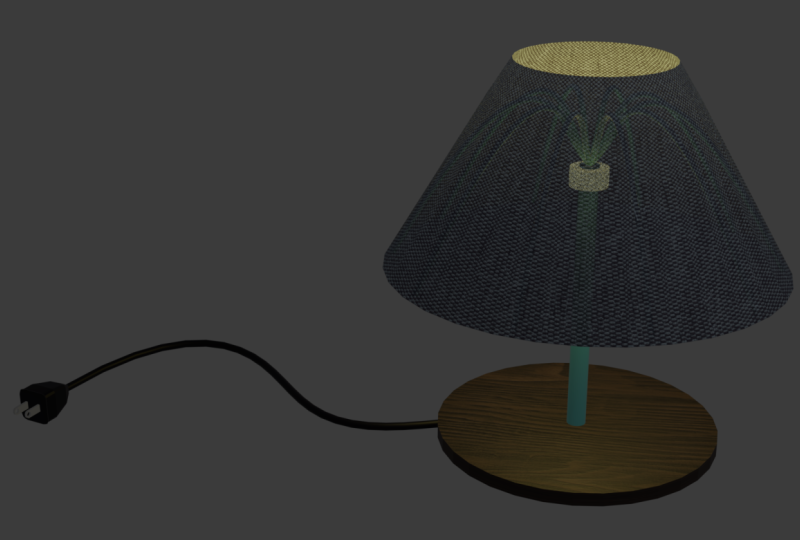
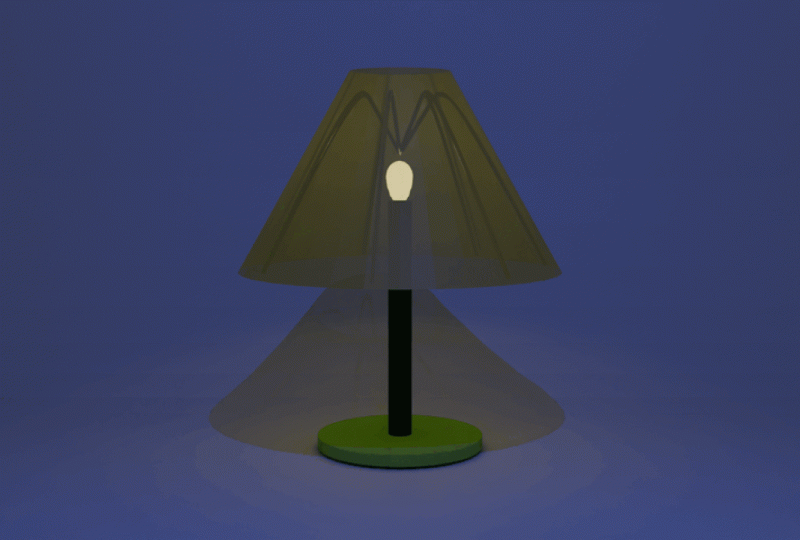
modélisant une lampe à trois D, une lampe de bureau, non pas pour faire de l'art mais pour renforcer la
théorie de manière pratique. Donc, si vous êtes prêt
à arrêter de deviner devenir sérieux et à commencer à
comprendre Blender, allons-y. Commençons.
2. Navigation 3D: Maintenant, avant de parler de
quoi que ce soit d'autre dans Blender, nous devons parler de la façon dont vous vous
déplacez dans l'espace en trois D, car si vous ne pouvez pas
naviguer en toute confiance, tout le reste semble
plus difficile qu'il ne devrait l'être Cette zone s'appelle
la fenêtre en trois D. Considérez-le comme votre fenêtre
sur la scène virtuelle. Tu ne fais pas bouger le monde. Vous faites évoluer votre point
de vue sur le monde. En d'autres termes, vous vous
déplacez dans le monde. Il existe trois actions de
navigation de base que vous utiliserez en permanence. Le premier est en orbite, en rotation autour de votre scène. Il suffit d'appuyer sur le bouton central de
la souris et de faire glisser le pointeur. Nous avons également des panneaux panoramiques. C'est simplement si vous souhaitez
faire glisser la vue vers la gauche, droite, le haut ou le bas. Vous pouvez maintenir la touche Shift enfoncée et le bouton central de la souris pour
commencer à faire glisser Ensuite, la troisième
action de navigation consiste à zoomer. Vous pouvez vous rapprocher
ou vous
éloigner des objets. Et c'est facile. Il vous suffit de faire défiler ou de contrôler le bouton central de la souris
pour un zoom précis Si cela vous gêne au
début, c'est normal. Donnez-lui 10 minutes,
jouez avec, et vos mains
s'adapteront plus vite que vous ne le pensez. Maintenant, l'un des raccourcis de
navigation les plus importants de Blender est le frame selected. Et pour cela, vous
pouvez sélectionner l'objet, puis appuyer sur le point du pavé numérique. Blender centre et
zoome instantanément la vue qui l'entoure. Ainsi, lorsque vous êtes perdu dans l'espace, vous ne savez pas où vous vous
trouvez dans la scène en trois D, sélectionnez quelque chose dans le
plan et appuyez sur Point. Blender
vous téléportera vers cet objet. Si votre
scène 3D est équipée d'une caméra, vous pouvez rapidement passer caméra en
appuyant sur le zéro du pavé numérique Cela vous montre exactement
ce que voit la caméra. Et si vous utilisez un ordinateur
portable sans pavé numérique, vous pouvez accéder à la caméra active de la caméra La fenêtre d'affichage en trois D
ne se limite pas à une seule façon de
voir les objets Blender vous permet de basculer entre les différents modes d'
ombrage de la fenêtre Le premier est le cadre métallique. Cela vous montre la structure
brute, c'
est-à-dire les sommets et les arêtes
qui constituent l'objet Ensuite, nous avons le mode solide, qui vous montre simplement
l'objet en mettant l'accent sur la forme et la forme sans distractions
visuelles. Troisièmement, nous avons l'aperçu des
matériaux, qui permet simplement de prévisualiser rapidement les matériaux et l'éclairage
sans obtenir un rendu complet J'aime l'utiliser pour
appliquer rapidement des matériaux et les redimensionner car il est très rapide par rapport au quatrième mode que
nous examinons, qui est le mode rendu Et c'est ce
mode qui vous montre la scène telle qu'elle apparaîtra
dans le rendu final. Cela vous montrera ce que voit
le moteur de rendu que vous allez utiliser pour le
rendu de votre scène. C'est donc un
mode intense. Tout
ralentit parce que vous avez des matériaux lourds
et de l'éclairage, et Blender doit
calculer tout cela. C'est pourquoi je reviens
parfois en mode de prévisualisation des
matériaux. Pour pouvoir redimensionner
et redimensionner mes matériaux
lorsque je les applique,
juste pour m'assurer
qu'ils sont et redimensionner mes matériaux
lorsque je les applique, de la bonne taille, puis revenir en mode
rendu une fois que j'
ai les bonnes échelles. Si vous essayez de le faire
en mode rendu, Blender risque de se bloquer ou de redémarrer. Vous pouvez passer
instantanément d'un mode en appuyant sur Z et en choisissant dans
le menu circulaire qui
apparaît ou en cliquant sur les icônes d'ombrage en
haut à droite de la fenêtre d'affichage Une fois que vous avez cliqué sur la navigation, Blender cesse d'être
accablé. Vous ne vous
battez plus contre l'interface. Vous explorez un espace
magnifique, et tout ce que nous aborderons
ensuite s'appuie sur cela.
3. Objets vs données Data Data: Parlons
des objets par rapport aux données. Dans Blender,
tout ce que vous voyez dans la fenêtre en trois D
est un objet Mais chaque objet n'est en réalité qu'un conteneur
pointant vers un bloc de données. Les données peuvent être un maillage, une courbe, une caméra ou une lumière. Et comprendre
cette relation est un grand pas en avant. Prenons cette sphère. Il s'agit d'un objet appelé sphère. Si je veux en obtenir une copie totalement
indépendante, j'appuie sur Shift D. Maintenant,
j'ai deux objets, et chacun pointe vers ses propres données de maillage, des données
sous-jacentes. C'est pourquoi je peux redimensionner, éditer ou modifier l'un sans
affecter l'autre. Mais voici le hic. Lorsque vous dupliquez des objets de cette façon, vous dupliquez tout, l'objet et les données de maillage
sous-jacentes Et je voudrais illustrer
cela par un exemple. Donc, en regardant notre sphère ici, si je décale D et que je décale à nouveau D, comme vous pouvez le voir, si je
développe l'objet sphérique, il pointe vers ce bloc de données
spécifique. Maintenant, si je clique sur cette icône de bloc de
données, d'
objet seront immédiatement modifiées propriétés des données d'
objet seront immédiatement modifiées,
car cela nous donne la possibilité de modifier ou de gérer les données sous-jacentes
de cet objet, savoir
ce bloc de données. Si je l'
élargis,
cette sphère pointe vers un
bloc de données appelé sphère un, et la sphère deux pointe vers un bloc de données appelé sphère deux. C'est pourquoi si je
passe en mode édition, en
mode visage
et que j'extrude à ce rythme, rien n'arrive aux autres, car
je ne modifie que
les données sous-jacentes
de cet objet, à
savoir
ces les données sous-jacentes
de cet objet, données Si vous le faites des dizaines
ou des centaines de fois, cela peut devenir très
éprouvant pour votre machine, ce qui nous présente un concept très important dans
Blender appelé instanciation Si j'appuie plutôt sur D, j'obtiens un
doublon lié, également
appelé instance. Maintenant, si nous examinons
l'objet sphérique, il pointe vers un bloc de données
sphérique. Si nous développons Spear One, il pointe également vers le
même bloc de données sous-jacent Il en va de même pour la sphère 2. Cela signifie que je modifie Si je passe en mode édition
et que j'extrude à ce rythme, cette face sera également extrudée pour
les autres objets car ils partagent le
même bloc de données sous-jacent C'est incroyablement puissant. Cela permet d'économiser la mémoire de votre PC. Votre scène reste rapide
car vous n'
essayez pas de lire à partir de
plusieurs sources de données et vous pouvez gérer des
scènes complexes de manière beaucoup plus efficace. Vous pouvez toujours déplacer, faire pivoter et redimensionner chaque instant
indépendamment, mais la
géométrie sous-jacente est partagée.
4. Appliquer des transformations: Parlons de l'
application de transformations. Dans Blender, nous pouvons déplacer, faire pivoter et redimensionner un objet. Lorsque vous faites cela, nous disons que vous
transformez l'objet. Mais il existe une différence très
importante entre la modification d'une transformation
et son application. Voici la
façon la plus simple d'y penser. Lorsque vous redimensionnez un objet, vous devez indiquer à Blender que cette nouvelle taille est la nouvelle taille
réelle de cet objet. Il doit s'agir de la
taille de référence de cet objet. Chaque nouvelle action doit
désormais être basée sur cette nouvelle échelle
de cet objet. Si vous ne le faites pas, Blender
pense toujours
que l'objet a
sa taille d'origine, même s'il semble
plus grand à l'écran, et c'est ce qui cause ces
étranges problèmes de débutant auxquels vous ne cessez de vous heurter.
Alors laisse-moi te montrer. Ajoutons un cube. Augmentez-le en mode objet, X, et disons-le. Passez maintenant en mode édition. Passez à la sélection des arêtes et
sélectionnons cette arête, contrôlez B pour appliquer un biseau Maintenant, si vous regardez ce
biseau, ça a l'air bizarre. C'
est parce que Blender calcule le biseau se basant sur le
petit cube original que nous avions Il ne sait pas que nous l'avons intensifié. Maintenant, regarde ça.
Revenons au mode objet. Pendant que le cube est
toujours sélectionné,
appuyons sur la touche Ctrl
A et appliquons l'échelle. Revenons en mode édition. Maintenant, refaisons un biseau. Et Va. Allons-y. Maintenant, le biseau fonctionne
exactement comme prévu. Mêmes réglages de biseau, résultats
complètement différents. Rien n'a changé
visuellement dans le cube. La seule différence
est que maintenant Blender d'accord sur la
taille de l'objet. Alors pourquoi est-ce important ? Eh bien, les biseaux, les modificateurs
et les outils d'édition, la physique, UV et l'ombrage se comportent tous de manière plus prévisible
5. Modificateurs: Nous avons déjà
établi que tout ce que vous ajoutez à une
scène Blender est un objet, et que l'objet
lui-même n'est en réalité qu'un conteneur pointant
vers un bloc de données. Ce bloc de données contient toutes
les informations sur apparence et le
comportement de l'objet dans la scène tridimensionnelle Blender lit ces données
pour savoir quoi dessiner, comment les ombrer et comment elles
doivent réagir aux changements. Les modificateurs permettent de manipuler ces données sous-jacentes sans les modifier
définitivement Au lieu de modifier directement
le maillage, nous demandons à Blender prendre ces données, de
les analyser selon ces règles et de me montrer le résultat. Et c'est ce qui rend les
modificateurs paramétriques. Vous pouvez modifier les valeurs et
changer d'avis plus tard ou même les supprimer complètement
sans détruire vos modèles Et une fois que vous êtes
satisfait de
l'impact des modificateurs
sur vos objets, vous pouvez les appliquer
pour les valider. Examinons rapidement quelques-uns des modificateurs
les plus courants que
vous utiliserez tout le temps. La surface de subdivision. Ce modificateur
adoucit simplement votre maillage et vous donne un contrôle total à
l'aide du curseur de niveaux Le modificateur de miroir
est parfait pour les modélisations
symétriques telles que
les véhicules ou les personnages. Vous ne voulez pas perdre du temps à
répéter ce que vous
venez de faire sur le côté gauche,
sur le côté droit. Le modificateur de tableau répète un objet le long d'une
ligne ou d'un cercle Vous pouvez également le disperser
au hasard à votre guise. Regardons-en un autre.
Le modificateur booléen, qui ajoute ou soustrait de la
géométrie, par exemple en
découpant un trou
dans un arbre dans votre cylindre Maintenant, une chose très importante à comprendre est que l'ordre
des modificateurs est important Blender évalue les modificateurs
de haut en bas. Si vous placez une subdivision
après un booléen, peut donner
des résultats compliqués ou Si vous le mettez avant, le
panier sera lissé. Donc, si votre maillage ne se
comporte pas comme prévu, vérifiez si vos modificateurs sont
empilés dans le Et lorsque vous êtes enfin
satisfait du résultat, vous pouvez cliquer sur le petit
bouton Appliquer pour tout
intégrer dans le filet. Maintenant, cela rend les
modifications permanentes. Une fois le modificateur appliqué, les modifications deviennent
permanentes et vous n'
avez aucun moyen de modifier les valeurs sans Control Z,
sans tout annuler Cette flexibilité est l'une des plus grandes forces de
Blender.
6. Modificateurs vs outils: Éclaircissons maintenant un point de confusion très
courant. Modificateurs par rapport aux outils. Nous avons déjà vu que les
modificateurs ne sont pas destructifs. Ils se trouvent au-dessus de votre maillage
et indiquent à Blender comment l'afficher ou le traiter pendant que
vous travaillez dessus. Et jusqu'à ce que vous les
appliquiez, vous pouvez toujours les modifier ou
les retirer et revenir à leur forme
d'origine. Si j'appuie sur la touche T du clavier, j'ouvre la barre d'outils. Il contient des outils tels que le biseau, l'extrusion, le couteau, etc. Ces outils fonctionnent
différemment des modificateurs. Faisons une démonstration rapide.
Ajoutons un cube. Passez en mode édition. Nous allons sélectionner une face
et maintenant procéder à l'extrusion. Vous voyez comment le maillage
change instantanément. Cette modification est inscrite
directement dans la géométrie. C'est permanent.
C'est destructeur. Contrairement à un modificateur,
cette extrusion ne peut pas être ajustée ultérieurement à l'aide de
curseurs ou de paramètres. La seule façon de l'annuler
est d'utiliser Control Z, ce qui signifie également annuler tout ce que vous avez fait
après ce point C'est pourquoi les
outils du menu T sont appelés outils destructifs. Cela ne veut pas
dire que les outils sont mauvais. Je veux dire, ce sont les outils
que j'utilise le plus souvent. Tu en as besoin tout le temps. L'essentiel est de savoir
quand les utiliser. Utilisez des modificateurs lorsque vous recherchez
flexibilité et contrôle, et vous savez que vous créez un système réutilisable que vous
reviendrez modifier Certaines personnes préfèrent également
travailler avec des outils et
simplement enregistrer
des versions du fichier Blender. Une fois que vous comprenez
ces différences, les flux de travail de
Blender commencent
à prendre tout leur sens.
7. Modes aiguille des: Blender étant à la fois un outil d'
édition et de simulation, il vous offre de nombreux outils
différents avec lesquels travailler. Mais parfois, vous cliquez sur
un outil et rien ne se passe. La plupart du temps,
ce n'est pas un bug. C'est parce que tu es
dans le mauvais mode. Rappelez-vous ce que nous avons dit précédemment, chaque modèle en trois D que vous voyez est un objet qui pointe vers
un bloc de données sous-jacent. Blender doit savoir ce que
vous essayez de modifier. Si vous souhaitez déplacer, faire pivoter ou redimensionner l'objet dans son ensemble, utilisez le mode objet. Mais si vous souhaitez
modifier la forme réelle,
les sommets, les arêtes et les faces, Blender doit temporairement
passer en mode édition afin pouvoir travailler directement sur le
bloc de données, les données sous-jacentes En d'autres termes, le mode objet modifie le conteneur,
le cube entier. mode d'édition modifie le
contenu du conteneur, les données sous-jacentes
définissant le cube C'est pourquoi certains outils
ne fonctionnent que dans des modes spécifiques. Certains outils
ne fonctionnent qu'en mode édition, d'autres ne
fonctionnent qu'en mode objet. Blender n'est donc pas qu'un seul mode. Il s'agit d'un ensemble de modes, chacun étant conçu pour un type de modification
spécifique. Nous avons le mode objet. Si vous souhaitez déplacer
des objets dans leur ensemble, si vous souhaitez définir la parentalité, si vous souhaitez travailler
avec des collections, vous devez être en mode objet. Ensuite, nous avons le mode édition, qui vous permet de modifier les
sommets, les arêtes, les faces C'est là que la modélisation se produit
réellement. Ensuite, nous avons également le mode sculpture. C'est pour les personnes
qui s'intéressent à la déformation au pinceau
pour les formes organiques. Par
exemple, si vous
souhaitez modéliser des monstres, des dragons, des êtres humains,
vous pouvez utiliser le mode sculpture Assurez-vous donc de
faire quelques recherches et découvrir à quoi
servent les autres modes.
8. Le parentage: Enfin,
parlons de la parentalité. La parentalité est la
façon dont Blender dit : « Cet objet suit celui-ci ». Quoi que fasse cet objet,
celui-ci devrait également le faire. Voyons donc comment
procéder. Ajoutons donc un cube. Permettez-moi également d'ajouter une sphère UV. Sélectionnez la sphère UV,
puis le cube. Ensuite, appuyons sur Control P, et je dirai Objet. Maintenant, laissez-moi sélectionner le cube,
G, le faire glisser et
regarder ce qui se passe. La sphère UV la suit parce qu'elle est liée
au cube
9. Modéliser une lampe de bureau - Partie 1: Dans cette leçon, nous allons
mettre en
pratique tout ce que
nous avons appris en modélisant
une lampe de bureau. En cours de route,
je vais également partager des trucs et astuces supplémentaires, fonctionnalités que nous n'avons pas abordées
dans les leçons précédentes. Voyons donc comment travailler sur
un exemple de projet dans Blender. Pour simplifier les choses, dans la fenêtre en trois D, je vais appuyer sur Shift A, et je vais ajouter un cube Maintenant, vous remarquerez que mon cube
semble un peu plat. Donc, j'aime
changer l'apparence de
mes modèles en cliquant sur
ce menu déroulant, en
ombrant, et en allant dans
la cavité, en l'activant Vous remarquerez
maintenant que les bords sont plus visibles et plus beaux Et dans ce type de champ, sélectionnons les deux pour avoir un peu
d'éclairage sur les bords. Juste comme ça.
C'est donc comme ça que je l'aime. Et si vous voulez faire
un effort supplémentaire, vous pouvez également vous rendre ici
et passer à une casquette
MD et à une
couleur aléatoire de l'objet. Désormais, chaque nouvel objet que vous ajoutez ici avec Shift A
aura sa propre couleur. Donc, si j'ajoute un cylindre, G, il aura
sa propre couleur unique. C'est ainsi que j'aime
mon environnement. Ce n'est donc qu'un conseil et une astuce. Maintenant, nous voulons créer la
base de la lampe de bureau, donc Shift A, mesh, et partons avec un cylindre. Nous voulons en réduire
la hauteur car il s'agit d'une base. Je vais donc appuyer pendant qu'
il est encore sélectionné, puis Z pour le contraindre à
l'axe Z. Et nous y voilà. N'oubliez donc pas que nous sommes
maintenant en mode objet parce que nous modifions
l'objet lui-même, et non les données sous-jacentes. Nous redimensionnons simplement l'
objet, le cylindre. Maintenant que nous l'avons redimensionnée,
appuyons sur le contrôle A
pour appliquer l'échelle Nous ne l'avons
pas déplacée, donc dans le contrôle A, nous n'avons pas besoin d'
appliquer la localisation. Si nous le déplaçons de G à Z, c'est alors
que nous
devrons appliquer position du
contrôle A, car si nous essayons de faire autre
chose, comme appliquer modificateurs sans
appliquer l'emplacement, Blender appliquera
ces modificateurs en
fonction de l'endroit où il se trouvait initialement
avant de le déplacer Alors laissez-moi simplement annuler cela parce que la base sera là. Maintenant, une chose que vous devez
garder à l'esprit est que lorsque vous ajoutez une primitive ou une forme
ou un objet dans Blender, elle sera ajoutée exactement à l'
endroit où se trouve ce curseur. Ce truc qui
ressemble à une cible. Donc, pour le déplacer, vous pouvez l'utiliser,
vous pouvez le sélectionner, puis cliquer
n'importe où ou sur Shift
et cliquer avec le bouton droit de la souris. Donc, si je déplace maintenant la touche A
et que je dis « ajouter un cube », il
y sera ajouté. Maintenant, fais-le. Si je vous
montre cela, c'est
parce que nous
voulons pouvoir ajouter différentes parties de la lampe à
différents endroits en fonction de la nature de cette pièce. Nous devrons donc
déplacer les choses. Mais pour le remettre au centre, nous appuyons sur Shift S et indiquons l'origine du monde avec le
curseur. Je reviendrai sur l'origine
du monde en trois D. Maintenant, Shift A,
ajoutons un autre cylindre. Et cette fois, je
vais juste appuyer à nouveau sur S
, puis sur S pour redimensionner le
freestyle Ensuite, GZ, saisis-le et pousse-le vers le haut. En fait, GZ peut être là. Puis S, Shift Z. Si nous maintenons la touche Z enfoncée,
nous disons à Blender redimensionner cet objet sur tous les
axes sauf l'axe Z. Shift Z comme ça. Et puis disons S, puis Z. Maintenant,
nous disons à Blender de le redimensionner dans l'axe Z jusqu'à ce
point Ensuite, permettez-moi d'appuyer sur le chiffre pour changer de vue
orthographique de face Puis G Z, jusqu'à cet endroit. Pour le moment, c'
est toujours actif. C'est pourquoi nous continuons de
déplacer le curseur. Permettez-moi donc de
revenir à la case de sélection. En fait, nous le voulons
ici maintenant. Nous voulons qu'il soit au
centre de ce visage. Alors, comment le mettre là ?
Lorsque je sélectionne cette option , je
dois d'
abord dire contrôle A. Ensuite, permettez-moi d'
appliquer toutes les transformations car je l'ai déplacée et je l'ai redimensionnée Maintenant, son origine
est remontée là bas, mais je voudrais placer
ce curseur ici. Alors, tant que
c'est encore sélectionné, je vais
passer en mode édition. Nous sommes maintenant en mode édition, et je souhaite passer en mode de
sélection de visages afin de
pouvoir sélectionner les visages. Je vais sélectionner cette face supérieure,
puis je vais effectuer un zoom arrière. Shift S, curseur sur sélectionné. Le curseur va donc passer à la phase sélectionnée,
juste comme ça. Je peux maintenant quitter le
mode édition pour passer en mode objet, et je souhaite passer à la
vue orthographique avant avec le numéro un Et ici, je
voudrais dire shift A. Maintenant, un maillage est un objet. Dans le même temps, les courbes
sont également des objets. Nous pouvons travailler avec des courbes, et nous voulons ajouter une courbe ici. Je vais donc sélectionner une courbe et je veux ajouter un chemin. Voilà donc la voie à suivre. Je vais appuyer deux fois sur S pour le redimensionner, peut-être
jusqu'à cet endroit Et il a été ajouté exactement à l'
endroit où se trouve le curseur. Je vais donc appuyer sur
l'onglet pour passer en mode
édition ou simplement
passer manuellement ici. Nous sommes donc en
mode édition de cette courbe. Je vais à
nouveau changer
de vue de face avec Numpad One, et je vais appuyer sur G pour le
porter et le faire pivoter Peu importe la distance, mais je vais appuyer sur
G et essayer de positionner l'extrémité de la courbe, peut-être
au centre. Pas besoin d'être précis. Ensuite, je vais sélectionner ceci,
cliquer dessus, puis
appuyer sur E pour Extruder Cela permettra d'extruder la courbe et de créer un
point supplémentaire ici Maintenant, si je quitte le
mode édition pour passer en mode objet, nous avons une courbe comme celle-ci. Ce que nous voulons, c'est
créer un cadre autour de ce tube qui
va contenir le dessus de la lampe. Je vais créer un modificateur de tableau en utilisant
la courbe sélectionnée. Allons ici et ajoutons un modificateur pendant que la
courbe est sélectionnée.
Modificateur, passons à générer. Tout d'abord,
disons courbe vers tube. Nous voulons transformer la courbe
en tube, juste comme ça. Maintenant, le vôtre peut
être grand ou énorme. Réglez simplement cela
en utilisant ce numéro. Vous pouvez donc maintenir la touche Maj enfoncée
pour vous déplacer par petits incréments, et
redimensionnons-le simplement à cet endroit Maintenant, tant qu'il est encore sélectionné, nous pouvons ajouter un autre modificateur. Maintenant que c'est déjà un tube, ajoutons un tableau. Le réseau sera ajouté en
dessous de la courbe en tube, et changeons-le en cercle. Et comme il a été ajouté
et que nous l'avons positionné, si je passe à l'avant, nous le positionnons en
partant d'ici et vers l'extérieur Il va tourner
autour de cet endroit, et maintenant nous avons ce chiffre. Nous pouvons augmenter le
nombre ou le réduire. C'est bon, allons-y. L'étape suivante consiste maintenant à
ajouter le dessus ou le couvercle de la lampe. Alors allons-y,
disons Shift A, mesh, et ajoutons un cône. Il sera ajouté comme ça. Maintenant, avant de le déplacer, vous verrez cette option
ajouter un cône, étendre, et elle contient plusieurs
options que nous voulons ici. Par exemple, pour le remplissage de base ,
passons d'
abord au rayon stop
et augmentons-le en rouge. Juste comme ça pour
que ce ne soit pas tranchant et que nous voulions réduire la profondeur. En fait,
passons à l'avant
avec l' un d'entre eux sur le pavé numérique, et je vais appuyer sur Alt Z sur le clavier pour le
rendre transparent. Maintenant, nous pouvons voir à travers Alt Z
ou ceci ici. C'est où ? C'est ici. Donc, le cône étant toujours sélectionné
et étendu, nous voulons réduire
légèrement la profondeur comme ça. Et
désactivons cette radiographie. Nous ne voulons pas cette
couverture et cette couverture. Disons donc le
type de champ de base, rien de tel. Et je pense que nous avons la couverture que nous voulons parce que nous voulons que tout
reste simple. Passez donc à la vue de face, et je vais simplement cliquer
dessus pour le valider. Maintenant, ce menu
ne reviendra plus. Maintenant, laissez-moi passer à Z pour le rendre
transparent et le sélectionner. Ensuite, GZ, poussez-le vers le bas, peut-être jusqu'à cet endroit, pour que le cadre soit
presque en haut, mais pas tout à fait en haut Maintenant, vous remarquerez qu'
ils sortent de la couverture. L'avantage de
la méthode que nous avons choisie pour travailler avec
le système de modificateurs
et le système de courbes
est que nous pouvons revenir en arrière et modifier nos données sous-jacentes. Parce que n'oubliez pas qu'il s'
agit d'une courbe. Donc, si je passe en mode édition,
c'est toujours une courbe. Donc, si je sélectionne ce dN GX, que je le
tire vers
l'intérieur, toutes les autres
copies suivront Je pense que c'est un très
bon système réutilisable, qu'il
est important de
travailler de manière non destructive Permettez-moi donc de cliquer
dessus pour le valider et
revenir en mode objet,
Z, et maintenant notre cadre est à l'intérieur.
10. Modéliser une lampe de bureau - Partie 2: Maintenant, une autre chose que nous voulons créer est l'ampoule. Sélectionnez ceci. Je vais déplacer
D pour le dupliquer, m'échapper pour le lâcher, mais il est toujours là. Donc G Z pour le pousser vers le haut. Puis S, Shift Z pour le
redimensionner dans tous les axes sauf le Z et nous voulons qu'il arrive
à cet endroit Passez à la vue de face en Z, G Z pour le pousser vers le haut, et c'est notre ampoule. Vous pouvez désormais appliquer un
matériau d'émission pour imiter une ampoule. Maintenant, allons-y et
affinons un peu les choses. Par exemple, la
base est trop large, donc je vais dire
S puis décaler Z. Peut-être jusqu'à cet endroit Et puis SZ. Oui, je pense
que c'est plus logique. Et je pense que c'est aussi
trop grand, le S à l'avant. A Z, transparence SZ. Maintenant, cela l'élargit. Je ne sais pas comment modifier
cet angle autrement. Je vais être honnête. Mais GZ,
mettons-le juste là. Je vais sélectionner ce mode d'édition, sélectionner ce G, G deux fois, et le placer juste là. Maintenant, vous remarquerez ici la courbe devient de plus en plus courbée à
mesure qu'elle se raccourcit Cette partie fait donc
saillie à l'extérieur du couvercle. Maintenant, c'est beau,
mais ça n'a aucun sens. Nous devons nous
assurer qu'il est à l'intérieur. Nous pouvons donc modifier
cette couverture ici. Si je passe au recto
avec l'un d'eux sur le pavé numérique, passe en mode édition. R, pour tout sélectionner. Si rien n'est sélectionné,
cela ressemblera à ça. Contrôlez A ou A, juste A. Ensuite, contrôlez R. Cela fera également
apparaître le chariot en boucle, et cela nous permettra
de couper cette ligne. Si je clique et
sans le déplacer, cliquez à nouveau pour valider. Cela crée une
carte en boucle juste là. Et si je clique de côté, comme vous pouvez le voir, nous
avons une carte à boucle. Sélectionnez cette arête,
puis maintenez enfoncée la touche Shift out pour sélectionner
la boucle complète tout autour. Et vous pouvez maintenant dire « s » deux fois
pour augmenter la largeur. Nous pouvons faire de même
ici, contrôler R pour créer une autre boucle, puis cliquer à nouveau, puis deux fois. Nous y voilà. Maintenant, si je passe à l'avant avec l'
un d'entre eux sur le pavé numérique, maintenant il est gravé vers l'extérieur Alt Z, je pense qu'il prend
maintenant la forme
du cadre intérieur. Je peux sélectionner cette touche Alt Shift
et deux fois pour la réduire, cela me semble trop large. Jusqu'à cet endroit. Maintenant que
je suis satisfait, tout d'abord, mode objet
A Z. Voici notre lampe simple sans
aucun matériau. Je remarque que ce n'est pas touchant. Donc S ZG Z. Maintenant, je peux passer à
l'avant, sélectionner cette commande A, appliquer
toutes les transformations Contrôle A, appliquez toutes les transformations. Contrôle A, appliquez toutes les transformations. Et pour l'instant, nous allons simplement
laisser ce cadre comme ça. Nous n'allons pas
appliquer les transformations. Maintenant, commençons à tout
organiser. Tout d'abord, nous
voulons nous assurer que cette housse est étanche
au cadre. Sélectionnez donc l'objet
que vous souhaitez parentaliser. En d'autres termes,
sélectionnez l'enfant, puis sélectionnez le parent prévu
, à savoir le cadre. Ensuite, contrôlez P. Je vais
simplement dire objet. Et maintenant, si je sélectionne le
cadre et que je le déplace, il déplacera également le couvercle. Maintenant, nous voulons associer le
cadre lui-même à ce tube, ce support, sélectionner le
cadre, puis le support, puis Control P. Et dire objet. Cela signifie que si nous
déplaçons ce support, il déplacera le cadre
qui déplacera le couvercle. Nous allons également sélectionner l'ampoule
et la relier au
support, objet Control P. Déplaçons-le exactement. Sélectionnez maintenant ceci, puis la base et l'objet
Control P. Maintenant, si nous déplaçons la base, nous déplaçons la lampe entière. Très belle façon de rester organisé. Et ici, comme vous pouvez le voir, tout est maintenant
placé sous cette lampe, qui était le
cylindre original que nous avions ajouté. Nous pouvons le renommer en base. Ensuite, comme vous pouvez le voir, dans la hiérarchie, la base
possède son propre bloc de données. Et puis, dans la hiérarchie, nous avons la position
parente à cela Il ne reste donc qu'une étape. Alors, tenez-vous debout. En dessous, nous avons
son bloc de données et un autre cylindre
, l'ampoule. Ampoule. Bien sûr, lorsque
nous étendons l'ampoule, elle possède son propre bloc de données. Ensuite, nous avons également un chemin nerveux, qui est ce cadre. Si je le développe, il
contient quelques modificateurs. N'oubliez pas que nous avons appliqué des modificateurs, et en dessous, nous avons
séparé le couvercle, qui est ce cône, de sorte qu'il se trouve
sous le chemin des nerfs Alors laissez-moi simplement l'appeler le
cadre, puis le couvercle. Bien sûr, lorsque nous
élargissons le couvercle à l'intérieur, il possède son propre bloc de données. Et le cadre étant une courbe, il possède son propre bloc de données
sur le trajet des nerfs , celui-ci ici. Voici les
modificateurs que nous avons appliqués. Nous avons appliqué un tube incurvé
et un modificateur de matrice. En l'agrandissant,
vous obtiendrez plus de détails. Comme vous pouvez le voir dans Blender, tout est organisé
en objets, en blocs de données, et en fait, je ne vous ai pas
montré
autre chose ici, ce sont les collections,
mais il s'agit simplement de regrouper des éléments. J'aborderai peut-être cela dans la prochaine série de concepts que vous devez
garder à l'esprit, car il agit d'une série intitulée Blender theory, dans laquelle
nous allons
découvrir la
théorie qui sous-tend certains des outils que vous utilisez
le
plus dans Blender. Vous pouvez ainsi mieux
comprendre comment ils fonctionnent sous le capot. Maintenant, ce que nous avons
pratiqué pendant tout ce temps, c'est la manipulation des
données, de la géométrie, des données. Nous avons vu comment
utiliser ces
outils destructeurs de ce côté, et nous avons également vu
comment utiliser des modificateurs
pour créer un système réutilisable que vous pouvez revenir en arrière et modifier Par exemple, nous pouvons
modifier ce cadre. Nous pouvons également modifier tout
autre élément contenant des modificateurs. Montrez-moi les modificateurs. Oui, donc les modificateurs ne sont
appliqués qu'à ce cadre. Nous pouvons donc augmenter le nombre
de bars que nous avons là-bas. On peut même le laisser à trois heures. Plus tard, nous pourrons revenir
et dire que nous en voulons 12 ou 11. Il s'agit donc d'un système réutilisable. Nous pouvons également venir augmenter l'épaisseur de
chacun de ces tubes. Nous manipulons donc
les sommets qui définissent l'emplacement des arêtes
et des faces Permettez-moi simplement de sélectionner cette modification. C'est donc un avantage. Si je passe au visage,
c'est un visage. Si je passe aux sommets, il s'
agit d'un sommet, d'un sommet
unique, d'un seul
point dans un espace à trois D. Ces quatre sommets définissent
ici cette face. Et ces deux sommets définissent
ici cette arête. Ces données sont donc ce qui
définit la couverture globale. C'est un système que
nous venons d'examiner, mais nous n'en sommes qu'au début. Blender possède un autre modificateur
incroyable qui constitue un
système à part entière, appelé nœuds de géométrie. Permettez-moi de
revenir au mode objet. Si nous le sélectionnons et que nous allons
ici pour ajouter un modificateur, comme vous pouvez le voir ici, nous
avons des nœuds de géométrie, et ils sont placés
ici tout seul. Ajoutez un
effet d'opération procédurale à l'objet actif. Lorsque nous cliquons dessus, nous
allons ajouter ce que nous appelons un modificateur de nœud de géométrie à ce tube spécifique, à
ce cylindre spécifique. Et il y a tout un monde de choses incroyables que vous
pouvez faire avec ce système. Maintenant, nous n'allons pas
entrer dans le vif du sujet. Je voulais juste mentionner
que si vous voulez découvrir un système avancé pour manipuler la
géométrie sous-jacente des formes que vous avez et créer simulations
étonnantes dans Blender, vous devez apprendre les nœuds de
géométrie J'ai créé un
cours d'introduction complet sur les nœuds de géométrie, et vous devriez
le consulter dès maintenant. Découvrez comment manipuler les
données au-delà de ces outils et des simples modificateurs que
nous avons découverts aujourd'hui
11. Réflexions finales: Et cela nous amène
à la toute fin de cette édition de
Blender theory. J'espère que vous l'avez trouvé utile. Si vous débutez avec Blender, ces sept concepts
sont importants, et j'espère que vous en avez au moins
trouvé quelques-uns utiles. Et une fois que vous aurez terminé
votre projet de classe, n'oubliez pas de
le télécharger ici en cliquant sur l'
onglet Projets et ressources juste en dessous de
ce lecteur vidéo. Téléchargez votre modèle de lampe et voyons ce que vous avez
pu créer. Vous pouvez ajouter des matériaux si vous savez
déjà comment procéder. Et si vous aimez ce cours
ou si vous en avez appris quelque chose, j'aimerais vraiment savoir
ce que vous en pensez. Votre évaluation aidera grandement les
autres étudiants à savoir à quoi s'attendre s'ils choisissent
de rejoindre le cours. Je vous serais donc très
reconnaissante si vous
ne preniez qu'une minute de votre temps pour accéder à la section des critiques juste en dessous ce lecteur vidéo et y déposer
votre avis. Et jusqu'à la prochaine fois,
assurez-vous de modéliser quelque chose dans Blender. Paix.
 Ken Mbesa, Web Designer | 3D Artist