Transcription
1. Intro: Euh, bienvenue dans un autre super
cours de Blender avec moi, Ken. Dans ce cours, nous allons
parler des nœuds de géométrie. Et pour être plus précis, nous allons avoir une
séance pratique au cours de laquelle nous allons construire un système d'
hélice Geometry Nodes,
un système paramétrique réutilisable Vous pourrez toujours venir les modifier à l'avenir pour les personnaliser en fonction des
différentes applications. Et vous aurez également les compétences nécessaires pour configurer vos propres
configurations de nœuds de géométrie à l'avenir. Vous allez pouvoir lire les configurations des nœuds de
géométrie
d'autres utilisateurs Vous allez être en
mesure de comprendre fonctionnement des différents nœuds. À présent, votre projet consistera
à construire votre propre système d'hélice
ou de rotor unique et
réutilisable Vous pouvez suivre à la
lettre et créer l'hélice que nous
concevrons en classe ou vous
lancer le défi en
adaptant la logique de base à un tout nouveau
véhicule, comme un drone ou tout autre mécanisme
utilisant la rotation Le principal résultat, c'est qu'à
la fin de ce cours, vous n'aurez pas simplement
terminé l'animation. Vous disposerez d'un actif pleinement
précieux. Vous pouvez vous consacrer à
vos futurs projets, ce qui améliorera réellement
votre flux de travail procédural. Alors, est-ce
que cela vous enthousiasme ? Parce que c'est une superpuissance ? Si tu es prêt,
allons-y.
2. Ajouter des points de fixation pour la lame: Au dos. Nous
voici à l'intérieur de Blender, et comme vous pouvez le voir,
il s'agit d'un tout nouveau projet. J'utilise la version candidate de la
version 5.0 de Blender. Passons donc directement à l'
espace de travail Geometry Nodes, et nous y voilà. Dans le cours précédent, nous avons appris que Geometry
Nodes est en fait un modificateur. Ainsi, si
nous avons un cube ici, regardez ce qui se passe ici. Shift A, Cube, un bouton
apparaît immédiatement ici. Et quand je le montre, il est dit créer un nouveau modificateur avec
un nouveau groupe de nœuds de géométrie. Geometry Nodes est donc un
modificateur, et pour l'ajouter, je peux accéder aux modificateurs, ajouter des nœuds de géométrie, ou je peux simplement aller directement ici,
cliquer dessus et voir
ce qui se passe ici Si j'ajoute cela, comme vous pouvez le voir, modificateur
Geometry Nodes a
été ajouté à notre cube. Et si je viens ici, nous avons ici l'entrée et la
sortie du groupe. L'entrée de groupe
nous fournit la géométrie ou les données de la géométrie que nous avons ajoutée manuellement à
notre scène en trois D. Dans ce cas, notre cube. Cette entrée de groupe fournit donc la géométrie de ce
cube que nous avons ajouté ici. Et si nous ajoutons un nœud entre les deux, par
exemple, si j'appuie sur Shift A, Shift A et que je tape
transform geometry, nous pouvons utiliser la
géométrie de transformation pour effectuer la translation. C'est-à-dire déplacer, faire pivoter ou redimensionner
cette géométrie provenant du nœud précédent. Dans cette leçon, nous voulons
ajouter des points de fixation
pour nos lames. Donc, si je viens ici et que je
sélectionne ce groupe de nœuds, nous ne voulons pas travailler
avec cette géométrie ici. Je souhaite donc supprimer
cette entrée de groupe. Mais n'oubliez pas que nous
travaillons toujours dans le modificateur que nous avons ajouté au cube. Nous n'avons donc pas supprimé le cube, nous ne fournissons simplement pas les données de cette géométrie
à la sortie du groupe. Donc, en supprimant la source
de la géométrie ici, nous ne
montrons tout simplement pas la géométrie, mais elle existe toujours. Donc, ce que nous voulons faire,
c'est dire « shift A points ». Comme vous pouvez le constater,
nous pouvons ajouter des points. La dernière fois, nous avons appris que
les points sont ce que nous pouvons utiliser
comme points d'attache. Donc, si je l'attache à la
géométrie ici et que je zoome, nous pouvons voir nos points. Nous pouvons également augmenter ou
diminuer leur rayon. Maintenant, les points ne sont pas de la géométrie. On leur donne simplement cette représentation visuelle pour nous
permettre de voir où ils se trouvent. Ce ne sont pas des géométries. Et comme nous pouvons les voir, nous pouvons les
déplacer et savoir exactement où nous avons placé les points
ou les points d'attache. Et je veux utiliser une métaphore
pour expliquer comment
fonctionne ce nœud et comment fonctionnent la plupart
des autres nœuds Donc, lorsque vous regardez
ce nœud ici, il signifie ajouter
un point, ajouter un point. Nous avons ajouté un point, défini la position
à cette position Nous avons
donc réglé la
position sur zéro, zéro, zéro, puis nous avons
défini le rayon à 0,22 m. Nous avons défini le rayon Nous pouvons donc également augmenter
le rayon ici. Et maintenant,
il ajoute le point, puis regarde la position, puis ajoute un rayon de 0,42 Si nous ajoutons un autre point, le nœud ajoute un point, définit sa position sur celui-ci, puis ajoute un rayon de 0,42 Ensuite, il ajoute un autre point, redéfinit sa position
à 0,000, puis à 0,42,
puis il s'arrête là Si nous en ajoutons
un troisième, il se répète, il ajoute le premier point,
définit sa position, définit son rayon,
ajoute un autre point, regarde la position,
puis le rayon Nous avons maintenant un problème
car si c'est le cas, cela signifie
que tous les points ont été placés dans la
même position. Si chaque fois que le nœud lit
les valeurs de position pour définir
la valeur du point le plus récent, il trouve le même ancien
zéro, zéro, zéro, puis il le
définit comme origine. Ainsi, peu importe le
nombre de points que nous ajouterons, ils
resteront toujours au centre et vous penserez n'
avoir qu'un seul point. Revenons à trois points,
disons. Maintenant, si nous le déplaçons
sur l'axe Y, comme vous pouvez le voir, nous réglons la position à un endroit
différent. Donc, ce qui se passe en ce
moment, c'est que nous ajoutons un point, fixons sa position
Y à 1,1 mètre, puis le rayon. En ajoutant le deuxième point, en définissant sa position Y comme
suit : 1,1 mètre codé en dur, puis le rayon. Le troisième point est le même. Si vous avez déjà fait un
peu de codage, vous connaissez la différence
entre coder en dur une valeur et fournir une liste de
valeurs lisibles. Nous voulons donc pouvoir lire une liste de valeurs qui peuvent être utilisées par cette valeur particulière ici pour définir la
position de chaque point. Parce que n'oubliez pas que le
processus consiste à ajouter un point, définir la valeur actuelle,
puis le rayon. Alors permettez-moi d'en parler. Je tiens à illustrer cela. Si nous pouvons avoir une liste où
nous pouvons dire, créez un point, fixez la position à un, puis définissez le rayon, 1 mètre. Créez le deuxième point, définissez la position à deux, puis définissez le rayon. Créez le troisième point, définissez sa position Y à trois. Réglez sa position Y à trois
et ainsi de suite. Si seulement nous avions une liste comme celle-ci
capable de fournir telles valeurs à ce champ de saisie
particulier, alors ce champ de saisie
serait capable de
lire liste de un à
n'importe quel nombre que nous voulons, et il placerait un point
sur chaque nombre successif, un, deux, trois,
quatre de cette liste. Et nous avons un tel nœud. Le nœud est appelé
nœud Index. Laisse-moi juste annuler tout ça. Si nous venons ici et
disons Shift A, index. Si je connecte directement ce nœud d'
index, il n'ira pas dans
la direction souhaitée. Ça va prendre
une drôle de direction, en diagonale. Et c'est parce que
si je coupe cela, nous avons trois axes, X, Y et Z. Nous voulons utiliser l'index sur l'axe X uniquement parce que nous voulons les déplacer uniquement sur
l'axe Y. Ou nous pouvons dire
vouloir les déplacer
sur l' axe X ou sur l'axe Z. Nous voulons donc
séparer ces trois éléments, et nous le faisons en utilisant un nœud
appelé vecteur de combinaison XYZ Avec ce nœud combiné, nous avons accès à X, Y ou Z. Nous pouvons le connecter
à n'importe quoi ici La valeur que
nous partons d'ici est donc la valeur à laquelle nous nous sommes connectés, disons, sur l'axe X. Comme vous pouvez le voir ici,
nous avons un nuage de points, et ce nuage de points
comporte trois points. N'oubliez pas qu'il s'agit d'un nœud de nuage de
points. Donc des points, nous en avons trois. Et ces trois points ont
chacun un index ou
un emplacement en mémoire, un index. Voilà donc cet indice. Ce nœud d'index extrait donc
cette liste et met à
la disposition de l'axe X du nœud de nuage de
points. C'est donc la même chose que fournir ces valeurs à
ce champ de saisie ici même. Donc, ce que
fait ce nœud Points en ce moment, c'est dire : créez le premier point, ce premier point,
définissez la position fonction de l'
élément actuel dans la liste d'index. Voici la liste des index. Le premier élément ici est donc zéro. Donc, pour le premier élément, nous avons défini la position à zéro, et c'est pourquoi elle commence
à zéro ici. Si je change la
vue de dessus avec sept, comme vous pouvez le voir sur l'axe X, cela commence à zéro. Ensuite, nous revenons à
nouveau aux points. Il dit : créez
le deuxième point, puis pour sa position, examinez l'
élément de liste suivant dans la liste d'index. L'élément suivant de
la liste d'index est donc un. Nous en utilisons donc un. Pour le deuxième élément,
pour le deuxième point. Nous utilisons donc la valeur un pour définir la position du deuxième point puis nous fixons son rayon à 0,42, et c'est pourquoi il a
la même taille que celui-ci La troisième fois, troisième
point pour sa position
, utilisons la troisième valeur de cette liste appelée
index, qui est deux. Et donc un, deux, nous l'avons fixé à deux
, puis le rayon. Voici donc comment répartir les
points en fonction de l'indice. Et je voulais le ramener chez moi. Je sais que cette leçon a
été plus longue que prévu. Mais je voulais faire en sorte qu'
à partir de maintenant, vous n'ayez jamais de mal
à comprendre ce
qui se passe lorsque vous créez points ou des points d'attache. Maintenant, à ces points, nous pouvons ajouter, parce que
vous avez dit que
les points sont essentiellement des
points d'attache auxquels attacher des objets, nous pouvons attacher des instances. Allons-y et
attachons quelques instances ici.
3. Fixez les lames: Bon retour. Il est donc
temps d'attacher nos lames. Et n'oubliez pas que dans
le cours précédent, nous avons dit que des points existent pour
vous permettre d'attacher des instances. Nous voulons donc attacher des instances aux points auxquels nous avons ajouté
ces trois points. Alors permettez-moi de cliquer
ici. Shift A. Instance sur les points. Nous voulons placer des instances
sur chacun de ces points. Vous remarquerez que les
points ont disparu, car cette instance
de points doit être très
précise quant à la forme ou à la
géométrie que nous voulons
y placer en tant qu'instance. C'est ce que nous faisons en venant
ici sur le socket d'instance. Je vais donc le sortir
et taper cube. Alors maintenant, comme vous pouvez le voir, nous avons trois cubes attachés aux
points que nous avions ici. Maintenant, permettez-moi de faire en sorte que l'
instance indique slim dans le X. Je vais
donc
maintenir la touche Shift enfoncée tout en faisant glisser pour me déplacer par
petits incréments,
peut-être de cette petits incréments,
peut-être Ensuite, également dans le Y, rendons-les très
fins, juste comme ça. Mais maintenant, si nous changeons
la vue de face, vous remarquerez qu'ils s'
enfoncent sous le sol Nous voulons les pousser vers le haut. Si je change de façade, nous
voulons les pousser vers le haut. La façon de le faire, étant donné que nous
avons le cube ici avant
qu'il ne devienne une instance, c'est toujours de la géométrie ici. On peut dire position définie. Position du cube sous forme de géométrie avant son
instanciation sur les points Nous voulons donc régler le décalage Z
à peut-être quelque part là-bas. Notez qu'ils ne sont pas au
centre de l'axe X, et c'est parce qu'ici, pendant que j'expliquais les choses, j'ai changé la valeur de Y ici. Il est censé rester à
zéro car le long de l'axe y, l'axe vert, nous l'avions
placé à 1,1 mètre. Maintenant, il est à zéro. Maintenant, les trois instances sont placées sur les points ou points d'attache
que nous avons préparés pour elles. Ces trois-là nous
serviront de lames. Permettez-moi donc d'augmenter
la hauteur verticale. N'oubliez pas que nous avons
le cube lui-même. C'est ici que nous
pouvons régler sa hauteur. Disons peut-être de cette taille. Mais encore une fois, maintenant je dois le pousser
à nouveau vers le haut dans le décalage Z, juste comme ça. Voilà comment ajouter des
instances aux points, ou comment ajouter nos lames. Mais maintenant, comme vous pouvez le constater, ce n'est pas à cela que ressemble une
hélice Nous avons trois pales, mais comment
les transformer en hélice C'est ce que nous allons
faire dans la prochaine leçon.
4. Rotation par indice de lame: Dans cette leçon, nous
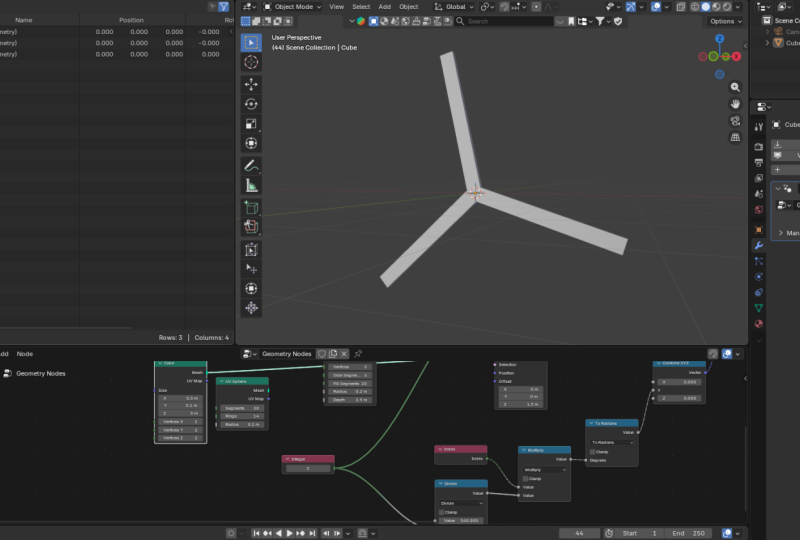
voulons voir comment faire pivoter ces pales
pour former une hélice Mais avant cela,
je souhaite sélectionner ces deux nœuds et
les supprimer car nous n'en avons pas besoin. Je les ai ajoutés pour expliquer comment ce nœud crée des points
et comment il les positionne. Donc, si je coupe ça, tout va revenir à la position actuelle ici même. Permettez-moi donc de supprimer ces deux éléments, et de les remettre
à zéro une fois de plus. Nous avons donc toujours trois lames. Ce sont trois lames, mais elles sont toutes repliées au centre du
monde car dans les axes X, X,
Y et Z, la valeur est nulle. Ainsi, lorsque chaque point est créé, son emplacement est
positionné dans l'origine, mais nous avons toujours trois lames. Maintenant, si vous allez jusqu'à
l'instance sur le nœud Points, vous remarquerez que nous avons cet ensemble de valeurs de
rotation ici. Et si on fait pivoter la valeur Y, on fait tourner toutes
les lames en même temps. Nous voulons que chaque lame
ait sa propre rotation. Et comme je l'ai mentionné, si vous avez déjà fait un
peu de codage, vous savez qu'il existe une énorme différence entre le comportement de
votre code lorsque vous codez une valeur en dur
et si vous fournissez une liste de valeurs à partir
desquelles votre fonction lit. Si vous avez une fonction et
que vous avez entendu coder une valeur, chaque itération de cette fonction utilisera cette même valeur Donc, ce qui se passe ici,
c'est que si nous effectuons une rotation ici, cette instance sur un
nœud de points est comme une fonction
qui fait cela. Il prend des points. Il faut le premier point parce qu'il y en a trois
à venir. Il faut le premier point. Il y place une instance. Un cube place
une instance dessus,
puis il utilise cette
valeur de rotation codée en dur pour faire pivoter l'instance. Et comme il est codé en dur, lorsqu'il répète la même
étape pour le deuxième point, il prend le deuxième point, y
place une instance
, un cube, puis il choisit la même valeur codée en
dur ici et fait pivoter la deuxième
instance du même angle Et il en va de même
pour la troisième instance. Et vous vous retrouvez
avec des instances qui partagent toutes la même valeur
de rotation. Si nous voulons changer
ce comportement,
souvenez-vous que nous avons déjà vu
comment résoudre ce problème ici. Nous devons utiliser une liste
de valeurs de telle sorte que lorsque nous lisons le premier point ici et que nous y ajoutons une instance, puis que nous arrivons à la valeur de rotation, nous obtenions
une valeur spécifique. La prochaine fois que nous aborderons un deuxième point et que nous y ajouterons
une instance,
il devrait avoir une valeur
différente. Nous avons donc besoin d'une liste de valeurs. Et comme bon exemple de bonne
liste, nous pouvons
utiliser l'index. Disons index, et voilà. Nous ne pouvons donc pas le relier directement ici à la
rotation car cela
va s'appliquer aux trois valeurs et ce n'est pas ce
que nous voulons.
Laisse-moi juste te montrer. Ça ne marche pas comme ça. Donc, ce que nous voulons faire, c'est dire que nous voulons accéder uniquement au Y. Déplacez donc A XYZ,
combinez XYZ, puis
connectez-le Maintenant, cela nous donne
accès à l'axe Y. Donc, ce qui se passe maintenant ,
c'est que ce nœud d'instance sur
points dit : prenez le premier point, ajoutez-y ce
cube en tant qu'instance, attachez-le en tant qu'instance. Utilisez ensuite le premier élément de liste de
cette liste appelé index comme
valeur de rotation. Prenez ensuite le deuxième point, placez une instance
dessus, puis utilisez le deuxième
élément de cette liste comme valeur du champ de
rotation de l'axe Y, etc. Maintenant, si nous avons quelques
exemples ici, nous aurons une courte liste d'indices ou d' indices
car un, deux,
trois, si nous voulons effectuer
une rotation complète ici, nous avons besoin de plus de points avoir plus d'indices ou d'indices Donc, si je vais ici pour les instances, comme vous pouvez le voir, nous
avons des instances. Permettez-moi d'utiliser le nœud de visualisation ici en le sélectionnant Blender five point oh possède ce nœud de visualisation qui vous
permet de voir ce qu' un nœud spécifique peut voir ou ce qu'un
nœud spécifique a traité. Donc,
si j'appuie sur Control
Shift et que je clique avec le bouton gauche , ce que ce
nœud de visualisation peut voir, c'est ce que ce nœud de points
voit ou a traité. Et je veux que nous examinions cela. Nous
avons donc maintenant sept points, et notre liste d'index
contient désormais sept éléments. Indice zéro jusqu'à six. Donc, si nous augmentons
le nombre ici, comme vous pouvez le constater, il augmente. Donc maintenant, si je supprime ce visualiseur et que ce nœud d'index est en
train de lire à partir de
celui-ci, il
présente en fait cette liste. Donc, si je supprime ce
nœud de visualisation, comme vous pouvez le voir, nous avons maintenant ce
nombre d'instances parce que nous avons ce
nombre de points. Maintenant, il y a une chose que vous
devez comprendre ici, c'est que si je coupe ceci, alors que ce nombre est en degrés lorsque nous faisons une
rotation, il est très fin, comme vous pouvez le voir, il est en degrés, et c'est ce à quoi nous nous attendons. Mais ici, ce n'est pas
en degrés, car vous ne
pouvez même pas voir ce
petit symbole de degré. Ce sont du rayonnement. Nous avons besoin d'un moyen de convertir
le rayonnement en degrés. Mais avant
cela, il y a aussi un autre problème que vous
devez remarquer ici. Vous remarquerez que même si nous
avons toutes ces lames ici, elles ne sont pas régulièrement
espacées. Ils sont juste aléatoires. Si j'en ajoute, ils s'
ajoutent simplement à des espaces aléatoires, mais ils ne sont pas
régulièrement espacés. Et nous n'avons aucun moyen
de contrôler cela. Comment contrôlons-nous cela ? C'est un bourbier que nous devons
résoudre si nous voulons créer un
système
d'hélice réutilisable et fiable que vous pouvez utiliser pour Et c'est ce que nous allons
voir dans la prochaine leçon.
5. Rotation par nombre de lames: voulons résoudre le problème que nous avons rencontré dans la leçon
précédente. Laisse-moi juste changer
la vue de face. Ici, nous avons perdu tout angle. Comment les rendre égaux ? Maintenant, imaginons un
cercle pendant un moment. Un cercle correspond à une rotation complète et une rotation complète
à 360 degrés. Laisse-moi juste cracher
ça à 360 degrés. boucle est bouclée.
Si nous voulons diviser un cercle complet en portions
égales
, disons que nous
avons un graphique circulaire. Nous voulons le
diviser en portions égales. Ce que nous faisons, c'est diviser 360 par
ce nombre de portions. Donc, si nous voulons le
diviser en trois portions égales,
nous le divisons par trois. Cela nous donne 120. Degrés. Cela signifie que chaque
degré doit être de 120. Chaque hélice doit être à 120 degrés de l'
autre hélice Si nous avons trois hélices. Si nous en avons six,
cela signifie, je pense, 60. Alors maintenant, dans cet esprit, comment pouvons-nous convertir cela
en nœuds de géométrie ? Eh bien, nous avons des nœuds mathématiques. Donc, tout d'abord,
je vais dire Shift A, divide, math divide. Ouaip. Nous voulons donc dire 360. Diviser par quelle valeur ? Nous allons dire
trois entiers. Et si je clique dessus avec Control
Shift, si je dis trois ici, comme vous pouvez le voir,
la valeur est 120. Il s'agit du nœud
de visualisation. Au cas où vous l'auriez oublié, cliquez sur
Control Shift pour voir ce que l'un des nœuds a
traité jusqu'à présent. La valeur ici est donc de
120, comme nous l'avons vu ici. C'est donc la valeur
qui va ressortir. Permettez-moi maintenant de
le supprimer en le supprimant. Et laisse-moi juste faire glisser ça. En fait, permettez-moi de
le supprimer pendant une seconde. Je vais le mettre juste
là le côté parce que
tu vas en avoir besoin. Maintenant, si je le connecte
directement, souvenez-vous que si je le connecte au pourquoi, il y a un problème ici.
Qu'est-ce qui se passe ? Tout s'est
effondré sous un angle, et cela est dû au même problème
dont nous avons parlé ici, codage en
dur d'une valeur. N'oubliez pas que nous avons maintenant cette
valeur de 120 ici qui
provient de 360 divisés
par cette valeur, 120. Et nous l'adaptons
à cette valeur Y ici. Et cela est
intégré à la rotation. Ainsi, chaque fois que nous ajoutons un point, nous y ajoutons une instance, puis nous recherchons
la valeur de rotation. C'est toujours 120. Donc, toutes les lames que nous avons, les 26 lames que nous avons,
ont une rotation de 120. Alors permettez-moi d'en dire trois. Je veux qu'ils soient
trois. Bien entendu, rien ne va changer. Mais n'oubliez pas que lorsque nous voulions que chaque
lame ait son propre angle, nous utilisions une liste de valeurs au lieu d'une valeur codée en dur, comme 120 Nous utilisions l'
index comme liste de nous utilisions une liste de valeurs au lieu
d'une valeur codée en dur, comme 120.
Nous utilisions l'
index comme liste de
valeurs séparant
chaque lame, car
chaque fois que nous ajoutons une lame en tant qu'instance, nous examinons la nouvelle valeur
dans la liste de cette liste. Nous devons donc trouver un moyen combiner cette liste
avec cette valeur. Et dans les nœuds de géométrie de Blender, nous le faisons en multipliant la valeur Shift A, un autre
nœud mathématique, nous avons divisé. En fait, je peux simplement choisir
Diviser ici, Shift D. Et ensuite, si je le
mets de côté, je peux dire multiplier. Maintenant, c'est une multiplication. Et au lieu de 360 par là,
ça va être ça par là. Laissez-moi simplement le mettre là, puis dire cela
multiplié par cela. Et maintenant, nous en
avons trois. Permettez-moi de passer à l'avant. Laisse-m'en un pour changer de façade. Cette valeur ici est égale à cette
valeur ici. Mais le problème est que cette
valeur ici est en radiance, et cette valeur ici
est en degrés. Nous avons besoin d'un moyen de fournir les degrés
spécifiques que nous voulons, peut-être 60 ou 20 degrés ,
puis de les
convertir en une valeur
radiante quelconque. Juste avant d'aller trop loin, je tiens à souligner un point. Je veux aider
tous ceux qui ont encore du mal à comprendre comment
tout fonctionne. Maintenant, nous avons trois
points, et nous disons qu' avec cette instance portant sur les points, prenons le premier
point. Nous l'avons prise. Ajoutons-y une instance. L'instance est un cube. Disons le premier parce que c'est en fait
le premier. Examinons ensuite la valeur
de rotation. Nous examinons donc la valeur
de rotation. Nous revenons donc dans le passé et voyons comment nous avons obtenu
la valeur de rotation. Donc, ici, nous avons
360 divisés par le
nombre entier que nous voulons ici, qui est le même nombre que
le nombre de lames
afin d'obtenir un espacement égal
entre les trois, et nous allons
les espacer comme ceci Mais comme nous en avons ici 120, nous multiplions 120 par la première valeur de la liste d'
index, qui est zéro. Si je clique
à nouveau ici, nous avons zéro. C'est donc la première valeur. Permettez-moi de supprimer le visualiseur. Nous prenons zéro fois 120
et le fournissons ici. Alors pourquoi la valeur est nulle pour la première instance en
termes de rotation. Et c'est pourquoi il est à zéro. C'est droit vers le haut. Ensuite, le
nœud instance sur points prend à nouveau
le deuxième point, y
place une instance, un cube, examine
la valeur de rotation. Cette fois, la valeur de rotation est une fois 120
car n'oubliez pas, encore
une fois, de contrôler et de cliquer sur Shift. Maintenant, la valeur suivante dans la liste d'
index est un, donc une fois 120 est 120, donc la valeur est 120. Alors permettez-moi de
le supprimer. Mais n'oubliez pas j'ai
mentionné que c'est du rayonnement. Lorsque cette valeur quitte ce nœud
XYZ en rotation, ici sous forme de
radiance, et non Donc, ce que nous voulons faire, c'est dire aux nœuds de géométrie
: « Hé, tu sais quoi ? La valeur que nous vous donnons ici est en degrés, n'est-ce pas ? Donc, comme nous avons l'habitude de travailler avec des degrés
et non avec de l'éclat, nous vous donnons des degrés,
les degrés que nous voulons Mais vous les
convertissez en éclat, n'est-ce pas ? Je peux donc venir ici et
dire Shift A to radiance. Si j'ajoute ce nœud ici, ce qui se passe,
comme vous pouvez le voir maintenant, les angles sont corrects. Ce qui
se passe, comme je l'ai mentionné, c'est que ces deux radiances reçoivent la valeur que vous lui donnez
et la lisent en degrés. Si, au moment où nous sommes ici, la valeur est de 120,
nous obtenons 120 degrés. Je ne sais pas combien de
radiance correspondent à 120 degrés. Donc, deux radiances les
convertissent en éclat. Je ne sais pas
ce que cela signifie, mais il le convertit en degrés et
le fait tourner. Tout ce que j'ai besoin de savoir, c'est que j'ai fourni la valeur
que je voulais en degrés. Ils ont été convertis en radiance avant que nous ne les
fournissions à l'axe spécifique que nous voulions sur
l'instance du nœud Points Et maintenant, je veux juste me
débarrasser de tous ces textes. Alors laisse-moi aller chercher la gomme. Allons-y. Et maintenant, vous vous demandez peut-être, maintenant
que nous avons notre hélice, comment pouvons-nous la faire pivoter
6. Faire tourner l'hélice: Si je mets cela de côté, souvenez-vous que
maintenant que nous avons toutes
les instances, une,
deux, trois instances, il ne
s'agit plus que d'une unité. Lorsqu'il vit ici,
il ne forme qu'une seule unité, et nous pouvons le transformer. Donc, si je dis transformer le décalage A, transformer la géométrie, je peux la
transformer
dans son ensemble, donc je peux dire faire pivoter sur l'axe Y. En fait, ce que je peux faire, c'est
animer cette valeur particulière. Donc, ce que je peux faire, c'est
ajouter une entrée de groupe. Souvenez-vous du premier nœud qui y était connecté
lorsque nous avons ajouté un groupe de nœuds, l'entrée du groupe, Shift
A, l'entrée, l'entrée du groupe. Allons-y. Je souhaite
accéder à ce champ. Je veux donc dire combinez XYZ, Shift D. Et laissez-moi
simplement faire glisser les deux Je veux donc le relier
à la rotation qui s'y trouve, et maintenant je peux accéder à l'axe Y. Non, pas là. Je
souhaite le connecter au deuxième lien de connexion
pour créer un nouveau socket. Passons au Y. Et maintenant, dans le modificateur ici, si vous passez aux modificateurs situés sous le modificateur du nœud Géométrie, vous y avez ajouté l'axe Y. Alors maintenant, c'est de là
que je peux le contrôler. Et maintenant, si je
remonte la chronologie, passe à une chronologie, peut-être que je la
repousse une par une Je peux venir ici, passer la souris
dessus et appuyer sur I,
et cela crée une
image-clé juste Ensuite, sélectionnez-le,
mettez-le à la toute fin. pivoter peut-être
jusqu'à cet endroit, puis appuyez sur I en le
survolant à nouveau. Et maintenant, vous avez
créé une rotation. Donc, si j'appuie sur la barre d'espace, nous avons
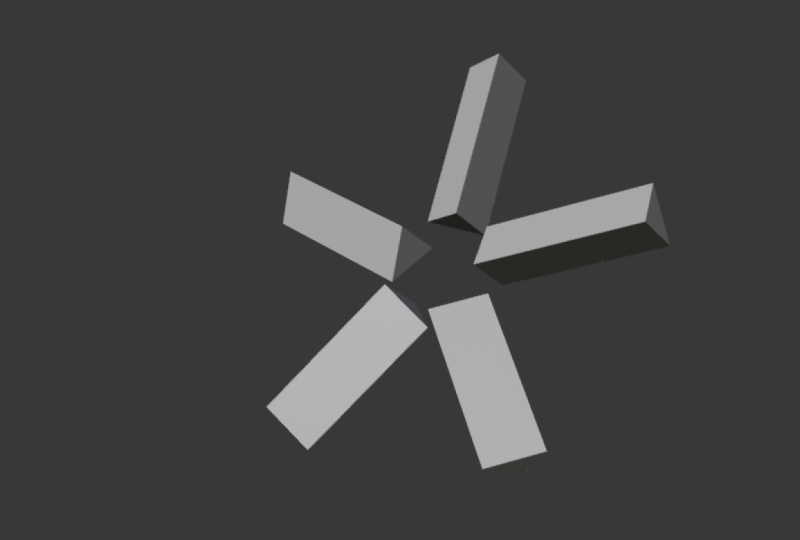
maintenant une hélice Maintenant, l'avantage de
ce système
et ce qui en fait un système réutilisable et
fiable, c'est que je peux venir ici et le remplacer
par n'importe quoi. Je peux dire Shift A,
disons cylindre. Coupez-le et utilisons
un cylindre à la place. Ou je peux venir ici et
dire Shift A, sphère UV. Supprimez-le et
disons maintenant sphère UV. Maintenant, je peux aussi venir ici. N'oubliez pas que l'angle
séparant les trois lames est déterminé
par cette division ici, 360 divisé par cette valeur, qui est également le
nombre de lames. Donc, ce que nous pouvons faire, c'est utiliser le
même entier pour la même chose afin qu'il
fournisse ces trois nombres
au nombre de lames et
au numéro de division ici. Maintenant, si nous changeons cela à quatre, comme vous pouvez le voir, cela le
multiplie Nous pouvons également réduire le rayon de la balle et en augmenter
le nombre ici. Et comme vous pouvez le constater, nous avons maintenant un schéma très
intéressant. Alors maintenant, ils partagent ceci. Chaque fois que vous augmentez
ce nombre ici, il
s'applique automatiquement partout. Et je pense que c'est un bon
endroit pour terminer ce cours. J'espère que vous avez appris quelque chose si vous
connaissiez déjà Geometry Nodes, mais que vous avez appris quelque chose
de plus que ce que vous saviez déjà Je suis heureuse d'avoir joué
un rôle à cet égard. Si vous débutiez avec
Geometry Nodes et que cela vous a finalement plu, je suis heureuse d'avoir enfin
joué un rôle dans
7. Réflexions finales et prochaines étapes: Ah, c'est vrai, alors voilà. Vous disposez désormais d'un système d'hélice entièrement
fonctionnel. De plus, vous avez maîtrisé la logique procédurale et les principes de
rotation qui rendent nœuds de
géométrie si efficaces, et vous passez maintenant à l'étape la plus
importante J'aimerais voir ton
travail. Accédez à l'
onglet Projets et ressources situé juste en dessous de
ce lecteur vidéo et téléchargez votre rendu final. Montrez-nous le
système de rotor unique que vous avez créé ou comment vous avez personnalisé le
principal élément d'hélice que nous avons créé en classe Le téléchargement de votre projet
est le meilleur moyen d'obtenir des commentaires et du soutien de
ma part et de celle de la communauté Maintenant, avant que tu ne partes, j'
aimerais savoir une chose. Ce cours vous a-t-il aidé ? Tu n'as finalement pas
compris la géométrie ? Si
c'est le cas, j'apprécierais
vraiment que vous
preniez une minute de votre temps et
pensez à laisser un avis et à
me suivre ici sur Skillshare C'est le meilleur moyen pour
vous de me soutenir et soutenir la création d'
autres cours comme celui-ci. Alors laissez un commentaire et dites-moi ce que vous avez
pensé du cours. Comme je l'ai dit la dernière fois, ce n'est que
le début. J'ai plusieurs autres
classes en préparation, des classes
Geometry Nodes
pour être précis, et je veux vous aider à
vraiment comprendre comment utiliser ce système. Assurez-vous donc de visiter
mon profil et de cliquer sur le bouton suivre pour être averti chaque fois que je publie
un nouveau cours. Merci beaucoup de m'avoir
rejoint dans ce cours. Continuez à expérimenter,
continuez à rendre, et je vous verrai dans
le prochain cours. Paix.
 Ken Mbesa, Web Designer | 3D Artist