Transcription
1. Intro: Bonjour, bienvenue dans
un autre épisode de Plasticity pour les
débutants Nous sommes en train d'apprendre
à utiliser la
plasticité pour modéliser trois objets imprimables en
3D Si vous avez suivi le dernier cours, vous savez maintenant comment modéliser des vases à fleurs
de base. Dans ce cours, je
vais vous montrer comment modéliser un vase à fleurs plus complexe, semblable à une
citrouille et
courbé, ce qui vous oblige à appliquer toutes les compétences que vous avez apprises
lors du dernier cours Cela va être un peu plus difficile que ce que
nous avons fait la semaine dernière, mais cela fait partie du parcours. N'oubliez pas que le but de tous ces cours est de vous
enseigner la plasticité Je veux vous montrer comment
modéliser des produits
matériels manufacturables J'ai choisi de vous
apprendre à modéliser les
vases à fleurs de cette série
car ils sont simples, mais ils nécessitent que vous
utilisiez les outils que vous utiliserez pour modéliser
d'autres futurs produits. Ce sera une
expérience pratique,
et à la
fin du cours,
vous aurez compris comment
travailler avec les courbes pour créer surfaces sinueuses
complexes lorsque
vous travaillez sur vos produits pour surfaces dures Si vous êtes nouveau ici, je vous recommande regarder d'
abord le cours
précédent que nous avons suivi pour vous familiariser avec les bases de
la plasticité Une fois cela fait, vous
pouvez venir et continuer ici. Si vous avez déjà suivi ce
cours, que vous avez hâte de
commencer et faire passer vos
compétences au niveau supérieur, j'ai hâte de commencer. Jetons un coup d'œil
au projet de classe. Je te verrai bientôt.
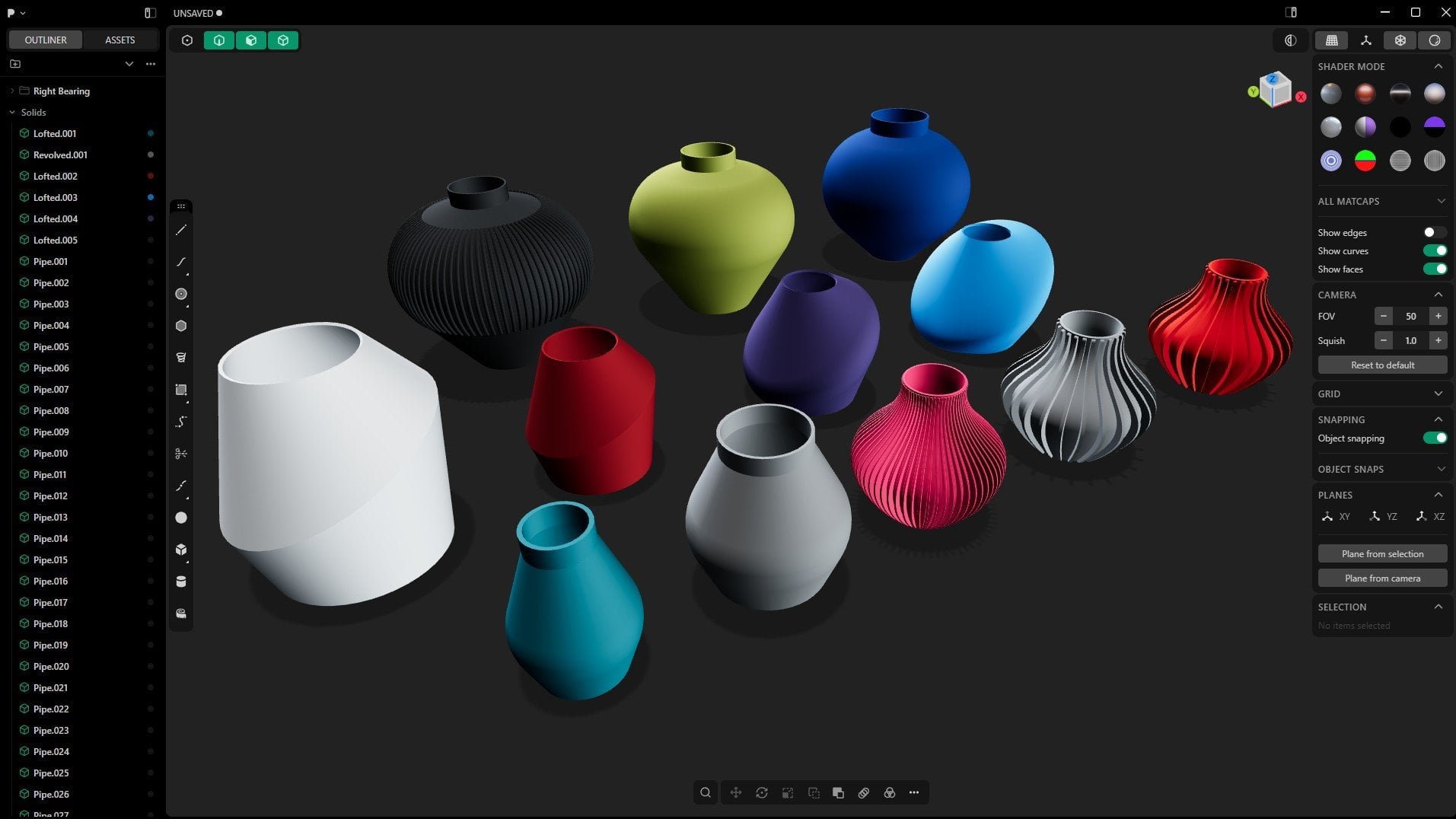
2. Projet de classe: Voici le
vase à fleurs que nous allons créer
tout au long du cours. Ce ne sont que des
variantes différentes d'un même design. J'ai juste utilisé des couleurs différentes. Comme vous pouvez le constater, à l'intérieur, le motif est très
joli. J'adore ces courbes ondulées à l'intérieur du bord, très
jolies Si nous regardons en bas, nous avons ce joli fond
arrondi. Ce sont
les originaux que j'avais créés, puis j'ai créé
celui-ci plus tard avec cette base, et vous allez
voir comment procéder. Donc, oui, à la fin de ce cours, vous aurez non seulement
des vases à fleurs, mais aussi les compétences nécessaires pour créer d'autres vases à fleurs
similaires ou même plus
avancés. Passons donc à
la leçon suivante et commençons à modéliser.
Je te verrai bientôt.
3. Esquisser le profil: R, bon retour. Il s'
agit d'une suite de l'introduction à la plasticité
pour les débutants complets Et, bien sûr, pour
comprendre comment
utiliser les différents outils et
commandes en matière de plasticité, nous avons travaillé
sur des vases à fleurs, et voici le
vase à fleurs numéro six Nous voulons donc créer
cela dans cette leçon. Maintenant, j'avais caché ma grille. Permettez-moi de le dévoiler avec Alt Shift Z.
C'est
parti. Et comme
toujours, saisissons-le et
mettons-le de côté, car nous voulons
utiliser le centre du monde. Et laissez-moi changer pour
me permettre de changer les unités. Laisse-moi résumer ça. Ouaip. Passons
aux centimètres. Allons-y. Alors maintenant, je
veux passer à l'avant. Et comme nous
l'avons fait dans la leçon précédente, je veux utiliser une courbe
pour créer ce profil, puis nous allons
créer un réseau radio. Allons-y donc et
créons ce profil. Laisse-moi juste prendre ça
et m'en rapprocher. Alors allons-y,
choisissons la deuxième ligne, et dessinons le bord Je vais le sélectionner
et disons 4 centimètres. Cela signifie que le diamètre
sera de 8 centimètres. C'est le rayon. Entrez.
Maintenant, nous avons le bord. Dessinons cette courbe. Il y a donc aussi une courbe spline. Et je vais le sélectionner peut-être quelque part là-bas,
quelque part là-bas. Enfin, peut-être que nous
n'avons pas besoin d'être précis pour
le moment, sur place. C'est bon. Maintenant, avec ça, je veux le subdiviser Je souhaite ajouter d'autres points
d'ancrage. Je vais donc appuyer sur
Shift S pour le subdiviser. Nous avons maintenant un
nouveau point d'ancrage. Je vais le sélectionner
et G, le pousser vers le haut. Ensuite, je vais sélectionner ceci, G, le pousser vers le bas, le sélectionner
, le pousser vers l'extérieur Disons peut-être jusqu'à quelque part
là-bas, jusqu'à cet endroit. G, poussons ça un
peu vers l'intérieur. Cliquez à l'extérieur, cliquez avec le bouton droit,
cliquez à l'extérieur. Ensuite, sélectionnons ce G, Z. D'accord, je pense que nous avons une
forme approximative avec laquelle nous pouvons travailler Nous n'avons pas besoin de l'être,
nous n'avons pas besoin de le
rendre identique à celui-ci,
vous savez, le foret. Maintenant ça s'enclenche
là-bas et là-haut. Nous avons donc maintenant un profil
complet. Allons-y. Maintenant, nous
avons ceci et cela. Mais je veux m'en servir
pour créer ces détails. Je vais donc passer à D, et je vais le déplacer un tout petit peu
vers l'intérieur, peut-être jusqu'à ce point Déplacez la touche S pour faire apparaître les
points d'ancrage ou les points de contrôle. Et je veux sélectionner ce point d'ancrage
de la courbe intérieure, ainsi que cet
autre point ici. Non, je l'ai sélectionnée Je vais
donc appuyer sur Ctrl Z
pour annuler cette sélection. Ensuite, je vais maintenir la touche
Shift enfoncée et sélectionner ce G, X pour le contraindre à l'axe X, puis je le tirai vers le
haut quelque part En fait, permettez-moi d'
y aller un par un. Je vais donc sélectionner ce double G pour permettre à l'outil
de saisie de se déplacer librement, puis je vais maintenir la touche
Ctrl enfoncée pour atteindre ce ou ces sommets Je vais le sélectionner également, GG. Accroche-toi à ça. C'est bon. Je pense que nous avons
quelque chose de bien ici. Maintenant, je vais sélectionner
cette ligne intérieure. Si je vais vers l'avant, la ligne
intérieure, je vais vers le haut. Et tant qu'il est toujours sélectionné, je vais appuyer sur R
pour le faire pivoter parce que nous voulons le
faire pivoter à ce degré. Comme vous pouvez le voir, nous avons
cette ligne droite puis nous avons cet angle de 45 degrés. Nous voulons donc faire pivoter
cette courbe intérieure. Nous avons donc appuyé sur R, donc R non, laisse-moi m'échapper. R. Et maintenant, nous voulons effectuer une rotation à
partir d'un point précis. Nous pouvons choisir un point à
utiliser comme point de pivot. Je vais donc appuyer sur V pour choisir
le point de pivot. Et c'est le point
pivot que je veux. Alors maintenant, je vais le faire pivoter
en touche Shift enfoncée pour me
déplacer par petits incréments. Et disons que peut-être quelque part, je pense que c'est un bon
angle, juste comme ça. Maintenant, si je le fais pivoter,
il est suspendu quelque part dans les airs, mais ne
t'inquiète pas pour ça. Revenons en haut,
Alt X pour le réfléchir ou
le refléter de
l' autre côté sur l'
axe Y. Et maintenant c'est ce que nous avons.
4. Des courbes aux feuilles: Maintenant, nous voulons
sélectionner cette courbe en même ceci et cela et
appuyer sur L pour la soulever. Cela créera une feuille
reliant les trois courbes. Je vais donc continuer
et me laisser essayer G un, G deux, G zéro. D'accord, laissez-moi ne pas
jouer avec eux pour le moment car je ne veux pas vraiment
apporter de modifications ici Maintenant, je veux sélectionner les
courbes et appuyer sur H pour les masquer. Maintenant, ils sont cachés. Et il ne nous reste plus
que cette forme. Je veux sélectionner ce G
et le déplacer en X
pour créer de l'espace. Et avec cette option sélectionnée, l'avez bien sûr
déjà deviné Nous allons passer au réseau radio. Mais laissez-moi passer à l'antenne radio vue de
dessus. Et comme vous pouvez le voir, j'en ai 14 et ils sont
combinés. Laisse-moi voir. Qu'en est-il de 13 ?
Ils se chevauchent Nous devons réduire ce
nombre de manière drastique afin de disposer de cet espace. Dix, la valeur est dix ici. Si je passe à 11, ils
commencent à se chevaucher. Je voudrais donc passer à dix pour vous, c'est peut-être un chiffre différent, et donc cet espace
peut être différent, mais j'espère que vous comprenez. Cela dit, je pense que nous avons
une idée approximative. Quand sélectionner cette arête. Pour sélectionner l'arête, vous pouvez sélectionner le solide
, puis viser l'arête,
puis la sélectionner. Ou si vous souhaitez sélectionner
directement l'arête, passez
simplement en
mode arête et sélectionnez-la. En fait, je veux être en mode
Edge. Et sélectionnez-le. Maintenant, une chose
que je voudrais vous montrer, passer en mode shader car c'est là que je suis censé travailler Une fois
la modélisation terminée, nous passons
en mode aléatoire. Mais je n'arrête pas d'oublier. Revenons au mode shader. Maintenant, avec ça, je peux appuyer à
nouveau sur L pour le soulever. Tu vois ça ? Et maintenant, avec le loft, nous pouvons jouer avec
G dans la continuité. Si nous disons G zéro, passons à la vue de dessus. Comme vous pouvez le constater, c'est plat. Si nous disons G un, cela lui donne une légère courbe. G deux ne fait qu'augmenter encore
la courbure. Vous pouvez également jouer
avec la tension, mais je ne joue pas avec elle dans
la plupart des projets. Donc, avec ça, je
veux lui donner un G. C'est ce que je recherche, et je pense que nous sommes prêts à partir. Et maintenant, en
y regardant, je trouve que c'est une très belle couture Maintenant, il s'agit toujours d'une seule feuille. Donc, si je passe à toutes, il ne s'agit que d'une seule feuille. Chacune d'entre elles est
une feuille individuelle. Je vais donc répéter le
même processus à tous les
niveaux, et je vais
accélérer cette partie, alors à bientôt. Je vais donc passer à deux ici, sélectionner celui-ci et celui-ci à gauche,
G un, cliquer avec le bouton droit de la souris à l'extérieur. Bord, bord. Et enfin, L G One. Nous y voilà. J'adore ça. Maintenant, bien sûr, comme
chacune d'entre elles est une feuille, si nous zoomons, vous remarquerez certains
artefacts, comme ici, comme vous pouvez le voir, il
semble y avoir des artefacts. Donc, pour résoudre ce problème, nous
devons maintenant tout unir. Donc, en appuyant sur Tab pour activer
tout cela, sélectionnez-le. Et nous
les activons toutes uniquement pour
éviter de sélectionner une
arête ou une face. Nous voulons simplement
les sélectionner sous forme de feuilles. Donc, si nous sommes dans ce
mode et que nous le faisons, nous allons simplement sélectionner les arêtes. Ou bien, nous allons simplement
sélectionner des sommets, mais nous n'avons pas de sommets car nous n'
avons pas de courbes ici Ainsi, lorsque nous voulons sélectionner
une feuille ou un solide, nous pouvons tous les afficher ou nous pouvons être dans ce mode
feuille et mode solide. Donc, si je les sélectionne tous
et que je tape sur J, ils deviennent un seul objet et plus aucun artefact.
Alors allons-y. Maintenant, bien sûr, comme
nous avons créé un réseau radio, nous devons couvrir le fond. Et en fait, je ne
vois pas mes limites. Alors permettez-moi simplement d'activer les bords. Désolée pour ça. Et
laissez-moi passer au numéro deux. C'est Edge Select.
Sélectionnez-le et, bien
sûr, passez à J. Et maintenant, cela continue Cela ne continue pas aussi bien. Disons planaire. Il ne parvient pas à percer un trou de
raccordement plan. Je ne sais pas pourquoi. Pour
miser sur la tolérance. Whoa, qu'est-ce qui ne va pas ?
Euh, qu'en est-il de L ? Non, nous ne pouvons pas utiliser L. Shift J. Cela continue comme ça. Je ne sais pas pourquoi cela n'a pas
fonctionné pour moi cette fois. Quand je l'ai fait,
cela a fonctionné immédiatement. Je suis juste arrivé à plat. Permettez-moi d'essayer de le déboguer, et je reviendrai bientôt Bien, maintenant, le correctif ne fonctionne
pas, mais cela ne veut pas dire que
nous ne pouvons pas le résoudre C'est donc l'une des
raisons pour lesquelles j'aime l'élasticité. Maintenant que cette arête est sélectionnée, je peux simplement déplacer D, et cela créera une courbe. Alors maintenant, comme vous pouvez le voir, si j'appuie sur le point ou le point sur mon clavier pour tout masquer
sauf l'élément sélectionné, vous verrez qu'il ne me reste plus
que cette courbe. Donc, ce que je peux faire maintenant avec cette
courbe, c'est appuyer sur Shift J. Non, annuler. Sur ce, permettez-moi de saisir le
point une fois de plus. Shift J. C'est bizarre. Je n'ai jamais vu ça
auparavant. Quoi qu'il en soit, pas de problème. Je ne vais pas m'attarder ici parce que ce que nous pouvons
faire, c'est aller au sommet. Et choisissons l'outil cercle car je veux
créer un autre cercle. Je vais donc le placer
au centre, et je vais m'assurer qu'il a exactement
la même taille
que celui-ci. Bien, tant qu'
il est toujours sélectionné, je vais cliquer pour le masquer parce que je veux
sélectionner ces autres. Laissez-moi sélectionner,
assurez-vous qu'ils sont actifs. Sélectionnez ceci, supprimez. Ensuite, pour afficher le nouveau
cercle, il suffit de percer. Je vais sélectionner la
courbe elle-même, puis décaler J. Et maintenant nous avons corrigé ce trou Laisse-moi juste cacher la courbe. Je vais sélectionner la
courbe et la masquer. Maintenant, il nous reste un visage. Je vais appuyer sur le point pour dévoiler les autres
choses que nous avions cachées, et maintenant nous avons
la partie inférieure Mais n'oubliez pas qu'il n'est pas joint. Ceci est joint, mais
ce n'est pas joint. Donc, une fois cette option sélectionnée, je vais sélectionner ceci, et je vais dire J. Je ne sais pas
si cela va fonctionner. Aucune arête coïncidente n'
a pu être trouvée. Bien, essayons autre
chose parce que je ne sais pas pourquoi
cela s'est comporté comme ça, mais vous pouvez toujours trouver un autre moyen atteindre votre objectif.
Je vais donc sélectionner ça. Et je tiens à dire que si nous
épaississons, allons vers l'extérieur. Donnons-lui peut-être 4 millimètres. Donc quatre M. voilà.
5. Affiner le solide: Je veux dire F, puis topologie redondante pour voir si nous pouvons nous débarrasser d'une
partie de cette Il est toujours là,
mais pas de problème. Je vais sélectionner cette feuille
que nous avions en bas. N'oubliez pas que c'est toujours un drap. Cela a été épaissi,
mais ce n'est pas le cas. Épaissions-le vers l'extérieur. Comme vous pouvez le constater, un retrait attend
l'épaississement Contrôlez 7 pour
aller en bas. Maintenant c'est à l'envers. Nous l'avons toujours sélectionné. Non,
laisse-moi passer à l'un d'eux. Appuyez sur Z pour
le faire passer. Puis, le visage étant sélectionné, je l'avais déjà sélectionné. Donc, un G Z, et je vais maintenir la touche Ctrl enfoncée
pour accéder à cette ligne. Cela va faire ressortir tout cela. Et je veux contrôler le chiffre 7 sur le pavé numérique pour le
retourner,
puis le bouton SS pour l' étendre
, en maintenant la touche Maj enfoncée. D'accord, je vais peut-être l'étendre un
peu
vers l'extérieur, comme ça Alors maintenant, nous pouvons, pendant
qu'il est encore sélectionné, F, puis laissez-moi l'épaissir vers le haut, vers le
bas, de quelques millimètres. Négatif, entrez. A Z pour le rendre opaque. Sélectionnez le visage, poussez-le vers l'intérieur. Maintenant, nous lui avons donné une base. Donc, avec sa base,
laissez-moi passer à l'avant. Permettez-moi juste de dire GZ. Peut-être que je vais le mettre
quelque part et le sélectionner avec Shift et clic
gauche de la souris, puis que Que encore une fois
pour les combiner, le bouton droit de la souris pour valider. Nous y voilà. Maintenant, je peux masquer les bords juste pour
voir à quoi ça ressemble. Masquons également les courbes. J'aime bien la base. Je ne sais pas pourquoi j'ai envie
de sélectionner cette touche et de simplement chanter pour elle. Biseautez-le comme ça pour lui donner
ce bord légèrement arrondi. Je pense que c'est ça. Et maintenant, nous pouvons
passer en mode aléatoire. Nous pouvons lui donner une couleur
différente. Disons, 0,90, 0,3, 1,3. Disons 25, 25, 25. En fait, ça commence
à m'envahir. Même avec cette base, je commence à impression que ça
a l'air cool, en fait. Donc, M, encore une fois, voyons une couleur différente. D'accord. Oui, allons-y avec ce vert. Oui, allons-y avec le sarcelle. Oui, que
penses-tu de cette base, au fait ? J'adore ça. D'une manière ou d'une autre, une malédiction
s'est transformée en bénédiction. On dirait que c'est intentionnel. C'est accidentel,
mais j'aime ça. Si tu le vends à
quelqu'un, il mordra. Quelqu'un qui aime les fleurs et les vases à fleurs.
Ils vont mordre. Bref, c'est ainsi que l'on fabrique
ce type de vase à fleurs. Bien entendu, vous m'avez
également vu me heurter obstacles et essayer de
résoudre les problèmes et de trouver une solution Vous allez en toucher plusieurs
, mais c'est bon. Tout cela fait partie du processus
d'apprentissage. Maintenant, c'est ici que nous
allons terminer cette leçon. J'espère que tu as appris
quelque chose de nouveau, quelque chose que tu pourras transformer en
argent ou en cadeau pour quelqu'un. Alors je te verrai bientôt.
6. Réflexions finales: C'est donc la
fin de ce cours. Je tiens simplement à vous féliciter
chaleureusement et vous
remercier de m'avoir soutenue du début
à la fin. Maintenant, vous avez
non seulement un vase à fleurs que vous pouvez présenter à vos amis
et partager en ligne, mais aussi les compétences nécessaires pour modéliser
quelque chose d' unique en matière de plasticité
intérieure Et n'oubliez pas, comme je l'ai mentionné, ce n'est que le début de votre parcours dans le domaine de la modélisation de
la plasticité Mon objectif est de
vous montrer comment modéliser trois produits matériels imprimables et
manufacturables en 3D Et je crois qu'à chaque
nouveau cours que je publie, nous nous rapprochons
de cet objectif. Si vous aimez ce cours et pensez qu'il peut
aider quelqu'un d'autre, j'
apprécierais vraiment que vous puissiez prendre moins d'une minute
et accéder à l'onglet des critiques juste en
dessous de ce lecteur vidéo. Et dites-moi ce que
vous en pensez. Laissez votre note, partagez
ce que vous en pensez. Qu'est-ce qui vous a plu ? Qu'est-ce qui
pourrait être amélioré selon vous ? Faites-y part de vos commentaires et aidez autres étudiants potentiels
susceptibles d'être intéressés par la plasticité à savoir si ce cours les
aidera à
atteindre leurs objectifs Et comme je ne cesse de le mentionner, d'autres
cours de plasticité sont en cours Je prévois de publier au
moins un cours par semaine, sinon toutes les deux semaines Mais je veux m'assurer préparer les meilleurs cours pour vous faire passer du niveau débutant
au niveau avancé. Nous avons donc commencé avec
les vases à fleurs, mais bientôt nous allons commencer à travailler sur des gadgets tels que des téléphones, peut-être même des vélos électriques et des voitures. Et comme toujours, nous adorons partager
nos projets de classe ici sur le partage des compétences pour
recueillir les commentaires des autres étudiants et des enseignants. Pensez donc à télécharger une capture d'écran ou une image
de votre modèle en trois D, votre vase à fleurs, et laissez-moi voir ce que vous avez
pu créer. De préférence, si vous êtes capable de
créer quelque chose d'unique, quelque chose sur lequel nous n'avons pas
travaillé en classe, mais en utilisant les mêmes compétences, ce serait super génial. Voyons ce que vous êtes capable de
créer avec les compétences que
vous avez acquises jusqu'à présent. Cela dit,
c'est la fin de ce cours, et je voulais juste vous
remercier d'être
restée avec moi du
début à la fin, et je vous verrai dans
le prochain. Succès.
 Ken Mbesa, Web Designer | 3D Artist