Transcription
1. Introduction: Bonjour à tous et bienvenue dans ma classe Skillshare. Les montagnes, s'il vous plaît Des structures majestueuses ont inspiré de nombreux artistes, dont moi. Merci à cette taille impressionnante et incroyable beauté. Il peut y avoir vert, sec ou gouvernance ni, mais chacun a la beauté de sa propre. Dans la classe d'aujourd'hui, je vais vous montrer trois meilleures méthodes de haricots mungo, instructions
étape par étape pour capturer un peu de goofy sur Canvas. Alors commençons.
2. Importer le tampon d'arbre: Une fois que vous avez téléchargé sur le timbre à partir de la section des ressources, il
suffit d'empiler dessus et il s'ouvre dans Procreate boire ceci. Il aurait été la section des importations dans les laboratoires de pointe. Il suffit d'aller de l'avant et d'être un timbre d'histoire de mythe et nous sommes bons à y aller. Vous pouvez vérifier comment importer l'échantillon de couleur dans ma classe Skillshare précédente.
3. Mettre en place le canevas: Ouvrez l'application Procreate. Tout d'abord, nous devons créer autour de Canvas. Et pour cela, appuyez sur l'icône plus dans le coin supérieur droit, sélectionnez une toile carrée, qui est de la taille de 48 par 240 Excel. Maintenant, nous allons l'utiliser pour créer une toile ronde que nous allons utiliser pour tous les projets. Conseils chaque fois que nous créons une nouvelle toile, la taille de la toile peut différer. Donc, afin de maintenir la même taille, nous allons utiliser celui-ci comme canevas de référence pour tous les projets. Accédez au calque et changez l'arrière-plan en une couleur différente du blanc. Comme il pourrait être déroutant si l'arrière-plan et la toile hors de la scène bougies blanches, cela est fait. Je ne cherche pas en allant à la bibliothèque de pinceaux. Accédez à la section Encrage et sélectionnez un plantage. Dessinez un cercle en utilisant cette brosse et tamponner deux doigts et adopter la forme pour créer un soi-disant, Je vais glisser et déposer ce droit pour remplir le cercle. Vous pouvez ajuster la taille de la Route de la Soie en cliquant sur l'icône en forme de flèche. Je suis bords vers le bas à la taille pour adapter ce graphique peut perdre contre cela en raison d'une nouvelle taille que vous préférez. Et nous utiliserons cette même taille pour tous nos projets. Je vais maintenant au Nios et appelons délibérément
en cliquant sur l'action que je peux ajouter et copier. Donc autour de Canvas Leo est maintenant appelé beat. Ensuite, allez à calque sur les couleurs d'arrière-plan, donc seulement mauvais Canvas comme visible. Revenons à la dualité. Maintenant sur l'icône plus et créez une nouvelle toile carrée. Et décochez les couleurs de fond. Maintenant, l'icône d'action et collez-le sur Canvas. Donc Canvas est maintenant prêt pour notre premier projet. Revenons à la galerie et gardons le premier trait et la liste que nous avons créés comme référence pour tous les autres projets. Permettez-moi de nommer ceci comme Projet 1 et de garder l'autre comme référence.
4. Exercice pratique: Avant de commencer avec ce projet, je vais expliquer en étapes simples comment dessiner le montage. Nous pouvons donc résoudre n'importe quel site. Allez dans le Padlet et sélectionnez noir à partir de valide, ou je vais à la bibliothèque Dash et sélectionnez le crédit d'affranchissement. Maintenant dessiner triangle ou un inversé avant le contour de la montagne v. Une fois que c'est strictement, nous allons prendre cet ensemble d'amis et ajouter quelques lignes en zigzag le long de la lentille de corde en créant une autre couche. Maintenant, dessinez quelques lignes pointillées ou où la ligne droite de sorte qu'il fait appel comme bébé rigide. C' est un bon blanc local, ça ressemble à une vraie montagne. Maintenant, calques et décochez le calque un. Donc, nous avons parmi thème 3D. Maintenant, faisons-le une fois de plus. Premier tirage de ce triangle ou d'un V inversé comme ça. Eh bien, c'est cet atout de clôture. Maintenant, nous allons ajouter quelques lignes
plus sombres sur les lignes droites afin qu'il plaise probablement parmi les choses. Et maintenant, vous n'avez plus à vous soucier de la forme ou de la taille de la montagne. La beauté de la nature est que rien n'est parfait, sorte que votre montage peut être imparfait. Je rejoins l'extrémité de la liste de la montagne
au point de départ pour qu'elle devienne une zone fermée. Je vais maintenant vous montrer une fois de plus comment nourrir les appels montagne. Alors nous reviendrons. Vous pouvez faire glisser et déposer la couleur. abord, dessinez le V. inversé Maintenant, ajoutez quelques lignes Coby ou V inversé, et joignez cette extrémité du montage au point de départ. Il devient donc un point fermé. Maintenant, nous pouvons faire glisser et déposer la couleur au mois. Nous ferons la même chose dans notre projet. Alors commençons.
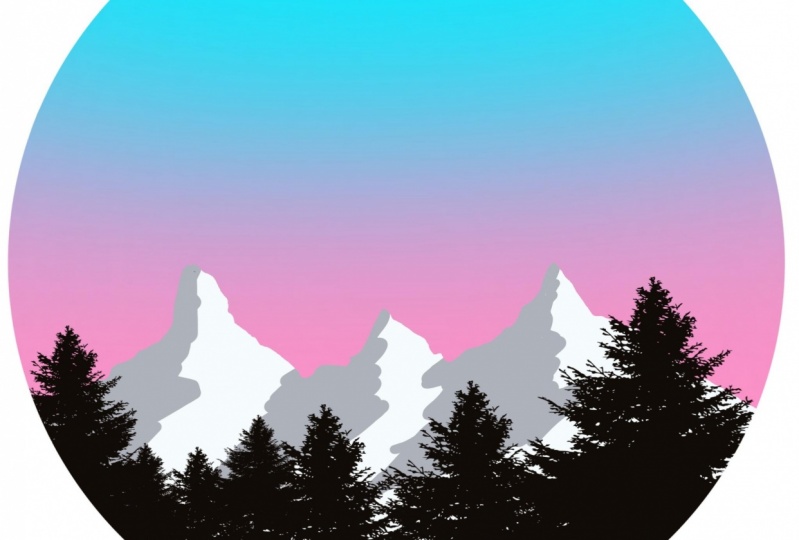
5. Projet 1 Montants enneigés: Maintenant premier projet, nous allons créer des sommets enneigés avec gala plein ciel de fond et lier les arbres au premier plan. Commençons par peindre le ciel de fond. Donc dorsale les couches et renommez ce calque un en arrière-plan Skype. Je vais au Padlet et cueillir des couleurs du projet une palette de couleurs, j'ai inclus des pilotes dans la section des ressources. Vous pouvez les télécharger avant de commencer avec la peinture. J' ai été une épidémie ce bleu du projet 1, angle de
padlet à la bibliothèque de pinceaux, aérographe, et sélectionnez une brosse douce à la taille de la brosse à environ 20 pour cent. Et pour la grande toile avec le Gullah, vous voyez aussi la déesse à l'extérieur de la toile. Maintenant, réparons cela en annulant la confiance de l'AVC de la douleur. Appuyez sur le ciel d'arrière-plan du calque et sélectionnez Alpha Lock 1 quatrième du canevas. Mais la couleur, et vous voyez que le gorille reste dans la toile et il ne va pas dehors. Maintenant, je vais aller au projet pilote 1 et vendre le rose et le reste de la toile. Mais cette pensée, maintenant, ne vous inquiétez pas du mélange de ces deux couleurs. Nous allons arranger ça. Typo sur les ajustements. Je vais Schindler couche et faites glisser votre brosse vers la droite comme ça pour dire environ 60 pour cent ou jusqu'à ce que vous soyez heureux avec le noir. Le mélange semble maintenant parfait et j'en suis content. Et notre ciel de fond est de nos jours. Passons maintenant à notre couche suivante qui est petite dans LEO en créant un autre calque, en appuyant sur l'icône plus. Maintenant, cette nouvelle couche doit suivre la couche de ciel de fond qui est motivée par une perceuse, doit rester dans la toile DOM. Donc Backbone Leo sera mis à jour et couche et couche. Il doit suivre le roulement. Il peut donc avoir à cliquer sur le calque et sélectionner le masque d'écrêtage. Renommons cette couche en tant que montage. Maintenant, allons à la palette de couleurs et sélectionnons à droite dans le projet, et allez dans la bibliothèque de pinceaux et engagez-vous et sélectionnez le pinceau à pointe fine. Maintenant, faisons le contour de nos montagnes en dessinant un bébé. J' ai fait comme ça. Maintenant, assurez-vous de joindre cette fin à ce début n
en prenant la ligne au-dessous de la toile comme ceci et le joindre au point d'arrêt. Vous pouvez pincer le canevas pour voir que les points sont Joindre. Maintenant, faites glisser la couleur et déposez ça. Si nous ne joignons pas les extrémités du montage et en laissant tomber la couleur, il va échouer le complet. Et ajoutez quelques ombres à la montagne pour lui donner un peu de profondeur. Je vais à la palette de couleurs et sélectionner le vert à partir du projet 1, o à la section d'encrage de la bibliothèque de pinceaux. Et sélectionnez le studio. L' opacité à environ 50 à 60 pour cent et appliquer cette règle pour voir les coups à l'extérieur des haricots mungo. Alors allons d'abord et sélectionnez Alpha Lock. Ça aurait pu cligner des yeux à partir de la maman est venu d'un côté du montage sans soulever le crayon. Si cela va créer une autre nuance plus foncée. Ça peut être appelé à un coin de la montagne comme ça sans soulever le crayon. Il n'a pas besoin d'être uniforme ou doit être éteint. Assurez-vous juste qu'un côté a un zigzag comme ça et j'ai n couvre la montagne. Serait-ce la même étape d'ajouter des ombres sur tous les sommets ? Les ombres sont maintenant terminées. Ajoutons maintenant des arbres dans cette zone en créant le nouveau calque, icône Plus et en créant un nouveau calque. Cette couche doit suivre le type. Alors appliquez le masque de découpe. Je vais maintenant aller aux pilotes et sélectionner noir à partir du plan de projet valide. Maintenant, allez dans la meilleure bibliothèque et sélectionnez le tampon d'arbre qui est inclus dans la section ressource. Maintenant, je fais juste la taille à environ dix à 15%. Et appuyez sur l'écran et placez les rues dans la partie inférieure de la toile. Et diminuez la taille de cette tige d'arbre pour créer un arbre plus petit. Et puis dans la partie inférieure comme
celle-ci , nous complétons notre première brosse.
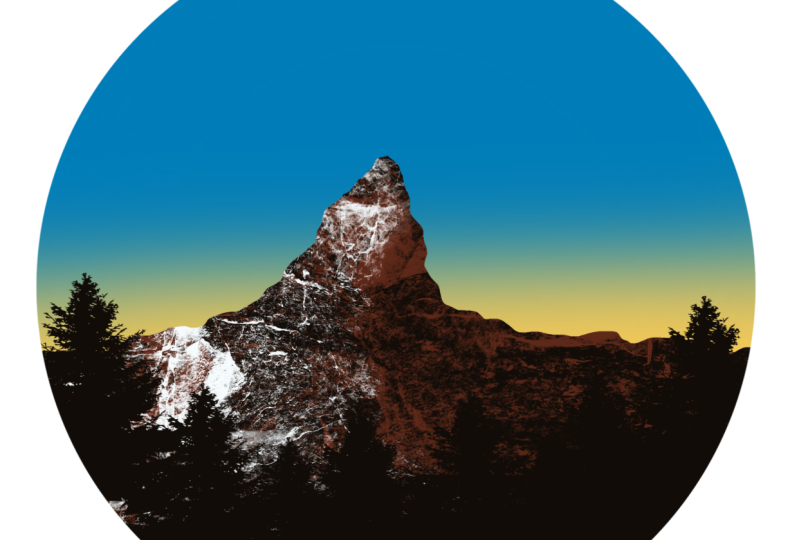
6. Projet 2 Montagne Rocky: Le deuxième projet est un documentant le ciel de fond WFD complet et l'achat d'arbres au premier plan. Encore une fois, ça s'appelle Bébé. Retournez à la galerie, sélectionnez l'icône plus dans le coin supérieur droit et sélectionnez cette toile grise. Renommez d'abord ce canevas en tant que Projet 2. Maintenant, allons dans cette toile et décochez l'arrière-plan et collez notre John Campbell principal. Quelles sont les actions que je peux ajouter ? Et notre toile est maintenant bébé, et commençons à peindre. Nous allons utiliser les couleurs du violet, qui est inclus dans la section des ressources. À ces trois premiers signifient ce calque 1 comme colonne vertébrale de la palette de
couleurs Skype , sélectionnez le bleu dans Project 2, palais de la
couleur et le plantage, et sélectionnez le pinceau étoile. Si la taille de la brosse à plus de 20 pour cent et appliqué l'outil de brosse. Soit ça arrive à sortir de la toile. Annulons le trait de peinture, accédez au calque et sélectionnez Alpha. Maintenant allez-y et appliquez ces traits et pour la partie sombre de la toile. Mais ce groupe suivant au palais et sélectionnez un bas du projet à Pilate. Donc, la partie inférieure et l'amener à la partie bleue. Une fois le système, mélangeons ces deux couleurs. En tapant sur les ajustements. Je peux calquer et mélanger les couleurs en définissant le blurb d'environ 30 pour cent. Maintenant, il est temps d'ajouter la montagne rocheuse en créant une nouvelle couche. Appuyez sur le calque, sur l'icône plus et créez un nouveau calque. Cette couche doit supprimer le ciel de fond. Appliquez donc le masque d'écrêtage et Sue a appliqué le masque d'écrêtage. Renommons cette couche comme montage. Je vais maintenant sélectionner le noir dans le projet pour aller à l'encrage de la bibliothèque de pinceaux et ce souffle. Je vais maintenant esquisser une montagne de pic unique. Contrairement au dernier projet, en utilisant mon pinceau à pointe fine, s'
assure que la montagne ne ressemble pas à un V inversé,
elle devrait plutôt ressembler à un courbé et inversé. Que la montagne du milieu de la toile. Et remarquez aussi que je rejoins une extrémité de la montagne à l'autre extrémité. C' est le point de départ pour qu'il s'agisse d'une forme fermée et que vous puissiez dessiner, faire glisser et déposer cette couleur. Démonstrations à distance maintenant prêtes, il est temps d'y ajouter de la texture et de le rendre plus intéressant. Allons à la couche mince de lune. Appuyez sur le calque, et je suivrai. Maintenant, allez choisir le brun du projet à la couleur violet. Allez à la bibliothèque de pinceaux, bio. Et cela inspire le pinceau maintenant réglé à 100 pour cent et taille du
maillage à environ quand les gens péchent et commencent à appliquer des coups sur toute la couche de montagne comme ça. Dans déjà voir une texture rocheuse étonnante sur le montage. Maintenant, allons-y et ajoutons une petite entrée de neige sur le montage. Accédez à la palette de couleurs. Sélectionnez le blanc du projet à la palette. Maintenant, en utilisant le même pinceau, appliquez un peu de texture à cette partie de la montagne comme ça. Ne le remplissez pas complètement, il
suffit de l'ajouter sur un côté du montage. L' autre partie de la montagne reste sombre, donc il ressemble à de l'ombre sur le montage. Cette couche est maintenant terminée. Maintenant, allons ajouter quelques arbres au premier plan. Maintenant, allons créer notre York financièrement et assurez-vous que Leo suit le ciel de fond et appliquez le masque de coupe. Renommons cette couche en arbres. Je vais maintenant sélectionner le noir de la palette de couleurs du projet et aller dans la bibliothèque de pinceaux. Et trois pinceaux de timbre. Réglons la taille de la brosse à environ quand les gens chantent. Et quelques arbres ici et papa et partie inférieure de la toile comme ça d'un projet défini d'arbres mis à pied. Faire.
7. Projet 3 Montagnes du désert: Maintenant, pour notre prochain et dernier projet, Revenons à notre toile principale et copions le calque. Appuyez sur Actions, Ajouter et copier. Revenez pour revenir sur l'icône plus et créer une nouvelle toile carrée d'échappement. Décochez la couleur d'arrière-plan, accédez à l'icône Actions et collez le canevas. Je vais retourner à la galerie et renommer ceci en Projet 3. Nous sommes maintenant prêts à commencer notre projet final. Et ce projet, nous allons avec quelques feuilles chaudes pour le ciel de fond. Et nous peignons des montagnes désertiques sèches pour le ciel de fond. Et renommons ce calque un comme guide et applique les backbones. Non, de sorte que plus de DeBroglie a gagné des séjours dans le Canvas. Nous utiliserons les couleurs de l' étrier d'arbre
du projet tard inclus dans la section des ressources. Je sélectionne le deck à partir de ce Padlet et je vais à la bibliothèque de
pinceaux, aérographe, et sélectionnez Brosse souple. Maintenant, définissez la taille de la brosse à environ 20 pour cent et remplissez 1 quart du lien Canvas que j'ai maintenant été forme orange de la palette du projet 3, et le suivant, plein rouge orange. Prochain objectif que L0 de projet 3 palette et remplir le bureau, le Canvas. Laissez-nous maintenant mélanger ces trois couleurs magnifiquement en cliquant sur les ajustements. Loi gaussienne, Léo, et réglez le sang à environ 25 pour cent ou jusqu'à ce que vous soyez satisfait du mélange. Maintenant, il est temps de les ajouter sur les choses en créant un nouveau calque, en appuyant sur l'icône plus et en nettoyant une petite densité. Et ce projet, nous aurons deux couches de montagnes. Donc, je construis dans cette couche comme longue couche mince un. Et encore une fois, comme d'autres projets, cette couche doit polluer apparaissant ciel de fond Lion. Alors appliquez le masque de découpe. Je vais numéroter à la palette de couleurs et sélectionner Orange County Project 3 palette. Accédez à la bibliothèque de pinceaux, la section Encrage, puis sélectionnez le pinceau à pointe fine. Esquissez la première couche de montagnes allant haut et pas de mouvement de vague et de manière aléatoire comme ceci. Maintenant rejoint ce et souvent le montage au point de départ et le
faire dans ces abs vendus que pour gagner traînée et déposer la charge de la voiture à cette couche. Tout d'abord, le multimédia est maintenant terminé. Il est temps d'ajouter de la texture à ce calque en appuyant sur le calque et en prenant le verrou Alpha. Maintenant, allez à la couleur violet et sélectionnez le brun de la palette du projet 3, allez à la bibliothèque de pinceaux, calligraphie et cet un pinceau
à craie pour réduire l'opacité de la brosse à environ 25 pour cent. Maintenant, pour ajouter quelques textures en utilisant ce pinceau à quelques coups obliques dans une direction particulière comme celle-ci. J' ajoute des coups obliques dans des endroits aléatoires en utilisant la pointe du crayon. Et juste un plaisir sur la pointe du crayon pour appliquer des coups inclinés plus épais et plus fins. Tout d'abord, il hors monttane semble bon. Allons pour la couche suivante. Nouveau calque en appuyant sur l'icône plus et le nom du gène.
8. Merci !: Merci beaucoup d'avoir regardé ma classe. J' espère que cette classe vous a aidé à apprendre à être cette merveilleuse politique. Et vous pouvez maintenant ajouter plus de choses à votre globe artistique en toute confiance. Je vais nuage pour voir tous vos beaux projets. Veuillez le partager dans la section projet. Et si vous avez des questions, hésitez pas à les laisser tomber.
 Sheetal Shetty, artjauntwithsheetal