Transcription
1. Intro: L'Islande est connue pour
sa beauté naturelle, volcans aux glaciers,
en
passant aurores boréales,
mais ses cascades sont parmi les plus grandes et
les plus magnifiques du monde. Les cascades sont un plaisir
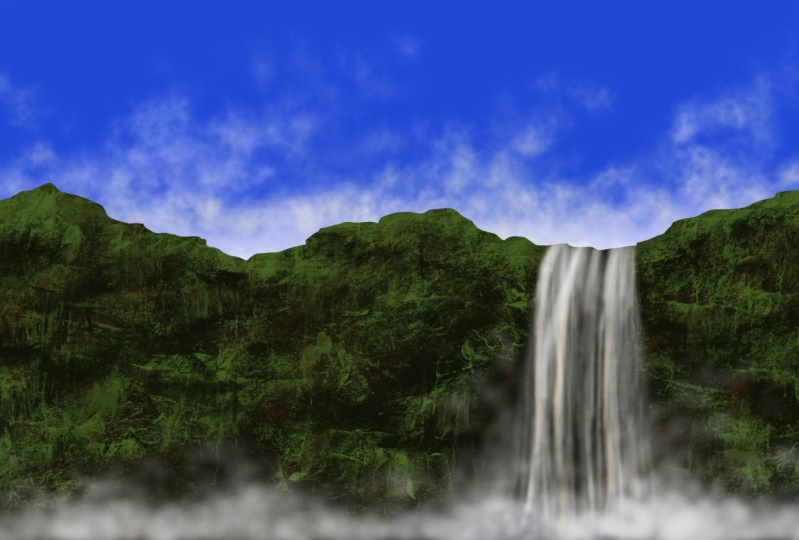
à regarder et à peindre, elles sont un sujet difficile. Mais s'il est manipulé correctement, peignant une cascade, cela peut être une expérience très satisfaisante. Dans la classe d'aujourd'hui, nous
allons peindre
l'une des cascades les plus spectaculaires et les plus
belles
d'Islande, Skogafoss. Vous pouvez peindre cette
magnifique cascade et environ 20 à 25 minutes. N'est-ce pas génial ? Nous allons apprendre à rendre la
cascade douce et brumeuse. Nous verrons les
pinceaux pour obtenir l'aspect rocheux autour de
la cascade. À la fin du cours,
vous pourrez peindre la
cascade des Rocheuses et bien plus encore dans Procreate en
toute confiance et en toute simplicité. J'ai également inclus
un cours bonus pour que vous puissiez essayer où nous allons
peindre la même cascade. Vous serez surpris de voir une peinture complètement différente utilisant les mêmes pinceaux
et techniques. Donc, si vous êtes prêt, commençons à peindre ce majestueux paysage
cascade.
2. Outils nécessaires: Examinons maintenant rapidement les outils nécessaires au démarrage des projets. Nous avons besoin d'un iPad et Apple Pencil et de
procréer une application. J'utilise un
iPad de septième génération pour le projet. J'utilise la dernière version de l' application
Procreate,
qui est 5.2.
4. Détails de toile: C'est donc le premier projet où
nous allons peindre. Une des cascades d'Islande, et ce sera la cascade de
Skogafoss. Ouvrez l'
application Procreate et appuyez sur cette icône Plus que vous voyez dans
le coin supérieur droit. Et vous obtiendrez la
liste des toiles ici. Et j'irai avec cette toile
A4 pour ce projet. Maintenant, je vais faire demi-tour
comme ça. Et nous sommes prêts avec une
toile pour le projet.
5. Peindre le ciel et les nuages: Examinons maintenant
la palette de couleurs. J'ai donc ce projet une palette
de couleurs prêt ici. J'ai téléchargé cette section de
ressources, donc j'espère que vous l'avez
téléchargée et importée dans l'application
Procreate. Maintenant, si vous êtes
prêt, commençons le projet. Accédez à
la palette de couleurs. et choisissez cette 1ère couleur
dans la palette Project One. Appuyez sur la bibliothèque de
brosses, faites de l'aérographe et passez
avec le pinceau doux. Je vais régler l'opacité
du pinceau à environ 100 %. Et je vais régler la taille de
ce pinceau à 30 %. Et je vais
remplir la partie supérieure. C'est cette section du ciel
avec cette couleur. J'ai rempli environ la moitié de
la toile avec cette couleur. En appliquant des traits horizontaux. Maintenant, appuyez sur le calque et
renommez cette couche une. Et je vais le
renommer Sky. Nous sommes prêts avec la première couche. Appuyez maintenant sur l'icône Plus
et créez un nouveau calque. Et je vais renommer
cette couche 2 en nuages, où nous ajouterons quelques
nuages à ce ciel bleu. Et allez dans la
palette de couleurs et choisissez cette deuxième couleur
dans le projet d'une palette. Allez dans la bibliothèque de pinceaux. Je vais au jeu de pinceaux à
nuages. Je vais donc utiliser ce pinceau
cloud 3, que j'ai inclus
dans la section ressources. Je vais régler l'
opacité du pinceau à 100 % et la taille à environ 22 23%. Permettez-moi de le fixer à environ 25 %. J'ajouterai les
nuages dans cette zone. Donc, si vous voulez
tout le nuage, jeu de
pinceau, vous pouvez
consulter mon autre classe de nuages où j'ai
inclus l'ensemble complet. C'est ainsi que vous
ajoutez les nuages. Appuyez sur l'écran et faites glisser la
pointe de votre crayon sur l'écran et ajoutez des nuages
aléatoires comme celui-ci. Revenez maintenant à la
palette de couleurs
et choisissez cette dernière couleur blanche. Et allez y ajouter
des nuages blancs. Ne vous inquiétez pas de la forme. C'est juste un nuage de forme aléatoire pour que nous ayons des
nuages prêts. Et ne vous inquiétez pas de la partie
inférieure. Il va être couvert
par les montagnes. C'est donc la couche de
ciel et de nuages prête.
6. Ajouter la montagne: La couche de ciel et de nuages. Prêt maintenant, passons
à la couche suivante. Appuyez donc sur les calques
et créez un nouveau calque. Et je vais renommer cette
couche trois en montagnes. Allez dans la palette de couleurs et choisissez cette couleur noire
avec seulement une cinquième couleur du palais
Project One. Allez dans la bibliothèque de pinceaux, calligraphie et sélectionnez ce pinceau monoligne. Réglez cette opacité
du pinceau à 100 %, et je réglerai la
taille à environ 15 %. Je vais ajouter une ligne sinueuse qui sera
le contour de la montagne. Je vais commencer quelque part à
partir de cette section et je vais remplir
cette zone couvrant la partie inférieure
du ciel et des nuages. Je vais tracer une ligne
sinueuse comme celle-ci. Et maintenant, je vais
faire glisser et déposer cette couleur noire dans
cette région montagneuse. Là, nous avons la zone de
montagne à d. Ajoutons maintenant quelques détails. C'est-à-dire ajouter de la texture
à cette montagne. couche. Appuyez sur les calques
et appliquez un verrouillage alpha sur ce calque afin que
la texture que vous appliquez reste dans cette couche de montagne et ne passe pas au calque ciel. Maintenant, allez dans la
palette de couleurs et choisissez cette nuance brune avec seulement les six couleurs
de la palette. Allez dans Brush Library, bio
et utilisez ce pinceau Spires. Je vais régler la
taille de ce pinceau à environ 15 % et l'
opacité est fixée à 100 %. Et j'
ajouterai la texture à cette région
montagneuse comme celle-ci. Cela va
lui donner un joli look rocheux. J'ai donc appliqué
une couche de texture, la couche de montagne.
7. Ajouter de la texture à la montagne: Maintenant, allez dans la
palette de couleurs et choisissez cette 3ème couleur
verte dans la palette. Et j'utiliserai le même
pinceau et j'ajouterai un peu de texture verte à cette couche de montagne en
passant comme ça. Ajoute également de
la texture de l'autre côté. Retournez maintenant au palais. Et choisissez cette 4ème couleur, l'autre nuance de vert. Maintenant, allez à la Brush Library, bio et optez pour ce pinceau à
sorbier. Je vais régler l'opacité de
ce pinceau à environ 60 %. Et je mettrai la
taille de ce pinceau à environ 35
à 30 %, réglerai à environ 32 %. Et je vais taper sur l'
écran comme celui-ci, ajouter de la texture à cette région
rocheuse. Vous voyez une texture vraiment cool sur ces montagnes,
ces taches vertes. Le produit un effet
vraiment cool sur cette montagne rocheuse comme
les mousses. C'est donc le cas. Je vais donc ajouter un peu plus de texture et ajouter plus de profondeur
à cette montagne. Allez donc dans la palette de couleurs
et choisissez cette nuance noire. Et si vous pensez qu'il
semble trop vert ou ajoutez une texture noire, encore une fois, en utilisant le même pinceau. Nous reviendrons à la
palette de couleurs et à ce vert. Allez dans la bibliothèque de brosses et bio et utilisez ce pinceau Spires. Je réduirai la
taille de ce pinceau à environ 10 % et l'
opacité sera fixée à 100 %. Et j'
ajouterai d'autres détails. à cette couche de montagne comme celle-ci à certains endroits aléatoires de cette couche de
montagne comme celle-ci. Donner un peu d'ombre plus claire
et plus foncée à cette région montagneuse,
créant ainsi plus de profondeur. Vous pouvez donc déjà voir
beaucoup de profondeur et cette couche de montagne gardant certaines zones sombres et
certaines zones où vous avez cet effet de
mousse verdâtre. Revenez maintenant à la
palette de couleurs et peignez cette
nuance noire à partir de la palette
et passez à l'aide du même pinceau et
assombrissez certaines zones. Vous pouvez continuer à répéter en changeant les couleurs
entre le vert et noir jusqu'à ce que vous soyez
satisfait de l'apparence de la montagne. Encore une fois, je change la taille de ce
pinceau et je vais en faire un, en ajoutant quelques détails supplémentaires.
Comme je l'ai mentionné. Ajoutez les détails
jusqu'à ce que vous soyez
satisfait de la réalité
de la montagne. C'est là que nous aurons les cascades
lorsque nous resterons dans
l'obscurité ou que les collines pourront voir. Je reviendrai à la
palette et je vais assombrir quelques ares avec
cette nuance noire. Je suis très content de voir à quel point cela a déjà l'air
réaliste. Je vais donc arrêter d'
ajouter les détails ici, et passons à la section suivante de
l'
ajout de la cascade.
8. Peindre une chute d'eau: Appuyez sur les calques et
créez un nouveau calque. Et je vais renommer cette
couche 4 en cascade. Allez au palais des couleurs. Et choisissez cette couleur blanche, qui est la dernière couleur
de la palette Project One. Allez dans Brush Library, aérographe et
optez pour ce pinceau doux. Ce sera le pinceau que nous utiliserons pour ajouter la cascade. Je vais donc
définir l'opacité 100 % et la taille à
environ 25 %. Et j'ajouterai la
cascade comme ça. Avant cela,
vous pouvez voir que les détails vont à
l'extérieur cette couche de montagne
jusqu'à cette couche de ciel. Je vais donc annuler cette couche. Je vais au
calque et j'applique masque de
détourage pour qu'il
suive la couche de montagne. couche de montagne va
être la couche parent Maintenant, à l'aide du pinceau doux, je vais ajouter le détail de la
cascade comme celui-ci. Maintenant, simplement en ajustant la pression sur la
pointe du crayon, vous pouvez obtenir une teinte plus brillante ou très claire en ajustant
simplement la pression
sur la pointe du crayon. Et c'est à quoi ça ressemble. Permettez-moi de défaire et
de commencer dès le début. J'ai augmenté la taille
à environ 30 %. Commencez maintenant par le haut de l'
automne comme ceci en appliquant traits
très doux lorsque la
cascade touche. au sol, la chute s'élargit. J'élargis donc la
zone ici encore une fois, en appliquant des traits très doux et en élargissant la
chute au fond. J'en ajoute un autre ici. La même étape se répète. Appliquer des
traits très doux sont appliqués très peu de pression sur
la pointe du crayon et ajoutez ces touches douces
pour la cascade. Maintenant, si vous appliquez beaucoup de
pression, la chute sera plate. Aujourd'hui, la baisse est encore
de 15 % environ. Maintenant, en utilisant le pinceau le
plus petit qui fait le même
style de pinceau, je vais rendre cette partie supérieure de la zone de la
cascade plus lumineuse en appliquant
plus de pression sur le bout de Le crayon. Comme ça. Au
point de départ de la cascade, elle devrait paraître plus lumineuse
ou plus blanche. J'exerce donc plus de
pression sur le crayon. Et vers la
fin, il va
regarder parce que l'eau va
se propager. Cela ressemblera davantage à du brouillard. Nous appliquerons un
peu de pression ou vers la fin de
l'automne comme ça. Maintenant, assurez-vous de laisser des espaces entre les deux, c'
est-à-dire que la couche de
montagne est visible
et que vous ne remplissez cette zone complète avec
ces traits blancs. Ainsi, cette petite
variation de couleur le rend plus intéressant et
le rend plus réaliste. Les bords durs des rochers en contraste avec les bords doux l'eau rendent le look très agréable, je vais zoomer et montrer que
vous rencontrez les bords plus doux et que cela ne
ressemble pas à une ligne blanche définitive. Vous pouvez donc jouer
autour du pinceau doux pour créer un effet doux et
réaliste.
9. Ajouter la brume: Gardez donc des traits plus fins au
point de départ de la cascade et rendez-la plus épaisse
vers le bas. En ajustant simplement la taille et la pression sur la
pointe de votre crayon. Voici donc à quoi ça ressemble. En appliquant des traits doux, vous pouvez voir différentes
variations. Ou varient les couleurs
de l'eau. Et cela ne ressemble pas à
une tache de trait blanc. Maintenant, je vais augmenter
la taille de ce pinceau à environ 40 % et je
vais ajouter de la brume. ici dans la partie inférieure en faisant des
traits circulaires comme celui-ci. Et encore une fois, continuez à modifier la pression sur la
pointe du crayon. Cela doit donc être comme des coups très doux et très doux. coups circulaires L'
ajout de la brume là où la
cascade rencontre la rivière améliorera l'illusion
de l'eau en mouvement. Nous pouvons également représenter de la
brume en arrière-plan pour augmenter la profondeur
de la peinture. Augmenter la taille et ajouter des traits circulaires de l'autre côté de la toile. Assurez-vous d'appliquer des traits
très doux pour
obtenir cet effet brumeux, comme des nuances de gris. Je vais remplir cette partie inférieure
complète avec la brume à l'aide de
cette brosse douce. Nous allons maintenant passer à la palette de
couleurs et créer cette couleur grise à partir de
la palette et ajouter un peu de brume grise entre
cette brume blanche. Retournez maintenant en
bouche et cueillez du blanc et ajoutez simplement un peu de
brume légère et le dessus. Ajustement plus important
à cette zone de cascade
10. Détails finaux: Réduisez maintenant la taille
de ce pinceau à environ 18 % et effectuez quelques
derniers ajustements. Et la partie supérieure
de la cascade, à l'aide de la même brosse douce. Cette partie supérieure
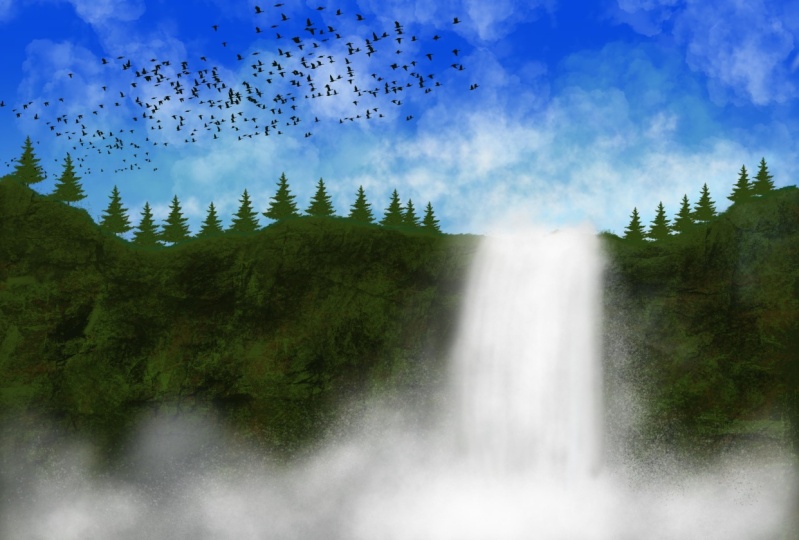
est vraiment douce et lisse. C'est le résultat final
de notre premier projet. J'espère que vous avez apprécié la création de
ce magnifique paysage.
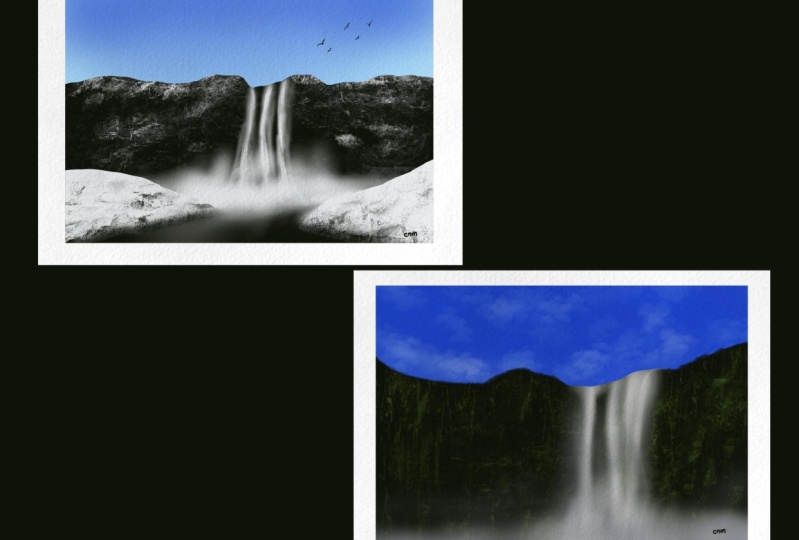
12. Peindre le ciel et la montagne: Commençons maintenant par le projet
bonus où nous peignons différentes versions
de la même cascade. Nous allons donc peindre la même
cascade Skogafoss en hiver. Un fait étonnant à
propos de cette cascade est que l'eau
ne gèle pas en hiver, donc vous pouvez toujours voir la
cascade en hiver
et nous allons le peindre maintenant. J'utiliserai cette palette de couleurs
du projet 2, que j'ai incluse dans la section ressources en tant que palette de projets
bonus. C'est celui que
nous utiliserons. Ce sont des couleurs très minimes. Commençons le projet. Je vais choisir cette première
couleur dans la palette, qui est bleu clair. Nous allons faire la bibliothèque de pinceaux, aérographe et
sélectionner le pinceau doux. Réglez la taille de ce pinceau à environ trente-cinq pour cent
et l'opacité est réglée à 100 %. Et je vais remplir la partie supérieure de la
toile avec cette teinte. Environ 1/4e de la toile. Accédez à l'icône des réglages Flou
gaussien et réglez le flou sur environ 30 à 35 %. Je vais le
fixer à environ 30 %. appuyez sur les calques et
renommez cette couche une. Je vais le renommer Sky. Appuyez maintenant sur l'icône + et créez un nouveau calque. Et je vais renommer
cette couche 2 en montagne. Allez dans la palette de couleurs
et choisissez la deuxième couleur, qui est la couleur noire. Accédez à la bibliothèque de pinceaux, calligraphie et sélectionnez
le pinceau monoligne. Je vais définir la
taille de ce pinceau. à environ dix à 15 % ou
je vais le fixer à 10 %. Et l'opacité est
réglée à 100 % et dessine une ligne sinueuse pour la partie supérieure
de la montagne comme celle-ci. C'est donc similaire à celui
que nous avons fait dans le cadre du projet. Une fois cela fait, faites glisser
et déposez la couleur dans la région de la montagne. Il est maintenant temps d'ajouter les
détails à cette couche de montagne. Nous allons donc ajouter de la texture
à cette couche de montagne.
13. Ajouter de la texture à la montagne: J'irai dans la palette de couleurs
et je choisirai cette 3ème couleur, qui est la couleur blanche. Allez maintenant dans la bibliothèque de pinceaux. Avant cela, pour appliquer la texture, allez sur la couche de montagne
et appliquez Alpha Lock. Allez maintenant dans la bibliothèque de pinceaux, bio et sélectionnez
ce pinceau Spires. Je vais régler la
taille de ce pinceau à environ 20 à 21 % et l'
opacité est fixée à 100 %. Et je vais commencer à
appliquer de la texture à cette couche de montagne comme celle-ci. Je vais remplir
la partie supérieure de la montagne avec la texture. Maintenant, allez dans la palette de couleurs et choisissez cette 4ème couleur dans la palette, qui est une sorte de gris foncé. J'utilise le même pinceau Spires. Je vais ajouter de la texture à la partie inférieure
de la montagne. Revenez maintenant à la
palette de couleurs et choisissez la couleur noire, deuxième couleur de la palette
et passez en revue cette texture. Texture blanche que nous avons
appliquée précédemment. Maintenant, encore une fois, ce pinceau fonctionne très bien pour montrer la montagne
couverte de neige. Vous pouvez donc le rendre
plus clair ou plus sombre. Comme si elle était plus blanche, complètement
couverte de
neige ou que vous puissiez la garder sombre, montrant la
zone rocheuse de la montagne. C'est donc à vous de
déterminer comment vous le voulez. Je retourne donc en
bouche et je cueille du blanc. Et je vais ajouter un peu plus de texture blanche pour montrer la montagne
couverte de neige. C'est donc à vous de
déterminer comment vous le voulez. Vous pouvez le
recouvrir entièrement de neige ou laisser une texture plus rocheuse
à la montagne. Je vais encore réduire la
taille et ajouter quelques détails ou
texture à cette montagne. Appliquer très peu de pression sur la pointe du
crayon et ajouter une texture légère à
la partie inférieure de la montagne en utilisant
la même couleur. Donc maintenant, cela semble presque prêt. Je reviens à la couleur noire et aux
zones plus blanches. Je vais l'assombrir en ajoutant quelques traits
à l'aide du même pinceau.
14. Peindre une chute d'eau: Accédez à la palette de couleurs. Avant cela, créons un nouveau calque pour
ajouter la cascade. Je vais donc créer
le calque trois et appliquer un
masque de découpage sur le calque. Allez dans la palette de couleurs et choisissez blanc qui est la 3ème
couleur de la palette. Allez à l'aérographe et
sélectionnez la brosse douce. Aérographe doux. Il s'agira donc du même processus que celui que
nous avons fait pour notre projet. Je vais régler la taille
de ce pinceau à environ 18 %. Et je vais commencer par
la partie supérieure. Et je vais élargir la
cascade au fur et à mesure qu'elle atteint fond en appliquant coups
verticaux comme celui-ci, je vais réduire la
pression sur le crayon et le garder plus léger lorsque
j'atteins la partie inférieure, C'est-à-dire que je vais garder la couleur grise et terne vers le
fond de la cascade. Je vais donc ajouter une cascade de plus ici et répéter
le même processus. Je suis en train de l'élargir ici, au fond. Je vais
augmenter la taille à environ 20-22% et ajouter des traits lisses ici
dans les sections inférieures. Je vais réduire la taille et j'
en ajouterai une autre ici. Laissez-moi simplement zoomer
et vous le montrer. C'est donc à quel point
vous devez le garder en douceur. Je suis en train de lisser les bords. Continuez à ajuster la taille
de cet aérographe doux
pour ajouter des traits doux et des traits
nets comme celui-ci. Il effectue à peu près le même processus que celui que nous avons
suivi pour notre projet. Pour ajouter ces cascades.
15. Ajouter de la brume: Je songe à ajouter
un autre petit automne ici. J'en ajouterai un autre ici. Je ne vais pas
le prendre jusqu'au fond. Je vais m'arrêter
quelque part au milieu. Ça a l'air génial maintenant. C'est donc un point
ici que je vais l'effacer. Il est maintenant temps d'ajouter du brouillard. Je vais donc choisir
la même couleur que couleur
blanche dans la palette. Allez à la bibliothèque de brosses, nous pulvérisons des peintures et sélectionnons
cette brosse à buse ultra fine. C'est le pinceau que nous
utiliserons pour ajouter la brume. Je vais régler la taille
de ce pinceau à environ 10 %. Et l'opacité, ils ont
dit 100 %. Et je vais commencer à ajouter des traits
circulaires. Faites-moi augmenter la
taille car
je vais la régler à environ
vingt-cinq pour cent. Et je commencerai à ajouter la brume en
mouvements circulaires comme celui-ci. Je vais remplir cette
partie inférieure avec la brume où la cascade touche
le sol, la rivière
ou le lac
ou quoi que ce soit. Je laisse un écart entre les deux
et je le garde sombre, sorte qu'il ne soit pas
entièrement blanc. la brume, zone, n'est pas entièrement blanche. Nous pouvons ajouter d'autres
ajustements ultérieurement. C'est donc ce que c'est, donc j'en suis content. Revenez maintenant à la palette de
couleurs et choisissez noir et ajoutez du
noir entre cette brume blanche.
16. Peindre des glaçons: Passons maintenant à
la section suivante, appuyez sur les calques et créons une nouvelle couche dans laquelle nous
ajouterons les blocs de glace. Je vais renommer cette
couche en blocs de glace. Nous ajouterons à gauche
et à droite. Allez dans la palette de couleurs et choisissez
le blanc qui est la 3ème
couleur de la palette. Accédez à la calligraphie de la bibliothèque et sélectionnez ce pinceau monoligne. Je vais zoomer
et je vais
vous montrer comment ajouter le bloc de glace. Je vais donc ajouter une ligne
sinueuse comme celle-ci. Et je vais dessiner une
ligne de plus en bas. Donc, il n'est pas nécessaire que ce soit à nouveau
droit, j'ajoute une ligne sinueuse. Maintenant. De même, j'en ajouterai
un autre sur le côté droit. Rejoignez ensuite et tracez une
ligne de fond pour ce bloc de glace. Maintenant, faites glisser et déposez la couleur de ces blocs à
gauche et à droite. Maintenant, je ne suis pas content de
celui de gauche, donc je vais l'effacer. Dessinez-le encore une fois
à l'aide du même pinceau, le pinceau monoligne. Je vais zoomer et commencer
quelque part en bas. ajoutez d'abord la partie inférieure et dessinez maintenant la partie supérieure de ce bloc de glace et
joignez-la à la ligne inférieure. Et maintenant, faites glisser et déposez la couleur. Assurez-vous donc qu'il n'
y a pas d'espace entre la ligne supérieure et la ligne de fin afin que vous puissiez laisser tomber la couleur. Sinon, il va remplir complètement
le
calque de couleur blanche. Appliquez maintenant un
verrouillage alpha sur ce calque. Allez dans la palette de couleurs et choisissez cette 4ème couleur
dans la palette. Accédez à Brush Library Charbons et sélectionnez ce pinceau brûlé. Nous allons ajouter de la texture
à ce bloc de glace. Je vais donc régler la taille
de ce pinceau à environ 8 %. Et j'ajouterai juste une petite quantité de texture à ce
bloc de glace comme celui-ci. Il n'est pas nécessaire de le rendre trop sombre et garder la texture très minimale. Ajoutez-le à certaines parties de ce bloc de glace en
le fixant de l'autre côté, donc c'est tout.
17. Ajouter les détails: C'est maintenant terminé.
Revenez maintenant à la palette
de couleurs , choisissez le blanc
et éclaircissez la zone. Maintenant, si vous pensez qu'il est trop sombre, la texture à appliquer, vous pouvez choisir le blanc
dans la palette et passer sur la zone noire
à l'aide du même pinceau. Maintenant, allez dans la
palette de couleurs et choisissez le blanc. Maintenant, allez dans les calques et
revenez au calque trois, mais j'ai oublié de le renommer en cascade et de créer
un calque au-dessus. Accédez à la bibliothèque de
brosses, faites de l'aérographe et sélectionnez
l'aérographe souple. Maintenant, j'utilise cette brosse pour
adoucir la partie inférieure ainsi que la partie supérieure
de ce bloc de glace. Je vais donc régler la taille de ce pinceau à environ 15 % et opacité est réglée à 100 %
et je vais adoucir les bords. De même, allez dans la partie supérieure de ce bloc de
glace et ramollissez. Ces bords ou la ligne
sinueuse aussi. Je vais juste passer au-dessus de cette
ligne et l'adoucir. Donc, puisque nous
utilisons une brosse douce, elle aura
donc
un aspect très doux. Répétez également
le même processus, pour le bloc
de glace de l'autre côté. J'ajoute les bords doux sur la couche située sous la couche de bloc de
glace. Répétez également ce même processus sur
la partie inférieure. Et nous avions ces
blocs de glace molle des deux côtés prêts. C'est à quoi ça ressemble. Ajout d'autres
ajustements finaux à ce bloc. C'est maintenant fait et ça a l'air bien. Passons à
la section suivante.
18. Peindre des ondulations à l'eau: Maintenant, tapez sur les calques
et comme vous pouvez le voir, j'ai oublié de renommer
cette couche trois et la couche 5 Donc la troisième couche sera la cascade et la
brume et la couche 5 sera aussi souple pour
les blocs de glace. Je viens donc d'effacer cette partie extra large qui
était là sur la couche cinq. C'est ça. Passons maintenant
à la section suivante, revenons à la palette de couleurs et
choisissons le blanc dans la palette, touchons sur les calques et passons
au calque trois est
ce calque cascade. Accédez à la bibliothèque de pinceaux, faites de l'aérographe et
sélectionnez Brosse souple. Sélectionnez un aérographe doux. Je vais régler la
taille de ce pinceau à environ 40 % et l'opacité est réglée à 100 % et j'ajouterai un peu plus de brume car
il a l'air trop sombre. Je vais donc alléger la zone ici et lui donner un aspect
plus brumeux. Il semble préférable d'
aller à la palette de couleurs et de choisir cette dernière
couleur dans la palette. Accédez à la bibliothèque de pinceaux, bio, et sélectionnez
le pinceau à sable. Maintenant que j'utilise ce pinceau, je vais ajouter quelques
ondulations à cette zone. Il s'agit de la partie inférieure de la couche de montagne ou de
la couche de cascade. Voici donc à quoi ça ressemble. Maintenant, je vais revenir à la palette de
couleurs et choisir le noir, et à l'aide du même pinceau, je vais assombrir la zone parce qu'elle
avait l'air trop claire. Qu'est-ce que ça fait avec ces couleurs grises ? Je vais donc l'assombrir
avec la couleur noire. Je fais tout cela, dans la couche cascade, c'est la troisième couche. C'est à quoi ça ressemble. Maintenant, permettez-moi de
zoomer et de vous montrer le résultat final de ce
bonus, ce projet. Maintenant, je pense que la
zone de brume semble trop blanche, donc je vais revenir à la palette de couleurs et choisir la couleur
noire dans la palette. Allez à la Brush
Library, faites de l'aérographe. Et sélectionnez cet aérographe doux, et revenez à cette couche trois, c'
est-à-dire la couche de cascade. Et je vais éclaircir ou assombrir
quelques zones de cette couche de brume. Continuez à ajuster cette taille
en fonction de la façon dont vous le souhaitez. Vous voulez qu'une brume soit. Et assombrir quelques zones. Comme d'habitude, je vais utiliser
les coups circulaires pour ajouter cette brume ou
assombrir la zone de brume. Ça a l'air plutôt bien maintenant. Et maintenant, nous en avons fini
avec ce projet bonus de
cascade de Skogafoss en hiver. Et j'espère que vous avez apprécié
la création de celle-ci.
19. Comment exporter les projets: Voyons maintenant comment
exporter des projets. Je suis donc d'abord, je vais
renommer ces deux projets. C'est le premier projet. Je vais le renommer comme
projet 2. Vous pouvez le renommer en projet
bonus de sorte que
c'est le projet 2. Voyons comment nous pouvons les
exporter. Appuyez sur Sélectionner et sélectionnez
ces deux projets. Maintenant, appuyez sur Partager. Et vous verrez les formats
d'image au JPEG, PNG, PDF ou GIF animé, je vais sélectionner JPEG
et vous obtenez ces options. sur la façon dont vous souhaitez
le partager. Nous pouvons le voir. Enregistrez-le dans la galerie ou vous
pouvez l'enregistrer dans vos fichiers. Je vais l'
enregistrer dans ma galerie. Et c'est ainsi que nous faisons. Si vous retournez à la
galerie et vérifiez, vous aurez les
projets dans votre galerie. C'est ainsi que nous
exportons les projets.
20. Conclusion: Merci beaucoup d'avoir
regardé le cours. J'espère que vous aimerez peindre ce magnifique projet de
cascade , de paysage
et de procréation. Vous pouvez payer plus de ces cascades en utilisant des images de référence provenant de sites proposant des majors gratuits
tels que Pixabay et Unsplash. Si vous avez essayé
ces projets pour les
télécharger dans la galerie de
projets. Et n'oubliez pas de déposer des commentaires sur ce cours
lorsque vous l'aurez terminé. N'hésitez pas à tendre la main pour
tous les doutes que vous avez. Passez une belle journée et une peinture
heureuse.
 Sheetal Shetty, artjauntwithsheetal