Transcription
1. Introduction: Bonjour à tous et
bienvenue dans mon cours Skillshare. Je suis, elle a été
attestée par l'Inde. Et dans la leçon de peinture d'aujourd'hui, j'expliquerai mon processus de peinture ou de scène de
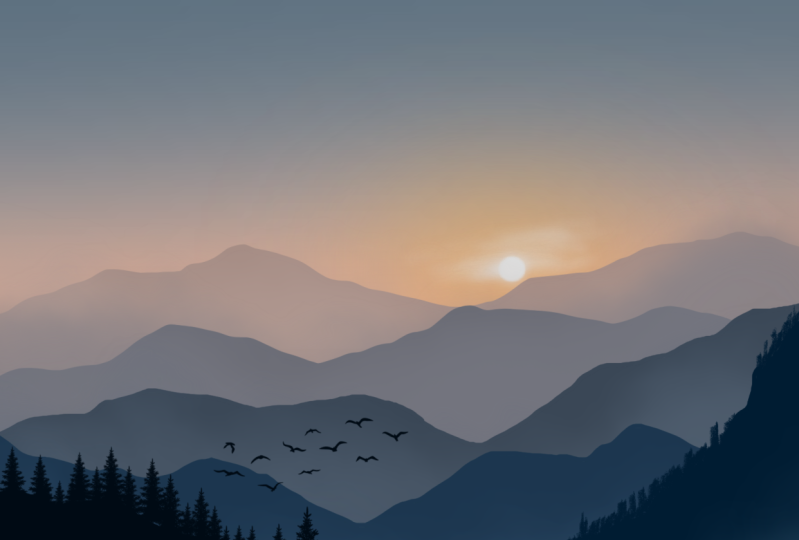
montagne brumeuse. Soleil levant et bleu pâle
qui brille à travers le tendineux. Vous apprendrez à
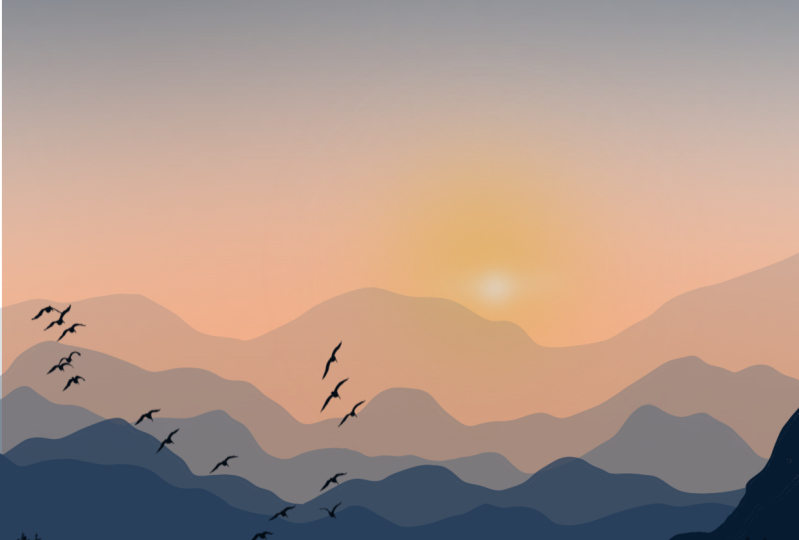
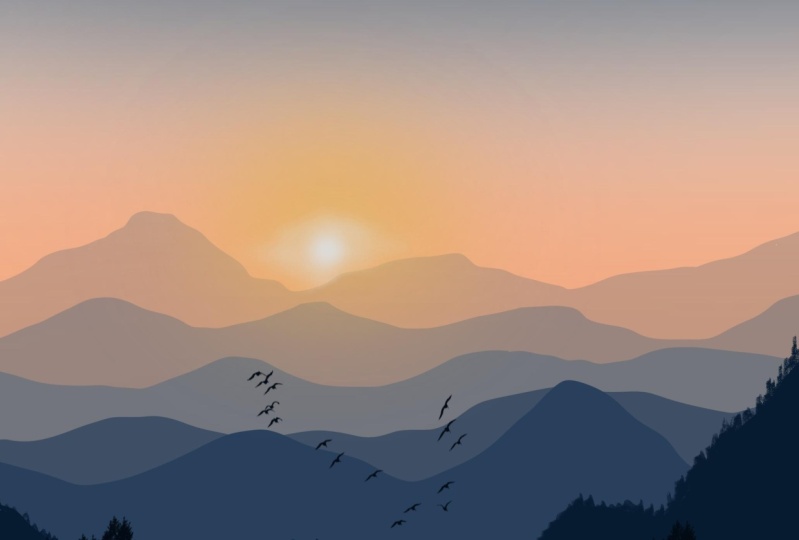
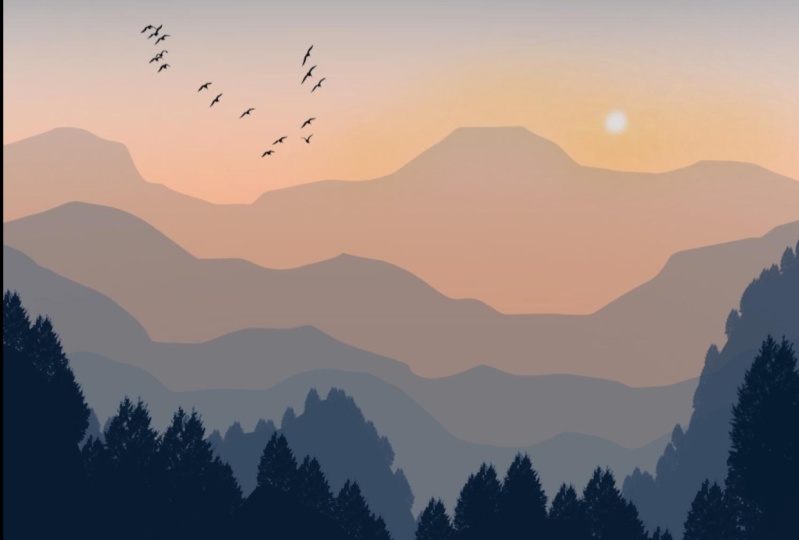
peindre une belle scène. C'est une belle peinture d' une montagne brumeuse qui
brille de mille feux et se lève. Utiliser un minimum de pinceaux de procréation. Le cours est divisé en étapes
simples, de sorte que même
si vous êtes assez grand, vous pouvez suivre les
instructions facilement. Il est facile à suivre et
convient à toutes les capacités
artistiques. Voyons à qui
s'adresse ce cours ? Tous ceux qui veulent être un paysage rapide et facile
et essayer de créer des projets. Alors si vous trouvez cela intéressant, pourquoi ne pas prendre votre iPad et
votre boisson préférée et collation alors que nous peignons ensemble pour recréer
ce joli tableau.
2. Materials,Importing et timbres d'importation: Examinons rapidement les éléments dont vous auriez besoin pour
démarrer le projet. Vous aurez besoin d'un iPad et application
Procreate pour
démarrer le projet. J'utilise un iPad de sept générations et un Apple Pencil
compatible avec l'iPad. Et j'utilise la
dernière version de application
Procreate à la fois
dans le
nuancier, le nuancier que nous
utilisons pour cela et deux tampons que nous
utiliserons pour le projet. J'ai donc
téléchargé ces trois fichiers sur mon iPad. Vous pouvez télécharger ces fichiers
à partir de la section des ressources où j'ai inclus l'échantillon de couleur
et les deux tampons. Une fois que vous les avez téléchargés, appuyez
simplement dessus
et le fichier
sera automatiquement importé dans
votre application Procreate. Allez dans l'
échantillon de couleur et vous
trouverez la montagne brumeuse. Dites-nous ce qui est important. De même, appuyez simplement
sur les tampons et ils seront automatiquement importés
dans votre bibliothèque de pinceaux. C'est très simple. Tout ce que vous avez à faire est de les
télécharger et de les appuyer dessus. Et il sera disponible dans
votre application appropriée.
3. Détails sur toile et palette: Commençons le projet dès maintenant. Ouvrez l'
application iPad et Procreate pour commencer. Application Procreate, qui est
destinée au dessin numérique
et aux peintures numériques. Vous pouvez donc télécharger cette
application depuis l'App Store. Une fois que vous ouvrez l'application, vous verrez la liste des
peintures que vous avez réalisées. Maintenant, appuyez dessus, créez et vous verrez la version de l'application que
j'utilise actuellement, qui est la version 5.2.2, qui est la dernière version. Je vous recommande donc d'utiliser la dernière version de l'application
Procreate. Voyons maintenant le
Canvas qui est disponible. Cette
application de procréation qui figure sur l'icône plus que
vous voyez sur la droite. Et vous verrez la liste des
toiles disponibles. Je vais utiliser la toile de
taille d'écran pour ce projet, qui est de la taille
1620 par 0 pixel. Vous pouvez également choisir votre propre toile personnalisée en
spécifiant les détails. Permettez-moi d'ajuster rapidement le canevas ici, nous avons le Canvas 3D. Maintenant, regardons
la palette de couleurs. Appuyez sur la palette de couleurs que vous voyez dans le coin
supérieur droit. Et j'avais cette palette de couleurs de
montagne brumeuse. J'ai donc inclus cette palette dans la section des ressources
pour que vous puissiez la télécharger. Donc, avant de
commencer le projet, assurez-vous de télécharger
cette palette depuis la section des ressources et appuyez
simplement sur le fichier, lisez, vous le
téléchargerez et il s'
ouvrira automatiquement dans le
Application Procreate. Nous allons avec une palette de couleurs très
minimale, qui comprend une nuance
de gris, plage, PAS de blanc, une nuance plus foncée
de bleu et de noir. C'est donc ça. Ce sont donc les
seules couleurs dont nous avons besoin pour créer ce
beau projet. Les couleurs que vous voyez
dans la première rangée sont
les couleurs que nous
utiliserons pour ce type. Et celles de la rangée
suivante seront les couleurs que nous allons
utiliser pour les montagnes.
4. Peinture ciel et 1re couche de montagne: Je vais choisir
ce gris dans la
première ligne et aller dans la
bibliothèque de pinceaux, aérographe. Et je vais utiliser
la brosse douce. Je vais régler la
taille de ce pinceau à environ 15 ou 16 %, exactement à 15 %. Opacité définie sur 100 %. Je vais commencer à appliquer des traits
horizontaux comme celui-ci. Je vais remplir environ 1
quart de la toile avec ce grand permis en
appliquant des traits horizontaux. Maintenant, revenez à la
palette de couleurs et choisissez cette couleur pêche qui est deuxième couleur de la première vraie, et remplissez le reste de la toile, laissant un petit espace blanc entre la couleur grise
et la couleur pêche. Remplissez la toile
avec cette couleur pêche. Une fois cela fait, ces ajustements osseux, la prudence de l'
icône, et réglez le flotteur à
environ 50 pour cent pour ce dégradé continu de couleur pour le ciel. Oui, que nous avons
un très bon, vous devriez savoir si ces
deux couleurs dans ce type. C'est donc maintenant fait sur le Laos et je vais
renommer cette couche. Je vais le renommer en « dy ». Une fois que c'est fait, que tous les calques et appuyez
sur l'icône plus que vous voyez dans le coin supérieur droit
et créez un nouveau calque. Je vais renommer cette
couche en tant que couche de montage. Comme vous le savez, je vais
avoir plusieurs Leo des montagnes. Je vais donc les renommer en montane 123 et ainsi de suite. Ce sera donc la
première couche de montagne, je vais
donc la renommer
en couche de montage. Qui a fait la palette de couleurs
et choisi cette couleur grise. C'est la troisième
couleur du bleu, qui sera la
couleur que nous
utiliserons pour la montagne la plus éloignée. Retournez donc à la bibliothèque de pinceaux, calligraphie et sélectionnez
ce pinceau monoligne. Je vais régler l'opacité
de ce pinceau à 100 %. Et je fixerai la
taille à environ 15 %. Ouais. Et je vais commencer par là. Non, c'est toujours le coin
gauche. Et je vais tracer une ligne pour ma première couche de
montagne comme celle-ci. Tracez cette ligne quelque part
au milieu de la
toile. Comme tu peux le voir. Assurez-vous de joindre
la ligne au bord
du canevas afin qu' il
n'y ait pas d'espace et que vous puissiez dessiner, faire glisser et déposer la
couleur sur ce calque. Ce sera la
première couche de montagne. Nous allons réduire l'
opacité de cette couche. Revenez donc aux calques, appuyez sur le N que vous voyez ici, et réduisez l'opacité
de ce calque. Je vais le réduire d'
environ trente-cinq pour cent. Je vais régler l'opacité de cette couche de
montagne, être empoisonné. Nous avons donc cette
montagne la plus éloignée, déjà une couche. Nous allons maintenant augmenter
l'intensité de chaque couche.
5. Peinture Mountain couche 2 à 4: Maintenant, allez dans les calques, appuyez sur l'icône plus
et créez un nouveau calque. Et je vais renommer
cette couche trois en montagne
pour
chaque couche de montagne est un processus à peu près similaire. C'est-à-dire que nous utilisons le
même pinceau monoligne. Et à l'aide de ce pinceau monoligne, nous allons
tracer à
nouveau une ligne sinueuse pour la deuxième couche de
montagne. Vous pouvez soit superposer
les montagnes, soit conserver une couche de
montagne différente comme celle-ci. Maintenant, assurez-vous que la ligne est défectueuse des deux côtés afin que vous puissiez faire glisser
et déposer la couleur. Revenez à ce calque, appuyez sur le symbole N et réduisez l'opacité et
réglez-le sur environ 45 personnes. Nous sommes maintenant prêts avec
la deuxième couche en fusion. Passons à autre chose et
créons le calque suivant. Sur les calques et
créez un nouveau Leo. Et je vais
répéter le processus. Je vais commencer par
ce coin gauche. Non, avant cela, revenons à ce calque et
renommons ce calque. Je vais renommer cette
couche complète en arbre long et fin. Il fait à peu près
le même processus. Encore une fois. Nous allons donc
commencer à ajouter Kobe Line. Vous pouvez chevaucher ces douleurs
lunaires ou si vous n'en voulez pas, vous pouvez les garder l'une en
dessous de l'autre. Comme la façon dont je m'y prends. Affichez sur cette ligne jusqu'au bord
du canevas, faites glisser
et déposez la couleur sur les calques et appuyez sur le
symbole N que vous voyez. Et réduisez l'
opacité et réglez-la à environ 70 ou 65 pour cent. Moi, je vais le fixer à
environ 65 %. Vous avez donc trois
couches différentes avec des couleurs différentes. Ensuite, vous pouvez voir pour
la montagne maintenant que seul le Laos et
créer une nouvelle couche. C'est la couche cinq, que je vais renommer, renommer en moon painful. Il est temps d'intensifier
la couleur de ce truc lunaire. Allez donc dans la palette de couleurs. Cette première couleur de la racine à la couleur a ressemble plus à une couleur gris
bleuté. Assurez-vous que vous êtes
sur une couche quatre. Et répétez le même processus
d'ajout d'un Coby, montage. Mon dessin de la
ligne est comme ça. Maintenant, si vous le souhaitez, vous pouvez
laisser plus d'espace entre chaque montagne ou vous
pouvez la garder prête. Distance minimale
entre les montagnes. Maintenant, faites glisser et déposez la couleur. Nous avons donc une teinte plus foncée ici. Encore une fois, allez sur le calque et réduisez l'opacité
de ce calque. Je vais régler l'opacité de cette couche à
environ 70 %. La montagne. La couche
quatre est maintenant prête. Passons à
la section suivante.
6. Ajout de couches de montagne 5 et 6: Il est temps d'ajouter la couche suivante. Appuyez donc sur le calque et
créez un nouveau calque. Et je vais renommer cette
couche six en montant cinq. Maintenant, si vous trouvez cette
étape très répétée, vous, ou si vous trouvez que c'est vraiment
ennuyeux d'ajouter autant de couches, vous pouvez ignorer cet ajout de
plusieurs couches et le garder minimum pour que je ne
ressente pas quatre couches. Mais personnellement, je préfère plus de retards
comme raison. Nous allons devoir
faire le lobe sept Leo avec l' ordre d'
Enbridge dont le dernier sera
les arbres. Encore une fois, je vais ajouter toutes les lignes ondulées de Gabi comme ceci
pour ma cinquième couche de montagne. Je vais faire glisser et
déposer cette couleur ici. A noter également que
chaque montagne, la forme de chaque
montagne est différente afin qu'elle conserve plus de dimension. Je vais mélanger ça a l'air réaliste pour garder la même forme pour
chaque montagne qu'il a achetée, en changeant la forme
de chaque montagne. Allez-y et créez un nouveau calque. Et je vais
renommer cette couche 7 en « sexe montagnard ». Et nous allons changer
la couleur de la petite fine. Je vais donc à la palette de couleurs. Et je vais choisir cette
deuxième couleur de la deuxième rangée, qui est une nuance
plus foncée que la précédente. Je vais voir mon
dernier montage ici. Je vais donc
commencer quelque part à partir de ce
coin inférieur gauche comme ceci. Et je vais ajouter la ligne Gobi et prendre ce
point en haut ici. Il chevauche la montagne
précédente. Je vais maintenant faire glisser et déposer
cette couleur sur ce calque. Et c'est prêt. Ajoutons deux
détails supplémentaires à cette couche. Accédez à la bibliothèque de pinceaux, calligraphie, et sélectionnez
ce pinceau schiste. À l'aide de ce pinceau, je vais
ajouter la pointe des arbres. Je vais régler l'opacité
de ce pinceau à 100 %. Et je vais régler la taille de ce pinceau à environ 18 à 20 %. Utiliser la pointe de mon Apple Pencil pour ajouter
des motifs en zigzag comme
celui-ci pour
créer ou montrer que sont tous les arbres
et ce calque. Alors que nous arrivons à la montagne la plus proche, nous
pouvons voir des arbres. J'utilise donc ce pinceau de
schiste pour montrer la pointe des arbres ici
et cette couche de montagne. Donc, tout ce que je fais c'est ajouter
ce motif en zigzag. Puisqu'il existe à peu près
deux processus similaires. Je vais donc
accélérer le processus. Quand j'ajoute ces motifs
en zig-zag. Vous pouvez régler la
vitesse de cette vidéo et les paramètres et la maintenir au rythme que
vous souhaitez. Une fois que vous avez terminé
de remplir ou d'ajouter ce détail à cette
dernière couche fondue, passons à
la section suivante.
7. Ajout des arbres et de la lumière du soleil: Il est temps d'ajouter enfin, qui
sera la couche arborescente. Appuyez sur Laos en haut de l'
icône plus et créez un nouveau calque. Je vais renommer cette
couche huit en arbres, où nous ajouterons des timbres
d'achat et de friandises. Maintenant, allez dans la palette de couleurs
et créez cette couleur noire, qui est la troisième couleur à
partir de la racine pour aller dans la bibliothèque de pinceaux et sélectionner
ce pinceau monoligne. Je vais juste
ajouter un contour où je veux
placer mes arbres juste pour savoir quand je
veux ajouter les arbres. Voici donc le plan
que je suis en train de dessiner. Encore une fois, c'est toujours la ligne BBB. Je vais donc faire glisser
et déposer la couleur. C'est chose faite. Maintenant,
ajoutons les pins. Appuyez sur la bibliothèque de pinceaux et
sélectionnez ce pinceau de pin, que je l'ai encore inclus dans la section des ressources
de lui pour le télécharger. Je vais régler la
taille de ce pinceau à environ 10 % et l'opacité
à 100 %. Et je vais simplement appuyer sur l'écran comme ceci
pour ajouter les pins. Vous pouvez également ajuster
la taille pour ajouter des arbres plus petits et d'
autres plus grands. Et ajustez simplement la position
des arbres dans cette couche. C'est ça. Nous avons fini
d'ajouter les arbres. Il est maintenant temps d'ajouter du soleil. Je vais donc créer un nouveau calque sur les calques et créer un calque
juste au-dessus de la couche ciel. Allez maintenant dans la palette de couleurs
et choisissez cette couleur. Avant cela,
renommons ce calque neuf. Je vais le renommer
Sun Rise Slide. Appelez-le « lever du soleil ». Appuyez sur la bibliothèque de pinceaux
et le pinceau souple aérographe. Je vais régler la
taille de ce pinceau à environ dix pour cent et l'
inverse est réglé sur 100%. Et je vais
ajouter une loi locale, qui fait de nous des taupes, c'est
une bonne chose ici. Permettez-moi de l'annuler et de
le montrer à nouveau. Je plaisante. Sur l'écran en utilisant
la pointe de mon crayon et en créant simplement un
petit cercle comme celui-ci. Il a l'air vraiment léger, donc je vais le
refaire en ajoutant simplement o, repassant et en ajoutant
le cercle à nouveau. À l'aide de la brosse douce. Tapotez sur les réglages. Je peux aller chez Schindler
et économiser beaucoup sur ce que je vais
fixer à environ 40 %. Juste pour montrer la petite
lueur du lever du soleil. Puis en niant la Floride, on
m'a dit que c'était le Gaussien,
environ trente-cinq pour cent. Nous allons ajouter le soleil dans
la section suivante.
8. Peindre le soleil et les oiseaux volants: est temps d'ajouter uniquement l'onglet soleil. Accédez à la palette de couleurs
et à cette couleur blanche. Et en utilisant le même pinceau. Accédez à la bibliothèque de pinceaux et
sélectionnez un aérographe souple. Je vais régler la taille
de ce pinceau à environ 2, 13 % et l'opacité à 100 %. Et je vais dessiner un
petit cercle comme ça. Bon pour augmenter la
taille de la tache cependant. Je vais donc le fixer à environ 20 %. Et je vais agrandir le
cercle en y allant. Tellement heureux coups comme
ça et ajoute ce soleil. Maintenant, en utilisant le même pinceau, je vais ajouter quelques traits
horizontaux, très légers, très doux, et ne pas appliquer beaucoup de
plaisir très légèrement. Ajoutez ce corps est sur deux
coups autour du soleil. Maintenant, appuyez sur les réglages de flou
gaussien et dit le sang autour de 6% ou 7%. Ensuite, nous avons ce
beau soleil éclatant. Nous avons fini d'ajouter
cette belle lumière du soleil et les
matins lumineux et secs. Nous sommes presque prêts. Je pense qu'il faut
que je vole des oiseaux. Alors faisons-le maintenant. Accédez à la palette de couleurs et à la grande couleur noire
de cette palette. C'est la troisième couleur
de la deuxième loi. Nous allons créer les couches et créer une couche juste au-dessus de
la couche des arbres. Je vais
renommer cette couche, et je vais la
renommer en oiseaux. Assurez-vous d'avoir du noir. Maintenant, allez dans la bibliothèque de pinceaux
et sélectionnez ce tampon, que j'ai inclus dans la section des ressources
pour que vous puissiez le télécharger. Il suffit donc de taper sur l'écran
comme ceci pour l'ajouter. Mais je vais ajuster la taille du tampon à environ 15%, opacité à 100%. Et je vais juste le taper sur
l'écran comme ceci. Maintenant, appuyez dessus à l'endroit où vous
souhaitez le placer. Permettez-moi de l'annuler et de les
ajouter ici. Oui. Nous sommes maintenant prêts avec ces magnifiques
montagnes brumeuses et ce riz. J'espère que vous avez apprécié peinture numérique dans l'application
Procreate. Et si vous aimez le cours, n'
oubliez pas que le
verre peut atteindre plus de monde. Donc, jusqu'à la prochaine fois, prenez une bonne et heureuse peinture.
9. Merci !: Merci beaucoup d'avoir
suivi ce cours. Vous pouvez toujours apprendre à
payer plus de peinture similaire en utilisant des images
de référence provenant de sites
proposant des images gratuites, comme Pixabay et Unsplash. Partagez votre illustration finale et vos photos de
progression en téléchargeant votre travail dans la section de votre
projet afin que je puisse les partager. Si vous avez des questions ou si vous
avez besoin d'aide ou d'autres conseils, veuillez me le faire savoir.
Je suis heureux de pouvoir vous aider.
 Sheetal Shetty, artjauntwithsheetal