Transcription
1. Introduction: Lakeside est un lieu de détente et de
frais. Il peut s'agir d'un
lieu vraiment inspirant où les idées circulent. Vue sur le lac d'une porte d'entrée de cygne dans les bras de la nature moderne. Je suis sûr que beaucoup de gens comme moi
adorent visiter le voyage Photoshop, hors date, pour répondre
au stress causé par
la vie quotidienne. Vous pouvez passer une journée à bord
des choses en ligne courte, précipiter ou simplement à pique-niquer et à apprécier la
beauté de la nature. Bonjour, et bienvenue dans
mon cours de Skillshare. Ce cours nous allons
peindre non seulement un, mais sept projets colorés et
magnifiques qui vous transporteront sur le site de Blake qui vous donneront le sentiment exact d'
être quelque part similaire. Nous avons peint Sunset,
Sunrise , ratez les lacs. Et bien plus que ces
projets seraient lents, calmants, sereins et beaux. Je ne pourrais pas peindre
vos propres paysages avec les techniques et les
astuces apprises dans ce cours. Ce cours s'adresse à
tous ceux qui
veulent peindre des paysages rapides et
faciles. Megan, nous qui avons peu
ou pas de connaissances préalables sur Procreate et quiconque veut
essayer peu de projets amusants et faciles
à créer. À la fin de ce cours, vous apprendrez les bases de peinture
numérique en procreate, vous allez
envoyer des pinceaux non alimentaires disponibles sur Procreate. Vous apprendrez comment enregistrer et exporter vos dessins procrees. Comment composer et créer votre propre illustration de paysage en y ajoutant d'autres éléments. Si vous êtes prêt, prenez votre
iPad et commençons.
2. outils: Examinons maintenant rapidement
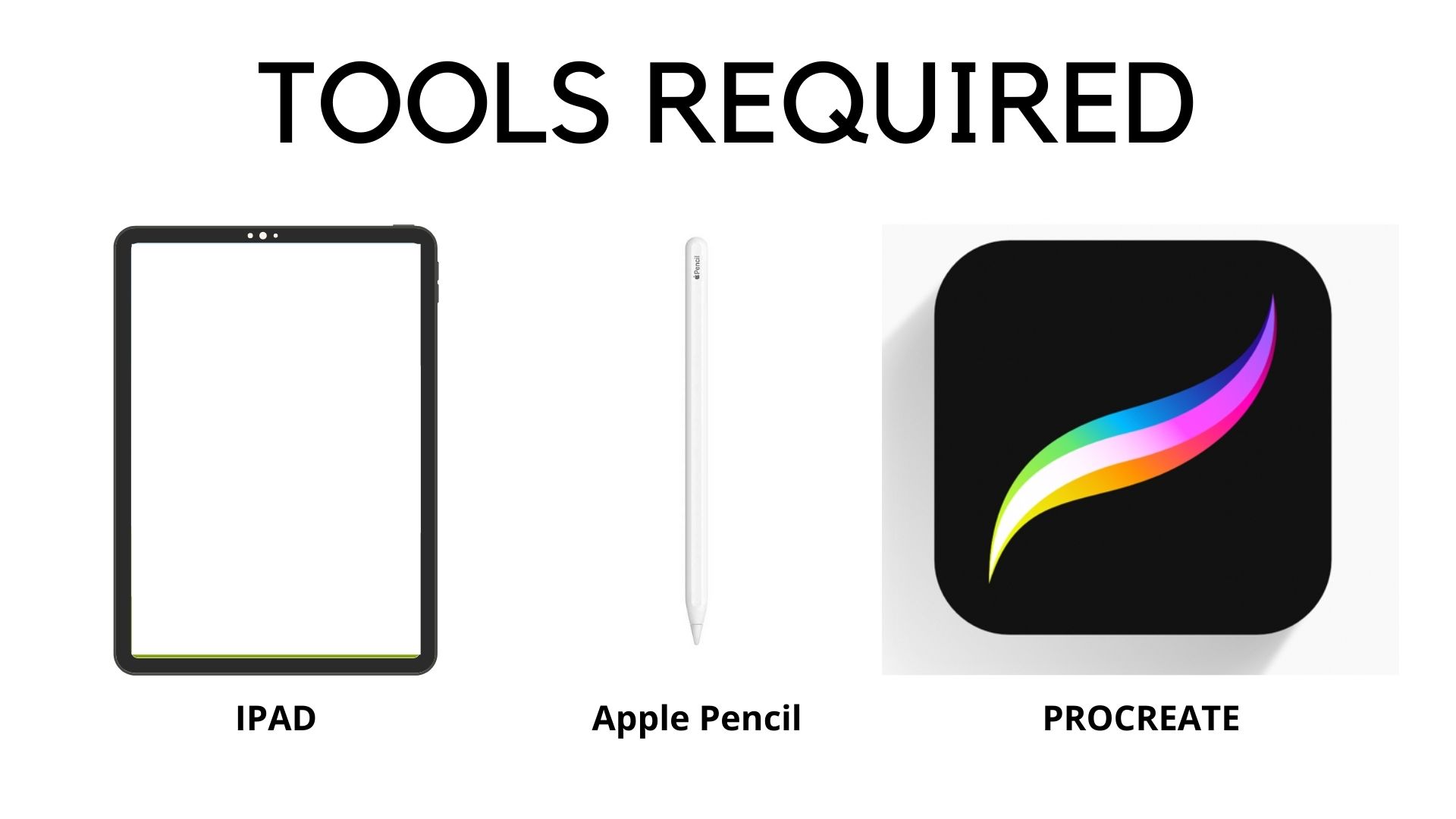
l'état des outils requis pour démarrer les projets. Vous avez besoin d'un iPad et Apple Pencil et d'
une application procreate. J'utilise un
iPad de septième génération pour les projets. Utilisation de la dernière version de l' application
Procreate,
qui est 5. En outre, vous devrez
également télécharger
les nuanciers utilisés pour chaque projet
disponible sous les informations sur les
ressources. J'ai également inclus
le jeu de pinceaux pour tampons, qui comprend un ensemble
de timbres qui seront utilisés pour les projets dans
la section ressources. Une fois que vous les aurez téléchargés, je vous montrerai
comment les importer dans une application
appropriée dans la section suivante. Si vous avez une idée avec
ces outils et que vous avez
téléchargé des nuanciers de couleurs co. Passons à la
section suivante et commençons les projets.
3. Importer des bourses, des échantillons et de la configuration de la toile: Voyons maintenant comment
importer les pinceaux et les échantillons dans l'application
Procreate. Accédez à l'emplacement où vous avez téléchargé vos échantillons. Il s'agit des nuances de couleurs
et du jeu de pinceaux. J'ai d'abord
importé mon jeu de pinceaux à tampons. Tout ce que vous devez faire
sur cette tige vient de dire, et il sera
automatiquement importé dans l'
application Procreate comme celle-ci. Vous pouvez maintenant voir cet ensemble de pinceaux
humides et tous les tampons que nous
utiliserons pour tous les projets. la même manière, nous importerons également
les échantillons du projet. Je vais donc aller à l'
endroit où vous avez téléchargé
vos
nuanciers logiques et commencez
par jeter un coup d'
œil sur le projet, ouvrez mon projet une diapositive. Il suffit donc d'arrêter
un échantillon sur le projet et il sera automatiquement
importé
dans l'application appropriée. Vous pouvez maintenant voir le projet
une nuance de couleur
au bas de cette section
pilote. Maintenant, vous pouvez simplement vous
arrêter dessus et ce qui entoure et le placer
où vous le souhaitez. Je vais tout faire remonter et
le placer. la même manière,
vous pouvez désormais appuyer sur tous les autres facteurs du projet et les saisir dans l'application
appropriée. utiliserons l'AFR Canvas pour les sept
politiques les plus anciennes que nous
ferons dans cette classe. Il suffit d'ouvrir
l'application Procreate. Et vous voyez l'icône Plus
dans le coin supérieur droit, et vous obtenez ici un ensemble d'options
pour les toiles. J'irai avec
cette toile d'avril. Si vous êtes prêt. Nuanciers de projet,
jeu de
tampons et Canevas, passons à la
section suivante et commençons les projets.
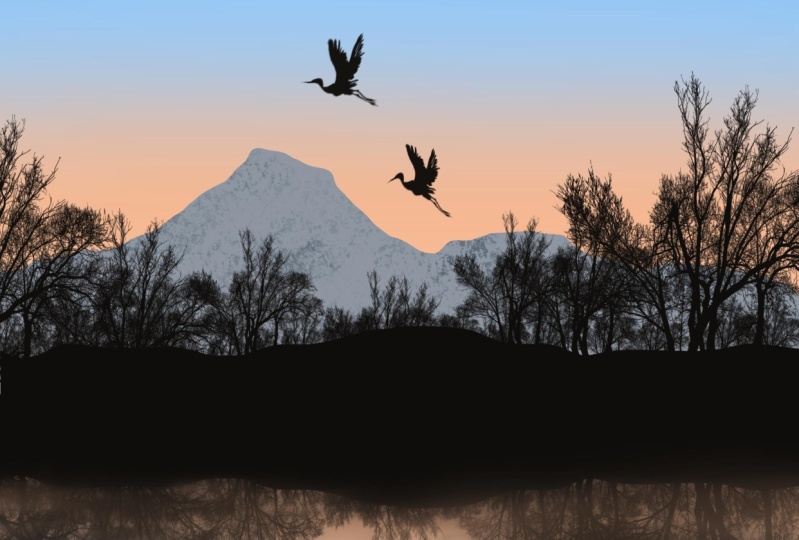
5. Peindre le ciel, le lac et la montagne: Commençons le premier projet sur
la palette de couleurs. Et j'ai ce projet une palette
de couleurs prêt ici. Cette dernière couleur de la première ligne. Accédez à la bibliothèque de pinceaux. aérographe. Allez avec
la brosse douce. Je vais régler la
taille de ce pinceau à environ 20 % et l'obésité
est fixée à 100 %. Et j'ai eu un
coup horizontal comme celui-ci, mais Sky. Maintenant, allez dans la
palette de couleurs et définissez cette couleur de tracé à partir de la première ligne. Et encore une fois, l'autosome
se caresse comme ça. Revenez maintenant à la palette de
couleurs cette première couleur à partir de la première ligne. Et ajoutez du carburant à ce
trait de couleur à l'aide du même pinceau. Appuyez sur la
palette de couleurs et choisissez cette deuxième couleur à partir de la croissance pour ajouter cette nuance rose clair. Enfin, allez dans la
palette de couleurs et choisissez ceci selon loi
locale à partir de la deuxième rangée
et ajoutez de l'illusion. Maintenant, nous avons les
couleurs pour ce type. Nous devons maintenant mélanger
toutes ces couleurs pour obtenir un bel écart de classement sur le
réglage par flou gaussien. Il a dit le sang à environ 40 %. Nous avons un beau talon bébé ciel
dégradé. Appuyez sur le calque et
renommez cette couche une. Je vais renommer cette
couche comme Guide. Maintenant, cet étang,
place l'élément que vous voyez ici et créez un nouveau calque. Je vais renommer
cette couche en. Je vais le renommer en mandats. Maintenant, allez dans la palette de couleurs. Cette couleur noire à la
couleur audacieuse de la croissance jusqu'à maintenant, touchez le Brush
Library, trophée Gatling. Sélectionnez ce pinceau monoligne. Maintenant, j'ai dit que la taille de
ce pinceau à une planche, trois à 4% et l'opacité
est réglée à 100%. Je vais d'abord tracer une
ligne droite comme celle-ci. Maintenant, je vais ajouter Colby
edge sur la poupée, qui sera la
partie supérieure de la montagne. À l'aide du même pinceau monoligne, tracez une ligne au-dessus de
la ligne droite. Maintenant, assurez-vous que la ligne
est complètement remplie afin que vous puissiez faire glisser et déposer la couleur sur la couche de montagne. Maintenant, appuyez sur la
couche de montagne et réduisez l'opacité de cette
couche à environ 60 %. Touchez maintenant le calque
et créez un nouveau calque. J'ai été renommé
cette couche maintenant. Ils ont besoin de moi comme arbres. Maintenant, je n'ai pas utilisé
la même ligne mono, brossé et ajouté quelques arbres
au premier plan. Je vais d'abord tracer une
ligne droite comme celle-ci. Vous pouvez maintenant utiliser les lignes en arrière-plan qui
font la grille
que vous pouvez voir en arrière-plan comme référence
pour dessiner une ligne droite. Je montre que vous
ne pouvez pas voir l'attrait, mais lorsque vous puez un sac
dans Canvas, vous pouvez voir une
formation semblable à une grille en arrière-plan. Vous pouvez donc utiliser cet
atout d'amis. Et tracez une ligne droite. Et maintenant, en haut de
cette ligne droite, je vais ajouter une
ligne sinueuse comme celle-ci et rejoindre
ces deux-là pour qu'elle
devienne une formation fermée. Et vous pouvez faire glisser
et déposer la couleur. Je vais zoomer pour
que je puisse voir qu'
il s'agit d'une zone fermée. Maintenant, je vais faire glisser et
déposer la couleur. Je vais faire une chose
similaire du bon côté. J'ai donc d'abord tracé une ligne. Nous allons donc le faire sur une nouvelle couche. Je vais créer
un nouveau calque et je vais renommer cette couche en arborescence. Arborescence de premier plan. Vous êtes sur cette mise en page en dessinant une ligne droite pour nous,
en ajoutant des lignes sinueuses ou de l'eau au-dessus de cette ligne
et en faisant une zone fermée. Ne vous inquiétez pas de l'apparence de cette
forme. Doit ressembler à des structures arborescentes
distinctes. Alors allez-y et ajoutez
n'importe quelle ligne en forme de courbe. Nous avons une deuxième couche d'arbres. Ils devront ajouter la fuite, alors faites-le sur le Laos et créer un nouveau calque
au-dessus de la couche du ciel. Appuyez sur l'icône Plus, accédez au calque ciel, touchez l' icône
Plus et
créez un nouveau calque. Et je vais renommer cette
couche cinq comme une fuite. Allez maintenant dans la palette de couleurs. Choisissez cette deuxième couleur de la
première ligne à la bibliothèque de pinceaux. Se précipiter. Va avec
ce pinceau à sel. Maintenant, la taille est définie
sur celle qui a été dit précédemment
que le support 20%. Je vais ajouter quelque chose qui s'appelle
une zone. C'est comme ça. Ensuite, je vais revenir à la palette de couleurs et faire
cette troisième couleur à partir de première ligne et ajouter une partie de
cette couleur du lac. Et enfin, nous allons utiliser
cette dernière couleur de la première ligne
et l' ajouter pendant que c'est la couleur
ou la couleur lavande. Tout cela et la loi locale
et ajoutent des carburants que nous connaissons.
6. Ajouter la réflexion, les oiseaux et l'herbe: Carlo sur la poupée. Maintenant, passez à l'ajustement. Je ne pouvais pas monter
et envoyer le sang à environ 40 %
des gens de code. Appuyez maintenant sur les calques et
accédez à la couche de ces arborescences. Faites glisser trois doigts
vers le bas de ce vert et vous obtenez cette option de
copier-coller. Copiez ce calque
et touchez-le à nouveau, les doigts de poésie
à nouveau et collez-le. Maintenant, vous obtenez ces options. Nous voulons retourner à la verticale. Je vais donc utiliser cette option
retourner verticalement et la faire glisser vers le bas comme ça et la placer
sous la couche d'arbre, ce qui va
être le reflet. Maintenant, je voulais juste parler du flou gaussien de l'
icône. Je vais mettre le
sang à environ 15 %. Je vais répéter
le même processus pour les deuxièmes couches d'arbres. Et vous pouvez voir que la mortelle est souvent une nouvelle couche. Et je vais réduire
l'opacité de cette couche. 70 %. Maintenant, appuyez sur le calque et répétez
les mêmes étapes pour que les arbres se superposent également. Faites glisser trois doigts vers
le bas de l'écran pour appeler
l'option de copie. Copiez maintenant ce calque et balayez vers le bas avec trois
doigts dans la base dix. Nous avons donc un nouveau calque inséré. Maintenant, nous devons le retourner pour cela parce que, l'amener en dessous
et le placer quelque part ici. Passez maintenant aux ajustements. Je peux m'installer. Notez environ 15 % du calque
inséré, appuyez sur l'icône que vous voyez
et réduisez l'opacité de 70 %. Et nous avons les déviations, tous les arbres se couche déjà. Il a l'air parfait. Appuyez maintenant sur les calques et créez un nouveau calque
en appuyant sur le côté gauche. Je serais cool avec cette couche de couleur
noire et renommer cette aide juridique comme nous. Nous allons ajouter de l'herbe
au premier plan. Maintenant, allez dans la bibliothèque de pinceaux, valorisez la graphie et sélectionnez
ce pinceau monoligne. Je vais donc régler la taille de ce pinceau à environ 5 %. Ajoutez d'
abord la ligne Coby et pour la zone. Et plus tard, j'
ajouterai la classe. Vous pouvez maintenant faire glisser
et déposer la couleur. Allez maintenant à la calligraphie de la
bibliothèque de brosses et sélectionnez cette brosse
à poignée pour ajouter les lames d'herbe. Je vais ajuster ça. La brosse à environ sept personnes
est envoyée et évidemment elle est réglée à 100% et ajoutez les lames d'
herbe comme celle-ci. L'ajout des lames d'
herbe se dessine de bas en
haut pour qu'elle reste
tranchante à la pointe. J'ajoute au hasard des lames
courtes et quelques lames d'herbe. Une fois que vous aurez fini de remplir cela, je vais
peut-être aller sur
la couche d'herbe sur le symbole N que
vous voyez et réduirez l'opacité de
cette couche à environ 50 %. Maintenant, nous allons en
ajouter un autre
au premier plan et dire
leur sang à environ. Se vantant. Touchez maintenant le calque et créez
un nouveau calque et renommez cette couche en herbe. Nous allons répéter
le même processus d'ajout de verre et
de premier plan. Encore une fois, je dessine une ligne d' abord en tirant vers la bibliothèque de pinceaux et en sélectionnant
ce pinceau monoligne. Faites glisser et déposez la couleur. Allez maintenant dans la
calligraphie de la bibliothèque de pinceaux et sélectionnez le pinceau de script pour
les lames d'herbe. Maintenant, en utilisant la même couleur noire, ajoutez des plaques de verre
au premier plan. bips identiques à ceux que nous
avons faits pour la couche précédente. Assurez-vous d'avoir entièrement construit cette couche
avec de l'herbe. S'il vous plaît, envoyez-le trop bas. Je vais arrêter ça ici. Allez maintenant dans la bibliothèque de pinceaux. Je vais au son. Quand j'ai dit et que je l'ai
inclus tous les deux, je sélectionnais ce timbre et j'ajoutais des oiseaux
volants. Je vais réduire
la taille de ce pinceau à environ 80 % et ajouter un ensemble d'oiseaux
volants dans le ciel. Soyez fait sans premier
beau projet.
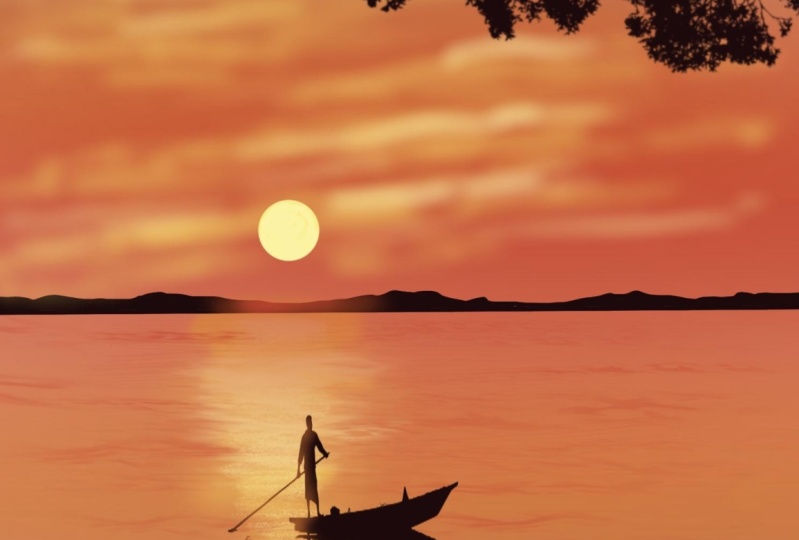
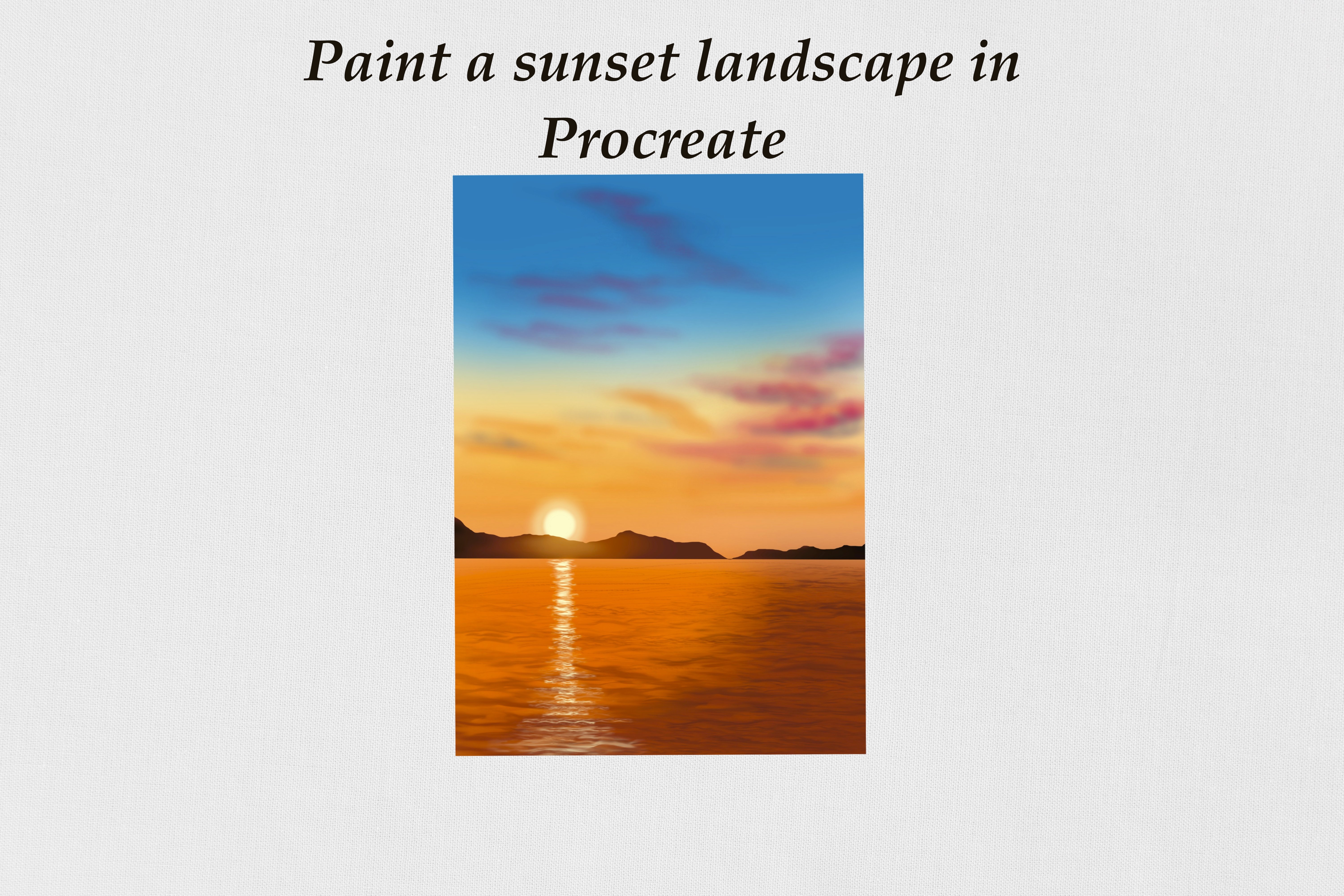
8. Peindre le ciel, le lac et la montagne: Commençons notre deuxième projet, qui
sera un clic couchant. J'ai prêt ma toile A4. Appuyez sur la palette de couleurs et accédez à la palette de couleurs Project to, qui comporte des couleurs de coucher de soleil. Maintenant, choisissez cette première couleur
dans le
palais de deux couleurs du projet à partir de la première ligne. La bibliothèque de pinceaux. aérographe. Sélectionnez un pinceau. Je vais régler la taille
de ce pinceau à environ 20 %. Opacité réglée à 100 %. Commencez à ajouter des
traits horizontaux à l'aide de ce pinceau et de la profondeur de couleur sur
la palette de couleurs. Grosse cette troisième
couleur de la première ligne. Remplissez la section suivante de
la toile avec cette teinte. L'application de
traits horizontaux à l'aide du même pinceau. Maintenant, appuyez sur la palette de couleurs. Choisissez cette couleur chez Rowen. Appliquez cette diapositive. Un drap bas. Je songe à rendre
ce ciel encore plus sombre. Revenons donc à
la palette de couleurs. Cette première couleur
de votre groupe. Utilisez le même pinceau. Ajoutez maintenant une
couleur plus foncée sur ces sites. Ce type aime ça. Nous allons faire la palette de couleurs et peindre un érudit à partir de la première ligne, et nous appliquerons la teinte orange. Maintenant, nous devons mélanger
toutes ces couleurs. Donc, tapez sur
cela signifie simplement que je peux aller Schindler a envoyé la charge à plus de 50% sur les calques et renommer ce calque un. Je vais renommer ce type. Maintenant, appuyez sur l'icône Plus
et créez un nouveau calque. Je vais renommer ce
calque en montagnes, en palette de couleurs. Et la dernière couleur qui
est la couleur noire depuis la bibliothèque de pinceaux, calligraphie et sélectionnez
le pinceau monoligne. taille de la brosse est fixée
à environ 3 % de lipofuscine. À l'aide de ce pinceau monoligne, je vais tracer une ligne droite. J'ai été un oncle
publicitaire allongé au-dessus de cette ligne droite en utilisant
le même pinceau monoline. Maintenant, faites glisser et déposez beaucoup
ce noir sur
cette couche de montagne. Maintenant, je vais appuyer sur ces icônes fléchées
que vous voyez ici. Et je vais ajuster l'emplacement de
cette couche de montagne. Je vais le remonter. Et s'il vous plaît exactement au
milieu de la toile, sur les calques et créez un nouveau calque
au-dessus du calque ciel. Je vais donc passer au
calque ciel, puis revenir sur l'icône Plus et
créer un nouveau calque. Je vais le mettre sous la couche du ciel car
nous allons fuir. Je vais donc renommer
cette couche trois comme Lake. Fait la palette de couleurs
et choisira la deuxième
couleur dans la première règle, fera la bibliothèque de pinceaux. Brosser et sélectionner
le pinceau doux. La taille du pinceau. On disait précédemment
que c'était environ 20 personnes et des
coups horizontaux comme celui-ci. Maintenant, regroupez la palette de couleurs et cette première couleur
de la route et ajoutez du carburant, cette couleur horizontale, des traits. La couche du lac. Revenez maintenant
à la palette de couleurs et faites cuire cette deuxième couleur à partir du bleu
et ajoutez cette teinte plus foncée. Maintenant, appuyez sur votre palette de couleurs. C'est vers la couleur
qu'il y a un bas. Ajoutez un peu de section basse et moyenne
à l'aide du même pinceau. Nous devons maintenant mélanger
toutes ces couleurs. Ces ajustements obligataires. Je ne pouvais pas baisser
le sang à environ 40 %. Maintenant que sur les couches, faites la couche de montagne et créez une nouvelle couche juste au-dessus de
ce matin, Leo. Je vais renommer
cette couche quatre. J'ai été renommé arbres
métastatiques. Appuyez sur la
palette de couleurs et choisissez cette couleur noire qui
est la dernière couleur de la route pour accéder à la calligraphie de la
bibliothèque de pinceaux et sélectionner ce pinceau monoligne. Maintenant, je vais ajouter une
ligne pour les arbres. Je vais dessiner en ligne car une ligne
droite tombe comme ça. Maintenant, j'ai été une copie en haut
en partant de ce coin gauche et en la
rejoignant à cette ligne droite. Et assurez-vous qu' il n'y a pas d'espace entre
la ligne COVID sous ligne
droite afin que vous
puissiez faire glisser et déposer la couleur. Je vais le faire
pointer à la fin ici. Je suis en train d'ajuster ça. Maintenant. Passons
à la section suivante. Maintenant, allez dans la bibliothèque de pinceaux
et sélectionnez cette brosse de préhension. Je vais réduire la taille
de ce pinceau à environ 50 %. Maintenant que j'utilise ce pinceau, je vais dessiner des troncs d'arbres. Maintenant, comme vous pouvez le voir, cette encoche droite, inclinée. Et c'est bon. Je vais l'épaissir
un peu. Je peux commencer à ajouter des
branches à ce tronc d'arbre. Maintenant, si vous ajoutez encore. Mais Azure sur la pointe
du pinceau, vous pouvez ajouter T, pas tous les traits plus épais à
l'aide de ce pinceau. Comme vous pouvez le voir, le financement
côté ligne va et j' applique une petite quantité de plaisir sur le
bout de ce pinceau. Dessiner ces branches. Maintenant, je vais ajouter un tronc
d'arbre de plus. Maintenant, je vais ajouter les branches
à ce tronc d'arbre. Vous pouvez aller de l'avant et ajouter
autant de branches que vous le souhaitez. Ajoutez maintenant quelques troncs d'
arbres entre ces deux arbres. Encore un tronc d'arbre,
ce qui le rend plus épais. Au bas de la page. Ajoutez les branches. Je vais ajouter
un autre arbre mort, tronc et des branches ici. Maintenant, une fois que vous avez fini d'
ajouter les arbres, passons à l'endroit suivant.
9. Ajouter les ripples d'eau et de la réflexion: Au-delà des couches et
allez à la montagne Leo. Sur cette extrémité, symbole
que vous vous voyez tous et réduisez l'opacité de cette montagne Lion et le
réglez à environ 70, 80%. Je vais le régler pour
que les gens soient envoyés sur les couches et
nous ferons la couche des arbres. Nous devons ajouter le
reflet vos trois doigts et le faire
glisser vers le bas comme ceci pour copier la couche d'arbres. Soyez la couche. Faites glisser
trois doigts vers le bas de ce vert et collez. Maintenant, nous devons retourner cette couche. Quoi ? Parce que je vais le retourner. Et je ne vous en prie pas, je voulais dire sur cette image de sélection que je voulais juste dire que
je ne pouvais pas flou de mouvement et régler le souffleur à environ 20%. Maintenant, sur les calques et
accédez à cette couche de liens. Appuyez sur la palette de couleurs et choisissez cette option vers la
couleur à partir de la ligne pour accéder aux éléments de la bibliothèque de pinceaux et sélectionner ce pinceau océanique. Définissez la taille de ce pinceau sur environ Code que les personnes sont envoyées
et l'obésité est réglée sur 100 %. Ajoutez des traits horizontaux comme
celui-ci pour les vapeurs d'eau, nous allons
augmenter la taille à environ 75 personnes ou syntaxe. Et je vais ajouter de
l'eau à l'envers. Cette couche de lac réduit la taille maintenant à environ 45 % et ajoute un revers
plus petit. Cette section. Diminution de la fraude ou jusqu'à environ 25 à 30 %. J'ajoute ces éclats d'eau, augmente la
taille du pinceau à environ 85 % et ajoute quelques coups ici. Dans cette partie inférieure,
louez la toile. Maintenant, la palette de couleurs. Et choisissez cette couleur
parmi une et utilisez le même pinceau, réduisez la taille du pinceau
à environ 50 % et ajoutez-en une partie échappée
à cette région du lac qui se trouve sur le Laos et maintient la couche de ciel et crée un nouveau calque juste
au-dessus du calque du ciel. Et je vais renommer
cette couche six sous le nom de Sun. Allez maintenant dans la palette de couleurs. Agrandissez cette dernière couleur de la
première ligne à la bibliothèque de pinceaux, Galerie graphique et sélectionnez
ce pinceau monoligne. Maintenant, dessinez une cellule, vous pouvez toucher deux doigts
sur l'écran. Et j'ai fait la forme pour vendre pouvais faire glisser et déposer
la couleur de cette cellule. Et nous avons le design prêt. Il faut ajouter le
reflet du soleil. de faire les éléments de la
bibliothèque de pinceaux et de sélectionner ce pinceau océanique. Maintenant, l'opacité de
ce pinceau a été réduite à environ 70 %. Je vais aussi réduire la
taille de ce pinceau
à peu près en pourcentage. Admin, ajoutez quelques ondulations d'eau. Ceci, en utilisant cette couleur pour montrer
la déviation du soleil. Je vais arrêter ça. Nous en avons fini avec
notre deuxième projet, qui est le coucher du soleil. J'espère que vous avez aimé
peindre ça.
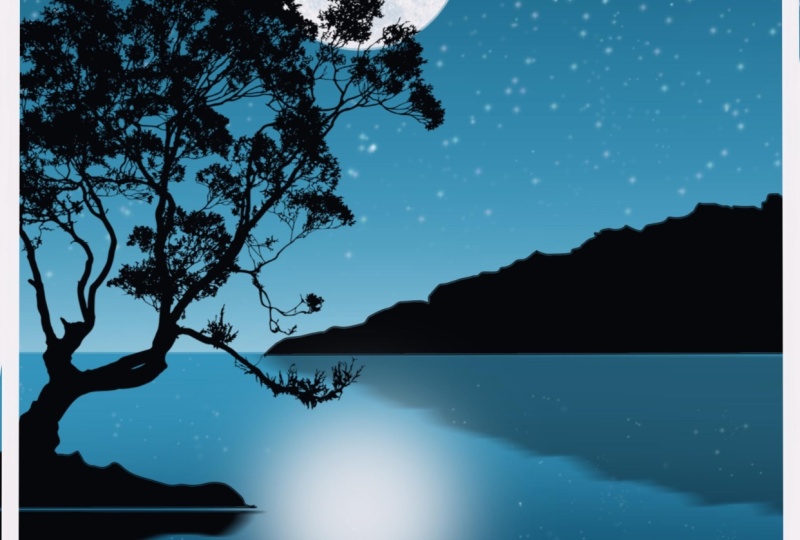
11. Peindre le ciel nocturne, le lac et la montagne: C'est l'heure du troisième projet. J'ai donc mon talon Canvas 3D. Appuyez sur la palette de couleurs, suivez le projet,
revenez dessus et créez cette première couleur
à partir d'une bibliothèque de pinceaux. Brosse douce à l'aérographe. Ajustez la taille de ce pinceau à environ 15 % et l'obésité
est réglée sur 100 personnes. Et des
traits horizontaux comme celui-ci. L'utilisation de ce plus va
revenir à la palette de couleurs et aller avec la troisième couleur. Ajoutez également un peu plus de
cette couleur. Revenez maintenant à la palette
de couleurs. Cette quatrième couleur de la première ligne. Ajoutez cet abat-jour plus clair. Il est maintenant temps de mélanger
ces trois couleurs. Appuyez sur Réglages. Je ne pouvais pas aller envoyer
le sang à 40 %. Appuyez maintenant sur les calques. Renommez ce calque 1 en associant cela sur l'icône Plus
et créez un nouveau calque. Je vais renommer
cette couche comme lac. Revenez à la palette de couleurs. Choisissez cette deuxième couleur dans votre bibliothèque
de pinceaux. Graphisme Galileo. Sélectionnez le pinceau monoligne. Ajustez la taille de ce pinceau à environ 3 % et tracez
une ligne droite. Qui peut utiliser leur grille d'
arrière-plan acide de tendances pour tracer une ligne. Maintenant, faites glisser et déposez la couleur. Revenez aux calques et
appliquez le verrou alpha
sur ce calque. Bonjour, passons aux détails, revenons à la couche de ciel. Je vais régler la
charge à environ 60 %. Je le fais parce que
l'écart entre l'horizon et le ciel ressemble à ceci et
je ne le veux pas. Je veux qu'il soit un peu sombre. Mais si c'est le cas, peut-être. Bon, je vais maintenant revenir
au calque tardif, à
la palette de couleurs et à cette
deuxième couleur de la première ligne, nous avons regardé la bibliothèque de pinceaux. aérographe. Sélectionnez le pinceau doux. La taille du pinceau
est d'environ 40 %. J'ajouterai cette
feuille bleu foncé et la section planche, environ 40 %. Appuyez maintenant sur les calques
et créez un nouveau calque. Renommez également cette couche. Danse. Allez maintenant dans
la palette de couleurs. Couleur noire qui est censée être
collectée à partir de la deuxième rangée. Lampe de poche 3D, calligraphie et sélectionnez le pinceau
monoligne. Définissez ça. En soi, cette brosse à
une excursion en bateau a été envoyée. On m'a laissé tomber une ligne, la ligne d'horizon comme celle-ci. Et j'ai eu ma mère, en dessinant une ligne. Laissez-moi juste zoomer. Hit continue de frapper
le point que j'ai arrêté et ajoute la ligne. Assurez-vous qu'il s'
agit d'une zone fermée afin que vous puissiez faire glisser et
déposer la couleur comme celle-ci. Notez que
trois doigts
copient ce calque de bande MOD
et le collent à nouveau. Maintenant, nous avons besoin de la réflexion
pour que nous puissions la glisser a fonctionné parce que s'il vous plaît asseyez-vous dans
connaître la couche de montagne. Maintenant, ajustements de devis. Je vais choisir la motion. Je vais me situer au plus bas
à environ 25 %. Revenez maintenant aux calques. Appuyez sur ce calque inséré et réduisez l'opacité
de cette couche à 70 %. Nous avons la déviation prête. Il est maintenant temps d'
ajouter plus de détails. Touchez donc le Laos et
créez une nouvelle couche. Appuyez sur la calligraphie de la
bibliothèque de pinceaux et passez sur le pinceau monoligne. Maintenant, allez dans la couche et je
vais renommer cette couche en herbe car nous allons ajouter de l'herbe
au premier plan. J'ai donc d'abord ajouté la ligne de copie sous tableau de la section
du Canvas comme ceci. Maintenant, faites glisser et déposez la
couleur noire dans cette zone.
12. Peindre l'arbre, l'herbe et la lune: Appuyez sur la bibliothèque de pinceaux et sélectionnez le pinceau
de script dans la calligraphie. Années de la taille de ce
pinceau à environ 40 à 42 %, opacité est fixée à 100 %. J'ai maintenant ajouté les
mèches de préhension à cette zone d'herbe. Ajouter un peu de gazon
plus court et plus long comme celui-ci. Maintenant, je vais remplir la
moitié de cette zone d'herbe avec les lames d'herbe et je
vais vous montrer comment vous obtenez la zone complète. Je vais arrêter d'ajouter les lames ici parce qu'
en fait vraiment utile encore ABR, mais les lames maintenant je vais vous montrer
comment vous pouvez sentir l'autre moitié de l' application sur l'icône de flèche
que vous voyez ici. Vous pouvez voir que la zone de
gazon est sélectionnée. Maintenant, passez à cette action. Je pourrais le copier et le coller. Je vais remplacer cette prise. C'est sur BADL. Je vais
remplir la grotte complète. En le collant encore une fois. Vous pouvez le placer
où bon vous semble. Je vais donc ajuster la
position des lames d'herbe. Et encore une fois, je
vais le coller. Il n'est pas nécessaire de le copier. Vous pouvez simplement le coller. Va qui a déjà
copié les lames d'herbe et je vais faire le
chien dans la zone restante. Mais ces plaques de verre comme celle-ci, nous avons accueilli la zone d'
herbe de saignement de ces fentes. Et vous pouvez voir que j'ai fait des images
sélectionnées de ces lames. Maintenant, je vais faire correspondre
toutes ces choses pour me lever que ça devienne un
LEO de pistes d'herbe. Maintenant, c'est ainsi que vous
pouvez éviter que les pommes
commencent à ajouter
les lames d'herbe. Maintenant, je dois faire
ça pour le déjeuner. Je vais donc aller au Laos, glisser la
couche de verre vers la gauche. Dupliquer. Et maintenant, vous pouvez
voir deux couches. Maintenant, allez sur l'icône flèche, touchez l'icône flèche
et retournez-la horizontalement. Maintenant, vous pouvez voir que l'
herbe est plus tôt nucléaire par amour. Maintenant, c'est l'une des façons
d'éviter d'ajouter
des coups répétés. Maintenant, vous obtenez le mode de
remplissage 1 quatrième puis vous pouvez copier le collage, le
retourner à la verticale, à l'horizontale et à le compléter. Maintenant, nous avons notre EDI JD. Passons à l'endroit suivant. C'est sur le Laos. Créez un nouveau calque en
appuyant sur l'icône Plus. Je vais renommer
cette couche sept. Je vais rester, le
renommer en arbre. Maintenant, allez dans la bibliothèque de pinceaux et passez avec la ligne
mono, pinceau. La taille des pinceaux
est fixée à environ 5%, et je vais tracer une ligne droite. Maintenant, je vais ajouter une ligne sinueuse au-dessus
de cette ligne de rue, en rejoignant la ligne droite
et en faire une zone fermée. Pas de glisser-déposer
la couleur noire. C'est ça. Revenez maintenant à la bibliothèque de
pinceaux. Et je suis allé à
la section de la tige. Et j'ai inclus
ces trois étapes. J'ai été sélectionné comme tampon. Seulement la taille de ce
tampon est d'environ 60 %. Maintenant, ajoutez l'arbre en
appuyant simplement sur Sur l'écran comme ceci, et l'arbre est ravi ici. Nous devons maintenant ajouter le
reflet de ces arbres. Donc, cette couche d'arborescence, lorsqu'elle est cool avec cela, appuyez sur cette icône. Maintenant, je vais à l'icône Actions pour copier et le coller à nouveau. Et je vais le retourner
parce que pour le reflet
juste à l'endroit voulu en le
faisant glisser vers le bas comme ça. Nous avons l'ID de l'image de déviation. Maintenant, je vais à l'icône
des réglages, Motion Blur. Et je vais envoyer le
sang à environ 20 à 25 %, donc j'ai bouleversé 50, 23 %. Sur les couches. Allez au premier reflet
de la couche de montagne. Appuyez sur le symbole N que vous voyez et réduisez
l'opacité de celui-ci. Ils atteignent environ 40 %. Parce que la
couche de montagne aussi
loin et la déviation
doivent paraître plus légères. J'ai donc utilisé l'opacité de
cette réflexion à environ 40 %. Allez faire les calques et
allez avec le nouveau calque. Nous allons ajouter la lune. Je vais renommer
ce calque lune dans la palette de couleurs
et choisir une couleur blanche. Allez maintenant dans la
bibliothèque de pinceaux, la graphie du catalogue. Et sélectionnez le pinceau mono ligne, la taille du pinceau, et dit, il a été
dit précédemment. Il s'agit donc de cinq personnes, dessiner un cercle, d'appuyer deux doigts sur l'écran
pour modifier le mouton. Fais-en un cercle. Nous avons un parfait meurtre munge. Maintenant, faites glisser et déposez la couleur. Cela indique à l'unité de soins intensifs adultes d'
ajuster la taille de la lune. Asseyez-vous derrière l'arbre. Je vais à la couche et je
traîne Leo ce matin, le
plaisant sous
la couche de l'arbre. Maintenant que sur l'icône UDL
et ajustez les côtés. Ça a l'air bien. Maintenant, ajoutons quelques détails
à cette couche de lune. Sous la couche lunaire
et appliquez Alpha Lock. Allez maintenant dans la bibliothèque de pinceaux. Avant cela, revenez
à la palette de couleurs. Et sélectionnez cette dernière
couleur à partir de la deuxième ligne. Allez maintenant dans la bibliothèque de pinceaux et sélectionnez cette brosse à os. L'opacité de la
brosse a été réduite à environ 50 %. Je vais régler la taille
de ce pinceau à environ 20 %. J'ajouterai de la texture à
cette ADL lunaire. Je vais zoomer. Il vous montrera à quoi cela ressemble. Il suffit d'en ajouter. C'est Joe est prêt. Ajoutons maintenant le
reflet de ce centre commercial. Je me déplace, copie le calque et je
colle ce reflet vers le bas. Faites-le glisser vers le bas comme ça. Veuillez cliquer sur Entrer dans la zone du lac. Vous pouvez ajuster la position de la lune où vous le souhaitez. Assurez-vous qu'il
est aligné sur. Le reflet doit
être aligné sur la lune. Maintenant, allez faire cela signifiait juste que
je ne pouvais pas aller voir ci-dessous. Et je vais définir
le nœud au-dessus de 30 %. Nous sommes prêts pour le projet, qui est le lac la nuit. J'espère que vous avez aimé
peindre ça.
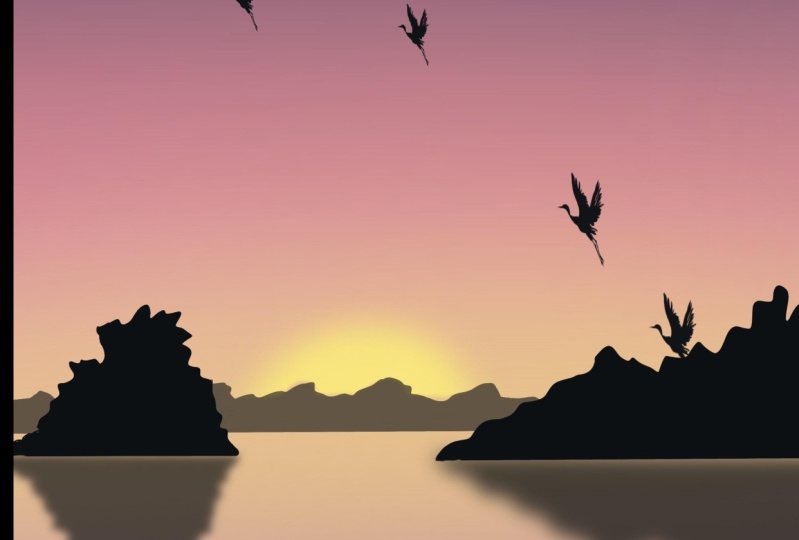
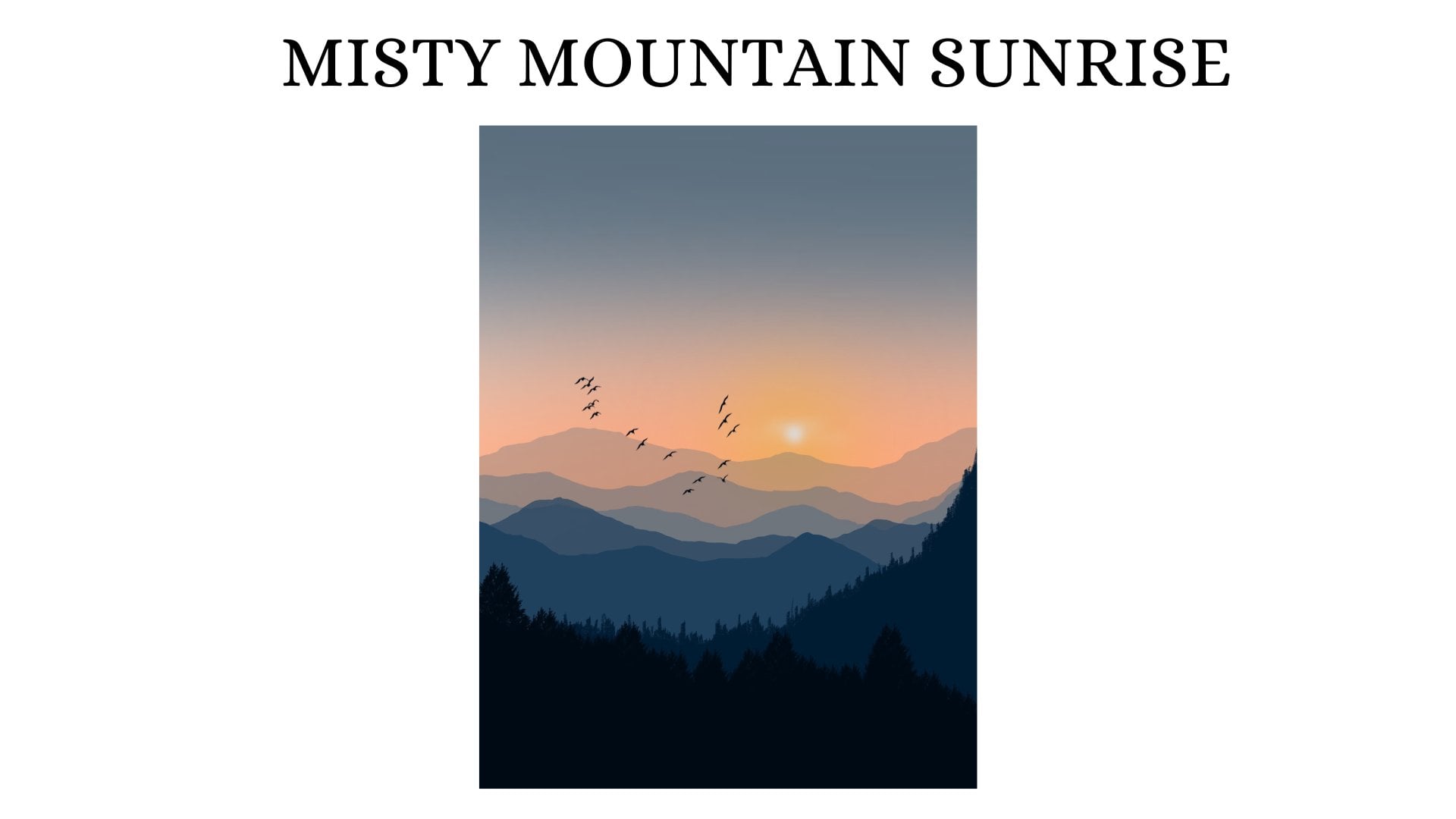
14. Peindre le ciel, la montagne et les arbres: Je vais créer
un nouveau tableau de toile,
le projet, qui est le lever du soleil. Sur la palette de couleurs. Sélectionnez cette première
couleur que je savais à partir de première
ligne qui fera rougir la
bibliothèque de pinceaux. Sélectionnez un pinceau doux. Maintenant, à la taille de ce
pinceau à environ %, opacité est réglée à 100 %. Ajoutez maintenant quelques
traits horizontaux pour ce type. Je vais remplir environ un quart de la toile pour cette couleur. Ensuite, la palette de couleurs, et sélectionnez ce bleu clair, la deuxième couleur de Rowen. Va réduire la taille
du pinceau à environ 15 %. Et je vais remplir le prochain. Cette teinte bleu clair ne devrait-elle pas ? Retour à la palette de couleurs
et Carlo coloré de la première ligne et de
la partie suivante, mais cette couleur pêche. Donc, ce calque est maintenant prêt Stanford mélange
ces trois couleurs qui lient les ajustements. Flou gaussien et
réglez le sang avant le pourcentage sur les calques et renommez ce
calque comme guide. Appuyez sur l'icône Plus
et créez un nouveau calque. Je vais renommer
cette couche en montage. Appuyez sur la palette de couleurs. Cette deuxième couleur à partir de la rangée. Allez à la bibliothèque de pinceaux, calligraphie et allez avec
le pinceau monoline. Je vais régler la taille
de ce pinceau à environ 3 %. Et je vais tracer
une ligne droite. À l'aide du même pinceau
mono ligne, ajoutez une ligne Gobi au-dessus de la ligne droite
pour la montagne. Je vais en ajouter un
pour la montagne. Maintenant, faites glisser et déposez la couleur
sur la montagne, Leo. Il est temps d'ajouter quelques détails
à la montagne appelée couche
de montagne
et d'appliquer la serrure alpha. Quels que soient les détails qui
resteront dans la couche de
montagne. Accédez à la palette de couleurs et choisissez cette première couleur à partir de la ligne, qui est une couleur gris foncé. Appuyez sur la bibliothèque de pinceaux. Croquis. Et sélectionnez ce pinceau goutte. Je vais régler la
taille de ce pinceau à environ cinq à 6 %. Opacité réglée à 100 %. J'ajouterai quelques ombres,
cette couche de montagne. Je vais juste
ressembler à des ombres
sombres supplémentaires sur la couche de montagne. Maintenant, la couche de montagne et appuyez sur Laos et créez une nouvelle couche. Je vais renommer
cette couche trois arbres. Maintenant, allez dans la
palette de couleurs et créez cette couleur noire qui est
troisième à partir du groupe de routage. Accédez à la bibliothèque de pinceaux. Angle de calligraphie avec
la brosse monoligne. Maintenant, le secteur décisif,
ce qui a été dit précédemment, est dépensé pour 3%. Je vais d'abord tracer une ligne
droite. Nous chargeons la couche de montagne. Maintenant, je vais ajouter une
ligne de copie sur le dessus, ligne
droite qui gouverne
la couche de montagne, pas complètement,
mais une partie de celle-ci. Maintenant, faites glisser et déposez la couleur. Cette couche d'arbre. Maintenant, dans certains arbres,
faisons ces trois couches. Accédez à la bibliothèque de pinceaux. Tampons. Sélectionnez ce tampon de brosse d'arbre
mort. Définissez la taille de ce
barrage à environ 15 %. J'ai ajouté le talon de position de l'
arbre. Introduction de cette photo
sur glace à environ neuf à 10 %. Ensuite, je commencerai. J'ajoute les timbres des arbres. Continuez à ajuster la taille du
tampon pour en ajouter un peu plus petit. Allez dans les arbres. Maintenant, gardez
la taille de la tige existante et ajoutez les arbres
et cet arbre Lion. Maintenant, cette couche d'arbre est complètement
remplie d'arbres. Passons à l'endroit suivant.
15. Ajouter la réflexion et les oiseaux: Il est maintenant temps d'ajouter le
reflet de ces arbres. Accédez à Actions. Je peux copier la
couche d'arbre, la coller. Maintenant, il a fonctionné parce que
pour le reflet, juste le placement
de cette réflexion. Maintenant que sur les calques et créez un nouveau calque
au-dessus du calque ciel, je vais renommer
ce calque en sommeil. Allez dans la palette de couleurs et rendez ce post bleu à partir de
personne ne fera la bibliothèque de pinceaux et ne
sélectionne le pinceau doux. Ajustez la taille de ce pinceau, réglez-le à environ 30 %. J'ajouterai ces traits bleus ici et la section « Board ». Vivre un très petit
espace pour chaque couleur. Maintenant, allez dans la palette de couleurs et parlons de
couleur à partir de la première ligne. Ils utilisaient la taille
d'un pinceau doux à environ 10 % et
remplissaient cette ADL blanche, mais cette couleur pêche. Maintenant, allez faire l'
icône de réglage flou gaussien. Jeu de nœuds à environ 10 %. Je vais le mettre au
dessus serait agréable. Maintenant, sur l'image
insérée du Lion, qui est le reflet de
l'arbre dans ce calque. Accédez à la palette de couleurs et
sélectionnez cette couleur noire. Maintenant, allez sur cette icône de smudge que vous voyez à côté de
la bibliothèque de pinceaux. Avant cela, allez à
la bibliothèque de pinceaux. Sélectionnez cette brosse sèche. Maintenant, allez à l'outil Smudge Tool
mélangé à la bibliothèque de pinceaux, réglez la taille à environ 5 %. Il y avait maintenant des coups horizontaux comme celui-ci pour brouiller
le reflet. Ce pinceau. Ceux-ci correspondent à la déviation
pour qu'elle soit naturelle. Répétez également
la même étape de l'autre côté et tachetez cette déviation, mais elle fuira. continuant à correspondre au
reflet sous votre chapeau, David, voilà à quoi ressemble la
déviation. Je pense. Arrêtez ça ici maintenant. Je suis heureux des événements
comme la déviation. Pas de roi. Passons donc à l'endroit suivant appelé les calques. Allez au lac. Leo.
Sélectionnez cette première couleur idéale à partir de la première ligne. Allez dans la bibliothèque de pinceaux
et utilisez le même Dr. Josh. Maintenant, à la taille de ce
pinceau à environ 20 %, ajoutez quelques
coups de pinceau secs. Lors de la suppression. Cela passe par GW. Apparence sur le lac. Maintenant, je vais augmenter la
taille de ce pinceau à environ sept personnes envoyées
et ajouter quelques coups supplémentaires. Je l'utiliserais pour les personnes qui sont
envoyées et ajouteraient des coups. Maintenant, sur les calques
et créez un nouveau calque. Et je vais renommer
cette couche en bourgeons. Nous allons ajouter des tampons d'
oiseaux volants sur Skype. Brush Library et sélectionnez
cette couleur noire. Je le ferai. La
bibliothèque de pinceaux. Tampons. Sélectionnez cette balayage d'oiseaux volants. Je vais ajuster la taille
de ce timbre à environ 8 %. Je vais ajouter le tampon ici en appuyant
simplement sur l'écran. Nous allons
créer une nouvelle couche. Ensuite, je vais changer l'
apparence de ce mot. Appuyez sur l'
icône flèche, puis sélectionnez Envelopper. Utilisez ces points bleus
que vous voyez sur les quatre côtés pour changer l'apparence en
enveloppant les mamans. Vous pouvez modifier
l'apparence du tableau. Ingérez toujours les bords, pas points que vous voyez
sur les quatre côtés. Vous aurez une boucle
différente. En utilisant le même tampon de planche. Je vais changer
une application mobile sur
l' icône flèche. Ce point. Je vais le changer en
faisant glisser les coins. Je suis content de la façon dont
cet oiseau est en boucle, alors nous allons y aller ici. Maintenant, dans le club du Laos, ou combinez les couches d'oiseaux en les
pinçant ensemble. Maintenant que l'
icône flèche et sélectionnez la
forme libre juste au
positionnement des bateaux, je vais aller bien
au milieu de la toile. S'il vous plaît, dites PR,
content de ce que cela ressemble. Notre projet est donc prêt.
17. Peindre le ciel, le soleil, les nuages et le lac: Il est temps de peindre
notre cinquième projet, qui est un bateau sur un lac. Commençons par appuyer sur l'icône Plus ici et créer un
nouveau Canvas APL. Appuyez maintenant sur la palette de couleurs et utilisez la palette de couleurs
d'essai du projet. Cette première couleur de la première ligne. Et je vais à la Brush Library, à l'
aérographe et à la silice. Je vais donc
définir l'opacité de ce pinceau
à 100 % et la taille d'une boule. Quand les gens ont envoyé,
ajoutez des traits horizontaux en utilisant cette couleur et ce
pinceau pour ce type. Maintenant, cette palette de couleurs de police. Et la SEC pensait la couleur, c'est-à-dire la couleur orange de la
première ligne et ajoute cette nuance. Revenez maintenant à la palette
de couleurs. Choisissez cette deuxième couleur dans
la première ligne et
ajoutez un guide d'
état du trait rouge. Nous devons maintenant mélanger
ces trois couleurs. Sur les ajustements que je
pourrais aller ne devrait pas savoir, Skype à environ 3%. Maintenant, sur les calques, et je vais renommer
cette couche comme guide. Appuyez sur l'icône Plus
et créez un nouveau calque. Et je vais renommer cette
couche pour la renommer Lake. J'ai été des films
ces derniers temps sous la couche du ciel. Allez maintenant dans la palette de couleurs. Sélectionnez cette couleur orange
vers la couleur de la première ligne. Pour Linda, l'autre moitié. Ces derniers temps,
avec ce public façonné en appliquant des
traits horizontaux comme celui-ci. J'utilise le même pinceau. Revenez maintenant à la palette de
couleurs et choisissez cette première
couleur dans la première ligne. Je vais réduire l'opacité
de ce pinceau d'environ 80 %. Maintenant, j'utilise le même administrateur de pinceau
doux, ajoute de l'ombre, des
traits horizontaux comme celui-ci. Quoi ? Nous devons fusionner
cette application sur les bords. Je n'ai pas pu aller
fixer le vote à 40 %. Je vais l'ajuster
à environ 50 %. Maintenant, appuyez sur les calques et créez un nouveau calque
au-dessus du calque ciel. Je vais renommer
cette couche trois. Renommez-le en montage. Allez maintenant dans la palette de couleurs. Sélectionnez cette couleur noire
qui est la troisième couleur de nourriture pour accéder à la bibliothèque de pinceaux. Liez le trophée et sélectionnez
le pinceau monoligne à la taille du
pinceau à environ 5 % ou 3 %. Et tracez une ligne droite. Maintenant, ajoutez une ligne de café
vers la montagne. Je vais garder le poids
de cette montagne prêt. Maintenant, faites glisser et déposez
la couleur noire le calque de montagne sur les calques et
créez un nouveau calque. Je travaille dans cette NAOH car je vais le
renommer soleil. Peut-être ajouterons-nous
tout le soleil couchant. Allez donc dans la palette de couleurs. Faites cette deuxième
couleur de la route, qui est déjà une teinte
claire de NO. Allez maintenant dans la bibliothèque de pinceaux et utilisez le même pinceau
monoligne. Je vais dessiner une cellule. Bien. Appuyez sur vos deux doigts et modifiez la forme si bien. Faites glisser et déposez la couleur. Nous avons notre fils prêt. Appuyez maintenant sur le calque et
nous allons faire ce calque, la palette de couleurs et cette couleur jaune
qui est la première couleur de celle de la
bibliothèque de pinceaux et le brossage. Sélectionnez cet aérographe doux. Je vais régler la
taille de ce pinceau à environ 40 % et l'opacité
est réglée à 100 %. Et j'ajouterai quelques nuages. Appliquer très peu sur le bout de mon crayon et
ajouter quelques nuages. Je garde les coups sont très
probablement en cours,
mais les coups circulaires. Je vais augmenter la taille
de mon pinceau à environ 50 %. Ajoutez d'autres fleurs. Bien. Si deux pinceaux pour les deux, participez en personne à la palette de couleurs et
choisissez cette couleur orange. Faites un petit coup
que je viens de faire. Revenez à la palette de couleurs. Cette couleur jaune clair
avec une deuxième couleur du bleu pour ajuster la taille
du pinceau jusqu'à environ 27 %. Ajoutez d'autres nuages ici. Et dans la partie supérieure, vous pouvez ajouter les nuages
où bon vous semble. Je vais ajouter des nuages
plus légers. Réduisez
encore la taille à 17 % et ajoutez des
nuages de couleur plus claire près du soleil. Si vous le souhaitez, vous pouvez
ajouter ces nuages et le séparément en créant un
calque juste au-dessus de ce type Leo. Mais j'ai ajouté les nuages dans la couche de ciel. Sur les calques. Allez dans cette montagne
et appliquez une serrure alpha. Accédez à la palette de couleurs. Sélectionnez cette
couleur brune dans la première ligne. Appuyez sur la bibliothèque de pinceaux. Et à l'aide de la même brosse, je vais éclaircir cette ADI ici juste pour plonger sous le soleil. Pour augmenter la taille de la Floride
jonchée. Je vais ajouter cette
teinte brune sous le soleil. Allez maintenant dans la palette de couleurs. Faites cette
couleur orange à partir de la première ligne. Diminuez l'opacité de
ce pinceau à environ 80 %. Ajoutez une forme orange
à la montagne.
18. Ajouter les nervures de l'eau, le bateau et l'arbre: Maintenant, je vais aller au Laos
et aller au soleil. Nous devons ajouter le reflet
du soleil et la zone épurée. Allez donc dans la
palette de couleurs et choisissez cette couleur locale à partir de la deuxième rangée, puis accédez au calque du lac. Appuyez sur la bibliothèque de brosses et sélectionnez le même aérographe souple. Et je vais éclaircir la
zone juste en dessous du soleil. Nous ajouterons le
reflet du soleil sur le lac. Je vais augmenter l'
opacité du pinceau. À l'aide de cet aérographe doux, je vais
dévier les articles divers, en ajoutant des
coups horizontaux et de la foudre, ce domaine où les
salaires reflètent. Maintenant, je vais augmenter la
taille de ce pinceau à environ 100 % et m'
élargir grâce à AVR. applique très peu de
plaisir sur mon, sur le bout de mon pinceau
pour ajouter un peu de repos d'eau. Allez donc dans la
palette de couleurs et ce rouge, la deuxième couleur de la croissance
pour appuyer sur la bibliothèque de pinceaux. Et sélectionnez cette brosse à cheveux fine. Je vais régler la
taille de ce pinceau à environ 70 % et l'opacité
est réglée à 100 %. Et j'ajoute des traits horizontaux comme celui-ci à l'aide de cette brosse à cheveux
fine. Je vais ajouter ça, je suis des coups de pinceau à la tête
ou au lac. Cette chair aura probablement des
répercussions sur le lac. Une fois terminé, appuyez sur la palette de couleurs et
choisissez la deuxième couleur, comme avec le même pinceau. J'utilise le sexe de
la brosse à environ 30 %. J'ajoute cette diapositive. Effet d'eau gazeuse. Réduisez encore la taille à environ 15 % et ajoutez quelques coups finaux supplémentaires. Qu'est-ce que la bibliothèque de pinceaux ? L'obtenir ? Ce pinceau de travail. Je vais régler la taille de cette brosse à craie sur un
bateau en direction de la personne. J'ai réduit l'opacité
de ce pinceau à environ 40 % Je vais ajouter des
traits comme celui-ci pour lui donner l'effet d'eau
gazeuse. Maintenant, à cette palette de couleurs, faites ce bonjour noir
depuis votre porte. Les calques et créez un
calque au-dessus du dimanche. Je vais renommer
cette couche cinq. La moyenne le renomme en rivage. Appuyez sur la
catégorie Bibliothèque de pinceaux de moi et sélectionnez cette
taille de pinceau monoligne est réglée sur 5 % ou 4 %. Et je vais tracer une ligne
courte comme celle-ci. Dessiner une ligne. Maintenant, je vais faire glisser et
déposer cette couleur noire. Allez sur les calques et appliquez le verrouillage
alpha sur ce calque court. Ajoutons maintenant de la
texture à ce calque. Je vais donc sélectionner ce
brun foncé de couleur audacieuse de Roto Brush Library industrial. Sélectionnez cette brosse en métal lourd. Je vais définir la
taille de ce pinceau
au-dessus des personnes principales qui ont envoyé
et l'opacité réglée à 100%. Et j'ajouterai de
la texture à cette courte ADL. Appuyez sur la palette de couleurs
et sélectionnez
à nouveau le noir et
ajoutez de la texture noire. Cette bibliothèque de pinceaux et
va au jeu de pinceaux à tampons. Nous allons utiliser ce bateau. Maintenant, à la taille de
ce barrage à environ 40%, que les deux tampons
sur une nouvelle couche. Appuyez donc sur le Laos et
créez une nouvelle couche. Je vais renommer ce tableau de réussite de
couche. Maintenant. Il suffit de s'arrêter sur l'
écran et d'ajouter le bateau. Nous n'avons pas besoin d'ajouter le
reflet car ce tampon passe par la déflexion.
C'est simple. Il suffit de taper sur l'
écran et vous avez le bateau et son
reflet prêts. Accédez au calque bateau et appliquez un verrou alpha
sur le portefeuille, cette
palette de couleurs du mélangeur et sélectionnez cette forme orange dans la première ligne. Accédez à la bibliothèque de pinceaux. aérographe. Sélectionnez
cet aérographe doux. Bon pour réduire la taille de
ce pinceau à environ 20 %. J'ai été éclairé par
le fait que la lumière du soleil tombe. Il suffit de zoomer et de vous
montrer comment ajouter la lumière d'ombre dans cette zone. Qu'est-ce que la palette de couleurs ? Ce brun foncé est entièrement coloré partir du bleu pour utiliser
l'aérographe doux. Mélangé avec cette couleur brune. Vous faites venir. Ajoutons maintenant quelques branches
au premier plan. Allez donc dans le jeu de brosses à tampons. Sélectionnez cet arbre. Ajoutons maintenant au
rêve une nouvelle couche. Alors tapez sur les couches,
touchez les bienheureux. Je pourrais créer un nouveau calque. Et je vais renommer
cette couche en arbres. Maintenant, allez dans la palette de couleurs et choisissez cette
couleur noire bibliothèque
Roto Brush et
assurez-vous que vous avez
sélectionné ce pinceau d'arbre. Définissez la taille de cet arbre sur un pourcentage de
fabrication de planches. Et je vais juste l'arrêter
à l'écran comme ça. Maintenant, appuyez sur l'icône flèche dessus à l'aide de ce point
vert que vous voyez. Et augmentez la taille en étant sur les points bleus que vous
voyez dans les coins. Ajustez maintenant cette taille et
ne faites que les branches de cet arbre en le retournant
ou en le retournant. Augmentez la longueur et la
largeur à l'aide des points bleus et placez-les
en haut de la toile. Je vais
le placer sur une feuille et sur la
section noire, si bien. Vous allez à nouveau ajuster
la position de l'arbre comme vous le souhaitez. Vous pouvez soit ajouter un arbre complet, soit ajuster les branches, comme je l'ai fait. Nous en avons fini avec notre projet.
20. Peindre le ciel, la montagne et les arbres: Commençons par six projets. Je vais créer une nouvelle toile en appuyant
sur le côté positif. Nous allons peindre
du bureau ou du lac. Examinons la palette de couleurs. J'ai donc ce projet d'érudit
Saints, ici. Appuyez sur cette carte postale
à partir de la carte basse. Nous allons faire la bibliothèque de pinceaux. aérographe. Sélectionnez le pinceau doux. Je vais régler l'opacité
de ce pinceau à 100 % et taille à environ 20 %. J'ai été arrêté. Je pense que des coups horizontaux
comme ça pour ce type. Je vais le remplir à environ
un pied de la toile avec cette couleur mélangée à
la palette de couleurs. Et choisissez cette deuxième
couleur dans la première ligne. Le prochain pour 12 ans, la toile avec cette
nuance orange, bateau orange clair. Revenez maintenant à la palette de couleurs et choisissez cette loi locale
qui va vers la couleur de personne et
ajoutez un trait horizontal bas. Nous avons ce diplôme de type. Maintenant, fondons le tout en
appuyant sur les réglages. Je ne pouvais pas brouiller gaussien et j'ai
dit le sang à environ 40 %. Maintenant, nous avons une belle dame
du ciel au coucher du soleil. Appuyez sur les calques et
renommez cette couche comme Guide. Maintenant, si c'est sur l'
icône Plus et créez un nouveau calque. Et je vais renommer
cette couche en montagne. Revenez maintenant à la palette de
couleurs et choisissez cette première couleur à partir de la deuxième ligne. Accédez à la bibliothèque de pinceaux, calligraphie et sélectionnez
le pinceau monoligne. Encore une fois, la taille du
secteur des brosses est d'environ trois
à cinq pour cent. Et je vais d'abord tracer une ligne
droite. Maintenant, ajoutez une ligne Gobi
pour la montagne. Assurez-vous qu'il s'
agit d'une zone fermée pour que vous puissiez faire glisser
et déposer la couleur. Revenez à la palette de couleurs. Et je pense que je dois changer
la couleur de cette montagne. Sélectionnez la deuxième
couleur à partir de la première ligne, glisser
et déposez-la sur le calque de montagne. Ajoutons maintenant quelques
détails à cette couche. Appuyez donc sur le calque et appliquez verrou
alpha sur la couche de
montagne. Maintenant, allez dans la palette de couleurs. C'est le meilleur. Première couleur de route pour aller à la bibliothèque de pinceaux , objectifs
enfants et sélectionner
le charbon de saule. Je vais régler la taille
de ce pinceau à environ 10 %. J'ajouterai de l'ombre à cette couche de montagne et simplement assombrir certaines zones
de cette montagne en appliquant du plaisir sur la pointe du crayon et en ajoutant
les zones plus sombres. ne pas ajouter cette forme plus foncée Mais ne pas ajouter cette forme plus foncée
à l'ensemble de la
montagne, juste le côté gauche
de la montagne. Revenez maintenant à la
palette de couleurs et sélectionnez cette couleur orange que la
deuxième couleur de la première ligne. Revenez maintenant à la palette
de couleurs. Et sélectionnez cette couleur de la
route pour réduire la taille de ce charbon de saule à environ 5 % et ajouter quelques détails à
cette couche de montagne. Appuyez sur le calque et
créez un nouveau calque. Et je vais aussi
renommer cette couche. Je vais le renommer en
arbres dans une palette de couleurs. La deuxième couleur de la deuxième rangée, qui est une
nuance de brun plus foncée. Maintenant, appuyez sur la bibliothèque de pinceaux, Galerie graphique et sélectionnez
le pinceau monoligne. Je vais ajouter une ligne droite
et dessiner une ligne sinueuse. La couche de montagne comme celle-ci. Assurez-vous simplement de couvrir déjà une petite partie de la couche de
montagne comme celle-ci. Et maintenant, faites glisser et déposez la couleur. Maintenant, je vais ajouter des pins
au-dessus de cette partie brune. Allez donc dans les tampons de la Brush
Library. Sélectionnez ce pinceau de pin. Je vais fixer la taille
de ce timbre d'environ 8 %. Je vais commencer à ajouter
les pins. Je dirais juste de continuer
à ajuster la taille de ce tampon de pin et d'ajouter une petite loi et
quelques articles de toilette dans cette couche. Encore une fois, pendant que
vous ajoutez ces arbres, si une partie de l'arbre vient
au-dessous de la ligne d'horizon, vous pouvez toujours aller de l'avant
et effacer le mauvais. Maintenant, une fois que vous avez fini d'ajouter les arbres sur
cette mise à pied, appuyez sur le Laos. Accédez à la couche de ciel
et sélectionnez cette zone. Et c'est la couleur du
ciel supplémentaire qui est descendue sous la ligne d'
horizon que vous voyez. Et c'est cette forme ELO supplémentaire. J'efface la fraternité supplémentaire qui est en dessous de l'horizon.
21. Ajouter le ponceau et la réflexion: Appuyez maintenant sur les calques et je vais pincer tous ces
trois calques ensemble. C'est cet arbre à gueules et la couche de
montagne pour descendre, appuyez sur l'icône flèche et vous pouvez voir que la couche d'arbre, un seul calque,
va maintenant dans les Actions. Je peux copier ce
calque et le coller. Nous allons maintenant ajouter une réflexion unique au lieu de trois
réflexions différentes ici. Je vais retourner ce calque
copié et inséré. Quoi ? Je vais le
placer en dessous. Je ne veux pas l'avoir vu. Maintenant, j'ai tapé sur ça
signifiait que je ne pouvais pas. Flou de mouvement. Il a dit le coup à
environ 28 à 30 %. Vous savez maintenant comment utiliser un seul reflet au lieu de trois
reflets différents du ciel, la
montagne et des arbres. Nous avons fait les trois ensemble en les combinant en
une seule couche. Appuyez sur le Laos et vous verrez le calque de
réflexion inséré ici. Appuyez maintenant sur l'icône Plus
et créez un nouveau calque. Je vais placer cette couche de réflexion
sous la couche du ciel. Et j'ai été renommé
cette couche trois. Nous allons ajouter de la
pure et cette couche. Je vais donc le renommer SPO. Maintenant, allez dans la palette de couleurs et choisissez cette dernière couleur qui est troisième couleur de la route pour aller à la bibliothèque de pinceaux, calligraphie. Et sélectionnez le pinceau monoligne. J'ai réglé la taille de
ce pinceau à environ 5%, et je vais dessiner des
lignes inclinées comme celle-ci. Maintenant, je vais tracer une ligne droite et joindre ces deux
lignes inclinées à l'aide de cette ligne. Assurez-vous que les lignes sont
jointes et qu'il n'y a pas d'espace. Sinon, vous
ne pourrez pas faire glisser et déposer la couleur
sur ce calque PR. Je vais tracer une
ligne de plus et la faire se former. Maintenant, j'ai dessiné la couleur de ce calque PR sur les calques et j'
applique un verrouillage alpha sur ce calque car nous allons ajouter quelques détails
à ce calque. J'irai dans la palette de couleurs. Sélectionnez cette couleur depuis route pour accéder à la bibliothèque de pinceaux. aérographe. J'ai été
sélectionné les bords du pinceau doux, la taille de ce
pinceau à environ 15%, et j'ai ajouté une feuille plus foncée
sur le côté gauche comme ceci. Ajoutons quelques débuts
à cette pièce. Je vais zoomer et vous
montrer comment procéder. Appuyez sur la palette de couleurs
et choisissez cette première couleur bleu pour accéder à
la bibliothèque de pinceaux. Calligraphie et sélectionnez
le pinceau à craie. La taille du pinceau est d'environ
60 % et l'opacité est réglée à 100 % et j'ajouterai
quelques lignes parallèles. En outre, distincte, vous êtes sur la pointe
du crayon à louer, utilisez l'épaisseur de la ligne. Comme vous pouvez le constater lorsque je
vais plus loin, l'épaisseur de la
ligne est réduite. Vous pouvez y parvenir en ajustant la pression sur
la pointe de votre crayon. Si vous appliquez beaucoup de plaisir, il va en
ramasser quelques-uns que vous
plaisez encore sur la pointe
du crayon, il
va regarder panneau. Maintenant, j'ai ajouté des traits très
légers en appliquant très peu de plaisir
comme celui-ci et en ajoutant quelques lignes entre
l'écart que vous voyez. J'utilise le même pinceau à craie. Juste que j'ajuste le
plaisir et j'ajoute ces lignes. Une fois que vous avez fait cela, ajoutons un peu de soutien. Ce projet de loi. Appuyez sur les calques
et créez un nouveau calque. Je vais renommer
cette couche quatre. Et je trouve que Leo tombe en
dessous de la couche de relations publiques. Je vais renommer cette
couche en support. Accédez à la bibliothèque de pinceaux et sélectionnez le pinceau
de script dans la calligraphie. Maintenant, j'ai défini la
taille du pinceau. J'ai dit que la taille
du pinceau au-dessus de quatre personnes est envoyée et que l'
opacité est réglée à 100%. Je dessine des
lignes verticales sur le côté gauche, l'
une à la chambre de recours et l'
adulte à l'autre bout
du PR. Comme ça. J'ai appris une ligne verticale
adulte
, plus courte que la première,
l' adulte et non. Comme ça. Ajoutons maintenant quelques détails à ces deux journaux du support. Allez sur le calque de support et appliquez un verrouillage alpha sur ce calque, effectuez la palette de couleurs et faites
cuire cette deuxième couleur de retour
à la bibliothèque de pinceaux
et sélectionnez ce pinceau de travail. Juste la taille de ce pinceau, 100 % et l'opacité
du pinceau a été réduite à environ 50 %. Maintenant, j'utilise ce jogging, Josh, je vais assombrir quelques zones
de soutien comme celle-ci. Il s'agirait de la même étape sur l'autre support ou sur la ligne
verticale que vous voyez. Je suis juste en train d'assombrir certaines
zones du soutien. Nous devons avoir
les mêmes lignes de l'
autre côté de ces RP. Eh bien, ce que nous allons
faire, c'est d'appuyer sur les Actions. Je ne pouvais pas faire face au
calque et le coller. Maintenant, nous devons le déplacer
vers l'autre m.
Retournez-le horizontalement et
mettez-le de l'autre côté
du PR et
placez-le par l'informatique existante. Nous avons le support de l'
autre côté du rayon. Je vais
peindre et voir à quoi ressemble cette configuration
complète. Cela a l'air bien sur les mises à pied. Et vous verrez faire dans les calques d'images de
circuit ici. Si vous êtes confondu
avec le menu du nom, allez à ce premier inséré immédiatement et
renommez-le comme fuite, qui est la déviation de
ce type Modène et des arbres. Mel, appuyez sur la
palette de couleurs et choisissez cette couleur plus à partir de la ligne
pour accéder à la bibliothèque de pinceaux. Et sélectionnez ce vieux pinceau. Abstrait, la taille de
ce pinceau est d'environ 30 %, opacité réglée à 100 %. Maintenant, j'utilise ce vieux pinceau, ajoute quelques rapports d'eau
à cette couche de lac, qui est la couche de déviation. Il suffit d'ajouter des
traits horizontaux comme celui-ci. Lorsque vous entrez dans votre
bouche et votre reflet, il se fondra, lira la couche de
montagne comme vous pouvez le voir. Il en va de même pour cette
réflexion d'arbre que les fils. Ce vieux fard à joues
mélange essentiellement la couleur, ce qui est une sorte d'
effet de pinceau, comme vous pouvez le voir. Palette de couleurs et choisissez
cette zone locale Excel et mélangeur ici parce qu'elle
a l'air extérieur. S'il vous plaît, guérir. Ce reflet ne
semble pas à sa place. Je ne fais donc que mélanger
leur référencement local. Maintenant, allez dans la palette de couleurs
et choisissez cette première couleur à partir de la rangée et ajoutez
quelques traits de pinceau. Nous en avons fini avec
le sexe du projet, qui est PR ou suppression.
23. Peindre le ciel nocturne et la montagne enneigée: C'est l'heure du
projet final avec mon Steve Lake. Je vais créer
un nouveau canevas. Aller aux bords de la toile. Passons maintenant à
la palette de couleurs. J'ai cette palette de
sept couleurs de projet. J'ai été choisi
cette dernière couleur
dans la bibliothèque de pinceaux de palette et j'ai choisi l'aérographe
et le pinceau doux. Et je vais régler la taille
de ce pinceau à environ 30 %. Et j'ai eu des
coups horizontaux comme celui-ci. Ramenez ce type à
la palette de couleurs. Cette couleur alimentaire
de la palette, qui est une teinte
plus claire que la précédente. Et encore une fois, j'ai eu quelques coups
horizontaux. Et l'ami Joe a mélangé la moitié ou le quart de la
toile pour cette couleur. Je vais maintenant mélanger
ces deux couleurs. Avant cela, je vais le
rendre un peu plus sombre. Maintenant, mélangeons ça ensemble. Aller à ça signifiait juste que
je ne pouvais pas
brouiller gaussien et mettre le
sang à environ 40 %. Nous avons maintenant ce type qui va
dans les calques et renomme
ce calque comme type. Maintenant, allez dans la palette de couleurs et choisissez cette couleur blanche
qui est enseignée en couleur. Accédez aux couches et
créez un nouveau calque. Et je vais renommer
cette couche comme étant un montage. Maintenant, allez à la
bibliothèque de pinceaux, calligraphie. Sélectionnez le pinceau monoligne. Détournez la taille de la brosse
à environ trois à 5 %. Et je vais tracer une ligne
droite pour la montagne. Nous avons maintenant l'horizon. Je vais maintenant dessiner un sommet enneigé
en dessinant une ligne. Maintenant, je vais faire glisser et déposer cette couleur blanche
pour la montagne. Maintenant, appuyez sur les calques et appliquez un verrou alpha sur le
calque de montagne car
nous grandissons, nous allons ajouter de l'
ombre au petit plan. Allez donc dans la palette de couleurs
et sélectionnez cette couleur noire. Première couleur. Accédez à
la bibliothèque de pinceaux. Tableaux noirs et sélectionnez
cette brosse à os. Non. Avez-vous volé l'opacité
de ce pinceau à environ 50 % ? Donnez la taille du
pinceau à environ 5 % et ajoutez de la texture à
cette montagne enneigée. Maintenant, ce pinceau fonctionne très bien pour montrer une montagne rocheuse
couverte de neige. J'ajoute de la texture
du côté droit de la montagne pour
lui donner un peu de profondeur. J'ai été une petite quantité de
texture de l'autre côté de la montagne
aussi comme ça. Je vais assombrir quelques
abdos, tout ce qui tombe,
monte, applique plus de pression sur la pointe de la brosse
pour assombrir l'ADS. Maintenant, je vais augmenter la taille et ajouter d'
autres détails. Je vais encore réduire l'
opacité à plus 40 % et ajouter d'autres textures. Revenez maintenant à la
palette de couleurs et à cette couleur blanche. Si vous pensez
que la texture semble trop sombre, vous pouvez utiliser un drap blanc. Pour le rendre plus léger. Vous pouvez continuer à ajouter les détails en
ajustant la taille et opacité de ce pinceau jusqu'à ce que
vous soyez satisfait de la chose. Je vais arrêter ça. Vous êtes très content de la façon dont
cette petite chose. Pas de roi. Passons donc
à la prochaine série de détails sur le Laos et le Dépo. À moins que je puisse
créer un nouveau calque. La palette de couleurs et ce manque Hello du bulletin de vote
seraient la bibliothèque de pinceaux , la
galerie graphique et sélectionnez
le pinceau monoligne. Maintenant, je vais renommer
cette couche trois est des arbres. Donc, ce que nous allons ajouter des arbres l'aide de cette brosse monoline, j'ai bouleversé la taille de
l'écran sur trois à 5%, une ligne droite juste en
dessous de la montagne Leo. Dessinez maintenant une ligne de café aléatoire. La montagne Leo. Maintenant, je vais faire glisser et déposer cette couleur noire sur
cette couche d'arbre. Appliquez maintenant un verrou sur ce calque et ajoutons quelques détails. Je vais donc passer à la palette de
couleurs et choisir la deuxième couleur
de la palette. Accédez à la bibliothèque de pinceaux, organique, et sélectionnez
ce pinceau bios. Maintenant, c'est encore un autre
excellent pinceau pour ajouter de la texture. Nous allons définir l'
opacité à 100 % et à la taille. Je vais le régler
à environ 50 %. Et j'ajouterai de la texture
à cette couche d'arbre comme celle-ci. Retournez à la palette de couleurs
et choisissez la couleur noire et passez sur la forme brune
et faites-en un peu .gov.
24. Ajouter la lune, la réflexion et l'effet brouillé: Il est maintenant temps d'ajouter
des arbres au premier plan. Allez donc dans la bibliothèque de pinceaux. Tampons. Sélectionnez cette brosse fine de
voyage. En ajoutant les pins,
nous devons tenir à cette couche d'arbres et
éloigner l'Alpha Lock. Définissez maintenant la taille de cet arbre à environ vingt-cinq pour cent
et commencez à ajouter les arbres. Maintenant, ajoutez les pins
des deux côtés. Continuez à ajuster la
taille de la pile. Trace. Maintenant, ne vous
inquiétez pas si le bas de l'
arbre se trouve sous cet horizon, une ligne que nous pouvons, elle est fixée plus tard. Retournez à la bibliothèque de pinceaux et sélectionnez ce pinceau de pin, qui est un autre type d'arbre. Je vais donc ajuster la
taille de ce pinceau et ajouter d'autres
pins entre les deux. Maintenant, une fois que vous avez fini d'ajouter
les arbres, allez construire ceci. C'est une icône que vous voyez. Ajustez la taille. Je vais le réduire à environ 5 % et je vais
effacer cette partie inférieure. Vous pouvez voir les arbres qui
ne font que le monter à l'échelle. Maintenant, ne vous inquiétez pas si effacement de l'horizon n'
est pas droit, nous allons résoudre ce problème. Et le prochain endroit. Assurez-vous que vous
êtes sur une couche d'arbre. Accédez à la bibliothèque de pinceaux, Galerie graphique et sélectionnez
la ligne mono, pinceau. Et déposez une ligne droite juste en
dessous d'une nouvelle ligne d'horizon. Vous tracez donc une
nouvelle ligne d'horizon. Se fier. Comblez cette lacune. Maintenant, faites glisser et déposez
la couleur à cet endroit. Et nous avons un regard
droit vers les yeux. Et maintenant, il est temps d'
ajouter le reflet. Maintenant, combinons
ces trois couches. C'est le ciel, les montagnes et les arbres, en
le pinçant ensemble. Maintenant, nous ajouterons peut-être le
reflet de ces trois éléments. Accédez à l'icône Actions, Copier et coller le calque. Retourner cela deviendrait ajuster le placement
de cette réflexion. Je vais le faire descendre. C'est très bien, ne vous
inquiétez pas du camp de Dwight
que vous voyez entre les deux parce que nous allons
ajouter le milieu plus tard. Contrairement aux projets
précédents, partout où nous ajoutons le
reflet séparément, nous ajoutons complètement la déviation du ciel dans la couche de l'arbre. Maintenant, à celle
que je voulais dire icône, utilisez cette perspective, bla, bla à environ 40 %. Il est maintenant temps d'ajouter le milieu entre
l'écart que vous voyez. Nous allons donc passer à la palette de couleurs et choisir cette couleur blanche. Permet de faire la bibliothèque de pinceaux, aérographe et de sélectionner
l'aérographe doux. Je vais ajuster la taille de ce pinceau à environ
20 %. Et l'obésité. Deux à 100 %. Et j' ajouterai quelques
traits circulaires comme cette planche, leur
donnant un aspect brumeux. Va augmenter
la taille du DOT. Je vais le fixer à
environ 40 %. Nous continuerons à ajouter des troupes de perte de
soie pour créer ce look brumeux. Qui peut continuer à ajuster
le plaisir que vous appliquez sur la pointe
du crayon pour le rendre
plus dense ou léger, comme vous pouvez le voir vers la fin. Donc je vais le faire, j'applique tout
peu de plaisir sur la pointe de mon crayon. Revenez maintenant à la palette
de couleurs. Si je sélectionne cette couleur
noire dans la palette et que j'utilise
le même aérographe doux, je vais ajouter quelques traits
que ce Gallo noir. Une fois que vous ajoutez un effet brumeux blanc et
noir, il semble plus ensemble. Reprenons maintenant, revenons à la palette de couleurs et
choisissons cette couleur blanche et reprenons là où
le SOC fait de grands traits. Dans cette rubrique. Passons
à la partie suivante. Je vais aller dans les Calques
et créer un nouveau calque. Je vais renommer ce
calque arbre en lune. Accédez à la
calligraphie de la bibliothèque de pinceaux et sélectionnez le pinceau monoligne et
ajoutez un cercle comme celui-ci. Touchez vos orteils, vos doigts et
modifiez également la forme, si bien. Maintenant, faites glisser et déposez la
couleur sur le cercle. Je vais
faire un croissant de lune que sur l'
icône de gomme que vous voyez, je vais effacer. Souvent porté comme ça
en allant mais ce
gros coup OK, pour qu'il ressemble
davantage à un croissant de lune. Une fois que vous êtes satisfait de
la façon dont les points de
vente du croissant de lune ne veulent pas ajouter la déviation sur
l'icône Actions, Copier et coller à nouveau, étendez-vous sur le calque de lune. Vous devez maintenant le retourner
et le ramener dans
la section lien. Rappelez-vous maintenant que vous ne pouvez pas
voir de reflet de la lune car l'image insérée se trouve sous le calque de réflexion du lac. Je vais donc en parler. Maintenant. Vous pouvez le voir maintenant
à la déviation du positionnement. Maintenant que l'un des ajustements que je ai pas
pu et sélectionnez
Posts pour souffler, envoyez le sang à
quel centime des gens. Et nous en avons fini avec
notre projet final, qui est un ciel nocturne, montagne
enneigée
et le lac manqué. J'espère que ce
dernier projet vous a plu.
25. Merci !: Merci beaucoup d'avoir
regardé le cours. J'espère que vous peignez fort cette belle large ***** sur paysages
tardifs et procréent. Si vous avez fait glisser
ces projets pour les
télécharger dans la galerie de
projets. J'attends avec impatience de voir tous les beaux projets
que vous allez créer. N'oubliez pas de déposer la chauve-souris autour de ce verre
lorsque vous l'aurez terminé. Pour tendre la main pour tout type
de doutes que vous aurez. Prochaine classe. Joyeuse peinture, et restez en sécurité.
 Sheetal Shetty, artjauntwithsheetal