Transcription
1. Introduction: Bonjour à tous, et bienvenue
à mon premier cours de Kel She. Je suis Shetl, une artiste numérique et
aquarelliste originaire de l'Inde. Dans le cours d'aujourd'hui,
peignons un
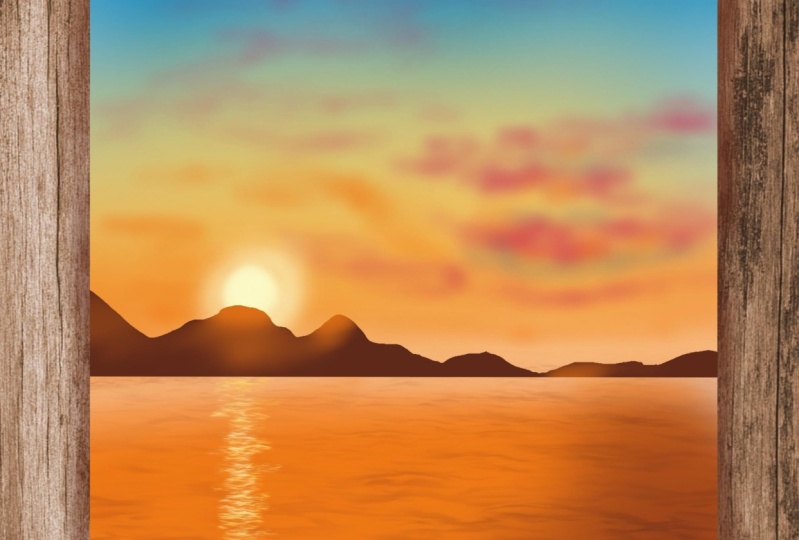
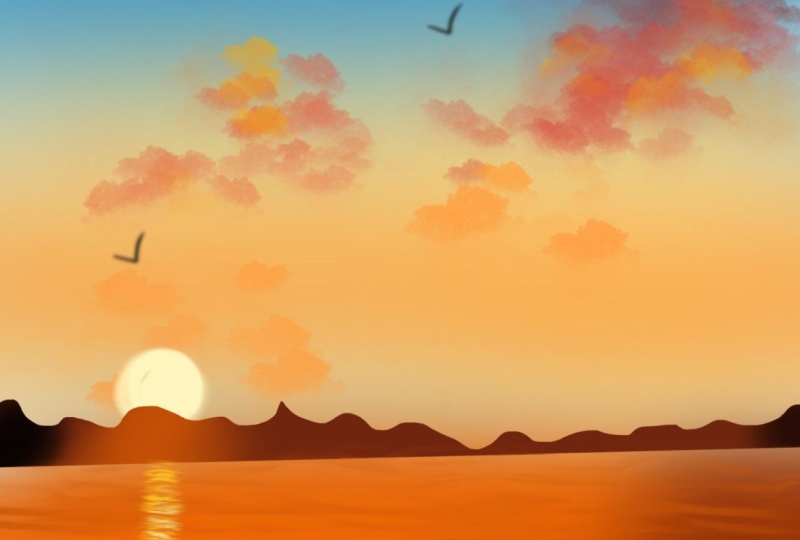
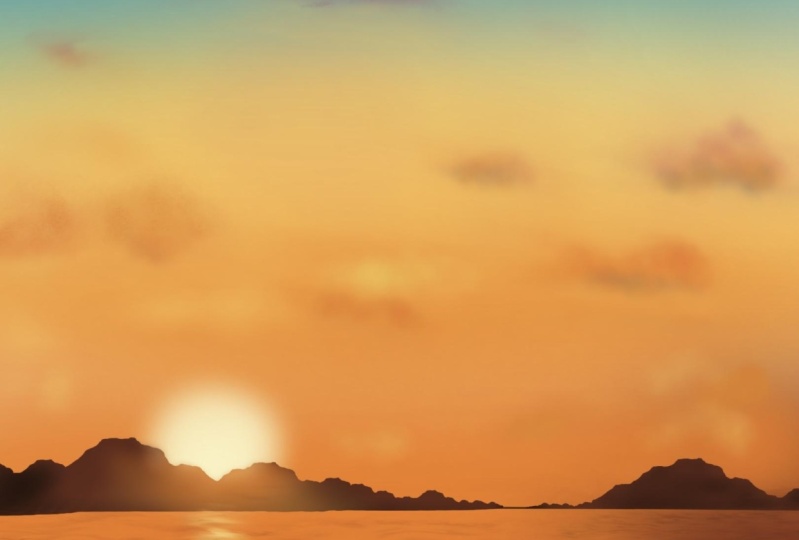
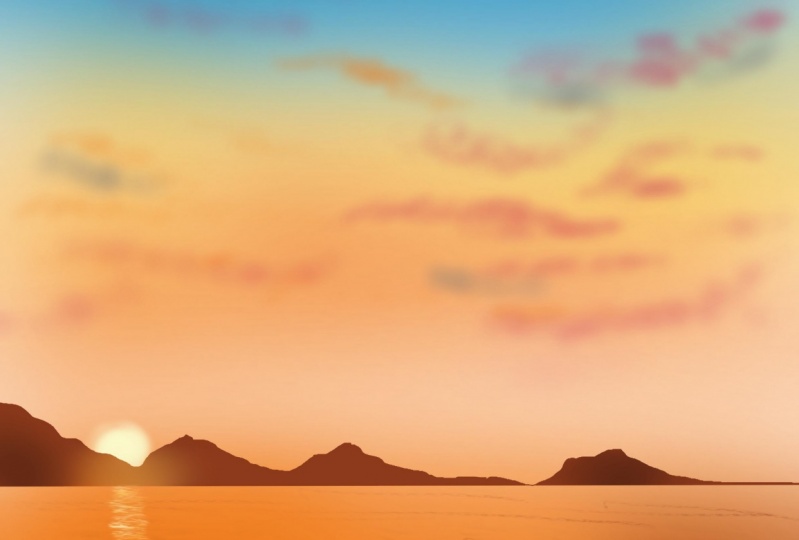
paysage de coucher de soleil magnifique,
simple et facile et procréons paysage de coucher de soleil magnifique,
simple et facile et procréons Prenez votre iPad et c'est
parti.
2. outils: J'utilise l'iPad Seven en et la version 5 de
Procreate. OK.
3. Démonter les canaves: OK. Commençons par télécharger l'
application Procreate depuis l'App Store Si vous ne l'avez pas déjà, vous pouvez le télécharger
ici en tapant Procreate Vous devrez effectuer
un paiement unique pour cette demande. J'ai déjà installé
l'application sur mon iPad. Une fois que vous avez
téléchargé l'application, ouvrez l'
application Procreate et vous trouverez une icône plus dans le coin supérieur
droit ici Lorsque vous cliquez sur l'icône plus, vous pouvez trouver différents
types de canevas par défaut Mais vous pouvez choisir votre
propre toile en cliquant sur l'icône plus noire et en
spécifiant les
détails de la toile, ce
soit en pixels, en
pouces, en centimètres
ou en millimètres. Par exemple, saisissez les
pixels et cliquez sur Créer, vous avez un canevas prêt. Mais je vais choisir
le canevas par défaut, qui est un format quatre deux dix x 2907 millimètres de largeur et
de Vous pouvez ajuster la
taille de la toile pour qu'elle s'adapte à l'écran
comme celle-ci. C'est ce que je veux et
notre toile est maintenant prête.
4. Ajouter une image de référence: OK. Ajoutons maintenant le choix
de référence dans ce cadre. Cliquez sur l'icône d'action en haut à gauche à
côté de la galerie. Activez la référence
et cliquez sur l'image, importez l'
image de référence depuis la galerie. Vous pouvez ajuster la taille
du médium de référence et le
placer où vous le souhaitez sur l'écran en
le déplaçant comme suit. L'image de référence et
le canevas sont maintenant prêts. OK ?
5. Importer l'échantillon: J'utiliserai une palette de
couleurs personnalisée pour la peinture et pas exactement les
couleurs de la référence. J'ai inclus
cet échantillon de couleur dans la section des ressources Donc, avant de commencer,
veuillez le télécharger. Une fois que vous l'avez téléchargé, je vais maintenant vous expliquer
comment vous pouvez utiliser l'échantillon téléchargé et l'
utiliser dans votre projet actuel Cliquez sur l'
icône « Plus » ici, une nouvelle pile et sélectionnez
l'échantillon téléchargé Votre palette est maintenant prête. Je vais supprimer
le double échantillon.
6. Ciel arrière-plan: Maintenant que notre référence
par palette est prête. Commençons à peindre. Créons d'abord
le ciel d'arrière-plan en créant des couches ici, en renommant cette couche
en tant que ciel d'arrière-plan J'utiliserai le bleu
de la palette de couleurs. Nous utiliserons principalement le brossage à air de
la bibliothèque de pinceaux, et nous utiliserons un pinceau doux
pour le fond du ciel Vous pouvez augmenter ou diminuer
la taille du pinceau ici et augmenter ou diminuer l'opacité
du pinceau ici Disons que l'opacité du pinceau est de 200 % et que
la taille est d' environ 25 % et que vous pouvez appliquer traits
doux comme celui-ci
en mouvements circulaires La partie supérieure du
ciel sera plus sombre et la
partie centrale sera plus claire. Assurez-vous de ne pas appliquer
trop de pression comme celle-ci. Maintenant, colorons le
bas du ciel
en sélectionnant l'orange et en appliquant des traits doux comme celui-ci. Et pour la partie centrale du ciel, je vais choisir le jaune,
régler la taille de mon pinceau sur 15 % et appliquer des
traits doux comme celui-ci. OK. Ne vous inquiétez pas si les couleurs ne se
marient pas
parfaitement Nous aborderons cette
question à l'étape suivante. Voici comment vous pouvez obtenir un
mélange parfait. Cliquez sur l'icône
de réglage, sélectionnez le flou d'avertissement sélectionnez le calque et ajustez
le flou en faisant glisser votre pinceau comme ceci et en le
réglant sur environ 33 Et là, vous avez un fond de ciel parfaitement
mélangé.
7. Section de la mer: Maintenant que notre première couche, c'
est-à-dire le fond du
ciel, est prête. Passons à la section suivante, celle de la rivière
ou de la mer. Renommons cette
couche en section C. Je choisis l'orange
pour cette section et je passe à nouveau
au pinceau réglant la taille du pinceau à environ 15 % et en appliquant sur
la partie inférieure comme ceci Je vais maintenant sélectionner
le brun clair ou le brun orangé
dans la palette et utiliser le même pinceau,
commencer par les traits doux
du coin inférieur droit de cette couche et mélanger les
deux couleurs comme ceci. Encore une fois, si le mélange ne
vous convient pas, accédez à la section de réglage, à la sélection et au calque suivez le pinceau vers la
droite pour ajuster le mélange Je le règle à environ 30 %. Il n'est pas nécessaire que ce soit un score parfait plus ou moins
30 ici
et là, tout va bien.
8. Clouds: Peignons maintenant les
clous de girofle en créant une autre couche et en la
renommant clous de girofle J'ai choisi le rose,
je vais me
brosser à l'air libre et utiliser un
pinceau doux pour les nuages Je règle la taille
à plus de 40 % et opacité à 200 % et je
commence par des traits doux Si vous exercez trop de pression, c'est
ce qui va se passer. Si vous voulez un nuage doux, optez pour un léger
mouvement circulaire pour créer de la douceur. Encore une fois, ne vous inquiétez pas
trop de la
forme du nuage. Il n'est pas nécessaire de créer la réplique exacte de
l'image de référence. Il suffit d'ajuster la taille et l'opacité du pinceau
et de l'adapter au sol On peut également y apercevoir des nuages
oranges. Je choisis donc l'orange et j'ajoute des
nuages doux ici et là. J'ajoute également quelques
nuages jaunes. Si vous voyez de nombreuses
arêtes vives sur les nuages, sélectionnez un pinceau doux et fade parmi
le pinceau A et
réglez la taille sur environ 10 %. Des bords comme
celui-ci dans un
mouvement circulaire pourraient créer des bords légèrement mélangés Encore une fois, n'appliquez
pas trop de pression. Il faut un trait très
doux pour créer des nuages doux et réalistes. Nous pouvons également repérer des nuages
gris entre les deux. Sélectionnez
donc le gris dans
la palette, Sélectionnez
donc le gris dans
la palette choisissez l'aérographe
doux, réglez la taille à environ 40 % et
ajoutez des nuages sous les nuages roses et oranges
en mouvements circulaires J'ajoute d'autres
nuages roses dans le mouvement des nuages cirs. Je suis content des nuages, et je pense que nous en avons fini
avec la couche nuageuse.
9. Soleil: Passons maintenant à la couche
suivante, le soleil. Renommons donc
la couche en soleil. Je vais maintenant sélectionner le jaune
pâle dans
la palette et l'aérographe doux dans
la section aérographe OK. Commencez par appliquer un
peu de trésor sur le bout du crayon
et déplacez-vous lentement en effectuant des mouvements circulaires
comme celui-ci sans lever le crayon pour
créer un soleil rond parfait. Maintenant, créez une lueur
autour du soleil en appliquant traits
doux et des mouvements
circulaires comme celui-ci à l'aide du même pinceau. Nous y avons le soleil
chaud et éclatant. De plus, lorsque vous travaillez avec des couches, vous pouvez sélectionner la
partie peinte sur la couche en question en
cliquant sur l'icône en forme de flèche ici, la déplacer
et la positionner
dans la zone souhaitée. Vous pouvez également modifier la taille de la
zone sélectionnée de cette manière.
10. Montages: Peignons les montagnes dans la couche suivante et
nommons-les montagnes. Je sélectionne le brun
foncé dans la palette
et pour le pinceau, je vais passer à l'encrage et
sélectionner le pinceau à pointe fine,
qui est un pinceau à pointe fine Je peins la
montagne quelque part sous le soleil en créant une ligne droite
comme celle-ci en faisant simplement glisser la ligne d' un côté à l'autre de la
toile, puis en tapant avec les deux doigts créer une ligne
droite Vous pouvez utiliser la grille
en arrière-plan pour vérifier si la ligne est
droite ou inclinée Maintenant, tracez une ligne de
montagne sinueuse au-dessus de la ligne droite sans
lever le crayon pour vous assurer qu'il n'y a pas d'écart.
Une fois que c'est prêt, vous pouvez simplement remplir
la couleur en faisant glisser la couleur depuis la palette
et en la déposant ici comme ceci Si les lignes supérieure et inférieure de la montagne ne sont pas fermées, lorsque vous remplissez la couleur, cette couche sera remplie de cette manière. Assurez-vous
donc qu'il s'agit d'une
zone fermée lorsque vous remplissez la couleur. Revenons à la
couche solaire pour la positionner derrière ces montagnes en cliquant sur l'icône représentant une flèche juste à la
taille et à la position. Je vais le placer ici comme s' il se cachait derrière
ces montagnes. Retournons à la montagne et la partie de
la montagne où se cache
le soleil paraîtra
plus claire à cause
des rayons lumineux. Je vais choisir l'orange
dans la palette, passer à l'aérographe et sélectionner
le pinceau Soft Blend Maintenant, lorsque j'applique la couleur, elle colore également la zone
solaire et pas
seulement les montagnes. Mais je veux mélanger la couleur uniquement à la couche montagneuse ici. Pour ce faire, passons à la couche de montagne, cliquez dessus, et vous verrez
de nombreuses options ici. Sélectionnez Alpha Lock pour
verrouiller la zone montagneuse. Lorsque vous appliquez la couleur, reste
dans ce dessin, c'
est-à-dire dans les montagnes. Je sélectionne ce jaune
et je le mélange également. Je vais maintenant sélectionner le noir pour les extrémités de la montagne
et le mélanger également, l'
assombrir un peu en appliquant
une petite pression comme celle-ci. Cette couche est maintenant prête.
11. Onde: Maintenant, peignons
notre dernière couche, c'
est-à-dire les vagues ou
les ondulations dans la section C. Je vais l'appeler C, vous pouvez l'appeler vagues. Vous pouvez voir quelques
vagues calmes dans la référence, et nous avons le
pinceau parfait pour cela. Sélectionnez le brun clair, accédez aux éléments de la bibliothèque de pinceaux
et sélectionnez le pinceau océanique. OK. Je règle la taille du pinceau à 200 % et je pars de
la vue la plus proche, qui aura des ondes plus faibles Au fur et à mesure que vous vous éloignez, il apparaîtra plus petit. Je commence donc par le bas en réglant les côtés du pinceau à 100 % et en remplissant
une petite portion. Ensuite, je vais diminuer légèrement
la taille du
pinceau, soit environ 70 %, et remplir
la portion suivante. Encore une fois, en réduisant la taille à environ 45 % et en remplissant
la zone suivante, répétez cette étape jusqu'à ce que
vous atteigniez les montagnes en
diminuant la taille
de l'impétueux petit à
petit jusqu'à ce que vous remplissiez complètement
la zone Maintenant, sélectionnez Dark From
pour la zone de droite, qui apparaît un peu
plus foncée dans le point de référence. Répartissez la taille du pinceau à environ
50 % et colorez la zone. OK. Peignons maintenant la partie réfléchissante avec le même pinceau et en sélectionnant le
jaune dans la palette, réglant la
taille du pinceau à environ 10 % et en appliquant des traits comme
celui-ci en ligne droite Augmentez lentement le trait à
mesure que vous vous approchez. Choisissez maintenant le jaune pâle
et répétez la même étape. Notre peinture est maintenant terminée. Nous pouvons maintenant combiner toutes les
couches en une seule couche en
cliquant sur l'icône des couches et en les pinçant
ensemble comme ceci
12. Exporter l'œuvre d'art: OK. Voyons maintenant comment exporter
votre image et la
publier sur les réseaux sociaux. Tout ce que vous avez à faire est d'
aller sur l'icône d'actions dans le coin supérieur
gauche, de cliquer sur Partager, puis sur JP de l'enregistrer vos fichiers ou votre galerie ou
où vous le souhaitez. Je vais le
sauvegarder dans ma galerie. Cliquez donc sur Enregistrer l'image Vous trouverez maintenant votre
œuvre enregistrée dans la galerie Si vous souhaitez placer
votre œuvre sur un plan plat, vous pouvez télécharger
n'importe quel arrière-plan ou une sélection de plans plats sur des sites libres
de droits, ou vous pouvez cliquer sur votre
propre arrière-plan ou un plan plat et
l'importer ici comme suit Ajoutez maintenant votre œuvre
en cliquant sur l'icône des actions, ajoutez une photo sélectionnez votre œuvre et
positionnez-la où vous le souhaitez. Pour lui donner un aspect réaliste, je vais ajouter
des ombres sous l'illustration en créant un nouveau calque au-dessus du calque
d'arrière-plan. Je vais maintenant passer à la pièce, choisir la couleur noire, accéder à la bibliothèque de pinceaux, à l' aérographe et
sélectionner l'aérographe doux À la taille juste,
réduisez l'opacité à
environ 40 % et appliquez des traits
doux comme
celui-ci pour créer de l'ombre Cliquez sur la gomme et même sur les ombres extérieures en
ajustant l'opacité Sauvegardons maintenant cette image en effectuant la même
étape qui consiste à passer à l'action C partager et à l'enregistrer dans un
fichier ou dans la galerie.
13. Merci !: Merci beaucoup d'avoir
rejoint ce cours. J'espère que vous apprécierez de peindre ce
magnifique coucher de soleil avec moi. J'adorerais te
voir finir de peindre. Merci de le partager dans la
section projet ou sur Instagram. De plus, si vous
avez des questions, hésitez pas
à les déposer ici. J'adorerais aussi que
vous puissiez laisser un avis sur le
cours. Bonne peinture.
 Sheetal Shetty, artjauntwithsheetal