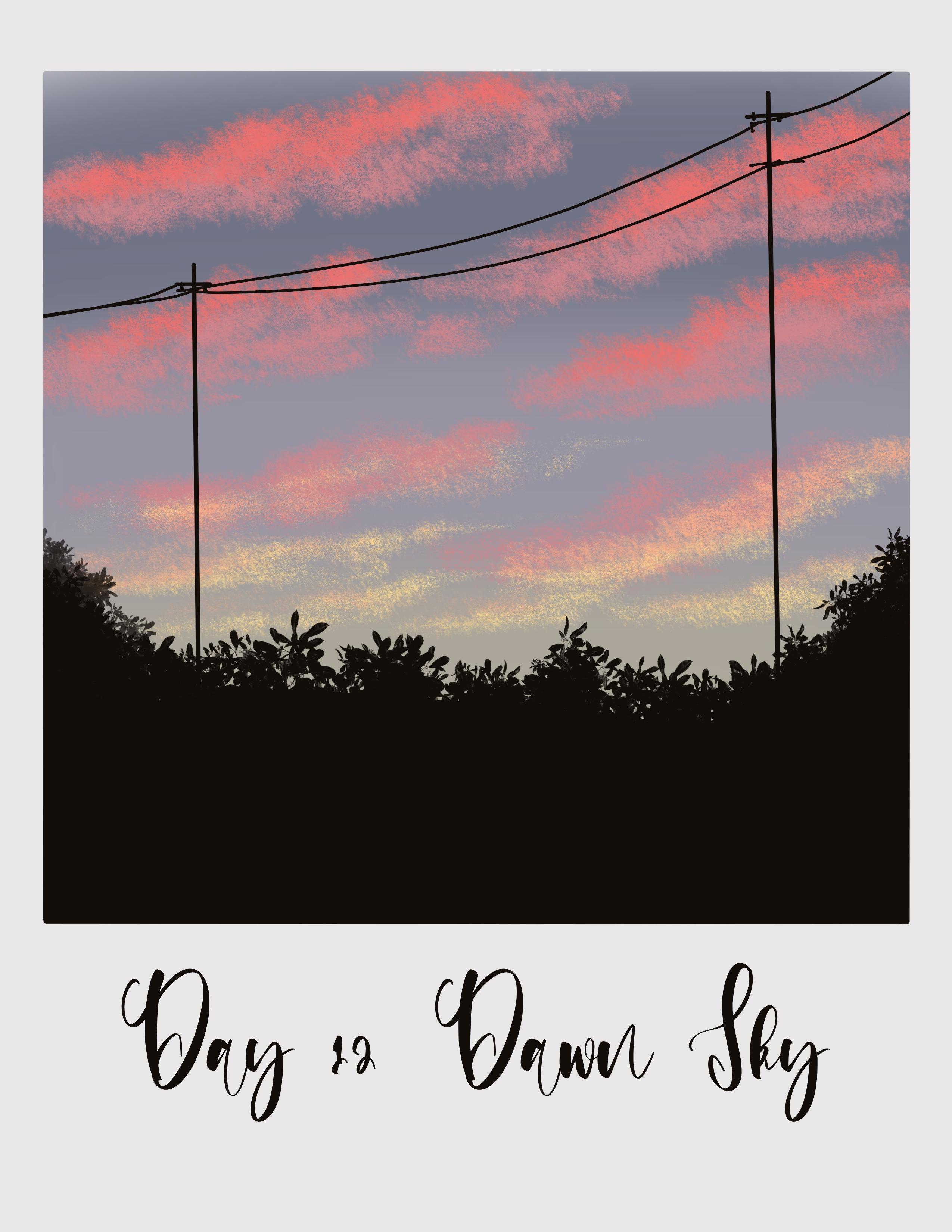
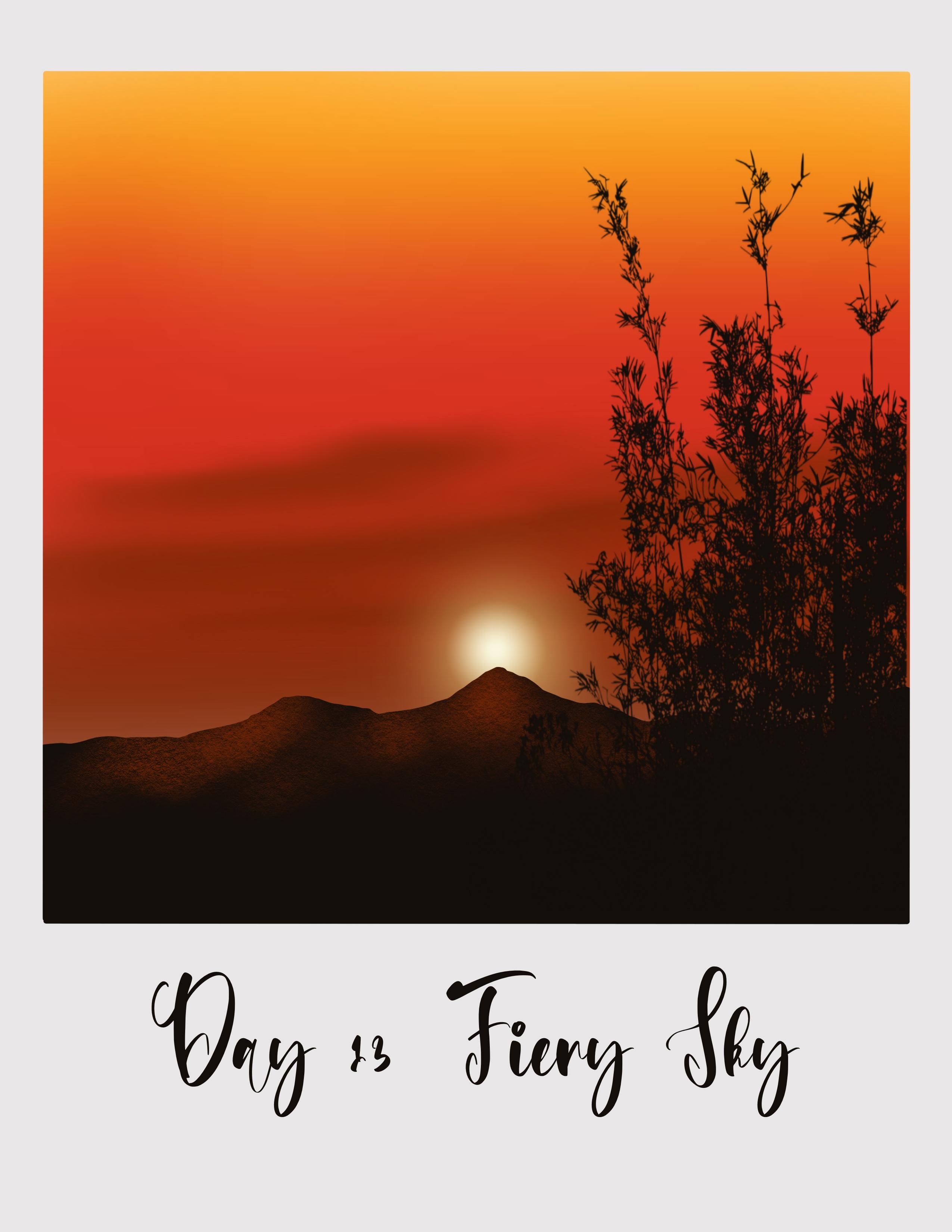
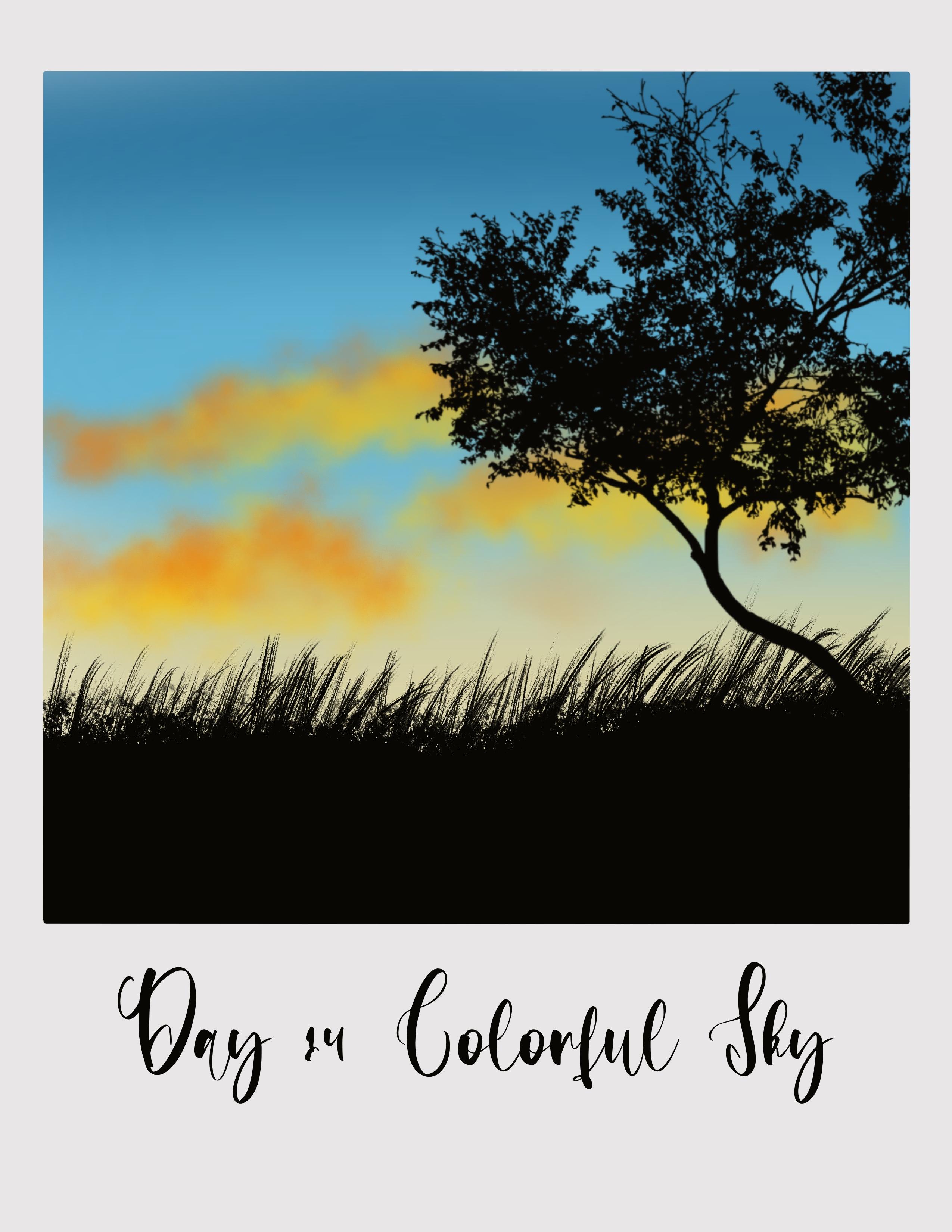
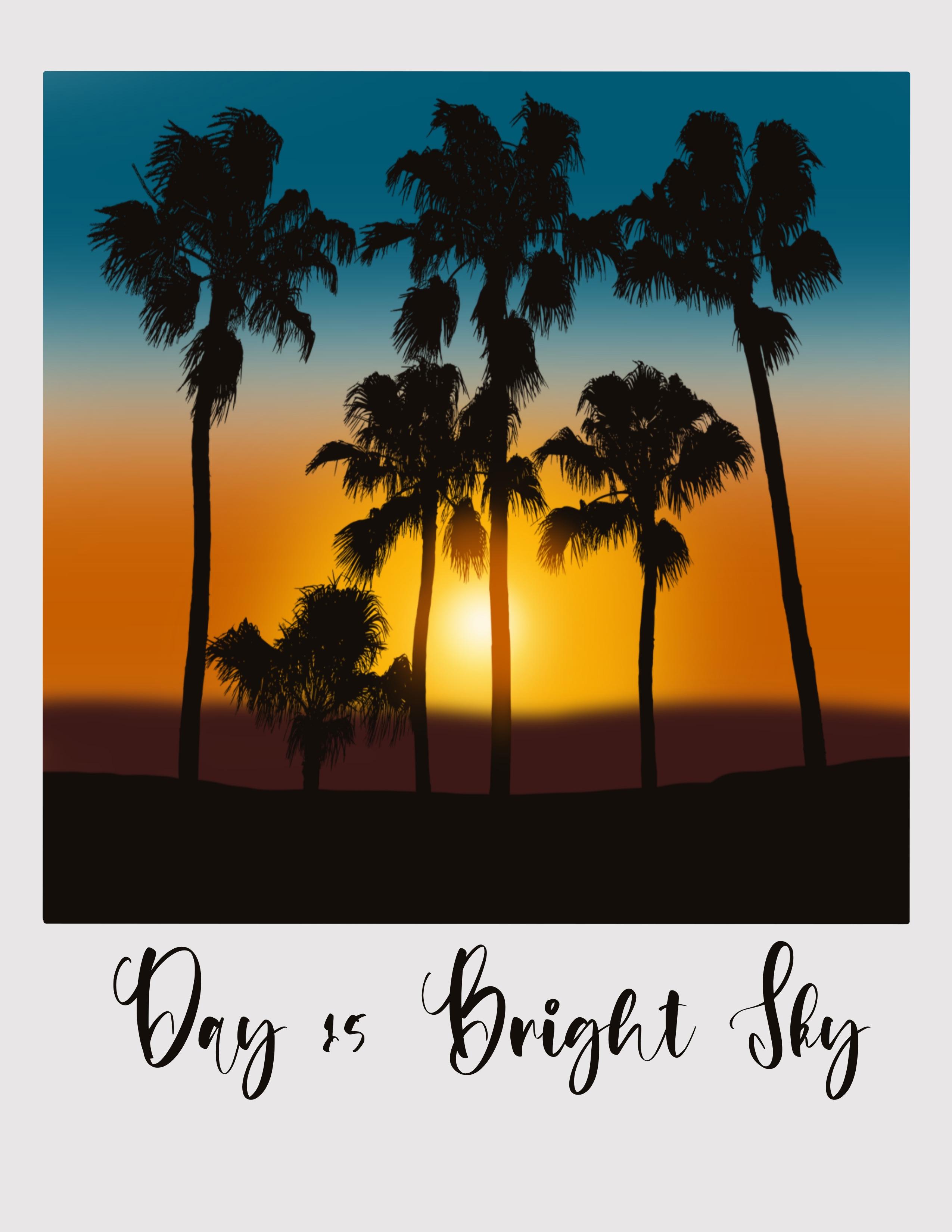
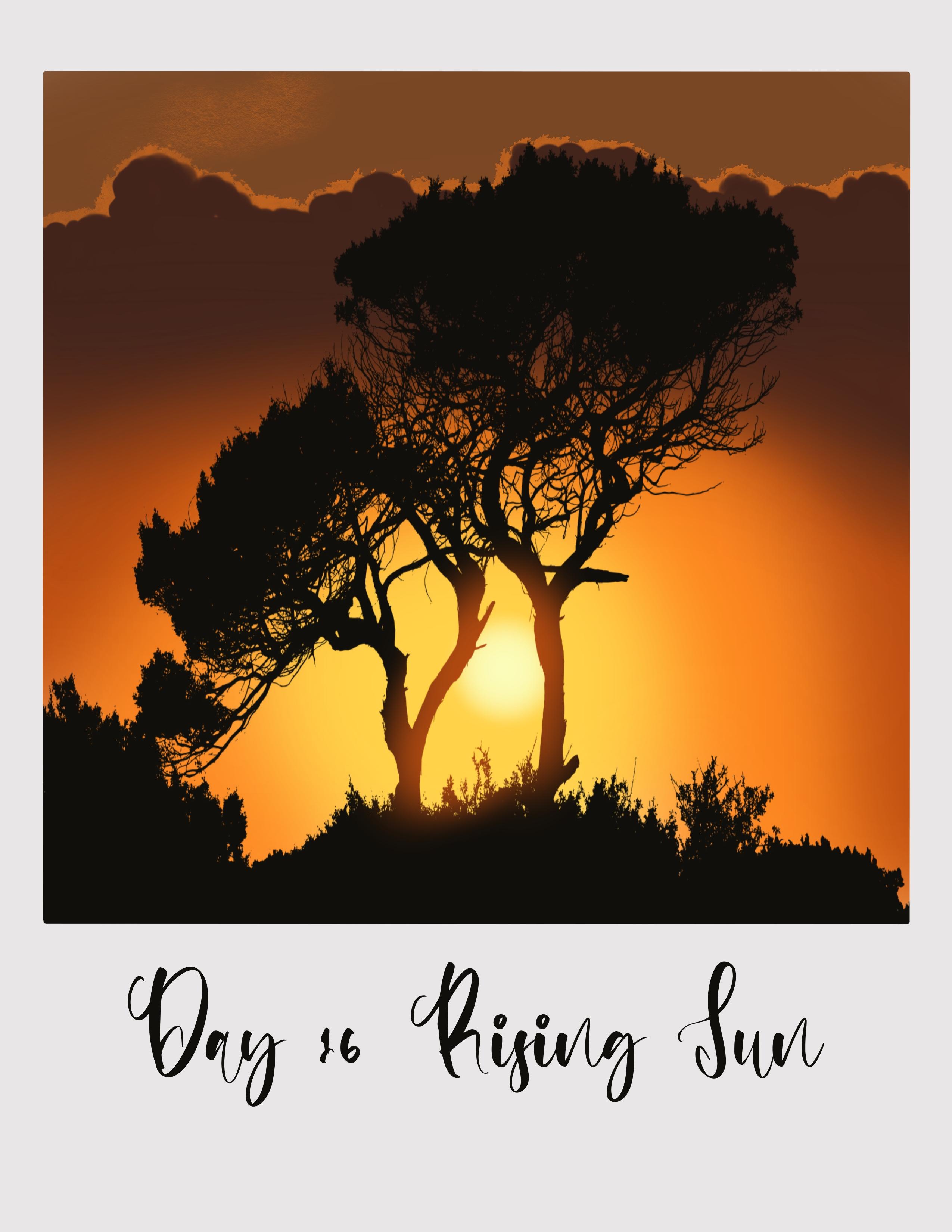
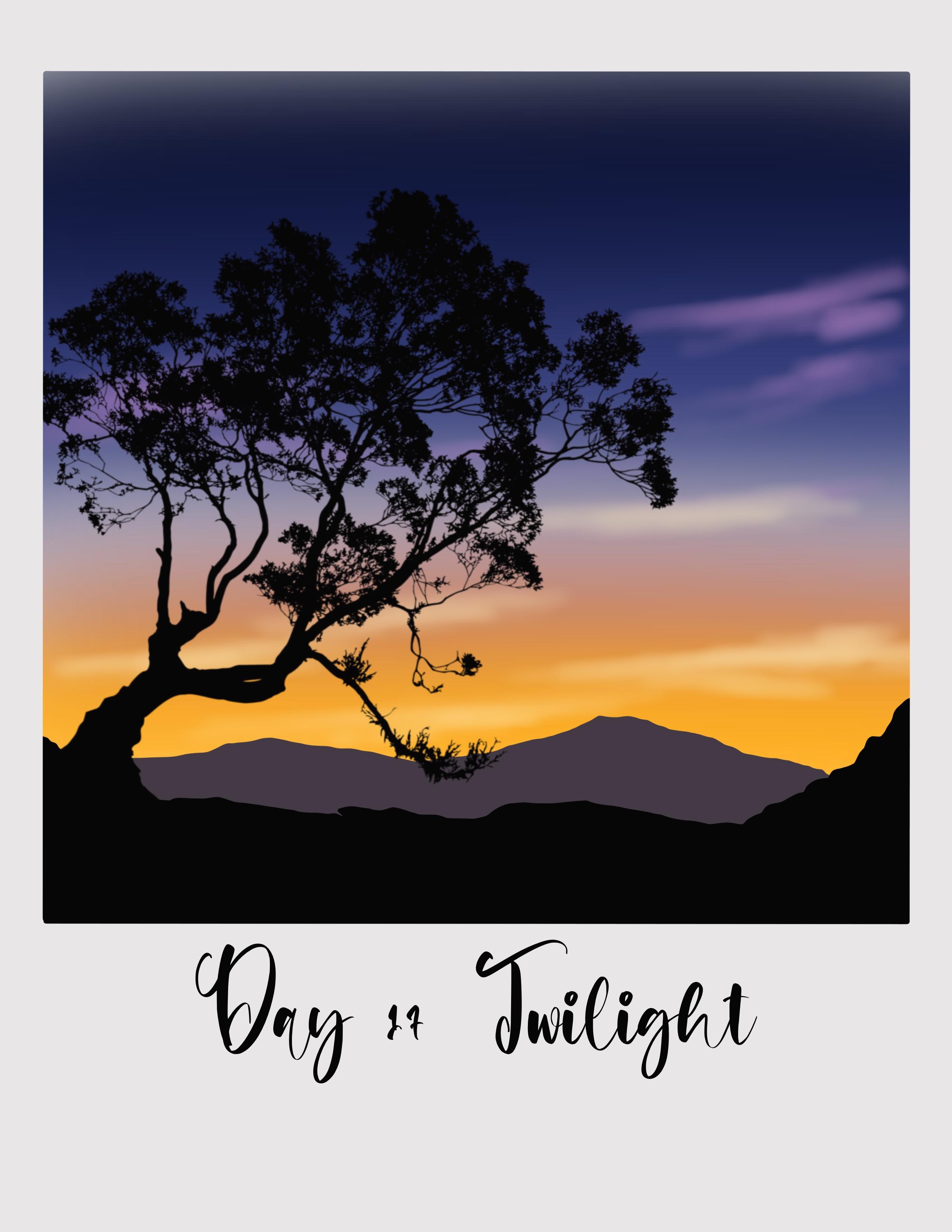
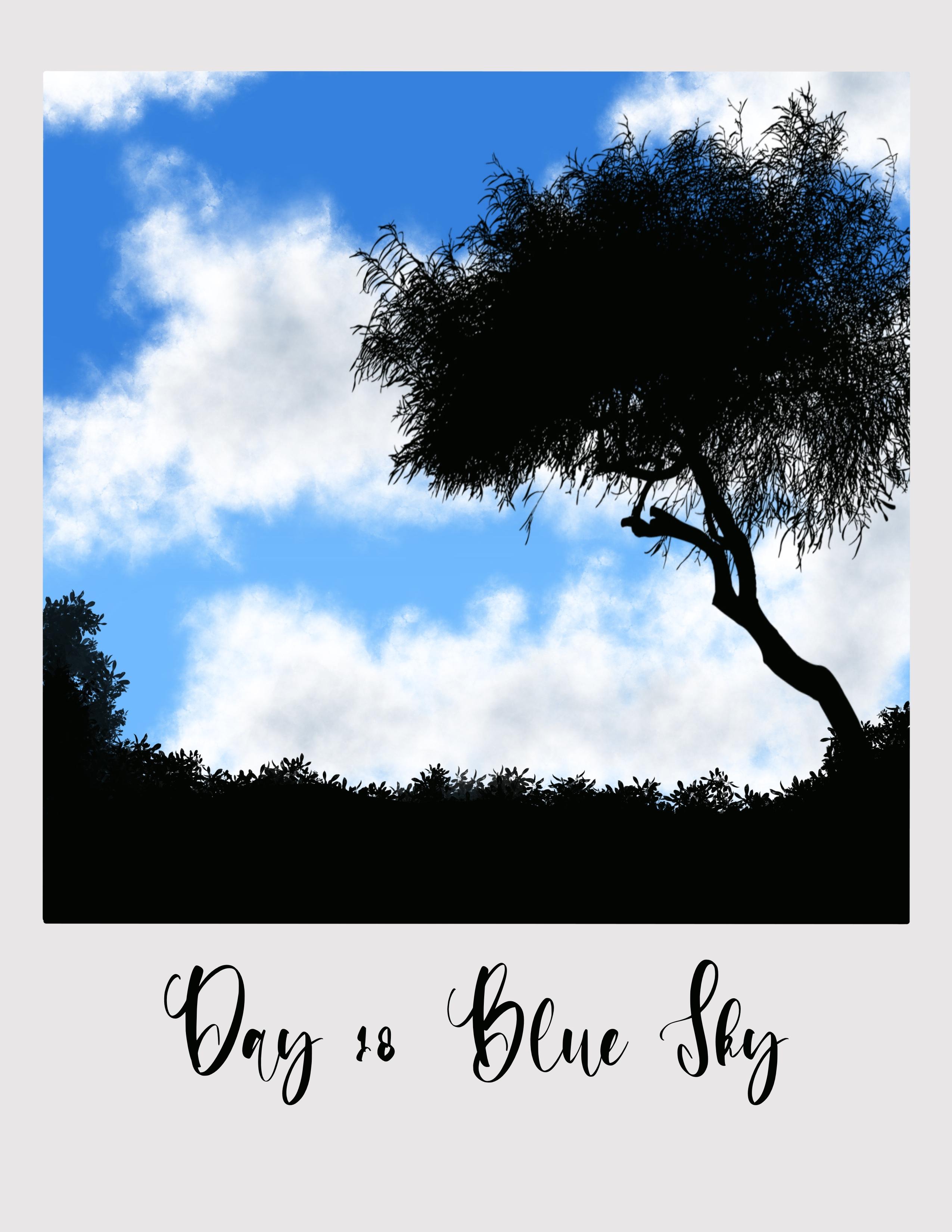
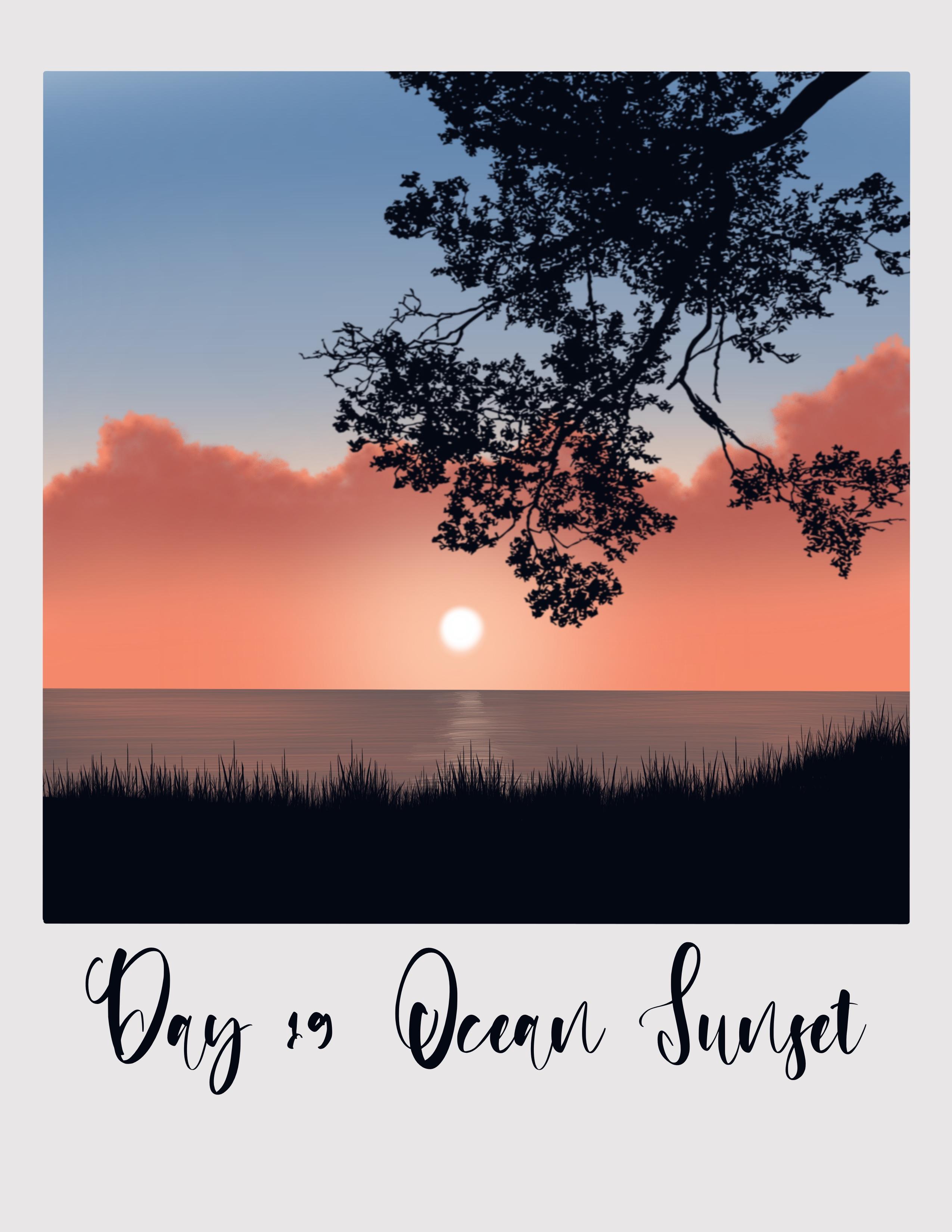
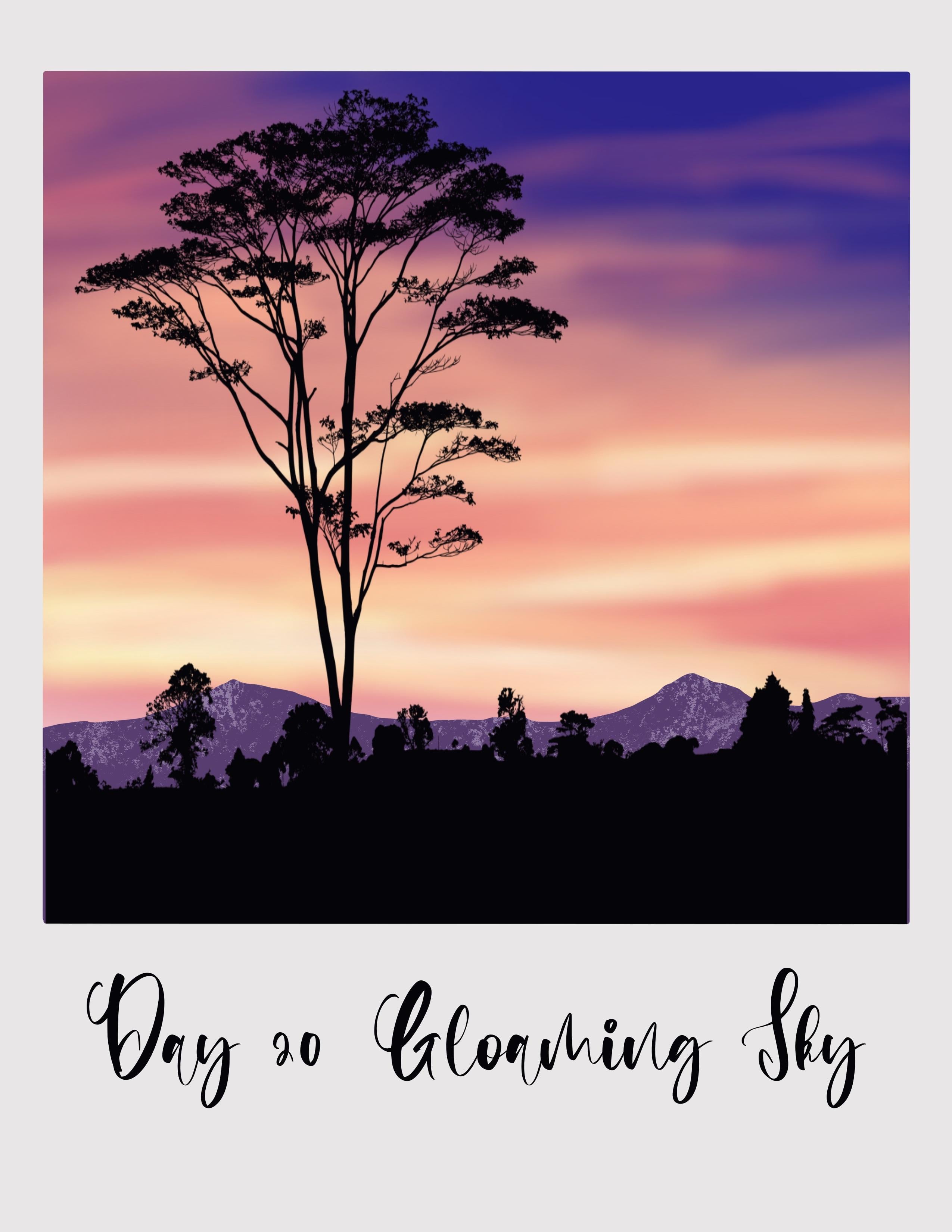
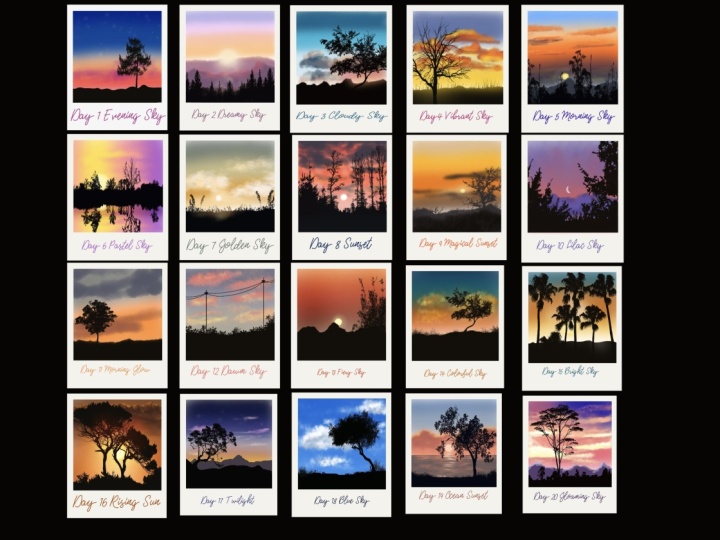
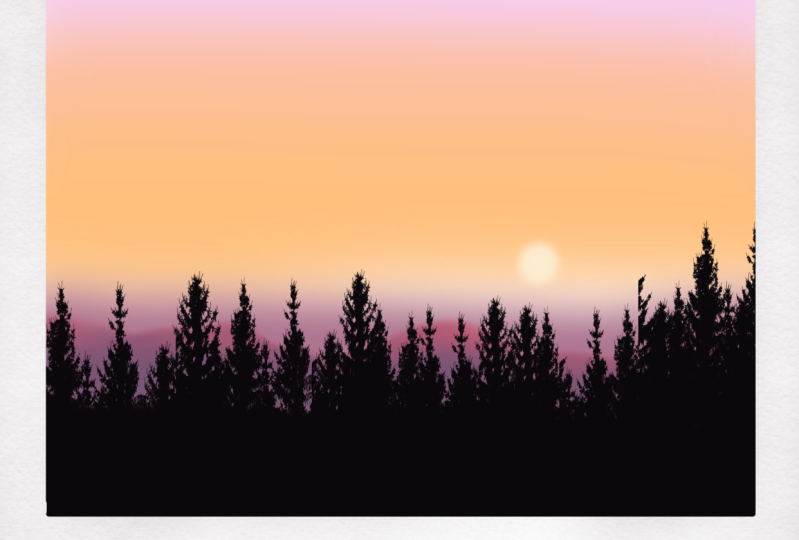
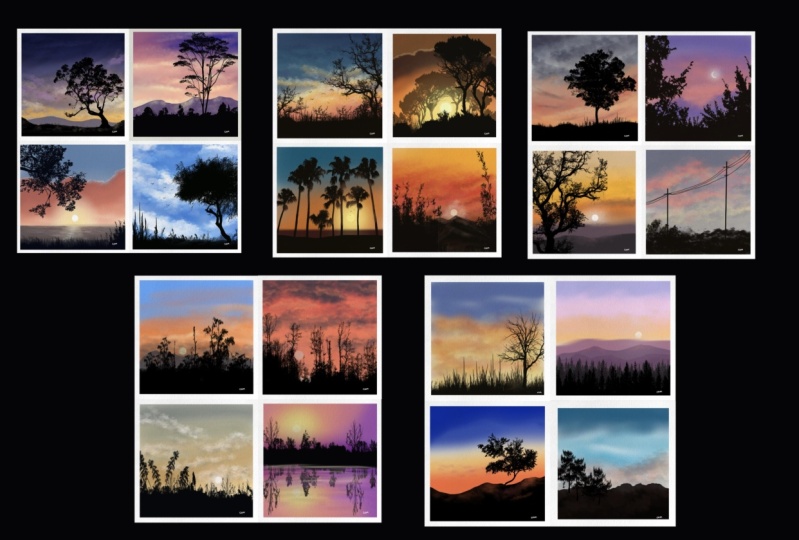
Transcription
1. Introduction: Bonjour et bienvenue dans
mon cours Skillshare. Dans ce cours, nous
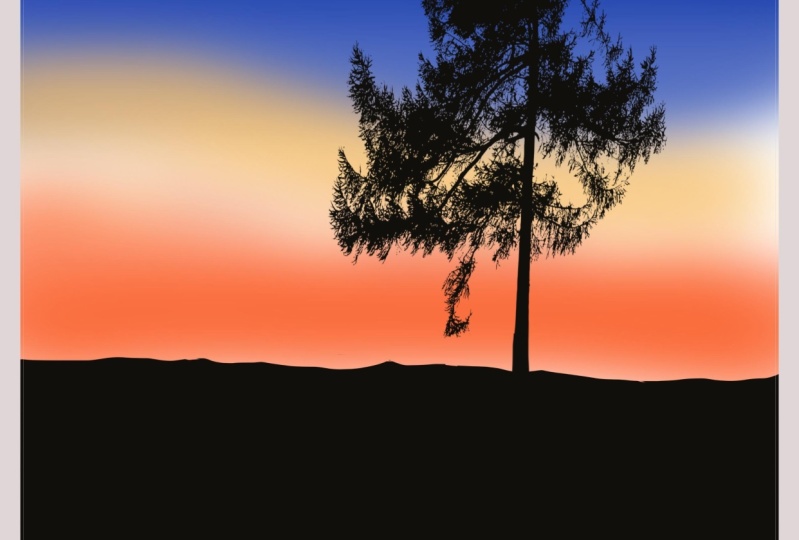
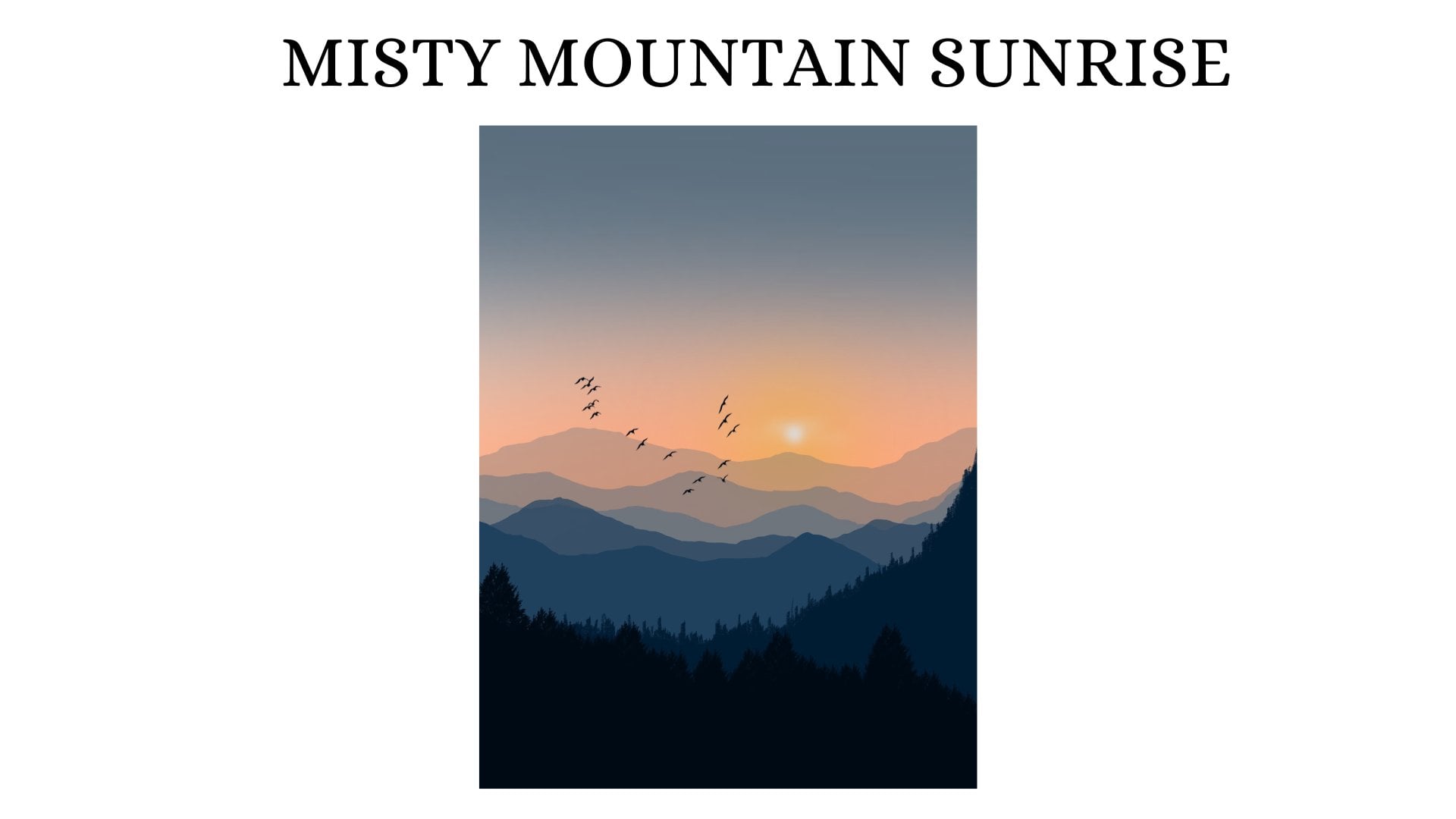
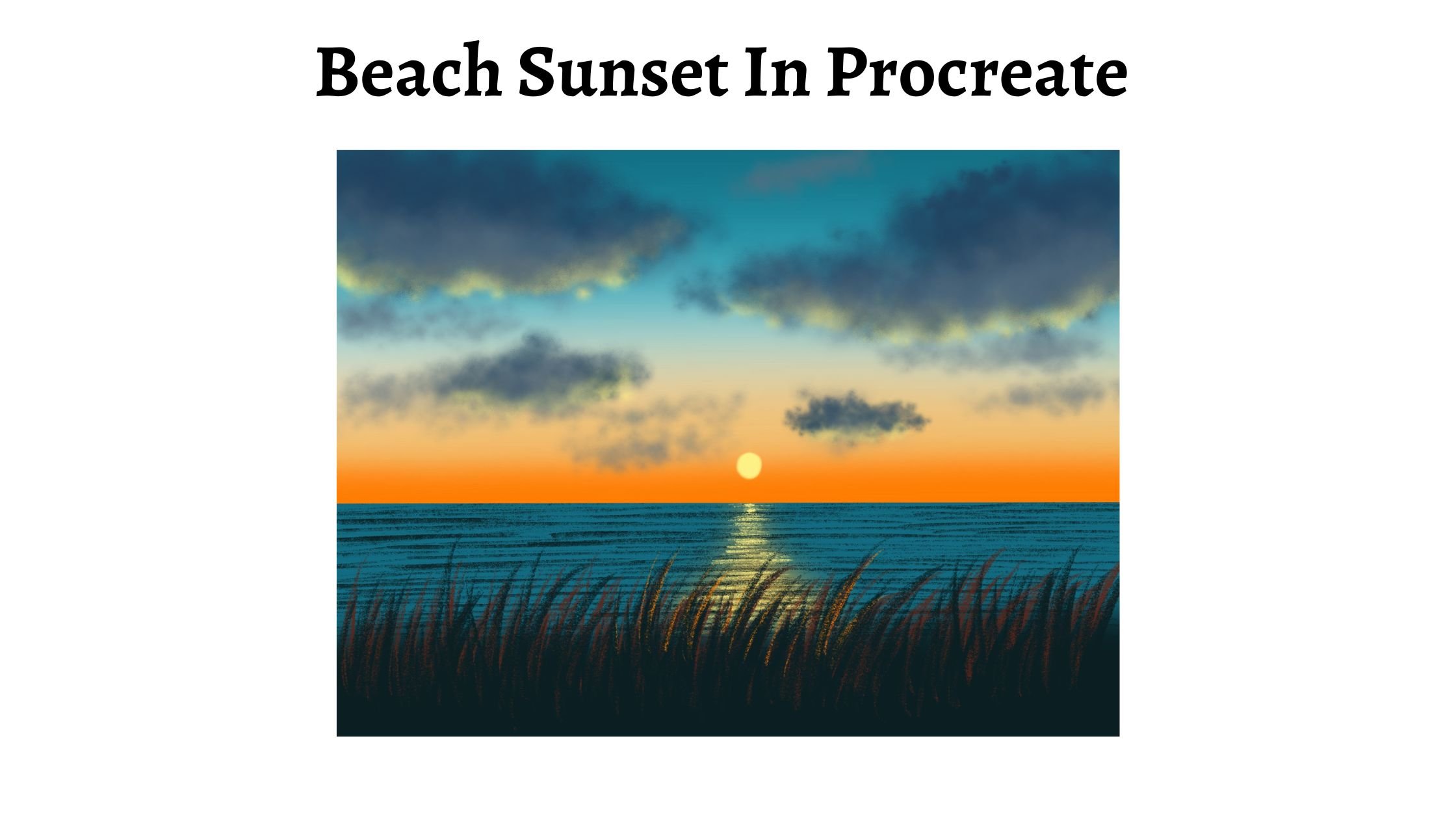
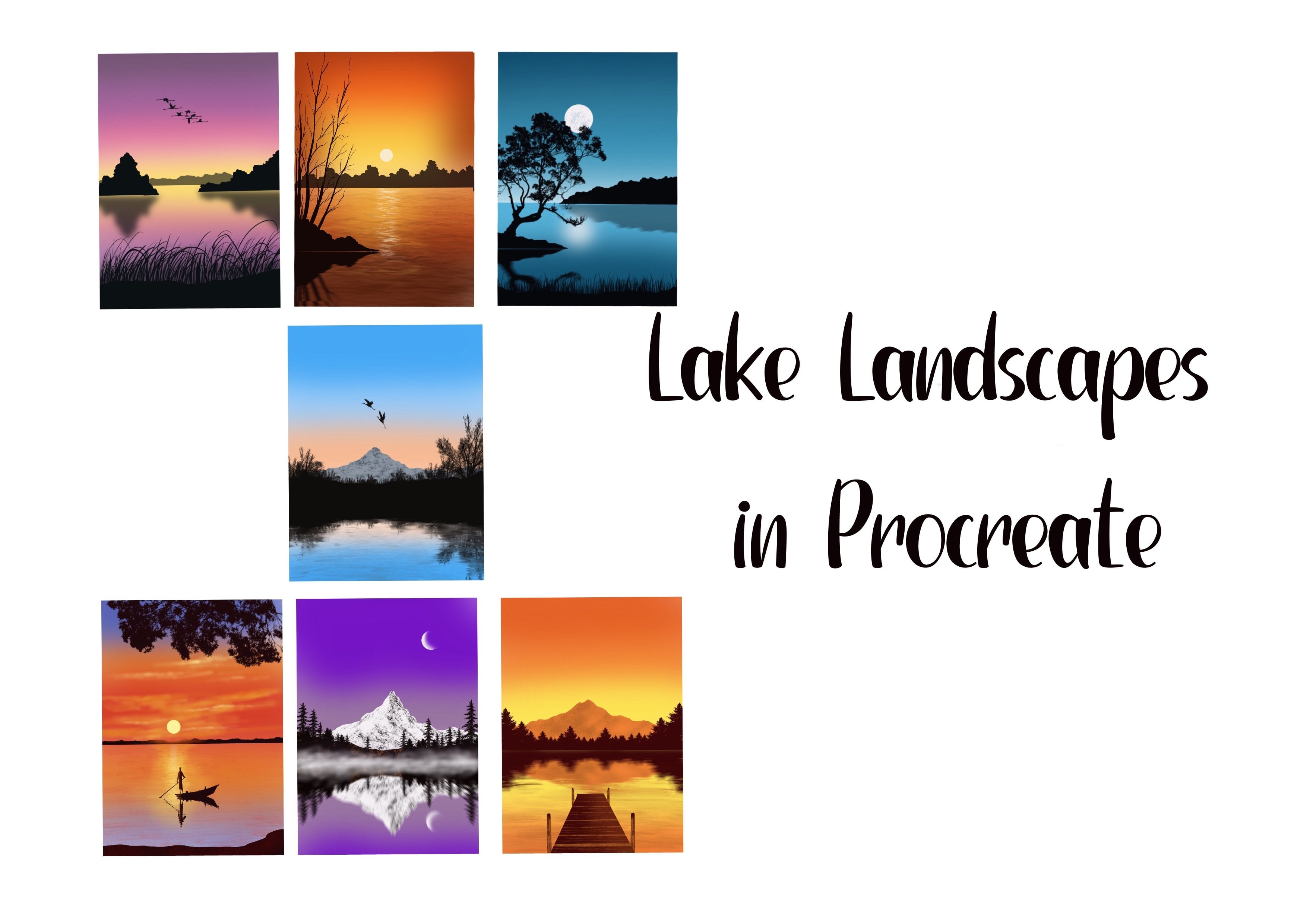
allons peindre 20 projets de ciel magnifiques et
colorés. Les projets sont attentifs
et relaxants. Initiation à l'
expression de votre
créativité tout en vous relaxant
après une journée bien remplie. Il s'agit de
séances à faible pression
axées sur le plaisir et sur le fait
de
consacrer quelques minutes par jour à la créativité, tout en développant
vos compétences en dessin. Alors, joignez-vous à moi pour un
voyage dans le domaine de la procréation alors que nous développons vos compétences en matière de
dessin et de peinture
, ainsi que pour créer , doubler, accélérer votre routine
et vous aider à ralentir, détendre et à profiter du processus. À la fin de ce cours, vous aurez accès à nombreux chefs-d'œuvre dont
vous serez fier,
je vous en prie. Tous les projets sont totalement
simples et adaptés aux débutants. Ajoutez, vous n'avez besoin d'aucune expérience. Je suis très heureuse de vous
apprendre celui-ci. Vivons ensemble une belle
expérience de peinture. Donc, si vous êtes prêt, passons à la section
suivante et examinons les fournitures dont
vous avez besoin pour commencer.
2. Outils requis: Examinons rapidement les outils nécessaires pour
commencer le cours. Vous aurez besoin d'un iPad, non du crayon ou du stylet compatibles
avec votre iPad. Et l'application Procreate. Une connaissance très basique
de Procreate serait utile mais pas essentielle. Procreate n'est pas incroyable. Application numérique sur
iPad pour esquisser, dessiner, illustrer
et peindre. Il s'agit d'une
application très flexible que les
débutants ou les professionnels
chevronnés peuvent utiliser pour créer de l'art numérique. Si vous savez griffonner avec
un crayon Apple et un iPad, vous pouvez certainement réaliser les projets que vous allez créer
pour vous aider à vous détendre après
une journée bien remplie. Ce sont des cours
à faible pression qui visent à s'amuser et à consacrer quelques minutes par jour
à la créativité.
3. Préparer la toile: L'utilisation du style Polaroid
s'appliquait à tous les pays baltes. Voyons comment créer une
application sur l'icône plus. Et vous voyez les canevas de configuration
par défaut qui sont déjà
disponibles dans Procreate. Et je vais opter pour
cette toile en papier. C'est de cette taille, 11 x 8,5 pouces, et je vais le retourner
comme ça. Nous avions la toile ici. Une fois que c'est prêt, voyons comment nous pouvons
le changer en Canvas. Et il suffit d'ajuster
la toile ici. Passons maintenant aux couches. Et nous devons également définir la couleur de
fond. Couleur légèrement grisâtre car nous voulons distinguer la toile
de l'arrière-plan. Je fais donc un ensemble complet de fond blanc
grisâtre et change également
la couleur en blanc. Vous pourrez le faire plus tard une fois que
vous aurez le Canvas 3D. Appuyez maintenant sur les couches et nous avons défini notre couleur
d'arrière-plan. Et maintenant, avec cette première couche, nous allons créer
une autre toile. Appuyez sur la roue chromatique et choisissez couleur
blanche pour le canevas. Une fois que vous avez préparé le pinceau coloré, accédez à la bibliothèque de pinceaux, la calligraphie et sélectionnez
ce pinceau monoligne. Nous allons dessiner un rectangle
au-dessus de ce diagramme. Je vais régler la
taille de ce pinceau à environ 20 % et
l'inverse à 100 %. Lorsque vous dessinez en utilisant
cette couleur blanche. Comme l'arrière-plan n'
est pas trop large, il est réglé sur Grace. Vous pouvez voir le rectangle que nous dessinons
dessus. Si vous gardez également le
fond blanc, il sera très difficile
de distinguer les couleurs. sera la salle de bain, et encore une fois, ce sera un tableau blanc. Je viens de créer ton rectangle. Maintenant, si vous avez
dessiné le rectangle, vous pouvez modifier et sélectionner l'option de rectangle
que vous voyez. Une fois que le rectangle est prêt, appuyez sur cette icône en forme de flèche
que vous voyez en haut et ajustez la position
de ce rectangle. Déplacez-le simplement jusqu'à ce la ligne
centrale apparaisse comme
ceci, afin que vous en ayez besoin, que vous sachiez qu'
il est content ou s'
élève vaguement un peu vers le haut. Maintenant, vous devez glisser-déposer cette couleur blanche,
ce rectangle. Et le Polaroid
peut maintenant être terminé. Maintenant, nous allons avoir, eh bien,
nous allons disparaître
, nous devons être au-dessus
de cette couche. L'une est la toile Polaroid, et nous ajouterons d'autres
couches par-dessus, où nous allons
peindre. Toute cette couche doit
suivre la couche parent, qui est la couche 1. Je vais appliquer un
masque à découper pour les couches situées au-dessus cette couche afin qu'elle reste dans cette
toile Polaroid et qu'elle ne refroidisse pas. À l'extérieur de la toile. Nous allons voir comment cela fonctionne. En fait, lorsque nous commencerons à peindre, je vais renommer
cette couche en peinture. Les couches situées au-dessus de
la première couche seront celles où
nous allons ressentir de la douleur. Cela permet de voir comment cela fonctionne réellement lorsque nous démarrons les projets. Et je vais renommer
cette couche en Canvas. Nous n'allons donc pas
peindre sur cette couche. Vous pouvez continuer et ajouter
d'autres couches en appuyant sur l'icône plus et en vous assurant que toutes ces couches
suivent la couche parent, qui est le Canvas. Vous devez donc appliquer un
masque de découpage sur toutes les couches. Il s'agit de la couche de toile. Maintenant, allons-y. Vérifiez rapidement s'il souhaite
réellement
accéder à la palette de couleurs et
choisissez la couleur de votre choix. Je vais accéder à la bibliothèque de pinceaux et sélectionner ce pinceau monoligne. Et vérifiez si cette ligne
sort du Canvas. Je vais passer à la
couche antidouleur, ou nous pouvons utiliser une couche
vide, la troisième couche. Nous allons
partir de cet appel maintenant et passer à l'autre bout. Et maintenant, faites glisser et
déposez cette couleur. Et vous voyez qu'il reste dans cette toile
polarisée. Cela signifie que la toile
est maintenant prête à être votée. Appuyez deux fois et annulez,
annulez ce truc. Et nous allons voir ce canevas
parce que je ne veux pas créer ce canevas de
temps en temps pour
les 20 projets. Donc, ce que je vais faire, c'est sauver cette toile. Et j'utiliserai le
même canevas pour chaque projet que
nous entreprendrons. Ainsi, la taille de la
toile ou la taille
du rectangle que
vous dessinez peut être différente dans chaque
peinture, elle reste la même. De plus, vous n'êtes pas obligé de
créer ce rectangle. Chaque fois que tu crées
une nouvelle peinture. Cet élément de toutes les actions que vous voyez en haut à droite et en
haut à gauche, Partager. Et vous pouvez voir quelques
options ici. C'est le canevas que nous
utiliserons pour le projet. Je vais l'améliorer dans
le format
et le format appropriés. J'aime cette option Procreate. Sélectionnez cette option,
enregistrez dans des fichiers. Vous pouvez l'enregistrer
où vous le souhaitez. Je vais l'enregistrer sur mon iPad. Je vais le renommer Political Canvas. Ensuite, enregistrez-le. C'est ça. Après avoir enregistré le projet, nous allons
maintenant à la galerie. Tout le monde y a glissé le fichier, vous l'aurez enregistré. Vous pouvez vérifier s'
il est disponible. C'est bon pour les amendes. Et vous verrez que
le canevas est enregistré, que le livre crée une extension. Donc, si vous appuyez simplement dessus,
il s'ouvrira automatiquement. L'application Procreate s'
ouvre dans l'application Procreate. Ensuite, c'est à vous de l'utiliser pour vos futurs projets. C'est une façon dont je vais vous
montrer une autre. Importation de ce
canevas de procréation à partir du fichier enregistré. C'est à ce moment-là que nous avons lancé des projets. C'est ainsi que vous créez une toile de style Polaroid
pour les projets. Si vous êtes prêt, passons à
la section suivante et commençons par les projets.
4. Importer les timbres et la palette de couleurs: Voyons maintenant comment
saisir vos échantillons de couleurs et les tampons inclus
dans la section des ressources. J'espère que vous
les avez téléchargés et qu'ils sont prêts à être utilisés. Passons maintenant au fichier dans lequel vous avez téléchargé ces éléments. Vous pouvez voir que
le fichier contient toutes les informations nécessaires pour commencer
avec le texte intégral. J'ai donc ce projet, projet de
20 jours, un ensemble et un
projet de 20 jours pour. J'ai ce
fichier de palette de couleurs contenant des indices, des échantillons pour les 20
projets , du premier au 20e jour. Voyons maintenant comment
importer le jeu de pinceaux et les échantillons de couleurs pour
créer une application. Ce que vous avez à faire,
c'est de vous arrêter sur ce projet et d'en définir un. Et il sera
automatiquement importé dans
l' application. Appuyez
sur la bibliothèque de pinceaux. Et vous pouvez voir la
première édition du projet de 20 jours, qui inclut les
timbres que nous
perdrons du premier au dixième jour. De même, revenez au fichier et appuyez sur le 20e objet qui peut être
importé automatiquement dans une application de
livret. Et vous aurez ces
termes que nous
utiliserons à partir de l'
élément à ce jour. Nous
retournerons aux fichiers, retournerons aux fichiers au fichier de la palette de couleurs et toucherons simplement
le jour où le premier ascenseur, qui sera importé dans
l'application appropriée, sera la roue chromatique. Il suffit de faire défiler la page vers le bas. Vous pouvez voir la palette de couleurs du
premier jour, que vous pouvez utiliser. Empilez les projets. De même, vous pouvez importer vos échantillons de couleurs
pour les autres jours. Retournez au fichier que
vous souhaitez prélever aujourd'hui. Et vous aurez une palette de couleurs
à deux échantillons. C'est très simple. Je veux que vous téléchargiez toutes les meilleures escroqueries et
les échantillons de
couleurs un grand lac à pieds et
que vous
les gardiez à portée de main avant de
commencer les projets.
5. Jour 1 - Ciel du soir: Commençons maintenant le premier
projet et je
vais utiliser ce
canevas que nous avons créé. Et je vais
renommer celui-ci. J'installais une
application sur le canevas et je laissais Doug projeter dessin pour ajuster le positionnement
du canevas. Nous allons maintenant
utiliser une palette de couleurs, que vous devez télécharger depuis la
section des ressources du projet sur les bulletins de vote. Et j'ai tous les outils Padlet. Je vais donc opter pour
la palette D1, qui a ces jolies couleurs. Je vais donc choisir cette première couleur dès
le premier jour. Accédez à la bibliothèque de pinceaux, aérographe, et sélectionnez
ce pinceau moyen. Je vais régler la
taille de ce pinceau à environ 15 % et l'inverse
à 100 %. Et je vais appliquer ces traits
horizontaux et ce niveau. Un étage fait la
toile avec cette couleur. Accédez maintenant à la palette de couleurs
et choisissez le deuxième bonjour, qui est une teinte
plus claire que le premier. Le mètre suivant de la
toile. Avec cette couleur. En appliquant des
traits horizontaux comme celui-ci. Revenez à la palette de couleurs
et choisissez cette couleur supérieure, qui est une valeur minimale locale. Et laissant un petit espace blanc. Hein ? Je vais
dire le mètre suivant de la toile avec cet aérographe en forme de L en
utilisant le même pinceau, savoir l'aérographe moyen. Retournez en bouche et
choisissez cette teinte orange. Et encore une fois, à l'aide du même pinceau, appliquez des
traits horizontaux et remplissez la section suivante avec la teinte. Et voici les couleurs que nous allons
utiliser pour ce gars. Et je laisse la brèche blanche. La largeur sera le sol, ce que nous verrons plus tard. Voici donc les
draps de ce type. Et maintenant, nous devons mélanger toutes ces couleurs pour
créer un beau ciel éclatant. Je vais donc
appuyer sur les réglages, l'icône, Gaussian Know, et
régler le flou 30 et 35 personnes en
appuyant sur la pointe du crayon sur l'écran et en le
faisant glisser vers la droite. Je l'ai réglé à environ 35 %
et nous avons un beau dégradé. L'orange et le bleu pour le ciel. Aucun espace sur les couches. Et je vais renommer
cette couche DIE. La couche suivante, c'est la couche trois. Nous allons ajouter le Cloud. Je suis donc prêt à renommer
cette couche trois également. Et je vais le renommer nuages. Accédez à la palette de couleurs et créez cette forme ou cette
dimension. Et c'est la couleur que nous
allons utiliser pour ajouter les nuages. Accédez à la bibliothèque et
sélectionnez l'aérographe souple. Nous allons ajouter des nuages
vraiment doux à ce gars. Je vais donc régler la taille
de ce pinceau à environ 25 %. Et évidemment, vous avez
dit 200 000 et
je dessine des bandes
horizontales très douces. Charmant. Si vous exercez
une forte pression sur les personnes qui
formulent ce doute, ce sera le cas, nous
ne le voulons pas. Permettez-moi de revenir en arrière et
de commencer par appliquer traits horizontaux
très doux comme celui-ci. N'appliquez pas trop de
pression sur votre crayon et ajoutez ces
lignes horizontales en les ajoutant de manière aléatoire. Je ne suis pas un ordre
particulier. Et en les ajoutant dans la partie
inférieure de ce gars. Ça y est, nous devons maintenant mélanger
cela pour qu'il ait
l'air vraiment doux. Je vais utiliser l'outil de fusion juste à côté de la bibliothèque de pinceaux. Je vais régler la
taille à environ cinq, passer
à 6 % et la
ville à 100 %. Et je vais mélanger la couleur, suis allée augmenter
la taille à 10 %. Et puis
mélangez-le simplement à ce type. Cela ressemble à une
libération, légère et forte qui se fond
dans ce type.
6. Ajouter la silhouette d'arbre: Donc, si c'est le cas, nous en avons
fini avec les nuages. Il n'est pas vraiment nécessaire de
se fondre dans le fait que ce type ne
colore aucun espace sur le Laos et passe la couche suivante en appuyant
sur l'icône plus. Et j'applique le masque à clipser. C'est bon pour perdre la
toile ou l'appât. Et je vais
renommer cette couche pour palette de couleurs de
fond et choisir cette dernière couleur
noire dans la palette. Nous allons faire la bibliothèque de pinceaux, la calligraphie et sélectionner
ce pinceau monoligne. Régler la taille de ce
pinceau à environ 15 %. Est-ce qu'il est réglé à 100 %. Et je vais commencer à tracer ligne
irrégulière en partant
du coin extrême gauche de
l'arrière-plan et en l'amenant jusqu'à la
droite de l'arrière-plan. Et maintenant, faites glisser et déposez
la couleur dans cette zone. La partie terrestre
est désormais négociée. La nécessité de rajouter l'
élément final à ce tableau. Nous allons ajouter
une touche argentée à la bibliothèque de pinceaux et
réaliser ces projets de 20 jours. Désignez-en un lorsque j'ai prévu
les timbres que nous
utiliserons du premier
au dixième jour de nos projets. Et laissez-moi vous parler du timbre du premier
jour où, qui représente une sorte de pin. Et nous allons
utiliser la même couleur, c'
est-à-dire la
couleur noire pour cela. Et fixons la taille de
ce temps à environ 30 %. Laisse-moi voir. Oui, je vais le
régler sur 30 et plus et appuyer sur le centre de
l'écran comme ceci. Vous pouvez maintenant ajuster l'emplacement du tampon
où vous le souhaitez. Avant cela, permettez-moi également de l'
ajouter séparément Je vais appuyer sur une couche, appuyer sur l'icône Plus et
créer une nouvelle couche. Et je vais renommer
cette couche cinq. Et maintenant, appuyez simplement sur
l'écran comme ceci. Et tu as le dos
à trois cellules. Maintenant, appuyez sur cette icône en forme de flèche. Vous pouvez ajuster la
taille vers la gauche ou vers la droite en la faisant
glisser. Et vous faites toujours des points sur les coins que vous
voyez pour ajuster la taille. Connais-le comme ça. Vous pouvez le placer à
l'extrême droite, extrême gauche ou dans la même
colombe, où vous le souhaitez ? Je pense que je vais le
déplacer et le placer. C'est vrai. Oui. Ça a l'air bien. Alors, laissez-moi sécuriser. Vous êtes libre de le placer
au centre, à gauche, où vous le souhaitez. C'est réglé. Nous sommes prêts pour
notre premier projet. Je pense ajouter le titre de ce produit
ici dans la section inférieure. pouvez le faire ou vous pouvez le
laisser tel quel, ou appuyer sur l'
icône Actions à côté de la galerie. Ajoutez et sélectionnez ce texte. Je vais déplacer
cette section ou la section Xbox. Et je vais sélectionner le texte
et le remplacer. ma mauvaise chose. Et comme le
premier jour, le soir, le ciel. Maintenant, sélectionnez ce texte complet et je vais
changer la police ici. Vous pouvez sélectionner le
formulaire qui vous convient. Je suis en train de sortir le
téléphone Matchbook que j'ai. Juste la taille, augmentez ou
diminuez la taille en conséquence. Et maintenant, sélectionnez cette zone de texte et utilisez cette
icône en forme de flèche que vous voyez. Juste le placement et le
positionnement de ce texte. Vous voyez toujours des points bleus dans les coins. Ajustez l'emplacement et
la taille de ce texte. Vous pouvez maintenant voir que le texte que nous avons ajouté apparaît sous la forme d'une nouvelle couche. Nous pouvons tout annuler, décochez-le si vous n'aimez
pas le texte. Ça y est, nous en avons fini
avec le projet Plus. C'est le projet One
Evening Sky. J'espère que vous avez aimé peindre
celui-ci, mais j'en avais besoin.
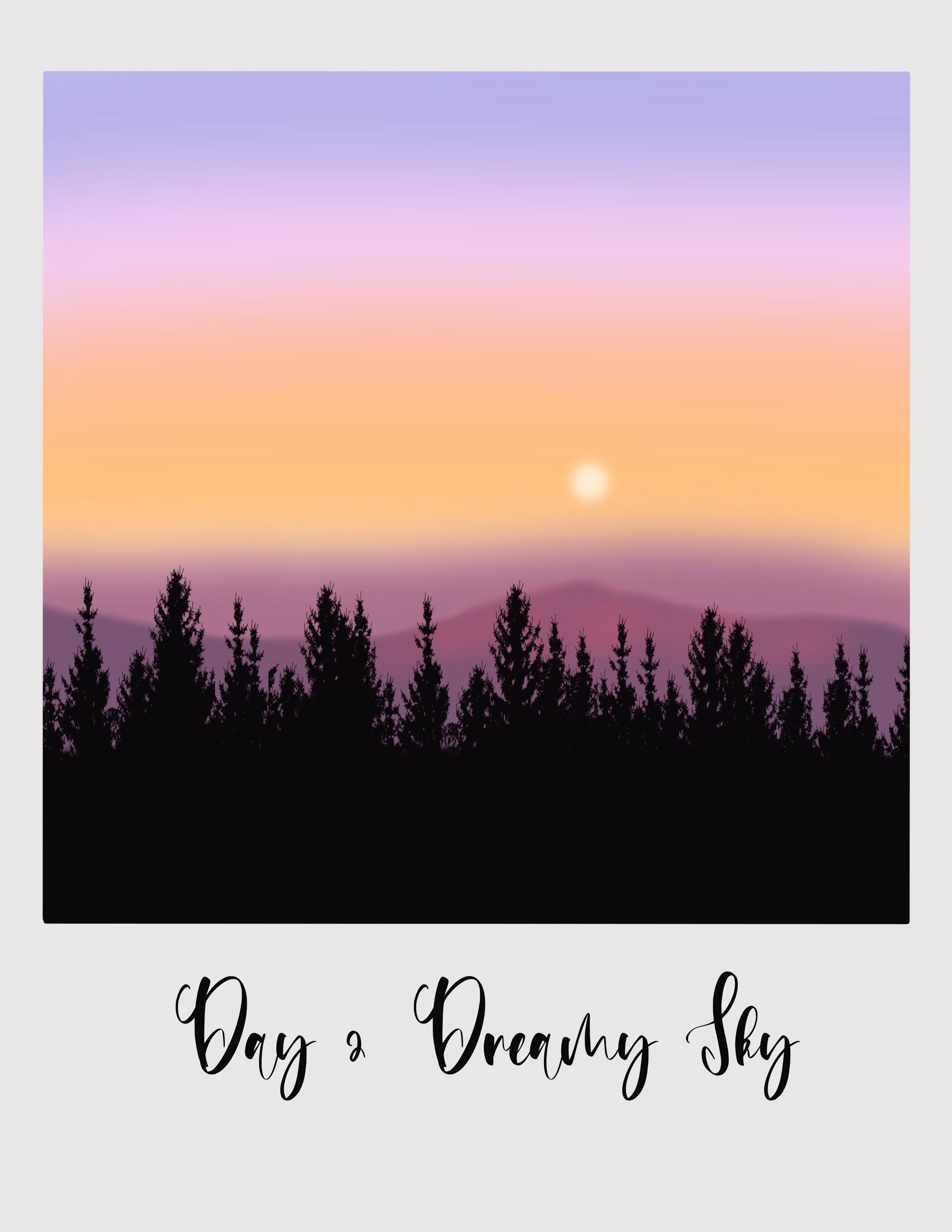
7. Jour 2 - Ciel rêvé: Bonjour et bienvenue chez The. Aujourd'hui, nous allons passer à
la peinture ou au style pastel. Importez d'abord les bougies
lors de la saisie et accédez
au fichier dans lequel vous avez
enregistré le Polaroid Canvas. C'est sur mon iPad qu'il
suffit d'appuyer dessus et il
sera automatiquement importé dans suffit d'appuyer dessus et il
sera automatiquement importé votre application Procreate et vous aurez le canevas
prêt à travailler. C'est une autre façon d'importer le Polaroid Canvas dans lequel vous
avez enregistré n'importe quel fichier sur iPad. Accédez à la palette de couleurs, et ma
palette de couleurs est prête. Voici ma palette de couleurs quotidienne, et j'espère que vous l'avez
téléchargée et importée dans votre livre
Create Application. Ce sont les couleurs
que nous utiliserons les couleurs pastel,
pour ce projet. Parce que booste la couleur, qui est la couleur lavande ou lilas. Et je vais à la
bibliothèque Brush et je me dépêche. Et je vais opter pour
ce pinceau moyen. Réglez ensuite la taille
de ce pinceau à environ 15 % et Open
City est réglée sur 100 %. Et je vais commencer par utiliser
le trait horizontal, comme
cette sensation sur la toile. Ensuite, allez dans la palette de couleurs
et choisissez cette deuxième couleur, qui est une
teinte rose très claire, et en utilisant le même pinceau, je jouerai la suivante, nourriture pour la toile
utilisant cette couleur. Revenez maintenant au palais et choisissez cette
couleur de code dans la palette. Et continuez à remplir
le prochain aliment de la toile avec
cette forme. Revenez au palais, à
la quatrième couleur, et continuez le
même processus avec le même pinceau en appliquant un trait
horizontal comme celui-ci. Et la partie suivante ou la section
suivante du Canvas. Voici donc le ciel Carlos que nous
utilisons pour ce projet. C'est dans cette couche. Et maintenant, je passe à la
section d'ajustement Gaussian Low. Et je vais porter le coup
à l'ampoule à environ 40 %. Oui. Nous avons un beau ciel pastel en 3D. Nous allons maintenant ajouter
la maman dans les écoles. Je passe donc aux couches
et je vais renommer cette couche Skype en utilisant le même
canevas que celui que nous voyons. Maintenant. Nous ajouterons deux
couches de montagnes. Je vais donc renommer cette couche trois en
petite couche un. Revenez maintenant à votre peinture, accédez à la palette de couleurs et créez cette cinquième
couleur à partir de la palette. Nous allons faire la bibliothèque de pinceaux. Neville, passe à
l'aérographe. Optez pour la brosse à air doux. Je vais régler la taille
de ce pinceau à environ, disons, nous allons la régler à
environ 70 %. Et évidemment, il est réglé à 100 %. À l'aide de ce pinceau, je vais
nettoyer ma première
couche de montagnes, assurant qu'il ne s'agit pas d'une ligne
droite horizontale. Ce sera donc la montagne
la plus éloignée. Je vais remplir environ
un quart de la toile. Et maintenant, pour que ça ressemble « Oh Misty Mountain », je vais
appuyer sur les réglages. Je peux créer du flou gaussien et j'
enverrai le sang pour permettre
aux personnes d'y envoyer, de sorte que cela
ressemble à une montagne brumeuse, mais juste au loin. Il est maintenant temps d'ajouter la
prochaine série de montagnes. Appuyez donc sur les repas, appuyez sur l'icône plus. Et je vais renommer
cette couche pour Small thing. Et dans ma prochaine série de Mountain
Dew, la palette de couleurs. Et créez ces six teintes
à partir de la palette D2. Nous allons faire la bibliothèque de pinceaux. Et avec le même pinceau, je vais peindre la
prochaine série mensuelle. Maintenant, je n'ai pas appliqué
de masque de découpe. Vous pouvez le voir quand je peins, ça
sort de la toile. Je suis sûr que tu sais
ce que tu dois faire. Comme vous pouvez le voir, il
sort de la toile. n'est pas ce que tu veux. Accédez donc aux couches et
appliquez un masque de découpage sur cette montagne de manière à ce qu'elle
suive la couche parent, qui est le Canvas. Et maintenant tu l'essaies. Vous pouvez voir ce div, il reste dans le Canvas. Commençons donc
par le set suivant. Nous voulons régler la taille
du pinceau à environ. Ils diraient que je vais le
régler à environ 70 %. Et j'ajouterai la prochaine série de montagnes juste en dessous
du premier mois. Et encore une fois, je ne vais pas
rester clair. Assurez-vous que cela
ressemble à une montagne en ajoutant des becs comme celui-ci. Et je vais remplir mon tableau une par section en
utilisant cette couleur. Nous avons donc la
deuxième série de montagnes. Maintenant, nous allons
peindre ou ajouter du sable ici. Cette partie de la
montagne doit paraître
plus claire à cause de la
lumière du soleil qui y tombe. Donc, ce que je vais faire, c'est appliquer un
verrouillage alpha sur cette couche. Je vais aller dans la
palette de couleurs et choisir cette teinte rose à sept couleurs. Si vous n'appliquez pas
l'Alpha Lock, je vais vous montrer ce qui se passe. Maintenant. Si vous n'appliquez pas le verrouillage alpha lorsque j'ai essayé d'appliquer la couleur, cela se répercutera également sur l'
autre montagne, mais ce n'est pas ce que nous voulons. Nous voulons que la deuxième couche
de
montagne soit guidée par la lumière du soleil. Donc, ce que vous devez faire,
c'est appliquer
le verrouillage alpha de cette couche à la couche de montagne. Ensuite, vous appliquez vos
équipes, c'est AD, allégez cette section de
la montagne. Ainsi, lorsque la lumière du soleil tombe sur cette section ou sur le sommet de cette montagne, elle
apparaît plus claire. Maintenant, j'utilise le même
pinceau que vous pouvez le voir. Si vous appliquez beaucoup de plaisir, cela semble trop sombre, vous voulez que ce soit clair. Appliquez donc une petite quantité
de plaisir sur la pointe du crayon et
éclaircissez cette partie supérieure du support avec cette couleur pour qu'elle
ressemble à un support éclairé par le soleil. Voici à quoi ressemble la zone
ensoleillée.
8. Ajouter la silhouette d'arbre: Accédez maintenant aux couches et ajoutez-en une nouvelle en
appuyant sur l'icône plus. Et je vais renommer
cette couche cinq. J'ajouterai les
arbres dans la couche suivante, qui seront
au premier plan, les arbres. Accédez à la palette de couleurs et cette couleur noire
du jour au lendemain. Vous savez, quelle est
l'erreur maintenant, nous n'avons pas imposé de
masque à couper sur la couche d'arbres. Vous devez donc le faire. Maintenant, quand tu l'essaies. États au sein des camps. Je vais donc remplir le
reste de la toile avec le même pinceau et remplir cette section avec
ce pinceau noir. Il faut ajouter les arbres. Je vais donc dans la bibliothèque de pinceaux, lien vers le
projet de 20 jours réglé sur un. Et nous avons ce barrage pour les données. Je vais donc dupliquer. Je vais régler la taille
de ce pinceau à 20 %. Et je vais l'ajouter dans
la zone des arbres. Permettez-moi de le faire dans
une couche séparée. donc fallu deux
repas et je ne savais pas lire et Leo a appliqué un
masque à couper sur cette couche. Je vais régler la taille
de ce pinceau à 20 %. Et je vais simplement appuyer sur l'écran comme ceci
et ajouter les arbres, les pins, il
remplira cette section inférieure. Et c'est tout. Nous en avons fini avec ça. C'est aussi simple, donc je ne veux
pas que vous
passiez beaucoup de temps à ajouter les détails
de l'arbre. Tout ce que vous avez à
faire est d'appuyer sur l'écran et l'
argent apparaît vraiment Je vais remplir le formulaire
entre les deux en appuyant simplement sur l'écran pour le
rendre plus dense. Il suffit de les tamponner entre les deux. Nous devons maintenant ajouter un soleil glacé. La palette de couleurs
ressemblait à cette dernière couleur, lorsqu'ils se sont rendus à pied
dans le luxe du village. Aérographe. Et sélectionnez
cet aérographe souple. Je vais régler la
taille de ce pinceau à peu près à la taille actuelle, environ 30 %, et une lune fait des
couches et en crée une nouvelle. Vous pouvez maintenant appliquer un masque de
découpage sur cette couche et je vais
la renommer soleil. Il est toujours préférable de
créer chaque élément
dans une vidéo distincte afin qu'il soit facile de le
croire ou de le refaire. Dessine une petite cellule. Créez l'
effet brumeux et boum, faites des ajustements dans la section lotion. Et je vais régler la
charge à environ 8 % pour donner l'impression
que le soleil
est couvert par ce désordre. Et nous en avons terminé
avec ce projet. Et maintenant, il est temps
d'ajouter le Titan. Alors allons-y. Je peux ajouter, je vais ajouter le texte. Je vais choisir la
couleur noire pour le texte. Je vais le renommer
Genie Scott. Je vais sélectionner ce
texte et changer de formulaire. Ce que j'avais sélectionné plus tôt
pour le projet du premier jour. Sélectionnez le texte et
ce texte vers le bas. Nous allons ajuster
la taille de ce formulaire, livrer davantage. C'est à vous de décider comment
vous voulez qu'il soit ou quelle taille doit être. Debbie en a fini avec
tout ce qu'elle fait, ce type sympa. Et j'espère que tu as aimé
peindre avec moi. prie. La même porte. Et j' espère que vous avez aimé peindre cette ambiance de ciel bleu
avec moi aujourd'hui. Permettez-moi simplement de renommer cette toile
ou cet adverbe en dôme. C'est ça Nous en avons terminé
avec notre projet.
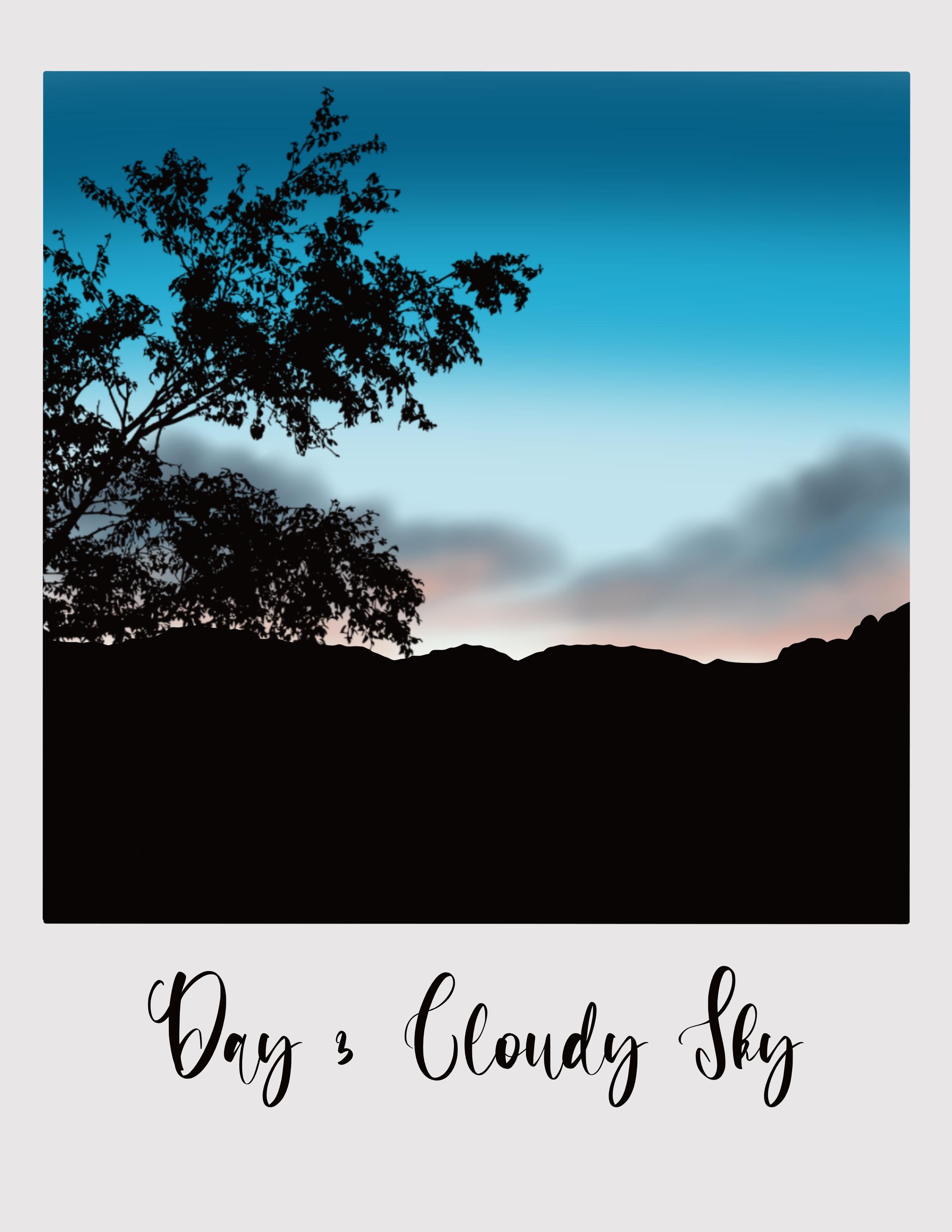
9. Jour 3 - Ciel nuageux: Bonjour et bienvenue au troisième jour. Nous allons donc
commencer par importer le Polaroid Canvas dans l'application
Procreate. J'ai le Canvas 3D. Regardons la
palette de couleurs que nous
utiliserons pour le projet d'aujourd'hui. Ma
palette du troisième jour est prête ici, et j'espère que vous l'avez
téléchargée. Alors, comme d'habitude,
commençons par peindre le ciel pour que quelqu'un
choisisse la première couleur
de la palette. Bibliothèque de pinceaux, aérographe. Et je vais opter pour
le pinceau moyen. La taille est réglée entre 15
et 20 %, l'opacité est réglée 100 % et des traits horizontaux et remplissez le tableau une photocopie de la
toile en utilisant cette couleur. Maintenant, allez dans la palette de couleurs
et prenez la deuxième couleur, choisissez la troisième couleur
de la palette et remplissez la suivante qui a indiqué la toile avec cette couleur. Et enfin, la deuxième couleur, qui est une nuance de
bleu très claire et qui remplit le reste, celui qui a pris la toile à l'
aide de cette feuille. Enfin, je choisis ce colorant
alimentaire dans la palette et je remplis le reste de la
toile avec cette couleur. Ce sont donc les quatre piliers
dont nous avons besoin pour le ciel. Pas de Doppler sur les réglages. L'océan sait et porte le
taux de sang à environ 40 %. Permettez-moi de le réduire et de le régler à
peu près quand il faut envoyer le
sang à environ 30 %. Et ça a l'air vraiment magnifique. Donc je suppose que nous en avons
fini avec ce type. Alors appuyez sur les couches et
renommez ce gars. C'est à peu près similaire
dans tous les projets. Et nous utilisons la même technique, les mêmes pinceaux pour ce gars. Maintenant, allez dans l'
arborescence des couches et je
vais renommer cette
couche en nuages, où nous
ajouterons des nuages. Ne touchez pas sur la palette de couleurs. Et je vais choisir cette
couleur dans la palette, qui est un peu
gris foncé, vert bleuâtre. Accédez à la bibliothèque de pinceaux. Et je vais passer à l'aérographe et utiliser l'aérographe doux, que nous utiliserons pour
ajouter les nuages mous. Je vais régler la
taille de ce pinceau à environ 40 % et l'
opacité à 100 personnes. Maintenant, voyons comment fonctionne ce
pinceau. Maintenant, si vous appliquez beaucoup de pression
sur la pointe de votre crayon,
voici à quoi il ressemble. n'est pas ce que tu veux. Tu le veux vraiment, Cloud. Vous devez donc appliquer une
petite quantité de plaisir sur la pointe de votre crayon et
commencer à ajouter les nuages. Je préfère un son très
doux et fluide. Je vais donc commencer par appliquer un tout petit
peu de plaisir
sur le bout de mon crayon Apple
et commencer à dessiner ceci. Alors, des coups de fard à joues.
Comme vous pouvez le voir, je tire avec ce
dinosaure des tubes en verre pour créer de doux nuages. Je ne vais pas choisir une forme
particulière et ajoute
simplement au hasard
au nuage ici. Maintenant, je reviens
à la palette de couleurs. Et je vais donc changer de
couleur de la palette. Et je vais en ajouter. Je vais répéter le
même mouvement circulaire et ajouter quelques nuages ici. Assurez-vous donc de le
faire très doucement. Revenez maintenant à la
palette
de couleurs et choisissez cette couleur dans la palette, qui est une sorte de couleur pêche, et ajoutez également des nuages PT. Juste en dessous de celui que nous
venons de peindre ou d'ajouter. Je vais
tout mélanger pour que ça n'ait pas l'air
très propre pour le moment. Vous pouvez voir que cela n'a tout simplement aucun
sens, mais ne vous inquiétez pas, faites confiance au processus et
vous verrez le résultat. Accédez maintenant à la bibliothèque de pinceaux, aérographe, et sélectionnez
ce pinceau doux. J'ai dit Dopey City à 100 %, et je vais régler la taille de
ce pinceau à environ 5 %. Donc, je vais faire des bêtises, appuyer sur cet
outil de correspondance que vous verrez. Et je vais régler la
taille de cette quantité à environ 10 % ou la réduire encore plus bas et la régler à
5 %, puis je me suis mise à maculer, tout en G, ces
trois couleurs très bien pour créer un effet doux et fort. Je recommence, mais ça va, les derniers traits et en
mélangeant tout cela,
modifiez ceux qui font correspondre ces
trois couleurs les unes aux autres. Je répète les mêmes étapes en utilisant des gants en soie, des traits comme celui-ci, et en mélangeant ces
trois couleurs comme ça, qui donnent l'impression d'une fois
dans le Cloud avec différentes teintes . Ce n'est pas le cas.
On dirait qu'il faut le rendre un
peu plus sombre. Je reviens donc à la palette de
couleurs et à Apple, comme cette couleur gris bleuté. Accédez à la bibliothèque de pinceaux et optez pour le pinceau Soft Blend et réglez la taille à environ
cinq ou six personnes. Et je vais lire
les camions en verre cellulaire et ajouter de la profondeur à ce nuage pour le
rendre un peu plus sombre. Encore une fois, je choisis
Toklas, c'est vrai. Prêtant la couleur, mais
celle qui est déjà là. Donc, je vais juste
assombrir un peu la partie supérieure de ce
nuage. Personne ne connaît la
forme du nuage. Si la forme du
nuage vous
préoccupe , vous n'êtes pas content. Vous pouvez toujours vous référer à
l'image de référence. Il s'agit de l'image du projet
que j'ai téléchargée dans la section des résultats,
puis que j'ai ajoutée.
10. Ajouter des détails aux nuages et peindre les arbres: Tu peux arrêter ça ici. Ou si vous souhaitez ajouter
plus de couleur et de caractère
au Cloud, vous pouvez sortir. Je reviens à la
palette de couleurs, je choisis chaque couleur et j'ajoute
un peu plus de plage ci-dessous. Je vais donc
réduire l'opacité de la porte à brosse de 60 à 65 % et ajouter de la plage ou la
mélanger à ce nuage. Comme je l'ai déjà dit, vous pouvez rester
simple ou, si vous le souhaitez, vous pouvez ajouter plus de caractère en utilisant produits différenciés et en
créant le Cloud. Maintenant, je reviens à la
palette de couleurs et je
vais recommencer avec ce visage bleu l'ajouter à votre chien et le
mélanger à la plage. Je suis plutôt
content des résultats, mais blessé. Arrête ça ici. Revenez maintenant aux couches
et créez une nouvelle couche. Et je vais appliquer un
masque de découpe sur cette quatrième couche. Et je vais renommer
cette couche en sol. Maintenant, je vais choisir
cette couleur noire dans la palette, accéder à
la bibliothèque de pinceaux, télégraphie, et sélectionner
le pinceau monoligne. Je vais donc commencer à ajouter. Je vais régler la taille
de ce pinceau à environ 15 % et j'
ajouterai une ligne oblique. Oups, je constate que je n'ai pas appliqué de masque de découpage
sur cette couche. Permettez-moi donc de le faire et commencer à ajouter une ligne juste
en dessous du nuage ici. Maintenant, faites glisser et déposez la couleur. Il est maintenant temps d'ajouter une nouvelle couche. Appuyez donc sur le panneau Calques, créez un nouveau calque, un masque de découpage sur ce calque. Et je vais
renommer cette couche. Je vais le renommer. Je vais donc le
nommer arbres ou trois. Et j'irai dans
ma bibliothèque de pinceaux. Le projet de 20 jours est fixé à un. Et je vais utiliser
mon horodatage. Réglez la taille de ce pinceau à environ 25 % et appuyez sur
l'écran comme ceci. Vous avez donc le Tree Hill. Maintenant, sélectionnez-le à l'
aide de l'icône en forme de flèche. Et je vais le retourner
horizontalement. Et s'il te plaît, prends le coin
extrême gauche. Je vais le faire, je
vais l'agrandir en utilisant ces points bleus que vous voyez dans le coin et le placer ici. Encore une fois, le placement de cet arbre dépend de vous
où vous le souhaitez. Tu peux le garder petit. Restez vague,
survolez. Tu aimes ça. Donc je suis juste en train de vérifier que
ça a l'air bien. Je vais donc arrêter ça ici. Vous pouvez donc le retourner horizontalement. Vous pouvez le garder à
gauche ou à droite. Vous pouvez le réduire
ou l'agrandir. C'est à vous de décider comment
vous voulez le placer. Donc, si vous ne voulez que la partie
supérieure de l'arbre, vous pouvez le faire
en appuyant simplement sur cette icône en forme de flèche et en la faisant
glisser jusqu'à la position où
vous souhaitez la placer. C'est donc ici
que je veux placer mon arbre, alors je vais l'arrêter ici. Nous avons fini de peindre
la date, le projet. Il est maintenant temps d'ajouter le
prochain clic sur les Actions. Je peux ajouter un X, sélectionner le texte et
supprimer ce texte. Et je vais déplacer cette zone de texte vers le bas et l'intégrer
à cette section. Et je vais
taper les trois. Et je l'appellerai ciel nuageux. Maintenant, je vais sélectionner ce texte
et trop modifier le formulaire. Juste la taille. Et maintenant, sélectionnez cette zone de texte à
l'aide de cette icône en forme de flèche. Et il s'agit simplement de l'emplacement
et de la taille de cette zone de texte. Alors c'est tout. Nous en avons terminé
avec le projet D3. J'espère que vous avez aimé peindre ce ciel nuageux avec moi aujourd'hui. Revenons donc à la galerie. Et il parle de cet arbre de rue
sans titre.
11. Jour 4 - Ciel vibrant: Bonjour, il est temps de
nettoyer le projet basal. Je vais commencer par
importer la boîte pour illettrés. Maintenant, jetons un coup d'œil à la palette de couleurs complète
de Dave. J'ai donc ma palette de couleurs pour le
quatrième jour. Et j'espère que vous avez lu, lu et lu pourquoi. Je choisis la première couleur de la palette de couleurs dans
la bibliothèque de pinceaux. Aérographe. Sushi, allez lire, brossez à
taille moyenne, ou vous pouvez également utiliser une légère pression. Cela n'a pas vraiment d'importance. Je vais régler la taille
de cette brosse moyenne de la taille du bus. Et je commencerais par
appliquer des traits horizontaux. Je vais remplir environ la
moitié de la couleur de la toile. Revenez maintenant à la palette de
couleurs et créez cette deuxième palette
par défaut de Palo. Et la moitié suivante de la toile utilisant ce type de toile permet de voir un quart de la toile. Comme vous pouvez le constater, j'
ai laissé la section « tout en blanc et en vert
sourd », avec le
jargon qui les désigne, mais conformément à la loi, j'utilise le même pinceau. Cette section sera
le terrain. Donc, je vis comme ça, en m'adaptant, je peux faire profil bas. Melinda a dit les 30 %. Revenons aux
couches et renommons cette couche de peinture, votre cuisse. Et je vais renommer
cette couche trois. Nous allons être dans les nuages, donc je vais le
renommer nuages. Revenons maintenant à
la palette de couleurs. Et je vais choisir cette bibliothèque de pinceaux de
couleur, aérographe et sélectionner
le pinceau doux. Je vais régler la taille de
ce pinceau trop longtemps, 40 %. Et je vais ajouter quelques
traits en mouvement comme celui-ci. n'est pas vraiment de l'amour de soi, mais je vais terminer le fruit que nous
avons utilisé pour ajouter ces vérités. Encore une fois, nous
ajoutons des nuages ici. Je suis donc en train de me calmer face à ce tumulus
tactique assez fort, qui est comme ça. De très mauvais nuages. Je l'ajoute à nouveau pour traverser et
traverser nuages de
mouvement qui
se sont accumulés ici. Nous allons donc le mettre davantage en valeur
en optant pour
la teinte la plus foncée. Pour l'instant, nous allons utiliser cette
couleur et ajouter ceci pour ajouter des nuages. Et il s'appelle Strata
Cumulus Cloud Expert. Je pense donc que c'est ainsi
que cela s'appelle. Moi. Si je me trompe,
comme vous pouvez le constater, je laisse un
espace entre les deux. Vous pouvez voir qu'on a besoin de ces gars-là. Revenez donc à la palette de couleurs et choisissez cette teinte plus foncée. À l'aide du même pinceau,
j'ajoute les mêmes
nuages de mouvement aller et retour sur le dessus, des nuages
oranges, pour ajouter de la profondeur à ces nuages. Permettez-moi donc de réduire
l'opacité de tout cela. J'ai appelé cinq garçons et
ajoutez-en d' autres entre les deux ou
écrivez à propos de cette orange. L'ajout de quelques
nuages supplémentaires dans la partie supérieure commence à sembler ardu, tous se rejoignant également sur le côté. Maintenant, revenons à la palette de couleurs
et au grand orange. J'adore arrondir les paupières
et ajouter des nuages. Le vert s'est juste mélangé à
leur teinte plus foncée.
12. Ajouter la silhouette d'arbre: Je vais m'arrêter là et passer à
la section suivante. Maintenant, appuyez sur Laos, créez une nouvelle couche et appliquez un masque de
découpage sur cette couche. Je vais renommer
cette couche en sol. Revenez maintenant à la
palette de couleurs et choisissez dernier nœud de
couleur noire dans la palette. Bibliothèque de pinceaux, calligraphie, pinceau
monoligne et ajoutez de la chaux, puis glissez
et déposez la couleur. Maintenant, ajoutons de l'herbe. Je vais donc passer à la section 1 du projet Twinkie
Day. Et je vais sélectionner
ce superbe tampon en verre. Je vais régler la
taille de cette brosse sur ce qui
serait
agréable et faire pousser de l' herbe en appuyant simplement sur l'écran comme ceci
et en remplissant cette section. Je pense également à
ajouter des arbres ensachés. Je vais donc passer au
set de pinceaux et sélectionner ce produit pour y ajouter un tampon. Je vais donc régler la
taille de ce pinceau à environ 4 %, voire moins. Réglons-le donc à environ 35 %. Permettez-moi de l'ajouter
à nos nouveaux repas. Je vais donc
créer une nouvelle couche et la
renommer en arbre. Maintenant, appuyez simplement sur
l'écran pour ajouter l'arbre à l'emplacement souhaité en appuyant sur cette icône en forme de flèche. Et ils feront glisser les chances en utilisant simplement ces
points bleus sur les coins Vous pouvez augmenter
ou diminuer la taille, la
déplacer et la
placer où vous le souhaitez. Je vais le placer
ici. Ça a l'air bien. Dimensionnez en conséquence. C'est donc réglé, nous sommes prêts
avec le projet par défaut. Il est maintenant temps d'ajouter. C'est ce que nous allons faire. Cette balle repose sur les actions. Je n'ai pas ajouté le texte. Maintenant, je vais le
renommer Dave pour et le qualifier de dramatique. Parce qu'il y a beaucoup
de drame dans le nom
de
ce type, un ciel dramatique. Avec juste la taille
et l'emplacement de ce titre. Et c'est tout. Nous en avons terminé avec
le projet de base. Revenons maintenant
à la galerie et nous avons nommé ce projet pour ensuite
nommer cette œuvre d'art sans titre. Je reste pour ça.
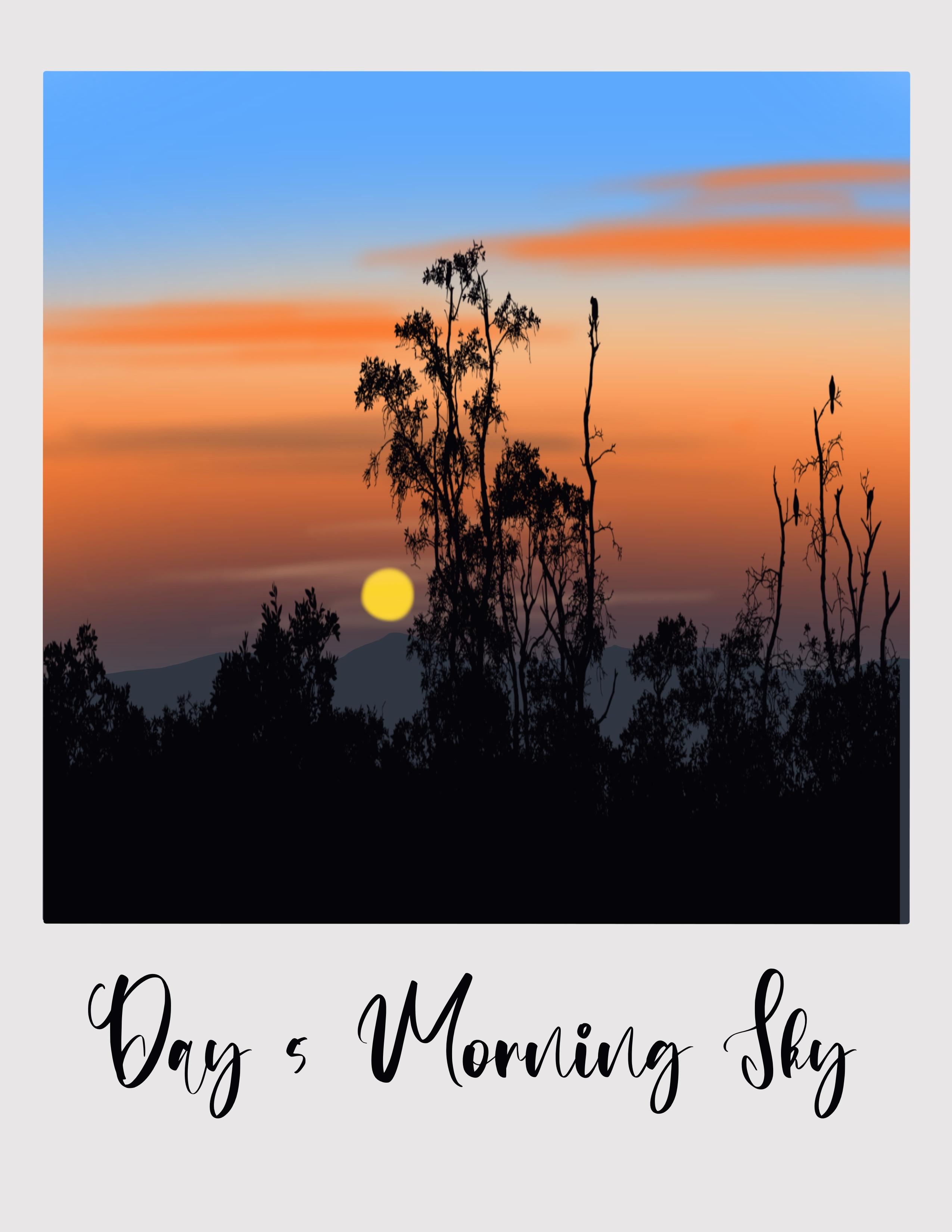
13. Jour 5 - Ciel matinal: Bonjour. Commençons
nos projets DeFi. Je vais donc commencer par
importer leur Polaroid Canvas. Regardons la palette de couleurs que nous allons utiliser aujourd'hui. Et aujourd'hui, si je choisis une palette de couleurs, je vais choisir la première
couleur de cette palette. Accédez à la bibliothèque de pinceaux, aérographe, et sélectionnez
le pinceau moyen. La taille de cette brosse permet de
décider d'en faire environ 25 %. Remplissez la partie supérieure
de la toile avec cette couleur en appliquant des traits
horizontaux comme celui-ci. Accédez maintenant à la palette de couleurs, la deuxième couleur, et
remplissez la section suivante en utilisant
à nouveau le même pinceau. Retournez au Bartlett. Et cette couleur
de Todd dans la palette et remplissez la section suivante en
traçant une
ligne horizontale comme celle-ci. Je vais réduire cette
taille et la
fixer à environ 15 %. Revenez à la couleur, dégustez le colorant alimentaire et remplissez cette section
avec cette couleur. Enfin, je vais choisir
cette cinquième couleur et remplir cette
partie inférieure avec cette couleur. Voici les
couleurs du ciel. Cet os, je parle juste d'un
flou gaussien cyclique. Au lieu de cela, le blog à environ 40 %. Je vais passer aux couches et renommer cette pilule ou cette
couche contre la douleur à titre indicatif. Et passez à la couche suivante, renommez cette couche en nuages, où nous ajouterons des nuages très
simples et faciles. Revenez maintenant à la
palette de couleurs. Et gros ce point
de la palette. Accédez à la bibliothèque de pinceaux, aérographe, et sélectionnez
cet aérographe souple. Et cela réduira la taille de
ce pinceau et le réglera à environ 30 % et son
opacité à 100 %. Et j'ajouterai que la
charge de carburant se fait en deux temps. Et ce seront
les nuages. C'est très simple. Ajoutez simplement 0 traits
horizontaux aléatoires à quelques endroits comme
celui-ci. Et c'est tout. moyen très simple et facile d'ajouter les nuages. Je ne fais qu'ajouter traits horizontaux
très
doux et très doux. Et l'ajout de ces nuages n'exerce pas beaucoup
de pression en leur
ajoutant ces
traits horizontaux. Très doux. Maintenant, revenons au bulletin de vote et
agrandissez ce cinquième que j'ai adoré de la palette. Je vais
réduire l'opacité
du même pinceau et
le régler sur le contour des yeux. Nous allons le fixer à
environ 50 %. La taille correspond à 15 % du Lizzie Marathon. Et je vais ajouter quelques lignes horizontales
supplémentaires, des traits comme celui-ci, et ajouter quelques nuages plus foncés
dans la partie inférieure. Revenez maintenant aux couches
et créez une nouvelle couche. Ajoutons un petit soleil. Je vais donc renommer
cette couche en soleil. Masque de découpe léger
sur cette couche. Accédez à la palette de couleurs
et choisissez cette dernière couleur, la couleur jaune
de la palette, l'aide du même pinceau. Je dirais qu'ils coûteront 200 dollars à
la ville
et évalueront cette taille ou augmenteront la taille à
environ 20 %. Et en utilisant le même aérographe
souple, je vais en ajouter un tout petit
, tellement bon. Comme ça. Passons maintenant à
la section suivante.
14. Peindre la montagne et les arbres: Et je vais
créer un autre Leo. Je vais le renommer montagne. Appliquez un masque de découpage sur cette couche pour
créer la palette de couleurs, et je vais choisir cette cinquième
couleur dans la palette. Accédez à la bibliothèque de pinceaux, la calligraphie, et sélectionnez
le pinceau monoligne. Je pense que la taille de ce
pinceau est d'environ 15 %. Je vais régler la taille à environ 20 % et l'
opacité à 100 %. Et je vais dessiner les montagnes ou simplement
dessiner la montagne ici. Et maintenant, faites glisser et déposez la couleur. La montagne
semble un peu trop haute, je vais
donc appuyer sur
l'icône en forme de flèche et la
déplacer ici vers le bas. Laisse-moi déplacer ça vers le bas. Je vais le placer ici. Je vais accéder aux couches et créer une nouvelle couche semblable à un masque de
découpage. Et je vais renommer
cette couche en arbres, où nous ajouterons
la silhouette **** des arbres. Accédez à la bibliothèque de pinceaux. Accédez à la palette de couleurs et choisissez cette couleur
noire dans la palette. Accédez à la bibliothèque de pinceaux, réalisez les projets de 20 jours, définissez-en un et allez-y. Ils se battent contre Stamp. Je vais régler la
taille de ce temps à environ 50 % et appuyer
sur l'écran pour les ajouter. Utilisez maintenant l'icône en forme de flèche et ajustez le
placement en conséquence. Assurez-vous que la montagne située derrière cette couche
doit être visible, pas complètement,
mais en partie. Et il semble
que je vais l'arrêter ici. Maintenant. Je pense à ajouter des
nuages plus clairs autour du soleil. Passez donc à la couche de sable, choisissez cette deuxième
couleur dans la palette,
accédez à la bibliothèque de pinceaux, aérographe et sélectionnez
l'aérographe doux. Et je vais régler la
taille comme indiqué précédemment, la
réduire à indiqué précédemment, environ 15 % et ajouter quelques
traits horizontaux supplémentaires autour du soleil pour ajouter ces nuages de
couleur plus claire autour du soleil. Au mariage, jusqu'à ce que vous
fassiez beaucoup de choses décontractées sur le
bout du crayon. Il faut que ce soit vraiment léger. Je vais m'arrêter là et
il est temps d'ajouter le texte. Alors laisse-moi le faire. Accédez à Actions, puis Ajoutez du texte. Maintenant, les adolescents
ont toujours le droit de devenir noirs. Il suffit de taper le cookie. Vous ne pouvez pas l'
escalader parce que nous faisons dans la couche de sable. Appuyez donc sur les couches
et supprimez cette couche. J'ai acheté le soleil et je suis retourné
dans la couche d'arbres. Et maintenant, le texte ajouté
concernera la couche d'arbres. Alors allons-y. Vous êtes donc déjà
dans la couche des arbres. Donc, tous les textes que vous
souhaitez ajouter arriveront. J'ai choisi la couche en gras, vous pouvez
donc maintenant ajouter le texte. Je le retire, remplace ce texte et je le
tape comme les cinq. Je vais avoir besoin de voir
le ciel matinal. Sélectionnez maintenant le texte et modifiez
la police pour qu'elle corresponde au livre. Augmentez la taille. Ensuite, ajustez le placement de ce texte et
ramenez-le au
même niveau que nous en avons terminé
avec le projet DeFi. J'ai aimé peindre celui-ci et ce mec est
vraiment magnifique. Revenons maintenant
à la galerie et renommons cette œuvre d'art
sans titre. sont les hommes qui définissent cela.
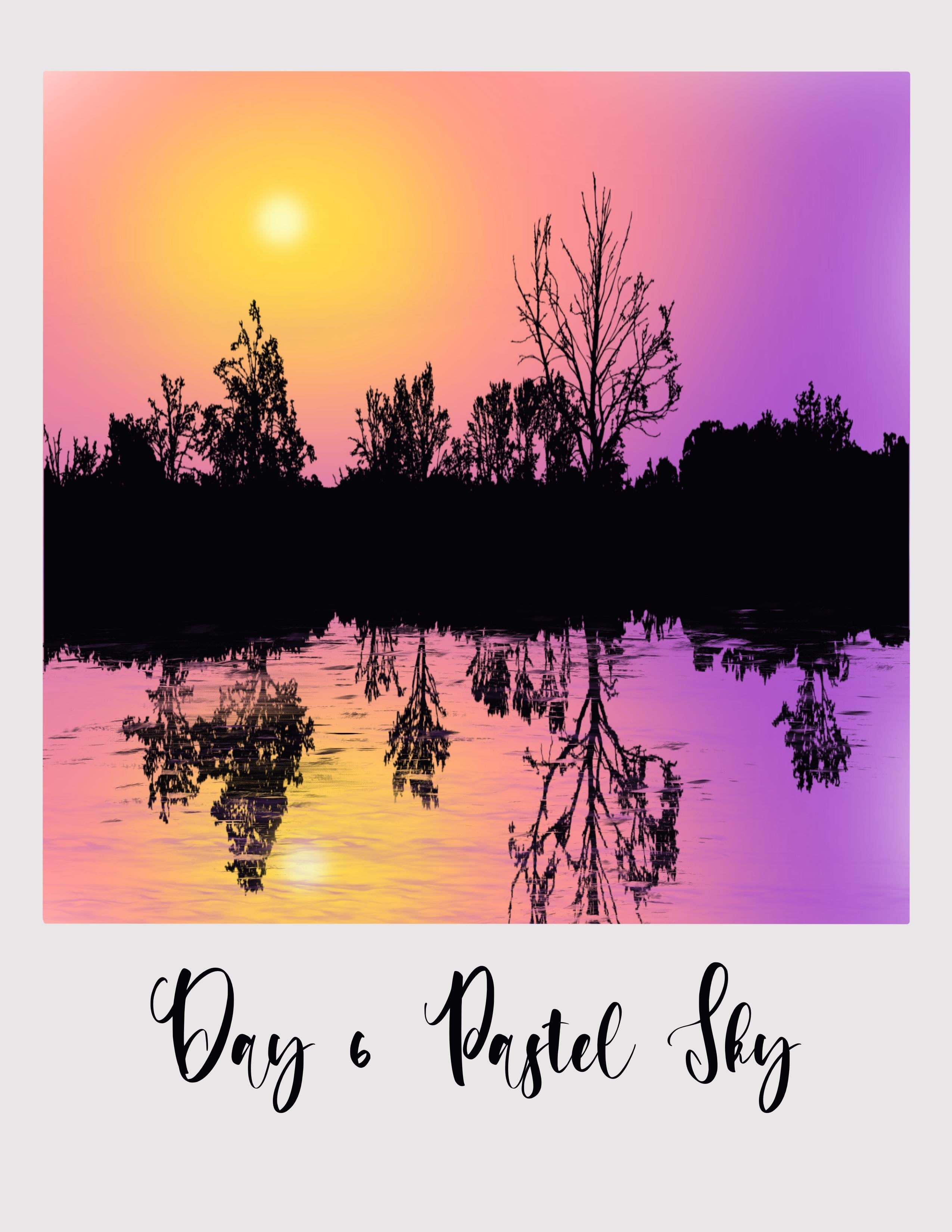
15. Jour 6 - Ciel pastel: Commençons le projet d'aujourd'hui en important le
Polaroid Canvas. Aujourd'hui, j'ai ici une
palette de six couleurs, que nous
utiliserons pour notre deck. Et j'opterais pour
cette
couleur plus issue la bibliothèque de pinceaux, à l' aérographe et au pinceau moyen. Je vais régler la taille de ce
pinceau à 15 ou 12 %, et je vais dessiner un
cercle comme celui-ci et ce coin supérieur gauche. Revenez maintenant à la palette. Et je vais choisir cette deuxième
couleur dans la palette et dessiner le cercle
autour de ce cercle. Dans cette section. Maintenant, retournez au
palais, choisissez cette troisième couleur dans
la palette et
répétez la même étape. Je vais remplir cette section et la
recouvrir de cette couleur. Enfin, je vais opter pour ce colorant alimentaire et remplir cette
section restante avec cette couleur. Maintenant, mélangeons
ces trois couleurs. Appuyez sur les réglages. Je ne pouvais pas bloguer. Et je vais régler le
flou à environ 40 %. Oui, je vais arrêter ça ici. Maintenant, passez aux couches et
renommez cette peinture Hill, Aliyah, je vais la
renommer Guide. Passez maintenant à la couche trois et
renommez cette couche en soleil. Pour créer la palette de couleurs
et créer cette cinquième couleur à partir de la palette, accédez à la bibliothèque de
pinceaux, à l'aérographe. Et je vais utiliser
la brosse à air doux, ajuster la taille à environ
15 %, régler l'opacité à 100 % et ajouter un petit cercle. Maintenant, il n'y a plus de lits. Cela a effacé l'icône des réglages Gaussian Blur et réglé
le flou à environ 10 %. Maintenant, nous devons ajouter le
reflet de ce type. Alors allons-y. Ce que je vais
faire, c'est combiner ce type et
tout
à coup, vous serez ensemble. Je vais pincer
ces deux couches ensemble pour
en faire une seule couche. Et ajoutons le
reflet maintenant. Appuyez donc sur les Actions. Je peux copier et coller. Vous aurez donc un autre
exemplaire de ce type, Leah.
Maintenant, retournez-le à la verticale
et abattez-le. Juste un placement en conséquence. Nous pouvons maintenant le voir
sortir de la toile. Ou ce que nous devons faire, c'est accéder à cette image inversée et
appliquer un masque de découpage. Vous pouvez maintenant le voir
dans le cadre. Ajoutons maintenant simplement le placement de cette image inversée
qu'est le reflet. Utilisez ces points bleus sur les coins et
ajustez le placement. Maintenant, je vais passer à la gomme. Et c'est cette partie supérieure de l'image
inversée qui cache ce type. Comme tu peux le voir. Je vais l'apporter ici
quelque part au centre et
on voit toujours cette section blanche. Oui. Ça y est.
16. Ajouter les arbres et la réflexion: Accédez aux calques et créez un nouveau calque, appliquez un masque de
découpage. Et je vais renommer
cette couche en arbres. Accédez à la palette de couleurs
et choisissez cette dernière couleur, la couleur
noire, dans la palette, passez au pinceau léger, projets de
20 jours, définissez-en un. Et je vais opter pour
ce timbre du jour 63. Je vais régler la taille. Donc, je fais environ 50 % et je tape simplement
sur l'écran comme ça. Maintenant, en utilisant l'
icône en forme de flèche que vous voyez, juste le placement et
amenez-le au centre comme ceci. Le placement pur existe. Ça a l'air bien. Maintenant. Ça a l'air bien, non ? Maintenant, nous devons ajouter quelques étiquettes. Alors allons-y. Accédez maintenant à la palette de couleurs et créez cette
couleur audacieuse à partir de la palette. Peinture de bibliothèque au pinceau. Et sélectionnez cette brosse sèche. Je vais régler
la taille à environ 15 % et l'opacité
à 100 %. Et je vais ajouter des traits
horizontaux pour créer un effet d'
entraînement sur ce lac. Il ne vous reste plus qu'à faire glisser la couleur
déjà présente et à l' ajouter, comme le
reflet signalé sur ce lac. Je suis juste en train de tirer dessus
en faisant glisser le bout du pinceau
de l'autre côté. Une fois cela fait, je vais effacer cette section car il n'y a pas d'arbre, mais vous pouvez toujours voir
ce ribose noir. Je ne veux pas ça. Donc je suis juste en train de l'effacer. Revenez maintenant aux éléments de la bibliothèque de pinceaux et sélectionnez cette brosse océanique. Je vais régler l'opacité de ce pinceau pour qu'environ
sept personnes soient envoyées, régler la taille à environ 20 à 25 % et
ajouter quelques ondulations. Encore une fois, appliquez des traits
horizontaux et remplissez cette section. Vous n'êtes pas obligé de remplir toute
la section, suffit d'ajouter quelques étiquettes
ici et là. Cette section que vous
verrez, mais les répercussions. Et c'est tout. Nous en avons terminé avec
ce projet de base. Il est temps d'ajouter le texte. Maintenant. Laisse-moi juste le faire. Les actions s'ajoutent. Avant cela, laissez-moi simplement changer
la couleur en noir. Maintenant, Actions Ajouter et ajouter du texte. Je vais l'apporter
ici, remplacer ce texte. Je vais
les nommer six. En ce qui concerne Sky. Sélectionnez la mesure dans laquelle Jane
le téléphone, trop volumineux, brise la taille. Juste le placement de ce texte. Ensuite, nous en avons terminé avec
ce projet de sixième étape. Retournez maintenant à la
galerie et je vais changer ce nombre à six. Dan.
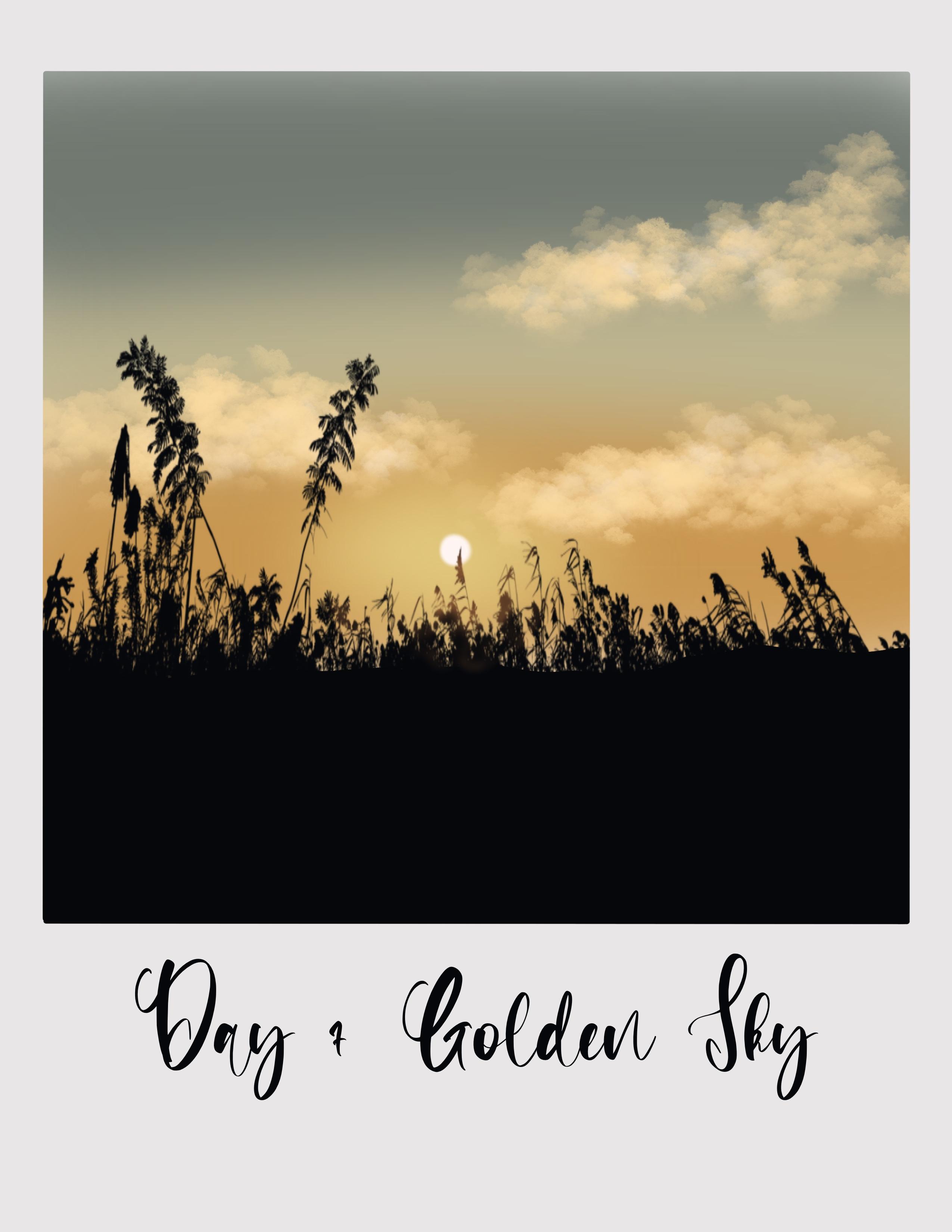
17. Jour 7 - Ciel d'or: Bienvenue au septième jour. Et aujourd'hui, nous allons
peindre tout le Golden Guide. Nous allons invoquer
l'impulsion Cadbury
dans le fichier et l'importer
dans l'application appropriée. Peut-être la palette de couleurs. J'ai cette palette de couleurs A7. Ce sont les couleurs que nous utiliserons
pour ce projet. Et je vais choisir la
première couleur de ce pilote, faire l'aérographe de la
bibliothèque et opter pour ce pinceau moyen. Je vais donc régler la taille de
ce pinceau à peu près à ce qu'elle ne soit pas
clinique. Et je commence à appliquer des traits
horizontaux, généralement pour ce type. Et je vais échouer à plus d'un mètre de la
toile pour cette couleur. Revenez à la palette de couleurs, choisissez la deuxième teinte et passez à la section suivante, en utilisant cette couleur
et le même pinceau. Revenez maintenant à la palette de
couleurs et ceci vers la couleur
de la palette. Et complétez. Avant Dr. Canvas sont remplis de
ces trois couleurs. Vous devez créer
un mélange homogène de ces trois couleurs pour
savoir quoi faire. Accédez à la
section des réglages, Washington, et réglez le flou à environ 30 % pour créer un mélange homogène de
ces trois couleurs. Il est maintenant temps d'ajouter les nuages. Appuyez donc sur la couche et je vais renommer
cette couche. Et la deuxième couche sera constituée de nuages. Donc, une fois que vous avez terminé, nous revenons à la palette de
couleurs et
choisissons cette couleur
audacieuse dans la palette. Accédez maintenant à la bibliothèque de pinceaux, organiquement, et sélectionnez ce
nom pour le splash. C'est donc le pinceau
que nous allons utiliser pour ajouter les nuages. Je vais donc régler
la taille de ce pinceau à environ 6 %. Et je vais simplement taper sur l'
écran comme ceci avec la pointe de mon crayon et ajouter
les nuages de forme aléatoire. Je ne fais que
taper la pointe de mon crayon sur l'écran
pour ajouter les nuages. Vous le voyez, nous avons des nuages
épars. Je reviens maintenant à la palette de
couleurs et j'ajoute une dimension supplémentaire
à ce nuage. Je vais donc choisir cette
cinquième couleur de la palette, qui est presque
blanche ou blanc cassé. Et je fais et je
répète la même étape. Et j'ajoute simplement les nuages ou celui que nous
avons précédemment ajouté. En tapotant simplement le
crayon sur l'écran. Je pense revenir à
la palette de couleurs, choisir le colorant alimentaire et
ajouter quelques nuages supplémentaires. Cela et le rendre plus
dense ou plus intense. J'essaie simplement de créer la forme de ce nuage en appuyant
simplement sur l'écran. Désormais, vous n'avez plus à vous
soucier de la forme du nuage. Vous pouvez ajouter vos propres moutons à voix haute
, peu importe. Je pense que j'ai terminé Shaw et que je suis passé à la section suivante. Accédez aux couches. Et je vais créer
une couche juste au-dessus la couche de ciel sur l'icône en verre. Et il suit automatiquement queue de
huit pouces, comme vous pouvez le voir. Et je vais renommer
cette couche en Sun. J'ajoute donc le soleil derrière
les nuages que nous avons peints. La palette de couleurs
et les six couleurs de la palette à la
bibliothèque de pinceaux, en passant par l'aérographe. Et sélectionnez ce pinceau
doux. Je vais régler le PCT à
200 % et la taille à environ 6 %. Et j'ajoute juste
une lumière
jaune très claire derrière
ces nuages. Je vais ajouter le soleil sur le dessus. Parfait. Maintenant, appuyez sur le cycle de réglage dans
Gaussian Blur et réglez le plus bas à environ 30 % ou peut-être que
je vais le régler à environ 25 %. Accédez maintenant à la palette de couleurs et choisissez cette couleur
de vol blanche dans la bibliothèque de pinceaux à l'
aide de l'aérographe souple. Et je vais régler
l'opacité à 100 %. Je vais régler la taille à
environ 20 %, voire 20 %. Et je vais ajouter un petit trou
au centre pour qu'il
ressemble à un soleil brillant.
18. Ajouter les silhouettes en arbre: Il est maintenant temps de passer à autre chose. Ensuite, revenez
aux couches et créez une couche
juste au-dessus des nuages. Je vais appliquer un
masque de découpage sur cette couche de Phi. Et je vais avoir besoin d'une rencontre. Ce sera la section
du sol, donc je vais la
renommer en sol. Accédez à la palette de couleurs et créez cette couleur noire
à partir de la palette. Et j'ai consulté la bibliothèque
de pinceaux, calligraphie et j'ai sélectionné
le pinceau monoline. Et la taille est fixée
à environ 10 à 15 %. Et je vais tracer une ligne IV comme celle-ci et remplir la partie
du sol. Il est maintenant temps d'ajouter l'argent. C'est ce que j'ai inclus dans la bibliothèque de
pinceaux pour vous. Avant cela, nous allons créer une nouvelle couche et appliquer un masque de
découpage sur cette couche. Et je vais donner à
cet escargot son nom de prix. Accédez maintenant à la bibliothèque de pinceaux et accédez au jeu de tampons, c'
est-à-dire un
projet de 20 jours réglé sur un. Et je vais opter pour Goldman pour
ce septième jour. Et je vais régler la
taille de ce pinceau à environ 35 % et ajouter de l'humidité. Vous remarquerez cela sur l'icône en forme de flèche. Vous pouvez
ajuster le placement de cette classe et l'
étendre ou l'étendre aux sites en utilisant les points bleus que
vous voyez sur le calme. Et j'aime bien l'emplacement
de l'herbe ici, donc je vais arrêter le remède. Maintenant, dans cette section
que vous voyez juste en dessous, le soleil va être
illuminé par la lumière du soleil. Il va donc sembler
beaucoup plus léger. Nous allons donc
ajouter une teinte brune. Je vais passer à
la couche de verre qui ressemble à un verrou
alpha dans laquelle Leo va dans la palette de couleurs et choisit cette dernière
couleur dans la palette. Couteau pour brosser
une bibliothèque, aérographe. Et sélectionnez cet aérographe souple. Et je vais éclaircir section en ajoutant
une forme brune à la surface vitrée pour
qu'elle ressemble ceci, éclairée par la lumière du soleil. Il doit donc paraître
un peu plus clair. Il suffit de suivre ce dernier
coup et de le mouiller, mélangeant à
de l'herbe noire. en revenir à la palette de couleurs, si vous pensez qu'elle est trop claire, vous pouvez la
rendre un peu plus foncée. Permettez-moi de zoomer et de vous
montrer à quoi cela ressemble. Maintenant, vous n'avez pas besoin que
toute cette section soit brune. Ada est morte quand le fils de Lucas
a besoin d'être plus léger. Donc je suis juste en train de faire ça. Mais est-ce que tu peux y aller et faire
noir ? Ça a l'air bien. Maintenant. Laisse-moi parler et en finir avec ça. Bien fouillé à Linfield, il est temps d'ajouter le titre. Alors laisse-moi juste le faire. Appuyez sur les Actions. Je peux sélectionner ce texte et le remplacer. Est souverain. Vous allez le renommer
Gordon Sky ? Je vais modifier le
formulaire pour qu'il corresponde au livre. Je n'ai pas dit de
me laisser faire ça. Ajuster la position de x. C'est tout. Nous en avons terminé avec
le projet D7. Holden Skype. J'espère que vous avez aimé le
peindre. Retournez maintenant à la galerie et participez à
ce projet en tant que D7. Et nous en avons terminé
avec ce projet.
19. Jour 8 - Coucher de soleil derrière les arbres: Bonjour, ça commence
à être un projet. Commençons par importer la facture
qui va dans l'application. Quand dois-je y rester ? Et maintenant, jetons un coup d'œil. J'ai vécu dans ce but. J'ai ma palette de couleurs pour
échanger des cyclistes, nous utiliserons juste par
couleurs pour obtenir le meilleur adhésif. Sélectionnez la deuxième
couleur dans la palette et passez à la section Responsabilité. Aérographe. Et allez les lire à l'aérographe
moyen ou doux. Je vais régler la taille de cette
brosse à environ 20 degrés. N'importe qui Poison Ivy Finland. J'ai vraiment l'impression que presque
la moitié des appareils photo ont cette couleur. Revenez maintenant à la
palette de couleurs. Et grand, accordé par
la loi, sur la palette. Et pour la
moitié suivante de la toile. Rouge, ce tampon de couleur permet de mélanger les couleurs pour appuyer sur les
réglages. Bonne question. Non. Je vais prendre note des 30 %. Passez maintenant aux couches et renommez cette
couche antidouleur à titre de guide. Passez maintenant à cette couche trois
et activez le mode muet, nommez cette couche trois nuages. À présent, je suis
sûr que vous devez avoir compris pourquoi il
est recommandé de travailler en couches , car si vous devez corriger
un élément de votre peinture, c'est beaucoup plus facile de le faire. Maintenant, je vais accéder à la
palette de couleurs et choisir la première couleur
de la palette. les routines de bibliothèque de pinceaux, ils peignent et
sélectionnent les cinq nœuds
compris dans la taille de ce pinceau à environ 15 % et l'opacité
est définie sur 100 %. Et je vais commencer avec des gants, donc je vais utiliser des mouvements
circulaires. Ajoutez les nuages. Je vais donc commencer par
la partie supérieure de ce type en recherchant sur Google l'agglomération de radars
et en engloutissant presque la section DOD de
Bill ou en
commençant par les nuages. Je vais maintenant réduire le dossier d'
opacité à 80 %,
80 %, et je vais commencer à ajouter des nuages
plus clairs. Dans le même. Les non-médecins s'intéressent à ces
vérités désespérées comme celle-ci. Section suivante. Vous pouvez toujours voir la couleur en dessous. C'est-à-dire que vous pouvez toujours
voir les couleurs de ce type sous les nuages. C'est donc ce que vous
voulez atteindre. Nous avons besoin de produits différenciés. Quatre. Maintenant, j'ai un peu plus parlé d'obésité. Je dirais 90 V, puis j'ajouterai quelques lobes babillants sur les bords. Je suis Linda, ou réduire la taille plus bas
pour former des personnes ne l'est pas. Et ajoutez quelques nuages, laissant des espaces
entre les deux.
Ajoutez d' autres
nuages plus petits juste en dessous. Et encore
une fois, n'exercez pas trop de pression sur les gens qui se sentent
fermés et cela doit l'être. Des traits doux qui réduiront l'opacité à 80 % et, encore une fois, continuez à ajouter des nuages plus clairs. Vous, tout ce que j'essaie de
faire ici, c'est d'utiliser une teinte
différente
de la couleur en haut et une teinte plus claire en bas pour que cela
ressemble à une ombre sur les nuages. Notez que je ne le
remplis pas complètement. Vous pouvez toujours voir la répartition de la
couleur en dessous. Vous pouvez toujours voir la
couleur de ce gars. Je réduis la taille du
pinceau plus bas et j'ajoute des mises en page distinctes en
n'utilisant aucun PCT plus
bas, soit 50 %. Maintenant, encore une fois, la forme
et la taille
du CloudStack
s'additionnent comme vous le souhaitez. Vous pouvez trouver toutes les
nuances de nuances et les formes de nuages. Donc, ce que vous
ressentez doit suivre. Ce que je fais, c'est juste vous
montrer comment vous pouvez le faire. C'est à vous d'expérimenter. Les pères de la vente au détail des nuages sont votre petite taille de grain par rapport à ceux
qui constituent votre rendement. Je
reviens à la
palette de couleurs et je choisis
la
deuxième couleur par défaut dans
la palette parce que j'ai l'
impression que les nuages se la
deuxième couleur par défaut la palette parce que j'ai l'
impression que les nuages situent dans la
partie inférieure des bières. Lorsque je passe dessus et que j'
utilise le même pinceau, j'ajoute simplement quelques couleurs de ciel. Je glisse vers le bas. Vous remarquerez que je ne postule pas
beaucoup de manière décontractée. Je suis juste en train de me débrouiller, de supprimer
un Jones vide là-bas, prendre mon crayon et éclaircir quelques zones
de nuages. Vous pouvez voir la
couleur, finalement, comment les couleurs se sont
réduites en recouvrant de la même
couleur que ce type. Je pense à la consommation de drogues dans
les nuages plus bas. vif, froid ou chaud, serpent
rouge Carlo, c'est-à-dire le remplir
complètement d'une couleur qui vous plaira toujours
pas, comment ? Donc je vais tout
effacer complètement, en le
recouvrant de cette couleur.
C'est une seule et même chose. Je suis donc en train de le
recouvrir complètement
de cette couleur revenir à la palette de couleurs et de choisir cette première
couleur dans la palette. Je suis Linda, j'ai dit cet isotope, ce pinceau à environ 20 % et
le contraire, ils ont dit 50 %. Et je vais ajouter une teinte
plus claire ici. La section dorée.
20. Affiner les nuages et peindre les arbres: Procédez maintenant à quelques ajustements en revenant à
la palette de couleurs créant cette troisième couleur à partir de la palette et en la parcourant. Quelques alias éclairés. Revenez à la palette de couleurs et à cette première couleur
de la palette. Et je le fais, s'il te plaît,
n'hésite pas à 100 %. Et nous allons
ajouter ou adopter les
valeurs qui figurent sur les côtés. Et une section pour adultes. Il suffit d'ajouter
les ombres, les nuages, pour
qu'il paraisse s'éclairer. Vous pouvez y aller encore et encore, avec cette motion d'Oakland, juste parce que vous analysez,
cela semble vraiment. Retournez à la palette de couleurs
et choisissez la deuxième couleur. Je vais alléger les zones. Maintenant, comme je l'ai mentionné plus tôt, vous pouvez jouer et
expérimenter en modifiant la taille du pinceau jusqu'à ce que vous soyez satisfait de l'apparition de tous
les nuages. Je pense donc que je vais
arrêter ça maintenant. Sur les calques et
créez un nouveau calque. Je vais renommer
cette couche en arbres, où nous
ajouterons les arbres
à la palette de couleurs
et choisirons cette dernière couleur. Et appliquez-nous un masque à couper sur le retour à l'école
et appliquez un masque à couper. Maintenant, allez dans la palette de couleurs
et choisissez cette dernière couleur, cette couleur pour les
deux silhouettes. Accédez à la bibliothèque de pinceaux.
La veille. Prenez le set à un et sélectionnez
le huitième ou le tampon G. Lorsque vous indiquez la
taille de ce barrage pour le détecter à environ 40 % et que vous appuyez simplement
sur l'écran comme ceci, appuyez sur l'
icône en forme de flèche que vous voyez pour
accéder à l'emplacement
de ce tampon. En utilisant ces points bleus sur
les coins que vous voyez. Vous pouvez maintenant passer votre commande,
juste placer les arbres en conséquence, j'espère que cela vous a plu. Pistes. Bien. Vous devez ajouter un élément
supplémentaire, bien que celui-ci n'apparaisse pas dans
la palette de couleurs. Et je vais créer ce colorant alimentaire à partir de deux couches de
ce colorant alimentaire à partir de
la palette
et en créer une nouvelle. Vous allez
ajouter le soleil couchant. Je vais donc
renommer cette couche en soleil et appliquer un
masque de découpage sur cette couche. Accédez maintenant à la bibliothèque de pinceaux, aérographe, et sélectionnez
le pinceau à air doux. Nous allons régler la taille
de ce pinceau à environ 15. Est-ce que je ne bois pas du
sumac vénéneux et aussi bon ? Maintenant, appuyez sur les réglages. Je n'arrivais pas à Gaussian Blur
et j'ai dit le sang à 15 %. On dirait donc que ça brille. En plus de cela, je vais
dessiner un autre cercle comme celui-ci, même pinceau et
ajouter ce soleil
tellement fort maintenant qu'on dirait qu'il
y a du bleu autour du soleil. Voilà, nous en avons terminé
avec le projet. Il est maintenant temps de nommer
ou d'ajouter le texte. Maintenant, avant d'ajouter le texte, je dois changer la
couleur de l'exon, en choisissant cette
couleur noire dans la palette. Maintenant que l'os agit, je peux ajouter du texte. Nous allons le démolir et je vais le renommer car il a pas
de coucher de soleil
derrière les arbres. Maintenant, nous allons sélectionner le texte
et modifier le formulaire. Je vais changer la
police pour qu'elle corresponde au livre. Maintenant, ajustez l'
emplacement de ce texte. Oui Nous avons fini de nous coucher huit fois par jour. Retournez maintenant à la galerie et nommez cette œuvre d'
art sans titre au fur et à mesure qu'elle vieillit.
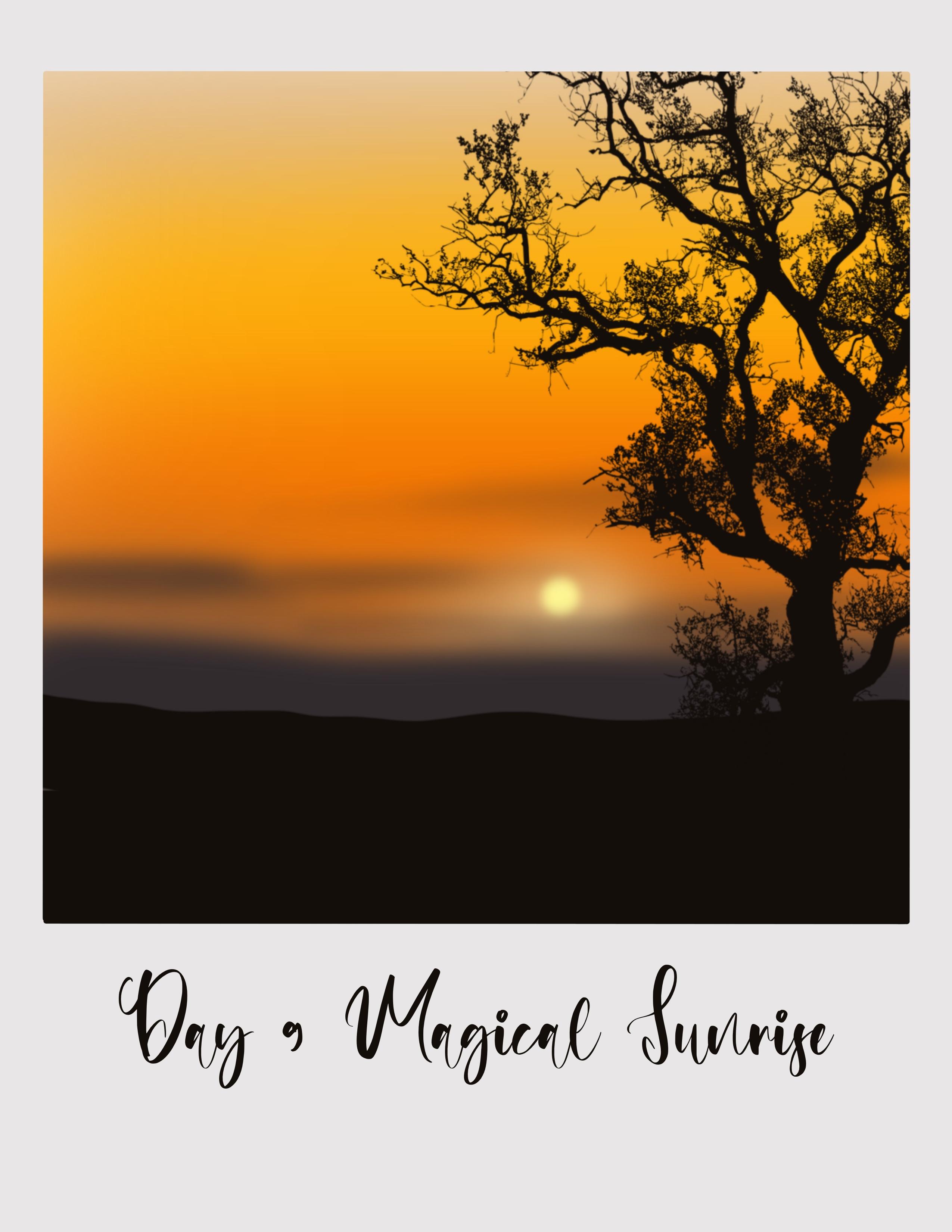
21. Jour 9 - Lever du soleil magique: Bonjour et bienvenue à
Day Time Being Nine Project. Allons-y. Je vais commencer par importer le Polaroid Canvas dans l'application
appropriée. La toile. Regardons maintenant la
palette de couleurs de cette journée. Neuf. Appuyez donc sur
la palette de couleurs, et voici la
palette de couleurs
D9 que nous
allons utiliser aujourd'hui. Donc, euh, nous allons choisir
la première couleur de la palette de couleurs, accéder à la bibliothèque de pinceaux. Pinceau moyen pour aérographe,
réglez la taille de ce pinceau à 15 % de la taille de 200 %
fixée pour la ville. Et le premier, nourriture avec cette palette de couleurs
, des traits horizontaux. Ensuite, la deuxième couleur. Répétez le même processus. Appliquez des
traits horizontaux comme celui-ci. Et le suivant
va au Canvas. Ensuite, retournez à
la palette de couleurs, choisissez la troisième couleur. Répétez les mêmes étapes. Remplissez la
partie suivante du canevas et revenez à la palette
de couleurs. Bien que le colorant alimentaire soit une nuance de brun, remplissez
la section suivante. Mais cette couleur et cette école
seront les couleurs de cet homme. Nous devons maintenant le
mélanger, alors appuyez sur les réglages. Je ne pouvais pas apprendre
et mettre le terrain autour de la personne. Voici donc les couleurs que nous utilisons pour ce
projet, pour cet homme. Maintenant cool, touchez pour appuyer sur
les couches et renommez
cette couche sur Skype. Mais la couche trois est celle où nous
allons ajouter les nuages. Appuyez donc sur cette couche
pour la renommer en nuages. À l'heure actuelle. Je connais très bien
les deux premières étapes, savoir le ciel et les nuages. Accédez à la palette de couleurs et à
cette avant-dernière couleur. Et accédez à la bibliothèque de pinceaux. Aérographe et sélectionnez
l'aérographe souple. C'est le pinceau que nous
utiliserons pour ajouter les nuages. Je vais régler l'opacité de
ce pinceau à environ 70 %. Je le coupe en deux à environ 75 % et je vais régler la taille
de ce pinceau à 15 %. Et je vais commencer à
combattre les nuages. C'est un cloud assez simple. Tout ce que vous avez à faire est d'appliquer traits horizontaux
très doux comme celui-ci. Maintenant, je pense que la taille
semble trop petite, alors je vais simplement
annuler et régler la taille à 30 % et appliquer traits horizontaux très doux comme celui-ci. Vous n'ajoutez pas
beaucoup de détails. Parce que c'est simple, Cloud. Donc, je ne fais
que des
mouvements horizontaux aveugles et
très doux comme celui-ci. Encore une fois, je mets
fin à leur ajout aléatoire à différents endroits. Vous n'avez vraiment pas à vous
soucier de l'ajouter. Quelle devrait être la forme. L'objectif principal de ce projet est de s'
amuser à créer des téléphones. Les gars vont juste commencer à manger des fruits. Apple à propos des ajustements. Je ne pouvais pas créer de flou gaussien. Je vais détruire les nuages. Je vais
cependant me fixer à environ 10 %. Ils ressemblaient à cette version. Des nuages donc distribués. Ça en fait six. Passons maintenant
à la section suivante. Appuyez donc sur les couches
et créez une nouvelle couche. Maintenant, je vais
placer cette couche juste dessous du nuage, la couche nuageuse. Et vous pouvez voir le masque de découpage est
automatiquement appliqué. Je vais renommer
cette couche au fur et à mesure de l'ajout, en ajoutant le soleil
derrière les nuages. Accédez donc à la palette de couleurs. Et cette sixième couleur
de la palette Day Nine est grande. Maintenant, je vais utiliser le même pinceau, quelqu'un qui a dit d'
augmenter l'opacité à cent pour cent
et de régler la taille à environ 40 %. Et je suis juste en train de dessiner ou d'ajouter
ces traits horizontaux. Ce sera la
lueur autour du soleil. Alors, faites les ajustements. Je ne pouvais pas descendre trop bas et
régler le flou à environ 25 %. Maintenant, nous allons faire
le palet, choisir cette cinquième couleur dans la
palette et utiliser le même pinceau. Je vais réduire la
taille du pinceau à environ 35 % et ajouter
un petit cercle ici. Pour ajouter le soleil éclatant. Appuyez sur les réglages. Je peux
créer un flou gaussien et réduire le coup à sept.
22. Peindre la montagne et les arbres: Alors ça y est. Je viens d'
ajouter un soleil éclatant. Nous avons peint un sable collant. Revenez maintenant aux
calques, créez un nouveau calque au-dessus des nuages
et appliquez un masque de découpage sur cette palette de couleurs. Et sept couleurs
de la palette, qui sont un peu gris foncé. Maintenant, allez dans la
bibliothèque de pinceaux et j'opterai l'aérographe moyennement dur. L'obésité est fixée à
100 % et je vais fixer cette taille autour de 40 %. Et je vais dessiner la
montagne en utilisant la ligne oblique comme
celle-ci et en remplissant environ un quart de la
toile avec cette couleur. Ce sera une montagne
lointaine qui
reliera les ajustements. Je n'arrivais pas à Gaussian
Blur et
à régler le flottant à un pour cent journalier. Revenez maintenant aux couches. Et je vais renommer
cette couche en montagne. Maintenant, appuyez sur l'icône plus
et créez une nouvelle couche. Et je vais renommer cette
couche, qui sert de base. Nous allons faire la palette de couleurs
et choisir cette couleur noire, qui est la dernière couleur
de la palette D9. Accédez à la bibliothèque de pinceaux. Et je vais utiliser
le même support. Aérographe. Il a la même
taille et la même opacité. OK, maintenant nous n'avons pas appliqué masque de
découpage sur cette couche. Retournez donc au Nios et appliquez un masque à clipser
sur ce sol, LEO, désolé, pas Alpha
Lock, masque à clipser. L'Alpha Lock et remplissez cette section avec cette
couleur noire en utilisant le même pinceau. Il suffit de le remplir en refroidissant avec autisme à des coups
lorsque Phil bouge. Ne le maintenez pas droit. Allez-y,
allez-y toujours. Gamme Toby. Revenez maintenant aux
couches et créez une nouvelle couche dans laquelle nous
ajouterons la silhouette. Je vais donc renommer
cette couche sept. Je vais le taper comme trois. Appliquez un masque de découpe. Maintenant, accédez à la
bibliothèque de pinceaux et sélectionnez les projets de 20 jours en une seule fois et optez pour ce tampon T9 en forme d'arbre. 200 %. Je vais régler la
taille de ce pinceau à 20 % et appuyer
sur l'écran comme ceci. Il est trop petit, je vais donc
augmenter la taille
et le régler à 30 %. Oui. Et maintenant, en utilisant l'icône en forme de flèche que
vous voyez en haut, vous
allez la retourner horizontalement. Je vais juste faire
demi-tour ou tu peux le
garder tel quel. C'est à vous de décider de
l'emplacement de cet arbre. Vous pouvez maintenant voir que nous n'avons pas appliqué de
masque de découpage sur cette couche. Nous pouvons d'abord le faire en retour. Placez-le et placez-le
où vous le souhaitez. Vous pouvez le placer au
centre ou sur les deux côtés. Optez soit pour le côté gauche, côté
droit, soit augmentez la taille, alors gardez-le tel quel
, comme vous le souhaitez. Maintenant, je vais revenir à la
couche et appliquer un masque de découpage. Il suffit d'augmenter la taille et d'ajuster l'
emplacement de cet arbre. Ça a l'air bien. C'est ça. Nous en avons terminé avec le projet D9. Il est temps d'ajouter le texte. Appuyez sur les Actions. Je peux ajouter un x. Remplacez
maintenant ce texte par un ours. Nous allons
remplacer ce texte. Je vais taper D9. Je vais appeler cela un lever
de soleil magique. Sélectionnez maintenant le texte et les gènes déformés et ajustez la taille. Il suffit de placer
ce texte en appuyant sur l'icône en forme de flèche. Et c'est tout. Nous en avons terminé avec
le projet Nine. J'ai beaucoup parlé de
ce projet et j'espère que vous avez aimé le
peindre avec moi. Retournez maintenant à la
galerie et renommez cette
œuvre d'art sans titre en ligne.
23. Jour 10 - Ciel Lilas: Bonjour et bienvenue à les prendre. Peignons le ciel en lilas aujourd'hui. Force nette dans
les deux modèles Polaroid Canvas. Laissez-moi juste Canvas et jetons un coup
d'œil à la
palette de couleurs d'aujourd'hui. J'ai donc cette date et cette
palette de couleurs prêtes ici. Ce sont les
seules couleurs que nous n'utiliserons que quatre couleurs aujourd'hui pour
créer un très beau ciel. Je vais choisir cette première
couleur dans la palette, accéder à la bibliothèque de pinceaux , puis
utiliser ce pinceau moyen. Je vais régler la taille
de ce pinceau à environ 30 % ou 25 %. Et je vais commencer à ajouter des traits
horizontaux et remplir environ la moitié de la
toile. Mais cette couleur. Ensuite, je reviens
à la palette de couleurs, et je penserai à
cette couleur rose. Et je vais remplir la moitié suivante de la toile avec cette couleur. Maintenant, cet os, les ajustements, je peux aller à Ocean Bluff et envoyer
jusqu'à 60 %. Accédez maintenant aux couches et renommez cette couche de peinture ici en Skype. C'est donc un processus courant Quand pouvez-vous nommer les deux
premières couches, le ciel ? Et s'il existe un nuage, nous l'appellerons Cloud. Maintenant, avant d'ajouter les nuages, revenons à la couche de ciel et apportons quelques modifications
à ce nuage. Accédez donc à la
bibliothèque de pinceaux et utilisez ce pinceau
doux pour aérographe. Très bien, je vais
régler la taille de ce pinceau à 15 %. Et je vais
juste mélanger ce truc
avec le ciel violet. Vous verrez qu'il
semble que la couleur rose soit dispersée sur cette
ligne, cette zone. Vous allez également le tirer vers le
bas et le mélanger, puis revenir à la palette de
couleurs. Et je vais choisir cette première
couleur dans la palette. Et je vais également mélanger cela
à cette zone rose. Même en continuant, tout le mélange
uniforme se trouve au centre. Mais c'est plutôt comme si
les deux couleurs étaient comme une marge l'une sur l'autre. Revenez maintenant au
palais et choisissez la deuxième couleur
, puis répétez le processus. Et je pense que je vais
arrêter ça ici. Il est maintenant temps d'ajouter les nuages. Appuyez sur les couches et accédez
à la couche cloud. Accédez à la palette de couleurs et choisissez cette troisième couleur
dans la palette. Accédez à la bibliothèque de pinceaux. Et je passe à mon
projet de 20 jours réglé sur un. Et j'ai inclus ce pinceau en forme de
nuage pour la date, et je vais utiliser ce pinceau. Je vais utiliser cette taille à 60 %. Et une personne du secteur de l'obésité. Et je vais commencer à ajouter
les nuages en refroidissant. Et ce mouvement circulaire comme
celui-ci qui donne 0 bouffée. Je peins un nuage BAFTA en lui donnant une
forme aléatoire comme celle-ci. Vous pouvez consulter l'
image du projet que j'ai téléchargée dans la
section des ressources et l'essayer. Maintenant, réduisez l'opacité de ce
pinceau à environ 70 % et ajoutez tout le remplissage dans cette
partie inférieure du nuage. Gardez la teinte plus claire
dans la partie inférieure et doutez dans la
partie supérieure de ce globe. Maintenant, une fois le système,
appuyez sur cette icône et déplacez-la légèrement vers le bas pour que la zone rose soit
visible par le pinceau. Et puis dans cette section. Donc, comme je l'ai mentionné
plus tôt, la forme est vous
pouvez la façonner à ma elle n'a pas à
ressembler exactement à ça.
24. Ajouter les silhouettes et la lune de brousse: Une fois que vous êtes prêt
à utiliser le cloud, revenez aux couches et créez une nouvelle couche, puis appliquez un masque de
découpage. Et je vais
renommer cette couche. Alors, blush, nous allons ajouter un tampon Boost pour accéder à la palette de couleurs et choisir cette dernière couleur, le noir
, dans la palette. Et je vais sélectionner cette option, accéder à la bibliothèque de pinceaux et
choisir la date
et l'opacité du pinceau
réglées sur 100 % et je réduirai et l'opacité du pinceau réglées sur 100 % et je réduirai la taille pour régler la taille à 50. Vous pouvez maintenant voir qu'
il sort pour accéder aux couches et
appliquer un masque de découpage. Maintenant, appliquez l'application mobile sur l'icône en forme de
flèche et plus encore et placez-la
dans Canvas Stream. Je continue à dimensionner en utilisant
le bleu. Il
s'intègre parfaitement. Il est maintenant temps d'ajouter
le dernier élément. Je vais donc également
revenir aux couches. J'ai oublié d'inclure
la couleur blanche dans ce pilote, donc je ne fais que l'inclure maintenant. Ajoutons un petit croissant de lune. Utilisera la bibliothèque de pinceaux, ou vous pouvez l'ajouter dans
une couche séparée. Je vais donc
créer une nouvelle couche, renommer cette couche en lune. Accédez maintenant à la bibliothèque de pinceaux, aérographe, et sélectionnez
l'aérographe souple qui réglera la taille de
ce pinceau à environ 60 %. Et ajoutez de la colle ou la
lune comme ça. Maintenant, allez à la gomme
et ajustez la taille. Je vais donc réduire
la taille à 10 %. Et puis, en mangeant lentement, c'est comme si une partie de la
lune effectuait mouvement
circulaire comme celui-ci et
créait ce croissant de lune. Et c'est l'un des moyens
les plus simples de
créer un moment
présent réaliste, dessiner un cercle puis
d'utiliser une gomme pour tracer une
partie de la lune. C'est ça. Alors allons-y, nous en avons terminé avec ce projet. Maintenant. Il est temps d'ajouter
le titre. Le texte. Juste un placement, appuyez sur les actions. Je peux ajouter, ajouter du texte. Je vais le faire, donc c'
est en blanc, alors allez dans la palette de couleurs et choisissez le noir dans la palette. Et je vais
remplacer ce texte. La tanière. Et je l'
appellerai léger comme Skype. Quand sélectionner le texte
et modifier la taille de l'os ,
trop de fumée, de bords. Appuyez sur l'icône en forme de flèche et ajustez l'emplacement de ce texte. Alors c'est tout. J'espère que vous avez aimé peindre ce
ciel lilas très simple avec moi aujourd'hui. Revenons maintenant à la galerie
et renommons ce projet. Eux, alors c'est fait.
25. Jour 11 - Lumière de coucher de soleil: Bonjour et bienvenue au 11. Commençons le projet d'aujourd'hui en important les appareils photo
Polaroid. J'ai utilisé beaucoup
de couleurs aujourd'hui. Allons vérifier la palette de couleurs d'
aujourd'hui. Tout d'abord, laissez-moi
parcourir Canvas et appuyer sur la palette de couleurs ici qui ils sont
et sur la palette de couleurs. Je vais choisir
la première couleur de la palette pour engourdir. Vous savez, le processus, passez à
l'aérographe et optez pour le pinceau moyen. Chargez la dose et la
taille de ce pinceau à environ 15 % et remplissez la partie
supérieure de la toile. Revenez à la
palette de couleurs et choisissez la deuxième couleur
à partir du bulletin de vote du 11e jour. Mais en le remplissant, ils ont
arrêté la toile. Cette couleur, je donne cet espace blanc entre les couleurs
de l'école. Maintenant, appuyez sur Réglages. Je peux régler le flou total. J'ai dit que la solution idéale n'était pas de connaître ces couches osseuses
et de renommer cette couche, renommer Guy. Du sera l'endroit où nous
allons ajouter deux nuages. Je vais donc l'
appeler nuages. Revenez maintenant à
la palette de couleurs et à la troisième couleur
de la palette. Accédez à la
bibliothèque de pinceaux, bio. Et choisis ce coton, Josh. C'est le pinceau
que nous utilisons pour ajouter les nuages.
Et ce projet. Je vais régler la
taille de ce pinceau à peu près en personne. Et je vais commencer à ajouter
les poumons comme ça. Encore une fois, je vais faire des
va-et-vient ici. Pour ajouter les nuages. L'objectif principal de ce verre
est dû à deux
manières différentes : vous pouvez
ajouter des nuages pour
créer à chaque fois un
ciel différent et intéressant. Encore une fois, c'est à
vous de décider de la manière dont vous souhaitez ajouter le cloud et de décider de la forme que
vous souhaitez donner aux nuages. ajoutant un peu dans le
coin, vous aussi. J'adore les
interstices entre le Cloud. Ajustez la
taille et l'opacité
du pinceau pour ajouter des nuages plus foncés
et plus clairs. Je vais remplir
cette section
et la rendre un peu plus sombre. Maintenant, si vous n'êtes pas sûr
de la forme du nuage, vous pouvez vous référer au
projet qui est téléchargé dans la section des projets et qui est mort
pour recréer la même chose. Il est temps d'ajouter une
teinte différente ou une couleur
de nuages différente en accédant à
la palette de couleurs. Et je vais choisir ce
colorant alimentaire dans la palette. Accédez à la
bibliothèque de pinceaux, à l'aérographe. Et je vais utiliser l'aérographe
doux maintenant. Enregistrez cette taille dedans. était pas. Et je vais ajouter des traits
horizontaux. Aucune taille n'a l'air. Celui-ci vient d'apprendre que
Gleeson a dit de le faire 30 % ou de la thréonine
glycine et d'en ajouter un peu, ce qu'il y a sur les nuages. En ajouter d'autres ici
dans la section inférieure.
26. Ajouter les nuages et les silhouettes d'arbre: Je n'applique pas
beaucoup de pression sur la pointe de mon crayon
pour ajouter ce nuage. Revenez maintenant à la palette de
couleurs et choisissez ce dernier type
qui ressemble à un nuage rond et intensifie la couleur
de ce nuage ici. J'y ajoute des ombres. Eh bien, en le rendant un
peu plus sombre. En les ajoutant dans le mouvement
circulaire. Donc, en fonction de la
forme du nuage que
vous souhaitez prendre, vous pouvez soit utiliser des traits
horizontaux , soit
vous pouvez effectuer des mouvements de va-et-vient si près pour
ajouter des nuages en forme d'ailettes. Revenez maintenant à la palette
de couleurs et la couleur
Big Food. Pour en revenir à la palette de couleurs, je vais choisir ces sept couleurs ou six couleurs dans la palette. Et n'allez jamais dans la bibliothèque de pinceaux et
ne mélangez jamais le pinceau et le mélange doux , le fard à
joues et le Moody. Synthétisé, placé sur Ben
Blessing et mélangez les deux pour créer un nuage
doux. Utilisez le
mouvement circulaire pour mélanger les deux manière à donner
l'impression que les deux
couleurs font partie
du même nuage et
n'ont pas vraiment l'air. Revenons maintenant à la palette de couleurs et à cette couleur plus foncée, encore une fois, teinte
brune et
dites que cette taille
ne contient pas de fibres et
que je les mélange simplement, rendre un peu plus intense
ici, dans la partie supérieure. Je vais maintenant revenir à
la palette de couleurs et grande touche Bonjour de la palette, passer au pinceau à l' aérographe et sélectionner à nouveau
le pinceau à air doux.
J'ai utilisé la taille plus
bas, à environ 20 %, et ai fait quelques traits horizontaux
comme celui-ci entre les deux. Et je n'ai pas
préparé l'ombrage en douceur, il n'est pas
nécessaire qu'il fasse trop sombre Je suis
donc prête à ajouter doucement la teinte plus claire
entre les nuages tronqués. Et c'est tout. Nous en avons
terminé. Section cloud. Je serais prête à passer
au prochain repas. J'ai
donc déménagé aux États-Unis, ce qui
créera une nouvelle couche. Et je vais le renommer en masque à clipser. Ou vous parcourez la palette de couleurs et
choisissez cette couleur noire, qui est la dernière couleur
de l'État. Accédez à la calligraphie de Brush Library. Sélectionnez le
pinceau monoligne pour déterminer présence du secteur qui les entoure et
les autres commencent à tracer une
ligne en partant
du coin extrême gauche et en la tirant commencent à tracer une
ligne en partant
du
coin extrême gauche et en la tirant jusqu'à
l'extrême droite. Et je vais
glisser-déposer cette couleur noire. Il est maintenant temps d'ajouter du sulbactam. Je vais donc passer à mon projet Windy
Day prévu pour. Je vais donc opter pour le jour 11. Tristan a dit que la taille de ce barrage fait à peu près
ce qu'il est aujourd'hui. Et ajoutons ces trois couches
et une nouvelle couche Je vais
donc créer un
nouveau masque de découpage de couche. Et je vais renommer
cette couche en arbre. Comme je le dis toujours, il est
préférable de créer chaque élément
dans une nouvelle couche. Et appuyez simplement sur l'écran
pour ajouter la silhouette de l'arbre. Maintenant, appuyez sur l'icône en forme de flèche
et ajustez l'emplacement et la taille de ce tampon en forme d'arbre. S'il vous plaît, asseyez-vous, regardez mieux comme ça. Je pense que je vais m'arrêter
là. Ça a l'air bien. Il est temps d'ajouter de la neige. Je peux ajouter ces actions osseuses. Et je vais remplacer ce texte en tapant le 11. Et j'appellerai ce
projet Sunset. Permettez-moi de sélectionner le texte et de modifier la
police de ce texte. Faites correspondre la taille. Appuyez sur l'icône en forme de flèche et placez
simplement
ce texte en conséquence. Je dirais que nous en avons terminé
avec le projet 11. Retour à la galerie. Et je vais renommer cette œuvre d'art
sans titre. Je vais l'appeler d 11.
27. Jour 12 - Ciel aube: Bonjour, c'est
l'heure du projet. Mettons Polaroid Canvas. Ceux qui ont un chien et qui étaient prêts. Regardons la
palette de couleurs du jour. Ma
palette de couleurs est donc prête. Voici donc les
couleurs que nous
utiliserons aujourd'hui pour le projet. Je vais choisir la première
couleur de la palette, accéder à la bibliothèque de pinceaux à l'aérographe et sélectionner ce pinceau de taille moyenne. J'ai indiqué que la taille
de ce pinceau était d' environ 15 % et qu'environ la moitié de
la toile était de cette couleur. Ensuite, je vais opter pour
la deuxième couleur. Section suivante en utilisant
le même pinceau en appliquant des
traits horizontaux comme celui-ci. Revenons maintenant au palais et à la troisième couleur
de la palette. Et pour la
portion restante avec cette couleur. Ces trois couleurs sont donc les couleurs que nous
utiliserons pour le ciel. Appuyez sur les réglages. Je peux le régler
à environ 40 %, puis le
réduire encore à environ 30 %. Passons maintenant aux couches et renommons cette
couche en tant que guide. Passez à la couche trois, et je renommerai
cette couche trois. Nuages. Accédez maintenant à la palette de couleurs. Et il y a quelque chose de vraiment
cool avec cette couleur audacieuse
, et c'est un peu tout. Bonjour. Accédez à la bibliothèque de pinceaux et accédez au
projet de 20 jours défini sur. Et j'ai inclus ce
pinceau pour les nuages L, qui porte le nom de loi de l'État. Et je vais réduire la taille
de cette brosse à environ 25 % et l'obésité sera réglée à 100 %. Et je vais ajouter les nuages comme
celui-ci en entrant
et en passant par le mouvement. Vous pouvez le
façonner comme vous le souhaitez. J'ajoute un peu
plus de nuages Hill. Encore une fois, en combinant les
deux par le mouvement. Nous allons confier
cet homme au Seigneur. Le Seigneur aime les petits nuages. J'ajoute donc les traits soignés et ils ont une forme aléatoire. Revenons maintenant à
la palette de couleurs. Et je vais créer cette
cinquième molaire Carlo. Je vais choisir cette
avant-dernière couleur, que je vais
ajouter, je vais
ajouter, en ajoutant la
butte plus foncée qui ne
se déplace pas vers les nuages ici, nous avons déjà peinte. En utilisant le même pinceau. Il suffit d'identifier la couleur de deux nuages que nous
avons déjà ajoutés. Je vais retourner au bulletin
de vote, choisir cette couleur et ajouter
quelques nuages ici. Et la partie centrale. Vous pouvez remarquer que
la couleur semble beaucoup plus claire ici
parce que je n'
applique pas beaucoup de
pression sur la pointe de mon crayon pour ajouter les nuages
ici et sur la partie médiane. Et en maintenant la pression
très minimale et en ajoutant ces mouvements très
doux. Accédez maintenant à la palette de couleurs. Et je vais choisir cette cinquième
couleur dans la palette. Et encore une fois, je vais ajouter
quelques nuages au talon. Encore une fois, je maintiens le ratio sur la pointe du crayon au
minimum et j'ajoute ceci. Retournez maintenant au bulletin de vote
et choisissez cette couleur, six couleurs dans la palette. Je réduis encore
la taille et je la
réglerai à environ 15 %. Et je vais ajouter d'autres nuages. Dans la partie inférieure. Revenez maintenant à la palette et à la couleur de la palette. Et cela
réduira encore
l'opacité de ce pinceau à environ 70 %. Et je vais ajouter un nuage
très décoloré sur un
côté que nous avons peint. Il suffit de jouer avec
cela pour ajouter le Cloud dans la forme que
vous souhaitez obtenir. Retournez au Padlet. Et je vais choisir ce
colorant alimentaire dans la palette. Et les nuages dans la partie supérieure
semblent beaucoup plus petits. Je vais donc y
ajouter une dimension supplémentaire et
augmenter l'opacité. Et je vais remplir cette
section pour ne pas ajouter de nuages. C'est bizarre de faire
paraître les nuages un peu plus gros.
28. Ajouter l'herbe et les poteaux électriques: Une fois que vous avez terminé,
l'ajout des nuages se fera deux couches et
créera une nouvelle couche. Je vais appliquer un
masque de découpage sur cette couche. Et je vais le renommer. Je vais donc le renommer en ground
pour appuyer la palette de couleurs. Cette dernière couleur
de la palette. Accédez à la bibliothèque de pinceaux, la calligraphie et sélectionnez le pinceau monoligne
DOE. Je vais commencer à
tracer la ligne. Ajustez la taille de ce pinceau
et réglez-la à environ 20 %, flottez autour de 15 %
et commencez à tracer la ligne de Gobi en partant un coin et en
la poursuivant jusqu'à l'autre côté. Et maintenant, faites glisser et
déposez la colonne. Ajoutons maintenant de l'
herbe à cette couche. Je passe donc
au pinceau biologique. Et j'irai avec
un ZBrush d'anniversaire. Dites-lui la taille de
ce pinceau, puis ouvrez-le et
réglez-le sur 200 000. Et je vais ajouter de l'herbe. Je l'ai fait juste au-dessus de la ligne. Mais j'ai juste arrêté.
Si votre crayon l'
écran et
moi partons toujours, si voulez réduire la
taille plus bas et réduire la taille des publicités, utilisez notre
tapotement sur couches, créez un nouveau jargon
et appliquez un masque de découpage. Je vais maintenant renommer
cette couche cinq, où nous ajouterons
les outils électriques. Je vais donc
les appeler poteaux électriques. Nous allons ajouter un poteau électrique très
simple n'
était qu'une ligne droite. Accédez donc à la calligraphie de la Brush
Library et passez à nouveau au pinceau monoligne Widow. Et je vais régler
la taille à environ 15 %. Et je vais tracer une
ligne comme celle-ci. Sur ce côté droit. Maintenant, je vais ajouter une
molécule sur la gauche avec cet orteil court par rapport
à celle de droite. Maintenant, je vais réduire la taille à environ 10 % et tracer de petites lignes. Il fera de même de
l'autre côté. Et maintenant, ajoutez les fils. Je vais donc
encore réduire la taille à environ 2 %. Et puis montrez les
fils qui le connectent. Ajouter 1 mol. En le joignant à la piscine vous
réduirez la taille du duvet et le
fixerez à une seule personne. Et j'en ajouterai un de plus
en connectant les poteaux. Vous n'avez pas à vous
soucier de savoir si les diviseurs regroupent
la période ou quelque chose comme ça. Il suffit d'écrire ceci comme
médicament, le projet. Il est maintenant temps d'ajouter le texte. Permettez-moi donc de le faire et d'ajouter, et d'ajouter de la place au texte. Pour taper D2L. Je vais appeler ce
projet Dawn Sky. Sélectionnez le texte et les gènes à
former pour ne pas trop les
modifier. En vrac. Augmentez la taille. Appuyez maintenant sur l'
icône en forme de flèche et ajustez l'emplacement du
texte en conséquence. Consentement implicite. C'est ça Maintenant, retournons à
la galerie et nommons ce médicament. Je vais le nommer.
29. Jour 13 - Ciel feuillé: Bonjour et bienvenue
à sortir avec ce Dean. Commençons le
projet en important la toile Polaroid. La toile. Et examinons rapidement la palette de couleurs d'
aujourd'hui. Pour appuyer sur la palette de couleurs. Et nous n'avions pas indiqué de palette de
13 couleurs, qui sont des couleurs chaudes. Et je vais choisir cette première
couleur de la palette, qui est la
teinte la plus foncée du faible. Accédez à la bibliothèque Dash, à
l'aérographe, au pinceau moyen. Réglez la taille de ce pinceau à environ 15 % et remplissez la partie
supérieure de la toile. Revenez maintenant à la
palette de couleurs. Choisissez cette couleur
rouge dans la palette et remplissez la section suivante. En utilisant cette couleur rouge. Je vais remplir environ
la moitié de la toile. Revenez maintenant à la palette de couleurs et choisissez cette troisième couleur, qui est un peu brune, et remplissez la
partie inférieure avec cette couleur. Maintenant, appuyez sur l'
icône des réglages, Gaussian Blur. Et je vais régler le
flou pour ajouter 50 %. Ramenez-le plus bas et
je le fixerai à environ 45 %. Je vais accéder aux couches
et renommer cette couche. Je vais le renommer Guy. Je vais renommer cette
couche trois en nuages, où nous
ajouterons les nuages. Accédez maintenant à la palette de couleurs. Et je vais utiliser la même
couleur que la couleur soufflée. Accédez à la
bibliothèque de pinceaux, à l'aérographe, et sélectionnez le pinceau à air doux. Je vais régler la taille de
ce pinceau à environ 20 %. Et je vais commencer à
ajouter le Cloud ou je vais régler la
taille de ce pinceau à environ 20 % et commencer à ajouter des
traits horizontaux. Pour les nuages. Encore une fois, c'est un son de forme
aléatoire. Ajoutez les traits très doucement. N'appliquez pas beaucoup de plaisir
sur la pointe de votre crayon. Ajoutez simplement des traits très
doux comme celui-ci. Et ajoutez les nuages. Maintenant, accédez à la bibliothèque de pinceaux et sélectionnez le pinceau Soft Blend. Je vais régler la taille
de ce pinceau à environ 7 %. Et je vais le mélanger à
ce gars pour créer des nuages doux. Ce n'est que si vous voyez les
bords durs des nuages que vous pouvez les
mélanger. Si vous avez déjà créé des nuages
vraiment doux avec ces aérographes doux, vous n'avez pas à soucier de les mélanger
pour créer un aspect doux. Revenez aux calques et
créez un nouveau calque. Par exemple, Oh, je vais
renommer cette couche en dimanche. Nous ajouterons le soleil couchant. Accédez à la palette de couleurs et choisissez ce
colorant alimentaire dans la palette. Accédez à la bibliothèque de pinceaux
et sélectionnez Soft Airbrush. Sélectionnez la brosse souple. Je vais régler la taille. Donc, avec ce pinceau,
à environ 10 %. Et nous allons créer
un cercle comme celui-ci. Je peux créer un flou gaussien et régler
le flou entre 29 et 30 %. Revenez maintenant à la
palette de couleurs et choisissez cette couleur dans la palette. Retournez à la
bibliothèque de pinceaux, réglez la taille de la
pièce à 8 % et ajoutez un
petit soleil rougeoyant.
30. Ajouter les arbres et les silhouettes: Accédez maintenant aux couches
et créez une nouvelle couche. Appliquez un masque de découpe. Nous allons réellement rassembler
son fils Leo. Je vais donc le faire aussi. Maintenant. Revenons
à cette couche, et je vais renommer
ce montage de couche. Revenez à la palette de couleurs
et à cette couleur noire, qui est la dernière couleur
de la palette, accédez à la bibliothèque de pinceaux, calligraphie, sélectionnez
le pinceau monoligne et ajoutez la taille de ce pinceau
à environ dix pour cent. Et commencez par. Ou ajoutez les
sommets des montagnes en partant de ce coin extrême gauche ou en partant de l'extrême
droite. Et ajoutez cette montagne sinueuse
avec quelques sommets entre les deux. Deux. Ou le fils Leo, comme ça. Ajoutez un autre sommet, June, le soleil, et
amenez-le complètement vers la droite. Maintenant, faites glisser et déposez la couleur. Revenez maintenant à la palette de couleurs et choisissez cette couleur brune, qui est la troisième couleur
de cette palette. Accédez à cette couche et appliquez un verrouillage
alpha sur cette couche. Nous allons ajouter de
la lumière aux montagnes. Nous allons donc consulter la bibliothèque de pinceaux, opérateurs télécoms et sélectionner ces cabines. Je vais régler l'
opacité à 100 %. Réglez la taille à environ 10 %. Et je vais ajouter de la lumière pour
que ça ressemble à ça. Ajoutez un peu de brun à ce sommet, sans le couvrir entièrement, mais en ajoutant simplement sur les laboratoires tout le
côté gauche des sommets,
je vais ajouter de la lumière et de l'ombre. Nous ne faisons que montrer la
lumière et l'ombre, l'ombre. Préparez-vous en douceur dans cette teinte brune pour atteindre les sommets de la montagne. Et vous pouvez déjà voir à quel point c'est
beau quand c'est quand les montagnes s'
approchent du soleil
pour arrêter tout cela. Il est maintenant temps d'ajouter
la silhouette de l'arbre. Je vais donc aller à
la bibliothèque de pinceaux. Je vais accéder à la palette de couleurs, sélectionner cette couleur noire dans la palette des calques
et créer un nouveau calque. Je vais renommer cette
couche six en trois, où nous
ajouterons le tampon de l'arbre, appliquerons un masque de découpage et
accéderons à la bibliothèque de pinceaux. Accédez à l'ensemble de projets de 20 jours pour sélectionner ces données
dans l'arborescence vers le bas. La taille de cette brosse est
réduite à environ 30 %. Et appuyez sur l'écran comme ceci. Appuyez maintenant sur l'icône en forme de flèche et ajustez l'emplacement
de ce tampon en forme d'arbre. Vous pouvez également le placer sur le
côté gauche en le retournant, le
retournant horizontalement et je vais le
placer sur la droite. Le placement. Oui,
ça a l'air bien. Je vais donc arrêter ça ici. Je suis content du placement des
collines, donc c'est tout. Nous avons terminé notre projet d'équipe de
données. Il est temps d'ajouter le texte. Alors faisons-le maintenant. Appuyez sur les Actions,
je peux ajouter un texte, le
remplacer, c'est, je vais taper le 13. Je vais nommer ce
projet a un ciel de feu. Sélectionnez le texte et
remplacez la police. Changez la police. Faites correspondre la taille du livre. Maintenant, appuyez sur l'icône en forme
de flèche, ajustez
l'emplacement du texte et
amenez-le au centre. Oui. Nous avons terminé notre projet d'équipe de
données. Retournez à la galerie
et renommez cette page sans titre, difficile à saisir pour eux. Profond 13. Et nous en avons
terminé avec le projet. J'espère que ce projet lumineux
et coloré vous plaira.
31. Jour 14 - Ciel coloré: Bonjour et bon retour. Nous allons commencer. Le projet d'aujourd'hui. Je serais Canvas. Regardons une palette de couleurs. J'ai aussi cette table, que nous utiliserons aujourd'hui. J'ai vraiment agrandi la forêt Carla
à partir du dossier Bartlett, la bibliothèque de pinceaux, aérographe, pinceau
moyen. Je vais régler la taille
de ce pinceau pour combler le présent
et l'obésité à 200 %. Et je vais remplir partie supérieure
du
canevas avec ce type de retour à la palette de couleurs
et à la deuxième couleur de la palette et compléter
dans la section suivante Lorsque cette feuille bleu clair, nous allons créer la
palette de couleurs et choisir cette section supérieure et inférieure avec
ces ajustements de couleur. Je n'ai pas pu pousser. Et maintenant, je vais porter
le coup aux deux. J'augmente le nombre de
spectateurs et je le règle à environ 40 %. Seulement des O. Et je vais
renommer ce médicament contre la douleur. Et je vais
me souvenir de ce type. Je vais renommer cette couche
pour moi en tant que cloud bad. Nous allons ajouter des nuages. Maintenant, allez dans la palette de couleurs
et agrandissez ce colorant alimentaire. Dans la palette, accédez
à la bibliothèque de pinceaux. L'objectif avec cette fouille de
20 jours. Et je vais choisir
aujourd'hui 16 Cloud, que nous utiliserons également en plein écran. Et je vais économiser la
taille de ce pinceau. Permettez-moi de le défaire, puis régler la taille de ce pinceau à environ huit pour cent. Et j'ajouterai les nuages. Vous n'avez vraiment pas besoin
de façonner le cloud. Vous pouvez voir qu'il
prend vraiment la forme d'un nuage. Vous n'avez qu'à utiliser la
pointe de votre crayon et faire des mouvements de flux de bout en bout
et en Finlande, des nuages. C'est aussi simple que cela. Maintenant, retournez à la
palette de couleurs et choisissez cette couleur dans la palette. Et j'aime que les nuages ajoutent une teinte plus foncée à
des nuages bas, nuages que nous avons peints. Encore une fois, tout ce que vous avez à
faire est d'utiliser la pointe de votre crayon et de le
faire glisser à fond. Et c'est très simple. Je reviens à
la palette et je
vais choisir cette couleur J'en ajoute quelques autres et je .
J'en ajoute quelques autres et je
regarde dans
la section inférieure. Maintenant, je vais passer à cet outil de mélange. Et je vais mélanger le jaune et l'orange
pour créer une transition douce donner l'impression qu'ils
font partie du même son. Revenez maintenant à la palette de couleurs et choisissez cette dernière couleur, qui est la couleur noire
de la palette. J'ai fait une bibliothèque de pinceaux. Et nous opterons pour le pinceau monoline en
graphène Galley. Pour régler la taille de ce
pinceau à environ 1 %. Nous devons l'ajouter
à de nouvelles couches et à de nouvelles couches. Je
vais créer un nouveau masque de découpage et renommer cette
couche en sol. Maintenant, utilisez ce
pinceau monoligne, puis tracez la ligne. Maintenant, glissez et déposez. Ajoutons de l'herbe
à ce sol. Je vais donc aller à
la Brush Library, faire du bio, et je vais
sélectionner cette semaine.
32. Ajouter les lames d'herbe: Réglez la taille de ce pinceau à environ 16 % et l'
opacité à 100 %. Et je vais commencer à ajouter ces plaques de verre en
partant du dôme le bas et en faisant glisser le bout de mon pinceau vers la partie
supérieure, comme ceci. Et ajoutez la plaque de verre et remplissez cette section complète
où se trouvent les brins d'herbe. Maintenant, si vous trouvez que cela demande
beaucoup de travail et à distance en un tour de
main, le monde entier
veut passer beaucoup de temps à ajouter des déchets, des divisions. Vous pouvez consulter le set
de tampons dès le jour suivant, car Java possède ce limon
à gazon,
et il vous suffit d' ajouter le tampon. Au lieu de passer
du temps là-dessus. C'est assez simple. Tout ce que vous avez à
faire est d'utiliser des agrafes et d'ajouter le
jeu de classe en commençant par partie
inférieure et en le
tirant vers le haut. Je vais accélérer le processus ici, car
il est déjà en train de passer à étape suivante et il ne reste plus qu'à remplir cette
section complète et à la faire paraître. Maintenant, une fois cela fait, retournez à la bibliothèque de pinceaux
et sélectionnez les opérateurs de téléphonie. Je n'ai pas sélectionné la gouache
Bone Tree. Je vais régler la taille
pour manger Watson Entry Limb,
cette section de bourbon. Nous allons
augmenter la taille de
cette section où le gazon
et le sol ont besoin pour cette section où le gazon
et le qu'elle soit familière. Vous pouvez clairement voir le sol
et le diplômé séparément. Je ne le veux pas, je
veux le faire paraître avec beaucoup de compréhension. donc ce que nous avons fait. Passons maintenant au 20,
le jeu complet était dit
avant d'être pré-timbré. Voici donc l'arbre
que nous allons ajouter. Faisons-le donc sur
une couche séparée, sur les couches, et
créons une nouvelle couche. Renommez cette couche en arbre. Appliquez un masque de découpe. Maintenant, appuyez simplement sur l'écran
et vous avez l'arbre. Avant cela, permettez-moi de
réduire la taille et de régler la taille de ce pinceau à environ 24 % et d'ajouter
l'arbre comme ceci. Maintenant, en utilisant l'icône en forme
de flèche située juste
au sous-sol de l'arbre, vous pouvez
le placer à gauche ou à droite. Je vais le retourner
horizontalement. Laisse-moi juste vérifier où
je le déplace. C'est à vous de décider où il s'agit
complètement de votre arbre, où vous le souhaitez. Pour le déplacer, il suffit de
vérifier s'il est le plus beau. Parce que je veux que les nuages
soient visibles et je ne
veux pas qu'ils soient complètement recouverts
par cet investissement adjacent. Ramène-le simplement. prie, dites : « Oui,
ça a l'air bien. Toujours visible. Je
vais donc arrêter ça ici. Il est temps d'ajouter les œufs. C'est grâce aux actions que
je peux ajouter et modifier. Avant qu'il fasse nuit. Il est coloré et lumineux. Ampoule Nous allons dire «
coloré », « effrayant ». Sélectionnez le texte et ajoutez trop
de travail au formulaire. Et ajustez la taille. C'est juste la taille de placement de celui-ci en utilisant ces points bleus. presque la même apparence. Nous en avons déjà fini avec ça. Jake. J'espère que vous avez aimé
le peindre avec moi aujourd'hui. Revenons maintenant
à la galerie et
renommons cette
œuvre d'art sans titre par défaut.
33. Jour 15 - Ciel lumineux: Bonjour et bienvenue au 15, où que vous alliez
peindre des huiles tropicales. Et commençons par importer
le Polaroid Canvas. Donc, une fois que vous avez
la toile prête, examinons maintenant la
palette de couleurs du jour. Où j'ai choisi Very
Bright ou Carlos pour ce gars. Palette de couleurs. Et nous avons cette palette de 15 couleurs ici. Je vais donc choisir
la première couleur et accéder à la
bibliothèque de pinceaux, à l'aérographe. Et nous opterons pour
ce pinceau moyen. Je vais régler la taille de ce
pinceau pour imprimer la personne. Et la première, la partie supérieure de la
toile avec cette couleur. Je vais remplir environ la moitié de la toile avec cette couleur. Revenez maintenant à la
palette de couleurs et choisissez cette deuxième couleur dans la
palette et au saut suivant, la toile avec cette couleur, je laisse cet espace blanc
entre ces deux couleurs. Maintenant, pour ce qui est des réglages, je peux passer au flou cinétique. Et je vais régler
le flou à 40 %. Accédez aux couches et renommez
cette couche de peinture à titre de guide. Maintenant, je vais passer à la troisième couche. Je vais renommer cette couche trois en Sylvia, sans ajouter de
nuages à cette couche. Au lieu de cela, nous ajouterons la
faible lueur du coucher de soleil. Je vais donc renommer
cette couche Sunset Glow. Et voyons comment
nous pouvons le faire. Revenez à la palette de couleurs et créez cette couleur audacieuse
à partir de la palette, qui est faible. Et allez à la
bibliothèque de pinceaux, à l'aérographe. Et j'opterai pour
la brosse douce. Réglons la taille
de ce pinceau à environ 15 % et l'inverse
à 100 %. Maintenant que j'utilise ce pinceau, je vais ajouter du bleu toujours façonné
quelque part au centre
du cercle. Il n'est pas nécessaire que ce soit vraiment terminé parce que nous allons tout gâcher
à nouveau. C'est un peu égoïste a
façonné une petite lueur
au centre de la toile. Retournez maintenant à l'îlot. Sachez qu'avant cela,
passons aux ajustements. Je ne pouvais pas y aller, Schindler. Et je vais le réduire. Je vais régler le flou
gaussien sur
l' insecte à environ
21 ou 20 %. Accédez maintenant aux couches
et ajoutez-en une nouvelle. Et je vais
renommer cette couche en soleil et appliquer un
masque de découpage sur cette couche. Maintenant, je choisirais cette cinquième
couleur dans la palette, et j'utiliserai le même pinceau. On m'a indiqué la taille de
cette brosse en pourcentage, et je vais dessiner un cercle ici. Maintenant, je le répète, cela
signifiait simplement que je ne pouvais pas passer au bleu océan. Et je vais fixer le coup à environ 15 à 20 % à
environ 20 %. Revenez maintenant à la
palette de couleurs et choisissez cette couleur
blanc cassé dans la palette. Maintenant, je vais utiliser à nouveau le
même pinceau. Permettez-moi de le
défaire et de réduire la taille à environ 8 % et je
vais dessiner le soleil qui brille. Oui. Vous pouvez donc vraiment
voir la lueur maintenant. Je vais donc m'arrêter ici et passer à la section suivante. Accédez aux couches et créez une nouvelle couche en appuyant
sur l'icône plus. Et je vais renommer
cette couche cinq. Nous ajouterons les montagnes
floues. Je vais donc
renommer cette couche en
petits éléments ou en fonction de
la palette de couleurs. Avant cela, appliquez un
masque de découpe sur cette couche de montagne. Accédez à la palette de couleurs. Et cette couleur brune ou cette
couleur de la palette, allez dans la
bibliothèque de pinceaux, à l'aérographe. Et je vais opter pour un aérographe de
taille moyenne. Aujourd'hui, la taille est fixée à
environ 15 à 20 %. Et je vais commencer à les ajouter
sur des sujets comme celui-ci en
utilisant le trait horizontal
et en remplissant cette section. Vous pouvez également utiliser le pinceau de
calligraphie en
traçant toutes les lignes de Toby
, puis en faisant glisser la couleur. Tu pourrais le faire aussi. Maintenant, en appuyant sur les
bords, je peux éviter le sang. Je
vais régler le flux entre les deux entrées. Maintenant passe aux couches et j'en
crée une nouvelle. Je ne choisirais pas
cette couleur noire. Maintenant, avant de passer à
la bibliothèque de pinceaux, finissons ces couches.
34. Ajouter les silhouettes de palmiers: Nous allons accéder au masque de découpage de la
couche et renommer cette couche six. Je vais imiter cet arbre. Accédez maintenant à la bibliothèque de pinceaux
et accédez à l'ensemble de projets MPD. Et je vais choisir
le tampon « arbre du 15e jour », ajuster la taille, le
régler à environ 30 % et appuyer sur
l'écran comme ceci. Maintenant, appuyez sur l'icône en forme de flèche et ajustez l'
emplacement des arbres. Maintenant, ne vous
inquiétez pas pour cette lacune blanche. Nous le remplirons plus tard. Le premier bord est toujours le
placement des arbres. J'ajuste d'abord l'emplacement
des arbres pour qu'
ils rapportent la même facture. Ça a l'air bien. Maintenant, remplissons
la partie inférieure. Nous allons donc revenir aux couches. Accédez à la bibliothèque de pinceaux, à
la fenêtre, à l'aérographe. Et j'utiliserai le même support ou j'utiliserai un pinceau moyennement dur. Et je vais remplir cette partie
inférieure, la brèche blanche que vous voyez. Cette section complète
en utilisant du Gallo noir. Assurez-vous qu'il n'y a pas de lacunes. Et nous devons
alléger cette section. Nous devons donc appliquer, revenir aux couches et appliquer verrouillage
alpha sur cet arbre, c'est Leo. quoi sert la palette de couleurs
et choisissez cette troisième couleur, la couleur marron
de la palette. Créez une bibliothèque de pinceaux, aérographiez et sélectionnez
le pinceau Soft Blend. Je vais régler la
taille de ce pinceau à environ 15 ou me laisser le régler pour environ 12 personnes et régler
l'obésité
et l' Advil ou la lumière dans cette zone. Comme nous l'avons sélectionné,
cela ne fonctionne pas. Permettez-moi de le
défaire et de revenir à la palette de couleurs et à
cette forme orange, deuxième couleur de la palette. S'il s'agit de la même étape, je
ne fais que l'intégrer ici. Allégez l'Alia, le
tronc est désespéré et utilisez
un peu les arbres. Je pense que je vais m'arrêter
là et que nous en aurons terminé
avec ce projet. Il est temps d'ajouter le texte. Alors laisse-moi juste le faire. Deb fait ses propres actions, je peux ajouter une touche supplémentaire à la couleur de x, donc pas besoin de changer la couleur la palette de couleurs et du noir, l'amour du pilote. Et puis tapez, je vais taper le 15 et je vais le
nommer. C'est le bon gars. Sélectionnez le texte et
modifiez le formulaire. Je vais trop le changer. C'est juste de la taille et c'est fait. Maintenant, je place
le texte en conséquence. C'est ça Nous en avons terminé avec notre projet brillant et dynamique du 15e
jour. Revenons à la galerie. Je vais changer cette œuvre d'art
sans titre x, et je la remplacerai par 15. Et ça.
35. Jour 16 - Le soleil se lever: Bonjour, et commençons le projet
L 16 où nous allons
peindre une belle figurine. Alors commençons. Importons Polaroid Canvas. Jetons un coup d'œil à la
palette de couleurs du jour. Et j'ai cette palette de 16
couleurs de base avec moi
, avec toutes les couleurs chaudes, comme vous pouvez le voir, beaucoup de bruns, d'oranges et une boucle. Je vais choisir
la couleur la plus cool parmi ce schéma de base.
Qui s'occupe de la bibliothèque de pinceaux ? Aérographe. Et nous utiliserons ce
pinceau moyen comme d'habitude. Au lieu de cela, la taille de ce
pinceau doit être d'environ 25 % et remplir la partie supérieure
de la toile. Comme ça. Nous allons ajouter
toutes ces choses. Nous allons donc
suivre une approche légèrement
différente. Ce gars-là, je vais revenir
à la palette de couleurs et je vais choisir six
couleurs de la palette, ce qui est l'art de la couleur. Et avec le même pinceau, je
vais nous dessiner ainsi. Centre. Maintenant, retournez à la palette de couleurs et choisissez cette cinquième couleur en
partant de l'extrême gauche, qui est la feuille orange, et tracez un triangle pour
réduire la taille, réglez-la 15 et
17 % et tracez un demi-cercle
autour de l'illusion de soi. Cela signifie simplement être quelque chose
comme ça, le remplacer. Maintenant, je vais revenir
au palais et choisir cette couleur qui
est une teinte plus foncée, et dessiner un autre demi-cercle autour de ce
demi-cercle orange que nous venons de remplir sur cette
toile complète avec ces quatre couleurs. Maintenant que tous les ajustements,
je peux passer à Ocean Node et on m' a dit que le coup était d'environ 30 %. Accédez maintenant aux couches et
renommez ce masque de couche. Passez maintenant à la couche
trois et renommez cette couche trois en fort. Revenez maintenant à la
palette de couleurs. Et je vais choisir la
deuxième couleur, le brun foncé. C'est la couleur
que nous avons utilisée pour ajouter du volume en haut
pour les panélistes. Ensuite, nous ajouterons le mouvement à quelque chose comme s'
il s'intégrait à ce style. Voyons donc comment nous pouvons le faire. Accédez maintenant à la bibliothèque de pinceaux. Je vais sélectionner cet
aérographe de dureté moyenne et régler la
taille de ce pinceau à environ 35 % et l'opacité
à 100 %. Et j'ajouterai le
nuage, si vous voulez, dans la partie supérieure, où vous pouvez voir la teinte brun
plus clair. Maintenant, je
vais lui donner une forme de nuage aléatoire. Dessinez le contour ici. À l'aide de ce pinceau. Comme vous pouvez le voir, n'aime pas, ça monte et descend. Nous venons de nous donner la
forme du bas. Nous pouvons voir que je suis en train de
remplir cette section ci-dessous. Disons environ un quart
de la toile. Maintenant, permettez-moi de
réduire encore
la taille à peu près à la personne. Vous trouvez ces arêtes. Je ne fais que lui donner plus. Ils trouvent la forme d'une cloche. Accédez à la couche nuageuse, appuyez sur cette icône en forme de flèche
et déplacez-la vers le haut. Je vais le placer en
haut de la toile. Il vous suffit de
revenir aux couches, accéder à la couche de ciel
et de créer une couche juste au-dessus de la couche de ciel
et en dessous de la couche de nuages. Je vais renommer cette
couche en deuxième Skype, où nous allons
mélanger ce type à
ce nuage pour donner l'impression que le nuage se fond
dans le ciel. Alors allons-y. Maintenant, retournez à la palette de couleurs
et choisissez cette couleur marron. Je peux accéder à la
bibliothèque de pinceaux, pinceau moyen. Et je vais régler la taille de ce
pinceau à environ 10 %. Et je remplis cette section
juste en dessous du cloud. Je vais maintenant
remplir cette section
juste en dessous du nuage avec cette couleur brune pour qu'elle donne l'impression qu'elle fait
partie du nuage, mais nous le faisons dans
une ligne séparée. Revenez maintenant à la palette de
couleurs et
agrandissez cette troisième couleur avec
celle-ci, un brun plus clair. Et accédez à la
bibliothèque de pinceaux à l'aérographe et remplissez le pinceau
Soft Blend. La taille de ce pinceau
convient à une dizaine de personnes ,
puis le
plomb se mélange doucement à
cette couleur marron plus foncé
pour donner l'
impression que c'est
une sorte de mélange avec cette couleur marron plus foncé pour donner l'
impression que c' le nuage c'est un peu se fondre
avec ce type. Je vais passer à la palette de couleurs
et agrandir ce brun plus foncé. Et maintenant, mélangez-le
à ce type comme ça. Faire un mouvement semi-circulaire. Et mélangez simplement le nuage et cet homme
pour que le nuage de poussière, qui n'est pas une couche séparée, ait l'
air d'être la
partie du ciel se fond
doucement
dans le ciel. Voilà à quoi ça ressemble. Maintenant, en faisant cela, si vous voyez que vous pouvez voir
la ligne dure du nuage, vous pouvez revenir à
la bibliothèque de pinceaux, sélectionner le pinceau moyen, réduire la taille et le mélanger
comme que la ligne n'
apparaisse pas et que vous ne puissiez pas
voir la ligne du nuage. Ensuite, utilisez un pinceau estompeur. Tout cela est un mélange
doux, puis mélangez-le et impression qu'il en sort
plus que vous ne devriez être capable de voir la
ligne de marée du nuage.
36. Peindre la doublure dorée et les silhouettes en arbre: Vous pouvez voir que le nuage semble se fondre
dans le ciel. C'est donc ici que je vais m'
arrêter et passer à la section suivante. Nous allons faire la
palette de couleurs et choisir cette avant-dernière couleur,
qui est une sorte de
couleur café, une teinte, peut-être plus claire. Accédez maintenant aux couches et créez une couche au-dessus du
deuxième repas céleste. Et j'applique un
masque à découper et je vais renommer cette couche
en doublure dorée, où nous
ajouterons une doublure dorée derrière ce nuage que
nous avons peint plus tôt. The Brush Library Artistic. Et sélectionnez cette ruée vers l'or. Je vais régler la
taille de ce pinceau à environ 8 % ou sept fois congelé. Et j'ai mal orthographié en décrivant ce nuage que nous
venons de peindre plus tôt. Cela ressemble donc à une doublure
dorée pour le Cloud. Parce que nous allons
ajouter un soleil de course. Cela ressemble à une
belle lumière qui
vient de derrière la
sécheresse derrière les nuages. Pour créer ce Gordon Liming. Maintenant, allez dans les couches et créez
une couche presque terminée. Leah, applique un masque de découpage
et renomme cette couche. Je vais le nommer lit de galets
standard. Nous allons ajouter le soleil levant, revenir à la palette de couleurs et
choisir cette couleur blanc cassé, accéder à la bibliothèque de pinceaux et nous précipiter. Et je vais
opter pour le soft rush. Je vais
également régler la
taille de ce pinceau à environ L et à présent. Et je vais dessiner, je vais ajouter un cercle comme
celui-ci en appuyant simplement sur
la valeur par défaut, mon crayon sur l'écran. Et nous ajoutons que nous avons
un soleil radieux. Passons maintenant
à la section suivante. Créez une nouvelle couche. Et je vais
appliquer un masque à découper, renommer cette couche
qui contient des rues, mais nous allons planter des arbres
ou ajouter un tampon d'arbre. Appliquez le masque de découpe, accédez à la palette de couleurs
et choisissez cette couleur noire, qui est la dernière
couleur du Padlet, sera le projet de
20 jours de Brush Library. Et sélectionnez ce timbre représentant un arbre du 16e
jour. Je vais régler la taille de ce pinceau à environ 50 %. Et appuyez sur l'écran, placez cette silhouette d'arbre
maintenant sur l'icône en forme de flèche. Et en utilisant ces coins bleus et ces points bleus que vous
voyez dans les commentaires. du sable humide On dirait que s'élève derrière ces arbres. Là-bas. Je vais
le soigner. Les troncs d'arbre me font
paraître peu lumineux. Je vais donc appliquer le
verrouillage alpha sur la couche des arbres, accéder à la palette de couleurs et
choisir cette couleur orange, qui est la couleur
coulée dans la palette. Et accédez à la
bibliothèque de pinceaux et brossez-vous les dents. Et sélectionnez la
taille de la brosse souple à peu près en personne. Et éclaircissez simplement cette
partie des arbres. Traversez l'arbre et montez votre
foulée derrière le soleil. Il doit l'attirer pour qu'il s'illumine. Il suffit de faire de cette section
une petite lumière. En utilisant le savon. Mince. Oui. Il faut que ça cesse. Et nous en avons terminé avec
le projet Day 16. Il est temps d'ajouter le texte. Permettez-moi d'ajouter l'application
sur les actions. Je peux ajouter X. C'est de couleur orange, alors laissez-moi l'annuler. Passons à la palette de couleurs et cette couleur noire de
la palette et ajoutez-y, nous allons créer une base blanche 16. Et j'ai déménagé et j'ai baptisé ce
projet Rising Sun. Sélectionnez maintenant le texte
et modifiez le formulaire pour qu'il corresponde aux deux côtés. Maintenant, ça ne vous plaira pas
et puis ce ne sont que le placement et les enjeux, non ? Oh, ouais. Qu'est-ce que ce projet est beau ? Je suis amoureux de ça. Et j'espère que vous avez aimé
peindre celui-ci. Revenons maintenant
à la galerie et renommons cette œuvre d'art
sans titre. Remplacez le texte par 16.
37. Jour 17 - Crépuscule: Bonjour et bienvenue au 17. Commencez par tenir la toile
Polaroid Canvas. Regardons la palette de couleurs que nous allons
utiliser aujourd'hui, qui est la palette de couleurs du
17e jour. Supprimez-le simplement. Voici donc les couleurs. Première couleur de la palette. Nous allons créer une bibliothèque de pinceaux, effectuer un aérographe et sélectionner le pinceau moyen. je vais réduire la
taille de ce pinceau à section en
pourcentage
du secteur urbain de la toile en
personne Avec ce pistolet, je vais réduire la
taille de ce pinceau à la section en
pourcentage
du secteur urbain de la toile en
personne. Passez maintenant à la palette de couleurs
avec la deuxième couleur, qui est une teinte
plus claire que la première. Et pour la section suivante, bonjour. Doug Gala, qui est une teinte encore
plus claire que la seconde. Nous utilisons des feuilles ou des couleurs
entièrement transitoires. Revenez maintenant à la
palette de couleurs parce que c'est
le colorant alimentaire et remplissez la section suivante, nous allons utiliser
beaucoup de couleurs pour ce type. C'est écrit en couleur. Retournez à la palette de couleurs, sixième couleur de la palette. Ensuite, je vais revenir à la palette de couleurs Seven
Carlo et remplir
la section d'accueil
du Canvas où se trouve cette colonne qui
contient beaucoup de couleurs. Maintenant vas-y.
Cela signifie simplement que je peux entrer. Et je vais
régler le bleu, vais le régler à environ 35 %. pouvez voir cette belle image ci-dessous
dans la section inférieure. C'est ce que nous voulons, seront les couches et
renommerons cette couche. Renommez-le en guide. Je vais renommer cette couche. Je vais taper au Laos, c'est là que nous
ajouterons les nuages. Maintenant Dingo, la couleur des lèvres et
cette couleur de la palette. Accédez à la bibliothèque de pinceaux. Je me dépêche de sélectionner
le pinceau à estomper. Je vais régler la
taille de ce pinceau. Ensuite, je vais commencer à
ajouter les vêtements. Prêt en douceur. Je n'aime pas
la couleur du bruit. Alors laisse-moi juste le défaire. Et ce n'est pas
la couleur que je dormais pour avoir amplifié cette
cinquième couleur de la palette. Et j'ajouterai les nuages. J'utilise des
mouvements très doux comme celui-ci. L'utilisation du pinceau à estomper
incitera à réduire
la taille plus bas. Olson ou voix. Et j'ajouterai les nuages et les formes aléatoires en suivant
le mouvement du flux. Aléatoire. Encore une fois, j'ajoute nuages de forme
aléatoire
à des endroits aléatoires. Revenez maintenant à la
palette de couleurs. Cette couleur crème ou blanc cassé provient
de la palette, et ajoutez une partie de cette alerte à voix haute ici dans
cette section inférieure. En utilisant la même ruée vers les terres, cela va créer comme si des nuages
vraiment mous se répandaient. Il s'agit simplement de le mélanger. Et vous ne
verrez aucune arête dure. est juste pour ajouter un peu de
drame à ce gars, comme si j'étais vraiment dans ces nuages
très doux ici.
38. Peindre les silhouettes de montagne et d'arbre: Maintenant que vous collez les couches
et que vous en créez une nouvelle, nous allons appliquer un masque de découpage. Je vais le renommer
montagne. Nous allons ajouter
leur mouvement distinct, puis passer à la palette de couleurs. Et cette avant-dernière
couleur de la palette. Nous allons effectuer la calligraphie de la
bibliothèque de pinceaux et sélectionner le pinceau monoligne. Quand tu l'as dit,
je l'enregistre. Ensuite, ajoutez et commencez à
ajouter la montagne. En commençant par où
commencer depuis ce coin et ajouter un peu plus de
bande passante, faire mal à la jambe et aller jusqu'au bout. Hein ? Maintenant, faites glisser
et déposez la couleur. Passons maintenant aux
calques et créons
un nouveau calque semblable à un masque de découpage. Et je vais le renommer au
fur et à mesure que vous passerez à la couleur. Et il y a le lactulose, la dernière
couleur de la palette. Encore une fois, je vais répéter la même étape et j'ai tout fait. Commence à rire. Un truc de maman. Encore une fois.
Une phrase marrante. Vous allez continuer
jusqu'au bout , en chevauchant
la montagne. Maintenant, faites glisser et déposez la couleur. Il est temps d'ajouter les arbres. Nous allons donc passer aux
couches et renommer ce masque de découpage
des couches, ce qui
le renommera en arbre. Je vais aller à la bibliothèque Brush et choisir le
timbre en forme d'arbre que nous utilisons aujourd'hui, qui
sera le timbre du jour 173. Réglez la taille à environ 40 %. Et je vais simplement appuyer sur l'écran
comme celui-ci pour ajouter l'arbre. Maintenant, sélectionnez
l'icône en forme de flèche et ajustez le placement de
cet arbre en conséquence. En utilisant les points bleus, vous pouvez simplement augmenter la taille. J'utilise le
point vert que vous voyez. Vous pouvez le retourner et le
placer où vous le souhaitez. Je vais le faire sur un arbre
incliné ici. Voici à quoi ressemble notre 17e journée,
Belichick. Contente de la réserve. Si vous souhaitez ajouter une lune rougeoyante. Maintenant, laissez-moi simplement ajouter les œufs. Les actions, je peux ajouter un x. Je remplacerai le texte. Blessé en train de taper le 17. Je vais appeler ce
projet Twilight. Sélectionnez maintenant le texte
et remplacez la police. Je vais modifier
la police pour qu'elle corresponde à la taille et non simplement au placement
du texte en conséquence. Pour réduire
un peu la taille comme ça. Et maintenant,
revenons à la galerie. Ça a l'air magnifique, n'est-ce pas ? Maintenant, revenons
à la galerie. Et je l'ai changé
sans étiquette et 17.
39. Jour 18 - Ciel bleu: Bienvenue sur l'AP et ils
lancent le projet en ampoule, le Polaroid Canvas, application
complète. Aujourd'hui, nous allons
peindre un ciel bleu avec des nuages. Passons donc à la
18ème palette de couleurs, qui ne contient que les couleurs du ciel. Nous allons donc choisir la première
couleur de la palette. La bibliothèque de pinceaux. Aérographe. Sélectionnez
le pinceau moyen. Je vais régler le pinceau de
taille 2 à environ 25 %. Et je vais toucher environ la moitié de
la toile avec cette couleur. Revenez maintenant à la palette de couleurs et choisissez ce second bleu parmi les couleurs valides et remplissez le reste de la toile
avec cette couleur. Maintenant, allez-y. Je peux entrer et régler le flou sur environ un pourcentage ou 3 %. Passons maintenant aux couches
et renommons cette couche. Et renommez cette
couche en trois Clouds. Tout cela est une
logique très, très simple et cela peut être
fait très rapidement car j'ai créé ce pinceau cloud pour vous
faciliter la tâche. Accédez à la
palette de couleurs et pensez cette couleur blanche
de la palette. Accédez à la bibliothèque de pinceaux. projet de 20 jours
est prévu pour accompagner cette journée. 18 à voix haute. Je vais régler la taille
de ce pinceau à environ. Faire les deux 25 %, 25 %. L'opacité est définie sur 100 000. Et je vais commencer à ajouter des nuages en
arrêtant simplement la pointe de mon crayon sur l'écran
et en le faisant glisser comme ceci. Pour ajouter ça fort. Mais les lacunes de Linda lui donnent
la forme que vous aimez. En ajouter d'autres ici, allez-y. Maintenant, tout ce que vous avez à faire est
de faire en sorte que les gens sentent le
crayon sur l'écran et
Jackie ne le tire pas vers la gauche, elle a essayé d'ajouter ces gants dans
la forme que vous souhaitez. Le décalage de 1 mol sur
la partie inférieure. Un pour en ajouter un de
plus dans ce coin. Je pense que je vais
apprendre à
cette petite fille , en la
joignant au Cloud ici. Remplissez cette section complètement effacée et découvrez ce cloud. Entièrement blanc. Nous ajouterons l'ombre
en utilisant une couleur différente. Remplissez complètement cette section. Ça a l'air bien. Revenez maintenant à la palette de couleurs et
choisissez ce colorant alimentaire, qui est un peu gris bleuté. J'utilise le même
pinceau, cela ne devrait pas sembler la
même taille et je répète
la même étape. Ajoutez du gris entre cette section centrale pour ajouter
des ombres à ce nuage. Maintenant, si vous le souhaitez, vous pouvez utiliser l'
opacité du pinceau et ajouter les ombres. Vous pouvez revenir à
la palette de couleurs, à nouveau
blanche, la parcourir
et la rendre un peu plus claire.
40. Peindre l'herbe et les silhouettes d'arbre: Il est maintenant temps d'
ajouter la nouvelle couche. Appuyez donc sur la couche et créez une nouvelle couche au-dessus des
nuages, un masque de découpage. Et je vais
renommer cette couche. Nommez-le, c'est un codon. Revenez maintenant à la
palette de couleurs. Couleur noire dans la palette, accédez à la bibliothèque de pinceaux, liez le trophée et sélectionnez
le pinceau monoligne. La taille est fixée à
environ 10 à 15 %. Et je vais tracer une ligne comme d'habitude. Lorsque vous ne supprimez pas le droit. Maintenant, faites glisser et déposez la couleur. Nous devons maintenant en ajouter certains que vous
pourriez demander dans cette zone. Je retourne donc à la
Brush Library, de manière organique. Je vais utiliser ce pinceau en papier. La taille de ce
pinceau est d'environ 5 %. Et je vais ajouter ce bois de bout en bout par
mouvement et ajouter ceci. pourrais demander quelles sont
les feuilles et la partie
supérieure du sol que je vais couvrir, LEO. juste pour lui donner une forme. Vous verrez maintenant quelques
écarts entre les deux. Tu peux le remplir. Maintenant,
retournez à la bibliothèque de pinceaux. Avant cela, ajoutons le
train et séparons les couches. Alors allez dans les calques, créez un nouveau calque. Et je vais renommer
cette couche en arbre. Accédez maintenant à la bibliothèque de pinceaux. Apportez le set du jour
pour le sélectionner. Ils mangent des pinceaux. Je vais économiser la taille
de ce pinceau trop longtemps. Ils doivent prendre les 2 % qui s' impriment à l'écran
et ajouter l'arbre. Maintenant, celui-là, l'adulte, je peux ajuster le placement et la taille en utilisant les nouveaux coins. Les points bleus que vous
voyez sur le calme et, partant,
le point vert que vous voyez lors d'un stage hebdomadaire un peu plus grands. Les gants doivent être visibles, alors je vais les placer. Vous êtes libre de le placer
où bon vous semble. Donc, si nous en avions fini
avec le projet de restauration quotidienne, il est
maintenant temps d'ajouter le texte. Alors laisse-moi juste le faire. Actions, ajout d'un texte
et remplacement des piles. J'ai été la huitième. Je vais l'appeler Blue Sky. Texte sélectionné et
modification du formulaire. Je vais le changer pour
qu'il corresponde à celui du livre. C'est juste la taille. Alors. Maintenant, je
place ce texte profondément au centre. Et oui, nous en avons fini avec ce beau ciel
bleu mendiant avec des nuages. C'est un
projet très simple que je vous souhaite. Je peins ça fort. Maintenant, revenons à la galerie et renommons
ce livre sans titre, Outbursts. Manifestations. Un truc.
41. Jour 19 - Coucher de soleil en océan: Bon retour et
commençons par le projet 19. Nous allons importer
le Polaroid Canvas. Une fois que vous avez la toile prête, examinons les
couleurs que nous
utiliserons dans le projet aujourd'hui. J'ai donc cette palette de
couleurs Day 19 avec moi et je vais choisir la première
couleur de la palette, accéder à la bibliothèque de pinceaux, aérographier et sélectionner
le pinceau moyen. Je vais régler la taille
de ce pinceau à environ 20 % et l'
opacité à 100 %. Et je vais remplir
la partie supérieure de la
toile pour cette couleur. Accédez maintenant à la palette de couleurs. Et lorsque vous passez à la deuxième couleur et que vous remplissez
la section suivante avec cette couleur, accédez à la palette de couleurs. Je choisis la couleur alimentaire dans la palette et dans
la partie inférieure
de Lindow, mais cette couleur, en appuyant
sur les réglages, je peux éviter le sang et
régler le blog à environ 40 %. Maintenant, accédez aux couches et
renommez cette couche Skype. Et passez à la couche trois. Et je vais renommer
cette couche en nuages. Retournez à la palette de couleurs. Quoique. Cette cinquième
couleur de la palette avec des moutons bruns va dans
la bibliothèque de pinceaux. projets DDA, je fais et j' opte pour ce jumeau, le D9 Loud. Emily a indiqué que la taille de
ce pinceau était d'environ 6 %. Et en face, ils ont
dit 200 %. Et je vais commencer à ajouter
les nuages en
appuyant simplement sur la pointe de mon
crayon Apple sur l'écran. Je vais réduire la taille, puis la réduire à
environ 4 % et ajouter les nuages. Je ne
fais que voir la pointe du crayon sur l'écran, ajouter
les nuages, leur donner une forme de
nuage aléatoire et remplir toute cette
section avec le nuage. Cela réduira la
taille plus bas et affinera la forme
du nuage ici. Comblez les lacunes. L'insigne du nuage
peut donc sembler une pâte légère. Vous pouvez quand même le
parcourir et l'ajouter. Ils combleront le vide. Donc, une fois que vous avez terminé, accédez à la bibliothèque de pinceaux,
aérographiez et sélectionnez. Et je vais utiliser
l'aérographe doux. Je vais régler l'
opacité à cent pour cent. Et je vais régler la taille à environ 15 %
et c'est encore petit. Permettez-moi donc de le régler à environ 30 % et de remplir
cette section à l'aide de
cet aérographe souple. Comblez les espaces
entre les deux avec ce pinceau. Accédez à la palette de couleurs. La couleur suivante, qui correspond aux
six couleurs de la palette. Et en utilisant le même pinceau, je vais augmenter la
taille de la réponse
à environ 50 %
et à la section suivante, mais cette couleur, ne vous inquiétez pas de son apparence actuelle, nous allons mélanger les deux couleurs. Maintenant. Utilisez l'outil de fusion et mélangez très bien ces
deux couleurs, sorte que
la couleur semble passer d'une
teinte plus foncée à une teinte plus claire. J'ai fait cette partie. Skype. Vous voulez lire, vous augmentez la taille à sa taille et
mélangez simplement ces deux couleurs. Je vais arrêter ça ici. Maintenant, revenons aux
couches et créons une couche juste à propos de cet homme ou en dessous ce nuage où nous
ajouterons les doublures. Je vais donc renommer cette couche quatre,
appliquer un masque de découpage. Elle sera donc appliquée à, je vais renommer cette
couche en doublure, où nous ajouterons une doublure pour
le Nuage que nous avons peint. Accédez à la palette de couleurs. Nous utiliserons la même couleur. Accédez à la bibliothèque de pinceaux. Utilisez la même brosse à nuages que celle utilisée pour les manifestations de
20 jours, soit le 19. Cloud, réduisez
encore la taille et
réglez-la à environ 2 %. Et en utilisant la même méthode, utilisez le pinceau et
ajoutez la doublure. Nous avions demandé de paraître
plus clairs sur les bords. J'utilise donc cette
teinte plus claire et je la complète, en
dessinant le nuage de manière ce qu'il apparaisse comme
un blâme doré. Vous aurez envie d'expérimenter. Vous pouvez utiliser ce pinceau et ajouter
les nuages comme vous le souhaitez. Tu n'as pas besoin de suivre exactement la
même étape que moi. Au lieu de cela, vous pouvez expérimenter avec le nuage, brosser les nuages. Complétez la section de Linda
et ajoutez la doublure. Maintenant, vous pouvez voir comme ça que c'est une lueur d'
or pour les bruyants. Avec moi Zoomez et montrez
à quoi cela ressemble. Ça a l'air vraiment bien ici. Je vais arrêter ça ici. Et passons à
la section suivante. Appliquez sur des couches et créez une
couche juste au-dessus des nuages. Entrez dans la palette de couleurs et je
vais créer cette couleur à partir de
quelle couleur ? Avant cela, appliquons masque de
découpage et
renommons cette couche. Je vais renommer
cette couche soleil. Nous allons ajouter ces
paramètres, certains. Accédez maintenant à la bibliothèque de pinceaux. Appliquez un masque de découpe, accédez à la bibliothèque de pinceaux, aérographiez. Et je vais utiliser à nouveau le pinceau
moyen. Je vais régler la taille à environ
20 à 25 % et ajouter de la lueur. Procédez à des ajustements. Je peux éviter le sang
et réduire le taux
de sang à 35 ou 40 %. Je vais le régler à
environ 40 %. Passez maintenant aux couches. Encore une fois dans la même couche, mais nous allons ajouter ceci
et je vais prendre cette troisième couleur
de la palette. Je vais passer à l'
aérographe, aérographe, à l'aérographe, à l'aérographe doux, régler la taille à environ 30
% et ajouter un cercle, ou le soleil ici au milieu. Et voilà, nous avons
fini d'ajouter ce soleil couchant avec
la lueur qui l'entoure.
42. Peindre l'océan et les arbres: Revenons maintenant aux
couches et créons une nouvelle couche. Appliquez un masque de découpe. Nous allons renommer
cette couche océan, où nous ajouterons
l'océan et les abeilles. Accédez à la palette de couleurs. Cette dernière partie est grande, une couleur de la palette. Accédez à la bibliothèque de pinceaux, la calligraphie et optez pour
ce pinceau monoligne. Je vais régler la taille 15, 20 %. Et je trace une
ligne droite
partant d'un côté à l'autre
, une ligne droite. Maintenant, faites glisser et déposez la couleur. Il faut ajouter les vagues. Passons donc à la palette de couleurs et à cette sixième couleur
de la palette. Nous allons faire la bibliothèque de pinceaux. Je vais choisir les matériaux et je vais sélectionner cette brosse
à cheveux courts. Je vais régler
la taille de ce
pinceau à environ 60, 65 % d'opacité réglée à
100 % et ajouter les vagues. Maintenant, la chose va
au-delà de la couche océanique, alors allons-y,
revenons aux couches et appliquons la base
alpha logarithmique que nous ajoutons aux séjours
dans cette couche océanique. Donc, je ne fais qu'ajouter traits
horizontaux et
remplir cette section. Des lignes donc clairement fines. Il semblerait que vous
ajoutiez une couleur différente. Tracé horizontal. Il n'est pas nécessaire s'inquiéter ou de
trop insister sur
l'ajout de détails à cet
océan, car nous
allons ajouter une couche
supplémentaire au-dessus de celui-ci. Revenez maintenant à la couche. Et si vous pensez que la
couleur semble claire, vous pouvez utiliser la même couleur de l'océan l'
aide du même pinceau et
y
ajouter un trait horizontal pour la rendre plus foncée. Allez voter, et je choisirai la
couleur sportive dans la palette. Accédez à la bibliothèque de pinceaux. Maintenant, fabriquez une brosse à cheveux fins et sélectionnez
cette brosse à cheveux fins. Je vais réduire la taille de
ce pinceau, le régler à environ 25 % et ajouter cette teinte plus claire
juste en dessous du soleil. Il suffit de remplir et de laisser
cette section juste dessous du soleil en utilisant cette
couleur sur le pinceau. Je vais arrêter ça
maintenant, allez à la Brush Library. Et s'il semble
à nouveau clair, vous pouvez reprendre la
couleur de l'océan et remplir la section à
l'aide d'une brosse à cheveux
courte. Oui, c'est dingue. Passons à la
section suivante. Je ferais donc mieux d'aller dans la palette de couleurs et d'ajouter
l'herbe au premier plan. Accédez aux couches et
créez une nouvelle couche. Et je vais
renommer ce masque à découper noir Layer Seven. Et je vais renommer
cette couche sept. Nommez-le sol. Accédez à la palette de couleurs. Et je vais choisir cette
couleur noire dans la palette. Accédez à la bibliothèque de pinceaux, calligraphie et
sélectionnez la ligne simple, pinceau, l'ajout, Gabi, la ligne irrégulière. Et glissez et déposez la couleur. Maintenant, je pense
ajouter de l' herbe à cette section
du sol. Je vais donc consulter
la Brush Library, projets de
20 jours, le premier set. Et je vais utiliser ce tampon à gazon la nourriture et ajouter
l'herbe, je réglerai la taille à peu près
en personne et il suffira de taper sur l'écran ici dans la partie inférieure pour ajouter
les brins de gazon comme celui-ci. Encore une fois, maintenant, vous
pouvez régler la taille, vous pouvez
l'augmenter et gonfler
tous les brins d'herbe jusqu'à vous. Permettez-moi d'annuler cette section. Linda est en cours de dissection, je
vais augmenter la taille
des deux à 15 %, puis
ajouter quelques lames supplémentaires. Oui, ça a l'air bien. Hein ? Maintenant, passons à autre chose
et créons une nouvelle couche. Et je vais appliquer un masque de
découpage et renommer cette couche où nous
allons ajouter les arbres. Je vais donc le
renommer arbre. pourrais faire la bibliothèque de pinceaux 20, le projet
devant sélectionner ce jour 19, Tristan, je vais définir la
taille de ce pinceau. Nous allons le régler sur quatre personnes qui ont écouté et ont gardé le
crayon sur l'écran. Et pour ajouter l'arbre, je vais le retourner
horizontalement. Et je vais inverser la tendance en utilisant ce
point vert que vous voyez. Et juste le placement. Je vais me déplacer vers ce
coin sur la droite. J'ajoute simplement une section de l'arbre dans ce coin
supérieur droit. Vous pouvez ajuster le placement de l'arbre où vous le souhaitez. Oui, nous avons terminé le projet Bed
the Day 19. Je suis très content du résultat. Il est maintenant temps
d'ajouter les œufs. Faisons-le. Appuyez sur les actions. Je peux ajouter du texte. Je vais le
faire descendre. Suivant. Nous allons le
nommer mort en 19. Et je vais l'
appeler coucher de soleil sur l'océan. Sélectionnez maintenant le texte
et modifiez la police. Je vais trop le changer. En vrac. Augmentez la taille. Vers le bas. Pas de bords lors du placement. Texte au centre. C'est ça. Nous en avons fini avec ça. Nous en avons fini avec l'action
Adele, beau ciel. Revenons maintenant
à la galerie et renommons cette œuvre d'art
sans titre. Je vais changer
le texte en équipe D9.
43. Jour 20 - Ciel brillant: Bonjour, c'est le 20e jour et cela représente
le projet final. Alors, commençons. Je vais commencer par
importer le Polaroid Canvas. La toile. Regardons les couleurs. J'ai cette date où le palais des tâches comme de très
belles couleurs. Je vais choisir cette première
couleur dans la palette, accéder à la bibliothèque de pinceaux
, puis sélectionner
ce pinceau de taille moyenne. Je vais régler la
taille de ce pinceau à environ 25 à 30 % et remplir
ce coin supérieur. Maintenant, revenez
au Padlet et à la deuxième
couleur de la palette. Et j'utiliserai
le même pinceau. Je vais remplir
cette section de la toile avec cette
très belle couleur. Retournez en bouche. S'il s'agit de cette troisième couleur, utilisez la taille plus bas et je la réglerai à environ 15 %. Dans cette section. Maintenant,
ne vous inquiétez pas façon dont vous allez
remplir les couleurs. Cela dépend entièrement de vous. Je veux que tu le
fasses comme tu veux, parce que c'est le 20. Je veux que tu remplisses les
couleurs comme tu le souhaites. N'insistez pas trop sur le
positionnement des couleurs. Revenez maintenant à la
palette et je vais choisir le colorant alimentaire et
remplir cette section. Maintenant, mélangeons ces
trois couleurs colorées. Donc ça veut juste dire que
je peux y aller, Shin. Et je vais régler le nœud papillon ou je vais le
régler à environ 40 %. Oui. Je vais maintenant revenir aux
couches et renommer cette couche. Je vais le renommer
en tant que guide. Passez maintenant à la couche trois
et renommez-la en nuages. Nous ajouterons nuages dansants
vraiment fluides à ce projet. Et encore une fois, ne vous
inquiétez pas de la forme ou de la
position des nuages. Je veux juste que tu t'
amuses et que tu ajoutes cette
danse fluide dans le ciel. Revenez donc à la palette de couleurs. Et je vais choisir ce colorant alimentaire
dans la palette, accéder à la bibliothèque de pinceaux, puis sélectionner
ces aérographes doux. Je vais régler la taille
sur environ Dwayne, sois agréable, et l'opacité est réglée sur 100 % et j' ajouterai la liste des classes. Je vais augmenter
la taille d' Adele et la régler à environ 40 % et ajouter
ces nuages mous. La forme aléatoire. Je vais ajouter
les nuages ou plus bas ce type ayant un Cloud Disk de
couleur différente. Ajouter un peu plus de jaune. Votre pelouse ici. Comme vous pouvez le voir, alors que les nuages sont partout ce type danse
et se déplace dans toutes les directions
possibles. Je vais retourner voir le public
pour savoir s'il y a une certaine couleur dans la palette et en ajouter
deux autres de cette couleur. Je vais le faire,
augmenter la taille
de l'insecte à 50 %
et ajouter quelques nuages. Je veux juste que tu t'amuses. Et même si nous ne
connaissions pas toutes vos connaissances. Revenons maintenant
à la palette, et je vais choisir cette cinquième
couleur de la palette. En utilisant le même pinceau. Ajoutez de jolis nuages lumineux
dans cette partie inférieure. Adam, très doucement, n'
exercez pas trop de pression
parce que vous voulez qu'ils
ressemblent à des nuages vraiment mous qui
dansent sur ce type. Ajouter un peu plus de jaune. Maintenant, retournez
au Padlet et choisissez les six
couleurs de la palette. Et je vais réduire la taille
et la fixer à 47 %, en ajouter un peu entre les deux pour le rendre plus lumineux.
44. Peindre les montagnes et les silhouettes d'arbre: Maintenant, si vous pensez qu'
il semble trop clair, vous pouvez retourner
en bouche et choisir ce colorant alimentaire, le parcourir et le recouvrir en appliquant ces touches douces
et en le rendant clair, foncé, trop brillant. C'est à vous de décider comment vous
voulez jouer avec ce pinceau
et ajouter les nuages pour en créer. Non, je
voulais juste dire en revenant en arrière et en ajoutant de la couverture à
ces nuages. Maintenant, je pense que cette
deuxième couleur et autres permettraient de s'adapter à ce type et de la mélanger
aux nuages. Retournez en
bouche et retrouvez la couleur
Todd dans la palette
et ajoutez-la ou éclaircissez-la. Ce fléau est atteint. En appliquant des mouvements
très, très doux. Tu peux l'arrêter
chaque fois que tu penses que ce type est assez beau. Je vais retourner au Padlet
et choisir cette première couleur. Et je n'ai pas ressenti plus de
coups entre les deux. Il est maintenant temps d'
ajouter une nouvelle couche. Appuyez donc sur les couches et
créez une nouvelle couche. Je suis un
masque à découper à l'aveugle sur cette couche, et je vais la renommer en petite équipe. Accédez à la palette de couleurs et,
dans cette avant-dernière couleur, accédez à la calligraphie de la
bibliothèque de pinceaux et sélectionnez le pinceau monoligne. Je vais régler la taille
de ce pinceau à environ 15 % et ajouter le contour, la montagne
partant de ce coin la plage, du sable. Amenez-le à l'autre coin. Maintenant, faites glisser et déposez la couleur. Ajoutons de la neige
à cette montagne. Je reviens donc au
Padlet et je vais choisir cette dernière couleur et appliquer verrouillage
alpha sur cette couche de
montagne ou arroser plus de texture. Nous allons
ajouter des restes dans
la couche de montagne, la
bibliothèque de pinceaux, des fusains et sélectionner ce pinceau Bond Tree. Je vais régler la taille
de ce pinceau à environ 20 % et ajouter de
la texture à cette montagne. Faites mouvements
doux pour donner l'impression qu'il
est recouvert de neige. Je n'utilise pas de blanc, mais une teinte
plus claire que la montagne. Ajoutez donc la texture. Et je vais arrêter ça ici. Et plus d'informations sur les calques et
créez un nouveau calque. Appliquez un masque de découpage
et renommez cette couche. Je vais le nommer arbres. Je vais maintenant passer à la palette de
couleurs et grande couleur noire
de la palette. Accédez à la bibliothèque de pinceaux, liez les projets D-Day à cet outil. Et passez en revue cet horodatage
à la taille de ce Dan, et je vais le régler entre 57
et 60 personnes. Il suffit de taper sur l'écran
et d'ajouter le tampon clé. Utilisez l'icône en forme de flèche
et ajustez l'emplacement des arbres à l'aide des points bleus que
vous voyez dans le coin. Oui. Assurez-vous que
la couche de montagne n'est pas complètement visible par la fenêtre et qu'elle ne fait pas
entièrement partie de la couche de montagne. Et c'est tout. Nous en avons terminé
avec ce projet final, le De Duan De, et je suis très
content du résultat. Ajoutons le texte maintenant. Accédez à Actions, Ajouter et envoyer du texte. Remplacez ce texte et je
vais taper le 20. Maintenez ça enfoncé. Et je qualifierai ce
projet de ciel imminent. Sélectionnez le texte et modifiez
la police pour qu'elle corresponde au livre. Et il décide simplement en conséquence. Maintenant, appuyez sur l'
icône en forme de flèche et ajustez le placement du
texte au centre. Et c'est tout. Nous en avons fini avec. Notre projet final. Ça a l'air vraiment magnifique. Revenons donc à la galerie et renommons cette œuvre d'art
sans titre. Et je vais tenir compte
de l'activité cérébrale.
45. Conclusion: Merci beaucoup d'avoir suivi
mon cours et j'espère que vous avez
aimé peindre des projets simples, colorés et relaxants
pendant 20 jours et procréer. Je crois que
vous pouvez désormais
peindre le ciel et les nuages en toute confiance sans aucune aide. Vous pouvez utiliser les tampons et pinceaux à
nuages que
j'ai inclus dans ce projet ou dans cette classe pour vos
futurs projets. Vous pouvez toujours peindre d'autres
paysages de ce type ou citer des images, les
utiliser différemment des
sites proposant des majors gratuits, comme Pixabay et Unsplash. Ces types de quatre tonnes de tournois majeurs
gratuits que vous pouvez utiliser. Partagez votre
illustration finale et vos
photos de progression en faisant glisser votre bloc dans
la section de votre projet. N'oubliez pas non plus de laisser un avis
sur le cours. Et dites-moi si vous avez
apprécié ce cours. Si vous avez des questions, n'
hésitez pas à me le faire savoir. Moi aussi, je suis heureuse. Bonne peinture et prenez soin de vous.
 Sheetal Shetty, artjauntwithsheetal