Transcription
1. Introduction: Ne permet pas un
beau coucher de soleil. Peinture. Un coucher de soleil, c'
est pas si difficile ? Que si c'est fait numériquement, c'est un moyen amusant et facile de vous
présenter pour ajouter. C'est également un excellent
moyen de se détendre. chose la plus impressionnante à propos d'un coucher de soleil est la beauté des couleurs et les artistes adorent jouer
avec cette couleur. Bonjour et bienvenue dans
mon cours Skillshare. Il n'y a pas beaucoup de couchers de soleil
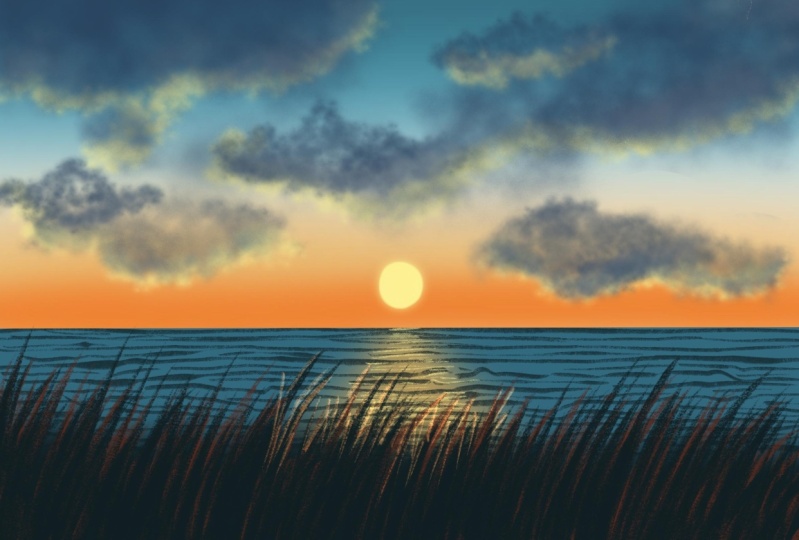
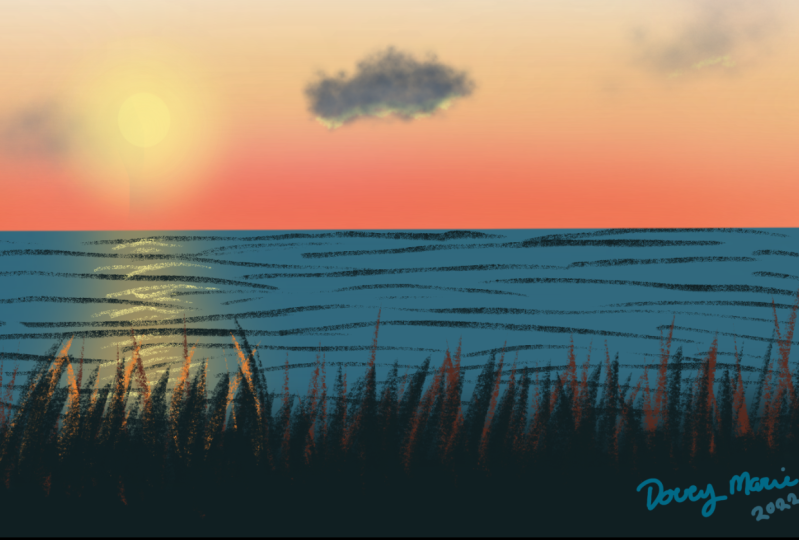
différents à gagner. Dans le cours d'aujourd'hui, nous allons peindre un magnifique coucher de soleil. Encore une fois, il existe de nombreuses
façons de peindre un coucher de soleil. Quelle que soit la technique que vous suivez, l'approche
est généralement une scène. Vous commencez par mal choisir
une couleur, décidant que les feuilles sont la combinaison de
couleurs,
les détails nécessaires
que vous voulez. Enfin, vous
terminez en ajoutant détails
plus petits aux éléments et élevant le niveau
de votre peinture. C'est exactement ce que nous
allons faire dans le cours d'aujourd'hui. Vous serez capable de
peindre un coucher de soleil. Ce tableau est aussi
simple que possible. Et je vais vous expliquer étape
par étape pour peindre ce magnifique
coucher de soleil, le verre. Il est donc très détaillé
et minimaliste. Et le produit final de tout
cela n'est pas une scène esthétique. Parfait, coucher de soleil. Maintenant, si vous êtes prêt, votre
iPad et allons-y. Avant de plonger dans les étapes
et de créer cette peinture, regardons les couleurs et nous devons
plutôt commencer.
2. OUTILS: Examinons maintenant rapidement
l'état de l'outil requis pour démarrer les projets. Nous avons besoin d'un iPad et Apple Pencil et d'
une application procreate. J'utilise un
iPad de septième génération pour ce projet. J'utilise la dernière version de l' application
Procreate
avec cette 5.2.
3. Configuration des canaves, palette de couleurs et brsuh: Une fois que vous aurez ouvert
l'application Procreate, examinons le canevas que nous allons utiliser
pour ce projet. Appuyez sur l'icône plus qui apparaît dans le coin
supérieur droit. Et vous voyez la liste
des toiles
disponibles dans l'application
appropriée. Vous pouvez continuer et créer votre propre toile personnalisée
comme celle-ci en spécifiant le
statut et la hauteur de la toile di did en pouces, centimètres
ou millimètres. En spécifiant le
lit et en allant vous cacher. Dans ce cas, vous pouvez créer
votre propre toile personnalisée. Appuyez simplement sur Créer et vous aurez le canevas
personnalisé prêt. Maintenant, c'est un
canevas personnalisé des côtés, 100 x 100 pixels que
je vais créer. Un canevas hors de
la taille de l'écran. Je vais créer le canevas de taille d'écran, qui est de taille un par
un pour ce projet. Revenons maintenant
à la galerie. Et vous voyez qu'il s'agit de la taille ou de la dimension de la toile. Appuyez dessus et je
vais renommer cette
œuvre sans titre en projet. Une fois que votre toile est prête, passons à la peinture. Je vais
juste ajouter un inverse à l'application d'écran sur
la palette de couleurs. Et je l'ai littéralement
pour ce projet, qui comprend neuf couleurs. Je l'ai donc divisé en un
ensemble de trois dans chaque rangée. Et je vais vous faire
savoir quelles sont
les couleurs que nous
allons utiliser pour ce type, cependant,
se comporte soudainement et tout ça. Ce sont donc les
seules couleurs que nous utiliserions
pour le projet. Ce bulletin de vote est téléchargé dans la section des ressources
pour que vous puissiez le télécharger. Assurez-vous donc de le télécharger et l'
importer dans l'application
Procreate. Si vous ne savez pas comment l'
importer dans l'application
Procreate, vous pouvez consulter mes
cours précédents et voir comment importer l'échantillon de couleur et le
jeu de pinceaux dans l'
application Procreate. Maintenant, en plus de
cet échantillon de couleur, j'ai également inclus ce
pinceau nuage moelleux dans la ressource. Assurez-vous donc de
le télécharger également sur l'
application appropriée avant commencer le projet. Maintenant, si vous êtes déjà
dans le canevas, échantillon de
couleur et le pinceau. Passons à la peinture.
4. Peindre le ciel dégradé: Appuyez sur les calques et
assurez-vous d'être sur le premier calque. Allez dans la palette de couleurs et créez cette deuxième
couleur à partir de la première ligne
, faites l'aérographe de la
bibliothèque de pinceaux et sélectionnez ce pinceau. Je vais dire ceci, je me suis tenu à 8 %. L'opacité de ce pinceau
est réglée sur 100 %. Je vais appliquer des traits horizontaux comme celui-ci et remplir la partie supérieure de la
toile avec cette couleur. Maintenant palette de couleurs et choisissez cette première
couleur parmi la couleur bleue. Et en utilisant le même pinceau, je vais remplir
la partie inférieure. Lisez cette nuance de
lumière bleue en dessous de celle que nous, la nuance de bleu plus foncée, j'applique à nouveau des
traits horizontaux. Revenez à la palette de couleurs et faites vivre à la
deuxième couleur de la deuxième ligne ce large
écart que vous pouvez voir. Ensuite, appliquez
cette teinte orange en utilisant des
traits horizontaux comme celui-ci, assurez-vous de laisser
un espace blanc entre les deux. Parce que quand tu
mélanges les couleurs, tu ne veux pas d'une
teinte verte sur ce type. Donc je quitte cette brèche blanche. Maintenant, nous devons mélanger
ces deux couleurs. Alors appuyez sur, je voulais juste dire « portion et envoyer le sang à
environ 35 %. Maintenant, si vous appliquez
des traits
horizontaux de couleur orange juste en
dessous du bleu, lorsque vous mélangez les
trois couleurs ensemble, vous pouvez obtenir
la nuance de vert. Et tu ne veux pas de cette teinte
verte pour ce type. C'est pourquoi j'ai laissé un large écart entre la teinte
bleue et la teinte orange. Maintenant, tapez sur les calques et
renommez ce calque en type. On pourra faire d'autres ajustements
à ce type plus tard.
5. Ajouter les nuages: Passons maintenant à
la section suivante. Je vais donc
créer un nouveau calque, et je vais le renommer
en nuages. C'est donc Leo qui va
ajouter des nuages au ciel. Une fois que le calque est prêt, allez dans la palette de couleurs. Je vais choisir ce Todd, que j'adore au troisième rang. Accédez à la bibliothèque de pinceaux. Pinceau nuage moelleux. Mon travail inclus. Et j'espère que vous avez
téléchargé ce pinceau. Et je vais régler la
taille de ce pinceau à environ 6 % et l'opacité
à 100 %. Et moi, je fais juste glisser la pointe de mon pinceau
sur l'écran comme ceci. Ajoutez ces nuages moelleux. Vous pouvez aller de l'avant avec
n'importe quelle forme pour le Cloud. Il suffit donc d'utiliser la pointe
de votre crayon et le
faire glisser le long de l'écran
comme ceci pour ajouter les nuages. C'est donc aussi simple que cela. Je vais réduire encore la
taille à environ 4 % et ajouter des nuages
plus petits ici. Une taupe, vous utiliserez cette taille jusqu'à environ deux Poisson et ajouterez
le plus petit nuage ici. Continuez à ajuster la taille de
ce pinceau pour ajouter le nuage. Ceci est fait maintenant, nous devons ajouter de la
dimension ou de
la profondeur à ce nuage. Je vais donc y retourner. Je vis et dans cette couleur
unie à partir de la première rangée. J'ai utilisé
le même pinceau, mais je vais réduire l'opacité de ce pinceau à
environ 70 %. En utilisant la même taille,
cela représente environ 6 %. Je vais ajouter de l'
ombre à ce nuage ici. Dans la partie inférieure
des nuages précédemment réalisés. Ce sera la même étape pour tous les nuages que
vous avez peints. Vous pouvez donc déjà voir une grande partie
de la dette et du nuage en ajoutant simplement quelques
ombres au Cloud. Ajoutons plus de
détails à ce type. Je vais donc utiliser, en utilisant le même pinceau. Je vais ajouter
la même couleur. Je vais augmenter
l'opacité à environ 100%, diminuer encore la
taille et ajouter des nuages plus moelleux. Et ils ont déjà
fait des nuages. Je pense que je suis plutôt
content de la section Cloud ici. J'ai installé ces nuages ici, et passons à
la section suivante.
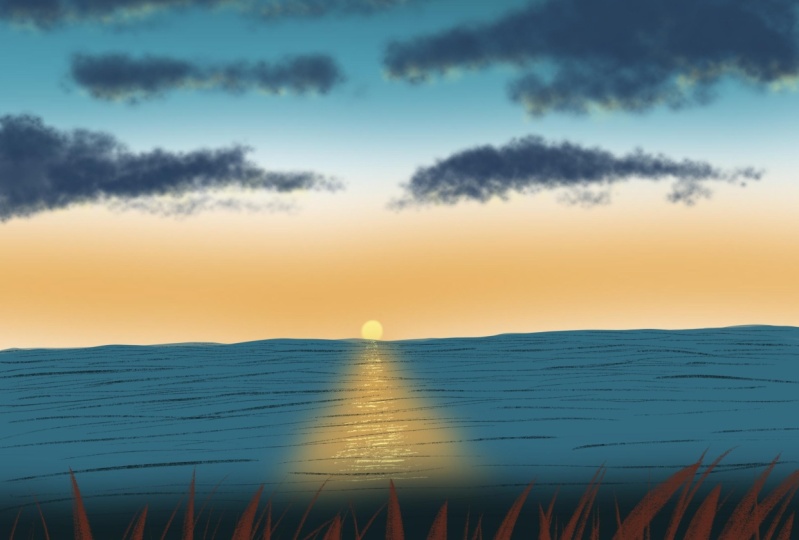
6. Ajouter la doublure dorée et le soleil: Ajoutons une
doublure dorée à ces nuages. Appuyez donc sur les calques et créez un calque juste au-dessus de
la couche de ciel. Nous allons donc
ajouter l'éclairage sous la couche de nuages. Maintenant, allez dans la palette de couleurs et une couleur faible qui
se trouve dans la troisième colonne à
partir de la racine pour aller dans la bibliothèque de pinceaux et sélectionner
le pinceau nuage moelleux. Je vais réduire la
taille de ce pinceau. Je vais le fixer à
environ 3 ou 4 %. Si vous gardez la taille de la
brosse de mariage mini maman, ce serait génial. Je vais faire glisser le pinceau le
long de la partie inférieure des nuages précédemment créés
pour ajouter cette doublure Gordon. Répétez également
la même étape pour l'autre Cloud. Maintenant, vous pouvez également l'ajouter aux
petits nuages. Donc, la seule chose dont vous devez vous souvenir est de réduire la
taille du pinceau au minimum et de vous assurer
que vous ajoutez cette doublure sous
la couche de nuages. Et c'est ça.
Nous avons fini d'ajouter cette doublure dorée
pour les nuages. Passons maintenant
à la section suivante. Avant cela,
revenons aux couches. Et je vais renommer
cette couche trois en doublure. Depuis que nous avons ajouté la doublure, doublure
dorée, nous
devons également ajouter le soleil. Alors faisons-le maintenant. Créez un nouveau calque juste
au-dessus de la couche de nuages. Je vais maintenant renommer ce
calque pour la palette de couleurs. Et je vais utiliser la même couleur jaune que la couleur
enseignée depuis la route pour aller à la
bibliothèque de pinceaux, à l'aérographe. Et je vais opter pour
l'aérographe souple. Nous sommes allés régler cette opacité
de ce pinceau à 100%. On m'a fixé la
taille à environ 10 %. Et je vais bien dessiner une
petite cellule, et y ajouter le soleil éclatant. Et c'est ça. C'est fait. Nous y reviendrons plus tard
et y apporterons quelques
ajustements supplémentaires plus tard. Passons maintenant
à la section suivante.
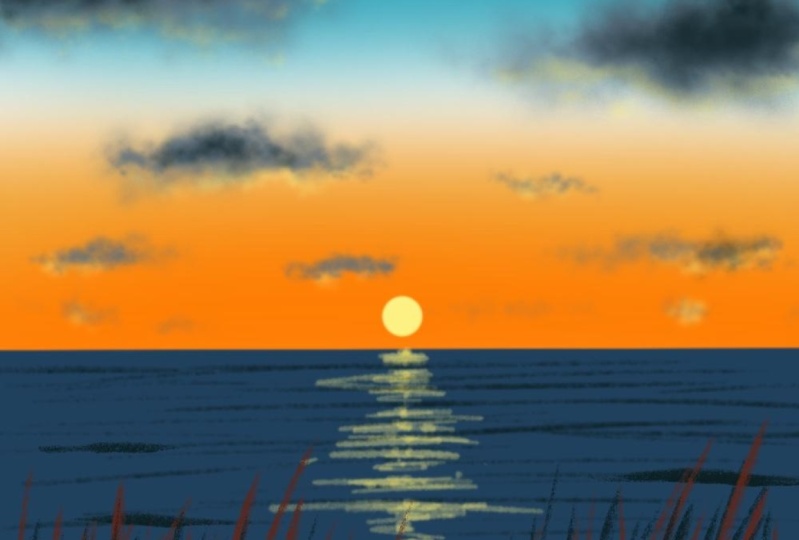
7. Peindre la mer et la réflexion: Il est maintenant temps de
peindre les bips du CN. Je vais donc
créer un nouveau calque. Et je renommerai
ce calque cinq en C.
Une fois que le calque sera prêt
avec la palette de couleurs et utiliserai la deuxième
couleur de la première ligne. Effectuera la calligraphie de la
bibliothèque de pinceaux et sélectionnera ce pinceau monoligne. Je vais régler l'opacité
du pinceau sur 100 personnes. Et je fixerai la
taille à environ 15 %. Et en utilisant la grille d'arrière-plan, je vais tracer une ligne droite comme
celle-ci juste en dessous du soleil. Commencez par une extrémité du canevas et adroitement par l'autre
bout du canevas. Et maintenant, glissez et déposez
cette couleur sur la mer. Maintenant, revenons à la couche solaire et
ajustons la position du soleil en appuyant sur l'icône en forme de
flèche que vous voyez. Et quoi. Vous pouvez augmenter ou diminuer
la taille en appuyant sur les points bleus que vous voyez et en
ajustant le placement, le
déplaçant et en le plaçant. Je vais prendre une planche et je t'en
prie, je vais m'asseoir quelque part ici. Je vais le faire glisser vers le bas et le
placer juste à côté
du C, comme ceci. Et c'est bon, maintenant je vais arrêter de tuer. Revenons maintenant
aux cils et appliquons un
verrou alpha sur ce calque. Le lieu applique le verrouillage alpha, une case à cocher
apparaît dans ce calque. Palette de couleurs et choisissez
cette deuxième couleur la ligne et allez dans
la bibliothèque de pinceaux. Aérographe, et sélectionnez
l'aérographe souple. Je vais régler l'opacité
du pinceau sur 100. Et on m'a dit qu'il décidait
de faire le tour et Poisson. Et à l'aide de ce pinceau à air doux, nous allons ajouter le
reflet du soleil sur la couche C. En ajoutant des
traits horizontaux comme celui-ci. À l'horizon, je garde
la taille très petite. Et au fur et à mesure que
je descends, je vais augmenter la
largeur de ce reflet. Maintenant, quels que soient
les ajustements , les heures supplémentaires que
vous allez
appliquer restent dans
le calque C lorsque vous appliquez un verrou alpha sur un calque. Un coup de Stan sur
ça signifiait simplement que je ne
pouvais pas aller chez Schindler et régler le sang à environ 20 % ou je vais
le régler à environ 15 %. Ajoutez d'autres déflexions ultérieurement.
8. Ajouter les vagues: Appliquez sur les couches et
créez un nouveau calque. Et je vais appliquer un masque d'
écrêtage sur ce calque afin qu'il le suive avec parcimonie. Mais juste pour voir Leo et
moi allons renommer cette couche en vape où
nous allons ajouter la base. Je vais dans la palette de couleurs et je vais choisir le
deuxième colostrum. Trois, allez dans la bibliothèque de pinceaux, calligraphie et sélectionnez. Elle va brosser les dents. Je vais régler la taille de ce
pinceau pour faire flotter le cadeau. Et l'opacité est réglée sur 100 %. Et je vais ajouter
ces traits horizontaux. C'est ainsi que nous
allons ajouter les vagues. Continuez à ajouter ces
traits horizontaux sur toute la mer. Pour ajouter de l'espace. Si vous augmentez la pression
sur la pointe de votre crayon, les
lignes deviendront
plus foncées. Ça va. Il peut être un peu plus sombre et dans certaines zones, vous pouvez le garder clair. Je vais accélérer
le processus puisqu'il est déjà reproduit l'étape d'
ajout de ces traits horizontaux. Mais vous pouvez ajuster les paramètres pour le regarder au rythme
que vous souhaitez. Je quitte la partie inférieure
de la mer et je n'ajoute pas ces traits horizontaux
parce que c'est là que nous allons
ajouter de l'herbe. Je vais donc être rempli de plomb sur la moitié de la césarienne, mais les vagues de
l'autre moitié
seront couvertes par les brins d'herbe. Allez-y doucement et ajoutez
ces traits horizontaux. Assurez-vous qu'il s'agit lignes
très fines
et pas trop épaisses. est temps d'ajouter un reflet brillant
du soleil. Je vais donc choisir dans la palette
de couleurs et
utiliser le même pinceau. Je vais régler la taille de
ce pinceau à environ 15%, et l'inverse est réglé sur 100%. Et je vais répéter le même processus d'
ajout des vagues. Les vagues brillantes, c'
est le reflet. À l'aide de ce pinceau. Ajoutez les traits horizontaux sur la zone que nous avons précédemment utilisée. Ajoutez les traits horizontaux ou quoi tirer des ondes réfléchissantes. Les vagues brillantes. Assurez-vous que ces vagues
sont les lignes horizontales que vous appliquez ou non et
gardez-les très fines. Je vais passer en revue et ajouter un
peu plus de trait horizontal. Est-ce qu'on le rend plus clair, plus sombre ? Et c'est ça. Nous en avons
fini avec le spot principal. Maintenant, il est temps de passer à la section suivante où nous
allons ajouter de l'herbe.
9. Peindre les lames d'herbe: Il est maintenant temps d'ajouter
la dernière couche. Appuyez donc sur les calques et créez
un nouveau calque où nous
ajouterons l'herbe
sur l'icône plus. Et je vais renommer
ce calque sept en herbe. Une fois que vous êtes prêt avec le Laos, allez dans la palette de couleurs. Et je vais choisir cette
deuxième couleur dans la troisième rangée. Accédez à la bibliothèque de pinceaux. La calligraphie, ce pinceau
monoligne. Je vais régler l'
opacité sur 100 %. Je n'ai pas fixé la
taille à environ 15 %. Et je vais
tracer une ligne sinueuse dans cette zone juste au-dessus du
PDG, la couche de base. Et je vais faire glisser
cette couleur sur ce calque. Appuyez sur Réglages. Je peux aller à Schindler et
envoyer le sang à environ 15 %. Et nous sommes maintenant prêts
avec le contexte. Il est temps d'ajouter
les brins d'herbe. Nous allons donc le faire
dans le même calque. Je vais donc choisir
cette couleur brune comme première couleur
de Blue Tree. Accédez à la calligraphie de la
bibliothèque de pinceaux et sélectionnez ce pinceau à craie. Je vais régler l'opacité
de ce pinceau à environ 100 %, et je vais régler la taille
à environ soixante pour cent. Maintenant j'utilise ce pinceau à craie. Je vais ajouter des brins d'
herbe en commençant par le bas et en se déplaçant
vers la section supérieure, comme les brins d'herbe ont le tranchant dans
la section supérieure. Commencez donc par le
bas et appliquez des traits comme celui-ci pour que les plaques de verre apparaissent
tranchantes à la pointe. Donc prêteurs partie de type n
mais les plaques de verre brun. Vous pouvez ajouter ce grade,
s'il vous plaît, dans n'importe quelle direction. Je le prends vers
la droite. Vous pouvez l'ajouter à
gauche ou mélanger et assortir les plaques de verre latérales gauche et
droite. Je remplis quelques
portions entre les deux. Et aussi, il ne garde
pas nécessairement la taille de cette
pince, veuillez le faire uniforme. Vous pouvez ajouter des
lentilles longues courtes et et courtes. C'est fait. Revenez
à la palette de couleurs. Et grande cette deuxième
couleur de la troisième rangée. Et répétez le même processus
en ajoutant les brins d' herbe et en
recouvrant la potion inférieure de ces brins bruns de sorte que seule la section supérieure reste brune et la
section inférieure apparaisse sombre. Encore une fois, assurez-vous que
les pointes sont tranchantes de ces brins d'herbe et ajoutez-les dans toutes les directions possibles
ou vous pouvez le garder, ce sera 01 direction particulière. Assurez-vous simplement de couvrir la partie inférieure de
ces lames brunes que la section inférieure soit plus
foncée et que
le sable tombe sur ce graphique sur la section supérieure soit
plus clair. Donc je le laisse en blanc.
10. Ajouter des ajustements finaux: Faites la même étape et ajoutez
le fond perdu partout. Il y a une zone
gazonnée de gauche à droite. Je vais remplir quelques
parties ici et là, mais ils comprendront ce que la section du bas apparaît,
brun, noir. Je fais quelques derniers
ajustements ici et là. Revenez maintenant à la palette de
couleurs et choisissez cette couleur orange qui est la
première couleur du groupe deux. Donc, en utilisant le même pinceau, je vais ajouter des brins d'
herbe de couleur orange juste dessous et vous êtes dans
cette zone ou cette portion. Revenez maintenant à la palette
de couleurs. Couleur noire qui prend la
couleur de l'arbre bleu et recouvre la partie inférieure
de cette couleur plus foncée. Je fais quelques derniers
ajustements ici et là. Et c'est tout. Nous en avons presque fini
avec cette herbe, Leo. Faisons quelques
ajustements au ciel. Je trouve que ce type a
l'air très ennuyeux. Je pense donc à le
rendre plus lumineux. Alors allons-y maintenant. Nous allons faire les couches et créer une couche juste au-dessus du ciel. Appuyez sur l'icône plus
et créez un nouveau calque. Nous allons le fusionner pour
qu'il apparaisse dans la couche du ciel. Maintenant, allez dans la palette de couleurs
et cette couleur orange qui est la couleur du chat du bleu
pour faire de l'aérographe. Et sélectionnez la brosse douce. Je vais régler la
taille de cette brosse à environ six ou cinq bosons
et l'obésité Deux, 100%. Et je vais ajouter un trait horizontal sur la lumière du calque C
sur cette section. Nous allons juste rendre la partie inférieure de
ce type un peu plus sombre, mais cette couleur orange. Puisque l'un d'eux est terminé,
appuyez sur les réglages, je ne pouvais pas aller à Schindler
et le mélanger avec le ciel précédemment fait. Je vais donc mettre la
prudence au plus bas à environ 15 %. Et cela semble beaucoup
mieux maintenant sur les couches. Et je vais fusionner
ce calque huit et Skype en les
pinçant ensemble. Et maintenant, nous avons la couche de
ciel en gras. Je suis plutôt content de ce à quoi
ça ressemble maintenant. C'est ça. Nous en avons fini avec toutes les
couches ici et nous avons ajouté étape de peinture finale de l'
EBITDA que nous avons faite en option parce
que je trouvais que le
gars avait l'air très ennuyeux. J'ai donc pensé à
le rendre plus douloureux en ajoutant cette couleur orange juste
au-dessus de l'horizon. Et ça a l'air bien mieux
maintenant, qu'en penses-tu ? Nous en avons fini avec
la dernière chose ? Et j'espère que vous avez aimé peindre ce magnifique coucher de soleil avec un ciel magnifique et
lumineux, nuages
duveteux et une doublure dorée.
11. Merci !: Merci beaucoup de m'avoir
rejoint dans ce cours. Si vous avez aimé peindre ce coucher de soleil et
apprendre quelque chose de nouveau, veuillez laisser un commentaire sur le cours afin qu'il puisse
atteindre plus d'élèves. Cela m'a également aidé à créer de meilleurs cours
pour vous à l'avenir. Jusqu'au prochain cours. Continuez à peindre et c'est bon.
 Sheetal Shetty, artjauntwithsheetal