Transcription
1. Introduction: J'adore les fleurs et j'
admire leur beauté. La plupart de mes créations,
illustrations ou farines, boitent haut et fort et
Emma, modéliste
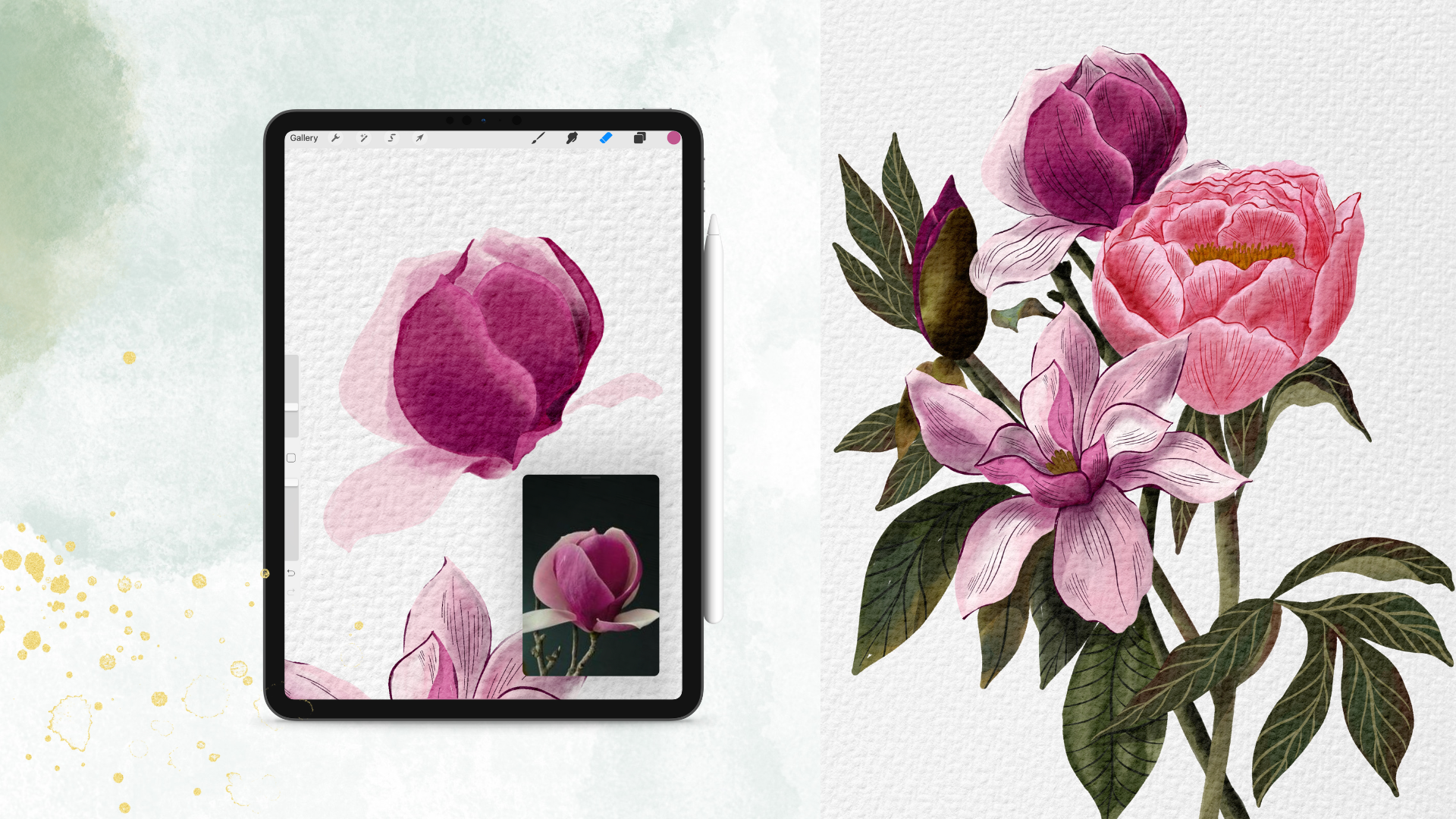
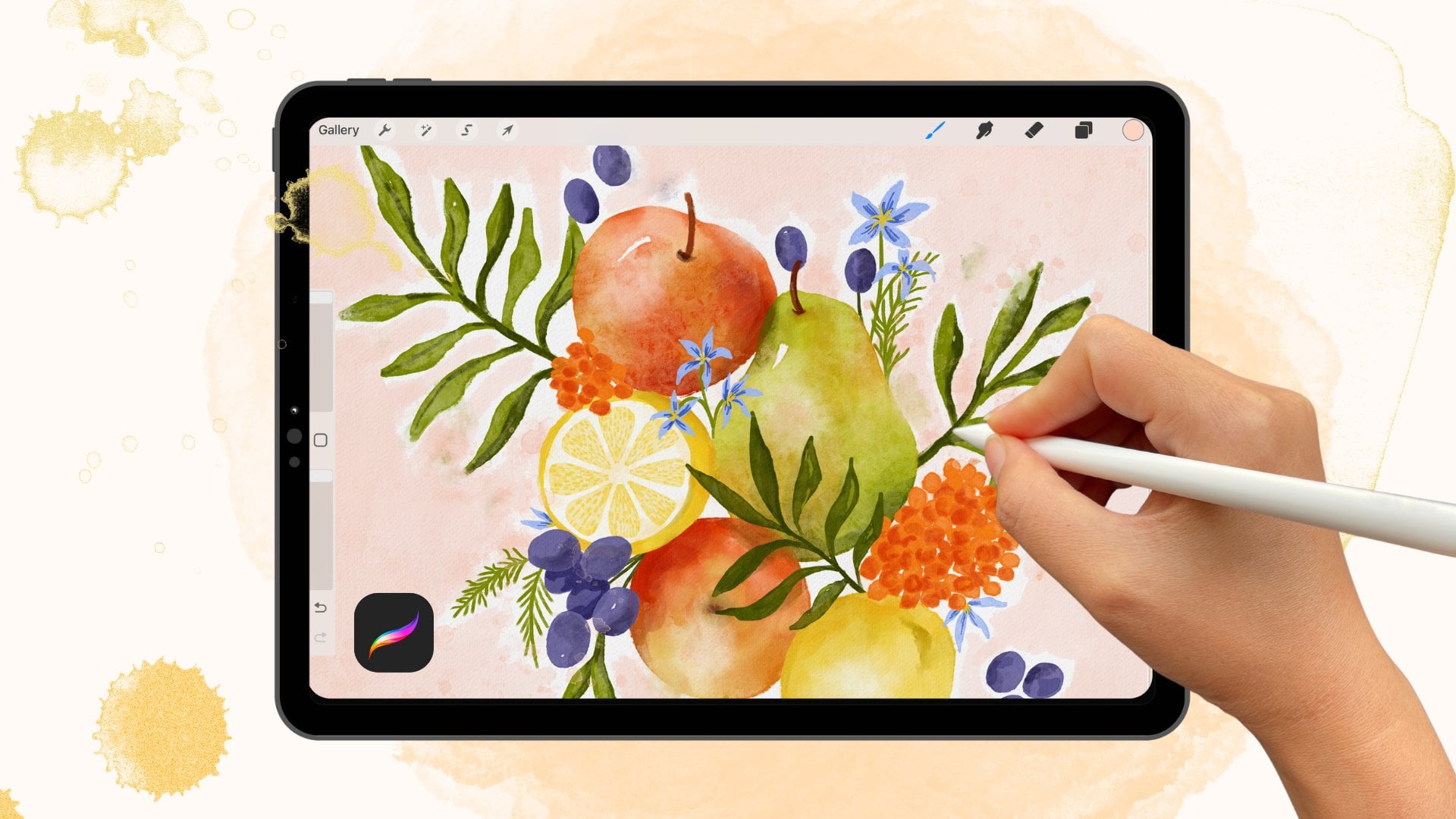
et illustratrice de surfaces , basée à Pillar. Mes artistes numériques et moi utilisons Procreate pour créer des œuvres d'art
dans ma vie quotidienne, de l'illustration
au design de motifs. Ce que j'aime dans la
peinture numérique, c'est que je peux retoucher chaque fois
que je le souhaite et changer de couleur. Les quarts de couleurs numériques me
donnent toujours un aspect
aquarellé, et c'est un semestre. Je n'ai pas de scanner à la maison, il est
donc pratique pour moi
d'exporter et de partager mes
œuvres sur les réseaux sociaux. Dans ce cours, je souhaite
montrer ma technique pour dessiner et peindre numériquement avec
mes pinceaux d'aquarelle. Tout d'abord, nous trouverons ensemble
l'inspiration des fleurs, puis nous les intégrerons à la
mise en page qui nous convient. Ensuite, nous allons les
dessiner sur papier et importer notre croquis dans
Procreate et commencer à peindre. Lorsque vous suivrez ce cours, vous recevrez un pack de pinceaux pour
aquarelle
et de textures en papier. Tu peux le démarrer. Ce sont des rubans adhésifs et recherchez rubans à
croquis pour ajouter de la texture au
papier
à Procreate, pour donner un aspect aquatique à l'appel, grâce conseils de peinture
numérique pour choisir une palette de couleurs et à utiliser le pinceau aquarelle pour peindre comme si vous aviez un véritable aspect
aquarelle. À la fin de ce cours, vous serez en mesure
de dessiner et peindre vous-même une
aquarelle numérique. Je pense que nous nous amuserions
beaucoup dans ce cours. Alors allons-y ensemble
et à bientôt en classe.
2. Projet du cours: Dans le cours, je vais
vous montrer trois processus principaux. Création, mise en page, esquisse et dessin, fleur et peinture. achat de votre cours ne doit pas
nécessairement être votre œuvre finale peut également
s'agir du processus de
création de la mise en page ou de
votre photo ou de votre croquis. Désormais, vous pouvez également partager vos projets finaux en
téléchargeant votre photo, fichier
PNG ou JPEG dans
la section Vertex. Maintenant, assurez-vous de savoir
comment télécharger votre photo. Passons à la section
Projet de classe dans l'
onglet de la section Projet de classe pour créer des projets, puis vous devez appliquer l'image de couverture pour
qu'elle puisse être n'importe quoi. Ensuite, vous devez
écrire le titre du projet, puis la description du projet,
puis Ofwat votre image. Et la dernière étape consiste simplement à appuyer le bouton Publier qu'ils puissent vous voir dans
la leçon suivante.
3. Matériel: Voici donc le matériel
pour ce cours. Dans ce cours, nous allons
utiliser des papiers ou un carnet de
croquis, un carnet de croquis pour dessiner
et un crayon. Vous pouvez donc choisir entre du papier
ou un carnet de croquis pour dessiner. Ensuite, après avoir dessiné, nous allons prendre une photo de notre croquis, en
partie pour procréer. Donc, c'est exactement comme ça que je travaille. Parfois, je pense à
dessiner sur mon iPad, mais souvent je veux m'
entraîner sur papier. Donc, dessiner sur papier, c'est exactement la façon dont vous vous entraînez à l'
aquarelle numérique. Allez-y et mangez votre
chapeau dans votre crayon Apple. Maintenant, passons à la leçon.
4. INSPIRATION: Alors, que peindre ? C'est la question la plus courante lorsqu' un artiste commence
à évaluer ses œuvres d'art. Voici donc du thé pour que vous
trouviez l' inspiration pour vous
lancer dans la création. Jetez un œil à votre téléphone. Peut-être que vous pouvez trouver des photos
intéressantes que vous avez prises quelque temps. Ensuite, pour avaler une
pilule, vous êtes presque un travailleur et prenez une photo
de votre environnement. Prêtez attention même
à la plus petite créature. Peut-être que vous pouvez trouver
quelque chose qui vous
intéresse davantage
et vous aider à démarrer. Jetez un œil sur Pinterest
où tous les artistes de Unsafe for the inspiration
proposent autant d'épingles. Vous pouvez ensuite
les abandonner,
notamment en ce qui concerne les sujets que vous
pouvez facilement retrouver. Tu en as besoin. Instagram est un autre endroit où vous pouvez trouver l'
inspiration. Les
artistes du monde entier sont confrontés à de nombreux défis et leurs
suggestions peuvent également vous
donner des idées sur
ce qu'il faut dessiner ou peindre. Mais n'oubliez pas de choisir un ou deux défis à la fois pour prendre le
temps de créer de l'art. Mais ce n'est pas vraiment
quelque chose que tu dois faire. Donc, si vous manquez une journée,
c'est bien aussi. Alors, ayez lieu
dans un autre jour. Une fois que vous avez défini votre sujet, vous pouvez
rechercher des inspirations ou des photos sur
Pinterest ou unsplash.com, ou même sur Google.
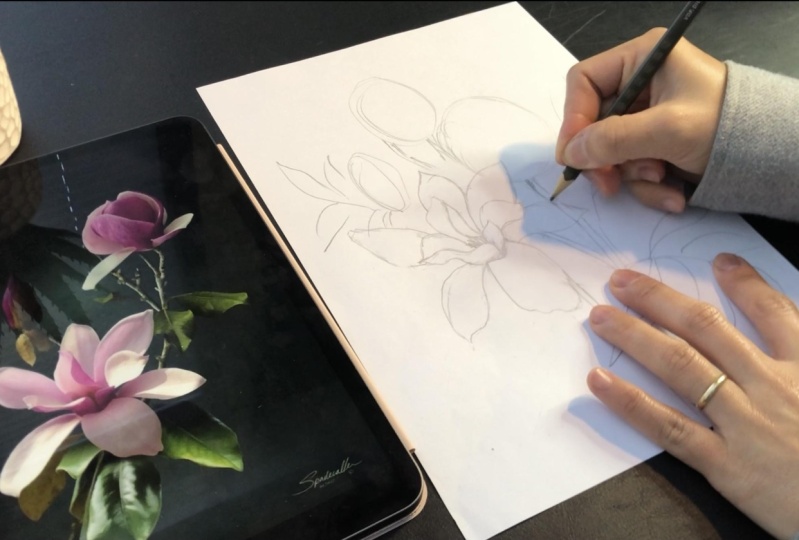
5. Création de composition: Voici donc ce que nous avons fait, du papier, un crayon et une gomme. J'ai ma
photo de référence sur mon iPad. Après avoir cherché des inspirations, j'ai obtenu ces fleurs. Et vous pouvez voir que nous avons quatre sujets ici
pour cueillir des fleurs, un moyen et un petit. Ma première mise en page n'
aurait pas de gros magnolia. J'essaie juste d'ajouter un Cellco rapide pour voir à quoi ressemblerait la
composition. Nous travaillons pendant la phase d'
esquisse pour améliorer notre composition. Assurez-vous simplement de
ne pas travailler dessus. N'oubliez pas que vous pouvez
garder les choses vraiment libres et que vous pouvez
les effacer et les effacer à nouveau, autant que vous le souhaitez. Même si vous devez recommencer à zéro sur un nouveau papier, s'il le faut, doit tout de même être
confronté à toutes les différentes idées de composition
que nous pouvons avoir. Cette phase permet également mieux
connaître les sujets. Je vais essayer
une autre mise en page avec taille « I'm up » ou « Yeah ». Hé, tu devrais peut-être en
enregistrer deux de l'autre côté. Bon, essayons donc de faire quelques ajustements avec la photo. Je vais me retourner horizontalement. Je préfère le second Wilson. Je pense donc que je vais choisir
cette personne, juste un croquis. Passons donc à la leçon suivante.
6. Croquis de gros magnolia: Nous avons donc travaillé ici
dans la dernière leçon. Et pour le dessin, nous allons utiliser cette personne. Eh bien, nous allons
commencer par le grand Magnolia. Donc celui-ci, vous pouvez le
voir, se compose de deux parties. La première partie contient
123456 pétales et la deuxième partie en contient 12345. C'est ici que je vais
mettre mon magnolia. Et je vais dessiner
un petit cercle ici. C'est là que se déroulera la deuxième
partie. Cela n'a pas besoin d'
être parfait non plus. Ensuite, nous allons
dessiner les pétales extérieurs. D'abord. Je vais effacer les feuilles que nous pouvons
voir porter sur nos pétales. Le premier pétale
partira d'ici. Il n'est pas nécessaire que cela
ressemble à la photo, à 100 %. Et puis le second ici. Maintenant, je vais
mieux les dessiner à partir de la deuxième partie, car après cela, il sera
plus facile de les dessiner. Et puis ce pétale
,
puis celui-ci, puis celui-ci, puis celui-ci. OK, je dois
accélérer un
peu la vidéo , sinon tu
devras travailler dessus et continuer. OK, donc je ne sais pas
ce qu'il y a dedans. Donc je pense que je
vais utiliser mon buzzer. Donc, dans la prochaine leçon, je vais
vous montrer comment dessiner leurs magnolias et vous y verrez.
7. Croquis d'autres Magnolias: Ce microtie moyen n'
est pas mes cheveux. Sur ce point, je vais
commencer par le pétale gauche à l'extérieur, puis un par un
de gauche à droite. Et enfin, ces lignes, ces pétales. Je vais effacer ces feuilles
et le petit cercle qui se trouve ici. Dessinons-les leader. Nous avons besoin d'un endroit où
ils reposent dans des barils. Faites un don pour que l'image apparaisse
à 100 % sur la photo. Ici, nous allons payer la
pivoine pour pouvoir dessiner un leader sur
la dernière pédale Magnolia. Le plus grand et le plus petit magnolia, c'est le plus simple. Je pense que vous pouvez même le dessiner, oui, je dirais à mon guide. OK, ajoutons quelques
feuilles de magnolia. Alors qu'une petite feuille et
une autre se présentent comme ça. Et je vais placer cette
feuille sur une autre diapositive. Je pense que cela fonctionnera mieux. Dans un autre côté. La succursale fonctionne comme ça, mais vous pouvez en faire des
filles comme si vous ne l'étiez pas. Bien, dessinons une pivoine
dans la leçon suivante.
8. Croquis de la pivoine: Maintenant, nous allons commencer. Bernie serait
compliqué à dessiner, mais on y va. Vous avez donc le soko ici. Je pense que je vais le rendre un peu plus faible et le
rendre un peu plus routeur. Faisons maintenant la
forme de cette pivoine. Vous pouvez voir qu'il est formé comme ça. Il en va de même pour ce que nous
allons faire en premier. Encore une fois, nous allons puiser de l'extérieur dans Je commence à créer
la forme d'une pivoine. Nous avons donc la forme de Bernie. Maintenant, je vais commencer à mieux dessiner ceci à l'extérieur, puis ceux-ci et ceux-ci, et à créer une lumière pour ces
pétales au niveau supérieur. Maintenant, le premier pétale en
partant du centre. OK, demandez-moi et je vais
accélérer le processus,
le rythme, une émission dans laquelle vous
ne vous sentez pas bien, ennuyeuse. Maintenant, tracez simplement
des lignes ondulées pour les panneaux situés
au plus haut niveau ou de l'
autre côté du bionique. Avec la déclaration 90, quelque chose de fantaisiste,
optez simplement pour un symbole comme celui-ci. Maintenant, Tom, pour tous les autres éléments, croyances liées au
prénom sont effacer ces feuilles parce que
nous n'en avons plus besoin. Je commence par dessiner des feuilles
sous la pivoine. Maintenant, ces feuilles dessinent
simplement leur forme et ne vous inquiétez pas si leur apparence
est exacte ou non. Maintenant, une autre branche
avec des feuilles passe de autre côté de la
plus petite, Noria. Ajouter plus de détails. Nous y sommes. Passons
ensuite à la leçon suivante.
9. Prendre la photo de votre croquis: En fait, j'ai pris une
copie de mon croquis, puis je me suis rendu compte que la copie
n'était pas claire et qu'elle n'était pas visible. J'ai donc utilisé ma douleur
pour faire de l'encrage. Ensuite, j'ai fait une copie
du croquis à
l'encre , pas parce qu'ils ont peur que je prenne le dessus. Ce que je veux que tu fasses, c'
est qu'il crée des ombres, labyrinthes sur la photo. Vous pourrez donc le voir plus tard
lorsque vous peignez sur iPad. Il me sera très difficile de
voir ce que je vais utiliser. D'accord, le gris clair
est vraiment plus beau. Dessine l'ombre rapidement. Vous n'avez pas vraiment
besoin que ce soit parfait car vous pouvez de toute façon le modifier
numériquement de ma part. Nous avons deux différences suivantes. N'oubliez donc pas
de créer l'ombre sur la photo de Paeony avec la même direction
de lumière que le non, oui. Ensuite, après l'avoir terminé, il vous suffit d'utiliser
votre iPad ou votre téléphone pour le prendre
en photo. Je vais prendre une photo avec mon iPad parce que je vais quand même
travailler sur mon iPad. Voici donc la photo. Passons maintenant à la leçon suivante.
10. Ajout de la texture du papier: Avant de commencer à
peindre sur iPad, je vais
vous montrer où vous pouvez obtenir la texture de votre papier. Accédez maintenant à la section des
projets de classe et assurez-vous d'utiliser votre pinceau plutôt que
votre application Skillshare. Ensuite, vous lancez les ressources de votre
cluster à l'aide du fichier de texture papier. Pour télécharger le fichier. Il suffit d'appuyer dessus et vous devez attendre jusqu'à ce que le
difficile attribué au fichier soit atteint. Et cela
vous amène au dossier. Difficile à utiliser avec un fichier zip. Et si c'est
pour Andy pour vous, vous pouvez voir
ici ces
différentes textures de papier. Et en fait, ils
ont des tailles
différentes Maintenant, pour personnaliser cette texture de
papier, il suffit de toucher et de maintenir le fichier, ou simplement de toucher et de maintenir la texture de papier que
vous souhaitez vendre à votre galerie de photos sur votre iPad. Si vous voulez tous les
enregistrer, c'est très bien. Mais si vous ne
voulez pas toutes les vendre, c'est aussi Kay, alors
faites votre choix. Bon, maintenant,
passons à Procreate. Pour créer un nouveau document. Dans Procreate, appuyez simplement sur le bouton
Plus en haut à droite, puis la nouvelle fenêtre
Canvas s'ouvre. Vous pouvez voir que ce sont des tailles différentes
qui génèrent des offres. Mais vous pouvez également créer
vos tailles personnalisées en appuyant sur le bouton noir ici. Ici, vous pouvez donner vos
informations, puis arrêter. Mais dans ce cours,
nous allons utiliser fichier papier
A4
disponible dans Procreate. Alors annulez. Et puis du papier A4 ici. Touchez-le. Voici donc votre nouveau document. Maintenant, poursuis-moi. Nous allons cliquer ici, puis insérer une photo. Et voici votre photothèque. Ensuite, passez à
la texture du papier que vous
souhaitez ajouter à votre toile. Vous pouvez donc le voir car la taille de
notre toile est plus petite que celle de cette photo. Nous pouvons donc l'adapter à la toile ou vous pouvez l'agrandir
pour l'adapter au Kansas. Mais nous ne devrions pas le faire
sur notre toile, s' s'agit d'un bécher, plutôt que
sur notre photo à texture de papier ,
car cela
poserait des problèmes de résolution. Passez maintenant aux couches. Je vais réduire l'
opacité de cette couche à
75 %, puis procéder à une gravure linéaire. Je vais maintenant
dupliquer cette couche et choisir
Color Burn pour augmenter
l'opacité de cette couche à 80 %, car je veux mon papier soit un
peu plus clair. Maintenant, je vais
verrouiller ces couches. Maintenant, nous allons dessiner et
peindre en dessous de ces couches. Ici. Voici notre toile
avec notre texture de papier. Donc, si la toile semble
plus grande que notre photo de texture, c'est le cas. Nous pouvons utiliser le pinceau à texture pour l'
enlever. Prends ta photo. Et dans une autre leçon, je vais vous
montrer comment nous pouvons y parvenir. On se voit donc dans la prochaine leçon.
11. Choisir la palette de couleurs: Dans cette leçon, nous
allons apprendre à sélectionner les couleurs d'une photo dans Procreate. Maintenant, allez sur Procreate. Regardons le
cercle de couleur en haut à droite. C'est là que vous pouvez vous battre contre
vos palettes de couleurs. J'ai beaucoup de palettes de
couleurs différentes ici. Maintenant, appuyez sur le dernier bouton. Vous avez le choix entre différentes options
. Et cela
dépend en fait de votre iPad. Nous allons donc choisir la première option, car
tout le monde l'a. Vous pouvez même donner un nom à votre
palette si vous le souhaitez. Mais honnêtement, les modèles avec le temps, je ne les nomme pas vraiment. Maintenant, nous allons
apporter la photo à la procréation et vous
savez comment procéder. Je vais sauter cette étape. Ici. Il a des photos et je vais simplement
appuyer sur l'écran et maintenir ou déplacer mon doigt jusqu'à l'endroit où je veux
obtenir la couleur que je veux. Et vous pouvez voir ce changement dans le cercle de couleur en haut
à droite. Lorsque vous obtenez la
bonne couleur,
il vous suffit de passer à Pilot et de modifier. J'obtiens souvent autant de tons de couleurs que je souhaite,
du plus clair au plus foncé. Pour les feuilles. J'ai juste
trouvé la couleur sur les photos. Parfois, je
pouvais trouver des couleurs
irréalistes
pour les feuilles, ou je pouvais passer à d'autres
couleurs au cours de mon processus. Mettons maintenant de la couleur sur du papier
et voyons à quoi ils ressemblent. Dans la leçon suivante, je vais vous montrer comment
importer le jeu de pinceaux
dans votre Procreate. voit là-bas.
12. L'importation de pinceaux: Donc, pour donner votre
tête de brosse à votre Procreate, procédez essentiellement de la même manière
avec la texture du papier. Accédez à la
section des projets de classe de votre navigateur. Répartit les ressources vers un ensemble
de pinceaux plus volumineux. Après avoir téléchargé le phi, cela vous amènera à
votre dialogue pour y accéder. Maintenant, il ne me reste plus qu'à importer
l'image phi pour procréer automatiquement
si vous êtes sur votre iPad. Et vous pouvez le trouver
dans la bibliothèque de pinceaux. Voici donc un autre pinceau
de ce set de pinceaux. À présent, à la prochaine leçon.
13. Préparation de votre croquis: Dans cette leçon, vous allez apprendre
à réparer votre esquisse pour la
peinture numérique sur iPad. Nous allons dupliquer
ces documents car ils ont déjà
la texture du papier. Vous devez maintenant
supprimer toutes les couches vous
n'avez pas besoin,
à l'exception de la couche de texture du papier. Ici, vous pouvez ajouter
des couches prêtes à l'emploi. Maintenant, déposez votre photo sur
votre croquis sur votre toile et vous
pouvez le faire vous-même. Apparaît ensuite sur votre Canvas. Vous devez ajuster la taille de votre photo pour qu'elle
puisse s'adapter à votre toile. Parfois, vous devez vérifier
le réglage de capture. Permet d'ajuster la
taille de votre photo
plus facilement grâce à la technologie
magnétique et à la capture grâce . Une fois que vous
avez obtenu la taille souhaitée, passez aux couches. Nous allons réduire l'
opacité de notre couche photo
et la faire passer du mode
normal au mode de multiplication. Bon, nous sommes donc prêts à peindre. On se voit dans la prochaine leçon.
14. Peindre Magnolia: Dans cette leçon, je vais vous
montrer un détail : la façon dont je peins avec des
pinceaux d'aquarelle pour arrêter de terminer, vous avez besoin de votre photo de référence. Vous pouvez utiliser votre téléphone ou votre ordinateur pour voir
votre photo de référence. Vous pouvez également accéder au menu Actions, puis à Canvas, et
activer la référence. Vous pouvez maintenant importer votre
image en appuyant sur l'image. Ensuite, importez et
extrayez la photo de votre bibliothèque. Vous pouvez déplacer cette
fenêtre vers un site en hs, en la taille de cette fenêtre également. Accédez maintenant à la palette de couleurs. Nous allons commencer
par le pic Magnolia. Je travaille avec des couches, même avec de l'aquarelle numérique. La première couche de ce
grand magnolia constitue la base. Un peu pour les
couleurs de base, nous allons utiliser le ton
moyen du rose. Block, la couche photo de référence sur
laquelle nous ne dessinons pas par hasard. Pour la couche de base, je vais choisir les
bords durs, le pinceau aquarelle. C'est mon
pinceau préféré que j'ai rencontré. Si vous souhaitez créer des pinceaux dans Procreate Checkout, voici mes premiers
cours sur Skillshare. Maintenant, lorsque vous utilisez un pinceau de
couleur à quatre rotors pour colorier, n'
oubliez pas que vous ne
soulevez pas votre crayon de votre iPad, vous obtenez une base lisse, ou que la base
est désormais composée d'une seule couche de couleur, car les bords
de ce pinceau ont la texture des poils, ce qui peut donner aux bords de votre pédale
une sorte de ligne ondulée. Veillez donc à ce que les bords de vos batailles soient
bien droits. Lorsque vous tracez les
H avec la ligne, vous
choisissez la couleur, le gain, le pétale latéral, afin que les couleurs restent les mêmes
partout sur la pédale. Je fais la même chose
avec le PEDOT ou avec ce magnolia jusqu'à ce
qu'il soit plein de couleurs. Parfois, je
désactive les couches de la photo de référence pour
voir si ma peinture a de la chance. Maintenant, ce Juif, le
rose foncé pour les endroits où il
y a deux roses plus foncés, vous le voyez sur la photo. Vous devez
colorier une autre couche. Cela vous permet de changer la couleur de votre peinture plus rapidement
quand vous le souhaitez. Nous devons donc choisir la couleur plus rose
que la base. Vous pouvez utiliser le
collier Carter au pluriel ou le pinceau
gel blanc et pigmentaire. Nous avons maintenant besoin d'un rose plus foncé pour
le bas de ce pétale. Comme vous le voyez sur la photo, ce Platon a un
PyTorch en bas. Un autre outil que j'
utilise souvent lorsque je peins avec un pinceau
aquarelle est le
flou, l'outil de flou. Il possède la même bibliothèque de pinceaux que l'outil de brosse. Lorsque vous choisissez
l'outil, ma chaussure, vous choisissez le même pinceau que celui que vous utilisez. Ou j'utilise souvent mon
pinceau aquarelle bleu car il mélange naturellement la colonne. OK, donc, j'ai
apporté la couche de teinte
rose Dao,
un masque à découper. Le
masque à découper permet de s' assurer que vous ne peignez pas
en dehors de votre base. Continuons donc à ajouter des
détails dans la leçon suivante.
15. Peindre Magnolia - Ajouter des détails: Nous avons donc la base. Dans cette leçon, nous allons ajouter plus de détails sur
le magnolia cochon. Je vais choisir le violet
foncé pour ajouter une teinte
plus foncée aux pétales rose
foncé au centre de la fleur. Créez une couche de commande
, puis un masque de découpage. Je règle également l'
opacité de mon pinceau. J'utilise toujours le pinceau
quart de couleur au pluriel. Je l'appelle le bas de ces pétales et j'
ajoute plus de couleurs
aux bords en déplaçant mon pinceau de nombreux tampons au même endroit. Je veux aussi que Descent Jared aide
à foncer. Maintenant, je choisis une autre couleur avec
le rose foncé ou le rose avec une certaine couleur grise pour l'ombre sur les pétales rose
clair. Vous pouvez même choisir une couleur à partir de votre photo de référence
et vous n'avez pas besoin de replacer la photo
sur votre toile pour saisir la couleur. Maintenant, créez une nouvelle couche et
transformez-la en masque de découpage. Vous pouvez suivre
ces ombres sur une photo d'
esquisse ou vous pouvez
regarder la photo de référence. N'oubliez pas que vous
pouvez toujours désactiver votre couche d'esquisse pour voir à
quoi ressemble votre peinture. Et parfois H est l'
opacité de votre pinceau. Pour obtenir l'apparence d'
ombre que vous souhaitez. Vous pouvez utiliser l'outil de flou
pour adoucir votre ombre. Une fois que vous avez fini de
colorier les ombres, vous pouvez également décider
si leur teinte est trop foncée ou trop claire , ou augmenter l'opacité
de cette couche. Maintenant que je mets
de l'halite dans ces barils, je vais choisir la couleur Peace,
presque blanche, puis en créer une nouvelle couche. Assurez-vous qu'il n'est pas trop blanc. Je me suis donc révélée
positive et optimiste. Je postule
aux endroits où je vois des couleurs blanches sur la photo. Je veux quand même ajouter plus d'ombre, du violet foncé à certains endroits. Il y a un endroit
plus sombre qu'un autre. Je crée une nouvelle couche
et je l'affiche. Extraire le violet très foncé et utiliser le même pinceau à
aquarelle flou. Maintenant, c'est verrouillé,
je vais changer mon
pinceau en Tinderbox, et
ajouter de la peinture sur
les bords du soufflet. Donnez-leur juste du caractère. Et je reste sur la même couche. Vous êtes sur un
masque de découpage, des commutateurs de couches. Gardez votre crayon
à l'extérieur de la fleur, que les barrières
reçoivent juste une peinture optimiste. Les pétales à l'intérieur de la
fleur ou de la base. Je trace souvent une limite pour mieux
voir les Beatles. Juste au niveau de lignes très fines. Donc c'est en fait Dan, si tu ne veux pas
ajouter plus de poux ou faire du dessin au trait comme je le fais. Mais si cela vous intéresse, passons à
la leçon suivante.
16. Dessin au trait: J'ai oublié de parler du
centre de cette fleur. Ashley, je ne sais pas
comment l'appeler,
est-ce TO ou déclaration ? Quoi qu'il en soit, pour créer une nouvelle couche, je leur ai appris à utiliser une couleur jaune
plus foncée,
puis à colorier l'intérieur avec
la couleur la plus claire. Vous pouvez aussi leur ajouter de l'ombre, mais je laisse les choses comme ça. Passons maintenant à la bonne illustration. J'ai choisi d'utiliser un pinceau foncé et clair pour dessiner les yeux. Ici, vous verrez que j'utilise d'abord
le pinceau édité Tinderbox, puis plus loin que la lumière noire intense nous
donne une meilleure apparence, puis HE est un pinceau clair trop épais
et outils
numériques pour lesquels il
a été créé dans les autres batailles. Je n'utilise pas beaucoup de
sagesse pour peindre juste quelques lignes pour
mettre en valeur le chef. Ou simplement donner à ma fleur ou à mon
personnage, c'est difficile de faire ces lignes pour me faire plaisir
alors que je peux effacer et dessiner nouveau plusieurs fois
jusqu'à ce que quelques-unes aient la même apparence en ce
moment avec
les autres fleurs. Mais en fait, cette étape
est simplement facultative. Si vous le souhaitez,
vous pouvez ajouter du caractère à votre
peinture à votre guise. Peut-être que vous pouvez ajouter
des points, être des clients lignes
ondulées, ou même des lignes pointillées ou une ligne pointillée.
La deuxième ligne dépend de vous, votre arche, donc vous
décidez de ce qu'est un film.
17. Peinture de fleurs: Vous avez appris le processus
de peinture florale. Maintenant, il est temps pour vous de vous
entraîner avec d'autres fleurs. Lorsque vous avez plus d'éléments, vous devez
les regrouper en différents groupes. Que ça n'a pas l'air désordonné. Peindre avec la couche,
peindre avec les couches. Le premier, plus dégradé
que la teinte rose, que l'ombre et l'
autre rose plus foncé. Ici, vous venez de parler d'
une vidéo de groupe de mes peintures. Alors, est-ce juste
une option pour ne pas regarder ?
18. La peinture de feuilles: C'est aussi la vidéo
Spirit Pen, mais pour les feuilles. Donc pour la peinture des feuilles, vous ferez de
même avec des fleurs. J'utilise mon téléphone maintenant. Vous voyez la photo de référence. Tout d'abord, je peins également la base
, puis des teintes plus foncées des ombres et des reflets. J'adore ajouter une teinte verte
différente aux glyphes pour leur donner un
aspect intéressant. Vous pouvez voir sur la photo
qu'il y a une teinte brune. J'ajoute donc aussi de la couleur brune
que j'ai sur ma palette. Sur les feuilles et sur la tige. Je n'ajoute pas de lignes
pour les feuilles. Ajoutez simplement quelques feuilles simples et
basiques de Wayne's World. Assurez-vous de
peindre n'importe quoi sur les couches distinctes afin de pouvoir effectuer la modification
quand vous le souhaitez. Il en va de même pour les feuilles de
magnolia. J'ajoute également des
formes intéressantes et des moyens de base. Et les ombres des
fleurs sur les feuilles.
19. Brosse de texture: Dans cette leçon, je vais vous
montrer une autre façon d'ajouter de la texture
du papier à votre peinture à l'
aide de votre pinceau TikTok. Tout d'abord, je masque ces couches de photos de
texture de papier, puis je crée une nouvelle
couche et je l'affiche. Choisissez une couleur grise qui
se trouve quelque part
au milieu et la colonne doit être suffisamment foncée pour
voir votre texture. Maintenant, dans la bibliothèque de pinceaux, vous pouvez voir les trois
derniers pinceaux. Ils proviennent de textures de photos
que vous avez téléchargées. Je les ai utilisés pour fabriquer des pinceaux à
texture. Je choisis le dernier. Il a la même texture que celle que
nous avons utilisée dans cette classe. Amenez la taille de votre
pinceau au maximum. Créez une nouvelle couche, puis peignez importe où
sur votre toile comme je le fais. Assurez-vous de ne pas séparer
votre crayon de votre iPad. Une fois que vous avez terminé, accédez à la couche et
dupliquez votre couche. Je modifie également l'ambiance de ces couches en Linear
Burn et en Color Burn. Cette méthode vous a vraiment aidé à conserver la haute résolution IV. Votre toile est plus grande que
la texture de la photo. Accédez au
menu Actions et partagez. Vous pouvez voir que vous pouvez exporter
votre travail dans différents fichiers. J'exporte souvent mes
œuvres dans l'onglet de
fichier JPEG ou PNG vers le fichier de votre choix,
puis j'enregistre l'image. Lorsque vous voyez les exportations réussies cela signifie que votre photo se
trouve désormais dans votre photothèque.
20. Réflexions finales: Tu l'as fait et il vient de
terminer ce cours. Je suis tellement fière de toi. Vous venez donc d'apprendre à créer une mise en page, à patiner, saisir nos fleurs
et à peindre des fleurs avec des couleurs numériques
plus silencieuses. J'ai donc une question pour toi. Quelle partie vous
intéresse le plus ? Vous pouvez répondre à ma question
dans la section discussion, ou vous pouvez également
répondre à ma question lorsque vous téléchargez
votre projet
de classe dans la section des projets. Et j'ai tellement hâte de voir
ce que tu vas trouver. Veuillez donc créer votre projet de
classe le
télécharger dans la section des projets de
classe et le partager avec le monde entier. Et si vous m'appliquez ce type de cours
d' illustration et
que vous voulez en voir plus
, supprimez le cours. Veuillez donc me dire
dans la section des critiques que je sais que ce cours est utile. Et cela aide également les autres étudiants voir si nous échangeons
pour suivre ce cours. Et j'espère que vous vous êtes bien amusé avec ce cours. N'oubliez pas de créer vos projets de classe , puis de les télécharger dans la section des projets de
classe. voit la prochaine fois.
 Phuong Lempinen, iPad artist| Surface pattern designer