Transcription
1. Introduction: Bonjour, Ef and myself est un
designer étranger basé en Finlande. J'aime me qualifier designer
de la liberté
parce que je crée selon mon ancien rythme dans
l'ancien espace et pour les personnes que je souhaite
toucher par le biais de mon travail. Mes idées peuvent commencer n'importe où
sur mon carnet de croquis, parfois directement sur l'iPad, et parfois sur le papier pendant un
moment tranquille avec mes enfants J'adore prendre ces débuts
simples et les transformer en
granges pour le tissu, papier peint et la décoration Dans ce cours, je suis
heureuse de vous
présenter coulisses de l'un
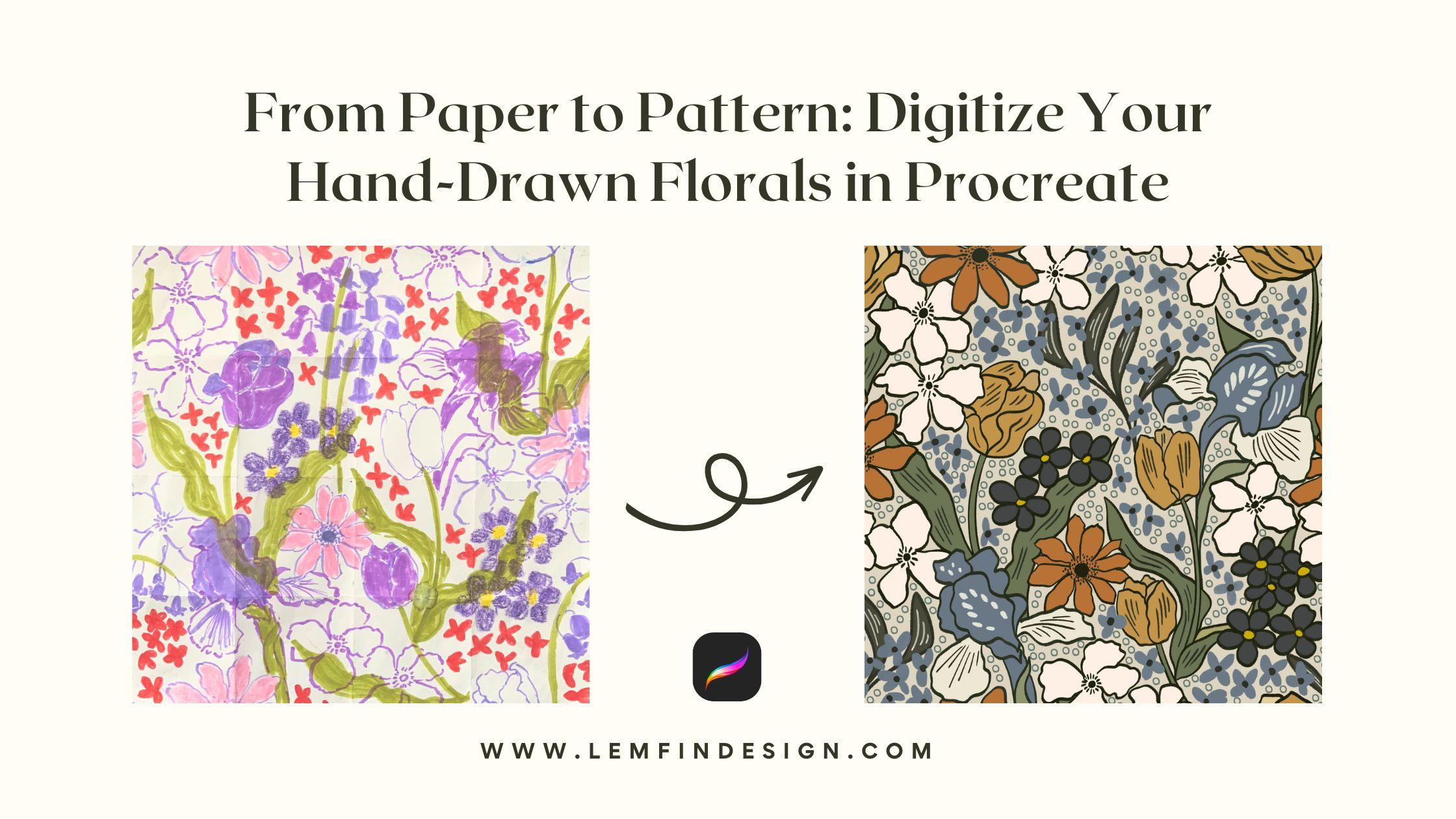
de mes flux de travail préférés, transformer un
floalsket dessiné à la main en un document numérique
propre et
enregistrable né numérique
propre et
enregistrable Si vous aimez la
sensation tactile du dessin sur papier, mais que vous recherchez également
la flexibilité et la liberté des outils numériques, ce processus sera vraiment naturel
et agréable. Vous n'avez pas besoin d'
être illustrateur ou expert en procréation, mais vous devez avoir des connaissances de
base sur la procréation pour
participer à ce cours Tout ce dont vous avez besoin est un
simple croquis floral, quelque chose que vous avez fait pendant votre temps libre ou
même un petit griffonnage, que vous avez dessiné avec un
baiser, et ensemble, nous en ferons un grand dessin
numérique que vous pourrez utiliser pour répondre à vos besoins de service, pour vos défis en matière de cuillerées et pour votre propre Je ne peux pas
vous montrer à quel point cet article peut être accessible et relaxant pour
Born Go Flow. Commençons donc.
2. Projet de classe: Pour votre projet de classe, vous créez une version numérique de votre propre dessin à la main de
Flower Pardon. Il n'est pas nécessaire que ce soit parfait, détaillé ou même planifié. Un simple croquis sur
papier suffit. Si vous avez déjà un gribouillage
floral que vous aimez, n'hésitez pas à l'utiliser ou si vous voulez faire
quelque chose de frais, prenez quelques minutes pour dessiner
une petite grappe de
fleurs ou de feuilles Rien de compliqué. Une fois
que vous avez votre esquisse, importez-la dans Procreate et suivez les étapes que je vous ai
montrées en classe,
tracez vos lumières, embellissez vos formes et ajoutez de la couleur à l'aide d'une structure de couches flexible qui vous
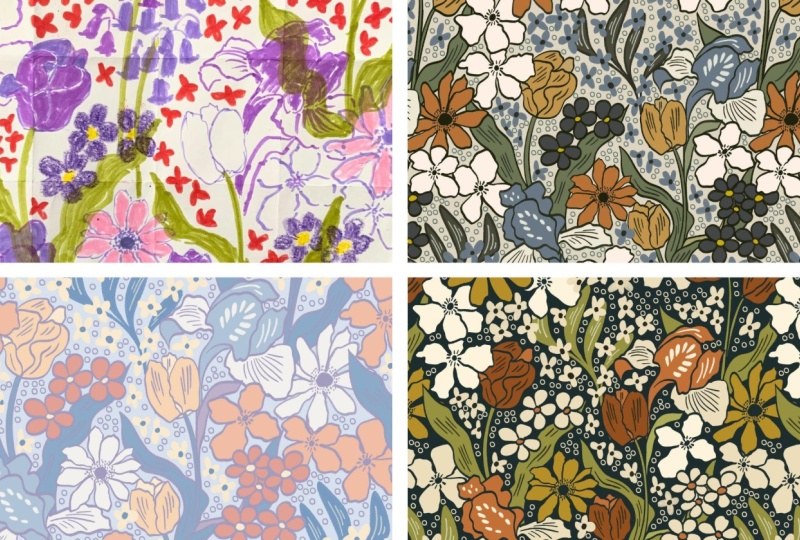
permet de créer rapidement des coloris personnalisables. Lorsque vous avez terminé, vous obtenez un motif floral
numérique épuré qui reflète votre style
personnel en gardant le charme
de votre dessin original, j'adorerais voir vos
progrès dans la section des projets. Vous pouvez partager votre croquis papier
et vos derniers boutons numériques. Et si vous expérimentez
différentes couleurs, n'hésitez pas à télécharger ces deux couleurs. C'est toujours une source
d'inspiration de voir comment chaque personne transforme son propre
croquis grâce à ce flux. Alors prenez votre temps,
amusez-vous bien
et n' oubliez pas que ce processus est une question de créativité
et d'exploration. J'ai hâte de voir
ce que tu notes
3. Ce dont vous avez besoin pour le cours: Pour ce cours, vous
n'avez pas besoin de grand-chose. L'idée est de garder
les choses simples et accessibles, afin que vous puissiez faire
face à toute pression. abord, vous avez besoin
d'une feuille de papier et
de quoi dessiner. Un crayon, un stylo ou même un simple marqueur
conviennent parfaitement. Votre croquis n'a pas besoin d'
être détaillé ou poli, agisse d'un petit dessin de fleurs ou d'une grappe de
fleurs et de feuilles Si vous avez déjà
un sketch que vous aimez, vous pouvez également l'utiliser Ensuite, vous avez besoin d'un iPad sur
lequel Procreate est installé. importe quelle raison n'a pas fonctionné et vous n'avez pas besoin de
pinceaux avancés ou d'outils supplémentaires. J'utiliserai des pinceaux de base et une configuration très
simple, afin que vous puissiez créer le
flux de travail exact sur votre propre appareil. Si vous avez un crayon Apple, cela facilitera le
processus de dessin, et c'est tout. Du papier pour votre croquis, votre iPad, Procreate
et l'Apple Pencil L'objectif est de
vous montrer que la numérisation vos lauriers dessinés à la main ne
nécessite pas de configuration compliquée, d'outils
simples, peu de
temps et
4. Facultatif : créer un simple motif floral en papier: Cette leçon est
totalement facultative, mais je voulais l'inclure
pour tous ceux qui aiment créer des motifs
directement sur du papier. C'est une méthode simple et très
précise qui vous permet de faire
une simple répétition à la main à l'aide d'une feuille de papier et d'
un stylo ou d'un crayon. Commencez avec n'importe quelle
feuille de papier carrée ou
rectangulaire, les deux fonctionnent. Commencez par dessiner quelques éléments floraux
dans la zone centrale. Il peut s'agir de fleurs lâches, feuilles ou de petites formes
décoratives. Gardez les bords vides pour le moment. Eh bien, nous y
reviendrons plus tard. Lorsque le centre
est suffisamment rempli retournez le papier
et travaillez sur les bords. L'idée est que
tout ce qui touche un bord doit continuer
sur le bord opposé. Le motif se connecte
parfaitement lorsqu'il est répété. Vous pouvez plier
légèrement le papier pour voir où
les bords se rejoignent ou simplement le faire pivoter et placer votre prochain élément floral
en position de marche Il n'est pas nécessaire d'être parfait. Il s'agit d'un processus ludique
destiné à vous permettre de rester dans le courant. Continuez à ajouter de petits
détails autour des bouteilles. Pensez toujours à la façon dont ils se
connecteront lorsque
la tuile se répètera Une fois que les bords
sont équilibrés, vous pouvez combler les
espaces restants au milieu avec petits accents ou des feuilles
pour créer un rythme agréable. Le résultat ne ressemblera pas encore à
un motif fini, mais vous obtiendrez un carreau fait main qui
se répète proprement Et si tu veux, tu peux t'en servir. Vous pouvez utiliser ce document comme support pour
le numériser
ultérieurement dans Procreate Encore une fois, cette étape est facultative. C'est tout simplement une façon amusante et tactile d'
explorer la création de fêtes, surtout si vous aimez dessiner avec vos mains avant de
passer aux outils numériques. Si vous êtes prêt, passons
à l'importation de votre
esquisse dans Procreate Non
5. Importer votre ébauche dans Procreate: Dans cette leçon,
nous allons intégrer votre sketch papier dans Procreate , afin de pouvoir commencer à le
transformer en gravure numérique Cette étape est simple, mais en la configurant avec soin le reste
du processus
sera beaucoup plus facile. Bien, commençons par
créer un nouveau canevas. J'aime travailler sur 4 000
ventes importantes sur 4 000, ce qui me laisse suffisamment d'
espace pour tracer des lignes nettes et une résolution suffisante pour imprimer ou utiliser le
dessin sur des produits ultérieurement. Ouvrez donc Procreate, appuyez sur l'icône
plus dans la galerie et créez un nouveau canevas personnalisé à 4 000 x 4 000 ventes. 300 PPP. Vous pouvez choisir
les dimensions disponibles
sur votre appareil ou simplement appuyer sur le bouton
plus pour créer un canevas personnalisé. Assurez-vous de
choisir Big Sales
, puis assurez-vous que votre profil de
couleur est SRGB Sur le canevas sans titre, vous pouvez le choisir et modifier le titre de votre
canevas si vous le souhaitez Lorsque votre canevas vierge est prêt, il est temps de saisir
votre croquis. Cliquez l'icône de branche en haut à gauche pour ouvrir
le menu des actions. Dans mes cours précédents, j'utilisais souvent l'option insérer une photo
depuis la pellicule. Mais aujourd'hui, je
veux vous montrer comment l'
importer depuis votre fichier au cas où vous souhaiteriez y
organiser vos images et
y insérer un fichier. Cela ouvrira l'application de fichiers. Accédez au dossier dans lequel
vous avez créé votre photo d'esquisse, appuyez dessus et procréez, nous la placerons sur votre toile Vous devriez maintenant voir votre
esquisse entourée d'une
boîte bleue Si vous ne voyez pas la boîte
bleue et les poignées. Appuyez sur l'icône
en forme de flèche en haut à gauche, sur l'outil de transformation pour vous
assurer qu'il est actif. Cette flèche doit être allumée pour que nous puissions déplacer et déplacer
le croquis. Maintenant, servez-vous de vos doigts pour pincer et zoomer sur la
photo,
faites-la glisser doucement jusqu'à ce qu'elle repose bien sur le canevas, car nous
travaillons avec le bouton. J'aime faire en sorte que l'esquisse soit
aussi grande que possible, elle remplit presque la toile, mais sans recadrer
ni perdre de
détails importants sur le bord Vous avez du mal à
déplacer votre esquisse Vous pouvez
donc
désactiver les aimants
ou prendre des photos dans les paramètres de capture
. Cela vous permettra de faire glisser
l'image plus librement. Vous pourrez les
réactiver ultérieurement lorsque vous aurez réellement besoin que le canevas
s'insère dans l'alignement. Prenez le temps de zoomer
et dézoomer, de le déplacer et de vous assurer que tout ce que
vous souhaitez conserver de la version papier est toujours
visible à l'intérieur du carré. Une fois que vous êtes satisfait de
la taille et de l'emplacement, appuyez
à nouveau sur la flèche pour le mettre en place Votre bouton de dessin à la main se trouve désormais sur sa propre couche dans cy Procreate et prêt
pour l'étape suivante Dans la leçon suivante,
je vais vous montrer comment
préparer cette couche pour qu'elle soit plus facile à tracer et à redessiner proprement, sans avoir l'impression d'être trop lourde ou gênante
6. Préparer votre esquisse pour la redessiner: Maintenant que votre croquis
est sur la toile, nous allons le
préparer afin de pouvoir commencer à le dessiner clairement
et confortablement. Nous ne modifierons pas
l'esquisse elle-même. Nous organisons simplement notre couche manière à ce que tout soit organisé
et facile à utiliser. Accédez d'abord au panneau de votre
calque et appuyez sur le calque qui
contient votre esquisse. Appuyez sur la petite lettre N, je peux superposer et changer le mode de
fusion pour multiplier. L'esquisse
se comporte ainsi comme une chasse à la vapeur. Les zones blanches deviennent transparentes et les
lignes restent visibles. C'est un moyen très simple de dessiner votre croquis sans que l'
arrière-plan ne vous gêne. Je vais maintenant verrouiller
cette couche pour m'
assurer de ne pas la
déplacer ou dessiner dessus accidentellement plus tard. Ensuite, je vais
ajouter une nouvelle couche, faites glisser cette nouvelle couche
sous votre couche d'esquisse. Cela permet de séparer
clairement notre dessin de
l'esquisse originale. Plus tard, si nous voulons désactiver
la couche d'esquisse réduire l'ambarnc ou comparer avant et après tout,
nous restons propres et organisés Parlons maintenant des
pinceaux sur mon procrad. J'ai en fait deux bibliothèques, l'une de l'ancienne version que j'
utilise depuis des années, et l'autre de
la nouvelle mise à jour de Procrad, qui inclut
de nombreux Vous pourriez avoir quelque chose similaire
selon votre version. Prenez un moment pour explorer les
pinceaux que vous possédez déjà. Un pinceau est parfait car cette partie correspond parfaitement
à votre style personnel. Réfléchissez à la qualité de
lumière que vous souhaitez obtenir. Préférez-vous des lignes épaisses
ou fines, lisses ou fixes,
avec une
forte teneur en soja ou un produit à l'aspect doux et légèrement
transparent n'y a pas de bien ou de mal juste ce qui est
agréable dans votre main. Pour mon professeur, je veux un
pinceau avec un trait d'agrafe, quelque chose qui me donne des lignes
épurées tout en gardant une apparence parfaite. J'ai donc l'habitude de regarder dans
la catégorie de l'encrage, mais cette fois, puisque Brocrad
a sorti un nouveau set de pinceaux, je vais essayer quelque chose
de leur J'utilise le pinceau Nawa Use. Avant de l'utiliser, j'aime
dupliquer le pinceau. Ainsi, je peux effectuer de
petits ajustements sans affecter le
péché d'origine à dupliquer, balayer le pinceau vers la gauche
et appuyer sur Dupliquer Permettez-moi maintenant de vous expliquer le petit
ajustement que j'ai l'habitude de faire. Je peaufine souvent le pinceau situé sous le brasle et j'
exprime les réglages Cela permet de contrôler la façon dont le pinceau réagit au brasage
de votre crayon Apple Si vous brossez légèrement, la lumière s'amincit. Si vous brossez plus fort,
il devient plus épais. En ajustant ces courbes, je peux rendre le pinceau
plus stable et plus
prévisible lorsque je dessine. J'aime que mes lumières restent stables
et que je ne change pas trop
de technique lorsque j'
applique un pinceau différent Je resserre
donc légèrement la courbe pour me
donner plus de contrôle Vous pouvez expérimenter ici
autant que vous le souhaitez. Mais même si vous laissez le
pinceau exactement tel quel, il fonctionnera parfaitement. L'objectif est simplement de choisir
le pinceau qui convient
le mieux à votre main et vous
aide à retirer complètement vos
fleurs Une fois que votre pinceau est prêt
et que vos couches sont configurées, nous sommes prêts à commencer à
retirer votre motif.
7. Redessiner vos fleurs numériquement - étape 1: Avant de commencer à dessiner, je voudrais vous donner
un bref aperçu de ce que nous allons
faire dans cette leçon. Nous allons diviser
le processus en étapes claires et
simples, afin qu'il soit
plus facile à suivre et que vous puissiez travailler
à votre propre rythme, quel que
soit l'
aspect ou le niveau de détail de votre sketch aspect ou le niveau de détail Nous allons commencer par tracer toutes les fleurs entières
à l'intérieur de la toile. Ensuite, nous préparerons
le joint vertical, redessinerons les fleurs le
long de ce joint et répéterons le même processus
sur le À la fin de ces étapes, vous disposez d'un tracé numérique épuré
qui se connecte correctement sur les quatre côtés et constitue la base de
votre mosaïque répétitive N'oubliez pas que votre croquis
peut être plus détaillé, plus minimal ou arrangé
différemment du mien. C'est tout à fait normal. Suivez simplement chaque étape avec vos propres œuvres d'art et
prenez le temps dont vous avez besoin. Commençons par la première étape. Commençons par
vérifier les couches. Assurez-vous que votre
couche d'esquisse est en haut,
configurée pour se multiplier, afin que l'esquisse reste visible comme du papier calque et évite tout déplacement accidentel. Ajoutez ensuite une nouvelle couche
sous l'esquisse. Ce sera notre
première couche de traçage. Maintenant, choisissez le pinceau
que vous avez préparé plus tôt. Zoomez sur le centre. De la toile et commencez à
tracer les fleurs principales. J'aime rester
organisée en gardant chaque type de fleur
sur sa propre couche. Par exemple, je trace toutes les
grandes fleurs sur une couche, puis les fleurs moyennes sur une autre
et les feuilles sur une autre. Vous n'avez pas à vous y
tromper,
mais en séparant vos éléments, vous
faciliterez la coloration, recoloration et la création plusieurs coloris ultérieurement Suivez votre dessin sur papier, mais n'hésitez pas à
affiner ces formes. Rendez la ceinture plus lisse, ajustez la courbe ou
simplifiez une ligne désordonnée. Vous ne copiez pas parfaitement
le croquis. Vous lui donnez un péché numérique propre tout en
gardant le casque rempli. Si votre croquis est
différent du mien, peut-être plus détaillé, plus simple, c'est très bien. Concentrez-vous simplement sur les
fleurs pleines à l'intérieur de votre toile. Vous pouvez toujours suspendre la vidéo ou revenir en arrière jusqu'à ce que vous
soyez à l'aise. Continuez
à tracer jusqu'à ce que vous
ayez terminé toutes les fleurs qui se trouvent
entièrement à l'intérieur de la toile, y compris celles
situées près des bords, mais qui ne sont pas coupées. Je vais ajouter cette partie de
la vidéo parce que votre
emploi du temps est différent du mien et que vous pouvez consacrer autant de temps vous le souhaitez à vos propres fleurs Lorsque vous avez terminé, sélectionnez toutes les couches coupées pour
ces fleurs et faites-les cuire. J'appelle d'abord ce groupe, mais vous pouvez le nommer comme
vous le souhaitez pour rester organisé ou même vous n'
avez pas besoin de le nommer du tout. Et cela complète la première étape. À l'étape suivante, nous préparerons
le joint vertical et
redessinerons les fleurs le long ce bord afin que les côtés
gauche et droit se rejoignent parfaitement lors de
la dernière répétition.
8. Redessiner vos fleurs numériquement - étape 2: Commençons la
deuxième étape en préparant l'illustration dont nous avons besoin
pour le joint vertical Commencez par dupliquer
une
seule fois une couche d'esquisse propre pour conserver une sauvegarde Puis dupliquez-le
deux fois de plus. Ces deux nouvelles copies
nous aideront à repositionner l'esquisse manière à ce que les bords latéraux se rejoignent
au centre de la toile Je vais renommer les deux verticales pour qu'
elles soient
faciles à identifier Maintenant, sélectionnez la couche d'esquisse verticale et cliquez sur l'
icône en forme de flèche en haut à
gauche pour activer le tabouret de
transformation. Au bas de l'écran, assurez-vous que le claquement
et le magnétisme sont activés Cela garantit que
Procreate guidera le mouvement et aidera
les bords à s'aligner exactement Lorsque l'outil flèche est actif, faites glisser cette
couche verticale directement vers
la droite jusqu'à ce qu'elle s'accroche
exactement au centre Vous voyez les lignes jaunes apparaître lorsqu'il
se verrouille dans l'endroit. Ensuite, sélectionnez la
deuxième couche verticale, appuyez à nouveau sur la flèche et
faites glisser celle-ci directement vers la gauche jusqu'à ce qu'elle pointe également
vers le centre À présent, les bords gauche et
droit de votre esquisse se rejoignent au milieu
du canevas. Lorsque les bords se rejoignent ainsi, il est tout à fait normal
que certaines fleurs air cassées ou
un peu étranges C'est exactement ce
qui se passe lorsque nous déplaçons un croquis aplati Mais la bonne nouvelle, c'est que nous travaillons
désormais numériquement afin de pouvoir corriger facilement
ces distorsions en
dessinant des
versions complètes et nettes de ces fleurs maintenant d'une nouvelle couche au-dessus de
ces couches verticales déplacées, mais toujours en dessous de votre groupe d'esquisse
principal. C'est sur cette couche que nous
plaçons les fleurs le long de
la nouvelle couture centrale Zoomez sur la ligne
verticale centrale et commencez à retirer les fleurs
qui bordent la mer Dessinez-les est terminé, fleurs
entières suivent la forme
générale de votre croquis, mais en les ajustant et en les
affinant si nécessaire. Tout semble donc
naturel et connecté. Ces fleurs finiront par
devenir des fleurs situées sur les bords gauche et droit
de votre carreau répétitif. Je vais accélérer
cette partie de l'écran car votre thème sera
différent du mien, et selon le
nombre d'éléments que vous aurez, cette étape peut prendre plus de temps, mais suivez simplement
la même idée avec vos propres formes et travaillez
régulièrement à votre rythme. Lorsque vous avez terminé,
sélectionnez les couches, il
vous suffit de les tracer et de les
regrouper. Et nommez votre esprit verticalement, mais n'hésitez pas à utiliser
votre propre système de dénomination. Et c'est la deuxième étape complète. À l'étape suivante, nous allons répéter la même idée
horizontalement en déplaçant l'esquisse de haut en bas afin de pouvoir dessiner les coutures supérieure et inférieure
du motif
9. Redessiner vos fleurs numériquement - étape 3: Maintenant que notre
joint vertical est terminé, nous sommes prêts à réparer le joint
horizontal comme avant Le but ici est de déplacer notre esquisse vers le haut et les bords inférieurs
réalisés au centre De cette façon, nous pouvons redessiner les fleurs qui doivent
se connecter sur ces bords Pour cette étape, nous allons
dupliquer l'esquisse du joint
vertical Cela nous aide à maintenir la précision dans les deux
sens de répétition. Je vais donc dupliquer cette esquisse verticale une fois, la
renommer horizontale, puis la dupliquer
une fois de plus, afin que nous ayons deux
couches complémentaires à déplacer Sélectionnez ensuite la première couche
horizontale et activez le péage de transformation en appuyant sur la flèche en haut
à gauche. Assurez-vous que le fermoir et les
aimants sont tous deux suturés. Faites maintenant glisser cette couche vers le haut jusqu'à ce qu'elle s'accroche au
centre du canevas Vous voyez les lignes jaunes apparaître lorsqu'elles sont
parfaitement alignées. Sélectionnez ensuite la deuxième couche
horizontale,
appuyez nouveau sur la flèche et faites glisser l'
extérieur jusqu'à
ce qu'elle s'enclenche Maintenant, les bords supérieur et inférieur de notre croquis se rejoignent
en plein milieu,
comme vous l' avez vu dans
le joint vertical, c'est tout à fait normal si certaines
fleurs semblent abîmées,
cassées ou déformées
lorsque les bords se rencontrent C'est simplement ainsi que l'esquisse
aplatie se déplace lorsque nous la
repositionnons. Mais ne t'inquiète pas. Nous allons redessiner des versions naturelles
propres
de cette fleur sur le dessus Avant de commencer à tracer, je vais aplatir Les deux couches
horizontales déplacées
, puis créent une nouvelle couche
et la font glisser en dessous couche
horizontale, juste pour
rester organisées créer un nouveau groupe et le nommer horizontal maintenant au lieu d'
attendre la fin. Maintenant, zoomez sur le joint horizontal
central et commencez à tracer les fleurs situées
le long de la ligne Dessinez-les sous forme de formes
complètes. Vous pouvez suivre l'
esquisse de près, mais n'hésitez pas à régler lumière là où la
distorsion s'est produite. Ce que nous voulons, c'est un ensemble de fleurs
propres qui
reposeront sur les
bords supérieur et inférieur de la tuile répétée. Je vais détailler
cette partie de la vidéo car votre thème pourrait être complètement
différent du Et selon le
nombre de motips que vous
avez sur les bords supérieur et
inférieur, vous aurez peut-être besoin de plus
ou moins de temps ici Prenez simplement votre temps et
travaillez à votre propre rythme. M Dans mon cas, en poursuivant, j'ai remarqué
quelque chose d'important J'avais accidentellement dessiné deux types de
fleurs différents sur la même couche. Si cela vous arrive,
ne vous inquiétez pas, c'est
très facile à corriger. Pour les séparer en haut de
l'outil de sélection, sur l'icône représentant un arbre en haut à gauche et assurez-vous que l'ambiance
en bas est réglée sur les mains libres. Dessinez ensuite le
motif que vous souhaitez déplacer. Assurez-vous que votre sélection ne touche aucun
autre élément. Ensuite, utilisez trois doigts pour le faire glisser sur l'écran Un petit menu apparaîtra et
vous pourrez y accéder, couper et coller. Create placera automatiquement cette sélection sur son propre
calque dans le panneau des calques. Cette astuce est très utile
chaque fois que vous devez
réorganiser vos œuvres d'art
sans rien redessiner Une fois que vous avez fini de tracer le joint horizontal et séparer vos motifs
sur les couches, vous devez
terminer la troisième étape À ce stade, vous devriez
avoir vos fleurs complètes, votre fleur à bord vertical et vos fleurs à bord horizontal
bien dessinées et
organisées en cultures Dans la leçon suivante, nous passerons coloration et commencerons à mettre
en
place un système propre et
flexible qui facilite coloration
à plat et la recoloration de
notre motif.
10. Colorer vos fleurs : couleurs à plat: Maintenant que toutes vos fleurs sont tracées et
organisées en groupes, nous pouvons commencer à ajouter une couleur uniforme. Cette méthode est simple, rapide et extrêmement flexible. Nous n'essayons pas encore de choisir
la palette parfaite. Nous ne faisons que créer une base de
couleur propre qui
facilitera la création ultérieure
d'une nouvelle base de couleurs Avant de commencer à remplir la couleur, zoomer et d'examiner de près votre œuvre d'éclairage pour que la méthode
glisser-déposer fonctionne, chaque feuille doit avoir une forme
complètement fermée. Même un petit espace dans
le contour peut faire en sorte que la couleur se répande
sur l'ensemble de la toile. Commençons maintenant à colorier. Accédez aux couches Bel
et sélectionnez
toutes les couches surélevées pour le type de fleur que
vous souhaitez colorier en premier, appuyez
sur la couche et activez la référence. Le guide en ligne indique à Procreate d'
utiliser cette couche, mais il ne mettra aucune
couleur sur cette Cela vous permet simplement
de remplir la couleur sur le calque séparé
tout en suivant les instructions. Ajoutez ensuite une nouvelle couche
sous la couche de référence. Ce sera votre couche de couleur. Si vous le souhaitez, vous pouvez verrouiller le calque de référence afin de ne pas le colorer
accidentellement. Choisissez la
couleur temporaire de votre choix. Cela n'a pas vraiment d'
importance à ce stade. Choisissez la couleur dans le cercle de couleur,
faites-la glisser dans la
forme du vêtement et déposez-la Si tout est coloré, cela signifie que la
forme n'est pas fermée. Zoomez, corrigez l'
écart et réessayez. Lorsque vous déposez une couleur
dans la forme, un petit menu apparaît en
haut intitulé « Continuer le remplissage ». Si vous appuyez dessus, la procréation
reste dans le moule de remplissage. Cela signifie que vous pouvez simplement appuyer
sur les autres zones fermées et les remplir la même couleur sans
faire glisser la couleur à la fois Cela peut vous faire gagner beaucoup de
temps lorsque vous remplissez plusieurs pétales ou feuilles
avec la même couleur de base. Pendant que vous travaillez, essayez de conserver des couleurs similaires
sur la même couche de couleur. Par exemple, si vous
souhaitez que tous les bulbes d' un même type de fleur partagent
la même couleur de base, placez-les tous sur une seule couche Cela
permet de garder les choses propres et de les recolorer
beaucoup plus facilement Une fois vous avez fini de colorier, que
vous avez fini de colorier, c'est le groupe de fleurs,
passez au suivant. Activez la référence qui
regroupe toutes les couches, ajoutez une nouvelle couche creuse en dessous, répétez le même processus, glissez et déposez des couleurs plates
sur toutes les formes fermées. Encore une fois, vous ne
choisissez pas le valet final. Vous
attribuez simplement à chaque forme sa propre couleur unie afin que
nous puissions créer une couche Continuez jusqu'à ce que chaque groupe de
fleurs votre motif ait sa
propre couche de couleur de base. L'avantage de cette méthode est que lorsque
nous commencerons à utiliser le masque Clips, vous pourrez modifier l'ensemble du bot en
quelques ajustements. Cela permet d'
expérimenter l'ambiance, le style et les coloris
incroyablement rapidement Une fois que toutes vos fleurs
ont leurs couleurs plates, votre motif est prêt
pour l'étape suivante. Création de coloris. Dans la leçon suivante, je vais vous montrer comment utiliser masque de
découpage et des portefeuilles
créés pour transformer une
simple base plate en plusieurs versions
de votre patron,
souple, audacieuse, vintage, moderne
ou tout ce que vous voulez
11. Créer plusieurs coloris: Maintenant que toutes nos
fleurs ont des couleurs uniformes, nous sommes prêts à créer
plusieurs coloris C'est l'une de mes parties préférées du processus,
car elle permet d'explorer différents modes et styles sans rien
dessiner. Avant de commencer à recolorer,
voici un petit conseil. Si vous souhaitez garder
les choses organisées, vous pouvez dupliquer votre fichier dès maintenant et utiliser un seul fichier coloré. C'est pourquoi chaque version reste propre et facile à acheter ou
à exporter ultérieurement Vous pouvez également
tout travailler dans un seul fichier si vous préférez que les deux
approches fonctionnent. Avant de commencer à récupérer, il y a une
chose importante à vérifier. Accédez à la
version finale de vos couches et assurez-vous que la référence est
désactivée sur toutes les couches de contour. Auparavant, nous utilisions la référence pour faciliter la coloration plate,
mais lors de la restauration à l'aide masques de
découpage et de champs
glisser-déposer, laisser la référence activée peut faire tomber Procreate
dans des zones inattendues
ou se comporter Le fait de le désactiver permet de tout garder
propre et contrôlé. Commençons maintenant à
créer des coloris, choisissons un groupe de fleurs et ajoutons une nouvelle couche au-dessus de cette couche de couleur
plate Appuyez sur ce nouveau calque et
transformez-le en masque de découpage. Cela garantit que toutes les
couleurs avec des turbans resteront parfaitement dans
les formes ci-dessous Je veux dire,
simplifiez-vous les choses, j'ai déjà créé un ensemble de palettes de couleurs que vous pouvez télécharger et utiliser avec
votre propre partenaire. Vous trouverez trois palettes
, dont une Callaway audacieuse, une douce Bustle Holloway
et
une Calloway d'inspiration et Vous pouvez
les utiliser tels quels ou
les traiter comme point de départ
pour vos propres expériences. Pour importer les palettes, il suffit d'appuyer sur le fichier de palette
téléchargé Procreate
modifiera automatiquement votre
bibliothèque de palettes de couleurs. Vous la verrez apparaître
dans le panneau des couleurs, choisissez une
couleur dans votre
palette d'alertes et dans le panneau des couleurs, choisissez une
couleur dans votre
palette d'alertes faites-la simplement glisser et déposez-la sur la fleur. Comme
nous utilisons un masque de découpage , la Si vous n'aimez pas la couleur, vous pouvez rapidement ajouter la
couleur différente,
annuler ou passer à une autre palette, tout sans affecter le calque de couleur plat
d'origine. C'est exactement pourquoi, lors de la leçon de révision, nous avons regroupé des couleurs similaires
dans le même calque. En organisant nos couleurs
plates de cette façon, nous pouvons désormais modifier ou rejouer des zones de couleur
entières rapidement lors de la création d'une nouvelle palette de
couleurs au lieu de recolorer chaque
forme une par une N'hésitez pas à faire une pause
ici et à expérimenter. Essayez les trois amis, mélangez les couleurs entre eux ou ajustez les nuances individuelles jusqu'à ce que les partons
vous conviennent Si votre motif
comporte de nombreux éléments, tous ces masques de découpage
et couches de couleur peuvent s'additionner très rapidement pour réduire
le nombre de couches Vous pouvez utiliser les couches de fusion Par exemple, vous pouvez fusionner
une couche de masque à découper
en une couche de couleur plate une fois que vous êtes sûr
de la couleur, il vous suffit de pincer les deux
couches ensemble Cela permet de conserver la même apparence
visuelle, mais rend votre fichier beaucoup
plus léger et plus facile à gérer. Mois exigeant. Lorsque vous avez terminé, vous disposez plusieurs coloris créés
à partir des mêmes illustrations, ce qui vous donne de nombreuses options pour explorer différentes
ambiances et styles Dans la leçon suivante, nous allons prendre ces coloris et les
transformer en un motif fini et répétitif, assurant que tout se lie parfaitement et qu'il est prêt à être utilisé Rendez-vous dans la prochaine leçon.
12. Créer un motif répétitif: Nous sommes maintenant prêts à transformer nos œuvres d'art en une
répétition importante. Cette partie consiste à
vérifier l'équilibre, à tester, à répéter, à faire de
petits ajustements jusqu'à ce que tout se passe bien. Je vais commencer par regarder mon panneau de couches et
nettoyer un peu les choses. Si je suis sûr de
la couleur et de la structure, je fusionne généralement certains
éléments pour que le fichier soit plus organisé
et plus facile à lire. Cela est également utile plus tard lorsque
nous commencerons à dupliquer des groupes. Oh Ensuite, je vérifie le placement
de mes éléments. Je me demande
si tout semble équilibré ou si quelque chose
doit bouger. Par exemple, ici, je veux que l'iris soit légèrement en
dessous des tuleps L'iris n'est pas très
flatteur lorsqu'il est plus haut, donc je vais vous noter un
peu vers le bas jusqu'à ce que la composition soit
meilleure C'est un bon
mouvement pour stresser votre œil et faire de
petits ajustements. Une fois que je suis satisfait de la mise en page, je duplique mon groupe principal, le premier groupe, et j'
aplatis la copie Ces ailerons aplatis
seront utilisés pour tester la répétition tandis que les groupes
d'origine resteront modifiables au cas où je devrais revenir en arrière et
corriger Avant de commencer à déplacer quoi que ce soit, je voudrais expliquer une technique simple que j' utilise pour créer des
répétitions dans Procreate J'aime utiliser ce que j'appelle
un espace réservé. Il s'agit simplement d'un
guide visuel temporaire qui
nous aide à voir comment le pardon est lié
lorsqu'il se répète Pour le créer, j'ajoute un nouveau calque et j'ajoute une couleur unie, puis je réduis l'opacité de ce calque pour que je puisse toujours
voir l'illustration en dessous Cette couche semi-transparente
permet de
repérer plus facilement les endroits où les éléments
se chevauchent ou de créer des thèmes
visibles. Maintenant, je regroupe cette
couche d'espace réservé avec
le groupe de partenaires aplati,
puis je duplique
le groupe puis je duplique Nous avons besoin de deux copies pour
pouvoir les déplacer côte à côte. Ensuite, en déplaçant ces groupes, assurez-vous que la capture d'écran est activée clipsage permet à la
couche de s'aligner rapidement et éviter les petits espaces ou les chevauchements
susceptibles d'interrompre Je vais faire glisser un groupe vers la gauche et un autre vers la droite
jusqu'à ce qu'ils se mettent en place. À ce stade, j'examine près la zone où
les deux copies se rencontrent. Si je ne vois aucun signe
visible, aucune brique ou aucun glissement maladroit
lorsqu'elles se touchent, cela signifie
que le motif se répète verticalement
sans problème Une fois que j'en suis sûr, l'espace réservé a fait son travail, je peux
donc le
désactiver ou le retarder Je ne suis pas encore en train de fusionner les
deux moitiés. Je veux que les choses restent flexibles au cas où je
devrais apporter des modifications. Maintenant, je
réactive le groupe vertical et je vérifie le
motif plus attentivement. Ici, j'ai remarqué que la fleur se répétait d'une manière qui
me distrayait Ce type de problème ne devient
souvent évident que lorsque vous testez
pour le corriger. Je reviens à mon premier groupe
initial. Votre œuvre sera
différente de la mienne, vous n'aurez
donc peut-être pas besoin de cette étape, mais je voudrais
vous montrer le processus au cas où cela vous arriverait. Je fais ce que je viens de faire
et je recommence. abord, je dois séparer cette farine du
reste du groupe, appuyer sur l'outil de sélection. forme de S, je peux en haut à gauche m'assurer
qu'il est réglé à main libre. Je dessine soigneusement
autour de la farine en veillant à ne
pas toucher les autres éléments. Ensuite, je le fais glisser
avec trois doigts pour
faire apparaître le menu et je
choisis Couper/Coller Maintenant que cette farine est sur sa couche
, je peux la
cacher pour le moment ou déplacer en couche sans rien
affecter d'autre. Je vais
passer à la partie suivante. C'est le même processus qu'avant. Vous pouvez passer au moment où je réactive le
groupe vertical. Manque le temps, ne te précipite pas
trop. Je les laisse tels quels pour
voir si je veux apporter les derniers
ajustements après avoir réactivé le
groupe vertical. Une fois que tout est en ordre, je duplique le groupe vertical, aplatis et je lui place les
deux moitiés du fardeau Lorsque je suis satisfait du résultat, je fusionne les éléments
et j'en fais une nouvelle copie. Maintenant, j'utilise à nouveau la technique des espaces réservés, mais cette fois, pour tester
la répétition horizontale, je regroupe le
motif aplati avec une couche d'
espace réservé semi-transparente copies dupliquées utilisent le snapping
pour déplacer une copie vers le
haut et l' autre vers le bas jusqu'à ce
qu'elles Comme avant, je vérifie soigneusement le
joint pour voir s'il
n'y a pas de trous visibles ou de
chevauchements d'œuvres d'art le long de la ligne de passagers Le motif répète également une couche
horizontale. Ensuite, je duplique le groupe
horizontal et prends un moment pour décider où
ces éléments doivent être placés. Je cherche un équilibre,
en évitant les groupes maladroits et en m'assurant que rien ne semble
trop répétitif ou trop vide. Oh dans mon cas, je n'ai pas suivi exactement le croquis
papier original. J'ai remarqué une zone vide ici
qui ressemble un peu à une œuvre d'art. C'est une bonne occasion ajouter quelque chose de nouveau
et je vais également profiter ce moment pour
vous montrer comment déplacer un élément afin qu'il se répète
correctement le long du bord Je commence par créer une
nouvelle couche et je dessine un nouvel élément pour remplir cet espace vide et
équilibrer le fardeau. Une fois que j'en suis satisfait, je duplique et fusionne les groupes pour que tout
reste organisé. Si je souhaite réutiliser cet
élément ailleurs, je peux le dupliquer
à nouveau et, comme avant, déplacer les éléments afin qu'il se répète
correctement sur le bord H J' utilise la couche Blaze Holder J'ajoute un nouveau porte-blaze, je le
croupe avec les éléments
et je le déplace en suivant la même logique que celle que vous voyez
déjà à l'écran Vous pouvez ajuster
la façon dont l'élément se répète le long du bord en
fonction de l'endroit où vous le placez Ensuite, je jette un dernier
coup d'œil à la composition, en prenant en compte ce qui est en haut, ce qu'il y a en dessous, et je me demande si tout
semble violent. Une fois que je suis heureuse, je
détache le laser. Une fois que je suis heureuse, je fais beaucoup de couches. À ce stade, si votre schéma est
beau et qu'il
n'y a pas de gobelets vides ou de points répétitifs
qui vous distraient, la structure de répétition
est pratiquement terminée Vous pouvez le tester une
dernière fois pour en être sûr. À partir de là, vous pouvez passer
à l'ajout de détails. Si vous savez déjà exactement
quels détails vous souhaitez ajouter, vous pouvez le faire
plus tôt pour gagner du temps. Personnellement, je ne le
sais généralement pas encore, donc je préfère ajouter les
détails à la toute fin. Une fois que je suis sûr, la
répétition elle-même est solide. Et c'est mon
processus pour créer un par répétitif et pour effectuer des tests
programmés au fur et à mesure, gardant les choses flexibles et ajustant jusqu'à ce que
tout se passe bien
13. Facultatif : ajouter des détails à votre motif répétitif: Maintenant, la structure de
répétition principale du motif est terminée. Nous pouvons passer à l'
ajout de détails. Cette étape est facultative, mais c'est un excellent
moyen d'ajouter de la profondeur, la texture et de la personnalité
à votre motif. Lorsque j'ajoute des détails, je travaille toujours pour de nouvelles couches. En règle générale, les détails qui partagent
les mêmes couleurs restent sur le même calque. Cela permet de garder les choses organisées et recolorer
beaucoup plus facilement Si vous préférez un espace de travail
plus propre, vous pouvez dupliquer votre fichier à ce stade dans le fichier
dupliqué, ne
conserver que la dernière vignette
répétitive et utiliser cette version spécifiquement
pour ajouter des détails C'est facultatif mais très utile si votre modèle
comporte de nombreux éléments. Je vais commencer par créer
un nouveau détailleur et ajouter d'abord des détails aux éléments
centraux, suggérant de petites lignes ou une texture sur les
barils et les feuilles À ce stade, je ne m'
inquiète pas encore pour les bords. Une fois que les détails essentiels
sont en place, nous devons nous assurer qu'ils se répètent également correctement. Pour ce faire, nous allons utiliser nouveau
la même
technique d'espace réservé Je
regroupe la couche de détail avec la couche de
motif et inclus
également un espace réservé
semi-transparent dans le même groupe Ainsi, lorsque je duplique
et déplace le groupe, je teste la façon dont
les détails se répètent par rapport
au
motif réel, et non en cas d'insolation. Tout d'abord, je duplique
ce groupe et je déplace
les copies vers la gauche et la droite activant le claquement et le
magnétisme Cela me permet de tester
la répétition verticale. Je regarde attentivement la zone centrale où
les deux copies se rencontrent. Si je ne vois aucune rupture,
aucun saut ou aucun détail trompeur, je sais que les détails
se répètent verticalement
sans problème Une fois que la
répétition verticale semble correcte, je fais une pause ici pour un
nettoyage rapide avant de passer à autre Je
regroupe les couches détaillées par type ou par couleur et, si je suis sûr que tout
se répète correctement, je fusionne les couches
qui vont ensemble. À ce stade, cela permet de réduire le
nombre total de couches et de faciliter la
gestion du fichier avant de tester
la répétition horizontale. Maintenant que les choses sont plus claires, j'utilise à nouveau le même groupe pour
tester la répétition horizontale, de fragiliser le groupe, puis je déplace les copies de haut
en bas en activant la capture Comme avant, je regarde attentivement
le centre. Si les détails sont parfaitement liés et qu'il n'y a pas de
lacunes ou de discordances visibles, la
répétition horizontale fonctionne Lorsque les
répétitions verticales et horizontales sont correctes, cela signifie l'espace réservé
a fait son travail désactive ou
je le retarde Lorsque je duplique
et déplace des groupes, je désactive souvent couches
ou les groupes
nécessaires pour le moment Cela permet au claquement
et au magnétisme de fonctionner avec
plus de précision et de faciliter
la lecture de la toile Je répète le même processus
pour chaque type de détail
que je souhaite ajouter et dessiner
dans l'échangeur,
tester la répétition des appels, nettoyer et fusionner les couches, puis appuyer sur la répétition horizontale À ce stade, si
tous les détails répètent correctement et
que rien ne vous gêne, le travail détaillé est terminé À partir de là, vous pouvez passer aux vérifications
finales ou
exporter votre modèle. C'est mon procédé pour
ajouter des détails à un motif
répétitif. Cela suit la même logique que la
construction de la répétition principale, il suffit de l'appliquer aux
petits éléments. Cette façon de travailler garantit que même les plus petits détails
se répètent parfaitement et restent organisés
tout au long du processus.
14. Exporter votre modèle numérique: Une fois votre bâton
terminé, exportons-le, l'icône de gamme en
haut
à gauche, passez à partager et à envoyer à Beck ou B&G. Les deux parties fonctionnent parfaitement pour enregistrer et
applaudir Choisissez où vous
souhaitez vendre le fichier, et c'est tout, votre
patron est exporté. Si vous souhaitez agrandir
votre modèle, vous pouvez le faire
facilement en ramenant le fichier
exporté dans Bcrede, créant un nouveau canevas ou en
utilisant le même canevas Importez ensuite votre mosaïque de motifs quatre fois et
disposez-la en critique. Vous pouvez le voir à l'écran
ou vous pouvez répéter après moi. Une fois les quatre carreaux en place, vous pouvez les redimensionner
vers le centre pour créer
une tourbe plus petite. Lorsque vous êtes
satisfait d'une nouvelle balance, vous pouvez l'exporter à nouveau
en suivant les mêmes étapes Il vous
suffit de l'enregistrer au format GBAC ou B&G. Cela vous donne
différentes options
d'échelle du même modèle, prêtes à être utilisées partout où vous
15. Réflexions finales: Merci beaucoup suivi ce cours et d'avoir passé ce moment
créatif avec moi. J'espère que ce favori de
Barn for Flow vous
a montré à quel point
il peut être
simple et agréable de transformer vos
fleurs dessinées à la main en une œuvre
numérique épurée Même le
sketch le plus décontracté peut devenir beau
si vous lui donnez occasion
de chanter et de procréer Maintenant que vous avez vu
le processus complet, j'adorerais que vous
terminiez votre projet de classe, partagiez votre
croquis papier original, votre dessin au trait, vos couleurs plates ou
votre répétition de fichier, tout ce dont vous serez fier La galerie de projets est
un espace tellement inspirant et votre contribution
aidera d'autres étudiants se sentir encouragés à créer également. Donc, si vous aimez ce cours et
qu'il vous a apporté de la valeur, cela signifierait beaucoup
si vous pouviez prendre un moment pour laisser un avis
dans la section des critiques. Vos commentaires aident
les autres étudiants à découvrir le cours, et ils m'aident également à créer de meilleures leçons
pour vous à l'avenir. Merci encore d'être
là, de dessiner avec moi et de m'avoir permis de participer à votre parcours créatif. J'ai hâte de voir
ton projet de cours, et j'espère te voir bientôt
dans un autre cours. Alors, au revoir.
 Phuong Lempinen, iPad artist| Surface pattern designer