Transcription
1. Intro: High Influence Je suis un concepteur de motifs de surface
basé en Finlande. Aujourd'hui, nous allons concevoir un
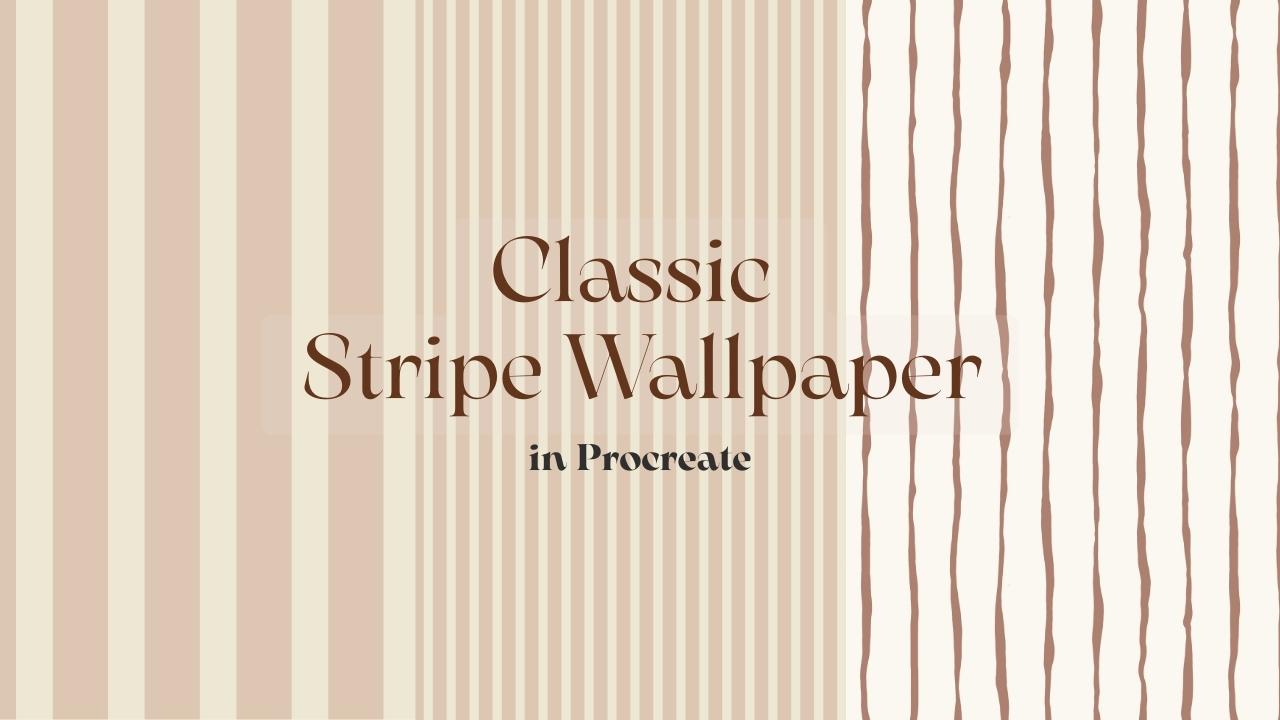
papier peint à rayures
inoffensif en béton Les bandes sont l'un de ces
boutons qui ont l'air simples, mais qui sont en fait une
question de propulsion et d'équilibre. Un petit changement de largeur ou contraste peut complètement
changer l'ambiance de l'espace, et cette classe créera ensemble
trois variations de bandes,
une bande de structure épurée. Une sorte de haricot rayé qui
ressemble presque à de la texture et une version biologique plus douce
avec un peu plus de mouvement. Tout ce que nous fabriquons est
l'art de nous sentir calmes, raffinés et prêts à entrer dans
de véritables intérieurs. Très bien, ouvrons
Procreate et commençons à créer.
2. Projet de cours :: Pour ce cours, j'
adorerais que vous
conceviez du papier peint à rayures uniques, répétiez et que vous procréiez,
puis que vous créiez une variante dans
le même système de rayures Il peut s'agir d'une modification de la largeur, de l'
espacement, du collatn ou Une fois que votre répétition est prête
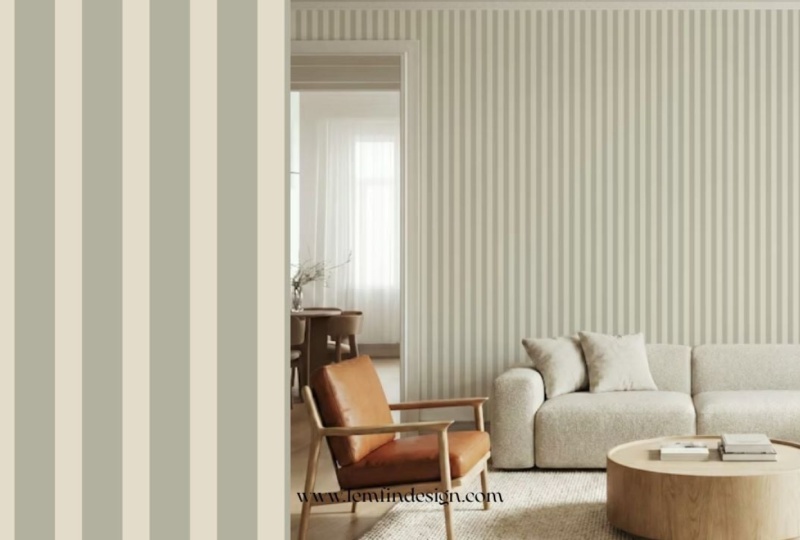
, placez-la dans une simple maquette murale, afin que nous puissions voir ce
que vous ressentez dans l'espace réel Si vous n'avez pas
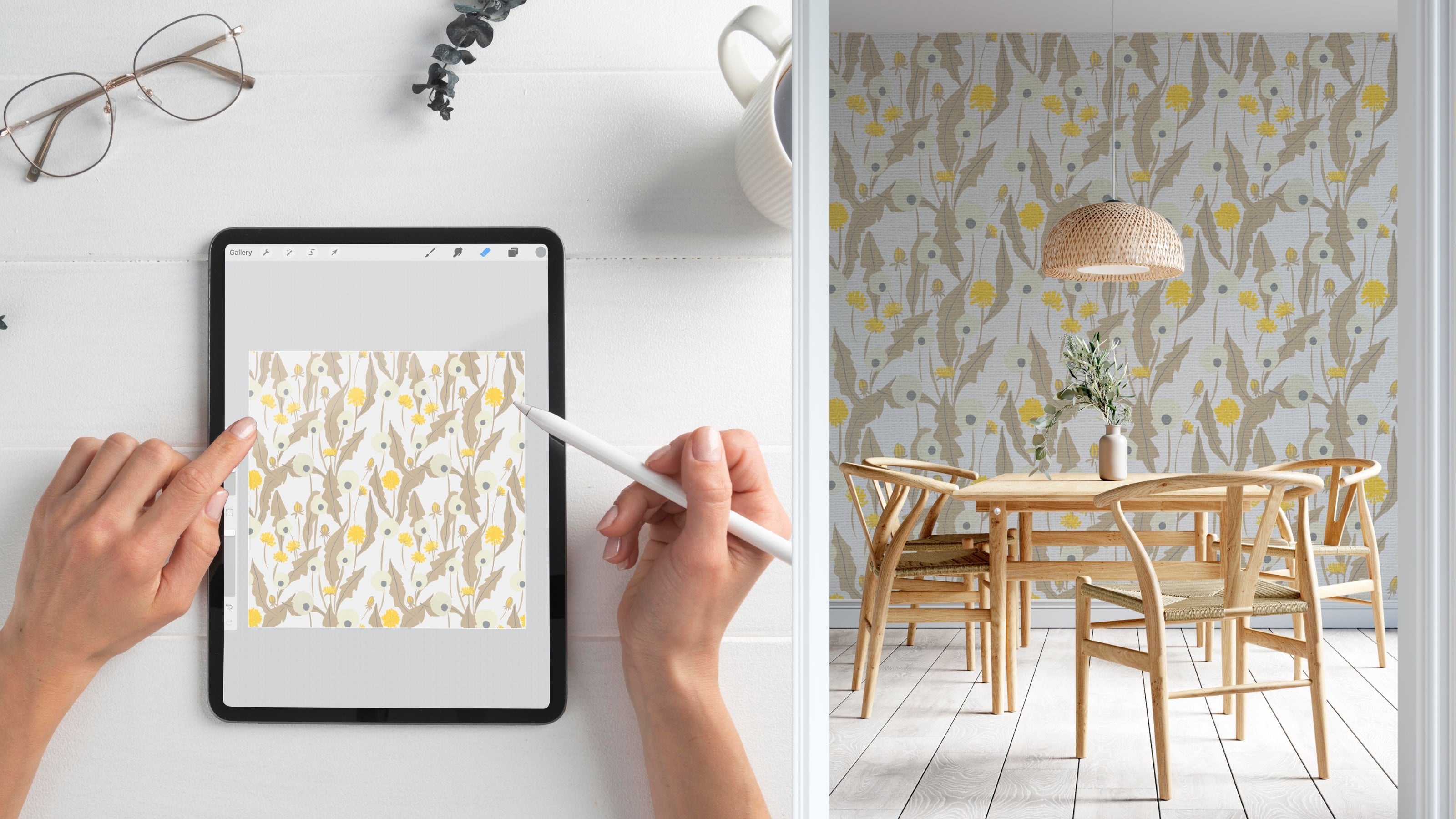
votre propre maquette, vous pouvez utiliser une maquette de
fleur ponctuelle gratuitement Bloquez simplement votre design, accédez à la section d'
aperçu du fond d'écran, puis prenez une capture d'écran
de la maquette de la pièce, ou vous pouvez télécharger
la photo de celle-ci C'est un moyen rapide et facile de voir votre partenaire accroché au mur sans créer
une scène complexe. Ensuite, cliquez sur
le projet et les ressources, appuyez sur Skillshare
, puis sur Create Téléchargez la
capture d'écran de votre maquette murale et écrivez une courte note à propos de votre rayure et du balai dans lequel
vous l'imaginez Restez simple,
sentez que vous en avez assez. Je vous encourage vivement
à partager votre projet. Même les petites différences
de propulsion et contraste peuvent créer des taux de papillons complètement
différents, et il est toujours inspirant de
voir comment chacun interprète la même
structure à sa Je ne peux pas
voir ce que tu crées
3. Proportion et échelle de la bande: Avant de commencer à
construire nos marques, je voudrais prendre quelques minutes pour parler de propulsion et d'échelle. Les rayures peuvent sembler simples, mais de
petits ajustements, de largeur d'espacement et de contraste peuvent complètement changer l'
ambiance de la pièce. Donc, comprendre cela d'abord
facilitera grandement le
processus de conception. Pour ce cours, je
travaille sur 4 000 x 4
000 Big Cell
Canvas à 300 DPI. Cette taille nous donne une résolution
suffisante pour créer une répétition nette et la
tester correctement dans Mups. C'est un site pratique
qui fonctionne bien pour design de
papier peint, à condition de l'
avoir à gérer. Voyons maintenant
si votre bande blanche 400
et 600 grosses
cellules sur cette toile, elle donnera l'impression d'être plus structurée et plus
architecturale. Il devient un
élément visuel clair dans l'espace. autre côté, si
votre bande est très fine, 50 à 100 grosses cellules, c'est presque comme une texture. De loin, vous ne verrez pas
vraiment de lignes individuelles. Cela adoucit simplement le mur. Avec beaucoup de choses,
l'ambiance est déjà assez forte. Parlons maintenant du contraste. Dans le monde du travail,
nous devons toujours
penser à une couverture mondiale complète. Si le contraste entre votre bande et l'
arrière-plan est trop élevé, le monde peut commencer à
être rude ou animé. Au lieu de fortes différences de
couleur, rayez pour que le
ton soit plus proche de sa valeur. boules maussades et à faible contraste sont généralement plus agréables à vivre
et semblent plus Un tel contraste vous
donne de la longévité. L'espacement est tout aussi
important que la largeur. Si les bandes sont trop
rapprochées, vous pouvez obtenir des vibrations visuelles, en particulier sur une grande
surface comme un mur. S'ils sont trop éloignés l'un de l'autre, la pièce peut sembler déconnectée. Ce que nous recherchons,
c'est une écriture stable, calme et équilibrée. Avant de passer à autre chose,
faites toujours un
zoom arrière et demandez-vous si vous vous sentez à l'aise
sur tout le mur Une rayure qui semble
trembler de près peut
sembler accablante lorsqu'elle est répétée
dans une pièce entière Tester avec un zoom de 50 % est un moyen simple de
simuler cette distance. Bien, maintenant que nous
comprenons la propulsion, l'échelle et le contraste, commençons à créer
notre première bande.
4. Motif 1 - Rayure architecturale équilibrée: C'est bon. Commençons par
créer notre premier bouton. Tout d'abord, je vais créer un nouveau canevas en appuyant sur
cette icône plus. Vous pouvez donner un nom à votre
canevas maintenant si vous le souhaitez, ou vous pouvez le renommer plus tard Les deux fonctionnent parfaitement bien. Je vais régler la taille à 4 000 x 4
000 grandes cellules et m'
assurer que l'unité est composée de
deux grandes cellules et la résolution est de 300 TBI Vous voyez qu'à cette taille, nous obtenons les 37 couches rondes, ce qui est largement
suffisant pour ce projet. Assurez-vous également que la
couleur de chaque fichier est définie un RTB, puis touchez dix Maintenant que nous avons notre canevas, ouvrons le panneau des calques. Vous pouvez changer la
couleur de fond si vous le souhaitez, mais je vais garder mon blanc pour le moment. Pour ce motif, nous
créons quelque chose d'intemporel
et d'architectural J'utilise
donc des tons neutres, des couleurs calmes
et proches de la valeur. J'ai déjà une palette neutre que j'utilise souvent pour le papier peint, mais n'hésitez pas à choisir les
tons qui vous plaisent. Essayez simplement de les garder proches les
uns des autres pour que le
contraste reste raffiné. Une fois que j'ai choisi ma première couleur, je la fais glisser directement sur le canevas pour remplir
le premier calque. Ensuite, j'utiliserai l'outil de
transformation, l'icône en forme de flèche pour
sélectionner cette couche. Je vais le parcourir pour qu'
il recouvre toute la
moitié de la toile Lorsque vous effectuez une transformation, assurez-vous que le claquement et le
magnétisme sont activés Lorsque vous déplacez la couche, des
lignes jaunes apparaissent. C'est ce qui vous permet de vous aligner
parfaitement au centre. Une fois qu'il est en
place, relâchez-le. Je vais maintenant créer un nouveau calque et répéter le même processus
avec une deuxième couleur. Je vais continuer à construire
la structure de cette façon, créant quatre couches au total, deux tons plus foncés et
deux tons plus clairs. Au lieu de dupliquer des couches et d'en créer de
nouvelles intentionnellement, cela permet d'inverser la résolution et de garder les bords
propres lorsque nous redimensionnons Ensuite, je redimensionne chaque paire pour qu'elles forment deux barres verticales équilibrées. Une bande plus claire et
une bande plus foncée. Vous pouvez le voir à l'écran. Maintenant, je vais dupliquer
ces 2 barres et
les placer côte à côte pour créer
le système d'effort complet. À ce stade, nous regroupons les joueurs par couleur afin qu'ils soient organisés. Ancienne. Si vous aimez expérimenter avec les couleurs
plus tard, c'est une méthode rapide. Ajoutez une nouvelle couche au-dessus de
votre groupe de rayures, transformez-la en masque de découpage et remplissez-la d'une nouvelle couleur Cela vous permet d'avoir des dizaines HS sans avoir à
reconstruire la structure. Pour l'instant, je vais revenir
à mes couleurs d'origine. Une fois que la vignette paraîtra violente, je l'exporterai sous forme de fichier BNG. Le BNG préserve la qualité et
garde les bords propres. Créons maintenant une version à
plus petite échelle. Je vais insérer cette tuile B&G
dans le Canvas quatre fois. La raison pour laquelle j'insère le BNG
exporté est de m'assurer que chaque instance répétée a la même résolution
et la même qualité de bord. Après avoir placé quatre tuiles, j'utiliserai à
nouveau l'outil de transformation en activant le claquement et le
magnétisme, et je les
réduirai Si je souhaite réduire encore
l'échelle,
je répète le même processus, j'
exporte la nouvelle vignette, je la réinsère et je la redimensionne à nouveau. Cette méthode permet de maintenir la clarté
structurelle
lors du réglage de l'échelle. Pour mon exportation finale, j'enregistre la vignette au format GBAC,
car j'ai l'habitude de
télécharger mon souhait sur
Happy World et ils
nécessitent des fichiers GBAC télécharger mon souhait Happy World et ils
nécessitent des fichiers GBAC En fonction de l'endroit où vous
prévoyez d'affecter votre travail, choisissez le fichier pour la traduction automatique qui
répond à leurs besoins
et, en ce qui concerne
l'échelle, choisissez votre œil échelle à rayures change radicalement l'ambiance
de l'espace, n'hésitez pas à en tester une version plus
ou moins grande
jusqu'à ce que vous vous sentiez bien C'est notre premier bouton,
propre, structuré et infatigable Passons maintenant à la leçon suivante.
5. Motif 2 - Micro bande d'épingle: Pour cette micro
bande, techniquement, nous pourrions utiliser la méthode du premier bouton,
mais les
rayures, les déplacer
ensemble et les redimensionner. Mais dans cette leçon, je veux que vous appreniez une technique
différente dans Procreate, suivez-moi Tout d'abord, accédez à Actions, puis à Canvas, puis au
guide de dessin et activez-le. Appuyez ensuite sur Modifier le guide de dessin, choisissez de décréter et réglez la taille de la grille sur 100
grandes cellules, appuyez sur OK Vous pouvez maintenant voir que nous
avons 4 100
colonnes de cellules Bg sur le canevas de
4 000 Bglls Vous n'avez pas besoin de copier exactement
mes proportions, vous pouvez calculer
votre propre rythme et créer quelque chose d'unique. Créons maintenant
la première bande. Sélectionnez les outils de sélection, l'icône ici et
choisissez le rectangle Tracez un rectangle vertical qui s'étend légèrement au-dessus
et en dessous du canevas. Cela garantit que la bande couvre
entièrement la hauteur de 4 000
grandes cellules. Faites maintenant glisser votre couleur dans la sélection pour la remplir afin d'
ajuster la largeur de la bande, vers le
haut pour transformer le
toll, le t vers le rectangle et
vous verrez apparaître l'application. Vous pouvez voir une petite icône en forme de chaîne entre les valeurs de largeur
et de hauteur. Il s'agit du contenu
radial attendu. Touchez-le pour effectuer une mise à l'échelle
proportionnelle. Cela vous permet de régler uniquement la largeur sans
affecter la hauteur. Pour le premier goutte-à-goutte, je vais régler
la largeur à 200 pixels. Ensuite, je vais le déplacer jusqu'au bord de la toile,
pour m'
assurer que le claquement et le
magnétisme sont activés, afin qu'il s'aligne parfaitement Créons la deuxième attaque, créons une nouvelle couche, répétons la même technique, mais cela fixe le poids
à 300 grosses cellules. Nous avons maintenant la bande de 200
grandes cellules et l'écart de 300 grandes cellules ou nous pouvons
aussi l'appeler bande. Pour cette composition, je répète ce rythme alterné 200 puis 308 fois
sur toute la toile. Maintenant, je duplique sept fois
la bande originale de 200 grandes
cellules. Veuillez noter qu'il s'agit toujours de
doublons à partir de la couche
d'origine, et non à partir de la copie transformée Ce bord inversé,
la qualité et la résolution, dupliquent
ensuite
sept fois la bande
originale de 300 Big El . Maintenant, je
les range simplement dans l'
ordre alterné 200, 300, 200, 300. Jusqu'à ce qu'ils remplissent le canevas, vous connaissez déjà ces techniques
d'alignement. J'ai parcouru
cette partie rapidement. Une fois terminé, nous avons ici
huit barres claires et
huit barres plus sombres. Je vais les faire cuire et
désactiver le guide de dessin. Ouais. Avant d'exporter, je souhaite tester la répétition. Glissez-le avec trois doigts
pour ouvrir le menu rapide. Choisissez Copier tout, puis balayez à
nouveau vers l'arrière pour sélectionner Coller. Vous pouvez voir une copie aplatie de l' illustration dans
le panneau des calques Comme il ne s'agit que d'un test, nous n'avons pas à nous
soucier de la résolution ici. Maintenant, je vais redimensionner cette
couche et la dupliquer
quatre fois, les
arranger en critiques
et commercialiser les couches Accolez et vérifiez les coutures. Si tout s'aligne correctement,
la répétition est nette. Tout semble bon.
Maintenant, nous pouvons aller de l'avant. Si vous aimez
expérimenter avec les couleurs, utilisez le masque de découpage
comme dans la leçon précédente Maintenant, je vais exporter la cravate au format BNG. Si je veux ajuster l'échelle, je réinsérerai ce BNG dans le canevas
et je le réduirai. Cela garantit que chaque instance de vignette présente une résolution
et une netteté des bords cohérentes Vous pouvez répéter ce processus de mise
à
l'échelle si vous souhaitez un effort
encore plus fin. Pour mon exportation finale, je vais l'enregistrer au format GBC,
car j'ai l'habitude d'applaudir mon design sur un mur épais
et ils nécessitent une taille GBC Exportez
toujours en fonction de
la plateforme que vous prévoyez d'utiliser, et c'est notre Vu de loin, il se lit
presque comme du tact sur un mur, doux, architectural
et très agréable à vivre C'est bon. Passons
à la leçon suivante.
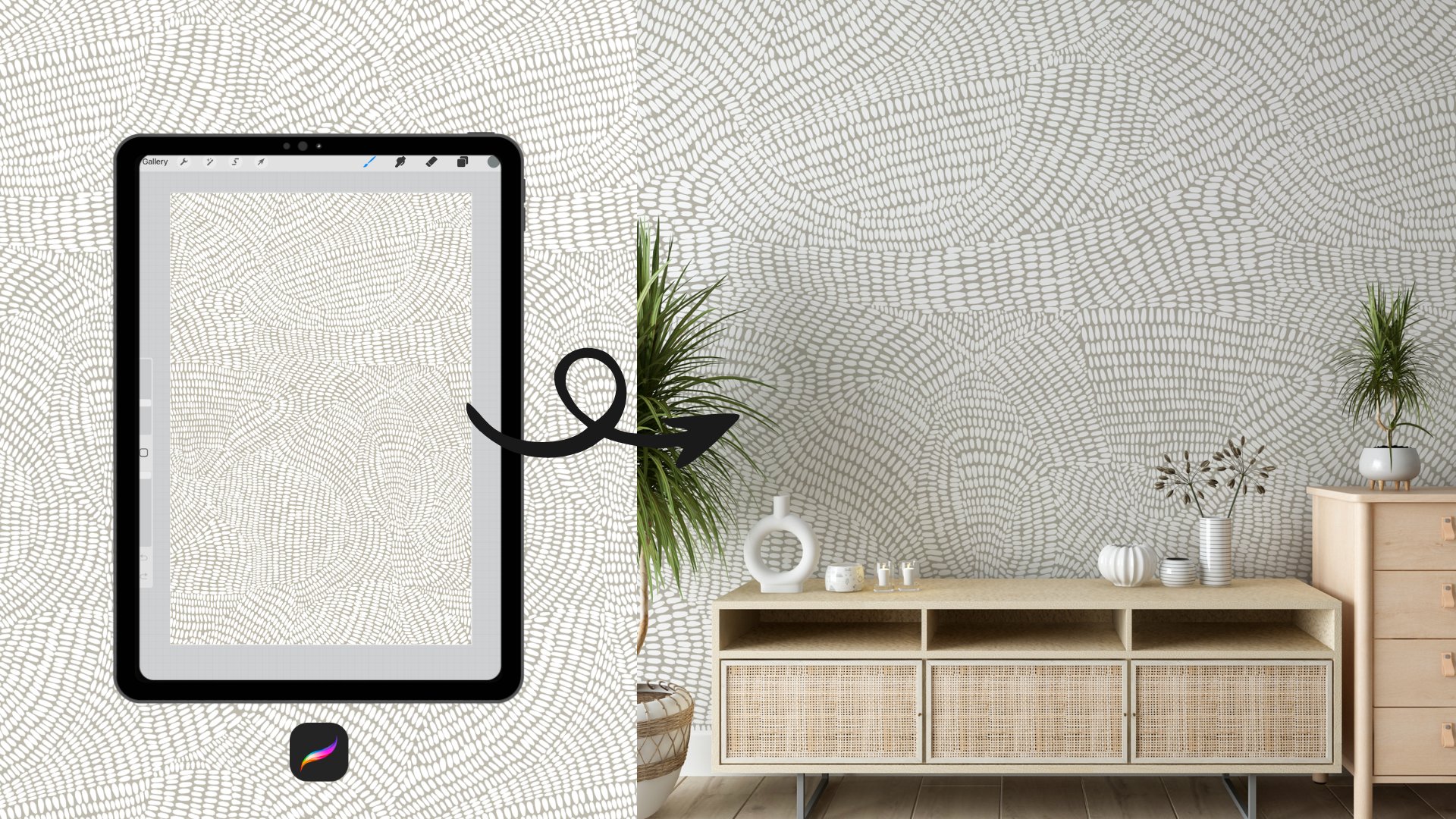
6. Motif 3 - Rayure organique douce: Rayure organique douce. Pour cette rayure organique douce, nous abordons les choses un
peu différemment. Sélectionnez d'abord votre
pinceau, car nous voulons que la rayure soit organique
et légèrement imparfaite Choisissez un pinceau
à texture douce. La clé ici est l'équilibre. Vous ne voulez pas que le pinceau
soit complètement ouvert et solide, mais vous ne voulez pas non plus
qu'il soit transparent. Idéalement, le pinceau
doit réagir naturellement et
avoir un bord souple. La bande n'est pas
nette numériquement. Vous pouvez tester quelques traits
directement sur le canevas. Cela peut changer temporairement couleur de
votre arrière-plan afin que vous puissiez voir
clairement
le comportement du pinceau. Je vais utiliser le pinceau
Ringerun ici. C'est une belle réponse au pinceau et juste une variation endo pour créer la mort sans
trop de désordre Pour gagner du temps et éviter que
notre espace soit incohérent, je vais réutiliser le premier bouton
rayé que nous avons créé. Je vais insérer la première
version mise à l'échelle pour ma galerie. Une fois sur la toile, je réduirai l'
opostie de la couche. Je peux toujours voir les bandes foncées, mais elles sont suffisamment claires
pour servir de guide Je vais créer une nouvelle
couche au-dessus. Ce sera ma couche à rayures
organiques. Sur le nouveau calque, je vais
commencer à dessiner par-dessus les bandes sombres
du calque de référence. Vous n'avez pas besoin de forcer des lignes
parfaitement droites, laissez le mouvement de la main
être naturel. Variez
légèrement la poitrine de temps en temps pour créer un changement de largeur
plus doux. La clé est le contrôle intentionnel de
l'imperfection
, mais pas le chaos Continuez à remplir
chaque zone de goutte foncée avec vos traits organiques Une fois terminé, désactivez
la couche de référence. Nous devons maintenant nous
assurer que les bords supérieur et inférieur se
répètent parfaitement. C'est ici que nous utilisons une couche d'
espace réservé. Le porte-blaze c est un guide d'alignement
visuel. Cela nous aide à vérifier
si le bord supérieur
et le bord inférieur se connectent
parfaitement lorsqu'ils sont répétés. Créez un nouveau calque, puis remplissez-le de couleur unie, puis réduisez l'
opacité de ce calque Maintenant, regroupez votre couche
de rayures
organiques avec le
porte-flammes, dupliquez le groupe,
déplacez un groupe vers le haut
et l'autre vers le bas
d' exactement la moitié de la
hauteur de la toile. 2000 grandes cellules Et à l'aide de l'outil de transformation, assurez-vous que le pas
et le magnétisme sont
activés pour que le mouvement se
bloque rapidement. Les lumières de remplacement des deux moitiés doivent se rejoindre
parfaitement au centre S'il n'y a aucun désalignement
visible, cela signifie que vos bords supérieur
et inférieur se répèteront sans À ce stade, l'espace réservé a fait son travail,
vous pouvez le supprimer Maintenant, assemblez les deux
moitiés, zoomez sur la zone centrale de la
couture à l'aide la gomme,
retirez délicatement tout chevauchement irrégulier Ensuite, redessinez soigneusement cette
section avec votre pinceau pour estomper
la couture naturellement Prends ton temps ici.
Cette étape fait la différence entre une
répétition nette et une ligne visible. Maintenant, testons le schéma. Effacez avec trois doigts pour ouvrir le menu rapide
et choisissez Copier tout. Balayez à nouveau vers l'arrière pour sélectionner le ravageur. Vous avez maintenant la
copie aplatie de votre vignette. Réduisez-le et
dupliquez-le quatre fois pour créer deux par deux,
atteignez ces couches et zoomez sur les joints
pour vérifier l'alignement. Si aucune ligne visible n'apparaît, votre fosse fonctionne correctement. Si vous souhaitez changer de couleur, utilisez la même méthode que précédemment. Ajoutez une nouvelle couche au-dessus votre couche à rayures et
transformez-la en masque de découpage, remplissez-la d'une nouvelle
couleur pour ajuster rayures tout en gardant
la texture en stock Pour le redimensionner, exportez
le carreau au format BNG et
réinsérez-le pour qu'il repose correctement. Comme dans la leçon
précédente, une fois que tout semble équilibré, exportez-le pour votre version finale et voilà votre bande organique douce Il sent les structures
à distance. Mais lorsque vous entrez, vous pouvez voir la texture douce dessinée à la
main, qui lui confère chaleur
et caractère.
7. Réflexions finales !: Nous avons maintenant créé trois systèmes
à bandes : structurés, logiciels et légèrement organiques. Même si les rayures semblent simples, vous
pouvez constater à quel point les
petits changements de largeur espacement et d'échelle
modifient complètement l'ambiance C'est vraiment le principal avantage par
rapport à la complexité. Avant de terminer, je
vous encourage à tester votre design à différentes échelles et à toujours le
revoir dans l'espace. Les efforts se comportent très différemment une fois qu'ils couvrent un mur entier. Cela prend votre temps, votre œil et ne sous-estimez pas les ajustements
sostaux. J'ai vraiment
hâte de voir vos projets et de voir comment vous interpréterez ce
système Strive à votre manière. Si vous aimez ce cours
et que vous souhaitez
voir d' autres
tutoriels sur les fonds d'écran comme celui-ci, j'apprécierais vraiment
que vous laissiez un commentaire dans
la section des critiques. aide vraiment et me
motive à créer
plus de cours pour vous. Merci de m'avoir rejoint et je vous verrai
au prochain cours. Au revoir.
 Phuong Lempinen, iPad artist| Surface pattern designer