Transcription
1. Introduction: Avez-vous déjà rêvé de votre papier laine pour
dessiner avec votre propre design ? Vous êtes-vous déjà demandé
comment concevoir votre fond d'écran même si
vous n'êtes pas designer, il est maintenant très facile
de créer votre propre design sur papier, avec un iPad et Procreate. Laissez-moi vous montrer comment faire. Bonjour, je suis comblé d'être illustratrice et
designer de motifs de surface vivant en Finlande. Je conçois des motifs
dans ma vie
de tous les jours , du plus simple au plus compliqué, je peux m'alourdir dans différents logiciels tels que
Photoshop et Illustrator, affinity, Designer
et Procreate. Procreez dans mon logiciel
préféré à mes parents pour
des raisons de commodité et je peux faire des meurtres
partout sur mon iPad. Il existe de nombreuses façons de
pardonner dans Procreate. Mais dans ce cours, je vais
juste vous montrer la
façon
la plus simple et la plus relaxante de préparer Barton. Et si vous êtes
débutant dans Procreate, vous pouvez également
suivre facilement. Je vais vous montrer quelques
bases de l'utilisation de Procreate et,
étape par étape, comment créer votre premier patron,
puis
le télécharger sur Spoonflower pour commander
votre premier, Viper. Et tout ce dont vous avez besoin pour ce cours
est une application iPad Procreate, et bien sûr, un Apple
Pencil ou tout autre appareil élégant. Amusons-nous ensemble
et nous vous verrons en classe.
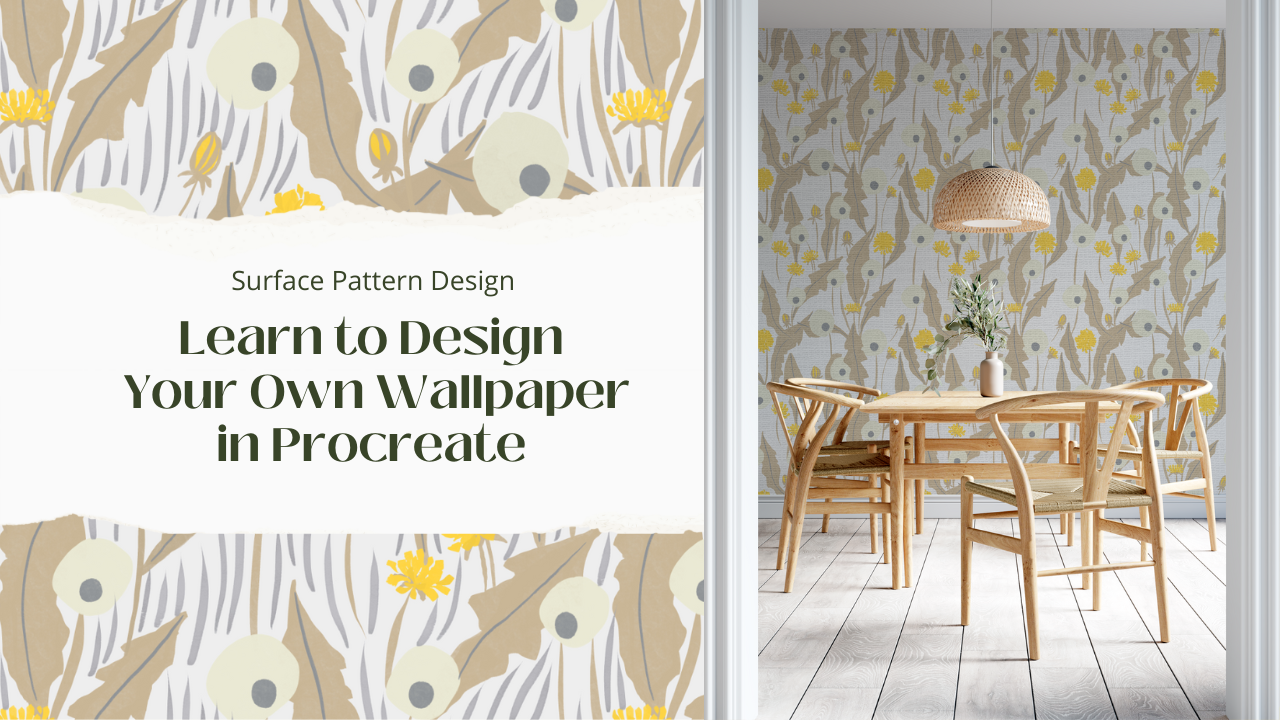
2. Projet de cours: Le projet de ce cours, j'aimerais voir
votre pro-Spartan et vous pouvez simplement
suivre ces étapes la classe pour montrer votre design ici dans
la section Projet, vous pouvez également passer la maquette
des côtés Spoonflower en prenant des captures d'écran de ce que
votre capture d'écran ici. Les ressources de ce cours, j'ai préparé pour vous
un document qui est une sorte de théorie sur la façon de
faire un modèle de répétition. Un paquet de pinceaux que j'
utiliserai dans cette classe. Un ensemble d'éléments que vous pouvez utiliser pour créer
votre propre motif. Mais vous souvenez-vous que c'est
juste une personne que vous. Donc, si vous avez Photoshop, consultez le lien dans la description du projet
ci-dessous où vous pouvez être fier d'une maquette gratuite pour montrer votre conception
mondaine. Je serais très excité de voir votre petit papier
installé chez vous. Donc, si vous le faites,
s'il vous
plaît, merci de le partager avec
nous dans la section projet et j'aimerais voir comment
vos produits finaux sortent. Passons maintenant à la classe.
3. Qu'est-ce que le motif répétitif ?: Bonjour, Dans cette leçon,
nous allons apprendre ce qu'est un motif de répétition et
ce qui est rencontré traditionnellement. Donc, si vous êtes familier avec
les motifs répétitifs, veuillez le garder moins que, oui, je pense juste que ce
sera peut-être plus facile pour certaines personnes lorsqu'elles
pourront voir sur papier. Dans cette leçon, je
voulais juste vous montrer comment un motif répétitif peut être
rencontré de manière traditionnelle. Et nous allons de toute façon créer notre environnement répété de
manière numérique. Et j'espère que cela pourra vous aider à mieux comprendre
quand nous travaillons dans Procreate, quand nous devons déplacer notre Canvas. Mais c'est en fait une leçon ultérieure. Commençons donc
cette leçon. Ici. Ce dont nous avons besoin dans cette leçon, c'est une sorte
de carrés parfaits. Et juste un faiseur ou une douleur, je ne sais pas, ou même un crayon dépend de toi et de n'importe quel
type de ciseaux. Et tu as vraiment besoin d'un onglet. En fait, je n'ai trouvé
aucun onglet variable, donc je vais l'
utiliser dans le détail. Nous pouvons avoir une partie répétitive sur cette toile
carrée. Et
nous allons répéter ces bords
en haut et en bas. Et les bords de gauche
et de droite le répètent. Dessinons un cercle ici, des fleurs
ou des rectangles
ou tout ce que vous voulez. Je vais juste dessiner
une fleur ici. Et n'oubliez pas que vous
ne touchez pas les bords. Plus petit. Comme ça. Ne touchez pas les bords. Quelque chose ne va pas. Allons ensemble avec ce trouble, mais oui, je pense que c'est pour moi. Nous allons maintenant le
couper en quatre morceaux. Je vais d'abord, on
va faire comme ça. Nous avons besoin de quelques lignes. Je vais le mettre
en quatre morceaux. C'est vraiment comme ça. Bon, nous avons maintenant
quatre pièces comme celle-ci. Et l'original était comme ça. Donc maintenant nous allons, maintenant nous allons déplacer les bords ici et ici vers le centre, et les bords en haut et
en bas vers le centre. Alors, comment pouvons-nous faire cela ? Je vais te montrer, je
vais déplacer ça comme ça. Et pareil pour celui-ci. Ensuite, nous allons juste régler
le cas de Chin. Vous pouvez donc voir que maintenant les bords à gauche et la variété se répètent sur les bords
en haut et en bas. Répète ça. Nous allons maintenant utiliser l'
onglet pour les assembler. Vous voyez le Cinder ease MD. Nous allons donc le
remplir avec les mêmes motifs. Continuez à dessiner jusqu'à ce
que vous soyez satisfait. Ok, nous l'avons, donc nous avons des cravates répétées ici. Si tu mets Nick en même temps pour exercer son arme, ça ne finira jamais. Ce n'est donc qu'un exemple. Et ces cravates que j'ai
scannées à partir de l'original, donc je ne les ai pas
dessinées vraiment exactement. Je vais donc utiliser un exemple
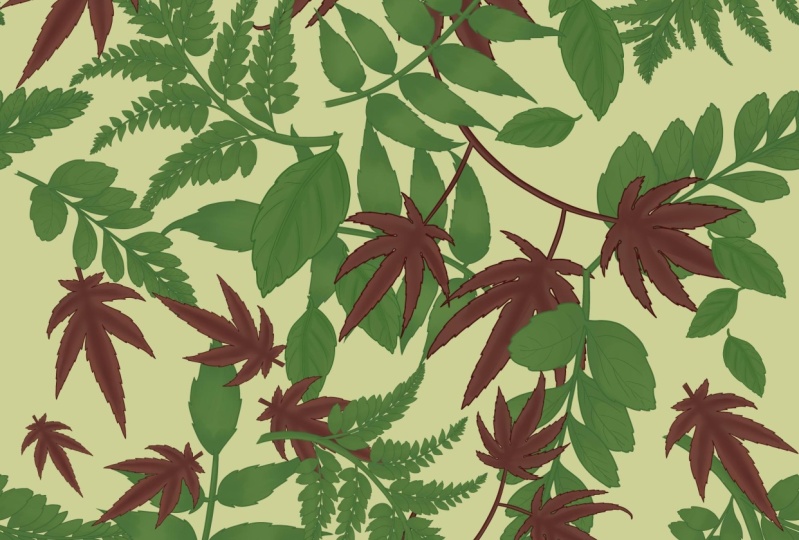
tiré de la mosaïque répétitive. On peut faire beaucoup de choses
pareilles sur le tissu, voisins de Guam. Je peux vous montrer une partie de mon tissu avec la cravate à répétition que
je fabrique en procréation. Ou vous voyez
des liens Mind sur différents tissus. Nous venons donc de recevoir notre motif
répétitif sur papier et j'espère que vous comprenez comment
fonctionne un motif répétitif. On se voit dans la prochaine leçon.
4. Un guide de base pour Procreate: C'est vraiment un guide rapide sur l'utilisation de Procreate pour les débutants. Donc, si vous
connaissez Procreate, veuillez ignorer cette leçon. Ce n'est qu'une courte
introduction à Procreate. Vous pouvez utiliser certains outils pour vous
aider à travailler avec la procréation. Nous devons créer un nouveau dossier. En haut à droite, vous
pouvez voir un bouton de fermeture. Vous êtes sur le côté
de Canvas où j'
ai le bouton plus en haut
à droite. Et cela vous amènera
au canevas personnalisé où vous pouvez définir la taille de leur
choix et la résolution. Dpi de votre toile. Et trois cent trois cents ppp est la résolution la plus élevée
d'une œuvre d'art destinée à l'impression. Je vous recommande donc de l'utiliser également. Et faisons une bougie avec les trois cellules sur 3 000. J'ai ça ici, mais
je le ressens comme ça. Le nombre maximum de calques
varie en fonction de la taille
du fichier en DPI, également en fonction de votre iPad. Mon iPad est un iPad Pro avec
500 gigaoctets de mémoire, donc il me donne 70 couches. Mais en fait c'est beaucoup. Assurez-vous également de
choisir Big Cells ici. Celui-là. Ici, au profil de couleur, vous pouvez voir que vous utilisez
le fichier RVB ou CMJN, mais nous visons à rendre
mendiant avec Spoonflower. Donc, sur Spoonflower, nous pouvons dire et notre profil RVB déposé
. Alors laissez-le être en RVB. Et oui, puis créez. Maintenant, ce blanc,
où est ta toile ? Sous la gauche, la
barre avec ces couches. Le curseur supérieur, nous modifierons la
taille de vos coups de pinceau. Alors que la diapositive
du bas, nous aurons du texte, la rareté de vos actions. Appuyer sur le petit carré au
milieu vous permettra d'utiliser l'outil pipette, ce qui vous permettra de choisir une
couleur sur votre toile. En fait, je n'utilise pas le micro
parce que je viens de toucher l'écran pour choisir une couleur
sur une photo ou sur n'importe quelle source. Ok. En dessous, il y a
quelques annulations et restaurations. Excusez-moi. Alors parlons d'abord des
outils de dessin, et c'est sur les principaux
outils que vous utilisez, terrible tout au long de votre
processus. Regardons en haut à droite. Voici la bibliothèque de pinceaux, Smudge, la gomme et
les calques, puis la couleur. Cliquez sur ce cercle. Vous pouvez changer votre couleur pour la nouvelle en
appuyant sur une autre couleur, une autre couleur ici, ou
vous pouvez la choisir ici. Le plus utilisé dans
le domaine des politiques. Sujets. Ici, au bar,
vous pouvez voir vos palettes de couleurs. Vous pouvez enregistrer les palettes de couleurs que vous souhaitez utiliser ici. Ici, vous supprimez un plus ici. De cette façon, vous pouvez créer
une nouvelle palette de couleurs. Pourtant, lorsque vous appuyez dessus, vous pouvez choisir la
couleur de votre toile ou de n'importe quelle source, puis l'ajouter à la palette de
couleurs sombres ici. Ou vous pouvez ajouter des photos et la procréation les créera
automatiquement pour vous. Ou à partir d'un fichier de photos. Oui, ces fonctions dépendent
en fait de l'iPad, mais j'en utilise beaucoup
pour créer une nouvelle palette. Et je choisis ma
couleur moi-même. Ok, en
choisissant, en choisissant votre couleur, je vais utiliser celle là. Nous avons juste choisi, notre couleur. Maintenant, voyons les Juifs. Pinceau, allez dans Bibliothèque de pinceaux. Mon pack
de pinceaux préféré, l'encrage est là. Et ma préférée. brosse de ce dos en
ce moment est une poudrière. Je l'appellerais Tinderbox
are tidy box. Je ne sais pas. Ouais. C'est l'original. Et vous pouvez voir que les deux
cases sont réalisables. Premièrement, c'est le pinceau personnalisé que je fabrique à partir de
l'original. C'est facile si vous
souhaitez créer vous-même des pinceaux
personnalisés dans
Procreate. Consultez mes deux autres
cours sur Skillshare. Faisons donc un
trait sur la toile. Comme ça. Quelque chose. Si vous souhaitez
ajuster votre trait, vous suffit de le faire glisser
depuis le côté gauche. Oui, tu peux le rendre super petit comme ça ou
tu peux le rendre plus grand. Si j'essaie avec une autre
boîte que j'ai personnalisée, alors ce gars m'a donné encore
plus gros à cause de l'AVC. Vous pouvez choisir
d'autres pinceaux parmi d'autres poches
proposées par Procreate. Beaucoup. L'outil Estomper propose également différents pinceaux parmi lesquels
vous pouvez choisir. Et cela dépend de vos projets. Vous devrez utiliser le haut. Puis gomme. Effacer un outil possède la
même bibliothèque
de pinceaux parmi laquelle vous pouvez choisir
et selon votre projet, vous rencontrerez différents pinceaux. Maintenant, la couche, les couches que vous
utilisez également beaucoup dans votre processus. Vous pouvez rendre votre
toile transparente en décochant l'
arrière-plan comme ceci. Vous pouvez ajouter un nouveau calque
en cliquant sur le bouton plus. Comme ça. Vous pouvez également masquer
n'importe quel calque si vous souhaitez en décochant simplement
la case de ce calque. Maintenant, plus à
gauche de votre toile. Gallery vous ramène à
l'interface appropriée. Et le premier est les
options TO, allons-y. Ici. Vous voyez l'action en hauteur, vous avez en fait
différentes fonctions ici. Mais ici, le
Brighton le plus utilisé est l'ajout et le partage. Appuyez sur le bouton d'annonce. Tu peux le faire. J'insère un fichier, insère une photo, une photo dans des textes. Je vais vous montrer
comment cela fonctionne lorsque nous
allons faire notre travail. Mais maintenant je vais juste en
parler un peu comme ça. Avec le bouton de partage. Le bouton Partager vous permet d'
exporter votre travail au format. La marque de pied dont vous avez
besoin est souvent exportée. PDF, JPEG ou PNG. Si vous voulez que votre illustration
soit transparente,
n'oubliez pas de décocher la case du calque d'arrière-plan
avant de passer à Partager. Au fait, si vous vous demandez, aviez-vous une
interface sombre maintenant ? Et vous vous demandez comment avoir une interface
légère comme la mienne. Et allez voir ces représentants ici ,
puis allumez l'
interface lumineuse comme ça. Et tu peux avoir la même
interface, d'accord, la mienne. Oui,
interface de droite pour déplacer le curseur du
côté gauche vers le côté droit. Et c'est à toi de décider. Qu'est-ce qui fonctionne pour moi
quand il y a plus grand ? Sur la gauche ? Passons
aux réglages. Voici différents effets
que vous pouvez utiliser
selon que votre projet
n'est pas pour les débutants, vous pouvez
donc le
regarder seul et l'
utiliser lorsque vous vous sentez libre d'
utiliser Procreate. Passons à un autre. Le bouton Select. Lorsque vous le résolvez, cliquez sur
le bouton Sélectionner. Pour sélectionner l'élément
sur un calque, j'utilise souvent l'outil
main levée et le copier-passe. Elle copiera l'
homme sélectionné sur un autre calque. Laisse-moi te montrer. Utilisez votre Apple Pencil et
simplement des éléments. Et ma chaussure est sur la
couche qui contient cet élément. Je vais donc montrer
le calque un ici. Et le top est de nouveau. Je vais donc l'étiqueter à nouveau. Je vais encore l'encercler. Maintenant. La copie passe l'audit. L'actif que j'ai pris le dessus est passé. Et maintenant vous voyez que j'ai les mêmes éléments
dans un autre calque. Vous venez de copier
l'original, mais ça vaut la
même flèche ici. Vous devez déplacer vos éléments sur le canevas.
Laisse-moi te montrer. Je vais activer le Select. D'abord. Vous devez choisir l'élément que vous
souhaitez déplacer dans le canevas. Tu dois faire
n'importe quoi, d'accord ? Je pense que je veux m'assurer qu' un autre élément peut réellement
créer deux éléments comme celui-ci. Et puis la flèche ici pour le
rendre actif par l'UC. Maintenant, vous pouvez faire votre Apple Pencil et
juste, juste un peu plus, mais cela garantit qu'il est uniforme pour
conserver la forme des éléments. Donc, si vous allez à cette conférence, vous pouvez également la
déplacer et la rendre
plus grande ou plus petite, mais c'est vers la
forme des éléments. Et ce que fait l'uniforme,
c'est simplement qu' il faut le rendre
plus petit ou plus grand. La forme de cet
élément ne change pas. Exempt de. Cette forme libre
est en fait enchaînée par la pression ou par le
mouvement de votre Apple Pencil. Tu vois. Il s'agit donc
des bases de la procréation pour les débutants. Et je pense qu'il vous
suffit de travailler sur le projet
de ce cours. Passons donc à la leçon suivante.
5. Termes de fabrication de modèle dans Procreate: Pourquoi ai-je décidé de les
intégrer dans la leçon séparée ? C'est parce que je pense que vous
devriez connaître certains termes de ce que j'ai utilisé pour créer un
modèle et pourquoi je fais ça, alors ce sera mieux
pour vous de suivre. Passons maintenant à la leçon. Tout d'abord, Canvas. toile. La toile est l'endroit où vous placez votre élément pour
faire, pardonner, carreler. Avant de confectionner votre cravate, vous devez connaître la
taille de votre toile. Et s'il ne s'agissait que d'
un élément de votre mosaïque ? Et dans la conception du motif de surface, nous jetons le motif. Vous pouvez avoir de nombreux motifs dans votre patron et vous pouvez
également n'avoir qu'un seul motif. toile et
le motif sont les éléments principaux lorsque
vous faites un pardon, espace réservé positionne la
carte d'assistant et vous fait déplacer votre motif d'un
côté à l'autre dans la toile. Ne modifie pas la forme
de votre motif et ne
vous aide pas à déplacer votre motif
au bon endroit sur le côté
automatique de votre toile, vous aide
également à déplacer les bords vers le
centre et vice versa. N'oubliez pas que lorsque vous utilisez
l'espace réservé, vous avez besoin d'au moins 43 couches
pour terminer le processus. Let's jump into Procreate est un petit tutoriel sur
l'utilisation de l'espace réservé. C'est notre toile. Dans Procreate, s'il
y a quelque chose à
l'extérieur, la toile sera découpée. Si vous placez quelque chose en dehors
du canevas comme ceci, cela signifie
que vous venez de
supprimer cet élément. Tu vois ? Donc, si vous placez quelque chose entre l'intérieur
et l'extérieur comme
ça, votre élément sera découpé. Alors choisissez-le à nouveau. Tu vois ? C'est pourquoi
vous avez besoin du même élément. Un, vous vous déplacez vers la droite
et un autre vous vous déplacez, vous vous déplacez vers la gauche. Comme ça. C'est-à-dire qu'il peut être répété lorsque
les bords se rencontrent. Mais le problème est que lorsque vous déplacez vos éléments
comme ça, avec le globe oculaire,
vous pouvez vous assurer que la partie de l'
élément, une charte. C'est pourquoi nous avons
besoin d'un espace réservé. Laisse-moi te montrer. Maintenant. Accédez au calque, puis appuyez sur le petit plus. Tu vas choisir
une autre couleur, juste MOI, n'importe quelle couleur
de ta palette. Et vous pouvez sentir la
couche comme ça. Vous pouvez simplement appuyer sur ce
calque, puis sur Remplir le calque. Nous allons maintenant
réduire l'opacité de ce calque pour que vous
puissiez voir votre élément. Vous pouvez leur dire en balayant de
gauche à droite comme ceci. Ensuite, en haut à
droite, appuyez sur Groupe. Vous avez maintenant le premier groupe. Maintenant, vous avez besoin du même groupe, faites glisser le nouveau groupe vers la gauche, comme ceci, puis
vous dites Dupliquer. Donc maintenant, tu
dois prouver, maintenant nous allons
déplacer un groupe vers la gauche et
un autre vers la droite. Déplaçons le
premier ici vers la gauche. Assurez-vous que la
capture est active. Et le magnétisme
et l'accrochage sont tous des marques distantes vélocité max. Et maintenant, éteins ta flèche. Maintenant, allez dans Calques et passez à
un autre tour sur la flèche. Et maintenant, nous
allons faire le contraire. Et pour voir ta toile, Hey, de la même couleur. Vous pouvez être sûr que
la gauche et la droite. Maintenant répété. Et tu sais, quand tu
prends des photos, tu peux voir. Les
lignes jaune et bleue indiquent
que le premier et le deuxième groupe sont
identiques. Vous voyez maintenant que votre
toile n'a qu'une seule couleur. Maintenant, juste le Tanakh,
la flèche ici. Maintenant, allez dans Calques
et vous pouvez supprimer l'espace réservé car
vous n'en avez plus besoin. Qu'il le fasse. Vous pouvez maintenant fusionner
les calques ensemble. Souvenez-vous de la
partie répétée et écoutez. Vous pouvez utiliser l'horreur de base pour amener les bords
au centre, puis cette ligne centrale,
répétez sur papier. Vous voyez que j'ai la vue Canvas avec les éléments qui
ne touchent pas les bords. Maintenant, je vais déplacer les
bords à gauche et à droite, et le haut et le
bas vers le centre. Passons donc à la couche. Je vais faire une
copie de cette couche. Trois ans. Oui. Nous savons que lorsque vous avez une
copie pour les vecteurs, si vous vous
trompez, vous pouvez avoir
quelque chose pour commencer. Je vais donc cacher
la couche inférieure ici. Et peut-être que je vais changer
ces deux originaux. Oui. Maintenant, créez un nouveau calque
et remplissez-le de couleur. Nous allons faire la même chose
comme nous l'avons fait avec celui-ci. Maintenant, je vais
augmenter l'opacité de
ce calque d' espace réservé
à 70% 79, c'est bien. Bon, je vais faire glisser le calque trois vers la
droite pour le choisir. Je vais
les regrouper. Maintenant. Je vais
dupliquer ce groupe. Nous avons maintenant les mêmes groupes. Je vais donc activer la flèche ici pour activer
le premier groupe maintenant, puis je vais le
déplacer vers la droite. Vous voyez, lorsque vous
voyez les rendements dans les lignes bleues, c'est ici. Vous pouvez donc savoir que
cette cartographie Esaü. Alors éteins la flèche. Nous allons maintenant passer
à la flèche gauche. Maintenant. En cliquant ici, aidez-nous à le savoir quand
il rencontre le
centre de la toile. Alors, montez la flèche ici. Vous voyez maintenant que le canevas
a la même couleur. Vous pouvez désormais supprimer
l'espace réservé. Là-bas. Vous n'en avez plus
besoin, vous ne pouvez
donc pas regrouper
ces couches ensemble. Ok, donc nous allons le
faire reprendre. Je vais donc dupliquer
ce nom binaire, comme écrire, me le répéter. Je vais donc cacher ça. Et maintenant, avec la couche trois, je n'ai pas à faire pareil. Je vais faire pareil, comme si nous venions de déplacer les
bords gauche et droit vers le centre. Nous allons maintenant nous occuper
du top et du partenaire. Je crée donc un nouveau calque et je
vais le remplir. Maintenant, je vais
réduire l'opacité
du calque d' espace réservé d'escalier maintenant,
puis le
calque blanc trois pour les
réécrire, puis
dupliquer cette école. Nous devons regrouper
les mêmes éléments ici. Nous allons déplacer
le premier groupe vers le bas, puis vers les
produits non laitiers là-haut. Maintenant, nous allons placer
la deuxième flèche en octave, puis la déplacer vers le haut. Oui. Maintenant, éteins. Maintenant, nous allons le faire. Les couches d'espaces réservés
n'en ont plus besoin. Donc, lorsque ces couches reviennent, maintenant les bords se répètent. Ainsi, vous pouvez sentir le centre avec
l'élément que vous voulez. Je vais donc créer une autre couche, puis
je vais sentir, puis je vais être
liée avec la nouvelle couche. Au cas où j'aurais besoin de vérifier. Vous pouvez le dire à
combien cela coûte. Maintenant, je vais
dupliquer cette couche. Et je vais ne pas résider ce calque en appuyant sur
la flèche et en maintenant enfoncé,
maintenez le
coin supérieur droit de la cravate, puis glissez vers le bas, battez sur, jusqu'à ce que le point de coin, rencontre le centre de la toile, montre que la taille de
la cravate en ce moment est à moitié inférieure à la toile. Éteins la flèche. Vous allez maintenant
masquer la couche inférieure. J'aime souvent ça. Je vais donc
dupliquer cette couche. Ensuite, je vais déplacer
ceci vers la droite, à
côté du premier, m'
assurer qu'ils
correspondent parfaitement. Soit l'ère d'Internet. Maintenant, je vais fusionner le premier et le
second calque ensemble. Ensuite, je vais
dupliquer ce calque. Maintenant, je vais activer
la première couche ici. Je vais le déplacer
et m'assurer que le haut et le
dessus correspondent parfaitement. Oui. Oui. Je vais atteindre une
nouvelle égalité avec ça. L'échelle est
plus petite que l'original. Passons maintenant
à la personne suivante.
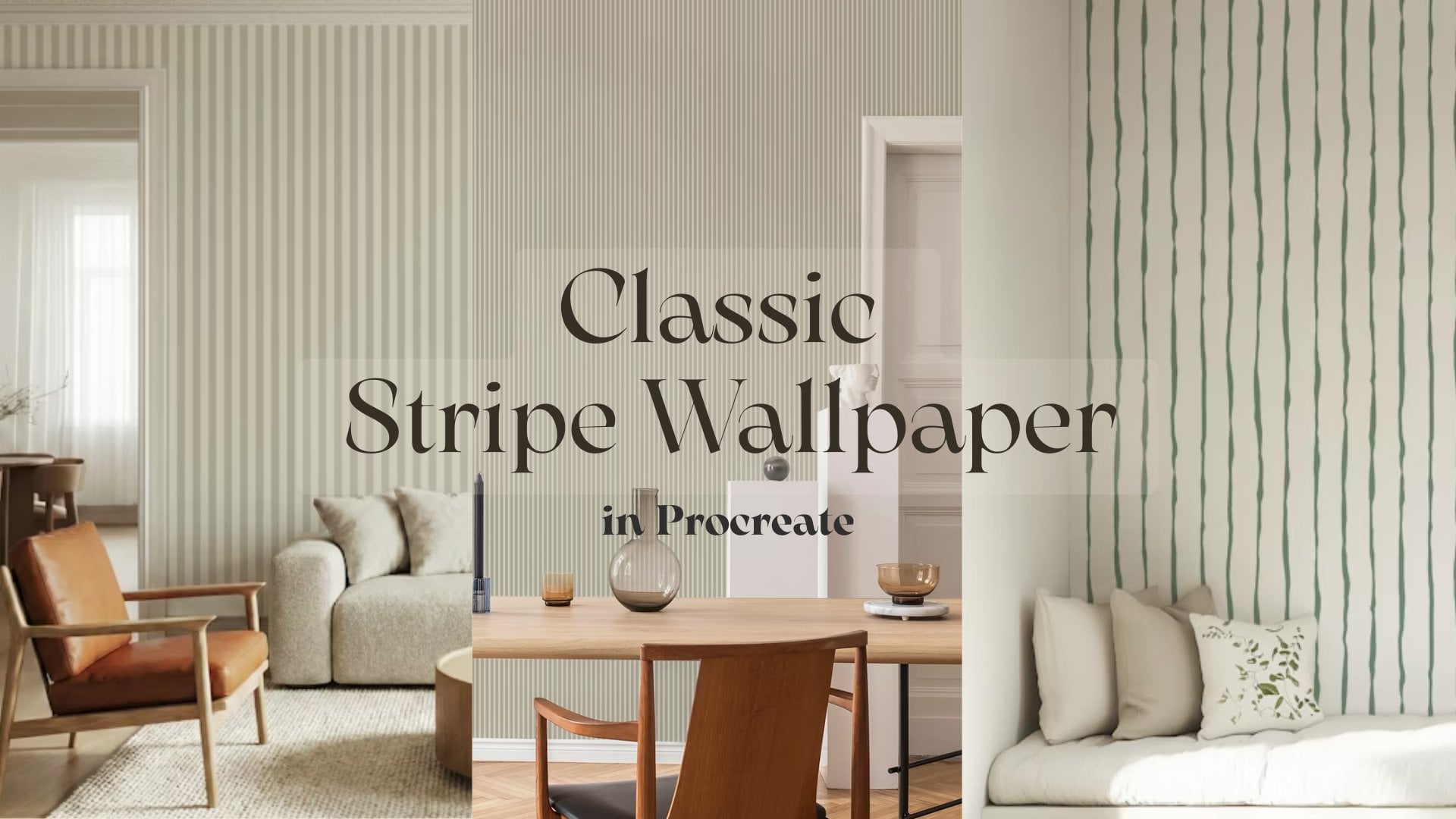
6. Conception de papier peint: Parlons de la conception du papier
peint. C'est en fait plus facile que vous ne le pensez si vous êtes designer. Il y a beaucoup de
choses à couvrir lorsque vous créez pour une entreprise de
papier peint. Ici, dans ce cours, nous allons faire de nous-mêmes un type
chaleureux. Donc nous voulons juste nous amuser et quelque chose qui ne fait que le boiser. Spécial et unique
à désirer sur papier, vous devez avoir le
premier site Canvas. Vous devez décider de la
taille de votre Canva. En fait, c'est
à vous de la décider de la taille
que vous
voulez voir des motifs sur le monde et de dessiner
les
motifs de cette dimension. Deuxièmement, la palette de couleurs. Si vous choisissez de créer votre papier peint avec
des éléments disponibles par marché, il vous suffit de garder à l'esprit que les couleurs que
vous voulez et quel psi de votre maison en ce moment pour lutter contre le bon éléments
pour votre design. Lorsque vous avez des idées ou
ce que vous voulez en tête, vous pouvez le trouver plus rapidement
grâce à un nouveau fond d'écran. Vous devez également
tenir compte du style et papier peint
générique pour le
type de pièce utilisé. Pour le cas, le support
sera correctement plus coloré, lumineux ou avec un motif amusant. Comme appeler un grand itinéraire peut
ne pas être utilisé partout. Alors assurez-vous de savoir comment utiliser la couleur
noire pour votre maison
si nous vivons en Finlande, un pays de Scandinavie. Vous pouvez voir la couleur des
fonds d'écran du magasin. J'ai des couleurs presque neutres
ou en sourdine. Si vous voulez quelque chose avec un site de portfolio de
haricots
vibrants et colorés, vraiment l'endroit où se battre. L'une des
choses les plus importantes sont les motifs ou éléments de
design que vous
insérez dans votre toile pour en
faire une mosaïque répétitive. Cela
dépend beaucoup du style de votre maison ou de l'
utilisation de chaque pièce votre maison pour obtenir le bon papier
que vous
n'avez absolument pas besoin de déposer également. C'est un papier peint. Si vous vous demandez
comment concevoir votre papier peint avec
les compétences de Darwin. Ensuite, la
leçon suivante, si pour vous, je vais vous montrer
comment vous pouvez créer un tas de jardin à partir d'un élément
disponible mince. Je vous montre également comment
dessiner votre fond d'écran avec des éléments
simples ou compliqués au choix. Et je vous montre également
comment vous inspirer
du jardin de votre lieu de résidence ou
sur Internet pour obtenir
votre propre design. Maintenant.
7. Motifs disponibles: Comme je vous l'ai dit dans
la dernière leçon, vous
n'avez pas besoin de laisser tomber belle façon de
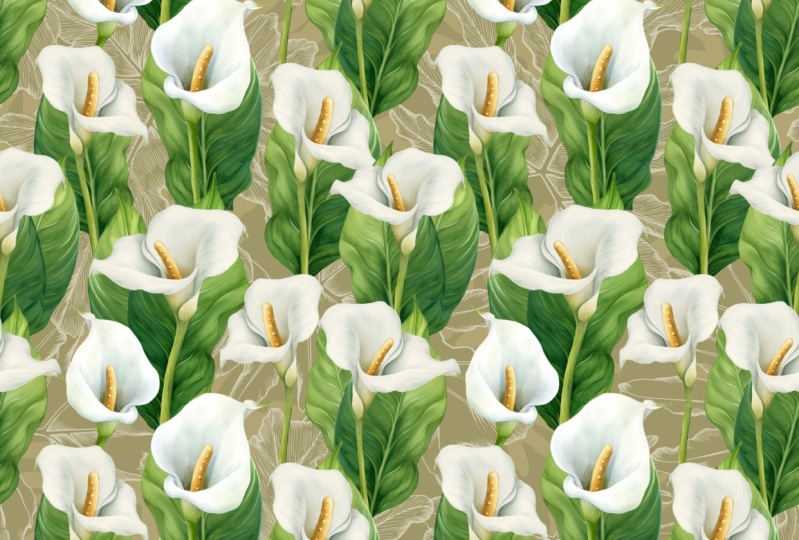
décider de votre fond d'écran. Vous pouvez combattre différents types d'illustration sur Internet. C'est un marché très profond où j'achète souvent des
maquettes pour mon travail. Mais il y a bien
d'autres choses. Voyons si vous avez besoin d'une illustration
estivale
pour votre fond d'écran. Vous pouvez accéder à la recherche
ici et taper. Il y a des tonnes de
contenus associés, joules. Qu'est-ce que SUE votre style de maison. Essayons ça.
Vous voyez qu'il y a beaucoup de choses que nous pouvons
faire avec ces éléments. Il y en a aussi
qui sont réalisés avec ces motifs
sur un autre site appelé this I cut, où j'achetais beaucoup
de pinceaux pour Procreate. Vous pouvez trouver n'importe quel sujet
en tapant dans le champ de recherche. Lorsque vous trouvez l'
illustration que vous souhaitez, ajoutez-la au panier. N'oubliez pas de lire la
légende pour voir ce qui est inclus dans ce parc
et qui a été codifié. Tu obtiens le meilleur phi. Ce travail avec Procreate est format PNG avec un
fond transparent. N'oubliez pas que 300 DPI est une bonne chose. Accédez maintenant à Skillshare
avec votre navigateur Web. Je vais vous montrer
où vous pouvez obtenir section de
mon
projet d'illustration
Mongo et
voir les ressources. Ensuite, vous pouvez trouver
un lien vers ma Dropbox, lien vers ce fichier de topologie de lien. Et cela vous amène
à une autre page. Appuyez ensuite sur les trois points en haut à
droite, puis sur Exporter. Enregistrez maintenant dans des fichiers
ou dans votre Dropbox. C'est à toi de décider. téléchargement va prendre
un certain temps. Et puis quand c'est fini, allez sur procréer, puis créez un document de 4 000
x 4 000 pixels. Maintenant, nous allons importer
notre fichier dans le
Canvas, accéder aux actions ici, puis insérer un fichier. Vous l'avez fait une à la fois jusqu'à ce que toutes les illustrations
soient sur la toile. Dans la leçon suivante, nous allons aborder notre problème
avec ces illustrations.
8. Papier peint design avec des motifs disponibles: Ok, donc toutes les
illustrations que j'entends, je fais souvent un paquet de premières. Nous allons maintenant
créer un autre document,
choisir, sélectionner,
puis dupliquer. Maintenant, je vais le réduire
un peu. En fait, tu ne fais que regarder. Vous pouvez choisir la
taille que vous souhaitez. Je pense que maintenant c'est bon. Oui. Je pense que
je vais
les séparer un peu pour mieux les voir. Avant de
faire notre patron, j'ai quelque chose à
vous dire sur cette méthode. Parfois, il est
très difficile de voir si vous avez une bonne combinaison. Vous devez donc essayer
toutes vos idées. Je veux dire, qu'est-ce que tu
penses que c'est juste ? D'abord, puis revenez pour réparer. Commençons donc. Je vais masquer tous les calques et ne laisser qu'un seul calque actif. Celui-là. Maintenant, allumez la flèche ici. Je pense que je veux qu'il soit là, et je veux le bord supérieur
et le bord inférieur. Il suffit de le répéter.
Vous devez placer le motif le plus près possible du
bord
et utiliser la même
méthode que celle que nous avons apprise avec un bon espace réservé à la leçon précédente
pour déplacer ce motif. Tout d'abord, faites une couche de commande. Remplissez-le avec une autre couleur. Baissez l'opacité. Maintenant, pour donner un petit pourboire
, puis mettre le
calque de l'espace réservé en double. Pour le premier groupe, nous montons et le second
, nous sortons. Vous pouvez décider de la façon dont vous voulez
qu'il soit découpé sur le bord. Je pense que c'est bon. Maintenant, désactive la flèche ici. Maintenant, avec la deuxième œuvre, nous allons la déplacer vers le bas. Joseph Anton sur la flèche. N'oubliez pas d'activer la capture. Déplacez-le vers le bas jusqu'à ce que
vous voyiez la toile, Hey, la même couleur. Maintenant, désactivez la flèche. Supprimez les couches d'espace réservé
et regroupez les couches ensemble. Je vais maintenant
bloquer ce calque et le déplacer vers le bas. Ça fait 81. Dérange-nous. J'en trouverai un pour
que le bord soit répété puis rempli au centre. Maintenant, je vais
allumer ça sans fruits. Je pense que ce serait génial si vous pouviez le
répéter dans les coins. Maintenant, je vais habiter
, mais juste un peu. Ensuite, je vais
essayer de le déplacer
vers les bords
en haut à droite. En fait, je ne suis pas
sûr de tout ça. Tout ce que je fais, c'est essayer de
trouver la composition pour tous et d'essayer de
la placer à côté des bords et du coin
supérieur droit. Avec jeter la place. Vous devez d'abord répéter les bords à gauche et à
droite. Ensuite, recommencez pour faire les bords
en haut et le pardon, répétez-le avec la même
méthode et en le déplaçant vers le haut. Maintenant, nous allons répéter le bord
supérieur et le
bord inférieur. Tout d'abord, faisons une sauvegarde. Ensuite, je vais apporter un soutien profond
à Dao, puis le cacher. Ensuite, nous allons utiliser la méthode de l'espace réservé
et faire les mêmes choses. Je vais maintenant supprimer
ce calque , puis je
vais le déverrouiller. La couche suivante. Je pense que l'
illustration de Mongo avec le plomb, ça va être bien d'être sous les feuilles avec
celle approuvée. Je vais donc
utiliser cette couche. Ensuite, je vais essayer de le
déplacer à côté du bord. Ensuite je vais
essayer de le placer sous les feuilles. La prochaine étape avec l'
horreur sera la même qu'avant. Allons-y. Un jour. J'ai l'impression qu'il
ne m'écoute pas. J'ai donc utilisé mes deux doigts pour tenir l'écran
, puis vers l'extérieur. Pour l'agrandir. Ces cours vous permettent de
déplacer
plus facilement le motif à
l'endroit souhaité. Maintenant, ce motif est également
répété sur les bords. Je vais le déplacer vers le bas jusqu' à maintenant je vais
l'activer. Oui. Et je pense que je vais
le déplacer un peu vers le coin inférieur droit. Mais attendez, je pense que c'est un
peu petit pour moi, donc je le veux un
peu plus grand. Mais, vous savez, dans la procréation, quand vous la réduisez, vous ne pouvez tout simplement pas l'
agrandir plus tard. C'est
pourquoi je fais une sauvegarde avant de commencer à
négocier. Je vais maintenant accéder
au document de sauvegarde, puis je vais copier même motif dans
ce document. Vous pouvez également accéder à l'action
et ajouter un autre fichier. Fais ce qui te semble plus facile, mais je veux juste te
montrer ce blanc. Maintenant, les 0 d'origine ici. Ensuite, nous allons le
redimensionner un peu. Oui. Comme ça. J'essaie de le
déplacer vers le bas. Encore brillant. Oui, comme ça. Je pense que je vais ramener
cette couche sous la couche de mangue
avec les feuilles. Je veux voir à quoi ça ressemble
derrière les Mongols avec les feuilles et c'est
vraiment une belle apparence. Alors oui. Oui, je suis vraiment
content de cette composition. Je vais maintenant
passer au suivant. Activez-le,
puis déplacez-le un peu vers la gauche. Nous allons ressentir
ça toute l'année. Oui, je pense qu'en fait
c'est un peu gros. Je vais peut-être le redimensionner un
peu comme ça. Descendez-le un peu. Ensuite, je pense que je vais le tourner un
peu vers la droite. Oui, il a l'air bien. Et voyons comment cela
se passe derrière ces éléments. C'est bon. Fais juste un petit
ajustement ici. Ces cravates
ont encore un trou ici. Je pense donc que je vais activer
le dernier motif et je
vais le mettre ici. Ensuite, je vais
faire quelques ajustements. Et nous allons tester notre
cravate dans la prochaine leçon.
9. Tester des carreaux répétitifs: Bon, nous allons maintenant
exporter la vignette. Les deux ventes se partagent ensuite. Nous allons l'exporter
au format JPEG. Si le fichier JPEG est indiqué, il se trouve dans votre galerie de photos. Nous allons maintenant
passer à nouveau à Options
, puis nous allons insérer la photo avec la même méthode que celle que je vous ai montrée dans la leçon précédente
sur l'espace réservé. Je vais redimensionner, être attaché au centre
de la toile. Ensuite, dupliquez ce calque et déplacez-le et plus encore le
deuxième calque vers la droite. Je vais maintenant
fusionner ces calques ensemble, puis
dupliquer ce calque, déplacer, le déplacer vers le haut, et maintenant les fusionner ensemble. Je pense que c'est bien. Mais oui, je n'
aime pas ce trou ici
et je
veux vraiment avoir quelque chose
ici à cacher. Tonalité. Je vais
revenir à ma cravate. Et je décide de dupliquer
beaucoup plus facilement. Et puis je vais laisser horizontal parce que je ne
voulais pas la même chose. Maintenant sont à l'intérieur. Et puis je le déplace vers le
bas à côté de ça. Maintenant je vais le
faire, le répéter. Nous allons donc utiliser un espace réservé et nous
allons faire de même avec. Maintenant, je vais le partager dans gros fichier puis ajouter à nouveau à mon fichier dans Canvas, résider et maintenant résider dans
la moitié du canevas. Duplicata. Ensuite, déplacez le
calque vers la droite, qui est un calque ensemble. Puis dupliquez. Déplace ça vers le haut. Maintenant, je pense que c'est mieux. Regardons encore une fois. Je pense que c'est bien. Et maintenant je vais
supprimer ce TED. Ensuite, nous allons
servir ce type. Avant de le résoudre, je vais vous montrer comment
ajouter l'arrière-plan à la cravate. Alors allez dans ce cercle pour, et vous pouvez voir ça, sont mes palettes de couleurs. Et allez-y, vous pouvez essayer différents
arrière-plans ici. Par l'ensemble, le soi-disant et le changer dans le cercle. Vous pouvez également choisir parmi les outils de
votre palette de couleurs, celui que vous préférez. Lorsque vous avez reçu votre palette de couleurs, allez dans Actions Partager. Nous allons donc le télécharger
sur Spoonflower afin que vous puissiez le servir avec un œuf
bon marché ou un fichier PNG. Et n'oubliez pas que lorsque
vous voulez le nettoyer avec l'arrière-plan transparent, vous
devrez choisir un fichier PNG. Oui, nous en ajoutons dix. Vous à la prochaine leçon.
10. Inspiration et moodboard: Où trouver l'inspiration
pour votre design ? Parfois, il est
difficile de faire de l'art. Vous voulez dessiner votre
motif ou votre pardon. Vous pouvez trouver même dans l'esprit
et dans votre vie autour de vous, vous pouvez prendre des photos d' intérêts en peinture ou
vous le dessinez ensuite. Mais lorsque vous avez le temps, vous pouvez également emporter un carnet de croquis avec vous et dessiner tout ce qui
vous intéresse. Promenez-vous, regardez autour de vous
et respirez. Peut-être que de nouvelles idées viendront. N'oubliez pas de prendre des
photos de n'importe quoi, même lorsque vous apercevez un insecte. Il peut également devenir votre motif, du pop-corn ou une fleur blanche. Vous pouvez également vous inspirer en regardant les œuvres
d'autres artistes. Assurez-vous d'avoir un
compte sur Pinterest pour recueillir votre inspiration et les
répartir séparément en différents sujets trouver
facilement ce que vous voulez. Ce mood board que j'ai fait
sur Ken Wrote.com, les pissenlits en illustration que
j'ai obtenus de Canva et la photo en bas de l'oreille
gauche croquis que j'ai rencontré, la composition que je
souhaite pour cette partie, voici la couleur palette. Je veux qu'il ait une couleur
neutre, un ton. Vous pouvez également créer
un tableau d'ambiance pour vous-même en collectant des photos, illustrations et
en les mettant dans un document comme celui-ci. Dans Procreate, vous pouvez
l'utiliser comme référence. Quand vous travaillerez au département, nous allons en faire
la leçon suivante c'est un cardo, pardon ? Ça ? Des références, simplement parce que
vous allez avoir besoin de dessiner des formes ou des motifs différents. Nous dessinons simplement tout ce qui se trouve
sur la toile l' un à
côté de l'autre pour qu'
ils ne touchent pas les bords. Ensuite, nous allons
déplacer les bords vers le centre et nous nous sentirons
échangés avec les nouveaux motifs du même sujet. Alors
fabrique-toi un mood board et laisse-toi
aller à la leçon suivante.
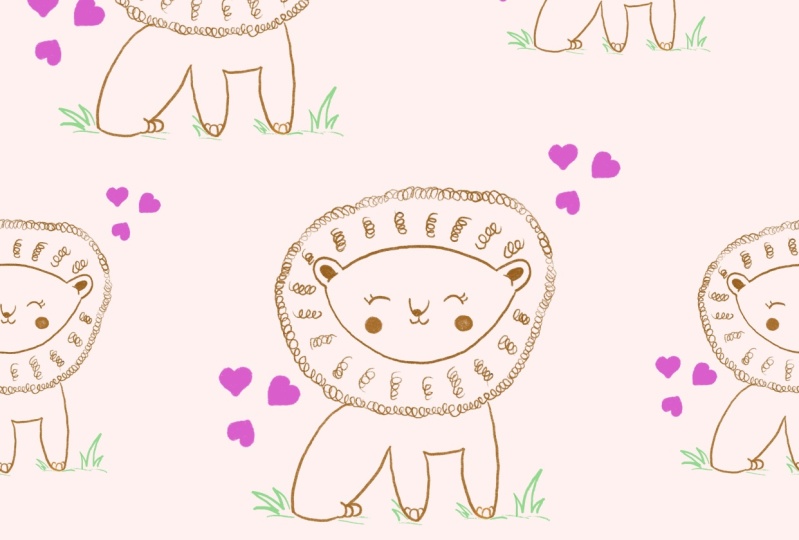
11. Motif de dessin: Avec ce bar. Et nous avons également besoin d'une toile de 4
000 x 4 000 pixels. Mais en fait, c'est juste facultatif. Tu ne veux pas jurer Canvas. Tu peux le faire avec. stylo rectangulaire était la
même méthode avec lui. Dans cette leçon,
nous allons simplement nous amuser avec le processus. Donc, nous allons simplement avec
ces styles. Nous allons maintenant importer le mood board dans le
canevas que nous pouvons aider à référencer
pour les ventes aux enchères. Puis Canvas, puis
activez Référence. Nous allons maintenant le déplacer vers
le coin où nous
pouvons voir notre toile. Vous pouvez ajuster
ces références pour décider ce qui vous plaît, avec lequel vous vous sentez
à l'aise pour travailler. Nous allons maintenant utiliser
la poudrière 11 ici. Et maintenant, nous ne pouvons pas dessiner d'abord un pissenlit,
le pissenlit blanc. Je vais juste dessiner une fleur griffonnée. Vous pouvez voir la fleur de
poussière et vous dessinez
comme si
vous peigniez comme ça. Vous n'avez pas besoin de
le rendre vraiment détaillé. Et le suivant, la
liste des pissenlits, va le faire
ressembler à 100% à de vraies feuilles de pissenlit. Vous pouvez créer vous-même quelque chose qui
ressemble à votre style ou la façon dont vous voulez voir les lèvres des
ions dentaires comme ça. Nous allons donc remplir cette
toile avec un motif de pissenlit. Les pissenlits jaunes et
blancs. Et le moins. Lorsque vous dessinez les
feuilles et la fête, jus de
pissenlit doit tenir compte, pensez à dessiner dans la bonne couche. Assurez-vous que toutes les
fleurs sont en une seule couche ,
puis sur les feuilles
en utilisant une seule couleur. Ensuite, lorsque vous voudrez
essayer de changer la couleur de l', ce sera
plus facile pour vous, lorsque vous voudrez changer
la couleur de cette pièce. Et maintenant, nous allons
continuer avec les fleurs. Donc tu peux DS, donc tu peux
deviner de quoi ça vient. N'oubliez pas que vous pouvez
obtenir avec ces carreaux. Ouais. J'ai juste un
peu ce pinceau. Maintenant, on ne connaît pas les feuilles ici. Oh, je viens de réaliser
que c'est mal. Il est en couche marron, donc j'utilise mes trois doigts
pour toucher l'écran,
puis je fais glisser mon doigt vers le bas
jusqu'à ce que je vois ceci. Ensuite, coupez la page. Ce qui est fait l'
élément ressorts deux couches séparées, puis vous pouvez faire correspondre
le bon calque. Je continue à remplir cet espace parce que je pense qu'il
y a beaucoup de places ici. Encore une fois. Encore une fois, j'étais dans la mauvaise couche, donc je viens de réduire le salaire pour faire le nouveau calque, puis de le
faire correspondre au bon calque. Maintenant, avec les petites fleurs et le maquillage, je fais
juste un livre de sauvegarde,
puis j'ai dupliqué ce groupe. Et puis avec le groupe café, j'ai adoré ça parce que maintenant je vais
travailler avec la copie, sans utiliser l'
espace réservé pour déplacer les bords de
la gauche
et de la droite vers le centre. Et maintenant je vais
remplir le cylindre avec nouveaux motifs qui se ressemblent. Je vais émettre
un mendiant pour ça. Et puis un nouveau calque. Ensuite, je vais dessiner sur ce calque quand je serai
sûr de tout. OK. Je l'ai également rencontré dans une couche séparée. Je l'ai fait pour me rattraper. Maintenant, le haut et le bas
vers le centre dans je sens également ce centre avec de
plus en plus de conseils sur je suis
satisfait de cet espace. Maintenant, je fais
ce document au NADH. Et dans le nouveau document, j'ai en fait presque toutes les couches ensemble parce qu'
il avait le maquillage, alors j'ai décidé de
ne faire qu'ensemble. Maintenant, vous devez savoir que nous
avons ici une cravate répétitive. Ensuite, vous pouvez taper
cette tuile parce que vous pouvez me goûter noué
avant de continuer, mais je suis sûr que c'est répété. Maintenant. C'est la marée qui se répète. Ce que je voulais faire,
c' était juste donner un
peu plus de détails. Donc, je vais, je vais
créer une autre couche. Et ensuite, sur ce calque, je vais dessiner les détails de ces carreaux. Essayez-le simplement. Mais oui, j'ai décidé de
t'aider comme ça. Et puis je vais donner
le moins de détails à certaines choses symboliques que tout ne
touche pas les bords. Tu vas juste te déplacer vers
les bords, vers le centre. Trois couches. L'un
avec un espace réservé. Un autre est la couche de détail. Dans la couche de tuiles, nous allons faire de même. Parfois, c'est juste difficile de bouger. Parfois, une flèche peut arriver
, mais c'est bon. Vous pouvez annuler ou supprimer l'espace réservé Laos,
puis recommencer. Lorsque vous associez le calque, vous allez attribuer le même calque au même groupe
, puis vous les fusionnez. Vous avez les
différentes couches séparées. Nous continuons maintenant avec
le calque de détail. Nous allons traiter sont carrelés. Tout va bien. Maintenant, nous allons déplacer le haut et le bas vers le centre avec un maquillage
semi-haut mais d'abord. Et vous sentez également que
la feuille ou une fleur ouverte
n'a pas de détails. Maintenant, nous allons le tester
avec les mêmes médicaments que Yes. Maintenant, nous en avons fini avec cela.
12. Commandez votre papier peint à partir de Spoonflower: Vous êtes donc en train de concevoir une solution prête. Nous allons donc nous lancer
dans Spoonflower. Je vais vous présenter très rapidement Spoonflower et vous
montrer comment
télécharger sur votre design un fond d'écran
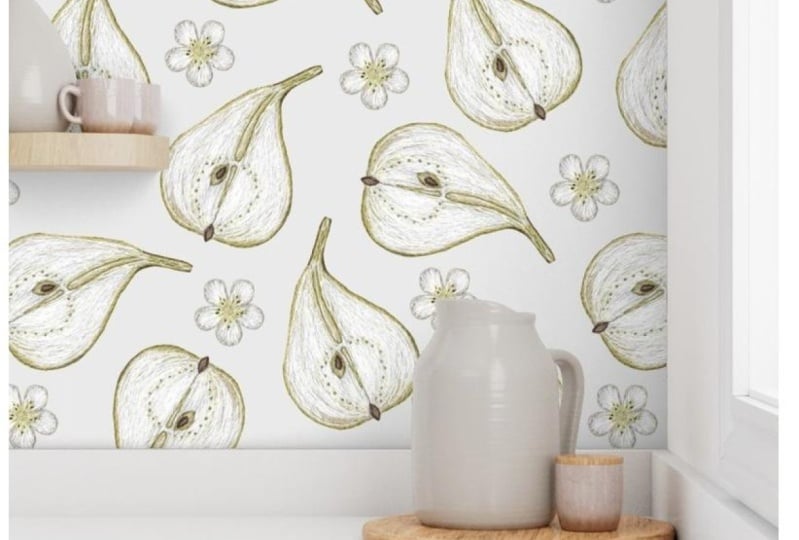
pour vous-même. Will Flower est la société d'impression à la demande où vous pouvez
commander votre propriété personnalisée, des produits de décoration intérieure en papier. Jetons donc un coup d'
œil à ce côté où vous pouvez trouver différents
produits disponibles à partir de
fleurs spoof d'autres artistes. Vous pouvez également télécharger vos designs. Vous pouvez voir ici que nous sommes sur papier laissant la décoration, la salle à manger, la literie. Vous pouvez également trouver l'interaction
de Spoonflower, comment faire, comment cela fonctionne. Mais oui, c'est plus grand. Décidez que le meilleur moyen est
d'avoir votre propre compte. La récitation, la plus facile. Je suis sûr que tu peux
le faire toi-même. J'ai déjà un compte ici, donc je vais juste marcher. Maintenant. C'est ton fichier brut. Vous pouvez trouver un pardon, télécharger votre design ou vous pouvez également phi ici
à design cell. Maintenant c'est l'habitude de
Blood GeoDesign. Maintenant, nous avons un dossier acide. Vous avez enregistré votre travail au
format JPEG, PNG ou iPad. Vous pouvez le trouver dans la photothèque et
je suis sur mon PC maintenant, donc il se trouve quelque part dans
la section de dialogue. Maintenant, confirmez un copyright
et choisissez un complot. Il faut tout gâcher là-haut. Voici donc toutes mes
dernières mises à part ça, elles les téléchargent sur Spoonflower. Et nous voici chez Fabrice Sections. Vous pouvez réduire la
largeur de votre tissu
en choisissant plus petit ici. Une fois que vous pensez avoir obtenu
la balance que vous voulez, pensez à vendre,
chances de vendre. Scout, écoute. Ce dont nous avons besoin, ce sont nos documents de travail. Passons donc au papier peint. Ici, vous pouvez voir que vous
signez déjà sur Spoonflower
avec une maquette en papier, mais ce n'est pas un bon
marqueur à coup sûr. Donc, comme design, vous pouvez également réduire
cette échelle, mais je pense que je vais la
laisser avec le côté, 24 pouces sur quatre pouces. Vous pouvez maintenant choisir le
type de papier peint. Il y en a d'autres ici. Pour moi, la dernière option
serait le moyen le plus simple pour installer
le fond d'écran plus tard. Et maintenant, nous allons
choisir la taille. Je pense que je dois d'
abord lui dire que je veux voir comment sa librairie
va choisir swatch pour en avoir un
échantillon d'abord. Mais vous voyez ici
différentes tailles et
assurez-vous de maîtriser votre
mur avant l'autre. Ajoutez ensuite au panier. Vous avez maintenant les 0 dans votre panier. Donc, si vous ne voulez rien
commander d'autre, allez dans le panier et vous
réduisez réduisez le processus de paiement. C'est-à-dire que vous êtes familier, faites
ce qu'on vous demande de faire. Et voici une méthode de paiement
différente. Choisissez celui
qui vous convient le mieux. Si vous avez un code promo, mettez-le ici. Spoonflower offre souvent du style, alors assurez-vous d'y prêter
attention. Vous voulez vendre votre
papier peint. Consultez le lien dans
la description pour
voir les tâches que vous devez effectuer pour commencer à
vendre sur Spoonflower.
13. Réflexions finales: Je me suis vraiment amusé que Tom
travaille avec vous dans ce cours. Et j'espère que vous aurez
aussi du plaisir à
créer votre propre design. Et maintenant, je suis vraiment excité de
voir ce que vous venez de proposer. Veuillez partager ce que vous avez réalisé dans la section Projet de classe. Et j'espère que vous apprendrez de nouvelles
choses de ce cours. Et j'ai vraiment
hâte de voir vos projets
de classe. Si vous souhaitez que je partage le design de
votre fond d'écran sur mon Instagram, veuillez m'étiqueter au design boitant. Et merci beaucoup d'
avoir suivi ce cours. J'ai eu beaucoup de
plaisir à créer, discuter et à vous voir la prochaine
fois pour la hauteur.
 Phuong Lempinen, iPad artist| Surface pattern designer