Transcription
1. Introduction du cours: Ce cours porte sur le nouvel outil de
symétrie d'Adobe Fresco. J'attendais l'ajout
de cet outil , et
maintenant qu'il est là, je suis très heureuse de vous en
apprendre davantage sur
les fonctionnalités et de vous donner
quelques idées sur la façon de l'utiliser. Si nous ne nous sommes pas encore rencontrés, je suis Amy, conceptrice de motifs de surface et illustratrice, enseignante de Skillshare Top J'ai donné plusieurs
cours sur Adobe Fresco, et je voulais créer ce cours
court et simple qui aborde directement
les nouveaux outils
de symétrie d'Adobe Fresco Non, F, nom. Si vous n'avez jamais
utilisé Adobe Fresco auparavant, je vous recommande de suivre d'abord
mon cours d'introduction à Adobe Fresco Vous pouvez
suivre ce cours dès maintenant, mais je vais passer directement aux fonctionnalités de l'outil de symétrie et vous donner des
conseils sur la façon de l'
utiliser pour créer une illustration
florale. Il vous sera peut-être plus
facile de suivre si vous connaissez déjà
les bases d'Adobe Fresco Si cela vous semble amusant,
rejoignez-moi dans la première leçon.
2. Bases de l'outil de symétrie: J'ai configuré un nouveau Canvas. Et si vous souhaitez
utiliser les mêmes paramètres, j'ai créé un
canevas de
2 400 x 3 000 pixels avec une
résolution de 300 PPI Vous pouvez utiliser le même format de
toile ou créer le vôtre. Vous trouverez les outils de
symétrie sur le côté droit, sous
le panneau de précision Touchez pour les activer, et vous
verrez que le premier ensemble contient des options
réfléchissantes et le second des options
de rotation. Vous pouvez également toucher pour
activer le déplacement
des guides, déplacer vos
guides dans le canevas, puis toucher pour remettre
votre guide au centre. Je recommande de
désactiver les guides de déplacement une fois que vous
serez prêt à dessiner à nouveau. Les guides de symétrie
peuvent fonctionner avec tous les pinceaux pixelisés dynamiques ou
vectoriels, ainsi qu'avec la gomme
et les pinceaux de maculage. Il est important de savoir
que si vous dessinez, cela reflétera votre dessin. Il sera également reflété si
vous utilisez la gomme. Vous pouvez également utiliser le pinceau
à bavure, qui est compatible avec
les pinceaux Pixel et Live Il fonctionnera avec la plupart de vos outils de sélection,
comme l'outil Lasso Ou l'outil Ellipse. Vous pouvez voir qu'il
sélectionne également le côté en miroir. L'exception est la méthode magique
qui sélectionne des couleurs continues, sorte qu'elle ne reflétera pas
votre sélection à moins que des zones de la même
couleur ne se touchent. Je vais donc simplement effacer cette couche. De plus, si vous dessinez avec un pinceau vectoriel et que vous
superposez votre ligne, puis que vous essayez d'utiliser
l'outil de découpage vectoriel,
il découpera en fait l'intégralité de
votre forme L'
outil de découpage vectoriel ne fonctionne que sur deux ou plusieurs
lignes distinctes et considère la ligne symétrique comme
une forme continue Vous pouvez utiliser le
découpage vectoriel avec des lignes séparées. Dessinez d'abord votre forme, puis vous pouvez
ajouter des lignes de contour, puis lorsque vous activez
l'outil de découpage vectoriel, vous pouvez supprimer l'excédent Notez qu'il ne reflète pas le découpage
vectoriel de l'autre côté Vous devrez
donc découper chaque ligne individuellement si
vous utilisez cette fonction Il en va de même pour
l'utilisation du godet de remplissage. Si je remplis cette forme, elle ne reflétera pas le
remplissage de l'autre côté. Il ne reflète que le
dessin, les courses, le maculage et la plupart des outils de
sélection C'est juste un point
à garder à l'esprit lorsque vous utilisez
ces guides de symétrie. Maintenant, si vous activez les guides de déplacement, vous remarquerez qu'il y a un petit cercle blanc
au centre. Vous pouvez également voir qu'il existe un cercle noir que vous
pouvez utiliser pour faire pivoter votre ligne Il s'enclenche sous
différents angles tant que votre fonction de
capture est activée Je peux déplacer ce
guide horizontal n'importe où sur ma toile et le faire
pivoter dans n'importe quel angle. Je vais juste désactiver le guide de
déplacement pour pouvoir dessiner. Si je dessine ici, oups, c'est le seau de remplissage Resélectionnons mon pinceau. Au fur et à mesure que je dessine, vous remarquerez que la ligne reflétée se trouve
à l'extérieur de ma toile Il est simplement important de garder le centre du
guide à l'esprit lorsque
vous déplacez et ajustez vos guides
et que vous commencez à dessiner votre forme. Je vais juste réinitialiser mon guide et je vais
effacer cette couche. Parcourons
rapidement les guides. Le premier est vertical, et il va se
refléter de droite à gauche, et vous avez également
un guide horizontal qui va se
refléter de haut en bas. Ensuite, le quadrant, qui
reflétera la même forme
dans chaque quadrant Vous disposez également de différentes options
radiales qui comportent simplement un
nombre croissant de guides. Si vous dessinez sur un guide, cela créera une forme
très symétrique. Si vous dessinez
entre les guides, vous obtenez une forme plus
asymétrique Je vais donc simplement effacer cette couche. Ensuite, nous avons
nos guides de rotation. Ils ont certains des
mêmes guides comme le vertical
et l'horizontal, sauf qu'ils vont faire pivoter votre dessin au lieu de le
refléter sur le guide. Vous avez également cette option radiale à trois
côtés, et vous pouvez constater que vous avez plusieurs des mêmes options que ci-dessus, mais le résultat sera légèrement différent en
utilisant des guides rotatifs par rapport
à des guides
réfléchissants. Dans la leçon suivante, je
vais vous montrer comment utiliser
ces guides de symétrie pour dessiner différents types de
fleurs symétriques que l'on trouve dans la nature. Nous allons passer en revue
les guides à utiliser pour chaque fleur au fur et à mesure que nous nous préparons
pour notre projet de classe.
3. Exemples de fleurs en symétrie: Pour votre projet actuel, vous
pouvez utiliser les outils de symétrie pour créer des versions imaginatives et
ludiques de fleurs, ou vous pouvez dessiner dans la nature J'ai en fait créé un tableau
Pintres avec
une collection de fleurs dont la symétrie
naturelle référence et une source d'inspiration Dans cette leçon, je
vais expliquer comment
créer certaines de ces fleurs à l'aide des différents outils. Aujourd'hui, je vais vous montrer
comment dessiner sept fleurs. Un cornouiller, une campanule, une ancolie bleue, une marguerite, un plumeria, un
souci et une maman Tout d'abord, dessinons
une fleur de cornouiller. Je vais maintenant passer au panneau
de symétrie et
sélectionner l' option quadrant
sous les options réfléchissantes Parce que la fleur de cornouiller
possède quatre pétales symétriques. Je vais commencer par le
centre et créer une jolie forme de pétale
arrondie. Fais-le. Il s'est cassé parce que
je l'ai tenu trop longtemps. Ensuite, je vais créer une deuxième série de pétales sur l'axe
horizontal. Ensuite, je veux juste créer une encoche en haut de mes pétales. Laisse-moi faire ça.
Je vais zoomer pour voir cela un
peu plus facilement au fur et à mesure que je le dessine. Et je vais dessiner la même petite
encoche sur mes autres pétales. Je vais activer le
raccourci tactile secondaire pour utiliser l'outil de découpage
vectoriel Je vais travailler
sur des vecteurs aujourd'hui, mais n'hésitez pas à travailler avec
vos pinceaux préférés. Si vous souhaitez utiliser
un pinceau à pixels, vous pouvez également simplement
effacer ces lignes. Je vais juste m'en
débarrasser au milieu. Vous avez donc deux pétales
superposés à une deuxième série. Je veux dessiner le centre, je vais
donc augmenter la taille de mon
pinceau pour qu'il soit plus facile de remplir rapidement
le centre. Et je vais
réduire la taille de mon pinceau pour créer quelques détails. Vous pouvez garder vos fleurs simples ou ajouter autant de
détails que vous le souhaitez. Nous avons ici la
forme de base d'une fleur de cornouiller. Ensuite, dessinons
une fleur en forme de cloche. Pour celui-ci, je vais sélectionner l' avant-dernière option
réfléchissante. Je vais commencer par le
centre et dessiner un large pétale qui arrive
à un point en haut Maintenant, je vais
utiliser le seau de remplissage pour remplir chaque pétale, ce qui créera
une grande forme Ensuite, je sélectionnerai une nouvelle
couleur et je dessinerai un petit centre avec de fines sections arrondies,
comme une petite étoile En fait, je vais les
rendre un peu plus ronds en haut Ensuite, j'utiliserai le
seau de remplissage pour les remplir. Ensuite, je veux ajouter de petites veines aux pétales
pour leur donner plus de dimension. Encore une fois, vous pouvez ajouter autant ou aussi peu de détails
à ces formes de base, mais il s'agit de la forme de base d'une fleur en
forme de cloche. Avec le même outil de symétrie, nous pouvons créer une colombine bleue Voici un exemple de fleur avec deux formes de pétales
différentes Je vais commencer par les premiers
pétales dans le dos. J'utiliserai les lignes diagonales dessiner un long pétale qui
arrive à un point, et j'activerai
le
raccourci tactile principal pour effacer
les zones qui se chevauchent Si j'essayais d'utiliser l'outil de découpage
vectoriel, il effacerait simplement
tout puisqu' il a été dessiné sur une seule ligne Ensuite, je veux créer des
veines dans ces pétales. Ensuite, j'ajouterai une nouvelle couche pour dessiner le deuxième
ensemble de pétales. Dans les vraies fleurs, cette partie du
centre est blanche, mais je pense que je vais utiliser
un bleu clair pour que vous
puissiez le voir un peu
plus facilement dans la démo. Maintenant, je veux
partir du centre et dessiner un pétale arrondi plus court Et je vais remplir les pétales
pour que vous puissiez les voir, y compris ces petites zones. Maintenant, l'ancolie bleue a ces longs pétales pointus sous ces
petits pétales ronds Et les petits pétales ont
également deux couleurs. Je vais créer
une irrégularité, c'est mon seau de remplissage.
Annulons cela. Je vais créer
cette
forme irrégulière sortant du centre, qui représente cette deuxième couleur, puis je
vais simplement la remplir. Vous avez une autre couleur
au centre qui représente le petit bourgeon au centre de la fleur Je vais juste
créer une autre couleur. C'est une
fleur intéressante car elle comporte tellement de couches différentes
de formes différentes, mais vous pouvez utiliser cette forme à cinq
pétales pour tout Nous allons terminer les outils de
symétrie réfléchissants avec une marguerite Je vais maintenant revenir au panneau et
choisir
la dernière option réfléchissante que nous pouvons utiliser
pour créer une marguerite. Je vais choisir une couleur claire
pour ma première paire de pétales. Je vais commencer par dessiner de
belles boucles longues entre
les lignes pour
créer les pétales de fond. Je vais les remplir pour
que tu puisses mieux les voir. Ensuite, je vais créer une
nouvelle couche et choisir une nouvelle couleur légèrement plus claire pour la
prochaine couche de pétales. Je vais dessiner une autre série de
longs pétales qui croisent les lignes et passent entre
les premiers pétales. Puis à nouveau sur l'axe suivant. Encore une fois, je vais remplir
tous les pétales et il y a beaucoup de
petits trous
à combler parce que je chevauche ma ligne, donc vous pouvez la rendre
un peu plus propre. Mais de nos jours, vous avez
ces longs pétales fins qui se chevauchent J'ai besoin de créer un
centre pour la fleur, mais je trouve qu'il est plus facile d'augmenter la taille de
mon pinceau pour pouvoir remplir
le centre rapidement. Je peux aussi simplement créer petits points pour en faire
un bord irrégulier, et c'est la marguerite de base Dessinons une plomeria avec des outils
de symétrie rotative. Je vais sélectionner
l'option à cinq faces sous les outils de rotation. La fleur de Plumeria est parfaite
pour utiliser cette option. Je vais d'abord diminuer la taille
de mon pinceau, puis je sélectionnerai également une couleur crème
claire. La plomeria a un
pétale ovale
arrondi et présente une petite
irrégularité sur le bord, il n'est
donc pas nécessaire
qu'elle soit Les pétales ont également un
bord enroulé Je dois sélectionner une nouvelle couleur pour différencier cette
zone des autres. Ce bord doit être
enroulé sur lui-même. Pour créer cette illusion,
je vais simplement tracer une ligne à l'intérieur du
bord qui se rétrécit. Je vais activer mon raccourci
tactile secondaire pour utiliser le découpage vectoriel et
nettoyer ces lignes Je peux maintenant remplir chacune
de ces sections. Ensuite, je vais revenir
à ma première couleur et je vais remplir le
reste du pétale. C'est ainsi que vous créez les pétales de
base du plumeria. Ensuite, je vais créer un centre, est généralement d'une couleur plus foncée et le centre n'a pas
besoin d'être trop parfait. Je vais le remplir et ensuite
nous aurons notre centre. Les pétales
ont également une couleur qui s' estompe vers l'extérieur à partir du centre Je vais tracer une ligne ondulée libre comme celle-ci, puis une fois de plus, activerai mon
raccourci tactile secondaire pour découper les lignes excédentaires à l'aide de l'outil de découpage
vectoriel Ensuite, je vais simplement remplir chacune
de ces formes, et c'est la fleur de luma
de base Ensuite, nous allons passer
au souci. Je vais sélectionner la dernière option
sous symétrie de rotation. Je vais juste zoomer un
peu vers le centre. Je vais commencer par une jolie petite forme
arrondie au centre. Ensuite, je vais me frayer un chemin vers l'extérieur
avec de petites lignes ondulées. Ils n'ont pas besoin d'
être touchés, mais vous devez les garder souples et irréguliers. Il y a de nombreuses couches de pétales et leurs bords sont très frisés. Vous voulez tracer
des lignes plus longues et aussi des lignes plus courtes. Maintenant, si je veux
remplir ma fleur, je vais créer une nouvelle
couche et ajouter une nouvelle couleur, quelque chose d'un peu plus clair. Je vais augmenter un peu la taille de mon
pinceau pour que cela aille un peu
plus vite lorsque je dessine. Je vais tracer une
ligne le long du bord, en m'assurant de combler les lacunes, et je pourrai la combler
avec le seau de remplissage. Et vous pouvez créer plus de couches si vous voulez une fleur plus grande, mais je pense que cela
imite les couches de pétales bouclés d'un souci La dernière fleur que nous
allons dessiner est une maman. Je vais commencer par
le centre ,
comme pour le souci, mais je veux créer
un pétale plus pointu Je vais
les dessiner rapidement et ne pas couper toutes mes
lignes qui se chevauchent pour gagner du temps, mais vous pouvez certainement être
plus précis que les miens Comme le souci, vous voulez une certaine irrégularité dans les couches
pour le rendre un
peu plus organique Vous pouvez continuer à ajouter des couches pour que la vôtre soit aussi
grande que vous le souhaitez, mais c'est la forme de base de maman. Vous avez maintenant plusieurs exemples de fleurs que vous pouvez dessiner avec les différentes options de symétrie réfléchissante et rotative. Il existe de nombreuses autres
variétés de fleurs, dont
certaines ont des formes de pétales très
similaires à celles des fleurs que nous avons
abordées dans cette leçon N'hésitez pas à les pratiquer et à ajouter vos propres embellissements, et vous pourrez travailler un
peu plus lentement et avec plus de précision lors de la
création de vos versions Vous pouvez également trouver
vos propres fleurs et voir comment
les créer avec ces outils. Dans la leçon suivante, nous allons discuter du projet de classe.
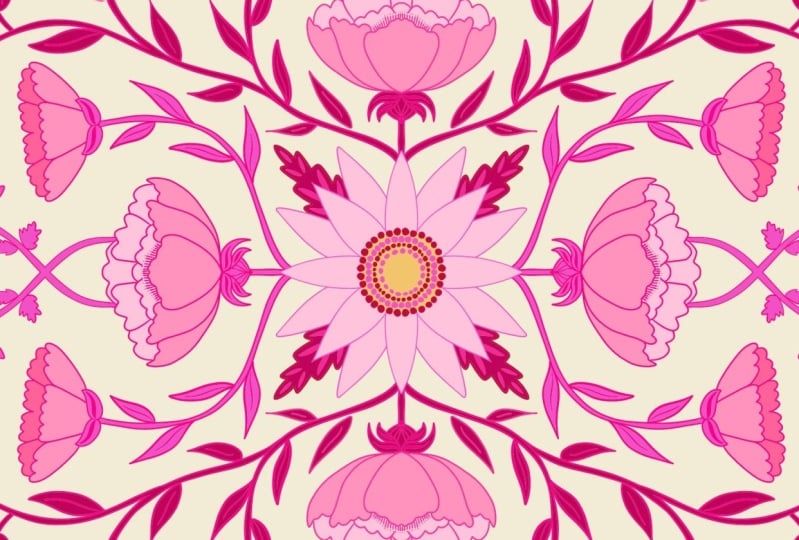
4. Projet du cours: Pour le projet de classe, nous allons créer une
illustration florale symétrique. Vous pouvez utiliser n'importe quel
outil de symétrie pour votre illustration, et vous pouvez vous en tenir à un seul guide
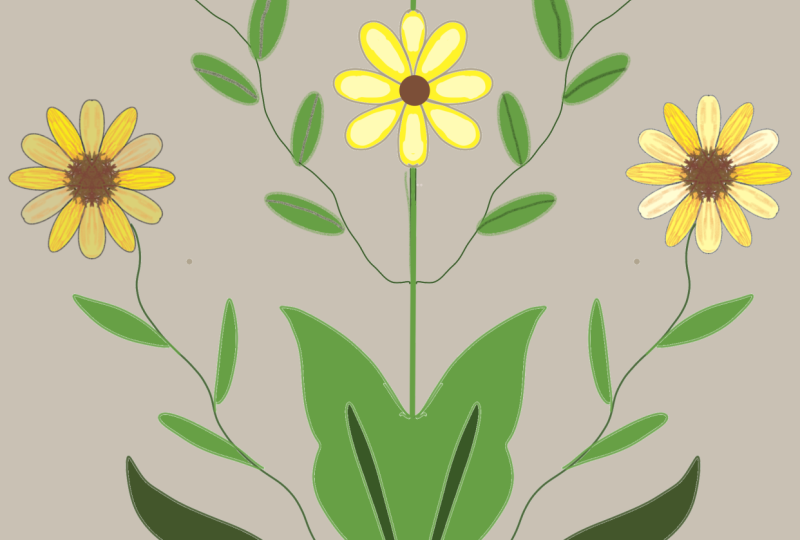
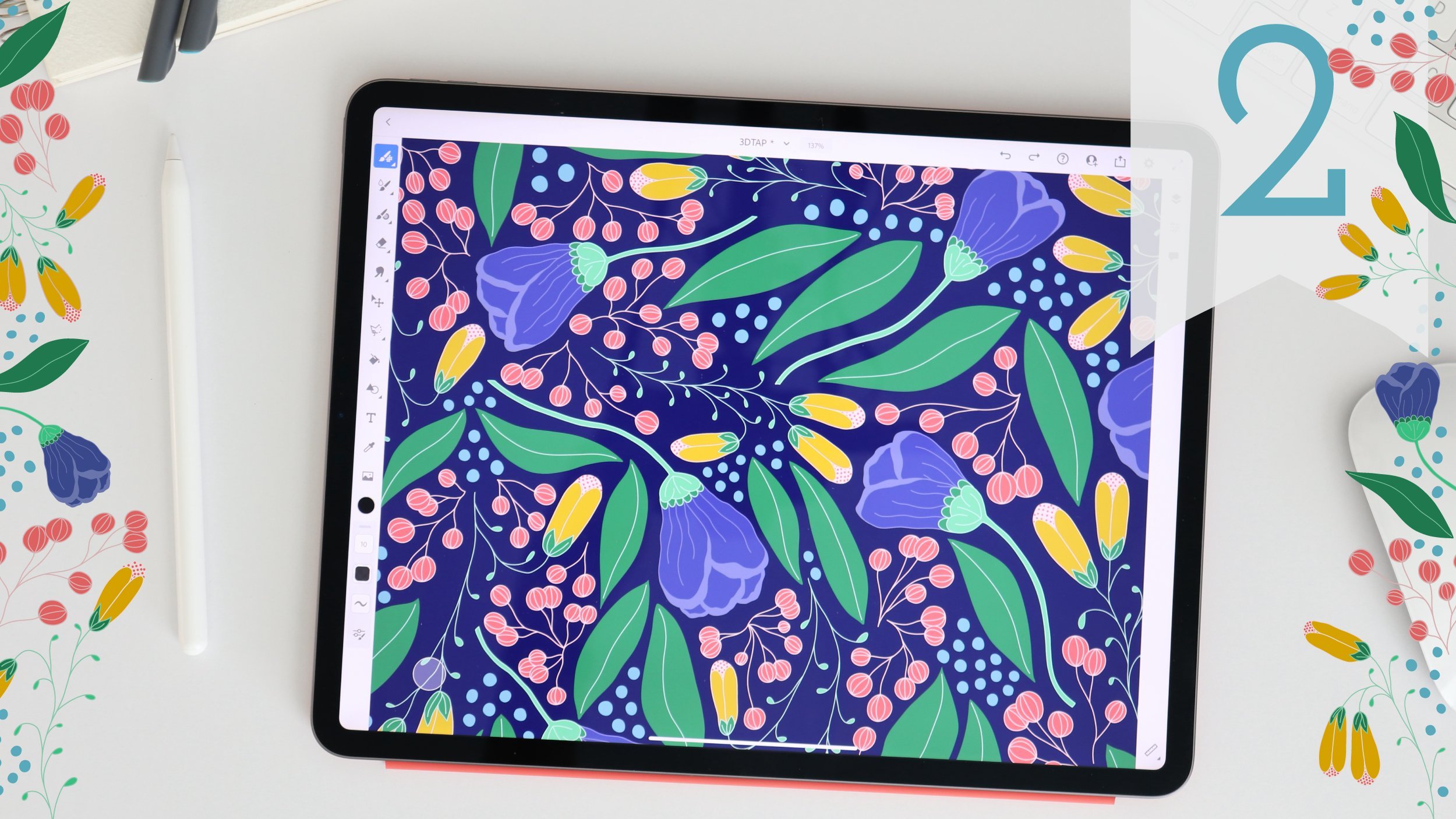
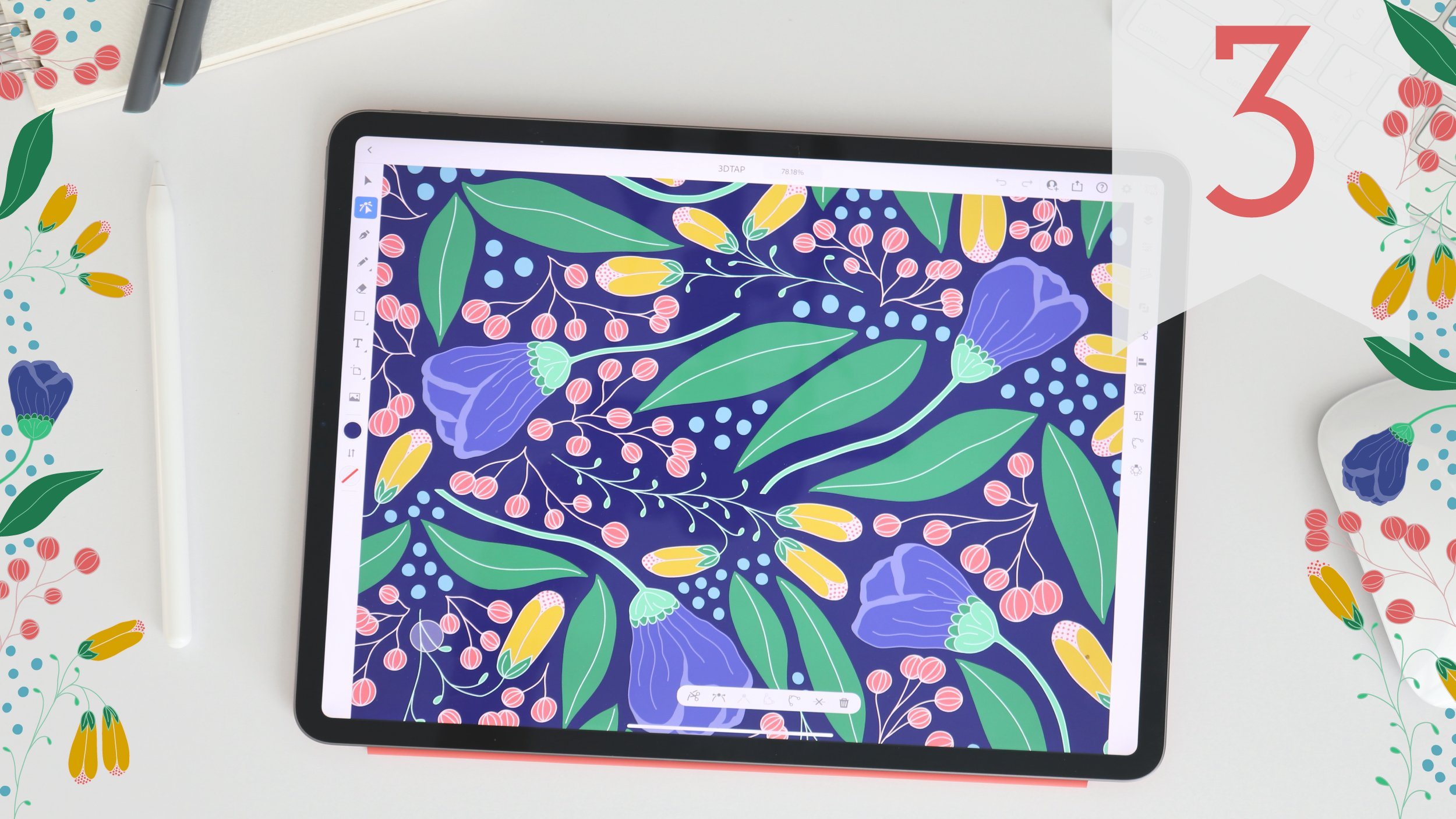
ou à des guides mixtes. Dans cet exemple, j'ai décidé d' utiliser l'outil de symétrie
réfléchissante verticale. Je l'ai maintenu à la
position par défaut au centre
du canevas, puis j'ai simplement dessiné quelques vignes et
un mélange de fleurs. Les tiges principales et les
fleurs au centre de ma toile présentent une symétrie
verticale lorsqu'elles traversent le guide
vertical. Mais chacune des feuilles
et des fleurs que j'ai dessinées, ainsi que le reste de mon image, ont un aspect plus organique et asymétrique dessiné
à la main Il y a donc une symétrie dans
la composition globale, mais pas dans la plupart des motifs
individuels. L'apparence générale est donc moins précise et a juste
un style un peu plus ample. J'ai également tiré davantage parti de imagination et j'ai créé
mon interprétation
des fleurs plutôt que
d'essayer d'être réaliste et représentative d'une fleur
en particulier comme je l'ai démontré dans
la leçon précédente. Ce style
n'est donc qu'un exemple d'illustration
florale symétrique que vous pouvez créer
pour votre projet. Vous pouvez donc vous en tenir à un seul
guide ou, comme je l'ai mentionné, guides
mixtes et matriciels, comme je vais vous le montrer
dans les exemples suivants Pour mon deuxième exemple, j'ai commencé avec le même
outil de symétrie
réfléchissante verticale pour mes tiges. J'ai d'abord défini la composition
des tiges
, puis j'ai choisi une
symétrie radiale pour dessiner mes fleurs, commençant par une marguerite
au centre Donc, comme je l'ai démontré
dans la dernière leçon, j'ai d'abord dessiné un ensemble de pétales, puis j'ai ajouté
les ornements Et grâce à la possibilité de
déplacer les guides, je suis en mesure de mélanger et d'associer différents outils de symétrie
tout au long de mon illustration. Ainsi, non seulement
il y aura une symétrie dans la composition globale, mais il y aura
également une symétrie dans le dessin des
fleurs elles-mêmes. Et pour le fun, je mélange des marguerites et des soucis
dans Maintenant que j'ai
dessiné un souci, je veux m'assurer qu'il se reflète sur le Pour m'assurer qu'il s'aligne avec la tige du côté opposé, je vais créer un nouveau calque et
le remplir d'une couleur de remplissage. Maintenant, cela va servir guide pour la
taille réelle de mon Canvas. Ensuite, je duplique
ma couche de souci et j'ouvre les outils de transformation Si j'active le raccourci tactile
principal, je peux sélectionner la couche de souci
dupliquée
et ma couche de remplissage sur
fond blanc avec la fonction de sélection multiple Je peux les retourner verticalement et aligner le souci dans la
même position vers la droite Sans cette couche d'
arrière-plan remplie, je ne pourrais pas faire
correspondre le souci exactement à la même position
sur le côté opposé Je peux également utiliser la sélection multiple pour déplacer et ajuster les
fleurs selon les besoins. Je peux maintenant revenir à mon guide vertical
d'origine pour dessiner le reste des tiges et continuer à ajouter des éléments
à ma composition. Comme j'ai ajouté une nouvelle
section de ma tige, je dois ajouter une nouvelle fleur. J'ai créé une autre marguerite
en utilisant la symétrie radiale. Comme le souci,
je devrai en refléter une copie
sur le côté gauche Je vais donc dupliquer cette couche
et ouvrir le menu de transformation. Et encore une fois, je
dois le retourner verticalement
car mes vignes ont été dessinées avec l'outil de
symétrie réfléchissante verticale. Il peut donc être amusant de mélanger
les différents guides
dans une seule illustration. de dessiner tous
vos éléments à l'aide guides de
symétrie ajoutera plus de précision à votre illustration
globale. Pour ce dernier exemple, j'ai choisi le guide
de rotation horizontal pour ma composition principale. Comme dans mon illustration précédente, j'ai d'abord dessiné mes vignes avec le guide
de symétrie de rotation. Une fois que j'ai fini d'ajouter
tous mes ornements, je suis passé à mes fleurs Comme la dernière fois, j'ai choisi d'utiliser un guide radial séparé
pour dessiner mes fleurs, afin qu'il y ait une symétrie
à la fois dans ma composition principale, mais aussi dans mes fleurs
individuelles. Sur cette illustration, j'ai choisi de dessiner trois fleurs de plumeria Et à chaque fois je repositionnais mon guide pour dessiner une nouvelle fleur Même si je n'ai pas changé variété ou de type de fleur, chaque fleur avait sa
propre qualité dessinée à la main. Une fois que j'ai dessiné mes
trois fleurs, je les ai regroupées
et j'ai dupliqué le groupe Encore une fois, j'ai ajouté une couche
et je l'ai remplie d'une couleur, afin d'avoir une couche de
la taille réelle de mon canevas. J'ai ouvert le menu de transformation et j'ai sélectionné à la fois ma couche
d'arrière-plan remplie et mon groupe de fleurs dupliqué Comme cette composition
utilise la symétrie rotationnelle, j'ai dû faire pivoter mes couches
au lieu de les refléter. J'ai
activé le clignotement pour qu'il s'enclenche parfaitement
à 180 degrés Maintenant que je vois ma composition
complète, je peux apporter
les modifications nécessaires. Si je déplace une fleur, je dois répéter le processus de transformation pour faire pivoter une copie
du côté opposé. Cela permettra de garder ma
composition symétrique. Je peux le faire autant que nécessaire jusqu'
à ce que mon illustration
soit terminée. Pour votre projet, vous pouvez vous
en tenir à un guide comme mon premier exemple ou mixer et assortir des guides comme
mes deux autres exemples. N'oubliez pas que si vous choisissez un outil de symétrie réfléchissant, vous devrez retourner
tous les éléments dupliqués Mais si vous choisissez un outil
de symétrie rotative, vous devrez faire pivoter les éléments
dupliqués
de votre composition Amusez-vous et
expérimentez différents styles de
composition. J'adorerais vraiment
voir ce que tu as créé. Veuillez donc télécharger votre projet
sur une page de galerie de cours. Vous pouvez télécharger n'importe quelle partie
du processus, y compris
vos croquis. Et vous pouvez toujours revenir en arrière et mettre à jour votre projet à tout moment. Pour télécharger un projet, rendez-vous dans la section Projet et
ressources de la page
du cours et
appuyez sur Soumettre le projet. Lorsque la page s'ouvre, vous pouvez télécharger une image de couverture et ajouter un titre
et une description du projet. L'image de couverture sera
automatiquement recadrée afin que vous
puissiez toujours partager
des images supplémentaires ,
puis cliquez sur Publier
5. Réflexions finales: J'espère vraiment que vous avez apprécié ce cours court et simple sur les nouveaux outils Symagy d'Adobe
Fresco Veuillez télécharger votre projet sur
la page de la galerie de classes car je veux
vraiment voir
ce que vous avez créé. Vous pouvez toujours poser des questions ou faire part de vos réflexions dans la section de
discussion du cours. Et j'adorerais que vous
laissiez un commentaire afin que les
autres étudiants puissent découvrir le cours et décider s'
il leur convient. Si vous aimez ce cours et
souhaitez en savoir plus sur moi, vous pouvez consulter mes autres
cours ici sur Skillshare Cliquez sur le bouton Suivre
si vous souhaitez rester
informé et être le premier à savoir sur
quoi je travaille ensuite. Comme toujours, ce fut
un honneur de vous enseigner, et j'espère vous voir
dans mon prochain cours. Oh.
 Amy Bradley, Surface Pattern Designer & Artist