Transcription
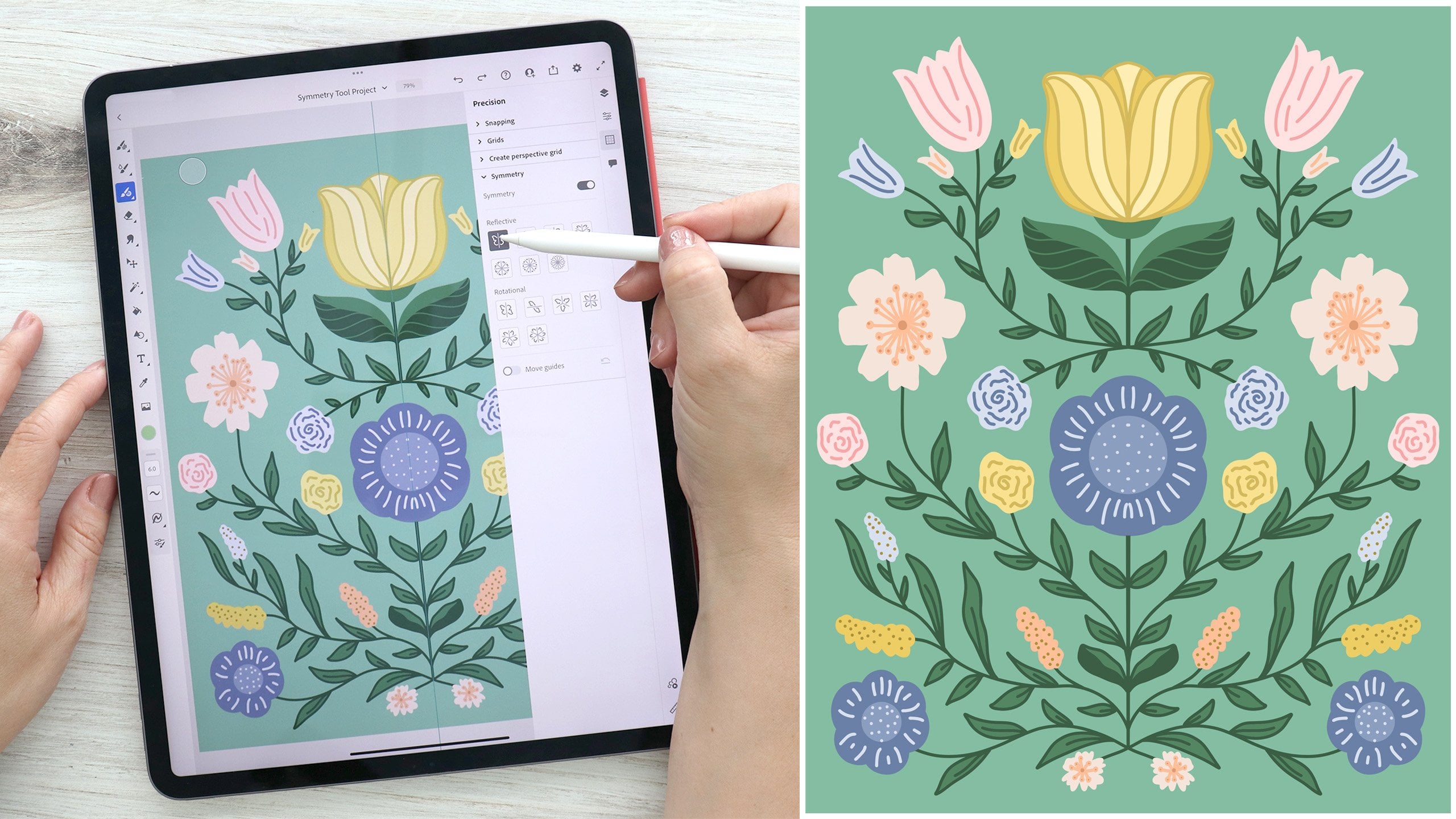
1. Introduction du cours: Bienvenue dans mon cours sur la planification d'un motif floral
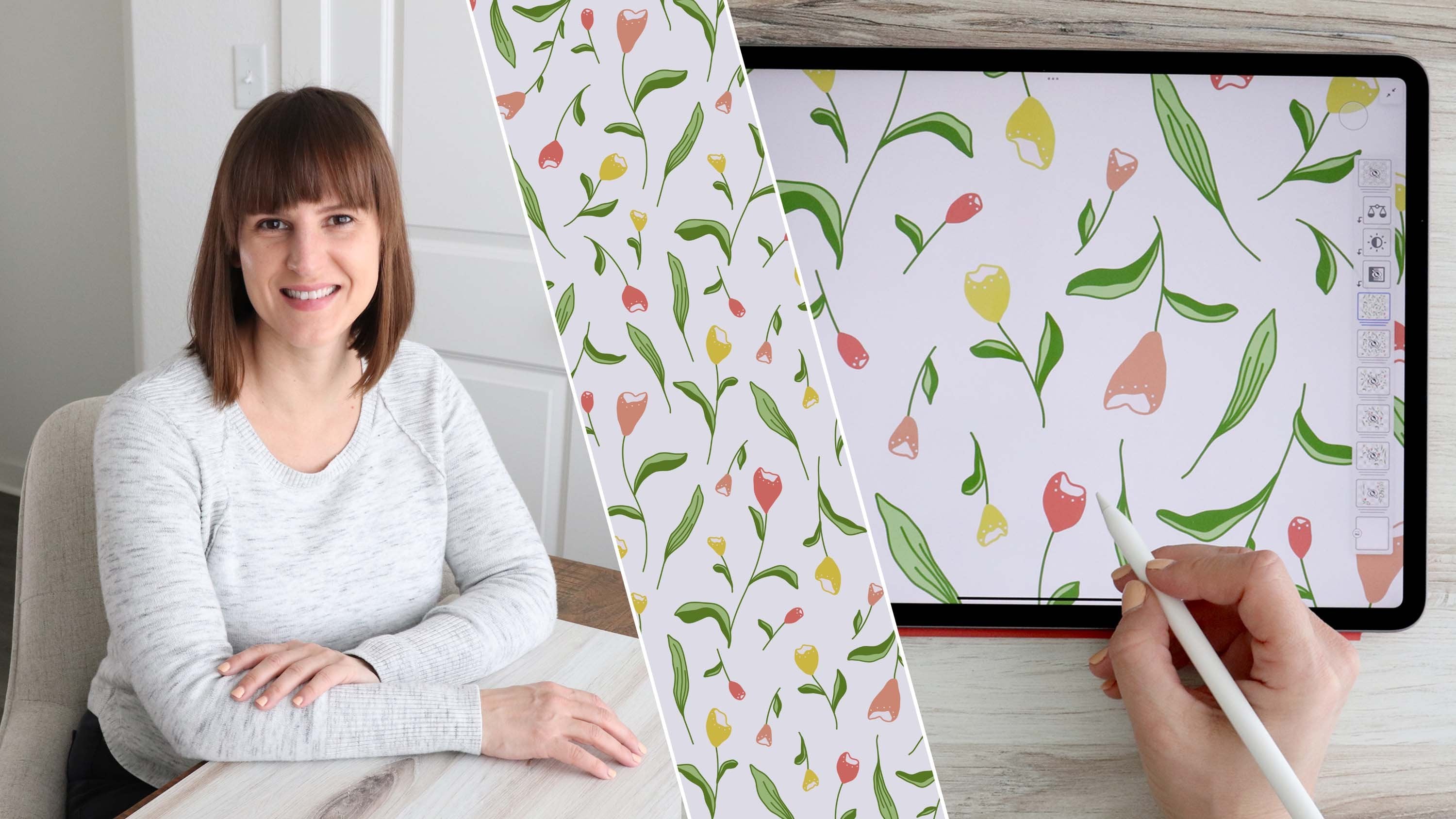
dans Adobe Fresco. Je suis Amy, modéliste pour Surface
,
illustratrice et professeur hors pair de
Skillshare. Lorsque j'ai commencé mon parcours de conception de motifs pour
Surface, planifier un motif impliquait de
réfléchir à un thème ou à une Je reprenais l'idée, j'
illustrais le sujet, puis je créais la mise en page du
patron en assemblant mes
illustrations. J'ai passé beaucoup de temps à
illustrer le sujet, puis à adapter
l' illustration
à une répétition équilibrée Bien que cette méthode puisse être
efficace pour certains modèles, les modèles
plus complexes
nécessitent une meilleure planification. Vous savez peut-être déjà comment
planifier un motif avec
du papier et un crayon. J'ai pris cette méthode papier
traditionnelle et je l'ai numérisée pour
une flexibilité maximale Tout ce dont j'ai besoin, c'est de mon
iPad, de mon Apple Pencil et d'Adobe Fresco, et je
dispose d'une liberté absolue en matière
de localisation et de temps Je peux passer de l'esquisse à l'
illustration
finale dans la même application. Ce cours se concentre sur la planification
d'un motif, mais à la fin, je vais vous montrer comment transférer mon illustration vectorielle
finale d'
Adobe Fresco vers Adobe Illustrator et comment créer un échantillon de motif à
l'aide de l'outil Pattern Il s'agit d'un cours
de niveau intermédiaire. Il sera donc utile d'avoir une certaine
expérience de la conception de modèles et de connaître les bases d'Adobe Fresco
avant de commencer Si vous découvrez Adobe Fresco,
je vous recommande de regarder
mon cours Skillshare, je vous recommande de regarder
mon cours Skillshare introduction à l'art sur iPad
, deuxième
partie Je vous enseigne les
compétences de base pour créer des motifs dans mon cours : motifs
géométriques, répétitions
simples ou sophistiquées dans Adobe Et ce cours est un
excellent moyen de développer les compétences acquises dans
le cadre du flux de travail des modèles de
service, Adobe Fresco à
Adobe Illustrator, où je vous apprends à créer
des modèles à l'aide de l'outil de répétition Si vous souhaitez rester au courant
des nouveaux cours que je publie, suivez-moi ici sur Skillshare, ou retrouvez-moi sur Instagram
ou Pintrès chez Amy EB Designs Rejoignez-moi dans la prochaine
leçon pour commencer.
2. Projet de classe: Pour le
projet de classe, nous planifierons un
motif floral répétitif dans Adobe Fresco Nous commencerons par discuter
des outils nécessaires pour créer
une mosaïque à motifs et de la façon d'utiliser notre toile pour planifier une répétition florale
continue. Nous consacrerons beaucoup de
temps à la phase de planification en
élaborant nos croquis
et en testant la mise en page. Nous verrons également comment dessiner des fleurs en perspective et à
différents stades de croissance. Ensuite, nous isolerons
l'élément répétitif pour notre illustration finale. À la fin du cours, nous
dessinerons une
illustration vectorielle finale qui pourra être envoyée à Adobe Illustrator pour
créer un échantillon de motif à l'aide de l'outil Pattern Il est important de choisir votre sujet avant de passer
à la première leçon. Maintenant, vous pouvez me
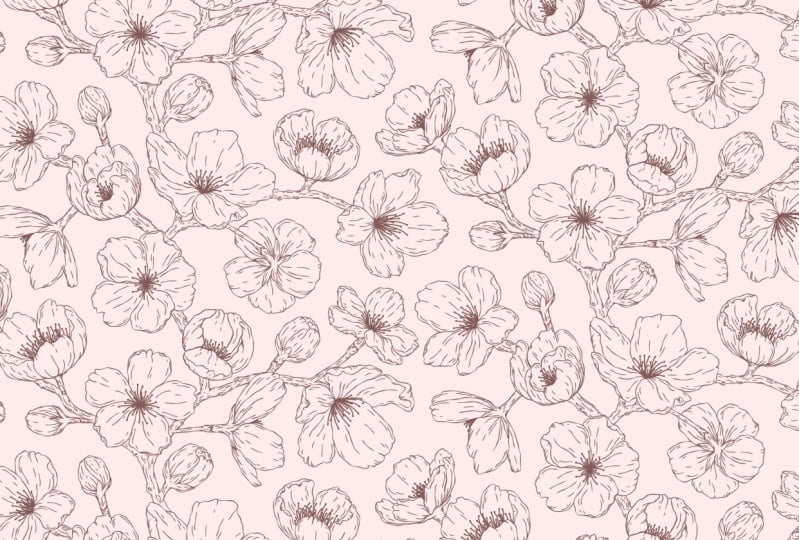
suivre pendant que je crée un motif de fleurs de
cerisier, ou vous pouvez choisir votre
propre sujet. Dans l'onglet Projet et
ressources, vous trouverez un lien
vers un pintrasbard que j'ai créé avec une variété
de branches florales et de vignes qui peut être utilisé comme source d'inspiration et de référence pour
votre modèle J'ai également inclus une liste
de raccourcis clavier dans Adobe Illustrator ainsi mise en page
courants à
titre de référence Vous pouvez les télécharger et les
enregistrer dans vos fichiers. Lorsque vous serez prêt, veuillez télécharger votre projet sur la page de
la galerie de cours. Vous pouvez télécharger n'importe quelle
partie de votre processus, même si vous n'avez pas
terminé le
modèle final dans Adobe Illustrator. J'adorerais vraiment
voir ce que tu crées. Pour télécharger un projet, rendez-vous dans la section projet et
ressources de la page
du cours et
appuyez sur Soumettre le projet. Lorsque la page s'ouvre,
vous pouvez télécharger une image de couverture et ajouter un titre et une description du
projet. L'image de couverture sera
automatiquement recadrée
afin que vous puissiez également partager
des images supplémentaires, afin que vous puissiez également partager
des images supplémentaires puis cliquer sur Publier Dans la leçon suivante, nous allons
configurer notre Canvas et créer une grille pour nos
mosaïques à motifs et Adobe Fresco
3. Configurer vos motifs: La première chose que je veux
faire est de créer un canevas. Je vais passer
à la taille personnalisée, et je vais la
garder en pixels. Je vais changer la
largeur à 3 600 et la hauteur à 3 000 pixels, et je vais appuyer sur le cadenas pour que le rapport hauteur/largeur
reste intact Je vais passer à la section sur taille
d'impression et la
changer à 300 PPI, donc ce sera en haute résolution. Et vous pouvez voir qu'
à cette résolution, c'est l'équivalent
de 12 x 10 ». Enfin, je vais
simplement renommer le projet, et je l'appellerai pattern Je vais appuyer sur OK
, puis créer un document. Vous pouvez créer un
carré ou un rectangle selon ce qui vous convient le mieux et qui convient le mieux à
la création de votre motif. Ces techniques fonctionnent quelle que soit la forme de
votre carreau à motifs. La première chose que
je dois faire est de m'
assurer que mes
guides d'alignement sont activés. Je vais donc passer au panneau
de précision et les trouver dans Snapping Si cette section est fermée, vous pouvez appuyer sur la
flèche pour l'ouvrir et vérifier que les guides
d'alignement sont activés. Donc c'est éteint et c'est allumé. Et cela va être
très important lorsque nous élaborons notre modèle pour nous assurer que tout est parfaitement
aligné. Vous verrez pourquoi c'est
important au fur et à mesure que nous avançons. Mais pour l'instant, assurez-vous simplement que
les guides sont activés. Ensuite, je vais passer
au seau de remplissage, et je vais juste
remplir cette couche vide, et je vais choisir le pixel. Et je vais sélectionner l'outil de
transformation, puis le redimensionner pour le
réduire à la moitié de la largeur
et à la moitié de la hauteur Vous verrez donc cette
fine ligne bleue ici, puis cette
fine ligne bleue ici. Et quand je ne suis pas
aligné, ils disparaissent. Voici donc les guides centraux, et je sais que cela représente exactement
un quart de ma toile. Je vais appuyer sur OK, puis
je vais dupliquer cette couche, revenir à mon menu de
transformation et la faire
glisser vers l'autre coin. Vous pouvez voir qu'il
se met simplement en place. Encore une fois, vous pouvez voir
ces lignes bleues qui apparaissent pour me faire savoir que
je suis parfaitement aligné. Je vais donc appuyer sur
OK, puis je
vais le fusionner pour
créer une petite grille qui définira les limites
de ma mosaïque
à motifs. Je vais également revenir au panneau des propriétés de
mes couches et baisser l'opacité,
car je
veux juste que ce soit un léger
guide en arrière-plan Les carreaux ne sont pas
trop gênants, mais ils représenteront
les limites de
mes carreaux à motifs Une vignette
représentera le motif complet,
puis je
pourrai le répéter en bas et en bas pour voir comment la répétition
s'aligne lorsque je franchis les
limites de ma limite. Maintenant, si je passe dans
mes outils de sélection et que je touche puis sélectionne
la baguette magique, je peux sélectionner l'un de
ces quadrants Et vous verrez les lignes de fourmis
en marche, qui indiquent la zone située
en dehors de la sélection Donc, la seule zone
sélectionnée est ici, et je peux la désélectionner,
puis en sélectionner une autre Au fur et à mesure du processus, vous allez voir comment cette
couche va nous aider à chaque étape
lors de la création
et du test de notre modèle. Et c'est une couche essentielle. Assurez-vous donc de le créer
avant de continuer. Dans la prochaine leçon,
nous allons commencer à établir les bases
de notre modèle.
4. Poser les bases Foundation: Nous allons commencer par
tracer quelques branches, et je vais travailler à l'intérieur de cette zone supérieure en tant que
mosaïque à motifs. Je vais zoomer un tout petit peu. Et je vais créer un nouveau calque et passer à mes pinceaux à pixels. Je vais utiliser le crayon de base
sous les pinceaux à croquis, et je vais juste commencer à tracer les fondations
de mes branches Je vais donc commencer par
quelque chose comme
ça , puis peut-être un
autre ici. Et gardez simplement à l'esprit que ceux-ci finiront par
couler de haut en bas. Vous pouvez donc réfléchir à
ces transitions fur et à mesure que vous les esquissez. Et au fur et à mesure que
vous aménagez
vos branches, vous allez simplement créer
de petites ramifications ne
faut pas que tout aille dans le même sens. Vous voulez que cela soit
organique et naturel, et tout ce que vous faites en
ce
moment sera raffiné. Ce cours consiste donc à
planifier un modèle, afin qu'il soit aussi fluide et
équilibré que possible. Vous n'avez pas besoin de trop vous mettre
dans la tête à ce stade. Bien, disons
simplement que c'est la disposition de base de
mes branches pour commencer Et c'est super souple, et je peux tout ajuster. La prochaine chose que
je veux faire est de
dupliquer cela et de voir comment
tout s'aligne. Je vais donc
passer à ma couche de carreaux. Eh bien, en fait, je dois d' abord dupliquer ma couche d'esquisse, puis je vais
accéder à ma couche de tuiles, et je vais
sélectionner la baguette magique,
et je vais simplement appuyer
à l'intérieur de cette tuile supérieure. Il s'agit donc de sélectionner la
taille complète de cette tuile à motifs. Je peux maintenant sélectionner ma couche d'esquisse
dupliquée, et je vais appuyer sur Transformer, et maintenant je peux la déplacer
directement vers le bas jusqu'à ce qu'elle
se mette en place, comme ça Tu vois, ces lignes bleues. Donc, il se dirige droit vers le
centre, et je peux lâcher prise. Laissez-moi vous montrer ce qui se
passerait si vous n'utilisiez pas la couche de tuiles.
Éteignons celui-ci. Et je vais reproduire
ce croquis à nouveau. Et disons simplement que je passe
directement à l'outil de transformation. Maintenant, vous allez voir que
les bords ne se rejoignent pas complètement. Il ne s'agit donc pas vraiment
de sélectionner la taille complète de cette tuile. Et si je devais
maintenant le déplacer vers le bas, oups. Allons-y. Donc, si je le déplace vers le
bas, et
disons simplement que je le place en place
et qu'il s'enclenche vers le centre, activons
maintenant l'
autre couche que j'ai déplacée, et vous verrez qu'elle
ne s'aligne pas correctement Et si j'utilise
celui-ci dans mon patron, tout va
un peu mal tourner. Supprimons donc simplement
le mauvais. Assurez-vous simplement d'
utiliser la couche de tuiles chaque fois que vous déplacez votre motif
pour vous assurer qu'il est aligné. Terminons l'autre colonne. Je vais dupliquer
cette couche inférieure. Et comme je duplique
la couche inférieure, je vais utiliser la baguette magique pour sélectionner le carreau inférieur. Je vais revenir à mon
esquisse dupliquée et appuyer sur Transformer Et l'autre chose
que vous pouvez faire est d'activer le raccourci tactile principal
en appuyant deux fois. Et lorsque vous déplacez cette section, cela limitera le
mouvement horizontalement Et si vous avez besoin de
ces conseils supplémentaires, vous pouvez utiliser cet outil au
fur et à mesure que
vous le déplacez. Vous devez tout de même vous
assurer qu'il correspond à ces lignes bleues afin qu'il soit
parfaitement en place Et nous devons répéter
ces étapes une fois de plus, je vais
donc dupliquer le croquis. Je dois accéder à ma couche de tuiles, puis utiliser ma
baguette magique pour sélectionner cette zone,
accéder à mon croquis dupliqué, puis le transformer à
nouveau
et simplement le déplacer vers haut jusqu'à ce qu'il s'enclenche
directement au centre et que je voie ces lignes bleues Je vais donc désélectionner, et vous pouvez voir que cette grille
de base se répète Et nous pouvons regarder comment
les branches s'alignent. On dirait
donc qu'ils se rencontrent
presque, et cela peut sembler
un peu gênant si cette branche latérale se
dirige vers l'autre. Il se peut donc que je veuille juste que celui-ci augmente un peu plus ou peut-être même qu'il l'
ajuste pour qu'il baisse. Et on dirait
qu'ils vont juste
passer l'un au-dessus de l'
autre pour que ça puisse fonctionner. Vous avez également ces
transitions où cette branche verticale
doit continuer, et je vais probablement soit
créer la transition de branche,
soit simplement mettre une fleur pour masquer
cette transition. Au fur et à mesure que nous
avançons, je vais vous
montrer comment dessiner
des éléments qui traversent le bord de chaque carreau afin masquer les transitions
entre les carreaux. Nous parlerons davantage des transitions et
des leçons
à venir au fur et à mesure que nous
élaborerons le modèle. Dans la leçon suivante, je vais vous
montrer comment planifier
une répétition en demi-goutte au lieu
de cette répétition sur grille de base. Quelques considérations
supplémentaires doivent être prises en compte lors de la planification d'une mise en page en
demi-goutte, mais les résultats sont
toujours plus dynamiques. Passons donc en revue cela
dans la prochaine leçon.
5. Répétition en demi-goutte: Maintenant que nous avons appris
à planifier une répétition de grille de base, dans cette leçon, nous
allons passer en revue les étapes de création d'
une répétition en demi-goutte. J'adore les répétitions en demi-goutte parce qu'elles ont
un look élégant Ils ajoutent un peu de variété et complexité à la mise en page
car ils sont décalés. Ainsi, la façon dont fonctionne une demi-goutte est que toutes les autres colonnes sont
décalées de moitié verticalement. Le processus commence donc
exactement de la même manière en déplaçant la couche d'esquisse vers le bas. Je vais simplement
supprimer ces deux couches pour qu'il ne me reste que la vignette inférieure, car cette colonne se répète
directement vers le bas comme avant, donc vous pouvez la laisser telle quelle Maintenant, cependant, nous devons
créer la colonne de décalage. Nous devons donc dupliquer à nouveau
le croquis. Nous devons accéder à la couche de tuiles et la sélectionner avec
la baguette magique, puis revenir à la couche d'
esquisse dupliquée et la transformer. Mais au lieu de
le déplacer directement, nous voulons le déplacer vers le milieu. Vous verrez donc que vous êtes toujours centré sur les guides, mais qu'au lieu d'
aligner le bord, vous alignez le milieu de la
tuile sur le guide central. Et vous pouvez utiliser ces cercles
pour indiquer le point à mi-chemin. Ces guides s'
accrocheront donc aux bords de la dalle ou au
centre de la dalle. Et vous voulez simplement vous
assurer que tout est
aligné exactement à mi-chemin et appuyez sur OK. La deuxième colonne
est maintenant décalée de moitié. Maintenant, si vous voulez
créer une répétition de briques, vous devez faire quelque chose de similaire sauf pour toutes les autres lignes. Vous devez donc dupliquer cette
première ligne droite, puis la dupliquer à nouveau et vous placer à mi-chemin entre
le centre vertical, sorte que toutes les autres lignes
soient décalées de moitié. Vous pouvez choisir votre mise en page. Vous pouvez opter pour une grille, une
demi-chute ou une brique. Je vais créer une
demi-goutte dans ce cours, donc je vais passer
à cette mise en page. L'important
est que vous preniez
votre décision dès maintenant,
car les lignes de vos branches s'aligneront
différemment dans chaque mise en page. Donc, dans le schéma de base de la grille, cette branche était
alignée sur celle-ci, mais pas dans cette demi-goutte. Alors que j'esquisse mon modèle, j'ai besoin de savoir quelle mise en page
répétée je vais
utiliser , car cela
déterminera la manière dont je vais effectuer mes modifications Terminons donc
cette colonne de droite pour la répétition en demi-goutte en
ajoutant le haut et le bas. Nous devons retourner
à notre couche de carreaux. Nous n'allons pas dupliquer
la couche d'esquisse pour l'instant. Une fois la couche de tuiles sélectionnée, nous allons utiliser la
baguette magique pour sélectionner la tuile supérieure. Imaginez donc que le schéma change vers le
haut pour terminer la répétition. La moitié inférieure serait là-haut et la moitié supérieure
descendrait là-bas. cette vignette supérieure sélectionnée, je vais appuyer sur
la couche d'esquisse, qui
n'a pas été dupliquée, et je vais appuyer sur
Transformer pour
déplacer tout ce qui se trouve dans la moitié
supérieure vers le bas Assurez-vous qu'il s'enclenche. Puis appuyez sur OK.
Et maintenant, j'ai un nouveau carreau dont le
haut et le bas sont inversés Notez la différence entre cette colonne et la nouvelle vignette. J'ai maintenant une version offset
que je peux dupliquer. Je vais donc retourner
à ma couche de tuiles, sélectionner la vignette inférieure. Accédez à mon croquis dupliqué et utilisez la transformation pour le
déplacer vers le haut Je vais appuyer sur OK et
désélectionner. Et maintenant, vous pouvez voir
que cette colonne se répète vers le bas et qu'elle est
décalée de moitié Et vous pouvez choisir deux points dans la première colonne et trouver le même élément dans
la deuxième colonne pour créer un
petit triangle. Voici donc un autre
set. Et c'est ainsi que vous savez que vous
avez raison. Je vais donc travailler en une demi-goutte
pour ce cours. Vous pouvez me
suivre, mais je vais vous montrer comment jouer
à Half Drop, car cela demande quelques étapes supplémentaires
que je veux que vous appreniez. Vous
devrez toujours réfléchir à la façon dont les éléments s'alignent dans
la colonne de décalage. Et si vous pouvez apprendre
la demi-goutte, une grille de base
sera encore plus facile. Je pense également que la demi-goutte
fonctionne très bien avec un motif floral continu comme celui que je
vais créer dans ce cours. Alors rejoignez-moi dans la
prochaine leçon où nous présenterons les
éléments floraux de nos croquis.
6. Remplissage des fleurs: OK. Maintenant que nous avons
décidé de l'aménagement, nous sommes prêts à planter les
fleurs sur nos branches. Je vais dessiner des
cerisiers en fleurs, et vous pouvez
suivre ou choisir votre
propre sujet Nous allons également
ajuster les branches pour qu'elles s'adaptent
à la répétition d'une demi-chute. Donc, la première chose que je veux faire est de passer en revue et de regrouper
ces trois couches. Ce sont mes doublons. Je vais
également réduire l'opacité de ces couches parce que je veux que ma
couche principale ressorte, et ces doublons ne
sont là que comme référence pour Je vais appuyer sur
mon calque d'origine, et vous pouvez dessiner
vos fleurs sur un nouveau calque ou simplement
utiliser le même calque. Je vais utiliser le même car nous
ne faisons
que dessiner des formes très
basiques ici Et je vais juste
zoomer un peu ici. Tout ce que je dessine en haut
et sur le côté gauche
sera coupé Je vais
donc travailler
le long du côté inférieur et
du côté droit et déplacer les pièces en surplomb dans
le carreau principal quand j'aurai terminé Je souhaite superposer les bords afin ne pas créer de ligne à
l'endroit où les carreaux font une transition. Je vais donc tracer des cercles de base qui indiquent où je veux placer
certaines fleurs, et je vais commencer par
les bordures du
carreau à motifs, là où il y a une transition de
l'une à l'autre. Je vais donc commencer
ici. Oups, désélectionnez, et j'ai toujours la baguette
magique sélectionnée Je dois
donc sélectionner mon crayon Et je vais peut-être mettre une grosse
fleur ici. Et puis quelques
petites fleurs ici. Et je vais juste continuer
à travailler pour remplir cette bordure inférieure. Je vais donc
accélérer un peu les choses. Comme il s'agit d'une
demi-goutte, ces fleurs
vont finir
ici, dans cette zone. Je vais donc prendre ma gomme et la tirer légèrement vers l'
arrière,
pour laisser place à ces
fleurs pour qu'elles tombent sur le bord Je pourrais même prendre cette branche
dans une autre direction, peut-être un
peu là-haut et y ajouter quelques bourgeons. Maintenant, j'ai juste besoin de
continuer peut-être à étendre cette branche et de faire en sorte que ces fleurs surplombent un
peu plus le bord Et je dois également m'
assurer que cette
zone est remplie. Je vais donc ajouter une petite branche
et quelques fleurs. Et je ne veux pas
en ajouter trop, mais je vais peut-être ajouter un petit bourgeon ici et un autre ici. Et je vais juste accélérer
encore une fois. En fait, annulez cette dernière. Je me rends compte que j'
ai déjà quelque chose ici, alors je vais
m'arrêter avant de travailler sur le dessus, et j'en ajouterai quelques
autres ici et ici. Maintenant, avant d'en
ajouter trop sur ce côté et en haut, je dois déplacer tout ce qui
surplombe les autres bordures Je vais donc revenir en arrière
et sélectionner ma couche de tuiles. Je vais utiliser ma baguette magique. Et je vais
ajuster la couche d'esquisse, donc je vais sélectionner
la vignette en haut à droite. Je vais revenir à
cette couche d'esquisse, je ne l'ai pas dupliquée, mais je vais
tout déplacer à l'intérieur de cette vignette, et je dois la déplacer. Maintenant, si c'était une répétition
directe, je le
déplacerais simplement tout droit, mais je dois le déplacer
vers le haut et à
mi-chemin parce que c'est une demi-goutte, et je veux l'aligner
correctement, juste comme ça. Appuyez sur OK. Maintenant, je dois tout prendre par le bas et le déplacer vers le haut. Je vais donc sélectionner la couche de tuiles, accéder
à ma couche d'esquisse. Je vais le déplacer vers le haut
jusqu'à ce qu'il se mette en place. Nous y voilà. Appuyez sur OK. Et une chose que je peux déjà voir, c'est que cela commence à
s'agglutiner ici, donc je dois faire un ajustement Je veux les effacer ici et les
ramener un peu qu'il n'y ait pas trop de
monde dans cette zone. Nous y voilà. Et comme je n'ai
rien ici dans cette zone, je pourrais y
ajouter des fleurs. Et je continue de vérifier
pour toutes les autres zones où j'ai besoin d'une fleur ou
deux, comme celle-ci. Et je vais continuer jusqu'à ce que je me sente plutôt bien
dans la mise en page. Maintenant, quand j'arrive à un
point qui me plaît, j'ai besoin de voir comment le
schéma se déroule. Je vais donc passer
en revue
rapidement, car nous venons d'apprendre les étapes des leçons précédentes, mais je vais dupliquer
la couche d'esquisse, accéder à ma couche de tuiles
et utiliser ma baguette magique, prendre et la déplacer vers le bas. Ensuite, je peux dupliquer ma couche, accéder à ma couche de tuiles, appuyer sur
la vignette, transformer. Et je vais le déplacer
vers le milieu parce que c'est une demi-goutte. Désélectionner Et je vais
désactiver ces couches de branches que vous puissiez voir comment
cela se passe. Enfin, je dois
déplacer la moitié supérieure vers le bas pour que nous puissions terminer
la colonne des demi-gouttes. Transformez donc et déplacez la moitié supérieure
vers le bas du carreau. Terminé. Désélectionnez, dupliquez la couche, accédez à ma couche de tuiles, transformez Oups. Transformez réellement la couche de
tuiles. Annulons cela. Allons-y. Nous passons maintenant
à notre couche d'esquisse, et maintenant nous pouvons déplacer cette
couche vers le haut, accrocher en place et c'est fait. Maintenant, nous pouvons commencer à voir comment notre schéma s'
harmonise, et nous pouvons continuer à faire de
plus en plus d'ajustements. Par exemple, je vois un trou ici que nous
voudrons probablement ajuster, peut-être déplacer cette
fleur dans cet espace ici. Dans la leçon suivante, je
vais donc vous montrer comment tester le modèle
à plus grande
échelle pour détecter les problèmes liés aux éléments
répétitifs.
7. Tester votre motif: Une chose que nous pouvons faire
à différentes étapes est de tester la répétition du modèle
à une échelle différente. Si nous pouvons voir plus de carreaux à
motifs, nous
verrons apparaître
certaines
choses difficiles à voir
à l'échelle actuelle. Pour ce faire, je vais regrouper toutes ces couches d'
esquisse, et je vais
les dupliquer car je ne
veux pas détruire cet ensemble de couches
d'origine. Et je vais désactiver cette couche
d'origine. Et je vais fusionner ce groupe de couches
dupliquées. Ensuite, je vais sélectionner
l'outil de transformation, et je vais le redimensionner au quart de sa taille. Je vais dupliquer ce calque , appuyer sur Transformer et le faire glisser
jusqu'
à ce qu'il s'enclenche Et je vais le fusionner vers le bas,
et maintenant il ne s'agit que d'une couche, et je vais dupliquer le nouveau calque et je vais le faire glisser vers le bas. Et voilà, jusqu'à ce qu'
il se mette en place. Et cela nous permet simplement de voir notre
schéma à plus petite échelle. Alors laissez-moi désactiver
cette couche de tuiles, et vous pourrez la
voir un peu mieux. Et je pense que je vais également
fusionner cette couche vers le bas, puis je vais la dupliquer, et je vais la rendre un
peu plus foncée. Ainsi, à partir de là, vous pouvez voir plus clairement les
éléments qui se répètent. Il y a
ici cette partie linéaire forte que je voudrais
peut-être dissocier un peu. Et chaque fois que vous avez
trop de branches qui vont
dans une seule direction, cela crée une
ligne visuelle forte qui attire le regard. Vous devez donc être attentif à ces zones, car
elles peuvent ressortir. Si vous avez trop de grands espaces,
les espaces négatifs peuvent
également être gênants Dans un tel schéma, nous ne
voulons pas que la répétition
soit trop évidente. Nous voulons donc corriger ces zones avant d'aller trop loin
dans nos esquisses. À ce stade,
nous venons de définir
les formes de base pour avoir
une idée de l'espacement, et nous ne sommes liés à rien Peut-être que quelque chose doit
être un peu plus grand. Il y a peut-être
un groupe trop dense quelque part qui attire
vraiment notre attention. Si vous faites quelque chose
d'un peu plus difficile, cela se
démarquera naturellement, et cela ne vous
inquiétera pas
trop car au final,
vous trouverez l'équilibre. Mais y a-t-il une partie
de votre schéma où vous observez des
défauts, des lacunes ou des trous majeurs ? Certaines zones sont-elles trop denses
alors que d'autres sont clairsemées ? C'est le moment
de régler ces problèmes. Il est très simple de changer
quoi que ce soit à ce stade. Nous n'avons pas encore investi trop de
temps dans ce modèle. Si nous pouvions corriger les choses maintenant, cela créerait simplement
un meilleur schéma et nous ferait gagner beaucoup de
temps et d'énergie plus tard. J'utiliserais donc cette méthode de
test à
différentes étapes au fur et à mesure que je
construis mes croquis. Il est très facile de vérifier rapidement le
schéma de cette façon. Vous revenez donc à cette étape tout au long de votre processus de
création de patrons. Si je désactive ces couches, je peux revenir à mes esquisses
d'origine. Je vais dissocier ces couches et je pourrai continuer à dessiner Je vais donc
réactiver ma couche de tuiles. Et je vais commencer à déplacer des objets si je vois
qu'ils posent problème. Je vais donc appuyer sur cette couche
d'esquisse d'origine et je remarque, par exemple, cette zone du motif
est trop proche l'une de l'autre et qu'elle correspond à cette
zone de ma vignette d'origine. Je vais donc prendre ma gomme
et les retirer pour qu'
elles ne soient pas
aussi proches. Allons-y. Et je vais ajouter quelque
chose là-haut. Je dois également faire attention aux doublons
des zones que j'ai modifiées Je vais donc
regrouper ces couches, puis je vais baisser légèrement
l'opacité pour savoir quel
est le doublon Et je ne veux pas confondre
ce qui a déjà été changé. Passons donc à une autre section. Je vois une lacune ici, et je voudrais ajouter quelque chose
pour la combler. Je vais commencer à étendre
une ligne ou l'autre. L'autre chose que je pourrais
faire est d'étendre cela à tous. Donc, là où il
s'agit d'une réunion et que je veux me rendre ici, je pourrais créer un cluster
qui va de l'autre côté de la frontière. Ensuite, je dois déplacer la
section en surplomb vers le carreau d'origine Je vais donc utiliser ma
baguette magique, sélectionner l'esquisse, transformer et la déplacer haut en bas à mi-chemin.
Juste comme ça. Maintenant, je peux voir où
cela va s'aligner dans la répétition et je peux
étendre l'illustration. Ainsi, toutes ces étapes qui vous
ont montré jusqu'à présent
seront répétées à mesure que vous ajouterez
plus de détails à vos croquis. Dans la leçon suivante, nous
verrons comment
dessiner vos fleurs sous
différents angles, car
cela nous
aidera à ajouter des
fleurs plus détaillées à nos croquis.
8. Les fleurs en perspective: Jusqu'à présent, nous avons défini
des formes très basiques qui représentent des fleurs dans
des branches dans notre motif. Avant de passer à l'
étape suivante et d'ajouter plus de détails, je voudrais discuter du
dessin de fleurs sous
différents angles et à
différents stades de floraison. Je vais passer en
revue mon processus et vous pourrez suivre. Je vais donc ouvrir mon panneau de couches. Et la première chose que
je fais lorsque je dessine quelque chose avec
une forme complexe, c'est de le
décomposer dans sa
forme la plus basique car tout ce qui est complexe
commence par une forme simple. Pour la plupart, les
fleurs sont essentiellement cercles ou des ovales placés sous
différents angles Donc, pour commencer, j'ai tracé des cercles et des ovales de
différentes tailles J'utilise les aides au dessin, qui se
trouvent ici. Vous pouvez simplement appuyer pour
sélectionner le cercle, et vous pouvez le
dessiner à la main ou utiliser l'aide au dessin pour vous
faciliter la tâche. Et vous pouvez voir que j'ai créé des cercles pour représenter
différentes tailles. Voici donc
le plus petit bourgeon, puis j'ai créé une rangée pour dessiner différentes versions
du stade de bourgeonnement, et la rangée du haut sera composée de
fleurs en pleine floraison Ensuite, la rangée
du milieu sera composée de fleurs placées sous
différents angles, car
lorsque vous regardez une branche, les fleurs ne seront pas toujours orientées droit vers le haut. Après avoir créé les guides
pour les différentes étapes, je dois créer
un point de référence pour le centre de ma fleur. Il est utile d'avoir un guide
pour la forme de la fleur, mais aussi pour l'orientation
du centre de la fleur. Cette première fleur sera complètement ouverte et
tournée vers le haut. Le reste des fleurs fait face à des angles
légèrement différents, ce qui m'aidera à commencer à dessiner les contours
de base. Ensuite, je commencerais à dessiner des croquis
très approximatifs des pétales, du centre et même de
la tige si elle était visible. Celui-ci est donc
ouvert et fait face à moi. Celui-ci est également ouvert, mais
il fait face à moi. Les deux au centre sont ouverts mais légèrement inclinés par rapport
à moi Notez que le point central est
décalé à l'intérieur du guide principal. Ensuite, il
faut également
penser à raccourcir les pétales,
de
sorte que ceux de devant sont un peu
plats lorsqu'ils se penser à raccourcir les pétales,
de sorte que ceux de devant sont un peu dirigent
vers vous, tandis que les pétales
du
dos se
recroquevillent un peu et ont une forme pétales
du
dos se
recroquevillent plus circulaire Dans la rangée suivante, j'ai dessiné
des fleurs à des angles plus nets. Les pétales sont donc un peu plus
plats et plus ovales. Celui-ci n'a pas complètement fleuri, donc les pétales sont
recroquevillés et tournés vers le bas Celui-ci est orienté
plus loin de nous, nous voyons
donc une partie de la tige dans le dos et nous ne voyons pas
autant le centre. Ici, vous voyez également un peu de la tige et moins du centre. La rangée inférieure correspond au stade
du bourgeon, c'est-à-dire
qu'il s' agisse d'un bourgeon
serré ou d'un bourgeon
visible lorsqu'il s'ouvre et que les pétales
commencent à s'étaler. Ce sont des croquis approximatifs les différents angles
que je souhaite dessiner. À partir de là, je
réduirais l'opacité de
cette couche d'esquisse, afin qu'elle puisse servir de guide pour
la couche d' esquisse suivante au
fur et à mesure que j'ajouterai plus de détails Sur une nouvelle couche, j'ai
dessiné mes fleurs avec un peu plus de détails car j'avais une
forme sous-jacente pour me guider Vous pouvez voir que j'ai commencé à ajouter quelques irrégularités
dans ma ligne. Donc, si vous regardez
un pétale de fleur, les bords ne sont pas parfaits, ce qui ajoute un niveau de
réalisme à mon croquis Je le garde en vrac, mais la
fleur a plus de définition. L'avantage du processus d'
esquisse
est qu'à chaque couche, vous pouvez affiner votre dessin
en conservant ce qui fonctionne et en
éliminant ce qui ne fonctionne pas, ce qui permet de
réduire la pression et d'avoir
plus de place pour jouer Tout peut être changé. Maintenant, ne donnez pas trop de détails trop rapidement
et ne précipitez pas le processus J'ai généralement au moins
quelques couches d'esquisse, mais parfois j'en ai
plus en fonction du niveau de complexité
de mon sujet. À partir de là, je vais désactiver le premier calque d'esquisse et je
réduirai l'opacité de
ce nouveau calque d'esquisse, et j'activerai le calque d'esquisse
suivant, et vous pouvez voir que j'ai
ajouté encore plus de détails Je vais désactiver la couche d'
esquisse située en dessous, et je vais également désactiver les guides d'origine pour que
vous puissiez mieux le voir. À ce niveau, j'ai ajouté plus de détails aux
contours de mon pétale, ainsi que quelques lignes de
contour croisées pour montrer la forme J'ai également ajouté des endroits
où le pétale s'
enroule aux extrémités et j'ai affiné le
centre de ma fleur Pour ce cours, je
dessine des fleurs de cerisier, mais si vous avez choisi un
sujet différent pour votre motif, je vous recommande de
regarder des photos de référence afin d'étudier la
forme de votre fleur, le nombre de pétales, etc. J'ai créé un Pintrsbard avec des images de
référence de
la fleur de cerisier et quelques autres options Vous pouvez étudier les images pour voir à quoi
ressemblent ces fleurs sous différents angles. Il est utile de décomposer les
fleurs en formes de base, mais il est également utile de faire
référence à des photographies si vous ne
trouvez pas d'exemples
réels à utiliser. Je pense que c'est un
processus utile, mais je ne pense pas qu'il soit nécessaire d'aller
jusqu'à un tel niveau de détail. Et n'oubliez pas que ce
sont toujours mes croquis, pas l'illustration finale. Je peux donc continuer à les affiner pour qu'ils correspondent
à ce dont j'ai besoin
pour mon patron. Ces fleurs sont assez
représentatives et réalistes, mais vous pouvez choisir de dessiner des versions
plus stylisées Dessine ce qui correspond à ton style. Mais même si vous créez des versions
plus simples et plus stylisées, je pense qu'il est utile de
réfléchir aux différents
stades de floraison Si vos fleurs
sont plus abstraites, d'
avoir tout, d'un petit bouton à une fleur complètement épanouie
, puis de les regarder sous
différents angles donnera un certain
intérêt visuel à votre motif Je peux également utiliser les
différents angles et les croquis sous-jacents pour dessiner des variations de chaque fleur. d'avoir plusieurs versions de
chaque stade de floraison
créera un sentiment de répétition, mais permettra également une certaine variété
dans vos dessins. Je peux utiliser le croquis
sous-jacent comme référence pour
redessiner la même fleur Par exemple, j'
ai ces fleurs, mais j'ai dessiné une deuxième version
de cette première fleur, le même angle, et j'utilise les mêmes repères
sous-jacents, mais j'ai changé les
pétales pour avoir
deux fleurs différentes
tournées directement vers le haut . Voici la première fleur
puis cette deuxième version sous cet
angle. Vous n'avez donc pas à
repartir de zéro à chaque fois, car vous pouvez prendre les croquis sous-jacents et créer des fleurs supplémentaires. Dans la prochaine leçon, je vais vous
montrer comment utiliser ces fleurs lors de la prochaine étape de création de votre motif. Ne sautez pas cette étape
car nous allons réutiliser ces croquis pour
ajouter des détails à notre patron.
9. Ajouter vos fleurs: Maintenant que nous nous sommes entraînés à dessiner nos fleurs sous
différentes perspectives, voyons comment nous pouvons
affiner notre mise en page. J'ai parcouru différentes
versions de ma mise en page, en apportant des modifications comme je l'ai démontré
dans la leçon précédente J'ai commencé par cela, mais fini par tomber sur une
mise en page à plus grande échelle. J'ai décidé d'opter pour des
fleurs plus grandes et un espacement plus dense. Maintenant, l'une des options
qui s'offrent à moi est de prendre cette mise en page approximative et de
construire lentement mes croquis, en
ajoutant plus de
détails à chaque fois. Ce serait similaire
à ce que j'ai fait avec les fleurs individuelles, mais je construirais le
tout ensemble. La deuxième option consiste à utiliser les fleurs que j'ai déjà
dessinées pour créer la mise en page. Je vais
réduire l'opacité ce groupe de couches, afin
qu'ils soient là à titre indicatif, et je vais activer mon groupe de couches de
fleurs, et vous pouvez voir que j'ai créé des versions
alternatives de
certaines perspectives Dans celui-ci, par exemple,
j'ai pris
le croquis de base sous-jacent et redessiné une toute nouvelle
version de la fleur, où les pétales sont différents Je l'ai fait avec
quelques autres fleurs pour qu'il y ait une certaine variété. Vous pouvez créer des alternatives pour
chacune d'entre elles, mais je pense que cela suffit
pour remplir mon schéma Ensuite, je dupliquerais la couche et désactiverais
le groupe d'origine. J'utiliserais ensuite
l'outil de transformation pour redimensionner les fleurs Maintenant, lorsque vous redimensionnez des
couches de pixels, elles se dégradent un peu, mais ce ne sont que des esquisses de base, pas mon œuvre finale, donc tout va bien J'ai également sauvegardé mon set d'origine. J'ai également toutes mes fleurs sur leur propre couche pour
les rendre faciles à déplacer. Ensuite, je rangerais
mes fleurs sur le côté parce que je veux me
concentrer sur cette tuile, et j'ai besoin qu'elles
soient à l'écart. Maintenant, je peux commencer à
créer ma mise en page. Je vais donc sélectionner une fleur
et accéder à mon outil de transformation. Et en fait,
permettez-moi de mettre ça de côté. Je peux le déplacer sur ma vignette
à motifs. Je veux commencer par
cette bordure inférieure et par cette bordure droite, et je vais d'abord les
remplir, puis déplacer les doublons sur les bords opposés avant de remplir le centre Lorsque je place mes fleurs, je peux faire pivoter ou
les redimensionner selon mes besoins Je continuerais à placer
mes fleurs sur le bord jusqu'à ce que je trouve quelque chose
qui fonctionne avec ma mise en page. Au fur et à mesure que
je place les fleurs, je veux regrouper celles
que j'ai déjà utilisées, pouvoir facilement
savoir ce qui a été placé. Je vais revenir au menu
de transformation et déplacer ensuite cette fleur. Je vais le faire pivoter et le
placer ici. Je laisse de la place en haut parce que cette fleur
surplombe le bord, et je vais laisser ce côté
ouvert parce que je placerai également des fleurs sur le côté droit qui tombent par-dessus le
bord Je dois quitter le menu de
transformation chaque fois que je souhaite ajouter
la couche au groupe, mais il est bon de rester organisé. Alors faisons-en quelques
autres et accélérons les choses. Maintenant que les bordures sont remplies, je dois dupliquer
ce groupe pour conserver les
fleurs d'origine que j'ai disposées Je vais fusionner le groupe de
couches dupliqué pour les aplatir, puis je le ferai glisser
hors du groupe de couches, et je pourrai utiliser ma
couche de tuiles pour les étapes suivantes Je vais désactiver
ce groupe pour le moment, et les étapes suivantes me sont familières, alors allez sur la vignette et utilisez la baguette magique pour
sélectionner la tuile du haut. Maintenant, je passe à la couche aplatie avec les fleurs et je la déplace vers
la gauche N'oubliez pas que si vous avez quelque chose qui
surplombe ce coin, vous
devrez également le déplacer Ensuite, je sélectionne le
bas et je le déplace vers le
haut pour qu'il se verrouille en place. Maintenant, je peux voir où tout
tombe sur les bords, donc je peux continuer à
remplir le centre. Je peux retourner dans
le groupe de couches avec mes fleurs. Laissez-moi les
rallumer. Et je peux utiliser les
fleurs que je n'ai pas encore
placées pour remplir l'
intérieur de mon carrelage. Alors prenons cette fleur
et plaçons-la ici. Et je vais réduire la taille
, puis voyons voir, la faire pivoter. Quelque chose comme ça. Oui, je pense qu'on y est. Juste comme ça. Et je
continuerais à occuper l'espace. Je dois également tenir compte de l'endroit où poussent
mes branches. Donc, une fois que j'ai placé des
fleurs, je créais une nouvelle couche et je commencerais à dessiner des branches pour qu'elles correspondent
à l'endroit où j'ai
placé mes fleurs Je dois réfléchir à la façon dont ces fleurs sont
liées les unes aux autres, et je peux utiliser mon croquis
sous-jacent comme guide ou référence. Au fur et à mesure que j'ajoute des branches, je trouve que l'orientation
d'une fleur n'a pas de sens avec
l'angle de cette branche Je peux
donc ajuster la fleur. Je vois également qu'il y a un espace ici, et si j'ajoute une fleur
qui traverse la bordure, je dois revenir
à l'étape où je duplique et la déplace
vers le bord opposé. Revenons donc dans le groupe de couches et
trouvons une nouvelle fleur. Et s'il rentre dans mon carreau, je peux l'ajouter au groupe de fleurs
placées et passer
à la suivante. Je ne dois le dupliquer
sur l'autre bord
que s' il traverse le bord
de ma mosaïque à motifs. Imaginons donc que nous ayons
rempli toute la tuile. Je vais
désactiver cet arrière-plan et ma couche de branches. Et ici, j'
ai un exemple de mise en page terminée où toutes mes fleurs et branches
sont remplies. Passons à ce groupe de couches, et j'ai une couche de branches. J'ai ma
couche aplatie de fleurs de bordure, et j'ai mon groupe avec toutes les fleurs que j'ai
placées sur des couches séparées Donc, à ce stade, vous devriez
avoir quelque chose de similaire. Prenez le temps de
créer votre propre mise en page. Dans la leçon suivante, nous
évaluerons notre modèle et nous passerons en revue les étapes
permettant de tester le modèle afin de voir ce qui fonctionne et ce qui
doit être ajusté.
10. Affiner votre mise en page: Maintenant que nous avons fini
d'ajouter nos fleurs, nous devons tester le
motif pour voir s'il fonctionne ,
puis affiner notre
mise en page en fonction de cela. J'ai donc le groupe de couches
contenant mes fleurs. Mes branches sont sur
une couche séparée, et j'ai aussi la couche
aplatie avec les copies de mes fleurs de bordure Je vais désactiver celui-ci, et je vais dupliquer
mon groupe de couches de fleurs, puis je fusionnerai les
couches de ce doublon. Je vais également dupliquer ma couche de
branches et la
faire glisser vers la
couche de fleurs dupliquée, puis les fusionner. Je ne peux pas utiliser la
baguette magique sur un groupe de calques, donc j'ai besoin que tout
se trouve sur un seul calque, et je vais le faire glisser hors
du groupe de calques. Je vais désactiver
ce groupe d'originaux, sélectionner ma couche de carreaux puis passer à ma baguette magique Et je veux encore une fois créer une seule tuile
où tout se trouve à l'intérieur des bordures des tuiles
afin de pouvoir tester la répétition. Je vais donc déplacer ça. Je vais juste le mettre en
place jusqu'à ce qu'il s'enclenche. Et vous pouvez voir ici que
j'ai en fait une petite pièce tombée dans ce coin que je dois déplacer. Oups. Appuyons sur la couche de tuiles. Je vais sélectionner le carreau inférieur et revenir à la couche de fleurs Tout ce qui se trouve dans cette
colonne doit être centré lorsque je le déplace, car il se trouve dans ma demi-goutte. Cela complétera le
pétale de cette fleur. J'ai maintenant tout mon motif
intégré à cette tuile, et je peux terminer la répétition. Je vais donc le dupliquer,
accéder à ma couche de tuiles. Oups. J'ai oublié de le sélectionner. Je vais accéder à mon duplicata
et le déplacer vers le bas. Ensuite, je
vais simplement répéter les étapes pour suivre le
processus
et créer le modèle. Déplacez-le
donc vers le centre. Je vais sélectionner la
moitié inférieure et passer à
cette couche, puis je vais simplement la déplacer vers le haut pour créer une nouvelle mosaïque à motifs et sélectionner dupliquer p. C'est parti. Sélectionnez-le
et déplacez-le vers le bas. Maintenant que je vois la répétition complète, je peux l'évaluer et prendre
note des éventuels problèmes. Par exemple, je
vois trop d'espace ici qui n'est pas équilibré à l'espacement entre
les autres éléments, et je vois d'autres endroits où
il y a un peu trop de À partir de là, je regrouperais les couches qui
constituent mon modèle de test, et il y aura un
point de référence lorsque j'effectuerai des ajustements. Je dois revenir à
mon groupe d'origine avec les fleurs individuelles afin pouvoir modifier celles qui
ne fonctionnent pas pour moi Je dois trouver la bonne
couche pour cette fleur ici, et je pense que c'est celle-ci. Je pense que je veux inverser
ces deux fleurs, alors je vais les déplacer
et les faire pivoter pour qu'elles s'adaptent. Maintenant, je dois trouver
l'autre fleur, et je pense qu'elle est
en fait en haut. Nous y voilà. Je peux donc le
déplacer, oups. Par ici. Et j'
ajusterais simplement mon schéma jusqu'à ce que je trouve qu'il est bien agencé. Chaque fois que j'effectuais un ajustement, je répétais les étapes pour tout
déplacer vers la
même vignette, puis je le
dupliquais jusqu'à obtenir le schéma complet
afin de pouvoir le réévaluer Je voudrais vous montrer quelques exemples des variations que j'ai créées. Je vais l'éteindre, et je vais
activer celui-ci. Voici donc le
motif original que j'ai créé. Jetons un coup d'œil à ce groupe, et pour que les
modifications soient plus visibles, j'ai créé une couche supplémentaire et je l'ai remplie d'une couleur que j'ai découpée au groupe
. Lorsque je l'active, vous verrez l'
original en vert, puis je passerai à
la version suivante, vous pourrez voir la deuxième
itération du motif Tout en vert est
dans cette première version et tout en noir
dans la deuxième version. Alors laissez-moi zoomer ici, et voici cette
fleur originale que j'ai déplacée. J'ai ensuite
éteint ces deux écouteurs et déplacé celui-ci
à cet endroit et ainsi de suite. Dans certains cas, j'ai
à peine déplacé la position, et dans d'autres cas, je ai complètement
déplacée
vers un nouvel endroit. Désactivons cette version verte et vous pourrez voir cette nouvelle
version un peu mieux. Je vois encore quelques lacunes
à combler, alors passons à la prochaine version. Je vais mettre celui-ci en rouge, et voyons cette troisième itération. Vous pouvez voir que je me concentre
sur cette zone centrale, et j'ai apporté de petits ajustements à la farine en la
balançant légèrement Et cela a été réduit. J'ai fait pivoter celui-ci, et chaque fois que j'ai fait
quelques ajustements, j'ai testé à nouveau le modèle. Je vais donc désactiver cette couche et jetons un coup d'
œil à ma dernière version. C'est donc sur le
point d'être terminé, mais je vois toujours des problèmes
que je souhaite résoudre. Vous pouvez voir que j'ai fait
un changement assez important ici avec ces deux fleurs. J'ai décidé que les deux
fleurs originales étaient trop similaires, et elles se reflétaient en quelque sorte se reflétaient J'ai donc trouvé cela
distrayant et cela attirait mon attention J'ai fait quelques autres
petits
ajustements, en peaufinant les fleurs ici et là, et j'ai également ajusté
cette branche parce que j'ai remarqué qu'elle créait une ligne visuelle forte
qui ressortait. Vous pouvez voir que cela a pris
plusieurs itérations, mais c'était assez simple
à ajuster à chaque fois. J'ai fini par opter pour
cette version du patron, et je suis bien plus
satisfait de l'équilibre trouvé ici. Lorsque vous déterminez
le flux de votre motif, vous voulez que l'espacement
soit équilibré, même si le vôtre n'est pas aussi dense, et vous ne voulez pas
que deux objets trop similaires
se touchent parce qu'ils
attireront votre attention, et vous voulez que votre œil se
déplace autour du motif Continuez donc à faire des ajustements jusqu'à ce que
vous en soyez satisfait. Une fois que la mise en page est bonne, vous pouvez aller plus
loin dans votre croquis avec
les derniers détails. Je réduirais l'opacité
puis j'ajouterais une nouvelle couche. Et affinez encore plus mon croquis. Et chaque fois que j'ajoute une nouvelle couche d'
esquisse et que je
l'affine, plus mon croquis sera propre
et plus mes
illustrations vectorielles seront propres. Mon motif final
sera dessiné avec des pinceaux vectoriels dans Adobe Fresco et exporté
vers Adobe Illustrator Et plus
mes illustrations sont propres, moins je dispose de temps pour les
nettoyer dans Illustrator. Ces croquis et cette planification m'
aident à résoudre les problèmes,
alors ne précipitez pas ce processus Il est plus facile d'ajuster
les éléments maintenant plutôt qu' après avoir passé beaucoup de temps sur les
illustrations finales. Dans la leçon suivante, nous
parlerons du dessin de votre illustration
finale.
11. L'illustration finale: À ce stade, nous avons esquissé
la version finale de notre répétition. La prochaine chose que nous
devons faire est de prendre ce croquis et d'en dessiner
l'illustration finale. Maintenant, vous pouvez
utiliser tous les pinceaux ou techniques que vous
utilisez habituellement pour terminer votre motif. Mais il faut d'abord isoler les éléments qui doivent
être illustrés. Je vais
entrer dans ce groupe et activer le
groupe de fleurs, et je vais désactiver
le motif complet. C'est essentiellement
la seule chose que nous devons illustrer dans
notre dessin final. Vous pouvez diminuer
l'opacité ce croquis et l'utiliser pour
dessiner votre illustration finale Mais il y a une chose que je veux faire, c'est connecter cette fleur ici. Et si j'essaie d'utiliser le motif de
fond, les fleurs coupées sur
le bord de ma toile. Il en va de même pour les autres domaines. Il y a une fleur
qui est coupée. Je veux donc une version où
cette fleur est connectée et où mon motif peut être
dessiné en une seule pièce. Et je vais vous montrer mon processus au cas où vous seriez dans le même bateau. Je dois d'abord
créer un nouveau calque et je le déplace vers le haut, puis je le remplis d'
une couleur avec un seau de remplissage, et je vais le découper de manière à ce que mon motif original ressorte sur le
fond. Ensuite, je souhaite quitter ce groupe de couches et
dupliquer le groupe de couches. Ensuite, je vais l'aplatir
en une seule couche. Je vais désactiver le groupe
d'origine et je souhaite redimensionner mon canevas
pour doubler la taille actuelle afin d'agrandir
la zone visible de mon motif et de voir
davantage de répétitions Je dois accéder à mes paramètres, appuyer sur Modifier, et m'assurer de verrouiller
le rapport hauteur/largeur pour qu'il
reste proportionné. Je vais doubler ma
hauteur, et
ma largeur sera automatiquement doublée. Appuyez sur OK. Et maintenant je ne veux pas
redimensionner cette pièce. Je veux qu'il reste exactement
de la même taille. Donc je vais juste appuyer sur OK. Selon le nombre de couches dont vous disposez et la
taille de votre fichier, cela peut prendre quelques secondes. Quand c'est fait, il est centré
au milieu de ma toile, et je veux le déplacer vers le haut,
car
il fait exactement la moitié de la hauteur
et la
moitié de la largeur de
cette nouvelle taille de toile. Il s'est déplacé juste
dans le coin. La partie suivante va vous
sembler très familière. Je vais
dupliquer cette couche. Je vais aller dans le menu
Transform. Oups Regarde si je peux l'obtenir.
Et je vais le faire glisser et m'
assurer qu'il correspond à ces guides,
car c'est important Je vais le fusionner vers le bas, puis je le
dupliquerai une fois de plus, et je le ferai glisser
vers le bas, en m'
assurant qu'il s' enclenche Et maintenant, si je le fusionne, je peux trouver une version complète
de mon motif à illustrer. Je pense que celui-ci
fonctionne parfaitement. Je n'ai donc pas besoin de cette fleur car je vois qu'elle est
parfaitement visible de ce côté. Et ce que je veux faire, c'est prendre ma gomme et effacer
les parties dont je n'ai pas besoin pour
voir facilement la zone que
je dois dessiner Je n'ai pas besoin d'effacer toute
l'illustration juste assez pour la faire ressortir. fait d'avoir mon illustration en rouge la rend vraiment facile à voir. En fait, ici, je
veux m'assurer de laisser un léger bord de
cette fleur inférieure juste pour savoir où se termine
cette branche. Ce sera aussi ici,
au sommet. Je vais donc simplement laisser
quelques points de référence pour les contours du bord
où se termine cette branche. Et j'ai la succursale en haut et en bas, donc je
peux choisir laquelle. Je n'ai pas besoin des deux.
J'ai juste besoin de l'un d'entre eux. J'en ai donc un peu plus
à effacer et je peux vraiment débarrasser de cette fleur rouge parce que je l'ai de l'autre côté. Oups. J' y ai rasé un tout petit bout
de ma fleur, donc je
ne veux pas faire ça Permettez-moi de terminer ici. C'est presque terminé, et j'ai
isolé mon illustration. Très bien, maintenant j'ai un motif entièrement connecté
qui ne fait qu'une seule pièce Et je dois ramener ma toile
à sa taille d'origine. Cela doit donc être recentré. Et je vais
retourner dans mon compartiment de remplissage, et je vais
créer un nouveau calque, et je vais le remplir avec un
calque de pixels. Je vais juste le redimensionner
jusqu'à la case inférieure, et je dois trouver mes
guides, m'y accrocher Et cela représente la taille de ma
toile d'origine et appuyez sur OK. Et je vais juste
baisser l'opacité pour que nous puissions tout voir plus clairement Et je veux centrer mon motif
au milieu de cette tuile. Je peux prendre ma baguette magique
et appuyer sur ce calque rempli, et je peux sélectionner
tout ce qui se trouve en dehors de celui-ci accéder au
calque d'esquisse et effacer le reste. Il ne me reste donc
que mon motif final. La dernière étape consiste à regrouper
ces couches et à les déplacer vers le centre, car je vais redimensionner ma toile
à la taille d'origine, et j'ai besoin qu'elle soit centrée pour
que rien ne soit coupé Maintenant, je reviens à mes paramètres, verrouille le
rapport hauteur/largeur une fois de plus, puis je le
ramène à 3 000, touche OK. Et maintenant , la toile a retrouvé
sa taille d'origine. Donne-moi une seconde. Et permettez-moi de dissocier ces couches
et de désactiver celle-ci. Et si j'ouvre mon groupe de calques
d'origine ici et que je désactive l'
arrière-plan, je peux zoomer et déplacer ensemble d'origine pour
que vous
puissiez voir comment ils s'alignent. Nous y voilà. C'est donc mon motif original où la farine
traîne toute seule. Et si je l'éteins,
vous pouvez voir que j'ai maintenant le motif complet avec la
fleur qui y est connectée Maintenant, j'ai une pièce
et tout est exactement
de la même taille
qu'à l'origine. Et je peux utiliser cette couche comme
base pour mon illustration. Je réduirais l'
opacité de cette couche. Ajoutez une nouvelle couche, sélectionnez un pinceau vectoriel, puis commencez à dessiner mon illustration
finale. À ce stade,
vous pouvez créer votre illustration finale selon la
méthode de votre choix. J'utiliserai des vecteurs, et vous pouvez l'
illustrer en une seule pièce ou en dessinant chaque
fleur sur sa propre couche. Je ne vais pas
entrer dans les détails sur le
dessin à l'aide de pinceaux vectoriels,
car j'en parle dans mon cours intitulé Surface Pattern Workflow (Adobe Fresco
to Adobe Illustrator Si vous voulez mes conseils de dessin, consultez les leçons 3
à 5 de ce cours. Dans la leçon suivante, nous allons
envoyer nos illustrations à Adobe Illustrator afin de créer notre patron final.
12. Envoyer à Illustrator: À ce stade, vous devriez avoir votre illustration finale dessinée. J'ai dessiné le mien avec des pinceaux vectoriels, et j'ai créé une grande illustration
connectée. Je voulais opter pour un dessin au trait
ton sur ton
pour mon patron. Et tu aurais pu une toute autre direction,
et c'est génial aussi. Ce cours porte sur
la planification d'un modèle, mais vous êtes libre de
le terminer dans le style de votre choix. Si vous avez choisi quelque chose de plus complexe avec une palette de
couleurs plus large, j'ai quelques
conseils pour exporter les vecteurs
les plus nets dans
Adobe Illustrator de ma classe : le flux de travail des motifs de
surface, Adobe Fresco, vers Adobe Les leçons 3 à 5
couvrent tout ce que vous devez savoir. L'une des raisons pour lesquelles nous avons consacré autant de temps à la phase d'
esquisse de ce processus est que nous aurions dû affiner notre
croquis en cours de route Et au moment où nous avons dessiné
cette illustration, nous devrions avoir un beau dessin
propre à exporter. Voyons donc
ce que nous devons
faire avant de l'envoyer
à Illustrator. Je veux m'assurer que toutes les couches d'
esquisse sont
désactivées car les couches masquées
ne seront pas exportées. J'ai également créé une copie
de ce projet et supprimé toutes mes couches supplémentaires
, car parfois, lorsque vous l'envoyez à
Illustrator via Quicklink, cela peut être très lent si
votre fichier est trop volumineux Je suis donc retourné à
l'écran d'accueil et j'ai dupliqué le projet, et maintenant j'ai mon original
et celui-ci simplifié La dernière chose que je
dois créer avant de l'envoyer à Illustrator
est une mosaïque de motifs vectorielle que j'utiliserai
comme référence pour déterminer la bonne taille de mon motif lorsque je le
créerai avec l'outil de dessin. J'ai donc sélectionné mon
seau de remplissage, je vais créer une nouvelle couche
, puis appuyer pour remplir
et choisir le vecteur. J'utiliserai l'outil de transformation pour redimensionner dans le coin
supérieur gauche, en m'assurant qu'il correspond
aux guides, et je peux réduire l'opacité, mais cela n'a pas Il s'agit simplement d'une couche de référence. Ensuite, je vais le
centrer sur le motif. Il n'est pas nécessaire qu'il soit
parfaitement centré. J'ai maintenant une référence
pour la taille totale de ma vignette de motif lorsque je l'
insère dans Illustrator. Ces deux couches
sont donc activées, et c'est tout ce dont j'ai besoin
pour envoyer à Illustrator. Désormais, le
moyen le plus rapide de l'envoyer à Illustrator consiste à accéder au menu de partage,
à appuyer sur Ouvrir une copie, puis à
appuyer sur Illustrator pour ordinateur de bureau. En fonction de votre
connexion Wi-Fi et de la taille de votre fichier, cela peut prendre quelques minutes. Appuyez simplement
sur Illustrator sur le bureau indiquer
qu'il est en cours de traitement. Vous devez également vous assurer
que Fresco et Illustrator sont à
jour pour que cela fonctionne Lorsque vous voyez la notification d'
envoi du document, cela devrait être fait,
mais l'
ouverture sur le bureau peut prendre quelques minutes de plus. Si, pour une raison ou une autre, cela
ne fonctionne pas pour
vous, vous pouvez également accéder au menu
Partager et appuyer sur Publier
et exporter, puis sur Exporter sous. Et je choisirais Exporter au format PDF car cela
conservera toutes vos couches. Il suffit de l'enregistrer dans Dropbox ou Files, puis de l'
ouvrir dans Illustrator. Donc, si la fonctionnalité de bureau de Cinda ne fonctionne pas, c'est
une autre option La troisième option
serait de revenir au menu Partager et de sélectionner
Illustrator sur iPad. Parfois, si je rencontre des problèmes, je l'envoie vers la
version iPad et c'est plus rapide. Et comme les
fichiers de l'iPad se synchronisent automatiquement avec le bureau, le fichier apparaît sur mon bureau. Cela peut donc être un plan de
sauvegarde utile si vous ne
parvenez pas à faire fonctionner la
fonctionnalité de bureau Senda pour vous J'espère que la première
option fonctionne pour vous. Voyons donc ce qui se passe lorsque vous envoyez des données vers
Illustrator sur le poste de travail. En supposant que Cinda Desktop fonctionne, vous devriez voir cette boîte de
dialogue s'ouvrir, et vous devriez voir la
première option cochée car nous voulons convertir des
couches en objets Assurez-vous que les
deux autres ne sont pas cochées. Nous ne voulons pas aplatir les
couches d'une image ou importer les couches masquées
que nous avons désactivées. Donc ça a l'air bien,
et je peux cliquer sur OK. Et voici notre illustration. Dans la leçon suivante, nous allons passer revue le nettoyage de nos
couches et l'utilisation l'outil de dessin pour les transformer
rapidement en échantillon de
motif final
13. Créer un échantillon de motif: Maintenant que j'ai importé mes
illustrations depuis Adobe Fresco, je peux créer mon échantillon de motifs dans
Illustrator Voyons d'abord
comment cela a été créé par Fresco. Si je passe à mon panneau de couches, vous verrez que j'
ai quelques couches. J'ai cette
couche d'arrière-plan fournie standard avec mon canevas
Adobe Fresco, et je vais la supprimer
car je n'en ai pas besoin Et j'ai aussi la couche de tuiles et la couche d'illustration. ma couche de tuiles est toujours L'opacité de ma couche de tuiles est toujours
aussi réduite que dans Fresco, et je vais
créer une nouvelle couche et faire glisser la forme vers la nouvelle Maintenant que l'effet d'opacité est
supprimé, il n'est plus permanent. Je vais également le changer
et passer d'un
remplissage à un plan. Je vais désactiver cette
couche pour le moment, et je vais également supprimer cette couche vectorielle
maintenant qu'elle est vide. Si j'ouvre ma couche vectorielle, vous verrez que j'ai
tous ces chemins distincts qui constituent mon œuvre d'art. Je vais appuyer sur Z sur mon clavier pour
pouvoir zoomer ici. Et vous verrez que chacun
des traits que j'ai faits pour dessiner ce dessin sont des petits tracés
distincts. Cela peut être un peu
fastidieux à
nettoyer en fonction de la façon dont vous avez
organisé vos couches Mais pour moi, je l'ai dessiné comme une seule pièce solide, donc je l'ai gardée sur une seule couche. Je vais passer à mon menu
Pathfinder, et si vous ne le voyez pas ici
dans la barre latérale droite, vous pouvez accéder à Windows et
sélectionner Pathfinder Je vais fusionner tous
les chemins. Maintenant, vous pouvez voir que c'
est devenu un chemin composé. Tous mes contours en
croix non connectés sont toujours des tracés individuels, mais l'œuvre principale est
un tracé composé unique Je vais revenir à mes couches
et ouvrir ce groupe. J'appuierai sur la touche V de mon
clavier pour revenir à l'outil de sélection
, puis sur la touche Shift Command G
pour tout dissocier Je peux maintenant sélectionner le
plan principal qui apparaît en vert. Je vais appuyer sur
le crochet droit de la commande Shift pour placer cette couche au premier plan et en haut de la couche. Je peux l'activer et le désactiver
et l'isoler selon les besoins. Je peux également descendre
vers le bas, où apparaîtront les couches de
remplissage transparentes. Ces chemins sont donc créés
à partir de tous les chemins composés. Je pourrais les colorer
si je voulais les conserver. Je vais juste commander Z
pour annuler ce remplissage. En fait, je n'en veux pas.
Une fois celui-ci sélectionné, je vais sélectionner SAM,
fill and stroke, qui sélectionne
tout ce qui correspond
aux options sans remplissage et sans contour. J'appuierai sur la commande G pour
le regrouper et activer/désactiver la
visibilité. Vous pouvez donc voir
qu'ils ne sont pas nécessaires, et une fois qu'ils sont sélectionnés,
je vais simplement cliquer sur Supprimer. Si vous
pensez avoir envie de remplir votre article plus tard,
vous pouvez les conserver. Mais je sais que je n'utilise
que des plans, donc je n'en ai pas besoin. Je pourrais passer en
revue et continuer à
nettoyer quelques petites marques, mais c'est assez utilisable tel quel Je vais déverrouiller le
tracé composé et sélectionner cette couche, puis passer
au panneau Échantillons et choisir une couleur pour le remplissage Appuyez ensuite sur le trait
pour le modifier. Appuyez sur OK pour quitter cette option, et je sélectionnerai la transparence car je ne veux pas
marquer de couleur. Maintenant, j'ai une pièce que
je peux recolorer au besoin. Je vais appuyer sur la commande d'
option zéro pour l'adapter à l'écran. J'ai donc nettoyé mes illustrations, et la dernière chose que je vais faire
est de tout sélectionner sur ce calque et d'appuyer sur la
commande G pour tout regrouper, puis je vais créer un nouveau calque et faire glisser le groupe vers celui-ci. J'aimerais simplement supprimer les couches
vectorielles
d'origine importées depuis Fresco Maintenant que mon
œuvre est nettoyée, je peux créer mon motif. Il existe trois méthodes pour créer des motifs dans Adobe Illustrator l'aide de l'outil Motif, de l' outil Répéter
ou de l'outil Déplacer. Si vous êtes déjà familiarisé avec création de motifs dans
Adobe Illustrator, vous connaissez probablement la méthode originale création d'un motif
à
l'aide de l'outil Move. Avant l'introduction des
outils Motif et Répéter, voici comment vous avez créé
un échantillon de motif Si cette méthode ne vous est pas familière
, je pense que c'est une
excellente compétence à connaître, et je l'enseigne en détail dans
mon cours sur les motifs géométriques, les répétitions
simples ou sophistiquées dans Adobe Illustrator Si vous voulez savoir comment utiliser l'outil
de répétition, j'enseigne tout ce que
vous devez savoir dans mon cours sur le flux de travail des
motifs de surface, Adobe Fresco à
Adobe Illustrator L'outil de répétition est
le seul disponible à la fois sur ordinateur de
bureau et sur
iPad. Je l' utilise
donc principalement lorsque je suis déplacement et que je n'ai que
mon iPad avec moi. J'ai également de nombreux conseils sur
l'intégration d'
Adobe Fresco Illustrations
dans Illustrator Dans ce cours, j'
utiliserai l'outil Pattern. Comme j'ai déjà
planifié ce patron, je pense que c'est le moyen le plus rapide
et le plus simple créer mon échantillon de patron Je ne vais pas passer en revue les
autres options de ce cours, mais vous pouvez consulter
les autres cours si vous souhaitez en savoir plus
sur ces méthodes. Maintenant, avant de commencer
mon patron, je dois connaître la taille des carreaux du
motif. Si je
réactive cette couche et que je la sélectionne,
je peux voir la taille du carreau. Vous pensez peut-être que vous pouvez utiliser l'
illustration comme référence, mais cela ne fonctionnera pas
car elle doit se chevaucher. Mes œuvres d'art mesurent 7
x 6 pouces environ, mais elles se chevauchent
à l'intérieur de ces espaces La taille de mon œuvre d'art est donc plus grande que les limites
de ma mosaïque à motifs. Vous vous souvenez peut-être que j'ai initialement
créé mon projet pour il fasse 3 600 x 3 000 pixels, et que j'ai défini la
résolution à 300 ppp, ce qui signifie qu'il
imprimerait à 12 x 10 pouces Mon carreau à motif mesure la moitié de la
largeur et la moitié de la hauteur, ce qui fait six pouces sur 5 pouces. Si vous avez oublié d'apporter votre couche de tuiles et que vous avez choisi un projet de taille différente pour moi, vous devriez pouvoir utiliser la
moitié de la largeur et de la hauteur
de votre projet d'origine. La configuration de votre document est en
pixels au lieu de pouces, elle sera convertie en 72 PPI. Il apparaîtra donc sous une
taille de pixel différente dans Illustrator. Et cela peut être source de confusion. donc être utile d'importer la vignette
comme point de référence peut donc être utile d'importer la vignette
comme point de référence si vous
aimez travailler en pixels, alors gardez cela à l'esprit. Pour l'instant, je vais
désactiver la couche de tuiles, et maintenant j'ai cette œuvre
d'art que je peux déplacer avec tous mes
tracés groupés, et une fois sélectionnée, je vais passer à la
création de motifs d'objets. La première chose que vous verrez est cette
boîte de dialogue qui s'ouvre, et une fois que vous l'avez lue, vous
pouvez choisir Ne plus afficher. Cela vous indique simplement qu'
un nouvel échantillon de motif a été ajouté au panneau Échantillons, et vous pouvez voir le
nouvel échantillon ici Lorsque vous êtes en
mode d'édition de modèles, les modifications que vous apportez
s'appliquent lorsque vous quittez ce mode. Je vais cliquer sur
OK, et vous pouvez voir que cela crée une répétition de grille
standard. Vous trouverez également cette boîte de dialogue dans laquelle nous pouvons ajuster le modèle. Passons donc en revue ces options. Je ne vais pas utiliser toutes
ces fonctionnalités car j'ai déjà tout prévu
pour ce modèle, et je sais exactement ce dont j'ai besoin. Mais vous voudrez peut-être utiliser cet
outil pour d'autres modèles Passons
donc en revue les fonctionnalités. La première chose que je
peux faire est de le nommer, alors je vais appeler ce motif
Cherry Blossom. Sous type de vignette, vous pouvez cliquer pour voir les options dans
le menu déroulant. Et la valeur par défaut est
la répétition de la grille, mais vous avez également une brique par
ligne et une brique par colonne. Brique par ligne est souvent simplement
appelée répétition de brique,
et elle sera décalée
par une ligne sur deux. Brique par colonne, c'est la même
chose qu'une répétition en demi-goutte, et c'est ce que je vais
utiliser pour ce modèle. Vous avez également un hexadécimal par
colonne et un hexadécimal par ligne, mais vous
utiliserez probablement l'une de ces Si vous me suivez, vous choisirez brique par colonne, et vous verrez que cela déplace les colonnes de moitié vers le haut
et vers le bas. L'option suivante lorsque vous sélectionnez une répétition de brique est
le décalage de brique. Si vous utilisez cet outil pour créer un motif à partir de zéro, vous avez en fait des
options pour le décalage des colonnes ou des lignes. La valeur par défaut est la moitié, et c'est la mesure que nous avons
utilisée dans Adobe Fresco Mais vous pouvez choisir
d'autres options si vous utilisez cet outil
pour planifier un modèle. La section suivante est celle où la taille de nos carreaux à
motifs
va entrer en ligne de compte. Vous remarquerez que
le paramètre par défaut est la taille de mon œuvre d'art, mais je souhaite
le modifier à six par cinq. Maintenant, il correspond parfaitement
à la taille
du carreau à motif que j'ai
planté dans Fresco Vous pouvez donc voir
où les bords de cette branche s'alignent parfaitement, et tout correspond parfaitement
au motif
que j'ai créé dans Fresco Vous pouvez choisir de dimensionner
votre carreau à la hauteur de l'illustration. Et c'est évidemment
ce que la valeur par défaut indiquait. Et désactivons simplement cette
option pour ce modèle. Si vous déplacez votre œuvre d'art, vous pouvez choisir de faire en sorte que la
vignette se déplace avec l'illustration. Si vous apportez des modifications
et déplacez votre maquette, toutes les copies seront
ajustées en conséquence. Encore une fois, cela n'est pas
nécessaire pour mon modèle, mais si vous utilisez
cet outil pour
jouer avec une mise en page, vous aurez
peut-être besoin de cette option. Je vais revenir en arrière et
le remettre à six par cinq. Un autre paramètre que vous
pouvez ajuster est le chevauchement. Vous pouvez donc ajuster s'ils
se chevauchent à gauche ou à droite, en haut ou en bas. Maintenant, cette œuvre ne se chevauche
pas, car je l'ai créée pour qu'elle soit alignée verticalement sous forme de branche
continue, et qu'elles se replient les unes dans les
autres sur les côtés Mais disons que ces fleurs se chevauchent,
je choisirais si
cette fleur se chevauche,
celle-là ou vice versa. Et il se peut que vous ayez besoin de cette option. dernier paramètre concerne le nombre de copies que
vous allez voir
dans ce mode d'édition. Et vous pouvez voir
que certaines copies me montrent comment mon
schéma se déroule. Et cela est réglé sur
trois par trois, il y a trois colonnes
et trois lignes. Mais vous pouvez utiliser le
menu déroulant pour sélectionner d'autres copies et vous pouvez
voir toutes les options ici. Vous pouvez également choisir
de réduire la taille des copies. Si je le désactive,
vous pouvez voir qu' ils sont de la même
couleur que mes œuvres d'art. Cela permet de
voir plus facilement le schéma complet. Mais si j'estompe les copies, il est plus facile de distinguer mes œuvres d'art originales
et d'apporter des modifications. Maintenant, vous pouvez également choisir d'
afficher le bord de la tuile, et il s'agit de notre mosaïque à motifs six
par cinq, ou vous pouvez afficher
les limites de l'échantillon, qui indiquent où
se termine et où commence
l'échantillon lui-même . J'en suis
content. Donc, comme je l'ai déjà
planifié à l'avance, il n'y a pas grand-chose
à ajuster ici Pour quitter ce
mode d'édition, je souhaite cliquer sur OK. Si je clique sur Annuler, cet
échantillon de modèle sera
supprimé et aucune de
mes modifications ne sera enregistrée. Je
souhaite donc cliquer sur OK Et quand je le fais, vous pouvez voir l'échantillon changer et j'ai
ce motif de fleurs de cerisier Si je veux revenir en arrière et
apporter des ajustements, je peux simplement double-cliquer
sur l'échantillon de motif Cela me ramènera directement
en mode édition, et je pourrai
apporter les ajustements nécessaires. Disons donc
que je voulais voir à quoi cela ressemblait en termes
de compensation trimestrielle. Si je clique sur OK,
cet échantillon sera mis à jour et si je
clique sur Enregistrer une copie, il créera un deuxième échantillon
avec ces ajustements Vous pouvez simplement
tester certaines modifications et créer plusieurs versions
de votre échantillon Permettez-moi de cliquer sur Annuler
car je ne
souhaite enregistrer aucune de ces
modifications dans mon échantillon À ce stade, nous avons
un échantillon de motif, mais il n'y a pas de couleur de fond Je vais aller dans ma barre d'outils et
je vais
faire un zoom arrière pour que vous puissiez voir
cela un peu mieux. Je vais appuyer sur M sur mon
clavier pour faire apparaître l'outil rectangle. Vous le trouverez
également ici. Je vais dessiner un
rectangle et m'
assurer que mon remplissage est sélectionné, puis je vais cliquer sur mon échantillon pour le remplir avec mon motif Vous pouvez voir que mon motif de remplissage
a un arrière-plan transparent. Pattern Tool ne
vous permet pas de créer un motif avec une couleur d'arrière-plan,
et je vais vous montrer pourquoi. Je vais appuyer sur la touche V de mon clavier pour pouvoir déplacer cette forme. Lorsque je le fais glisser
sur le plan de travail, vous pouvez voir qu'il y a
un arrière-plan transparent Laissez-moi vous montrer ce qui se
passerait si vous
incluiez une
couleur d'arrière-plan dans votre mise en page. Passons aux couches et
activons cette couche de tuiles. Je vais le sélectionner puis le changer pour qu'
il y ait un
remplissage mais pas un trait. Et je vais passer à
mon panneau d'échantillons et ajouter une couleur de
fond plus claire J'ai besoin qu'il soit à l'arrière, donc dans le panneau des calques, je vais faire glisser ce calque
vers le bas. Cette fois, je vais sélectionner mon illustration et la couleur de mon
arrière-plan, puis je vais cliquer sur Créer
un motif d'objet. Et cela fait entrer la
couleur de mon arrière-plan comme un autre objet, et deux des bords
vont se chevaucher. Donc, si je déplace l'œuvre d'art
dans la même taille, elle coupe une partie
de mon motif. Donc, peu importe la façon dont j'
ai ce chevauchement, quelque chose va être caché. Vous ne pouvez donc pas introduire de couleur d' arrière-plan avec
l'outil de dessin. Non, je vais juste appuyer sur
Annuler. J'ai une solution pour cela. Permettez-moi d'abord de
supprimer la forme, et je peux faire glisser mon échantillon
hors de mon panneau d'échantillons, puis vous pourrez voir les éléments qui
composent le motif Je peux accéder au panneau des couches,
puis sélectionner le groupe. Et je vais en fait créer une nouvelle couche et y faire glisser le groupe pour
éviter toute confusion. Si j'ouvre le groupe,
vous pouvez voir toutes
les copies de mon illustration
qui constituent mon patron. J'ai aussi la
forme de fond qui crée l'échantillon. Donc, comme j'ai créé
une demi-goutte, il y a trois colonnes pour
créer la répétition complète. Donc, avec ce cadre de
délimitation NoFill NoStroke qui crée
mon échantillon de motif, je vais appuyer
sur la commande C de mon clavier pour le copier et sur la commande F pour coller une
copie directement devant
celui-ci Ils sont donc assis l'
un sur l'autre. Je vais sélectionner
cette copie supérieure, accéder à mon panneau d'échantillons et
lui donner une couleur de fond Maintenant, je peux tout sélectionner. Et vous verrez ici,
dans mon panneau Layers, que j'ai sélectionné toutes les
illustrations, le cadre NoFil No
Strike
et la forme remplie Il me suffit de le faire glisser pour ajouter un nouvel échantillon à mon panneau Je vais le supprimer maintenant, et je vais appuyer sur le
clavier Mame pour faire apparaître l'outil rectangle
et dessiner un rectangle Lorsque je le remplis
avec le nouvel échantillon, vous pouvez voir qu'il a
une couleur de fond Je peux donc toujours avoir
celui sans arrière-plan, mais un second
avec un arrière-plan. Donc, si vous souhaitez ajouter une
couleur d'arrière-plan à votre motif, vous devrez l'ajouter une fois que
vous aurez fini d'utiliser
l'outil de dessin. C'est aussi simple que cela de transformer votre œuvre d'art en
échantillon de motif Dans la leçon suivante,
nous verrons comment
exporter notre travail et
terminer le cours.
14. Exporter votre travail: Maintenant que nous avons
terminé notre modèle, examinons les différentes options
d'exportation de notre travail. La première chose que vous pouvez
faire est d'accéder à votre panneau d'échantillons, de cliquer sur le petit menu ici et utiliser Enregistrer la bibliothèque d'échantillons en tant qu'IA Vous pouvez donner un nom à votre échantillon. J'appellerai le mien Cherry Blossom. Ensuite, il sera enregistré dans
le dossier des fichiers d'échantillons, et je cliquerai sur Enregistrer,
puis je le trouverai dans le
menu de la bibliothèque d'échantillons, sous
défini par l'utilisateur Ainsi, avec cela enregistré
sous forme de bibliothèque d'échantillons, je peux ouvrir mes échantillons dans un autre fichier selon mes besoins.
C'est donc une option. Une autre option consiste à
l'enregistrer dans mes bibliothèques Adobe. Donc, si je vais dans Windows
et que j'ouvre les bibliothèques, le menu de ma
bibliothèque s'affichera. Je vais cliquer sur Créer une nouvelle bibliothèque, puis je l'
appellerai Cherry Blossoms. Et cliquez sur Créer. Maintenant, je peux simplement glisser-déposer mes
éléments dans la bibliothèque. Je pourrais donc prendre mon illustration, par
exemple, et
simplement la faire glisser. Ensuite, je peux également
glisser-déposer la forme qui correspond à mon motif
et la faire glisser dedans. Et je peux ajouter tous les éléments dont
j'ai besoin à cette bibliothèque. Une fois enregistré dans mes bibliothèques, il est accessible sur les
autres appareils sur lesquels je suis connecté à mon compte
Creative Cloud. Si je souhaite l'utiliser
dans un nouveau fichier, me suffit de faire glisser tout ce qui se trouve ma bibliothèque vers l'
espace de travail pour le réutiliser. Vous pouvez ainsi rassembler tous
les actifs liés à votre modèle en un seul endroit et le
réutiliser ultérieurement. Vous pouvez également exporter votre
fichier dans différents formats. Si vous souhaitez partager votre
projet pour la classe, vous pouvez l'exporter au format JPG et
le télécharger sur la page du projet. Nous devons également l'
enregistrer au format PDF ou dans un autre format pour
l'imprimer ou le partager. Pour l'exporter dans l'un
de ces formats, vous devez
créer un plan de travail de la taille que vous souhaitez exporter Jusqu'à présent, j'ai
travaillé en pouces, mais si vous avez besoin de passer
en besoin de passer
en pouces ou si vous avez simplement besoin de l'
exporter dans une autre
unité de mesure, vous pouvez le faire dans le menu de configuration du
document. Passez à la configuration
des fichiers ou vous pouvez choisir la
configuration des documents ici. Vous pouvez également appuyer sur la commande
Option P pour afficher le menu de configuration du
document. Je peux utiliser ce
menu déroulant pour modifier l'
unité de mesure. J'ai actuellement le mien en pouces. Mais si vous devez
modifier votre format, il vous
suffit de le sélectionner,
puis de cliquer sur OK. Ensuite, je vais accéder à
l'outil Plan de travail, qui se trouve ici
dans la barre d'outils, ou je peux appuyer sur Shift O pour dessiner mon plan Et je peux monter en haut et revenir
à la taille dont j'ai besoin. Alors peut-être que je
veux que ce soit dix par 12 ». J'appuierai sur la touche V de mon clavier pour revenir à l'outil de
sélection, puis je ferai glisser mon motif pour
recouvrir le plan de travail Je vais juste utiliser l'outil manuel pour déplacer un peu mon espace de travail. Et je peux le positionner
pour capturer la partie du motif que
je souhaite révéler. Je peux redimensionner la forme
pour l'adapter à mon plan de travail Je peux également
cliquer avec le bouton droit sur Transformer l'
échelle pour choisir de l'agrandir ou Je veux être sûr
de désactiver transformation des objets, car je
veux uniquement transformer l'échelle
du motif à l'intérieur. Et quand j'aurai ce que je
veux, je clique sur OK. Une fois que je l'ai positionné et redimensionné sur mon plan de travail,
je peux l'exporter Je vais passer à Exporter le
fichier sous un nouveau nom. Je peux sélectionner l'emplacement du fichier, puis sélectionner le
format sous lequel l'enregistrer. Pour le cours, je choisirai le format JPEG, et je veux m'
assurer que j'utilise des plans de travail. Je peux sélectionner tous les plans de travail
ou spécifier une plage. heure actuelle,
j'ai deux plans Il me suffit
d'exporter le deuxième plan de travail, celui sur
lequel j'ai
configuré mon modèle,
et je vais cliquer sur et je vais cliquer Dans les options JPEG, je vais sélectionner un modèle de couleur. Si je l'exporte pour des
écrans tels que les réseaux sociaux, je sélectionnerai RGB, et si je veux le sélectionner
pour l'impression, je voudrais sélectionner CMYK. Ensuite, je peux sélectionner
la résolution. Si je l'exporte pour une utilisation
sur les réseaux sociaux ou sur le Web, je souhaiterai peut-être sélectionner 72 PPI, mais si je veux l'imprimer, je pourrais choisir 300 PPI. Je veux m'assurer que
Art Optimize est
également sélectionné, et je vais cliquer sur OK. Pour l'exporter au format PDF, je peux revenir à
Fichier Exporter et choisir Adobe PDF. J'ai les mêmes options
qu'auparavant, et une fois que j'ai enregistré ce
dont j'ai besoin, je peux cliquer sur Exporter Plusieurs options s'offrent
à moi dans les paramètres, mais il est important de
noter que vous avez la possibilité de conserver les fonctionnalités d'édition d'
Illustrator. Si je devais cocher cette case, mon PDF pourrait être ouvert
dans Illustrator avec tous les calques plutôt que sous forme
d'image aplatie dans un Gardez donc cela à
l'esprit lorsque vous choisissez cette option et que vous souhaitez
ou non que quelqu'un ait accès
à toutes les couches et à tous les éléments de motif de votre fichier. Ainsi, lorsque je suis prêt, je
peux cliquer sur Exporter le PDF. Vous disposez de différentes
options d'exportation pour différents usages. Mais pour ce cours,
vous n'avez besoin que d'un fichier JPEG à télécharger dans la section
des projets et des ressources du cours. J'adorerais vraiment voir le
modèle que vous avez créé, alors partagez-le. Vous pouvez également simplement partager
la dernière œuvre d' art que vous avez créée,
votre illustration. Si vous ne l'avez pas
intégré à
Illustrator pour créer
l'échantillon de motif, vous pouvez également exporter
vos croquis ou le motif que vous avez
créé dans Adobe Fresco N'hésitez pas à partager la partie du processus que vous souhaitez. Dans la leçon suivante, je terminerai le cours par quelques réflexions
finales.
15. Réflexions finales: J'espère que vous avez
pris du plaisir à suivre ce cours et que vous êtes satisfait de
votre modèle final. Vous pouvez utiliser ce que vous avez
appris et l'appliquer à
n'importe quel type de schéma que
vous souhaitez planifier. J'adorerais voir ce que vous créez, alors veuillez télécharger votre projet sur la page
de la galerie de classe. Vous pouvez faire part de vos
réflexions et poser des questions dans la
section de discussion du cours. J'adorerais également que vous
laissiez un commentaire. Les commentaires aident les autres étudiants à
découvrir le cours Je vous remercie
donc d'avoir pris
le temps de laisser un commentaire. Si vous avez apprécié ce cours et que vous souhaitez
en savoir plus sur moi, vous pouvez consulter mes autres
cours ici sur Skillshare Cliquez sur le bouton Suivre
si vous souhaitez rester
informé et être le premier à savoir sur
quoi je travaille ensuite. Comme toujours, ce fut
un honneur de
vous enseigner et j'espère
vous voir dans mon prochain cours.