Transcription
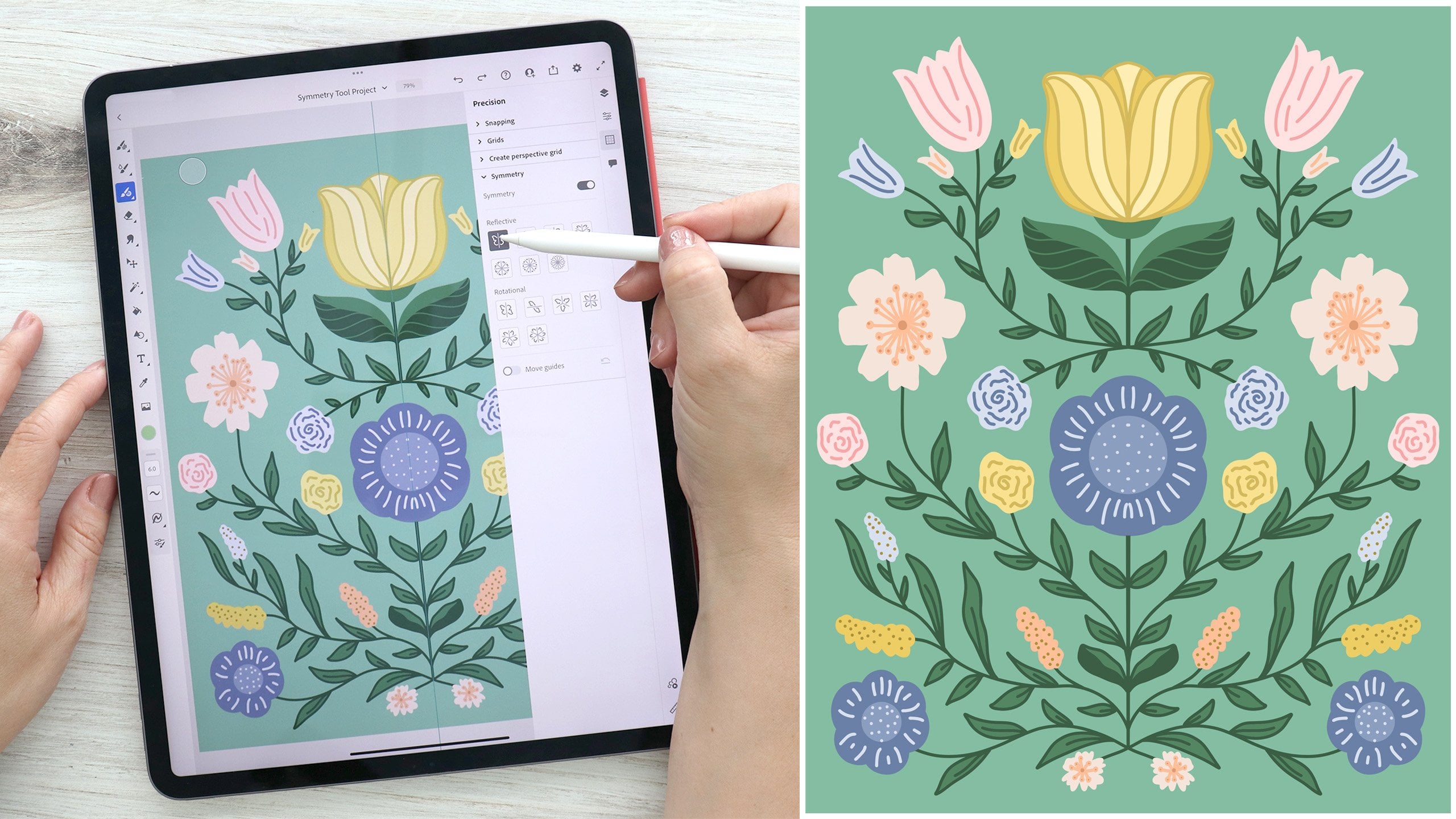
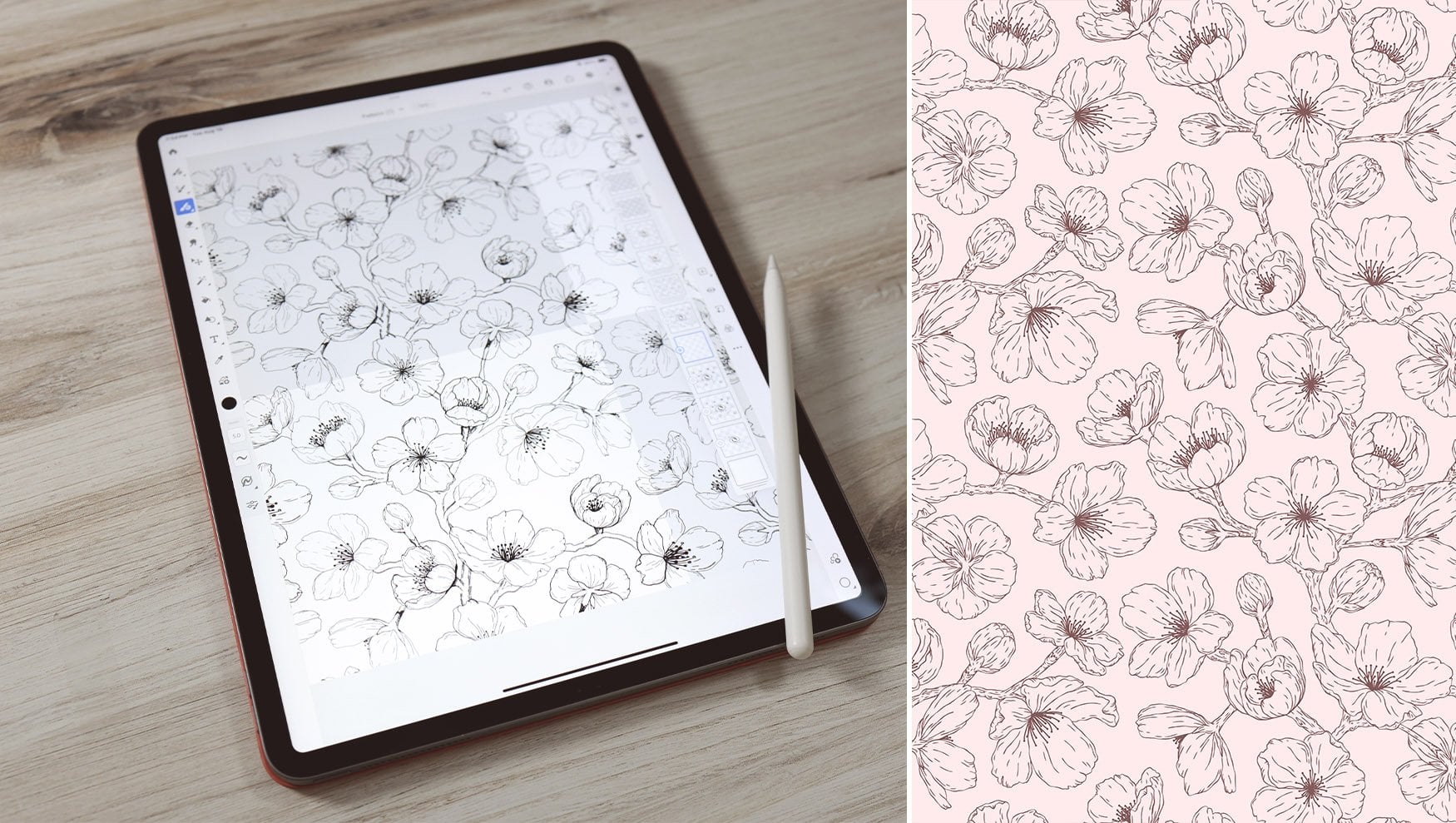
1. Introduction du cours: Voulez-vous améliorer vos illustrations vectorielles
plates et les faire sauter de la page ? Eh bien, tu es venu
dans le bon cours. Je vais vous montrer
comment ajouter de la profondeur à vos vecteurs en utilisant
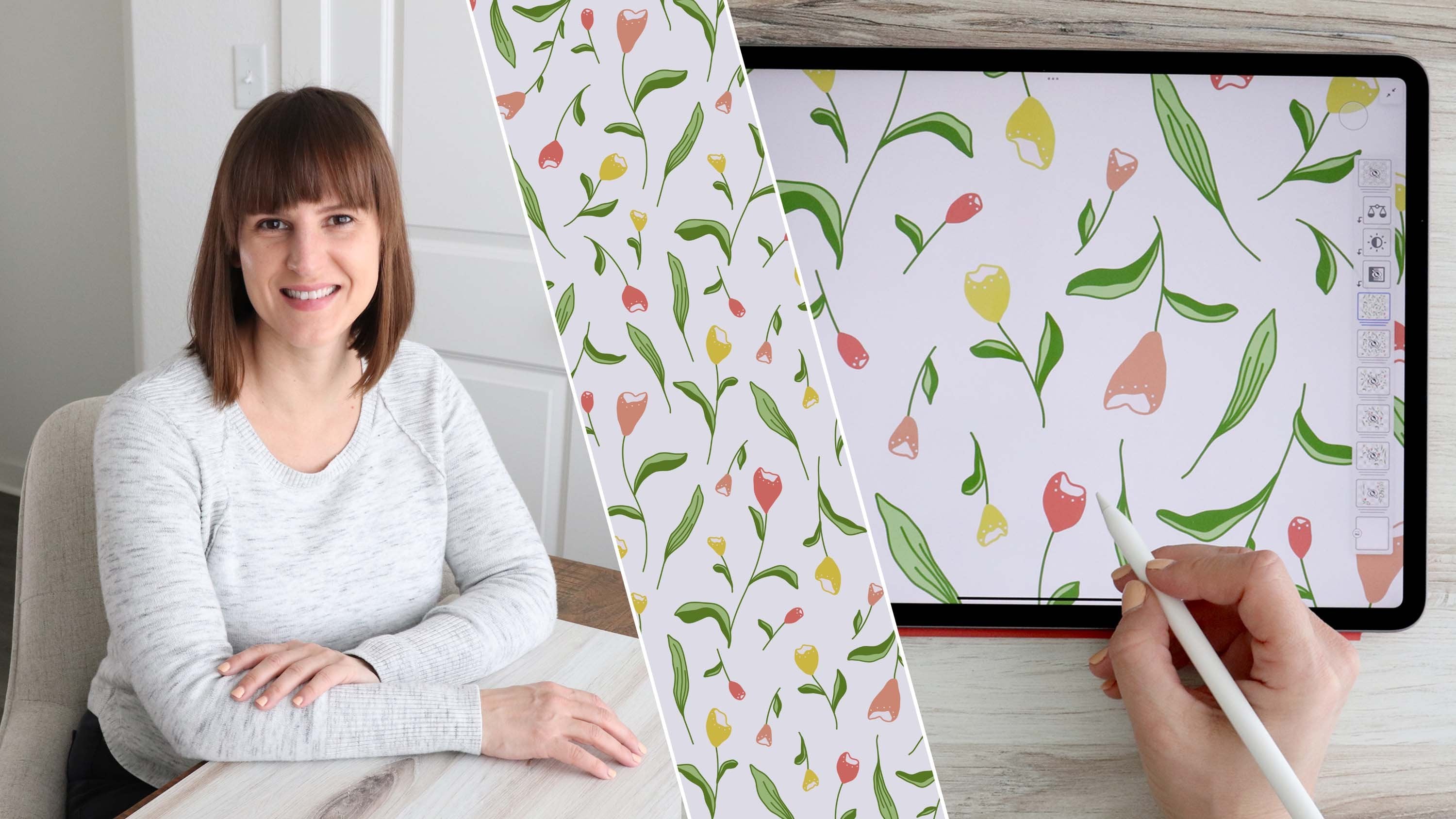
la lumière et les ombres. Je suis Amy, conceptrice de
motifs de surface, illustratrice et enseignante hors
pair en partage de compétences. Si vous m'avez rencontré lors de l'un de mes précédents cours de partage de compétences, souhaite la
bienvenue en classe. A enseigné plusieurs cours sur
les outils d'Adobe Fresco. Dans ce cours, je
partage mes secrets pour créer des illustrations vectorielles riches
en profondeur et en dimension. En tant qu'artiste qui a débuté avec crayon et le papier
pour passer aux outils numériques, j'ai toujours essayé de donner
plus de vie à mes illustrations
vectorielles Travailler avec des vecteurs me donne évolutivité sans
perte de qualité, mais mon travail semblait un peu plat lorsque j'ai commencé à
utiliser les outils L'ajout d'ombres et de
reflets peut donner vie à des formes
autrement plates. Mais contrairement aux pinceaux à pixels, pinceaux
vectoriels ne
permettent pas naturellement un ombrage progressif et doux Dans ce cours, je vais partager quelques conseils pour intégrer les concepts
d' ombre et
de lumière aux illustrations
vectorielles à l'aide des outils d'Adobe Fresco Je vais vous montrer tous les outils dont
vous aurez besoin pour ce cours, mais il peut être utile de
connaître certaines des bases d'Adobe Fresco avant de
commencer Si vous découvrez Adobe Fresco
ou si vous avez juste besoin d'un rappel, je vous recommande de regarder
mon cours de partage de compétences, intitulé
Introduction à l'art sur iPad, deuxième partie,
Adobe Fresco, avant Si vous aimez la polyvalence
des vecteurs et que vous souhaitez créer
des illustrations plus approfondies, ce cours est fait pour vous. Et si ce cours vous
semble amusant et que vous ne voulez pas manquer les
nouveaux cours que je publie, suivez-moi
ici sur Skill Share. Vous pouvez également me retrouver sur
Instagram ou Pinterest chez Amy EB Designs. Si vous êtes prêt à commencer, rejoignez-moi dans la prochaine leçon.
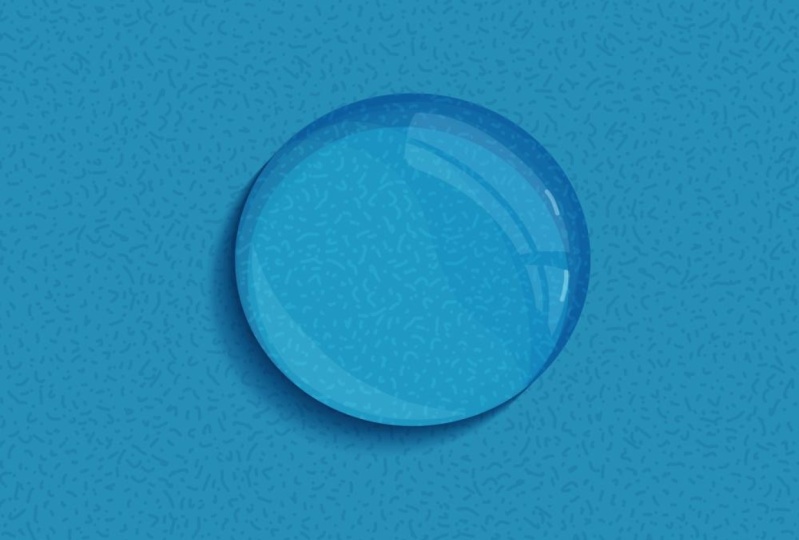
2. Projet de classe: Hum, pour le projet de classe, nous illustrerons
une goutte d'eau avec les pinceaux
vectoriels d'Adobe Fresco Nous allons commencer par discuter des concepts de base de
la
lumière et de l'ombre pour nous
assurer de comprendre
ce qui se passe lorsque la lumière tombe sur un
objet pour créer une forme. Nous passerons ensuite à Adobe Fresco pour parler de la différence entre
l'illustration
vectorielle et celle des pixels
et des outils que nous
utiliserons pour ajouter des reflets et des
ombres à nos
illustrations vectorielles, à savoir les modes de fusion
et les masques de découpage Nous serons alors prêts à
créer notre goutte d'eau. Je vais vous expliquer étape
par étape le processus d'
ajout d'ombres, reflets et d'ombres projetées. Nous terminerons en apportant quelques ajustements et en
exportant notre travail. Dans l'onglet projet et
ressources, j'ai inclus une image de
référence que nous utiliserons dans ce cours. Vous pouvez télécharger le
fichier et l'enregistrer sur votre iPad afin de l'importer
dans Adobe Fresco J'aime enregistrer le mien dans des fichiers. Lorsque vous serez prêt, veuillez télécharger votre projet sur la page de la galerie de
cours. Vous pouvez télécharger n'importe quelle
partie de votre processus, et vous pouvez toujours revenir en arrière et mettre à jour votre projet à tout moment. Pour télécharger un projet, il suffit d'aller dans la section projet et
ressources de la page
du cours et d'
appuyer sur Soumettre le projet. Lorsque la page s'ouvre,
vous pouvez télécharger une image de couverture et ajouter un titre et une description du
projet. L'image de couverture sera
automatiquement recadrée
afin que vous puissiez également partager
des images supplémentaires, afin que vous puissiez également partager
des images supplémentaires puis cliquer sur Publier Dans la prochaine leçon,
nous allons commencer par aborder les concepts de base de l'ombre et
de la lumière.
3. Les bases de la lumière et de l'ombre: Dans cette leçon, nous allons commencer par
passer en revue les bases
de l'ombre et de la lumière. La lumière et l'ombre donnent à un objet son poids,
sa profondeur et sa forme. Lorsque vous dessinez un objet plat
puis que vous l'ombrez pour créer des zones d'
ombre et de lumière, vous lui donnez une dimension. Commençons par
un simple cercle, un objet plat en deux dimensions. Ensuite, nous ajoutons une source lumineuse. Maintenant, pour simplifier les choses,
nous allons travailler avec une seule
source de lumière pour cet exemple. Le haut de notre cercle
où la lumière frappe est le
côté lumineux de notre objet. Le bas où la lumière est
bloquée est le côté ombre, et la transition
du côté clair au côté obscur est la
ligne d'ombre ou le terminateur Dans cet esprit, nous pouvons
ajouter de la lumière
et de l'ombre initiales pour transformer notre cercle
plat en sphère. La zone la plus brillante de notre
lumière est la haute lumière. C'est là que la lumière atteint
directement l'objet. La transition du clair au foncé est composée de demi-tons, et la zone la plus sombre de l'
ombre est l'ombre centrale Ces zones constituent
l'ombre du formulaire. Lorsque la forme d'un objet s'
éloigne de la lumière, elle crée une ombre. Il existe un deuxième type d'
ombre, l'ombre du boîtier. Lorsqu'un objet
empêche la lumière d'atteindre un autre objet, il crée une ombre projetée. Dans ce cas, il s'agirait de la surface sur
laquelle repose notre sphère. La partie la plus foncée de l'ombre du
boîtier est la zone située
directement sous l'objet,
appelée ombre d'occlusion C'est là que la plus petite quantité
de lumière atteint la surface. Comme la lumière
rebondit sur les surfaces, vous aurez également une zone de lumière
réfléchie vers
le bas de votre objet Les surfaces claires
réfléchissent davantage de lumière, de
sorte que la valeur de la lumière
réfléchie
changera en fonction de la
valeur de la surface. Donc, en ajoutant une source de lumière, nous avons pris un cercle plat
et en avons fait une sphère. Si nous changeons l'angle et la direction de
cette source de lumière, la lumière rebondira différemment sur
notre objet. abord, la position de l'ombre du boîtier se déplacera
selon l'angle de notre lumière, et plus l'angle est abrupt,
plus l' ombre du boîtier tombera longtemps La ligne d'ombre changera également pour correspondre à la source de lumière angi, ainsi qu'à l'emplacement
de la lumière intense, des
demi-tons, de l'ombre grossière
et de la lumière réfléchie Comprendre comment
la direction d' une source lumineuse affecte la
forme des ombres, des ombres projetées et des zones de lumière vous aidera à donner une dimension réaliste
à vos sujets. En plus de la direction
de la source lumineuse, l'intensité de la lumière
affectera les zones d'
ombre et de lumière de notre objet. lumière directe intense
créera un contraste élevé dans les tons
clairs et foncés, tandis qu'une lumière faible ou diffuse crée des ombres plus douces
et un contraste plus faible La valeur ou le ton correspond à la luminosité
ou à l'obscurité d'une couleur. Le contraste consiste à créer des différences
visuelles
entre les éléments. contraste élevé entre les valeurs signifie qu'il existe une grande différence entre
les valeurs de lumière et d'obscurité, et que l'effet est plus prononcé. faible contraste signifie qu'il y a une
petite différence de valeur, ce qui crée un effet atténué. L'ombre du cache
perd de sa netteté et de son contraste à mesure que la source
lumineuse s'adoucit L'ombre d'un boîtier s'adoucit
également à mesure que l'objet projetant l'ombre s'
éloigne de la surface. Si, par exemple, notre sphère planait au-dessus du sol, l' ombre
du boîtier
serait plus claire et la lumière réfléchie
diminuerait ou Ce sont les
principes les plus simples pour comprendre comment la lumière
et l'ombre créent une forme, et ils peuvent être appliqués à d'autres formes de base comme un
cylindre, un cône ou un cube. formes incurvées telles que
le cylindre et le cône passent progressivement
de la lumière à l'ombre, tandis que les arêtes dures du cube
présentent des transitions plus nettes Toutes les formes complexes sont
constituées de sphères, cylindres, de cubes ou de cônes. Donc, si vous comprenez comment la lumière tombe sur ces quatre formes, vous pouvez rendre n'importe quelle forme
avec profondeur et dimension. Dans la leçon suivante,
nous examinerons certains objets réels pour aborder d' autres concepts
d'ombre et de lumière.
4. Effets de texture et de couleur: Jusqu'à présent, nous avons travaillé avec des formes
de base en noir et blanc. Dans cette leçon,
examinons des objets réels pour voir comment la texture et la couleur
affectent la lumière et les ombres . J'ai ici des images
de quatre objets, chacun ayant des
textures de surface et des formes différentes. Certains sont brillants comme le bulbe
ou le dessus du champignon, autres sont mats
comme la
boule de cornichon ou le dessous de verre en marbre. Remarquez que les surfaces brillantes
présentent des reflets nets, tandis que les surfaces ternes
présentent des reflets doux. Elles sont toutes prises avec lumière
naturelle indirecte d'une fenêtre. La lumière vient de
derrière les objets Les ombres projetées sont
donc
subtiles avec des bords souples, et elles tombent
devant chaque objet. Examinons de plus près
chacun de ces objets dans différentes conditions
d'éclairage. Nous avons ici le champignon
en céramique avec son capuchon glacé brillant et sa tige rugueuse
et mate C'est un bon exemple de la façon dont différentes surfaces
réfléchissent la lumière. Remarquez que le surlignage le
long du bord
du bonnet est une ligne blanche nette, tandis que le surlignage sur
la tige est très subtil. Et si nous ajoutions une lumière
provenant d'une lampe située sur le côté droit et
légèrement inclinée par rapport au champignon ? Nous connaissons la direction
et l'angle de la lumière grâce à l'
angle de l'ombre projetée. Remarquez que l'ombre du boîtier
est bien définie mais elle
est entourée
d'un halo subtil qui adoucit le bord extérieur Si nous rapprochons la lampe
et que nous la plaçons plus directement
sur le champignon, le cahado se rétrécit,
s'assombrit et les bords Remarquez comment l'
ombre centrale se déplace et nous voyons plus de lumière réfléchie que
sur les images précédentes. Ensuite, nous avons l'ampoule. Remarquez comment la lumière se reflète sur
le verre par rapport au métal. Les deux sont des surfaces brillantes, mais la lumière rebondit sur le verre dans de nombreuses directions, laissant plusieurs
zones de reflets La lumière le
traverse et se reflète sur les surfaces de la table pour
rebondir dans le verre Nous pouvons ajouter la lumière de la lampe et voir comment l'
ombre projetée change Remarquez que le filament
et les bords créent la zone la plus sombre de l'ombre projetée
par le verre, et que les reflets les plus nets
proviennent de la réflexion de la lumière
de la lampe Ceci est encore plus exagéré si nous
rapprochons la lampe et
juste au-dessus de l'ampoule Notez que les reflets de
la lampe
sont déformés par la forme du
verre et
réfléchis dans plusieurs zones. Regardons maintenant
cette boule de cornichon avec sa surface en plastique cartographique sous
la lumière indirecte de la fenêtre L'ombre de la forme est
douce et tamisée. Remarquez que les trous permettent à l'
intérieur de la balle d'être plus clair, car la lumière rebondit sur la
surface intérieure et se réfléchit L'ajout de la lumière de la lampe augmente le contraste
de l'ombre, mais le bord autour de chaque trou possède
également ses propres
reflets et ombres, mettant en valeur l'épaisseur
du matériau Lorsque nous rapprochons la lumière,
le contraste augmente et vous remarquerez que les trous laissent passer la lumière jusqu'à
l'ombre projetée. Enfin, nous avons les montagnes russes
en marbre. Remarquez à quel
point les reflets subtils du bord supérieur et l'ombre de forme du bas
présentent des transitions nettes. Cela est dû au fait que la surface
supérieure est plate. Contrairement à la sphère avec
sa courbe graduelle, le bord est net,
ce qui rend le passage du clair au foncé plus net. Nous pouvons le voir plus loin
avec la lampe. La forme de l'ombre
est plus contrastée lorsque la lumière
se courbe sur le côté, mais le dessus est complètement plat, ce qui donne une lumière uniforme. Au fur et à mesure que nous rapprochons
la lumière, le passage de la surface plane
supérieure aux côtés incurvés
devient plus subtil, mais la surface supérieure prend
toujours plus de valeur. La densité de l'objet permet de bien définir l'
ombre projetée. Si nous plaçons deux objets côte côte et ajoutons
la lumière de la lampe, remarquez que l'ombre projetée par le champignon est interrompue
par
le dessous de champignon est interrompue
par
le Et cela s'explique par le fait que
les ombres à coque suivent les contours des
surfaces sur lesquelles elles tombent. Imaginez que votre ombre
heurte un mur. bas de votre corps
tomberait sur le sol, mais lorsqu'il touche
le mur à angle droit , il tire droit vers le haut. Il est important
de garder cela à l'esprit si vous dessinez
des groupes d'objets ensemble. Une autre chose à comprendre est la façon dont la couleur
se reflète sur une surface. Ici, nous avons notre
boule de cornichon à la lumière indirecte. Si nous plaçons une feuille
de papier bou à côté, la lumière provenant de la
fenêtre
rebondit sur le papier et réfléchit le bleu du moule et refroidit
même l'ombre douce Il est donc important de prendre en compte la couleur des objets proches ou
superposés Plus l'objet est clair et
lumineux, plus il reflétera la couleur sur
les surfaces environnantes. La meilleure façon d'étudier la lumière est d'observer des objets
dans la vie réelle. En travaillant à partir d'une
image de référence, il est plus facile de dessiner votre
sujet de manière réaliste Une fois habitué à
dessiner d'après la vie, il devient plus facile de
puiser dans l'imagination tout en créant des formes qui suivent les règles de la lumière. Dans la leçon suivante,
nous allons commencer à travailler dans Adobe Fresco pour
voir en quoi le dessin à l'aide de pinceaux à pixels et de pinceaux vectoriels modifie la façon dont nous abordons le
rendu des ombres et des lumières
5. Modes de mélange: Maintenant que nous avons abordé
certaines des bases,
intégrons-les à Adobe Fresco pour utiliser ces principes
dans nos illustrations Dans cette leçon, nous
allons voir comment
intégrer ce que nous avons appris
à intégrer ce que nous avons appris illustration à l'
aide de pinceaux vectoriels grandissant, je dessinais beaucoup d'objets fixes En grandissant, je dessinais beaucoup d'objets fixes
au crayon ou au fusain. ombrage au crayon vous
permet de créer des ombres
lentement grâce à des
transitions harmonieuses entre le clair L'utilisation de
pinceaux numériques
vous permet d'imiter ce mélange,
car les images sont constituées de minuscules pixels
rectangulaires présentant petites variations Les images vectorielles ne comportent pas de pixels, les bords sont
donc nets. Elles sont évolutives à l'infini, ce qui les rend
faciles à utiliser, mais elles sont
plus plates que les illustrations en pixels Voici deux cercles que j'ai dessinés. L'un est ombré avec un crayon à charbon
numérique, et l'autre est ombré avec
un pinceau vectoriel rond de base. Si je zoome sur l'image en pixels, vous pouvez voir les
changements subtils de valeur lorsqu'elle passe du surlignage à l'ombre, car elle est
composée de minuscules pixels. Sur l'image vectorielle,
vous pouvez voir que j'ai créé des gradations de valeurs pour simuler les ombres
et les reflets, mais les transitions
ne sont pas fluides Si je zoome sur le cercle
vectoriel, vous pouvez voir que la transition d' une teinte à la suivante
présente un bord distinct et qu'il n'y a pas de changement
progressif. Maintenant, cela peut être
plus subtil si nous réduisons le contraste et
ajoutons plus de valeurs, mais il y a toujours une
ligne distincte qui les sépare. C'est pourquoi la plupart du
temps, vous ne voyez que la représentation des ombres
et des reflets sur les illustrations
vectorielles. Ma méthode préférée pour
ajouter des reflets et des ombres à mes
illustrations vectorielles est d' utiliser les modes de fusion, car ils permettent d'
obtenir de très
bons effets. Vous connaissez peut-être déjà l'utilisation
des modes de fusion, mais si ce n'est pas le cas,
examinons-les. Créons d'abord
deux nouvelles couches et désactiverons
ce groupe de couches. fois mon premier
calque sélectionné, je toucherai pour ouvrir les
aides au dessin et sélectionner un cercle. J'utiliserai le seau de remplissage pour remplir le cercle d'
une couleur plus claire, puis je ferai glisser mon aide au
dessin dessus, je sélectionnerai la deuxième couche et je la remplirai d'une teinte plus foncée. Et vous pouvez voir que mes deux cercles sont sur
deux couches distinctes et qu'ils se
chevauchent légèrement. Et je peux même
glisser-déposer pour réorganiser les couches. Nos modes de fusion se trouvent sur le côté droit du panneau des propriétés de la
couche. Vous pouvez voir qu'il
existe un menu déroulant avec nos options de mode de fusion. Désormais, le mode par défaut est normal, ce qui signifie que les
couches sont 100 % opaques. Le cercle lumineux recouvre donc le cercle noir parce qu'
il se trouve sur la couche supérieure, et le mode de fusion est normal. Je peux masquer la couche supérieure, et vous pouvez voir à nouveau le cercle
complet, ou je peux rendre le cercle rose
visible pour le couvrir. Maintenant, si je sélectionne la couche supérieure
et que je change le mode de fusion, cela change la façon dont les
couches interagissent les
unes avec les autres dans les zones
où elles se chevauchent. Les modes de fusion sont appliqués à une couche de fusion
située au-dessus d'une couche de base. Les informations
de couleur des deux couches sont fusionnées pour
créer un nouveau résultat Chaque mode de fusion crée un résultat différent en
fonction de la luminosité, couleur et du contraste des couches de
base et de fusion. Adobe Fresco propose désormais 26
modes de fusion, peuvent être
divisés en six catégories Normal, assombrissement, éclaircissement, contraste,
inversion et composante Modes de fusion dans la
catégorie assombrir, mélangez les couleurs, sorte que le résultat soit
plus foncé que les tons d'origine, et le blanc
deviendra transparent modes de fusion de la
catégorie Éclaircir permettent de mélanger les couleurs afin que le résultat soit
plus lumineux que les tons d'origine et que le noir devienne transparent modes de fusion du contraste augmentent le contraste en assombrissant les tons
foncés et en éclaircissant les lumières, en utilisant 50 % de gris comme séparateur entre les valeurs
claires et foncées Les modes de fusion par inversion inversent ou soustraient les couleurs
entre les couches Les modes de fusion de composants mélangent
des composantes de couleur, de
teinte, de saturation et de luminosité spécifiques teinte, de saturation et de luminosité modes de fusion créent des modifications non
destructives , vous pouvez
donc facilement les ajuster , les
modifier ou les remettre en mode
normal sans modifier définitivement votre image. Cela en fait un excellent
outil d'expérimentation. Dans ce cours, nous nous concentrerons sur le mode
de fusion multiple de la catégorie assombrir pour créer des ombres et sur
le mode
de fusion d'écran de la catégorie éclaircir
pour créer des reflets Je trouve que ces deux outils sont
les meilleurs pour créer ombres et des reflets
réalistes
dans les illustrations vectorielles, et je vais vous montrer comment je
les utilise lorsque nous aborderons
la leçon de projet. Dans la leçon suivante,
nous allons
parler du découpage
des zones de notre illustration Il existe différentes
manières de découper un Adobe Fresco, et ces techniques s'
avéreront
utiles lors de la
création de notre ombrage
6. Outils de masques et de découpe: Maintenant que nous avons une
compréhension de base des modes blim,
examinons les
options de découpage dans Adobe Dans cette leçon, nous verrons
comment utiliser les masques de découpe, l'outil de découpage vectoriel, l'outil de peinture et de découpe latérale,
et l'outil de sélection avec une course pour découper les zones ombrées Nous allons d'abord examiner
l'outil de découpage vectoriel. Si vous avez suivi
l'un de mes autres cours
d' illustration vectorielle, vous me verrez utiliser cet
outil parce que c'est l'un de mes préférés. Ici,
nous avons un cercle. Et si je veux
ajouter une zone ombrée, je peux sélectionner un pinceau vectoriel et simplement tracer une ligne
passant par le centre. Ensuite, je vais appuyer deux et appuyer une fois de plus pour activer le raccourci
tactile secondaire, et je traverse simplement
les zones que je souhaite découper. Maintenant, ma ligne est
parfaitement ajustée jusqu'au
bord de mon cercle Vous pouvez le voir ici,
il est bien taillé. Ensuite, j'utiliserai le seau remplissage
pour remplir la zone restante, ce qui créera
une ombre de forme. Maintenant, il est important de
couper d' abord, puis
d'utiliser le seau de remplissage. Alors permettez-moi d'annuler ces
étapes d'un simple toucher avec deux doigts. Et si je remplis d'abord la zone, puis que j'active
mon
raccourci tactile secondaire et que je découpe, cela
laissera toute la zone car une fois la zone
remplie, Fresco l'a vue comme une forme unique Assurez-vous donc de
couper puis de remplir. Maintenant, une autre
option de découpe est de peindre à l'intérieur. Je vais donc revenir en arrière et
sélectionner un pinceau vectoriel, puis en bas, dans
les options de mon outil, je peux simplement appuyer sur l'
icône pour l'activer, et vous saurez qu'il est activé
parce qu'il devient bleu. Maintenant, lorsque je dessine avec
cette fonction activée, elle ne dessine que dans une zone jusqu'à ce qu'
elle rencontre une ligne de contour. Si je trace une ligne en partant de
l'extérieur de mon cercle, elle s'arrête sur le bord puis continue de l'autre côté. Donc, si je commence dans
l'espace négatif, je ne peux dessiner que dans
l'espace négatif. Mais si je commence à l'intérieur de mon cercle, il arrête mon trait lorsqu'
il touche le bord et ne peint à l'intérieur du
cercle que lorsque je lève mon crayon. Si je voulais compléter mon cercle, je commencerais près d'un bord puis je ferais des allers-retours. Et tant que je ne
prends pas mon crayon, il continuera à dessiner. Cela peut donc être un peu
délicat lorsque vous commencez à peindre très
près d'une bordure. Si vous commencez à l'extérieur,
cela vous coupera la route. Veillez donc
à peindre de bout en bout sans
prendre votre crayon. Maintenant, je vais annuler ces traits et examiner les paramètres
supplémentaires. Maintenant, si je touche longuement pour
voir les paramètres supplémentaires, vous pouvez voir que je ne peux activer que les zones
transparentes, et cela ne permettra pas de peindre là
où il y a
une couleur sur ce calque. Donc, si j'essaie de
peindre dans mon cercle, rien ne se passe car
il y a déjà de la couleur là-bas. Dans la zone qui entoure
mon cercle, il y a de la transparence. Si je désactive le calque
d'arrière-plan blanc, vous pouvez réellement voir la zone
transparente sur ce calque. Donc, une fois le paramètre activé, je ne pourrai pas
ajouter d'ombre au formulaire, mais je peux créer une ombre
majuscule à l'extérieur de mon cercle. Et au fur et à mesure que je dessine l'ombre
du boîtier, la peinture intérieure
cesse de
peindre une fois qu'elle aura atteint les contours de mon cercle. Cette fonctionnalité peut donc vous être utile dans cette situation
particulière. Maintenant, je vais
effacer toutes ces marques, et je vais venir ici pour ajouter une nouvelle couche afin que nous puissions
examiner les masques de découpage Je vais commencer par dessiner une
zone pour une ombre de formulaire, puis je vais la remplir d'une couleur. Et il n'est pas
nécessaire que ce soit parfait car je peux aller sur
le panneau de droite, et une fois cette couche sélectionnée, je vais appuyer sur l'icône du
masque de découpage pour
l' adapter aux
bordures de mon cercle Cela coupe donc toutes les zones de la couche découpée qui se situent en dehors
des limites du cercle Et mon cercle agit comme une fenêtre et ne permet de voir que les zones de cette forme situées à
l'intérieur des limites. Nous pouvons utiliser notre outil de
transformation pour déplacer la forme et
modifier ce qui est visible. Si je le déplace complètement en dehors des frontières, il
n'est pas visible du tout. Et la couche avec notre
cercle agit comme une fenêtre. Je peux même ajuster
la couche circulaire pour modifier la zone visible. Je vais donc appuyer sur OK pour quitter cette option. Tout comme les modes de fusion, les
masques de découpage ne sont pas destructifs, ce qui signifie que vous pouvez
désactiver le masque. Donc, une fois qu'il est éteint, vous pouvez voir que ma forme d'origine
est parfaitement intacte. Rien n'a vraiment été découpé. Cela vous permet donc
d'apporter des
ajustements
en permanence pendant que vous modifiez votre illustration
sans
modifier définitivement vos couches d'ombre. La dernière option que je souhaite aborder consiste
à utiliser les
outils de sélection et d'effacement pour découper les zones. Permettez-moi de déclipser cette couche. Ensuite, je vais
passer à la barre d'outils, appuyer longuement pour
voir les options de l'outil de sélection, puis choisir Magic Wand. Maintenant, je veux sélectionner la
couche contenant mon cercle. Si je touche n'importe où
en dehors du cercle, l'arrière-plan
entier est sélectionné. Et remarquez que
ces bandes diagonales se déplacent lentement le long de mon cercle et de la zone située à l'extérieur de
mon plan de travail Cela indique donc que ces zones ne sont pas
actuellement sélectionnées et que la sélection correspond à
tout ce qui est clair. Donc, avec la sélection, je veux appuyer sur le
calque contenant ma zone ombrée, puis
descendre ici et appuyer sur Effacer. Cela efface donc la
zone sélectionnée de l'ombre de mon formulaire. Je vais descendre et appuyer sur
Désélectionner pour désactiver l'outil de sélection
et vous pouvez voir que la zone a été découpée Le résultat est le même, que j'
active ou
désactive le masque de découpe, car il a en fait été découpé à la forme
du cercle Tout comme le
découpage vectoriel , la peinture
et les fonctionnalités latérales, il s'agit d'un changement permanent La seule façon de revenir
en arrière est l'annuler en tapotant
avec deux doigts. J'aime donc le faire à la
fin lorsque je nettoie couches ou lorsque je dois importer mes illustrations dans
Adobe Illustrator. Il est important de noter
que si vous devez exporter vos illustrations
vers Adobe Illustrator, toute couche
vectorielle
associée à un masque de découpage sera convertie en couche
de pixels J'aime donc utiliser le masque de découpage lorsque je suis encore en train de modifier
l'illustration, et j'aime utiliser la méthode de
sélection et d'effacement pour découper les calques et désactiver le masque de découpage
avant de l' Maintenant que vous comprenez
ces options de découpage et que vous savez utiliser les modes de fusion, mettons en
pratique tout ce que
nous avons appris et commençons à créer notre projet dans la leçon suivante
7. Dessiner une goutte d'eau : Image de référence: Nous sommes enfin prêts à commencer à
illustrer notre projet. Au cours des prochaines leçons, nous allons suivre les
étapes du dessin
d'une goutte d'eau. Il peut être difficile de puiser de l'eau,
quel que soit le support. Je pense donc que ce sera
un excellent test pour utiliser à bon
escient tous les principes d'
ombre et de lumière que nous avons appris. Dans cette leçon, nous allons commencer par étudier l'image de référence que nous avons téléchargée dans la section projet et ressources
de ce cours. Je vais commencer par
configurer un nouveau canevas, je vais conserver l'
unité en pixels, et je vais changer les
dimensions à 1 000 pixels par 000 pixels et la taille
d'impression à 300 ppp. Ensuite, j'irai ici et
je lui donnerai un nouveau nom. Je vais juste appeler cela
une goutte d'eau, appuyer puis appuyer
pour créer un document Commençons par importer notre image de référence
afin de pouvoir l'étudier. Je vais aller dans le menu de localisation, et j'ai enregistré le mien dans des fichiers Je vais
donc appuyer pour sélectionner cette option, puis toucher
pour sélectionner l'image. Maintenant que c'est fait, je peux appuyer sur OK, et nous sommes prêts à étudier
notre image de référence. Maintenant, la première chose
que nous pouvons voir, c'est que la lumière
vient de ce coin supérieur droit, et nous le savons
parce que l'ombre projetée tombe le long du bord inférieur
gauche ici. Vous remarquerez également
que la partie la plus claire de la goutte d'eau
est la partie inférieure ,
car la lumière traverse en fait la
surface supérieure de la goutte d'eau et atteint le papier
posé dessus, ce qui rend le papier
plus brillant ici. Et nous pouvons également voir que l'ombre de la
forme se trouve en fait le long de ce bord supérieur
droit parce que notre bulle s'
éloigne de nous à cet endroit L'ombre est la face arrière
de la goutte d'eau, et nous pouvons la voir parce que
la surface est transparente La lumière rebondit donc sur les surfaces et se réfléchit
dans différentes directions Et les ombres et
les reflets se refléteront
différemment sur cette surface transparente brillante cette surface transparente brillante par rapport à une forme opaque
solide. Vous verrez ici un point culminant, savoir le reflet
de la fenêtre qui se trouve de ce
côté de notre image. C'est la source de lumière, et
son reflet a une forme incurvée car
la goutte d'eau est ronde. Et nous allons en tenir compte lorsque nous dessinerons cette goutte d'eau. Vous remarquerez également l'apparence
d'
un contour sombre autour des
contours de notre goutte d'eau. Le contour est créé
par le bord de l'ombre de la cache
qui tombe à l'extérieur de la goutte d'eau à l'endroit où elle
rencontre cet intérieur lumineux. La ligne foncée de l'
ombre du boîtier en bas rejoint l'ombre du formulaire
sur le bord supérieur. Et l'ombre du formulaire se trouve à l'intérieur
des contours de la goutte d'eau, et elle possède un
bord distinct à l'endroit où elle rencontre la zone claire du
papier le long de l'extérieur. Nous pouvons voir où l'
ombre de la forme et l'ombre projetée se rencontrent et transition pour créer l'
apparence d'un contour. Maintenant que nous avons fait quelques observations sur notre sujet, nous pouvons développer
la forme des ombres, des reflets et des ombres projetées
au cours des prochaines leçons. Nous allons commencer par dessiner la forme principale, puis ajouter d'abord des ombres
dans notre formulaire. Rejoignez-moi dans la prochaine leçon
pour commencer à créer notre formulaire.
8. Dessinez une goutte d'eau : former les ombres: Maintenant, la première chose
que je veux faire est de découper mon image de référence
pour qu'elle soit supprimée. Je vais prendre
mes aides au dessin et
je vais choisir le carré, et je vais juste le
redimensionner pour créer une petite boîte, puis je vais le remplir Oh. Oups. Je suis sur
la mauvaise couche. Laissez-moi le remplir et
maintenant je peux le découper. Maintenant qu'il est découpé, je peux le faire glisser pour le regrouper, puis je peux passer à mes outils de
transformation et
le déplacer vers le coin pour qu'il soit à l'
écart et que je puisse l'utiliser comme référence Je vais donc créer
une nouvelle couche et je vais commencer par définir
la forme de base. Comme il s'agit à
peu près d'un cercle, je vais revenir à mes aides au dessin et je vais appuyer longuement
pour sélectionner mon cercle. Je vais juste le
redimensionner un peu et il est vraiment légèrement
plus ovale, donc je vais juste l'étirer et je vais l'éteindre Et je vais passer ici
à ma palette de couleurs, et vous remarquerez que j'ai déjà créé une
palette de couleurs. Lorsque j'ai importé mon image, Fresco m'a automatiquement créé
une palette de couleurs Je peux donc soit l'utiliser,
soit utiliser ma pipette pour sélectionner
une couleur à partir de mon image Je vais donc juste choisir ceci et ensuite je remplirai mon cercle. Maintenant, j'ai une
couleur de fond pour la forme de base, et c'est une forme sur
laquelle je vais également découper toutes mes ombres
et mes reflets. Maintenant, je vais entrer
et ajouter une nouvelle couche. Et la prochaine chose
que je veux faire est de tracer une large
zone d'ombre. Je vais donc revenir à
mes aides au dessin pour cela, et je vais juste le
redimensionner légèrement Et je vais créer cette forme
circulaire dans cette zone, et je vais la remplir avec une couleur
légèrement plus claire, quelque chose comme ça, une teinte. Et je vais éteindre
mon aide au dessin, et je fixerai cette
couche à ma base. Et ça va juste couper
cette petite partie inférieure. Je vais ouvrir les modes de fusion, et je vais les modifier
pour les multiplier car ce sera une ombre. Et je veux aussi
réduire l'opacité. Je pense donc que je vais
choisir quelque chose comme 35 %. Et vous pouvez voir qu'
il commence tout juste à créer une ombre de forme simple. Ensuite, je vais
ajouter une deuxième couche, et je vais placer
plus d'ombres sur la
moitié supérieure de ma goutte d'eau. Parce que vous allez
remarquer que la moitié supérieure de la forme est plus foncée. Je veux donc créer
lentement des couches d'
ombre pour
créer progressivement ce bord foncé. Et je vais sélectionner mon pinceau vectoriel, et je choisirai une couleur légèrement
plus saturée, quelque chose comme ça, peut-être. Et je vais commencer à dessiner mon ombre, quelque chose comme ça. Je vais le remplir,
puis je le découperai, et je changerai le mode de
fusion pour le multiplier. Et je ne veux pas
qu'il fasse trop sombre, alors je vais essayer
quelque chose comme 15 %. Et vous verrez que ces
ombres commencent à se superposer car chaque couche
va se fondre dans
toutes les couches situées en dessous. Cela va donc lentement
créer des ombres qui sont de plus en plus complexes
lorsqu'elles se superposent. Ajoutons une autre couche, et je vais
continuer à créer
les ombres dans cette direction, et je vais juste
utiliser la même couleur, et je vais commencer par dessiner
une forme d'arc ici. Et je peux le tenir avant de lever mon crayon pour lisser ma ligne. Ensuite, je dessinerai
cette deuxième partie, je la remplirai, et
je vais simplement découper le calque. Et je veux changer
l'opacité pour qu'elle se situe quelque part entre
les deux premières Je vais donc en faire 125, et je vais y créer une ombre
légère. Ensuite, je voudrais ajouter une autre ombre de
jante en haut. Je vais donc commencer par
là. Oups. En fait, vous devez d'abord
créer une nouvelle couche. Alors laissez-moi essayer encore une fois, posez-le ici, et je vais attendre pour
lisser ma ligne de démarcation. Et ça a l'air plutôt bien. Je vais juste
terminer de colorier cette petite section
pour la remplir,
puis je vais la découper et la
changer pour la multiplier. Je veux que
celui-ci soit assez clair. Faisons donc cela à environ 8 %, et je veux en faire une version encore
plus fine. Je vais donc le dupliquer ,
puis je vais le déplacer légèrement en
arrière,
et je vais
peut-être le déplacer à peu près là Et je vais l'assombrir. Disons que nous allons porter ce chiffre à environ 25, et c'est parti. Et je vais le pousser un
peu plus que
je ne peux mieux le voir Et cela crée un
bord sombre autour du dos. Et vous remarquerez qu'il y a quelques ombres claires sur les
côtés, alors je vais
les développer ensuite. Je vais créer un nouveau calque, et je vais revenir
à ma première couleur. Et je veux juste créer des ombres douces le long de
ce bord latéral, quelque chose comme ça,
et je vais le
découper, puis je veux monter
, sélectionner, multiplier. Faisons en sorte que ce chiffre soit d'environ 25 %, puis nous ajouterons une nouvelle couche, et je vais créer
une ombre similaire sur le côté opposé. Oups. Redessinons celui-ci Quelque chose comme ça. Ensuite, il
me suffit de le remplir
et de le couper,
et je vais faire en sorte que
celui-ci soit d'environ 25 %. D'accord. Ensuite, je vais
ajouter une dernière ombre à cette section, en
haut de la page. Et comme elles ont toutes des couleurs et des opacités
différentes, elles ne feront
que créer cette couche complexe d' ombres sur notre forme générale
. Pour le remplir. Et il n'est
pas nécessaire qu'il soit parfait car il va
être découpé Je vais donc le changer pour
le multiplier, et je vais le porter à environ 20 %. Maintenant, j'ai ces
couches d'ombres qui créent l'ombre de ma forme
générale, et tout cela peut
être ajusté ultérieurement selon les
besoins, une fois que j'ai
créé mes reflets. Alors rejoignez-moi dans la prochaine
leçon où nous allons ajouter quelques points saillants
à ce formulaire.
9. Dessiner une goutte d'eau : les reflets: Maintenant que nous avons
défini les ombres de nos formulaires, commençons à ajouter
nos zones de surbrillance. Je vais ajouter une nouvelle couche et je vais revenir à mes aides au dessin pour créer
mon grand surlignage. Et je vais choisir une couleur plus foncée pour
cette première. Je vais donc choisir,
voyons voir, celui-ci, et je vais remplir ce cercle, puis je vais le désactiver
et découper ma couche. Et je vais revenir
à mes modes de fusion,
et cette fois, je vais choisir l'écran parce que nous
créons un surlignage. Et je veux que ce premier point soit un point fort pour
commencer à développer
les points forts. Et je vais créer
une deuxième couche et je
vais créer un autre point
fort, mais celui-ci sera plus
compact que le premier, peut-être un peu comme celui-ci. Nous y voilà. Et je veux aussi
rendre la couleur un peu plus lumineuse
. Je vais donc sélectionner
celui-ci et le remplir ici. Et je vais l'éteindre. Encore une fois, je vais découper cette couche puis je vais revenir en haut et choisir l'écran car
c'est un point fort. Mais pour celui-ci, je veux
en faire environ 25 %. Et vous pouvez voir que cela
commence tout juste à
illuminer à nouveau cette section. La prochaine chose que je
veux faire est de mettre en valeur
ce domaine. Je vais donc
créer une nouvelle couche. Et cette fois, je
vais
utiliser mon pinceau vectoriel pour
dessiner ce point fort. Maintenant, je voudrais être assez
clair sur celui-ci. Donc je pense que cette
couleur fonctionnera. Je vais en dessiner une petite
section ici, et je pourrai toujours l'
affiner plus tard. Mais je vais juste le
mettre dedans, puis je vais le découper pour le
moment et je vais sélectionner l'écran. Et je ne veux pas qu'il
fasse trop sombre. Alors peut-être 15. Nous y voilà. Si j'active mon raccourci
tactile principal, je peux l'utiliser comme brosse à effacer, puis je peux remodeler légèrement
cette zone Peut-être comme ça. Nous y voilà. Je voulais juste
être plus complète. Désactivez-le et
j'ajouterai une nouvelle couche. Et je veux créer le reflet de la fenêtre
ici en haut. Je vais donc conserver
la couleur la plus claire, réduire légèrement la taille de mon
pinceau, et je vais simplement dessiner la forme du reflet
de la fenêtre. Oups. Quelque chose comme ça. J'ai besoin de le déplacer un
tout petit peu. OK. Maintenant, je peux créer une deuxième
ligne ici comme ça. Et j'ai juste
besoin de compléter un peu la première
ligne ici. Je vais découper
ces segments excédentaires Je veux
donc simplement dessiner un aperçu de la
forme que j'essaie de créer. Et je vais juste affiner un peu
cette ligne ici. Et je pourrai toujours affiner
cela plus tard. Je veux juste commencer par définir ces formes
principales. J'active mon raccourci tactile pour
le découpage vectoriel, je vais simplement découper
toutes ces sections supplémentaires, puis je remplirai la
forme avec mon seau de remplissage OK. Revenons à mon pinceau
et je vais
activer le raccourci
tactile principal, pour qu'il devienne
un pinceau effaçable, puis je pourrai simplement effacer
la section centrale pour la diviser
et la section centrale pour la diviser créer les séparations
que vous voyez dans le reflet de
cette fenêtre OK. Et je
vais également nettoyer un
peu plus
ces contours. D'accord, et je pourrai toujours le
modifier plus tard. Mais pour le moment, je
vais le garder. Et je vais passer à mes modes de fusion, choisir l'écran, et je vais
le ramener à environ 20 %. Donc un peu plus clair que
ça, mais pas trop. Et la dernière chose que
je veux faire est créer un petit point
fort ici. Je dois également découper cette couche et je vais désactiver mon raccourci tactile
principal. Sur ma nouvelle couche, je vais
créer un petit point lumineux. Vous pouvez voir ici
qu'il y a quelques points lumineux
subtils
dans le reflet. Je vais tracer une petite ligne ici, la
modifier
ici et là. Encore une fois, je vais le
changer en écran, mais je vais le
rendre un
peu plus lumineux que
tous les autres. Faisons-le à environ 40 %. D'accord. Maintenant, la
dernière chose que je veux faire est d'ajouter une couleur de fond. Je vais donc descendre
en bas et ajouter une nouvelle couche juste
au-dessus de l'arrière-plan. Je vais prendre le
seau de remplissage, sélectionner couleur d'origine
que nous avons utilisée pour notre forme de base et le remplir. Maintenant, vous allez commencer à voir que
les reflets et
les ombres de la bulle
commencent vraiment à prendre forme maintenant que nous avons
intégré notre arrière-plan. La dernière chose à faire
est de créer nos ombres projetées. C'est ce que nous allons
faire dans la prochaine leçon. Rejoignez-moi là-bas et nous commencerons à élaborer nos cas-shadow.
10. Dessinez une goutte d'eau : ombres projetées: L'étape suivante consiste à
créer nos ombres projetées. Et comme il y a une lumière diffuse
douce, nous allons créer
une ombre subtile. Maintenant, vous voyez un bord légèrement
net, puis il s'adoucit au
fur
et à mesure qu'il s'étale. La méthode la plus simple pour créer une ombre consiste à dupliquer
la couche de base. fois la
copie inférieure sélectionnée, je vais changer le mode de
fusion pour multiplier, puis je vais réduire l'
opacité à environ 20 % La prochaine chose que je veux faire est de passer au menu de
transformation, et je vais zoomer un peu
pour que vous puissiez mieux le voir. Et nous allons juste le pousser vers
le bas et vers la gauche. Maintenant, c'est très subtil, mais
il y a une petite ombre, et je vais appuyer sur OK. Et je vais dupliquer
la couche d'ombre, et je vais
réduire l'opacité de 1 % à 19 Je vais revenir au menu
de transformation, et encore une fois, je
vais juste cliquer sur celui-ci Cette fois, je vais déplacer
deux pixels vers le bas et plus. Ainsi,
en zoomant, vous pouvez voir que la première couche est
maintenant légèrement plus foncée Et si je désactive
cette nouvelle couche, vous la verrez encore mieux. Chaque nouvelle couche va donc assombrir l'opacité
des couches précédentes Et je vais juste
continuer à les développer. Donc, si je le duplique
et que je le réduis 1 %, puis
que je passe
à mon outil de transformation , je le réduirai
un peu plus, puis je continuerai à
répéter ces étapes, et je vais juste accélérer
un peu Vous pouvez commencer à
voir que cela crée un léger effet de halo
avec l'ombre. Et je vais continuer
jusqu'à atteindre environ 5 %, puis j' arrêterai de réduire
l'opacité
et je me contenterai de dupliquer La prochaine est donc 13, et je vais accélérer encore une fois. Et maintenant j'ai cette
jolie ombre douce. Et je remarque également qu'il y a une partie plus profonde de
l'ombre ici. Donc, une chose que je pourrais
faire est de dupliquer cette dernière couche et j'ouvrirai
l'outil de transformation. Mais cette fois, je vais le faire pivoter puis
le réduire un peu, et peut-être même
le déplacer légèrement. Maintenant, je vais créer un peu plus de
profondeur d'ombre dans cette zone. À partir de là, je vais dupliquer la couche et la maintenir à 5 %, puis je vais la déplacer,
et cela ne fera qu'
ajouter de la complexité à
cette ombre d'occlusion Vous pouvez donc voir que j'
ai l'ombre principale, mais je vais ensuite créer cette section
plus approfondie ici. C'est ainsi que je crée
une ombre diffuse. Vous pouvez donc voir que notre
goutte d'eau commence vraiment à prendre apparence beaucoup plus
tridimensionnelle avec l'ajout
de cette ombre à coque. Dans la leçon suivante, je
vais expliquer
comment apporter des modifications
à cette illustration.
11. Dessinez une goutte d'eau : ajustements: Maintenant que notre goutte d'eau
est entièrement illustrée, nous pouvons y retourner et apporter des modifications à n'importe laquelle
de nos couches. Par exemple, trouvons le reflet de
notre fenêtre, qui devrait être
celui-ci ici. Et je vais y aller
et l'effacer. Je vais activer le raccourci tactile
principal, qui transformera mon
pinceau vectoriel en gomme Et je vais juste le
réduire et arrondir un
peu plus les bords pour l'affiner. Je veux juste que ce soit
un peu plus arrondi. Maintenant, je peux effectuer les ajustements
que je veux, car tout se trouve sur
une couche séparée et rien n'est permanent, ce qui rend le tracé d'une ligne ou le découpage d'une zone moins stressant . Une autre option est que je peux
revenir dans les outils de transformation, et je pourrais les faire pivoter, déplacer, les redimensionner Je peux également choisir une couche et entrer et modifier
le niveau d'opacité Si j'ai l'impression que quelque chose ne fonctionne
pas vraiment, il vous faudra peut-être une minute pour trouver la bonne couche pour tout
ajuster, mais tout peut être modifié. Toutes ces couches peuvent être recalibrées jusqu'à ce que nous
obtenions la bonne L'autre chose que
je souhaiterais peut-être faire est d'organiser mes couches parce
qu'elles sont nombreuses. Je peux les regrouper
en faisant glisser et en déposant chaque
couche découpée dans un De cette façon, j'
ai regroupé ma forme principale et toutes les ombres
et reflets du formulaire et toutes les ombres
et reflets du formulaire. Et cela rend les choses un
peu plus faciles à gérer. De plus, si je dois
déplacer la goutte d'eau, les couches se déplaceront en groupe. Je vais faire la même chose ici
avec mes couches d'ombres à coque. Il s'agit donc vraiment plus de rester organisé
qu'autre chose. Plus vous
avez de couches, plus il
peut être difficile de trouver ce que
vous recherchez. Et lorsque vous les avez groupés, vous pouvez également les déplacer
et les transformer ensemble. Maintenant, j'ai regroupé mon formulaire principal
et mes ombres majuscules, et vous pouvez voir que je peux
les désactiver indépendamment. Une dernière chose qui ferait
vraiment monter les choses d'un cran, mais qui est totalement facultative, est
d'ajouter de la texture. Vous pouvez voir ici qu'il y a de la
texture sur ce papier, et ce qui pourrait vraiment
montrer que nous avons une
goutte d'eau transparente c'est de voir une partie de cette texture
passer par le bas, mais nous devons ajouter une
texture globale à l'arrière-plan. Je recommande de
le créer à la main avec un sein vectoriel, car si vous
ajoutez une couche de texture en pixels, vous devrez utiliser des plateaux d'images dans Adobe Illustrator pour le conserver
sous forme d'illustration vectorielle. Une façon de le faire
serait
d'ajouter une couche, puis d'ajuster
mon pinceau vectoriel, peut-être la taille si
nécessaire ou la couleur. Je pourrais utiliser un peu plus léger
pour le faire ressortir. En fait, je vais choisir
la couleur de fond, et j'en ferai quelque chose
plus tard. Laissez-moi l'éteindre pour que vous
puissiez voir ce que je fais ici. Donc, pour créer de la texture, je tracerais simplement des lignes ondulées
irrégulières Je suis juste en train de
le garder un peu souple. Donc de longues notes, quelques
notes courtes, rien de trop chic. Pour gagner du
temps, je pourrais créer un petit patch
puis dupliquer la couche. Maintenant, je peux le déplacer
, puis le faire pivoter et
créer un petit motif, mais je veux masquer les éléments qui se
répètent. De cette façon, je n'aurai pas
à couvrir la page entière de petites marques individuelles. Une fois que je l'
ai dupliqué, je comblais les lacunes et cela mélangeait les
deux pièces. Cela me fera gagner
beaucoup de temps lors de la création de cette texture à la main. Encore une fois, c'est
totalement facultatif, mais je pense que cela pourrait
vraiment améliorer la forme dimensionnelle
de cette goutte d'eau. Une fois que j'ai fini de remplir la
page avec la texture, je pourrais changer le mode de
fusion pour multiplier, ce qui
donnerait l'impression que
c'est une texture en arrière-plan. Je dupliquerais également ma couche et l'ajouterais
au groupe de couches. Je le fixais en bas,
derrière mes couches d'ombre, et j'aurais une texture à l'extérieur et une
texture à l'intérieur. Donc, par exemple,
dupliquons cette couche, puis nous la ferons glisser dans le groupe de couches
jusqu'en bas, et elle
sera automatiquement découpée Vous devez le déplacer pour
que vous puissiez le voir. Et je vais y retourner et
changer le mode de fusion en mode écran pour
éclaircir les choses, car vous
remarquerez que l'intérieur
est beaucoup plus clair L'ajout d'une texture globale
pourrait donc vraiment renforcer
le fait que vous voyez à travers cette goutte
d'eau
jusqu' à la texture
du papier. Et vous pouvez décider
si vous souhaitez prendre le temps supplémentaire d'
ajouter cet élément. Dans la leçon suivante,
nous allons
parler de l' exportation de nos œuvres d'art.
12. Exporter votre travail: J'ai fini de faire
mes ajustements, et je voudrais
vous montrer quelques conseils utiles avant d'exporter notre travail. La première chose que vous voudrez
peut-être faire est de déplacer et de redimensionner votre goutte d'eau ,
car si vous la suivez
avec moi, vôtre sera également un peu
décentrée Pour ce faire, je vais sélectionner
mon premier groupe de couches, puis
appuyer deux fois sur le
raccourci tactile afin de pouvoir également sélectionner le
deuxième groupe de couches. Je vais accéder aux outils de transformation, et j'ai la
possibilité de le déplacer. Et tant que tous mes groupes de
couches sont sélectionnés, je peux les déplacer en une seule pièce. Je peux également le redimensionner si
je veux qu'il soit plus grand. Et comme nous l'avons créé
sous forme de vecteurs, il sera redimensionné autant que
nécessaire sans perte de qualité Quittez les outils de transformation et je désactiverai la sélection
multiple. Je vais activer ma couche de texture, et je l'ai créée comme je vous l'ai montré dans la dernière leçon, en
créant une petite section, en la
dupliquant et en
comblant les lacunes Je l'ai configuré pour
se multiplier à 20 %, donc il ajoute une petite texture de
fond. Pour
terminer, je veux ajouter la texture dans la goutte
d'eau elle-même. Je vais donc dupliquer cette couche de texture
et la faire glisser vers le haut. Je le maintiens jusqu'à ce
qu'il ouvre le groupe, puis je
le fais glisser en bas des couches
découpées, et il le découpe automatiquement Je vais changer
le mode de fusion en mode écran car l'intérieur
était un peu plus lumineux. Je vais également augmenter
légèrement l'opacité. Et cette texture aide vraiment à vendre la transparence
de la goutte d'eau. Maintenant que j'ai terminé
mon illustration, je suis prêt à l'exporter. Si je souhaite le télécharger sur la page du projet, il me
suffit d'accéder
au menu Partager, publier et d'exporter, d'exporter sous, et de
sélectionner le format dans
le menu déroulant. Pour le télécharger, je
choisirais JPEG ou PNG et je tapais sur Exporter pour l'
enregistrer dans mes fichiers Ensuite, je peux le
télécharger sur la page du projet. Supposons que vous souhaitiez intégrer
ces éléments dans Adobe Illustrator et que vous vouliez vous
assurer qu'ils soient
exportés sous forme de couches vectorielles. Il y a un certain nombre de choses
que tu dois faire. La première chose à faire est de libérer
tous vos masques de découpage. Pour ce faire, je vais simplement
appuyer sur le masque de découpage et
le relâcher Vous pouvez voir que toutes les
zones supplémentaires qui ont été
coupées par les masques de découpe
sont à nouveau visibles Alors permettez-moi de tout déclipser
d'abord. Celui-ci et
celui-ci. Nous y voilà. La prochaine chose que je veux faire est sélectionner la couche de base la baguette magique et d'appuyer sur l'espace
négatif pour la sélectionner, puis je vais appuyer sur chaque couche
découpée et choisir des époques pour supprimer
toutes les zones excédentaires Il s'agit essentiellement d'ajuster
toutes les ombres et reflets aux contours
de ma forme principale, et ils seront exactement
tels qu' ils étaient lorsqu'
ils ont été découpés Assurez-vous donc de sélectionner chaque couche
et d'appuyer sur Effacer, et tout devrait bien se passer. Ce dernier, on y est. Ensuite, je vais appuyer sur Désélectionner. Et vous pouvez voir qu'
ils ne sont pas découpés, mais tout est désormais
parfaitement ajusté à la
forme parfaitement ajusté à la Comme je l'ai mentionné précédemment, j'aime travailler avec le masque de
découpage lorsque je fais des modifications afin de pouvoir
effectuer des ajustements Mais une fois que j'aurai terminé, je passerai par ce processus
pour tout
ajuster à ma forme. Avant d'
exporter, l'étape suivante consiste à désactiver calques
indésirables tels que
l'image de référence et à tout dissocier Si je veux l'exporter
vers Illustrator sous forme de vecteurs, je souhaite dissocier
toutes les couches Je trouve
que lors de l'exportation de groupes de
couches contenant des modes de fusion, il est plus simple de
tout dissocier d'abord Je suis maintenant prêt à exporter en
accédant au menu de partage, choisissant Ouvrir une copie,
puis en sélectionnant la version iPad
ou pour ordinateur de bureau
d'Illustrator. Lors de l'exportation, vous
verrez les options d'importation et vous souhaiterez choisir de
convertir les couches en objets. Cela exportera vos
couches sous forme de vecteurs et elles conserveront également les qualités du mode de
fusion. Pour ce projet de classe, n'
oubliez pas que tout ce que vous avez à faire est d'exporter un fichier JPEG et de
le télécharger dans la galerie de projets. J'espère que vous me ferez part de votre projet afin que je puisse voir le résultat final.
13. Outro de cours: J'espère que vous avez apprécié
ce cours et que vous vous sentez prêt à créer des illustrations
vectorielles plus dynamiques. Les principes que vous avez appris peuvent être appliqués à tout ce que
vous voulez dessiner, alors continuez à
pratiquer vos compétences. Vous pouvez toujours poser des questions ou faire part de vos réflexions dans la
section de discussion du cours. J'adorerais que vous
laissiez un commentaire afin que les
autres étudiants puissent découvrir le cours et décider s'
il leur convient. Et n'oubliez pas de
télécharger votre projet sur la page de la galerie de classes pour que je
puisse voir ce que vous avez créé. Si vous avez apprécié ce cours et que vous souhaitez
en savoir plus sur moi, vous pouvez consulter mes autres
cours ici sur Skill Share. Cliquez sur le bouton Suivre
si vous souhaitez rester
informé et être le premier à savoir sur
quoi je travaille ensuite. Comme toujours, ce fut
un honneur de
vous enseigner et j'espère vous voir
dans mon prochain cours.
 Amy Bradley, Surface Pattern Designer & Artist