Transcription
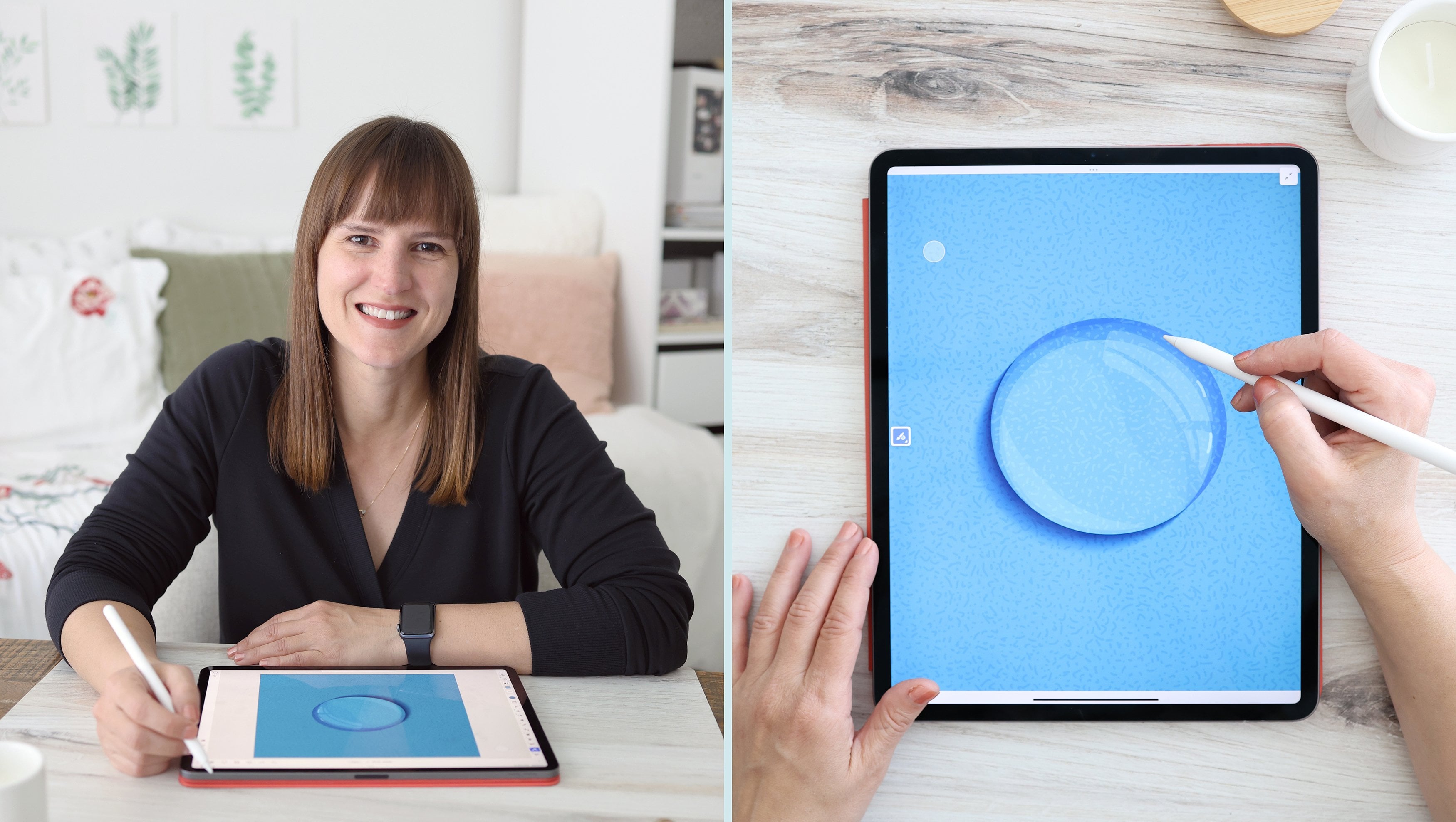
1. Introduction au cours: Salut. Je suis Amy. Je suis concepteur de motifs de surface et illustrateur. J' ai commencé à dessiner très jeune et j'ai étudié les beaux-arts à l'école où je me suis concentré sur la peinture à l'huile. Au moment où j'ai obtenu mon diplôme, j'ai eu du mal à suivre une pratique de peinture en raison des limites de mon espace. La découverte de l'iPad Pro et du crayon Apple a complètement changé mon flux de travail. C' est un carnet de croquis portable, une toile, et tous les outils ou pinceaux que je pourrais souhaiter, tous enroulés en un seul. Au cours des cinq dernières années, j'ai développé un flux de travail sur l'iPad qui a considérablement augmenté ma productivité. Maintenant, vous avez probablement entendu beaucoup de gens parler de l'iPad Pro et du crayon Apple, ainsi que quelques-unes des applications de dessin les plus populaires. Si vous avez envie de commencer mais que vous n'avez aucune idée par où commencer, ou quelles applications conviendront à votre projet, je suis là pour vous aider. Dans ce cours, nous nous concentrerons sur l'apprentissage d'Adobe Fresco. Ce cours est la deuxième partie de la série en trois parties, où j'enseignerai Procreate, Adobe Fresco et Adobe Illustrator pour iPad du début à la fin. J' utilise ces trois applications dans mon flux de travail, et je veux vous aider à commencer votre chemin
vers la création de belles œuvres d'art sur l'iPad. Qu' il s'agisse de lettrage à la main, concevoir un logo, de peindre un portrait numérique ou de créer un motif répétitif, vous apprendrez des conseils et des astuces pour faire briller votre projet. Nous allons passer en revue les outils et fonctionnalités de base, et passer en revue quelques gestes rapides et raccourcis pour rendre votre flux de travail plus rapide. Nous passerons étape par étape à travers Adobe Fresco, commençant par un croquis et en terminant par une dernière pièce. À la fin du cours, vous aurez rempli une carte de vœux que vous pourrez partager. Si vous êtes prêt à commencer, je vous verrai dans la première leçon.
2. Introduction au projet de classe: Pour le projet de classe, on va travailler sur une carte de voeux. À la fin, vous pouvez l'imprimer ou le partager numériquement. Il peut s'agir d'une carte de remerciement, d'une carte d'anniversaire ou d'un vœux de vacances. C' est ton choix. Je vous encourage à travailler sur le projet tout au long du cours. Nous allons commencer par un croquis et travailler à travers tous les outils nécessaires à la réalisation de votre projet. À la fin, vous pouvez l'exporter et le télécharger dans la galerie de projets. Mais en travaillant sur le projet au fur et à mesure, vous aurez une pratique pratique pour vous familiariser avec les outils et vous sentir à l'aise de travailler sur l'iPad. Ce cours vous guérira à travers le processus étape par étape de création de votre projet, commençant par un croquis. Il est toujours bon de commencer par un croquis parce que c'est le moment où vous pouvez être lâche avec votre crayon, jouer avec votre composition et essayer des idées. Nous allons apprendre à importer des images à utiliser comme source de référence. Si vous ne vous sentez pas confiant dans vos compétences techniques de dessin, vous pouvez apporter une image à tracer. Je vais vous montrer comment utiliser des masques et des modes de fusion pour ajouter des effets à votre travail. Nous allons discuter de la façon d'ajouter un masque d'écrêtage et un masque de calque. Pour ajouter du texte à votre carte, vous pouvez soit écrire à la main, soit utiliser l'outil de saisie. Enfin, nous expliquerons comment exporter votre projet dans différents formats pour votre utilisation. Vous pouvez l'exporter en tant que PNG pour le télécharger dans la galerie de projets. À la fin, vous aurez un produit fini que vous pourrez partager avec vos proches. J' ai hâte de voir ce que vous créez.
3. Pour commencer: Tout d'abord, nous allons ouvrir l'application, et la première chose que vous allez voir ici en bas est votre travail le plus récent. Si vous appuyez sur les trois ellipses à côté d'un nom de document, vous ouvrez un menu déroulant contenant des options supplémentaires. Vous pouvez renommer votre travail. Vous pouvez l'exporter en tant que PSD, qui est un fichier Photoshop. Vous pouvez dupliquer votre travail et vous avez la possibilité de le rendre disponible hors ligne. Si vous n'avez pas de connexion Internet, vous pourrez toujours travailler sur vos projets. Maintenant, ces petits cercles verts avec les flèches pointant vers le bas, ils indiquent que le document est disponible hors ligne. Si vous travaillez sur un projet pendant que vous êtes hors ligne, la prochaine fois que vous aurez une connexion Internet, elle sera automatiquement synchronisée avec le Cloud. Je peux également supprimer le travail, partager un lien et afficher l'historique des versions. Si j'appuie sur « Historique des versions », il va extraire mon document avec une liste de versions. L' historique des versions ne dure que 30 jours, puis il expire. Si vous souhaitez enregistrer un historique de version en permanence, il
vous suffit de taper sur cette petite icône de marque, et lorsque votre document est marqué, il est répertorié sous les versions marquées et ne sera pas effacé après 30 jours. Si vous appuyez sur les trois petites ellipses ici, vous pourrez renommer la version, et si ce n'est pas la version actuelle, vous pouvez également avoir la possibilité de revenir à cette ancienne version. Vous pouvez quitter l'historique des versions en appuyant sur le X. Ici, dans cette section, vous pouvez également afficher les nouvelles fonctionnalités qu'Adobe Fresco
vient de lancer et voir une liste des fonctionnalités à venir. Pour les afficher, appuyez simplement sur « Afficher ». Ici, cette petite icône Cloud
vous indiquera si vous êtes actuellement synchronisé avec le Cloud. Si vous appuyez dessus, vous verrez que votre travail est synchronisé ou non. Cette icône correspond aux paramètres de l'application et vous pouvez définir certaines préférences ici. Vous avez également accès à cette fonctionnalité de paramètres d'application dans le document lui-même. Ici, vous pouvez démarrer un nouveau document et il vous donnera une liste des tailles de documents les plus récentes. Vous pouvez également créer une taille personnalisée, dont nous parlerons dans une seconde. Ici, à gauche, il y a un petit sous-menu. Nous sommes actuellement dans le menu d'accueil, et vous pouvez également afficher votre travail, et c'est là que vous pouvez les organiser en dossiers. Vous pouvez voir que j'ai un seul document ici, et j'ai plusieurs dossiers où j'ai organisé mon travail en catégories. Si je veux déposer ce document dans un dossier, je glisser-déposer et il sera ajouté à ce dossier. Maintenant, ici, je peux les organiser par nom, date de création ou date de modification. Je peux également changer l'ordre croissant ou décroissant. Je peux appuyer sur ce dossier pour accéder à mes documents Cloud à nouveau. Ici, je peux créer un nouveau dossier et je peux changer la vue de la liste en icônes. Aussi actuellement, je suis dans mon onglet Documents Cloud. Mais je peux également afficher les documents qui sont partagés avec moi et tout ce que j'ai récemment supprimé. Pour revenir aux documents Cloud, je vais simplement appuyer sur « Cloud », et je reviens à mon dossier principal de documents Cloud configuré. Ici, vous pouvez également créer ou importer et ouvrir. Si vous appuyez sur Importer et ouvrir, vous verrez que vous avez la possibilité d'importer un fichier Photoshop. Si vous avez pris la Partie 1 de cette série, la classe sur Procreate. Vous pouvez également exporter un fichier Procreate en
tant que PSD et l'ouvrir dans Fresco pour continuer à travailler. Il y a quelques endroits où je peux commencer un nouveau document. Je peux créer de nouveaux en appuyant sur le bouton « Créer un nouveau » ici. Je peux aussi commencer par taper sur «
Taille personnalisée » et de toute façon je reçois ce petit panneau qui arrive. La première catégorie correspond aux tailles de document les plus récentes que j'ai utilisées. Ensuite, je peux voir n'importe lequel de mes documents enregistrés. J' ai également des options pour les tailles numériques et les tailles d'impression standard. Ici, je peux mettre en place un nouveau document. Si je tape sur le nom, je peux l'éditer, et je peux utiliser la fonctionnalité de griffonnage pour supprimer le nom, puis écrire dans le projet de carte de vœux. Ou je peux venir ici et taper l'icône du clavier et taper ça. Si vous avez besoin d'apporter des modifications supplémentaires, vous pouvez appuyer sur les suggestions ou utiliser le clavier pour les taper. Appuyez sur « Ok », et j'ai renommé mon document. Ici, nous avons un menu déroulant où nous pouvons sélectionner les unités. Nous avons les options pour les pixels, pouces, centimètres et millimètres. Je vais sélectionner des pouces. Je vais travailler sur une carte cinq par sept. Je peux venir ici et taper sur le nombre et réellement taper le montant pour la largeur. Appuyez sur « Hauteur », et encore une fois, je vais sélectionner sept, puis je peux verrouiller le rapport en tapant sur le petit symbole de verrouillage. Si je viens ici et que je change la hauteur à neuf, ça va changer automatiquement ma largeur parce que j'ai verrouillé les proportions. Revenons à sept, et je peux aussi changer mon orientation de portrait à paysage, et vous verrez que cela change ma largeur et ma hauteur. Ensuite, je peux changer la taille des pixels. En ce moment, il est réglé à 72 PPI, ce qui est assez faible résolution. Je vais changer ça à 300. Rappelez-vous que Fresco est à la fois un raster et une application vectorielle. Si vous utilisez l'un des pinceaux basés sur des pixels, il sera très important de configurer la taille et la résolution de votre document manière appropriée, car lorsque vous redimensionnez un projet raster, il perd de la clarté. Ensuite, j'ai la possibilité de sélectionner un fond blanc ou un fond transparent, et enfin, je peux choisir de sauvegarder la taille. Cela finira ici dans mes sections sauvegardées, et je peux renommer cette taille en quelque chose de spécifique, et maintenant j'ai renommé ma taille de document, et je vais cliquer sur « Créer un document ». Maintenant que nous avons configuré notre document. Nous sommes prêts à commencer notre projet. Pour résumer, nous avons appris sur l'écran d'accueil et comment organiser nos documents. Nous avons également appris comment rendre notre travail disponible hors ligne et comment marquer une version de document à enregistrer dans notre historique de versions. Nous avons également appris à configurer un nouveau document et à enregistrer une taille de document personnalisée. Ensuite, nous allons visiter l'espace de travail d'Adobe Fresco.
4. Visite en espace de travail: Maintenant que nous avons commencé notre premier document, faisons un tour de l'espace de travail. Tout d'abord, à notre gauche, c'est notre barre d'outils. Les trois principaux outils sont les pinceaux pixel, nos pinceaux vivants et nos pinceaux vectoriels. Nous allons approfondir les différents types de pinceaux dans une prochaine leçon. Ensuite, nous avons notre gomme à effacer et notre outil anti-taches. Nous avons notre outil de transformation et notre outil de sélection. Nous avons notre outil de remplissage de seau de peinture et notre outil de formes. Nous pouvons ajouter du texte à un document avec l'outil texte et sélectionner des couleurs avec notre outil pipette. Enfin, nous avons notre menu de lieux, qui nous permet d'importer des images et des fichiers dans notre document. En bas ici, nous avons notre puce de couleur où nous pouvons sélectionner les couleurs. Ensuite, nous avons notre éditeur d'outils, qui change en fonction de l'outil que vous avez actuellement sélectionné. Tout outil avec une petite flèche grise en bas à droite, signifie qu'il existe des options supplémentaires que vous pouvez sélectionner. Si je tiens, il ouvrira un panneau d'options supplémentaires pour cet outil. Je peux sélectionner n'importe lequel des outils et j'ai des bibliothèques supplémentaires ici. S' il y a un petit symbole plus en bas, cela signifie
que vous pouvez ajouter de nouveaux outils ou trouver de nouvelles fonctionnalités. Cette petite barre grise ici, si je l'attrape et je le déplace, je peux en fait garder les options supplémentaires ouvertes pendant que je travaille. Disons que je veux le déplacer ici. Je peux ensuite travailler sur ma toile et sélectionner différentes options sans avoir à revenir ici et tenir longtemps et ouvrir mes options à nouveau. Pour minimiser cette fenêtre, j'appuie simplement sur le x. sur le côté droit, nous avons notre barre des tâches. Cette option supérieure est les calques, donc je peux révéler et cacher mes calques. J' ai également quelques options supplémentaires comme l'ajout d'un nouveau calque, rendant un calque visible. Cela va créer un masque d'écrêtage, dont nous discuterons dans une future leçon. Si je tape sur les trois ellipses, j'ai mon panneau d'action des calques, qui me donnera des options supplémentaires. Ensuite, j'ai cette petite icône qui est les propriétés de la couche. Je peux renommer mon calque et ajuster le mode de fusion et l'opacité. Cette dernière icône est destinée aux commentaires. Si vous avez partagé un lien vers votre travail avec quelqu'un, celui-ci peut faire des commentaires et vous donner des commentaires. dernier lieu, nous avons cette petite icône ici qui fera monter une règle. Cela nous permettra de tracer des lignes droites. Vous remarquerez également que lorsque je dessine, c'est en fait me dire la longueur de ma ligne en pixels. Il mesure en fait ainsi que m'aide à tracer des lignes droites. Vous verrez qu'il a une petite flèche grise en bas. Si je maintiens enfoncé, j'ai également des options pour des formes supplémentaires. Nous allons en parler dans une future leçon plus en détail. Si je veux éteindre ma règle, j'appuie simplement sur le bouton. Ensuite, nous avons notre raccourci tactile. Cette petite icône ici est le raccourci tactile. Je peux le déplacer n'importe où dans ma toile pour le rendre pratique. Je l'aime ici parce que je suis droitier et j'aime pouvoir utiliser
ma main gauche pour utiliser le raccourci tactile en conjonction avec le dessin avec mon crayon Apple. Le raccourci tactile étend les fonctionnalités de la plupart des outils et dispose d'une option principale et secondaire. Si je maintiens, laissez-moi faire avec mon crayon Apple pour que vous puissiez voir un peu mieux. Si je maintiens, vous verrez qu'il devient blanc sur le cercle intérieur. Si je glisse, il étend cette zone blanche à tout le cercle. Mon cercle intérieur est mon primaire et mon cercle extérieur est mon secondaire. Selon celui que vous avez sélectionné, il modifiera ce qu'un outil fait. Lorsque je dessine mon crayon Apple, je peux maintenir ce crayon et glisser à l'aide de ce doigt. Je peux aussi le verrouiller en tapant deux fois. Vous verrez que lorsqu'il est verrouillé dans la position principale, il s'agit d'une couleur bleue unie. Je peux taper une fois de plus et maintenant la bague extérieure est bleue, ce qui signifie qu'elle est en position secondaire. Si je tape deux fois, ça va l'éteindre. Maintenant, nous allons voir comment le raccourci tactile modifie chaque outil comme nous en apprendrons plus à leur sujet dans les leçons à venir. En plus des raccourcis tactiles, vous avez également quelques gestes rapides. Si vous appuyez sur l'écran avec deux doigts, vous annulerez votre dernière action. Une touche de trois doigts va refaire. Vous pouvez utiliser deux doigts pour redimensionner votre toile. Vous pouvez également utiliser deux doigts pour faire pivoter votre toile. Une pincée rapide à deux doigts s'adaptera à l'écran. Dernière étape, nous allons parler de la barre de titre. Vous avez le nom de votre projet ici. Ce petit menu déroulant affiche la dernière fois qu'il a été enregistré. Si vous souhaitez enregistrer une version qui finira dans votre liste d'historique des versions, vous pouvez cliquer sur Enregistrer maintenant. Ensuite, nous avons notre zoom. Si vous appuyez et tapez un nombre, vous modifierez manuellement le niveau de zoom. Vous pouvez également appuyer et glisser sur votre écran et vous verrez qu'il effectue un zoom avant et arrière. Vous pouvez rapidement effectuer un zoom avant ou arrière sur une zone spécifique. Nous avons nos boutons d'annulation et de rétablissement. Nous avons notre menu d'aide. C' est là que vous pouvez réellement trouver, par exemple, la liste des raccourcis tactiles, si vous ne vous en souvenez pas tous. Vous pouvez inviter quelqu'un à modifier. Vous pouvez également partager et exporter votre travail. C' est votre menu de paramètres où vous pouvez changer la taille, retourner le canevas, le faire pivoter. Ici, nous arrivons à nos paramètres d'application. Si vous vous souvenez, sur notre écran d'accueil, il y avait un petit bouton en haut à gauche. C' est également là que vous pouvez modifier les paramètres de votre application si vous êtes dans un document. Enfin, nous pouvons venir ici et taper pour aller en plein écran. Maintenant, en mode plein écran, vous verrez que vous avez toujours vos raccourcis
tactiles et que vous avez toujours l'outil actuel que vous utilisez. Si vous appuyez dessus, vous avez en fait un flyout des outils. Vous pouvez basculer d'un outil à l'autre et rester en mode plein écran. Vous avez également vos calques ici, sorte que vous pouvez basculer d'une couche à l'autre et ouvrir vos options de couche. Tous fonctionnent en plein écran. Appuyez simplement sur la petite icône pour afficher à nouveau votre interface utilisateur. Pour résumer, nous avons appris les outils de la barre d'outils et comment trouver d'autres options d'outils. Nous avons appris à propos de la barre des tâches et de toutes les options de couche. Nous avons également appris quelques gestes rapides et l'outil de raccourci tactile. Enfin, nous avons appris les options de la barre de titre où nous pouvons mettre à jour les paramètres du document, obtenir de l'aide et partager notre travail. Ensuite, nous allons regarder les pinceaux en adobe fresco.
5. Pinceaux Pixel: Maintenant que nous avons fait une visite de l'espace de travail à Fresco, parlons de nos pinceaux pixel. En haut à gauche, vous trouverez vos pinceaux de pixels, et si vous appuyez sur le carré bleu, un menu déroulant s'ouvrira avec vos différentes options de pinceau. Comme vous pouvez le voir, ils sont organisés en catégories. Vous avez vos pinceaux de croquis, peinture, lettrage, supports secs, et ainsi de suite. Si vous touchez l'une de ces catégories, vous trouverez les différents pinceaux à l'intérieur. Vous avez également vos pinceaux de bibliothèque, et pour les ajouter, il
vous suffit de taper ce symbole plus et vous avez quelques options pour l'importation. Vous avez une importation à partir de fichiers. Par exemple, vous pouvez créer des pinceaux dans Adobe Capture et les importer directement dans Adobe Fresco. Vous pouvez également découvrir de nouveaux pinceaux, et vous pouvez voir qu'il y a plusieurs ensembles de pinceaux qui sont gratuits pour vous d'utiliser. Il vous suffit de taper sur suivre et vous verrez que vous suivez maintenant ce pinceau. Si vous appuyez sur « Terminé » et que vous arrivez à votre catégorie de pinceaux de pixels, vous le trouverez dans vos bibliothèques. Maintenant, tout ce que vous avez téléchargé gratuitement de Fresco aura cette petite icône à côté du nom qui vous permet de savoir que c'est l'un des ensembles de pinceaux gratuits. Si nous arrivons aux trois ellipses en haut et appuyez sur « Gérer les pinceaux de pixels », nous pouvons activer et désactiver notre ensemble de pinceaux et montrer seulement ceux que nous sommes intéressés à utiliser. En plus des pinceaux pixel, nous avons également nos pinceaux gomme. Ce sont des gommes à base de pixels, et ils ont des variations de texture et d'opacité, sorte que vous pouvez effacer en utilisant toutes les qualités de ces pinceaux. Nous avons également nos pinceaux à taches, et tout comme nos pinceaux à pixels en haut, ils sont organisés en différentes catégories, et quand vous en choisissez un, ils auront un effet de taches en utilisant la qualité de ces pinceaux également. Si je viens ici à mon pinceau pixel, et que je sélectionne mes pinceaux à charbon de bois, je vais sélectionner ce charbon d'achat, et je peux modifier le pinceau à l'aide de cet éditeur d'outils ici. La première chose que je peux faire est de changer la taille de mon pinceau en utilisant ce curseur. Ensuite, nous avons notre flux, qui est comme la quantité de peinture sur le pinceau ou l'opacité. Nous avons aussi le lissage. En utilisant l'outil lisse, Adobe Fresco vous aidera à éliminer les imperfections de votre ligne. Je peux également ajuster les paramètres de pinceau supplémentaires à l'aide de ce menu déroulant, et vous pouvez jouer et modifier, par exemple, l'espacement
et l'angle, puis utiliser cet espace ici pour essayer votre pinceau. Vous pouvez jouer et modifier votre pinceau à votre goût. Si je commence à dessiner avec ce pinceau et que j'appuie deux fois sur le raccourci tactile, je le verrouille dans la position principale, et quand ce n'est pas la position principale, le pinceau devient une gomme à effacer. Il utilisera le même pinceau que j'utilise actuellement et l'utilisera comme gomme. Je peux taper deux fois pour sortir. Je peux également tenir avec un doigt et il va l'utiliser comme une gomme à effacer aussi. Je viendrai ici et je taperai et je vais effacer cette couche. Maintenant que nous avons regardé nos pinceaux de pixels, commençons à concevoir notre carte. Nous devrons choisir un thème pour notre carte, et dans la section ressources de la classe, j'ai inclus un PDF d'idées sur le thème de la carte et les éléments. Vous pouvez trouver votre propre thème ou l'utiliser si vous avez de la difficulté à trouver des idées. J' ai également inclus plusieurs
modèles de mise en page de cartes pour vous aider à commencer à concevoir la mise en page. Ce ne sont que des outils facultatifs et ils sont là pour vous aider si vous ne savez pas par où commencer. Je pourrais juste commencer à esquisser mon dessin. Je peux également apporter l'un des modèles de mise en page de carte pour m'aider à démarrer. Pour ce faire, je peux taper sur cette petite icône d'image, qui est le menu des lieux, et j'ai quelques options différentes. Je peux prendre une photo avec mon appareil photo, ouvrir une photo à partir de mon rouleau photo, ajouter des fichiers et ajouter à partir de mes ressources Creative Cloud. Mes modèles de mise en page de carte sont enregistrés dans mon fichier, donc je toucherai « Fichiers » et j'afficherai l'ensemble des modèles de carte. Maintenant, je pense que je vais utiliser une mise en page de cartes paysagères. La première chose que je vais faire est d'annuler. Je viens ici à mes paramètres, et je vais faire pivoter ma toile de sorte que maintenant c'est une orientation paysage. Je reviendrai ici au menu de mon lieu et appuyez sur les fichiers et je vais sélectionner la mise en page de ma carte. La première chose qu'il fait est de m'amener à mon menu Transformation. De là, je peux faire quelques choses. Je peux redimensionner en faisant glisser l'un des petits nœuds à la fin ou l'un des coins, je peux également redimensionner à partir du haut ou du bas, et de chaque côté. Je peux tourner à l'aide de cette petite poignée en tapant ici et en tournant, et vous verrez qu'il s'enclenche à tous les angles de 30 degrés. Je peux déplacer mon image autour de ma toile. Je peux aussi retourner verticalement et horizontalement. Alors ce petit outil ici est mon outil de coup de pouce. Si je tape sur ces deux petites lignes, je peux déplacer mon outil de nudge autour, et chacune de ces flèches tire et dans des directions différentes. Si je fais un zoom avant, vous verrez que je peux le pousser, pixel par pixel, haut ou bas et côte à côte. Maintenant, je peux activer et désactiver cet outil Nudge. Je vais redimensionner. Si je touche deux fois et active mon raccourci tactile principal, il va modifier chacune de ces fonctions d'une manière différente. Maintenant, si je redimensionne, il redimensionne à partir du centre. Cela fonctionne également à partir des côtés et du haut ou du bas. Si je fais pivoter, maintenant, il va s'accrocher à tous les angles de 15 degrés. Si je bouge, il va réellement pousser 10 pixels à la fois et si je bouge, il le verrouillera sur l'axe des x et des y. Si je commence à bouger de haut en bas, il le verrouillera sur l'axe des y, et si je le déplace d'un côté à l'autre, il le contraindra à l'axe des x. Je vais annuler chacune de ces transformations et la verrouiller au centre. Quand j'ai terminé, je vais appuyer sur « Terminé » et cela me ramène à mon interface utilisateur. Maintenant, parce que ce n'est qu'un guide, je vais voir mes propriétés de calque et je vais réduire l'opacité à environ 25 pour cent pour que je puisse voir mon guide en dessous, mais aussi voir mon trait sur le calque au-dessus. Maintenant, la grande chose à propos de travailler numériquement est de pouvoir travailler en couches. Je vais venir ici et je vais appuyer sur le symbole plus, et je vais ajouter un nouveau calque que je peux dessiner sur mon guide et construire mon design. Comme vous le verrez, il n'a pas une petite icône ici, c'est juste un calque vide et si j'appuie longuement sur le symbole plus, j'aurai des options. Je peux en fait ajouter un calque de pixels ou un calque vectoriel. Comme Adobe Fresco possède à la fois des pinceaux vectoriels et des pixels, il identifie le type de calque avec une petite icône afin que vous puissiez déterminer le type de calque sur lequel vous travaillez. Vous pouvez également commencer à dessiner avec un pinceau de pixels, et vous remarquerez qu'il le désigne automatiquement comme un calque de pixels. Vous avez également des calques d'image qui ont la petite icône, c'est la même chose ici que votre menu de lieux. Je peux regrouper les calques en faisant glisser et en survolant et en déposant, et vous verrez qu'ils sont maintenant regroupés par ce petit contour bleu et ces deux lignes qui vous montrent qu'il y a un ensemble empilé de calques en dessous. Je peux également appuyer et dégrouper mes calques. Si je veux sélectionner plusieurs calques à la fois, j'appuie simplement deux fois et j'engage le raccourci tactile principal, et si j'appuie sur un autre calque, vous pouvez voir que j'ai sélectionné les deux, et ceux qui sont sélectionnés, sera tracé en bleu, et vous verrez le nombre de calques que vous avez sélectionnés ici dans cette petite boîte supérieure. Pour quitter la sélection multiple, il suffit d'appuyer sur le bouton X. Vous pouvez également activer et
désactiver la visibilité des calques en appuyant deux fois sur le raccourci tactile principal. Touchez simplement deux fois pour désactiver le raccourci tactile. Je vais taper et effacer ce calque, puis je vais venir ici et choisir un pinceau à croquis et je vais commencer à dessiner ma carte. J' en ai fini avec mon croquis, et comme vous pouvez le voir, c'est juste une idée rapide et lâche de certains éléments que je veux inclure pour ma carte de joyeux anniversaire. Pour résumer, nous avons discuté des options de pinceau pixel, nous avons placé une image et un fichier dans notre document, nous avons appris à utiliser l'outil de transformation, ainsi que quelques raccourcis tactiles, et nous avons également discuté du travail en couches, dans les types de calque dans Fresco. Maintenant que nous en avons fini avec notre croquis , nous allons parler des pinceaux vivants à Fresco.
6. Pinceaux Live: Maintenant que nous avons appris nos pinceaux pixel et que nous avons esquissé notre design, parlons des pinceaux vivants de Fresco. La deuxième option ici est nos pinceaux en direct, et si vous appuyez sur, vous ferez ressortir le menu volants des options. Comme vous pouvez le voir, vous avez deux types de pinceaux, vous avez vos pinceaux à huile, et vos pinceaux à aquarelle. Aujourd'hui, les pinceaux en direct sont quelque chose d'unique à Adobe Fresco. Essentiellement, c'est comme si la peinture était toujours humide. Donc, si je tape ici sur un pinceau aquarelle, et je vais sélectionner ce lavage aquarelle doux, je vais éteindre toutes mes couches pour que vous puissiez voir cela. Si je viens et que je peins avec ce pinceau, c'est comme une belle aquarelle humide. Si je continue d'ajouter à cette couche, c'est comme si j'ajoutais deux peintures humides sur la toile, et ça continue à s'accumuler en couches, et c'est comme si c'était toujours de la peinture humide. Maintenant, je peux faire des ajustements à mon pinceau, je peux bien sûr ajuster la taille de mon pinceau, et je peux ajuster le débit, ce qui est comme la quantité de peinture que vous avez sur votre pinceau. Je peux aussi, dans les pinceaux aquarelle, changer le débit d'eau. Si j'enlève ça, et que je vais effacer cette couche pour que vous puissiez voir ce que je fais. Je n'ai pas d'eau, et ça ne va pas se fondre comme s'il y avait de l'eau dedans. Mais si je prends le flux d'eau, quand j'appuie, c'est comme si j'avais beaucoup d'eau sur mon pinceau. Je peux également faire des ajustements supplémentaires comme la dynamique de la forme. Je peux passer de la pression de la broche à l'inclinaison de la broche. Je peux changer la taille ou l'angle de la gigue, puis quand je brossais à nouveau, il aura des qualités légèrement différentes. Vous pouvez faire des ajustements fins à chaque pinceau à votre goût. Maintenant, si je tape deux fois et que j'engage le raccourci tactile primaire, ce sera comme si j'avais ajouté de l'eau à la toile, alors en entrant, je vais peindre comme si j'avais de l'eau sur mon pinceau. Je peux taper deux fois, et désengager ça, et recommencer à peindre comme d'habitude. Maintenant, je peux taper sur la couche, et avec des aquarelles, j'ai la possibilité de sécher la couche, et si je sèche la couche, ce n'est plus humide, et quand je viens peindre dessus,
c' est comme si je peignais l'aquarelle humide sur sèche. Effacons cette couche. Ensuite, nous parlerons de nos peintures à l'huile. Nous choisirons cette peinture à l'huile épaisse, et je vais prendre le pinceau un peu pour que vous puissiez le voir mieux, et nous peindrons avec notre pinceau à huile. Maintenant, de même, vous pouvez changer le flux, ce qui sera comme combien de peinture est sur votre brosse. Ici, au lieu de l'écoulement de l'eau, nous avons du mélange de peinture. Si je prends le mélange de peinture et que je viens ici et que je sélectionne une couleur différente, quand je peins dessus c'est comme si je peignais avec très peu de mélange. Si je prends le mélange de peinture,
ça va vraiment bien se fondre. Maintenant, chaque fois que je pose mon stylo, c'est comme si je l'avais encore trempé dans de la peinture et que j'ai rechargé la couleur sur le pinceau. Je peux venir ici pour les paramètres du pinceau, et je peux changer cette couleur de rechargement, en la touchant. Maintenant, quand je rentre, je n'ai pas de nouvelle peinture sur mon pinceau, je vais juste ramasser la peinture qui est actuellement sur la toile et continuer à la mélanger. Je vais effacer cette couche. Maintenant que nous avons regardé les pinceaux vivants, parlons de couleur. Si je touche la petite puce de couleur, vous pouvez voir que j'ai quelques options différentes. J' ai la roue de couleur en haut, et cette bague extérieure vous permet de sélectionner la teinte, l'anneau intérieur vous permet de sélectionner la saturation et la valeur. Vous avez trois options rapides. Vous avez transparent, noir pur et blanc pur. Vous pouvez modifier la transparence à l'aide de ce curseur ici. Vous avez aussi quelques curseurs en bas. Le premier est vos curseurs HSB, donc je peux changer la teinte avec le curseur supérieur, je peux changer la saturation avec le curseur central, et je peux changer la valeur ou la luminosité avec ce curseur inférieur. Je peux également taper et taper manuellement une certaine valeur pour la couleur. Si j'appuie sur ces trois ellipses, je peux ajouter mes curseurs RVB et entrer des valeurs spécifiques en rouge, vert et bleu. Je vais minimiser cela afin que vous puissiez voir cette section inférieure un peu plus facile. Ici, j'ai mes Récents. Chaque fois que je sélectionne une nouvelle couleur et que je l'utilise,
elle finira dans mon onglet Récents. Je peux également ajouter à ces couleurs en sélectionnant une couleur, puis en appuyant sur le symbole plus et il l'ajoutera à mes Récents. La catégorie Tout affiche toutes mes bibliothèques de pinceaux Adobe. Maintenant, j'ai quelques options pour créer une palette de couleurs. Je peux simplement commencer à sélectionner une couleur à l'aide de ces curseurs, déplacer
et à l'ajouter à mon nuancier. Je peux également sélectionner des couleurs à partir d'une photo. Je peux venir ici et utiliser la fonction de lieu, ou je peux glisser vers le haut du bas,
lentement, et si je prends mes photos, je les ramènerai et les placerai dans cette image en vue d'image. Je peux glisser et déposer une des photos dans ma toile, puis je peux tirer vers le haut de cette petite ligne blanche et glisser vers le haut pour minimiser la fenêtre. Maintenant, je pourrais transformer cette image, ou appuyer sur « Terminé ». De là, je peux sélectionner mon outil pipette, en tapant sur la pipette, et vous verrez que je reçois une petite bague avec cette petite cible, et je peux la déplacer autour de ma toile et sélectionner ma couleur. Maintenant, ma sélection de couleur actuelle est sur la moitié inférieure de l'anneau, et ma nouvelle sélection de couleur est sur le dessus. Vous pouvez également voir la couleur que vous sélectionnez dans votre petite puce de couleur ici. Ici, sur cette barre, il vous montrera la valeur RVB. Une fois que j'ai sélectionné une couleur, je vais simplement appuyer sur le symbole plus et l'ajouter à mon nuancier. L' outil pipette dispose de quelques options d'éditeur d'outils. Vous avez d'abord votre sélection de couleur unie, et ensuite vous avez votre sélection multicolore. Si je tape sur le multicolore, vous verrez qu'il sélectionne effectivement plusieurs couleurs dans ma puce de couleur. Au fur et à mesure que je le déplace, vous échantillonnez en fait différentes zones de l'image. Vous pouvez en choisir une, et si vous appuyez et appuyez sur « Plus », cela ajoutera cette sélection de couleurs multiples à votre nuancier. Maintenant, si je viens ici et que je cache ma couche, tu peux vraiment venir, et avec une de tes peintures à l'huile, par exemple, si je sélectionne la nuance multicolore, elle va peindre avec toutes ces couleurs dans mon pinceau. Vous pouvez donc créer des effets assez intéressants avec cette nuance multicolore. Je vais effacer cette couche. Il revient à notre photo. Si j'appuie longuement sur l'écran avec un doigt, vous verrez qu'il engage l'outil pipette. Je peux le déplacer et faire ma sélection. Je peux également appuyer deux fois et activer le raccourci tactile principal. Maintenant, quand j'appuie longuement avec mon doigt, ça fera apparaître l'outil de gouttes oculaires multicolores. Touchez simplement deux fois pour vous désengager. Je vais passer par et choisir ma palette de couleurs. Maintenant que j'ai fini de choisir ma palette de couleurs, je vais venir ici et je vais désactiver mon calque d'image. J' allume ma couche de croquis, et je viens ici et je vais sélectionner mon pinceau aquarelle. Je crois que je vais choisir cette couleur rose ici. J' allais faire un lavage à l'aquarelle le long de cette partie inférieure. Je vais ramasser ma couche de pixels en haut. Il suffit de peindre sur un joli lavage à l'aquarelle. Maintenant, une autre grande fonctionnalité de Fresco est la possibilité de recolorer ma couche d'aquarelle. Si je prends le seau de remplissage et que je sélectionne les petits paramètres de remplissage, je peux en fait garder la transparence activée, et prendre la marge de couleur
jusqu' au maximum. Disons que je veux changer cela pour un rouge plus vif, je peux simplement entrer et taper,
et il va remplir toute ma couleur tout en conservant cette qualité transparente de la couche d'aquarelle en dessous. Je peux continuer à recolorer cela autant de fois que je le veux jusqu'à ce que je trouve une couleur que je veux. Pour résumer, nous avons appris nos deux options de pinceau live, nous avons parlé de la puce de couleur et
comment créer une palette de couleurs à l'aide de l'outil pipette, ainsi que de l'option nuancier multicolore. Nous avons également appris à recolorer nos couches d'aquarelle à l'aide du seau de remplissage. Ensuite, nous parlerons des pinceaux vectoriels dans Adobe Fresco.
7. Pinceaux vectoriels: Maintenant que nous avons parlé des pinceaux pixels et des pinceaux vivants, nous allons en apprendre davantage sur les pinceaux vectoriels dans Adobe Fresco. Cette troisième option est ici pour nos pinceaux vectoriels. Si nous tapons, il affichera un menu, et comme vous pouvez le voir, vous avez juste une poignée d'options pour les pinceaux vectoriels. Nous pouvons ajuster la taille de notre brosse ici, ainsi que le lissage, et nous avons des réglages supplémentaires comme notre cône à la fin,
notre rondeur , notre angle et ainsi de suite que nous pouvons ajuster nos pinceaux vectoriels. Si je viens ici et que je fais un zoom avant, je vais utiliser la brosse vectorielle pour dessiner ces cœurs. Je vais choisir une couleur, et je pourrais juste commencer à dessiner mon cœur. Une autre fonctionnalité intéressante d'Adobe Fresco est le découpage vectoriel. Si j'ai des lignes et qu'elles se croisent et que tout ce que je veux c'est la section au centre, je peux double-appuyer et taper une fois de plus pour afficher mon raccourci tactile secondaire, et si je dessine sur une ligne, vous verrez cette ligne bleue apparaître, et c'est comme ça que je sais que ma coupe vectorielle est activée. Il va effectivement supprimer ce segment, et vous finirez avec un bord propre où ces deux lignes se rencontrent, je pourrais continuer à couper les lignes. Je peux également gratter trois fois et il va effectivement supprimer le segment de ligne entier. Nous allons appuyer deux fois pour sortir du raccourci tactile. Si je voulais entrer et dessiner mon cœur, et je pourrais activer le raccourci tactile,
et je pourrais couper les bords et avoir un point propre où ils se rencontrent. Disons que je voulais ajuster un cœur et laisser l'autre là où il était. Je pourrais venir à mon outil de sélection et j'ai quelques options à sélectionner. La première option est l'outil lasso, la deuxième option est de peindre dans ma zone de sélection avec mon Apple Pencil, puis les deux derniers sont carrés et ellipses. Avec l'outil lasso, je pourrais dessiner autour de mon cœur, et il va faire apparaître un ensemble d'options pour mon outil de sélection en bas. La première chose que je peux faire est que je peux transformer cette sélection, si je tape dessus, vous verrez qu'il ouvre mon menu de transformation, et je peux faire pivoter, je pourrais redimensionner, et je peux faire toutes les autres transformations que nous avons appris plus tôt. Je peux cliquer sur « Terminé », et je reviens quand même avec ma zone sélectionnée. Je peux aussi effacer juste ces cœurs. J' avais l'option de masque. Mais si je sélectionne « Masque », vous remarquerez qu'il me dit que je vais devoir le convertir en un calque de pixels. Si je suis d'accord avec convertir cela pour utiliser un masque dessus,
je peux appuyer sur « Convertir », sinon je vais appuyer sur « Annuler ». Je peux désélectionner cette section, et cet onglet plus me donne quelques options supplémentaires comme je peux transformer la zone de sélection afin que je puisse réellement étendre la zone que la sélection couvre. Maintenant, j'ai les deux coeurs dans ma zone de sélection. Je peux également passer de fourmis en marche, qui sont ces petites lignes mobiles, à une superposition de sélection, et donc la zone qui est en dehors de ma sélection est représentée par ces lignes grises, et la zone de ma sélection est en blanc. Je vais désélectionner ça. Si j'arrive à mon outil de sélection, je peux réellement charger la dernière sélection. J' ai aussi la possibilité de dessiner des formes à l'aide des aides à dessiner. Si je viens ici à la règle et que je touche, je peux sélectionner ma brosse vectorielle, et je pourrais commencer à dessiner une ligne droite, et ça mesurera ma ligne que je dessine ici dans cette petite boîte. Je peux aussi utiliser deux doigts pour tourner et faire pivoter ma règle. Vous verrez qu'il s'accroche à tous les angles de 30 degrés, et ensuite je pourrais dessiner une autre ligne. Je peux aussi tenir longtemps et j'ai quelques options supplémentaires de formes que je peux utiliser. Je peux sélectionner un cercle, un carré, un polygone, et ici, dans la section des polygones, vous verrez que vous avez un signe moins et un signe plus. Maintenant, en ce moment, le polygone est un octogone, donc actuellement, il est au nombre maximum de côtés. Si j'appuie sur le symbole moins, vous verrez qu'il diminue lentement le nombre de côtés de mon polygone, et ma dernière option est un triangle. Je vais venir ici et je vais effacer
ma couche pour que vous puissiez voir cette zone un peu plus facilement. La première chose que je peux faire est de redimensionner ma forme. Je peux le redimensionner du côté, je peux le faire pivoter, et vous verrez qu'il s'accroche à cet angle de 30 degrés. Je peux également le déplacer dans le document et je peux choisir de cacher l'outil de poussée en appuyant sur cette petite icône. Maintenant, j'ai ma forme. Je peux venir ici, et avec mon pinceau vectoriel sélectionné, je peux l'utiliser pour dessiner le contour de ma forme. Quand je me déplacerai, vous verrez qu'il est décrit. Maintenant, si je rallume mon icône de poussée et que j'appuie deux fois sur mon raccourci tactile principal, je pourrai me déplacer. En utilisant les contraintes à l'axe x, y, je peux pivoter et accrocher à tous les 15 degrés, et je peux redimensionner à partir du centre. Je vais désactiver mon raccourci tactile principal, je vais cacher mon outil de frappe. Je peux aussi venir ici avec mon seau de remplissage et je peux remplir ma forme. Si je le déplace, vous verrez que vous savez comment le triangle rempli. Je peux également activer le raccourci tactile principal et au lieu de le remplir, je vais effacer ma forme. À l'aide de cette fonction, vous pouvez créer des formes complexes. Je vais désactiver ce raccourci tactile principal et je vais effacer
mon calque , et par exemple, si j'allume le cercle et que j'utilise le seau de remplissage pour remplir ma forme, je pourrais activer le raccourci tactile principal pour contraindre le mouvement et je peux allumer et supprimer mon remplissage. Maintenant, vous pouvez voir que j'ai ce petit croissant de demi-lune. Une autre chose que je peux faire est que je peux l'éteindre, donc ma forme, rallumer pour contraindre le mouvement, éteindre, et en fait je peux entrer et choisir ma petite puce de transparence. Je peux utiliser le remplissage de transparence pour effacer essentiellement la forme. Si je viens ici et que j'éteins la forme, tu verras encore, j'ai ce croissant de lune. Il s'agit de deux options pour utiliser essentiellement le remplissage et l'effacement pour créer une forme complexe. Maintenant, l'autre chose que vous remarquerez est que si vous arrivez à vos gommes, vous remarquerez que si vous êtes sur une couche vectorielle, vous verrez que les options de gomme vectorielle apparaîtront. Maintenant, si j'utilise ma gomme, j'efface avec une gomme vectorielle. Je vais finir de dessiner certains de mes motifs avec un pinceau vectoriel. Maintenant, j'ai fini de dessiner tous les éléments que je veux être dans le vecteur. Pour résumer, nous avons examiné les options du pinceau vectoriel, appris à utiliser la fonction de découpage vectorielle, appris à connaître l'outil de sélection et les aides au dessin, et comment utiliser le compartiment de remplissage pour créer des formes complexes. Ensuite, nous allons ajouter du texte à la carte des heures avec l'outil de type.
8. Outil de texte: Maintenant que nous avons parcouru chaque type de pinceau dans Fresco, ajoutons du texte à notre carte. Vous pourriez utiliser un des pinceaux et écrire votre message. Mais vous pouvez également ajouter du texte à l'aide de l'outil de type. Avec notre outil de type sélectionné, nous pouvons soit appuyer sur l'écran pour afficher une zone de texte ou nous
pouvons taper et glisser pour ajouter une zone de texte et la dimensionner à la zone que nous avons besoin d'être. Effacez celui-ci et tirez celui-ci vers le bas et nous travaillerons sur notre message de joyeux anniversaire. Vous pouvez voir que lorsque la zone de texte apparaît, elle ouvre le panneau des propriétés de la couche et vous
verrez quelques options supplémentaires pour éditer notre texte. La première option consiste à modifier la police. Nous pouvons modifier le style, la taille de la police, le début et le suivi, ainsi que la majuscule et notre alignement. Je peux également éditer le texte en appuyant sur cette petite icône du clavier, puis parce que j'ai mon Apple Pencil,
je vais taper dessus, ouvrir le clavier et taper mon message. Je vais simplement toucher et ramener mon panneau de propriétés de couche. Maintenant, je vais réduire ça pour que vous puissiez voir ça un peu plus facilement. Je peux ajuster la taille de ma police en faisant simplement glisser l'un des nœuds à chaque extrémité de la boîte. Je peux aussi faire pivoter mon texte, et je peux aussi venir ici et je peux ajuster la taille de la police en tapant sur cette petite boîte, et je peux soit taper une taille spécifique, soit utiliser ce petit curseur pour ajuster la taille. J' ai aussi ces petits symboles plus et moins, et je peux augmenter un incrément à la fois. La même chose vaut pour votre leader et pour votre suivi. Maintenant, avec le suivi, parce que vous pouvez réellement avoir un nombre négatif, vous pouvez sélectionner un nombre et appuyer sur négatif et il va effectivement créer un cinq négatif. Si je veux changer la police, je peux venir ici dans le menu Police, et vous verrez que j'ai beaucoup de polices Adobe. Je peux également aller à « Plus de polices » en appuyant ici, et vous pouvez voir qu'elles sont organisées en catégories. Je pourrais choisir une catégorie de police et je choisirai Lust Sans Black et je serai en mesure de redimensionner si je retourne à mes propriétés de calque, et je peux soit ajuster ici, soit redimensionner ma zone de texte. Je vais finir de taper le reste de mon texte. Maintenant que j'ai fini d'ajouter tout mon texte, j'ai quelques autres options. Comme vous pouvez le voir, ce type de calque actuel est du texte, mais je peux appuyer et avoir l'option de le convertir en calque vectoriel ou en calque de pixels. Maintenant, si je choisis de le convertir en un vecteur ou en un calque de pixels, il ne sera plus modifiable,
et je ne pourrai pas changer des choses comme la police, la taille ou le style de la police. Si je le convertit en calque vectoriel, vous verrez maintenant que le symbole devient le symbole Calque vectorielle. Pour récapituler, nous avons appris à utiliser l'outil de type et à modifier le type à l'aide de notre panneau de propriétés de calques, et nous avons également appris à convertir un calque de texte en calque de pixels ou de vecteurs. Ensuite, nous finirons notre conception en ajoutant quelques effets avec des masques.
9. Masques: Maintenant que nous avons ajouté notre texte, finissons notre conception en ajoutant des effets de masquage à notre projet. Si je viens ici et que j'appuie sur ce calque, vous verrez que j'ai une option Mask Layer Content et cela va créer un masque d'opacité. Si je tape dessus, ma première option est de convertir le calque. Maintenant, c'est parce que je suis actuellement sur un calque vectoriel et qu'il doit être un calque de pixels pour que le masque fonctionne. Je vais appuyer sur « Convertir » et vous verrez que mon masque de calque est créé. Maintenant, je saurai que c'est un
calque masqué car il y aura ce petit point gris sur la gauche et ma zone de calque sera noire ou blanche. Maintenant, une zone noire de mon calque est la partie cachée par le masque et tout ce qui est blanc dans le masque sera révélé. Vous pouvez à peine dire qu'il y a un peu de blanc et que c'est en fait la forme de ce texte sur le calque. Maintenant, si je balaie vers la gauche, vous verrez que mon calque est à nouveau visible. Mais je peux aussi dire que c'est masqué parce qu'il y a un petit point gris, et maintenant c'est sur le côté droit. Maintenant, si je viens ici et que je choisis un pinceau aquarelle, je pourrais commencer à peindre cette couche et laver une zone verte juste dessus avec mon pinceau aquarelle. Maintenant, si vous regardez ici sur la couche, vous verrez ce grand lavage d'aquarelle en vert. Mais la seule zone que vous voyez est la zone avec le texte. C' est parce que le masque ne révèle que la zone du texte. Si je balaie, je peux ajouter à mon masque en descendant ici et en appuyant sur « Révéler ». Si je commence à peindre, ça va ajouter à la zone qui est révélée sur mon masque. Vous verrez que la zone blanche augmente à la forme de ce pinceau que j'ai ajouté. Je peux aussi entrer et choisir Masquer. Maintenant, quand je peins avec mon pinceau, je cache des zones de ma couche avec mon masque. Maintenant, vous verrez que toute cette zone blanche a disparu et je ne peux plus
voir ce texte parce que je l'ai couvert par le masque de calque. Si je glisse à travers vous verrez que j'ai encore cette zone verte de lavage à l'aquarelle en dessous. Je ne peux pas le voir parce que le masque ne le révèle pas. Je vais annuler cela parce que je veux pouvoir revoir mon joli texte vert. Si j'aime ce que ça ressemble, je pourrais venir ici et aplatir le masque. Il est maintenant de retour à un calque de pixels. Je peux également choisir un masque d'écrêtage. Je vais utiliser un masque d'écrêtage sur ce calque de texte joyeux anniversaire. Si je viens ici et que j'ajoute un calque au-dessus et que j'appuie sur le Masque d'écrêtage, je vais créer un masque d'écrêtage au-dessus de ce calque de texte. Vous verrez qu'il s'agit d'un masque d'écrêtage car cette petite flèche pointe vers le bas et vous indique qu'il s'agit du calque parent et qu'il s'agit du calque masqué. Encore une fois, je pourrais entrer et prendre un pinceau aquarelle. Je pourrais choisir cette couleur dorée. Je pourrais commencer à me laver dans une partie de mon texte et ensuite entrer avec de l'eau. Il va réellement se fondre et créer ce bel effet d'ombre. On pourrait choisir une autre couleur, peut-être le même rose vif. C' est de l'eau. Je pourrais entrer et me laver dans une partie de cette couleur, et ajouter à cet effet d'ombre. Maintenant encore une fois, vous verrez que le lavage de couleur arc-en-ciel est sur la couche coupée. Mais il est seulement affiché à travers la zone du calque parent, qui est ce message de joyeux anniversaire. Si je déclipse la couche, vous verrez que ma belle zone de lavage a été révélée. Si je rallume le masque d'écrêtage, vous verrez qu'il ne s'affiche que dans le texte. Maintenant, cela fonctionne sur n'importe quel calque. Si je fais glisser ce calque d'écrêtage vers le bas, il s'affichera sur le calque en dessous, qui est actuellement celui avec les coeurs et les lignes. Je peux prendre mon outil de transformation et je peux ajuster mon masque de coupe vers le bas pour qu'il tienne dans la zone autour de mes petits cœurs. Je vais frapper « Terminé ». Maintenant, j'ai transformé cette couche sur la zone de mon cœur. Encore une fois, je peux relâcher le masque de coupure et vous verrez que j'ai déplacé ce petit lavage à l'aquarelle et qu'il est toujours là. Il a juste été coupé à cette couche. Maintenant, il s'agit d'une façon non destructive d'apporter des modifications à vos différents calques et aux formes qu'ils contiennent sans les altérer de façon permanente. Je vais filmer ça parce que j'aime ça. Je vais continuer à créer des effets sur ma carte. Maintenant, j'ai fini d'ajouter des effets à ma carte, et je suis prêt à la partager. Pour récapituler, nous avons appris comment utiliser un masque d'opacité pour révéler et masquer des zones de notre calque, et comment utiliser un masque d'écrêtage pour ajouter des effets au calque parent sous celui-ci. Ensuite, nous apprendrons à exporter notre travail dans Fresco.
10. Exporter: Maintenant que nous avons terminé notre conception, nous sommes prêts à le partager. Si vous accédez à l'outil de partage dans la barre de titre, vous avez quelques options. Cette option « Exportation rapide », partagera un instantané de votre travail. Si vous appuyez sur « Exportation rapide », vous pouvez choisir où l'enregistrer comme vos fichiers ou pour enregistrer une image dans votre salle de photos. Vous pouvez même l'AirDrop sur un ordinateur ou sur un autre appareil. Si vous allez dans votre onglet « Paramètres » et allez dans « Paramètres de l'application »,
sous Paramètres d'exportation rapide, vous pouvez modifier le format de fichier qu'il exporte sous. Vous avez quatre options. Vous avez PNG, JPEG, PSD et PDF. Les fichiers PNG et JPEG exporteront des images plates, le fichier PSD exportera tous vos calques et le fichier PDF exportera une image aplatie sous forme de PDF d'une seule page. J' ai sélectionné PNG. Lorsque je viens ici et que j'appuie sur «
Exportation rapide », il sera exporté en PNG à l'endroit où je choisirai. Ensuite, vous avez la possibilité de l'envoyer à Illustrator sur le bureau. Si vous êtes connecté à l'application de bureau Creative Cloud, Illustrator s'ouvre automatiquement pour le document que vous avez envoyé depuis Fresco. Vous pouvez modifier les calques vectoriels Fresco dans Illustrator, mais vous ne pouvez pas modifier les calques de pixels. Lorsque vous fusionnez des couches vectorielles et de pixels ensemble, les couches
vectorielles sont converties en couches de pixels. Vous avez également la possibilité de partager un lien ou de diffuser en direct. Ensuite, ici dans « Publier et exporter », nous aurons quelques options supplémentaires. Vous avez à nouveau votre option « Exportation rapide ». Vous pouvez choisir « Exporter en tant que », renommer votre fichier, et vous avez les mêmes quatre options. Vous pouvez également l'exporter sous la forme d'un projet de Behance ou d'un modèle de capture. Ensuite, vous pouvez effectuer une exportation time-lapse. Ça va s'ouvrir, tu peux le jouer. Il y aura un laps de temps de tout votre travail. Vous pouvez choisir « Exporter » et sélectionner où aller et AirDrop, partager dans des fichiers, ou enregistrer la vidéo, annuler. Lorsque vous avez terminé de sélectionner l'endroit où exporter, vous pouvez cliquer sur « Terminé ». Maintenant, il est important de noter que tout travail que vous avez enregistré dans Adobe Fresco est automatiquement enregistré dans le Cloud et disponible lorsque vous ouvrez dans Photoshop. Dans Adobe Fresco, toutes vos œuvres sont en direct dans le Cloud. Vous pouvez commencer une pièce dans Adobe Fresco ,
puis continuer à travailler dessus dans Photoshop et vice versa. Pas besoin de l'exporter en tant que PSD et de l'ouvrir dans Photoshop, il sera automatiquement là lorsque vous ouvrirez Photoshop la prochaine fois. instant, je vous encourage à choisir « Exporter en tant que », exporter en tant que PNG. Vous pouvez télécharger votre projet sur la page du projet de classe. J' adorerais voir ton travail. Ensuite, on terminera la classe et on parlera des étapes finales.
11. Réflexions finales: Merci d'avoir rejoint ma classe. Aujourd'hui, vous avez appris tout ce que vous aviez besoin
de savoir, pour commencer à travailler sur l'iPad avec Adobe Fresco. Vous pouvez commencer par un croquis, apporter une image pour référence, et utiliser les nombreux outils et brosses pour créer un beau design. Vous avez également appris quelques conseils pour accélérer le flux de travail et comment exporter votre travail. J' espère que vous prendrez ce que vous avez appris et explorerez plus par vous-même. Ce cours est la partie 2 d'une série axée sur la création sur, sur l'iPad. Si vous avez apprécié ce cours, n'
oubliez pas de consulter le reste de la série, compléter vos compétences et d'apprendre des outils supplémentaires. J' aimerais que vous partagiez votre travail, pour que je puisse voir ce que vous avez créé. N' oubliez pas de l'exporter en format PNG
et de le télécharger dans la galerie de projets. Ça peut être difficile de vous y mettre. Assurez-vous de vérifier ce que les autres étudiants ont partagé
et de leur donner quelques encouragements. Ça a été un honneur de t'apprendre. J' espère que je te verrai dans ma prochaine leçon.
 Amy Bradley, Surface Pattern Designer & Artist