Transcription
1. 1. Introduction: Salut, si nous ne nous sommes pas
encore rencontrés, je suis Joseph Mavericks et un créateur de contenu en ligne qui
a passé les trois dernières années développer mon entreprise
à partir de zéro en
écrivant plus de 300
articles en ligne, en publiant
des vidéos YouTube et en créant des cours
en ligne comme celui que
vous regardez actuellement. J'ai également toujours un travail
de neuf à cinq heures de ce côté. Ainsi, comme vous pouvez le deviner, la gestion de ce type de vie nécessite beaucoup d'organisation, productivité et de clarté
sur les plantes en général. L'un des systèmes
que j'ai utilisés pour maîtriser mon emploi du temps et les tâches que j'ai à
faire s'appelle
la méthode
GTD. Il s'agit de l' abréviation de « faire avancer
les choses ». C'est une méthode développée par David Allen il y a plus de 20
ans en 2001. Il s'agit d'un processus de gestion du temps et d'
organisation basé sur le simple concept de sortir les choses de votre
esprit et de les mettre sur papier. Et une fois que c'est là,
vous n'avez plus à vous
soucier de vous souvenir
des choses, mais seulement de les structurer. Cela permet non seulement de
clarifier votre flux de travail, mais
cela vous aide également à vous libérer d'une
grande partie du stress, car vous avez moins l'
impression d'
oublier toujours de faire les choses. Comme nous le verrons, ce système est basé sur le fait d'abord d'
écrire des choses , puis de
les trier il y a 20 ans. C'était probablement un peu
embêtant à faire car vous devrez écrire et effacer
des choses pour tout trier. Vous devrez donc toujours
passer du stylo au papier et à la gomme. Mais de nos jours,
la technologie est là pour aider un ordinateur portable ou un
téléphone à utiliser une application. Et un peu de
sens de l'organisation, c' est tout ce dont vous avez besoin. Et dans ce cours, nous allons
parler de la manière d'implémenter la méthode GTD dans mon application de
productivité préférée, TikTok. Dans la première partie du cours, nous
nous familiariserons avec l'application et le framework GTD. Et la meilleure façon de le faire
est de commencer à pratiquer. Nous allons donc commencer à répertorier
nos tâches effectuées dans TikTok et passer en revue les différents
paramètres dont nous disposons. Nous apprendrons également à
créer des projets et des contextes basés sur
le framework GTD. Et nous verrons comment
cela se
traduit par une interface silencieuse. Dans la deuxième partie, nous
allons apprendre à dissocier les tâches des projets et à les
organiser par contexte. C'est là que vous
constaterez le plus la puissance de l'utilisation d'un outil numérique
plutôt que du papier avec cette approche. Dans la troisième partie, nous les
regrouperons et commencerons à faire avancer les
choses en planifiant et en inscrivant nos tâches
dans le calendrier. Ce sera l'occasion de
découvrir l'incroyable
fonctionnalité d'organisation des tâches de tick, tick, que je n'ai jamais
vue ailleurs. Dans la quatrième partie, nous
passerons en revue les fonctionnalités qui ne sont pas nécessaires à
100 % pour utiliser
le framework GTD. Mais cela peut s'avérer
très utile si vous
souhaitez tirer le meilleur parti de l'
outil et de l'approche, tels que
les filtres, les
groupes, les balises parents. Enfin, dans la
cinquième et dernière partie, nous passons une fois de moins revue
les
principaux enseignements du cours. Et je vous laisse avec mes meilleures informations sur l'utilisation de
ce framework moi-même et sur la façon d'aborder les techniques de
productivité et les conseils en général. Et d'ailleurs, il ne s'agit pas
simplement d'un cours théorique. Tout au long du cours, vous apprendrez à créer votre propre matrice GTD,
comme j'aime à l'appeler, qui est essentiellement
un tableau de bord et TikTok où vous pouvez voir
tous vos objectifs à court, moyen et long terme dans votre vie quotidienne
ainsi que dans votre vie en général. Et vous trouverez plus d'informations à ce sujet dans la section
suivante du cours abrégé. Vous pouvez donc apprendre à le construire. Ou vous pouvez aussi simplement
regarder et intégrer la
théorie à
la pratique, à vous de décider. Et si cela vous
intéresse,
je vous verrai dans la
prochaine section de cours. On se voit là-bas.
2. 2. Projet de classe: Bonjour encore une fois et bienvenue sur
la première courte vidéo
du cours où je
vais vous en dire un peu plus sur le projet de
classe. Ainsi, tout au long de ce cours, vous apprendrez à créer
votre propre matrice GTD, qui est, comme je l'ai
dit dans l'introduction, un tableau de bord sur TikTok où il peut voir tous vos objectifs à court, moyen et long terme dans votre vie quotidienne
ainsi que dans votre vie en général. Maintenant, parce que l'
interface TikTok est la même pour tout le monde et qu'elle n'est pas hautement
personnalisable, ce qui est bien. Votre tableau de bord
ressemblera à tout le monde, du moins en termes de structure, et vous retrouverez toujours les mêmes
composants de cette façon. Mais dans la
section Aller plus loin de ce cours, nous allons apprendre à créer des éléments
plus personnalisables,
tels que des listes intelligentes, des dossiers et des balises parents. Et c'est là que
vous pouvez vraiment personnaliser votre matrice TTD. Mais l'avantage de réaliser un projet tout en suivant
un cours, c'est que vous pouvez voir ce que font les gens dans la
section projets et ressources du cours. De plus, vous pouvez réellement
construire quelque chose pendant que vous apprenez et vous obtenez finalement un projet
terminé et intéressant. C'est dans cet esprit que j'
adorerais que vous partagiez une capture d'écran de votre matrice
TikTok GTD Lorsque vous aurez terminé
ce projet de classe, dans la section projets et
ressources la section projets et
ressources
du cours ci-dessous Il n'a pas besoin d'
être complexe ou fantaisiste, juste quelque chose qui
nous inspirera tous d'une manière ou d'une autre, et qui nous permettra d'apprendre les
uns des autres. Merci donc d'avoir regardé
cette première courte vidéo, et je vous verrai dans la prochaine où nous allons vraiment
commencer à utiliser TikTok et l'approche GTD. On se voit là-bas.
3. 3. Création de projets et de contextes: Bonjour, bon retour. Dans cette partie du cours, nous allons
apprendre à créer des projets et des contextes
autour de tâches. Et pour ce faire, il est important de comprendre d'
abord le cœur de l'approche GTD. Cette illustration
est tirée du livre Getting Things Done
de David Allen. Nous pouvons voir tout en haut, nous commençons par simplement
mettre les choses dedans. Et dans ce cours,
nous nous concentrons sur la partie exploitable
de ces objets. Nous n'allons pas
parler de choses qui peuvent être faites en moins de 2 minutes. Parce que même s'il s'agit d'une partie
très intéressante, ce cours traite de la planification
à long terme et de l'apprentissage d'une
organisation constante de votre vie. Il ne s'agit pas d'une solution
rapide en deux minutes pour une tâche. Ainsi, une fois que nous aurons identifié les éléments
exploitables, nous
les trierons en projets. Et dans le cadre de ces projets, nous allons ajouter des contextes, ce qui nous
aidera à définir
plus tard
notre processus d'exécution des tâches . C'est donc un
aperçu très basique, n'est-ce pas ? Si nous regardons maintenant comment cela
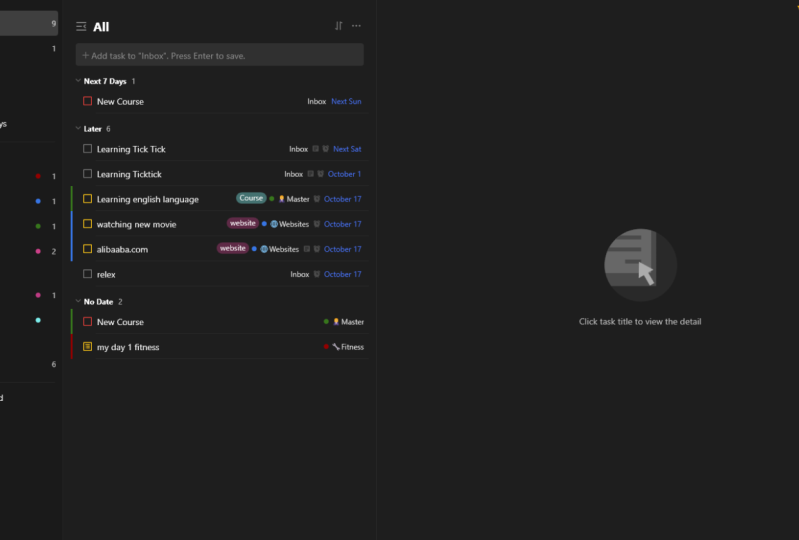
se traduit dans TikTok, voici à quoi cela ressemble. L'application est divisée
en trois parties principales. Dans la première colonne
de gauche , vous
trouverez vos listes, qui seront vos projets. Vous pouvez également trouver vos balises, qui seront vos contextes. Nous
y reviendrons bientôt. Enfin, vous pouvez trouver des filtres que nous
utiliserons également. La colonne du milieu correspond à votre boîte de réception, où vous
trouverez les tâches de chacun de vos projets. Enfin, dans la
colonne de droite, vous
verrez les détails de vos tâches
dans ce cours Nous
utiliserons également l'affichage du calendrier, que vous pouvez trouver dans la
petite colonne située à l'extrême gauche. Et nous ne les utiliserons pas, mais je vous encourage à
consulter cette fonctionnalité,
si cela vous intéresse, le mode focus, le
mode habitude et le mode recherche. Voilà pour la
vue d'ensemble de l'outil. Maintenant, commençons à l'utiliser. Ouvrez une liste
dans votre application TikTok et créez une nouvelle
liste appelée master. Là-dedans, notez
tout ce que vous devez faire, tout ce à quoi vous pouvez penser. C'est très simple. Tout ce que vous avez à faire est de lire le nom de votre test, appuyer sur Entrée et de continuer. Et vous vous demandez peut-être pourquoi ne pas utiliser la
fonction de boîte de réception par défaut de TikTok, qui est exactement
destinée à cette fin, faisant simplement des choses distinctes. Eh bien, c'est juste une
simple ruse mentale. Peu de gens
associent une boîte de réception à. J'ai une bonne vue d'ensemble de ce que
je dois faire de mon temps. Un master répertorie mieux les cellules
et c'est plus rassurant. Pense à tout
et à n'importe quoi. De la tâche
la plus simple à la plus ardue :
tout y mettre ,
l'un après l'autre. Ne craignez pas d'
oublier des objets. Vous pouvez toujours terminer
ce didacticiel et ajouter des éléments plus tard, une fois que vous
aurez maîtrisé le sujet. Voici donc la liste avec
laquelle je me retrouve, par exemple il me faudra un certain temps pour réfléchir à tout
et l'écrire. Assurez-vous donc de ne pas vous
précipiter dans cette étape. Maintenant que c'est fait, nous allons créer
notre premier projet. Et l'objectif est de transférer
le plus grand nombre
possible de ces tâches dans leurs projets
respectifs. Considérez les projets comme une série de tâches qui
aboutissent à un résultat. Plus la tâche est spécifique, mieux cela signifie que vous devrez
peut-être diviser certains des éléments que vous avez listés dans votre liste principale
en tâches plus petites. Supposons que vous vouliez essayer une nouvelle recette de gâteau avec
vos enfants le week-end prochain Vous avez peut-être inscrit
dans votre liste principale essayez ce nouveau gâteau
pour enfants le dimanche, mais avez-vous les ingrédients ? Envisagez-vous de les
acheter si ce n'est pas le Est-ce une nouvelle recette ? Avez-vous vérifié que vous disposiez de
tous les outils nécessaires ? Disons que vous avez l'intention de le
faire avec Michael, mais que c'est même une hormone ce jour-là. Tu as vérifié ça ? Et
en fonction de vos réponses, vous vous rendrez compte que cet élément
apparemment simple est en fait un petit
projet à part entière. Dans cet esprit,
créons un projet
intitulé Try new cake on Sunday. Créez une nouvelle liste en dehors de votre master et préconisez
des tests complémentaires à celui-ci. Faites-le pour toutes
vos tâches suffisamment
importantes pour devenir à elles seules un projet
Eagle. Vous l'ajouterez probablement ensemble
des tâches lorsque
vous commencerez à réfléchir à des projets, car
vous devrez tout
diviser
en tâches plus petites, mais n'oubliez pas que plus elles sont
spécifiques, mieux c'est. Et il y a aussi deux
choses que vous devez garder à l'esprit pour vous
faciliter la vie. d'abord, les noms des projets et des tâches doivent commencer par un verbe, Tout d'abord, les noms des projets et
des tâches doivent commencer par un verbe,
car pour être réalisable, New Cake Sunday peut
être un nom de projet, mais il n'appelle pas à l'action. Essayez un nouveau gâteau, le dimanche
c'est bien meilleur. Cela commence par un verbe. Et deuxièmement, vous
pouvez définir des priorités pour les tâches qui vous seront utiles pour
progresser plus tard. Pour définir la priorité d'une tâche, utilisez trois points d'exclamation. Un menu déroulant apparaît dans
lequel vous pouvez choisir une priorité élevée, moyenne ou faible pour la
création de contextes. Voici une définition
d'un contexte Selon le dictionnaire
Collins, le contexte d'une
idée ou d'un événement est la situation générale
qui
s'y rapporte et qui
permet de le comprendre. Et c'est exactement ce que
nous recherchons ici. Idéalement, vous n'avez besoin que d'un seul
contexte par tâche. Dans les
directives officielles
de David Allen pour faire avancer les choses , attribution du contexte constitue un tout. C'est un grand pas en soi, mais grâce à la technologie, c'est en fait plus facile à faire. Attribuons des contextes pour essayer de nouvelles tâches de projet Cake
Soudain. Pour ce faire, modifiez le nom de la tâche et ajoutez
un hashtag à la fin, suivi du
nom de vos contextes et cochez, cochez, ils s'appellent des balises
et, dans GTD, ils font avancer
les choses, ils
s'approchent à nouveau,
c'est ce que l'
on appelle des contextes. Nous sommes donc en train de réutiliser les
balises ici, et c'
est tout ce qu'il y a pour les contextes L'objectif est maintenant de le
faire pour toutes vos tâches. Vous allez donc dans chacun de vos projets ou vos
listes sur TikTok, un par un, vous ajoutez du
contexte à vos tâches. Si vous préférez
voir tous vos tests ensemble plutôt que de devoir
passer d'un projet à l'autre. Alors voici un
petit conseil pour vous. Accédez à la section des filtres dans la
colonne de gauche de TikTok et créez un nouveau filtre qui
inclura toutes vos listes, tous vos tags, toutes les dates et toutes les priorités. Cette liste personnalisée
affichera les tests audio ensemble, quelle que soit leur place réelle. Une fois que vous avez fini d'attribuer
des contextes à toutes vos tâches, vous êtes prêt pour la
partie suivante du cours, au cours de
laquelle nous allons dissocier ces tâches en
fonction de leur contexte. Ça a l'air passionnant, non ? Rendez-vous dans la prochaine partie.
4. 4. Dissocier: Bonjour, bienvenue pour dissocier un chapitre passionnant
de ce cours. C'est la partie
où vous pouvez
découvrir toute la puissance des méthodes GTD
combinée à l'efficacité
de la technologie, ce qui rend le
tout beaucoup plus facile. Mais c'est toujours la partie qui embrouille le plus les
gens. Alors, soyez indulgent avec moi. Dans cette partie. Nous ne saisissons rien
dans TikTok ou nous ne créons
pas de nouveaux tests, projets, listes. Nous utiliserons littéralement
une fonction en un clic pour faire quelque chose qui
nous prendrait des heures et beaucoup de avec
juste un papier et un crayon. Mais il est important de comprendre les tenants et les aboutissants du système. Nous avons donc passé beaucoup de temps diviser et à trier
les tâches en projets. Et nous allons maintenant séparer ces tâches de
leur projet parent. Nous allons trier les
tâches par contexte, ce qui nous permettra de les tâches ayant
le même contexte regrouper
les tâches ayant
le même contexte tout en
progressant sur plusieurs
projets en même temps. Et attention,
ce n'est pas du multitâche. Vous ne faites qu'
une chose à la fois, mais vous avancez dans
différents projets au fur et à mesure que vous
accomplissez ces tâches. Je recommande vivement de ne pas effectuer plusieurs tâches à la fois en
général avec quoi que ce soit. Encore une fois, l'objectif est de trier par contexte plutôt que par projets, afin de pouvoir regrouper les choses. Et voici comment cela fonctionne. Vous devez donc vous rendre à l'
épicerie trois fois par semaine, l'une pour les
courses normales et l'autre pour une pause déjeuner rapide car vous n'
avez pas le temps de cuisiner. Et une troisième fois parce que
vous avez oublié gâteau dont nous avons parlé
plus tôt dimanche, et vous devez vous procurer
les ingrédients. Votre contexte ici est
clairement difficile. Et je pense que nous pouvons
tous convenir qu'il
serait beaucoup plus facile de tout
acheter en un seul voyage plutôt que de faire des allers-retours
pendant une semaine, n'est-ce pas ? Eh bien, avec l'aide
de la technologie, vous pouvez voir tous vos
rendez-vous d'Aaron en un seul endroit. Pour ne pas oublier
le gâteau du dimanche. Vous pouvez prévoir que vous aurez
besoin de déjeuner le mardi et vous pouvez également faire toutes les courses
nécessaires
pour la semaine. Voici comment cela fonctionne. Lorsque
vous accédez au menu texte, vous pouvez voir tous vos contextes. Cliquez sur l'une d'elles pour voir
toutes les tâches qu'elle contient, quel que soit
le projet. Et c'est vraiment aussi
simple que cela. Et c'est là que
la technologie est vraiment utile. Comme imaginez que vous deviez
tout gâcher avec différents
blocs-notes,
notes autocollantes devoir déplacer des objets effacer
et écrire à nouveau, voici deux captures d'écran pour clarifier les différentes
sections de l'application. Voici vos projets avec
leurs tâches et les contextes
associés. Vous avez donc vos projets
dans la colonne de gauche, un projet que vous
affichez au milieu. En dessous, vous avez
les tâches qui appartiennent uniquement à ce projet, ainsi
que leurs contextes. Mais l'essentiel est que les
contextes puissent être liés à des tâches qui n'ont rien
à voir avec ce projet. Et encore une fois, c'est la partie la plus
importante ici. Voici la même fenêtre à
cocher, mais elle affiche désormais vos contextes dans la colonne de gauche
au lieu de vos projets. Et au milieu, vous affichez un contexte
spécifique. À l'intérieur,
cochez, cochez toutes
les tâches dans ce contexte,
ainsi qu' cochez, cochez toutes
les tâches dans ce contexte, un petit
rappel
du projet principal
de chaque test. Ainsi, dans le second cas, vous pouvez voir toutes vos
courses au même endroit. Comme vous pouvez le constater, nous
n'avons rien saisi dans ce chapitre. Nous venons d'examiner une nouvelle
façon de trier vos tâches. Dans la prochaine partie de ce cours, nous allons l'emprunter
dans son intégralité et
apprendre à planifier ces
tâches dans le calendrier. On se voit là-bas quand tu seras prête.
5. 5. Planifier et faire des choses réalisées: Encore une fois. À ce stade, vos tâches sont réparties en projets et vous êtes en mesure de les
aborder par contexte et de les regrouper au
lieu de devoir passer d'un contexte à l'
autre. Mais comment
planifiez-vous réellement quand faire quoi ? Eh bien, tu mets les choses
dans le calendrier. Et en cochant, cochez, nous écrivons ce texte sur ma fonctionnalité
préférée de tous les temps. C'est l'une des options les plus puissantes
disponibles et cochez, je ne l'ai
vue nulle part ailleurs, et j'en ai parlé à de nombreuses reprises dans mon contenu. L'
option Organiser les tâches, y accéder, ouvrir le
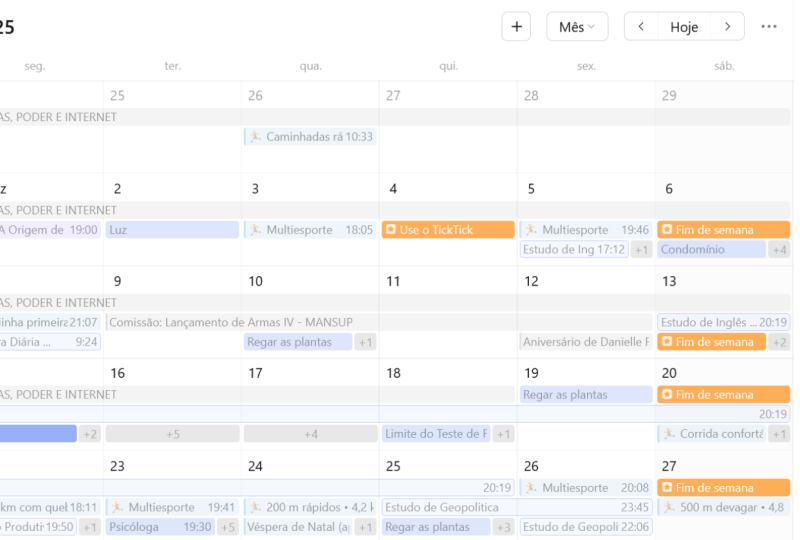
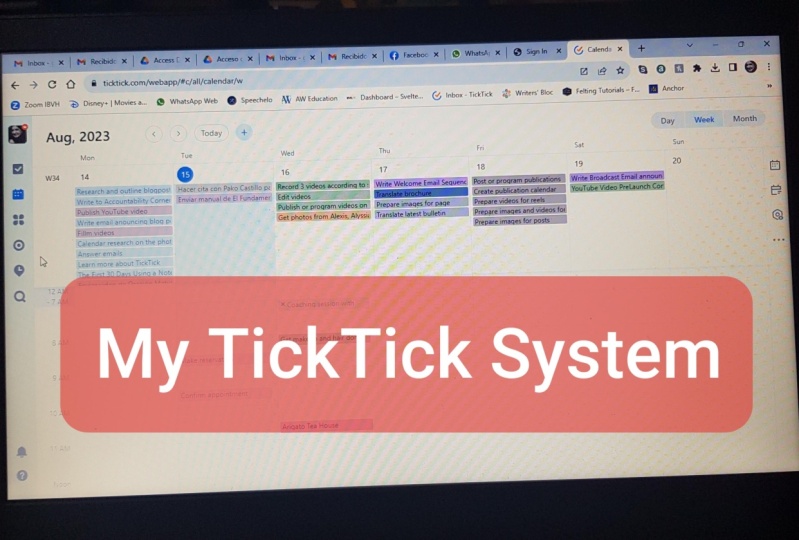
calendrier TikTok en cliquant sur la deuxième icône en haut de la barre
de menu à l'extrême gauche, et en cliquant sur la deuxième icône en haut dans la barre latérale
extrême droite Elle indiquera « Organiser les tâches lorsque vous passez la souris
dessus avec votre souris. Cet outil est donc extrêmement
puissant. Ici. Vous pouvez non seulement voir vos tâches triées par projet ou liste, contexte, étiquette ou priorité ? Vous pouvez également
glisser-déposer ces tâches directement
dans le calendrier. Et dans notre cas, l'
objectif est de regrouper des tâches ayant les mêmes
contextes. Nous passons donc à l'onglet Texte. De cette façon, vous pouvez passer
une soirée à envoyer des courriels,
un après-midi à faire des courses, une matinée à préparer les repas. Et bien sûr, vous pouvez avoir
un tas de tâches de messagerie, par exemple qui portent le même nom mais appartiennent à des projets
différents. Par exemple,
dans ce cas, vous pouvez soit nommer
vos tâches plus précisément, soit vous
rappeler leurs projets parents en
cliquant simplement
dessus et vous y obtiendrez toutes
les informations dont vous avez besoin. Si vous utilisez déjà un autre
service de calendrier comme Google, et que vous ne souhaitez pas vous en débarrasser
complètement, vous pouvez l'importer dans
le calendrier TikTok pour
voir ensuite quel espace il voir ensuite quel espace vous reste pour quelles tâches. Je pense qu'il existe également
une option pour synchroniser votre calendrier TikTok avec votre calendrier Google
et vice versa. Mais je ne le recommande pas vraiment
car d'après mon expérience, au moins il est lent et il
ne se met pas à jour instantanément, donc cela crée simplement plus de confusion et de problèmes de chant. Je n'importerais donc mon calendrier Google que
pour l'avoir
comme arrière-plan, pour ainsi dire, non pour y modifier
des éléments. autre chose qui m'aide à encore plus de clarté est de coder par
couleur mes balises afin que vous obteniez un excellent
aperçu visuel de la façon dont vous
répartissez votre temps pour
coder vos balises par couleur. Il vous suffit de revenir au liste, d'afficher
les événements auxquels vous êtes menu de liste, d'afficher
les événements auxquels vous êtes
taxé et de modifier n'importe quel
tag que vous avez dedans, vous pouvez ensuite choisir
une couleur pour celui-ci. Une fois que vous avez codé les balises
audio par couleur, vous pouvez revenir à
l'affichage du calendrier, puis accéder aux options d'affichage. Et là, vous devez sélectionner l'
étiquette dans la section couleur. Et c'est tout. Votre calendrier appellera désormais vos tâches en fonction de leur étiquette. Vous pouvez également choisir de coder par couleur
la priorité supérieure contrôlée, ce qui peut également être utile.
6. 6. Aller plus loin: Nous approchons de la
fin du cours et avant de vous présenter les principaux revenus et le dernier chapitre
de ce cours, je voulais aborder quelques fonctionnalités
supplémentaires de l'outil. Tiktok est un
outil très puissant avec une multitude d'options, et je ne
les utilise pas toutes parce que j'aime
garder
les choses simples. Je pense que l'un des grands
problèmes de
la technologie de nos jours est qu'elle vous permet d'améliorer de
nombreux aspects de votre vie. Il est facile de se perdre dans toutes les options et de penser que
vous faites des progrès. En fait, vous vous contentez de
jouer avec l'outil et de
peaufiner des éléments et fonctionnalités qui n'ont pas
réellement d'impact sur votre progression.
C'est cette étrange sensation de productivité lorsque vous
utilisez votre outil de productivité. Mais en oubliant qu'en fin de compte, il
faut
tout de même travailler. Vous n'avez pas à
simplement utiliser l'outil. Je limite donc généralement mes
outils numériques au strict minimum. Cela étant dit, dans le cas du framework
GTD, il
existe certainement quelques astuces supplémentaires qui peuvent vous
aider à gagner en efficacité. C'est ce que je voulais aborder dans cette brève partie du cours. Alors allons-y. Nous avons donc parlé de la
coloration des tâches dans la partie du cours consacrée à la planification et à la réalisation des
tâches. Dans le framework GTD, nous utilisons l'
option de coloration pour par étiquette et non deux par projet. Et juste pour vous donner une idée, voici un calendrier affichant
les tâches colorées par étiquette. Et voici
exactement le même calendrier affichant les tests
colorés par projet. Vous pouvez constater qu'en général, coloration basée sur les
balises est plus claire. Bien entendu, dans le cadre
de ce cours, c'est parce que nous regroupons
les tâches par contexte. Si vous décidiez de
regrouper vos tâches par projet, il serait plus
logique de colorer vos tâches par projet et cela serait plus clair
visuellement. Mais vous n'êtes pas dans
le framework GTD si vous me suivez intelligemment. Permettez-vous donc de filtrer
vos tâches en
fonction de critères qui ne sont pas
disponibles par défaut. Dans TikTok. Par exemple,
vous pouvez demander « cocher, cocher » pour créer une liste
contenant uniquement les tâches prioritaires à effectuer
cette semaine et la semaine prochaine
et qui font partie de la
liste des vacances ou des projets organisés. Vous pouvez également créer une liste intelligente avec les tâches qui n'
ont pas de date d'échéance. Cela m'arrive souvent
parce que je note simplement tâches dans ma boîte de réception
ou dans toute autre liste. Ils ne sont pas assortis d'une date d'
échéance par défaut. Il est donc facile de les
perdre de vue
parce qu'ils ne le sont pas, ils
n'apparaîtront pas dans le calendrier. C'est pourquoi ma liste
s'appelle toujours « all », qui est configurée pour afficher tous mes tests qui n'ont pas date
d'échéance dans toutes les
listes et toutes les balises. Donc, dans tous les projets
et dans tous les contextes. D'ailleurs, ses
listes intelligentes sont un excellent outil à utiliser pour votre matrice GTD, le projet de ce cours, car elles peuvent vous aider à avoir une meilleure vue d'ensemble
de vos objectifs à court, moyen et long terme. Il vous suffit de créer une liste
intelligente pour chaque chronologie. Personnellement, j'aime
définir le court terme comme les tâches qui doivent
être effectuées ce mois-ci ou les prochaines
tâches à moyen terme dans un délai de
six mois et les
tâches à long terme ou quoi que ce soit d'autre.
En gros, cela devient vraiment efficace une fois que vous commencez à
cocher vos objectifs de vie
personnels et vos grands projets,
ce que je vous
encourage vivement à faire. Si vous associez cela à la
possibilité d'organiser les tâches dans le calendrier et
d'avoir une vision à long
terme de vos projets. Cela peut également être très
utile. C'est donc là que l'
outil devient vraiment complexe et j'ai tendance à m'
éloigner de ces fonctionnalités. Mais juste dans un
souci de partage, sachez que vous pouvez créer des dossiers
pour des listes, c'est-à-dire des projets. Et cela peut être
utile si vous avez des projets qui vont un
peu ensemble. Lorsque vous cliquez sur
le dossier parent, toutes les tâches de
ce dossier apparaissent dans
la fenêtre principale,
quelle que soit la liste. Et le même principe de
structure de dossiers peut être appliqué aux balises. Pour chaque balise, vous avez la
possibilité de définir une balise parent. Vous ne pouvez pas avoir de parents
à l'intérieur si vous êtes parents La complexité est
donc limitée, mais cela peut quand même
devenir assez délicat. De plus, pour être honnête, je pourrais voir une utilité de
regrouper des projets, mais je ne suis pas sûr de créer des dossiers
parents pour les contextes. Peut-être que ma vie n'est tout simplement
pas assez complexe. Pourtant. J'utilise des sous-tâches parce que c'est
parfois
plus facile que de revenir à balises et de créer de nouvelles
tâches distinctes, comme nous en avons parlé. Tout dépend de
votre degré de précision au départ. Pour être plus clair, vous pouvez structurer
vos projets comme ceci, mais aussi comme ça. Et si vous n'optez pas pour
une option plus structurée, la
fonction de sous-tâches peut vous aider. Il est également pratique
que lorsque vous avez
coché toutes les tâches
d'une tâche parent, la tâche parent
soit automatiquement cochée. Alors c'est sympa. C'est tout pour les
fonctionnalités supplémentaires rapides que j'ai abordées. Et je vais maintenant vous voir dans la
prochaine section du cours. Le dernier. On se voit
là-bas quand tu seras prête.
7. 7. Recap & Outro: Hé, c'est ça. Tu l'as fait. Il s'agit de la dernière section
du cours et ne
sera qu'un résumé très rapide,
rien de trop long, car il y a
quelque chose de spécifique sur lequel vous
souhaitez revenir. Je vous conseille de revenir à la section spécifique du
cours et de le revoir. , le résumé très simple que
je veux vous donner est que les projets
sont composés de tâches, et il en va de même dans
l'approche GTD. Les listes
à cocher, à cocher, à cocher sont utilisées
pour les projets et balises sont utilisées pour ce que l'on appelle contextes dans l'approche GTD. Et le plus
important
ici, c' est de ne pas oublier de ne pas s'emmêler entre
différents termes. Les noms de projet devraient
idéalement commencer par un verbe, car ils
devraient appeler à l'action. Enfin,
les filtres personnalisés sont très utiles pour créer des vues
personnalisées ou pour obtenir une vue d'ensemble de tâches et de
projets
spécifiques en fonction de critères
complexes. Dans l'ensemble, je recommande toujours de continuer
à utiliser des outils qui peuvent être très complexes
ou très simples. Si vous n'avez pas besoin de sous-tâches, de
dossiers, de balises parents et de
listes intelligentes, ne les utilisez absolument pas. Plus votre structure de
productivité est simple, plus vous serez efficace. Il est préférable de n'
utiliser qu'un seul outil manière très simple pour faire avancer les choses,
plutôt se sentir productif
en utilisant cinq outils différents. Mais en fin de compte, vous
n'arrivez à rien faire, vous vous contentez de jouer avec ces outils et les
différentes fonctionnalités. Alors, simplifiez les choses, restez cohérents et efficaces. N'oubliez pas non plus qu'il est
tout à fait normal que vous ne parveniez pas à définir votre cadre de
productivité après avoir suivi ce cours Il vous faut toujours un
peu de temps pour trouver vos marques et créer quelque chose l'aise avec lequel
vous êtes à l'aise. Et une fois que vous aurez fait cela, n'oubliez pas de partager
votre matrice GTD dans la
section projets et ressources ci-dessous. Et oui, c'est
à peu près tout. Merci beaucoup d'avoir
suivi ce cours. J'espère que vous l'avez trouvé utile. Si c'est le cas, n'oubliez pas de
laisser un petit commentaire, me faire part de vos commentaires pour
me faire savoir comment cela peut être amélioré et si vous voulez plus de
contenu de ma part. Oui, merci encore. Passez une bonne
journée et, comme je le dis toujours, profitez du voyage dans lequel vous vous trouvez.
 Joseph Mavericks, Blogposts + Videos