Transcription
1. Introduction: bonjour et bienvenue à tout le monde à une nouvelle vidéo de l'éditorial lundi et aujourd'hui je vais
vous montrer comment créer une manipulation fantastique avancée dans la boutique photo. Il doit
y avoir quelque chose d'un peu plus avancé. Donc, si vous commencez juste avec la boutique photo et que vous n'êtes pas, hum, vous n'êtes pas comme un utilisateur avancé. Vous pourriez avoir du mal sur certaines parties de l'éditorial si vous voulez le suivre,
et je vais utiliser pied a shop CC 2019, vous pouvez utiliser n'importe quelle version CC,
même des boutiques complètes ici. Vous pourriez avoir du mal sur certaines parties de l'éditorial si vous voulez le suivre, et je vais utiliser pied a shop CC 2019, vous pouvez utiliser n'importe quelle version CC, Six. Je vais vous expliquer certaines choses que je fais, par
exemple, en caméra brute, comment vous pouvez les utiliser pour le magasin. CS six, par
exemple. Et ce que nous allons voir ce matériel, c'est , abord, je vais caler derrière moi l'arrière-plan quand je vous montrerai comment vous pouvez quitter un simple arrière-plan en utilisant seulement quelques images d'actions. Et quand c'était une caméra sur ça, ça va être comme la première manipulation à l'intérieur de cette manipulation principale. Si tu veux. Alors je vais te montrer comment ajouter le modèle pour lui faire quelques modifications. On va utiliser les ombres et les reflets quand je devrais fumer la peau. Comment tromper sur la façon de réduire les artefacts ? Si tu as ah, petite image de résolution, alors je vais lui faire du mal. Les effets. Vous pouvez voir tout ce texte autour et comment j'ai créé ces lignes qui vont dans, comme dans elle et comment je les dépense autour à l'aide de filtres. Et à la fin, on va utiliser la caméra brute pour jouer tous les effets pour obtenir un contrat. La couleur et toute cette nouvelle fonctionnalité avec ce détour est que ce matériel peut également être regardé sur YouTube complet si vous rejoignez ma chaîne YouTube. Je l'ai fait parce que dans certains pays, je sais qu'ils ne peuvent pas payer avec PayPal ou carte de crédit. Et maintenant, vous pouvez vous permettre de payer un abonnement aux chaînes afin d'accéder au contenu
premium. Et ce que j'ai fait est que je viens de télécharger mes tutoriels de liberté sur ma chaîne YouTube et vous pouvez rejoindre via ma chaîne YouTube sur un devis moins cher parce que vous avez pris des frais chaque mois et maintenant c'est à 4 99 par mois, donc vous pouvez payer pour 29, acceptez et accédez à tous ces petits outils primitifs pendant un mois ,
puis vous devez payer à nouveau si vous voulez avoir accès pour un autre mois sur mon site web, mais il constatera que vous payez annuellement. C' est un peu plus cher parce que c'est 30 euros, mais à la fin, ça va être moins cher sur mon site. Mais la raison pour laquelle je l'ai fait, c'est parce qu'un Zay a dit que certains pays ne peuvent pas payer avec des
cartes de crédit et que certains pays n'acceptent pas de cassettes. Aussi, juste pour certaines personnes, c'est plus facile. C' est plus facile comme ça. Donc, cela étant dit, j'espère que vous apprécierez ce tutoriel et commençons.
2. Créer l'arrière-plan: Commençons pour ce tutoriel. J' ai utilisé une taille de chimiste sur 2000 par 3000. En fait, le fichier PSD est un peu plus grand, mais parce que j'enregistre aussi la vidéo, je vais en faire 2000 par 3000 Big. Donc c'est nos yeux sur le campus. Si vous voulez imprimer ceci, vous pouvez utiliser une résolution de 3000 pixels par pouce, ce qui va vous donner plus de résolution lorsque vous voulez une impression. Et je l'ai en ce moment à 7000 par 4000 pixels à 300 pixels par plage, ce qui m'a permis d'imprimer comme un gros imprimé sans perdre de qualité. Ok, alors commençons en bas de l'écran, vous verrez les raccourcis clavier que j'utilise. Donc maintenant avoir une coutume, les gens. Tais-toi. Vous venez de voir qui est la commande shift D. Ceci est un raccourci personnalisé. Sentez-vous à classer, Vous verrez, avait cet endroit intégré. Si vous utilisez une version vraiment ancienne pour un magasin, vous pouvez ne pas le voir, mais cela à l'automne n'a pas de raccourci clavier. Donc, je me suis créé juste les images de place là-bas sur le dossier Ressources ici, vous trouverez tout ce dont vous avez besoin pour l'huile d'état, et vous verrez que vous trouverez en fait plus d'images que celles que je vais utiliser sous la bijou. Je te donne juste plus d'alternatives et on va commencer par l'arrière-plan, qui est cette image ici. Et ouvre-le. Je vais le placer. n'y a pas de place dans par défaut. A un objet intelligent. N' importe quel moyen de le rendre juste un peu plus grand, aussi. Il peut la taille de la toile sur. Mettez-le droit. Maintenant, une chose que je veux faire est de me débarrasser de ce bulldozer juste ici, parce que je veux m'assurer que ce n'est pas visible. Quoi qu'il en soit, on va le couvrir. Mais juste au cas où je vais me reposer, lève-toi plus tard comme si on pouvait choisir le repos se lever plus tard. Eh bien, ici. Donc, je peux utiliser l'orteil cloné juste au-dessus de lui. Échantillon à gauche à l'horizon. Et juste comme ça, sur la même chose ici. Juste un clonage très basique. Vous n'avez pas à faire quelque chose de vraiment précis parce qu'on n'en a pas besoin. Nommons fond mortel BG et retirez la chambre à coucher. On n'en a pas besoin. Ensuite, on va ajouter le ciel. Alors brossez si Mandy à nouveau ou vous pouvez ouvrir l'image et savoureux juste ici et vous verrez une vidéo. Vous avez différentes images du ciel. Je crois que je vais m'en servir. Nous le remplacerons là-bas, agrandissons et le mettrons derrière le fond plus tard. Laisse-moi le rendre vraiment grand. Donc je veux couvrir toute ma zone et la glisser sous la chambre. Nommons le ciel sur le chef vétéran. On va chercher la petite mosquée, demander au Gregan de réinitialiser les couleurs en noir et blanc le passage des ingrédients à 100%. On va créer la légion, Grady. Et ici à l'horizon pour se débarrasser du ciel et mélangé avec le ciel en dessous. Je pense que oui, Scott, je vais le déplacer légèrement sur le côté. Comme ça. Quoi qu'il en soit, après avoir ajouté le reste des éléments, nous pouvons déplacer les choses et trouver où vous allez mettre les éléments pour avoir une meilleure composition. Alors la prochaine chose que je vais faire, c'est ouvrir la pile de crânes. Ici vous trouverez l'image Jay Peak l'original juste ici si vous voulez le recadrer d'une manière
différente. Mais vous avez l'original juste ici. Je ne veux pas passer du temps à vous montrer comment recadrer des éléments à partir de l'arrière-plan parce que
vous êtes censé le savoir. Comme je l'ai dit, c'est plus avancé à faire, c'est que je vais accélérer le processus ici en sautant ces parties . Je viens de recadrer. Ça va le couper et le mettre juste ici. Je vais le rendre juste un peu plus petit. Assurez-vous qu'il couvre le tout avec de votre toile et le mettre ici, aller dans cette couche crânes et assurez-vous qu'il est pas trop petit et il n'est pas trop grand. Tu ne veux pas couvrir tout le sac. Courez là-bas aussi parce que nous avons besoin d'espace pour le modèle ici. Alors faites-le, assurez-vous qu'il est assez large, jouez des endroits là-bas, et après avoir eu le modèle, on peut le déplacer. Et maintenant, un conseil est de le vivre comme un objet intelligent. Si vous le placez ici parce que vous pouvez changer la taille de celui-ci si vous voulez le
faire plus tard,
la prochaine chose que nous voulons faire est d'ajouter les colonnes, donc aller à la ressource est plus complète. Obtenez cette image évaluer pilier à et nous devons le rendre un peu plus grand. On va le mettre sous les crânes et au-dessus de l'arrière-plan et le ciel,
donc je vais le rendre un peu plus grand, comme si vous placez votre juste là et je vais dupliquer avec le contrôle de la commande G et avec le passage à je suis va le déplacer sur le côté. Je vais les convertir en objets intelligents comme les deux, très vite, et juste venir avec un objet intelligent. Et nous créons la mosquée plus tard et avec le pinceau. Quand j'utilise un petit pinceau doux et peindre avec une opacité et un flux de 100% plu sur partie d'entre eux est de les aveugler un peu mieux avec le van Alexa et probablement je
vais les déplacer mal plus bas. Comme donc je vais gérer la petite mosquée pour qu'elle reste en place et qu'elle bouge les objets. Probablement cette façon semble un peu mieux. Les écoles vont les centrer à l'intérieur de cette lacune ici parce que ça va aider à centrer les choses. Et le visuel est plus attrayant. Si vous centrez tout, la prochaine chose que je vais faire est sombre et un peu le ciel. Donc, au-dessus du Skynner et un ajustement de marchandises, et je vais ajouter un point juste là et le déplacer plus bas. Si vous voulez les valeurs exactes, cette moitié de l'entrée et de la sortie, c'est 174 et je vais mettre 141. Donc, fondamentalement, ce qu'il fait est juste assombrir le tout. Un pour tout assombrir un peu. Et ensuite, nous devons ajouter le modèle et l'intégrer à l'arrière-plan. Mais comme je l'ai dit, le 1er 1 pour créer l'arrière-plan a tout mis ensemble et avoir une bonne base pour le centre commercial et tout l'effet que nous allons créer par la suite. Donc la prochaine chose que nous voulons faire est sur le pilier. Je vais donner un nom à cette colonne. En fait, je vais doubler rapidement pour aller dans les styles de calque sur les options de mélange pour descendre à la section
fade si et ici. On va bouger ce curseur. Deux mots. En fait, le blanc. Non, la couche sous-jacente. Désolé. Celle-là, à gauche. Nous allons le déplacer vers la droite quand vous commencerez à voir que les colonnes commencent à disparaître est contre vous juste ici. Vous allez appuyer sur l'option ou tous différents sur une machine Windows et cliquez ici. Cela va se diviser. Cela divisera ceci et assurez-vous juste que vous le déplacez légèrement vers la gauche et celui-ci vers la droite. Cela va fusionner ceci, ces deux colonnes avec le ciel, qui crée l'illusion que j'ai cette brume autour du nuage et là à l'intérieur de celle de ces nuages, ce que je pense qu'il semble mieux. Nous avons maintenant les colonnes, les crânes, et voyons ce que nous devons ajouter d'autre. Ajoutons de la flamme juste derrière ça. Cela aura connecté le modèle avec ces appels. Et je crois que j'utilise ce feu de camp. Je pense que je l'ai obtenu à partir de Splash dot com est un site Web vraiment cool, $2 images haute résolution pour vos projets de conception. Je vais couper cette partie là-bas une minute, baser sous les crânes, et nous voulons nous débarrasser du fond noir. Donc, nous devons changer le mode blâme pour filtrer pour ça. Et je vais le rendre un peu plus petit et le placer juste là pour l'instant. Je vais le vivre comme ça. Nous allons ajouter quelques effets. Et si on a besoin de changer quelque chose, on va revenir ici et le faire. C' est et ce feu. La prochaine chose que nous voulons faire est d'ajouter certains pourraient orienter l'objectif. Maintenant est à partir de maintenant créer l'environnement entier ici sur quelle grande profondeur de champ. Une des choses qui sont là-bas je vais faire maintenant est à cet effet de fumée ici à l'intérieur alors qu'en fait en face de l'école. Je vais rendre cette image un peu plus grande. Et je vais changer le mode de fusion à nouveau à l'écran parce que nous voulons nous débarrasser du
fond noir et laisser la fumée tranquille. Et vous verrez ici. Si je zoome un peu, vous verrez cette ligne dure. C' est parce que l'image n'est pas 100% noire. Je ne vais pas utiliser les niveaux ici parce que si je fais ce z va augmenter le contraste sur
toute l' image et nous allons perdre la plupart de la fumée, ce qui est vraiment, vraiment très bien ici, donc nous ne voulons pas le faire à la place ce Je vais faire est de créer un masque de couche, obtenir le pinceau et la peinture était noire avec le pinceau vraiment doux et grand. Pour me débarrasser de ça de la mine, laissez-moi vous montrer à quoi ça ressemble avant et après sans la fumée et avec la fumée. Cela crée le serviteur regard mystérieux, et il donne cet effet fantaisie à lui. Faisons des débris. Cela aide également à construire un peu l'environnement et sent également la scène, et il se sent plus comme non vide que les particules de tête dans toutes les manipulations que vous créez. Même les très subtiles peuvent vraiment améliorer la façon dont votre image finale ressemble. Et Felicity, je vais vous montrer une technique que vous pouvez utiliser pour créer vos propres particules à l'aide d'un personnalisé, pinceau
personnalisé,
personnalisé. Donc, la prochaine chose que nous voulons faire est de créer un pinceau personnalisé et de créer ces particules ici dans cet environnement,
3. Créer des particules avec un pinceau personnalisé: créer des particules dans insensé. C' est assez simple. Nous allons utiliser un pinceau personnalisé pour cela. Je vais vous montrer comment créer les pinceaux personnalisés,
pas difficile, pas difficile, et je vais vous montrer comment ajuster la brosse et comment créer plus de profondeur d'échecs. Dans ces particules créent une nouvelle couche au-dessus de tout. Sélectionnez l'outil de sélection rectangulaire. Nous allons créer un carré ou n'importe quelle forme avec un carré. C' est plus facile. Remplissez-le de blanc. Je vais zoomer un peu pour que je puisse tout voir à 100%. Je vais maintenant sélectionner l'outil lasso. Et à l'intérieur de ce cercle blanc, nous devons créer des formes aléatoires qui ressemblent à des débris. Donc juste des formes vraiment aléatoires et remplir les sélections avec du noir. Créez quelques aléatoires une fois avec différentes tailles sur. Assurez-vous de ne pas les aligner. Faites-les comme séparés. C' est possible. Vous n'avez pas à en créer trop. Quatre ou cinq suffisent. J' en ai cinq. Je vais en créer un autre juste là-bas et je veux vraiment petit juste là-bas. Ce sont mes particules. Maintenant, nous devons transformer ça en un pinceau. Comment ferons-nous ça ? Maintenant, nous avons les ingrédients pour créer ce pinceau, qui est que nous avons un fond blanc. Quand nous avons transformé ça en pinceau, tout ce qui est blanc disparaîtra. Et tout ce qui est noir sera notre pinceau. Nous devons donc dire à Photoshopped que nous ne voulons que cette zone aussi. Considérez lorsque vous faites la brosse. Ce que vous pouvez faire est de contrôler Rapide la vignette hors du pinceau du calque. Désolé. Il est également à gauche de la place. Et maintenant, nous allons éditer et choisir. Définissez le préréglage de la brosse. Vous pouvez lui donner un nom et ici vous pouvez voir la taille de celui-ci et choisir Donc 640 pixels dans mon cas. Et vous pouvez voir que l'arrière-plan est transparent et que nous n'avons pas ces chiens ici que nous venons de peindre. Je vais cliquer. OK. Et maintenant je vais supprimer ce leader parce que je n'en ai plus besoin. Mes pinceaux créés je vais créer un nouveau calque et je vais le nommer Débris. Si je veux peindre maintenant, c'est
ce que j'obtiendrais. Ce que nous devons faire maintenant est de changer les paramètres de la brosse de sorte qu'il crée un
débris aléatoire comme des tailles aléatoires et différents angles et différents tandis que différentes tailles. Donc, pour ce faire, vous pouvez aller à la fenêtre et choisir les paramètres de la brosse. Je pense que ça s'appelle cinq réglages de pinceau. Je ne l'ai pas ici à gauche sur ce panneau de droite parce que je l'utilise beaucoup. Nous devons activer la dynamique de l'ombre et ici nous pouvons changer la taille Jeter, ce qui nous permet de créer des particules de taille aléatoire. N' augmentez pas cela trop. Sinon, vous obtiendrez de très petites particules. Et ce n'est pas ce qu'on veut. Environ 50%. C' est OK. Nous changeons également l'angle. Vous pouvez ajuster ceci à 100%. Si tu veux. Je vais vivre. C' est quelque part entre les deux sur la forme de la pointe du pinceau. Maintenant, laissez-moi juste faire un test rapide que vous modifiez les paramètres ici sur les paramètres de la brosse, faites des tests et voyez ce que vous obtenez. Vous pouvez voir que maintenant ont ces particules aléatoires, mais ils sont trop proches ensemble. Donc je vais augmenter un peu l'espacement. C' est à quoi ils ressemblent que vous pouvez aller avec ça si vous voulez, mais nous pouvons aller plus loin,
créer un peu de dispersion. Donc je vais activer la diffusion. Je vais augmenter le nombre de patineurs. Vous verrez ici sur l'aperçu qu'à mesure que nous augmentons les jours, ils commencent à disparaître et vous commencez à voir, comme, des morceaux. Donc c'est ce que tu veux. C' est OK. Je vais le diminuer un peu. Je vais activer à la fois l'accès et probablement augmenter le compte à deux. Donc c'est juste un peu un procès. Et l'erreur dépend de ce que vous voulez accomplir et faire quelques tests. Je pense que j'aime la distribution de ces particules. Et en fait, je vais les laisser comme ça. Oh, essayons encore. Nous ne voulons pas en créer trop. Juste quelques-uns veulent créer, juste sentir la scène un peu. Et afin de créer plus de profondeur de champ, ce que nous allons faire est de brouiller certains d'entre eux pour faire plus de profondeur de champ sur
ce fond. Donc, je vais en créer quelques ici, comme ça et ceci une fois, certains d'entre eux ici. Je veux en avoir ici aussi. Ok, les premiers que je vais flouter, donc je vais filtrer, flotter et choisir des filles en noir. Et je vais probablement augmenter cela beaucoup à environ 10. Ça dépend. Le rayon dépend vraiment de la taille de la toile que vous avez. Je veux juste en avoir,
comme des lentilles sales ici. Effet pour le premier passé Maintenant, je vais créer un nouveau calque. Je nommerai ce degré donc le secret ici, comme dans de nombreux aspects des manipulations de photos lors de la création de faits, est la superposition. Donc nous voulons avoir plusieurs couches de débris. Maintenant, je vais en créer des plus grands. Juste quelques basses et encore et avec un peu de flou filtré 1000 flou. Et cette fois, je vais le brouiller. Flou un peu moins. Maintenant, je vais pouvoir encore un autre nom. C' est des débris trois, en fait. Degré 3 et j'utiliserai Nous en définirons les par ici. Oui,
c' est trop petit. Refaisons-le. Je vais diminuer la quantité de diffusion parce qu'il est trop pour mon goût et probablement diminué compte ainsi et juste peindre un peu plus Juste là-bas, je vais filtrer un joueur et utiliser le flou gaussien. Mais cette fois, je vais les souffler vraiment juste un peu comme deux pixels. Et ce que je ferai ensuite, c'est que je les fusionnerai tous parce qu'en fait, je n'ai même pas à les
nommer parce que vous allez les fusionner. De toute façon. La raison pour laquelle je fais cela est parce que je pourrais créer un masque de calque. Maintenant, obtenez le pinceau et utilisez une brosse douce ou n'importe quel type de pinceau, en fait, et il suffit de retirer certains d'entre eux quand vous en voyez trop parce qu'il est difficile de contrôler où ,
en fait, il est peint à cause de la effet de dispersion et il suffit de supprimer certains d'entre eux. Nous n'en voulons pas autant. Je pense que je suis content de ça. Donc, voyez que vous pouvez même réduire la capacité d'entre eux si vous le souhaitez. Mais pour l'instant je vais le vivre comme si on est presque prêts. La prochaine chose que nous voulons faire est d'utiliser la caméra, aussi, créé comme la couleur finale et l'effet de contraste final sur ce fond. Et donc c'est comme un arrière-plan pré-fait, si vous voulez, qui sera notre base pour créer la manipulation finale. Donc, nous allons utiliser camera raw et créer les effets finaux sur l'arrière-plan
4. Appareil photo d'arrière-plan: vous savez, intégrer l'effet final. Nous devons tout fusionner en un seul air, puis vous pouvez appliquer les champs que vous voulez créer cet effet. Donc d'abord, nous allons créer un nouveau calque au-dessus de tout ce que vous avez créé, comme, un instantané de ça. Vous pouvez utiliser un raccourci clavier, qui est l'option Shift commande E. Si vous êtes sur Windows, il est déplacer tout le contrôle E, et cela va fusionner tout sur ce nouveau calque. Mon conseil n'est pas de supprimer ces couches qui vous ont amené à ce résultat final parce que vous ne savez jamais quand vous voulez en avoir besoin lorsque vous voulez les utiliser à nouveau. Désolé. Donc, ce que je vous suggère de faire est de les sélectionner tous, les
regrouper et de désactiver la visibilité. Cette façon pour la boutique ne rend pas ces actifs, et cela va fonctionner un peu plus lisse. Donc, vous avez aussi la possibilité de revenir ici et de changer tout ce que vous voulez au cas où vous le
vouliez . Et ça m'est arrivé plus d'une fois, surtout quand vous vivez de la manipulation pendant un certain temps et que vous revenez juste après
quelques jours ou quelques semaines et que vous réalisez que vous avez fait une erreur ou que vous n'aimez pas quelque chose là-bas et vous voulez le changer. C' est pour ça que je pars toujours. Mon plus tard est là à la fin, c'est juste du travail que j'ai fait, et je ne veux pas le jeter. Alors nommons cette finale BG, et je vais transformer cela en un objet intelligent. C' est juste ma façon de travailler. J' aime avoir des objets intelligents parce que de cette façon je peux voir les filtres que j'ai appliqués, et surtout quand je fais des tutoriels. Vous pouvez en quelque sorte l'ingénierie inverse et voir ce que vous avez fait sur une image, donc c'est toujours pour obtenir une bonne chose. Il ne prend pas plus d'espace si l'équipage si vous utilisez les objets intelligents, mais vous avez les capacités d'édition plus tard, ne soyez pas ainsi avec cela créé. Ce que je veux faire, c'est aller filtrer et utiliser le filtre Raw de la caméra. Maintenant, pour certains d'entre vous qui n'ont pas plein de magasins cc ou ils utilisent toujours pour la boutique CS cinq ou six. Il y a un travail parce que vous ne trouverez pas de couche. La caméra. Liza filtre ici Alors que veux-tu faire si tu ne le fais pas ? Si vous n'avez pas photo shop CC est juste aller dans le fichier, choisissez enregistrer sous et vous voulez enregistrer cette image comme un fichier tiff. Donc, ici dans le format développer est aller ici jusqu'à trouver un format tiff. Vous voulez sélectionner tiff et supprimer les couches parce que ça va prendre beaucoup de place. Et vous ne voulez pas que quand vous dites ça, vous allez lui donner un nom comme Bagram final ou ce que vous voulez et vous voulez ouvrir cette image à nouveau dans la boutique photo. Maintenant, ce que vous verrez est que la boutique de photos reconnaîtra que comme un format d'image brut et par défaut, il va l'ouvrir dans la caméra brute parce que caméra raw vient dans toute la
version Photoshopped . On dirait qu'ils l'ont créé. Je ne sais pas avec quelle version ils l'ont incluse, mais ça va l'ouvrir à la caméra et vous partirez. Tu vas avoir la même vue que moi. Eh bien, en fait, peut-être un peu différent, selon la version de votre appareil photo. Mais c'est fondamentalement comme avoir de la lumière de l'intérieur d'un magasin de photos, ce qui est vraiment sympa maintenant. Je pourrais vous faire passer tous les paramètres que j'ai peints ici. Tu peux faire ce que je veux, ce que tu veux. Fondamentalement, ce que j'ai fait est que juste donner un, Je pense qu'un peu plus froid tonique et augmenter le contraste et la critique vignette ing Vous pouvez faire ce que vous voulez. Je vais donner le préréglage que j'ai trouvé. Donc, ce que vous faites est ici sur le sur cette icône sur cette icône de hamburger cliquez dessus et choisissez
les paramètres bas . S' il était une version plus ancienne, peut-être que ce bouton n'est pas là pour faire du cycle. Peut-être que tu le trouveras dans un autre coin ici. Mais c'est généralement quelqu'un autour d'un coin par ici et choisir de petits paramètres. Et à l'intérieur de la ressource est plus complète. Vous trouverez deux fichiers ex MP. Celui que vous avez besoin ici est cette charge de choix final de fond, passant,
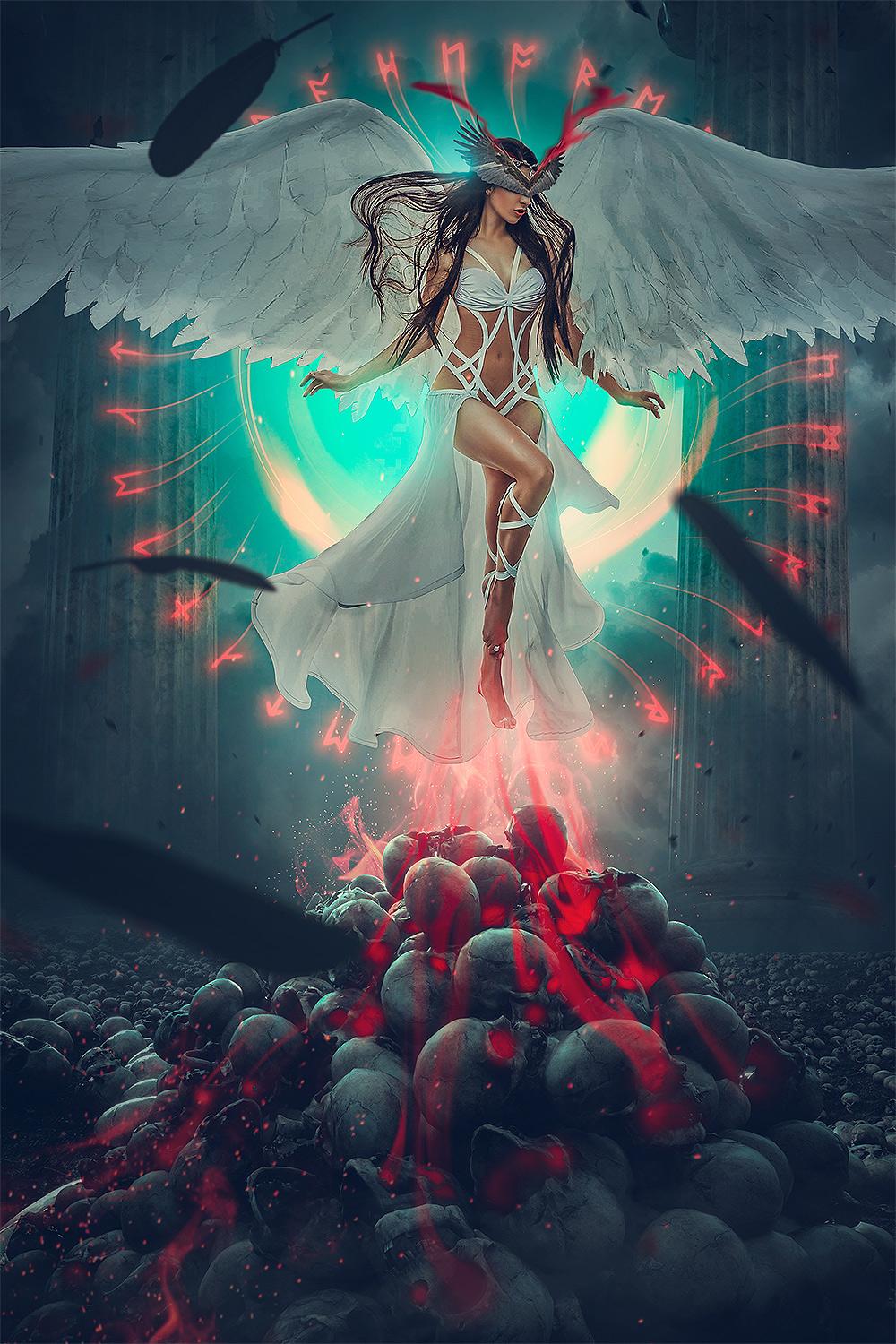
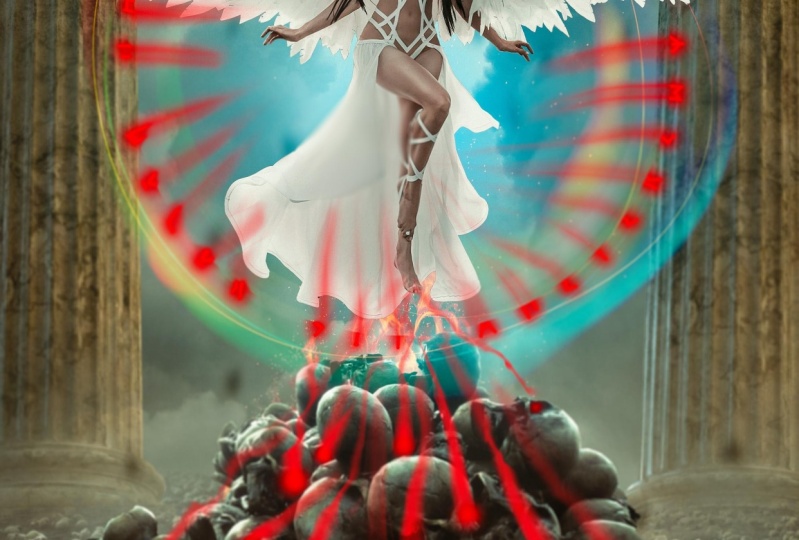
n'a pas mentionné le vin dans ce Nick sur La raison pour laquelle j'ai besoin de cela comme ça est que je suis inspiré de la mythologie grecque. Nikkei était le ou Nikkei. Je ne sais pas comment vous prononcez. C' était la déesse de la victoire dans la graisse grecque antique et elle était comme en charge de tous les membres Olympiques et jeux et tout ça. Et si vous apprenez, si vous avez étudié le marketing ou si vous avez peut-être entendu
l'histoire, la société de symboles Nike en vient. Si vous Google juste un chirurgien rapide, vous trouverez en fait qu'ils viennent de là. C' est l'histoire derrière le symbole, le logo et tout ça. C' est comme ça que j'ai inventé cette manipulation. C' est pour ça que j'ai eu cette femme ailée flottant au-dessus de ça pour que vous puissiez voir les paramètres sont appliqués. Une fois que vous utiliserez ce fichier prédéfini que je vous ai donné, vous voudrez peut-être modifier les choses par ici si vous n'aimez pas ce que vous voyez. Par exemple, sur le HSE l chose la plus probable, ce feu ne sera pas belle. Alors allez sur le curseur de teinte et juste pris cela autour. Je veux l'avoir un peu rouge, mais pas beaucoup. Peut-être laissé ça. Et bien sûr, vous pouvez ajouter plus de vignette ng si vous le souhaitez. Mais les réglages que je vous ai donnés fonctionnent assez bien parce qu'à la fin, quand nous pourrions les ajustements finaux, nous allons ajouter même Morven agissant et plus d'effet. Donc pour l'instant, ce n'est que la base. Je vais cliquer, OK ? Et maintenant, j'ai mon expérience prêt à suivre avec la manipulation. Donc juste ceci est comment vous pouvez créer un arrière-plan pré fait sur Internet. Vous pouvez trouver beaucoup d'arrière-plans prédéfinis, même en stock pour les sites de stock, vous trouverez toutes sortes d'arrière-plans qui sont créés dans le magasin de pieds, et c'est ainsi que vous pouvez en créer un. Donc, la prochaine chose que vous voulez faire est au modèle, faire les modifications,
ajouter la peau, puis créer les effets et les ajustements finaux de ceci et réglementation.
5. Ajouter le modèle et le retouch: Alors passons à autre chose et notre modèle, vous verrez que je l'ai déjà extrait de l'arrière-plan. De cette façon, je peux avancer beaucoup plus vite et ne pas passer du temps à la recadrer de l'arrière-plan . Et il est important d'utiliser la bonne taille. Tu peux la rendre très petite. Je pense que ça va être avec tout ça. Eh bien, ça appelle ici, qui sont un peu gros. Donc tu veux l'avoir assez grosse, comme ça. Même si tu découpes un peu les ailes, ça n'a pas vraiment d'importance, du moins à mon avis. Donc maintenant, nous devons l'intégrer à l'arrière-plan parce qu'il concède vraiment blanc et juste une sorte de trop sortir. Donc, vous voulez orteil, ajoutez quelques styles et quelques filtres pour l'intégrer pour un peu plus. Avec l'interdiction sur, la première chose que nous voulons faire est d'aller dans le menu de l'image, aller à ajustements et choisir les tons clairs des ombres. Maintenant, il y a un ajustement qui n'est pas disponible ultérieurement. C' est pourquoi nous devons aller au menu à la place. Et j'ai les valeurs utilisées pour le modèle. Laisse-moi juste, euh, les
vérifier. Donc, 1950 62 pour les ombres. Mais maintenant, si vous ne voyez pas le tout ici pour vous faire vérifier, montrez plus d'options sur les faits saillants. Les valeurs que nous avons, notre 53 22 102. Maintenant, si vous ajoutez ces valeurs la couleur, nous allons la vivre à zéro clic. OK, vous verrez qu'un artefact commence à apparaître sur les plumes par ici. Je vais vous montrer comment vous en débarrasser un peu plus tard sur les prochaines étapes. Continuons à l'intégrer en arrière-plan. Si je désactive le petit violon, vous pouvez voir que cela a bien fonctionné. La prochaine que nous voulons faire est d'aller dans le style de calque. Donc je vais jouer deux fois ici, et je choisirai trop l'appelant. Maintenant, l'appel que j'ai utilisé ici, je viens de l'échantillonner à partir de l'arrière-plan afin que vous puissiez goûter la pierre grise bleuâtre comme celle que nous avons en arrière-plan. Cliquez sur OK, en fait copiant cette valeur si vous le souhaitez, vous avez le mode de fusion à multiplier et l'opacité autour de 40%. D' accord. Ce que cela fait, c'est assombrir le tout encore plus. Et maintenant, elle est presque intégrée à l'arrière-plan. La prochaine chose que nous voulons faire est de commencer à lisser la peau. Maintenant, je ne sais pas ce que vous pouvez apprécier sur la vidéo, mais sur l'image originale, ce modèle images assez mauvaise qualité, en fait, et est très ont beaucoup d'artefacts et de choses autour ici sur le original. Je n'ai pas passé assez de temps à enlever cela, donc je dois y retourner et le faire. Mais je vais te montrer comment le faire toi-même. Maintenant, puisque le modèle ici est un peu plus petit, certaines des imperfections vont quand vous rétrécir une image. En
fait, la plupart de ces pixels et de ces bruits vont disparaître. Mais de toute façon, je vais vous montrer comment réparer ça. Pour vos images, créez un nouveau calque sur le clip dur sur le modèle là-bas, et nommez-le lisse. Nous utiliserons aussi la brosse de mélangeur, alors allez à l'outil de brosse, cliquez et maintenez et choisissez la brosse de mélangeur sur la barre d'outils supérieure. Vous verrez un Siris de paramètres. Si tu n'as jamais utilisé le pinceau, je vais t'expliquer ce qu'il fait. Ce que cet outil fait, c'est qu'il fait ses textures. Donc, si vous activez le symbole de tous les calques, ce
que vous devez faire, vous pouvez l'utiliser sur un calque vide et vous allez échantillonner les calques ci-dessous, qui est ce que nous voulons, car nous aurons un contrôle total sur cet effet et nous ne voulons pas jouer avec l' image
originale du modèle. Ensuite, nous avons quelques valeurs ici. Ce que je recommande, c'est que vous commenciez avec des valeurs vraiment faibles afin que cet outil
fonctionne vraiment bien et que nous n'avons pas beaucoup d'effet qui se passe lorsque vous peignez cela où vous pouvez faire plusieurs passes et vous pouvez construire l'effet progressivement afin que nous ayons plus de contrôle sur elle. Une chose importante ici avec cette technique est que vous activez ce paramètre qui dit : Nettoyez le pinceau sur le pinceau après chaque coup. C' est important parce que sinon nous le pouvons. Nous allons charger le pinceau avec toutes les couleurs que nous avons ici, et nous avons juste porté ces couleurs autour, et ce n'est pas ce que nous voulons. Donc, vous pouvez commencer avec ces paramètres que j'ai ici avec 19% de charge, 10% mixte, 7% et flux 27%. Ce que vous voulez faire ensuite est de zoomer un peu plus et vous devrez changer la
taille du pinceau au fur et à mesure que vous allez sur les différentes zones étaient dans différentes zones que vous avez sur votre image. Ce que j'ai fait, c'est en fait ma façon de travailler. J' ai changé les raccourcis clavier de sorte que j'ai la touche Q comme taille de réduction et le W comme augmentant la taille de la brosse de cette façon sur ma gauche. Et j'ai toujours ma main gauche sur le changement de commande et tous ces boutons. Et puis j'ai aussi le bout des doigts. J' ai les clés de la taille du pinceau, donc je peux vraiment aller ici et commencer à peindre. Maintenant. Ce que vous voyez se passe ici, c'est que j'ai l'option de tous les calques de l'échantillon vérifié ce qu'il fait . C' est aussi échantillonner l'effet que nous avons ajouté sur le modèle et en particulier, décolorer trop. Donc, nous devons désactiver cela pendant que nous créons la peau lisse. Donc je vais tout sélectionner tard et sur cette fumée plus tard. Je vais recommencer à le faire et ce que vous devez faire ici est de suivre les formes du corps. Tu ne veux pas d'orteils, fais quelque chose comme si tu vois ce qui se passe. On dirait qu'il a défilé. Ce n'est pas ce que tu veux. Donc, vous devez identifier les faits saillants des ombres et les formes du corps et juste aller le long. Ceux-là et une peinture comme ça ont fait plusieurs passes. Soyez patient et faites-le comme ça. Si vous êtes à l'aise et que vous connaissez la technique, vous pouvez également essayer de faire cet effet de lissage en utilisant la technique de séparation de fréquence. Cela fonctionne peut-être de la même façon, mais j'ai trouvé cela assez facile à faire, et cela fonctionne vraiment bien maintenant. Ce n'est pas une mode ou une retouche haut de gamme, donc je ne me soucie pas vraiment des pores de la peau. Je veux juste avoir une peau lisse. C' est une manipulation fantastique, et ça fonctionne parfaitement pour moi. Si ce n'est pas ce que
vous voulez, vous pouvez essayer des techniques si vous voulez garder la texture sur la peau. Mais ce n'est pas mon objectif sur cette manipulation. Donc il suffit de peindre sur leur visage lorsque vous atteignez des zones où nous avons élevé et quand ont un
contraste élevé comme par exemple, il aura ces cheveux foncés et la peau claire. Vous voulez vraiment réduire la taille de la brosse parce que si vous voulez faire quelque chose comme ça, il a commencé à enlever les détails et va lisser la transition entre
les deux zones, qui n'est pas ce que nous voulons. Alors peignez soigneusement avec un petit pinceau et prenez vraiment votre temps ici parce que cela va faire une énorme différence sur la qualité de votre image. Vous pouvez même supprimer le bruit de couleur avec cela. Tu vois, combien est cette ombre d'ici ? Comme ça ? Donc je dois être prudent, juste comme Banding trucs ensemble. C' est bien si vous avez un graphisme tallit, ça va marcher un peu plus facile parce que le mouvement est plus naturel. Mais vous pouvez faire avec la bouche tout aussi bien. Sois patient et sois vraiment prudent. Lorsque vous avez des zones de contraste élevé comme celle-ci. Mon conseil est, n'a même pas approché de cela. Donc juste sur le côté et c'est tout, ou utilisez un très petit pinceau. Je ne vais pas passer 10 ou 15 minutes ici à peindre. Je voulais juste montrer la technique, mais je n'ai pas vraiment continué à me réveiller sur la peau, et vous pouvez le faire vous-même sur toute l'image, surtout sur les cerceaux. Voyez que je dois utiliser une petite Russie. Prenez votre temps et utilisez-le, surtout vos mains sur ses bras. Très important, ici sur les ailes, comme je l'ai montré, vous avez artefact donc vous pouvez utiliser cette technique pour vous débarrasser d'eux. Maintenant, cela va augmenter le temps que vous passez à brosser. Mais je pense que c'est un processus amusant et l'une des choses que vous devez l'apprendre pour montrer qu'ils ont vraiment patient sur certaines choses si vous voulez obtenir vraiment bonne qualité et prêter attention sur les détails, est où ce qui se passe pour te différencier du reste du peuple ? Parce que généralement les gens se précipitent les choses et commencent à créer vraiment des choses. Nous sommes les plus rapides pour commencer à publier des choses et faire les choses, mais vous le remarquerez. Si vous savez où chercher. Vous commencerez à voir les imperfections, et je les crée moi-même lors de la création de deux visites, parce que je dois hâter les choses parce que je dois faire les choses rapidement pour que je puisse publier plus de tutoriels avant de demander des tutoriels. Donc, parfois, je montre juste votre technique et je ne vais pas dans les détails. Mais ici, sur les ailes, ce que vous pouvez faire, c'est que si vous êtes le même réglage sur un outil, vous verrez que ça va prendre un certain temps avant de vous en débarrasser. Donc, ce que vous pouvez faire est juste augmenter le débit un peu et aussi le mélange. Et quand vous payez et vous verrez que c'est a comme un effet plus dur sur la brosse et juste commencer à peindre tous les facteurs ici et obtenir tout beau et lisse. Et comme je l'ai dit, ça va prendre un certain temps. Mais ça va faire une énorme différence. Comme vous pouvez le voir, laissez-moi vous montrer. Tu vois ça ? Tu vois ça ? C' est horrible. n'y a pas moyen que tu puisses. Je ne vais pas imprimer ça pour moi-même jusqu'à ce que je revienne et que tout lisse et pareil ici. Vous pouvez voir la différence, alors évitez cela. Voyez, cette année avec cet outil, vous pouvez le réparer, cliquer et juste jeter un oeil juste rapide et intelligent. Cette ombre sur la mise en surbrillance et vous n'avez pas à vous soucier des arêtes car celle-ci est découpée sur le modèle. Donc tu peux être sûr d'y aller. Je vais te montrer quoi ? C' est comme ça qu'il ressemble avant et après. Je veux dire, en supposant 100% encore avant et après que vous puissiez voir à quel point ça ressemble mieux que vous avez besoin patients et n'importe quand ici, parce que ce sera peut-être le plus d'éléments d'une partie de cette manipulation . Maintenant, une fois que vous avez terminé avec cela, vous pouvez réactiver le peut réactiver les effets et que maintenant vous verrez que le problème de
peau semble trop sombre. Si vous voulez ramener une partie du contraste et de l'éclat sur elle, ce que vous pouvez faire est de créer une courbe ou un niveau va utiliser des courbes également découpées sur le modèle. Et vous pouvez augmenter le contraste un peu et pas trop, juste peut-être, comme ça. Et maintenant je vais invalide à la mosquée de couches pour qu'aucun effet ne soit visible. Obtenez le pinceau à utiliser dans une ville basse de 30 et coulez peut-être 30 aussi bien. Assurez-vous que le pinceau est vraiment doux et peindre avec du blanc sur les zones où vous voulez récupérer que la lumière ceux qui contractent que vous venez de créer avec le avec se produit . Ok, donc la douleur comme ça. J' utilise une opacité et un flux très faibles parce que je veux progressivement augmenter l'effet là où j'en ai besoin, surtout ici sur ses bras, ses jambes et son visage. Faites-en ressortir un peu plus. Ok, laisse-moi montrer avant et après avant et après. Donc ce genre de retouche est impliqué dans cette manipulation, et cela dépend vraiment de vos compétences sur la retouche et jusqu'où vous voulez aller dans la partie
retouche de celui-ci. Maintenant, le Mollo est qu'on en a fini avec elle. La prochaine chose que nous voulons faire est de commencer à créer les effets de lumière. Je vais vous montrer comment créer les effets ici sur le fond et comment ajouter ces ailes sur ses yeux et faire la lumière derrière elle. C' est ce que nous allons faire sur la prochaine partie
6. Créer l'effet énergétique: passons à autre chose. Et la prochaine chose que nous voulons faire est de créer ces lignes énergétiques ici. J' ai pensé qu'ils étaient l'âme de ces crânes d'ici. Alors faisons ça. Nous allons créer une couleur unie. Nous allons utiliser quelque chose de vraiment radis tard. Alors changez le mélange de cette lumière trop dure. La prochaine chose que nous voulons faire est de double-cliquer pour aller dans les styles de calque. Et maintenant, nous allons faire glisser ce calque sous-jacent le blanc vers la gauche avec l'option clic. Nous allons le diviser, et nous voulons que la plupart de ces couleurs soient visibles ici. Tu ne veux pas avoir quelque chose de vraiment restreint. Mensonge. Donc nous voulons avoir quelque chose de assez visible comme ça et cliquer. OK, maintenant, ce masque de calque, on va inverser avec la commande de contrôle. Je La raison pour laquelle nous l'avons, avoir comme ça, c'est pour qu'on puisse voir où sera ce blanc. Ce que ces effets sont maintenant avec le pinceau. Utilisez une brosse douce, opacité et flux 100% couleur blanche. Ce que vous voulez faire, c'est peindre sur les yeux de ces crânes ici pour révéler l'effet que nous venons d'en peindre un. Donc, pas seulement sur les yeux, mais en fait quoi ? Vous avez des trous ? Je pense que oui. Nous devons modifier le mélange si les options que je peux voir. Oui, juste quelques uns. N' en faites pas trop. Nous ne peignons pas trop d'entre eux parce que tu vas trop bonder. Je vais revenir dans les styles de calque parce que je veux réduire ça un peu plus. Comme ça. Ici. De là, nous pouvons contrôler l'éclairage. quelque sorte. On veut avoir quelque chose comme ça qui me semble bien. Ouais, vous pouvez utiliser cette valeur Peut voir 0 10 13 45 Je pense que cela fonctionnera la prochaine chose que nous voulons
faire afin de créer ces lignes. Ceux comme elle aspire la vie de ces profondeurs appellent déjà ce que vous voulez faire. Laisse-moi juste cliquer une fois là-bas. Que veux-tu faire maintenant ? Est-ce que le double est plus tard ? Appelons ça les semelles. D' accord. Et nous contrôlons Commandant, vous pouvez dupliquer ça. Nous nous reposerons. Lève-le bien. Cliquez sur. Le repos se pose plus tard. le bouton droit. Appliquer plus tard. Mosquée Maintenant, nous avons ces points ici debout seule Une autre chose que nous voulons faire est aller
double rapide aux styles de calque et supprimer cet effet ici parce que lorsque vous dupliquez loin, il va hériter de ces paramètres qui auraient ici, nous n'avons pas besoin d'eux un orteil ont ce visible comme ça. La raison pour laquelle nous avons dupliqué ceci est pour que nous ayons cet effet juste au-dessus
des originaux et laissez-nous le faire. Les âmes copient ce que nous voulons faire ensuite. Il change le mode de fusion pour ne pas le laisser graver. Oiseau de couleur. Vous pouvez voir qu'il fait sombre. Maintenant, ce que nous voulons faire ensuite, c'est obtenir le doigt nous en dire beaucoup, aussi. Laisse-moi voir si je peux le trouver, parce que je l'utilise juste de temps en temps, et je ne sais pas vraiment où il est. Ouais, voici donc obtenez ce 2 mars. Augmentez la force à environ 70 ou 80%. 75. Je pense que c'est un bon numéro. Voyons comment cela fonctionne et ce que vous voulez faire ici est les premiers pourcentres-. Nous voulons utiliser un pinceau doux ou environ 20% de dureté maximum, et vous voulez utiliser un pinceau sur environ 100 pixels. Cela dépend vraiment des yeux du campus que vous utilisez pour ma taille de toile 125 pixels est correct, et ce que vous voulez faire est de cliquer sur ce point. Si vous ne les voyez pas assez bien, laissez-les à la normale, puis vous pouvez changer le mode de ligne. Une fois que vous avez terminé, il suffit de cliquer dessus et de faire glisser vers le haut afin que vous ne vous verrez qu'un peu de pratique avec des ours. Pour être honnête, vous verrez que cela ne fonctionnera pas tout de suite. Maintenant, probablement 75%, c'est trop. Laissez-moi le réduire à 70 ou en fait à 65. La raison encore une fois, la superposition ou multi passe est si critique. Faites plusieurs passes et vous pouvez contrôler l'effet beaucoup mieux. Une bonne façon de rendre ce look un peu plus réaliste est de suivre cela les formes du crâne. Donc, par
exemple,
ici, ici, au lieu de faire quelque chose de droit, je ferais quelque chose comme ça et progressivement il suffit de le déplacer vers le haut peut augmenter la taille de la brosse si vous voulez. Maintenant, gardez à l'esprit que si la taille de la brosse augmente, vous augmenterez également la distance. Nous sommes cela pour fonctionner, Donc si l'augmentation de la taille de la brosse baisse un peu la force. Je vais annuler ça. Fais-le encore. Tu sais, quelque chose comme ça peut même en faire une partie si tu n'aimes pas à quoi ça ressemble. Maintenant, si tu commences par le bas, je pense que ça va mieux marcher parce que tu ne vas pas gâcher ceux qui sont en haut , qui sont déjà tachés. Donc, commencez probablement à travailler de bas en haut aussi quand vous ne voulez pas les diviser. Donc, si vous faites juste un bâton avec cela et juste le déplacer vers le haut, ne divisez pas l'effet en tour multiple comme des branches. Tu ne veux pas ça. Tu ne veux pas les brancher. Vous pouvez les fusionner les uns aux autres. C' est parfaitement bien. Mais ne les divisez pas comme un avait là-bas. Ok, maintenant je vais choisir l'aveugle pour colorer l'oiseau comme j'avais, et maintenant je vais dupliquer ça avec Control Command. J et moi allons changer le pansement de ça à l'écran. Maintenant, ce que vous devez faire maintenant est sur celui-ci dans le compétent est à l'écran. Vous double-cliquez dessus pour aller dans les styles ultérieurs, et nous allons revenir au mélange. Si les options commencent à travailler avec ça, peut-être avec les Blancs maintenant, les Blancs n'affecteront rien. Donc on veut travailler avec les Noirs, pas regarder. Lisez ça bien. Peut-être parce que ceux qui sont ici sont trop sombres. Laisse-moi essayer de brûler plus maigre En fait, peu près la même chose. Peut-être que sur multiplier avec la commande de contrôle vous pouvez ouvrir la saturation de la teinte et probablement aimer les choses vers le haut. Tu es en bas. Laissez-moi le laisser sur la couleur brûler à nouveau et avec la saturation de la teinte rendre les choses un peu plus brillantes. Ouais, comme ça. Et je vais activer ça et retourner ici et oui, faire quelque chose comme ça si tu veux. Vous pouvez également changer le ton sur le calque supérieur, qui est à l'écran. Vous pouvez le rendre plus sombre ou vous pouvez changer le ton de ces lignes, et je le voudrais probablement à la fin. Quand on utilisera la caméra, on va avoir l'air d'un petit couple de batteurs qui utilisera le module H toi-même pour changer un peu les rats. Alors maintenant, ayez l'énergie ici. Créons ces ailes sur les yeux de la femme. Maintenant, c'est très facile de le faire. J' ai utilisé dans l'image, que j'ai juste ici,
sur l'argent. Ouvrez cette image avec la magie Want Ally utilisera une tolérance. de A proposdeVoyons voir, 36%, c'est OK. Assurez-vous de vérifier contigu et cliquez sur le ciel et le ciel bleu. Cela va sélectionner le ciel entier et va tous cliquer sur la mosquée lettre afin qu'il crée un masque de couche
inversé. Sinon, il va se cacher. Vous y allez avec la commande que je contrôle sont que vous pouvez inventé, et je veux aussi me débarrasser. Ce bord bleu est la façon dont vous faites ça. Eh bien, c'est vraiment facile avec le bord raffiné, faites clic
droit sur la mosquée des lettres. Choisissez, sélectionnez et masquez. Ou si vous utilisez une version plus ancienne pour la boutique, peut-être que cela va affiner le bord de quelque chose comme là. Fondamentalement, vous allez dans cet écran et vous choisissez d'abord les couleurs de décontamination. Ensuite, elle a le bord. Environ 20% du côté négatif. Augmentez la plume à trois pixels. Non, pas plus que ça et un intérêt critique. Ensuite, vous pouvez progressivement réduit E la et vous augmentez la plume et voir ce que vous obtenez. Cliquez sur. OK,
Maintenant, vous allez dire, va créer un nouveau calque lorsque vous utilisez la couleur contaminée va créer un nouveau calque. Au cas où vous auriez un renfort avec la mosquée des lettres, vous irez ici. Vous êtes un pinceau assez dur et masquez toutes les imperfections que vous avez. Je ne vais pas passer en revue tout le temps le truc de bord ici parce que je veux passer à autre chose. Mais assurez-vous de créer quelque chose de cool et que vous n'avez pas vraiment de bords désagréables comme
par exemple , celui-ci ici. Donc des détails comme celui-ci font une différence. Attention. Maintenant, je vais appliquer la loi une mosquée, clic
droit et choisir la détresse plus tard mosquée et avec l'outil lasso je vais sélectionner
toute l' aile comme ceci et la couper avec le contrôle X ou Man X. Retournez à ma manipulation. Je vais coller cette aile ici avec le contrôle Video Command V. Maintenant, je vais appuyer sur le contrôle ou la commande t et la mettre à l'échelle. La prochaine chose que je veux faire est de placer cette aile horizontalement comme ça. Appuyez sur Entrée. Et maintenant, lorsque vous chargez à nouveau la transformation libre avec le contrôle T, vous aurez un carré parfait ici. Perfectionnez un rectangle. Et ce que nous voulons faire maintenant, c'est le faire comme une forme de V. Comment faites-vous ça ? Eh bien, c'est vrai. Cliquez sur et choisissez Distorter. Vous voulez faire tomber ça et vous pouvez voir le C'est un peu l'étirer beaucoup. Alors déplacez-le un peu plus vers la gauche, puis cliquez à nouveau avec le bouton droit et choisissez la distorsion. Et avec la guerre, vous pouvez cliquer sur votre segment entier et simplement le presser vers le bas. Donc ce qui est à peu près qu'on veut laisser cette chose monter un peu, ça donne l'
impression que c'est , je ne sais pas, plus aérodynamique, je suppose. Et il a l'air assez agréable et je vais directement les réponses qu'ils ont stockées à nouveau et juste déplacer cela légèrement sur le côté et probablement savoir ce bas de lui comme ainsi. Et c'est que je pense que ça a l'air sympa. Prochaine Oprah Center pour accepter mon changement. Appuyez sur la commande de contrôle T à nouveau l'a écrit ceci et le rendre plus petit et vous n'avez pas un trop grand, mais assurez-vous qu'il va à l'extérieur de la tête. Tu ne veux pas avoir quelque chose comme ça qui le rend plus grand. Il semble un peu mieux comme ça Couvrir le sourcil ou pas vraiment dépend de vous. Je pense que c'est mieux si nous le couvrons parce que nous avons cette ligne
sombre et forte qui fonctionne bien. Je ne vais pas copier l'autre aile. Tu devrais. Mais je pense qu'avec celui-ci semble mieux alors qu'il semble bon de toute façon, juste dupliqué pour nous la communauté de contrôle, non ? Cliquez, retournez à droite horizontale rapidement et fuir Pauvre est jusqu'à ce que j'ai dit Ok. Maintenant, la partie délicate est ici n'était pas vraiment délicate. Mais tu ne peux pas vivre comme ça parce que tu peux la voir. Faites-le piloter. Nous devons donc compenser cela. Comment vous faites cela bien commencé avec le contrôle de l'orteil gratuit t à nouveau ou commande t
clic droit et choisissez ce magasin. Et ici, nous devons imaginer l'avion au large. Ce qui sont ont est piloté. Donc, vous devez venir reproduire cela avec les règles de distorsion, vous devez imaginer que c'est votre plan et vous voyez de face et avez, comme, incliné. La façon la plus simple de le faire est d'utiliser ce point d'ancrage supérieur droit et un film comme ça et celui-ci vers le bas et comme ça. Alors j'ai dit, si tu le bouges comme ça, c'est un peu comme retourner comme tourner ça. Tu vois ça ? Et c'est ce que tu veux faire. Imaginez comment serait l'avion et faites-le et je vais le vivre là-bas. Probablement tourné légèrement XO, et nous avons les ailes aussi faciles que cela. Laissez-nous, comme les deux, contrôler la commande e pour les fusionner. Donc je les ai tous en une seule couche et j'écoute. Cette ailes hors cours, vous devez faire quelques ombres en dessous afin créé plus récent sous les genoux. Obtenez le pinceau pour réinitialiser les couleurs avec la touche D, une capacité de brosse douce 30 sur le plancher 20 et juste payer quelques ombres douces en dessous. Si vous vous demandez comment je les change, comment cela a changé le flux de passagers A sans toucher. Cela utilise le numéro du clavier, donc le clavier. Si vous appuyez sur huit, par
exemple, vous pouvez voir l'opacité va à 80%. Si vous appuyez et maintenez la touche Maj enfoncée, impressionnez un nombre. Par exemple, six va changer le flux. Ainsi, par
exemple, opacité et le flux 20 et 30 pour déplacer trois. Et sa façon de changer très rapidement et ça a permis de gagner beaucoup de temps. Donc ce genre de trucs, c'est bien de les apprendre parce que ça va gagner beaucoup de temps sur le long terme , ce qui vaut vraiment la peine. Ensuite, j'ai créé de la fumée ici, en sortant de nouveau. Obtenez le pinceau sur un nouveau calque. Euh, cet appel de ce genre à vif. Donc les yeux peignent longtemps comme ça et l'opacité et l'écoulement 100%. Si vous passez à 100 %, vous n'avez pas à appuyer sur 100, appuyez sur zéro et ça ira à 100 %. Et si vous voulez aller la capacité zéro que vous devez appuyer sur 01 va juste à 1%. Donc juste remercié une fois là-bas et une fois là-bas et avec ce beaucoup de tabouret à nouveau, un petit pinceau et juste créer quelque chose comme vous quelque chose de vraiment bizarre ici. Ce truc de moke de service. Si tu n'aimes pas
ça, ne le fais pas. Je pense que j'avais l'air cool. C' est pour ça que je l'ai fait. Ok, je vais le laisser comme ça. Oups. Tu peux même changer la couleur si tu le veux, mais je vais la vivre comme ça. Probablement utiliser un humeurs noires. Collaboration ? Ouais, tu peux essayer. Le plan était, si tu veux. Nous avons vécu sur la normale et probablement juste laisser tomber la légèreté de la couleur juste de lui. Donc on en a fini avec l'énergie. Saluons la lumière derrière elle et que nous sommes prêts à aller de l'avant et à quitter ces lettres et créer cet effet de zoom avant en rotation rencontré defacto. Donnons un nom à ces ailes de fumée et créons un nouveau plus tard. Et en fait, nous allons regrouper tout ce qui est lié au modèle afin que nous ayons tout dans l'un des groupes. Comme tous les calques contrôlent G et nom modèle de base. Tout est ici. Je ne devrais pas inclure cela dans le modèle plus tard. Mais de toute façon, je vais le vivre comme ça. Donc, sur ce nouveau de ce que j'ai créé, je vais le faire glisser sous le modèle et sur le dessus de l'arrière-plan. Et je vais changer le noir rien de tout cela à l'écran comme la brosse à avec la
capacité de débit Beaky 100%. Et j'ai utilisé une sorte de couleur aqueuse et j'ai utilisé le gros pinceau que je vais augmenter. Le cœur est juste un peu à environ 10% et avec un rapide une fois là-bas. Mais je veux un plus grand effet. Ok, en fait, utilisons ma technique inverse, qui est de commencer par vraiment sombre tour de couleur sombre. Utilisez un gros pinceau, même plus sombre. vous allez foncer avec le mode de fusion de
l'écran, moins vous obtiendrez d'effets si rapides qui augmentent la légèreté de ce ton, diminuent la taille de la brosse rapidement à nouveau, puis utilisez un très fort avec le petit pinceau. Cela rendra la lumière beaucoup plus intense au centre et la dernière visible à l'extérieur et probablement encore plus intense juste là. Voyez ce que vous obtenez avant et après. Je pense que ça a l'air sympa. La combinaison de baguette bleue Radha chose semble cool. Donc nous en avons fini avec ça sans avec les effets de lumière. Créons cette bague de lettres étranges sur le fond, qui donne ce regard vraiment mystique à cette manipulation
7. Le Cercle de rituel en utilisant du texte et l'outil Chemin: pour faire cet anneau de lettres là-bas sur le fond, vous avez besoin d'un fonds que vous trouverez sur le dossier Resource is. J' utilise un fonds pour les personnages celtiques qui, si tu veux rester avec ce truc mycologique dont je t'ai parlé, tu devrais utiliser une lettre grecque. Je vais donc inclure des fonds avec des lettres grecques. Mais pour ce mec, je vais m'en tenir à ceux que j'ai déjà installés sur mon ordinateur. Mais je vous les donnerai tous les deux pour que vous puissiez utiliser ce que vous voulez. Et je vais créer un nouveau calque. Vous devrez sélectionner l'ellipse à laquelle est celle à l'intérieur des
formes vectorielles . Et nous voulons utiliser un chemin. Nous n'avons pas besoin d'une forme, même si cela va fonctionner de la même façon sur ce nouveau calque, nous allons commencer à dessiner une forme. Si vous appuyez sur la touche d'option, vous commencerez à créer. Au lieu de le faire, nous allons commencer à développer cela à partir du centre où vous avez cliqué. Et si vous aussi Président Shifty, vous allez créer le cercle parfait et créer un cercle comme ça et nous allons centrer ça quand même, maintenant nous avons le chemin. Si par erreur vous sélectionnez une autre couche ou changez l'outil et que vous voyez qu'il disparaît, la façon dont vous le récupérez est aller au canal de chemin et juste dans l'onglet passé. Désolé et cliquez ici et puis vous pouvez déplacer ceci Pour le déplacer, vous devez sélectionner leur tabouret ici, qui est la sélection de chemin vers, et vous pouvez le déplacer. Assurez-vous siècle sur les ailes de la femme et son corps. Retournez aux couches. Sélectionnez votre calque vide. Donnons un nom à ce texte. Et avec ce chemin actif, nous devons sélectionner le type horizontal jusqu'à ce que le texte pour maintenant je vais chercher cette police. C' est que je ne me souviens pas. Nom de lui-même. Prends quelque chose comme ça. Chambre celtique standard sélectionnée ici est important de cliquer sur le chemin. Pas à l'intérieur,
parce que si vous tapez, si rapidement à l'intérieur,
il va ajouter le texte à l'intérieur du cercle, qui n'est pas ce que nous voulons. Nous voulons que le texte suit cette voie. Donc, quand vous voyez ce passage de ligne, il suffit de cliquer à droite en haut de ce chemin. Le texte apparaîtra automatiquement bien dans la boutique photo, Sisi va ajouter ce texte Lauren ipsum, qui est OK, parce que de toute façon, nous ne allons pas comprendre aucune des lettres ici double-cliquez sur le pour sélectionner le texte entier. Il suffit simplement de double-cliquer sur l'icône T, quelque chose sur l'épeler plus tard et augmenter le pinceau tandis que le russe de la taille du texte jusqu'à ce qu'il obtienne quelque chose que vous ne voulez pas faire quelque chose de vraiment énorme comme ça. Ce n'est pas ce que nous voulons. Plus le texte est petit, mieux il a l'air, mais trop petit. Ça ne marchera pas non plus. Donc quelque chose entre les deux, si vous voyez, avez un écart ici. Ce que vous pouvez faire est d'aller saisir cette sélection passée à nouveau. Et quand vous voyez cela à ces deux flèches, il suffit de cliquer et de déplacer ceci. Déplacez le texte jusqu'à ce que vous masquez que Assurez-vous de ne pas faire glisser ce clic et maintenez Vous ne le faites pas glisser à l'intérieur des causes va John le texte à l'intérieur de ce qu'elle est pas ce que nous voulons. Et là, je dois encore supprimer certains des espaces que je peux voir ici. D' accord. C' est comme ça et comme ça et un de plus ici et nous sommes prêts à y aller maintenant. Nous avons le texte maintenant. Le problème, c'est que nous avons. Le problème ici, c'est que nous avons trop de lettres, donc nous devons augmenter l'espacement. Comment faire est de double-cliquer ici dans le texte, nous cliquons sur le caractère. J' entends de fenêtre à son personnage, Pierre. Augmentez l'espacement des lettres car il y a trop de lettres ici. Voyons voir pense que je pense que ça a l'air génial. Maintenant, changeons aussi la couleur. Doublez rapidement et utilisez un air rad comme nous avons utilisé l'ordre au sol pour cette énergie sur le fond . Ok,
maintenant, prends le texte. Nous avons l'espacement. Tout est prêt maintenant. Nous voulons avoir un peu plus bas double rapide et ajouter un peu d'ombre portée. Et nous allons utiliser le mode de fusion d'écran que vous pouvez utiliser hors de bas si vous le souhaitez. Au lieu de l'ombre portée, c'est la même chose et utilisez une couleur rouge. Mais si vous utilisez l'ombre portée, assurez-vous que la distance devait être nulle. Il suffit d'augmenter la taille et probablement la propagation un peu. C' est trop fort. Je pense que c'est diminuer la propagation un peu comme ça. Et si vous voulez intensifier l'effet sur le bord de chaque lettre, ce que vous pouvez faire est d'ajouter une lueur intérieure. La prochaine chose que vous voulez faire est de dupliquer ce calque de texte avec contrôle. Ben J. Et vous voulez vous reposer, se lever ce clic droit et choisir repos se poser, taper et supprimer les styles ultérieurs Vous ne le faites même pas la prochaine chose que nous voulons faire est de créer que zoom affecter ces lignes que vous voyez ici fusionnant ici. Et pour cela, nous allons utiliser des filtres. Que voulez-vous faire est de saisir en premier, L'outil de sélection elliptique avec commande de contrôle sont que vous pouvez montrer les règles afin que vous puissiez créer une
sorte de scission pendant que cela crée cette division les quatre cercles. Parce que vous pouvez créer une sélection maintenant comme ça. Et ce que vous voulez faire, c'est que vous voulez que cette élection soit aussi grande que votre texte. Ok, sur quelque chose comme ça, et puis juste, euh, ajusté pour que la sélection passe à travers les lettres. La prochaine chose que vous voulez faire est d'aller filtrer, aller à flou et choisir, hum, flou
radio à partir d'ici, nous allons sélectionner le flou de zoom, et nous allons augmenter la quantité A beaucoup à environ qui est vivant dans 100% et choisissez aussi la
qualité. Eh bien, laissons le bon et cliquez. Ok, maintenant vous pouvez voir que nous avons cet effet. Tu peux le refaire si tu veux. Et si vous voulez avoir un effet plus fort, nous dupliquerons ce leader. La raison pour laquelle nous avons créé cette sélection est de contenir cet effet à l'intérieur de cette off. Cette sélection, sinon va s'étendre aussi à l'extérieur. Et ce n'est pas ce qu'on veut. On veut juste que ça se passe à l'intérieur. Vous verrez que certaines des lettres comme, par
exemple, celle-ci ont ce bord ici quand vous pouvez faire est d'utiliser le rasoir et avec un
rasoir doux . Débarrassez-vous du bord dur et c'est tout. Et jetez un oeil. Un rapide coup d'oeil à toutes les lettres et où vous le voyez simplement se débarrasser de lui et c'est . Vous verrez que le fait s'intensifie après avoir regardé cette lettre. Maintenant, on va changer la mise en page de cette lettre à l'écran, et on va la glisser sous le texte authentique que nous avons là. D' accord ? Et c'est l'effet. Maintenant, pour voir la pâte d'amour, nous allons dupliquer cela quelques fois avec la commande de contrôle J 34 fois jusqu'à ce que vous voyez cet effet apparaît beaucoup mieux que de sélectionner tous les leaders contrôlés Manti et de changer le repère retour à l'écran. Maintenant, nous devons faire cette sélection à nouveau. Laisse-moi me débarrasser des dirigeants, voir des guides clairs, et je vais recommencer cette sélection. Je vais commencer à peu près au milieu de ce cercle que vous pouvez imaginer plus ou moins . Où est le centre et faire la sélection à nouveau. Assurez-vous que la sélection croise ces lettres. Et maintenant allez filtrer aller à vous pouvez dire que la sélection, en fait, si vous voulez l'avoir, si vous voulez deviner avec ces siècles et le dessiner à chaque fois. Et maintenant je vais chercher un filtre, déformer et je vais choisir twiddle. Et ici, vous voulez augmenter de côté tandis que l'angle à environ 200 pas plus de 3300 degrés étaient ok En fait, c'est trop. Refaisons-le. Filtrer le début et le sergé. Et en fait, ils ont utilisé la dernière environ 180 degrés et boom, Là vous l'avez. C' est comme ça que j'ai créé ces lignes, se déplaçant comme ça, ça va arrêter le mouvement et je pense que ça a l'air sympa. Et c'est comme ça que j'ai créé ces lignes là-bas. Maintenant, si les couleurs ne vous convainquent pas, ne le jugez pas quand vous réduisez le zoom car il a trois effets. Les styles de calque sont affichés différemment lorsque vous réduisez le zoom. Donc, jusqu'à ce que vous fusionniez, tout ne se montrera pas tel qu'il est vraiment. Maintenant, on en a fini avec ça. La manipulation, c'est fait. On en a fini avec ça. La prochaine chose que nous voulons faire est d'apporter les derniers ajustements, ce que nous allons faire à l'étape suivante.
8. Effets de post-production: Passons maintenant au plus grand nombre de processus avant de le faire. En fait, j'ai oublié d'ajouter quelques choses. Une de l'image sur les images en arrière-plan, qui est cette orbe hors couleur que j'ai créé dans la boutique photo. Je veux placer cela derrière le modèle sur le dessus de cette lumière, et je veux que vous l'humeur noire à l'écran. C' est juste pour donner une touche de couleur à tout le truc et nous le déplacons légèrement plus haut juste là-bas et puis quelques particules hors feu là-bas au-dessus de tout, je pense que j'ai utilisé cette image ici à partir de Splash, pas de commentaires et excellent endroit pour obtenir des images de stock. Et on va mettre ça en plus de tout ici. Nous voulons le rendre un peu plus grand. La seule chose dont nous avons besoin de cette photo est celle-ci. Flying Amber est juste là et changez les modes de fusion à l'écran pour se débarrasser de
l' arrière-plan noir. Et c'est à ça que ça ressemble. Vous pouvez le rendre encore plus grand si vous voulez, sorte que vous avez plus grand Amber et même coller une partie de ce feu semble agréable, mais si vous faites vraiment grand, vous devrez flouter cela juste un peu. Un pixel ou deux dans mon cas n'est pas nécessairement parce que je ne l'ai pas fait trop grand. Donc je pense que ça a l'air sympa. Je vais le vivre là-bas. Et maintenant, nous sommes prêts à créer l'effet final. Nous ferons la même chose que nous faisons avec l'arrière-plan. Donc ce que je vais faire Il suffit de créer un nouveau calque sur la couche vide et je vais appuyer sur l'option Shift commande e ou déplacer tout pour contrôler E sur un vent sur la machine Windows droite, cliquez et choisissez Convertir un objet intelligent, l'objet intelligent. Et maintenant je vais créer l'effet avec camera raw. Donc, si vous n'avez pas pour la boutique CC, il
suffit de l'enregistrer comme un fichier tiff et d'ouvrir dans la boutique photo, je suis venu sur tous les champs et encore ici j'ai les modifications finales que j'ai créé. Je vous donnerai ce dossier avec ce précepte. En fait, je vais choisir les paramètres de chargement, et à l'intérieur de la ressource est plus complète. Vous trouverez le point final Nikkei ex MP et charger que et ajuster la pelle complète. Il suffit d'ajouter les titres que j'ai créés sur l'original. Vous pouvez voir que même faire ça moi-même. Je n'ai pas le résultat que j'ai obtenu de l'original. Et c'est parce que beaucoup de facteurs, principalement en raison des tons de couleur qui utilisent le contraste, sorte que vous ne finirez jamais avec la même chose, pas même moi-même. Je le fais encore. Je n'ai pas fini avec le même résultat, mais c'est assez proche. Donc, l'un des problèmes que je vois ici est que le fond est plutôt verdâtre, donc je pourrais corriger cela avec la température, je pourrais déplacer cela plus tours sur le côté magenta et probablement plus un peu plus vers le bleu . Et l'une des choses qui ne fait pas que présent n'incorpore pas est les filtres que j'ai utilisés. J' ai utilisé des filtres radiaux comme, par
exemple, celui-ci ici. En fait, faisons-le. Un pour la femme ici, un peu plus grande comme ça et probablement un peu plus blanche. Et chaque fois que vous ajoutez un filtre comme celui-ci, assurez-vous de cliquer sur cette icône et de choisir réinitialiser le paramètre corrigé local. Donc ça réinitialise tout. Tout à zéro. Nous choisirons dehors parce qu'en fait cela nous mène à l'intérieur parce que je veux
tout ajouter à l'intérieur. Si vous voulez utiliser l'extérieur, vous pouvez choisir à l'extérieur et probablement augmenter la plume. Et je ne sais pas, vous pouvez créer cet effet de vignette de diapositive et probablement changer un peu la température . Maintenant, mon conseil est que vous augmentez beaucoup le fédéral parce que si vous ne le faites pas et si vous avez quelque chose comme ça, regardez ce qui se passe sur les ailes si vous changez la température. Une partie des ailes sont bleues et cette autre partie n'est pas tentée. Donc, si vous changez la température, vous
fait augmenter les plumes. Ils ont donc une belle transition. Même si je ne gâcherais pas trop avec cela parce que nous allons changer la température sur l'image globale. Et quand nous en avons fini,
c' est juste pour créer une correction locale. Donc, je vais plutôt rester avec l'intérieur et probablement augmenter la clarté afin que la femme se démarque un peu plus A. Quoi d'autre ? Probablement augmenter certains points forts de contraste. Je les réduirais probablement un peu. En outre, vous avez le pinceau afin que vous puissiez peindre avec un pinceau. Par exemple, les ailes, puis réinitialisez les paramètres de corruption locaux. Et tu peux. Une fois que vous avez peint, vous pouvez voir les zones que j'ai peintes. Je pourrais, je ne sais pas, aucune clarté là-bas, je ne sais pas, peut-être augmenter les points forts des points forts inférieurs. Je ne sais pas. C' est vraiment à vous de décider. Ce que je vais faire, cependant, c'est que je veux assombrir la partie inférieure. Quelqu' un utilise un filtre comme celui-ci, un filtre linéaire réinitialise à nouveau les paramètres d'agression locaux. Sinon, va juste obtenir les paramètres précédents que vous utilisez lorsque vous écrémez un rocher, qui n'est pas ce que nous voulons. L' espace entre le vert et le rouge est la zone de transition. Donc, une fois que vous faites une correction, vous verrez ce qui se passe. C' est la zone de transition, abs. Allons annuler ça. Plus la distance est grande, la transition en douceur, et je ne rendrai pas ça un peu bleuâtre. Peut-être que je vais augmenter la clarté, laisser tomber les ombres un peu et l'exposition juste un peu aussi bien et le rendre juste un peu plus froid . Pas beaucoup. C' est assez, parce que nous avons aussi l'effet viticole Maintenant. Une fois que vous avez fini, c'est comme l'icône de la main. Cela ira aux paramètres généraux et sur les effets. Vous pouvez créer plus d'un effet de vignette si vous le souhaitez. Les points intermédiaires, probablement pour celui-là. Je l'avais ici parce que l'autre taille du campus était un peu plus grande et je vais probablement le laisser juste là. Quoi d'autre ? Sur l'étalonnage. Tu peux faire des choses plutôt cool ici. Avec les canaux, vous pouvez changer les couleurs. Vous pouvez voir comment cela change. Regardez les rouges et les verts. Celui-ci le fera. Vous verrez beaucoup mieux sur le H lui-même. Par exemple ici, ces choses rouges que nous avons ici, Um probablement trop saturées. Donc, je vais probablement le siècle il que un peu de là ou les illumine tomber. Cela gardera à l'esprit que cela affectera tout ce texte et la peau ainsi. Donc tu pourrais vouloir évanouir quelque chose et ensuite le faire et quatre magasins. Après qu'on en ait fini, je vais cliquer, OK pour accepter la caméra. Changement brut. Et vous pouvez voir l'effet maintenant. Nous n'avons pas encore fini parce qu'il faut ajouter quelques lumières. Je vais en avoir un nouveau plus tard. Je vais le mettre hors écran, et je vais maintenant payer quelques lumières ici avec nous hors brosse. Je vais goûter quelques couleurs ici et voir ce que nous obtenons. Si je suis juste là une fois avec le ton plus sombre, cela va créer un serveur ou un effet de fantaisie à partir de la lumière qui vient de derrière. Si vous êtes photographe et, comme avoir des projecteurs sur derrière, vous verrez cela Ou en fait, même quand vous photographiez contre le soleil, vous pouvez voir cet effet vraiment clairement sur les objets, En fait, pas seulement sur le corps. D' accord ? Probablement cela aura l'air mieux et ici aussi. Mais c'est trop bleu c'est Allons plus vers le jaune. Ça a l'air mieux sur C'est un peu trop fort. Il semble un peu mieux et lire ton bleu foncé autour d'ici et probablement autour de là. Et puis un autre petit pinceau là-bas. Tout ce qui a l'air mieux Maintenant, tu pourrais faire quelque chose ici aussi. Vous pourriez essayer d'utiliser le ton de radis vraiment sombre juste pour ouais, c'est trop fort. Plus l'arrière-plan est sombre, plus
la couleur que vous peignez doit être sombre parce que vous pouvez voir trop forte. Donc vraiment,
vraiment, vraiment sombre doit être quand vous peignez de ce côté ici. Même là, c'est beaucoup trop fort à mon avis. doit être très subtil. Je pense que oui. Super. Maintenant, tu as fini. Tu en as fini avec ça. J' en ajouterai une autre. Une autre couche de couleur unie et je vais choisir un bleu foncé vraiment bleuâtre est encore cou comme ça Et utiliser l'exclusion de l'humeur fade et vérifier. C' est ce qu'il fait sur les ombres. Ça va ajouter cette couleur et sur les hauts plateaux va mettre le contraire. C' est ce que fait le mode de fusion d'exclusion. Tu sais, à l'extrême, c'est à ça que ça ressemble. Oui, je pense que ça s'applique. Et vous pouvez jeter des recherches de couleur sur le Bagram. Je crois que j'ai oublié d'ajouter ça. C' est pourquoi nous ne pouvons pas voir Oui, j'ai oublié aux autres. Faisons ça ici et voyons si ça marche. Um, j'avais l'habitude de préparer un tel processus, que vous trouverez sur les chercheurs Fuller ou vous devez faire est rapide. Elle était là. Chargez le lot et cherchez les fichiers que je vais maintenant. L' un est la boîte PSD B, A 21. Ça ne marchera pas la même chose, j'en suis sûr. Mais de toute façon, je vais mettre ça à 40% et puis une autre couleur Regardez avec le préréglage soit comme la boîte B A 22. Ouais, ce n'est pas le travail ne fonctionne pas de la même façon. Même pas proche, parce que ça aurait dû continuer. L' arrière-plan va avoir le modèle aussi. Donc ça ne marche pas comme ça. Mike, je veux me laisser en essayer d'autres. Tu vois, peut-être que je trouve quelque chose aussi. C' est génial. D' accord. Et probablement un, je ne sais pas, des niveaux solaires courbes, juste des penseurs. Tout un contraste de contraste de l'ensemble. Ici, nous avons fini. Il ne ressemble pas à la précédente parce que j'ai oublié d'ajouter ces recherches de couleur et quelque chose. J' ai également ajouté quelques plumes et juste pour créer un peu hors que accompli, J'ai ajouté, Ce père est ici et puis je les floue. Vous pouvez les trouver dans le dossier des ressources, et vous pouvez les ajouter là et juste autant de choses que vous voulez, comme les colombes volantes ou corbeaux ou tout ce que vous voulez adhérer pour créer plus de profondeur de champ et ou de mouvement sur l'ensemble scène. Une autre chose que vous pouvez faire si vous n'aimez pas les couleurs est un usagé peut-être une carte graduée ou même la saturation de teinte ou le mélange de la table de mixage de canaux. Le TelmExl est génial, mais vous devez savoir ce que vous faites parce que vous pouvez en faire un joli, vous pouvez à peu gâcher l'image de vous savez ce que vous faites avec les courbes. C' est un peu plus facile si tu vas au blues parce que je veux juste vivre avec plus de jaune. Je pense que c'est génial, surtout sur les faits saillants. Ouais,
ça a l'air beaucoup mieux. Et sur les verts, si vous laissez un peu plus de vert là-bas sur les reflets et un peu plus de magenta sur les ombres, vérifiez avant et après est ce qui va être un peu trop froid. C' est donc l'effet final. Laissez-moi vous montrer le groupe d'effets de postproduction tout. Donc, c'est à ça qu'il ressemble avec la caméra brute et tous les effets qui ont ajouté, et c'est avant. Donc tu peux changer tout ça ici si tu sais ce que tu fais. Et si vous utilisez les filtres et les réglages correctement maintenant, vous avez besoin d'un bon écran pour cela parce que parfois vous je peux voir cela ici. J' ai brûlé ça. Ce n'est pas ce que tu veux. Vous devez donc être prudent avec les ajustements que vous faites et jeter un oeil à l'histoire de et voir ce que vous faites. Mais c'est à peu près comme ça que j'ai créé cette manipulation. J' espère que ça vous plaira. On a vu, je crois qu'on a vu beaucoup de choses. J' ai couvert un certain nombre de techniques. Faites-moi savoir ce que vous pensez de ça littéralement. Si vous avez des actions sur un endroit ou que vous ne comprenez pas certaines des choses que j'ai montré vous fait laisser tomber un commentaire et je serai heureux de répondre et d'expliquer quels que soient besoins, ce que vous devez savoir. Alors merci d'avoir regardé. Et on se voit la prochaine fois.
 Andrei Oprinca, Graphic designer