Transcription
1. Introduction au cours: Bonjour et bienvenue à ce cours rapide sur la façon de faire une affiche dans Photoshop. Je voulais vous montrer comment classer l'affiche colorée rapide et
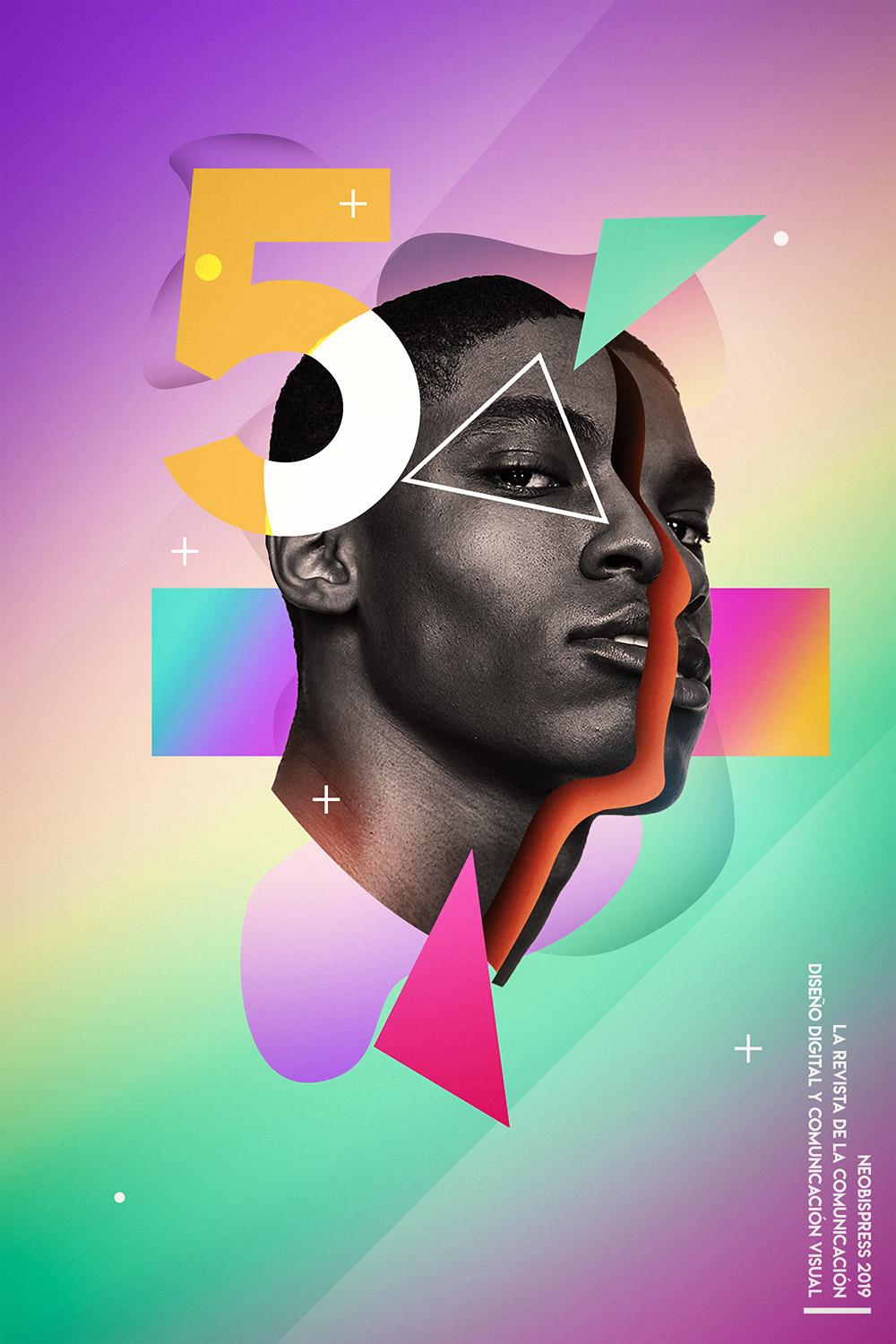
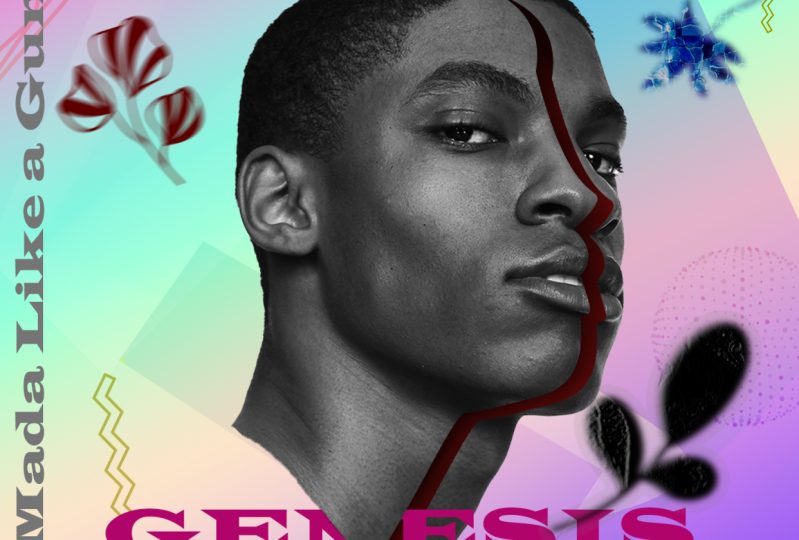
vous montrer le flux de travail que je suis quand je crée ce genre d'œuvres d'art. m'appelle Andre, et je travaille avec Photoshop depuis 2009, et je crée des cours en ligne depuis. Et je recharge Photoshop. Et ce que je veux vous montrer dans la plupart de mes tutoriels, c'est généralement comment je, les workflows que je suis. Et dans ce tutoriel, je vais essayer de faire la même chose. Ce que je veux vous montrer n'est pas exactement comment je suis arrivé à la, au résultat que j'ai obtenu pour cette affiche particulière. Mais comment appliquer ces principes pour créer le vôtre. Et c'est pour ça que j'ai divisé ce cours en trois parties. Sur la première partie, je vais vous montrer certains des outils qui sont utilisés pour créer des dégradés ou trouver de nouvelles idées pour la combinaison de couleurs et d'autres choses comme ça. Et je vais vous montrer l'éditeur de dégradés. Je vais vous montrer un outil en ligne pour créer des dégradés et cliquer sur des palettes de couleurs grises. Et je pense que plus vous avez d'outils à votre disposition et plus de techniques, mieux c'est parce que de cette façon vous pouvez ajouter plus de variété à vos couleurs, entrez vos œuvres d'art en général. Ce sera donc la première partie. la deuxième partie, je vais vous montrer comment j'ai divisé le portrait que vous avez utilisé pour cette affiche particulière. Et c'est vraiment facile, je vais te montrer une technique que j'ai utilisée. Et maintenant, autour de la troisième partie, je vais vous montrer la, certaines des techniques qui sont utilisées pour ajouter toutes sortes d'éléments parce que ce genre de portrait repose vraiment sur beaucoup d'éléments abstraits. Et je vais vous montrer quelques-unes des techniques qui sont utilisées pour créer ce genre d'éléments sur la description de ce projet ainsi que
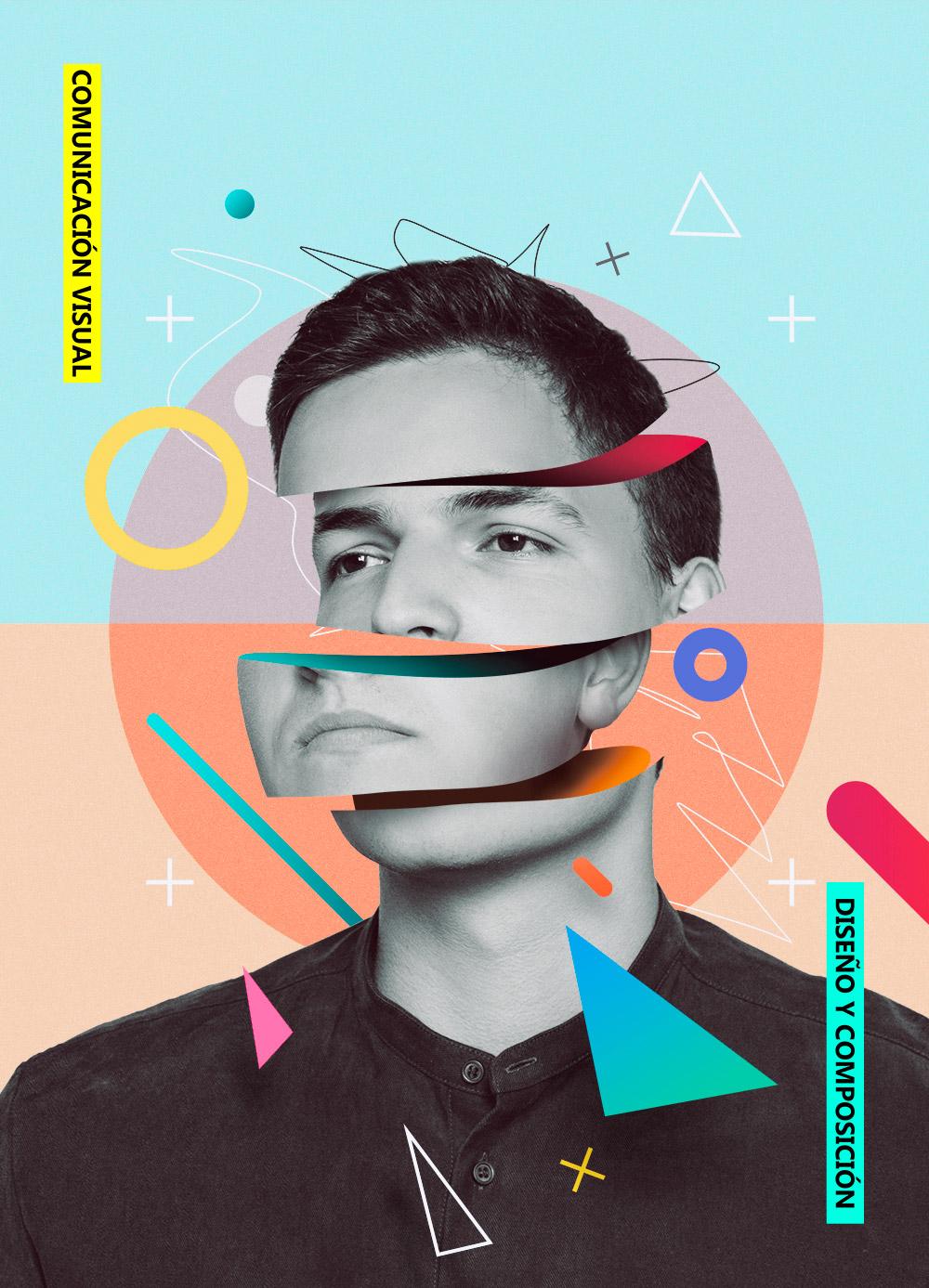
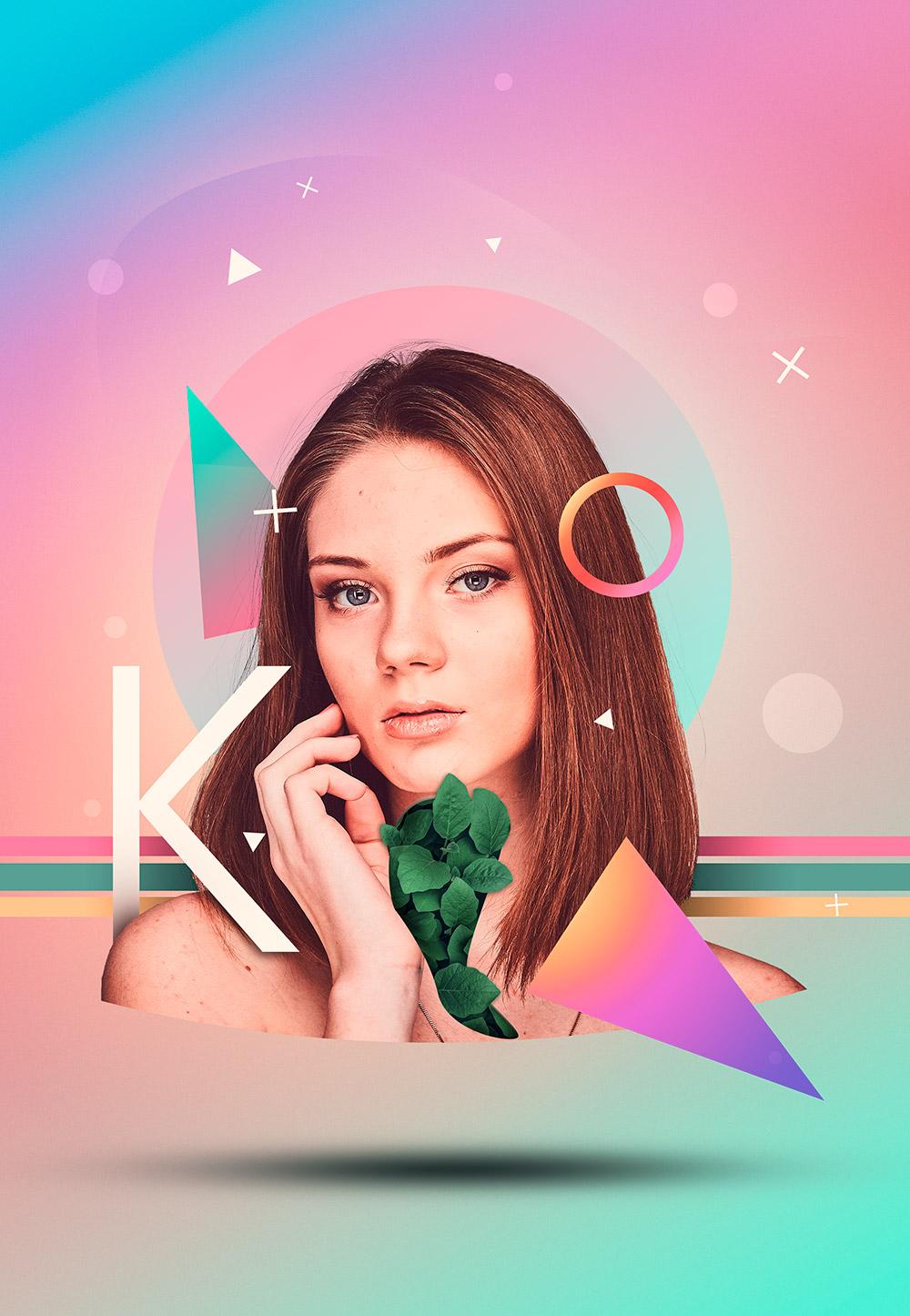
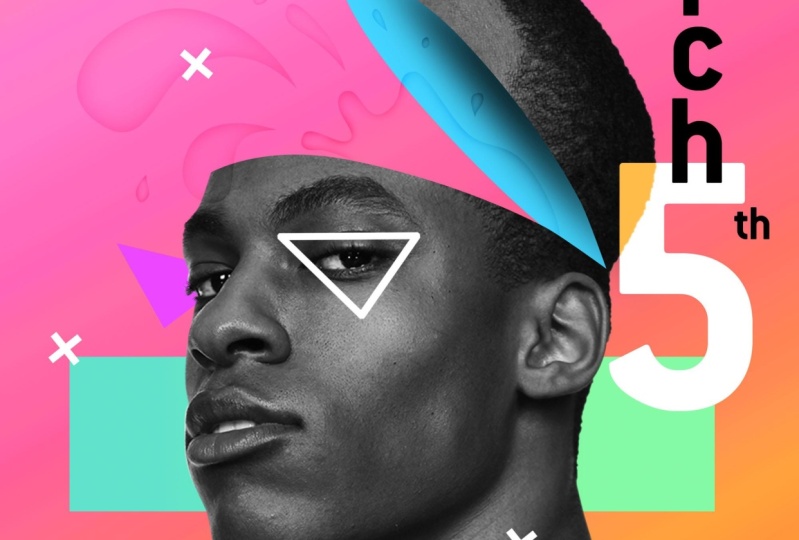
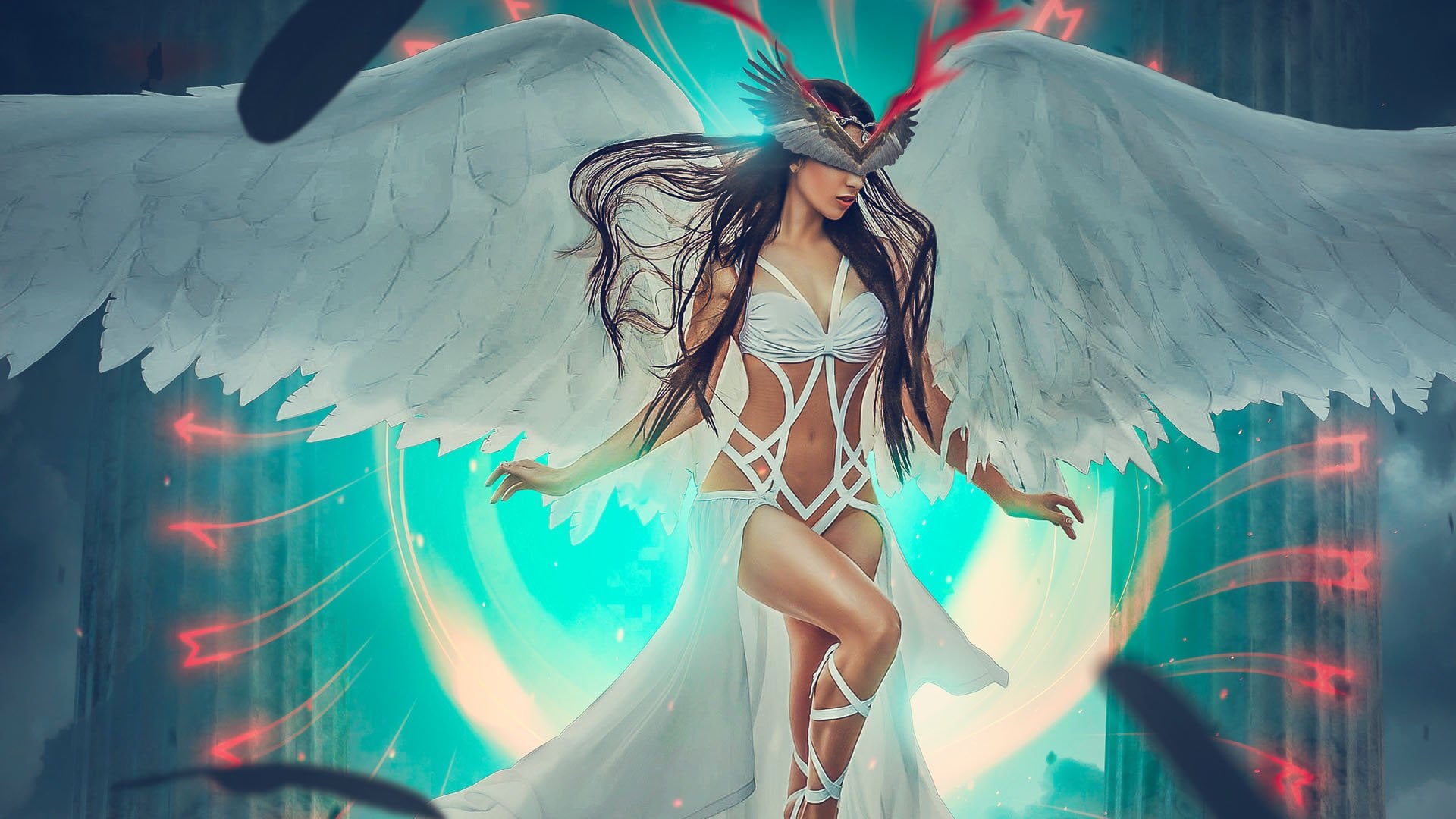
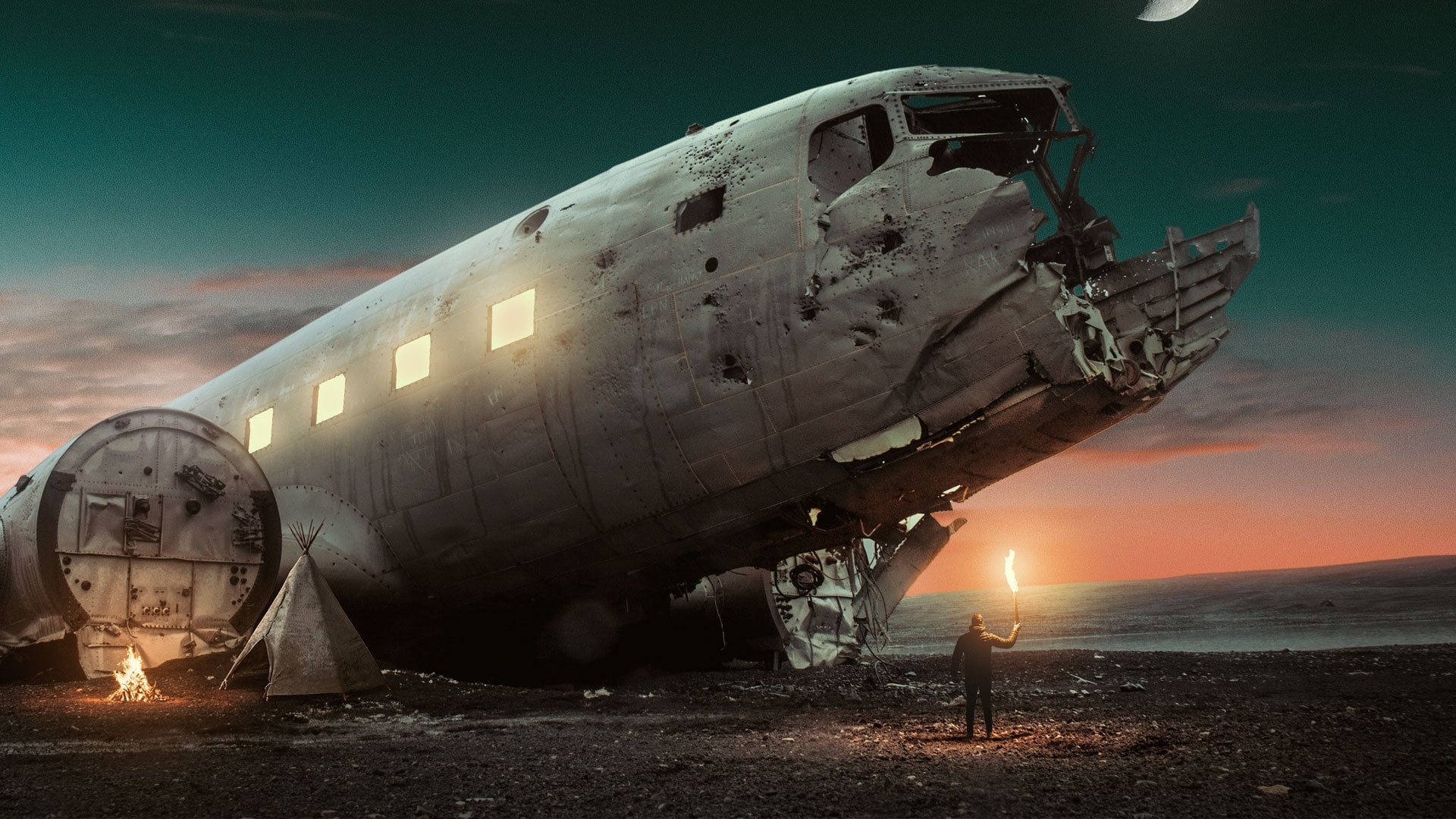
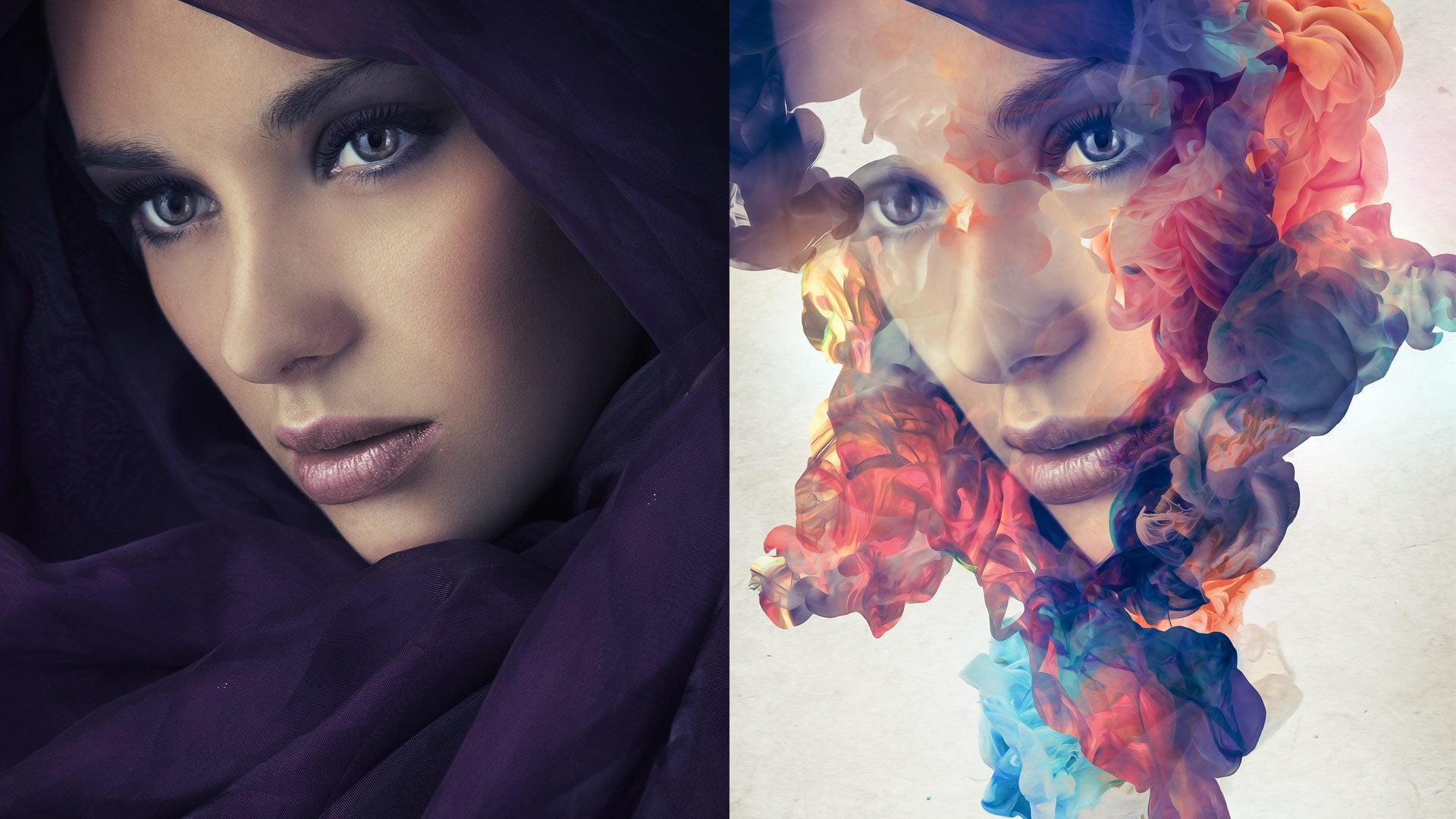
les ressources dont vous aurez besoin pour créer disposer. Je vais également lier quelques autres affiches que j'ai faites en utilisant les mêmes techniques, juste pour que vous voyez que vous pouvez appliquer les mêmes techniques, les mêmes principes, vous pouvez trouver des idées vraiment fraîches. Et j'aimerais vraiment voir ce que vous pouvez trouver sur la base de ce cours. Alors j'espère que vous en profiterez et commencerez.
2. Créer un effet de portrait split: Maintenant, diviser cette image est vraiment simple, mais vous devez garder une chose à l'esprit. Vous devez suivre la forme du visage ou de l'objet que vous êtes, vous fractionnez. Sinon ça va avoir l'air faux. Alors nommons ce modèle d'abord et obtenez le crayon va changer cette option en haut à droite pour le chemin. Et je vais commencer par la tête. Je vais cliquer et créer un point comme ça. Et je vais commencer à dessiner une ligne suivant la forme de la tête comme ça. Maintenant, je vais au nez. Vous n'avez pas à être vraiment précis, mais essayé de suivre les lignes de la phase sinon, comme je l'ai dit, va sembler vraiment faux. Il suffit de créer une autre ligne comme ça là-bas. Et par ici. Et maintenant, fermons ce chemin. Cliquez avec le bouton droit de la souris et choisissez Effectuer Et maintenant, sélectionnez n'importe quelle sélection pour cliquer avec le bouton droit de la souris sur la Sélection et choisissez Calque via coupe. Et maintenant on se sépare. La phase aura cette partie de la face sur une autre couche que je nommerai, non ? Et le modèle devra le nommer à gauche. Et vous pouvez voir que maintenant je l'ai divisé. Créons cet effet 3D ici. La partie droite doit être en dessous de la partie gauche. Et je vais sélectionner l'outil de déplacement avec un Vicki et j'appuie sur Maj et j'utilise les touches fléchées pour déplacer cela par incréments quand à gauche et à gauche et vers le bas, à gauche et vers le bas. Maintenant, nous avons déplacé cela sur le côté, qui est OK, nous n'avons pas à faire une séparation vraiment énorme entre eux. Et maintenant, nous devons remplir cette zone avec une couleur. Et c'est très simple. C' est vraiment facile à faire. Appuyez simplement sur la touche Ctrl de votre clavier ou de votre commande si vous êtes sur Mac et cliquez sur la vignette de gauche Cela chargera la sélection et créera un nouveau calque au-dessus de la gauche et la droite. Et appelons-le. Remplir avec cette élection est toujours actif. Utilisez n'importe quelle couleur que vous aimez. Ça n'a pas vraiment d'importance. Vous pouvez le changer par la suite, juste quelque chose pour remplir cette sélection. Et appuyez sur Alt et retour arrière sur Windows ou option et retour arrière sur Mac. Et cela remplira cette sélection. Vous ne pouvez pas le voir parce qu'il est juste en dessous de la gauche. Vous pouvez voir ici sur la vignette qu'il est rempli cette sélection. Maintenant, avec l'outil de déplacement, je peux déplacer ça et le placer juste ici. faut mettre ça sous tout, sous les deux portraits, sous la gauche et en dessous, à droite. Donc, fondamentalement, nous avons le champ de gradient. Supprimons l'ancien arrière-plan. Nous avons le gradient, nous avons le remplissage, à droite et à gauche. Que cela soit fait. La prochaine chose que je veux faire est de m'assurer que ce bar ne sort pas. Je vais donc sélectionner le calque de remplissage. Et avec une gomme, je vais supprimer ça. Si vous voulez, vous pouvez, si cela, si cette ligne, la ligne jaune est comme ici, vous pouvez utiliser l'outil Pinceau. Utilisez comme un pinceau dur et très dur et commencez peindre cette ligne si vous voulez créer une ligne droite comme d'ici à ici, laissez-moi simplement supprimer ceci afin que je puisse vous montrer mieux. Supposons que ma ligne est là-haut et que je veux la rendre comme droite. Ce que je peux faire est d'obtenir l'outil de brosse, Alt Cliquez pour échantillonner cette couleur. Est-ce que le bord de la brosse large où je veux me battre là-bas
, puis déplacer le clic droit là et qui crée une ligne droite. Et maintenant, je peux le remplir. Et c'est vraiment aussi simple que ça. Essayez de garder les lignes juste
là-bas cohérentes parce que nous allons ajouter quelques ombres. Et surtout si vous voulez ajouter de l'ombre ener, vous voulez que cela ne se chevauche pas trop. Si vous voulez supprimer l'accès, ce que vous pouvez faire est de cliquer sur la touche Ctrl sur le côté droit, aller dans le remplissage et appuyez sur Supprimer. Et ce que ça fait, c'est se débarrasser de l'excès là-bas. Et maintenant, si vous voulez utiliser une ombre intérieure, va commencer à droite de la ligne,
ok, qui est ce que vous voulez. Maintenant, nous avons le remplissage. Ajoutons quelques effets 3D à cela. Ok, on veut ajouter cette ombre là-bas. Et encore une fois, c'est vraiment facile. Qu' est-ce que nous devons faire d'abord est d'aller au calque gauche, qui est celui-ci, et d'entrer dans le style de leader. Donc double-cliquez et nous allons utiliser une ombre portée. Et bien sûr, nous allons changer l'angle parce que nous nous demandons que l'ombre tombe de ce côté ici. Augmentez la taille. Ne vous inquiétez pas que l'ombre va tomber partout. Mais concentrez-vous sur cette partie par ici. On va réparer les autres côtés. Et je vais augmenter la taille un peu plus. Peut-être un peu la propagation et peut-être la distance un peu. Je ne devrais pas, pas trop la distance autant que je voulais la propagation. Et l'angle de 165 est correct. Quoi qu'il en soit, ce n'est que la première ombre. C' est juste une ombre douce. Nous allons peindre ceci manuellement à nouveau pour améliorer l'ombre là où nous en avons besoin. Donc, en fait, réglez la taille à 0 et la propagation à seulement 6%. Le mode se multiplie. OK pour l'instant, et je vais cliquer sur OK. Maintenant, avec cette ombre, nous voulons que l'ombre apparaisse uniquement sur le calque de remplissage. Et comment on fait ça ? Eh bien, nous devons transformer cette ombre en sa propre couche. Droit ? Cliquez sur Effets et choisissez Créer un calque. Ce Dieu juste que l'ombre sur son propre calque et maintenant doivent le faire glisser sur le dessus du calque de remplissage et juste créer un masque de détourage hors de lui. Et de cette façon, nous allons nous débarrasser de ce parallèle. Bien sûr, vous pouvez le supprimer à la main, mais il est beaucoup plus facile de simplement appuyer sur l'option sur un Mac ou sur Windows et cliquer entre les deux calques, s'
assure que l'ombre portée est sur le dessus du remplissage. Et voilà, maintenant il est seulement visible sur le dessus de cela ne
va pas être visible sur le, le portrait lui-même. Maintenant, nous avons l'ombre. Donnons-lui une autre couleur. Allons dans le remplissage. Styles de calque. Double-cliquez sur le calque de remplissage et ajoutez une superposition de couleur. Maintenant, si vous faites cela, vous verrez que l'ombre disparaîtra. Vous devrez donc utiliser le mode incolorblind pour pouvoir le voir à nouveau, ou simplement utiliser le réglage de la saturation de la teinte sur ce calque et c'est tout. Mais je pense qu'avec le style de calque, c'est plus facile. Alors choisissons ça. Ou le Hue va être mieux peut-être. Maintenant, cette technique a un problème, et c'est la couleur ne va pas être celle que vous voulez vraiment. Donc, en fait, je vais utiliser la saturation de la teinte au lieu d'
utiliser un style de calque et juste augmenter la saturation un peu et déplacer la teinte. Et cela va être beaucoup de résultat ou mieux. Si vous l'avez blanc ou noir, vous verrez que même si vous bougez, cela n'arrivera rien. Si vous l'avez large, faites-le plus sombre. Et si vous avez un blanc, il suffit d'augmenter un peu la légèreté. Et pour l'instant, le cauda u1, je veux quelque chose d'orange comme cette couleur. Et je pense que celui-là a l'air bien. Je vais cliquer sur OK. Maintenant. Maintenant, améliorons l'ombre un peu plus. Vous pouvez utiliser ce calque que nous avons créé avec une ombre portée. Ou si vous, si vous n'êtes pas assez confiant que vous n'allez pas la ruiner, créez
simplement un nouveau. Et encore une fois, clip à moins de le nommer canal peint. Sélectionnez l'outil de brosse avec un apiculteur, utilise une brosse douce harnais à 0 taille,
augmentez-le à tout ce que vous êtes à l'aise avec. Utilisez la couleur noire et changez le climat de ceci. En fait, je vais utiliser la lumière douce juste pour l'essayer. Et je vais baisser l'opacité de la brosse à 50% et le flux à 30 en appuyant sur Maj trois sur le clavier. Et je vais commencer à peindre en jaune, le saphir a l'air génial. Et je vais aussi activer le transfert juste parce que je peux le faire. Et il suffit de le laisser sur la pression du stylo, vous pouvez utiliser la souris et juste utiliser un plus bas passivement et flux si vous le souhaitez. Et juste peindre plus d'ombre ici sur le dessus est en fait quand devrions-nous presque noir ? Mais parce que j'utilise la lumière douce ne va pas me donner des faits de données, donc je vais le supprimer. Utilisez le bouton Essayons la gravure des couleurs. Ouais, et il semble carte Color Burn ou se multiplier. Et ils travaillent tous les deux. Et juste, je vais utiliser du noir là-bas et juste quelques passes. Et c'est, ça servait à rehausser l'ombre, surtout ici. Ok, maintenant le Split. C' est probablement la partie la plus difficile. Peut-être la partie que la plupart d'entre vous voulaient savoir comment faire. C' est vraiment, c'est vraiment comme vous pouvez le voir. Et la prochaine chose que nous voulons faire est de commencer à ajouter des détails et des éléments à l'arrière. Donc c'est ce que nous allons faire ensuite.
3. Créer des détails: Ok, commençons à ajouter quelques détails. Et c'est le bar où vous passerez la plupart du temps parce qu'il y a des choses infinies que vous pouvez faire ici. Je vais vous montrer quelques techniques, quelques choses. Vous pouvez utiliser, quelques ressources et vous pouvez ajouter à votre arsenal de conception pour faire ce genre d'affiches. Commençons par ajouter quelques détails à l'arrière-plan lui-même. Donc, faisons défiler vers le bas sur le panneau des calques et sur le champ de dégradé, que je nommerai fond, bg couleur plus courte, j'ajouterai un nouveau calque et je le regrouperai. Et je nommerai cette lumière douce. Et sur ces calques, j'utiliserai la lumière douce ou vous pouvez utiliser le mode de fusion de superposition. Bien sûr, vous pouvez essayer d'autres, mais ce sont ceux que j'aime le plus. Ici, vous pouvez créer des trucs cool. Et je parle de ça. Vous pouvez voir ces dégradés ici, ces dégradés doux et plus légers. Je vais montrer comment il a fait ça et aussi ces plus sombres. Fondamentalement, vous pouvez créer un droit ou juste plus organique. Je vais commencer par utiliser tandis que les droits. Et le moyen le plus simple, je pense, c'est d'utiliser l'outil stylo. Donc, sélectionnons l'outil Plume. Encore une fois, nous avons ce chemin. Bien sûr, vous devez penser un peu à la composition. Comme vous pouvez le voir, les gradients comme, c'est comme courir sur un angle ici. Donc, je veux que toute la composition ait un peu cet échec. Vous pouvez voir que le gars a l'air sur le côté et je voulais que toute
l'affiche ait ce genre de regard sur l'angle. Donc tout devrait couler sur ça sous cet angle. D' accord. Ou du moins c'est ce que je voulais juste garder ça cohérent. Je vais donc commencer à créer un point ici, puis appuyez et maintenez la touche Maj enfoncée. Cela va créer des lignes droites, angle droit, je pense, à 15 ou 45 degrés en fait. Et créez une ligne comme ça. Cliquez avec le bouton droit et choisissez, Faire la sélection. Et cliquez sur OK. Maintenant, j'ai la sélection d'un ici. Et ressemble à une sélections également changé ou quoi ? Quoi qu'il en soit, j'ai la sélection là-bas. Obtenez l'outil de brosse, et sélectionnez utiliser une brosse douce ou une brosse vraiment douce. Et vous devez utiliser aussi un assez grand, quelque chose comme ça. Et maintenant, j'ai l'opacité et le flux jusqu'à 5030. En fait, je vais laisser ça à 100%. Et je vais peindre avec du blanc. Et j'ai la couche en vol doux. Je vais appuyer sur l'âge de contrôle. Eh bien en fait non, parce que je veux voir la sélection. L' idée est de commencer à peindre le long de cette ligne. Tu n'as pas à peindre comme ça. Juste, vous devez toucher avec un pinceau que la sélection, suffit de peindre sur le côté. Et encore une fois, vous pouvez utiliser la touche Maj. Vous pouvez simplement cliquer une fois qu'ils maintiennent la touche Maj enfoncée et cliquez vers le bas. Et c'est ce que vous avez si j'appuie sur l'âge de commande de contrôle, c'est
ce que vous pouvez voir maintenant. C' est trop fort à mon goût. Donc, en fait, ce que je vais faire est de laisser tomber l'opacité à 30% sur la brosse et de le faire à nouveau. Et je vais déplacer le pinceau un peu plus loin de la sélection. Un là-bas et un de leur âge de contrôle de la presse. Et vous pouvez voir la ligne sont vraiment subtile ligne, mais il a l'air génial. Tu peux tricher, essayer de superposer. Cela intensifiera un peu l'effet. Donc je pense qu'il suffit, ça a l'air mieux. Maintenant, faisons un autre ici sur le dessus, l'outil Plume avec le pics. Et je vais créer une autre ligne comme ça. Cette fois, je n'ai pas appuyé sur la touche Maj, cliquez sur la touche Contrôle ou cliquez avec le bouton droit de la souris et faites la sélection. Cliquez sur OK, prenez le pinceau, et peignez juste là-bas. Et on a ces lignes. Maintenant, faisons des bios. Encore une fois, récupérez l'outil de brosse, définissez-le sur le chemin. Et en fait, je veux suivre les formes de la tête de ce type. Cette fois, vous voulez avoir des bords arrondis, donc je pense qu'ils ont l'air mieux une fois que vous avez le clic droit de la forme et choisissez. Effectuez à nouveau la sélection. D' accord ? Et cette fois, vous pourriez utiliser la brosse, mais bien sûr maintenant n'est pas si facile de suivre cela à la même distance. Vous pouvez l'essayer, mais ce n'est pas aussi facile et vous obtiendrez des résultats sympas en fait, vous pouvez l'essayer. Mais je vais vous montrer deux méthodes pour faire ça. Je vais peindre avec du noir d'abord. Et revenons à cela en sélection. L' outil Plume à nouveau, cliquez avec le bouton droit de la souris Et avec ce pinceau noir, il suffit de peindre sur les côtés. Vous pouvez, ce que vous pouvez faire aussi est d'appuyer sur Control N h. Cela va masquer la sélection et vous pouvez commencer à peindre et voir exactement comment nous approchons cette ligne. Et bien sûr, vous pouvez essayer par les modes. Essayons une lumière douce. C' est vraiment, celui-ci est vraiment doux, donc vous voulez probablement feindre un peu plus, mais de toute façon, c'est une façon de le faire. Nous allons en créer un autre et vous montrer comment utiliser les styles de calque. Je vais en créer un ici. un clic droit, faites une sélection, appuyez sur. D' accord ? Et je remplirai ça avec du noir. En fait, vous pouvez utiliser n'importe quelle couleur, n'a pas vraiment d'importance. Et déposez le remplissage de cette couche à 0, le champ, pas la capacité. Maintenant, allez dans les styles de calque mon double-clic et utilisez l'ombre interne. Et d'ici, vous voulez vivre la distance à 0. Tu peux expérimenter avec ça, mais je te dis ce que j'ai fait. Et juste augmenter la taille. Et vous avez le même effet que nous avons là-bas, ce qui est à peine visible, mais vous l'avez sur les mêmes montants de tous côtés. Et bien sûr, vous pouvez utiliser vos modes de fusion et simplement utiliser un niveau de capacité différent, et c'est tout. C' est ainsi que j'ai créé ces lignes ici. Vous pouvez voir ici, bien
sûr, vous pouvez utiliser des objets solides comme des éléments solides. Créons un nouveau calque et continuons à ajouter des dégradés. Encore une fois, vous pouvez simplement créer une forme et utiliser le remplissage dégradé et la remplir avec un échec avec une couleur avec un dégradé. Laissez-moi juste charger les gradients PESTEL d'ici. D' accord ? Et laissez-moi utiliser celui-ci et faire quelque chose comme ça. Et maintenant je peux bien sûr, appuyez sur commande de contrôle, vous intensifiez les couleurs. Je peux changer la teinte pour obtenir un autre ton si je veux. Et je pense que je vais le laisser comme ça. Et probablement de la famille, plus sombre. Les couleurs vont changer. Vous pouvez également créer des formes. Utilisons l'outil Lasso polygonal pour créer des formes. Pour que je puisse créer
un triangle comme celui-ci. Et encore une fois, vous utiliserez beaucoup l'outil dégradé dans ce genre de manipulations ou dans ce genre d'œuvres. Laisse-moi réinitialiser mes dégradés. Je vais commencer par une couleur unie et probablement changer ces tons. Maintenant, ici, certains, une certaine expérience vous donnera meilleurs résultats parce que vous saurez plus ou moins quelles couleurs ont l'air bien les unes avec les autres. Mais pour cela, vous pouvez suivre un tutoriel de théorie des couleurs de base et je voulais juste avoir la sélection et votre dégradé juste créer quelque chose comme ça. Maintenant, je dois mettre ça au-dessus de tout. Vous voulez avoir certains des éléments sur le dessus et certains d' entre eux sur le, sous le modèle. Donc les chiffres, j'ai ajouté un très gros cinq là-bas. Laisse-moi faire ça et faire ça. Mets-le juste là. Et ce que j'ai fait ici avec cinq, comme vous pouvez le voir, j'avais une autre couleur. J' ai utilisé la partie gauche du cricket de contrôle du portrait. Et avec cette sélection créé ce que vous faites est de créer un nouveau calque et d'ajouter une couleur unie. Et il va utiliser cette sélection et pour la rendre visible là-bas et ce cogen solide, on va créer un masque de coupe pour le cuir. Et maintenant je peux changer la couleur de ceci et il ne sera visible que sur l'un que j'utilise plus blanc chose. Ou vous pouvez essayer les modes de fusion. Vous pouvez essayer des modes de fusion vraiment bizarres comme par exemple, changeons la couleur de ceci en jaune et essayez modes de
fusion comme par exemple, différence ou soustraction. Et tu as des villes vraiment bizarres. Vraiment étrange si, oh oui, celui-là, j'aime ça. Et laisse ça comme ça. Maintenant, ajoutons encore plus d'éléments. Coller avec le, avec la police, vous pouvez ajouter bizarre avec des signes ou c'est à un endroit qui est vraiment quelque chose de vraiment basique. Mais changeons la police à quelque chose et aussi la taille de celui-ci. Donc tu pourrais utiliser des trucs comme ça. Je vais le rendre blanc. Ensuite, bien sûr, vous pouvez utiliser l'outil de brosse. Et maintenant, je vais simplement sauter la partie de l'organisation de la palette Calques parce que je veux aller un peu plus vite ici. Vous pouvez utiliser le pinceau, pinceau rond pour créer des points aléatoires. En utilisant simplement le panneau de brosse, vous pouvez utiliser une dynamique d'ombre pour créer des points de taille aléatoire. Et juste avec, avec votre souris ou avec votre quoi que ce soit, suffit de peindre quelques points là-bas. J' augmenterai votre capacité à 100% en appuyant sur la touche 0 du clavier. Et faites juste un point aléatoire par ici. Peut-être que ceux-là sont trop gros. Une autre chose que vous pouvez faire avec le pinceau est de créer des carrés de points. Ou je vais juste vous montrer différentes façons de le faire. Donc, je vais sélectionner la brosse, aller dans les paramètres de la brosse. En passant, vous pouvez afficher cette fenêtre si vous ne l'avez pas ici à partir de la fenêtre, choisissez les paramètres du pinceau ou appuyez sur F5. Et je laisserai la taille de Juda à 0. Je vais augmenter la forme de la pointe du pinceau à quelque chose comme ça. Je vais les faire brosser un peu plus petit et appuyez et maintenez le Shift peut juste peindre ici pour faire un test rapide. Je veux moins de séparation. Ajoutez quelques uns là-bas, puis appuyez sur Commande de contrôle J. Déplacez-les sur le côté. Et puis fusionnez ces deux couches, sélectionnez les deux,
appuyez sur Commande de contrôle E, et vous avez un autre élément. Et mettez-le au hasard ici, quelque chose comme ça. Et je sais qu'il y avait le contrôle avec une saturation de teinte. Je vais changer le mode de fusion et probablement juste le retourner. Je ne sais pas, et je fais juste des trucs aléatoires ici. La plupart de cela sont juste des trucs aléatoires. Comme vous pouvez le voir, ce n'est pas vraiment si difficile. Mais arriver à une composition qui ne semble pas vraiment horrible est une autre histoire. Au moins, vous aurez les outils pour créer ce genre de choses. Évidemment, c'est une chaîne. Cela change beaucoup lorsque vous commencez à ajouter du texte. Et en fait, si c'est une affiche, vous voulez avoir le texte ici et le nom de l'événement ou autre. Donc, vous devriez probablement mieux si vous n'utilisez pas de lettres dans votre composition, ou du moins pas d'une manière si évidente qu'il enlève le focus du nom principal de l'événement ou de tout ce que vous faites l'affiche pour elle. C' est ainsi,
la façon dont j'ai créé ça, le genre d'affiches. Juste pour finir. J' ai aussi des effets de lumière, tu sais, je les aime juste. Donc, je vais créer un nouveau calque, le mettre à l'écran. Vous pouvez, vous pouvez essayer Color Dodge aussi. Il suffit d'ajouter un peu de lumière douce, ne pas abuser. C' est ça. Il suffit d'ajouter quelques tons là-bas, il suffit d'échantillonner à partir de là et d'ajouter quelques lumières peuvent être là. Il suffit de goûter quelques tons et de faire quelques clics ici et là. Nous capacités juridiques et juste voir ce que vous pouvez faire. Et bien sûr, à la fin, j'aime utiliser les faits. J' aime utiliser les recherches d'érudits et la caméra. Je vais juste utiliser un très rapide et juste ajouter, je vais utiliser le troisième ici. Et juste pour voir ce que j'ai. But pourpre, je n'aime pas vraiment ça. Celui que j'aime tout a laissé tomber l'opacité de celui-ci un peu. Essayez donc différents préréglages que vous avez. Ce ne sont que ceux qui se sont produits. Ai-je créé ce sac moi-même ? Mais pour celui-ci, je n'utiliserai aucune sorte de changement de couleur ou de recherche de voiture. Donc, je vais juste en avant tamponner ça sur une nouvelle couche. Donc, je crée un nouveau calque au-dessus de tout, Shift Option Commande E ou Maj Alt contrôle, à savoir, si vous êtes un Windows et allez à Filter Camera Raw. Et si vous suivez mes tutoriels dans d'autres et à peu près ont le même flux de travail. Et ici, je vais ajouter un peu de vignettage. Je veux diminuer le point médian assez grand, augmenter les faits saillants parce que je veux les protéger et avoir quelque chose comme ça. Et évidemment, ici dans l'étalonnage, vous pouvez faire des trucs assez cool avec les couleurs en changeant les teintes de chaque canal. Donc, vous pouvez voir à peu près que vous pouvez changer l'apparence de ceci et probablement ajouter quelques détails. Et je ne sais pas, je vais le laisser comme ça. Et c'est à peu près tout. C' est le flux de travail de base que je
suis habituellement pour créer ce genre d'affiches est vraiment simple. Et c'est pourquoi j'aime vraiment ce genre d'affiche, c'est que les possibilités sont infinies. Vous pouvez ajouter des plantes ici. Vous pouvez ajouter beaucoup d'éléments. Vous pouvez, vous pouvez juste ajouter à peu près ce que vous voulez. Allez-y et jetez un coup d'œil à Pinterest et obtenez inspiration et commencez à créer vos affiches. Commencez par des trucs de base. N' essayez pas d'imiter quoi que ce soit. Commencez par quelques couleurs avec les principes que je vous ai donnés ici. Créez le dégradé de base et ajoutez des éléments de base. Ne pas aller pendant seraient-ils dit au début parce que vous serez frustré et vous allez juste abandonner le projet. Et l'objectif est de s'amuser et d'expérimenter avec cela. C' est notre tête à te montrer aujourd'hui. J' espère que ça vous a plu. Merci de regarder et j'espère vous voir sur mon prochain tutoriel.
4. Outils pour créer des dégradés colorés: Donc, pour ce genre d'affiches et d'œuvres d'art, je commence aussi par créer l'arrière-plan d'abord. La première chose que je veux faire est de créer la toile. Je vais appuyer sur Control N. Et les dimensions qui sont utilisées sont deux mille, trois mille, mais les dimensions sont vraiment à vous de décider. Fondamentalement, le rapport d'aspect est de deux par trois. Et je vais appuyer sur Créer. Maintenant, je vais vous montrer quelques façons de créer des gradients. Je vais vous donner celui que j'ai utilisé pour cette affiche particulière. Mais ce que je veux vraiment que vous appreniez de ce tutoriel n'est pas exactement comment obtenir le même résultat que j'ai obtenu ici. Mais comprendre les principes et le, le flux de travail que vous pouvez suivre afin de créer vos propres affiches. Donc je vais d'abord vous donner celui que je vais vous montrer comment utiliser, celui que je viens d'utiliser. Donc, il suffit d'utiliser un aller ici dans le panneau Calques et utiliser le remplissage dégradé. Ajoutez simplement un nouveau dégradé à partir d'ici, puis cliquez sur cette flèche de liste déroulante. Et maintenant cette roue et choisissez Load gradients. Et à l'intérieur du dossier des actifs, vous trouverez ce fichier appelé affiches colorées et ouvrez-le. Et il devrait l'ajouter à votre liste ici et juste sélectionner cela et utiliser un angle d'environ 60 degrés. Et bien sûr, vous pouvez déplacer cela pour le placer comme vous le souhaitez. Mais comment créez-vous cela ? J' ai fait cela moi-même à la main, mais je vais vous montrer quelques méthodes de
création de gradients pour juste avoir un point de départ si vous voulez. Donc, je vais ajouter un nouveau gradient ici pour m'entraîner avec. Et la première méthode est juste ici à l'intérieur de Photoshop. Ouvrez l'éditeur de dégradé. Et à partir d'ici, au lieu du type de gradient, au lieu d'utiliser solide, utilisez du bruit. Et à partir d'ici, vous pouvez vraiment puissant. De là, vous pouvez choisir la rugosité si vous voulez la voir plus comme ça, ou vous pouvez la laisser à 0 si vous voulez avoir un dégradé lisse, vous avez quelques modèles de couleur. Habituellement son RVB, celui qui est répertorié. Mais vous pouvez choisir HSB ou labo si vous le souhaitez. Et à partir d'ici, la bonne chose est que vous pouvez limiter la quantité de couleurs que vous pouvez avoir et aussi la luminosité du dégradé lui-même. Donc, vous pouvez choisir d'exclure, par exemple, blues et juste avoir plus comme d'un jaune et ce type de termes. Et vous pouvez voir le dégradé que vous pouvez avoir là-bas. Et la meilleure partie est que vous pouvez cliquer sur le bouton randomisé. Et il va vous donner une couleur aléatoire de cette gamme que vous êtes assis ici. Si vous laissez juste la rugosité à 0, vous obtiendrez comme un juste deux couleurs. Donc, au lieu de cela, vous pouvez simplement augmenter le bruit d'environ 50 et obtenir différentes couleurs et essayer les options ici et voir ce que vous obtenez. Ensuite, vous pouvez appliquer un flou à ce dégradé et le rendre lisse. Maintenant, le HSB a un type différent de couleurs que vous obtenez. Alors essaye ça. Trois modes et voir ce que vous obtenez. Une autre façon pratique d'obtenir ces gradients est utiliser la recherche de gradients pastoraux sur Internet, ou simplement d'essayer ceux qui sont livrés avec photoshop. Donc, si vous allez ici dans Photoshop 2021, je pense qu'ils ont inclus plus. Mais vous pouvez aller à la passe ces dégradés d'ici. Je vais juste ajouter ça. Et vous pouvez voir que vous avez quelques 1 ici que vous pouvez choisir. Donc c'est le point de départ, mais ils ont juste, ils en ont juste quelques. Vous voudrez peut-être trouver des gradients pastoraux gratuits sur Internet. Laissez-moi vous montrer une autre façon de créer. Je vais juste te donner des options et ensuite tu essaies celles que tu aimes. Peut-être que vous pouvez créer votre propre pack de dégradé. Une autre option est d'aller aux extensions de fenêtre et de choisir les thèmes colorés. Ce petit panneau s'ouvre et s'ouvre généralement avec le Créateur, qui est cette roue de couleur que vous verrez ici. Et à partir d'ici encore, vous pouvez choisir un ensemble de couleurs, puis les ajouter
à votre, à vos nuances de couleurs, qui est juste ici. Et vous pouvez voir que vous pouvez ajouter ces couleurs là et puis juste ce dégradé palette de couleur d'ici. Ou vous pouvez simplement explorer ceux que d'autres utilisateurs ont créés à partir d'ici et chercher, disons, passé et voir ce qu'il arrive avec. Ce sont ceux que vous pouvez trouver si vous pouvez
les récupérer d'ici en cliquant sur ceci et ajouter à mes échantillons. Et vous avez là. Et puis vous ouvrez juste l'éditeur de dégradé. Il suffit de l'ouvrir à nouveau. Et avec les nuances de couleur ouvertes, il
vous suffit de choisir les couleurs d'ici et de créer votre dégradé. Donc c'est très simple. Mais alors qu'il faut un peu de temps au début jusqu'à ce que vous développiez ce flux de travail dont je parlais. Mais c'est une autre façon de le faire. Encore un autre utilise un outil en ligne. Et je vais vous en montrer un, mais il y en a beaucoup. J' utilise celui-ci depuis quelques années maintenant pour la couleur, thèmes et des trucs comme ça. Et ça s'appelle glacières. Je vais ajouter le lien web ici sur la vidéo. Ça s'appelle Coolers Dot PDG. Et c'est un outil vraiment cool que vous pouvez utiliser pour créer des couleurs aléatoires. Fondamentalement, il suffit de frapper la barre d'espace et il commence à créer des couleurs. Lorsque vous en trouvez un qui vous plaît, vous pouvez le verrouiller et ensuite créer des couleurs différentes en fonction de celui-ci. Vous pouvez également voir cela comme un grand inefficacement bys trois points ici. Et vous pouvez voir à quoi ressemble le dégradé. Alors jetez-y un coup d'oeil et explorez-le. Vous pouvez également, si vous cliquez sur ce nouveau bouton de collage créatif, ils reconstruisent réellement le tabouret il n'y a pas longtemps. Et vous allez chercher, par exemple, et tapez simplement pastel et cela va ouvrir cette image. Ça vient d'un Splash, c'est lié à un éclaboussure. Et disons que j'aime cette couleur, donc je vais juste cliquer là. Et ça va créer ces rayures. Couleurs ici et vous pouvez effectivement avoir quelques façons de voir cela. Si vous voulez créer comme un tableau d'ambiance, vous pouvez modifier le rapport d'aspect de l'image. Et bien sûr, vous pouvez voir le palais peut le changer. Vous pouvez ajouter plus ou moins de couleur. Il est donc vraiment puissant de l'explorer et de voir ce que vous pouvez trouver. C' est juste une autre idée que vous pouvez maintenant dire que vous pouvez utiliser pour créer de nouvelles couleurs pour vos dégradés. Maintenant, revenons à Photoshop et que nous avons fini avec le gradient et continuons avec notre. Maintenant, c'est la façon dont vous pouvez utiliser pour créer des arrière-plans et
d'autres choses vraiment cool que vous pouvez faire à votre arrière-plan est une fois que vous avez créé le dégradé,
cliquez avec le bouton droit de la souris et choisissez Convertir en objet intelligent. Et vous pouvez ajouter du bruit que j'aime faire avec l'utilisation de Camera Raw, mais vous pouvez utiliser le filtre, le filtre de bruit. Il suffit d'aller filtrer le bruit et d'ajouter du bruit. Ok, commençons. Je viens de mettre à jour Photoshop, c'est pour ça qu'il est sorti. L' appareil photo a également obtenu de nouvelles fonctionnalités ou choses. Vous pouvez en fait voir que l'interface est différente. Mais de toute façon, habituellement des hauts ici. Une interface est différente parce que maintenant ici sur l'onglet Effets, vous pouvez avoir la chose de grain. Ouais, ouais, ils ont changé l'interface. Laissez-moi zoomer sur 100% afin que je puisse voir chaque fois que vous ajoutez du grain ou, ou ajoutez une image de pierre d'affûtage, zoomer à 100%. Et revenons à l'effet. Et ici, vous avez le grain dont un vrai comme vous pouvez augmenter cela. Cela fonctionne beaucoup différent du bruit. Et j'aime vraiment ça. Ainsi, vous pouvez ajouter du grain, vous pouvez voir ce qu'il fait à l'image. J' aime vraiment comment ça ressemble au vert qu'ils ont enlevé ce qui sont ouais, vous devez étendre cela. Vous avez aussi la rugosité, sorte que vous pouvez augmenter la rugosité et la taille du jeton de grain ont vraiment énorme grain ou comme petit grain, comme quelque chose d'intermédiaire, quelque chose comme ça. Et cliquez sur OK. Et maintenant, après que le grain est appliqué, vous pouvez aiguiser cela, il suffit d'aller à Filtres aiguiser, et d'utiliser simplement une vieille netteté sans aucun type d'ajustement. Maintenant, nous avons notre expérience. Continuons et ajoutons notre modèle. Ici. J' ai ajouté un modèle, mais vous pouvez ajouter tant de choses. Vous pouvez simplement ajouter une lettre simple et ajouter des choses qui sortent de derrière. Vous pouvez ajouter un nombre. J' ai vu beaucoup d'affiches où vous avez comme une partie d' une statue ou une image en noir et blanc ou tout simplement une image recadrée, et puis vous ajoutez des choses de sorte que
le, les possibilités sont infinies. Ce que vous pouvez faire pour obtenir plus d'inspiration est de
simplement regarder Pinterest et chercher affiches
abstraites ou des affiches colorées et vous trouverez beaucoup de choses. Allons-y parce que j'ai beaucoup parlé. Alors commençons à faire quelque chose ici. Revenons donc à notre dossier d'actifs. Et vous pouvez voir à partir de ceux que j'ai ici, fondamentalement suivre le même principe. J' ai juste une affiche, une lettre et des trucs aléatoires. Et sur le dossier assets, vous trouverez que cette image de je l'ai obtenu à partir d'un Splash.com. Et j'ai choisi, j'ai choisi celui-ci parce que c'est vraiment simple à sélectionner. Il suffit d'obtenir la baguette magique, cliquez sur le fond blanc, masquez l'arrière-plan. Et en fait, laissez-moi juste affiner le bord un peu. Je vais cliquer avec le bouton droit de la souris, sélectionner démasquer, Maj, Edge, augmenter la plume et augmenter le contraste. Et nous sommes prêts à y aller. Cliquez sur OK. Et je vais appliquer ce masque de couche parce que vraiment un masque plus simple, vraiment simple. Et je vais utiliser l'outil lasso pour sélectionner juste une partie de la sienne. En fait, je vais choisir la chemise et la couper comme ça. Je ne veux pas avoir un avantage droit. Laissez-moi le sélectionner et le déplacer sur ma toile. Par ici. Je vais le retourner horizontalement et vient maintenant la partie où je le divise. Je vais te montrer comment je me sépare. J' ai divisé ce bar comme ça. Voyons comment on fait ça.
 Andrei Oprinca, Graphic designer