Transcription
1. Introduction: Hé, les amoureux de
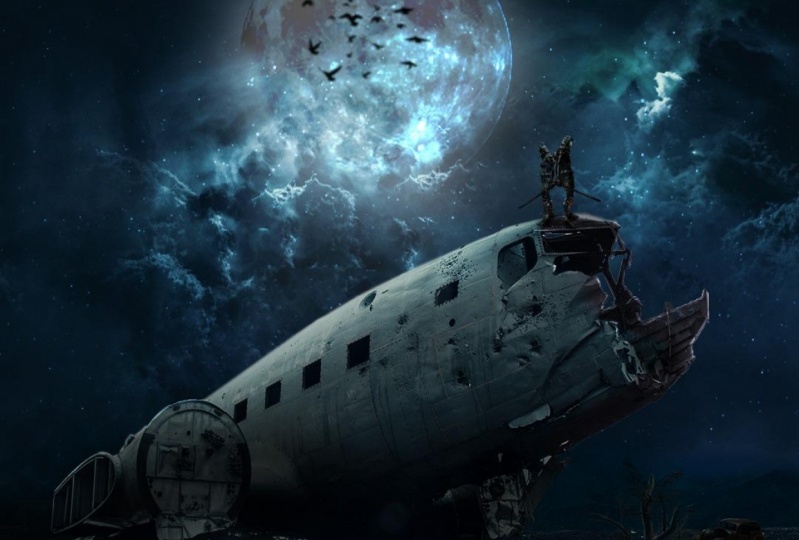
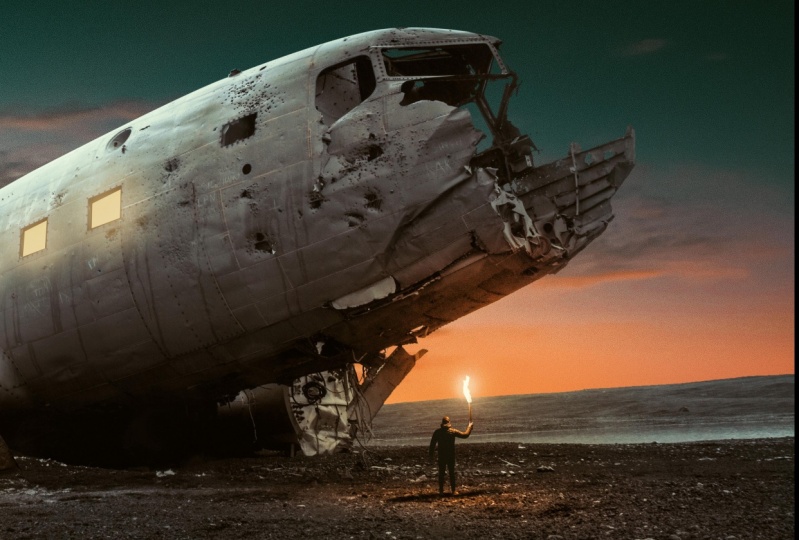
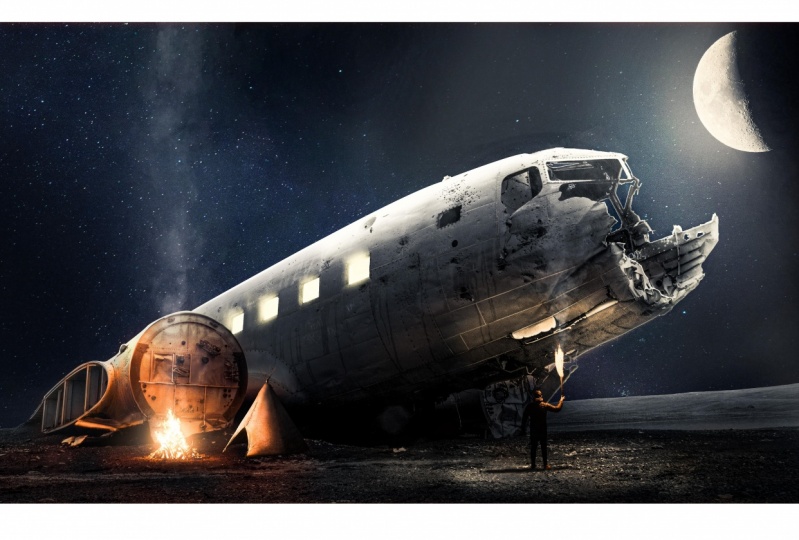
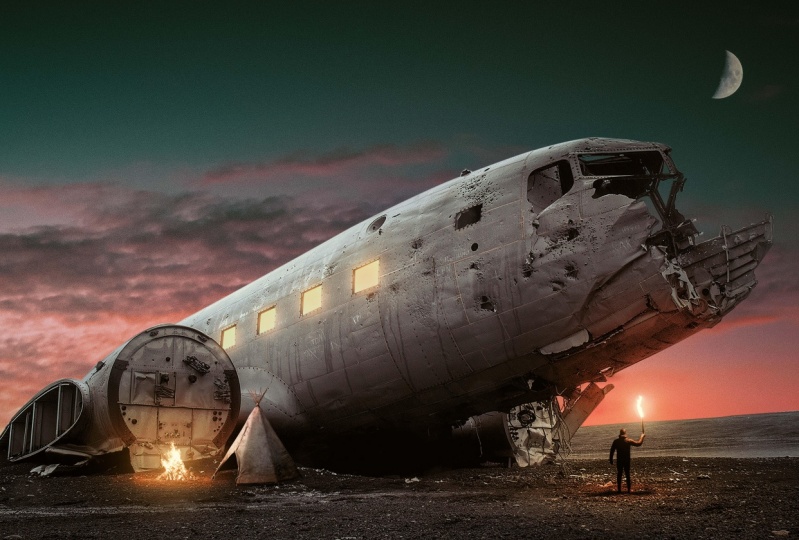
Photoshopped. Merci de me rejoindre sur un nouveau tutoriel pour la boutique lundi. Et aujourd'hui, je vais vous montrer comment créer cette manipulation dans la boutique photo. Je dirais que c'est une difficulté intermédiaire. Ceci à Tora est assez facile à créer. Pour certains d'entre vous, il pourrait y avoir une partie où vous pourriez trouver cela un peu plus complexe. Et dans ce tutoriel, je vais vous montrer les mêmes choses que je vous ai montré sur mes tutoriels précédents. On va faire le même flux de travail, et je vais vous montrer comment combiner des images d'actions. Je vais te montrer comment enlever les arrière-plans. J' utiliserai le panto et d'autres outils, et je vais montrer une technique un peu plus complexe pour supprimer les arrière-plans , qui utilise des calculs et des canaux. Je ne vais pas aller trop loin, mais je vais montrer les bases. En utilisant des calculs dans Photoshopped Teoh, créez des mosquées de couches. Je vais vous montrer comment créer des effets de lumière aussi. Je vais partager comment évaluer les lumières de l'homme que vous voyez ici sur le sol, sur le feu et comment faire des ajustements de base. Et à la fin, nous allons obtenir ce résultat que vous voyez ici sur l'image, vous pouvez utiliser n'importe quelle
version force doit pour cela je vais utiliser pour la boutique CC 2018 Toute photo shop cc version sera dio si vous avez photo boutique CS six Au moins qui sera être génial parce que nous allons utiliser l' ajustement de
recherche de couleur qu'ils introduisent quatre magasins ici. Six. Donc, si vous n'avez pas cela, si vous avez une version précédente, vous pouvez toujours faire le do toyou obtiendrez le même résultat. La seule différence sera les tons de couleur que nous allons vous aurez probablement des tons de
couleur différents . Bien que si vous êtes au niveau intermédia, vous saurez probablement comment créer ces tons de couleur avec d'autres ajustements. Vous allez obtenir tous les actifs, toutes les photos d'actions et les préréglages dont vous avez besoin pour cela sur le dossier du récif en stock afin que vous
puissiez tous les descendre dans le fichier PSD et obtenir ceci et suivi Doyle et obtenir ce résultat. Alors merci de me rejoindre, et j'espère que vous apprécierez et que ça a commencé
2. Préparer l'arrière-plan: Attendez. Commençons donc par la création de notre canevas qui ouvre le dossier de stock. Et ici, vous trouverez les images dont vous aurez besoin pour créer ceci. Ouvrons l'image de cet avion, qui est ce que j'ai utilisé comme la taille de la toile était et de mes caméras. Ok, donc la première envie de faire est de le déverrouiller, appuyez et maintenez encombrant et double-clic. Cela transformera cela en une normale plus tard. Nommons cet avion re Nanula est parce que nous aurons quelques-uns d'entre eux. Et il est plus facile de parler des noms de chaque couche que de simplement la couche un là-bas, aussi. Nous devons enlever le ciel d'ici, et pour l'enlever, j'utilise différents outils. abord, nous allons commencer avec le crayon si sélectionné, assurez-vous de définir le paramètre mis en file d'attente à cela sur la barre supérieure, a dit qu'il chemin et commencer à créer un chemin autour de cela. Je vais le rendre très rapide ici parce que cette histoire n'est pas sur la façon de créer des sélections ou comment utiliser le crayon. Je suis censé le savoir, et je vais aller un peu vite ici, gros juste tracer un chemin autour de ça. Et c'est facile à faire ici parce que nous avons juste des lignes très droites. Et juste ces petites courbes ici, que vous pouvez facilement faire avec le crayon. C' est pour ça que tu l'utilises. Vous pouvez également utiliser une sélection rapide, si vous le souhaitez pour cette zone. Mais je pense que cela fonctionne mieux et encore plus vite que l'outil de sélection rapide. Parfois, le quicksight doux n'est pas l'orteil de sélection le plus rapide. Alors gardez ça à l'esprit. D' accord ? Donc quand vous arrivez ici, créez une forme comme ça et créez du Shea comme ça, alors non ? Cliquez sur et choisissez fait l'élection. D' accord. Et maintenant, nous devons masquer cette sélection. Tellement présent. Maintenez l'encombrant et cliquez sur la mosquée de couche. Je ne peux pas. Cela va créer la mosquée de couche. Maintenant, pour le fond loin, nous allons faire la même chose. Nous allons commencer. Eh bien, en fait, utilisons l'orteil de sélection rapide. Um, vient d'élire un président, toute la touche de changement de vitesse ou juste s'évanouir. C' est ça. Cela va créer la sélection comme ça. Donc, comme la mosquée des lettres et tout ou option backspace. Assurez-vous que le pour une couleur définissez le noir et remplissez cette sélection avec du noir. Maintenant, le plus dur est par ici. Et pour cela, je vais utiliser les canaux que vous pouvez utiliser la magie voulez si vous ne voulez pas utiliser les canaux de ou si c'est pour avancer pour vous, il suffit de vérifier l'utilisation continue d'une valeur de tolérance assez élevée d'environ 25 ou 40 ou quelque chose comme ça. Et commencez simplement à cliquer ici pour sélectionner les zones. Mais je vais aller un peu plus loin et utiliser les chaînes. Je vais vous montrer comment utiliser un calcul. Alors sélectionnez les chaînes et vous trouverez tout le bleu rouge dans le canal vert. Et vous trouverez aussi le masque d'avion, qui est une petite mosquée que je viens de créer. Nous voulons travailler avec Blue Channel, alors sélectionnez-le. Et si c'est comme RVB et les bleus, vous allez l'image en noir et blanc. Et ici, nous voulons utiliser le contraste que nous avons entre cette plaine de déchets et le ciel. Donc nous allons aller à l'image et choisir des calculs, et fondamentalement, ce que nous faisons ici est juste habitué aux sources. Dans ce cas, chaque source peut être un canal, et nous allons mélanger ces canaux eso que nous allons mettre sur la recherche, Swanagan a dit bleu et sur la source à je vais côté nous a bien soufflé, et je vais multiplier que vous pourriez essayer trop ou d'autres modes de mélange Peut-être. Je ne sais pas, peut-être que la brûlure de couleur fonctionne aussi. Encore mieux que de multiplier. Donc dit que la couleur brûler et cliquez sur OK, vraiment basique. On ne va pas aller dans des trucs plus avancés ici, alors on va cliquer. OK, maintenant cela va créer le nouveau canal Alfa. Vous pouvez le voir ici. Un horrible. Et l'avion est noir et tout ce qui est blanc ici est le ciel qui reste donc ce que nous devons faire est de le rendre encore plus extrêmement, le ciel d'être aussi blanc que celui-ci. Donc, avec l'offre une commande de contrôle de pression sélectionnée L, il ouvrira les niveaux et ce niveau n'affectera que ce canal. Cela n'affecte pas l'image originale. Juste le canal, ce canal, comme une mosquée cachée. Si nous revenons aux couches, rien ne sera visible ici. Donc, avec ce canal Alpha sélectionné, augmentez les reflets jusqu'à ce que le ciel devienne blanc ou presque blanc comme ça ? Non, ce que nous devons faire ici, c'est nous assurer que la zone entourant les bords est aussi noire. Donc, il est comme la brosse à travers et a dit la dureté à 100%. Et je veux juste m'assurer que l'espacement est réglé sur quelque chose de bas ici et maintenant je vais
basculer entre le RVB et Alfa parce que j'ai besoin de savoir quelles sont les parties qui sont blanches ici. Je ne sais pas si c'est un tout ou est juste le point culminant de l'avion lui-même. Donc, fondamentalement, tout ce qui est ici devrait être noir. Tu vois, mais tout ici devrait être noir. Cela aussi. Ça devrait être noir là-bas comme un moment ici et voyons ici, Theo Nly Holder aura c'est celui là-bas. Donc cela pourrait être rempli de noir aussi. Sauf cette partie. Je dis juste ça avec du noir, remarquez que je ne peins pas tout l'avion. J' ai juste besoin de cette partie par ici. D' accord ? Peignez donc soigneusement toute la zone que vous avez ici comme ça. Il y a d'autres techniques ici utilisant la modification du mode de fusion du pinceau. Peut-être que certains d'entre vous le savent déjà, mais dans ce cas, nous n'avons pas besoin de cela car avec le mode de mélange de gravure de couleur que nous utilisons en ont assez. Ok, donc c'est la partie de l'avion que j'ai ici. Maintenant, si je contrôle le clic, celui-ci utile va sélectionner les bords comme il le fait avec une mosquée de couche. Alors maintenant, je peux citer RGB à nouveau. Ma sélection est active. Je vais retourner aux couches et sélectionner l'avion. Et ici, remarquez que sélectionner également reste le reste de l'image ici. Ça ne m'intéresse pas. J' ai juste besoin de cette partie par ici. Ce que je vais faire, c'est appuyer sur le Beaky. J' ai choisi la mosquée des lettres, et je vais peindre avec du noir sur Lee sur les zones où j'ai ces trous ici, juste là, ici et tout autour de cette partie par ici. Je vais cacher la sélection avec l'âge de contrôle pour voir les bords mieux comme ça. Juste comme ça pour enlever le ciel de ces trous d'ici, on va devoir, hum, changer les bords ici pour les affiner, très
probablement. Donc, nous allons le faire sur la deuxième vidéo de la prochaine vidéo. Mais pour l'instant, nous avons retiré notre expérience. Ensuite, nous allons ajouter le ciel et vérifier les bords et affiner le bord de ceci et avoir une sélection
parfaite.
3. Nouveau ciel et l'outil Refine Edge: D' accord. Pour créer le ciel, on va retourner à notre dossier et ouvrir ces deux images comme les deux. Ouvrez-les sur qui les ouvrira sur de nouveaux documents sur différents onglets. Et on va commencer par celle-là. Je vais le couper de près et ne pas sauver et badigeonner sous mon avion. Appuyez sur la touche Contrôle, cliquez sur l'icône du nouveau calque. Cela va créer la couche en dessous et je vais faire face à ça avec le contrôle V. Vous pouvez voir que c'est vraiment bien, c'est un peu plus petit, donc je vais devoir le rendre plus grand. Déplace-le ici et maintenant je vais le presser comme ça et le déplacer un peu plus haut juste là. Maintenant, vous pouvez commencer à voir si dès que vous
zoomez, vous pouvez commencer à voir que les bords ne sont pas parfaits. On a des aberrations chromatiques par ici, alors il faut réparer ça. Mais pour l'instant, continuons avec le ciel. Utilisons la deuxième image et la basons ici sur le dessus. Et vous pouvez voir que cet avion ici Si je désactive un masque de calque avec un clic de décalage, vous pouvez voir la lumière vient de derrière. Quelque part ici, à gauche, donc cet autre ciel a cette lumière ici. Nous devons donc le retourner horizontalement parce que sinon il ne sera pas réaliste. Et ça va avoir l'air bizarre si tu disais que ça s'est retourné avec la lumière à droite, alors assure-toi que la lumière est à gauche. Maintenant, je vais changer l'alignement de ce vol léger trop doux. Et j'ai besoin de Teoh. Retirez cette image de ce côté parce que vous pouvez voir obscurcit trop. Je veux avoir cette couleur. J' aime ça et il fait assez sombre pour moi. Je ne veux pas avoir un plus sombre que ça. Et en plus de cela, il sature aussi cette partie d'ici. Donc, um, pour ce faire, vous pouvez utiliser un masque de calque. Laissons vraiment ces lettres à Sky Juan et au 2e 1 en haut, ce gars, de cette façon on sait de quoi on parle. Donc, sur le ciel à je veux enlever cette partie supérieure droite. Cela s'est écrasé ici pour que je puisse créer un masque de couche et la mosquée Lear habituelle. Mais il est plus facile d'utiliser le mélange si vous ouvrez les styles de
calque, vous verrez. Voyons ce que je peux mettre ce droit d'ici sur les options de marque. On a le mélange. Si la section maintenant je peux dire à la boutique de photos que le ciel deux ne devrait pas être visible partout où Sky on a des zones sombres. Donc si le dessous de Glor-dessous est noir, je ne veux pas que le ciel soit visible. Nous ne nous souvenons pas que je suis sur le ciel pour calquer les styles, alors vérifiez ce qu'il se passe sur le dessus. Quand je déplace ça vers la droite, il commence à disparaître parce que le ciel veut est sombre ici. Donc, vous savez, pour avoir une meilleure transition, je pourrais appuyer sur la touche tout et diviser ça et vous pouvez économiser un dollar. La transition est autorisée plus lisse. Ok, donc je vais vivre ça à peu près là, en fait à zéro et juste augmenter ça à 150 à propos de leur 151 160 clic. OK, et maintenant la seule partie où cette image est visible est juste ici et en partie ici sur le fond aussi. Ok, maintenant on en a fini avec le ciel. La prochaine chose que nous voulons faire est de revenir ici et de s'occuper des bords. Donc la première chose que j'ai remarqué est que j'ai une grande aberration chromatique. J' ai toujours la mosquée des lettres, donc je peux la désactiver une seconde pour que je puisse voir ça mieux. Et afin de corriger l'aberration chromatique, vous pouvez utiliser le réglage de la saturation de la teinte. Par exemple, vous pouvez avoir une situation énorme. C' est juste un paludisme. Utilisez l'icône de la main, cliquez là la saturer, Puis cliquez là sur la saturer, puis inverser la mosquée de la lettre et juste peindre avec blanc partout où ce masque de couche est noir. Maintenant et juste peiné avec du blanc partout où vous voulez supprimer cette aberration chromatique. C' est un moyen facile, et cela fonctionne vraiment bien. Donc, si vous n'avez pas pour la boutique CC, vous pouvez le faire de cette façon. Mais depuis que j'ai quatre magasins, tu vois, je vais utiliser le fichier Raw de la caméra sur les couches, Phil. Là. Désolé. Donc je vais sélectionner l'avion, aller filtrer, choisir la caméra brute, et là je vais juste zoomer et utiliser les corrections de l'objectif, et je vais juste augmenter la quantité de violet. On peut voir qu'il ne disparaît pas parce que plus que le violet, c'est orange ou rouge. Donc je vais déplacer ça vers la droite et vous pouvez voir que maintenant il disparaît et la même chose avec le vert. Je vais augmenter le montant vert et vous pouvez voir que c'est plus de scion que de vert. Déplacez ceci vers la droite jusqu'à ce qu'il disparaisse. Je vais augmenter ça juste un peu pour que je puisse obtenir cette couleur verte aussi bien avec toute cette gamme de verts et de science et juste cliquer. OK, et maintenant mon aberration chromatique est faite ou a disparu ou presque complètement disparu. Il semble OK maintenant, mais nous avons encore ce pixel avec cette couleur blanche, qui n'est pas ce que nous voulons. Vous pouvez utiliser l'une ou l'autre ombre pour masquer cela, mais nous allons utiliser le raffiné. Et c'est comme la petite mosquée. Et si vous faites un clic droit, vous trouverez une nouvelle option qui dit infrastructure. Tu vois, ça s'appelle Masque sélectionné. Plus comme ça, vous trouverez si vous avez une autre version de photo shop, bord
raffiné ou raffiner masque ou quelque chose comme cela sélectif, et cela nous amène à l'écran de bord raffiné. Si vous avez ah, vraiment ancienne version de la boutique photo, vous aurez probablement juste un petit panneau dans les versions plus récentes de photo Shop aura cela en plein écran, qui aide beaucoup. Donc, ici, nous pourrions utiliser le bord de détection ou le bord intelligent. Je ne veux pas utiliser un rayon intelligent et des trucs comme ça. Tout ce que je fais juste assis, déplacer le bord un peu et augmenter la plume. Oui, eh bien, c'est doux, mes bords, et je vais augmenter les Contras, pas les orteils. Rendez-les pointus à nouveau. Et si vous voulez supprimer complètement le ton de la couleur,
ce que vous pouvez faire est de choisir décontaminer les couleurs et avec cette boutique photo peut voir les masques Jour afin que vous pouvez réduire le père et le bord de changement beaucoup. Et cela permettra de préserver la qualité mawr tout en plus de détails, plus histoire de détail sur votre image. Mais parfois, ça ne marche pas parfaitement. Dans ce cas, dans certains endroits ne fonctionne pas vraiment si bon ? Alors, c'est à vous de décider comment vous l'utilisez ? Je n'aime pas vraiment l'utiliser autant,
mais je pense que çamarche mieux que d'avoir ce blanc et de repos. Je n'aime pas vraiment l'utiliser autant,
mais je pense que ça Donc, dans ce cas, je vais le laisser allumer habituellement. Ce que je ferais est juste elle si les annonces comme cela augmentent la plume et le contraste beaucoup. Et puis sur les zones où je peux toujours voir ce blanc, je cliquerais sur OK par défaut. Il crée le 2ème 1 parce que j'ai la sortie vers le nouveau calque avec un masque de calque. Ce que je ferais Juste aller à la petite mosquée et les obtenir manuellement, Débarrassez-vous de cela pour ah, pour la manipulation, pour un meilleur résultat. Je ferais ça, mais pour ça, ou je vais vivre comme si c'était parce que je ne veux pas passer autant de temps. Mais c'est ce que je ferais. J' irais juste enlever patiemment tout comme ça. J' aime faire attention aux détails, mais sur l'original, j'ai même laissé cette zone ici. Donc vous fait supprimer cela aussi. Avec le bon. Avec une baguette magique, vous pouvez l'enlever. Je vais juste montrer les domaines où nous devons faire attention. Mais, Felicity, je vais sauter des parties comme ça parce que passons au tutoriel et créons l' effet Pouvez-vous toujours voir que ça a l'air assez décent comme il l'est en ce moment. Avec seulement 45 minutes de brossage, vous pouvez obtenir un résultat parfait. Donc nous avons le ciel et l'avion masqué et mais nous avons toujours besoin de Teoh ADM ou Elements. Alors continuons avec la composition et ajoutons le reste des éléments.
4. Ajouter plus de détails: Alors ajoutons notre vagabond ici. Je vais ouvrir le stock Fuller à nouveau. Et c'est l'image que j'ai utilisée pour ça ou je ne vais pas le couper de l' arrière-plan. Je vais juste te montrer ce que tu peux faire. J' utilise le panto. Ok, c'est l'image. Et j'utilise le panneau pour créer un chemin autour de lui. Et j'ai sélectionné le feu avec l'orteil de sélection rapide et vous verrez la sélection que j'
ai en ce moment. Je vais l'obtenir de ce document. Alors sélectionnons ce centre commercial. C' est l'image que je peux voir comment je l'ai coupé. Des coupes vraiment basiques. Et je vais le déplacer dans mon document ici, et je vais appliquer la petite mascotte. Je sais que c'est bon. Plus tard. La mosquée est parfaite. Donc je vais le mettre juste là, et maintenant je vais le convertir en objet intelligent et je vais le rendre plus petit. Je ne connais pas la taille de lui, mais le plus petit, même quelque chose comme ça. Je pense que c'est bon. Gardez à l'esprit, je ne me soucie pas des proportions. rendre plus petit créera plus d'impact sur votre image car il semble que c'est un avion
vraiment géant. Et ce type a perdu ici et il trouve cet avion géant. C' est pour ça que j'ai créé cet homme si petit. Peut-être que c'est un peu trop petit qui me laisse vérifier l'original pour que je puisse voir plus ou moins Ouais, plus ou moins là-bas. Alors maintenant, l'homme est là-bas. Ajoutons le reste des amandes. J' ai juste eu un feu, leur feu de camp et une tente là-bas. Ajoutons que je vais ouvrir l'image du feu. C' est d'un coup d'éclaboussure comme le reste des images. Je vais le couper et le mettre juste ici. C' est un renommage. Toujours. J' envoie celui-là à l'homme et celui-là à feu, et je vais rendre le feu beaucoup plus petit. Je vais changer le bas de l'écran pour mieux voir, parce que l'arrière-plan disparaîtra. Pas complètement, mais presque. Voyons comment c'est grand, plus ou moins là. Peut-être que je vais devoir le rendre un peu plus petit. Voyons voir, plus ou moins ils sont allumés. Ouais, un peu plus petit comme ça. Si vous n'êtes pas sûr des tailles finales, vous êtes des objets intelligents et que vous pouvez agrandir les choses sans perdre de qualité. Là, vous pouvez voir que l'arrière-plan n'est pas complètement disparu. Pour que je puisse appuyer sur Mandel contrôlé. Et juste vite, l'orteil compte-gouttes sombre et rapide là et il est parti. Ou simplement déplacer ceci vers la droite sur. C' est ça. Ok, donc on a le ciel là-bas, le feu où vous avez eu la mosquée des lettres ? Parce que je veux supprimer cela dur et voir que nous voulons supprimer cela. Donc, utilisez une brosse douce et avec la lettre mosquée douleur avec le noir pour lisser et que dehors et la même chose sur le côté gauche. Et on s'occupera de vos faits plus tard. Mais nous avons le ciel là-bas. Et si je pense que c'est ah, ça vient de la lentille. Donc ce que je vais faire est probablement juste peindre sur la lettre de l'avion lui-même pour se débarrasser de ce OK, et maintenant avoir à la tente. J' ai ajouté, j'ai ajouté que de pixel au carré, vous aurez l'image sur le dossier stock, mais je vais vous montrer comment j'ai créé ça. Donc, fondamentalement, ce que j'ai fait est que j'ai créé un nouveau calque et que la prise de calmar pixel soit installée . Ceci est un stock, Un côté stock qui fournit trois les éléments que vous pouvez tourner autour de votre image. C' est le moins que j'ai créé avec certains des éléments. Ce n'est pas libéré. Avoir à placer un abonnement mensuel ou annuel. J' ai une description active en ce moment, et je peux ajouter des objets à partir d'ici. J' ai ajouté ceci de ma boîte à lumière. Vous pouvez rechercher et cela vous prendra deux photos nous dot com. Mais je vais ajouter cette tente, tu auras le bon angle et tu auras ce dossier sur le dossier. Donc tu n'as pas besoin d'acheter un abonnement et je vais laisser les ombres allumées. Et je vais utiliser la haute résolution et vous verrez que quand je passe ça ici, il va mettre à jour mon objet intelligent pour inclure une haute résolution quand je me lève. Quand je passe ça quand je lâche prise, cela va mettre à jour mon objet sur le campus. Je vais cet angle, je pense que c'est correct. Je vais laisser aller et vous pouvez voir que met à jour mon objet intelligent et il ajoute ma tente
là-bas et je dois le rendre plus petit 100% de sa taille d'origine alors qu'un peu plus grand. Ok, quelque chose comme ça. Et si je devais le faire tourner,
c' est un objet intelligent, donc je peux aller de l'avant et faire ce que je voulais quand je reviendrai. J' aime encore ça plus tard, et je peux le faire tourner si je veux. Et vous verrez qu'il met à jour mon, euh, mon objet intelligent. Et ça va tourner autour de l'angle que je me suis assis ici. Laissons ça comme c'était. Eh bien, je pense que cet angle que nous avons fini a tout ce dont nous avons besoin sur notre campus. La prochaine chose qu'on veut faire, c'est créer l'effet de lumière pour le feu. Donc nous allons d'abord créer les effets de lumière pour le feu et l'homme juste ici. Et puis on va créer les effets pour les fenêtres, et ensuite on va intégrer tout ici pour mieux paraître. Mais d'abord, avant de créer les effets de lumière, nous allons créer les ajustements pour l'avion et pour l'endoprothèse ici.
5. Ajustement de scène: Allons obtenir les premiers ajustements pour cela. On va commencer par l'avion. Je vais localiser l'avion où je vais retirer la copie, OK ? Et je vais mettre la nouvelle couche sur le dessus, et je vais la découper avec tout ce que vous pouvez créer des mosquées et je vais le nommer en
jouant de l'ombre. Bien que nous allons créer une ombre pour une partie du terrain lui-même, le terrain aussi et moins comme le pinceau à. Et nous allons nous utiliser faible opacité et flux 20 et 20. Peut-être qu'on va baisser les orteils. Peut-être, mais pour l'instant, on va l'utiliser. Et je vais utiliser une brosse douce dans un très gros. Comme ça. Et maintenant je vais peindre. Il devient trop fort. Donc, je vais abaisser le débit à 10% et peindre à nouveau. Il suffit de peindre un peu sur la partie inférieure de l'avion comme ça. Puisque c'est coupé, ça n'affectera pas ce ciel, accord ? Et ça n'affectera pas non plus la tente. Eso juste payer le sur la partie inférieure ici comme ça, avec une très grande brosse douce avec le bord de la brosse juste être comme ça et ajouter un peu obscurité à elle sur le loin aussi, comme ça semble bien. Ok, vois ça avant et après ça rend les choses plus sombres. Et maintenant je vais ajouter un ajustement des courbes, et je vais l'ajouter sur le dessus juste à Kers. Et je vais cliquer sur cette icône ou encore avec le vieux rapide et je vais vous donner les valeurs que j'ai pour les paramètres de courbes sur le RVB. Créer un point quelque part sur la ligne là-bas et ledit une entrée hors 111 et la sortie 88. Suivant. Un autre point avec entrée 179 et sortie 178. Cela va assombrir les choses encore plus. Probablement, il est préférable de créer d'abord les niveaux, puis de peindre. Donc vous savez comment vous connaissez la quantité d'ombre qu'ils ont à peindre. Et puis le canal bleu ici j'ai créé un point avec entrée 18 et sortie 23 puis un autre point pour les points forts avec entrée 189 et sortie 183. Et vous pouvez voir, euh, ce que nous avons fait avec les courbes semble maintenant un peu bleuâtre sur les ombres et avoir ce ton jaunâtre pour les reflets et tout est un peu plus sombre. Peut-être que cette ombre est un peu trop forte, recherchée, probablement perdu la capacité. Il est préférable de créer l'ombre. Après avoir créé le se produit, ont
donc les paramètres pour le plan. Maintenant, nous allons travailler sur la tente. Vous pouvez voir qu'il est vraiment lumineux et qu'il ne semble pas que intégré sur l'arrière-plan. Alors localisons ça ici. Je vais te donner les réglages que j'ai. J' ai utilisé des styles de calque pour ça, et je vais ouvrir ce double clic. Cela ouvrira les styles de calque et ici utilisera dans une ombre. Nous allons devoir créer la lumière de jante qui crée le feu ici pour que le feu éclaire ici. Nous devons créer ça. Utilisez un angle de 180 degrés. Assurez-vous que vous êtes en contrôle Utilisation mondiale, mensonge
global que nous savons nécessaire. Et l'appelant a dit que l'esquive des couleurs et l'appel que nous allons utiliser ici dépendra. En fait, on doit changer la couleur après l'obscurité. Donc c'est sombre dans cette première, utilisons une couleur trop en utilisant un mode de fusion passivement off 55% réglé sur la lumière douce et nous
obtiendrons un code couleur que j'ai. Il est 262938 26 29 38 Ces bleu foncé dit sur la lumière douce et vous pouvez le voir assombrit cela un peu. Maintenant, nous allons beaucoup et trop parce que nous voulons créer une ombre sur la gauche sur
le côté droit parce que vous pouvez voir qu'il n'y a rien ici, juste l'obscurité. Mais de ce côté-ci, nous avons le feu. Donc cette partie devrait être éclairée et celle-ci devrait être dans l'ombre. Vous faites campagne manuellement si vous voulez. Ici, on va utiliser le premier plan pour transparent. Assurez-vous que la couleur de premier plan définit le noir en premier. Donc, si ce n'est pas le cas, suffit de cliquer sur OK sélectionné. Mais c'est le noir et revenir à la superposition de grille et assurez-vous juste que vous avez une valeur par défaut. Grady ici pour courir angle transparent, nous voulons un angle de zéro degré parce que nous voulons que les ombres viennent de l'ombre pour venir
du côté droit et probablement même comme quelque chose comme ça. Et on va régler le mode de fusion sur trop. On pourrait voir comment ça assombrit cette partie et ça crée ce genre de, euh la texture se démarque un peu plus et on dirait qu'elle est sale, ce qui est bon, c'est cette école. Et je vais utiliser la faible rapacité d'environ 35 ou 40 %. Peut-être devrions-nous regarder jusqu'à ce que je change les valeurs là-bas. Mais ensuite, nous devons ajouter une couleur unie sur le dessus. Et quand un clip il et après que nous avons eu ça, peut-être que vous devez revenir aux styles ultérieurs. Mais je vais te donner le code pour ça. Couleur unie est 45 49 pour un code de couleur que j'ai utilisé et j'utilise la
lumière linéaire du mode de fusion . Maintenant, vous pouvez voir que cela assombrit beaucoup. Donc, probablement s'il fait trop sombre, vous pouvez probablement venir ici et voir quels effets plus tard le plus et probablement changé de tonalités . Ou peut-être sur la couleur, trop, peut-être changé la capacité un peu. Ou peut-être utiliser ici une valeur plus large. Parce que peut-être vous ne voulez pas sombre dans ce genre de chose augmentée, ou vous pouvez même utiliser d'autres modes de fusion. Peut-être que la lumière dure pourrait fonctionner bien ou voyons la lumière vive est très agréable car elle ajoute plus de contraste. Mais il fait trop sombre. Donc oui,
c' est sympa avec moi et on a fini. La couleur est trop forte ici, donc probablement avec un masque de couche, vous pourriez vous débarrasser d'une partie de l'effet à l'aide du pinceau, étant avec du noir avec une opacité de 50 30. Peut-être que c'est trop. Un clic là-dessus. Il suffit de créer quelque chose comme ça. D' accord ? Et maintenant, vous pouvez revenir aux styles de calque et peut-être changer cette distance d'ombre intérieure car je pense que c'est OK. Tailles trop grandes et peut-être utiliser un ton plus clair pour cette couleur. Quoi qu'il en soit, on va ajouter une peinture une lumière là-bas. Mais pour l'instant, je vais le vivre comme ça, et vous pouvez voir à quoi ça ressemble maintenant avec cette couleur superposée cette couleur unie et je pense que ça a l'air mieux. Donc ce sont les premiers ajustements que j'ai créés pour créer les lumières, les lueurs, et pour le feu et les lumières, un éclairage de modèle hors de notre scène
6. Créer l'éclairage: l' élimination de cette manipulation est assez basique et assez facile à créer. On va peindre la lumière manuellement et
commencer par l' homme, on va créer d'abord la lumière de cette torche et la lumière du feu, puis on va créer la lumière sur le sol. Manlier Et ici, créons la lueur d'abord. Comme je l'ai dit, je vais prendre la nouvelle couche et je vais nommer cette lampe de feu. Vous pouvez utiliser l'image d'origine pour faire référence. Localisez l'image que je vais ouvrir dans la boutique photo. Et si vous
zoomez, vous pouvez voir le genre de lueur qu'il a. , En fait, vous pourriez utiliser, euh, même image et copier sur
cette image et utiliser le mode fade de l'écran. Mais dans ce cas, je vais peindre manuellement. Mais vous pouvez l'utiliser comme référence. Uhm je vais utiliser l'outil de brosse et je vais envoyer l'opacité et couler les 100% 2 choses Vous deux principales choses que vous devez vérifier lorsque vous sélectionnez la brosse chaque fois que vous voyez comme la brosse, vous devez vérifier la rapacité, le flux et le mode. Parce que parfois, quand vous travaillez, surtout quand vous changez la fade le plus parfois, vous oubliez cela et commencez à payer . Ensuite, vous pouvez voir ne re des choses étranges où vous étiez les choses et vous ne savez pas pourquoi. Qu' est-ce que ça Donc généralement c'est parce que vous n'avez pas cet ensemble correctement. Donc, pour cette capacité et fluide, 100% mélange normal, et je vais utiliser un temps sombre. Nous allons utiliser le même processus que nous utilisons sur d'autres tutoriels et autres manipulations, ce qui crée une lumière inversée. Fondamentalement, vous commencez avec le col bas avec un ton sombre avec le gros pinceau. Doux tristesse avait deux plus dur au zéro et juste peindre une fois leur premier. Assurez-vous que vous avez réglé l'écran plus tard et je vais le refaire. Je pense que le ton est trop sombre, donc je vais utiliser quelque chose d'un peu plus lumineux. Merci. Alors, et je le refais encore. Donc cette lueur suffit. Maintenant, je vais rendre le pinceau plus petit. Tu ne pourras pas créer cette lueur. Vous pouvez voir qu'il est plus saturé ici, et il a une transition difficile, mais vous ne serez pas en mesure de le faire ici parce que l'arrière-plan est plus lumineux. Entendez que l'arrière-plan est sombre et vous pouvez créer cela. Mais ici, si j'essayais de faire la même chose, je pourrais peindre avec ça avec un ton vraiment brillant. Vous verrez que l'effet n'est pas le même. Ça a l'air faux. Donc, vous feriez mieux de créer quelque chose de rond comme ça et quelque chose de vraiment brillant pour l' intérieur, comme si c'est trop correct. Quelque chose d'un peu plus sombre comme ça. Et en écrivant le milieu, quelque chose de vraiment brillant comme ça. D' accord. Et ça suffit pour cette lueur. Ça suffit pour le feu ? La même chose. Je vais utiliser la même lampe de feu plus tard. Laisse ça là et je vais faire la même chose, mais on a juste deux clics. D' abord, je vais utiliser une ville sombre qui est trop brillante, quelque chose de plus sombre et un pinceau plus petit. Un rapide là et puis quelque chose de assez lumineux avec un pinceau plus petit. Cliquez là et on en a fini avec le feu. Maintenant, nous devons créer la lumière sur le sol. La lumière que cette lueur projette sur le sol ici et ici dans l'avion là-bas et juste ici sur le dessus pour ça, nous allons utiliser un mode de fusion différent et une couche différente. Je vais avoir une nouvelle couche, et je vais le nommer, euh, lumière
au sol. Et cette fois, nous allons utiliser le mode couleur Dodge Bland à nouveau. Cette image pourrait vraiment bien fonctionner comme une référence, vous pouvez voir que le combat alors que la lumière ici est vraiment douce, a cette couleur et ici au milieu de la lumière aura l'ombre de l'homme. Alors essayons de faire ça. Commençons par la lumière au sol, puis nous créons l'ombre. On va utiliser le pinceau, et on va utiliser un ton plutôt brillant. Tu dois d'abord faire un test. Alors, sélectionnez une couleur comme celle-ci et commencez à tester ceci avec l'opacité du pinceau et coulez 100% peinture et voyez à quoi il semble qu'il soit trop fort et abaissé, non ? Alors diss saturé un peu et a laissé tomber la légèreté un peu et essayer à nouveau. Ça a l'air un peu mieux. Et pour l'extérieur pour l'effet extérieur qui semble assez OK pour moi. Peut-être même un peu plus sombre et plus saturé. Essayons encore. Ouais,
ça pourrait être sympa. Nous pouvons faire le même processus. Eso Fondamentalement, nous pouvons créer un ton plus sombre pour la sortie. Aziz. Nous nous éloignons de la source de lumière et puis un effet plus fort que nous nous rapprochons de l'homme . Mais d'abord, assurez-vous que cette lumière au sol est sous l'homme parce que nous ne voulons pas peindre les bottes là-bas, alors assurez-vous que la lumière au sol est sous demande et je vais utiliser un gros pinceau pour ça. Je vais utiliser un gros pinceau comme ça, et je vais peindre en rose ici une fois qu'il y a un clic, puis je vais utiliser une langue plus
brillante et plus saturée et peut-être un peu plus orangée au milieu avec un pinceau
plus petit. comme ça. Et maintenant, je vais appuyer sur la commande T, je vais déplacer ça juste là, et je vais le presser comme ça. Je l'ai mis juste là-bas et je le fais aimer plus grand comme ça quand je zoome un peu plus pour que je
puisse voir mieux et le presser juste un peu plus. Vous pouvez même le déformer Si vous voulez étendre les parties extérieures de celui-ci un peu plus comme ça et créer une forme plus réaliste. Si tu veux cliquer, OK ? Et je vais le déplacer un peu plus bas parce que je veux que cette lumière vive soit juste sous ses pieds juste là. Ok, maintenant nous avons la première lumière là-bas. On va utiliser cette lumière au sol pour créer la lumière pour le feu et aussi ici . Mais si vous n'êtes pas sûr que vous pouvez le faire sans visser, vous pouvez créer un nouveau calque sur la couleur esquive et faire chaque lumière sur son séparé sur un
calque séparé . Mais je vais le faire sur la même lumière. Maintenant, vérifiez la couleur de la lumière sur son bras. Il concède plus d'orange. Je suis ou jaunâtre. Ici, nous avons presque raison. Donc on doit ajouter ce contrôle pressant, Manu, ça ouvre une saturation de teinte, et on va changer l'énorme pour le rendre plus ou jaunâtre comme si c'était sur son bras juste là. Ok, maintenant nous avons l'effet de lumière sur le sol. Nous sommes créés ici aussi. C' est comme le pinceau, et dans ce cas, nous avons déjà de la lumière là-bas. Donc je vais laisser tomber l'opacité et le flux de la brosse à 50 et le flux à 30. Et quelle peinture comme ça. Toutes ces couleurs au rouge. Allons bouger. Il a changé la teinte à quelque chose de plus orange et probablement laisser tomber l'opacité encore plus à 30. D' accord. Et je pense qu'ils sont en quelques clics. Et maintenant, nous devons aussi à un peu de lumière sur la tente elle-même. Eso probablement le 10 devrait être sous son emplacement qu'il est juste ici. Il y a deux couches. Je vais les déplacer sous la lumière du sol plus vivante juste là-bas. Alors maintenant je peux arriver sur la lumière du sol. Je peux être sur le 10 aussi. Et ici aussi envie de peindre sur la lumière à la surface de cela, louer plusieurs clics au même endroit Will tête rendra la chose plus brillante. Parce que rappelez-vous, j'ai la capacité dit à seulement 30% de sorte que je peux augmenter progressivement le doux que je comme je clique. OK, on aura la lumière là-bas. Vous pouvez voir à quoi ça ressemble. Je pense qu'il semble plus réaliste et maintenant avoir la dernière lumière juste ici. celui que je dois peindre ici dans l'avion parce qu'ils sont très séparés les
uns des autres. Je peux peindre sur le même, et vous soulevez ça avec le rasoir sans affecter le rasoir du bas. Ici. Je veux garder la lumière sur Lee sur l'avion pour que je puisse charger la sélection du clic de
contrôle de l'avion . Cela chargera la sélection. Et maintenant, quand je peins sur la couche de lumière au sol, je m'assure de ne pas peindre sur le ciel parce qu'il n'est pas sélectionné. Et je vais augmenter la capacité à 50 et laisser le débit à 30 sur le gros pinceau. Juste être comme ça, quelques clics ici et là et commencer à construire l'effet. D' accord. Comme ça, ils ont été finis. Ce n'est pas l'effet d'éclairage le plus réaliste que j'ai jamais créé, mais je pense que c'est mieux que sans ça. Vous pourriez voir l'éclairage avant et après la prochaine. Nous devons créer l'ombre de l'homme. Pour cela, nous devons grandir le nouveau plus tard en dessous de l'homme et au-dessus du sol, Légèrement ou plus. Allons voir Mueller. Et nous allons nommer dans l'ombre de l'homme et encore une fois je suis passé à cette image pour référence. Vous pouvez voir comment la coquille ressemble à ce vraiment Elon gated partagé cette longue forme d'ici et ici à Leela. Il s'estompe, et la partie la plus forte est juste ici. Alors essayons de la même chose manuellement, comme la brosse. Et je vais utiliser une dureté de 50% pour cela et l'opacité. 15. 30. On va commencer par ça pour voir comment ça marche, et peut-être qu'on doit le changer. Je vais utiliser un très petit pinceau comme ça et de la couleur noire. Maintenant, je vais commencer à peindre ici. C' est trop fort. La dureté. Je vais le rendre plus doux. Donc juste peindre comme ça et ici n'a pas l'air réaliste. Donc je vais supprimer ça avec ton rasoir allumé. Fais-le encore. Si c'est trop fort, suffit de laisser tomber l'opacité et de construire. En fait, plus progressivement si vous en avez besoin. Ok, donc et en fait, je dois le faire aussi. Je vais mettre le flux à 30 et la capacité à 30 et flotter 20 pour que je puisse progressivement augmenter l'effet sur Revenir à ma référence. Vous pouvez voir celui-ci est un peu haut, plus grand, et ici il est un peu plus mince. Donc, créez quelque chose comme ça. Et je vais utiliser un plus gros pinceau et les dernières passes à mesure que je m'estompe. L' effet et je pourrais même peut-être utiliser l'ombre elle-même pour enlever la lumière en dessous afin que je puisse contrôler rapidement cela et je peux aller sur la lumière au sol et supprimer la lumière où est l' ombre et qui vous donnera un meilleur Voir que cela vous donne un meilleur effet parce qu'il ne se fond pas avec la lumière. Peut-être que cette ombre là est un peu trop forte. Je vais le laisser là. Quoi qu'il en soit, je pense que ça a l'air mieux que sans ça. Maintenant
que nous avons l'éclairage,
nous devons créer les lumières pour les fenêtres,ce
qui est ce que nous allons faire ensuite. Maintenant
que nous avons l'éclairage, nous devons créer les lumières pour les fenêtres,
7. Éclairer les fenêtres: Donc pour les fenêtres, je vais créer une nouvelle couche qui localise l'avion. Et nous allons créer ça sur le dessus de l'avion parce que de cette façon nous gardons tout près des couches auxquelles ils appartiennent et a nommé sa lumière de fenêtre ou juste des fenêtres de fenêtre. Et je vais utiliser le je ne sais pas, peut-être croire un outil lasso pour créer une sélection autour de ça comme ça. Et je vais appuyer et maintenir la touche Maj et créer là où vous pouvez utiliser un
outil de sélection rapide . Vous pouvez utiliser la baguette magique. Vous pouvez utiliser l'outil que vous voulez. Je vais utiliser ce dernier donc deux et avec la gerbe G, vous pouvez ajouter des zones à votre sélection. Ok, donc j'ai les sélections ici, et je vais remplir ça avec une couleur unie. Donc le code couleur est B 38 34 9 Ce jaune. Je vais tous backspace Pressel backspace pour sentir que cette sélection avec cette couleur et maintenant je dois aller dans le style de calque. Donc, double-cliquez sur le calque, il ouvrira ses styles de calque. Et là, j'ai de l'ombre intérieure, tu sais, lueur. Désolé. Et pour le plus fade. On va utiliser des points de couleur. Faire quoi ? Cela allumera cela comme vous pouvez le voir juste là-bas et la couleur que vous utilisez devrait être, eh bien, une couleur jaune aléatoire. Plutôt brillant comme ça. Et juste augmenter la taille jusqu'à ce que vous ne voyez pas cette forme là-bas. Donc augmenter beaucoup et assurez-vous que les gammes à 100% et je vais créer le plaisir tout en fait faire juste un peu plus sombre. Et ensuite je vais activer la lueur extérieure ici. On va utiliser à nouveau le mode de fusion de l'écran. Une couleur jaune aléatoire, il est sombre le dernier effet que vous verrez. Donc, vous êtes quelque chose de plus ou moins Ici, cliquez OK taille une assez grande taille, 150 pixel ou quelque chose comme ça, et la plage à environ 50%. Si vous l'avez dit à 100%, vous n'aurez presque aucun effet et qu'il fasse zéro. Vous trouverez que vous aurez cet effet qui est de savoir ce que nous cherchons environ 50% parce que maintenant nous allons Christian nouvelle couche et je vais le nommer Windows Light et ici je vais
mettre ça à l'écran et je vais utiliser le pinceau et juste créer le la même chose que j'ai fait avec la lueur extérieure. Mais je vais le peindre sur le dessus de la fenêtre elle-même. Mais voyez ces couleurs. Il est assez de capacité et a coulé 100%. Et bien sûr, c'est trop fort. Donc, utilisez un ton sombre. Peut-être quelque chose comme ça. Voyons voir à quoi ça ressemble. Ouais,
c' est un peu mieux, mais je dois le peindre un peu plus haut. Maintenant, je vais rendre le pinceau plus petit. Quelques clics. On n'est qu'un avec le clavier. Personne là-bas. Et moins il y en a. Ok, donc on a la lumière pour nos fenêtres. Je vais revenir dans les styles de calque parce que sur la lueur intérieure, je vois toujours ce cercle ici de l'intérieur. Donc je vais augmenter la taille beaucoup et sombre dedans. Juste un peu plus. D' accord ? Tu ne veux pas avoir de transitions ici. D' accord ? Alors c'est ça. Ce sont mes fenêtres là-bas étaient en bas. Juste que je veux juste rendre la couleur un peu plus orangée. Voyons voir si je peux le faire à partir de la lueur intérieure et de la lueur extérieure aussi bien. Ok, on a fini maintenant. Ok, passons à autre chose et commençons à faire le premier ajustement. Mais j'ai oublié d'y ajouter la lune. Alors ajoutons que j'ai oublié d'ajouter la lune. Désolé pour ça. Lorsque j'ai créé le lorsque j'ai créé l'arrière-plan. Donc, vous devriez avoir ajouté que celui qui crée l'arrière-plan juste comme cette photo ici sur et juste copié sur votre toile qui défilent vers le bas, collé sur le dessus du ciel à et nous devons le rendre plus petit. abord, je vais le convertir en un objet intelligent et je veux changer le par quantité de celui-ci à l'écran . Cela fera disparaître le fond noir. Tu sais, je peux rendre la lune plus petite et la placer sur leur taille, mais je ne veux pas la faire. Je ne veux pas le rendre trop grand parce que mon attention, je veux battre cet homme . Donc, je ne veux pas que cela reste l'attention de l'image principale qui est ici. Alors placez-le là-bas et c'est tout. C' est à ça que ça ressemble. La lune. Donc nous avons fini. Continuons et créons les ajustements finaux et créons le look final de notre manipulation.
8. Faire les modifications finales: sont à la fin, hors de cette manipulation à l'étape finale, ce qui crée les ajustements finaux. J' utilise des recherches de couleur pour cela. J' utilise beaucoup de recherches de couleur sur mes manipulations, et vous aurez besoin pour le magasin CS six, au moins pour les utiliser parce qu'ils introduisent la voiture. Regardez vers le haut, réglage dans la boutique photo, CS six. Donc je vais sélectionner la couche la plus haute sur mon bulletin de vote, et je vais ajouter une recherche de couleur vers le haut. Et ici, je vais utiliser l'un des préceptes que je me suis créé moi-même. J' ai créé le PAC appelé Portrait Reporté Awesome. Et je vais utiliser le préréglage que j'ai là. Donc je vais sélectionner, être comme la boîte et vous pouvez voir la boîte PST. C' est le fait que je me suis créé moi-même. Vous trouverez ces presets dans le dossier stock. Vous pouvez acheter tout le dos si vous voulez sur mon site aussi. Mais vous trouverez les presets et tout ce dont vous avez besoin pour le faire rapidement ici. Et elle était faible et localisez ces dossiers que vous pouvez voir ici. Les noms finaux sont ici, et le 1er 1 que j'utilise est la boîte PSD B a 26.3 D l. Je vais sélectionner cela et vous pouvez voir l'effet qu'il crée sur l'image. Et je vais laisser le plan plus à la normale et a dit la capacité à 35% et ensuite je vais être une autre couleur. Regarde en haut, celui-là. J' utilise le préréglage être une légèreté. Cela va ajouter plus de lumière et créer cet effet sur mon image. Encore une fois, je vais le vivre normalement. A 35%, vous pouvez voir l'effet que j'ai déjà créé avec seulement deux ajustements. Ensuite, une autre couleur Cherche vers le haut. Le dernier et celui-ci. J' ai utilisé le préréglage B A 19 et je le laisse sur la normale à 60%. Et voir cela récupérer une partie de la couleur et crée ce fait que vous voyez juste ici. Maintenant, nous ne sommes pas encore prêts. On n'a pas encore fini. Maintenant, je dois créer un nouveau calque au-dessus de tout, et nous devons fusionner tous les calques sur ce calque. Et vous pouvez le faire avec le raccourci clavier, qui est de déplacer tout le contrôle E ou l'option Maj Commande E sur un clavier sur un Mac. Désolé. Ce timbre loup. Obtenez un tampon sur ce nouveau calque émerge essentiellement tout sur ce nouveau calque. Et maintenant je peux utiliser le filtre Camera Raw là-dessus. Si vous n'avez pas quatre magasins, nous voyons que vous ne pourrez pas utiliser les caméras. Le fielder Et comme je l'ai mentionné sur mes tutoriels précédents sur beaucoup en fait, sur beaucoup de mes tutoriels, si vous allez au fichier, peut choisir, enregistrer et enregistrer cette image comme un fichier tiff. Donc, ici sur le format, choisissez les couches tiff et désactivées et les canaux Alfa. Tu n'as pas besoin de ça. Donnez-lui un nom, enregistrez-le, puis allez dans votre dossier et ouvrez ce fichier dans la boutique photo. Et il devrait s'ouvrir dans la caméra brute parce que tiff est un type de format brut, et lorsque vous ouvrez des images brutes en force vers le haut automatiquement, photo shop les ouvre dans la caméra brute. Et voici les paramètres que j'avais que j'ai créés ici, curseurs et tout. J' ai créé un préréglage. Et si vous cliquez sur ce bouton ici, si ce n'est pas ici, si vous utilisez une ancienne version de photo shop, peut-être quelque part ailleurs ici juste des préréglages bas, loadshedding désolé. Et à l'intérieur d'un stock plus complet, vous trouverez ce fichier final appelé Wonder que sous l'école point final ex MP. Il suffit de charger cela et vous aurez les mêmes paramètres que j'avais. Vous verrez qu'ils ne fonctionneront pas de la même manière sur votre image car cela dépend de ce que vous avez fait. Comment vous avez fait la manipulation. Mais vous pouvez modifier ceci et l'ajouter et le faire à votre façon, et je vais l'ajouter. Cela parce que ça ne va pas ressembler à mon image originale. J' ai aussi utilisé Ah ouf, rayonnant. Donc j'utilise le radiant régalé ici pour la couleur du feu et de la lueur. Donc ici, celui que vous créez ceci, il suffit de cliquer ici et de choisir réinitialiser les paramètres de correction locaux. Cela mettra tout à la valeur par défaut, et vous êtes prêt à commencer à éditer d'abord, j'augmenterai la saturation et aussi l'exposition un peu. Et aussi la clarté juste un peu et aussi la température. Parce que je veux créer ce ton jaunâtre hors lumière et j'en ai fini avec ça. Je vais en créer un nouveau ici, euh, peu près les mêmes paramètres. Sauf que je ne veux pas autant de saturation et moins de clarté Si vous changez les valeurs
négatives des orteils brumes , vous allez créer des lueurs de lumière, qui n'est pas exactement ce que je cherche. Moins deux. C' est bon. Et je vivrai comme ça et cette partie par ici. Je n'aime pas ça, donc je vais probablement créer la grande affaire comme ça. Mettez-le juste là et probablement un peu plus petit. Euh, assurez-vous que vous vérifiez ça à l'intérieur parce que je suis en train de modifier l'intérieur du grand et pas l'extérieur. Et ici, je pourrais changer la tente pour envoyer quelque chose comme ça. Probablement faits saillants Je pourrais les abaisser un peu. L' exposition. Je vais le laisser à zéro et augmenter la clarté juste un peu et quelque chose comme ça et probablement saturer ça un peu plus. Ou peut-être pas tant que ça. Je vais en fait ça à la façon dont c'était, parce que je serai en mesure de changer ça avec les paramètres généraux. Si je reviens avec la main emblématique et retourne ici à la tonification split et sur les points forts, je peux changer Hue ici. D' accord. Quelque chose comme ça. Et là, ici sur l'étalonnage de la caméra. Vous pouvez faire toutes sortes de corrections pour vos couleurs et en changer l'aspect. Tu peux voir que je vais la vivre là-bas. Probablement mes couleurs ici ne sont pas les mêmes que sur l'original. Aussi, peut-être plus forte culture vignette ing et le point médian un peu. Peut-être là. Je n'aime pas la couleur qu'il obtient ici. Et ça vient de ce curseur là-bas et de celui-ci. Et je vais vivre comme ça et cliquer, OK ? Et c'est mon résultat final. Ça ne ressemble pas à celui-là. Celui-ci a des tons de couleurs différentes, mais il avait l'air assez bon. Celui-ci est aussi plus saturé, mais je pense que c'est un très bon résultat d'une façon ou d'une autre. C' est donc le résultat final. J' espère que vous avez aimé ce tutoriel. Si vous avez des questions que vous pouvez me poser, je serai heureux de vous aider si vous avez des questions sur l'une des techniques que j'ai utilisées ici. Et assurez-vous également que vous soumettez votre design afin que je puisse voir s afin que je puisse voir ce que vous avez fait. Merci de regarder et de vous voir la prochaine fois sur le prochain tutoriel
 Andrei Oprinca, Graphic designer