Transcription
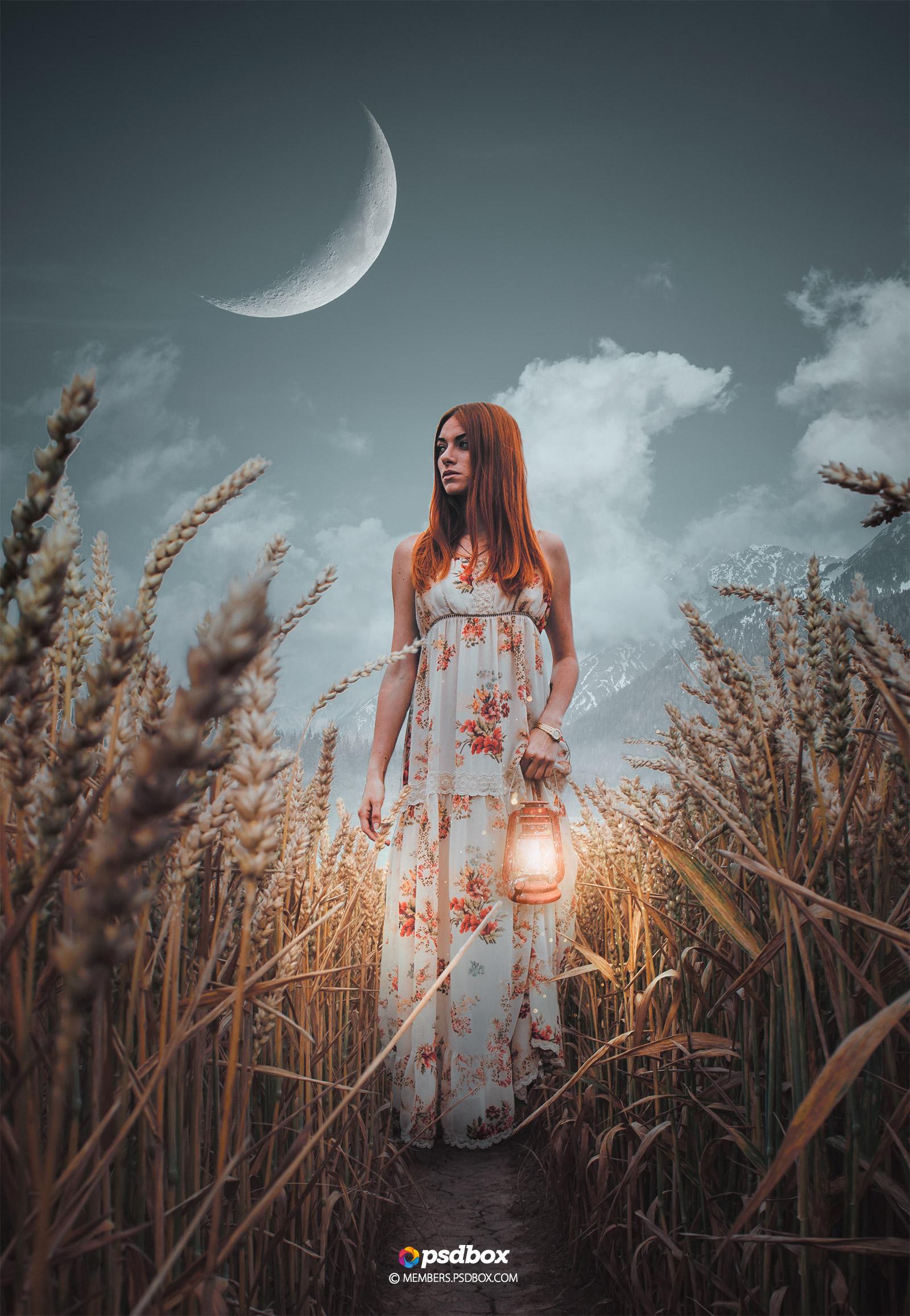
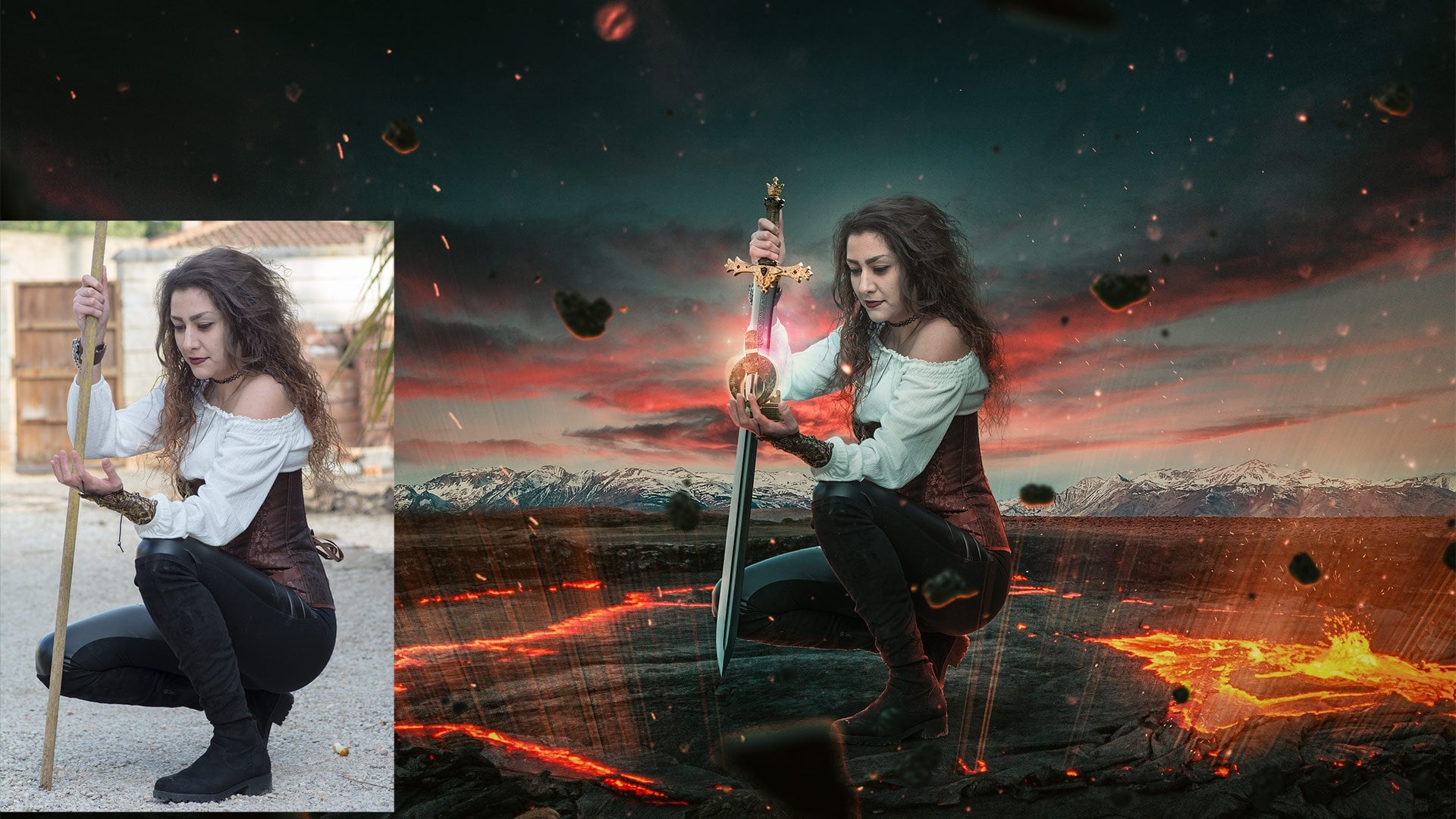
1. Démo tutoriel: comment tout le monde Bienvenue dans un nouveau tutoriel avec PSD box. Je m'appelle Andre. Et pour diminuer votre haut fait cette manipulation photo simple dans la boutique photo. C' est une manipulation très simple, juste une scène très simple, mais il y a des trucs d'avance dessus. Donc, je ne dirais pas que c'est un matériau vraiment difficile, mais il a des trucs avancés. Je vais vous montrer comment j'ai fait ces sélections ici, en particulier ce masque avancé ici et comment le combiner avec un avec une copie de ceci, en utilisant une transition comme cette jeune plus tard, mosquée et montrer le nouveau ciel que nous allons mettre ici sur le dos sur l'arrière-plan que je vais vous montrer comment faire quelques modifications précédentes pour créer une sorte de plus sombre, vu comment orteil plus d'éléments obtenir des ombres et au modèle ici et comment créer l'éclairage en utilisant des styles de calque, D'accord. Et comment peindre des ombres manuellement. Comment ajouter plus de détails, comment avoir cette lampe là-bas et krieger les lumières. Et alors que c'est comme ça que j'ai fait ceci et quelques particules, quelques effets de lumière et puis quelques ajustements en utilisant sur la couleur regarder vers le haut. J' utilise la boutique photo. Et puis quoi ? Comment créer cet effet final ici amusant pour Chelsea à un 2018 pour cela, Mais vous pouvez utiliser n'importe quelle force doit version. Mais je vous recommande d'utiliser au moins quatre magasins. Oui, six, parce que nous allons utiliser la couleur Regardez et ah, vous ne l'aurez pas. Sur les versions précédentes de boutiques complètes ici, six sur la ressource est dossier. Vous trouverez toutes les images stock dont vous avez besoin pour ces images et tous les préréglages pour la couleur . Recherchez parce que je vais à certains vont utiliser des presets personnalisés que j'ai créés moi-même. Et je vais vous donner ces presets pour que vous puissiez créer cette image que vous voyez ici. On va aussi travailler avec Camera Raw. Je vais te montrer comment t'en servir même si tu ne le fais pas. Si vous n'avez pas quatre magasins CC, vous avez également le fichier PSD. Si vous voulez voir comment j'ai fait cela, si vous voulez voir toutes les couches et tout et bien, c'est à peu près avec l'intro, j'espère que vous allez l'apprécier et commençons
2. Hija de la Luna - Complets de tutoriels: comment tout le monde Bienvenue dans un nouveau tutoriel avec PSD box. Je m'appelle Andre. Et pour diminuer votre haut fait cette manipulation photo simple dans la boutique photo. C' est une manipulation très simple, juste une scène très simple, mais il y a des trucs avancés dessus. Donc, je ne dirais pas que c'est un matériau vraiment difficile, mais il a des trucs avancés. Je vais vous montrer comment j'ai fait ces sélections ici, en particulier ce masque avancé ici et comment le combiner avec un avec une copie de ceci, en utilisant une transition comme cette jeune plus tard, mosquée et montrer le nouveau ciel que nous allons mettre ici sur le dos sur l'arrière-plan que je vais vous montrer comment faire quelques modifications précédentes pour créer une sorte de plus sombre, vu comment orteil plus d'éléments obtenir des ombres et au modèle ici et comment créer l'éclairage en utilisant des styles de calque, D'accord. Et comment peindre des ombres manuellement. Comment ajouter plus de détails, comment avoir cette lampe là-bas et krieger les lumières. Et alors que c'est ainsi que j'ai fait ceci et quelques particules, quelques effets de lumière et puis quelques ajustements en utilisant sur la couleur regarder vers le haut. J' utilise la boutique photo. Et puis quoi ? Comment créer cet effet final ici amusant pour Chelsea à un 2018 pour cela, Mais vous pouvez utiliser toute force doit version. Mais je vous recommande d'utiliser au moins quatre magasins. Oui, six, parce que nous allons utiliser la couleur Regardez et ah, vous ne l'aurez pas. Sur les versions précédentes de boutiques complètes ici, six sur la ressource est dossier. Vous trouverez toutes les images stock dont vous avez besoin pour ces images et tous les préréglages pour la couleur . Recherchez parce que je vais à certains vont utiliser des presets personnalisés que j'ai créés moi-même. Et je vais vous donner ces presets pour que vous puissiez créer cette image que vous voyez ici. On va aussi travailler avec Camera Raw. Je vais vous montrer comment l'utiliser même si vous ne le faites pas. Si vous n'avez pas quatre magasins CC, vous avez également le fichier PSD. Si vous voulez voir comment j'ai fait ça, si vous voulez voir toutes les couches et tout et bien, c'est à peu près tout avec l'intro. J' espère que vous l'apprécierez et commençons. On va commencer par créer l'arrière-plan comme presque toujours, je vais ouvrir. Ma ressource est plus complète et vous allez sceller l'image que les images que nous avons ici pour créer cette manipulation. Et nous allons commencer par cette image d'ici. Toutes les images que j'ai utilisées pour cela sont pour unspool ash dot com et un ensemble va
commencer avec celui-ci, je vais tous double-cliquer dessus pour créer tout en le déverrouillant. Et nous ne sommes pas abaissés quand un mettre quelque part ici plus ou moins. Et nommons ce champ et créons une copie de celui-ci. Ah, était dans ce domaine radieux. Ok, on va les verrouiller, sélectionner les deux, d' accord. Nous pouvons choisir Linklater parce que quand efface parce que nous voulons orteil, assurez-vous qu'ils ne bougent pas. Quand nous allons créer ces mosquées plus tard, nous devons nous assurer qu'elles sont juste au-dessus de l'autre, donc nous ne voulons pas même un pixel de différence. On va cacher l'ingrédient du champ pour l'instant. Et avant de créer la mosquée de couche que l'avance plus tard mosquée, nous allons ajouter le ciel là sur le fond. Donc la presse contrôlée signifiait Oh, et j'ai utilisé cette image que vous pouvez utiliser n'importe quelle autre femme sur vous. Je ne voulais pas créer la nuit. Je ne voulais pas utiliser le ciel nocturne parce que je ne voulais pas créer une
manipulation aussi sombre . Donc j'ai utilisé ce ciel ici. Maintenant tu ne pourras plus le voir. Donc, si vous voulez sur le terrain, Grady Ent créer la lettre doit avoir la mosquée de plaques réservées pour les deux d'entre eux . Mais sur le terrain, rayonnant, vous pouvez créer de l'utilisation. L' outil Grady int est un ingrédient plus maigre, noir à blanc. Si vous ne le voyez pas, il suffit de cliquer ici sur l'éditeur Grady Int. Choisissez les ingrédients de réinitialisation, cliquez sur OK et utilisez le blanc noir et créez le Grady à partir d'ici comme ça. Maintenant, il faut désactiver le champ parce que cela m'empêche de voir l'arrière-plan. Alors commencez l'ingrédient d'ici et faites quelque chose comme ça. Ne vous inquiétez pas, nous le ferons. Nous serons en mesure de redessiner cet int Grady après avoir créé un deuxième masque. Mais c'est juste pour voir le ciel. Donc maintenant je peux dire comme ça tard que je vais appeler Sky et je vais le déplacer pour voir où elles sont, euh, euh,
les montagnes parce qu'il devrait correspondre un peu à la perspective. Vous ne voulez pas que les orteils créent quelque chose comme ça parce que évidemment, l'horizon sur cette couche de champ est ici et la ligne d'eau quelque part ici. Donc, nous devons à peu près vous avez aligné plus ou moins faire de votre mieux. Après avoir recréé le deuxième masque sur le terrain, nous serons en mesure de bouger dans tout autour et correspondre aux angles. Ok, réactivons le champ là-bas et sélectionnons sa mosquée ultérieure. Maintenant, allez sur les chaînes. Et ici vous trouverez alors que tous les canaux que nous avons ici maintenant, nous allons utiliser des calculs pour créer cette mosquée de lettres. Peut-être que tu pourrais même postuler. Utilisé l'image d'application. Peut-être, mais j'aime utiliser des calculs pour cela. Vous pouvez même essayer avec le peut-être avec la gamme de couleurs ou avec la baguette magique. Mais j'aime utiliser cette méthode, donc je vais te montrer comment ça marche. L' objectif ici sur les canaux est de sélectionner un canal qui vous donne le plus de contraste entre l'objet que vous voulez supprimer et son arrière-plan Dans ce cas, je veux plus de contraste que je veux nous comme la lettre lui donne plus de contraste entre le ciel et ce projet ici. Donc le bleu est celui dont j'ai besoin parce que vous pouvez voir cette partie ici est assez sombre et le ciel est presque blanc. L' étape suivante consiste à aller à l'image et à choisir des calculs. Et c'est un très simple de la façon dont cela fonctionne avec le calcul. Fondamentalement, votre vous mélangez des canaux en utilisant un mode de fusion parce que lui sur les canaux, nous n'avons pas cette humeur fade liste déroulante vers le bas. Ils auront sur les couches. Donc nous avons ceci à la place, et ici nous pouvons choisir sur la source. Celui qui a la source veut mettre fin au mode de fusion que nous voulons utiliser pour les fusionner par défaut. Il sélectionne le petit enfant que vous avez déjà sélectionné lorsque vous allez aux calculs et dans ce cas est bleu et a la possibilité d'inverser ce canal ou impliqué. Mais inventer, inverser les deux. Cela dépend de ce que vous voyez mieux si vous voyez mieux blanc sur noir ou noir sur blanc et n'a pas d'importance, et en fait, parfois vous pouvez combiner différents canaux et juste en inversant l'un d'entre eux en choisissant différents lots. L' effort est en hausse. Je ne sais pas. Soustraire Vous pouvez obtenir de meilleurs résultats. Je ne sais pas. Un seul 128 compétences à un. Peut-être que tu l'aimes mieux. Donc, vous juste une question de chose est que cela peut être un peu avancé et vous pouvez obtenir quelques résultats de
Nice. Mais on va rester simple. Et nous allons juste mélanger le bleu avec lui-même en utilisant le multiplier mélangé et décochons que Donc fondamentalement dit ceci au bleu et multiplier et l'opacité 100% et cliquez sur OK, maintenant nous pouvons utiliser des niveaux pour rendre le ciel complètement blanc. Donc Kreskin Trochmann L avec cette nouvelle Alfa quand vous rapide OK sur les calculs
va créer un nouveau canal et ça va le nommer Alfa un. Sélectionnez cet homme contrôlé par la pression. Ouvrez les niveaux et déplacez ceci ici. Cela rendra le ciel complètement blanc. Nous en avons besoin parce que nous allons utiliser une technique de peinture et nous avons besoin que le ciel soit complètement blanc. midterms ont été traînés ça à environ ici sur celui-ci ici et les Noirs à environ là. Je me fiche de cette bande grise ici. Je me fiche de ça. Je regarde juste les bords ici. Peut-être les mi-parcours, pas ce clic sombre, OK ? Et c'est notre sélection jusqu'à
présent, celui-ci sera notre masque de couche. Ok, remplissons cette partie ici avec White pour que ça ne nous dérange pas. Donc, avec l'offre un sélectionné est le Marquis Ito. Sélectionnez le marché rectangulaire de sélection de cette pièce là-bas et appuyez sur tous les temps retour arrière et sentir qui étaient blancs. Assurez-vous que la couleur de premier plan dit blanc, et nous avons fini. Maintenant. La prochaine chose que nous voulons faire est de nous assurer que tout ici sur le fond est complètement noir. Donc on va utiliser le dernier aussi. Et sélectionnez ces quatre groupes, pas celui-ci. Eso pour s'assurer que ceux aiment les parties avec le ciel. Donc juste peindre en dessous et faire la sélection comme ça et on va mettre la couleur de
premier plan au noir et au vieux arrière pour remplir ça avec du noir. Maintenant, l'étape suivante est de peindre cette partie d'un ici. Idéalement, nous voulons avoir des silhouettes ici parce que cette grâce ici, puisque ce sera notre mosquée ultérieure. Cette partie ici, qui est super, va être semi-transparente. Et nous ne voulons pas que nous voulions être complètement noirs. évanouir avec eux avec la brosse comme ça va être une douleur en D. Donc pour souffrir sans trop se soucier de ça, on pourrait répéter l'étape. utilisation de calculs pourrait aller calculs d'image et mélanger Alfa un avec Alfa vouloir avec le canal
bleu. Si vous voulez utiliser, je ne sais pas, peut-être le plus Leo, je ne sais pas, ou même Alfa un avec soi en utilisant le mode terre multiplié et cela va assombrir les choses encore plus. Mais quand même, tu dois peindre. Et l'astuce ici est de changer le mode de fusion sur la brosse, changer en trop et de la douleur avec le noir. Maintenant, si vous avez bien fait et que vous peignez avec ce pinceau superposé avec du noir sur le blanc, cela ne devrait pas arriver. Quoi ? Rien ne devrait arriver parce que la peinture avec trop sur large rien ne se passe. Alors, mais si vous priez. Mais si vous mettez sur ces parties qui sont grises, il va les assombrir en les convertissant en versions noires bien, hors de ceci. Ok, donc fondamentalement, vous peignez cette partie d'ici et les convertissez en silhouettes, c'est ce
dont nous avons besoin. Les bords ne seront pas parfaits, mais on s'en occupera plus tard. Juste pour le moment, juste être comme ça. D' accord ? Et nous avons notre sélection comme ça. Maintenant, comment apportons-nous cette offre une dans ce masque de couche ? Maintenant, c'est simple. C' est très facile. Il suffit de contrôler. Cliquez sur cette vignette. Cela va créer la sélection. Sélectionnez les couches Goto RVB sélectionnées précédemment mosquée et appuyez sur tout et retour arrière. Assurez-vous que la couleur de premier plan est définie sur noir et sentez cette sélection avec le noir et il a disparu. D' accord. Et c'est ce que fait le radiant rempli. D' accord. Et c'est pourquoi nous avons besoin de ces couches pour être parfaitement alignées. Et c'est juste pour la transition. Je ne veux pas avoir quelque chose comme ça même si ça n'a pas l'air mal, mais je ne sais pas. Je l'aime mieux, Teoh, avec cette transition là-bas, si vous ne l'aimez pas ou si elle n'a pas l'air bien, suffit de redessiner le radiant et de créer un autre. Si vous ne voyez pas les montagnes, faites quelque chose comme ça et c'est tout. Mais les couleurs ici sont différentes. Donc je veux avoir Ah, un ingrédient comme ça, plus moins. Voyons les bords. Vous pouvez voir qu'ils ne sont pas parfaits. Nous devons donc travailler sur la petite mosquée hors du champ. Lear sélectionné clic droit et choisissez Sélectionner et masque ou bord raffiné ou quelque chose comme ça . Ils changent le nom sur les nouvelles versions de magasin d'alimentation et fondamentalement, ce que vous faites ici, Il suffit de déplacer le bord un peu. Et c'était un plus gros ça va ajouter un peu de lueur tandis que va adoucir l'Inde juste fondamentalement et c'est tout. Il suffit de décaler l'annonce. N' augmentez pas trop le contraste parce que nous ne le voulons pas en cliquant. OK, maintenant je pense que ça a l'air beaucoup mieux que ça. Ok, vérifiez les bords ici et vérifiez-les maintenant ils ont l'air beaucoup mieux. Maintenant, vous avez le nouveau fond. Ajoutons notre modèle. Leur homme de contrôle mammaire. Oh, ouvert l'image de la fille. Aussi à partir de Splash dot com, image de Joe va l'évoluer. Je vois ici, je vais l'extraire de l'arrière-plan du BRAC en utilisant l'outil de sélection rapide. J' avance vite ici, en fait. Il suffit d'obtenir la sélection rapide comme ceci. Je pense que j'utilise le pan Tal sur la cause originale, je voulais avoir des bords parfaits, mais avec une recherche rapide jusqu'à ce que vous puissiez faire un assez bon travail. Alors faites juste votre sélection comme ça. Dans certains domaines, bien
sûr, vous devez faire plus d'attention et peut-être utiliser d'autres outils. Mais je vais aller vite ici pour ce tutoriel parce que ce n'est pas une sélection, sartorial. Et c'est quelque chose comme ça. On peut même passer en mode désordre rapide. Je n'utilise presque jamais ça. Et ici essentiellement peindre avec du blanc et du noir tout ce qui va peindre avec du blanc. Assurez-vous de changer le mode de fusion du pinceau à la normale, car cela ne fonctionnera pas autrement. Et juste être contrarié par le blanc va augmenter la dureté de la brosse et tout ce qui est rouge sera pas sélectionné. Non, c'est soigneusement sélectionner cette partie. Et ça, ici et maintenant, ils ont été avec des Blancs. Je dois décocher. Transférez ici parce que j'utilise la tablette graphique. Mon stylo. Ah, comme ça. Ok, je vais vivre comme ça et créer la mosquée plus tard. C' est ça. Vous pouvez prendre votre temps et créer de meilleurs bords. Je vais faire un clic droit et choisir. Appliquez plus tard la mosquée et je vais la couper. Andi, contrôle un X et contrôle W et la base ici avec le contrôle V. C'est dans ce modèle. Je vais la laisser sur la taille d'origine. Je ne vais pas changer sa taille. Et la seule chose que je vais faire maintenant est de voir où je la place. Si tu le mets ici, elle sera très petite par rapport aux plans autour d'elle. Donc je vais la placer ici, plus ou moins la main devrait être au même niveau qu'un sommet du plan pour entendre la plantation ici. Ok, je suis littéralement pour juste là. Et maintenant je vais commencer à faire des ombres. Eh bien, en fait, avant de faire quelques ajustements modèle étudiant, c'est combiné tout sur le fond. Si vous, si ça vous semble bien. Donc, comme le calque supérieur, masquez-les, modélisez là et appuyez sur Maj. Tous commande e pour tamponner tout sur un nouveau calque parce que je veux utiliser le
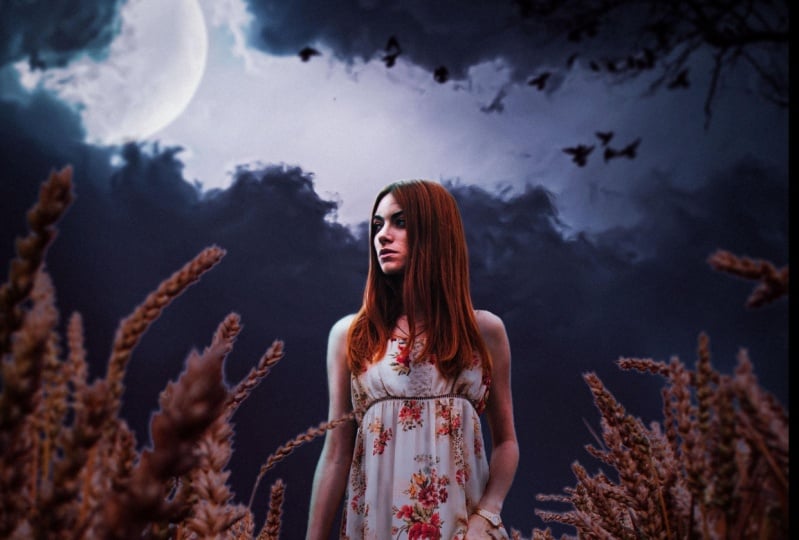
filtre Caméra Raw sur ce sombre dans ce et la critique d'un ton sombre. Presque l'effet de nuit. Je vais utiliser la caméra brute pour ça. Si tu n'as pas de photoshop CC, tu ne verras pas l'appareil photo. Champ brut. Donc, ce que vous avez à faire est d'aller au fichier, enregistrer comme et ici, choisir Tiff, reformater sur Chek offres canaux et leaders et juste laisser copier et intégrer le profil de couleur, enregistrez-le et puis ouvert ce fichier tiff avec info shop et ça va aller à l'appareil photo brut, droit vers le haut, droit dans la caméra brute il devrait. Il devrait le faire maintenant,
Une fois que vous êtes à la caméra brute, vous pouvez faire toutes vos modifications ici. Ce que j'ai fait, c'est que j'ai utilisé pendant que j'ai enregistré les presets. Donc, allez simplement dans les en-têtes de charge et utilisez le rempli à elle. ex MP, cela va charger tous les paramètres que je tandis que les changements que j'ai faits ici sur le champ
brut de la caméra et c'est ce qu'il fait. Ok, j'utilise aussi le filtre radial des ingrédients comme ça. Commencez à partir d'ici et à peu près ici. Cet espace entre les deux lignes est la transition. Je ne sais pas comment vous activez le masque ici et la caméra brute, mais à la lumière de, Je pense que c'est le oking. Mais de toute façon, donc avec son Grady int Um, cet artiste réglages que j'ai fait. J' ai rendu le ciel un peu plus froid, et je suis tombé un peu. Ne noirs juste sombre et partie supérieure rend Vous n'affectez pas trop les plantes. Ok, c'est pour ça que je pourrais faire cette transition douce et cliquer. OK, OK, et c'est l'avant et l'après maintenant je réactive le modèle là-bas, et créons des ombres. Mettons le nouveau sous elle, je pense que son ombre au sol et avec le pinceau. Commençons à peindre sans prétention à 100% de contrôle. Un. La réinitialisation de mes couleurs. Vous êtes une brosse douce et un passage e 30 et le débit ou l'opacité 40 et le débit 30. Vous pouvez utiliser le changement, un passage de la brosse ou tout autre outil que vous utilisez qui a un passage et a volé en utilisant les chiffres de votre clavier. Allons activer le transfert et juste être fort, ombre sous sa robe, puis, avec un pinceau plus gros, suffit de créer des ombres douces autour du sol là-bas, là-bas, comme donc et certains d'entre eux certaines de ces ombres juste ici sur autour, mais pas trop visible. Vous ne créez pas quelque chose de vraiment sombre, vous
ne voulez pas créer quelque chose comme ça. C' est trop, juste doux. Peu de passes et c'est tout. Vous pouvez voir à quoi ça ressemble avant et après. Maintenant, sur le modèle, nous devons aussi faire quelques ombres sur la robe elle-même, et je me suis évanouie. Certains d'entre eux et certains d'entre eux je suis un je le crédite en leur utilisant des styles de
calque, alors luttons leurs styles d'abord, double-cliquez sur le modèle là à une ombre intérieure en premier et on dirait que les paramètres sont juste ici. J' utilise la lumière douce noir capacité à 75% et l'angle à 90 degrés et la distance à 90 pixels et la taille 81%. Et c'est ce que vous pouvez voir autour d'elle juste à une ombre. Si vous utilisez le multiplier, allez avoir l'air bizarre, même si même si vous laissez tomber l'opacité, je pense que ça va avoir l'air bizarre. C' est pour ça que tu as vu le vol et juste utiliser ah, niveau de
capacité qui est juste et juste ajouter quelques ombres autour d'elle. Ensuite, j'ai également utilisé dans grand et trop, et j'ai utilisé noir à blanc, donc juste angle noir et blanc 90 degrés. Fondamentalement, nous voulons sombre dans le fond et passer progressivement à transparent que Parce que nous sommes multipliés, le blanc deviendra transparent ou vous pouvez même utiliser le premier plan pour transparent. Assurez-vous que vous avez noir transparent et c'est tout. Et tu es bon d'y aller. J' ai dit l'angle à moins 90 degrés et la compétence à 83 %. Et puis vous pouvez cliquer sur l'image et déplacer cela de haut en bas sur obtient juste faire quelque chose comme ils l'ont obscurci. Partie inférieure. Et c'est tout. Ok,
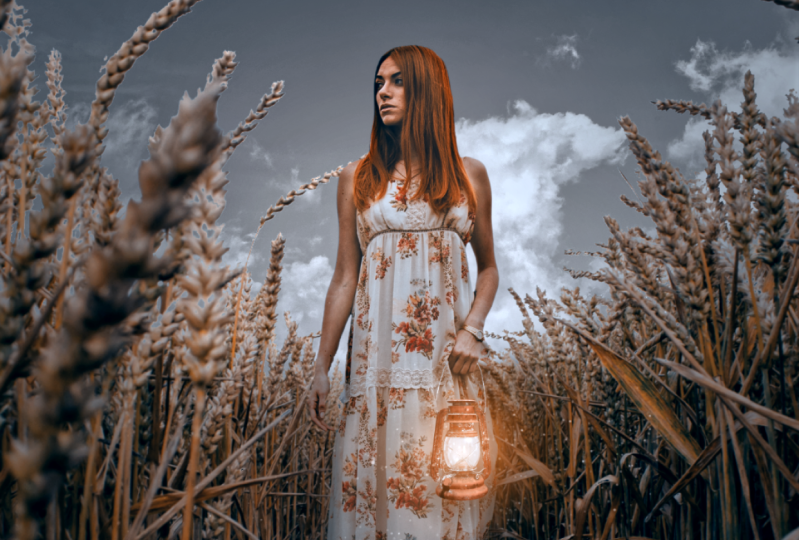
maintenant, on va baiser les ombres manuellement. Quelques-unes des ombres ici. Je vais chercher le nouveau plus tard. Clip parce que l'un est un masque de coupe et je vais nommer ce corps montre et avec la même brosse avec une passivité 40 et 30 avec la brosse douce. Commencez juste à peindre quelques ombres autour. C' est trop fort. Opacité 30 et flux 10 et juste sombre dans certaines parties de son corps où vous devriez attendre pour voir ombres Juste ne condamne pas un peu croire plus en cela, surtout ici sur le fond. Mais d'accord. Avez-vous l'avant et après brisé que je peins manuellement que nous allons ajouter cette lanterne ou lampe ou en fait donc vous avez un objet trois d ici aussi. Tu peux. Si vous ouvrez ceci dans la boutique photo et avez le support de trois D sur votre version Photoshopped, vous pouvez dépenser cela autour et le rendre à nouveau. Mais vous avez aussi des versions rendues de l'ici créées par moi-même. C' est le grand tout ça. Et j'ai utilisé celui-là. OK, je vais
juste appuyer sur le wiki et le déplacer juste ici. Lâchez-vous, et nous sommes prêts à y aller. Maintenant, tu vas voir. Si vous appuyez sur Contrôle Manti, vous verrez que la boîte est plus large que la Lamine réelle. C' est parce qu'ils ont des ombres vraiment faibles là-bas qui ont été créées lorsque j'ai rendu l'objet. D' accord. Maintenant, je dois rendre cela un peu plus petit. Ouais, un peu plus gros. Environ 50% de la taille d'origine. Peut-être un peu plus petit et on doit avoir un peu de masse. Ecoute, cette lampe, c'est une lampe à huile avec la mosquée leader et avec la brosse, euh, meilleure dureté puits à plus de 75% capacité et a volé 100% et peinture. D' accord, ça va. Et comment le Grissom a-t-il l'ombre avec le nouveau pince à litière ? Il nous faut saluer l'ombre de sa main avec une brosse douce. Ok, Ok. Comme ça. D' accord. Et ensuite, nous devons aussi saluer le spectacle que cet agneau a jeté sur son corps. Mais on va le faire après, pour créer les lumières. Ou faisons un nouveau plus tard,
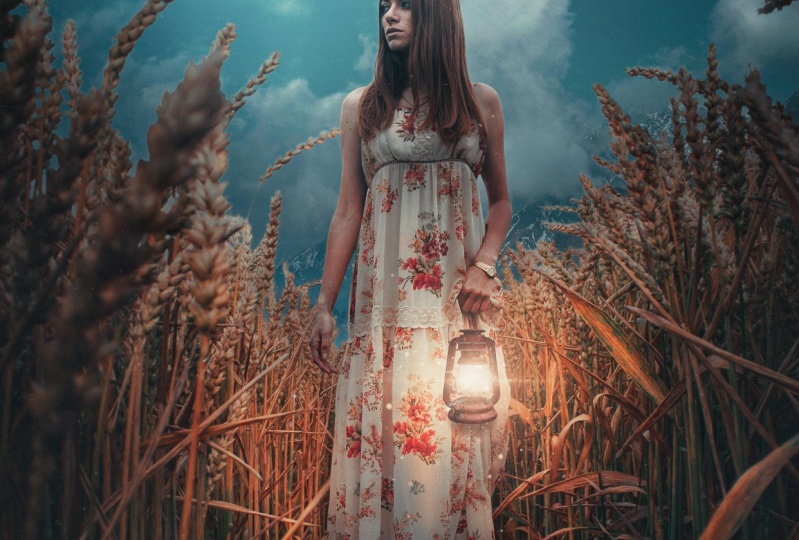
nous le nommerons léger. On l'a dit à l'écran, on va utiliser l'orange foncé comme si c'était moins. Il n'est pas nécessaire d'avoir un code de couleur précis pour cela. Et avec la souris, je vais cliquer avec le gros pinceau comme ça. Cliquer veut là pour saluer la lueur de la lumière. Ils allaient quitter la lumière beaucoup plus brillante et un peu plus saturés. Mais cette fois avec une brosse beaucoup plus petite comme celle-ci et puis quelque chose encore plus lumineux et moins saturé au milieu avec une petite brosse. Et c'est la lumière que j'ai créée. Et maintenant, nous devons avoir une nouvelle lumière. C' est le nom de la lumière. Et j'ai créé ça sur une nouvelle lettre parce que j'utilise un couvercle mélangé différent. J' ai utilisé le mode de mélange des couleurs, et pour ça, on va utiliser un ton sombre de lumière comme ça et avec une brosse douce, on va payer. Ça va être trop fort. Ok, donc je vais dissaturer ça et utiliser un ton plus sombre. Son mode décourageant récent est vraiment sensible. Et je vais juste peindre la lumière ici sur ces plans et un peu sur sa robe comme ça et un peu sur son bras pendant qu'elle est sur sa main juste là-bas. Et peut-être une partie de cette lumière ici, juste à côté d'elle. Ok, cette lumière et en fait ici avec la brosse de faible capacité, je vais laisser la lumière de sa robe. D' accord ? Et c'est la lumière sur la couleur Dodge. Maintenant on peut créer l'ombre que la lampe projette Eso va les utiliser. Les ombres du corps que j'ai créées pour le modèle que j'ai peint. Je vais utiliser la même couche avec l'outil de brosse. Je vais utiliser une orange foncé comme ça et juste la douleur avec ça avec cette brosse douce capacité 50 et flux 20. J' ai aussi la pression du stylo. Donc juste créer cette ombre douce comme ça juste sur le nez du pape. Joli. Il suffit de faire pipi sur le fond. D' accord ? C' est à ça que ça ressemble. comme. Ok, maintenant nous sommes prêts à y aller. Ajoutons quelques particules qui volent autour. Homme contrôlé par la presse. Oh, et ici vous trouverez ses particules de poussière. Je l'ai photographié moi-même avec de la fleur qui bloque le mât. C' était mon vieux logo. Donc, il a vraiment vieux la photo stock. Mais tu vois que j'ai photographié de la farine avec le flash. Et dans ce cas, c'est hors de portée. Mais c'est bon. Je voulais cet effet. Je vais recadrer ça et le mettre sur le dessus de tout collé là-bas et changer l'achat plus à l'écran. Maintenant, hum, je vais le rendre juste un peu plus petit avec le contrôle. T charger le transfert gratuit et le rendre plus petit et vous pouvez voir ne pas Il est à peine visible . Ces particules sont à peine visibles, donc doivent les rendre plus visibles. Et nous pouvons le faire avec les niveaux, appuyez sur le contrôle, commande L avec cette couche sélectionnée et utilisé les surlignements. Et déplacez ça vers la gauche jusqu'à ce que vous commenciez à voir les particules. D' accord. Tu vois ça ? Quelque chose comme ça. Ok, maintenant il y en a trop, et je ne veux pas qu'ils soient visibles partout, donc je vais créer une mosquée plus tard inversée en cliquant sur la petite mosquée. Donnons un nom à ces particules. Et maintenant je vais peindre avec du blanc. Je veux les voir autour de cette lampe. Donc, avec le pinceau et la peinture avec du blanc sur cela, faites quelque chose comme ça. Ok, j'ai les particules là-bas. Aussi, nous avons Teoh. On n'a pas à le faire si tu ne le veux pas,
mais je voulais leur donner une couleur jaune. On n'a pas à le faire si tu ne le veux pas, Et pour cela, vous pouvez sélectionner la miniature de celui-ci appuyez sur le menu contrôlé Choisir colorisé. a dit ça à environ là sur l'augmentation de la saturation et c'est tout, Franchement, OK. D' accord. Ici, sur les cheveux. Ce que j'ai fait, c'est que j'ai utilisé, euh, acquitté de cheveux manuellement. Je viens de créer la nouvelle couche sous le modèle appelé cheveux et avec une
dureté de pinceau pixel 100%. Juste simple. Certains ici et juste être comme ça, des soupes de cheveux était trop mauvais, à moins d'activer. Oui, je dois transférer tout simplement. Il suffit de tracer quelques lignes sur un vol ici. C' est ça. Nous allons activer la dynamique des navires aussi va vous donner plus de précision. Je peux créer plus de poils fins ici. Et voici bien, l'échantillon et la peinture créent quelques lignes qui sortent de l'arrière. Ok, comme ça,
on va y aller. Vous pouvez voir à quoi il ressemble avant et après juste quelques lignes là-bas, et c'est tout. Tu entends une houle ? Ok, ensuite, commençons à faire quelques ajustements à ça. On va commencer par la couleur, lever les
yeux. Donc, comme, le calque supérieur et ajouter une couleur regarder vers le haut. Et là, je vais commencer à ajouter les préréglages que j'ai faits. Et en passant, j'ai changé le format d'eux 22 cube de points parce que certains d'entre vous ont signalé que lorsque vous utilisez cela sur une version plus récente de la boutique photo pour un magasin s'est écrasé. J' ai donc changé les formats et le télécharger à nouveau. Donc, si vous avez téléchargé le port, il boucle génial en arrière. Juste w nouveau le processus que je vais utiliser pour ce tutoriel particulier va les trouver sur la ressource est le dossier et tout ce que vous devez faire juste aller pour charger trois le lot et localiser les fichiers. Les noms de fichiers sur la ressource sont dossier. Le 1er 1 est le P A 26 Donc, localisez ce fichier et vous pouvez voir le fait qu'il crée. J' ai créé ces presets et je les utilise toujours sur des terrains normaux. Modi ne change que l'opacité et les a combinés les uns les autres. Et c'est comme ça que j'ai les effets sur mes manipulations. Donc celui-ci, je l'ai mis et à 40%. Et je voulais juste cela pour l'arrière-plan parce que vous pouvez voir assombrit un
peu l'arrière-plan . Donc je ne voulais pas assombrir et changer la couleur du modèle. Donc ce que j'ai fait, c'est que j'ai utilisé la sélection de la fille. Donc contrôler cliquez vignette Tito, sélectionnez-la et allez à la petite Moscou. Cette couleur Cherchez et remplissez cela avec du noir. Et cela évitera de montrer l'effet sur la fille. Ok, si tu veux en voir une partie, mais pas tout. Il suffit d'utiliser la densité et de le déposer à environ mai. Je ne me connais pas 75 ou 80 % sur ce chemin. Vous 20% de l'effet est visible sur la fille sur Lee. Ensuite, une autre couleur regarde vers le haut. Et cette fois, j'ai utilisé le p A 19 alors aller à charger trois lots. Et à l'intérieur de la ressource est le dossier Fuller situé P un 19. Et cette fois, je suis parti a fait à 57% de capacité et puis dernier mais pas le moindre, une carte des ingrédients. Et j'ai utilisé un des préréglages photographiques. Alors, allez ici. Et elle était photographiée. Et j'ai utilisé le sélénium CPS pour celui-ci. Et j'ai dit que la capacité à 17% et j'ai changé le mode de fusion à Hugh a tout. 20 en fait. Ça va donner de la chaleur à l'image et changer la couleur du ciel, comme vous pouvez le voir là-bas et ici sur les ombres un peu. Ensuite, J'ai combiné tout sur quand vous vivez avec shift all commande e ou shift all control E, Cela va tout tamponner sur un nouveau plus tard, et j'utilise le filtre Caméra Raw. Maintenant, si vous n'avez pas quatre magasins, vous voyez, vous devez répéter le processus, enregistrer cette image retouchée au format tiff et puis l'ouvrir dans la boutique alimentaire et il devrait ouvrir ici à la caméra brute et encore une fois, je vais vous donner les préréglages sur le précepte que j'utilise Juste appelé édition finale Et quand vous avez chargé c'est l'effet qu'il fait. On dirait que ça supprime tout ce qu'on a fait. Et il a ce ton plus froid sur l'image, ce qui est vrai. Donc, si vous ne l'aimez pas, juste nous allons ajuster ceci à votre façon en utilisant la plupart de l'effet de l'effet a été obtenu ici à l'intérieur d'un calibrage. Donc, vous pouvez retoucher cela et aussi ici sur le H s l j'ai fait quelques changements, surtout élimine Onda. Lorsque vous avez terminé, cliquez sur OK, Et si vous voulez voir une partie de l'original Si vous aimez cette couleur tons simplement baisser capacité et créer un mélange de deux. Les deux. J' ai oublié d'ajouter la lune là-bas. Faisons-le parce que je suis désolé. J' ai oublié d'y ajouter la lune. Vous pouvez voir la photo de stock est ici. Ouvrez-le et base-le juste ici. En fait, vous devriez le baser ici sur le dessus de l'image où lorsque nous appliquons la caméra brute pour la première fois. Mais j'ai oublié de le faire. Désolé, James Obama. Pour ne pas filtrer la lumière et regarder l'histoire s'éclaircir aussi. Rallons-le plus petit. Ouais,
comme ça, il n'a pas l'air bien. Tu filmes à la place et on a la lune là-bas. D' accord ? Et c'est notre manipulation. Comme vous pouvez le voir, c'est vraiment simple. Juste une facture avec la Lamping, sa main. Mais nous avons dû créer tout cela éclairant les ombres et les sélections autour d'ici. J' espère que tu as été quelque chose de gentil et qu'il a été utile pour toi. Une autre chose que j'ai oublié de faire, ce qui est vraiment important, est de créer la mosquée des lettres ici et de montrer cette partie ici. Et vous pouvez le faire sur le laissez-moi vous montrer ici parce que j'ai oublié de le faire aussi. Euh, bien sûr, c'est ça et la couche des filles. Donc, quand vous créez la fille là, créer cette mosquée de couche et la douleur avec sanglante peut voir l'un des juste plaine avec le noir et avec la peinture de la souris sur les feux de son pour révéler est juste tombé sa goutte l'opacité de la fille afin que vous peut voir cet objet, puis avec le avec la douleur au pinceau avec le noir révéler
cela, pour
révéler
cela,par exemple, cette feuille là-bas peut voir cela crée plus de profondeur de champ sur l'image et cela rend un peu plus réaliste et elle ressemble à en fait debout là. Ok, et tant que c'est la finale, ajoutez-la. J' espère que vous apprécierez ce tutoriel. Si vous avez des questions, il suffit de poster un commentaire sur mon site Web ou Facebook ou sur instagram et utilisez le hashtag PSD box et je peux voir votre votre travail et fonctionnalité en vedette. Beaucoup d'œuvres d'art de personnes sur mon compte INSTAGRON, en particulier, et un tag vous pour que les gens puissent trouver votre compte et vos œuvres d'art. Merci, les gars, de m'avoir suivi. J' espère que vous me rejoindrez sur le prochain tutoriel, mais c'est tout pour aujourd'hui. À la prochaine fois.
 Andrei Oprinca, Graphic designer