Transcription
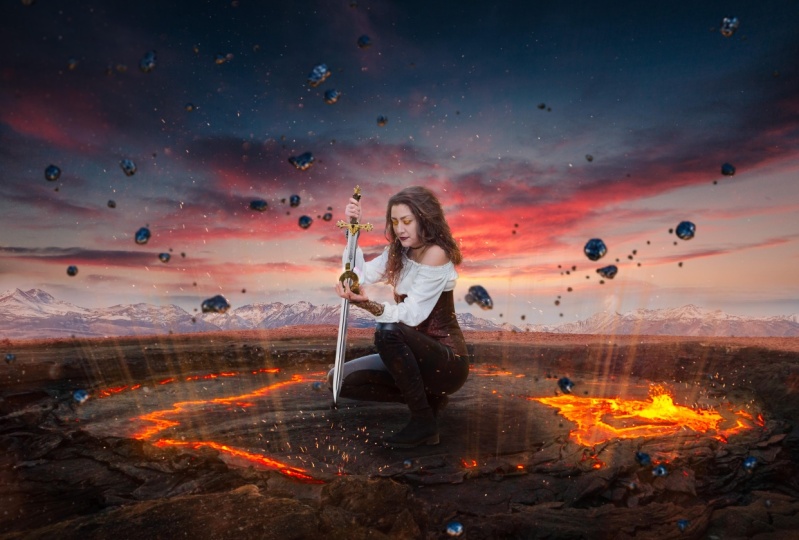
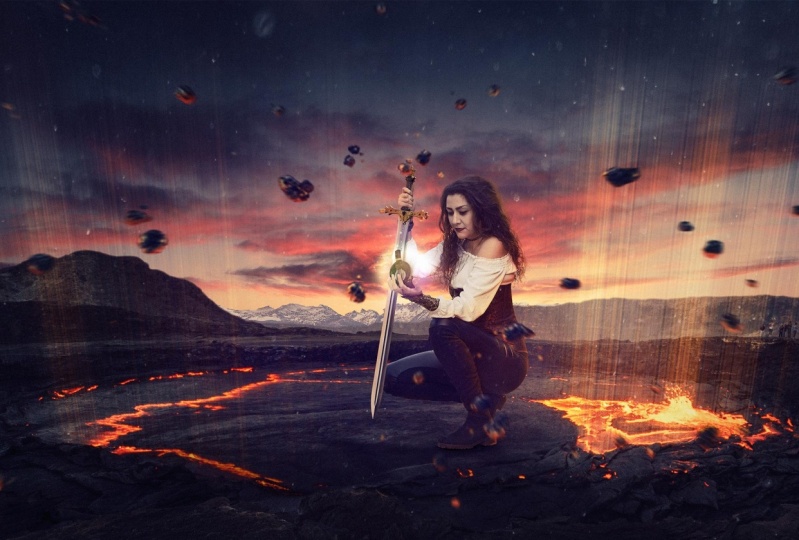
1. Introduction au feu: Hé, les gars et les filles, bienvenue dans un nouveau tutoriel. Je suis Andre. Et aujourd'hui, je vais vous montrer comment faire cette simple manipulation dans la boutique photo sur. Les totaux ont été plus longs que cela. Il semble à première vue, parce qu'il y a quelques détails que je veux vous montrer. Et de toute façon, je simplifie les choses. Mais ces emplois ont été plus longs que prévu. Quoi qu'il en soit, il n'y a pas
vraiment, vraiment difficile Tutorial dirait. C' est un tutoriel intermédiaire, peut-être légèrement avancé. Et ce que je veux vraiment me concentrer sur la façon de faire la post-production, parce que joindre toutes les photos de stock ensemble n'est pas lu aussi difficile. Et nous devons vraiment faire quelques ajustements à travers toutes les photos. Et ce que vous voulez vous concentrer, c'est comment faire certains des effets de lumière que vous verrez sur le corps du modèle et comment créer ces rayons de vie qui sortent
du sol et, à la fin, comment pour faire la post-production en utilisant des textures, quelques ajustements et la caméra que j'utilise pour un Shop CC 2018 pour faire cela. Mais comme d'habitude, vous pouvez l'utiliser pour le top CIA six ou n'importe quelle photo shop CC version 2015 ou autre. Vous ne voulez pas que la version précédente pour la boutique soit antérieure à CS 6, mais vous devrez peut-être faire quelques ajustements. Ou vous devrez peut-être changer les choses parce que, par
exemple, je vais utiliser le look de couleur qui n'est pas disponible en quatre dans la version précédente qu'un CS six. Donc, cela étant dit à l'intérieur du stock plein, vous trouverez tout ce dont vous avez besoin pour cela. Vous avez également le fichier PSD afin que vous puissiez vérifier les légères variations sur l'image originale . Ensuite, vous verrez sur ce tutoriel, par
exemple, vous verrez que le centre commercial a une couronne, mais de toute façon, c'est des changements de rappel, donc j'espère que vous apprécierez ce tutoriel et commencerez.
2. Fire Queen partie 1 Créer la scène: Donc, comme d'habitude, nous allons commencer par les bases, qui est de créer l'arrière-plan. Et après cela, nous allons ajouter le modèle et le reste des éléments et créer les effets et la
post-production . Alors commençons par ouvrir notre stock plus complet. Et je vais commencer par cette image. Je l'ai obtenu à partir de Splash dot com et avant de le copier,
je veux orteil sélectionner l'ensemble du campus ici et éditer copie fusionnée. Et les caméras que j'ai utilisées pour ça sont 4000 pixels sur 206 100 ou quelque chose comme ça, je vais créer. Et maintenant je vais avoir cette image, Teoh ce campus ici et quelle est la taille originale de celui-ci. Mais je vais bien le mettre, en fait, d'un côté par ici, peut-être juste le rendre légèrement plus petit, juste un peu. Eh bien, en fait, non, non. Allons vivre sur la taille d'origine et mettons-le juste là. Maintenant, fermons ça et je vais nommer ce terrain parce que plus tard nous reviendrons plus tard, et il vaut mieux qu'on le nomme ensuite. On monte. Ouvrez l'image du ciel, celui-ci et aussi de unspool s pas Venez le mettre juste en dessous. Vous pouvez contrôler Cliquez sur cette icône et il va créer les calques en dessous. Je vais nommer ce ciel et avec le contrôle V, je vais suivre cette image ici. Je ne peux pas le voir parce que j'ai le sol dessus. Donc, au sol, je vais prendre une petite mosquée et je vais créer, je vais utiliser la radio. Rayonnant. Voici Alina Ingrédient vous fait avoir noir à blanc et juste créer l'ingrédient comme ce plan. Inversez-le d'ici à ici ou en fait d'ici à peu près là au lieu d'obtenir une note
molle. Et nous allons créer un très petit transit pendant une transition comme ça et je vais aller
avec Vicky. Je vais bouger le ciel avec la victime, utiliser comme l'orteil et déplacer ça juste là pour l'instant, peut-être quoi ? On va changer de position,
mais pour l'instant, je vais la vivre là-bas parce que maintenant on a besoin de ces montagnes là-bas. Donc je vais ouvrir le dossier et ouvrir cette image de cette route avec les montagnes, contrôler un C de contrôle et W. et basé là avec le contrôle T. je vais la rendre juste un peu plus grand. Les enfants. Il ne me couvrait pas de ma toile, et je vais le placer là pour l'instant. Et maintenant, je vais quitter la mosquée plus tard et j'ai d'abord nommé ses montagnes. Et sur ce monstre que j'ai créé plus tard, je vais utiliser le grand The Greedy jusqu'à nouveau. Hum, je vais commencer le classement à partir d'ici et ça à propos de leur. Et maintenant je vais repositionner le ciel parce que si vous quittez les nuages, toucher les montagnes n'aura pas l'air réaliste. Mais dès que vous le soulevez juste un peu, vous pouvez voir que la transition est un peu meilleure. Et maintenant je vais travailler un peu sur les deux couches, sur les montagnes et sur le sol sur leurs mosquées ultérieures. abord, je vais commencer par le sol et avec l'outil de brosse d'une capacité de 50 et d'un débit de 50 ainsi qu'avec une brosse douce. Je vais juste brosser des parties de ça. En fait, c'est trop gros 50 et 20. Ok, on aura la base de notre manipulation maintenant sur les montagnes, et je dis qu'on doit faire quelques ajustements et j'utilise la couche d'ajustement des courbes, et je vais les couper aux montagnes. Maintenant, je me suis plutôt bien débrouillé. J' ai travaillé sur les chaînes et tout. Donc, au lieu de passer du temps parce que c'est déjà trop long, je vais te donner le préréglage que j'ai sauvé. Alors cliquez ici pour charger les courbes Prusek, Chris Precept et à l'intérieur d'un dossier de stock, vous trouverez ce fichier appelé Montagnes Curves, qu'un CV est ouvert qui et il appliquera les courbes 40 année et vous pouvez voir l'avant et après je juste intégration intégrée un peu plus avec le ciel et le fond. Ensuite, nous allons ajouter notre modèle. Ouvrons à nouveau le stock plus complet, Contrôle. Ici vous trouverez deux fichiers celui-ci, qui est l'original de mon appareil photo d'un Nikon. Si vous voulez ajouter ce fichier, modifiez la balance des couleurs et tout. La balance des blancs et tout va être un peu mieux parce que vous avez plus de place pour travailler avec les couleurs et les reflets, surtout ici dans les faits saillants sur la robe. Et puis vous avez aussi celui-ci, qui est édité par moi-même. Ce n'est pas parfait. En fait, la balance des blancs ne correspond pas à ça. J' ai fait quelques ajustements plus tard avec se produit quoi ? Je vais commencer par celle-là. Ensuite, vous trouvez aussi la mosquée de couche,
que j'ai enregistrée dans un fichier séparé parce que je ne veux pas que le temps d'intervalle aille avec le mental. Alors ouvre ce dossier, en fait, ma petite amie. Et ensuite déverrouiller tout double rapide et Crittle. Plus tard. Mosquée. Suivant. Ouvre ça un masque. Fichier contrôle un contrôle. Voir pour copier cela. Retourne à mon dossier ici et maintenant je vais activer cette mosquée aux lettres en plein écran, et tu peux le faire. En appuyant sur tout et en cliquant sur la petite mosquée. Et maintenant je peux coller cette image que j'appelle, mais je ne peux pas la placer sur le dessus et basé ici. Maintenant, c'est un masque de calque sur quatre écrans. Vous pouvez voir maintenant il a mis à jour la vignette. Je vais sortir avec tout clic et voilà. Vous avez l'image extraite de l'arrière-plan. J' ai utilisé ce bâton quand on a pris la photo. J' ai utilisé le steak. J' ai donc une référence pour l'épée. Droit ? J' ai posté ce seul endroit là-bas. Donc on n'appliquera pas la litière, mousse, parce qu'on en a besoin plus tard pour les cheveux. Je vais l'utiliser plus tard, mais je vais quitter la petite mosquée ici. Je vais aimer l'image. Appuyez sur le wiki, juste comme l'orteil de mouvement, et je vais cliquer ici sur le campus et juste faire glisser ça sur mon autre onglet ici
et laisser aller, aller,et je vais le mettre au-dessus de tout, et on doit le rendre plus petit. Mais avant de faire ça, je veux préserver la petite mosquée telle qu'elle est. Je vais faire un clic droit et choisir Convertir un objet intelligent. Et tu peux dire au petit que ma mosquée s'en va. Et cette école, c'est exactement ce dont nous avons besoin. Il ne s'applique pas là. Si je double-clique ici, ça va ouvrir ce fichier à nouveau. Donc je vais fermer ça. Je vais fermer ça. Et je vais aussi fermer celle-là parce que j'ai plus d'objet ici. Je peux le rendre plus petit en toute sécurité, et je vais la placer juste ici. La taille est vraiment à vous de décider. Je vais le mettre à environ 40 40 45 % de la taille originale dans ce cas, 42 ou quelque chose comme ça va. Je vais nommer ce modèle plus tard. Ok, si je fais un zoom avant, tu peux voir à quoi ça ressemble. La mosquée des lettres n'est pas parfaite. Vous pouvez prendre votre temps et le rendre meilleur si vous voulez, mais c'est ce que nous avons. Ensuite, ajoutons l'épée là-bas et la boussole sur cette boussole. Donc je vais ouvrir le stock Fuller à nouveau. Et ici vous trouverez trois images triées assemblées, qui est celle que je vais utiliser. Et j'ai créé ceci Basé sur cette image, vous pouvez utiliser celui-ci et si vous voulez, Mais j'ai combiné la poignée de celui-ci. Lavez la lame de celui-ci avec la poignée de celui-ci parce que j'aime ça. Mais je voulais quelque chose d'un peu plus réaliste. Je pense qu'il y a une photo de studio ou quelque chose comme ça. Et si tu veux
celui-là, utilise-le. Je vais ouvrir celle-là, et je vais le couper, et je vais me baser, c'est ce
que juste ici au-dessus du modèle, c'est le nom
qui a grimpé. Et je vais le faire comme un objet intelligent parce que je dois le rendre plus petit, et je ne suis pas sûr de la taille finale de celui-ci. N' importe quel bébé. Si je veux le rendre encore plus grand, je ne veux pas perdre une qualité qui semble ou moins. C' est trop petit pour le rendre juste un peu plus grand. Et il est important de le placer ici, il suffit de zoomer et il est important de le placer juste ici sur la main. Juste un peu plus de capacité et assurez-vous qu'il est là parce que vous n'avez pas besoin de la déplacer. Une fois que vous l'aurez placée là, nous allons créer des mosquées en couches. Et si vous créez un masque de calque et plus tard, vous réalisez que ce n'est pas une ligne ici, vous devrez le déplacer et ensuite vous devrez refaire la mosquée des lettres. Alors évitons de travailler plus que nécessaire. Et c'est comme le déplacer légèrement plus bas. Ils sont juste pour s'assurer que cette ligne touche le bord touche l'épée. Ok, on en a fini avec l'épée, il faut maintenant créer des mosquées en couches pour ça. Si vous le désactivez pendant une seconde, vous verrez que ce bâton allait au-dessus de sa jambe. Donc nous n'allons pas avoir à faire quoi que ce soit ici, mais nous devons le mettre derrière sa main, ce qui est très facile et moyen entrepôt doivent également créer un masque de couche. Tu vas donc chercher la lettre doit sentir une épée et on va utiliser la sélection de l'air du modèle. Si vous contrôlez le clic, vous ferez la sélection de celui-ci. Et maintenant, nous pouvons utiliser cette sélection pour faire la mosquée pour l'épée. Donc, ce que je vais faire est juste obtenir l'entrée de capacité de la brosse à 100 %. Et je vais souffrir avec du noir ici juste là. Et je vais utiliser ce pinceau dur, et il devra peindre un peu plus pour qu'on puisse voir quelles étaient les extrémités des doigts. Et maintenant, avec l'âge de contrôle, vous pouvez masquer la sélection pour ne pas vous déranger. Et maintenant, avec du blanc, je vais peindre en arrière et juste toucher le doigt là-bas soigneusement pour ne pas enlever
trop de doigt. Et ici, je vais élire avec le contrôle D et juste peindre un peu plus ici et je peux voir la lettre Mosquée n'est pas bonne ici, donc je vais double-cliquer sur le modeleur pour l'ouvrir et travailler sur cette petite mosquée. Rappelez-vous toujours que nous avons cette mosquée de couche, la mosquée de lettre originale est ici à cet intérieur de l'objet intelligent. Donc, chaque fois que vous voulez modifier quelque chose d'orteil ici, il
vous suffit de double-cliquer sur le modèle. Et cela ouvrira ce modèle sur ce document séparé. Et vous pouvez travailler en toute sécurité sur cette mosquée ultérieure, et ensuite vous devez la sauver. N' oubliez pas de dire, avec le contrôle s pour vous sauver, sinon il ne mettra pas à jour l'objet intelligent. Donc maintenant, vous pouvez voir que cette partie a disparu. Ok, allons dans la partie supérieure et la mosquée des haies ici. Et dans ce cas, je vais baisser la capacité de son OK, eh bien, la capacité de l'épée. J' ai créé la vitrine pour la bouteille, mais je vais la laisser là parce qu'on en aura besoin de toute façon, un peu plus tard. Et je vais juste être avec du noir sur l'épée pour me débarrasser de la poignée juste
ici . Et maintenant je vais remettre la capacité sur, euh, peindre avec du blanc avec cette couche avec un pinceau et juste récupérer pour trier
là-bas sur la même chose ici. Peindre soigneusement avec ce pinceau. Um, parfait. Et on a fini. Et regarde, il regarde maintenant. On dirait qu'elle tient l'épée avec sa main. Nous avons une dernière chose à ajouter. C' est quoi cette boussole là-bas ? J' ai utilisé des calmars de pixels. J' ai un abonnement là-bas donc je peux télécharger le stock trois. Les objets s Oh, attendez qu'il charge pour concéder dans tous les objets que j'ai et j'ai utilisé celui-ci est juste cliquer là. Il va télécharger les trois objets d que je peux faire tourner ici, et cela mettra à jour l'objet avec le même angle que je l'ai. Ici. Tu l'as en stock, Fuller. Donc je vais l'obtenir de là. La version avec le bon angle, je l'enregistre afin que vous puissiez l'utiliser. Parce que je sais que vous n'avez pas tous un abonnement aux pixels quittent. Mais ça vaut vraiment la peine d'obtenir des images à partir de là. Donc, l'abonnement et pas lire que cher. Je pense que c'est 19$ par mois ou quelque chose comme ça. Donc je vais le mettre juste là-bas et le rendre plus petit. Voyons comment petit à ce sujet de toute façon, quand vous l'ajoutez à partir de ce branchement là-bas, vous un objet intelligent qui peut changer la taille de celui-ci en toute sécurité sans perdre de qualité. Je vais le placer juste là. Et nommons cette compresse et une mosquée plus tard très critique. Et je vais utiliser la sélection du modèle à nouveau, et je vais contrôler Click the model. Cela chargera la sélection. Je vais sélectionner la petite mosquée de la boussole. Et maintenant je vais peindre avec le pinceau avec du noir. Juste d'être ici. On n'a pas besoin de ça. Eh bien, en fait, j'ai trop effacé. Quand une peinture revient sur cette partie, on est juste là sur les doigts. Et là-bas, je vais changer de couleur orteil blanc et reconstruire cette partie d' ici. Sois avec un Beaky. Je peux choisir le pinceau et peindre avec le dos blanc et récupérer la partie dont j'ai besoin ici
aussi . Ce pixel, je peux le voir. Cette ligne d'un pixel là-bas et ici aussi. D' accord. On dirait qu'elle tient cette boussole sur sa main et qu'on en a fini avec l'objet. Ce sont toutes les images que j'ai ajoutées. Vous pouvez voir ici sur l'original, vous trouverez un groupe ou ah, quelques couches avec une couronne et l'ombre. Vous pouvez l'utiliser si vous voulez. Je ne vais pas les ajouter maintenant dans le tutoriel, mais vous trouverez ceci sur le document si vous voulez. Eh bien, si tu jettes un coup d'oeil, ok, donc on en a fini avec ça. On en a fini avec la création hors scène. Ensuite, nous allons créer les ombres,
puis, OK, OK, les effets de lumière. Et je vais te montrer comment faire sortir ces rayons de la terre. Et puis on va arrêter la post-production et montrer que vous devez créer l'effet final .
3. Feu Partie 2: créons la première ombre, qui est l'ombre du modèle. Donc, je sélectionne le modèle et contrôle les icônes nucléaires ont été créées sous la
couche sélectionnée . Et je vais nommer cette ombre au sol et on va utiliser un pinceau. Une brosse douce. Au fait, si vous les connaissez, plus de clics. J' ai déjà ma tablette graphique par pan pour le graphique. Dis-le, ma copine m'a donné un cadeau pour mon anniversaire il y a cinq jours, c'était mon anniversaire, et elle m'en a donné un. Elle savait que j'en avais besoin. Et achètez-en un pour moi. Donc tu auras une brosse douce quand j'utiliserai une plus grande taille, plus ou moins quelque chose comme ça, je vais utiliser un flux dans le passé. Flux et capacité, capacité, père et flux aussi. Avec les touches numériques de votre clavier, vous pouvez modifier les chiffres ici. J' appuie juste sur cinq. Tu peux le faire plus vite, et je vais activer le transfert ici sur mon stylo quand il utilisera la pression de Pam. Si vous n'avez pas de pression douloureuse, si vous ne le faites pas, si vous le faites avec la bouche, il suffit de laisser tomber la capacité à 40 sur le sol à 20 et de le faire comme ça quand c'est une brosse
plus petite et je vais faire le premier des ombres ici. Bien sûr, je vais peindre avec du noir, hum, juste être là pour une raison que je suis. J' utilise le rasoir. Utilisez le pinceau et seulement cinq et cinq. Et encore une fois, je vais devoir activer. Transférez l'ombre ici où elle touche le sol sur les bottes avec les bottes. Tu dois faire une ombre plus forte. Et depuis que j'ai la brosse à stylo, nous pouvons augmenter la taille de la brosse et juste contrôler la quantité d'ombre que je crée avec force que j'ai utilisé quand une presse sur la tablette et juste créer une ombre douce comme celle-ci, si vous voulez lui donner un forme, la forme de son corps et vous êtes bon à peindre des ombres et créer des formes, vous pouvez le faire. Mais pour moi, ça suffit. Je pense que c'est mieux que ça. Et quoi d'autre maintenant avoir à créer les ombres sur le corps et sur cet objet ici. Commençons par l'ombre du corps. Donc je vais créer le nouveau calque sur le modèle, et je vais tout couper. Mettez la masse entre les deux vies et clip. Donnons un nom à ces ombres corporelles. Et quand j'utilise ce calque pour créer une ombre ici en bas, je vais laisser tomber l'opacité encore plus à 30 et 20. Et j'ai aussi le stylo précieux comme lui. Construisez précisément l'effet qui est la clé de la création de bons effets et ombres dans la
boutique photo . Construire progressivement l'effet. N' pas de utilisez
pas degrandes capacités et c'est beaucoup plus difficile à contrôler. Il suffit de construire soigneusement l'effet que je dois également garder à l'esprit pendant que l'éclairage hors de la scène. Nous avons une source de lumière ici et un peu de lumière d'ici et la lumière générale du ciel , et je pense que cette partie devrait être un peu plus sombre. C' est pourquoi j'ai dit, si vous avez le fichier brut,
si vous voulez, vous avez gardé les courbes usagées sur la caméra brute et vous avez plus de place pour l'ajouter. Surtout, et dans mon cas, je vais peindre de cette partie d'ici soigneusement avec le pinceau. J' ai juste trafiqué certaines parties. Le visage est de l'éliminer aussi les cheveux un peu et d'avoir à l'esprit. Aussi, gardez à l'esprit que cette photo a été prise pendant la lumière du jour et c'est comme le coucher du soleil, donc tout devrait être un peu plus sombre. Quoi qu'il en soit, on va ajouter des courbes au modèle Teoh. Modifiez le changement, la couleur de l'image globale. Si vous l'avez déjà fait à huis clos, vous n'aurez pas à le faire ici. Ou du moins pas comme je le fais. C' est vraiment à vous de décider. Alors j'assombrit une partie d'elle. Vous pouvez voir l'avant et l'après, tout comme en esquivant et en brûlant. Et maintenant, allons à la passe com et créons un nouveau calque sur le dessus. Cliquez-la et donnons un nom à cette ombre de boussole et voici la Tueuse. Je l'ai utilisé pour créer les ombres de ses doigts et sa main sur le compact. Donc juste le pinceau. Je vais augmenter le débit à 50 et la capacité à 40 capacité 54 40 et juste créer des parts là-bas et ici, ce doigt aussi. Et celui-ci ici, le bas de Bart devrait être complètement sombre parce qu'il n'y a pas de lumière sous les cheveux pendant que sa main là-bas et juste obscurci cette partie à peu près comme ça. Ok, peut-être qu'il fait un peu trop sombre, mais de toute façon, je vais le laisser comme ça. Je pense que c'est mieux que ça. C' est une boussole. Et je le fais très vite. Alors gardez cela à l'esprit aussi. Sward, je vais créer un nouveau leader pour le genre d'ombres plus tard. Et l'ombre que je vais créer ici est surtout en bas. Rappelez-vous les histoires sur le dessus du hors du modèle. Mais même si je peins ici, rien n'est visible parce que j'ai cette mosquée de lettres qui cache cette partie. Donc, il n'est visible que sur la surface de l'épée elle-même là-bas. Et je vais ajouter un hangar juste là aussi. Ok, cette ombre là-bas et aussi de ce côté, ce côté droit, vous pouvez aussi utiliser des styles de calque pour ajouter et ici sur le fond ainsi de l'obscurité. Et puis on va aller vérifier avant et après. Vous pouvez le faire ressembler à ceci ou est en fait pendant qu'ils
collent, collent au sol et vous pouvez utiliser la mousse de litière pour supprimer cette partie. Mais de toute façon, et créer un peu d'ombre juste là. Si tu veux. En utilisant l'ombre au sol que j'ai créée ici, vous pouvez utiliser une petite ombre juste là si vous voulez la rendre un peu plus réaliste . Ok, on est en bas avec les ombres, donc la prochaine partie serait de s'occuper de l'aide dans un spectacle. Tu devais passer de ça à ça. Vous pouvez voir les cheveux. Ça a l'air naturel ici, donc je vais te montrer comment gérer ça.
4. Fire Rede Partie 3: nous allons créer une ombre en utilisant quelques couches. Rappelez-vous, nous avons le modèle comme un objet intelligent, et j'espère que vous n'avez pas appliqué les liens ultérieurs parce que j'ai dit que nous aurions besoin de
la pour les cheveux. , Ce que je vais faire,c'est dupliquer cet objet intelligent. Mais rappelez-vous que si vous dupliquez ça avec le contrôle J, vous aurez le même objet intelligent. Et si vous supprimez la lettre Moscou sur l'un d'eux, ça va se mettre à jour sur les deux. Donc, nous devons faire une copie spéciale, clic
droit et choisir un nouvel objet intelligent par copie. De cette façon, sont des objets intelligents indépendants et vous pouvez voir que la copie qu'il est en fait a remplacé l'original quelqu'un nommé ce modèle et celui qui était l'original va le nommer cheveux. Maintenant, je vais double-cliquer sur le champ plus tôt. Et bien sûr, j'avais ce masque de couche ici. Je vais supprimer ça et je vais le supprimer. Je ne vais pas l'appliquer. Et maintenant je vais sauver ça. Je vais le sauver. Et quand je retourne à mon document contre sa mise à jour cet objet intelligent, Mais l'original est là. Si vous venez de compresser l'homme de contrôle J et supprimer le masque de calque sur Juan, il supprime probablement la boîte aux lettres Venez les deux et il va mettre à jour les deux. Maintenant, avec ça ici tout à l'heure, nous allons le truc saturé qu'un président Trochmann vous ouvre pour ouvrir la
saturation de la teinte et passer ça en noir et blanc. Vous pouvez voir que le Bagram puisque c'est derrière il se transforme en noir et blanc. On n'a pas besoin de la couleur. Maintenant je vais changer le mode de mélange pour se multiplier, et vous pouvez voir à quoi on dirait que nous n'avons besoin que de ces morceaux de cheveux ici. On va en souffrir. C' est pour ça que tu me dis qu'on va utiliser deux couches pour peindre une partie de ces cheveux, mais on va utiliser l'original pour garder autant que possible hors de l'original. Maintenant, vous pouvez voir qu'il fait assez sombre, donc je vais utiliser le contrôle des niveaux l. Et puisque c'est plus objet et voir que cette saturation de teinte et ce niveau de sera converti en filtres intelligents plus tard, nous allons après que nous sommes fait avec cela avec des restaurants ce sur, C'est tout. Maintenant, ce que je vais faire avec ces niveaux est juste augmenter les faits saillants un peu et les mi-mandats ainsi. Cela rendra une partie de mon image plus lumineuse. Et une partie des faits saillants ira. Attends. Maintenant ce que je vais faire, c'est d'inverser le masque de couche des cheveux parce que c'est aussi. Vous pouvez peindre ici et laisser visible cette partie. Mais comme cette partie est plus petite que le reste de l'image, on va juste la peindre quand on en a besoin. Maintenant, c'est inversé. Alors quoi, on va faire ça maintenant avec cette couche inversée ? Masquez-le. Rends-toi les cheveux de Lee sur les zones où on en a besoin. Donc, euh, donc, genre, l'outil de brosse vous permet d'avoir votre passager flottant 100% dureté. Vivons à zéro et peignons avec du blanc. Cette peinture ici où sont les cheveux. Faisons en sorte que je n'ai pas la pression de Pam sur le transfert et juste être de retour ici. Ne vous inquiétez pas pour ces zones d'ici. On va les peindre dans une seconde, mais assurez-vous que
vous récupérez les cheveux comme ça. Ok, ce qu'on va faire maintenant, c'est aller au modèle là-bas. Si vous n'avez pas la petite mosquée ici, créez-en une. Maintenant il suffit d'avoir un masque de couche comme il ya un blanc et zoomer un peu et obtenir l'outil de brosse Maintenant capacité de chute 50 et le débit 50 ainsi, et dans ce cas, ont été payés avec du noir. Donc, quand une personne supplémentaire tandis que le d, puis la clé x. Et je vais commencer à enlever d'ici, vous pouvez voir comment maintenant je peux mélanger ça soigneusement. 50 et 50, c'est encore trop. Je vais tomber à 40 et 20 parce que je veux enlever graduellement cela et mélanger les deux couches soigneusement. Et je vais aussi choisir un transfert ou activer ça parce que je veux mélanger soigneusement ça. Vous fait aller avoir des bords durs et que vous n'avez pas de blanc de l'image originale. L' Espagne comme ça. Si vous n'avez pas de tablette graphique et que vous ne pouvez pas faire une demande, nous ne pouvons pas utiliser la pression du stylet. Il suffit de laisser tomber la capacité encore plus 20 et 20 ou quelque chose comme ça, et juste peindre patiemment et soigneusement pour enlever l'arrière-plan et juste laisser le mais vous avez
fait qui aurait ici sur multiplier pour sortir. Ok, c'est bien. J' ai trop loué. Me voici, un 300% condamné. Donc, quand je fais un zoom arrière, la qualité s'améliorera. Je vais aller vite ici un peu. D' accord ? Maintenant, nous avons fini avec le masque de calque du modèle. Vous pouvez voir à quoi ça ressemble maintenant parce que j'utilise une brosse douce ici sur elle sur cette partie de son bras de son épaule. J' ai cette transition douce, qui n'est pas ce que je veux. Je vais augmenter la dureté de la brosse et augmenter le débit de la brosse dans une ville passée à 100%. Et juste être de retour avec cette brosse dure avec du blanc pour récupérer le bord de son habillé, donc sont ok. Et ici, en bas, Aziz. Eh bien, super. Maintenant, nous devons faire face à cette obscurité par ici. Sélectionnez la couche de cheveux. Celui qui est sur multiplier et utiliser la capacité de l'outil de brosse sur le plancher 50%. Et encore une fois, je vais activer le transfert sur la brosse et payer avec le noir avec la grosse brosse douce. Oui, douleur comme ça. Et commencez à enlever cette partie là-bas. Vous supprimez également votre suppression. Retirez une partie des cheveux. Vous allez le supprimer. Mais pas de problème. On va peindre. On doit encore peindre une partie des cheveux. Et ne sois pas effrayant. N' est pas vraiment si difficile juste de combler quelques lacunes. Et c'est tout. Hum, débarrassons-nous de ça. Et ce bar ici. Donc, nous construisons les cheveux étape par étape en utilisant ces couches. Ok, maintenant cette noirceur noire a disparu. Et maintenant, quand je reçois le nouveau calque sous contrôle, cliquez sur ce nouveau Rikon. Je vais le nommer ici. Peinture ou héros peint, Tout ce que vous voulez. Maintenant, avec le pinceau lorsque vous utilisez un pinceau dur, 100% taille voulu pixels, opacité et flux 100% de par la façon, vous pouvez le mettre 100% en appuyant, zéro sur le clavier et la couleur. On va goûter la couleur à chaque fois qu'on veut de la peinture sur la zone. Et c'est ce que vous devez faire. Laissez-moi zoomer un peu d'abord sur le pinceau. Si vous avez une tablette graphique, activez le transfert et mettez-le sous pression Pam. Si vous Si vous utilisez la souris, il y a un truc que vous pouvez utiliser Fade. Et que faites-vous de m'estomper la douleur ici avec du noir pour que vous puissiez voir le corps tombe à 25. Je viens d'imprimer ici. C' est ce qui se passe à nouveau. Tu vois, à 25 pixels, ça s'arrête. Si j'augmente à 100%, vous pouvez voir que maintenant la ligne est plus longue et à la fin elle se termine par cet effet de
décoloration. Si je le mets à 200 pendant que vous devinez ce qui se passe afin que vous puissiez peindre les cheveux avec cela même si vous n'avez pas une tablette graphique. Donc c'est un truc que vous pouvez utiliser dans ce cas. Je vais utiliser la pression de Pam parce que c'est plus facile pour moi et je vais commencer à monter à
partir d' ici. Je viens simplement de peindre comme ça. C' est trop OK, cette couleur foncée. J' ai juste essayé de faire la même chose que vous voyez ici. Essayez juste d'imiter cela et composez juste quelques lacunes. Et surtout la partie la plus importante est ici. C' est la partie la plus sensible, et c'est la plus difficile à reproduire. Peut-être un peu de pratique. Je ne suis pas vraiment douée pour les soins de peinture. Je peux le dire maintenant. Je ne suis pas vraiment bon pour ça, donc ça ne va probablement pas, euh, air bien, mais, euh, j'espère que ça va marcher. Regardez un peu mieux que et il le fait sans cela plus tard. Je suis en fait assez terrible une peinture ici. C' est pour ça que je fais cette technique. Et je ne peins pas les cheveux entièrement moi-même. J' ai vu de très bons artistes peindre ici. Vraiment génial. Mais je suis ce n'est pas mon Je ne suis pas compétent pour ça. Mais je peux encore sentir quelques lacunes ici et faire en sorte que ça ressemble un peu mieux que, euh, fait sans rien avoir. Donc cette peinture ici, certaines ici comme ça, et c'est tout. Ok, alors laissez-moi vous montrer sans les cheveux de peinture et avec et maintenant on va vous montrer comment ça ressemble qui aurait l'air sans rien. Donc je pense que c'est mieux avec ça que sans. C' est comme ça qu'il a peint les cheveux. Je pense que ce n'est pas vraiment si difficile, mais avec une certaine pratique, vous finirez par créer quelque chose d'utilisable. Je dirais
5. Fire Queen partie 4 Comment créer des orbes de lumière: Ce que je veux vous montrer maintenant, c'est comment créer des lueurs de lumière pour votre manipulation de fantaisie . Donc c'est comme un mini tutoriel à l'intérieur de ce tutoriel à l'intérieur du stock, Fuller, vous trouverez ce fichier et il s'appelle orbe ou couleur. Je ne sais pas. Non, rappelez-vous le nom de ça, ça s'appelle ou enlève le PSD. Donc je vais ouvrir ça pour que tu puisses le voir. Et je veux vous montrer comment j'ai créé ceci et comment vous pouvez créer le vôtre. Je vais tout regrouper ici, et je vais le faire chauffer une seconde. Donc fondamentalement, vous commencez avec cette couche noire. J' ai utilisé du noir parce que quand j'ai utilisé ce genre de lumières les utilisent généralement à l'écran. Et quand vous utilisez le mode fade de l'écran, tout ce qui est noir disparaîtra. Et cela restera juste cette belle lueur de lumière. Donc, ce que vous faites est de créer un nouveau style de calque par commencer par créer et vous plus tard et utiliser des
pinceaux souples . Vous verrez que la taille de ma caméra est la même que la hauteur parce que je vais utiliser les coordonnées polaires, et si vous utilisez les différentes tailles, il viendra au lieu de créer une forme ronde, vous allez créer une forme ovale ou quelque chose comme ça n'est pas vraiment si important. Mais juste pour que vous sachiez, je vais obtenir l'opacité de l'orteil et le flux de la brosse à 100%. Je vais commencer avec la couleur comme celle-ci, peut-être que ce bleu va faire un gros pinceau et doux et je vais juste cliquer là une fois avec cet appel qui désactive le transfert et crée un global comme ça. Ensuite, je vais utiliser un ton proche de ça et Peut-être un peu lumineux et un peu plus petit Et il suffit de cliquer ici et j'ai ceci pour colorer la forme ce que vous pouvez faire C'était le moyen le plus facile que vous pouvez faire Les choses faciles que vous pouvez faire est juste d'aller filtrer et utiliser une distorsion Et utiliser les coordonnées polaires Si vous cliquez qu'elle est rectangulaire deux polaire clic OK et vous créez ceci Et si vous êtes probablement appliquer le filtre à nouveau contrôle F ou commande de contrôle f vous pouvez créer ceci et maintenant vous pouvez dupliquer ce Si vous voulez, suffit de le faire tourner comme ça Et Maintenant, mettez-le ici. Déplacez-le un peu vers le centre et il peut même changer la couleur vous contrôlerait donc comme, une des couches et juste changer, Hugh, si vous voulez avoir une sorte de, comme une forme de duel de double couleur deux couleurs comme ça, Comme le syndicat et les jeunes pour plusieurs, je ne sais pas. Et je vais créer une nouvelle couche. Celui-ci est que vous pouvez commencer à créer en utilisant le mode fade, l'écran et la couleur esquive. Mais je vais en créer un nouveau dans la boue terrestre normale et encore une fois je vais cliquer une fois. Tenons avec ces deux tons quelque chose de bleuâtre et quelque chose. Je vais cliquer là, puis une nouvelle couleur comme ça et cliquer là. Ceux-ci sont allumés séparément. Ok, maintenant je vais appuyer sur le mentoré contrôlé. Et une autre chose que vous pouvez faire les grandes formes abstraites est juste. Cliquez et choisissez la distorsion et juste la pierre en déformant ceci et en ajustant la forme de celui-ci à la forme
originale que vous avez là-bas. Voyons ce que nous obtenons. En fait, je l'aimais plus quand il était là. Il suffit de faire glisser ceci au hasard, plus ou moins sur créer des formes, abstraction comme celle-ci. Je vais le laisser juste là et appuyer sur Entrée, ok ? Et vous pouvez voir à quoi ça ressemble. Celle-ci est un peu plus nette. Et ce que je peux faire maintenant, c'est essayer des repas fades. Je peux essayer ce mode de mélange de crème. Je peux essayer le mode de mélange de couleur Dodge et voir ce qu'il fait ou tout simplement le croire sur la normale. Et maintenant faisons la même chose chaque fois que vous créez une nouvelle forme, créez un nouveau calque et utilisez simplement des couleurs différentes. Changons un peu trop jaune et peut-être ce verdâtre vers le bas et encore, je vais déformer ça et tu peux appliquer ça. Vous pouvez appliquer ces filtres combinés les formes d'entre eux. Donc, par
exemple, je peux créer quelque chose comme ça. Appuyez sur Entrée pour accepter la modification, puis allez à filtrer et appliquer les coordonnées polaires et obtenir cela le raserait. Appliquons deux fois, et vous pouvez voir à quoi cela ressemble. Maintenant, je peux le mettre ici et celui-ci je vais changer l'écran, et voici à quoi il ressemble. Et nous allons créer encore montrer une autre technique, et ensuite nous pouvons avancer. Cette fois, j'ai été utilisé cette couleur et quelque chose lu comme ça. Ok, maintenant quoi ? Je vais faire cette fois, je vais utiliser pour filtrer, et je vais choisir le magasin et choisir une vague. Et ici, le seul à faire juste réduire l'échelle beaucoup à entre cinq et 10% et juste augmenté la longueur d'onde et l'amplitude et vous verrez que vous pouvez voir ici sur cette vignette est commencé à étirer. Et si vous augmentez l'échelle, il va commencer à l'étirer de plus en plus et vous commencez à créer des formes bizarres. Je vais le mettre là et cliquer,
OK, OK, et vous pouvez voir comment ça a changé la forme de ça. Maintenant, si vous avez juste à bouger ça un peu et à réappliquer et que j'ai commencé des
formes vraiment bizarres . Et maintenant, si vous voulez donner cette forme ronde, revenez à la distorsion et sur les mauvaises coordonnées. Et vous avez ceci et nous allons fournir deux fois les coordonnées polaires qui ont été faites Maintenant il suffit de
l'ajuster et de l'étirer et de lui donner la forme que vous voulez. Ou vous pouvez même l'appliquer pendant que la distorsion à nouveau. Si vous voulez créer des formes bizarres, vous pouvez le faire. Il suffit d'utiliser le travail pour et créé. Je n'aime pas la pierre. Essayons l'écran et voyons à quoi ça ressemble. Essayons de changer la teinte et de voir obtenir quelque chose de mieux ? Ouais, comme ça beaucoup mieux et juste écrit ça et maintenant je vais le dupliquer sur la route, a fait de l'autre côté et changer la couleur plus vers le bleu et je vais le rendre plus petit parce que je ne veux pas que je ne veux pas couvrir cette couleur, là-bas. Et si vous voulez remplir au milieu, vous pouvez obtenir le Mueller et répéter le processus et juste utiliser autre chose. Je ne sais pas. Ils ont essayé de couleurs et juste utiliser la chaîne. Il va créer une forme bizarre qui a un peu plus de couleur et quelque chose de plus lisse pour combler l'écart. entends sur le centre quelque chose que nous étions là que je fais ici. Je ne sais pas ce que je fais. C' est juste un processus drôle. C' est créatif. Donc libérez juste votre esprit pour commencer à appliquer des filtres et des trucs comme ça. Et pendant que je vais mettre ça là-bas et le dupliquer, je ne sais pas, peut-être le placer là. Et cette fois, je vais le brouiller. Flou et va juste en flou comme ça et probablement essayons différentes tonalités saturer que peut-être là. Et maintenant je vais mettre le tout nouveau sur le dessus, et je vais le mettre à l'écran et juste peindre avec des tons foncés pour éclairer les couleurs un peu. Ok, donc je vais essayer de là et peindre une fois là-bas. Et c'était quelque chose de plus vers le vert. Je vais peindre là-bas et sur un autre plus tard, vous pouvez même souffrir de penchant tandis que la couleur esquive , en fait. Mais ici avoir à utiliser des tons vraiment sombres. Vous pouvez voir comment il illumine l'ensemble même trop. Peut-être que je voudrais activer l'écran. Les mères fades utilisent quelque chose que je ne laisse pas tout sélectionner. Et j'utilise juste un ton plus sombre ici sur l'esquive de couleur qui est vraiment sensible. Quand il a joué avec, il faut faire attention. D' accord ? Et c'est comme ça qu'il a créé cette lueur de couleur. Maintenant,
celui-là, je t'ai fait très vite. Regroupez tout et c'est tout. Vous pouvez voir celui-ci ont été plus belles couleurs. Vous pouvez même utiliser des fusées de lance et des trucs comme ça et juste commencer à les déformer ou des textures
légères et juste le démarrer, les déformer et les déplacer. Donc, vous avez ceci sur le dossier de stock. Je vais le copier et éditer la copie, fusionné et juste le placer ici. Mais c'est comme ça que c'est un processus. C' est ainsi que j'ai créé cette lueur de lumière. Je vais localiser le modèle et la boussole, donc ça te laisse être ça est juste d'ici. Et je vais arrêter ça ou en fait, etc. D'abord, je vais le badigeonner et changeable je veux crier pour que je puisse voir mieux. Et je vais le rendre plus petit. Et je vais vous faire à environ 20% de la taille d'origine. Et je peux voir quand tu le mets à l'écran que tu as, il y a une lumière ici. Vous pouvez le mettre sur elle et juste avoir,
genre, genre, une sorte de mystique ou était lumière autour de sa main entière. Mais je voulais avoir ça sous la boussole et juste avoir ce genre de boussole, et ça émet comme des compacts magiques ou quelque chose comme ça. Je ne sais pas. allons viser juste orb et quitter la mosquée plus tard parce que nous avons besoin de supprimer la couleur d'ici si vous le mettez sur le dessus, vous n'avez pas à croire quoi que ce soit, mais je vais utiliser la sélection du modèle de contrôle des orteils Cliquez. Et plus tard, Mosquée de l'Orbe, je vais peindre avec le pinceau quelque chose de plus petit et juste des douleurs comme ça pour enlever l' effet de là-bas. Et il devra reconstruire cette partie de cheveux. Oh, cette Espagne avec du blanc. Ok, donc c'est comme ça que j'ai ajouté cette lumière. Plus tard, nous allons créer des particules. Je vais te montrer comment ça s'amuse de voir des particules fantastiques voler et des lueurs de la vie. Mais pour l'instant, c'est comme ça que j'ai créé ça. Ensuite, nous allons créer les rayons de lumière et quelques lueurs de lumière ici. Donc, et c'est ce qu'on va faire pour la prochaine partie.
6. Reine du feu: nous allons créer les lumières sur un groupe distinct. Donc je vais mettre la nouvelle couche au-dessus de tout et je vais appuyer sur la commande de contrôle G Jeonnam AC pour créer le groupe, que je nommerai élimination ou lumière. Et pendant que cette couche que j'ai créée, je vais l'appeler Glow parce que je vais trio s'éteindre, je vais la mettre à l'écran et avec le pinceau, je vais commencer ici avec cette
chanson de boussole , ce président être la touche sur le clavier et je veux commencer avec un peu de couleur et nous essayons d'utiliser les mêmes tons. Mais avec la couleur plus foncée, j'utilise une brosse douce. Je vais zoomer un peu pour que je puisse le voir mieux un coup, comme là avec ce ton bleu, je vais en créer un autre ici et quelque chose de plus orangé sur cette partie ici et quelque chose de plus rouge presque sur cette partie juste là. Ok, donc j'ai cette lueur là-bas. Je veux aussi créer quelques lueurs ici, mais sans aucune sorte de couleur Suggestions est génial. Vraiment sombre et à un là-bas. Eh bien, en
fait, on va créer avec peut-être avec, hum, dans notre fade, mais ici sur les cheveux, je veux créer de la lumière luisante juste là, et un grand espère sortir de là, parce que cela tue les autres là-bas. D' accord. Maintenant, hum, créons ces rayons de lumière venant du sol. Et pour cela, nous devons utiliser le sol plus tard parce que nous n'utilisons pas les mêmes formes que vous voyez ici . Il y en a un. Donc nous allons chercher le terrain plus tard, je vais le sélectionner, et je vais sélectionner et choisir la gamme de couleurs. Et voici ce que nous devons faire. Vous pouvez voir que par défaut, sélectionne ces parties là-bas et juste avoir à zoomer rapidement. Et si nécessaire, et il suffit de cliquer là et vous pouvez voir que les erreurs de vous cliquez seront sélectionnées ici sur cette vignette. Je vais vite là-bas, et ensuite je vais changer ce testament à un plus sur l'outil compte-gouttes. Et je vais juste ajouter quelques zones à ma sélection là-bas et avec le flou, vous pouvez augmenter la tolérance de ça. Quelque chose comme ça. Je vais cliquer, OK ? Et maintenant, je vais copier ceci sur un nouveau calque. Donc ce que je vais faire, allez
juste modifier et choisissez Copier. Assurez-vous d'avoir sélectionné la plus tardive et non la mosquée de la lettre. Donc ajouté copie et ensuite aller ici sur ce groupe de lumière et créer un nouveau calque réellement va créer sous la lueur là-bas et je vais le nommer. Soulevez et appuyez sur le contrôle V ou Commande V. Cela copiera ceci sur un nouveau calque sur Lee. partie que nous avons sélectionnée maintenant avec cette lettre que j'ai nommée Raise, je vais appliquer un filtre que je vais aller à Filter, qui est flou. Et je vais utiliser le flou de mouvement. Et je vais utiliser 90 degrés pour l'angle et la distance. Nous devons utiliser une assez grande distance d'environ 1000 pixels ou quelque chose comme ça. Cliquez sur OK et sont les rayons sont ici maintenant vous ne pouvez pas les voir très bien. Alors appliquons un autre filtre. Allons filtrer les orteils. Et cette fois, nous allons utiliser, aiguiser et utiliser sur un masque pointu, et ici vous devrez utiliser la quantité 100 bien, 500% du maximum, puis augmenter le rayon sur le début de l'accord pour voir la course. Plus vous les
augmentez, plus vous verrez augmenter. Euh, je vais l'augmenter à peu près là. Vous pouvez voir qu'ils ne sont pas encore trop visibles, surtout sur le côté gauche. Donc ce que je vais faire est en créer une copie sur, puis juste ah, fusionne-les. Et maintenant, ils sont plus visibles. Aussi, je vais changer le blâme. Oh, à l'écran, et vous pouvez voir que les couleurs sont la couleur n'est pas uniforme, donc vous permet de rendre le collier uniforme. Je vais appuyer sur le menu de contrôle et choisir colorisé et juste laisser le ton orange et augmenter la saturation comme ça et maintenant ils ont l'air beaucoup mieux. Ok, maintenant, ce qu'on doit faire, c'est les déplacer un peu parce qu'ils n'ont pas l'air si gentils. Et maintenant, dans une presse contrôlée Manti en dessous de la transformation libre, si vous voulez les avoir directement, vous pouvez juste les rendre vraiment gros comme ça, et c'est tout. Mais ce que je veux faire change la forme d'eux. Donc, une pression contrôlée Manti, puis choisissez la perspective et appuyez et maintenez la touche tout ou la touche d'option et déplacez simplement les contrôleurs supérieurs comme ça. Ok, assurez-vous qu'ils sont là pour qu'ils aient l'air de venir du sol. Et maintenant, avec le contrôle T, je vais les rendre plus élevés. Je devais avoir cette forme parce que je l'aime. Il suffit de les déplacer vers le haut. Comme si maintenant il faut vérifier la partie inférieure ici. Je seulement que ça n'a pas l'air mal. Le plus important est celui-ci, et le reste d'entre eux on va les mélanger. Um, s'ils sont comme, dans ce cas, s'ils vont à bas créer un masque de couche et avec l'outil de brosse douleur avec le noir pour enlever la course de là parce qu'on les veut seulement. On veut seulement qu'ils viennent de ça. Des fissures de cet amour ici. Donc l'élite où vous ne les avez pas là où vous n'en avez pas besoin, juste là, et là-bas il y en a beaucoup. Super. Maintenant, j'ai les rayons de lumière, et celui-ci doit être supprimé aussi. D' accord. Je pense que maintenant ça a l'air bien. Et ils veulent aussi d'ici. Et là, c'est récupéré cette partie. Super. Maintenant, nous avons la course, mais je veux les estomper ici. Je n'aime pas comment ils finissent ici, donc je vais utiliser la même mosquée de couche, et en fait, je vais l'appliquer,
parce que j'ai que j'aurais dû le faire avant de créer le avant de le brosser et juste créer un autre et créer Ah, um avec le Grady en allant facilement un grand et juste fondu qu'il est inverser et commencer peut-être à partir d'ici et aller et juste laisser. Eh bien, il
suffit de le tenir et de laisser aller. Et c'est comme ça que j'ai créé ça. Il y a des rayons de lumière. Maintenant, hum, je vais le vivre comme ça. C' est ma dernière manipulation. Et la prochaine partie, je vais vous montrer à quel point le processus de post je vais ajouter des particules et créer le dernier aspect de ça. Comme vous pouvez le voir ici, cela semble un peu mieux parce que j'ai fait la sélection un peu plus soigneusement et à quelques effets de
lumière et quelques particules sur le stock plus complet, vous trouverez tout. Mais je veux ajouter toutes les particules sur un nouveau sur la partie suivante. Mais j'ai oublié de vous montrer comment j'ai créé ces particules volantes. Faisons ça maintenant, avant de finir l'Amérique, la nouvelle couche ici à l'intérieur du groupe de lumière et je le ferais sur toutes les particules et je vais la mettre sur superposition est vraiment facile. Maintenant, je vais chercher le pinceau. vais utiliser un pinceau dur et je serai de la taille vraiment petite. Voulait aux pixels qui voient un pixel d'interprétation avec le blanc. Ici, assurez-vous que le transfert est désactivé. Ouais, je vais utiliser la souris pour ça. Permet d'ouvrir les paramètres du pinceau et d'augmenter la diffusion. Et je suis aussi sur la forme de la pointe du pinceau. Je vais beaucoup augmenter l'espacement. Et probablement utiliser deux pixels serait mieux. Et juste peindre quelques points comme ça. Une fois que vous avez ces points qu'ils se souviennent trop, vous pouvez aller à l'intérieur des styles de
calque, donc il suffit de double-cliquer. Et ici, nous avons juste à utiliser la lueur extérieure. Vérifiez la lueur extérieure à partir d'ici et la couleur utilisée esquive pour le mode de fusion. Augmentation de la capacité à 100 %. Et on va utiliser une couleur blanche pour ça. Mais vous pouvez essayer avec des tons si vous voulez. Et ici changer le contour à celui-ci en gaussien et juste avoir à jouer avec la taille et la gamme. Si vous augmentez le côté, vous verrez que ce n'est pas visible. De plus, si vous augmentez la portée, cela ne mettra rien visible ici. Il suffit donc de diminuer un peu la portée et de diminuer la taille. Et quand vous voyez que vous obtenez quelque chose comme ça, a augmenté la portée de nouveau. Alors jouez avec ça et il aura quelque chose que vous aimez. Donc c'est juste une bataille entre la portée et la taille que j'allais mettre sur. Trois et la taille à 10. Trop. C' est trop peu à propos de leur Il est sur le champ de tir. 24 sur C'est tout. Vous pouvez voir à quoi ça ressemble peut-être de cette partie ici, c'est trop, trop brillant. Je vais supprimer certains des points et peindre manuellement moi-même. Juste quelques points. Et c'est comme ça que j'ai créé ces particules ici. Maintenant que nous avons les rayons et les lumières ici,
créons l'éclairage autour de son corps ici à l'intérieur de la même lumière dans le
même groupe,
comme Groupon. Maintenant que nous avons les rayons et les lumières ici, créons l'éclairage autour de son corps ici à l'intérieur de la même lumière dans le
même groupe , Regardez avec le nouveau calque et je vais le nommer lumière réfléchie. Et je vais changer le mode de fusion en couleur Dodge ici, on va le faire, est activé en plusieurs étapes. On va commencer par une brosse douce. Je vais désactiver les rayons une seconde. Et maintenant c'est comme le pinceau, et j'utiliserai une brosse douce et je vais changer. Changer la taille, en fonction de la zone, et nous commençons avec une capacité de 50 et un débit de 50. Aussi, je vais vérifier la pression de la casserole. Donc, d'abord réinitialisons ma brosse, obtenons quelque chose de normal, une brosse normale et vérifions le transfert. Mettez-le, Pam pression et diminuez l'espacement. Un peu de débit de capacité 1 50%. Et nous allons commencer avec le ton orange foncé vraiment sombre, sombre et ensuite que je ferais habituellement parce que je voudrais créer une transition. Donc d'abord, je vais créer la couleur de base. D' abord, je vais trouver le modeleur pour charger la sélection et chercher la petite mosquée. Et je peux peindre librement ici sans avoir la sélection active. Et maintenant tout ce que je prie ne sera visible que sur le corps. Et je vais peindre comme ça avec cette couleur, tu peux voir des lumières, mais pas assez pour avoir une lumière sur l'image. Mais c'est bon. Je n'ai pas besoin de plus que ça. C' est juste la couleur de base. Je vais peindre sur le dessus de l'agile, être beaucoup plus brillant, mais ce n'est que la transition. Ok, euh, la douleur là-bas aussi. Et vous devriez aussi peindre sur ces vers un peu et un peu par ici. Vous pouvez voir que depuis ses robes blanches ici, c'est plus visible, même si j'ai cette ville vraiment sombre. Ensuite, je vais créer, hum, une zone de breuder par ici, mais avec un ton plus brillant comme ça. Peut-être commencer à peindre. Il suffit de construire l'effet progressivement avec votre pinceau. Souviens-toi, j'ai l'opacité assez faible. Et n'oubliez pas d'oublier cette zone sur cette zone ici, et nous regardons avec ma pression de stylo,
prenez-la un peu. C' est un peu plus facile. lui ai plaisanté. Appuyez plus fort sur le pinceau et obtenez l'effet que vous voulez pour cette zone. Je vais utiliser juste le bout du pinceau, ok ? Et peut voir comment ça l'aime. S' allume. Tu vois ça ? C' est ce que nous avons fait jusqu'à présent. Et maintenant, quand vous utilisez un moment vraiment brillant comme celui-ci. C' est juste pour le bord même ici. Je vais rendre la brosse un peu plus petite bouleversements trop gros. Il faut être prudent avec ça. C' est pourquoi j'aime construire l'effet progressivement et juste comme vous pouvez l'entendre. Je ne touche même pas avec la brosse juste avec la pointe de parce que j'ai une brosse douce et ça va marcher de toute façon. Et vous pouvez voir la litière. Moss, il n'y a pas parfait. Ce n'est pas vraiment si bon. Alors mm. Vous devez être prudent ici et aller le long du bord vraiment soigneusement. Et dans mon cas, je fais un peu plus vite. Je ne veux pas rendre l'éditorial trop long, mais peindre soigneusement vous pouvez créer un effet vraiment agréable sur très réaliste tant que vous êtes assez patient et juste peindre soigneusement. En outre, l'expérience jouera un rôle énorme ici parce que si c'est la première fois que vous créez, cela ne sortira pas comme vous l'attendez. Mais ne vous inquiétez pas. Continuez à pratiquer et c'est tout. Ici, une transition devrait être un peu meilleure comme ça et espère que j'ai oublié ce domaine ici. Mais cette couleur plus vive vient de souffrir là-bas. Je dois effacer des parties d'ici, mais on va le faire dans une seconde. Et ici aussi. Vous allez suivre les formes de ces faits saillants là-bas comme ça et juste
payer soigneusement ces zones. Ces lignes ne sont pas faciles à créer, alors ne soyez pas frustré si elles ne sortent pas un Z attendu. Faites de votre mieux. Et avec la pratique, vous allez vous améliorer. Ne vous inquiétez pas de la douleur ici aussi. Je ne sais pas si cette lumière Israël réaliste en termes de combien il devrait être fort parce que ce peut être il ne salue pas cette forte. Mais c'est que je veux juste vous montrer comment créer cette lumière la même sur l'épée. Ici. Vous devriez créer le surlignement ici, mais cette couche ne fonctionnera pas parce que j'ai la mosquée des lettres. Donc je dois désactiver la petite mosquée une seconde pour peindre ici. Ou en fait, je vais aller à autre chose. J' utiliserai les styles de calque pour l'épée. Il suffit de regarder l'épée et d'aller dans les styles de couches et d'utiliser une ombre intérieure, peut-être et assurez-vous de ne pas utiliser la lumière globale changer l'angle et nous utilisons quelque chose, docteur. Et bien sûr, cette distance est trop grande et une taille aussi. Nous voulons la taille 1 et la distance comme ça. Et maintenant je ne veux pas que cet effet soit partout sur l'épée juste au fond. Donc, ce que vous pouvez faire est de convertir ce style de calque en il est seulement un clic droit sur l'
icône d'effets et choisir créer un calque et peut être OK. Et maintenant, il suffit d'utiliser le rasoir ou la mosquée plus tard sur cela et de supprimer simplement l'effet sur les zones où vous n'avez pas besoin comme ça. Ok, maintenant ce colorisme identifie Teoh presque vert. Donc je vais le changer avec la saturation de la teinte. Ok, plus vers ça et plus saturé et peut-être un peu plus lumineux. Ok, alors revenons à sa lumière réfléchie plus tard. Et quoi d'autre ont tous les domaines couverts ? Oui, je dirais oui. C' est que je vais le vivre là-bas de toute façon. C' est juste que je voulais vous montrer cette technique et maintenant j'ai à travers vous soulevé l' effet ici. J' avais juste besoin de l'annonce. Donc, je vais installer la mosquée plus tard, chercher l'outil de brosse. Il a augmenté l'opacité infliger 100% et désactiver mon option de transfert. Et juste avec depuis cela, je veux supprimer ceci comme ça. Mais au lieu de faire manuellement ce que je vais faire, euh, je vais toujours le faire manuellement avec un peu plus facile. Il suffit d'obtenir la couleur noire et appuyez et maintenez la touche Maj enfoncée. Vite là, personne. Maintenez la touche Maj enfoncée, puis suivez le bord avec le bord de la brosse. D' accord ? Assurez-vous que vous avez ah, brosse
forte. Refaisons-le. Ah, brosse
dure trois et juste peut juste peindre là-bas et peindre soigneusement comme ça et la même chose ici. Euh, où vous avez des bords droits est très facile ici, par
exemple, je peux, euh je peux cliquer ici et puis juste suivre le long de ce bord et supprimer l'effet, non ? J' en ai pas besoin. Super. Maintenant, ayez la lumière des faits là-bas. Je veux créer des lueurs et rendre ces lumières un peu plus vives. Je vais avoir une nouvelle couche et je vais l'appeler Vivid light. Et je vais changer le mode de fusion. Pas la lumière vive. Je vais changer l'esquive de couleur et chercher l'outil de brosse. Vous pouvez essayer une lumière vive si vous voulez. Je ne sais pas si ça marche. Je n'ai pas essayé. Et je vais juste être une ville vraiment sombre de cette orange. Et quand il est un pinceau doux et que j'allais peindre une fois qu'ils seront là, Andi là-bas aussi juste ici. C' est trop brillant. Peut-être juste là-bas et sur le feu lui-même. C' est le 2ème 1 c'est trop et ici pour faire ressortir cela un peu plus. Ok, donc c'est tout. Réactivons les rayons plus tard et on a fini. Nous sommes prêts pour le post-traitement pour les plus pauvres. Pour la post-production, vous pouvez voir comment fonctionnent les lumières. Je pense que ça a l'air beaucoup mieux que sans eux. Connaissez-les même. Je les ai rendues très rapides. Je pense que c'est assez réaliste. Je ne sais pas. Vous pouvez poster un commentaire sur le tutoriel si vous voulez, ou juste 10 votre version sur afin que je puisse le voir et nous avons terminé. Allons avec la post-production et créer l'effet final
7. Fire Partie 6 Post-traitement: Je fais habituellement la finale le traitement final de l'image sur le même document. Mais parce qu'il s'agit d'un grand document, il peut
parfois fonctionner lentement. Donc ce que je fais, c'est que je sélectionne tout. Allez l'ajouter. Copier. Fusionné. Fermez ceci. Habituellement, je l'enregistrerais en tant que fichier PSD. Évidemment, je ne vais pas le sauver sur ce est le dernier adit de l'original. Créez un nouveau document et faites face à cette image ici et commencez à l'éditer à partir d'ici. Maintenant, la première chose que je veux faire est d'ajouter des particules. Alors ouvrez le stock plus complet et localisez cette image de cette poussière de chose ou quoi que ce soit , copiez-le et collez-le sur votre image et devez la rendre très grande dans ce cas, euh, quelque chose comme ça, parce que nous seulement sur nous voulons seulement ces particules ici et changer la langue à l'écran . Et c'est comme ça que ça te ressemble. Pouvez-vous venir à un peu de flou si vous voulez trop doux sur les bords. Mais je vais laisser ça comme ça Appuyez sur le menu Contrôle Ouvrir la teinte, la saturation. Je vais coloriser ça parce que je veux avoir un peu plus d'orange en fait ici et c'est toi trop. C' est éloigner parce que je veux que le centre soit assez clair. Juste quelques effets là-bas. Ensuite, je vais ouvrir une autre image, qui est l'un des débris. Je vais le coller sur l'image. Et vous pouvez aussi voir qu'il est très petit, donc je dois le faire grand. J' ai juste besoin des silhouettes de ces pierres volantes. Je vais les mettre verticalement et bien,
en fait, en fait, c'est probablement là
que vous et vous pouvez voir à quoi ils ressemblent que je ne me soucie pas tant de la qualité parce que je vais les assombrir un menu de contrôle de presse. Cela va ouvrir la saturation de la teinte et juste laisser tomber la légèreté jusqu'à ce que vous obtenez presque les silhouettes. Il veut juste voir un peu de texture là-bas. Et maintenant je veux supprimer certains d'entre eux qui vont obtenir la mosquée plus tard ou vous pouvez même utiliser un rasoir sur et juste vous débarrasser de certains d'entre eux ? Parce que les petits, je ne veux pas tant que ça. Ça va ajouter trop de détails à l'image, et je le veux. Laisse juste certains d'entre eux voler autour. Il suffit d'enlever les plus petits comme ça enlevez aléatoirement certains d'entre eux. Ensuite, ce que nous allons faire est d'appliquer un style de calque à cela. Nommons ces débris et ouvrons les styles de calque. Et là, je vais zoomer parce que je veux voir l'image. Et j'ajouterai une ombre intérieure. Et pourquoi nous devons faire ici est d'utiliser un angle bas. En fait, je moins 90 degrés un la vie à venir de la partie inférieure. En fait, on va l'utiliser comme une lumière, pas comme une ombre. Et on va changer cette couleur pour quelque chose comme ça. Capacité d'esquive de couleur 100%. Et maintenant, nous devons augmenter la distance jusqu'à ce que nous commencions à voir la couleur. Je suppose que vous voyez juste en dessous et que vous utilisez un ton plus brillant. Donc, nous avons un fait plus brillant comme ça. Mais c'est à lire. Alors bougeons ça. Ah, passons là-bas à peu près, je dirais. Et je vais augmenter la taille un peu trop mou sur l'effet, pas tellement. Augmentez la taille un peu plus, peut-être. D' accord. Et je vais cliquer sur OK maintenant et vous pouvez voir que cet effet est également appliqué aux pierres
plus petites, qui n'est pas ce que je veux. Alors, qu'est-ce que je dois faire maintenant pour contrôler ça ? Parce que je ne peux pas enlever l'effet sur Lee à certaines pierres si je travaillais avec les étoiles . Donc, ce que je dois faire est de convertir ce style de calque en son propre calque comme il l'a fait avant quelqu'un un un clic droit sur les effets et de choisir créer un calque. Cela déplacera cette couleur sur son propre calque. Et maintenant, vous pouvez voir à quoi ça ressemble. Et maintenant, je peux créer la mosquée ultérieure ou même utiliser la brosse. Je vais obtenir la mosquée et juste enlever l'effet des pierres plus petites et juste les
laisser sur certaines d'entre elles sur l'ici en bas. Je ne vais pas croire l'effet sur eux, donc je vais l'enlever et on a fini. D' accord. Eso avec cette ville a porté plus. Je veux un très mauvais puits, un meilleur effet si vous voulez ajouter un, par
exemple comme un effet de zoom sur eux. Vous pourriez, je ne sais pas, peut-être les fusionner, et je vais convertir pour rencontrer un objet intelligent et probablement Addy et Blur Gallery directionnel, flou et utiliser. Je ne sais pas, radio Blur, par
exemple. Et il suffit d'ajouter un peu d'effet de zoom sur eux pour créer plus de mouvement sur l'image. Et vous pouvez voir à quoi ils ressemblent. Comme s'ils volaient. Ok, donc je suis passé de ça à ça, et on a juste 10 pixels par flou. Ce n'est pas plus que ça. D' accord ? En fait, je vais changer le centre du sang en un sur le flou du fond. Et elle est flou radial. Et je vais changer le centre un peu plus bas, et on va cliquer. D' accord ? Et maintenant on dirait qu'ils s'envolent ou vers elle, ce
qui est encore mieux. Mais je n'aime pas la taille. Refaisons-le. Flou radial. Je vais changer trois montants à seulement 5/2 de celui-ci, et je vais choisir la meilleure qualité Click. OK, ici. Attendons et oui, ça a
l'air beaucoup mieux. Vous pouvez voir qu'on a un peu de mouvement. Maintenant, on est en panne avec ça. Vous pouvez ajouter des particules de feu. En fait, faisons ça très vite. Nous allons ouvrir cette image du feu ici, avoir quelques images de stock sur quelques pierres si vous voulez les ajouter. Je vais copier cette partie d'ici et la baser juste là. Je mets le changement. Une limousine pour se multiplier à l'écran. Désolé. Écran. Vous verrez que ce n'est pas complètement noir. C' est pour ça que vous voyez cette ligne ici. Donc juste avec cette couche sélectionnée Prescott médicament signifiait l niveaux ouverts et obtenir cette pipette cet outil de pipette, qui est noir. Donc, avoir des tons moyens noirs et des reflets. Il suffit d'obtenir le noir et de cliquer sur une zone vide là où nous avons cette zone blanche et vous pouvez voir qu'elle disparaît. C' est le réglage automatique de l'image pour qu'elle soit noire. Je vais te mettre là où est le feu et je peux le dupliquer si tu veux et le
rendre un peu plus grand pour d'autres particules ici. Je pense que c'est trop. Trop de particules n'a pas à cela et OK, maintenant nous devons ajouter quelques ajustements que j'utilise seulement les recherches appelées entendre. J' ai donc ajouté le look de couleur ici. Ensuite, j'ai changé ce Vous les avez sur le dossier stock juste rapide. Chargez trois lots D si vous n'avez pas quatre magasins ici. Six que vous ne pourrez pas trouver alors que vous ne trouverez pas cet ajustement car il n'est pas disponible dans les versions précédentes. Ils l' ont introduit dans quatre magasins Essex et ici à l'intérieur du stock. Fuller. Vous trouverez ces fichiers sur le 1er 1 que j'ai utilisé est cinématographique, hum, zéro pour ouvrir ça. Et je vais mettre le passé en mode fusion à la capacité. Désolé à 75%. Et je vais masquer l'intérieur ici. Je suis comme la petite mosquée. Obtenez le Grady et des outils comme la radio un et juste grand ingrédient du centre de Well, où le modèle est debout au coin sur le coin supérieur là-bas. Et de cette façon, nous cachons l'effet sur le centre, nous avions juste besoin sur les côtés trop sombres. Et ça, un peu, je vais ajouter une autre couleur. Regarde à nouveau. Cliquez sur Charger dans le lot. Et à l'intérieur du dossier, vous trouverez le 2ème 1 qui est cinématographique 23. Ouvre ça et celle-là. Je crois que je l'ai laissé à 100%. Et si ça ne vous plaît pas, laissez tomber un peu. Je vais voir à 80% à quoi ça ressemble. Ouais, comme mieux. Et maintenant, je vais postuler. Je vais utiliser la caméra. Filtre brut. abord, je vais fusionner tout sur un nouveau calque pour que je puisse appliquer ce champ sur ce calque seul quelqu'
un, un changement de pression, Toutes les commandes e ou déplacer tout le contrôle e sur un PC, et je vais aller à filtre et choisissez l'appareil photo. Filtre brut. Si vous n'avez pas quatre magasins CC, vous ne verrez pas de filtres de caméra. Donc, ce que vous avez à faire comme je l'ai mentionné dans les deux précédentes visites de la mienne, enregistrer les images un fichier tiff qu'un tiff a ensuite ouvert dans la boutique complète, et il devrait l'ouvrir à la caméra. Si tu ne peux pas le faire, regarde mon précédent Detroit la proie. Je crois que ça s'appelle. Et là, je planifie plus en détail. Et ici, j'ai enregistré un préréglage avec tous les paramètres, donc il suffit de cliquer sur les paramètres de charge et à l'intérieur d'un stock complètement ou trouver ce point final de reine tiré ex MP chargé et vous allez charger toutes les observations que j'ai. Et juste vous devez juste ajuster les choses ici si vous voulez ajouter plus de lumière sur les ombres, par
exemple, quoi que je pense. J' ai également ajouté Grady fin ici pour juste améliorer certaines parties de l'image. Je vais réinitialiser ça et juste augmenter l'exposition, un peu d'ordre, clarté et plus de lumière dans certaines parties ou juste sur les points forts et rendre le plus chaud un peu . Eh bien, c'est à vous de décider ce que vous faites ici avec Grady et vous pouvez créer des
trucs vraiment sympa . Vous pouvez le voir avec ça. Je peux améliorer le sol et ces rayons de lumière et laisser ça comme ça. Et peut-être que c'est comme la main. Je ne peux pas pour pouvoir revenir au mode d'édition. Probablement je changerais un peu ici. Le solde peut voir. n'est pas que tu n'obtiendras pas le même résultat que moi parce que ça dépend vraiment de ce que tu as fait sur le reste des couches. Mais vous pouvez obtenir si vous obtenez un résultat similaire. Juste, euh, modifier les paramètres ici et obtenir les tonalités que vous voulez. Je vais cliquer, OK ? Et maintenant je vais faire remonter la dernière couleur, charger trois lots et chercher celle-là. crime ouvrirait ça cube et j'ai laissé ça. Laisse-moi vérifier mes notes. Je pense avoir 30%. Mais fondamentalement, il suffit de réduire la capacité jusqu'à ce que vous obtenez l'effet que vous aimez et c'est fait . C' est le résultat final. Laissez-moi vous montrer ce que j'ai fait, quoi, l'image avant de faire quoi que ce soit. Donc, sans le post-traitement avant et après. Peut-être que l'éclairage sur le modèle n'est pas parfait. La balance des blancs n'est pas parfaite. J' ai même sauté la partie où j'ai corrigé les couleurs sur elle parce que je ne voulais pas passer trop de temps et rendre le territoire encore plus long qu'il ne l'est déjà. Mais c'est le résultat final. J' espère que vous apprécierez, et j'espère que vous obtiendrez un excellent résultat de ce tutoriel et que vous apprenez quelque chose de nouveau. Vous pouvez poster vos images sur instagram et utiliser le hashtag PSD box et ou tout simplement les envoyer par e-mail pour que je puisse les voir si vous voulez. Et bien, c'est tout pour aujourd'hui. Si vous avez des questions, est censé commenter ou m'envoyer un message et je vais vous aider si vous avez des problèmes sur l'une des étapes expliquées dans ce tutoriel. Merci de regarder et de vous voir la prochaine fois
 Andrei Oprinca, Graphic designer