Transcription
1. Sacrifice DEMO: Mesdames et messieurs, bienvenue à n'importe quel tutoriel boutique complète Temps pour toute manipulation de photos. Je suis Andre. Et aujourd'hui, je vais vous montrer comment j'ai fait cette manipulation de photos dans la boutique photo. C' est dans un intermédiaire entre intermédiaire et avance, et je vais utiliser quelques images d'actions pour ça. Je vais te montrer l'image que j'ai utilisée. Je vais utiliser pour la boutique cc pour cela, mais vous pouvez en utiliser pour les magasins. Version Années. Si vous n'avez pas au moins quatre magasins, CS six, vous ne pourrez pas utiliser les recherches de couleur, par
exemple, qui sont celui-ci Et dans la boutique photo, Sisi,
je vais utiliser un appareil photo filtre brut. Je vais vous montrer comment l'utiliser même si vous n'avez pas pour la boutique CC et vous trouverez toutes
les ressources dont vous avez besoin pour cela. manipulation sur la ressource est le dossier avec ce fichier PSD. Donc vous pouvez voir comment j'ai fait ça. Il s'agit de la ressource est le dossier. Vous trouvez tout ici plus l'appareil photo mauvais fichier ex MP, avec tous les réglages que j'ai fait et j'ai aussi mis ici les préréglages de recherche de couleur que j'ai utilisés. Ce sont les recherches de couleurs sont faites sur mesure par moi-même et vous les trouverez ici, et je vais vous montrer comment les utiliser. C' est donc la fin du résultat final de cette manipulation. C' est le mauvais appareil photo avant et après. Donc je vais te donner ce préréglage et tu peux voir toutes les couches que j'ai un effet. Il aurait dû y avoir les flèches. Comment ajouter des filtres ? Aussi, je vais partager comment disparaître comment faire comment peindre les orteils les cheveux que j'ai peints manuellement. Mais peut-être que je vais mettre des pinceaux dans le dossier des ressources avec de vrais cheveux. Je dois encore faire ces brosses à cheveux, donc peut-être que vous ne les trouverez pas dans le paquet, mais je vais essayer d'en utiliser une ici pour voir comment ça marche. Donc c'est la manipulation que je veux vous montrer comment faire, donc j'espère que vous allez l'apprécier et commençons
2. Sacrifice EN: Mesdames et messieurs, bienvenue à n'importe quel tutoriel boutique complète Temps pour toute manipulation de photos. Je suis Andre. Et aujourd'hui, je vais vous montrer comment j'ai fait cette manipulation de photos dans la boutique photo. C' est dans un intermédiaire entre intermédiaire et avance, et je vais utiliser quelques images d'actions pour ça. Je vais te montrer l'image que j'ai utilisée. Je vais utiliser pour la boutique cc pour cela, mais vous pouvez en utiliser pour les magasins. Version Années. Si vous n'avez pas au moins quatre magasins, CS six, vous ne pourrez pas utiliser les recherches de couleur, par
exemple, qui sont celui-ci Et dans la boutique photo, Sisi,
je vais utiliser un appareil photo filtre brut. Je vais vous montrer comment l'utiliser même si vous n'avez pas pour la boutique CC et vous trouverez toutes
les ressources dont vous avez besoin pour cela. manipulation sur la ressource est le dossier avec ce fichier PSD. Donc vous pouvez voir comment j'ai fait ça. Il s'agit de la ressource est le dossier. Vous trouvez tout ici plus l'appareil photo mauvais fichier ex MP, avec tous les réglages que j'ai fait et j'ai aussi mis ici les préréglages de recherche de couleur que j'ai utilisés. Ce sont les recherches de couleurs sont faites sur mesure par moi-même et vous les trouverez ici et je
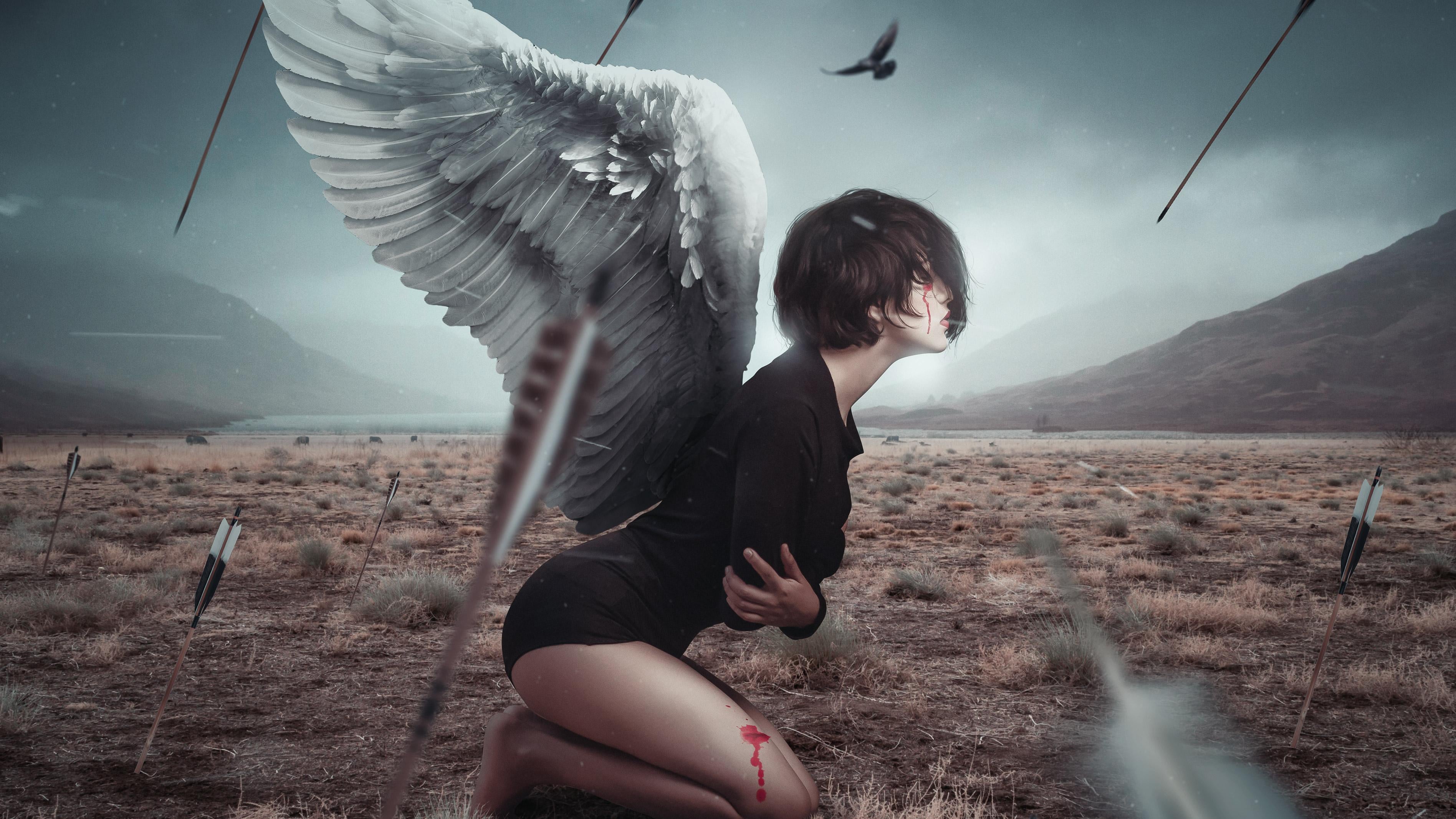
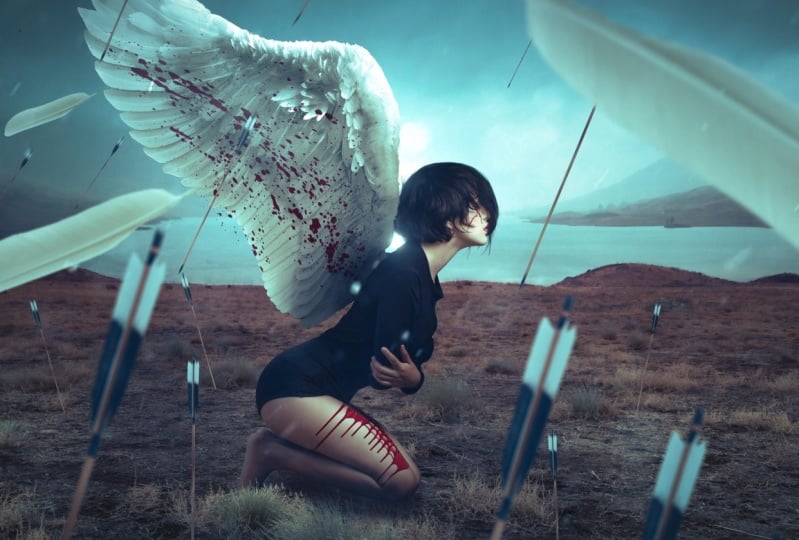
vais vous montrer comment les utiliser. C' est donc la fin du résultat final de cette manipulation. C' est le mauvais appareil photo avant et après. Donc je vais te donner ce préréglage et tu peux voir toutes les couches que j'ai un effet. Il aurait dû y avoir les flèches. Comment ajouter des filtres ? Aussi, je vais partager comment disparaître comment faire comment peindre les orteils les cheveux que j'ai peints manuellement. Mais peut-être que je vais mettre des pinceaux dans le dossier des ressources avec de vrais cheveux. Je dois encore faire ces brosses à cheveux, donc peut-être que vous ne les trouverez pas dans le paquet, mais je vais essayer d'en utiliser une ici pour voir comment ça marche. Donc c'est la manipulation que je veux vous montrer comment faire. Alors j'espère que vous en profiterez et commencerez. Donc, on habitude, va suivre le même flux de travail, et on va d'abord créer l'arrière-plan, et ensuite on va ajouter le modèle, les ailes, les flèches et le reste des détails. Donc c'est contrôlé par la presse, mec. Oh, pour ouvrir. Notre ressource est plus complète. Et comme d'habitude mon disque dur est élevé bas. On va commencer par ça l'image, et ensuite on va l'ajouter tous les deux de point com non flashy. Ouvrez ces images, et ce sera notre campus. Je vais laisser les mêmes yeux sur le campus que cette marche de l'image va en fait couper le haut. Qu' est-ce que vous faites un peu plus tard que quelque chose l'autre image, qui est celle qui est sur le tapis a fait face ici, et je vais le mettre juste là. Pour l'instant. Je vais faire une petite mosquée pour ça et tenir une seconde. Je dois changer la langue de l'interface, faire l'anglais. J' ai oublié de le faire, donc je reviens. Donc, créez un bus plus tard pour cela. L' arrêt. Donnons un nom à la rencontre du ciel sur celui-là. Moins nom mange fond et sur le Skylar créer une petite mosquée et y arriver gourmand en fait vous avez un blanc noir linéaire et zoom dans un peu Oh, en fait, c'est juste créer une transition comme ça. Et vous pouvez essayer de faire, hum je ne suis pas un peu de mélange d'ici en bas comme ça et vous pouvez voir à quel point
il est bien mélangé. aussi, , Vous pouvezaussi,
si vous regardez le fichier psd, vous verrez que je l'ai fait un peu différent parce que j'utilise une autre perspective et on va changer ça après avoir eu la femme. Si nécessaire, je vais mettre ça sur le dessus. Mais comme je l'ai dit, on va couper la partie supérieure. Alors c'est à la femme. Et puis on pourra faire plus d'ajustements. Mais la ressource est dossier et ouvrez notre image de modèle. Celle-là, par ici. Et j'ai utilisé le pan tal pour recadrer l'image. Mais avant de le faire, je veux supprimer le bruit de couleur. Comme vous pouvez le voir ici, nous avons beaucoup de bruit, mais j'aurai beaucoup de bruit de couleur. Vous pouvez le faire en utilisant le filtre de bruit. Habituellement, utilisez le filtre brut de la caméra, mais ,
euh, faire jihadi du bruit réduire le bruit vous fait avoir la force à zéro. On n'a pas besoin d'enlever ça. En fait, si vous supprimez une partie du bruit et que l'image est un peu plus petite, utilisez ceci, mais assurez-vous de choisir de réduire le bruit de couleur. C' est important. Et si vous le savez, augmentez un peu la force des ronflements luminants. Vous pouvez également le faire, puis cliquer sur. OK maintenant. Et j'ai dit que j'ai utilisé le pan tal pour enlever l'arrière-plan pour sélectionner la femme afin de voir les bords un peu mieux, surtout ici. J' ai ajouté un ajustement des niveaux et je vais les augmenter, rendre les tons moyens un peu plus lumineux. Et je vais sélectionner le sac sur plus tard et obtenir la location avec le pic et commencer créer un chemin vous fait avoir cette option définie sur chemin et les paramètres que j'ai ici. Et je vais commencer à créer un portefeuille. Je vais commencer à lire le chemin d'ici. Cliquez et faites glisser et tracez le tracé le long du bord. Je vais aller vite ici parce que c'est une procédure standard et ça va prendre environ cinq minutes. Et quand un rapide avances que je dois regarder pendant que je crée cette Beth ici autour des cheveux, on va créer va laisser de l'espace pour qu'on ait de la place pour mélanger ça. Je vais créer quelque chose comme ça. Je vais le zoomer ici à la zone du menton, et on va plus en avant à partir d'ici. Continuez à créer ce bain. Donc, une fois que vous avez terminé avec le chemin, droit, cliquez dessus et choisissez faire la sélection. Cela va tourner cette élection d'intérêt chemin. Et maintenant, nous pouvons supprimer cet ajustement de niveaux et créer la petite mosquée sur inversé avec contrôle. Je Maintenant, je peux déplacer ces deux élections une, appliquer la mosquée plus tard. Je peux déplacer ça sur mon autre onglet ici, et on va devoir la rendre plus petite pour la convertir en objets intelligents parce que je ne connais pas la taille finale que je veux pour elle. Donc je veux pouvoir le remonter si j'ai besoin, , comme ça. Et maintenant quoi ? Je n'aime pas ce buisson ici. Quoi que ce soit, je vais faire glisser ça sur l'image plus bas. S' il est perdu de simplement appuyer sur tout le numéro, cliquez sur cela va le déverrouiller. Et quoi ? Mets-le juste là. Et maintenant, je vais faire baisser le ciel. On a quelque chose comme ça ? La femme devrait être un peu plus bas, aussi, là-bas, et je pense que je vais faire la police là-bas. Vous voyez sa partie d'herbe ici sur un mettre son pied juste au-dessus de lui comme ça. Alors on va le masquer. Mais je vais la mettre là-bas. Et de cette façon, vous pouvez voir que cette partie lumineuse du ciel est derrière sa tête, ce qui est correct, parce que je veux que les orteils puissent voir sa tête contre le ciel là-bas. Maintenant, je peux déplacer ça un peu plus bas comme ça et probablement refaire la mosquée avec un autre ingrédient. Ok, maintenant, si tu veux peut-être que quelque chose comme ça soit un peu mieux, ok ? Maintenant, je vais devoir recadrer la partie supérieure, utiliser l'outil de recadrage qui ne devrait rien avoir ici sur les proportions et un peu plus haut comme
ça . Appuyez sur Entrée et acceptez la modification de l'image recadrée. Et c'est ma composition ici. , La première chose qu'on va faire avant de faire des détails,c'est de traiter les cheveux parce c'est une partie qui va bien, c'est la partie de ça. C' était plus difficile pour moi, Teoh peut causer que j'ai dû supprimer les cheveux et ensuite peint en arrière. Je vais te montrer deux façons de faire ça. Je vais renommer cette lettre en fille et je vais quitter la mosquée des lettres pour elle. Je vais montrer la première méthode qui consiste à peindre les cheveux manuellement. Je vais avoir un pinceau régulier et juste douloureux avec 50% de dureté, plus ou moins et douleur avec du noir sur ça plus tard. Mosquée la fille. Donc, vous vous débarrasser des cheveux et juste être comme ça pour se débarrasser de l'arrière-plan comme ça juste besoin des cheveux. Ok, fais
juste quelque chose comme ça. Le pinceau pourrait être encore plus dur, comme peut-être 70% de quelque chose comme ça. C' est plus facile de mélanger ce bord dur. Ensuite, il utilise une brosse douce. Donc, nous avons fini de supprimer l'arrière-plan des cheveux. C' est Vous pouvez essayer la technique de mode de fusion, qui est qui consiste à faire une copie de ce calque, le leader là, masque de la fille et la mettre sur multiplier. Mais je l'ai essayé et cela ne fonctionne pas très bien donc je pourrais extraire les cheveux parce que c'est sur une couleur
unie. Peut-être que je pourrais extraire les calculs unitaires ou une autre méthode avancée, mais j'ai fini par le peindre moi-même. Donc je vais créer une nouvelle couche sous la fille. Onda à propos du ciel, et je vais le nommer ici, et je vais te montrer comment le faire manuellement avec le pinceau. Et puis je vais essayer,
euh, je vais essayer d'utiliser un pinceau. Eso On va voir comment ça marche parce que je n'ai pas encore essayé. Donc ça va être un premier essai vivant, banal. Donc, c'est sélectionner les cheveux et obtenir l'outil de brosse et utiliser une brosse dure sur vraiment petit. Et ici, sur les presets de pinceau, je vais activer la dynamique de forme, et je vais choisir Pam Pressure. Maintenant, si vous n'avez pas de tablette graphique que vous avez, vous n'avez pas à le faire parce qu'ils ne feront rien pour vous. La pression de la casserole. Mais je veux pouvoir contrôler la transparence ou la capacité de la brosse et le diamètre en utilisant la pression que j'ai mise sur le pantalon. Donc, fondamentalement, ce que vous faites est avec la souris, vous pouvez le faire aussi bien. Sauf pour la pression de Pam. Il suffit d'échantillonner la voiture des cheveux et de commencer à peindre comme ça. Je veux utiliser un petit pinceau d'environ deux pixels, voulu pixels et faire les premiers poils de recherche juste créer des lignes comme ça à peine visible et créer aléatoire ici est difficile de créer des lièvres réalistes, aléatoires si vous n'êtes pas utilisé à être ici. Et c'est pour ça que je vais te montrer une autre méthode qui peut être un bon travail. Eh bien, avec celui-ci ensemble, pas seul. Qui utilise une brosse à cheveux ah riel, que je me suis faite avec des cheveux que ma copine m'a donné. Il suffit de le mettre sur un papier blanc dans Do the photo of it. Donc, euh, ça a l'air vraiment horrible, en fait. Eh bien, vraiment dur. Je ne supprimerais pas ça. Pas bon du tout. Je n'aime pas ça. Je passe 15 minutes ou 20 minutes à essayer d'obtenir les cheveux réalistes ici. Ce n'est pas si facile, mais en fait, si tu deviens peintre, tu pourrais le faire. Mais dans mon cas, j'ai du mal à créer réaliste ici. C' est pourquoi j'essaie de créer des pinceaux pour tout ce que je ne suis pas capable de peindre. Alors peut-être que celui-là a l'air un peu mieux. Pas le meilleur ici au monde que je vais vivre comme ça et j'ai essayé cette brosse que je
t'ai racontée à propos de son j'ai créé deux d'entre eux, mais je suis toujours en train de faire tout le paquet. Alors je vais choisir cette brosse à cheveux que j'ai là. C' est l'un d'entre eux. C' est assez grand. Donc je vois concède assez grand 5000 pixels de pinceau. Rallons-le plus petit. Le magasin fonctionne très lentement quand j'ai ce gros pinceau ici. Ok, donc j'accélère, rends plus petit comme ça. Zoom avant et voir comment nous pouvons l'utiliser. Je vais prendre la nouvelle couche, juste au cas où je ne veux pas gâcher les cheveux que j'ai déjà peints. Je vais peindre quelqu'un ici pour voir les cheveux, et ensuite je vais les bouger. D' accord ? Maintenant, la seule chose dont j'ai besoin de cette brosse, c'est cette partie de ces morceaux là-bas sur les pointes. Ok, donc je vais rendre le pinceau un peu plus petit. Plus grand ? Désolé. Comme ça. Je vais juste cliquer avec la souris parce que ça va peindre à 100 % de capacité. Et maintenant, je vais l'écrire. Je vais te donner ce pinceau parce que je pense que ça pourrait vraiment bien marcher pour ça. Il suffit de le mettre là et vous pouvez voir les poils là-bas maintenant quoi ? Je veux le rendre plus petit. Ça va faire disparaître certains d'entre eux. Donc, au lieu de supprimer, je vais être une petite mosquée. Et débarrassez-vous de ça et déplacez ça là-bas. Tu vois ça ? Peut-être que c'est en fait avec les cheveux que j'ai peints. Ça a l'air sympa. Maintenant, c'est un pinceau. Je vais juste en retirer un peu comme ça. Maintenant, je vais repenser avec un autre, parce que je devais le faire. Même si celui-ci le rond semble vraiment bien, c'est Utilisons-le à nouveau sur un nouveau calque. Et je vais juste échantillonner la couleur de ses cheveux et juste cliquer une fois dit, je vais faire avec la souris, OK ? Maintenant, je peux le faire pivoter et se déplacer lorsque le retourner horizontalement et le rendre plus petit. Ok, je vais quitter une mosquée de leader inversée et être de retour juste dans les zones dont j'ai besoin, je vais être avec des blancs, ok ? Et de cette façon, vous pouvez créer un peu plus réaliste ici avec ce pinceau. C' est encore trop arrondi ici, et ça n'a pas vraiment l'air si bon. Vous pouvez vérifier l'original peut voir. On dirait un peu mieux à certains endroits, mais je vais te donner ces brosses à cheveux et avec le temps tu pourras. Juste faire partie de la Vous n'avez pas besoin des brosses entières parties de cette brosse pour obtenir ces poils de
flanc autour de là. D' accord ? Ça, je vais laisser les cheveux comme ça. Je ne vais pas passer plus de temps là-dessus. Je voulais juste te montrer comment tu peux le faire. Allons continuer et utiliser ce masque de couche de la fille pour la mélanger avec le Bagram. Ici. Je vais chercher les pinceaux d'herbe, qui sont les pinceaux. Je suis venu avec quatre magasins depuis qu'ils ont changé ce panneau. Je ne sais pas pourquoi je ne trouve pas ce pinceau est donc j'ai dû les obtenir dans les boutiques de photos ici. Six. C' est cette brosse à gazon. Je parle de celui-ci ici et ici. J' ai juste besoin de décocher la dynamique des couleurs et de peindre avec du noir sur cette mosquée de couche sur la fille , que j'ai utilisé pour masquer un cheveu. Je peux l'utiliser ici. C' est de réinitialiser le pinceau et d'être comme ça aussi. Reconstruisez cette robe, d'accord ? Et c'est tout. Maintenant, nous devons créer l'ombre sur la fille. Je vais créer la nouvelle couche sous les couches de cheveux. Et je vais m'appeler Tiana Girl Shadow. Et je vais utiliser une brosse douce pour cette brosse douce, opacité et débit 30%. Tous les deux. Et juste peindre là, que plusieurs passes et juste voir si j'ai l'option de transfert sur son Pas que la pression. D' accord ? Il suffit de peindre pour classer l'ombre avec du noir juste là. Donc, avec le plus gros pinceau médical, une ombre douce autour comme ça. Ok, non, je veux enlever cette ombre de cette herbe. Et heureusement, je l'ai sur la mosquée. Si je contrôle, cliquez sur la petite mosquée. Je ne peux pas le masque de couche de la fille. C' est le contrôle de sélection Cliquez sur le masque de calque de la fille. Et cela sélectionnera également cette partie. Maintenant, je dois retourner à la fille, ombre là et avoir à inverser le petit masque pour que Onley ce partisan parce que
maintenant je sélectionne tout sauf ces zones ici, donc je n'ai pas le changement inverse. Commande, I Cela impliquera la sélection ou aller à sélectionner les investissements d'ici et maintenant vous pouvez voir que cette partie est sélectionnée ici maintenant, puisque j'ai une ombre de fille sélectionnée Si j'appuie sur supprimer, il va supprimez l'ombre de cette partie. Et cela donne plus de réalisme parce qu'il semble que l'herbe est devant cette ombre et
crée plus de profondeur que sans elle peut réellement voir à quoi elle ressemble avant et après. Je pense que ça a l'air beaucoup mieux maintenant. Super. Maintenant, ayez l'ombre de la fille qui se tient là sur le sol. Ajoutons les ailes. Peut-être, en fait, c'est le premier. Regrouperons tout ce qui appartient à la fille sur son nom. Rencontrez Girl. Maintenant, je vais mettre ces ailes dans le même groupe avec une presse contrôlée signifiante. Oh, d'abord ouvert par ressource, c'est plus complet. Et j'ai utilisé cette image d'ici ce fichier PNG, mais vous pouvez utiliser d'autres une fois que je vous ai donné celui-ci aussi. Si vous voulez les utiliser, je vais utiliser le même que j'ai utilisé sur le fichier PSD original et le coller juste ici
sur ce nom cette aile et je dois la faire tourner d'abord. Je vais laisser l'origine de cette taille. Je ne vais pas le rendre plus petit, mais tu peux changer la taille si tu veux, je vais mettre la semaine juste là. Vous pouvez voir la chevaucher un peu parce qu'on va supprimer cette partie de toute façon. Et juste là et je vais chercher la mosquée plus tard pour ça. Et je vais utiliser une sélection de la fille pour me débarrasser de ce contrôle. Cliquez sur la vignette du calque de la fille. Et sur cette mosquée plus tard, je vais la remplir de noir avec des espoirs de sélection. Pas tout à fait. C' est peint, en fait, parce que nous avons juste besoin de cette partie de leur 00 et oui, être comme ça, si vous voyez ah, Gap ici, un écart de pixel. Ce que vous pouvez faire est juste de le déplacer d'un pixel vers la droite et vers le bas. Et c'est tout. OK, maintenant je dois faire quelques ajustements à cette aile plus tard. C' est vrai. Cliquez et choisissez, créez convertir en objet intelligent, et je vais à l'ajustement de l'image et choisissez des ombres. Mettez en surbrillance les images à Brian. Ok, donc nous devons rendre plus sombre et nous devons lui donner une teinte jaunâtre. Mais on va le faire avec un autre ajustement. Avec des ombres et des reflets, nous pouvons l'assombrir. Les ombres. On n'en a pas besoin. c' est juste à la lumière sur l'ombre. Avoir à traiter la section des faits saillants ici. Donc, si j'augmente cela, vous pouvez voir comment l'aile commence à devenir plus sombre et vous pouvez ajuster ces effets en utilisant ce ton et le rayon. Ok, donc on va créer quelque chose comme ça. Ok, Vous pouvez utiliser les paramètres si vous voulez la couleur et à mi-parcours, vivre à zéro. Même si vous pouvez essayer de changer le contraste de celui-ci, je vais le laisser zéro et cliquer. OK, maintenant, traitons de la couleur. Puisque c'est un objet intelligent, si j'appuie sur la commande de contrôle, j'ouvrirai la saturation de la teinte, et il va le convertir en un filtre intelligent. Je coloriserais et utiliserais le Yellowstone comme ça, et je vais saturer un peu. Pas beaucoup comme ça. En utilisant ce 29 pour ici et la légèreté, je vais le laisser tomber à moins 5 ou que C moins bronzage est de l'assombrir un peu, et il perd un peu de contraste. Vous pouvez récupérer qu'en utilisant des niveaux de courage un niveau de contrôle lui et moi et je ne vais pas toucher les points forts parce que je ne veux pas les rendre plus brillants. C' est pourquoi utiliser les ombres et les reflets. Je veux juste rendre ces mi-parcours un peu plus sombres et aussi les Noirs. En fait, comment est juste une touche et vous pouvez voir l'avant et après. En fait, c'est même trop de contraste. Je vais la vivre là-bas. Je pense que ça a l'air mieux. Ok, donc on en a fini avec l'aile, alors qu'il faudra presque l'ombre de Grissom sur cette partie inférieure, l'ombre qui jette la femme du dos de la femme parce que évidemment c'est près de son dos. Il faut donc créer une ombre à la fois sur l'aile et sur le dos de la femme. Créer un nouveau calque sur le haut de l'aile et ancien clic pour le convertir en un masque de coupe sur son nom, il Shadow Wing. Et avec la brosse, une petite capacité de brosse douce. Et je sais peut-être 20 et 20 aussi, avec des noirs jouant juste un peu, euh, ça donne déjà un peu,
euh, euh, espacement, juste être une ombre là pour l'assombrir. Cette partie ici avec des touches à l'arrière, tout ce qui devrait être presque noir. Et puis il suffit de lui peindre l'ombre juste là comme avant et après. Maintenant, sur le sac de la femme, nous devons faire la même chose créée. Sélectionnez la fille là, cliquez sur l'icône du nouveau calque. Cela crée un nouveau calque au-dessus de celui-ci et un ancien clic entre les calques pour créer le masque d'
écrêtage. Cela affectera seulement la fille. Maintenant, c'est en fait la fille agit comme un masque de couche que ce qu'un masque de coupe fait. Et appelons Deuce que nous versons. Oh, je ne sais pas. Hum, ouais, Wing Shadow. Presque le même nom que celui-ci, mais de toute façon, et faire la même chose avec 20% d'opacité et de flux. Et juste une touche juste là où l'aile la touche. C' est ça. Oui, avant et après et on a fini. La femme a ses ailes là-bas, et maintenant il est temps de commencer à ajouter des détails. Ce que j'ai fait, c'est que j'ai commencé à ajouter des flèches comme si quelqu'un lui tirait des flèches, et j'ai créé certains des animaux qui volaient dans les airs et certains d'entre eux étaient déjà sur le sol. Et vous pouvez ajouter d'autres choses. Oui, je suis allé de l'avant. Peut-être des os ou je ne sais pas que c'est des appels ou quelque chose comme ça. sur le terrain, mais j'ai fini par le garder minime sans aucune sorte de choses ici avant d'ajouter
les généraux, je veux ajouter la larme de sang là-bas. Je ne suis pas sûr comment j'ai fait cela à l'intérieur des ressources pour vous trouverez cette image, que j'ai créé pour un pack d'effets d'aquarelle. C' est celui-là par ici. Je vais appeler Pete et le baser ici sur le dessus de l'aile de l'ombre là-bas et je dois le rendre plus petit contre ces gros gros. Alors appuyez sur le contrôle de anti et rendons cela un peu plus petit. Nous devons nous débarrasser du fond blanc et nous le faisons avec le Lanman Multiplié. Ok, donc on n'a pas à masquer quoi que ce soit là-bas. est pour ça que j'ai utilisé j'ai créé ça sur un sac blanc et je dois le rendre encore plus petit et peut-être l'écrire a fait un peu Ouais, plus grand donc et placez-le juste là et avec un nouveau rasoir, vous ne pouvez pas vous débarrasser de l'oh, une partie de cela qui vient de monter plus haut. Maintenant, afin de changer la couleur, vous pouvez utiliser le menu de médicament Prescott saturation de teinte et choisir coloriser. Même s'il a déjà une couleur et juste augmenter la saturation. Un petit clic Andi. OK,
en fait, augmentez trop la saturation. Refaisons-le. En fait, avec les niveaux, vous pouvez augmenter le contraste si vous le souhaitez. Créer quelque chose comme il ya quelque chose de vraiment sombre, comme ainsi et maintenant avec la saturation de teinte que je peux saturé, il devrait ressembler plus ou moins à ses lèvres. Vous ne voulez pas créer quelque chose comme ça. Ce n'est pas réaliste. Il suffit de créer quelque chose comme ça, plus ou moins comme ses lèvres, et je devrais bouger un peu plus haut. Super. Maintenant, ayez la déchirure là sur l'original. Tu verras que j'avais aussi du sang sur ses jambes, mais ça n'a pas l'air réaliste, donc je ne vais pas l'ajouter. C' est, euh, créer ces flèches. Ouvrons nos affaires. Encore Fuller. Et j'ai commencé avec celui-là. C' est en PNG pour le message. va falloir le recadrer de l'arrière-plan. Je vais minimiser le groupe de filles, Cus. Je n'en ai plus besoin, et je vais faire face à ça. Maintenant, je vais en avoir une copie parce que je vais l'utiliser pour autre chose. Donc j'ai besoin de cette copie parce que celle-là je vais en fait, tu peux le recadrer ou pas, mais je dois changer l'angle juste un peu. Et je vais mettre ça ici. Je vais, hum, brouiller cette cause, je vais créer un peu plus de profondeur de champ et je veux créer ça l' illusion que ce n'est pas vraiment proche. La caméra va être déconcentrée. Je vais aller à Filter Flou, et je vais choisir le Flou gaussien. Vous pouvez également utiliser la Galerie de flou et choisir le flou de champ car c'est un peu plus réaliste. Mais c'est plus lent. Donc, pour la situation peut être que je vais utiliser le flou gaussien à partir de maintenant. Mais environ 20 pixels, le filtre, il est plus réaliste parce que le changement tout traite les bords beaucoup mieux. Beaucoup plus réaliste, comme un flou de lance. Et c'est à ça que ça ressemble. Et maintenant que copié que j'ai créé, ce qui plaisante. Je vais l'utiliser pour créer les flèches volantes, donc je vais la rendre plus petite. Nous allons créer différentes tailles et plus ou moins l'angle. Vous voyez celui-ci ici plus ou moins le même angle sur les Irlandais viennent d' ici, je suppose. Et nous devons être cohérents avec l'angle. Donc c'est ma première flèche. C' est un peu trop grand, mais je vais le rendre plus petit, et je vais créer la copie avec Control Man J. Je vais avancer vite ici. Je vais juste créer quelques copies de différentes tailles, et c'est tout. Et changez juste l' angle d'eux pour chacun d'eux légèrement lorsque vous créez la copie. D' accord. Ce sont mes flèches volantes. Je ne vais pas en faire plus. Probablement déplacer celui-ci ici. Maintenant. Vous devez créer un flou de mouvement sur eux. C' est peut-être déplacer celui-là. Ok, c'est génial. Un flou de mouvement pour qu'il semble qu'ils bougent en premier. Avant de faire ça, je veux les regrouper en un nouveau grec, et je vais nommer ce groupe de flèches volantes, et je vais sélectionner chacune d'entre elles et appliquer un mouvement, un flou de mouvement, aller filtrer, flou et choisissez en mouvement. Flou. J' ai également essayé le blogueur chemin sur le terrain, floue, mais sur le remplissage dans la Galerie de flou. Désolé, mais ce n'est pas réaliste, donc j'ai fini par utiliser celui-ci. Nous n'avons pas besoin d'une grande quantité de flou, juste quelques pixels pour créer l'illusion qu'il se déplace et essayer de faire correspondre l'angle à l'angle de la flèche. Parce que sinon il va regarder quelque chose. Eh bien, ça va avoir l'air bizarre. Et nous allons utiliser six pixels et rapide. Ok, je vais te montrer à quoi ressemble cet autre sang. Si vous allez à filtrer et choisissez Flou Galerie peut choisir Peppler, et fondamentalement, vous venez de créer un chemin. Euh, d'ici pour entendre le même angle que votre flèche s'est échappée. Sauf qu'il seulement 12 points et ici peut choisir le floue type arrière puant flash. Si vous aimez la photographie, vous saurez ce que ces yeux peuvent changer un peu. Des choses tristes ici. Je ne regarde pas, je ne sais pas pourquoi, mais je ne sais pas comment ça ressemble. Si vous vérifiez le flou du centre,
ça va changer un peu. Si vous vérifiez le flou du centre, Comment ? On dirait peut-être que oui, peut-être. Avec le centre floue, cela semble un peu mieux. Et la vitesse que je le réduirais à environ 25 peut être la moitié de ce qu'il est en ce moment. Ouais, peut-être que celui-ci a l'air un peu plus réaliste et cliquez. OK, mais vous ne voyez pas que cela prend beaucoup plus de temps à appliquer. Ok, donc c'est à ça que ça ressemble si tu ne l'appliques pas un peu plus vite, tu peux choisir avec la Vicky. Vous pouvez placer la souris sur l'objet que vous souhaitez sélectionner, appuyez et maintenez la touche de contrôle enfoncée et rapidement. Et cela va sélectionner la lettre qui appartient à cela. Si vous appliquez ce filtre un peu plus rapidement, utilisez
simplement le rectangle de sélection pour le sélectionner. De cette façon, lorsque vous appliquez le filtre, vous ne l'appliquerez qu'à cette case. Donc ça ne va pas analyser toute l'image, et ça va l'appliquer plus vite. Et maintenant, on va juste aller filtrer et choisir la Galerie Blur, et ça va ajouter le même montant. Il n'applique pas la même chose passée. Donc, je dois faire manuellement et nous allons le faire melon rapide d'ici à ici Escape centre flou et la vitesse à 25. Vous durez pour celui-ci 10 ou 15 et appuyez sur Entrée pour accepter la modification. Eh bien, sauf que bien, en fait, c'est le chemin qu'il utilise par défaut. OK, alors appuyez sur OK, et vous pouvez voir à quelle vitesse il l'applique. Maintenant, je vais faire la même chose pour celle-là. Donc ce sont mes erreurs de vol maintenant, rappelez-vous que je les ai mis dans un groupe, et la raison pour laquelle je l'ai fait c'est parce que je veux les faire sombre un peu. On va double-cliquer sur le groupe, et je vais ajouter une superposition de couleur à tout le groupe. Si vous ne pouvez pas le faire, si vous ne pouvez pas appliquer d'effets, le groupe Ce que vous devez faire est de sélectionner toutes les couches du groupe et de les
convertir en objet intelligent ou en restaurants. Ils, j'ai suggéré, les
convertir en objet intelligent, puis aller dans le style de calque de l'objet intelligent et créé le grand tandis que la superposition de couleur et bien équipé sur multiplier. Et vous pouvez utiliser à peu près n'importe quelle couleur. Utilisez une grande couleur et c'est tout. Et juste augmenter la capacité jusqu'à ce que tu aies quelque chose comme ce que j'ai ici. Quelque chose d'un peu plus sombre. Ils étaient à l'origine, et passons à autre chose et créons les erreurs qui sont déjà sur le terrain qui
collent sur le sol. Donc c'est ouvert farci pleine à nouveau Vous pouvez utiliser la même flèche si vous voulez, mais j'ai une autre image de stock que je vais utiliser. C' est celui-là et je le ferai. Voici un outil de recherche magique. Vite, ayez la tolérance. C' est abaisser environ 10 et à l'échantillon de point continu vérifié et il suffit de cliquer là sur l'espace blanc. Assurez-vous que la sélection est correcte. Tout cliquez sur la petite mosquée qui va créer la mosquée déjà inversée plus tard et appliquer la mosquée. droite. Cliquez sur et choisissez. Appliquer plus tard Mosquée et nous devons encore changer les bords un peu, je suppose, aussi, trop doux sur les bords. Je vais choisir un jamais comme ça que les trois sont les mêmes. Alors, lequel est l'un d'eux ? C' est un Skopje qui la ferme et collé à droite d'ici. Maintenant, regardons de plus près et voyons à quoi ressemblent les bords. Oui, je vois cette zone blanche ici, donc je veux arranger ça. Je vais contrôler cliquer sur cette lettre pour sélectionner les bords. Et avec toute sélection pour nous conduire comme ici, vous pouvez activer l'option sélection et masque ou bord raffiné ou tout ce que vous avez en fonction votre version de pied doit et tout ce que vous devez faire Il suffit de déplacer le bord un peu environ moins 18 augmenter le plus gros un peu, puis pompé le contraste. Et ça supprimera cette annonce qu'elle se bat. Montre-toi l'original. Vous pouvez voir à quoi ça ressemble. Je ne sais pas si vous pouvez voir sur la vidéo, mais cela supprime certains des bords. Et c'est important parce que quand tu floues, ça va rendre ce bord blanc très visible. Ça n'a pas l'air sympa. Donc avec la sélection active, je vais créer la mosquée plus tard et je vais faire du mal tout de suite, comme trois pouces appliquer plus tard, émasculé. Et maintenant, ce sera la zone qui va bien être ici sur le terrain. Celle-là que je vais faire. C' est juste un peu plus petit, et ensuite je vais faire la même chose que j'ai fait avec le volant. Je vais en créer des copies, et je vais faire la taille différente en différentes tailles et changer l'angle juste un peu . Donc je vais faire la même chose. J' avancerai un peu vite ici. Ok, donc je vais le laisser comme ça. Je ne vais pas ajouter que trop d'entre eux n'abusent pas de ça. Et je vais regrouper cette lettre ces couches sur un nouveau groupe que je nommerai des
flèches au sol si tu veux. Vous pouvez utiliser le pinceau pour masquer les bords, mais je ne pense pas que ce soit nécessaire. Et ce que je vais faire est floue. Celle-ci, celle qui est la plus grande. Je vais flouter un peu. Pas autant que celui-ci, mais un peu. Et avec un filtre, flotter et choisir un flou gauzy. Et voyons, environ deux pixels. C' est assez de deux pixels et celui-là, je vais le faire exploser. Un pixel, un gros quelque chose comme ça. Et la même chose avec ce filtre. Je vais appliquer le dernier filtre et le même avec celui-ci. Filtrer les filles Imler, si cela va obtenir un peu plus de profondeur de champ sur l'image la dernière chose que j'ai ajoutée ici pour créer encore plus de profondeur de champ Um, je n'aime pas la distribution de ces flèches ici, donc je vais probablement devoir le changer juste un peu. Ok, hum, j'ai aussi ajouté une plume Feder ici à l'intérieur des ressources pour que vous la trouviez. C' est celui-là par ici. Plume blanche, Ouvrez-le et vous verrez que n'est pas vraiment bien extrait de l'arrière-plan. Mais on s'en fiche parce qu'on va flouter de toute façon. Donc le tapis et je vais le mettre juste ici sur le dessus, hors du sol Les flèches contrôlent V pour le coller. Et avec la commande de décalage, vous vous image insaturée de la secrétaire Oh, vous obtenez aussi bon de notre image. Plus tard. Je ne sais pas où cette image s'ajuste de la saturée juste ici. C' est une commande que j'ai utilisée et je vais juste le rendre plus petit juste un peu et je ne sais pas, peut-être l'écrire comme ça et le mettre ici et celui-ci je vais le brouiller un peu plus que le peut-être plus ou moins comme cet air ici. Flou de filtre et flou gaussien. Voyons environ 25 pixels. C' est tellement que ça perd tous les détails. Nous ne voulons pas que 14 pixels. Ensuite, créez une copie de celui-ci sur. Je n'en sais pas plus ici et je le rends juste un peu plus petit. Je n'ai pas ce père là-bas qui vole et c'est floue pour qu'on ait plus ce champ. Ok, donc on en a fini avec la manipulation elle-même. Bien qu'avoir à faire maintenant est de créer quelques ajustements et ajouter quelques textures pour créer plus de, ah, Ambien
atmosphérique ici, milieu
gallois dans le peu que j'ai utilisé des particules de poussière, vous trouverez Voici quelques plus tard. Quelques images que je me suis pris des instantanés d'une vidéo et je vais l'utiliser pour créer mes effets ouverts. Cela peut ouvrir N'importe lequel d'entre eux peut les utiliser tous. Un seul d'entre eux qui dépend vraiment de toi va coller ça ici. Et n'ayez pas peur de faire ça vraiment grand pour couvrir votre toile parce que nous n'avons pas besoin de qualité ici. On a juste besoin des particules et on change le mode de fusion à l'écran. Et vous avez fini peut voir cette texture sur le dessus. Et c'est tout ce dont nous avons besoin. On n'a pas besoin de quoi que ce soit d'autre. Juste ces points là. Ils ont l'air super là-bas. Ok, utilisons-le aussi. Ne visite pas en sécurité ici. Celle-là. Je vais le vivre à l'horizontale en faisant plus grand juste là. Et je vais chercher les mosquées plus tard parce que je veux estomper l'effet et que je veux voir le bord. Là, c'est bon. Et maintenant je vais changer la terre avec l'écran, et j'ai fini. Je peux créer un mouvement en utilisant les filtres de flou de mouvement comme la miniature, le plus tard et aller à flou et choisir le flou de mouvement. Et je pourrais utiliser un peu de flou de mouvement à la Grèce un mouvement et le faire ressembler à ceci . C' est en fait déplacer ces particules. Ok, ils ne sont pas invisibles. Tu peux changer ça. Vous sélectionnez la pression plus tard contrôlée signifiait l. Vous pouvez augmenter la visibilité des particules en utilisant les tons clairs et les tons moyens . Donne, crée un équilibre là-bas, et d'accord, je vais le vivre comme ça. Je ne vais pas ajouter d'autres particules parce que je pense que c'est assez. Et maintenant, je veux créer le dernier effet de lumière pour faire plus d'un
look cinématographique . Son nom est la lumière ne le fait pas. Et encore une fois, un plaidoyer à l'écran et avec un outil de brosse. C' est une brosse douce de cette capacité et a volé 100%. Lorsque vous utilisez le mode de fusion de l'écran, ils veulent créer des lueurs de live, utiliser 100% de capacité et si l'effet est trop fort, juste utilisé des tons bas, plus foncés dans ce cas, nous avons juste besoin de blanc. Donc je vais essayer avec celui-là. D' abord, où est un pinceau plus gros comme ça ? C' est trop fort. Quelque chose d'un peu plus sombre. Encore trop fort, un peu plus sombre.
 Andrei Oprinca, Graphic designer