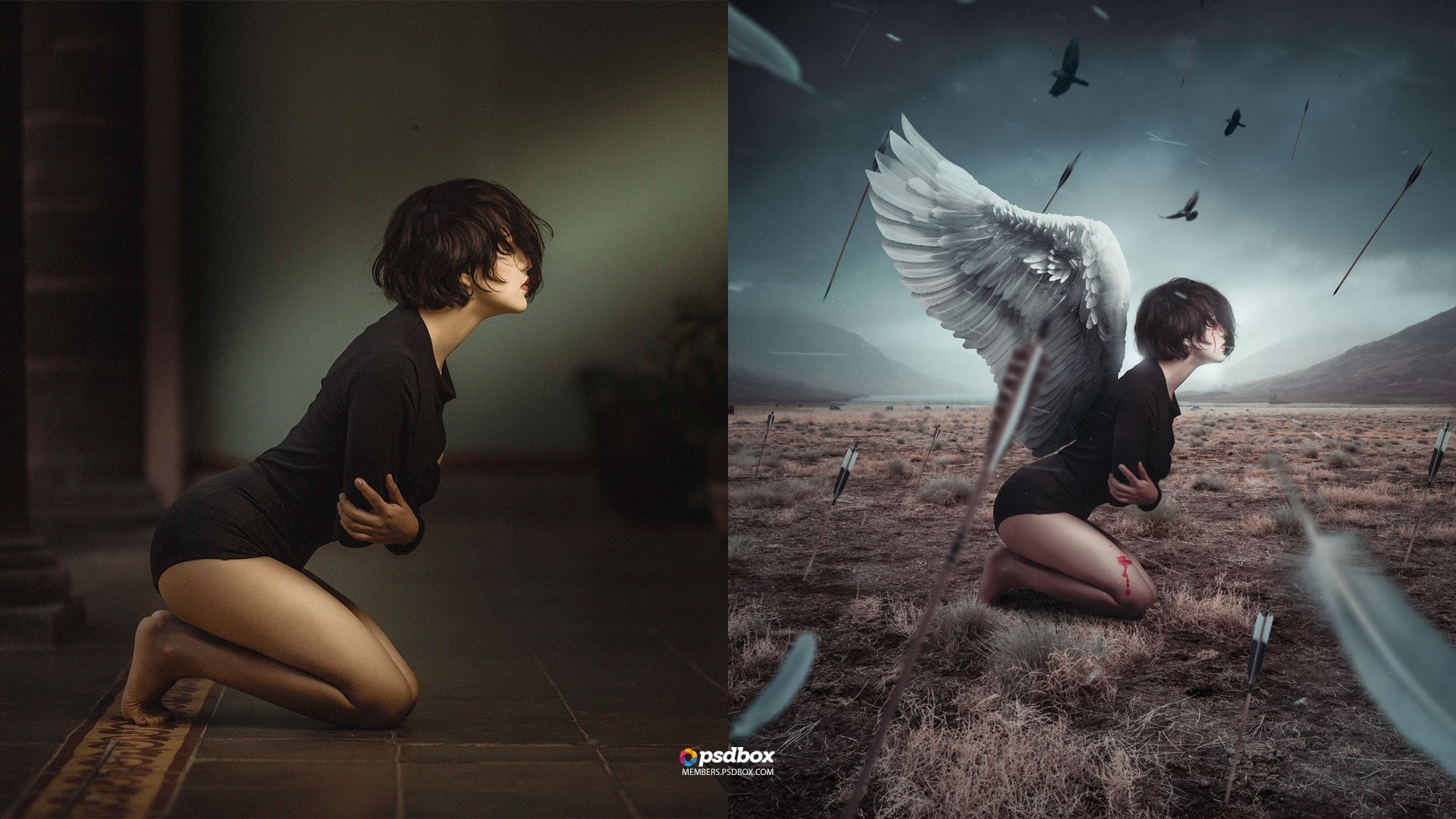
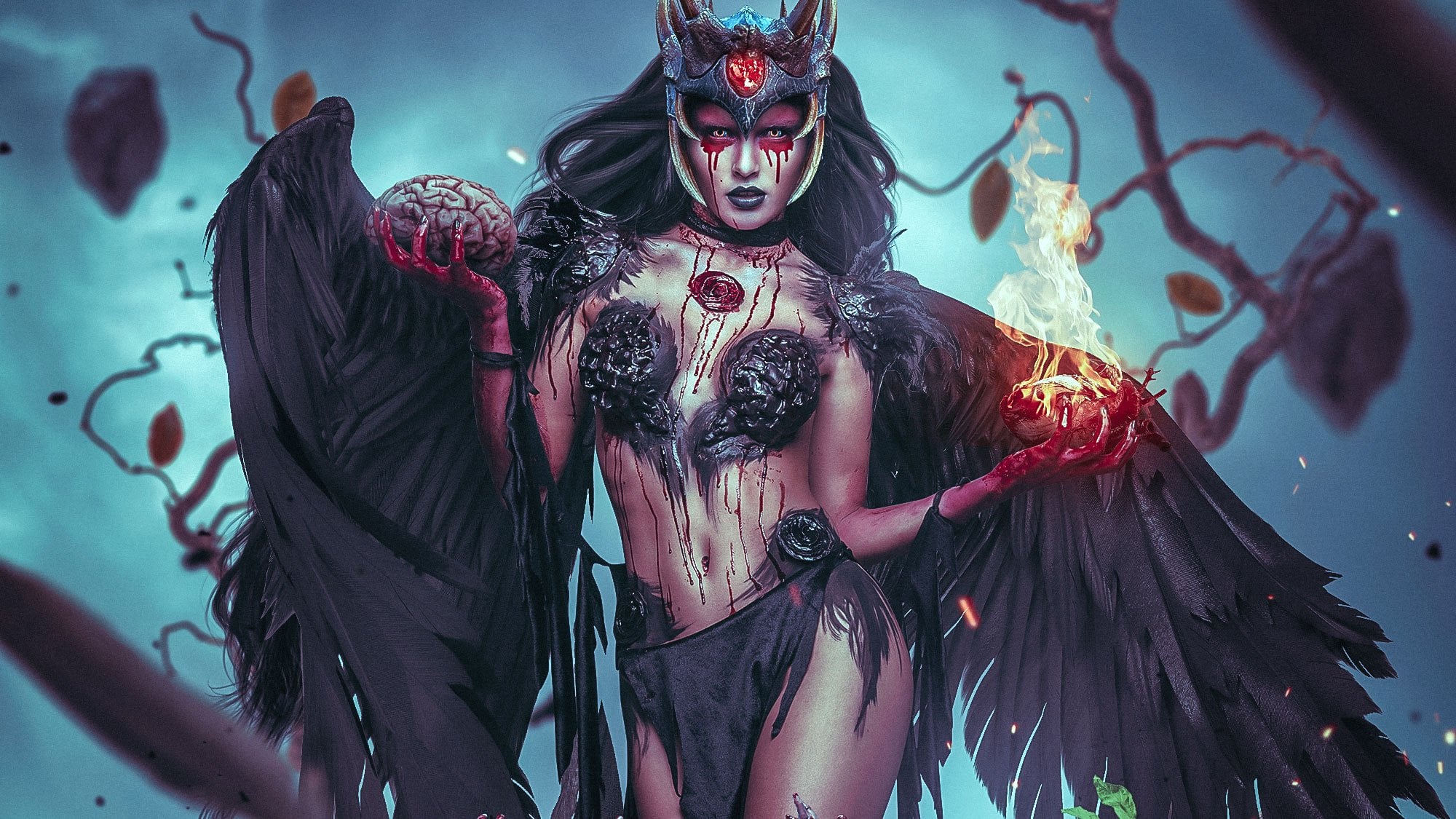
Transcription
1. La démo rituel anglais: Bonjour, tout le monde. Bienvenue en Inde avec boîte PST lundi et aujourd'hui je vais montrer comment je l'ai fait pour la
boutique en utilisant des images stock. Ce sera un tutoriel avancé, et vous aurez besoin pour la boutique CC pour le faire. Je suppose que vous pouvez utiliser pour la boutique CS six aussi avec quelques réglages. Mais je recommande des magasins complets. Six ans pour celle-là. J' ai dit, c'est quelque chose d'un peu plus avancé. Nous allons utiliser les mêmes techniques, mais c'est un peu plus avancé que mes tutoriels précédents. Quoi qu'il en soit, Donald Duck Stock dossier sur la ressource de stock est que j'utilise pour cela et commençons.
2. Le rituel - tutoriel complet: Bonjour, tout le monde. Bienvenue en Inde avec boîte PST lundi et aujourd'hui je vais montrer comment je l'ai fait pour la
boutique en utilisant des images stock. Ce sera un tutoriel avancé, et vous aurez besoin pour la boutique cc pour le faire. Je suppose que vous pouvez utiliser pour la boutique CS six aussi avec quelques réglages. Mais je recommande des magasins complets. Six ans pour celle-là. J' ai dit, c'est quelque chose d'un peu plus avancé. Nous allons utiliser les mêmes techniques, mais c'est un peu plus avancé que mes tutoriels précédents. Quoi qu'il en soit, Donald Duck dossier stock sur la ressource Stock est que j'utilise pour cela et commençons. Grand moi. On va commencer par créer l'arrière-plan comme d'habitude quand j'ai travaillé avec des manipulations et ensuite je vais vous montrer comment j'ai fait cette pierre. C' est en fait un rendu en trois D que je me suis rendu moi-même. Mais d'abord, créons l'arrière-plan sur nous allons y arriver dans une seconde. Cela signifie juste chercher mon audition plus complète à l'intérieur d'un stock plus complet, vous trouverez toutes les images dont vous aurez besoin pour cela. Si quelque chose manque, vous trouverez que vous allez trouver de toute façon, ici s donc j'ai commencé avec cette image. Je l'ai obtenu à partir d'un point de splash com et je crée juste deux fois Teoh. Déverrouiller cela et puis j'ai utilisé l'orteil de sélection rapide Teoh, sélectionnez le ciel Parce que je fais comme ça. Je voulais avoir la scène nocturne, alors utilisez la sélection rapide pour sélectionner le ciel. Tout d'abord, désolé pour le bruit, c'est que vous entendez qu'il y a des gens qui travaillent dans ma maison ici, alors j'espère pouvoir éliminer les bruits. Mais de toute façon, continuons. Donc, une fois que vous avez la sélection, appuyez sur Ault et nettoyez l'icône de la mosquée de couche, cela va se débarrasser du ciel. Il faudra faire quelques retouches, votre honneur sur les bords. Mais ajoutons le nouveau ciel supprimer l'homme contrôlé. Oh, et j'ai utilisé cette image parce que j'aime le ciel dessus. Donc l'espace que vous voyez en dessous est assez petit. Donc en fait, avant qu'il joue ce gars, faisons ça L'image entière est un peu plus petite parce qu'elle fait presque 8000 pixels de large. Alors faisons-le 3500. Peut-être quelque chose comme ça, OK, et maintenant faisons glisser cette image ici. Allons à notre dossier et voici mon ciel. Je veux dire, je vais le déposer ici, et je peux dire que c'est un peu si c'est un peu mieux, on doit encore le rendre un peu plus grand. Alors faisons-le et séchons-le en dessous. On n'a pas besoin de la mer là-bas, mais si elle est un peu visible, n'est-ce pas ? Peu importe parce que nous allons mettre cette pierre ici va en cacher la majeure partie. Assurez-vous que le ciel est beau, et c'est à peu près tout. Nommons ce ciel sur celui-ci, BG pour l'arrière-plan et la mosquée de la lettre du BG. Plus tard, je vais utiliser le pinceau. Je vais présenter Beaky et utiliser n'importe quel type de projet. Utilisez cette brosse humide 100% et juste se débarrasser de cette de cette entreprise blanche étaient des arbres. Si vous voulez mettre une autre image ici avec des arbres autour de l'horizon, vous pouvez le faire. Je voulais garder cela simple, parce que c'est spécialement pour le tutoriel. Ça va être un peu,
je pense, je pense, parler d'une heure pour qu'on verra. Et d'accord, on a le sac par ici. On doit faire quelques retouches ici, mais comme je l'ai dit, cette partie d'ici, on va être cachée à cause de cette roche qu'on va y mettre. Quoi d'autre ? Rendons cette scène un peu plus sombre. Tout d'abord, nous allons ajouter un calque de réglage de recherche de couleur. Et pour cela, j'ai utilisé un de mes presets sur celui-ci. Sois un 21. Vous avez ce paquet et Dalits en tant que membre premium. Vous pouvez le télécharger à partir du site Web. Toi. Je vais mettre ce fichier particulier dans le dossier de la ressource. Donc, vous êtes sélectionné et tout ce que vous devez faire est simplement de cliquer. Elle était là. Chargez trois d lot Et il suffit de chercher ce cube de points de fichier et vous le trouverez dans le
dossier de stock avec les autres images sans le reste de la ressource est et juste ajouter cela et vous pouvez voir comment il change l'image entière. Ensuite, je vais ajouter un ajustement de saturation de teinte en fait peut mettre cela à vous pouvez les quitter au BG tard parce que nous avons seulement besoin de la saturation de teinte que nous avons seulement besoin pour cela de la Donc peut-être je suppose que nous pourrions inverser la ordre sur et juste clip saturation de la teinte et juste mettre cette fois moins 50 juste pour lui disséquer le tout et je peux voir regarder un peu mieux, ok ? Ça a l'air un peu plus. Il s'adapte beaucoup mieux avec le ciel. Maintenant, ajoutons cette pierre là-bas que j'ai créé Print ceci. Vous le trouverez ici comme un fichier PNG, mais je l'ai déjà. Je rend des jours avec blender et en fait je vais trouver le fichier blender ici. Ok, c'est ma souris. C' est le rocher lui-même. D' accord ? C' est un objet en trois D que j'ai utilisé et que j'ai créé deux lumières. Laissez-moi mettre ceci sur rendu pour que vous puissiez voir à quoi ça ressemble. Ok, c'est à ça que ça ressemble. Il divisera la vue et sélectionnera la lumière afin que vous puissiez voir qu'il s'agit de la lumière bleue. Ici. Vous pouvez voir la couleur de celui-ci que ici, si je zoom avant, vous pouvez voir que vous pouvez changer la couleur. Et je voulais avoir ce ton bleuâtre parce que je suppose que je veux avoir une scène de nuit. Et je ne sais pas, je pense que ça avait l'air battu dans le jaune et juste une lumière principale ici, Teoh, est-ce qu'on élimine tout élément d'orteil ? Et puis j'ai les textures ici. Je ne vais pas montrer comment j'ai fait ça. Les textures. Il s'agit en fait d'un objet de trois D provenant du site de sketch fab. Et j'ai eu toutes les textures, mais sauf accepter le truc rouge ici, le texte était juste un truc noir. Et j'ai créé sur une texture de mission ici, que je me suis créée dans la boutique photo. Et puis j'ai accroché ça dans un autre shader. Et puis je l'ai mélangé avec le reste des textures. Cela chevauchait essentiellement des textures avec différents,
comme les modes de fusion et les propriétés. D' accord. Et c'est comme ça que j'ai eu cette pierre. Comme je l'ai dit, vous l'avez comme un fichier PNG, Andi, si vous voulez changer l'angle de celui-ci, vous avez aussi ce fichier ici, que vous pouvez ouvrir dans blender et il s'ouvrira comme vous cherchez pendant, sauf qu'il est allumé. Il sera sur la vue de la caméra et peut juste faire pivoter cela comme vous le souhaitez et changer l' éclairage de celui-ci si vous voulez, mais il va être déjà texturé donc si vous avez mélangeur, c'est gratuit. C' est un logiciel gratuit à trois D, et vous pouvez le rendre comme vous le souhaitez si vous l'utilisez. Mais restons avec celui que nous avons déjà ici. Donc je vais cliquer dessus et le faire glisser sur mon campus juste ici et le mettre là. Mais bien sûr, je dois être au-dessus de tout ici. Ok, donc c'est mes fusées contre. Tu vois ? Ça va cacher le reste pendant que l'arrière-plan là-bas. Je vais le mettre juste là. , Ce que je veux faire,c'est changer la couleur de cette année d'imposition, quelle que soit cette chose. Et d'abord, je veux changer la couleur. En utilisant une saturation de teinte, vous pouvez appuyer sur le menu de contrôle, même si cela dit destructeur, cela n'a pas vraiment d'importance. Donc, comme des rats d'ici et changer la teinte en quelque chose de plus orange ? Ouais, quelque chose comme ça. Et cliquez sur. OK, maintenant je veux ajouter un peu de lueur autour de ça. Donc, pour ce faire, je vais utiliser des styles de calque, mais j'ai besoin d'une sélection. Je dois donc faire une sélection basée sur ce texte sur cette couleur. Heureusement, nous avons cette couleur unie qui le rend facile à sélectionner. Alors allez à sélectionner et choisissez, hum, plage de
couleurs. Vous pouvez utiliser d'autres méthodes si vous voulez, mais c'est OK pour moi Aide. Refaisons-le. Sélectionnez la plage de couleurs. Et ici vous des couleurs simples. Vous pouvez essayer des jaunes ou des rouges, mais je vais utiliser des couleurs échantillonnées et je veux goûter les couleurs moi-même. Je vais changer l'aperçu de la sélection à zéro afin que je puisse voir le texte
en ce moment sur un zoom avant comme peut juste ici avec la souris, OK, et maintenant c'est juste une question de clic autour de cette couleur ici,
appuyez sur et maintenez la touche Maj Quick enfoncée sur différentes parties de l'image. Jusqu' à ce que vous voyez ce texte à sélectionné ne doit pas être une sélection parfaite, mais la plupart d'entre eux devraient être sélectionnés avec le flou que vous pouvez jouer autour. N' augmentez pas trop cela parce que vous allez sélectionner l'arrière-plan, qui n'est pas ce que nous voulons. Donc le flou d'environ 33% ou 40 sur ça va, je vais cliquer. Ok, cela fera ma sélection et maintenant je dois mettre la sélection sur ses propres calques. Je vais créer une nouvelle couche. Et je vais remplir ça avec la même orange. J' aime pas que ça impressionne tout vieux et arrière espace. Ok, donc j'ai la même chose sur sa propre couche. Comme vous pouvez le voir maintenant je vais changer le glamour de ça pour appeler trop désolé. Cela intensifiera les couleurs encore plus. Et maintenant, je peux utiliser des styles de calque. Teoh ajoute la lueur et tout le reste en double rapide. Cela ouvrira les styles de calque et je vais choisir Outer Glow et moi avec moi rapidement, ok. Et zoomez un peu plus pour que je puisse mieux le voir. Maintenant, vous pouvez voir le bas extérieur. Je l'ai sur la couleur Dodge et j'utilise cette couleur ici. Si c'est trop fort, il
suffit de l'assombrir. Quelque chose comme ça semble bien et vous pouvez voir les économies que j'ai ici. Vous n'avez pas besoin de faire quelque chose de vraiment assez lumineux juste pour faire ressortir ce texte un peu plus. Vous pouvez également choisir ombre portée et au lieu d'utiliser la couleur esquive utilisé écran et l'
ombre portée que je vais utiliser dans cette cage est comme un globe extérieur parce que j'ai dit le réglage de la distance à zéro augmenter la taille cette semaine. Lisez ça. Eh bien, bien, bien
sûr, nous avons besoin de quelque chose de plus de démon et ça juste comme ça. Et si vous désactivez, vous pouvez voir qu'il est juste assez comme cela peut copier les mêmes paramètres ici et ce que nous avons le texte illuminé comme un texte à la recherche néon et l'avoir sur la couleur que nous voulons. Ok, passons à autre chose. La prochaine étape est en fait d'ajouter une nouvelle couleur Regardez ici sur l'arrière-plan parce que je n'aime pas comment cela ressemble pour moi. C' est pour toi brillant. Donc, nous allons et une autre couleur regarder ici sur va utiliser la nuit de jour Apprécier. Il est déjà livré avec magasin complet et juste baisser la capacité à environ 90% parce que nous n'avons pas besoin de quelque chose qui sombre 90 ou 80 80% de cela. Ok, ensuite, allons et, hum, notre gars ici debout et ça, puis nous continuons à ajouter plus de détails ici. Donc, contrôlons la presse voulait dire Oh, et a ouvert cette image ici de ce gars. Et c'est très facile à sélectionner. Utilisé l'outil de sélection rapide squeak sélection pour faire un pinceau un peu plus petit et juste le
sélectionner parce que nous avons ce blanc sur le fond. Il est facile de sélectionner tous. Ne cliquez pas ici pour supprimer cette zone de, eh bien, la sélection de cette zone, Je puis et juste un peu plus Zoom pour corriger cela ici. Pinceau plus petit. Alton Creek. Vous les retirez de notre sélection ? Ok,
ça a l'air sympa. C' est là sur ses épaules juste ici. Nous devrons inclure ceci sur la sélection. Peut-être qu'avec l'outil Magic one, il sera plus facile de sélectionner simplement le fond blanc. Je suis la sélection rapide pour Ok, on va réparer après l'enregistrement de la petite mosquée. Nous allons donc cliquer sur l'icône de la mosquée plus tard. Ça va créer ma petite mosquée. Bref, ce gars va être très petit, donc tu ne pourras pas le dire pendant que Teoh verra les petits détails. Mais son utilisation d'un brossage normal, um, autour d'un pinceau comme celui-ci, dur gagné et rendre le pinceau un peu plus petit et juste brosser ceux-ci. Débarrassez-vous de cette zone. D' accord ? J' ai une sélection. Je vais appliquer le masque de couche comme on peut le choisir. Postuler plus tard, Mosquée. Et je vais aimer ce type avec cet outil de chapiteau. Contrôle X, ne sauve pas et ne le met pas juste ici sur le dessus. Celle-ci plus tard. C' est le Texan. Appelons ça le texte rock. Et écoute, cette personne, d' accord ? Maintenant, je vais convertir ça en un objet intelligent. Et pour ce 42 je vais le rendre un peu plus grand, parce que ici sur le quand l'original, les gars trop petits et nous allons mettre quelques symboles ici et ce sont ils ne sont pas
Ils ne seront pas invisibles quand vous zoomez dessus 100% donc Quand tu zoomes un peu , alors je vais faire en sorte que ce type ait l'air un peu plus grand. Ensuite, sur l'original, nous allons le rendre plus petit, mais pas si petit. Donc c'est vrai. Je vais la vivre là-bas et ce petit que vous pouvez voir sur l'original. C' est beaucoup plus petit. C' est mieux si c'est plus petit, en fait. Donc c'est possible juste ici, juste là. Maintenant, nous sommes prêts à y aller, et nous devons créer les styles pour la personne. Maintenant ce que je vais faire est double clic, et je vais ajouter peut-être trop de couleur sur multiplier. Ça va l'assombrir. Et il y avait trop sombre, donc ici. C' est pourquoi j'aime utiliser des styles de calque car je peux sélectionner différentes couleurs et voir comment cela affecte mon objet. Ok, multipliez l'opacité. 100 %. J' ai ce ton bleuâtre parce que le fond est bleu sur ce faisant intégrer un peu mieux. Quoi d'autre ? , En fait, je vais ajouter cette obscurité en utilisant la même couleur. Regarde, et je vais utiliser les styles. Il suffit d'ajouter la lumière sur lui. Alors ajoutons une saturation de teinte d'abord, parce qu'il veut dire traité. Bien sûr, nous devons abandonner cela à la personne plus tard parce que nous ne voulons pas affecter le reste des couches. Et je vais laisser tomber l'opacité de cette situation. Désolé de moins 50 ou quelque chose comme ça. Maintenant, je vais ajouter la couleur regarder vers le haut avec le même réglage jour de nuit, jour de nuit O nuit du centre jour. Et gardez ce Teoh qui a vu le préréglage que je veux dès le jour celui-ci et voyez comment maintenant cela assombrit trop le gars. Même ainsi, je vais baisser la capacité un peu si vous n'avez pas ce préréglage ou pour une raison quelconque, Si cela ne fonctionne pas, il suffit d'utiliser une couleur unie sur multiplier et c'est tout à nouveau. Et maintenant les gars un peu plus sombres. Une chose que je n'aime pas, c'est qu'il est difficile de dire qu'il est là. Je voulais donc le séparer un peu de l'arrière-plan, et j'ai ajouté une vraie lumière en utilisant des styles de calque. Je vais revenir aux styles de calque du personnel ici. Je vais utiliser une ombre intérieure, et je vais mettre un angle, comme peut-être 20 ou 30 degrés, comme les sources de lumière ici sur ce rocher, et ça envoie de la lumière à son corps là-bas. Distance. Je vais le mettre à environ deux ou trois pixels et une taille 21 deux pixels, pas 21 deux pixels et la couleur esquive pour le calque pour le mode de fusion. Ok, et vous pouvez voir la lumière que j'ai créée va mettre un laissez-passer à 100% et obtenir des sièges trop lumineux . Donc je vais sélectionner le sélecteur de couleurs et laisser tomber le ton un peu. Et je voulais avoir cette teinte jaunâtre. C' est pour ça que j'ai ce ton jaune ici. Mais c'est trop brillant, quelque chose d'un peu plus sombre et moins saturé comme ça.
Ok, Ok, maintenant, faisons l'ombre de lui. Je vais utiliser la technique facile qui crée un duplicata. Supprimer les effets à droite rapidement et choisit des restaurants là. Parce que maintenant je l'ai comme un objet intelligent. Et maintenant, dans une commande de contrôle de pression, vous avec ce calque sélectionné et je vais laisser tomber la légèreté de celui-ci en créant essentiellement une silhouette. Parce que si je l'avais déplacé et voir, j'ai la même version de lui, mais c'est une silhouette. Et maintenant il suffit d'appuyer sur le contrôle. Manti, c' est ça ? Cliquez sur et choisissez. Travail vertical rapporté, ma chère comme si c'était un reflet. Et maintenant, c'est juste. Cliquez sur et choisissez. Distorsez et déplacez ça là. C' est son ombre. Ok, maintenant avoir le nom plus rapide plus tard Moskowitz Juste commencer au lieu de la personne copier l'ombre la personne
et je reçois la petite souris parce que je veux Teoh estomper cette ombre un peu. Je vais commencer à partir d'ici et juste là juste une ombre fanée et je vais sélectionner la lire et la brouiller un peu. Juste un peu. Fille bleue. Joueur. Un pixel suffit. Tu n'as pas besoin de plus d'accord et les remplit Ça va te voir. Honnêtement, Shadow. Si c'est trop fort, suffit de laisser tomber la capacité de la couche entière. Juste un peu. Environ 70 ou 75. Et avec cet effet du destin va sembler un peu plus réaliste. Ok, on a le truc de base ici. Ce qu'il nous reste à ajouter, c'est les rochers flottants ici
et quelques symboles, et nous allons montrer haut. Ça a été fait en une seconde. Mais d'abord, créons ce faisceau de lumière ici sur le dessus. Donc, allons au-dessus de tout et créer un nouveau calque sur Nommons ceci,
comme, comme, être et j'ai créé ce faisceau lumineux en utilisant l'outil Grady int donc sélectionné, gradé ici, cliquez sur cette icône pour ouvrir le grille et éditeur donc, comme, noir à blanc. Et nous allons créer un chien rayonnant nous-mêmes. On va utiliser le mode de fusion de l'écran pour ça. Donc une des extrémités devrait être noire, parce que je vais utiliser euh, ok, je vais utiliser ce style réfléchi. Donc je veux que le faisceau lumineux soit cette partie blanche. Et puisque je vais changer le mode de fusion pour filtrer tout ce qui est noir
disparaîtra . Ok, donc tout ce que tu as à faire, c'est changer la transition ici, changer la lumière. Être ceci, c'est comme regarder une section transversale,
juste la moitié de la poutre. Donc ici, nous voulons avoir du blanc. Et là, je vais ajouter un ton jaunâtre comme ça et autour du sérum va ajouter une orange, comme beaucoup. Peut-être qu'on va voir ça marche et sélectionner. Comme je l'ai dit, cette lumière est réfléchie. Je pense que ça s'appelle Grady réfléchi en mode. Capacité normale 1 %. Et faites quelque chose comme ça. Si vous créez quelque chose comme ça à la place, sur l'énergie, il ya juste pourrait inverser d'ici et créer à nouveau. On a une trop grande petite Grady. Et rappelez-vous que la ligne que vous créez ici, juste la moitié de celui-ci. Alors gardez cela à l'esprit et créez le faisceau de lumière comme ça. Peut-être que le blanc au milieu, c'est trop brillant. Je vais utiliser autre chose. Je vais utiliser ce jaune à la place. C' était quelque chose d'un peu plus brillant quand celui-ci était un peu plus saturé comme ça. Maintenant, nous pouvons mettre ça là-bas et le refaire. Dormi dans la fin de l'élite. Andi, je vais recommencer. Ouais,
ça a l'air super. Maintenant, je vais changer le mode de fusion en un écran et vous verrez que l'arrière-plan
disparaît et nous n'avons pas plus de vol ici. Ça a l'air un peu mieux, mais nous devons les mettre sur une mosquée en couches pour ça. Tu vas le voir dans une seconde. On n'a pas besoin de la partie inférieure. Donc, au lieu de créer un masque de calque, je vais réellement supprimer le tout. Parce que j'ai besoin du masque de calque pour autre chose. Et je ne peux pas avoir deux mosquées plus tard. Je vais avoir la force de l'outil de rasoir et 11 des 100 % les plus durs. Je vais m'en servir. Et ici, en haut, je vais utiliser la sélection de la roche. Recherchez donc le clic sur le contrôle de la couche de roche. C' est fait clou. Cela ferait la sélection. Et maintenant, je peux supprimer cela en toute sécurité sans se soucier des bords. D' accord. Nous avons le faisceau de lumière là-bas pour moi. C' est trop plat. C' est pour nettoyer. J' ai créé le masque de calque, et je vais montrer comment il a fait ça. Juste au cas où vous vouliez créer ça, je ne sais pas comment ça a fait des lignes dessus. Bien sûr que vous pourriez utiliser. En fait, je n'y ai pas pensé. Vous pouvez utiliser le bruit, les préréglages de bruit ici. Mais vous ne pouvez pas choisir les couleurs que vous souhaitez utiliser. C' est pourquoi j'ai utilisé Grady personnalisé dans. Et maintenant sur cette mosquée en couches, je vais créer un filtre à fibres. Je vais filtrer, rendre et choisir des fibres, et c'est ce que ça va créer pour moi. Et comme c'est noir et blanc va agir comme et c'est allumé, mon masque de couche va créer ce genre de texture sur la lumière. Ok, utilisez les mêmes paramètres si vous voulez, et cliquez sur, OK, et vous pouvez voir ce que nous obtenons maintenant. Ce n'est pas ce que je veux. Je vais relier la mosquée de couche à partir de ce qui est clair, et je vais jouer plus de filtres à ça. Je vais aller à Filter Flou. Je vais choisir le flou de mouvement et m'assurer que vous avez un angle de 90 degrés et augmenter la distance beaucoup pour étirer ça comme ça. Et maintenant je vais appuyer sur la commande T. et je vais presser ça avec le décalage Ault et rapidement redimensionner vers le centre. Il suffit de les presser comme ça et de zoomer à 100% pour que vous puissiez le voir mieux. Et tu peux bouger ça jusqu'à ce qu'on ait quelque chose comme ça. Ok, maintenant c'est trop fort. Donc je vais double-cliquer sur la mosquée et laisser tomber la densité jusqu'à ce que je vois quelques lignes là-bas. D' accord ? Et c'est comme ça que j'ai créé les lignes en utilisant le tourbillon là-bas juste à peine visible. Mais ça suffit. Si vous ne pouvez pas utiliser une densité ici, si vous n'avez pas le réglage ici ou autre, appuyez
simplement sur l'homme contrôlé l Cela ouvrira les niveaux pendant que vous avez
sélectionné le masque de calque , pas la litière, la mosquée des déchets. Et il suffit d'augmenter ce bien, déplacez les curseurs ici, en particulier les tons moyens et celui-ci niveaux de sortie vers la zone blanche jusqu'à ce que vous obtenez juste quelques lignes et cliquez, OK, et vous avez le même effet. Il faut avoir un peu de croissance ici. Mais nous le ferons plus tard. Continuons et ajoutons les rochers flottants autour de là. Donc je vais ouvrir cette image de stock d'ici. Je l'ai obtenu à partir de photos de dépôt ne viennent pas, et j'ai sélectionné le grand L'arrière-plan, le fond blanc à l'aide d'une baguette magique, la tolérance des
orteils d'environ 10 est assez utilisé contigu. Choisissez sur l'arrière-plan blanc sur la sélection est créée. Appuyez sur tout l'icône Couvrait le masque de calque. Sinon, il aura un masque inversé comme celui-ci et vous devez appuyer sur le contrôle. Je peux ? Quand c'est comme l'arrière-plan et créer la petite mosquée, vous devez appuyer sur l'ancienne pour créer un Masaji plus tard inversé. Maintenant, je dois peaufiner ça. Je vais écrire. Nous pouvons choisir, sélectionner et masquer. Et comme d'habitude, changement demandé. Environ 2025% comprend l'augmentation de salaire de plumes et le contraste. Beaucoup. Teoh, aiguise les bords et augmente probablement la douceur un peu parce que j'ai des angles là-bas, que je n'aime pas, et juste vite. D' accord ? Et maintenant, à droite. Nous pouvons appliquer le masque de calque comme nous n'avions plus besoin. Et je voudrais juste obtenir quelques roches d'ici avec eux outil lasso, Select contrôle. Tu vois ? Va ici. Et avec le contrôle V les coller. Je vais donc je ne fais que cinq. Vous pouvez en obtenir plus si vous voulez contrôler la mer et contrôler v Ok, donc ces cinq rochers,
je vais fermer ce document maintenant, et je vais regrouper vers le bas comme tous. Maj clic. C' est comme plusieurs couches et contrôler GTO. Et puis le nom de ce flottant roches. Maintenant, euh, nous devons les rendre plus petits et je dois ajouter des démarrages de couche à eux. Mais d'abord, rendons les plus petits. Eh bien, c'est l'activer tous et juste le faire un par un, vous devez créer l'illusion qu'il y a autour de ce gros rocher. Donc d'abord, nous devons les rendre plus petits avec le contrôle t afin qu'aujourd'hui celui-ci contrôle t et les
rendre plus petits comme ça, je le fais un autre, et nous le rendons juste un peu plus grand. Ceux qui devraient y aller devraient être un peu plus petits que ceux qui sont en face. Mon A un tour. Si vous Si vous n'êtes pas en mesure de créer le beau cercle ici, vous pouvez créer un guide sur la façon dont vous le faites. C' est bon. Le nucléaire obtient le chapiteau elliptique pour cacher les roches pendant une seconde et crée une sélection comme celle-ci et imaginez que les roches devraient être debout sur cette ligne par ici. Bon, lisez la ligne que vous n'aurez pas à cette élection que vous aimez. Eh bien, c'est comme ça, non ? Cliquez et choisissez le trait et choisissez ici. Choisissez environ deux pixels. Ça va. Une couleur blanche afin que nous puissions mieux voir sur le fond et cliquer. Ok, et maintenant nous avons le guide là-bas et toute l'unité. Mettez les rochers, les centres des rochers sur ceux sur cette ligne, et c'est tout. Mettons-le celui-là par ici. Le 2e 1 à droite sur leur 3e 1 Puits, ici et maintenant vous pouvez ajouter autant de roches que vous voulez et simplement les aligner avec cette sélection ici. On est prêts à y aller. Celui-ci devrait être un peu plus petit parce qu'il est plus loin de la caméra. Je veux mettre celui-ci ici avec quatre ou cinq. Ça suffit. Je vais mettre celui-là. Et celui-ci légèrement plus petit. La même chose, celle-là. Ok, alors croisons maintenant ce type qui a créé et j'aurai les rochers flottants autour de leur parcours. Nous devons les intégrer à l'arrière-plan pour pouvoir utiliser une couche. Eh bien, en fait, il
semble à l'intérieur d'un groupe. Nous pouvons annonces, hum, styles de
style pour le groupe Si vous pouvez ajouter des étoiles de calque à un groupe entier. Ce que vous devez faire, il
suffit de sélectionner tous les calques et appuyez sur contrôlé e signifiait et fusionner tout ce qu'
il ya dans un seul , il ou contrôle clic droit et choisissez convertir un objet intelligent et de cette façon là un tous d'entre eux en une seule couche. Et maintenant, vous pouvez saisir les styles de calque aux deux calques et choisir une superposition de couleur sur multiplier et pas trop saturé. Quelque chose comme ça et une lueur intérieure. Voyons la lueur d'ici. Utilisez la couleur esquive et utiliser quelque chose de pas re lumineux. Vous ne voulez pas créer quelque chose de trop lumineux, mais il suffit de créer un tour de maïs au-dessus de leur taille ci-dessus. Vous pouvez voir 35 gamme à 100. Si vous diminuez la plage, vous obtiendrez ceci. Si tu aimes ça, tu peux le faire. Mais dans mon cas, je veux l'avoir comme ça. Et de toute façon, on va ajouter des lumières là-bas. Alors ne vous inquiétez pas. Je vais cliquer sur OK maintenant, et on est plutôt bien de nous regarder à quelques couches un style de calque. Maintenant, si vous avez ajouté le calque, les styles de calque au groupe Will you need to do do est de créer ces courbes que je vais créer maintenant et de les découper dans le groupe juste là et de les découper sur le groupe. Si vous avez fait ce que je viens de faire ici, en utilisant un objet intelligent, tout ce que vous pouvez utiliser un ajustement de courbes intelligentes ou simplement créer ceci à la couche de roches flottantes à son nom maintenant roches flottantes. Et je veux juste les faire sombre un peu plus et augmenter le contraste sur les rochers et nous sommes prêts à aller ensuite. Commençons à ajouter ces signes bizarres que nous avions des orteils, des lumières et des particules. Pour ajouter ces signes bizarres, j'ai utilisé ce tableau d'ici. Je ne sais pas exactement ce que c'est. Je recherche le sur Internet. Je ne me souviens même pas comment j'ai trouvé ça. Je vais juste y croire. Honnêtement. Et je ne pense pas que je vais avoir quelques problèmes pour ça parce que c'est juste texte
bizarre. Et, hum, ce que je vais faire maintenant est d'inverser ça jusqu'à ce que j'ai besoin du texte blanc et du
fond noir parce que je vais utiliser le mode de fusion de l'esquive des couleurs. Donc je vais utiliser le rectangulaire Mark Ito et la star en sélectionnant des personnages bizarres d'ici. Un conseil que je vous donne est d'utiliser une colonne si vous en choisissez une. Reste avec ça. La raison en est pas parce que ce sont des caractères différents. Cela n'a pas vraiment d'importance, mais parce qu'ils ont des épaisseurs différentes. Et quand vous les faites plus petits si vous quelque chose qui est vraiment avec mince et les lignes sont très fines, très chose que vous ne serez pas en mesure de voir beaucoup de lui. Alors, euh, voyons lequel j'utiliserais. Je ne veux pas l'utiliser parce qu'ils sont trop épais. Peut-être que celui-là, je l'utiliserai. Donc, il suffit de sélectionner un dans leur contrôle X, cela vous aidera à savoir lequel vous avez déjà utilisé. C' est pour ça que je ne les copie pas. Et commençons par les rochers flottants. En fait, la roche flottante devrait être un peu plus sombre. Laisse-moi te la couleur trop ici,
et oui, et oui, il y a quelque chose de peu sombre autour d'eux maintenant. Je vais créer le nouveau groupe. Je vais te démissionner plus tard. Premier contrôle G et je vais nommer ces symboles. Cela a conduit ce groupe contiendra tous les symboles que je vais ajouter ici. Je vais suivre ça ici. Comme je l'ai dit, je vais utiliser la couleur Dodge Blandon. Donc, puisque je vais utiliser le même mode fade sur toutes ces couches, je pourrais l'utiliser sur le groupe lui-même. Je pourrais changer le mode de fusion du groupe de passer à Caller Dodge. Et cela affectera toutes les couches à l'intérieur de ce groupe. Et tout ce que j'ai à faire maintenant c'est changer la couleur de ce symbole ici. Et vous le faites en appuyant sur l'année de contrôle. Cela ouvrira la saturation de la teinte. Elle a été colorisée, et nous devons laisser tomber la légèreté. Cela rendra ce blanc plus sombre. Et à partir d'ici, nous choisissons la couleur avec l'ici et maintenant nous saturons ceci et voilà. Vous avez le même style que nous. Je veux le rendre un peu plus grand. Je vais mettre ça à l'intérieur de ces rochers. Donc fondamentalement face au gros rocher, donc celui-ci ne devrait pas avoir quoi que ce soit parce qu'il fait face à Eh bien, c'est l'arrière des rochers. Je vais mettre ce chemin là-bas. Eh bien, allons-y. Copiez un autre. Je vais aller vite ici parce que c'est le même processus. Vous pouvez voir que c'est une normale, mais comme le groupe est sur l'esquive de couleur, il agit comme le groupe. Comme si ce serait sur la couleur Dodge à nouveau. Tous commandent votre option. Commandez votre option, contrôlez si votre ancien contrôle, si vous êtes sur une fenêtre Désolé. Et celui-là, je vais le mettre juste là. Je vais déformer le contrôle du magasin. Et quand un presser juste comme ça et que je vais le couper, je vais localiser ce rocher avec V Control Creek Control. Cliquez sur le calque. Cela fera la sélection. Je vais revenir ici. Voyons voir. Je vais inverser le décalage de sélection, contrôler je pour inverser la sélection et aller à sélectionner inverse parce que maintenant j'ai ce rocher sélectionné et je veux sélectionner l'arrière-plan, vais sélectionner le rasoir avec le geeky et oops, Je l'ai regretté deux fois. Et fais quelque chose comme ça. Maintenant, cette sélection, je veux juste voir une partie de cela parce que les fusées face là-bas et doivent créer l'illusion qui n'est pas face à elle n'est pas face à vous, ok ? Et c'est comme le dernier, et je vais choisir celui-là. C' est vraiment bizarre. Contrôle, X, vas-y. Basic juste là, et ça va être pour celui-là. Je dois le rendre un peu plus grand pour celui-là. Contrôle T et encore une fois, option commande votre ancienne commande vous et pourrait. D' accord. Et encore une fois, je vais charger la sélection des rochers. Changez l'homme dont je parle. La sélection e est comme le rasoir et supprimer cette partie qui était à l'extérieur de la roche. Ok, prenez les signes. Alors que les symboles sur les rochers. Je joue aussi quelques symboles, comme vous pouvez le voir juste ici sur l'ici sur le terrain. On va ajouter des effets de lumière plus tard. Mais continuons à ajouter ces symboles. Je vais sélectionner une autre colonne ici. Donc je vais utiliser celui-ci,
celui-là par ici, et je vais commencer par ce symbole par ici. Donc ce sont les symboles que j'ai placés ici, ici et ici, et nous n'en aurons que quelques-uns placés au hasard sur l'image. Si vous zoomez 1 %, vous allez mieux le voir. Et maintenant je vais ajouter des symboles sur le dos de ce gars en utilisant exactement la même technique et dans le même groupe que vous vous souvenez. J' ai dit sur Color Dodge. Et alors faisons ça,
Lance Years une autre colonne avec des signes différents. Peut-être que celui-là a l'air bien. Et quand c'est comme celui-ci, peut-être celui-ci contrôle X Vous êtes ici à l'intérieur du groupe de symboles basé que là-bas contrôle T vous verrez que sur le fichier PSD original. Les choses sont un peu plus aléatoires et plus chaotiques parce que je le faisais pendant que je recevais les idées. Je créais juste les couches. Et ce n'est pas vraiment organisé. Je suis sûr que vous êtes sur. C' est trop saturé, saturé et Teoh sombre. Et je veux un autre ouais, ok, je vais juste en ajouter trois pour chaque côté de son dos. Ok, donc on voit que ce type a ça maintenant, symboles bizarres sur lui. Maintenant, nous avons fini d'ajouter les symboles. Maintenant, nous devons créer les effets de lumière pour tout ça. Donc d'abord, nous allons commencer avec la couche d'esquive de couleur, certains écoutant, cette lumière. Et bien sûr, on va le mettre sur la couleur Dodge. Et je vais chercher le pinceau. On va utiliser une brosse douce, une brosse ronde normale, et on va mettre la capacité à 50 et flotter aussi. 40 peut-être. Et on va commencer par ce rocher par ici. Sélectionnez Norine, Toujours très sombre. faudra utiliser des tons vraiment sombres pour cela et il suffit de cliquer quelques fois et vous construisez l' effet autour de spécial autour des articulations juste au hasard ici. Et c'est juste quelque chose d'un peu plus saturé et plus lumineux avec la souris. C' est mieux, je pense, juste quelques clics là-bas et réellement utiliser quelque chose d'encore plus lumineux parce que nous avons la capacité assez faible. Il suffit de faire ressortir le texte un peu plus. Voyez que c'est juste illumine les choses ici. On va faire la même chose sur ce texte ici. Ici, nous devons augmenter le débit à 100% et juste quelques correctifs ici et là. Un et un et la même chose pour ces rochers ici. Pinceau plus petit. Juste cela fera ressortir les choses un peu plus si c'est trop lumineux, suffit d'utiliser un ton plus sombre sur la couleur ou simplement laisser tomber l'opacité et le flux lorsque votre brosse. Et cela dit, c'est juste pour créer une belle lueur autour de ces symboles là-bas et sur les gars derrière. On n'attend pas, ne fais pas ça. Ils sont assez brillants. Et maintenant, nous créons une nouvelle couche pour eux. 40 pour la lueur. Donc je vais avoir besoin de sa petite lumière, et on va la mettre à l'écran. Et là encore, nous devons utiliser des tons sombres. Rappelez-vous que nous avons la capacité de 50% du débit à 100 juste rapide dans certains endroits, si c'est encore juste juste sombre dans le ton de votre couleur de l'ensemble de votre pinceau sur, suffit de faire ce genre de coups autour ici la même chose. Tu allais créer ces techniques inversées. Je vais vite quelques fois qu'ils sont là. Un changement de
houle, le pinceau en fonction de la zone où vous peignez la taille de celui-ci. Et maintenant, je vais utiliser quelque chose de plus brillant. Eh bien, en
fait, beaucoup plus lumineux. Et utilisez un petit pinceaux pour l'intérieur du texte sur les barres de celui-ci aide à entendre quelque chos
 Andrei Oprinca, Graphic designer