Transcription
1. Introduction sur l'équilibre: Bonjour et bienvenue dans ce tutoriel Photoshop sur la façon de faire un travail d'art fantastique avancé dans Photoshop. m'appelle Andre, et j'enseigne les techniques de manipulation de photos depuis 2009. L' objectif de ce tutoriel est de
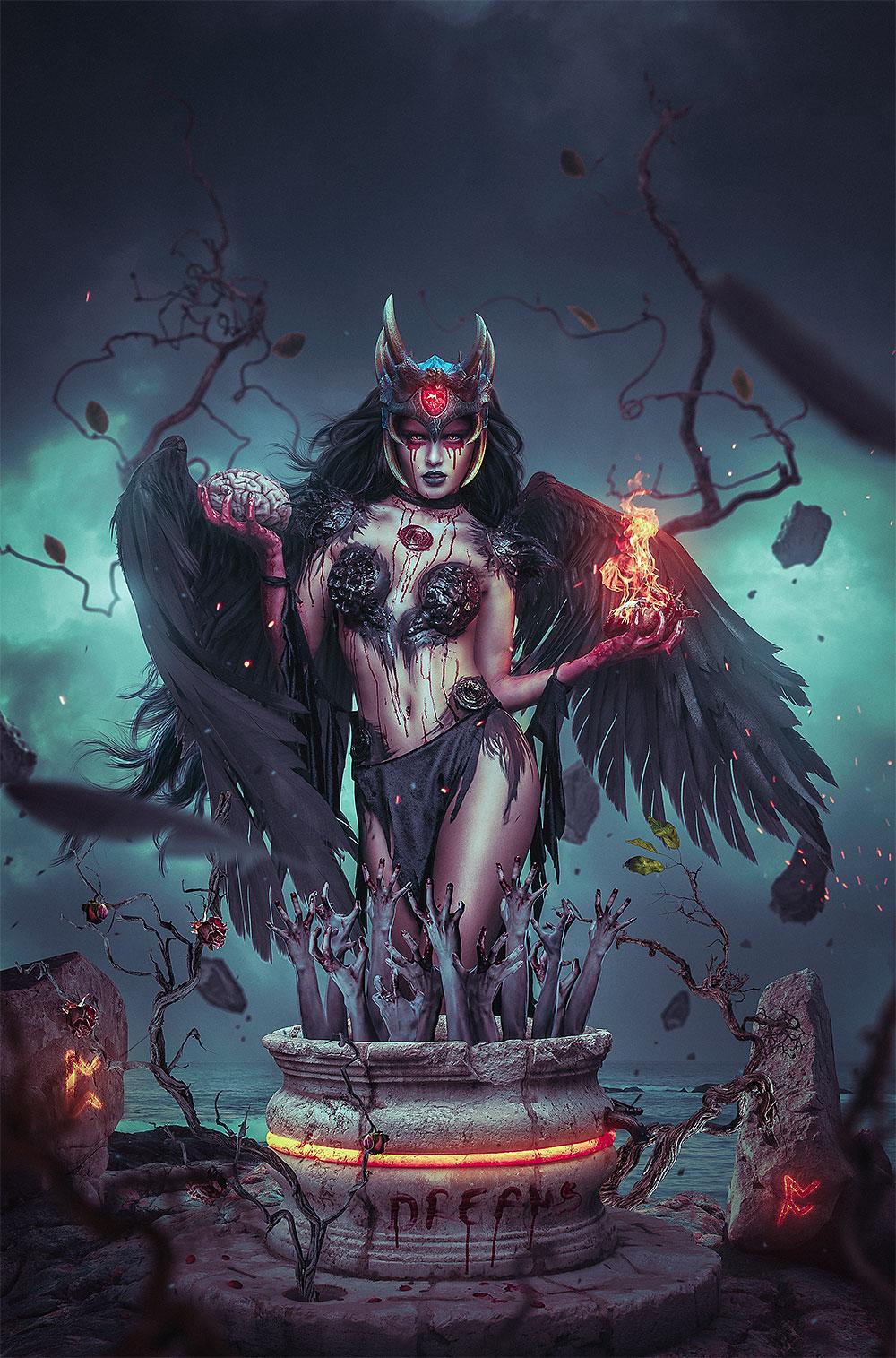
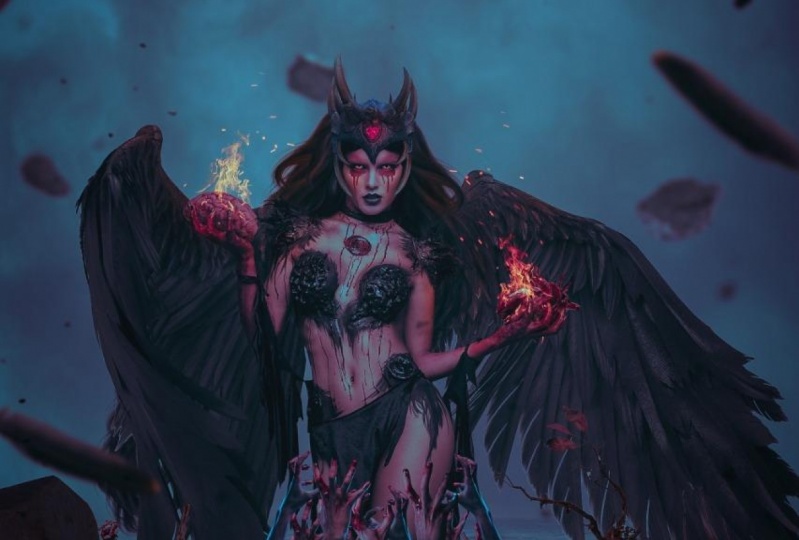
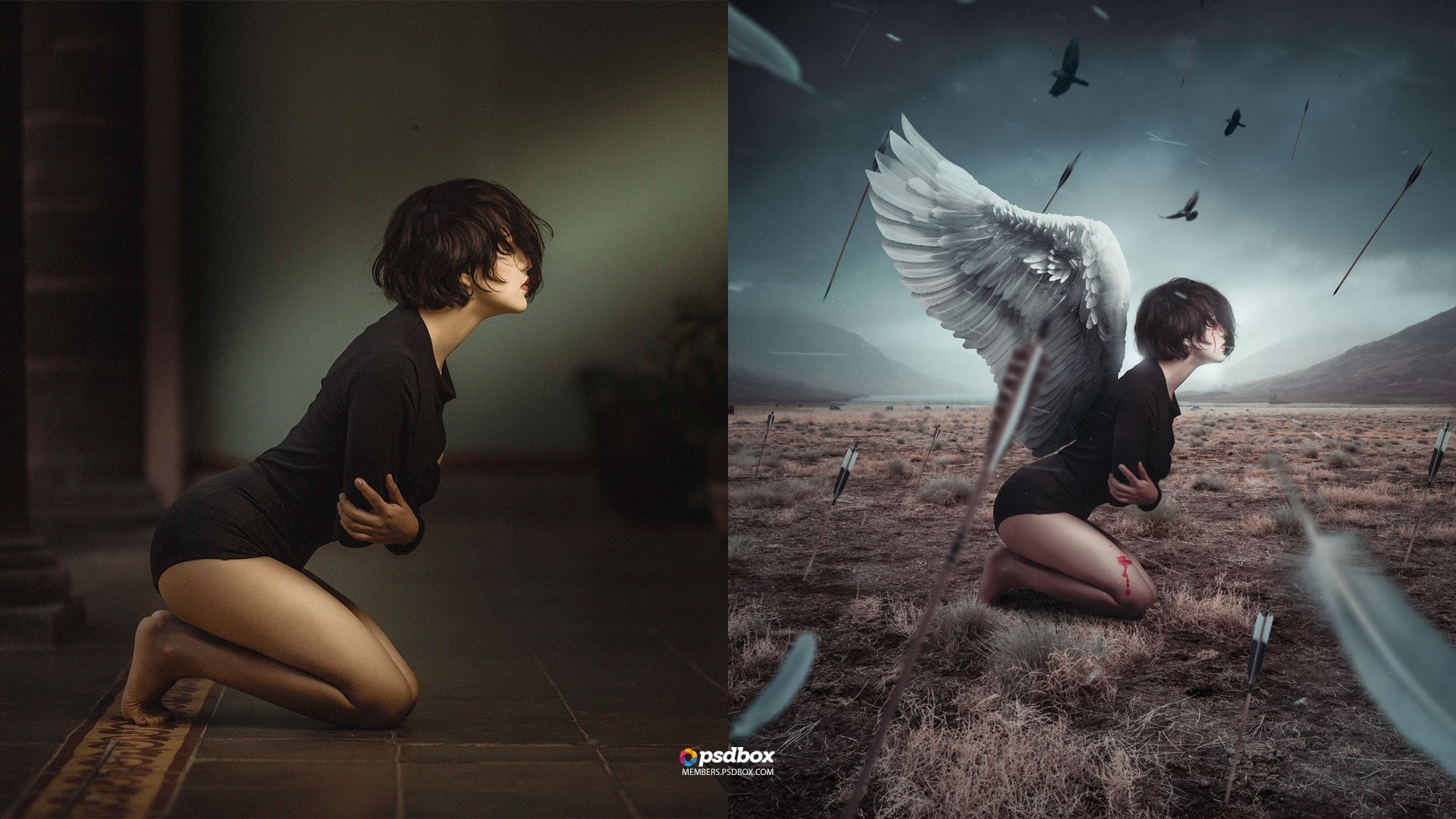
vous montrer le flux de travail que je suis dans la plupart des manipulations que je fais. Et j'ai utilisé cette manipulation pour vous montrer l'ensemble du workflow que je suis en train de suivre lors de la création. Et des manipulations comme celle que nous allons créer dans ce tutoriel. C' est donc un tutoriel avancé. J' ai divisé ce flux de travail en six parties. Et c'est le, comme je l'ai dit, c'est le flux de travail que je suis en train de suivre dans 99% des cas quand je fais quelle émulation. Donc j'utilise les mêmes principes. Donc, sur la première partie, je vais montrer comment créer la composition principale. Nous utiliserons des images de stock. Et nous allons juste faire la composition de base comme le modèle, l'arrière-plan, et les principaux éléments qui feront notre, qui constituera notre composition. Sur la deuxième partie, nous allons remplir la scène avec plus de détails. Nous allons donc ajouter des choses comme des accessoires ou n'importe quel détail que nous pouvons ajouter pour améliorer notre composition principale. Sur la troisième partie, je vais vous montrer comment créer ambiant en utilisant des particules et des éléments hors focus. Cela nous aidera à créer plus de profondeur de champ et à créer une manipulation beaucoup plus intéressante. Sur la quatrième partie, nous allons tout intégrer. Nous allons tout mélanger ensemble en utilisant la couche d'ajustement. Nous allons donc utiliser quelques calques de réglage pour apporter des corrections en termes de contraste de couleur. Et aussi, nous allons faire quelques ombres pour que tout soit plus transparent. Sur la cinquième barre, nous allons faire les effets de lumière, ce qui est quelque chose que vous aurez besoin de la plupart des manipulations. Et je vais vous montrer quels modes de fusion sont utilisés pour faire que nous allons créer des globes de lumière. Nous allons mettre en valeur certains éléments de la scène et aussi quelques objets éclairés. Et je vais montrer les modes de fusion que j'ai utilisés et les techniques qui sont utilisées. Et puis sur la dernière étape, sur la sixième partie, je vais vous montrer comment créer les effets de couleur finaux. Pour cela, nous allons utiliser certains modes de fusion et ensuite nous allons utiliser Camera Raw dans Photoshop pour obtenir la finale une tonalité de couleur pour notre manipulation. Donc, dans cette étape, vous apprendrez à donner à peu près n'importe quelle couleur que vous voulez à votre manipulation. J' utilise Photoshop CC 2019 pour cela pour ce tutoriel, mais vous pouvez utiliser n'importe quelle version de Photoshop CC. Si vous êtes un utilisateur avancé, vous serez en mesure de les réaliser uniformément dans les versions précédentes de Photoshop. Mais mon conseil est d'utiliser Photoshop CC vous obtiendrez quelques avantages. Je, par exemple, en utilisant des masques d'écrêtage sur des groupes et des choses comme ça. Je voudrais vraiment voir votre résultat final après avoir suivi ce tutoriel. Alors s'il vous plaît assurez-vous de soumettre votre résultat et si vous avez des problèmes, poster un commentaire et je vais essayer de vous aider, vous aurez toutes les ressources nécessaires pour cela et juste suivre le tutoriel. Et je vous encourage à expérimenter et utiliser différents éléments et différents détails sur votre manipulation et expérimenter avec différentes couleurs pour voir ce que vous pouvez finir avec. J' espère que vous en profiterez. Et commençons.
2. Créer la composition principale: Nous allons donc commencer ce projet en créant d'abord l'arrière-plan et en ajoutant les éléments principaux. Et puis nous continuerons à utiliser en avant en ajoutant le reste des éléments, l' ombrage, la doublure, et tout cela. Donc la première chose que nous voulons faire est de créer notre toile. Je vais appuyer sur Contrôle ou Commande N. Et pour ce tutoriel, je vais utiliser 2 000 sur 3 000. Et je vais, je vais comme une résolution de 72 pixels par pouce parce que j'enregistre la vidéo. Mais si vous voulez imprimer ceci, vous devriez utiliser 300 ici et utiliser toutes les dimensions que vous voulez. Et je choisirai une création rapide pour ce genre de manipulations. J' aime utiliser des arrière-plans vraiment simples parce que je ne veux pas que l'accent soit mis sur l'arrière-plan. Au lieu de cela, je voulais être sur le modèle et les détails que je vais ajouter. Alors commençons par placer notre première image, qui va être notre sol,
notre sol ici, mais je vais la rendre juste un peu plus grand et la traîner vers le bas. Vous voyez cette partie ici, plus ou moins. Ici. Ce sera notre terrain. Et je vais rastériser cela parce que, comme
je l'ai dit , je veux, je veux réduire un peu la taille de mon fichier. Laissons ça là. Et la prochaine chose que nous voulons faire, c'est placer notre ciel et placer le ciel ici. Et rendons ça plus grand. Assurez-vous qu'il couvre tout ici. Vous pouvez voir qu'il est plus grand que, que notre toile, qui est, ce qui est, ce qui est correct parce qu'après avoir ajouté le modèle, vous pouvez déplacer cela et voir où ces taches de lumière et d'obscurité peuvent rester pour améliorer un peu la composition. Et estompons ça. Par conséquent, à l'aide de l'outil Dégradé, vous pouvez créer un masque de calque sur le ciel et le fusionner avec votre premier plan. Donnons un nom à ce ciel et celui-là. Nommez-le arrondi et supprimez le diagramme parce que nous n'avions plus besoin. Maintenant, c'est vraiment le fond de base que j'ai fait pour cela. Je n'avais besoin de rien d'autre. Avant de poursuivre la composition, je veux ajouter mon modèle et ce genre de fosse ou quoi que ce soit. Parce que ce seront les principaux éléments qui détermineront comment j'ajoute le reste des détails ici sur la, sur la composition. Donc je voulais avoir ceux qui se concentrent ici, le modèle et ce truc ici devant. Et puis j'ai ajouté d'autres détails. Alors, ouvrons ce fichier. Nous devons donc recadrer cette partie de l'arrière-plan. Recadrage, Aldus recadrage des pièces. Je vais aller vite ici. Je vais juste te montrer quoi faire. Donc, vous obtenez l'outil plume vous fait sélectionner l'option Chemin. zoom sur votre image et commencer à créer un chemin autour de votre objet si vous voulez sélectionner un UTI est une autre méthode de sélection. Allez-y. Je pense que c'est la plus précise. Et si vous avez de la pratique, vous pouvez le faire assez rapidement. Et je vais faire ici est juste avance rapide et continuer quand j'ai fini. Notez que j'ai sauté la partie supérieure parce qu'on n'en a pas besoin. Nous devons créer un trou ici pour ne pas avoir besoin de cette partie. Et ici, en bas, je laisse juste un peu d'espace pour que je puisse le mélanger un peu mieux avec le nouveau fond. Donc, une fois que le tracé est créé, cliquez avec le bouton droit de la souris avec l'outil de plume toujours sélectionné et sélectionnez, faites Sélection. Cliquez sur OK avec les paramètres. Cliquez sur l'icône de masque de calque que nous devons inverser en appuyant sur control i ou commande i. Et ceci est notre objet de nano, appliquer le masque de calque et recadrer et nouvelles aller à ma toile ici, m mettre juste ici. Je vais le transformer en un objet intelligent et je vais nommer ce peu. Je vais juste faire un peu plus petite amplitude ici. Laissez-moi juste regarder ma manipulation finie juste pour en avoir un
peu, une référence plus ou moins sur la taille de celui-ci. Un peu plus petit. En fait, cela devrait toucher et l'animal devrait toucher ici la base de la manipulation de la toile. Nous ne créerons aucune sorte d'Ombres ou de lumières. Maintenant, nous allons juste ajouter tous les éléments qui composent notre composition principale ici. Donc, la prochaine chose que je veux faire est d'ajouter mon modèle ici. Alors ouvrons l'image modale. Et ici, j'utiliserai exactement la même technique. Je vais utiliser l'outil stylo. Alors appuyez sur la touche P du clavier et commencez à tracer un chemin autour de la femme. Ne vous inquiétez pas trop pour l'ici parce que nous allons le remplacer. Donc il suffit de faire une sélection approximative autour de la série Feather, laisser un peu d'espace parce que
nous le voulons, nous allons utiliser un pinceau outil tombeau pour peindre ce est le masque, les plumes. Et on a fini. Et nous allons utiliser n'importe quelle méthode de sélection que vous aimez. J' aime juste le crayon et Batswana utiliser, mais vous pouvez utiliser l'outil de sélection rapide si vous voulez, ou même des canaux ou n'importe quelle mesure ie comme. Maintenant, je vais déplacer ça avec l'outil
de déplacement sur ma toile parce que je veux garder le masque de calque. Et alors qu'en fait, puisque c'est très grand à partir d'une toile, je vais le transformer en objet intelligent juste au cas où j'aurais besoin d'affiner quelque chose, je veux pouvoir l'ajouter le masque d'origine. Je vais rendre le modèle plus petit et je vais faire glisser sous ma couche de puits et ce modèle de couche. Maintenant, la prochaine chose que je veux faire est. Fixez l'endroit de la couche de fosse. Donc je vais cacher le modèle une seconde. Et je vais sélectionner l'outil lasso, et je vais sélectionner cette partie inférieure, comme ça. Donc je vais attraper cette ombre ici pour prendre tout le rôle ici comme ça. Cliquez avec le bouton droit de la souris et choisissez Couche via copie Parce que je veux dupliquer cette partie ici. Je vais le faire glisser sous la couche de tourbe et je vais réellement le retourner verticalement, comme ça. Et on y va. Maintenant, je vais créer une couche de nous. En fait, je vais juste utiliser l'outil gomme pour me
débarrasser de l'autre partie là-bas. Et maintenant, je vais juste réparer cette partie ici. Je vais utiliser une brosse de dureté presque 100%. Comme ça. Quoi qu'il en soit, cette partie ici sera cachée par ces bras que nous allons mettre là. Donc, ne vous inquiétez pas trop, suffit de corriger cette partie pour obtenir quelque chose comme celle-ci
si vous le souhaitez, si vous êtes satisfait, ce que vous pouvez faire, sélectionnez des calques gras, convertissez-les en objet intelligent, ou simplement les fusionner. Et c'est à peu près tout. Et révélons à nouveau le modèle. Et je vais lui faire une touche plus petite. Je pense que c'est trop grand par rapport à la fosse là-bas. À propos de là. Maintenant, ajoutons quelques détails ici sur le fond, puis ajoutons le cerveau et le cœur là-bas. Vous pouvez utiliser d'autres éléments. Par exemple, vous pouvez utiliser comme appel ou livre ou tout ce que vous voulez réellement y mettre. Laisse-moi ouvrir cette image. Et j'utiliserai l'outil de sélection rapide pour celui-ci. Laisse-moi fermer cette image maintenant et ajoutons le cerveau et le cœur ici. Ouvrons cette image. Image donc assez mauvaise qualité, mais il le fera. Sélectionnez la baguette magique et essayez-le avec une tolérance de 37, option continue cochée. Cliquez sur le fond noir. Et cela sélectionnera tout ici et n'oublie pas cette zone. Créez le masque de calque et je l'affinerai ou cliquez avec le bouton droit de la souris et choisissez, sélectionnez et masquez ou Affiner le bord en fonction de la version de Photoshop que vous utilisez. Et je vais augmenter un peu la plume pour juste lisser cela, déplacer le bord pour réduire la sélection de celui-ci. Et maintenant, avec le contraste, vous pouvez affûter ces bords en arrière. C' est donc le résultat. Je vais appliquer le masque de couche, recadrer ceci et le placer ici puisque les mains du modèle ne sont pas trop grandes, nous pouvons rendre le cœur un peu plus petit, ce qui va encore augmenter la qualité sur les bords un peu. Et laissez-moi juste peut-être retourner ça verticalement parce que nous avons cette lumière ici, ce
qui, ce qui est agréable d'avoir un sommet et plus petit à propos de ce grand, peut-être. Maintenant, nous devons utiliser les bords du modèle pour masquer cela. Je vais contrôler le clic sur le modèle. Et cela va charger la sélection et créer un masque de calque. Sur le cœur. Je vais devoir l'inverser. Nous contrôlons moi et donnons un nom à ce cœur. Et je vais dissocier le masque et le dur, parce que si je veux bouger le dur maintenant nous allons les deux choses vont bouger en même temps, et je ne veux pas que ça. Donc, je vais dissocier l'objet du masque de calque. Et maintenant, je peux utiliser l'outil de déplacement pour déplacer librement cela. C' est comme avoir le cœur derrière le modèle. Je vais sélectionner ce masque de calque. Pourtant, l'outil de brosse utilise peut-être 90 % de dureté et peindre avec du blanc pour révéler la masse. Peut cacher ce doigt là-bas et créer l'illusion que le cœur est en elle, dans sa main. En fait, elle tient elle le tient. Maintenant. C' est peut-être un peu grand, mais je vais le laisser comme ça. Ensuite, j'ajouterai le cerveau et fermerai ça et ouvrirai l'image du cerveau comme ça. Alors maintenant, j'ai les deux choses ici ajoutées. Nous avons les principaux éléments. Et la prochaine chose qu'on veut faire, c'est ajouter cette foule sur la tête de la femme. Alors allons de l'avant et traînons ça à notre image. C' est une image PNG de sorte que vous n'avez pas à l'extraire de l'arrière-plan, placez-la
juste là. Et c'est tout. A propos de cette mendicité fera l'affaire. Maintenant, avez le grain, le masque de couche pour cela parce que nous
voulons supprimer des parties de celui-ci juste un peu plus élevé randonnées. Maintenant, assurez-vous que les cheveux, le MT ne colle pas sur le dessus. Vous pouvez donc accéder au calque de modèle, créer un masque de calque et payer avec du noir toutes les pièces qui sortent. Et je pense que nous avons fini avec le, c'est la composition principale. Ensuite, j'ai également ajouté quelques détails là-bas sur le fond, mais nous allons traiter cela lorsque nous créons l'ambiance. La prochaine chose que je veux faire est, et nous en avons fini avec cette première partie est d'ajouter ces mains qui sortent d'ici. Alors ouvrons ces images. Vous trouverez trois images de stock dans le dossier d'arrêt. Et je vais avancer vite ici. Je vais juste le faire avec ces quatre 1 et ensuite continuer avec ça. J' utiliserai la baguette magique. Je pense que cela va créer une sélection assez bonne pour que nous puissions utiliser et créer un masque de calque et probablement affiner le masque et cliquer sur OK. Je vais appliquer la masse de calque de cette façon je peux copier les images tandis que les bras individuellement. Alors je vais choisir. L' un d'eux, et nous devons commencer à organiser les choses ici. Donc, la première chose que je veux faire est de sélectionner tout ce qui appartient au modèle et de regrouper tout. Donc je vais choisir le cœur couronné, le modèle et le cerveau, que j'ai oublié de renommer. Et je vais tout regrouper pour que j'aie tout à l'intérieur d'un seul groupe. Alors sélectionnez-les tous. Contrôle G, Et nommons ce modèle. Maintenant, ce sera le rock à gauche et celui-ci sera le rock, à droite. Et tout ici sera sélectionné. Et je nommerai ce terrain, ou BG pour l'arrière-plan. Maintenant, la fosse, je vais mettre ces mains en dessous, je dois les rendre plus petits. Vous pouvez utiliser les bras des modèles comme guide. Maintenant, vous pouvez voir en ce moment que j'ai fait une erreur, qui est sur le peu que j'ai fusionné en fait converti ceci en un objet intelligent, ce que je ne devrais pas, parce que maintenant je dois créer un masque. Donc, ce que je vais faire est de sélectionner la fosse, double-cliquer pour l'ouvrir et appliquer ce masque de calque ici. Et en fait, je vais recadrer cette partie ici. J' ai appuyé sur Contrôle a pour tout sélectionner, contrôler C pour copier, et je vais le cacher maintenant. Appuyez sur S pour l'enregistrer. Retourne ici. Maintenant, vous pouvez le voir mis à jour cette partie là. Et maintenant, je vais replacer cette partie ici et la faire glisser vers le bas. Donc j'ai besoin que ça soit honnête, couche
séparée. Glissez-le comme ça. Et maintenant ce sera le et ça devrait être sous mon bras. Le bras. Je vais donc les mettre dans un groupe dont je vais les rendre un peu plus petits. Ok, donc je pense que tu as l'idée. Il suffit de faire quelques mains qui sortent de là et essayer d'avoir autant de variation que possible. Maintenant, je les ai tous à l'intérieur de ce groupe que je peux maintenant minimiser. Et en fait, nous allons regrouper tout
ce qui s'appelle ça ou bien, ou ce que tu veux appeler ça. Donc, c'est notre manipulation principale, la composition principale. La prochaine chose que nous allons faire sur la partie suivante est d'ajouter les détails. Donc, nous allons remplir la scène avec plus de détails. Et puis nous continuerons à partir de là.
3. Ajouter des détails à la scène: Donc, après avoir décidé comment va être votre compétition principale et vous avez placé les principaux éléments de votre manipulation. Commencez à le décorer un peu. Ajoutez plus de détails pour remplir la scène comme des accessoires ou je ne sais pas, ce que vous voulez ajouter. Dans mon cas, j'ai ajouté des branches ici, alors faisons-le. Et j'ai aussi ajouté quelques textes magiques ici sur ces rochers, mais nous allons le faire un peu plus tard quand nous
créerons les effets d'éclairage parce que nous devons encore intégrer tout cela et le rendre plus similaire en termes de couleur contraste et, et l'éclairage. Alors ajoutons le reste des éléments qui se sentiront être considérés comme un dossier de stock ouvert. Encore une fois, parce que nous avons ici tout ce dont nous avons besoin pour cela. Maintenant, je vais commencer par cette image. Vous pouvez voir qu'il est assez facile de sélectionner à partir de l'extraction de richesse et de fond juste en utilisant la magie 12. Donc, je vais utiliser une tolérance d'environ 30 et décocher le réglage continu et il suffit de cliquer sur le fond blanc. Cela sélectionnera tout la masse molaire cliquée pour créer un masque de calque inversé. Vous pouvez affiner l'arête si vous avez gagné en cliquant avec le bouton droit de la souris et choisissez, sélectionnez et masquez, et utilisez simplement l'arête Maj. Mais au lieu de cela, je veux essayer autre chose. Je vais bouger ça avec Vicky. Je vais sélectionner l'outil de déplacement et juste le déplacer juste ici. Vous pouvez voir que c'est assez grand. Ce qui est correct parce que je vais le rendre plus petit. Et je vais ajouter ceci. Je pense que je vais laisser ça pour l'instant. Je vais le mettre sous la fosse entre le modèle et le groupe de fosses. En fait, laisse-le tomber. C' est un peu difficile de le placer là maintenant. Et on va le rendre encore plus petit. Et je pense que je vais le faire tourner comme ça. Je l'ai retourné horizontalement, en fait comme ça et je le fais tourner comme ça. Et je vais le rendre juste une touche plus petite. abord, sur la couche mascotte va peindre avec du noir sur ce pour se débarrasser de cette ligne ici, qui est quelque chose qui est toujours visible lorsque vous faites un masque de calque plus petit. Et ce que je voulais essayer est utilisé le masque raffiné avec réglage pour se débarrasser de cela, ce blanc sur les bords. Donc, fondamentalement, ce que vous faites est un clic droit sur le masque de calque, mais vous devez le faire lorsque votre objet est sur l'arrière-plan final que vous voulez avoir. Je vais donc cliquer avec le bouton droit de la souris, choisir, sélectionner et masquer. Je ne sais pas si ça va marcher, je pense que ça le fera. Et vous utilisez essentiellement le réglage des couleurs de décontamination. Quand vous avez dit cela, vous pouvez voir que ce que fait Photoshop est utilisé. Il utilise l'environnement, l'environnement de cette image pour remplir les bords là-bas et se débarrasser de cela un pixels de fond blanc là-bas. Donc c'est vraiment, vraiment cool. Et il suffit de cliquer sur OK. Et il va créer une copie de l'original, ce qui est juste au cas où juste pour que vous ayez l'original. Et j'apprends cette branche. droite. Et j'appliquerai les remarques de la loi parce que j'avais besoin que ça se passe bien. Et maintenant, je vais en ajouter un autre à
droite, juste ici, à gauche, désolé, où que ce soit ici. Alors ouvrez à nouveau mon dossier stop, et j'utilise celui-ci. Mais vous pouvez utiliser l'une des branches que vous avez dedans si vous le souhaitez. Et faites juste une sélection comme ça, comme nous l'avons fait avant, faites un clic droit. Et je ne serai pas encore le masque de couche. Et juste au cas où nous aurions besoin de faire quelques améliorations cette fois, celui-ci doit être au sommet de la fosse. Donc parce que je le veux, je voulais le faire à partir de ce trou là-bas. Je pense qu'il avait l'air cool pour certains récents et c'est pourquoi je l'ai fait faire juste un peu plus petit et le mettre juste là dedans. Tourné un peu. Et d'autres détails que vous ajoutez ici sont vraiment à vous de décider. J' ai juste choisi d'ajouter ceci, mais vous pouvez faire à peu près ce que vous voulez. Maintenant, ici, j'ai aussi ajouté quelques roses séchées. Ouvrez donc le dossier stock et vous verrez un dossier appelé dat roses. Et ici, vous pouvez choisir des images et juste, et je vais juste utiliser trois pour cela, pour ce tutoriel, mais vous pouvez ajouter autant que vous voulez. Maintenant, la prochaine chose que je veux faire est d'ajouter quelques pétales ici sur le, sur le sol. Donc, à l'intérieur du dossier de stock, vous verrez une autre image, qui est celle-ci. Et à partir de là, nous devons également sélectionner la baguette magique pour cliquer sur le fond blanc avec l'option continue vérifiée tolérance d'environ 30 échantillon. Sélectionnez la mascotte d'arrière-plan. Et maintenant je peux appliquer la mosquée linéaire SO2 et juste sélectionner quelques pétales aléatoires d'ici et les
placer juste là, vous pouvez voir un assez gros revenu, plus petit, tourner. D' accord. Je pense que c'est assez pour ceux-là. Si vous en avez vraiment quelques, si vous avez des pétales de rose de papa, utilisez-les, mais celui-ci fera l'affaire. Et bien sûr, nous allons devoir changer la saturation et ajouter quelques ombres, mais nous le ferons un peu plus tard. Ajoutons plus de détails. Ajoutons le texte ici, et fermons ceci d'abord. Ajouter le texte est vraiment simple parce que nous l'avons sur fond blanc. En fait, j'ai fait ça avec de la peinture. Eh bien, juste peindre sur notre papier. Minnesota élu. Laisse tomber et va sur ma toile. Avant de passer à autre chose, regrouperons ces pétales et ces roses. Et la branche, branche gauche, roses gauche. Et puis de cette façon, nous avons tout là-dedans. C' est donc un peu comme créer un design modulaire ici qui a tout regroupé en ensembles ou en groupes d'objets. Et maintenant, je vais créer un nouveau calque sur le dessus. En fait, ça doit aller avec le groupe de stands. Donc, je vais aller à l'intérieur du groupe de stands et coller cette image juste ici sur le dessus et voit le préfixe tout a dû le rendre beaucoup plus petit. Et avant de faire C'est encore plus petit, je veux changer le mode de fusion pour se multiplier. De cette façon, le fond blanc disparaît et maintenant je peux voir ce qui se passe ici. Je vais zoomer et si vous n'êtes pas sûr de la taille, avant de passer à droite, transformez-le en objets intelligents et de cette façon, vous pouvez le rendre plus grand ou plus petit et ne pas perdre de qualité. Alors je l'ai mis juste là. Et pour le S, et je voulais ajouter des rêves ici, donc je dois utiliser une autre image de stock pour ça, qui est celle-ci. Donc, fondamentalement ce que
j'ai fait, je viens d'obtenir le S d'ici, de le
copier, et de le coller juste ici. Encore une fois, changez la Birmanie pour se multiplier et nous devons la rendre plus petite. À propos de leur petit. J' aurais dû nous transformer en petit objet aussi. De toute façon, je sais que je ne vais pas changer la taille, donc ça n'a pas vraiment d'importance pour moi. Je vais me multiplier là. Maintenant, une chose que vous remarquerez ici est que cette partie goutte à goutte
ne sont pas vraiment réalistes parce que ce genre de tombé comme pas d'une manière droite. Et ils ne suivent pas les formes de cette structure ici. Alors ce que vous pouvez faire, c'est appuyer sur la commande de contrôle T, n'est-ce pas ? Nous pouvons choisir la distorsion et modifier un peu cela pour que ces côtes suivent un peu plus directement vers le bas. Et c'est le Vietnam. Je crée également un masque de calque. Je vais quitter l'ordre doit être parce que je veux me débarrasser de cette partie de la brosse normale et peindre avec du noir. Juste pour se débarrasser de cette partie. Nous avons le sang, le sang. Maintenant, il y a les textes. On a les roses. Faisons face à nous les yeux de la femme parce que c'est vraiment simple de le faire. Donc, sélectionnez le groupe de femmes, sélectionnez le modèle, créez un nouveau calque sur le dessus. Et à l'intérieur du dossier, vous trouverez ceci. J' ai entendu dire qu'un format PNG fait de la poulie plus petite ici sur le dessus. Et j'ai essayé d'avoir la même taille que les yeux originaux de la femme. Ou vous pouvez laisser ceux-ci que si vous voulez, changer la couleur d'eux ou tout simplement faire apparaître cette lumière un peu plus pour que vous ayez quelque chose de plus intéressant là-dedans parce que les yeux font vraiment,
faire le plus petit se démarquer un un peu plus. Donc je vais utiliser celui-ci pour ici, pour cette partie. Le masque de couche, je vais chercher l'outil de brosse. Et je vais me brosser comme ça. Et maintenant, je vais utiliser ma femme pour peindre partout où j'en ai besoin. Je vais encore devoir créer un peu peu profond. C' est trop grand. C' est à être solide que je fais plus petit. Alors regarde ça. Et l'élève ici, vous pouvez voir là qu'il est beaucoup trop grand, donc il suffit de désactiver le masque de couche pendant une seconde. Maj en cliquant sur la petite masse, vous pouvez le désactiver. Et maintenant, je pourrai mieux le voir. Et c'est quelque chose de plus normal. Réactiver une masse de foie peut effectivement le remplir avec du blanc et juste repeint en arrière. Ça a l'air beaucoup mieux. Nous devons encore créer des ombres. Maintenant, je vais dupliquer cette couche. Ok, et maintenant je vais créer des ombres en utilisant des styles de calque. Vous pouvez les peindre, mais j'utiliserai les styles de calque. Ouvrez donc les styles de calque i et ajoutez une superposition de dégradé et utilisez le reflet. Vous pouvez voir ici sur la miniature ici, ce que je fais en fait, ajoutant une ombre sur le bas et sur le dessus. Vous pouvez le peindre si vous voulez. Et une autre couche, mais je pense que je vais utiliser cette technique est plus facile. Une astuce est si vous ne pouvez pas clouer l'échelle ou si elle ne semble pas vraiment comme
vous voulez, vous pouvez l'ouvrir et l'ajouter au dégradé et vous pouvez voir les changements juste là. Et je vais utiliser multiplier, ajouter 100%. Je pense que c'est bon. Cliquez sur OK et dupliquez cet effet dans la première option de copie. Cliquez sur les effets et faites-le glisser sur le premier calque i, et cela dupliquera l'effet. Peut-être que vous devez faire quelques changements comme par exemple, laissant tomber un peu ou quelque chose comme ça. Cliquez sur OK, puis zoomons sur 100%. Et vous pouvez voir le changement que je pense que c'est un changement assez important. Je vais tout regrouper pour pouvoir désactiver. Donc avant, après que je pense qu'ils ont fait sortir
ce modèle beaucoup mieux et je pense que ça a l'air génial. Maintenant, une chose, une chose vraiment importante que j'ai oublié d'ajouter, qui n'est pas un détail, est en fait partie de la manipulation sur la compétition principale est ajouté les ailes sur le dos de la femme. Alors faisons-le maintenant. A l'intérieur du dossier de stock, vous verrez cette image. J' utiliserai l'outil de baguette magique. Cliquez sur l'arrière-plan blanc avec une tolérance de 30, option continue cochée. Assurez-vous de sélectionner toutes les zones et de créer un masque de calque. Oups, j'ai oublié d'inclure ces parties ici. Rempli en noir. Je vais appliquer le masque de couche maintenant, clic
droit appliquer leur mosquée. Et avec le bailleur pour niveler la culture ou l'aile, Assurez-vous que nous avons choisi comme ça. Et nous devons aller à l'intérieur du groupe modèle et ajouter ces ailes en dessous d'elle. Collez donc la partie que vous avez copiée. Cette taille va faire en fait me laisser vérifier ma référence ici. Oui. Eh bien, plus petit. D' accord. Maintenant, nous devons traiter de l'arrière-plan, avec le fond blanc restant, mais nous le verrons dans une seconde seulement. Et découpons la deuxième partie, qui est celle-ci. Vous pouvez utiliser le même et juste dupliqué, mais je pense qu'avoir une variation est une bonne idée. Ok, quelque chose comme ça. Maintenant, afin de se débarrasser de ces morceaux blancs ici, ce que vous pouvez faire cela puis ce gauche et l'autre. C' est vrai ? Maintenant, ce que vous pouvez faire, par exemple, sur l'aile gauche, vous pouvez voir que j'ai encore une partie du fond blanc et aussi ici. Ce que vous pouvez faire est de double-cliquer sur le calque pour ouvrir le panneau de style de calque et sur les options de fusion où il est dit « fusion ». Si. Lorsque vous choisissez ce
calque, vous devez utiliser ce curseur d'ici et commencer à le déplacer vers la gauche. Et vous commencez à voir que ce morceau blanc commence à disparaître. Maintenant, nous voulons avoir une transition, une transition plus douce. Donc, ce que nous allons faire est appuyer sur l'option et cliquer dessus. Et vous pouvez voir qu'il se divise. Si vous êtes sur les fenêtres, vous devez utiliser et cliquer ici et devrait diviser. Déplacez-le à environ ici, puis déplacez aussi celui-ci un peu. Et celui-ci, c'est que vous le déplacez jusqu'à ce que vous soyez heureux avec une transition ici où nous les deux jusqu'à ce que nous obtenions le résultat que vous voulez. Je pense que ça a l'air bien. Même avec l'aile droite. Double-cliquez donc sur Options de fusion. Ce calque sur cliquez, déplacez cela là, le premier et puis jouez simplement avec les deux contrôles jusqu'à ce qu'il obtienne quelque chose comme ça. Et puis de cette façon, vous n'avez pas à créer un muscle de couche, ce moyen vraiment rapide de se débarrasser des arrière-plans blancs. Et une autre chose que je veux faire, c'est le saturé, comme vous pouvez le voir, a cette teinte rougeâtre. Donc, je peux utiliser la saturation de la teinte et juste le saturé, le tout comme ça. Et la même chose avec celui-ci avec gauche. D' accord. Maintenant, j'ai est un objet intelligent. Vous pouvez voir deux icônes apparaissant ici. Les deux carrés indiquent que nous avons touché quelque chose à l'intérieur d'ici, qui est le mélange si option. C' est à ça que servent ces deux carrés. Ou peut-être que si vous modifiez un paramètre ici, ces carrés apparaissent et les cercles sont pour les indicateurs ont des filtres intelligents. Dans ce cas, nous avons quelques saturation que nous avons utilisé pour saturer les ailes. Explication rapide de ce que sont ces icônes au cas où vous ne le saviez pas. Et maintenant, j'ai les ailes. On a les yeux. Eh bien, une des choses que vous devez, eh bien, j'ai ajouté ici est un détail que vous pouvez ou vous pouvez ajouter ou non si vous ne voulez pas. J' ai vu l'espacement ici, donc j'ai pensé ajouter comme une sorte de confiture ou quelque chose comme ça. Donc, j'ai trouvé un cœur en fait utilisé le cœur avec ces outils de forme personnalisée. Alors utilise-le ça. Cliquez sur cette icône de rouage et choisissez Afficher tout. Et vous devriez trouver un cœur ici ou vous pouvez le dessiner vous-même. Je crois que j'ai utilisé celui-là. Laisse-moi aller localiser la Couronne juste ici et la mettre dessus et dessiner un cœur comme ça. Et je voulais le faire un peu bien, pas si grand. Donc, je vais sélectionner ceci et juste déplacer ces points vers le haut et maintenant le rendre juste un peu plus petit. Et le tout, en appuyant sur la touche Maj pour garder les proportions et le mettre juste là. Maintenant, nous seulement, nous allons seulement l'utiliser comme un conteneur. Donc, ce que je vais faire maintenant est d'ouvrir le dossier stock et d'ouvrir cette image d'ici. Et j'aurai la texture de ce diamant ici, Lasso Tool, Control C, essentiellement sur le dessus, au-dessus de ce cœur. Et vous devez le créer comme un masque d'écrêtage pour qu'il ne soit visible que sur la surface du cœur. La façon dont vous le faites est de placer la texture sur le dessus, sur, sur un nouveau dessus de la couche dure. Appuyez sur l'option et maintenez enfoncée. Et lorsque vous placez la souris entre les deux calques, vous pouvez voir cette flèche apparaissant, il suffit de cliquer ou de cliquer avec le bouton droit et de choisir créer un masque d'écrêtage. Et bien sûr, nous devons le rendre beaucoup plus petit, sinon nous ne verrons pas cette texture. Peut-être même plus petit. Et maintenant, vous devez y ajouter de la couleur. Et la façon dont vous le faites est d'utiliser des styles de calque. Mais avant de le faire, disons dans ce cœur et celui-ci, la texture du cœur. Maintenant, nous devons utiliser le cœur, pas la texture dure. Double-cliquez donc pour ouvrir les styles de calque et ce que nous allons utiliser la superposition de couleur. J' utiliserai la Lumière Vivid. Mon humeur, augmentation de la capacité à 100%, et j'utiliserai une couleur rouge. Celle-ci est trop forte, donc tu dois juste bouger ici jusqu'
à ce que je trouve quelque chose que tu aimes. Probablement pas que lire quelque chose comme ça. Vous pouvez voir si vous l'utilisez comme ceci, si l'utilisateur est saturé et de couleur vive, c'est une sorte de brûler cet effet. Et quelque chose ici au milieu. Comme ce clic, et d'accord, la prochaine chose que je veux faire est d'ajouter du sang ici par terre. J' ai une autre image de sang ici, qui est celle-là. Et je vais le rendre plus petit, environ 11000 pixels. Alors que tous les contrôles X pour le recadrer. Et je dois chercher le groupe de stands juste ici et le coller sur le dessus et changer le mode de fusion à nouveau pour se multiplier comme nous l'avons fait avec le texte. Et pour le faire poser à plat ici sur le sol, ce que je vais faire est d'utiliser la distorsion, donc cross-country augmente T, cela chargera la transformation libre afin que vous puissiez la rendre plus grande, plus petite et la faire pivoter. Et lorsque vous avez cette charge chargée, cliquez avec le bouton droit de la souris et choisissez ce Stuart. Et avec cela, vous êtes capable de changer ce pointeur et de le rendre plat. Vous pouvez changer la taille maintenant à nouveau, si vous cliquez avec le bouton droit de la souris et choisissez l'échelle, vous pouvez réellement la mettre à l'échelle, puis continuer à, à déformer. Nous sommes bien d'y aller maintenant avoir tous les détails de notre manipulation. Sur la prochaine étape, je vais faire l'ambiance. Donc, je vais ajouter des trucs ici sur l'arrière-plan, flouter, ajouter des particules. Et ensuite, on pourra passer à autre chose.
4. Créer des détails ambiants: Ok, maintenant nous sommes prêts à ajouter quelques éléments ambiants ici qui rendront notre scène un peu plus intéressante. L' une des façons les plus simples de créer un peu plus de profondeur de champ et d'ambiance est d'utiliser des particules et des éléments hors focus. Au moins, ce sont les choses les plus faciles que vous pouvez faire. Alors ouvrons notre dossier de stock. Et je vais ouvrir ces trois éléments ici. Et j'utiliserai l'outil de baguette magique pour sélectionner simplement l'arrière-plan et la mascotte. Et je vais recadrer ça et le mettre, voyons. Nous avons la grille plusieurs couches ici. L' un d'eux, tandis que certains des éléments hors focus seront en face de tout. Donc, je vais coller cette branche sèche de lecture ici. Je vais le retourner horizontalement, peut-être là, peut-être juste le rendre un peu plus petit. Je ne veux pas couvrir ce rocher parce que je veux toujours ajouter ce texte là avec l'effet de lumière et je vais le brouiller. Vous pouvez utiliser le flou gaussien, mais je préfère utiliser le flou de champ parce que c'est un peu plus réaliste. Et 15 pixels, je pense que c'est correct pour celui-là. Maintenant, je vais ajouter ou faire la même chose avec celui-ci. Je vais décocher les droits ou les droits. Il sélectionne tout là-dedans. Je clique sur Appliquer la masse de calque afin que nous puissions voir que c'est un processus assez rapide et rapide. Et je vais regrouper celui-là. Je vais le nommer devant de flou. Puis ici sous, sous le modèle au-dessus de l'arrière-plan, je vais en créer un nouveau,
un nouveau calque aussi, je vais le regrouper tout de suite. Je vais le rappeler et le flotter. Et je vais coller ça juste ici. Bien sûr que je dois le rendre plus petit. Et voyons où on peut. Juste là-bas, en sortant de derrière ça. Toutes ces ailes de la femme. D'accord. Et encore une fois, quand il filtrait, flou, les Juifs se sentent flous. Et 15 pour celui-ci, c'est trop de revenus qui vont le ramener à environ 979, quelque chose comme ça. Cela dépend vraiment de la taille de la toile que vous avez. Et encore une fois, je vais utiliser exactement la même quantité de flou. Et maintenant, la chose que le problème que nous avons ici est que nous traversons ces deux branches hors de portée. Mais l'arrière-plan que cette partie du Beckman est plus loin que. Ces branches devraient également être hors de portée. Donc probablement je vais fusionner l'arrière-plan tandis que le ciel et le sol. Je vais les fusionner ou les convertir en un objet intelligent. Et quand un flou. Et donc je vais tout cacher pendant une seconde en appuyant sur l'option et en cliquant ou ALT et en cliquant sur cette icône et ceci sur l'objet intelligent. Et je vais aller à Filter Flou Gallery, mais cette fois je vais utiliser le décalage d'inclinaison. Parce qu'avec le décalage d'inclinaison, vous êtes
capable de flou et différentes parties des images d'images. Et fondamentalement, vous pouvez voir que nous avons et quelques lignes ici nous avons ces deux lignes continues. Et ce qui se trouve entre ces deux lignes sera totalement mis au point. Et de cette ligne continue à la ligne pointillée est une zone de transition. Ok, donc tu peux modifier ça. Et ce que je veux faire est d'avoir tout ici en focus, mais l'arrière-plan pendant que cette partie de la mer et le ciel d'être hors de la concentration. Donc je vais traîner ça comme ça. Tout ce que je veux être concentré. En fait, je vais laisser tomber ça là. Et ma zone de transition sera juste là. 15. Je pense que c'est trop. Je vais le laisser tomber à environ sept ou huit, comme
je l'ai fait avec les branches. Et traînons ça même. Il l'a abaissé. Probablement comme ça, et cliquez sur OK. Et cela rendra les choses un peu plus réalistes en termes d'algorithme de flux, plus cohérent en termes de flou. D' accord ? Maintenant, nous allons l'avoir prêt. Maintenant, vous verrez qu'ici, sur ma manipulation originale, j'ai quelques feuilles là-bas. Vous pouvez ajouter ces feuilles à partir du dossier de stock. Vous trouverez un dossier appelé le pack de Greenleaf. Et vous pouvez ouvrir le fichier PNG. C' est un PNG transparent et tout ce que vous devez faire est juste de sélectionner les feuilles d'ici. Sélectionnez ceux que vous pensez appropriés, pas ceux-ci, ils ne sont pas réalistes. Peut-être certains d'entre eux ici, alors il suffit de sélectionner ceux qui ont une forme plus normale. Appelons ça. Et je vais aller vite ici. Ce que je vais faire, c'est juste ajouter quelques feuilles ici sur le fond. Je vais faire avec un, avec l'un d'eux juste pour voir ce que je fais. Donc je vais revenir flou,
grouper, coller ça ici, et positionner ma feuille ici, juste la rendre plus petite et la placer quelque part. Ou je pense qu'il pourrait aller, par
exemple là et maintenant avoir deux flou, maintenant avoir à le flouter avec la même quantité de flou que j'ai utilisé sur la branche. Je pense que c'était sept pixels. Et si je vais à la galerie du tableau, flou
rempli utilisera sept pixels ici. Cliquez sur OK. Et je dois aussi changer la couleur de celui-ci pour qu'il ait l'air sec. Donc, je vais appuyer sur le menu Contrôle. Pour ouvrir la saturation de la teinte, saturation. Et aussi je vais choisir coloriser, peut-être. Essaie juste de changer la teinte. On va continuer à en ajouter quelques. Ok, donc comme vous pouvez le voir, j'ai ajouté quelques choses que vous pouvez faire Antoine est que vous pouvez utiliser l'un d'eux pour créer plus de profondeur de champ. Donc, par exemple, je veux dire que vous prenez celui-ci parce que je pense qu'il a une bonne forme. Je vais le sélectionner, copié et collé ici et appliquer la Galerie de flou à nouveau tandis que le Flou de remplissage, Flou gaussien ou tout ce que vous voulez. Et je pourrais augmenter le flou beaucoup. Par exemple, 80 ou 20. Encore une fois, avec le flou et l'affûtage, cela dépend vraiment de la taille de votre toile. Bien sûr, je vais aussi changer la teinte de celui-ci pour qu'il ait l'air sec. Peut-être quelque chose comme ça. Et vous pourriez le placer quelque part comme ça pour créer une sorte de discordance. Le fait. Laissez-moi aussi laisser tomber une légèreté de celui-ci pour qu'il ne se distingue pas autant. C' est une chose que vous pouvez faire aussi, vous aurez dans ce dossier stock, vous trouverez quelques plumes. Donc, je vais juste le faire avec celui-ci, suffit de copier et de coller quelques fois. Donc encore une fois, je ne vais pas sauver ça comme non plus. Et je vais mettre l'un d'eux ici sur le flou, sur le flou Mac. Et probablement je vais changer la taille plus tard, mais je vais appliquer la même quantité de flou qu'ils l'ont fait avec ce laisser là. Et cela sert de, et cela aidera à créer plus de profondeur de champ est un dit. En fait, celui-ci devrait être au sommet. Donc je vais aller au flou avant et le mettre ici parce que je veux qu'il soit au-dessus de tout et couvrir certaines parties de l'image. Avec cela, nous avons déjà beaucoup de choses qui se passent. Et la manipulation commence à être lourde ici sur le fond. Donc, ayant une sorte de détail, hématobium aidera les choses équilibrées. Je vais ajouter un peu plus de flou parce que quand je l'ai rendu plus petit, la quantité de flou comme un canon disparaît lorsque vous faites un objet plus petit après que vous l'avez floué et tandis que quelque chose comme ça. Donc, vous pouvez fondamentalement une couple de fois et juste le faire sortir juste un peu. Par exemple, celui-ci ici aussi, Filtrer la Galerie de flou et appliquer à nouveau le flou. Je vais vous montrer ma référence, qui est celle-ci. Donc vous pouvez voir que j'ai ajouté cette plume ici et celle-ci ici. Laisse-moi juste le rendre plus petit et faire la même chose. Et réappliquez la Galerie de flou. Maintenant, vous devrez faire attention avec moi, juste faire juste une touche Pier. Une chose que je veux ajouter à nouveau, c'est quelques particules. Et j'ai créé le pinceau moi-même. Ici, sur le flou avant. J'ajouterai ça peut-être ou non. En fait, nous allons simplement créer un nouveau calque, nommez-le particules ambiantes. Et c'est vraiment facile à créer. Encore une autre couche sur le dessus, qui sera juste un peu supprimé. Et sélectionnez l'outil Rectangle de sélection. Utilisez une couleur de premier plan blanche et créez un carré ou un rectangle comme celui-ci et remplissez-le de blanc. C' est important d'être blanc pur. Une fois que vous avez créé ce carré, vous devez créer les particules, chaque particule sur une couche différente que
nous pouvons, nous allons le flouter, et ce carré blanc ne sera utilisé que comme arrière-plan pour notre pinceau. Alors sélectionnez l'outil lasso, définissez la couleur de premier plan sur noir et commencez à dessiner des formes aléatoires, des trucs comme ça. Ok, donc on en a trois. Allons les flouter, choisira Blur et j'utiliserai les anniversaires gaussiens. Et voyons un flou de flèche, peut-être. Quelque chose comme ça, j'ai quelque chose comme ça. Maintenant, je vais créer un nouveau calque parce que les particules suivantes
seront plus défocalisées que celles-ci sont peut-être plus nettes. C' est vraiment à toi de décider comment tu les fabriques. En fait, je vais faire un peu plus celle-là. Notre concentration là et choisissez Gaussian Blur et quelque chose comme ça. Ok, très simple. Maintenant, je vais sélectionner les trois calques, l'arrière-plan et les deux calques que j'ai créés. Je vais appuyer sur Contrôle ou Commande E. En fait, ne même pas avoir à les fusionner, mais je pense qu'il est plus facile si vous venez de les fusionner et de contrôler cliquez sur le calque de la, sélectionnez, le contour du carré blanc. Si vous ne les fusionnez pas, vous pouvez faire le même contrôle. Cliquez sur le calque du carré et cela sélectionnera les bords de celui-ci et allez dans Modifier et choisissez Définir le pinceau. Si cela est grisé comme la forme personnalisée définie, cela signifie
probablement que votre carré est plus grand que 5 mille pixels, alors rendez-le plus petit. Ou peut-être que vous avez un mode d'image autre que RVB huit bits. Essayez donc de garder un RVB huit bits et de créer, Définir Pinceau Preset. Quoi qu'il en soit, je
vais inclure, inclura cette brosse dans le dossier de stock afin que vous puissiez l'utiliser. Si vous ne le faites pas, si vous n'êtes pas capable de créer ceci, vous pouvez voir que parce que l'arrière-plan était blanc, maintenant, tout ici est transparent et la seule chose que nous
avons en tant que branche sont les points que nous avons créés là-bas. Alors, poussiérons. Comme je l'ai dit, je vais inclure cela sous le dossier coincé. Alors. Vous ne pouvez pas le créer, ou vous devez faire est de sélectionner la brosse,
cliquez avec le bouton droit de la souris et allez à cette roue ici et choisissez Charger les brosses. Quelque part ici devrait être les pinceaux de chargement, la fenêtre, les brosses
d'importation juste ici, et sélectionnez ce fichier que je vais inclure dans le dossier de stock. Et maintenant, avec cette entité de pont assez grande, je vais la rendre plus petite. Ce que vous avez à faire est édité. Maintenant, je vais inclure deux versions, l'
une avec la brosse de base et l'une d'entre elles avec les paramètres. Et je vais ajouter ici. Donc, tout ce que vous devez faire est juste par exemple, dans le Shape Dynamics inclut la taille Jitter. Cela changera aléatoirement la taille de la particule que vous allez peindre. Assurez-vous que le reste des paramètres sont désactivés. Nous voulons également activer la diffusion parce que nous voulons
disperser ces particules sur la dynamique de la forme. Je veux changer l'angle ainsi que va interroger aléatoirement, faire pivoter, rotation aléatoire. Et quoi d'autre ? Peut-être ici sur la pointe, forme de pointe de
brosse, je vais augmenter la distance. Pas trop parce qu'on veut qu'ils soient ensemble comme ça. Et maintenant, vous pouvez commencer à peindre. Il suffit de commencer à ajouter des particules comme ça. Rotis trop grand, il suffit de le rendre plus petit et de faire quelques coups aléatoires. C' est ce qu'il dit,
tu sais, que tu ne veux pas avoir quelque chose comme ça parce que je pense que c'est trop. Mais certainement ici sur les côtés, vous pouvez ajouter quelques particules aléatoires que vous pouvez annuler si vous pensez qu'elles ne sont pas peintes sur la droite, sur les bons points, ou après les avoir peintes, vous pouvez obtenir la gomme. Et par exemple, disons que vous couvrez l'œil du modèle quand une particule. Donc encore une fois, vous pouvez simplement supprimer 11 par une ces particules. Et je pense que ça a l'air cool. De cette façon, vous pouvez essayer les modes de fusion. Vous pouvez essayer de peindre avec du blanc ou du gris ou d'autres couleurs au lieu du noir, mais je pense que le noir avait l'air superbe. Une autre chose que j'ai fait pour ajouter plus Ambient ici sur cette manipulation est ajouter, se sentir comme des roches volantes. Et encore une fois, vous pouvez trouver ceux sur le dossier de stock. Je vais le faire avec celui-là. Je les copierai et je les dupliquerai et je vous montrerai ce que j'ai fait. Mais vous pouvez ajouter plus de variation en utilisant différentes lignes au lieu de simplement dupliquer, ce que je vais faire. Donc, fondamentalement ouvert ces images va essayer d' utiliser la baguette magique et augmenter la tolérance. Une option peu continue vérifiée, et juste sélectionner l'arrière-plan vraiment rapidement comme ça. Et avec la sélection rapide et nous allons nous en débarrasser. Et notre Criddle Layer, Layer Mask ici, laissez-moi juste faire la sélection. Et je vais créer un masque de calque avec un ancien clic sur l'icône Masque de calque. Je ne vais pas les affiner. Demandez parce que je vais brouiller ça. Oh, je me fiche des bords. Je vais d'abord sélectionner ce 1. Ça va être très grand, je crois. Et ceux-ci iront sur le dos. Donc, je vais aller au groupe de flou arrière. Sous tout ce qui est prolly sous ces branches aussi. Donc je vais créer un nouveau calque en dessous. Et si je veux créer un nouveau calque sous ce calque, je dois appuyer sur la touche de commande sur Mac ou Control sous Windows et créer une nouvelle icône de calque. Cela le créerait en dessous. Et je vais coller ma roche là-bas. Et tout ce que je vais faire maintenant, c'est juste tourner et le mettre peut-être quelque part ici. Je vais le rendre juste un peu plus petit et placer l'un d'eux là-bas. Ensuite, comme je l'ai dit, je vais le dupliquer, juste le rendre un peu plus rapide, mais vous devriez copier différentes versions à partir de là, mettre une là, en dupliquer, et en mettre encore une autre ici. Et vous devriez probablement en ajouter un qui sort de là. Je ne sais pas. Vous pouvez vérifier la référence. Vous pouvez voir comment j'en ai ajouté quelques. N' en faites pas trop. Vous ne voulez pas ajouter trop d'entre eux et ne pas les placer sur des endroits vraiment bizarres comme ça. Essayez de garder les choses cohérentes. C' est juste pour en ajouter plus, juste pour remplir la scène. Et c'est à peu près tout. C' est pourquoi je pense que ceux-ci dans ce cas, ils devraient aller ici juste pour combler certaines lacunes. Et c'est à peu près tout maintenant. Je vais les flouter afin que le filtre je vais utiliser exactement le même flou gaussien. C' est trop. Laissez-moi juste utiliser un filtre parce que je l'aime plus. Probablement j'ajouterai comme 12. Je sais que les branches étaient floues à sept ou huit pixels, mais je vais brouiller celui-ci est juste un peu plus. Faisons la même chose avec le dernier. Et c'est à peu près tout. Vous ne voulez pas trop les brouiller parce que vous voulez
toujours dire que c'est du rock. Donc j'aurais probablement dû utiliser sept pixels aussi parce que vous ne pouvez pas durer leurs fonctionnalités et leurs bords. Jetez un oeil ici, vous verrez ça. Ici. Vous pouvez dire que ce sont des roches. Mais de toute façon, c'est ainsi que j'ai créé plus d'ambiance sur mon image. C' est tout ce que j'ai fait. Laisse-moi te montrer. Je vais prendre un instantané juste pour montrer l'avant et l'après. Donc, vous pouvez voir, de sorte que vous pouvez voir la différence. C' est avec les particules. Je vais désactiver les particules du flou et aussi le flou arrière. Et prenez un autre instantané. Alors jetez un oeil avant l'ambiance et avec juste donne cette plus de profondeur et remplit le senior rend plus agréable à l'œil parce qu'il est juste décorer le tout et il ajoute plus,
plus d'intérêt à la scène. Peut-être que je devrais changer certaines choses par ici. Peut-être ajoutez-la ici. Probablement ajouter un peu de mise au point ici parce que je pense qu'il ne peut pas vider cela ou peut-être ajouter d'autres particules autour de là, mais c'est ainsi que vous pouvez créer de l'ambiance sur vos images. Ne jamais oublier les particules, voler les choses et jeter les choses hors de l'attention vous aidera à créer plus d'ambiance sur vos images et à créer des effets plus intéressants.
5. Mélanger tout à l'encombrement: Super. À ce stade, nous avons presque fini d'ajouter tous les éléments sur notre manipulation. Notre travail est maintenant d'intégrer tous ces éléments et de les faire ressembler. Donc, dans cette partie, ce que je vais faire est de commencer à faire les ombres et traiter avec la saturation des couleurs et avec la légèreté n'est pas vraiment si compliqué. Je vais commencer par le mannequin. Donc, si vous sélectionnez l'outil Déplacer avec le Vicky et que vous contrôlez le clic et l'élément, vous sélectionnez ce calque dans la palette Calques, car en ce moment nous avons une quantité assez décente de calques ici, même s'il y a des groupes, nous en avons beaucoup et il est parfois difficile de chercher quatre couches. Vous pouvez utiliser le, vous pouvez utiliser le filtre pour taper simplement, par
exemple, modèle et vous pouvez isoler cette couche. C' est pourquoi c'est une bonne idée de nommer des couches. Mais avec l'outil de déplacement, vous pouvez également contrôler le clic, tant que vous n'avez pas coché la sélection automatique ou le groupe, si vous avez la sélection de calque dans l'outil Déplacer dont
je parle, vous sélectionnez le calque. Donc ce que je vais faire, j'ai ceci comme un objet intelligent. Je ne vais pas créer de calque d'ajustement. Est-ce que je vais désaturer un peu le modèle. Environ moins 30. Lorsque vous avez affaire à des groupes comme par exemple, dans les mains, vous pouvez sur le groupe d'armes. Dans les versions plus récentes de Photoshop, vous pouvez utiliser un calque de réglage sur l'ensemble du groupe. Ou une autre chose que vous pouvez faire est simplement de fusionner tout pour que vous puissiez tout sélectionner à l'intérieur de ce groupe. Cliquez avec le bouton droit et choisissez Convertir en objet dynamique. Je ne conseillerais jamais de fusionner le groupe car vous perdrez ces capacités d'édition. Donc, j'utilise généralement un objet intelligent à la place. De cette façon, j'ai toujours un calque et je peux appliquer un ajustement à ce calque. Et en plus de cela, je peux utiliser un objet intelligent comme filtre mar, désolé. Et je pourrais juste contrôler la commande u et laisser tomber la saturation ici. C' est avec les bras. Donnons un nom à ces bras. Maintenant, avec la fosse, je vais contrôler cliquer pour le sélectionner. Ce que je veux faire ici, c'est probablement laisser tomber un peu la légèreté. Je vais sélectionner l'homme de contrôle des prix et ouvrir les courbes. Vous pouvez utiliser des courbes, des niveaux ou tout ce que vous vous sentez à l'aise avec. L' objectif ici est de laisser tomber
la lumière un peu trop ou quelque chose comme ça. Donc, tant que vous faites juste la chose un peu plus sombre, importe le genre d'années d'ajustement. Je dis cela parce que parfois les gens me demandent, pourquoi utilisez-vous le niveau au lieu de courbes ? Juste lire n'a pas d'importance tant que
vous, vous obtenez l'effet que vous voulez atteindre. Peu importe l'ajustement que vous utilisez. Faisons la même chose avec le contrôle de l'Irak. Ce ne sont pas des objets intelligents, donc ce sera un montage destructeur et je ne vais pas le transformer en un objet intelligent parce qu' il y a un petit détail. Donc je les ai rendus un peu plus sombres et je vais
les saturer un peu aussi bien par moins 30 à nouveau. Et faisons la même chose avec celui-ci. Ce rocher gauche, celui-là. Nous devons laisser tomber la lumière sur celle-ci
un peu plus que sur l'autre parce qu'elle est plus éclairée. Et quelque chose comme ça. On peut revenir après avoir désaturé si on en a besoin. Donc, je vais appliquer un peu de désaturation, probablement laissé tomber la légèreté d'ici aussi. Ok, je pense que ça a l'air un peu mieux maintenant, probablement désaturer celui-ci un peu plus, celui de droite. Passons à cette branche ici. F2, le saturé aussi. Et nous nous occuperons des ombres juste dans une seconde. Une chose que vous remarquerez probablement ce que j'ai fait ici est que j'ai gardé ces feuilles vertes, et je l'ai fait avec la saturation de la teinte,
que je traîne sur le dessus comme un masque de coupe, bien sûr. Et j'ai dit ça pour coloriser, et j'ai déplacé la teinte jusqu'à ce que j'arrive au rouge et que j'ai saturé ça. Demain, tu ne veux pas brûler la couleur. Et puis inversé le masque de couche contrôlera i. Et puis avec la brosse, avec une brosse normale, je viens de peindre avec du blanc sur les feuilles pour les rendre vertes. La raison pour laquelle je les ai rendus verts, c'est tout ici. La lumière était comme un peu sombre, sombre et mystérieuse. Et je veux garder cette nuance verte d'espoir, ou du moins c'est ce que je pensais quand je l'ai fait. Juste un détail que j'ai aimé personnellement. Maintenant, commençons à s'occuper de certaines ombres. Mais avant de faire ça, laisse-moi travailler un peu ici sur la couronne. Je veux le faire, je veux augmenter le contraste juste un peu pour qu'il se démarque un peu plus. Je vais utiliser le niveau que vous pouvez utiliser aussi des courbes et juste augmenter la lumière dessus, comme ainsi et sombre et demi-tons. Les ailes ici sont très sombres et je pense que c'était un peu deux. Il avait deux petits contrastes comparés avec le reste des éléments qui l'entourent. Donc aussi le je, donc je voulais juste augmenter le contraste un peu. Maintenant, une chose à laquelle je dois faire face maintenant, c'est ces plumes. Vous pouvez essayer d'utiliser la même technique que celle que nous avons utilisée avec les ailes, qui est de double-cliquer et sur les options de mélange, utiliser le curseur pour vous débarrasser de ces blancs. Je que cela fonctionnera, mais vous perdrez aussi les blancs. Le Y est sur le corps. Donc, ce que vous pourriez faire, vous pourriez en créer une copie. Et je vais juste vous donner quelques alternatives. Vous pouvez sélectionner les ailes comme ceci. Cliquez avec le bouton droit et choisissez Calque via Copier Et faites-le là-dessus parce que maintenant j'en ai une copie. Je pourrais cacher le modèle une seconde. Double-cliquez sur ce calque de copie pour ouvrir les styles de calque et faire la même chose que je traite avec les ailes. Rappelez-vous avec l'ancienne clé, vous pouvez séparer cela et avoir une meilleure transition. Ok, maintenant je peux révéler à nouveau le modèle et utiliser la sélection de ceci pour créer un masque de calque ici et juste cacher la partie inférieure. Alors prenez juste un pinceau et masquez la partie inférieure. C' est juste une façon de le faire. Je pense que c'est le moyen le plus rapide. Ce que j'avais fait sur votre original est juste d'utiliser une brosse, brosse
douce et juste peint avec du noir avec la vie passive inférieure. Essayons 2030. Et juste peindre comme ça. Vous utiliserez plus de détails avec cela et cela prend plus de temps. C' est pourquoi j'ai utilisé cette deuxième technique, qui consiste à créer une copie de ce nouveau ou par copie. Je vais cacher le mannequin une seconde. Et j'utiliserai des niveaux sur celui-ci parce que je veux augmenter les lumières tandis que les blancs là-dedans. Et maintenant, je vais faire ce truc de style plus tard. Et je dois aussi m'assurer que je me
débarrasse de la main comme ça. Et maintenant je peux masquer le bas ici sur le modèle avec une brosse avec du noir pour se débarrasser de, pour se débarrasser de cela, qui ces bords en dessous. Ok, maintenant passons à, eh bien, voyons ici à la couronne et commençons à ajouter des ombres. La façon la plus simple d'ajouter l'ombre de la couronne est d'utiliser le style O'Leary. Donc double-cliquez, choisissez l'ombre portée, et j'utiliserai la couleur noire. Multiplie. Ok, je vais augmenter la distance et augmenter la taille de. Le problème avec cette technique est que vous allez également ajouter des ombres ici, ce
qui n'est pas ce que nous voulons, mais je vais vous montrer comment, comment s'en débarrasser. Donc je vais probablement augmenter la propagation. Pas trop à environ 5%. Et je ne sais pas, peut-être réduire la distance à environ huit ou quelque chose comme ça. Maintenant, le hangar sur la phase m'a l'air génial. Peut-être augmenter en taille à 25. Je vais cliquer sur OK. Et ce que je dois faire maintenant est juste transformer cette ombre portée en sa propre couche. Et la façon dont vous faites cela est connu avec le bouton droit de la souris, cela affecte le lien et choisissez Créer une couche. Et ça va avoir cette ombre portée. Et il va le mettre sur sa propre couche, c'est pourquoi je veux. Et maintenant avec un pinceau, je pourrais vraiment effacer ou avec un masque de couche et obtenir, je peux me débarrasser de cela, mais laissez-moi. Utilise une gomme douce et juste se débarrasser de cette ombre autour des zones où vous n'en avez pas besoin. Nous avons oublié d'ajouter 11 détails. Maintenant que je suis ici, je peux voir quel est le ici je voulais remplacer les cheveux du modèle. Alors faisons ça très vite. Tu auras des images de cheveux ici. Là au format PNG. Tout ce que vous devez faire est de les sélectionner. Eh bien en fait, je vais sélectionner ceci et supprimé et juste saisir cette partie. Et nous devons mettre cela à l'intérieur des groupes de modèles. Donc, localisons le groupe de modèles juste ici et collez ceci en dessous d'elle. Localisez-la juste ici. Ou oui, mettons-les sous les ailes en fait. Encore une fois. D' accord. Donc, c'est une partie de l'ici. Je vais le mettre là-dedans. Et maintenant je peux dupliquer ceci et juste le faire sortir de derrière juste là comme ça. Et nous devrons masquer cette partie ici, mais nous le ferons dans une seconde. Et vous pouvez utiliser l'autre image qui est un fichier PSD. Ou vous pouvez simplement rechercher d'autres images d'actions sur des sites comme par exemple, sur Deviant Art, vous trouverez beaucoup d'artistes qui vous donnent comme, par
exemple, celui-ci. Assurez-vous de donner des crédits. Vous pouvez voir le lien vers la page de l'artiste sur Deviant Art. Pour vraiment grande communauté de trouver des images de stock que vous ne pouvez pas trouver en fait dans n'importe quel feu latéral de stock, par
exemple, devrait redémarrer ou d'autres côtés de stock. Ils ne font pas ce genre de trucs. Cela a été fait par des artistes pour des artistes. Donc je pourrais ajouter celui-ci ici aussi pour juste ajouter un peu plus de cheveux. Ici. Appuyez sur Entrée. Et dans ce cas, je veux le saturé et bien sûr, je dois le rendre beaucoup plus sombre. Probablement utilisera des courbes pour cela. Parce que je dois le rendre aussi sombre que l'autre. Oui. Ça a l'air mieux. D' accord. Et je pourrais même dupliquer ça et le déplacer de l'autre côté ici. Eh bien, en fait ne pas avoir l'air aussi bien là-bas, probablement en bas, il aura l'air mieux. Et retournons-le horizontalement, peut-être comme ça, et rendons-le probablement un peu plus sombre. Comme ça. Et maintenant, nous allons créer un masque de calque sur le modèle. On avait déjà le masque de calque. Je veux juste utiliser une brosse douce pour me débarrasser de ces bords. M mélange les deux poils ensemble, l'original et les modèles ici. Alors que l'original et l'image que je viens d'ajouter utilise doux plus bas passivement comme 5030. Et vous pouvez peindre doucement l'original ici et
laisser l'autre ici sur la gauche. Nous devons dupliquer ça. Eh bien, en fait, je vais ajouter celui-là. Et il suffit de le rendre plus petit et de le retourner horizontalement. Mais je vais en dessous de l'autre. Comme celui-là est en quelque sorte je pense qu'il fait encore sombre. J' ai fait trop sombre avec les niveaux. Donc, je vais probablement le supprimer parce que je n'aime pas ça. Et voilà, nous avons les cheveux du mannequin. Je pense que ça a l'air beaucoup mieux. De cette façon. Reste à la fosse ici. Je veux faire quelques ombres sur le sol et faire un ajustement pour cela. Je vais donc ajouter un ajustement de recherche de couleur en tant que masque d'écrêtage. Et je vais charger beaucoup 3D. Vous devriez voir beaucoup de dossiers ici. Et j'utiliserai le « keep red » pour ça. Et je vais juste laisser tomber l'opacité à 50%. Cela va laisser tomber la
lumière un peu et vous pouvez voir qu'il change légèrement la couleur. Et de cette façon, il ressemble un peu au reste
des rochers là-bas sur le fond et sur le sol. Et faisons des ombres sur le sol. Maintenant, je vais créer une couche qui sera utile pour le reste des éléments comme ces roches. Je vais donc localiser le modèle. Ça s'appelle ciel parce que je fusionne les deux couches où je vais les transformer en objet intelligent. Le nom est BGN. Je vais quitter la couche sur le dessus, que je nommerai ombre au sol, et j'utiliserai une brosse douce. Alors prenez votre brosse et coulez, disons 4020. Et j'activerai l'option de transfert parce que j' utilise
aussi le style graphique avec et j'utiliserai la pression du stylo. Si vous, si vous utilisez la souris, vous pouvez laisser tomber l'opacité à environ 30 et passer à 20 et essayer ce poids. Et tout ce que je veux faire, c'est créer une ombre juste ici en dessous. Et peu à peu s'est évanouie lorsque je m'éloigne. Et ici aussi, sur les rochers. Maintenant le masquage sur cette fusée aurait pu faire un peu mieux, mais de toute façon, donc je vais juste assombrir cette partie. Cette partie ici aussi. Remarquez comment cette branche floue ici donne l'impression que cette roche est en fait plus loin, donc elle crée une profondeur de champ, ce qui est vraiment agréable. Maintenant, vous devez vous abstenir. L' ombre n'est pas vraiment. Tu dois garder ça à l'esprit. Maintenant, chacun de ces objets sa propre ombre. Donc, je jette une ombre sur le sol, mais maintenant je dois aller, par exemple, à la Rock AR et créer un calque au-dessus de celui-ci comme masque d'écrêtage. Et créer une ombre ici aussi. Parce qu'il cherche juste ici au sol donc il devrait être assombri aussi. Qu' avant et après la pensée semble un peu plus profond maintenant il semble plus tridimensionnel. Et faisons de même avec Irak L, avec n'importe où sur le dessus comme masque de coupe. Et créez l'ombre ici,
en particulier là où elle touche le sol, il est important de, pour assombrir que vous pouvez utiliser des styles de calque et ajouter la superposition de dégradé du noir au blanc et utiliser multiplier. Je pense que l'utilisation d'une souris est juste plus amusant à peindre. Et peut-être que vous pouvez obtenir des résultats plus précis aussi. Maintenant, allons avec les bits parce que nous devons aussi créer la même chose ici. Et juste Samir, nous n'avons pas à faire autant de choses ici, mais nous voulons vraiment peindre des ombres spécialement ici. Ce n'était pas seulement une légère touche d'ombre juste là. Et je pense qu'on est bien d'y aller maintenant. Nous devons aussi apporter quelques ombres, palmer les ailes. Laisse-moi choisir les ailes. Et encore une fois, je vais créer un couple de Wash-liés groupe eux. Laisse-moi faire ça. Donc, je vais sélectionner l'aile. Regroupez-les. Je vais nommer ces ailes et je vais créer un calque sur le dessus et je vais accrocher au groupe d'ailes que nous n'avons qu'à créer une ombre. Donc tous les deux une couche. Maintenant, si vous utilisez une très ancienne version de Photoshop, vous ne pourrez pas le faire parce que dans Photoshop, ES6 n'était pas autorisé à créer un masque de découpage pour découper d'autres calques sur des groupes, surtout ici. Donc je suis Cheryl échangé un peu comme ça ici aussi. D' accord. Donc ombre pour créer un peu plus de profondeur, nous pourrions faire la même chose sur le modèle. Donc, nous allons sélectionner le modèle Griffith nucléaire clipped ombres corporelles. Je vais laisser tomber l'opacité à 20 et le flux à dix. Et probablement j'utiliserais la lumière douce pour cela parce que je veux une ombre plus précise. Et avec une lumière douce, vous respectez un peu les faits saillants. Donc, ce n'est pas comme une peinture linéaire. Je ne sais pas si je sais ce que je veux dire, mais avec le sulfure et la superposition, Quand vous peignez, les faits saillants ne sont pas affectés. Ou du moins pas autant d'ombres de volume que j'ai créé. Et ici, sur les bras, nous devrions faire quelque chose de similaire avec les styles de calque, mais j'utiliserai la superposition de dégradé. Maintenant, je vais utiliser le style linéaire. Je vais réinitialiser l'alignement. Ennemis, voyez l'échelle, quelque chose comme ça. Et je veux juste créer un peu d'ombre sur la partie inférieure des mains. Les armes ici, ou les forums ou tout ce que vous voulez les appeler. Je vais le laisser comme ça et cliquer sur OK. Je pense que j'ai utilisé quelques, oui, quelques courbes cependant. Je n'ai pas seulement fait quelques courbes pour cela, puisque c'est un objet intelligent, je vais juste appuyer sur le contrôle des hommes em, et assombrir un peu. Augmentez légèrement le contraste en créant ce type de S doux ici. Je pense qu'un peu trop sombre, alors laissez-moi juste ouais, envelopper qui semble maintenant mieux. Une autre chose que je veux faire, c'est frapper le sang. Je veux désaturer cet exotique qu'il est à lire. Je vais laisser tomber la saturation à environ moins 35. Tout ce qui regarde sur cette branche l'assombrit probablement un
peu aussi et laisse tomber la saturation aussi bien. Et qu'est-ce qu'on peut faire d'autre ? Allons avec le cœur et avec le cerveau. Sur le cœur, vous pouvez créer une superposition de dégradé, si vous le souhaitez, et créer ce genre d'ombre comme ça. Maintenant, vous pouvez voir mieux, voir cela avant et après l'échelle probablement inférieure. Levez-vous juste un peu comme ça. Plus l'échelle est grande, plus
l'échelle est plus douce et la transition sera grande. Ou le cerveau qu'on pourrait faire de même. Nous pourrions ajouter un style de calque et ajouter une superposition de dégradé. A 90 degrés. Rowley, faites pivoter un peu l'angle. Et nous devons saturer ça parce que je pense qu'il a l'air de
vibrer et d'utiliser des courbes que je veux avoir comme un serveur, comme un cerveau pourri peut-être. D' accord ? Notez que lorsque vous augmentez le contraste, lorsque vous abaissez les noirs et que vous gardez les blancs ou augmentez les sages, vous augmentez également la saturation. Vous pouvez donc réduire la saturation après avoir augmenté le contraste. Ok, ça a l'air mieux. Doute, bien sûr, pour un effet beaucoup plus réaliste, vous aimeriez payer dans l'ombre manuellement. Je vais le faire ici pour le cerveau parce que c'est plus visible que sur le cœur. Créez donc un nouveau calque comme masque d'écrêtage et ombre du cerveau ou comme vous voulez l'appeler. Et juste peindre. Augmentez la capacité et le débit à 5030. Et juste payer comme ça. Apportez juste l'ombre que les doigts et la main réelle jettent ici. Parce que le peu profond que vous avez payé ici, il devrait être un peu plus fort que sur le reste de l'objet. Athena a l'air assez bien. Vous pouvez également imprimer du sang qui goutte ici si vous voulez ou si vous avez des images stock. Mais je ne le ferai pas. Je pense que ça me semble vraiment satisfaisant. Une chose que je voudrais faire, c'est ces branches en arrière-plan. Je pense qu'il y a deux vibrants et lumineux, donc je vais saturer et assombrir les courbes. Juste comme ça. Probablement faire quelque chose comme bouton en utilisant ce point haut et juste en le soulevant comme ça. Vous ajoutez comme de la lumière sur les ombres. Je les rend encore plus sombres, mais pas je ne veux pas les garder noirs, donc je veux faire croire que c'est en fait plus loin dans les ligands de distance ou une sorte de raté. Et juste créer cette forme sur les courbes me donnera cette impression. Le ciel me semble un peu saturé par rapport au reste des éléments. Donc, ce que je vais devoir faire est d'aller ici à l'objet intelligent, double-cliquer dessus pour l'ouvrir sur un nouveau, sur sa nouvelle couche. Juste le saturer le ciel un peu. Comme ça. Je ne veux pas ajouter plus de contraste. Sauvé. N'oubliez pas de sauvegarder et de fermer. Et maintenant il est mis à jour. Le ciel, l'eau en fait où il faut saturer. Laisse-moi faire la même chose ici. Avec, avec le premier plan,
OK, et enregistrez à nouveau. Et vous voyez maintenant qu'il met à jour un objet intelligent sur ce document. Et en fait, si je vais ici, vous verrez comment l'eau obtient le gain saturé. Je peux fermer l'objet pendant que ce fichier PSB. Oh oui, j'ai oublié les pétales. Maintenant, ce que je vais faire est juste d'inverser tous dans un objet intelligent parce que je ne veux pas travailler dessus individuellement. Donc je les ai tous sélectionnés. Au fait, la façon dont je l'ai fait est d'utiliser cette astuce que j'ai mentionnée. Appuyez sur Psych. Le déplacement vers Ctrl-clic sur l'un d'entre eux va sélectionner le calque. Maintenez la touche de commande ou de commande, ainsi que le rapport de vitesses. Et vous continuez à cliquer sur les objets. Vous allez sélectionner les calques dans la palette Calques. Et maintenant, je peux faire un clic droit et choisir Convertir l'objet intelligent. Et maintenant tous ces pétales sont en une seule couche. Que les pétales et la saturation de la teinte et les saturer. Et maintenant, je dois utiliser aussi des courbes pour putnam sombre. Et maintenant encore une fois, la saturation de la teinte, je l'ai ici, donc double-cliquez pour l'éditer, et puis juste les saturer encore plus. Ça peut trop, je pense. Et sur les courbes, je voudrais probablement, vous savez, juste baisser ça comme ça. Maintenant, nous devons aussi peindre les ombres, mais nous le pouvons. Maintenant on peut, j'utilise l'ombre au sol parce que les pétales sont en fait au-dessus de la couche de fosse. Nous devons donc créer une nouvelle couche juste en dessous de ces pétales. Oh, en fait, oui, en fait, on peut utiliser l'ombre que nous avons créée ici pour le parce que cette ombre n'
apparaît que sur cette structure et les pétales sont au-dessus de lui pour que nous puissions l'utiliser. L' outil de brosse. Il y a une petite brosse et dans ce cas nous allons utiliser un peu plus de
dureté sur la brosse. Juste peindre. Cette couleur noire n'est pas vraiment les couleurs idéales. Donc, je vais en fait goûter une couleur à partir de là et peindre avec ce rouge vraiment foncé. Maintenant, cette branche ici, elle ne se distingue pas trop parce qu'elle avait presque la même couleur que les rochers derrière. Donc, je vais utiliser quelques courbes pour l'assombrir parce que nous allons réellement utiliser la saturation de la teinte et juste abaisser l'obscurité de celle-ci. Je pense que ça va aller mieux maintenant. Et la même chose avec cette feuille. Je crois que je l'ai déjà fait, mais je pense que ça va être mieux comme ça. Maintenant, notre objectif ici, comme je l'ai dit, était d'avoir tout plus ou moins les mêmes tons et avoir la même quantité de saturation et la même quantité de lumière sur tous les éléments plus ou moins. Parce que cela va nous rendre les choses beaucoup plus faciles. Et à la dernière étape, quand nous arrivons à coloriser cela et utiliser les ajustements finaux. Maintenant, à l'étape suivante, sur la partie suivante, je vais commencer à créer les effets de lumière. Je vais vous montrer comment j'ai fait cette ligne lumineuse ici. Nous le sommes, nous allons ajouter un peu de lumière ici. Nous ajouterons le feu, quelques braises volantes. Et ces lettres sur ces rochers.
6. Créer les effets de lumière: Alors commençons à faire des effets de lumière. Comme vous pouvez le voir maintenant, nous avons au moins en quantité de calques ici sur la palette Calques, dans la palette Calques. Et si vous jetez un oeil, vous pouvez voir à quoi ressemble ma palette de calques. Peu importe si vous êtes,
si vous êtes des couches ne sont pas les mêmes que mien ou si vous n'avez pas les mêmes groupes ou si vous n'avez pas les mêmes ordres, tant que vous savez ce que vous avez et comment trouver vos choses ici et comment obtenir le résultat que vous recherchez. Peu importe si vous avez les mêmes groupes ou le même ordre que moi,
parce que les choses peuvent être faites différemment dans Photoshop et il y a plus d'un, plus d'une façon de faire des manipulations. Donc c'est vraiment à vous de décider. Commençons par créer cette lumière ici. Et la raison pour laquelle j'ai créé ça, c'est de cela que je parle. La raison pour laquelle j'ai créé ceci est parce que je voulais équilibrer un peu les choses. Nous avons ici ces mains qui ne se distinguent pas particulièrement. Et je ne sais pas, je voulais attirer l'attention ici pour que le monde soit plus visible et ait un peu d'équilibre entre la lumière ici et quelque chose en bas, ici. Et c'est pour ça que je trouve ça cool. Mics, bon contraste entre les couleurs, le jaune et le bleu, que je savais que je voulais avoir à la fin. Donc, la façon dont vous le faites est juste de regarder la couche de vos pairs ou tout ce que vous appelez, et simplement de créer un nouveau calque au-dessus de celui-ci. Et si vous avez une ombre ou des ajustements, comme par exemple, dans ce cas, j'ai la recherche de couleur et cette ombre. Je veux créer ce calque au-dessus de chaque calque que j'ai pour la fosse, découpé sur le clip, sur le, sur le bit. Et maintenant, j'ai aussi coupé celui-là. Je vais le nommer anneau lumineux et dit le mode Blend à Color Dodge. Maintenant, obtenir un outil de brosse, peut appuyer sur la touche de votre clavier, capacité et le déchargement à 100% sur la brosse. Et maintenant, il est temps de voir quelle couleur vous choisissez ici. Et du fil pour déduire quelque chose d'orangé ressemblant. Mais la valeur réelle de la couleur
dépend vraiment de l'obscurité ou de la brillance de votre objet. Parce que ce mode de fusion fonctionne différemment selon que vous vous penchez sur une surface claire ou une surface sombre. Donc, c'est juste un peu d'essai et d'erreur au début jusqu'à ce que vous voyez ce que vous obtenez. Celui-ci a l'air bien, mais je vois un petit problème sur les faits saillants. Lorsque vous atteignez les points forts, vous pouvez voir une sorte de brûlure. Donc, je pourrais vouloir utiliser un ton plus sombre parce que je peux toujours construire l'effet plus tard. Mais si vous brûlez l'effet au début, vous n'allez pas obtenir vraiment très grand effet. Et j'ai oublié de décocher J'ai oublié de décocher l'option de transfert sur mon panam. Je vais recommencer. Ok, maintenant, fais cette bague là. Si vous êtes sur un retouché le symbole de couleur, commande de contrôle de
laiton u. et jouer avec la teinte. Vous pouvez utiliser d'autres couleurs si vous le souhaitez. Mais vous pouvez voir que certaines couleurs vraiment, eh bien. Ils n'ont pas l'air mal, mais ils sont en train de brûler. Ça affecte. Donc, si cela arrive, juste réduit la légèreté. Et la prochaine chose que je vais faire est de double-cliquer pour ouvrir le, ouvrir les styles de calque et j'ajouterai un peu d'éclat extérieur. Peut-être. Vous pouvez utiliser la lueur extérieure ou l'ombre portée, n'a vraiment pas d'importance. Et utilisez quelque chose comme ça. Peut-être qu'au lieu de l'écran, je veux essayer d'autres modes de fusion. Et aussi je veux augmenter la portée. Cette taille. Il suffit pour moi d'augmenter la capacité et la gamme. Donc, vous pouvez voir qu'il ajoute certainement un peu de lueur autour de là. Et évidemment, nous allons peindre un peu plus
de lueur sur la dernière étape de cette classe. Maintenant, prenez ça. Ajoutons le feu sur le cœur. C' est vraiment facile à faire. Allons à File Place Embedded. Et à partir de là, je vais choisir, je pense que j'ai utilisé ce feu. Vous pouvez en télécharger d'autres à partir d'Internet ou peut-être en fait celui-ci. Je pense que celui-là a l'air un peu plus sauvage. J' ai eu ça de Paxos.com. Donc je vais placer ça là. Et parce qu'il a ce fond noir, je peux m'en débarrasser en changeant le mode de fusion à l'écran. Quelque chose de vraiment utile à savoir sur les modes Blend. Et je le placerai juste là. Ils étaient, ce n'est pas le feu le plus réaliste pour, pour ce genre d'objet. Mais de toute façon, et je pense, en fait, localisons le cœur. J' ai juste laissé tomber, j'ai laissé tomber ça ici et quand je voulais. Mais nous devons trouver le dur parce que nous voulons garder les choses organisées ici. Ok, voilà le cœur. Maintenant, ce que je veux faire est d'utiliser le masque de couche du modèle pour se débarrasser du feu juste au-dessus de ces doigts là-bas. Super. On a le pare-feu autre. Ajoutons des braises volantes. Celles-ci contribuent également à créer plus d'ambiance. Et j'ouvrirai et je ne placerai pas incrusté. Je vais effectivement ouvrir cette image parce que je n'en ai besoin que d'un peu. Donc, je vais recadrer, par exemple, cette partie. Je vais le couper. Et je vais ajouter cela en fait juste ici. Sur les particules ambiantes. Je vais changer l'Obama pour l'écran. Et je vais rendre ça un peu plus grand. Comme ça et mettez-le juste ici. Juste pour avoir des particules de feu. Maintenant, si je zoom avant je voulais présenter, vous verrez que le perdu un peu de qualité. Donc, pour corriger cela, vous pouvez ajouter un flou gaussien, un ou deux pixels. Tu n'as pas besoin de plus. Attune. Et cliquez sur OK. Et en fait, je peux dupliquer cela maintenant et rendre plus petit et avoir des particules plus petites autour. Peut-être ici en bas. Parfois, juste de ce côté, ok, vous ne voulez pas en ajouter trop parce que la manipulation est déjà assez bourrée de choses ici. Donc la prochaine chose que nous voulons faire est d'ajouter quelques styles pour ce cœur ici. Sur le cœur, je veux ajouter, nous avons déjà quelques styles ici. Avoir la superposition de couleur, mais je veux ajouter un peu de gloire extérieure aussi. Évidemment, ce n'est pas la couleur. Je veux. Quelque chose comme ça. Peut-être avec une plus petite taille et une plus grande gamme. Ok, alors la prochaine chose que je veux faire est d'ajouter ce texte runique ici. Et j'utilise la police que j'inclurai dossier non bloqué. Et la police s'appelle stan, standard Celtic Rouen. Et il suffit de taper une lettre aléatoire qui a une forme fantaisie, comme par exemple celle-ci. Et mettez-le juste ici. Je vais le rendre plus petit. Par exemple, ce côté est correct. Et laissez-moi essayer cette couleur sur Color Dodge. Je pense que ça a l'air bien. Et je veux juste l'accrocher au rocher, non ? Et la seule raison pour laquelle je clip c'est juste pour que je puisse rapidement dire
visuellement que cela appartient à la, à cet objet. Et je vais double-cliquer pour ouvrir les styles de calque et utiliser le mélange si mais cette fois, j'utiliserai le calque sous-jacent. Et je vais utiliser les Noirs. Et déplacez ceci vers la droite, puis ancienne clique ou option cliquez pour le déplacer comme ça pour le diviser. Et de cette façon, vous pouvez créer une sorte de comme une meilleure fade. Essayons aussi avec le blanc et voyons ce que nous obtenons. Maintenant, permettez-moi d'ajouter des styles de calque sur Color Dodge. Ce bimodal est idéal pour ce genre d'effet. Mais je veux une plus grande portée. Et je vais apporter ce style de calque. À partir d'ici en appuyant sur l'option, cliquez sur les effets et faites-le glisser vers ce calque, et c'est tout. Maintenant, ce rocher est peut-être trop brillant, donc je vais le rendre encore plus sombre. Le premier plan ici, il fait un peu sombre aussi. Donc, je vais probablement peindre et plus d'ombre sur cette couche d'ombre alors déjà, J'ai déjà ouvert avec du noir, juste une touche. 1-0. Ok, Alex plus tôt mieux. Je pense qu'une autre chose que je voulais créer un ici sur le dessus avant passer à la dernière étape est de créer quelques couches. Premièrement, ce seront aussi des effets de lumière. Celui-ci s'appellera « go one ». Et on va mettre ça à l'écran. Et vous obtenez l'outil de brosse. Et ce que j'aime faire dans ce calque, c'est partout où il y a des surlignements. Par exemple, vous pouvez voir le grand contraste entre l'aile et la tache lumineuse du ciel là-bas sur le fond. Je veux ajouter un peu de lueur. La façon dont je fais cela est en échantillonnant du ciel, mais vous pouvez, vous ne pouvez pas échantillonner la même couleur parce qu'elle va être trop brillante. J' utiliserai une dureté de 0 sur mon pinceau et un ambassadeur de 50 et couler 40 peut-être. Et faites quelques clics là. Maintenant, je vais utiliser la souris. Et dans ce cas, mais si je clique, vous pouvez voir que le ciel va devenir deux brillants peut-être. Donc, je vais utiliser un échantillon de retour sombre de plus haut là-haut sur le ciel. Et juste en faire quelques-uns, peut-être. Tu vas inclure le flux à 100% peut-être. Et je pense qu'on est à peu près en bas. Je pense que ça suffit. J' ai même exagéré. Je vais utiliser le pinceau pour me débarrasser d'une partie de ça là-bas et la peindre à nouveau avec cette brosse molaire et toucher à peine cette aile. D' accord. Faisons la même chose ici sur cette partie du cœur. Évidemment, vous voulez utiliser des tons vraiment sombres de ces couleurs, sinon vous le ferez. Permettez-moi de vous montrer si je, si je devais peindre avec ça, j'aurai quelque chose comme ça qui est trop fort. Et c'est parce que j'ai la capacité de 50%, mais je veux avoir plus de contrôle en cliquant plusieurs fois et probablement entendre sur le feu aussi. Je ferais quelques clics avec quelque chose de plus vers l'orange, comme ça. Ok, maintenant c'était mieux et la même chose ici. Mais cette fois, je vais utiliser un ton vraiment sombre et juste quelques clics là. Et ici sur les lettres aussi. Et maintenant, nous allons créer un nouveau calque. Et nous le nommerons brille. Et cette couche, nous allons la mettre sur Color Dodge. Mais cette fois, nous allons seulement peindre sur des surfaces. Donc pas sous le ciel, pas sur l'air ambiant, juste sur des surfaces dures, par exemple ici. Mais vous devez être prudent car ce mode de fusion est vraiment sensible. Donc, vous devez être prudent avec la brillance de votre couleur. Par exemple, si je peins avec ça, vous pouvez voir qu'il va vraiment allumer ça. Donc, à la place, vous pouvez utiliser quelque chose d'un peu plus sombre. Et aussi une très bonne astuce est d'utiliser des capacités plus faibles et flux qui où vous pouvez peindre et construire l'effet progressivement. Je ne peindrais pas sur ces lettres. Tout cela parce que nous allons améliorer cela avec la caméra et nous pouvons le faire mieux. Mais ici, vous pouvez faire quelques Grecs avec un ton beaucoup plus sombre. Peut-être ici sur le cœur, juste allumer un peu, surtout ici à la hausse. Mais ici, nous devons peindre avec du gris parce que nous ne voulons pas affecter la couleur. On veut juste éclaircir tout ça ici. Alors juste allumer la glace avec le simple rapide et la même chose ici sur le cœur. Et probablement que ça, Essayons ici et ça ne marchera pas ici. Je suis presque sûr que ce n'est pas mal. Laisse-moi te montrer avant les effets d'éclairage et après. Nous avons donc ajouté une autre couche d'intérêt sur notre manipulation. À l'étape suivante, et à la dernière étape, je vais vous montrer comment j'utilise les calques de réglage pour ajouter les effets de couleur finaux. Et puis nous utiliserons la caméra pour obtenir la touche finale et avoir notre dernière pièce.
7. Effets de coloriage finaux: Vous atteindrez donc la dernière étape de cette manipulation de photos. Félicitations. C' est la partie que j'aime le plus sur nos manipulations photo car après tout le travail acharné, nous pouvons créer la touche finale et lui donner un fichier, couleurs et des effets de contraste. Nous allons donc commencer par ajouter des calques d'ajustement. Et puis nous allons utiliser la caméra mal. C' est le flux de travail que je suis habituellement. Et pour cela, j'ai utilisé une recherche de couleur. J' avais beaucoup utilisé les recherches de couleur ces derniers temps. Plutôt beaucoup. C' est le seul ajustement que j'utilise pour faire les effets de couleur finaux. Et je vais utiliser beaucoup 3D. Et j'utiliserai l'ivoire épique. C' est l'effet que vous obtenez avec cela. C' est un lot personnalisé créé par moi. Et puis j'ai une carte en dégradé. Donc, créez la carte de dégradé et je vais changer le mode de fusion pour soustraire. C' est un mode de fusion vraiment bizarre. Mais de toute façon, maintenant le gradient que je vais utiliser, je vais l'inclure sur le téléchargement. Tout ce que vous devez faire est de cliquer dessus. Nous choisirons Load gradients et rechercherons ce fichier appelé dégradés hivernaux. Et j'ai utilisé l'hiver chaud. Laisse-moi changer cette liste. Petites listes pour que je puisse voir l'hiver chaud. J' ai utilisé celui-ci et j'ai laissé tomber l'opacité à 11%. Ce, ce qu'il fait, c'est juste l'obscurité tout un peu. Vous pouvez essayer l'inverse et voir ce qu'il fait si vous aimez ça, mais je vais le laisser comme ça. Ensuite, j'ajouterai une autre recherche de colonne. Et j'utiliserai le pauvre Navy dot CSV. Et je laisserai ça à la normale, mais je vais baisser la capacité à 40%. Maintenant, si vous vous demandez pourquoi j'utilise ces couches d'ajustement sur cet ordre particulier est juste essai et erreur. Des choses empilées. J' essaie des modes de mélange, j'essaie des installations éprouvées. Et je suis juste passé par un que je pouvais voir basé sur les faits que j'ai réalisés et n'est pas quelque chose que vous savez juste. Vous commencez juste à ajouter des choses et quand vous voyez un effet que vous avez vécu, vous gardez cela et passez à autre chose et ajoutez autre chose. Voyez quelles combinaisons vous pouvez trouver. C' est donc leur expérimentation. C' est pour ça que j'ai dit que j'aimais vraiment cette scène. Et maintenant, je vais ajouter une couleur unie. Et ici, je vais utiliser, je vais lui donner un code de couleur. Lorsque le sélecteur de couleurs s'ouvre ici sur cette zone, il peut entrer une valeur et la valeur est 0500. Ok, et changez le mode de fusion en exclusion et laissez-le à 100%. C' est l'effet que vous obtiendrez va
allumer les ombres et va leur donner cet orangé. Ok, c'est le but de cette couleur unie. Et maintenant, on a fini. Nous pouvons maintenant passer à Camera Raw. Je vais créer un nouveau calque au-dessus de tout. En plus de absolument tout ressemble à un sauté qui créent un nouveau calque et émettent final. Et maintenant, allez à Modifier. Désolé de sélectionner tout ou appuyez sur la touche Ctrl a ou commande. Et maintenant, appuyez sur Maj Option Commande ou Maj contrôle, c'est-à-dire, si vous êtes sous Windows, ce que cela fera, c'est qu'il va fusionner tous les calques sur ce nouveau calque que vous avez créé. Et maintenant, ce que vous pouvez faire est de sélectionner toutes les couches de votre manipulation, les
regrouper, d'appeler cette manipulation, par
exemple, et de la cacher de cette façon. Photoshop fonctionnera un peu plus en douceur car il n'a rien à
restituer à l' exception de cet instantané. Et nous pouvons transformer cela en un objet intelligent. Et maintenant, on peut se tromper de caméra. Maintenant, vous aurez besoin d'au moins Photoshop CS six, je pense, pour utiliser l'appareil photo comme filtre. Donc, si vous allez le sentir et que vous ne voyez pas l'appareil photo ici, c'est parce que vous utilisez une très ancienne version de Photoshop. Il y a une solution de contournement pour cela. Ce que vous pouvez faire, c'est vous pouvez aller dans Fichier, Enregistrer sous et enregistrer cette image en tant que fichier TIF. Alors regardez le format. Formater, chercher tiff, décocher les calques, sinon il ira dans pour enregistrer l'image dans un format vraiment énorme. Ça va prendre beaucoup de place sur ton disque dur. Décochez cela, enregistrez-le et assurez-vous de conserver une copie de votre fichier PSD. Et puis ouvrez ce fichier dans Photoshop. Et il devrait l'ouvrir par défaut dans Camera Raw, car la caméra est livrée avec la prise de vue complète par défaut. Donc ça va dire que c'est un fichier brut et qu'il l'ouvre à huis clos. Au moins, c'est ce qui devrait arriver. Maintenant, selon la façon dont tu as fait ça. Je t'ai déjà donné les réglages. J' ai enregistré les paramètres de l'illustration originale et vous pouvez les charger. Vous pouvez modifier ici sur cette icône et choisir un paramètres de chargement. Et vous verrez que sur le dossier, vous
trouverez kamara point final XMP avec les mêmes valeurs que j'ai utilisées. Et obtenir ce résultat
dépend vraiment de la façon dont vous avez fini avec le résultat final. Pour commencer. Ce que je veux dire, c'est que vous pouvez voir que sans l'appareil photo et oublier les couleurs similaires à la mienne, vous obtiendrez un résultat similaire dans Camera Raw. Maintenant, si vous ne l'obtenez pas, ne vous inquiétez pas, il suffit de tweeter les paramètres ici, en particulier la température et la tente. Et ici aussi dans l'étalonnage de la caméra, vous pouvez modifier les paramètres ici et vous pouvez changer les couleurs aussi avec le HSL. Vous pouvez changer les couleurs de sorte que vous pouvez, par
exemple, le rouge, vous pouvez les rendre plus magenta ou vous pouvez les déplacer plus de visites. Orange. Et pourtant l'effet que vous voulez quelque chose qui n'est pas inclus dans ce dépôt prédéfini, ces paramètres, les paramètres qui sont utilisés avec les dégradés. J' aime vraiment améliorer certaines parties de l'image, par
exemple, la tête. Je veux créer quelque chose comme ça. Maintenant, je vais ici et choisissez Réinitialiser les paramètres de correction
locaux afin que tout arrive à la faute. Et ici peut-être que je vais augmenter la clarté et probablement l'exposition un peu parce que je veux avoir plus attirer l'attention sur son visage parce que son lecteur, quelque chose de vraiment puissant ici dans cette image. Sur la partie inférieure aussi, je veux augmenter, peut-être. Eh bien, la clarté semble bonne mais a probablement laissé tomber les ombres. Les rêves sont ici. Laissez-moi essayer de dessiner un autre cercle ici. Cette partie n'est pas lue aussi visible, donc je veux dépublier les ombres et en fait toute la chose d'exposition et la clarté ainsi. Quoi d'autre, nous pourrions utiliser un gradient linéaire, par
exemple, à l'obscurité et une partie de la partie supérieure du ciel. Chaque fois que vous créez ceci, vous devez choisir Réinitialiser les paramètres de correction locaux afin que vous définissiez tout sur l'erreur. Voyons voir, mâle peut laisser tomber les ombres et l'exposition un peu Bush, je ne vais pas gâcher avec l'exposition, juste laissé tomber les ombres et se détendre. Pas, pas trop. Et vous pouvez aller ici aux effets et ajouter plus vignettage si vous voulez assombrir les bords. Et je vais cliquer d'accord. Donc, vous pouvez voir qu'avec un appareil photo juste en ajustant quelques réglages ici, vous pouvez vraiment obtenir un effet vraiment cool. Alors je suis passé de ça à ça, les tons de couleur. Je suis allé avec le blues et les jaunes. Mais vous pouvez vraiment changer cela et aller avec quelque chose comme ça si vous voulez ou utiliser ici sur l'étalonnage de l'appareil photo, vous pouvez changer les paramètres ici pour changer les tonalités. Et je ne sais pas, je vais obtenir des résultats vraiment bizarres, débarrasser du lâche et obtenir quelque chose de plus jaunâtre si tu veux. Donc c'est à vous de décider ce que vous faites ici. C' est comme ça que j'ai créé cette manipulation de photos. J' espère que ça vous a plu. Et si vous avez des questions, assurez-vous
juste de poster le commentaire ici et essayé de vous diviser. Faites référence aux calques si vous l'avez aimé, et assurez-vous de me donner un commentaire positif et publiez vos résultats afin que tout le monde puisse voir ce que vous avez fait et n'ayez pas peur d'expérimenter en utilisant d'autres objets et quelques autres détails ici sur ces œuvres d'art. Merci d'avoir regardé et j'espère vous voir la prochaine fois.
 Andrei Oprinca, Graphic designer