Transcription
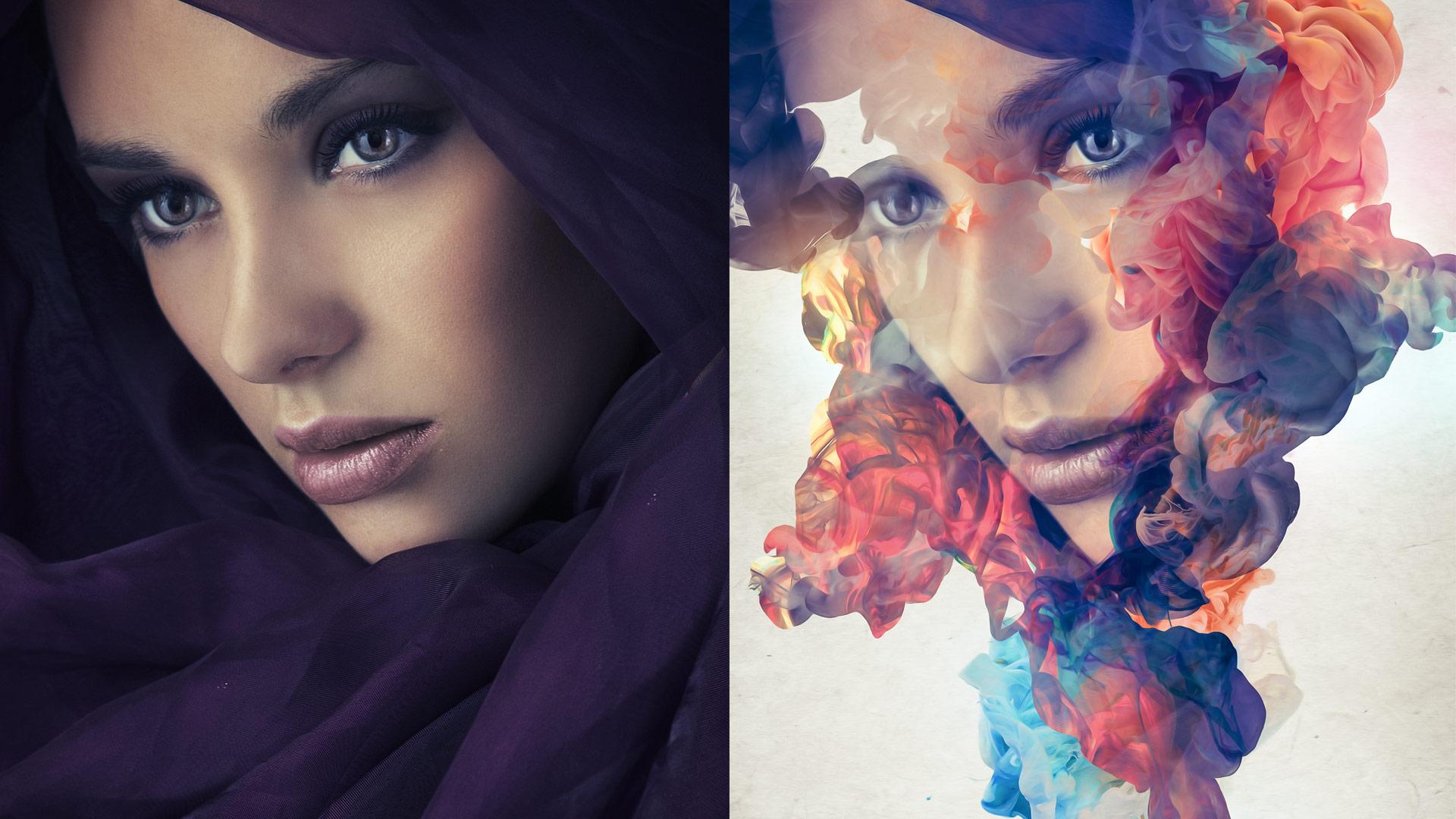
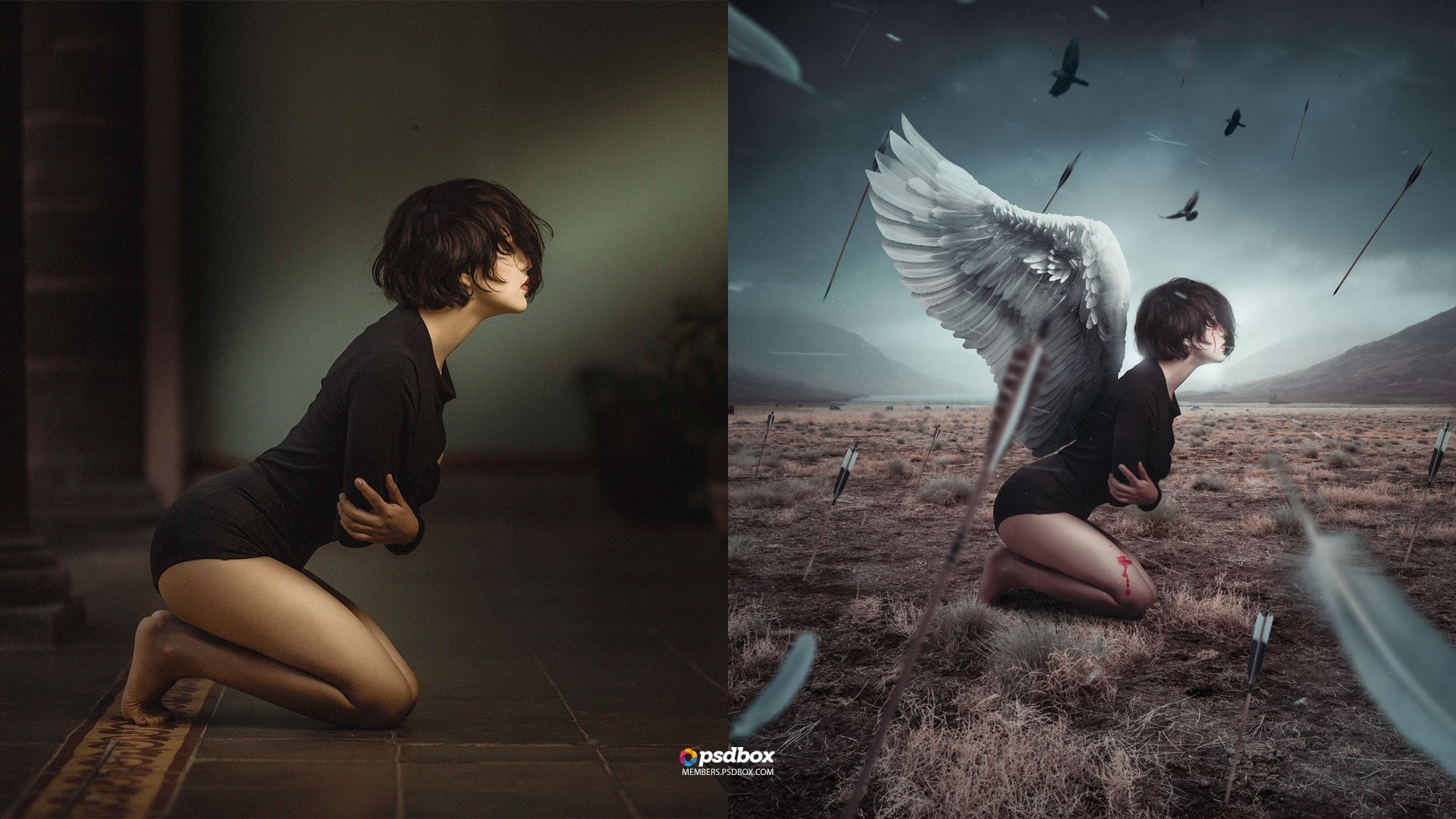
1. Démo d'effet d'encre de portrait: Bonjour et bienvenue dans un nouveau tutoriel boutique photo. Je suis Andre de la boîte PST. Et aujourd'hui, je voudrais vous montrer comment j'ai créé cette, euh, Inc. Pauvre au fait dans le magasin, c'est d'opter assez facile à réaliser. Nous allons utiliser quelques images stock, comme trois ou quatre images stock, et nous allons créer des pinceaux personnalisés. Andi, je vais vous montrer comment utiliser leurs mosquées. Et, euh, comment combiner ça ? Me harceler juste pour créer cet effet porté n'est pas un effet difficile à réaliser. Et j'espère que ça vous plaira. Laissez-moi vous montrer l'image originale, donc nous allons utiliser ce portrait. Mais vous pouvez utiliser n'importe quel portrait que vous voulez quelque chose que j'ai dit qu'il est assez facile à réaliser. Et j'espère que ça vous plaira et commençons. Donc, comme je l'ai dit, je vais utiliser cette image pour ce tutoriel. Je vais tout sélectionner dans les coopiacés, et je vais utiliser un plus petit. Alors que c'est un peu plus petit, je vais copier des meurtres. Et je ne vais pas utiliser la pleine taille de l'image parce que j'enregistre aussi la vidéo que je
vais utiliser environ 2000 pixels pour le avec et Lachter haut, peut-être même un peu plus petit, comme un 600. Et ce sera plus facile pour mon ordinateur à gérer, donc nous allons commencer par ceci. Mais avant d'aller de l'avant, nous devons créer le fond de notre manipulation ici pour nos œuvres d'art. Donc, Margaret, la nouvelle couche de couleur unie et je vais utiliser les couleurs E trois e trois e trois mois
du manteau de voiture ce gris clair. Vous pouvez ajouter n'importe quel arrière-plan que vous voulez,
mais sur des arrière-plans plus légers semble mieux,
je pense. arrière-plan que vous voulez, mais sur des arrière-plans plus légers semble mieux, Mais essayez d'autres milieux aussi. Tu es libre de le faire si tu veux. Et ensuite, je vais filtrer le bruit et ajouter du bruit. Ça va me demander de venir plus tard styles. C' est alors que je fais ça cette fois, je vais utiliser le deuxième pinceau, qui est celui-ci. 1800, c'est bon. Je crois que je l'ai écrit comme ça. Si vous voulez voir où est la femme est que vous voulez voir à travers ce masque de couche, vous pouvez double-cliquer dessus et laisser tomber la densité de celui-ci. Je ne sais pas. Toutes les quatre versions ne doivent pas avoir ceci. Mais la dernière pour les magasins ici. Six, je crois qu'il l'a. Et maintenant je vais peindre avec du blanc ici encore. Un rapide pour révéler cette partie du visage comme ça. Et de cette façon, nous gardons que nous gardons une partie de la profondeur de la texture de celle de cette petite mosquée que nous avons créée là-bas. Sinon, ça a l'air plutôt plat. Toi sur les bords, et je n'aime pas vraiment ça. Um, vous pouvez même utiliser le niveau pour plus loin. Mais cette fois, j'ai besoin de créer la mosquée des lettres ici. Mais je ne peux pas utiliser le même. Je dois chercher le masque de couche qui appartient à la partie supérieure. Donc c'est de la chance. Localisez ça. Et je pense que c'est celle-là. Eh bien, ça fait partie de la mosquée des lettres et aussi des parties supérieures. Je vais d'abord contrôler rapidement le masque de couche du premier de plus tard. Une copie. Et je vais remplir ça avec du blanc juste là, et vous pouvez voir que ça crée des contraintes. La petite mosquée dans cette zone, puis un ajustement des courbes, et je vais aller dans chaque canal ici. Je vais vous donner les valeurs que j'ai pour la courbe. Donc, sur le bleu, j'ai deux points un ici et un ici. Le 1er 1 où est avec entrée 63 sortie à nouveau. 63. Alors mets-le à l'intérieur. Wallace croisent ici et le 2ème 1 sur l'entrée hors 210 et la sortie 198. Cela rend les reflets et une partie des tons moyens un peu jaune er, tout en gardant la couleur ici sur le, euh, ombres sur les verts ont juste un point ici, Andi, avec l'entrée 1 73 et sortie 1 69 Donc, je viens d'ajouter une légère, légère touche de magenta et sur les Reds a à nouveau juste un point avec entrée 1 37 et sortie 121 à nouveau, peu de rouge, peu d'histoire magenta sur les tons moyens, et c'est tout. C' est l'ajustement que j'ai fait. Avec se produit, vous pouvez voir le résultat, et à côté de le terminer, j'ai fusionné tout dans une nouvelle couche en appuyant sur tout pour déplacer la commande et e ou refuser un
décalage PC tout contrôle E sur je vais prendre cela dans un objet. Un objet intelligent, juste au cas où. Et ici, j'ai utilisé la caméra. Filtre brut. Si vous n'avez pas quatre boutiques CC, la façon dont vous le faites est d'abord enregistrer cette image en tant que fichier J pic et l'enregistrer à 100% de qualité puis aller à toutes les préférences de la boutique et à l'intérieur d'une caméra brute.
2. Tutoriel complet sur l'effet de portrait à l'encre: Bonjour et bienvenue dans un nouveau tutoriel boutique photo. Je suis Andre de la boîte PST. Et aujourd'hui, je voudrais vous montrer comment j'ai créé cette, euh, Inc. Pauvre au fait dans le magasin, c'est d'opter assez facile à réaliser. Nous allons utiliser quelques images stock, comme trois ou quatre images stock, et nous allons créer des pinceaux personnalisés. Andi, je vais vous montrer comment utiliser leurs mosquées. Et, euh, comment combiner ça ? Me harceler juste pour créer cet effet porté n'est pas un effet difficile à réaliser. Et j'espère que ça vous plaira. Laissez-moi vous montrer l'image originale, donc nous allons utiliser ce portrait. Mais vous pouvez utiliser n'importe quel portrait que vous voulez quelque chose que j'ai dit qu'il est assez facile à réaliser. Et j'espère que ça vous plaira et commençons. Donc, comme je l'ai dit, je vais utiliser cette image pour ce tutoriel. Je vais tout sélectionner dans les coopiacés, et je vais utiliser un plus petit. Alors que c'est un peu plus petit, je vais copier des meurtres. Et je ne vais pas utiliser la pleine taille de l'image parce que j'enregistre aussi la vidéo que je
vais utiliser environ 2000 pixels pour le avec et Lachter haut, peut-être même un peu plus petit, comme un 600. Et ce sera plus facile pour mon ordinateur à gérer, donc nous allons commencer par ceci. Mais avant d'aller de l'avant, nous devons créer le fond de notre manipulation ici pour nos œuvres d'art. Donc, Margaret, la nouvelle couche de couleur unie et je vais utiliser les couleurs E trois e trois e trois mois
du manteau de voiture ce gris clair. Vous pouvez ajouter n'importe quel arrière-plan que vous voulez,
mais sur des arrière-plans plus légers semble mieux,
je pense. arrière-plan que vous voulez, mais sur des arrière-plans plus légers semble mieux, Mais essayez d'autres milieux aussi. Tu es libre de le faire si tu veux. Et ensuite, je vais filtrer le bruit et ajouter du bruit. Ça va me demander de convertir ça en objet intelligent. Si vous êtes Photoshopped version ne fait pas cela. Repose-toi. Levez la litière, puis appliquez celui ce ce bruit ou convertissez votre calque en un
objet intelligent , puis appliquez le bruit. J' ai juste utilisé 2% sur le monochromatique gaussien juste pour ajouter un peu de texture ici. Si vous voulez ajouter une sorte de vignette dans vous pouvez Au lieu d'utiliser une couleur unie, vous pouvez utiliser le Grady Ent et utiliser le code que je vous ai donné et ensuite quelque chose d'un peu plus sombre et utiliser le style radial et obtenir une belle, euh, comme ce grand jeune avec une partie plus légère au centre. Et ensuite, je vais aller à la galerie de filtres et appliquer la texturisation avec le réglage à l'échelle 120% relief un et l'éclairage haut. Au fait, c'est à l'intérieur du dossier de texture de la galerie de filtres. Et encore une fois, c'est juste ajouter un peu plus de texture à l'image. Et ensuite, je vais ajouter une autre texture pour ajouter un peu de couleur et,
bien, bien, c'est un peu trop plat. Si tu aimes ça, tu peux t'en tenir. Mais, euh, je voulais juste quelque chose euh,
je voulais juste quelque chose
d'un peu plus intéressant,
petit. d'un peu plus intéressant, Ou alors laissez-moi compresser contrôlé Monteagle la transformation libre et je suis transformée outil. Et je vais juste presser ça pour adapter mes caméras et me présenter rapidement pour accepter le changement . Je vais laisser l'humeur fade normale, mais je vais baisser la capacité à 40% juste pour voir à travers cette texture et voir le
fond d'origine que j'ai créé. Maintenant, je vais faire glisser ça, euh, eh bien, que je vais créer une copie juste au cas où. Donc à la fin, je vais partager l'avant et l'après. Alors mettez votre portrait sur votre toile et ce que nous devons faire maintenant est d'utiliser les
images stock de ce rose à l'intérieur de l'eau pour créer des pinceaux personnalisés. Je vais te montrer comment faire ça. Tu as déjà les pinceaux dans le dossier, et je vais te montrer comment j'ai fait ça. Mais nous les avons créés. Laisse-moi montrer que les brosses sont là. J' ai juste ces quatre pinceaux et je vais ouvrir le dossier. Ce sont les images que j'ai utilisées pour créer. Le pinceau est donc je l'ai utilisé pour les images. Vous pouvez également utiliser celui-ci. Mais je pense que je n'ai pas converti cela en un smart en un pinceau sur. Alors aussi celle-là. Ce que j'ai aussi fait, c'est moi celui-là. Cette encre ici, j'ai supprimé le fond en utilisant la baguette magique et celui-ci aussi. Et je viens de les sauver les fichiers PNG. Vous les avez tous à l'intérieur. Vous aurez tout ici à l'intérieur d'un dossier de stock pendant que celui-ci est un autre truc que j'ai sauvé. Mais ce n'est pas de pas pour l'éditorial. Ce que tu ferais, c'est d'ouvrir ça. Je vais te montrer comment faire ça, mais comment faire ça. Mais si tu ne veux pas le faire, on ne le fait pas. Comme je l'ai dit, vous avez déjà les pinceaux là-bas. Mais juste au cas où vous voulez savoir comment créer un pinceau, ce que vous faites est juste de sélectionner cette partie ici, et je vais copier sur un nouveau document et remplir tout avec Black pour correspondre à l' arrière-plan et fusionner les deux couches et entendre ce que vous devez faire pour les pinceaux à l' endroit où vous devez avoir le fond pour être blanc au lieu de noir. Donc, ce que vous feriez est juste d'inverser ceci et ensuite vous iriez simplement pour éditer et choisir, euh, le pourcentage de pinceau fin. Mais je pense que c'est trop grand mais supérieur à 5000 pixels, et je pense que c'est pour ça que cela ne fonctionne pas. Je vais le rendre légèrement plus petit en utilisant l'outil de culture Wallace. Essayons encore. Oui, le feu était plus grand que 5000 pixels de hauteur. Et c'est pourquoi je n'ai pas pu créer le pinceau car la taille maximale du pinceau 5000 pixels. Maintenant, ça devrait être noir et blanc. Mais ça n'a pas vraiment d'importance si tu l'as comme ça. Si vous allez définir le préréglage de la brosse, vous verrez que cela en fait l'arrière-plan n'est pas là. Et le pinceau est blanc. Si vous voulez voir comment il serait, quoi il ressemblera dans la vraie vie. Donc, pour dire que vous abandonneriez cette situation aussi. 20 Walter moins 100. Et c'est comme ça que votre pinceau aurait l'air génial pour avoir l'arrière-plan et le pinceau est créé. Ce que vous voulez faire est de créer une copie de votre modèle et de votre médicament sur le dessus, puis de créer deux copies
supplémentaires. Donc, vous voulez trois copies de votre sur votre modèle ici ou pour si vous voulez. Et je vais te dire pourquoi. Alors que nous voulons faire est de créer un masque de calque non invité pour les trois de ce pour trois copies ici, quelqu'un opprimé tout fait cliquer là leur icône de mosquée. Ça crée une mosquée en cuir noir et je vais copier ça dans les autres copies d' Alton Creek et la traîner vers les autres. Et ce que nous voulons faire maintenant, c'est que nous voulons utiliser les pinceaux que nous avons créés ici et révéler les barres de nos années de portrait. Je vais déposer la taille. La brosse est un peu parce que j'ai abaissé la taille du chimiste. Donc, je veux utiliser un pinceau plus petit. Et ce que je veux faire est de m'assurer que j'ai la capacité et le flux de la brosse à 100%. Et je veux peindre avec du blanc pour révéler. Donc je vais aimer ce masque de couche pour la première copie et probablement je vais faire tourner le pinceau un peu si vous n'avez pas cette année. Si vous ennuyer ancienne version de la boutique photo, il suffit d'appuyer sur F cinq ou d'ouvrir les presets de brosse ici et à partir de la forme de pointe de brosse Juste enraciné. Désobéissez. Et je vais cliquer une fois juste ici. Et vous pouvez voir que j'ai révélé une partie de la femme et je pouvais maintenant sélectionner un autre pinceau ou juste l'écrire ce pinceau un peu et cliquer à nouveau. Peut-être ici et faire quelque chose comme ça. Mais je veux que les mosquées lettres soient séparées parce que je veux pouvoir ajouter plus tard étoiles aux bords de cette. C' est pourquoi j'utilise des copies. Mais si vous le souhaitez, vous pouvez utiliser la même mosquée de couche et simplement utiliser une copie, puis utiliser les pinceaux sur un masque de
calque et c'est tout. Je préfère avoir plus de flexibilité pour vouloir ajouter des styles de titre de couches plus tard. C' est là que je fais ça, cette fois, je vais utiliser le deuxième pinceau, qui est celui-ci. 1800, c'est bon, je pense que Tourné comme ça. Si vous voulez voir où est la femme, vous voulez voir à travers ce masque de couche à nouveau ? Double-cliquez dessus et déposez la densité de celui-ci. Je ne sais pas. Toutes les quatre versions ne doivent pas avoir ceci. Mais la dernière pour les magasins ici. Six, je crois qu'il l'a. Et maintenant je vais peindre avec du blanc ici encore. Un rapide pour révéler cette partie du visage. Et maintenant je vais choisir si cette deuxième brosse ici et,
euh, encore une fois, encore une fois, je vais rendre le pinceau un peu plus petit, comme 2000. Voyons voir. C' est encore trop grand. 1700 et c'est bon quand je pense que je vais le retourner. Votre présence, décalée. Pendant que vous déplacez ceci, vous pouvez le déplacer par incréments. Andi, je vais sélectionner la troisième copie, activé et sélectionner sa mosquée plus tard et encore peindre avec du blanc avec ce pinceau. Mais je n'aime toujours pas ce que ça ressemble. Alors j'y pense. Le premier pinceau est à nouveau ? Parce que je n'aime pas vraiment celle-là. Et assurez-vous que le petit pinceau de la petite mosquée sélectionné en premier et un peu plus grand Wanted 100 et il suffit de cliquer. Il y a peut-être un peu plus vers le côté droit. Et en un seul clic, je pense que c'est suffisant. Je ne veux pas avoir cet écart juste là. C' est trop gros sur la bouche. Ouais, c' est
ça qui a l'air mieux. Ça prend un peu. J' ai suggéré de prendre un peu de temps et de créer une belle forme pour votre portrait en suivant le pilote où la femme est à la recherche et assurez-vous que vous voyez les caractéristiques les plus importantes, comme les yeux et une grande partie de la bouche. D' accord. Maintenant, j'ai tout ici. Je vais sélectionner trois copies et je vais appuyer sur le contrôle, commander G pour le groupe que je vais l'appeler Portrait. Avant de continuer, je veux ajouter un peu plus de cette encre ici sur le Bagram. Je vais Critton nouveau calque et je vais appuyer sur l'homme contrôlé. Oh, pour ouvrir mon dossier de stock et j'utiliserai ces images que j'ai ici. Je vais copier ça et je vais le coller sur ce nouveau chef. Bien sûr que je dois le rendre plus petit parce que c'est beaucoup trop grand. Et puisque celui-ci a un fond blanc, je vais changer l'aveugle pour se multiplier pour qu'il disparaisse. Et je n'ai que ces colliers ici, et je vais retourner ça et voir à quoi ça ressemble. Je pense que je vais vivre ici et vous pouvez voir que j'ai maintenant un peu de couleur là-bas, et j'ai aussi beaucoup de couleur visible à travers ce pauvre pour le groupe ici et suivant. Je vais ouvrir l'autre parce que j'aime la forme et les couleurs. Il s'agit d'un fichier PNG, mais vous pouvez utiliser l'autre que vous pouvez copier à partir d'ici et utiliser l'écran mélangé. Mais avec le diamant de l'écran, vous perdrez la majeure partie de la couleur et de la texture ici. C' est pourquoi j'ai utilisé ce fichier PNG. Je vais le coller à nouveau. Voici mon groupe ici, mais au-dessus de mes antécédents, je vais le rendre plus petit et probablement le retourner ici et voir où je peux le mettre. Je pense que je vais le mettre juste là. Vous pouvez voir qu'il est maintenant dans la dernière couche ici, euh, celui-là. Vous pouvez voir trop à travers si vous voulez le rendre moins visible. Ce que vous pouvez faire est d'activer le masque de couche sur tout le campus en appuyant sur l'ancien et en cliquant sur la mosquée de couche. Cela va révéler la mosquée de couche ici, qui est celle-ci, et voir comment cela est utile parce que maintenant,
hum, hum, si vous avez la petite mosquée sélectionnée et appuyez sur l'homme de contrôle l il a ouvert les niveaux . Et si vous modifiez les niveaux ici, vous n'affecterez que le masque de calque car nous avons dû le faire sélectionner. Donc, je peux C'est comme, par
exemple, le milieu tonique et tirer cela vers la gauche et sorte de rendre plus ah moins eso transparent. Tu me comprends ? Um, comme ça. Ok, peut-être que les tons moyens sont deux. Bien que les faits saillants soient trop brillants, ils veulent encore en voir une partie. Ok, laisse-moi le montrer avant et après. D' accord. D' accord. Alors c'est ça. Si vous souhaitez modifier les couleurs de l'une de ces tâches,
consultez, consultez, appuyez
simplement sur la touche Contrôle, Manu, ou utilisez une saturation de teinte comme réglage comme masque d'écrêtage. Et puis tu peux changer. Euh, continuez la teinte. Je vais utiliser. Peut-être celle-là pour ça. Probablement déplacer légèrement là et a utilisé l'augmenter et supprimer cela. Super. Maintenant, avez la forme principale sur Dhere. Donc ce que je veux faire, c'est avoir un peu plus de couleur sur le visage de la femme. Donc ce que je peux faire, c'est ouvrir à nouveau, ces images d'actions, je vais travailler avec celle-ci à nouveau. tapis pourrait dupliquer cette couche là-bas avec Anyways, je vais faire pâteuse ici sur le dessus, et je vais l'accrocher au, euh, à ce groupe ici. Je vais cliquer dessus si vous n'avez pas une version Photoshopped qui vous permet de regrouper des couches en groupes. Ce que vous pouvez faire est de dupliquer ce groupe. Laisse-moi montrer à ce déclip qui était trop merdique du groupe et ce que tu fais est juste . Cliquez sur et choisissez des restaurants ou appuyez sur contrôle Man E. Cela va fusionner tout à l'intérieur du groupe et vous aurez quelque chose comme ça. Et maintenant, vous pouvez fusionner cela aussi. Vous pouvez accrocher ce Désolé à votre groupe fusionné sur Changer l'achat plus à multiplier, par
exemple sur alors que vous obtiendrez exactement le même résultat que je vais obtenir en ce moment. Mais je peux ramper les joueurs en groupe, comme si je n'avais pas à me reposer, je vais changer la langue pour être moulé par, comme je l'ai dit. Et je peux bouger ça et vous pouvez voir que j'ai ça au-dessus de la quantité de
femme de la femme ici. Et bien que vous puissiez voir le problème que j'ai, c'est que cela est visible sur le visage de la femme , mais pas ici au-dessus de la robe. Donc, ce que je pourrais probablement faire est d'inverser ceux-ci en appuyant sur la commande de contrôle. Je vais me le déclipser contre vous. Ça va tourner. C' est à ça que ça ressemblait sous l'image normale. Si vous avez inversé l'arrière-plan, arrière-plan devient noir et obtenez ces colliers. Mais maintenant, vous devez également changer le mode de fusion et le changer à l'écran. Et si équipé, cela pour le groupe Maintenant, vous pouvez créer quelque chose comme ça et voir que maintenant les couleurs sont également visibles sur cette partie de l'image, qui est agréable. Um, je vais le vivre juste là. Mais une chose que nous faisons ici, c'est que nous perdons. On perd cette partie ici. Alors, qu'est-ce qu'on pourrait faire ? Voyons si nous pouvons utiliser, euh, cette mosquée plus tard par ici, hors de la deuxième image et créée pour l'image supérieure juste ici comme ça. Et de cette façon, nous gardons que nous gardons une partie de la profondeur de la texture de celle de cette petite mosquée que nous avons créée là-bas. Sinon, ça a l'air plutôt plat. Toi sur les bords, et je n'aime pas vraiment ça. Um, vous pouvez même utiliser le niveau pour le modifier davantage si vous voulez. C' est un peu plus avancé, en utilisant des masques pour conserver la texture qu'une autre mosquée de couche crée. J' espère que vous le comprenez. C' est un peu délicat, mais je vais canaliser la petite mosquée ici. Si vous ne voulez pas créer une petite souris, ne faites pas juste quelque chose que je fais. Et aussi, je peux voir qu'il maintient l'effet contraint sur les limites de cet autre masque de calque. C' est ce qu'il fait. Hum, absolus. Assurez-vous qu'on ne bouge pas ça. Allons passer à autre chose. Et maintenant, créez une autre copie de cette lettre. Mais vous créez aussi une copie des mosquées hors de la lettre et de la petite mosquée, et vous ne voulez pas le faire. Donc je vais le remplir de noir, et je vais désactiver une seconde. Et encore cette copie. Je vais, euh, accrocher au portrait. Et je vais déplacer ça ici parce que je veux voir ce que je peux avoir, et je vais le mettre juste là. Mais c'est peut-être un peu trop gros. Vous pouvez expérimenter avec ça, euh, autant que vous voulez. Je veux juste obtenir différentes combinaisons de couleurs et des choses comme ça. Je vais le vivre un peu plus grand. Mais cette fois, j'ai besoin de créer la mosquée des lettres ici. Mais je ne peux pas utiliser le même. Je dois chercher le masque de couche qui appartient à la partie supérieure. Donc c'est de la chance. Localisez ça. Et je pense que c'est celle-là. Eh bien, ça fait partie de la mosquée des lettres et aussi des parties supérieures. Je vais d'abord contrôler rapidement. Plus tard, Mosquée de la première de plus tard. Une copie. Et je vais remplir ça avec du blanc juste là. Et vous pouvez voir qu'il crée des contraintes. La petite mosquée ici. Et c'est tout. Celle-ci. Je ne vais pas faire ça, parce que si je fais ça, j'ai l'effet aussi de ce côté, et je ne veux pas faire ça. Je pense que ça ressemble mieux à ça. Et je pourrais probablement ajouter d'autres choses ici. Donc je vais ouvrir une autre image, et je pense que je vais utiliser celle-ci sur l'original. Je n'ai pas utilisé ça, mais je pense que ça aurait l'air bien ici à nouveau. Je vais le mettre en dessous de mon groupe ici. On en a d'autres ici en arrière-plan. Euh, hein. Placez-le là. Je n'ai même pas besoin d'utiliser des modes fades ici parce que, euh, c'est un fichier PNG, donc ce n'est pas nécessaire. Je vais le mettre là. Mais ce que je vais faire, c'est décider. Trait ça. Je veux l'avoir en noir et blanc. Et si ça ne vous plaît pas, voyez la partie stop par ici. Si vous n'aimez pas cette partie, ce qu'il peut faire est d'utiliser cette autre mosquée de couche ici. Pour masquer ça, je vais créer une nouvelle couche inversée masal une mosquée en couche noire. En cliquant tout, cela fera disparaître le tout. Nous allons en fait faire, créer horrible masque. Et parce que je veux juste cacher cette partie. Et maintenant, je vais utiliser les mosquées de déchets ici. Je pense que celui-là, c'est celui qui masquera tout ici, et je vais sélectionner. Um, je vais sélectionner la petite mosquée et la remplir cette fois de Black une ou deux fois, et maintenant je peux supprimer cette partie là-bas. Super. Maintenant on a cette année, tant qu'on peut le faire, on va la vivre comme ça. Mais une autre chose que vous pouvez faire est le rendement des mosquées de tanière ici pour ajouter un peu plus de profondeur sur certains marquer les bords un peu afin que vous puissiez contrôler rapidement cette mosquée de couche, puis créer une nouvelle couche au-dessus de tout. Remplissez-le avec la couleur que vous voulez n'a pas vraiment d'importance et laissez tomber le champ, pas la capacité à remplir, et cela le fait disparaître. Mais si vous doublez rapidement et utilisez des styles de calque, les styles de calque les styles suivants seront visibles. Donc, si j'ajoute et une lueur intérieure, par
exemple ou une autre, euh, utilisons la lueur extérieure, par
exemple. Vous pouvez voir que nous pouvons créer cet effet ici. Mais je vais utiliser trop la lueur intérieure comme ça et vous une couleur que vous aimez, par
exemple, celui-ci. Mais je pense que c'est même à visiter, mais je veux juste marquer le bord de celui-ci et ok, je vais soulager la portée à 100% et la taille à environ 40 pixels. Mais cette défense sur la taille de chimiste que vous avez, vous pouvez également essayer différents contours ici. Mais bien, je pense que celui-là fonctionne à la place. Le pas du linéaire. Vous pouvez utiliser cette forme gaussienne ici et obtenir créer ce genre de forme ici si vous voulez moins d'effet au lieu d'utiliser un ton vraiment brillant, utiliser un ton plus sombre comme ça, et vous pouvez faire la même chose avec les autres. Par exemple, disons qu'avec celui-ci,
euh, euh, sur le même calque, vous pouvez juste sembler que nous avons déjà le style de calque. Vous pouvez juste alton retour arrière pour sentir ça, et c'est tout. Si je remets le champ à 100%, vous verrez ce que nous obtenons. Donc,
artiste, artiste, cela a plus tard conçu un masque de calque que j'ai créé. Je sens juste que avec le noir et c'est tout et c'est juste des marques un peu, l'adjectif que vous voyez ça Mais ce n'est pas vraiment significatif. Donc, si vous ne voulez pas le faire, allez-y et passez à autre chose. Et ne fais pas ça. Ensuite, je vais créer un nouveau calque. Je vais laisser l'écran des lumières limites, et je vais changer le mode de fusion en écran. Enfilez le pinceau. Je vais utiliser ce pinceau rond. Tu auras ça aussi sur le paquet de pinceaux, et je vais en augmenter la taille hors cours de cet ensemble durci à zéro, et je vais échantillonner les appels d'ici et peindre comme ça. Mais assurez-vous que les couleurs ne sont pas trop brillantes. Tu n'as pas quelque chose comme ça et tu fais des trucs comme ça, c'est trop brillant. Nous voulons des tons foncés et des pinceaux plus petits et simplement payer quelque chose comme ça. Peut-être des tons bleus ici trop brillants. Il y en a peut-être un. Ou ici, il suffit de créer des globes doux de lumière avec des couleurs différentes. Je ne fais pas confiance à certains de ces, euh, ton. Ouais,
ça a l'air sympa, mais un peu plus grand, mais il y avait un peu de réflexion là-bas et un peu de vert. Voyons ce que ce vert a l'air sympa. Ouais,
ça n'a pas l'air mal et peut-être juste là. Et puis je vais créer un nouveau plus tard. Je vais le nommer. Lumières Dodge sur Dhere. Nous devons utiliser des tons vraiment sombres parce que cela fera tout éclater. Et je vais changer le mode de fusion en couleur Dodge. Et il suffit de cliquer ici et là, trop sorte d'allumer les images, mais les zones que vous voulez améliorer je ne veux pas changer la couleur de la glace pour marcher . Je ne vais pas souffrir directement sur eux. Je veux juste améliorer les couleurs et changer les tons un peu. Par exemple, si j'ai de la douleur avec le vert ici, vous pouvez voir comment cela fait éclater toute la chose. Donc c'est trop fort. Essaie peut-être celui-là. Cet autre tour de couleur. Voyons voir, juste ici. Peut-être que je n'aime pas ça. Peut être orange. Oui, là. Ça a l'air mieux. Voyons un peu d'orange pour souligner les tons ici. C' est un peu trop fort. Donc je vais utiliser un ton plus sombre comme si bien pour eux et c'est bien ici que nous pouvons allumer cette couleur un peu plus. Je vais utiliser un rouge foncé re. Voyez comment vous pouvez donner plus de vie aux couleurs là-bas. Ok, donc on en a fini avec les couleurs. Hum, et on en a assez fini avec tout ici. Tout ce que nous devons faire maintenant, ce n'est que quelques derniers ajustements. Donc je vais commencer avec la couleur regarder vers le haut. Et le 1er 1 est le Khobar. Appelle Carmen ici. Tu as ce ton, je vais utiliser le mode col fade, et je vais baisser la capacité à 35%. Et ensuite, je vais utiliser une autre couleur. Regarde comme celui-là. Et le préréglage que j'utilise est le bleu d'or. Ici aussi, à l'intérieur d'une deuxième liste déroulante. J' ai ce Stone. Je vais utiliser le mode de fusion normal et 40 % de capacité. Puis un ajustement des courbes. Et je vais aller dans chaque canal ici. Je vais vous donner les valeurs que j'ai pour la courbe. Donc, sur le bleu, j'ai deux points un ici et un ici. Le 1er 1 où est avec entrée 63 sortie à nouveau. 63. Alors mets-le à l'intérieur. Wallace traverse ici. Et le 2ème 1 sur l'entrée hors 210 et la sortie 198. Cela rend les reflets et une partie des tons moyens un peu jaune er, tout en gardant la couleur ici sur le, euh, ombres sur les verts ont juste un point ici, Andi, avec l'entrée 1 73 et sortie 1 69 Donc, je viens d'ajouter une légère, légère touche de magenta et sur les rouges a à nouveau juste un point avec entrée. 1 37 et la sortie 121 à nouveau. Un peu de rouge, une histoire de magenta sur les tons moyens. Et c'est tout. C' est l'ajustement que j'ai fait. Avec se produit, vous pouvez voir le résultat, et à côté de terminer, j'ai tout fusionné dans un nouveau calque en appuyant sur tout pour déplacer la commande et e ou refuser un PC . Déplacez tout contrôle E. et je vais prendre ça dans un objet intelligent. Un objet intelligent, juste au cas où. Et ici, j'ai utilisé la caméra. Filtre brut. Si vous n'avez pas quatre boutiques CC, la façon dont vous le faites est d'abord enregistrer cette image en tant que fichier J pic, enregistrer à 100% de qualité, puis aller aux préférences complètes de la boutique et à l'intérieur d'un appareil photo brut. suffit d'aller ici sur le monde, Ilsuffit d'aller ici sur le monde,de mettre en
scène un pack ou de l'enregistrer comme un fichier tiff encore mieux et de changer juste pour ouvrir automatiquement tous les Jay Paige pris en charge ou, si utilisé pour le fichier ouvrir automatiquement tous les tiffs pris en charge. Et puis après avoir enregistré l'image, ouvrez-la avec la boutique photo. Il s'ouvrira dans un nouveau document et vous l'ouvrirez en caméra brute, hum, directement. Et vous obtiendrez cela l'écran sur dhere. Les changements que j'ai fait notre température moins quatre um 10 1 Je n'ai pas changé à Marta la balance des
couleurs ici, mais vous pouvez faire ce que vous voulez. C' est vraiment à toi de décider. Je vais juste donner les changements que j'ai faits. Um, l'exposition. Je l'ai dit à 0.25. Je pensais que c'était aussi un peu saturé. J' ai donc utilisé ces valeurs. Mais encore une fois, vous pouvez utiliser toutes les valeurs que vous voulez. 0,25. Le contraste avec moins neuf. Je voulais moins de contraste avec les reflets d'image à l'esprit. Un sept. J' ai eu quelques faits saillants de la marque là-bas. Hum, des ombres. J' ai augmenté ceci à nouveau à plus de lumière sur les parties les plus sombres de l'image. 43 ou 44, c'est bon, Blancs 20. Cela recouvre aussi l'image de celui-ci. Si c'est trop lumineux si sur un plus sombre, plus de pays plus de contraste, E juste aller de l'avant et faire cela. Les Noirs ont ça aussi 20. Mais pour cette image particulière, je vais la vivre à zéro parce que c'est un peu plus lumineux que l'image originale que j'
ai avec la clarté peut faire des choses vraiment sympa. Si vous avez vraiment pompé cela, vous pouvez ajouter plus, poinçonné votre image et le faire regarder avec plus fort. Mais je n'aime pas ça aussi avec trop de clarté. Environ 20 de cela est correct à mon goût. Vibrance ici vient d'augmenter les couleurs 25 utilisées sur saturation à cinq ou 10 et ensuite je
vais aller à l'intérieur de nous Faits saillants tandis que ce plaidoyer Tom Désolé. Et ici pour les faits saillants, j'ai une file d'attente de 45 saturation à 14. Cela ajoutera du jaune aux surlignements. Si tu en veux plus. Si j'augmente la saturation à la quantité que tu veux 14, c'est OK, Dan, pour les ombres. Le Q je l'ai dit à 243. J' ai donc un ton bleu sur une saturation à 27. Si c'est trop, suffit de déplacer la balance et, hum, plus vers les reflets ou d'avoir plus de jaune que de bleu. Ou, si vous le voulez plus vers le côté bleu. Fais juste ça. Je vais le vivre jusqu'à 25 ou 28. C' est bon. Plus vers le jaune extérieur et sur les effets. J' ai les Deghayes parce que j'ai la dernière version off camera raw, mais si vous ne l'avez pas,
c' est OK. Je vais le vivre dans la chambre. Et si la jeune vignette vient d'aller de l'avant et à une vignette en changeant le point médian et ici vous pouvez faire ce que vous voulez, je vais en ajouter seulement six. Juste sombre et un peu les tons et je vais me laisser tomber le ton. Ils sont de la rondeur comme ça et de la plume là-bas et protègent les points forts. Peut-être que le montant à moins 11 et je vais cliquer, OK ? Et c'est la finale. L' effet final ici, hum, cinq. Zoom avant à 100% contre lui le résultat sur l'image originale, vous verrez que j'ai aussi une esquive et brûler plus tôt. Ceci est juste pour améliorer la capacité, les yeux et une partie des lèvres. Mais en plus de tout, vous pouvez ajouter encore plus d'ajustements si vous le souhaitez. Donc, par
exemple, vous pourriez ajouter mon grand et ma carte. Je ne sais pas. Essayons la tonification photographique ici et il y a quelque chose comme ça. Et maintenant, je ne sais pas, peut-être l'utilisateur, le propriétaire de point culminant semble bien, mais avec un passage inférieur et vérifier l'avant et après plus de contraste et légèrement changement de tons. Donc c'est tout. Laissez-moi zoomer et montrer l'image originale et ce que nous avons obtenu. C' est donc le résultat final et c'est l'effet original et final de l'image originale. J' espère que ça vous a plu. C' est un peu différent de l'original, mais il a toujours l'air bien ici. J' utilise la pleine taille des images et des pinceaux, et j'ai obtenu un résultat légèrement différent, mais j'ai toujours l'air bien ici. Les couleurs sont différentes, mais vous pouvez jeter un oeil à l'image originale et voir comment elle a été faite. Et j'espère que vous obtiendrez un très bon résultat. Donc c'est tout pour aujourd'hui. J' espère que vous avez apprécié ce tutoriel. Je suis Andre de la boîte PST et nous vous verrons sur le prochain tutoriel.
 Andrei Oprinca, Graphic designer