Transcription
1. Introduction: Et Jake, et dans ce cours, je vais vous montrer comment créer Data Mosh, des
graphiques d'effets visuels à l'aide de tous
les outils intégrés d'Adobe After Effects Je vais vous apprendre à utiliser cet effet pour créer des boucles vidéo
fluides
, parfaites pour
vos réseaux sociaux Vous n'avez pas besoin de plug-ins payants pour créer ce modèle. Tout ce dont vous avez besoin
est d'avoir n'importe quelle version d' essai gratuite d'
Adobe After Effects qui fonctionne Ce cours est idéal pour
les débutants car je prends mon temps pour expliquer
chaque étape que je fais. Ce cours est également idéal pour
les utilisateurs expérimentés d'Adobe After
Effects, car je vais vous apprendre
quelques techniques intéressantes qui ne sont pas un
ingrédient courant du motion design Vous pouvez simplement télécharger une version d'essai
gratuite d' Adobe After Effects si vous
ne possédez pas encore ce logiciel. Et nous allons commencer par
les bases et progressivement nous allons passer à des choses
plus complexes. Je pense que c'est la meilleure façon
d'apprendre ce logiciel. Eh bien, créer des effets
intéressants pour fun et pour terminer ce cours, notre objectif est de créer ces
superbes effets visuels Data Mosh Je serai heureuse de voir
dans mon cours aussi votre résultat après avoir
suivi toutes les étapes. Alors commençons.
2. Comment filmer vos propres vidéos: J'utilise donc Adobe After
Effects 2021, mais vous pouvez utiliser à peu près n'importe quelle version d'Adobe
After Effects. Cet effet fonctionnera
correctement tant que vous disposez ce
remplissage et d'un panneau de fenêtre adaptés au contenu. Et dans ce cas, vous serez
en mesure de créer cet effet. Utilisons donc la mise en page standard. Vos panneaux devraient donc être
similaires aux miens au
cas où vous ne verriez pas
certains des panneaux que vous pouvez voir sur mon écran. Vous pouvez les trouver
ici, dans la fenêtre. Vous pouvez ignorer
ces plug-ins en toute sécurité car
nous n'allons pas les utiliser. Mais au lieu de cela, vous devez accéder
à Window et activer le panneau de remplissage
tenant compte du contenu. Allez donc dans Window, gauche de la souris et cliquez
ici sur Content Aware Fill. Il apparaîtra sous la forme
d'une fenêtre séparée. Mais si vous cliquez
avec le bouton gauche de la souris sur son nom, vous pouvez le placer
où vous voulez. Par exemple,
ici ou peut-être ici. Donc, mon cas, j'ai un dossier ici en plus de
ce panneau de projet. Et lorsque vous
n'en aurez plus besoin, vous pouvez simplement cliquer
dessus avec le bouton droit de la souris et fermer le panneau. Alors tout d'abord, je veux vous
montrer comment j'ai
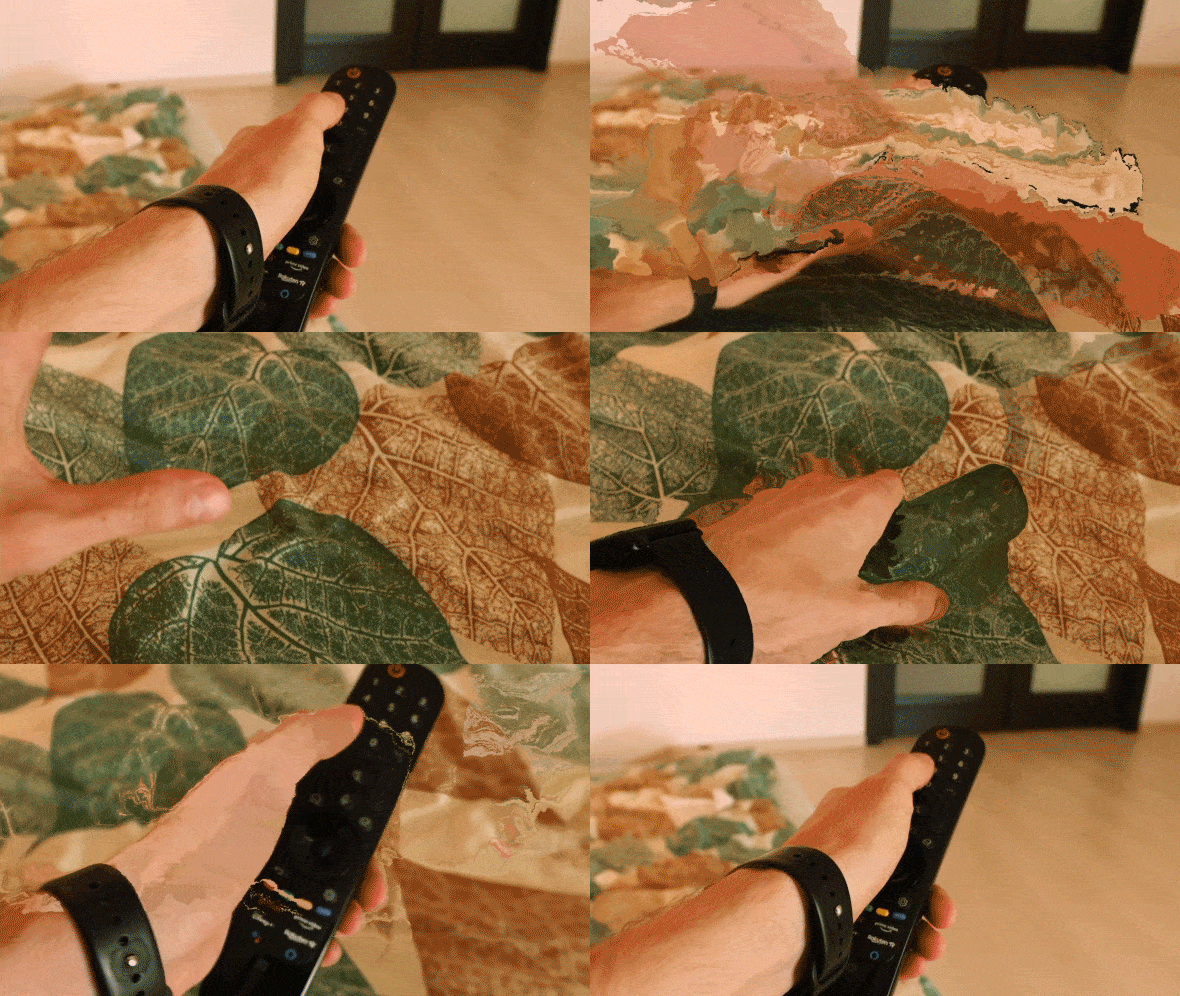
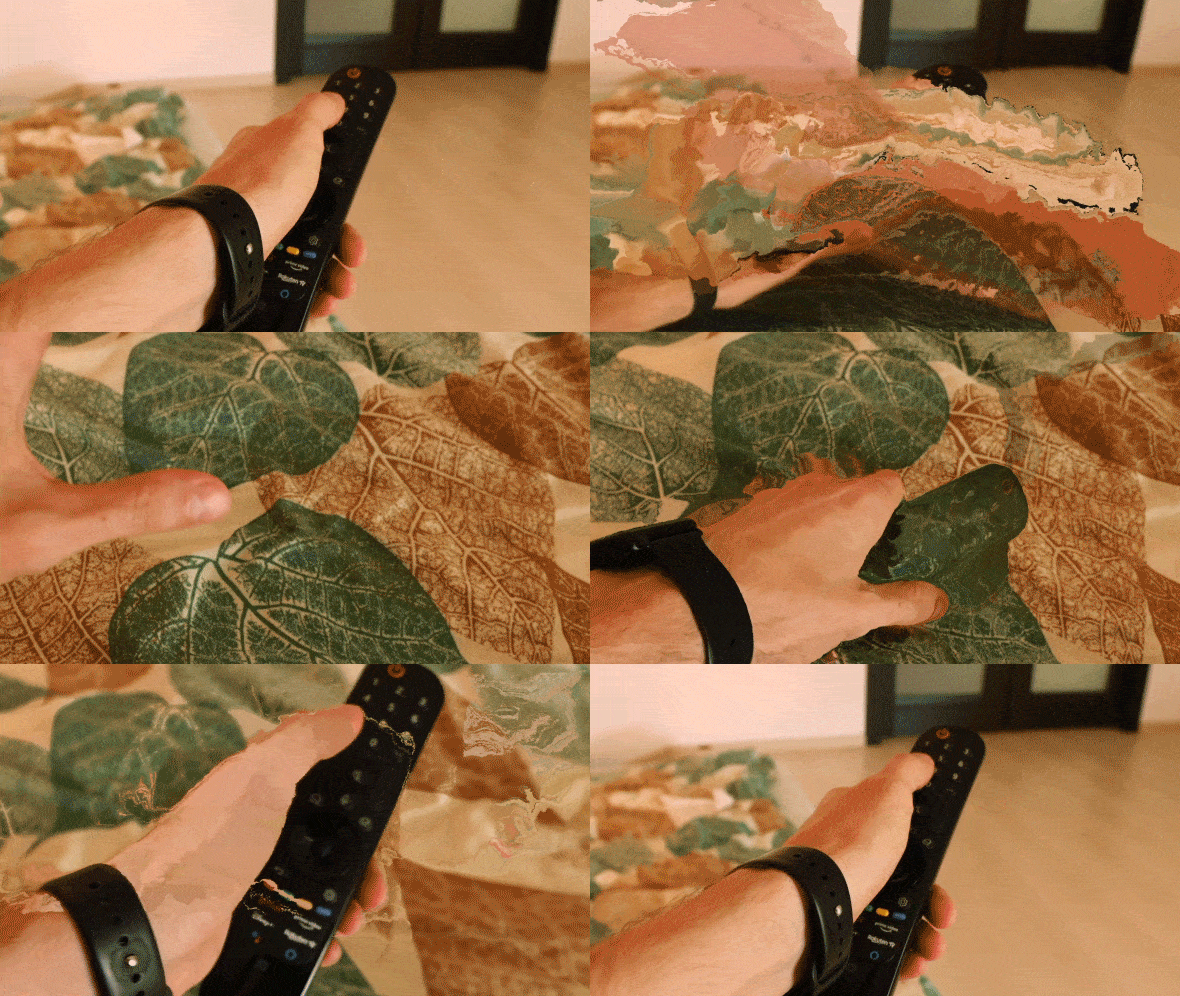
rempli mes images. C'est donc une vidéo originale que
j'ai tournée pour ce cours. Donc, en gros, je
fais ce mouvement. Vous pouvez donc voir qu'il
n'y a rien sur cette surface. Ensuite, il ne vous reste plus qu'
à placer votre main. Ne bouge pas avec cette main. Et d'un autre côté,
vous pouvez simplement placer n'importe quel objet dans le Shot
comme je l'ai fait ici. Ensuite,
continuez ce mouvement. Assurez-vous simplement qu'
aucune lumière ne change
sur cette photo. Cette vidéo sera idéale pour filmer à l'intérieur où l'éclairage
ne change pas. Ensuite,
continuez ce mouvement. Et vers tous les
mouvements que vous souhaitez. Regardons-le encore une
fois. Ensuite, placez-le. Ma main ici, éclairée
par ma scène, est constante. Ensuite, je place n'importe quel objet ici. Ensuite, je m'assure de ne pas projeter d'
ombres sur mon Shot. Et puis je continue ce
mouvement avec la main. C'est exactement ce que
vous voulez filmer. Et assurez-vous de filmer votre
main aussi loin que possible car nous allons zoomer légèrement dans cette vidéo, que vous verrez plus tard dans ce cours. Assurez-vous donc que votre vidéo
finale sera recadrée à peu près
à cette
dimension de cette C'est donc une bonne idée de filmer avec angle
plus large, car
nous allons recadrer zoomer légèrement sur notre plan Donc, une vidéo comme celle-ci
fonctionnera bien. Cette vidéo brute sera donc disponible dans
l'onglet Ressources de cette classe. Vous pouvez simplement le télécharger. Importons-le maintenant. Cliquez donc sur Inverser. Ensuite, vous pouvez simplement le sélectionner, cliquer avec le bouton
gauche de la souris et le maintenir enfoncé, et le déposer sur cette nouvelle icône de
composition ou ici sur la chronologie pour
créer une nouvelle composition. Alors laisse-le tomber. Et comme vous pouvez le voir, c'
est exactement la même vidéo. Je viens de faire une
petite correction des couleurs. Ce serait donc un peu
plus clair et moins orange. Si vous êtes intéressé par la
façon dont je l'ai fait, je veux juste accéder au panneau Effets
et préréglages Avec ce cours, les effets ont ajouté un peu de lumière réduit la couleur orange avec le canal rouge et
modifié un peu le bleu. Vous pouvez donc voir comment vous pouvez réduire les
couleurs oranges de votre prise de vue. Je vais donc le supprimer parce que mes images
semblent déjà assez bonnes. Mais c'est ainsi que vous pouvez
légèrement corriger les couleurs. Vos images. Si
c'est trop orange, je coupe simplement mes images comme vous pouvez le
voir en ce moment. Alors, comme je l'ai fait, j'ai simplement sélectionné ma vidéo et j'ai appuyé sur
Ctrl Shift D pour diviser le
calque, puis j'ai trouvé le moment où
ma télécommande était déjà allumée en mauvais état. Donc, en gros, voici comment vous
pouvez diviser vos séquences , puis les placer sur des leaders et les coller , puis les placer sur des leaders et les coller
à cette vidéo.
Vous pouvez voir que j'appuie sur Shift parce que cela
nous permet de nous accrocher à cette couche, comme vous pouvez le voir, elle s'accroche. Et c'est ainsi que vous pouvez
obtenir cette coupe très rapidement. Je vais donc appuyer sur
Ctrl Z parce que je l'ai déjà fait avec mes vidéos. Et comme vous pouvez le voir,
j'ai un montage très rapide où mes télécommandes apparaissent à l'
écran et ensuite c'est complètement
la même vidéo Et encore une fois,
assurez-vous
d'avoir un peu plus d'espace
au-dessus et en dessous, car nous
allons en demander environ 113 % pour que cet
effet fonctionne La vidéo finale
sera donc comme ça. Assurez-vous donc d'en avoir
un peu plus dans votre vidéo. Plus tard, nous pourrons rester. Dans la vidéo suivante, je vais vous
montrer comment ajouter cet effet glitchy à
notre vidéo À bientôt dans la vidéo suivante.
3. Créer une première prise de vue VFX: Donc, pour ajouter cet
effet glitchy à notre vidéo, nous suffit d'utiliser ce panneau de remplissage sensible au
contenu, qui se trouve ici dans
la fenêtre Transit our field Nous pouvons également enregistrer le projet au cas où Adobe After
Effects se bloquerait. Accédez donc à Fichier, Enregistrer sous et enregistrez
ce que vous voulez. Je vais donc appeler
ce projet
une classe et en toute sécurité
où vous le souhaitez, comment cet effet fonctionnera. Tout d'abord, nous devons nous
assurer que nous avons les mêmes paramètres sur votre
écran que ceux que vous pouvez voir sur le mien. L'expansion alpha
doit donc être nulle. Méthodes de tournage, vous devez régler la correction de l'éclairage de surface. Il suffit de décocher cette case et de
définir la zone de travail. Parce que nous allons montrer à ce plugin d'
où que vous
souhaitiez créer cet effet
avec cette zone de travail. Et nous devons également cliquer avec
le bouton droit de la souris sur ce
panneau de remplissage sensible au contenu, puis cliquer avec le bouton droit de la souris. Et cela nous permettra d'accéder aux paramètres
Content Aware Fill. Et ici, nous pouvons
définir la mort de sortie. Donc huit bits par
canal du chemin. Vous pouvez définir Project relatif, ce qui revient à l'enregistrer dans le même dossier que votre projet. Vous pouvez également définir le vôtre
en cliquant sur ce bouton
absolu. Vous pouvez voir où vous pouvez le modifier à l'endroit où vous souhaitez l'enregistrer. Je vais cliquer sur
Project relatif ici. Décochons cette case Créer un cadre de référence
Photoshop. Mais au lieu de cela, nous
devons vérifier ici. Créez une séquence Photoshop
pour la sortie, car elle créera des séquences rendues
en plus de nos séquences. Il est également utile de faire en sorte que cette poudre gère les séquences de remplissage
inutilisées. Parce que si dans certains cas,
cela ne
fonctionne pas ou si vous obtenez un résultat
qui ne vous plaît pas, vous devriez
générer un autre effet. Et avec cette case à cocher, il vous demandera à chaque
fois si vous
souhaitez supprimer des séquences inutilisées, ce qui est vraiment utile Assurez-vous donc que cette case est également cochée et cliquez sur OK. La prochaine étape de l'
utilisation de ce plugin à disposer de notre cadre
de référence. En gros, ce qu'il fait. Elle reprend cette texture et applique à l'
image suivante de la vidéo. Alors, comment faire ? vous suffit de
sélectionner cette couche avec le métrage brut et d'appuyer sur Ctrl D.
Cette fois, plus grossièrement, vous suffit de sélectionner uniquement cette image avant votre objet n'apparaisse à l'
écran Avec ce panneau de prévisualisation, vous pouvez simplement revenir à l'image précédente et à l'extrême et vous assurer que vous êtes juste avant l'apparition
de l'objet ici. Ensuite, il suffit de couper cette couche sur un seul
cadre à partir de ce côté. Et puis, à partir de ce
bord, vous pouvez voir que nous pouvons simplement cliquer
avec le bouton gauche de la souris et faire glisser pointeur vers une seule image. Assurez-vous qu'il ne s'agit que d'une
seule image. C'est important
car de cette façon, nous allons transférer cette
texture sur l'image suivante. Pour vous assurer que vous n'
avez qu'une seule image, vous pouvez simplement zoomer ici. Et il ne s'agit essentiellement que d'une image que vous
pouvez voir en zoom arrière Ensuite, nous devons sélectionner
cette zone de travail, car nous l'avons dit ici, plage par zone de travail. Une fois encore, vous pouvez zoomer et vous assurer que
votre zone de travail commence par ce premier cadre de
référence, puis effectuer un zoom arrière. Et maintenant, en gros, nous
disons au logiciel, à ce
remplissage sensible au contenu que nous voulons appliquer cette texture sur les parties
suivantes de la vidéo. Donc,
en gros, si vous voulez ajouter
quelque chose de différent à votre prise de vue, vous obtiendrez ce type d' effet que nous
allons créer aujourd'hui, où nous appliquerons cette
texture à la vidéo suivante, qui a également l'air plutôt cool, exactement ce que je
vais vous montrer dans les prochaines vidéos de ce cours. Alors maintenant,
générons cette vidéo. Mais avant de cliquer sur ce bouton Générer une couche de remplissage, nous devons découper des
parties de notre image. Parce que, comme vous pouvez le deviner d'après le nom de ce bouton
Generate Fill, il doit générer
quelque chose pour remplir le cadre. Dans notre cas, notre cadre
est complètement plein. Et pour supprimer quelque chose, nous pouvons utiliser juste un effet. Alors sélectionnons cet effet jazz et déposez-le sur la vidéo ci-dessous, sur celle-ci, achèvement Augmentons-le légèrement et en hauteur,
mettons-le à zéro. Donc, dans mon cas, je constate
que ce plug-in fonctionne bien s'il reste en dessous de 89 %, car si
vous le définissez trop haut, comme par exemple sur 95
et que vous cliquez sur Générer le remplissage, il vous
donnera probablement une erreur Permettez-moi donc de vous montrer qui
analysera nos images, mais nous en donnons trop
peu pour pouvoir les utiliser. Comme vous pouvez le voir, nous
recevons cette erreur, qui signifie que nous
devons cliquer sur OK et définir ici ci-dessous sur 89. En gros, n'importe quel montant
fonctionnera tant que vous resterez en dessous de 89 %. Maintenant, nous pouvons simplement
cliquer sur Générer, Remplir et attendre que
ce plugin fonctionne. Cela va prendre quelques minutes. Tout d'abord, il analysera puis affichera les images
en plus de notre vidéo. Je vais donc
sauter ce processus pour gagner du temps pendant ce cours. Et une fois que tous les
messages ici disparaissent, cela signifie que le travail est terminé Comme vous pouvez le voir, ce cadre de référence que nous avons créé ici a été projeté
en haut de la vidéo suivante. Et c'est essentiellement ainsi
que vous pouvez obtenir cet effet. Et d'ailleurs, si vous n'avez
pas obtenu ce genre de résultat avec cette texture qui a été
appliquée en haut de la vidéo. Et ça a l'air très différent et pas
comme vous pouvez le voir sur mon écran. Ensuite,
créez simplement un nouveau projet, accédez à Nouveau projet et recommencez de
temps en temps. Ce terrain en galop
ne fonctionne pas correctement. C'est donc une bonne idée de
fermer ce projet
et d'en démarrer un nouveau. Heureusement, cela arrive très, très rarement. Bonne nouvelle S'il fonctionne correctement, il fonctionnera correctement
tout le temps. Mais nous pouvons passer à un autre niveau
et créer cette boucle vidéo, sélectionner cette couche et la désactiver
, juste les effets. Pour l'instant, nous allons créer
cette très belle boucle où notre main passe au-dessus de cette vidéo et commence effacer la même chose que l'image précédente, qui est également un effet
plutôt cool Donc, la première chose que
vous pouvez faire est de faire disparaître
cet effet de glitch en douceur. Pour cela, nous allons
utiliser l'effet d'effacement du dégradé. Voici donc N Effects and Presets, tapez des dégradés et effacez Si vous ne pouvez pas voir ce panneau
Effets et paramètres prédéfinis, vous pouvez accéder à la fenêtre et activer à partir d'ici,
Effets et paramètres prédéfinis Tapons ici le dégradé et choisissons cette transition d'
effacement du dégradé, fuite
la plus à gauche, et
déposez-la sur cette couche de champ que nous venons Cet effet, nous pouvons modifier
cette valeur et, comme vous pouvez le voir, il reviendra
à notre vidéo d'origine. Ce que nous pouvons également faire, aussi changer cette tristesse
liée à la transition, afin d'obtenir
une transition plus fluide. Animons donc la première valeur. Mettons-le à zéro et animons la fin de cette
transition Pour l'animer, nous devons
utiliser des images-clés. Et pour créer notre
première image-clé, nous devons cliquer sur ce
chronomètre situé à peu près Mettons cette valeur à zéro. Créez une image-clé
en cliquant sur ce chronomètre. Comme vous pouvez le voir, il commence à exploser et appuyez sur U sur le clavier. Ici, nous pouvons voir notre image-clé.
Alors, qu'est-ce que le keyframe ? image-clé est essentiellement
le point dans le temps qui se souvient de la valeur
d'une propriété donnée Et dans notre cas, cette image-clé
mémorise ce moment dans le temps
, soit 6 s et 20 images Et il mémorise cette valeur
nulle ou l' achèvement de
la transition de propriété. Donc, en gros, si je dois
passer à ce stade et modifier cette valeur à 100 %
pour terminer cette transition. Et comme vous pouvez le constater, il
a atteint le même taux de 77 %. Nous n'avons donc pas besoin de passer à 100. Assurez-vous simplement qu'il
a été transféré vers notre vidéo propre. Juste comme ça. Il
a automatiquement créé une nouvelle image-clé. After Effects
va maintenant essayer
de passer de ces 77
% actuels
à cette image-clé dont la valeur est de zéro
pour cent Donc, en gros, si
je fais
défiler la page et que vous y
prêtez attention, vous pouvez voir comment cette valeur passe de
zéro pour cent à ce moment à 79 pour cent. C'est essentiellement ainsi que
fonctionne l'animation dans
Adobe After Effects Nous créons simplement des images-clés et
définissons les valeurs Et After Effects
connecte ces valeurs. Voici comment nous pouvons
obtenir cette animation et vous pouvez voir ce côté
assez difficile. Et si vous l'aimez, vous
pouvez le laisser tel quel. Mais je tiens également à vous
assurer que vous pouvez modifier cette valeur et la
rendre plus fluide. Comme vous pouvez le constater, avec
cette tristesse liée à la transition, vous pouvez contrôler la fluidité cette transition que
vous souhaitez avoir. Mon cas, je ne veux pas
en faire trop. Je n'aurais donc pas à faire la
transition en douceur parce que nous avons
une sorte d'effet gênant Mais c'est à vous de décider
comment vous pouvez l'utiliser. En gros, c'est
comme disparaître. Mais si vous
définissez cette valeur inférieure, vous verrez comment cette
transition se produit, qui me semble un peu plus
intéressant. Alors fermons-le ici. Et maintenant, nous avons cette transition
vraiment nette. Et dans la vidéo suivante,
je vais vous montrer comment nous pouvons créer cette transition
fluide, en passant
à cette image ici. À bientôt dans la vidéo suivante.
4. Créer une vidéo en boucle: Nous avons donc maintenant cette
compréhension de base de cet effet. Et nous pouvons aller encore plus
loin pour obtenir l'animation en boucle
pour nos réseaux sociaux Donc, en gros, à partir de
ce moment, nous voulons passer au
moment où cette main étudie la boucle. Je vous conseille donc
de l'avoir juste moment où votre main
apparaît à l'écran. Juste ici. Sélectionnez cette couche, appuyez sur
Ctrl D pour la dupliquer, placez-la au-dessus et
découpez jusqu'au moment où cette main commence
à apparaître à l'écran. Nous pouvons maintenant choisir où cet
effet va commencer à s'appliquer. Mon étui. Je veux placer cette main au-dessus de
cette dernière vidéo. Donc, en gros, je voudrais avoir ici quelques images de
cette main. Pour ce faire, je peux activer cette vidéo que je
viens de dupliquer. Je veux diviser la couche. En gros, sélectionnons cette
vidéo et appuyons sur
Ctrl D. Et en tant que Casey, je prends
cette partie de la vidéo, que je viens de diviser Et j'ai juste déménagé ici
jusqu'à la fin. Et cette couche ci-dessous, je veux
juste la désactiver. Donc, en gros, ce que
j'ai fait, c'est d'ajouter cette partie de la vidéo à la
fin de cette vidéo, et maintenant nous pouvons simplement rotoscoper cette main et elle sera
au-dessus de Faisons donc exactement cela. S'assure que vous
travaillez pleinement. Double-cliquez sur cette couche, double-cliquez
le plus à gauche, et
elle s'ouvrira en mode couche Dans ce mode de couche, nous pouvons
utiliser cet outil Roto Brush. Passons donc plus en détail à cet
outil Roto Brush. Et en cliquant avec le
bouton gauche de la souris et en le faisant glisser, vous pouvez créer
ce type de masque Avec ce masque, nous
voulons montrer
au logiciel ce que nous
voulons voir apparaître sur notre écran. Dans mon cas, je
veux avoir cette main. Donc, une fois que je l'aurai
relâché, cela créera ce masque rugueux. Et avec ce rouleau de
la souris, vous pouvez zoomer ou
dézoomer sur votre photo. Alors zoomons un peu, maintenons la barre d'espace sur le clavier pour
pouvoir vous déplacer, puis cliquez avec le bouton
gauche de la souris et faites glisser En gros, vous pouvez simplement sélectionner cette poignée et faire de même. Ou sélectionnez simplement cet outil de brosse
Rata et maintenez la barre d'espace enfoncée pour voir que
je maintiens l'espace,
cliquez avec le bouton gauche de la souris et faites-le glisser Il sera plus facile de
naviguer dans cette fenêtre. Ensuite, vous pouvez maintenir la touche Alt enfoncée. Et comme vous pouvez le voir, notre
curseur est passé au rouge. Cela signifie qu'en cliquant et en faisant glisser le bouton gauche de la
souris, vous pouvez supprimer les parties
que vous ne voulez pas En gros, je
ne veux garder que ma main et cette photo, alors retirons toutes les parties. Et d'ailleurs, si
vous souhaitez modifier
la taille de votre pinceau, vous pouvez maintenir la touche Ctrl enfoncée. Cliquez et maintenez la touche gauche ou
droite pour modifier la taille. Et dans mon cas, je
veux juste que ce soit
aussi petit et qu'ils maintiennent la
touche Alt enfoncée pour retirer les pièces, que je ne veux pas conserver. Cette masse peut être assez
grossière car nous ne ferons pas vraiment attention à la
propreté de cette rotoscopie, quelque chose comme ça
devrait Ensuite, à l'aide de ce bouton d'image
suivante, vous pouvez passer à l'image suivante. Et cela garantit que ce
masque permet de garder votre main en vidéo et de retirer simplement les
parties que vous ne voulez pas. Passez ensuite à l'
image suivante et continuez ce processus jusqu'à ce que nous coupions cette vidéo jusqu'à la fin. Comme vous pouvez le voir,
nous sommes pratiquement à la fin de la vidéo, cliquez sur le bouton de l'
image précédente et revenez en arrière. Et assurez-vous également qu'il
garde toujours notre main avec ce masque. OK, maintenant notre processus est
terminé et il est maintenant
important de cliquer sur le bouton «
S'il vous plaît » car cela
enregistrera toute la progression
de notre masquage Cliquez donc sur ce bouton de congélation. Attends une minute, car
ça va prendre du temps. Et maintenant je vais aller
à Composition Raw. Vous pouvez voir que nous avons ajouté cette main en haut de cette vidéo, qui est parfait pour nous
car nous pouvons désormais, grâce à cet effet de bord
raffiné Roto Brush, affiner nos bords Tout d'abord, je veux
ajouter l'utilisation du motion blur. Cela nous permettra d'
avoir des bords plus lisses. Nous pouvons également zoomer
et voir à quoi cela ressemble. De plus, je voudrais déplacer le
bord et, comme vous pouvez le deviner, en le réglant sur -100 %,
il apparaîtra Avec cette plume.
Nous pouvons grandir dans encore plus de choses comme ça. Et j'ai dit : vous pouvez voir que nous
avons de très beaux avantages. Passons à cette zone de travail
et appuyons sur le pavé numérique zéro
pour voir à quoi elle ressemble Comme vous pouvez le constater,
nous avons cette main au-dessus de notre vidéo, ce qui est parfait pour
nous car ce sera la transition parfaite
vers ce moment. Et comme vous vous en souvenez, nous
avons cette vidéo ici, que nous pouvons également utiliser. Nous pouvons simplement l'
activer, le placer en haut, et nous l'utiliserons comme cadre
de référence
à partir de cette dernière partie. Comme vous vous en souvenez, nous n'avons besoin que d'une
seule image de cette vidéo pour que vous puissiez maintenir la touche Shift enfoncée et la
faire glisser par le bord jusqu'à la fin. Zoomez et assurez-vous qu'
il ne s'agit que d'une seule image. Zoom arrière Et pour déplacer cette image ici, car nous voulons appliquer cette texture
au-dessus de cette vidéo. Vous pouvez simplement
sélectionner cette vidéo avec cette image et appuyer sur le clavier pour ouvrir le
crochet, qui ressemble à ceci. Vous pouvez donc voir que j'appuie sur
ce crochet ouvert du clavier et cela
déplace automatiquement cette couche vers ce moment. Et si je désélectionne
cette vidéo, en gros, c'est le moment où cette
main est lancée, le mouvement Ici, elle poursuit
ce mouvement. Si vous voulez vous assurer
que cela correspond correctement, vous pouvez simplement faire une capture d'écran
avec
cet outil de capture d'écran cette fois-ci jusqu' à la fin. Alors prenons Snapchat, passons à ce moment
et appuyons sur un tuyau. Et vous pouvez voir que cette main reste juste une image avant la suivante,
ce qui est parfait pour nous. Cela signifie que cette
transition se fera en douceur et que nous obtiendrons
cette boucle continue. Activons donc ce
cadre de référence que nous appliquerons
en haut de cette vidéo. Et modifiez également cette zone de travail en fonction de ce moment, car nous
travaillons dans cette gamme de zones de
travail avec cet outil. Et assurez-vous que nous allons zoomer
ici, assurez-vous que cette zone de travail du
cadre de référence se trouve à l'intérieur. Et pas comme ça car dans
ce cas ça ne marchera pas. Et voici à quoi cela devrait ressembler. Cette zone de travail et ce cadre doivent se trouver à l'intérieur
de notre zone de travail. Faisons un zoom arrière. Et alors seulement, vous pouvez cliquer
sur Générer une couche de remplissage, comme nous l'avons fait au
début de ce cours. Il s'agit essentiellement
de la même technique. Et d'ailleurs, comme vous pouvez le voir, nous avons reçu le message. Cela signifie que nous n'avons pas
sélectionné cette vidéo et n'avons pas coupé
la partie que nous voulions remplir. Assurez-vous donc de sélectionner
cette vidéo brute et cliquer sur cet effet jazz
pour l'appliquer une fois de plus. En gros, avec cela,
je peux ici vous désactiver ou
d'activer cet effet. Nous allons donc l'activer.
Ça va le découper. Et avec ce cadre de référence, nous allons toucher cette partie de la vidéo puis cliquer
sur Générer le remplissage. Vous pouvez voir que ces
messages ont disparu, ce qui signifie que le travail est terminé. Voyons à quoi ça ressemble. Vous pouvez simplement appuyer sur le zéro
numéroté pour voir qu'il s'agit du QC. Cela a parfaitement fonctionné.
Nous pouvons maintenant utiliser le même effet que celui que nous avons créé
ici, à savoir le dégradé. Pourquoi parfait ? Il suffit de le sélectionner et d'appuyer
sur la touche C pour copier. Et disons que
nous voulons faire une transition à
partir de maintenant. Appuyons sur
Ctrl V pour le coller. Si vous appuyez sur la touche U du clavier, vous verrez les images-clés de
transition Et il peut voir qu'il s'estompe. Et juste parce que nous avons juste
besoin de sélectionner cette couche dessous de ng, nous avons désactivé cet
effet dès que vous pouvez le voir, il est
revenu à Mais cette transition se produit lorsque vous fumez parce que ces
vidéos sont deux vidéos différentes. Et pour rendre cette transition
plus fluide, vous suffit d'accéder à la couche de
dégradé et de
passer à cette vidéo. Parce que nous voulons
revenir à cette vidéo, qui est celle-ci, originale. Réglez donc comme ce
remplissage que nous venons créer et modifiez
ici Torah Video Comme vous pouvez le constater, cette
transition est beaucoup plus intéressante. Assurez-vous qu'il s'agit de la
dernière image-clé et que votre curseur temporel se trouve au-dessus de la dernière image-clé Vous pouvez le regarder ici. Si vous voyez cette lumière bleue, cela signifie que vous êtes
au-dessus de l'image-clé, vous pouvez le voir ici, nous ne sommes pas au-dessus de l'image-clé
et qu'elle est grise Maintenant, si je maintenais la touche Shift enfoncée
et que je déplace ce curseur, il s'accrochera à cette
image-clé et s'allumera en bleu Et sur cette image-clé,
assurez-vous que c'est exactement le
point de transition où nous pouvons voir toute
notre vidéo originale Ne passez pas à 100 %
car ici rien ne change. Et descendez de plus en plus bas jusqu'à ce que vous obteniez ce point de
transition. À peu près ici, vous pouvez le
voir à 5 %. Il a déjà fait la transition. Encore une fois, avec
cette tristesse de transition, vous pouvez appliquer le degré de
tristesse que vous souhaitez ajouter. Faites en sorte que cette transition soit plus fluide. Et maintenant, avec cette zone de travail, assurons-nous qu'
elle commence ici, se termine ici, et appuyons sur zéro
pour voir ce que nous
avons déjà. D'une certaine façon. Comme vous pouvez le constater en suivant
ces étapes, nous obtenons ce point de transition vraiment
net. Et dans la prochaine vidéo, je
vais vous montrer comment nous pouvons gérer ces petits problèmes, comme le fait que
nous ayons toujours là, ces cadres en haut
et en bas. Je veux aussi vous
montrer comment nous pouvons rendre cette transition un
peu moins perceptible. Parce que si nous allons y
jeter un œil, vous pouvez voir que cette
transition est trop perceptible. Dans la vidéo suivante,
je vais donc vous montrer comment vous pouvez ces problèmes mineurs.
Vidéo Cinemax
5. Correction de problèmes: Nous avons donc maintenant
cette boucle parfaite, mais nous avons quelques
problèmes mineurs avec cet anneau de saut. Et ici aussi, nous avons
encore ce genre de lignes. La première chose que nous
pouvons faire est donc de nous assurer que nous définissons ce domaine de
travail en fonction du moment présent. Et avec cet espace de travail, nous montrons ce que nous
voulons conserver et ce que
nous voulons boucler. Assurez-vous donc que
cette zone de travail est
configurée selon notre vidéo Looping Ensuite, écrivez principalement ici et
cliquez sur Couper la composition dans la zone de travail. Donc, en gros, il va couper toute la composition
uniquement pour cette partie que
nous voulons conserver. Ensuite, il suffit de sélectionner toutes ces couches et d'appuyer sur
Ctrl Shift C. Cela va précomposer,
suivre ces couches Appelons ça des effets visuels. C'est fait car nous avons déjà
appliqué tous nos effets visuels. Assurez-vous de déplacer
tous les attributs. Cliquez ici, décochez ces deux cases
et cliquez sur OK. En gros, nous avons maintenant
tout cela dans une seule couche C'est très pratique
car nous pouvons maintenant résoudre ce premier problème
avec ces lignes. Vous pouvez simplement appuyer sur
S sur le clavier et changer l'échelle
à une valeur plus élevée. Dans notre cas, 113 %
devraient couvrir la totalité de notre écran. Et maintenant, comme vous pouvez le constater, nous n'
avons pas ce numéro précédent. Si vous pouvez toujours voir
certaines parties, vous pouvez simplement augmenter
cette valeur, peut-être 114. C'est pourquoi il est important de tourner cette vidéo
avec un angle plus large. Parce que maintenant, comme vous pouvez le voir, nous zoomons et nous perdons un peu cette
partie de l'image. Alors gardez cela à l'esprit lorsque vous
filmez votre propre vidéo. Et la prochaine chose que je voudrais
aborder, c'est ce saut. Le moyen le plus simple de
contourner ce problème consiste simplement à
cliquer avec le bouton droit de la souris sur cette couche et à
accéder à l'heure, puis à activer le remappage
temporel Et comme vous pouvez le voir,
cette première image-clé, moins que l'image-clé ne
représente notre chronologie Donc, en gros, si je
dois sélectionner la transition, je peux simplement voir où nos doigts essaieront
de tenir cette télécommande. Nous allons définir la première image-clé, qui commence à peu près
ici, définir une image-clé Et là où nous sommes déjà en train
de nous rendre compte. Nous voulons également
créer cette image-clé. Maintenant, si je dois sélectionner cette deuxième image-clé
et cette dernière image-clé, et les déplacer entre les deux En même temps. Il est
important de sélectionner deux et de les ajouter
pour les déplacer un par un. Parce que dans ce cas, nous allons conserver cette vitesse
d'animation et simplement réduire cette
partie de la vidéo, qui
accélérera essentiellement ce moment. Et cela nous aidera à masquer
ce point de transition. Parce que maintenant, si je dois définir cette zone de travail ici, le pavé numérique
Emperor Zero Vous pouvez voir que cela se passe
beaucoup plus rapidement et notre public devrait avoir un peu moins de temps pour
voir ce qui s'est passé. Et en gros, en sélectionnant
ces deux images-clés, vous pouvez accélérer encore
plus si vous le souhaitez ou moins, et simplement trouver la vitesse qui
couvre le mieux votre saut Et Mikey est quelque chose comme
ça, ça devrait bien fonctionner. Comme vous pouvez le voir, vous
avez cet écran noir parce que nous avons légèrement coupé
cette vidéo. Assurez-vous donc de régler
cette zone de travail sur toute dernière image où
notre vidéo est visible, comme ceci et ici aussi. Et puis appuyez sur zéro, pas mal. Maintenant, nous
devrions vraiment nettoyer les choses. Le point de transition propose également une animation en boucle
très propre. Et c'est ainsi que vous
créez, en gros , cet effet. N'hésitez pas à expérimenter et à
créer d'autres types de vidéos. Parce que maintenant vous connaissez
cette technique, comment créer cet effet. N'hésitez pas non plus à
me suivre ici sur Skillshare. Je publie des cours chaque semaine. Comme vous pouvez le constater, j'
ai des cours sur les visuels avec Adobe After Effects Si vous cliquez ici pour en voir plus, vous verrez encore plus de cours que j'ai déjà créés. Ici. Vous pouvez voir
la section avec les nouveaux cours que
je publie chaque semaine. Je possède également les bases d'
After Effects avec des
textes, des animations, visuels
complexes, des animations de logos même le
résultat visuel de l'animation Alors n'hésitez pas à explorer ma page. Je recommande également de regarder cette
liste très courte qui
ne prend que 12 minutes et vous obtiendrez un résultat
vraiment puissant à la fin. N'hésitez pas à soumettre vos projets car je
prends mon temps pour donner mon
avis sur tous les
projets que vous
réalisez et je
vous donne d'autres conseils. De plus, lors des discussions, je réponds à toutes
vos questions. Nous pouvons également laisser la critique, ce qui aide beaucoup, et laisser vos questions
et discussions. N'hésitez pas à me suivre ici sur cours d'hypos de
Skillshare chaque semaine Et vous pouvez même
demander des cours dans la section de
discussion
de n'importe lequel de mes cours.
Merci d'avoir regardé
 M Jake, Lets Create VFX & Cool Stuff Together