Transcription
1. Introduction: Bonjour et bienvenue. Je m'appelle James raconte et j'ai ma motion cinq, entraîneur certifié
Apple pro. J' ai passé les dix dernières années à aider les gens à apprendre le mouvement 5 à partir de zéro. Dans ce cours, nous apprenons à importer des objets 3D dans Motion 5. Et dans le processus, nous allons faire un court métrage. Cette classe est destinée aux personnes qui sont nouvelles dans le mouvement 5 et qui ont reçu des mises à jour gratuites qui sont venues du 20 au 20 septembre. Bush nous permet maintenant d'utiliser des objets 3D en mouvement
soudain apprendra à utiliser des majuscules, des émetteurs de
particules et des chemins pour nos objets 3D à suivre. Nous allons également regarder Final Cut dix vers la fin. C' est un logiciel que nous allons utiliser pour éditer et couper le film si vous n'avez pas utilisé pour une coupe dix auparavant. Ceci est un excellent exemple de commencer alors que le logiciel, pour résumer ce cours qui nous aidera à construire un CVS, a des plans qui permettront de construire des planètes, des systèmes solaires, amener un vaisseau spatial et d'animer ce vaisseau spatial à le système solaire couvrira la gamme de plans intérieurs et
extérieurs et emmènera le public dans un voyage à travers l'espace. Alors qu'attendez-vous ? Commençons.
2. Créer la terre et l'atmosphère: Bonjour et bienvenue. Ici, nous pouvons commencer nos projets, les projets de navette spatiale. Ça va être garé. Allons de l'avant et très vite, nous allons mettre en mouvement comme ça. Et comme toujours pour cette démo, je vais garder la résolution bas parce que je suis évidemment d'enregistrer mon écran tout en démontrant cela à utiliser, passons à un 25 images là-bas. Comme défini notre durée à dix secondes par Eclipse ou n'aura plus besoin. C' est pendant que nous faisons chaque élément individuel. Ok, donc c'est ce qu'on voulait s'assurer que tout que je deviens obscène donne un lien à n'importe quoi. C' est tout à fait bien. Ou même 4K si vous le souhaitez. Droit. Donc les produits de mesure Newport mis en évidence là, on va appuyer sur l'ouverture. Ok, avant qu'on fasse autre chose, on va aller « File Save As » avec le
projet Sabre ne dit pas de date où je peux perdre ça ? Je l'appelle première partie. Première partie. Cliquez sur Médias. Absolument. On va copier ça dans le dossier et ils font ce par un. Appuyez sur Enregistrer. Maintenant, j'ai créé le dossier d'actifs pour l'intégration durable de ces objets dans. Donc avec Groupon, je l'ai fait ici, on va appuyer sur Import. Ok. Et comme vous le voyez sur notre bureau, nous avons des ressources 3D est le dossier que vous allez obtenir avec le cours, ok ? Et ici, vous avez un dossier appelé projets de navettes. Et à l'intérieur, j'ai des images et des modèles. Les films peuvent ou non être inclus. Il y aura les rendus NDA, ok, donc normalement les images seront utilisées et les modèles seront utilisés ici. D' accord ? Donc tout d'abord, on n'a pas besoin de savoir. Juste une sorte de vous montrer que nous allons apporter un module standard. Qu' est-ce que vous avez construit dedans, qui est FAB. Ok, alors passons aux objets 3D. Ok, et à l'intérieur, vous avez quelque chose appelé Education harass preuves. Et puis il y a la Terre. C' est un grand modèle tout droit sorti le sac est vraiment intelligent. Donc, nous appuyons sur Appliquer. Il y en a, et c'est là. Maintenant, si j'appuie sur Play, il n'y a pas d'animation avec ça, ce qui est très bien. Tout ce que tu as fait, on va déplacer ça à l'extrême droite. D' accord. Et nous allons vous voir, inspecteur ici, propriétés et l'échelle jusqu'à quelque chose comme ça. Donc, nous quantitons sur elle assez plus grand que juste à droite là. Ok, donc c'est plutôt bon. On a ça. Maintenant. Ce qu'on va faire, c'est qu'on va apporter de l'animation ici juste pour l'obtenir un peu et faire passer l'Inde à travers elle tourne sur son axe. Donc vous pouvez voir ce cercle ici. Si je fais glisser ça, on peut voir qu'on peut les faire tourner. Ok, alors nous allons, vous prouvez que l'Afrique est là. Vous passez à Propriétés ici et dans la position et la rotation, donnez-la
simplement à des clics et tout ce qui fait est bon pour l'image clé au début là. Ok, on va bouger, je vais jouer jusqu'à la fin de nos dix secondes là-bas. Et il suffit de jeter celui-ci ici et de l'amener. Donc ça bouge comme ça. Quelque chose comme ça. Donc, si je laisse aller, il a déjà créé ces images clés. Si je fais ça, laissez-nous tout ce dont nous avons besoin. Appuyez sur Play. Un bon peu de mouvement sur la terre alors il était à si vous voulez l'accélérer ou le ralentir. Mais ça a l'air bien à la banque. Ok, maintenant un nouvel outil qui est en fait intégré dans le mouvement. Donc, quand nous avons des objets 3D intégrés, Nous avons aussi eu un, un autre nouveau remplissage et il est appelé le filtre de course. Donc si je vais cliquer sur la terre ici, dois filtrer la frontière et il a le mot coups. Cela vous amène, ce n'était pas dans cette motion avant. Donnez-lui un clic et vous verrez que la terre a cette ligne rouge d'accord, autour d'elle, ce qui n'est pas ce qui a été greffé, mais si j'avais une autre planète, nous pourrions peut-être avoir de l'air frais dans l'atmosphère. Donc ce que je veux faire, c'est changer ça en dégradés. Cool. Ok, donc maintenant nous avons une sorte d'effet de halo assez cool, qui se rend, je pense, est un peu plus un champ
aussi, par opposition à juste une sorte de fleur. Je suppose, comme un objet statique. Sasha inclut la largeur lipidique comme vous le voyez, nous pouvons ramper cette journée plus droite et comme ça. Le dégradé est une couleur étrange ici. Ok, donc ce singe se débarrasse de ça. Et ce que nous faisons est de cliquer sur ce petit seau s'appelle des seaux ici. Donnez-lui un clic. Il y a donc le clic bleu sur le bleu. Cela devrait être l'ouverture. Maintenant, si vous ne voyez pas cela, c'est parce que l'un d'entre eux peut avoir été mis en évidence précédemment. Donc les points saillants des grues que nous allons entrer dans je pense que j'ai utilisé Ice Blue. On l'appelait « ciel » là-bas. Oui, ça s'appelle le ciel. On y va. Maintenant, sur l'autre compartiment, Développer, cliquez, cliquez sur ce bit ici, puis cliquez sur ciel. Comme ça. Ils y vont, ils y vont et ils ont ce joli halo bleu. Il devient une ligne assez épaisse pour le moment. Il n'a pas l'air tout à fait réaliste, qui veulent aller un peu avec un bâton si on peut en quelque sorte. Donc à l'intérieur d'ici, nous devrions voir quelque chose appelé fondu, une ville de Woodside You. Puis là. Si je fais glisser ça, vous commencerez à voir cet appel c, puis il commence à faire une sorte de plume sur le bord d'un hologramme d'arsine là-bas. Donc, vous pouvez le rendre légèrement plus large. Là, nous allons, un peu plus large sur la traînée à travers et qui fondent à l'extérieur ils, encore une fois, c'est juste votre capacité artistique et donc idée, donc je suis vraiment heureux avec ça. Donc je suppose que mon groupe, parce que comme vous le voyez dans mon groupe existe, les objets terrestres sont des objets 3D et il y a le trait que nous avons appliqué. Donc, double-cliquez sur le groupe. Appelons ça la terre. Gardez-nous belle et organisée. Et on y va. Et il y a notre premier bit d'animation assez bon. Ok, donc c'est tout. Nous venons moins. Pouvons-nous lui donner une sauvegarde rapide où je m'assure que la commande S est le raccourci là. Vous verrez qu'il va juste tirer que la Terre et les objets complètement et les mêmes dossiers est comme copier tout dans la force du dossier, nous ne perdons pas cela. Donc la prochaine fois, on va apporter un blanc. Ok, donc pour ce faire, nous pouvons maintenant aller aux objets et ensuite à la lumière, la lumière les fera. On va juste passer à la 3D ici. Coûts du monde 3D qu'une lumière que vous verrez va interagir avec la Terre. Maintenant ce qui s'est passé est au moment où la terre a sa propre source de lumière où nous avons apporté l'objet réel. Il avait sa propre source de lumière. Si je vais au projet et moins de 10 ans, Dane. Cette chose appelée rendu des objets 3D, des environnements. Si je fais du tennis Dan, tu verras ce qu'il reste. C' est juste la lumière que nous avons importée. Ok. Ce qui est génial là-dedans. Comme si on pouvait le ramener à l'envers. Et maintenant on a vraiment ça vraiment, vraiment cool, quelque sorte. Comme New Dawn, n'est-ce pas ? C' est vraiment bon. Alors on va le déplacer là-haut. Ok, donc je suis heureux avec cela a maintenant ses propres attributs. Si j'ai un peu de lumière ici, vous voyez qu'on change d'intensité. D' accord, donc encore une fois, artistique, tu sais, tu peux aller chercher ce que tu veux. Vous pouvez changer la couleur de la lumière. Le jaune ou la Terre est un feu, ce genre de chose. Reste avec le blanc pour ça. D' accord, heureux là. Maintenant, ce qu'on va faire, c'est d'amener un nouveau groupe. Ok, donc avec la lumière mise en évidence, on peut aller en groupe. C'est notre groupe. Et renommons ce champ d'étoiles de groupe. Ok. Donc nous allons apporter une image qui va s'asseoir à l'arrière d'ici. Ok, donc Star Field le cache. On va aller importer et contre fermer les images du projet. Et puis comme champ d'étoiles r là, appuyez sur les importations et ils vont parfait. Et c'est la même taille que mon projet, ce qui est génial parce que nous pouvons le mettre à l'échelle en allant dans Properties et en frappant l'échelle là-bas. Mais dans ce cas, nous avons juste besoin de prendre notre document de la Terre et de le mettre au-dessus. Ils y vont. Donc maintenant, nous avons un Starbuck super cool pour imiter ce que vous voulez. Ça a l'air plutôt bien. 4d, je suis vraiment content de ça. Alors, classons et en sécurité. Donc encore une fois, c'est génial parce que nous avions une copie d' une usine et de garder nos dossiers sympa normaliser. On voit en un coup d'œil ce qui se passe. Maintenant, on va importer l'amour aveugle. Ce sera notre modèle, et ce sera notre navette, des objets de la Nasa. OK, et appuyez sur Importer. Maintenant, vous remarquerez que ma tête de jeu CIA a été un peu et tout ici, éteignons l'éditeur d'images clés là. Normalement, ce qui a tendance à se produire est lorsque vous importez un objet, si votre tête de jeu est ici ou ici, elle le place normalement à cette position. Donc j'ai été un peu vilain en le laissant là. Mais chanceux pour moi. Il doit être sur les sièges importants au début de cette chronologie. Mais parfois, si vous avez le jeu avait leur objet important, il va effectivement commencer à partir de là. Si tel est le cas. Et je vois la navette là-bas très légèrement. Ce qui va arriver, c'est que tu verras ce genre de loi comme ça. Tu chantes. Il laisse tomber là où les étoiles de la tête de lecture, ce qui pourrait être pratique là-bas, pas là, là, là. Donc, nous pouvons saisir cela et juste saisir la fin du clic gauche en maintenant et en faisant glisser à travers. Donc, nous verrons que cela existe pour tout ça, ce qui est FAB. Alors ce qu'on va faire, c'est qu'on va avoir un petit modèle ici maintenant. Donc on va avoir ces petites poignées de rotation ici. Vraiment important de ne pas saisir toute l'étoile qui bouge autour. Que faire pour s'assurer qu'on l'a. Alors assis dans notre équipe votre photo que nous ne voulons pas. Alors allons de l'avant et créons un groupe. Donnons un nom à cette navette. Ok. Nous allons traîner notre navette Trump là-dedans, qui est beaucoup au-dessus de cette coupure là aussi. On y va. Alors je transporte la magie de la Terre et je vais Star Field. Joli normalisé. Bon moment pour enregistrer vos photos. Commandement S, absolument. On y va, d'accord, donc il y a notre navette. Donc, nous allons mettre en évidence ce que nous avons fait. Et si je clique sur cela maintenant, vous voyez que je peux commencer à faire pivoter ECS à travers. Donc, la source de lumière fait un très bon travail pour rendre apathique, Andrew, Real. D' accord. Donc je vais faire, je vais déplacer la navette hors de la scène. Donc sont considérés comme représentés par ce genre de noir ET livres ici. Utilise donc la flèche bleue glissante ici. Donc, si j'appuie sur Maj et Zed, voir qu'il saute et remplit tout l'écran. Donc ça tient Shift et dit, remplit notre toile pleine. On a attrapé cette flèche bleue. Comme ça. Deuxième latte fera l'affaire, va juste les verrouiller par le grain et ils sont de la Nasa. On y va. Cliquez et maintenez et faites glisser notre vaisseau spatial et est entré dans la scène ici. Donc, au commandant moins,
nous allons juste laisser tomber ce qui est devenu Premier, disons. Très bien, c'est cet ivrogne. Alors on y va. Donc il y a une navette spatiale et ce que nous allons faire, c'est que nous allons traverser la scène comme ça de droite à gauche. D' accord. Et on va lui donner un léger tarif, comme si c'était aussi là. D' accord. Donc on va joli, c'est là maintenant que tu te demandes, tu te demandes probablement pourquoi. Je peux voir tous mes éléments. J' ai commencé ma fenêtre principale ici. Si vous obtenez une vue et vous verrez le mot show, zone de vue
complète qui cliquez sur cela, et vous verrez maintenant il n'est pas là. Ok, ce qui est très pratique, mais nous devons animer en dehors de nous. Nous avons vraiment besoin de voir ça. Alors cliquez dessus et nous pouvons le voir. Donc, l'un des objectifs de a obtenu ma tête de jeu au début. Très simplement, si je vais à des propriétés sur ma navette là-bas qui est mis en évidence, nous avons la rotation et la position. Ok, c'est tout ce que je voulais écrire un but pour être des images clés, vous verrez des petits points blancs apparaître si vous voyez ces petits points rouges par les vagues parce que cette petite chose n'est pas cliquée et maintenant elle l'est. Donc, si je bouge mon jeu jusqu'à la fin, vous aurez semblé la terre tourner RAM, ce qui est génial. Et maintenant, il suffit de saisir ceci et la traînée de la succession 1d. D'accord ? Et nous allons aussi faire est avoir l'air incliné, circulaire. Il y a donc des commandants au zoom avant. Et je cherche ce petit cercle. Pouvez-vous le voir comme je le souligne ? Et c'était un pour différents domaines là-bas. Et je vais le faire, c'est lui donner un léger fléchissement comme ça. Ok, comme ça arrive, ça va tourner aussi bien. Alors ils y vont, fabs, on a une très belle motion là-bas. À l'intérieur de cette affaire. Écoute. Revenons à 100 % de leur genre. Remontez l'espace presse et nous y allons, et puis il y a notre premier bit d'animation là-bas. Et ça vient dans la lumière là-bas, ce qui est FAB, absolument fabuleux. C' est un peu ce que je cherche. Maintenant semble assez intense. Là. Encore une fois, c'est à vous de décider. Ce sont vos projets que si je vais à la lumière que l'intensité de la lumière stroboscopique vers le bas un peu, juste un peu plus jeune frère laisse un peu sur la terre, mordent sur le sous-marin fin. Peut-être tomber un peu. Ouais, ça a l'air plutôt bien. Oui, c'est bien. J'ai adoré ça. D' accord. Super. Joli peu d'émotion là-bas. Et c'est pourquoi j'aime les objets 3D à l'intérieur du mouvement, parce que comme vous pouvez le voir, nous avons construit ça en un rien de temps du tout. Ça a l'air plutôt professionnel. Ok, et c'est un petit
peu, petite sorte de 22e, 32e film qu'on va faire. Ok, donc c'est fait. Maintenant, tu n'as pas à faire ça. Mais quand on parle de films et de choses comme ça, on inclut des fusées d'objectif, gens comme les fusées d'objectif. Donc je vais aller et groupe de traits adultes. D' accord ? Et tapez l'objectif que nous avons une importation et nous avons des images et il y a notre flare et appuyez sur Importer. Et souvenez-vous de mes têtes de jeu qui étoiles, d'accord ? Et c'est là-dedans, mais bien sûr c'est à l'arrière. Donc on va l'amener devant le champ des étoiles. Et c'est là. Ok, maintenant ce qu'on va faire, c'est aller à la bibliothèque. Désolé, respect des propriétés. Et sous échelle est une échelle qui monte, donc c'est à peu près la taille de notre écran. Ok, donc c'est un petit regard, non ? Donc, ce que nous allons faire est d'ajouter un peu de mouvements qui s'évanouissent aussi l'objectif. Ok, donc pour faire ça, on peut voir à quoi ça peut ressembler parce que je viens juste là-dedans. Oui, je vois ça. C' est sympa, non ? Alors, commençons cette émotion en allant à la rotation de position. Je voudrais apprendre à le faire glisser jusqu'ici et ensuite déplacer cela. Comme ça. Joli. On y va. Ok, et c'est cette offre faite. Donc, si j'appuie sur Rewind maintenant et que j'appuie sur Play, on a un bon peu d'éclat de lentille à l'intérieur de notre première scène là-bas. Et je vais expédier en passant par leur parfait de ça. Droit ? On va remarquer qu'il y a un peu plus lent, donc ça ralentit un peu. Il y a si j'appuie sur jouer comme si c'était presque comme si c'était un peu comme un filet. C' est parce que l'image-clé est en quelque sorte en train de monter vers le bas vers la fin. Alors, comment on change ça ? Donc si je soulève ma chronologie, je mets mon curseur dans Dragon. Tu verras à l'intérieur. Nous avons notre sorte de fenêtre d'images-clés. Allons à la navette, qui est là. Il est là. Ok, donc ici est une sorte de toute l'animation qui, c'est juste prise en charge. Ok, donc c'est ce morceau là. Alors comme tu l'as dit, c'est mardi et c'est des pierres à deviner pour ralentir. Laisse-moi juste gentil parce que cette courbe, peux-tu le voir un peu côtier eux. Et donc nous regardons que l'humeur va faire un clic droit sur ça. Cliquez avec le bouton droit sur l'interpolation, l'interpolation et rendre les enfants linéaires. Maintenant, allez-y, il lui donne une ligne droite, voyez que par opposition à la courbe. Donc si j'appuie sur ce jeu de presse, tu vois que ça ne ralentit plus. D' accord. Est-ce que ça va juste à ce rythme ? Oui. Et ça ne ralentit plus. Ok. Maintenant, si vous vouliez accélérer cette navette, juste un rythme bas. D' accord. Tout ce que tu as à faire, c'est avec la Nasa Shuttle, attrapez les députés et faites-le glisser comme ça. Et ce que nous avons maintenant est un plus rapide, beaucoup plus rapide, mais bien sûr notre animation, nous allons nous arrêter là plutôt que par ici. Donc tu dois juste penser à la lampe à nouveau. Quand vous mettez le projet ensemble comme un plein, vous pouvez faire un peu de peaufinage de la nuit en fait, je vais juste vraiment revenir tel qu'il est, et je suis vraiment content de ça. Donc tout ce que nous allons faire maintenant, c'est aller partager. L' exportation peut être par défaut, d'accord ? Et puis je vais rendre le réglage pour que vous puissiez voir en changeant les chemisies de qualité, et cetera, et rendre des ailes de qualité. Vous avez ce mot à dire ici. Il utilise mes projets. Les choses sont aussi 72025 cadres, qui est ce que je veux. C' est ce qu'on appelle la première partie et on va appuyer sur la prochaine. Devinez quel bureau ? Un et sûr. Et ça va rendre le dernier clip. Les merveilles de travailler à la maison. Et Habia a N'Sync si j'appuie sur Play. Et ils ont donné que CAN vu Odin. Merci. Allons à Pompéi.
3. Ajouter et animer la lire: Bienvenue à la deuxième partie. Donc Nussbaum, nous allons ramener la lune, le champ des étoiles et notre navette spatiale à nouveau, mais pour différentes parties de la scène. Alors allons de l'avant et amener notre personnel se sentir d'abord, nous allons appuyer sur Importer. Et j'étais Schubert Not des images de projet de navette. Et elle est là, les champs d'étoiles. Importons ça. C'est là. Dans un groupe. Go mois elle a fait beaucoup il peut vous voir mes plans aux starlets à nouveau comme toujours, un projet de 10 secondes, 25 images par seconde. Parfait. Allons de l'avant et amenons ce qui se passera, quelle sera notre bibliothèque ? Dans notre bibliothèque maintenant, nous avons un objet 3D. Et à l'intérieur, nous avons des cours. Et chanceux pour nous, nous avons toute une lune. C' est là. Nous allons appuyer sur Appliquer. Et il y a notre Lune. Vraiment, on pourrait modéliser celui-là. Donc vous pouvez le faire pivoter partout où vous voulez, appeler à ce budget solide, vous voyez que c'est assez précis. Alors prenons notre Lune. Allons le déplacer ici. Maintenant. Allez à l'inspecteur Propriétés et allez à l'échelle. Donc nous regardons est d'être assez gros. Je ne veux pas vraiment voir une grande partie du champ d'étoiles là-bas. Donc, le bleu va pousser vers nous est appelé l'espace zed. Donc, il le repousse en arrière. Eh bien, le prix là-bas, on y va. Une partie de ça. Et je veux que tu fasses un léger virage à la lune. Juste un peu pour lui, parce que contrairement à la Terre, ça ne tourne pas autant de maison. Donc pour faire ce petit Turner, ce qu'on peut faire est de mettre notre renommée clé sur la rotation là-bas, ok ? Comme ça. D' accord, tu vois, il a tous ces axes pour son D12. Nous allons le déplacer ici, tête de lecture là pour saisir tout ça. Ce type de rotation voit les trois façons tournent. Ce que nous avions saisi pour faire un peu. Encore une fois un peu quand vous voulez voir ça. Juste un petit mouvement dans cette scène. C' est ce qu'on veut. Ok, cool. Maintenant, passons à enregistrer Fichier, Enregistrer dans, appelons ce dossier de démonstration. Et les coffres-forts sont importants. Touche tous les actifs ensemble. Deuxième ordinateur de bureau. On y va. J' étais important de sauver. Juste après, amenons notre navette spatiale. Donc, importer des modèles, et il y a notre navette Nasser, appuyez sur Importer là. Maintenant obtient assez gros modèles prendra une seconde pour qu'il entre. Ok, cool, et on verra son intérieur ici. Donc on doit faire un peu de brassage à l'intérieur ici. Il dit attraper notre Nasa. Il y a des besoins de lune pour sortir juste en dessous. Alors on y va. Donc nous avons la lune a son propre groupe. Donc on peut toujours garder cet appel, cette magie de la lune. C' est leur appel si petit. Et bien la navette quand ils sont si heureux avec les champs d'étoiles, on pourrait en quelque sorte pas en place si vous le vouliez. Ça me soutient par accident. Voilà que je fais, on est heureux de la sorte de la lune qui s'effondre. Donc voici sur la Nasa et encore une fois, je vais juste faire rapport pour le garder organisé, surtout quand le projet commence à devenir très gros. Donc, avec ce stupide ou nous pouvons faire, c'est de le réduire, comme ça. Et puis on tournera ici. Donc magie et maintenant aller à Propriétés et contre parce que nous avons la navette cache ici. On peut changer ça en quelque chose comme ça et le faire paraître minuscule par rapport au tir réel, l'affaire. Donc on va l'avoir venir de la scène ici et se terminer là. Ok, alors rappelez-vous quand nous avons des objets à l'intérieur de notre scène de travail principale, si j'ai une vue là-dessous, nous avons une zone de vue complète. Là, nous allons voir tout un projet. Même commandant moins sera juste moins zoom n_iter là aussi. Donc si je joue une sorte de presse ici, ils vont vendre un léger mouvement. Je peux juste penser qu'il est vraiment important de donner une sorte de vie à ce magasin, ce qui est vraiment important. Ok, alors passons à autre chose, expédions là où on veut qu'il soit. Seulement à propos de leur Co que j'ai, c'est tout ce qu'on va faire maintenant. Un si Atlas un peu moins animer cette analyse à cela en ce moment. Donc, sous la position des propriétés, voici l'image clé. Il y a un petit point là-bas, membre sur une petite mise en garde là-bas. J' ouvre ce petit caniveau. C' est un C, cette image-clé. Faites glisser le dessus. Et avec cette petite ligne bleue ici ou je peux faire est de s'assurer qu'elle est mise en évidence. Bulle bleue. Je vais juste le déplacer. D' accord. On y va. Et la ligne rouge montre que c'est tout malade parce qu'ils sont tellement pressés. C' est essentiellement cette scène qui est super simple. Bits, super. Juste à nouveau nous organise avec tout. Donc, pour que cela paraisse un peu plus réaliste, tout ce que nous devons faire maintenant, c'est d'aller à nos projets. Nous avons refusé notre éclairage environnemental, qui met évidemment tout ce qui est en quelque sorte en 3D. n'y a rien, il n'y a rien. Et vous verrez tout votre stock. Pour que nous puissions aller de l'avant ajouter notre lumière. Absolument commuté en 3D. Et il y a nos lumières. Remarque, c'est évidemment juste derrière tout le reste. Donc cette flèche bleue ici, cet espace Zed, devrait nous l'apporter, d'accord ? est là que ça dit que je clique et que je fais glisser. Ça sonne cet espace. Si je fais glisser ça vers la droite. Je t'aime voir nu, ce bel arc de ténèbres. Et comme nous apportons notre espace me porte la navette spatiale, disparu. Navette spatiale. Où es-tu ? Où est-il parti ? Bien, assurez-vous, à moins que la couleur ne se passe pas bien ,
voyez, où est notre position ? On devrait le voir ici. Pas là. Alors regardons le Zed. C' est là. Ok. Comme vous pouvez le voir, ma lune était obscurci pour une raison quelconque. Le cygne lunaire que tu fais est de prendre la lune. Et dans l'espace Zed, j'étais bon. Poussez la Lune vers l'arrière si vous le souhaitez. Nous pouvons commencer à voir notre navette spatiale, alors qu'elle est là, voir ça pointant là-bas. Alors poussons la Lune vers l'arrière. On y va. Ok, changeons l'échelle de la Lune. Repoussez-le un peu en arrière. On y va. Rapprochons notre vaisseau spatial de la caméra. Un vaisseau spatial Cisco. C' est elle est là. D' abord. On y va. Donc, dans cet espace de tête, on va juste soulever et changer l'échelle légèrement. Ensuite, vous allez voir quelque chose peut aller mal quand, quand pas Gary couche. Donc c'est tout ce qui a fait aussi bien pour les minutes. Un squelette s'est un peu enfoncé ou on ne veut pas qu'il soit trop coupé. Là. On y va. Normalement, vous savez, c'est la plupart des choses, c'est que j'ai surtout enregistré ça et au-dessus de C construit la scène avant parce que nous sommes assis à la fin, les résultats là-bas. Et parfois à la maison, quand vous suivez quelque chose comme ça peut arriver, vous serez assis là à penser, Eh bien, ce que j'ai fait de mal que vous pouvez voir, j'ai juste un peu défait ce bordel. Je pense que parfois c'est important pour vous de voir ça. Parfois, ça peut m'encourager, n'est-ce pas ? Tu peux me faire penser dispersée là-bas. Tellement étrange. Donc on a juste eu l'ancienne échelle un peu différente là-bas. Donc on va faire, c'est juste obtenir cet éclairage un peu plus. Vous pouvez le changer, le faire fournir si je le voulais. Allons expédier. Là. Tu vois ça, ça l'affecte brillamment. C' est ce que je veux. Donc peut-être l'avoir là, mais juste changé l'intensité un peu vers le bas. On y va. Et rappelez-vous si j'appuie sur Maj et dit, ce que cela fera est de remplir ah, écran ici. Ce sera la dernière chance. Ce labo. On y va. Parfait. Et c'est ce qu'on voulait de ce siège. C' est donc une partie pour le compléter. Ou aller faire est aller Fichier, Enregistrer. Absolument copier ça. Partager. Exportez notre film. D' accord. pièces que vous auriez absolument entrecoupées prochaine tricot rendent la lumière pour nous. Ok, alors allons faire la troisième partie.
4. Réaliser le saturé et l'échelle: Nous sommes donc là pour la troisième partie. Donc, nous avons encore notre projet. On y va, 25 cadres. Absolument. Appuyez sur Ouvrir. Tellement beaux, nouveaux, projets propres à nouveau. Et comme avant, nous pouvons aller vers vous, ouvrir un champ d'étoiles d'images. Alors maintenant notre personnel Hilts n champ d'étoiles. Ils ont donné DM. D'accord, donc c'est ça là-dedans. Maintenant, ce que nous allons faire maintenant est d'ajouter un, un autre élément comme le pourrait un groupe. Et cette fois, tout ce qu'on a fait, c'est aller à la bibliothèque. Et heureusement pour nous dans les objets 3D comme par défaut sur l'éducation, nous avons maintenant satiné, brillant, absolument brillant presse Appliquer. Et il y a notre Sutton et moi aimons celle-là parce que si je le déplace sur la droite ici, attrape ce que nous voyons les bagues de Saturne, elles sont absolument brillantes. Maintenant encore, comme la lune précédemment, si vous le souhaitez, vous pourriez probablement donner une légère inclinaison. Donc ils sont aussi peu jusqu'à là. D' accord. Donc nous avons notre samedi. C'est ce qu'on cherche. Maintenant, toujours faire est d'aller impulser contre une autre belle scène simple. Ce particulier est le modèle navré, nasa, importation parfaite. J' y suis retourné en quelques secondes. Là, elle est maintenant saisir cette chose verte là-bas, tourner comme ça. Donc, dans ce cas, cela vient de la caméra. Parce que la cellule passe, celui-ci est ici propriétés Fogler ici. En position. Peut juste pour la navette ici, vous verrez Zed ici dit évidemment pousser vers l'avant et vers l'arrière cercle sur. Tout ce qu'il nous faut pour Mlle Shaw. Donc, il va en quelque sorte passer juste SO légèrement là. Donc ce qu'on fait est de sortir notre navette couverte de la caméra. Encore une fois, mon MBA et une vue honteux quelques domaines que nous voyons ce qui se passe sur le commandement moins sauter là-bas. Il est là. C'est juste un plateau sorti de la balle. droits parfaits. Apportons Arusha que encore une fois, image-clé qui commencent la sommation, je vais jouer tête est là. Allons y avoir notre image-clé. Déplacez notre jeu là. Et encore une fois, simplifiez cela. Faites simplement glisser ça. Cliquez et maintenez, faites glisser,
faites glisser la touche en faisant glisser. On y va. Et on voulait y aller. Peut-être à propos de leur commandement que, désolé déplacé dit que encore une fois, qui nous donne notre finale nous obtenir ce que nous voulons de la magie encore. Et c'est tiré, ne croyez pas ou pas simplement zap. Donc on va faire, c'est simplement d'aller à notre projet à nouveau. Déposez notre environnement 3D à 0. Allez dans Ajouter un objet, apportant de la lumière, basculer absolu en 3D. Et puis on aura cette belle lumière par ici. Regarde, ouais. Changons l'intensité légèrement là. Ok, bien. Donc, comme ça arrive, adorable, j'adore ça. C' est juste des lumières qui se sont abattues là-haut. J' ai adoré ça à la fin et c'est un très beau qui est frappé rembobinage là-bas. Voyons comme travailler là-bas. Encore une fois, nous devinerons l'échelle du vaisseau là aussi, ce qui est vraiment, vraiment sympa. J' adore ça, parfait. Et cela est vu fait. Nice est simple que celle-là. Encore une fois, Fichier Enregistrer en tant que troisième partie. Démo rapide, OK. Collectez les médias. Absolument. Appuyez sur Enregistrer. Partager, exporter le déplacement vers la valeur par défaut. Et ils vont adorer ce petit aperçu ici que vous avez vu ça avant. Mais vous pouvez dire que nous venons de le faire, il y a maintenant à l'intérieur de là. Encore une fois connaît la taille du fichier parce qu'il est juste 728. Et la prochaine intégrale, donc nous allons créer ce fichier, non ? On est prêts à passer à la quatrième partie.
5. Créer un champ de météorites: Bienvenue à la quatrième partie. Reprenons Moshe. Donc encore en mouvement, parfait. 25 images, dix secondes sur l'horloge. Appuyez sur Ouvrir. Tellement la même chose qu'avant. On va créer des satellites avec ce clave de nébuleuse. Alors que le vaisseau se rapproche, désolé, aller plus loin dans l'espace, nous pouvons commencer à voir le champ d'étoiles qui sont assis sur ce que sont tous les coups de feu. Mais maintenant, nous allons ajouter la nébuleuse et la nébuleuse numéro un. Donc c'est, nous pouvons voir que la boîte, l'ANC nous dit que nous allons plus profondément dans le nom de l'espace. Et une fois que nous entrons dans l'espace, on
nous voit qui passent devant un très vieux satellites. Donc il y a notre groupe était qu'on ne pouvait pas nommer l'espace. Ok. Maintenant, bien sûr, j'adore ça parce que le champ d'étoiles ici, désolé, avec une nébuleuse. Si je vais voir l'inspecteur Properties, vous verrez qu'il a un regard pâteux. Et encore une fois, c'est vraiment sympa parce que vous pouvez faire des intégrales. C' est assez brillant là-bas, mais tu pourrais si tu veux, et je pense que je vais le faire. Je vais le déposer un peu. Et bien sûr, vous avez ces poignées à tourner pour le rendre plus grand. Nous avons de l'espace et des choses comme ça. Je suis vraiment, vraiment gentil. Encore une fois, l'éclat artistique. Vous pouvez également apporter d'autres éléments dans cette partie, ou l'habitude ou trouver d'autres types de points PNG. C'est point PNG. Donc elle a un sac transparent qui aide la scène avec le champ des étoiles, et cetera. Donc il y a une nébuleuse. Nous avons ajouté un peu d'un T2 passé, ce qui est génial. Et tout est assis là. Donc je peux faire tomber ça parce que ça ne va nulle part. Alors allons de l'avant et maintenant introduire notre nouveau modèle. Donc il n'y a pas le moment le plus pointu, c'est le satellite. Ok, donc on va appuyer sur Importer Cate. La voilà, voilà notre satellite. Maintenant. Cela va faire une sorte d'aka, un mouvement, si vous aimez de droite à gauche et avoir un peu de rotation aussi, vous
donne l'idée qui va légèrement passer la caméra. Donc, pour le faire avec un satellite, il suffit de déplacer nos satellites. On ne va pas l'interrompre, rien d'autre. Donc, pour ce faire, cliquez sur la lumière du soleil. Se comporter mal aujourd'hui. C' est aux prises avec ça. Bien sûr, je l'ai verrouillé et on y va. Ravi de faire une erreur. temps en temps, le satellite l'a juste bu au-dessus de leur belle. Et puis regarde le jour de repos. Ils vont, voient, font des erreurs. C' est bon. Nous enseigne l'ensemble d'outils et c'est ce qu'il s'agit. Donc je voulais juste appuyer sur la fenêtre ici. Shift est qu'il nous rapproche de l'action qui est le satellite à nouveau, comme le vaisseau spatial a obtenu ces bras de rotation ici que nous pouvons voir. L' inclinaison. Pourtant, per correspond à tout ce que nous voulons. Spin sur son axe il y a ce que nous venons de faire assez bien, non ? Donc ce qu'on va faire, c'est lui donner un peu d'inclinaison ici. Déplacez le siège rouge d'une flèche qui va pousser ici. Comme ça. C' est juste réduit l'échelle là-bas. Alors j'espère qu'avec les propriétés cachées d'une Hollande plus subtile ici, nous allons réduire un peu cette échelle. Quelque chose comme ça là-bas. Et on va lui donner une position et une image clé de rotation juste là. 12. Ok, adorable. Ramenons l'extrême droite. Et passons ça sur notre écran là-bas. D' accord. Donc l'ordonnance se déplaçant de gauche à droite. Donc j'espère que c'est comme ça que nous devrions faire de la magie. Et maintenant, comme ça arrive, on va faire, c'est que je vais le faire, avec l'image-clé encore là. Je vais apporter à la chose Blueprint là-bas et faire avancer pour qu'il se rapproche de la caméra. D' accord ? Donc ça commence leurs théories magiques. Ça approche de la caméra. D' accord. Maintenant ce qu'on va faire, c'est qu'on va introduire une sorte de spin, si tu veux, entre l'un à l'autre. Donc, comme il arrive ici, je peux avoir ce que la rotation ici. Je pense que c'est sur le Y. Oui, c'est le garçon et il apporte ça, donc il est juste en dehors de la caméra comme ça. Maintenant, rappelez-vous commande et moins. On va supposer qu'il y a huit, plus, moins. Donc vue de manque à gagner pour le paludisme, ils supposent que nous voyons là soit cette rotation sur le y. Donc je devrais arriver maintenant, est-ce que tu vois ça parfait ? Ouais, toute cette animation faite pour nous comme ça va au-delà. Donc, ça nous fait face. Belle, décalée zed, frappé en plein écran. Vraiment heureux avec ce mouvement qu'ils vont. Maintenant, ce que nous allons faire est juste d'ajouter une légère rotation sur les panneaux solaires si vous voulez. Le tout se tord légèrement comme il vient couru si satellite. Mais peut-être sur le X. Oui, c'est un peu une torsion là. Ou peut-être un léger plongeon aussi. Encore une fois, parce que l'image clé est activée, il se souviendra que ce point de terminaison est également à la fin. Ils vont regarder un vrai. Et encore une fois, juste pour donner l'impression qu'il flotte là, regardez, faisons juste le fantastique, ce petit mouvement là-bas. Vraiment, vraiment sympa. Parce que je glisse là. Parfait. Alors comment facile était que juste entrer en jeu avec cette rotation à la position de départ Alus fin, nous juste juste des appartements. Et à la fin, il suffit de changer ces petites rotations là pour faire ça. Donc, si nous regardons notre menu, vous voyez, arrêtons-le pour que vous puissiez voir ce que ces chiffres sont là, la position finale et ils sont l'ancienne loi en rotation là-bas. Donc mes positions là-bas. Donc, vous pouvez réellement les copier dans. De cela, ils sont directement dans les projets. Je vais obtenir exactement le même résultat que je viens d'afficher là-bas. Espérons que les gars. Alors ils ont compris que c'est Reno. Donc encore une fois, c'est un
très, très lumineux le tout est extrêmement lumineux. Comme avant, le projet a refusé cet environnement. Et vous pouvez voir que j'aime ça parce qu'il obtient juste effet dans les objets 3D de la scène ici. Donc, vous allez ajouter un objet avant d'ajouter des lumières, passer en 3D. Bien sûr. Va chercher cette flèche rouge là-bas. Il suffit de le faire glisser ici comme ça. Donc, ce que nous obtenons maintenant, c'est l'idée que le soleil là-bas est vraiment, vraiment sympa. J' aime ça. C' est pourquoi, encore une fois, les objets 3D en mouvement cinq est juste Berlin, vous savez, être capable de lancer ce qui ressemble ombres il n'y a pas que les objets comme nous verrons frapper les lumières. Cela vous donne une idée de ça dans les ténèbres, mais on peut voir qu'il n'y en a pas, la
donne vie. J' adore ça. Une énorme bande. Bien sûr, vous savez, vous pourriez apporter une autre lumière et la
couleur des mêmes couleurs et négatives si vous vouliez être assez cool t. Donc juste pour ranger cette chose. Juste parce que je me suis assise, on y va. Donc, dans l'espace, il y a là parce qu'il y a bien des éléments i là-bas. Une lumière, super simple. Allons Fichier, Enregistrer. Encore une fois, on passe à travers ça. Assis mon BY. Quelle partie est-ce que cette quatrième partie se passait bien ? Sauvez-les. Et comme toujours, partagez réunion d'exportation. Et nous savons où nous sommes que nous vérifions la scène entière. De la magie. Tout danse, appuyez sur la touche suivante et ça va
finir les offres et créer ce fichier de film que nous n'avons pas fait. La justesse va à la cinquième partie.
6. Animer un moule par la mouche de: Bienvenue à la cinquième partie. Ensuite, c'est le champ de météorites. Ok, alors faisons le nol. Nous allons apporter notre fantastique image du champ d'étoiles qui est beau. Et aussi ça amène. Parce qu'on se rapproche, tu vois que c'est un nébuleux. On va apporter la nébuleuse à cette fois-ci, appuyez sur Importer. Et vous avez vu débits utiliser assez petit par rapport au reste des Sings prêts, il va traîner cela vers le haut. Nous voyons également qu'il est réglé transparent aussi, Galaxy S3 à l'intérieur des propriétés de l'inspecteur des attributs, et il va mettre à l'échelle cela. Donc ça s'est fait comme si, traînons juste un peu. On y va. De la magie. Et c'est notre expérience, DM, ce qui est un peu là où je veux, je veux arriver. Ok, donc on va appeler ce champ d'étoiles, qui a aussi une nébuleuse, et on a demandé d'avoir Phil. Alors que nous approchons du trou noir, nous traversons cette nébuleuse et nous arrivons à ce champ de météorites. Alors, comment allons-nous produire ce champ de météorites ? Eh bien, encore une fois, nous pouvons aller à la bibliothèque des objets 3D et à l'intérieur, ici, sous la nature, il y a ce rocher. Ok, cool. Donc, ce que nous pouvons faire est obtenir la presse Appliquer, bling sont rocailleux et maintenant est mis dans un champs d'étoiles. Alors pourquoi devrait savoir pour cliquer glisser, déposez-le dessus. Enfermons notre champ d'étoiles en bas des escaliers sur le rocher. Champ d'étoiles. Il a maintenant est assez grand comme vous pouvez le voir. D' accord. Mais encore une fois, c'est un très bon rocher maintenant c'est assez sympa. si étrange à ajouter dans l'actif et le mouvement hyperréel, mais je suis heureux qu'il ait fait accessible à partir de cela. Donc, allons dans Propriétés et juste effrayer cette base de données. On ne veut pas qu'elle soit trop grande. Donc, ce que nous allons faire ici est de, parce que nous voulons créer plusieurs éléments, plusieurs instances de ceci devrais-je dire ? On va aller au réplicateur ici, créer un réplicateur. Donc parce que j'ai le rock mis en évidence, nous allons créer des répliques et tout à coup ça me donne tout
un tas de roches qui pourraient attirer leurs besoins. Seed était des trucs funky ici. D' accord ? Donc ce que je veux faire est, tout d'
abord, maintenant vous verrez avec espoir que des répliques ont été faits saillants comme ici, nous avons C, la forme est définie sur rectangle. On va faire ce cercle. Ok, donc encore une fois, on peut prendre comme ça. J' ai donc des paramètres prédéfinis déjà fait ici, donc je vais les lire, non ? Et donc obtenir le look caret que je suis une fois. Donc colonnes, 5-6, sept rangées. Rangs, on y va. 567. Ok, c'est cool. Angle. Allons à l'angle de ce que nous allons ici. Façons de pêcher à la ligne. Et soudain, l'une de ces choses qui est vraiment bonne et nous devrions toujours utiliser, surtout en essayant de s'assurer qu'il y a comme des exemples différents de ceci que dans eux regardant le même est le caractère aléatoire de l'angle C ici, que nous avons mis à 417. Donc, si je double-clique à l'intérieur pour 17, appuyez sur Entrée. Boum, Sigma. Ajustement. C'est ce que je veux juste un peu tous différents pointant dans des directions différentes un peu comme je l'ai traversé et essayé de l'animer à la main. Et après l'angle, monsieur aléatoire, vous voyez, vous verrez, changez-les à travers tous ces paramètres. Un vraiment, vraiment cool et obtenir vos jus créatifs qui coulent là. Ensuite, nous avons l'échelle aléatoire ici. Ok, donc je vais mettre ça à 107. Donc maintenant vous voyez les grands et les petits c, petit qui est, il a fait les hamburgers plus grands ici. D' accord. Bon, donc je pense que c'est à peu près là que je veux que ça soit. Alors regarde, angle. On a celle-là ? Ils sont en train de vérifier
chacune d'entre elles. C' est un risque. C' est très bien. Juste un peu de changement là-bas. Encore une fois, vous me voyez utiliser ma souris et pousser les coudes, faites ça, mais je ne peux pas. Elle n'avait pas mis ça là-dedans. Donc je pense que c'est plutôt bien maintenant, tout ce qu'on peut faire. Donc vous avez un rayon ici, c'est qu'on peut juste monter ce rayon. De la magie. Regarde ça. Parfait, tu vois ça ? Super. Et bien sûr, si je clique sur les répliques sont là. Donc je voulais juste les amener par là. Et je peux faire glisser ce Rand et le faire chercher en plein écran comme ça. C' est plutôt bien, non ? Donc, je suis plutôt heureuse. Donc encore une fois, tu sais, c'est traiter ça comme tu le souhaites. C' est à toi pour l'avion. Et je suppose que je pourrais juste différentes échelles. C' est vraiment sympa d'avoir un jeu avec chacun d'entre eux. Trouve juste quelque chose comme tu voulais voir. Donc, avec ça fait, ok, je les ai pris. Beaucoup d'échelles différentes sont petites avec, avec des plus grandes est prêt à faire est que je vais
prendre ce réplicateur Maintenant avant que nous ne le faisons moins sûr parce que c'est du travail là-bas. Donc, sauvegardez la cinquième partie de la démo qui est due, qui a recueilli tout, appuyez sur Sauvegarder qui est assis sur ok, donc nous sommes en sécurité. Encore une fois, en fonction de votre système, j'espère que c'est assez puissant. Ce qu'on fait, c'est qu'on va répliquer un réplicateur. En fait, nous allons dupliquer le cubique, le réplicateur ils yo donc tenant commande et taper dy. Et bien qu'il semble que rien n'ait changé, nous avons maintenant deux versions de ceci, répliques que nous venons de créer. D'accord ? Et maintenant, si je regarde les propriétés ici, rotation, ok ? Et puis sur le fil, pensez que c'est, pourquoi savoir, c'est le prochain Oui, c'est le Xone. C' est comme une traînée qui regarde. Et vous voyez ça s'approcher de la caméra. Excellent. Comme ça. Et prêts à le faire, c'est qu'ils vont aller voir quelqu'un, quelqu'un aura ce 16.8. On va soit répliquer ici. Je vais ramener ça à l'échelle. Légèrement plus petit. Quelque chose comme ça. Donc on vient de prendre le genre de cercle de roches qu'on vient de faire. Nous les répliquons, NK, les
dupliquons et juste tordu le maillage entier OK, de ces rochers. Donc le camp, donc il pointe vers la caméra. D'accord, la magie. Maintenant, on va passer un nouvel appareil photo. Ok, donc un mélangeur, excitant, absolument. Voilà notre appareil photo. Ils qui sont là ? Et ce qui va devoir faire, c'est que nous avons maintenant nos commandes de caméra ici sur le côté droit. Je peux maintenant aller de l'avant. Vous voyez ? À l'envers. Cool. On dirait qu'on peut passer par ce champ d'étoiles, qui est exactement ce que je veux arriver. Reprenons la caméra ici. Et le cambre peut être animé comme tous les éléments à l'intérieur d'ici. Donc, avec la caméra qui le met en évidence, on va dans les propriétés, d'accord ? Et sur la rotation et la position, ou la position et la rotation, nous montons les cadres clés dans, vers l'extrême droite comme toujours. Et il suffit de saisir ce clic et maintenez et tirez. Comme et encore, à vous jusqu'où vous voulez aller. Lâchons aller. Remboîtons. Appuyez sur Play. Brillance. Vraiment, vraiment bien. Aimé, ça a l'air très bien. Maintenant, ce que vous pouvez faire. Alors, économisons. Le bon moment pour économiser est de prendre l'un de ces. Et tu pourrais vraiment animer la façon dont ils font un petit tour, d'accord ? Cc Go angle aléatoire ici. Si je mets mon curseur ici, vous voyez que je peux cliquer et faire glisser et les amener. Donc je vais faire, c'est que je vais mettre l'image clé là au début des projets, puisque ma tête de jeu est déplacée ici. Et juste changer l'angle, look
aléatoire peut juste légèrement,
juste quelques points de plus à partir de l'endroit où il était. Donc, ce que vous obtenez est une bonne sorte d'idée que ces choses ne sont pas statiques dans l'espace. Cela crée dans les Romains un genre de petits mouvements à l'intérieur de leur adoré ça. Bien sûr, vous pourriez faire la même chose pour les autres rochers que nous avons créés. Alors regardons le hasard de l'angle est 417 en ce moment. Keyframe, il a déménagé à la fin et juste ajouter ce petit peu d' un mouvement qu'ils sont comme si juste un peu comme il vent, neige, tous ces rochers. Météorites si comme maintenant ont un léger mouvement et encore une fois, vous pouvez l'accélérer vers le haut ou vers le bas comme vous le souhaitez. J' ai adoré ça. Donc il y a nous comme le vaisseau, si vous voulez, qui va dans le champ de météorites là-bas. Maintenant, comme toujours, juste pour rendre ce look un peu plus cool, économisons simplement. Obtenons nos propriétés de projet. Changez l'éclairage environnemental. Donc, il y avait du noir et puis ajouter de la lumière de l'objet. Et il y a la partie réaliste que j'aime ça. Donc c'est moi qui sort,
les rochers qu'ils sont peut-être à nouveau maintenant, cette petite flèche bleue là-bas. Je peux cliquer et mettre derrière les rochers. Amenez-le, ressemblez à ça, ce qui est assez cool. Alors faisons peut-être qu'ils sont maintenant des doublons de la commande D. Maintenant, nous avons deux lumières. Parfait, et nous pouvons dire cette flèche rouge là-bas et déplacer ça de ce côté. Encore une fois. Et encore une fois il a eu de l'intensité ici. Donc, vous pouvez déposer cela et vous voyez les différences qui s'y produisent. Juste une petite chose là-bas. Donc, nous avons cet amour qui ressemble à un look complètement différent de toute cette scène là-bas, juste en ajoutant ces deux lumières et un joli petit peu de mouvement là-bas. Tellement content de ça. Sauvegardez. Et encore une fois, juste vous voyez que vous pouvez ajouter plus de roches. C' est évidemment intense sur le processeur. Donc, si vous calculez un ralentissement quand je devais
générer toutes ces instances de ce rocher. Et ça pourrait prendre des coups. Soyez patient avec votre ordinateur ce qu'il rend ceux à l'écran. D' accord. Je suis sous « rendu » ici. Au fait, vous pourriez aller au tribunal pour rendre. Et ce que cela fait, c'est
juste fondamentalement qu'il enlève ça et entaille pendant que vous regardez l'animation. Ouais, et c'est moins intensif pour le processeur d'essayer de faire fonctionner cette géométrie. Ok, alors quand on a fini, revenons à la dynamique. Nous obtenons un plein comme un ensemble de l'exécution d'une carte assez hotspot ou de soins. Donc ça me donne ce que je veux tout de suite à l'arrière, ce
qui est super chanceux d'avoir le système et de le faire pour vous les montrer. Donc vraiment heureux avec ça car nous l'avons sauvé, pollué ce rendu là-bas. Juste pour jeter un coup d'oeil et vous assurer que votre ordinateur est capable de le gérer à nouveau. Il a reçu des appels de brouillon. Il y avait ce que vous pouviez jouer avec. Donc, partagez le film d'exportation. On a ça en tant que partie 5. Oui, et puis hors C Next et maintenant crée ce fichier de film pour nous. Et c'est cette partie. Et passons donc à la sixième partie.
7. Animer et mettre en place le trou de noir: Alors vous vous joignez à nous à la sixième partie. Maintenant. Vous verrez que j'ai déjà la cinquième partie ouverte parce que ce que nous allons faire, c'est utiliser ces éléments pour aller de l'avant dans le projet. Et nous allons faire voler le vaisseau spatial au-delà de ce genre de ceinture de météorite ici. Donc, au lieu d'essayer de tout reconstruire, nous l'avons déjà fait. Alors ce que nous faisons pour changer quelques éléments à l'intérieur de cela. Donc on a ce mouvement de caméra, ok ? Ce qu'on va faire, c'est qu'on n'a pas besoin de ça pour ça. La synchronisation avec le vaisseau se déplacera au-delà. Donc je vais aller de l'avant et supprimer la caméra. Ok. Donc la caméra est maintenant hors du chemin et nous retournons maintenant aux rochers se déplaçant lentement. Maintenant, ce que nous faisons est de prendre notre champ et de les faire sortir un peu du chemin. Voyons ça. Donc juste un peu hors caméra. Si je vais dans des propriétés ici et sous position, nous pouvons les repousser dans cet espace un peu plus loin. On dirait qu'il a disparu. Le vaisseau a dépassé le champ. Donc, en manoeuvrant un peu et vous pourriez même lui donner un peu de torsion comme ça, disons, lui donner un peu de lumière qui semblait parfait. Donc nous allons prendre la cinquième partie existante et nous allons faire cette sixième partie. Donc pour ce faire, il y a une partie de cinq qu'on avait avant. Donc je vais juste donner le fichier et cette fois choisir économiser des heures. OK, n'appuyez pas sur Enregistrer. Sinon, ça va annuler tout ce qu'on vient de faire. Supprime, sauf si d'accord, magie a changé ce numéro six. Nous y allons, et maintenant nous sommes heureux de continuer. Ce qui est maintenant la scène suivante, ce qui est vraiment cool. Donc on vient de les déplacer autour de nous. Regardez cette deuxième ligne ici. Tu vois que c'est plus loin, donc je me rapproche d'ici pour que tu partes. Encore une fois, en essayant de commander Z pour annuler cela. Il suffit de le faire paraître légèrement différent de la première scène. Ça a l'air cool. Ok, adorable. Donc, nous sauvegardons cela aide tout un tas de travail il juste en
prenant cette première scène et en animant et en bougeant ça. On y va. Donc nous allons apporter notre vaisseau spatial. Alors allons-y sur le terrain. Cliquez sur un nouveau groupe, appelez cette nasa, et ramenez notre fantastique petit vaisseau spatial. Donc, sous les modèles, navette, nasa, importation. Encore une fois, donnez une seconde. Souviens-toi, on amène un autre modèle sur Audi, comme un tas de mannequins. Alors attendez-vous à un petit ralentissement là comme vous l'avez été à la fin. Donc il y a notre modèle maintenant qu'on va faire, c'est qu'il va s'incliner. Peut-être ajouter un peu d'angle ici. Celui que je veux angle sinusoïdal. Rends-le un peu plus intéressant. On y va. Et ce qu'on va faire, c'est qu'on va l'augmenter un peu, un scalaire. Donc ils allaient, et j'adore cela parce que la lumière ici, donc la lumière hors de la même chose là que nous avions précédemment est là parce que l'autre lumière vers le bas sur cette balle. Et on va prendre cette flèche bleue et tu vois qu'on peut maintenant regarder cette magie. Va au-delà et tu vois qu'il est en train de s'écraser là-dessus. Donc ce qu'on va faire, c'est aller dans notre champ ici. Ce rabat est quand les objets 3D commencent à interagir les uns avec les autres, ils ne jouent pas très bien. Donc nous essayons d'éviter tout ça. Ça a l'air génial. Dit un peu d'angle il y a. Eh bien, ça fait une énorme différence. Ok, assurez-vous que notre tête de jeu est au début, ce qui est le cas. Cliquez dessus. On a une rotation folle. Donnons-lui juste un cadre clé là aussi. Aux lapins là-bas. Ok, on va aller à la vue de dessus. C' est là. Et faites glisser ça. Et vous voyez que nous passons devant la caméra là-bas, photo
actif et qu'il suffit de le laisser tomber à ce sujet. Ils sont comme ça. Donc j'espère que quand nous reviendrons au nom de Cameron actif, nous obtenons les flybys que vous voulez. On y va. De la magie. Et c'est tout ce dont nous avons besoin. On y va. Il y a un bon mouvement sur les météorites là-bas. Et la caméra. De la magie. C' est génial, c'est parfait. Donc une sorte de chose que nous ne faisons pas normalement, mais nous avons la vue de la caméra en sandwich, sauté de la vue de dessus. Et ce qui était en train de nous permettre de voir ce modèle. Parce que parfois il est difficile de ramasser ces points parce que c'est un espace zed simple comme elle zed où le peu de x et y, c'est aussi une inclinaison. Il nous a été rendu difficile de bouger ça. Donc on peut zoomer, dans une sorte de prise de main de ce vaisseau et le faire disparaître nous voulons partir. Donc je suis vraiment content de ça. En fait, je suis heureux quand je l'allume aussi. Mais les gars, vous savez que Tyvek appuie sur le bouton lumineux là-bas. C' est Commandant et moins un peu, nous pouvons apporter cette lumière, vous savez, et l'avoir où vous voulez. Par ce genre d'idée que nous venons de voir ce bord de notre vaisseau comme ça. Alors on y va. Allons partager l'exportation depuis ces six dernières années. Et puis on va appuyer sur la prochaine et ensuite rendre les aides. Et ce sera cette partie qui sera faite. On se voit dans la septième partie.
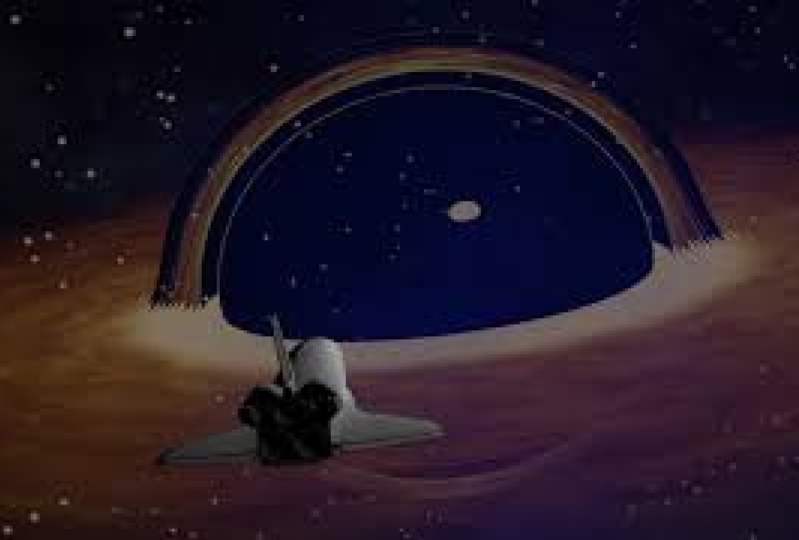
8. Animer le champ de étoile et l'espace: Bonjour et bienvenue. Flacons avec la section suivante. Donc, à ce stade, le vaisseau a vu le trou noir. Donc, dans ce cas, nous devons apporter le champ R étoiles. On y va. Et nous devons aussi apporter la nébuleuse à. On y va. Et encore une fois, comme toujours, nous devons en quelque sorte aller aux propriétés de notre nébuleuse. Augmentez l'échelle. Charmant. Donc c'est encore une fois, c'est juste un peu différent d'avant. Donc c'est presque remplir l'écran là-bas, on y va. Lynchage. Et à l'intérieur d'ici maintenant, donc c'est ce nom, ce champ d'étoiles. Donc c'est tout ce que nous avons besoin de décider de leur, créons un nouveau groupe. Et maintenant, nous allons apporter notre première fois le vrai trou noir. Donc, c'est excitant. Allez importer des modèles, trou noir, puis appuyez sur les importations. Donc, il est là, il est à l'intérieur de là. D' accord. Et c'est qu'on devient un peu plus gros. Donc nous entendrons un peu ce Dan angulaire. quelque sorte nous donner forme, peut-être un léger angle aussi. On y va. Et voyons. Donc on va ajouter un filtre ici. Et c'est sous distorsion. Je pense que C est appelé renflement. Soit donné un clic. Et ce renflement nous donne alors ça. Nous regardons les choses scellant et à l'intérieur d'ici nous pouvons changer la quantité de renflement. Comme ça. Oui, ça peut vraiment jouer avec ça. L' échelle du renflement, Hamel, est-ce que c'est gonflé ? Oui, on peut déplacer ça à l'intérieur d'un truc. Alors on y va. Donc on devient comme un je pense qu'il vaut mieux m'excuser. Regardons moi mon plus aujourd'hui. Ramenons-le pour que je sois là. Donc quand j'appuie sur Play, on devient vraiment sympa alors que trou
noir ressemble à un peu à plier dans cet échantillon. Donc c'était juste, c'était des choses étonnantes. Je n'essaierai même pas d'expliquer ce qu'il fait. Et comme je ne suis pas un espace qui va, je ne suis que des lumières et ce qu'il a l'air. Alors double-cliquez sur les terres et appelons-le comme, oh, ok, on y va. Donc je vais mettre ce renflement là-dessus et ils peuvent, c'était un filtre. Ok, donc il y a des semi-filtres ici pour jouer avec. Et je suggère encore une fois que vous avez une petite assiette. Donc, sauvegardons le fichier comme sept ans. Et collectons beaucoup de médias ensemble, leur dossier informatique. Ok, donc je suis vraiment content de la façon dont ça a l'air mouvement et de ce renflement qui a l'air si beau. Ils sont vraiment contents de ça. Apportons notre vaisseau spatial. Oui. Alors allons garder ce groupe sympa et organisé. C' est notre groupe qui est important pour la Nasa. Un vaisseau spatial comme ça. Encore une fois, on va prendre une seconde. C' est une force de pop-in. Il est là. D' accord. Maintenant on va faire, c'est que je vais l'avoir en quelque sorte hors centre. Et l'idée est que je veux le faire ressembler à ce rythme de l'application vraiment. Regarde. C' est un haut ici. Cela obtient quelles propriétés le rendent légèrement plus grand. Si vous donnez un peu de poussée vers le haut avec peut-être un peu devrions-nous avoir un peu incliné ? Peut-être. Oui, ça a l'air bien. C' est ça. D' accord. Super. Donc, je veux juste sortir de l'écran comme en me basant sur un tel voyage avec elle, re dans ça. Encore une fois, vraiment arriver. Eh bien, ce sont des commandlets pour vraiment gentil. Donc il y a tous mes éléments mis en place pour le tir. Donc encore une fois, nous avons fait à travers les étoiles, passé par notre RAM rencontre vous pourriez le sentir et nous avons fini avec cette photo ici. Maintenant devient super lumineux. Nous devons donc aller à notre projet ici. Wave, où on l'a sauvé. Oui, juste un saut rapide. Prenez nos lignes d'objets qui descendent. Zoom avant et arrière. Et maintenant, nous allons apporter où les lumières,
si prêt, les objets, la lumière, l'interrupteur, la 3D. Absolument. Et maintenant ce que vous voyez, c'est que la vie est poussée un joli halo autour des objets et j'ai adoré ça. Et c'était en fait par accident. Je vais être honnête avec toi, c'est par point x. J' y ai ajouté un peu et j'ai pensé, Whoa, vraiment bien. Alors je suis allé ici et j'ai regardé les intensités, regarder vers, pour voir comment cela fonctionnerait pour moi. eu un peu un jeu avec certains d'entre eux, mais je pense que vous juste, il avait juste l'air super dès le départ, vraiment, un évident, vraiment heureux de la façon dont cela a interagi avec tout ce baggy. Voir My Space scène, si vous voulez, est soulevée un peu, juste obtient un peu de lumière casting à travers ce qui vient d'ici. Ça a l'air fantastique et vous voyez que si je le déplace, on obtient des résultats différents. Ainsi aimé ce genre de halo qu'il est un peu donné sont comme ils sont tellement prêts à faire est d'aller de l'avant et je vais fondamentalement faire notre groupe de champ d'étoiles, si je déverrouille ce nouveau et de réduire le genre de capacité de tout cela. Voyons, quand je fais tomber ça, ça rend ce petit vraiment tuer plus, plus intéressant à regarder. Et j'adore qu'il vient de vraiment, vraiment gentil. Donc je suis vraiment content de ça. On pouvait voir ce limon là-dedans. J' adore la façon dont il a l'air si bon. D' accord ? Donc vous voyez que ça tourne et soudainement ça va devenir un peu turbulent aussi. Donc nous avons encore besoin, alors ajoutez quelques turbulences à ces photos ici, ce qui est assez cool, nous pouvons le faire. Donc pour ce faire, on va cliquer sur notre Nasser, ok, assurez-vous avec la star ici. Et dans les comportements, nous avons quelque chose qui s'appelle des simulations. Mouvement aléatoire. Ok, donc si j'appuie sur Play ici, c'est
ce qui va se passer. Maintenant, ça pourrait être OK. Mais ce que nous allons faire est calibrer plus stricte et petit peu dit porter ici. Donc, si je regarde mon mouvement aléatoire, un entretien est de 15 étoiles Céphéides pour dire un peu aléatoire, mais être aléatoire,
en place si vous voulez. Donc vous pouvez voir maintenant que j'ai un peu de dérive qui se passe, qui est un peu ce que je veux, ok ? Et ta fréquence ici, donc une, d'accord, alors on va sauter jusqu'à deux. Regardons ça maintenant. Encore une fois, selon la scène, selon le modèle, il réagira différemment. D' accord. Donc un cadre clé électronique, une sorte de frisson ou de secousse dans le système que c'est un peu de mouvement. C' est assez pour que tu y ailles, wow, c'est, ça a l'air plutôt cool. Les chiffres de Cisco nous ont vus faire moins. Ça va aller de l'autre côté de ça. Nous pouvons jeter un coup d'oeil à cela aussi. D' accord. Ce n'est peut-être pas ce que vous cherchez, mais vous avez dit que plus de dix secondes, ça fait un peu. Donc je suis heureux de voir où nous sommes là. Je pense que c'est un bon bruit. Donc, tout saute autour de ça. Alors regarde ce spécimen. Si vous cliquez n'importe où, vous avez dit qu'une boîte délimitée disparaît. Nous avons un peu de mouvement là-bas comme il le fait. Cool, heureux avec ça, non ? Donc nous avons été mordus, ils voient si j'accélère, vous pouvez voir où ça bouge. Vous venez de vous enregistrer une image clé et des mouvements aléatoires, assez bon petit outil à ajouter. Fais ça. Sous les filtres de navette. Flou. Vous pourriez faire comme voir le flou directionnel. D' accord. Ouais, vois ça. Et ce que je pense avoir fait, c'est que j'y ai ajouté un léger flou. Donc l'idée est que les bords ne sont plus si pointus. Et à mesure que ça se rapproche, ça déforme le vaisseau, si tu veux, et la cour comme ça. Alors, comment a fait le Blair directionnel dans leurs séries de
ça, ce n'est pas un malheureux avec ça, mais nous pouvons saisir ça comme vous le voyez, nous pouvons, comme nous allons dans un SAS pour faire toutes sortes de si près du milieu, le pointu, c'est Je vais avoir ça un peu pour moi. Je vois que ça commence à brouiller un peu ces bords. Donc je voulais une sorte d'idée de ça a commencé à être tiré dans cette fois-ci. Ce grand trou noir est nul si tu veux. Vraiment, vraiment content de ça. Et ils vont certains qui est, qui est vu fait à nouveau. Donc, comme toujours, allons loin. Beaucoup de travail fait, ils sont en sécurité. Mais c'est difficile de foirer là-bas et de taper la navette. Juste la Nasa, l'un des deux. Et c'est tout ce qu'il a fallu pour construire cette scène que nous sommes vraiment, vraiment heureux de cette part. Exportez moi v. Encore une fois. On peut jeter un coup d'oeil à ça, voir ce qui se passe là-bas. Ce renflement est légèrement éteint, donc je dois y retourner et réparer ça. Ce y comme ça parce qu'il ne vous montre un aperçu des films NF peut ressembler. Regardons le renflement là-bas. Et besoin de bouger légèrement. Partager l'exportation, CSR, légèrement hors de la nécessité de le déplacer un peu plus. Partager, exporter. Ils vont cool, ok, voir ça beaucoup mieux. OK, touche Suivant. Et ça me rendrait comme le prochain tas de malade, parfait gars, petit vaisseau se déplaçant dans l'espace. Ou stupide.
9. Portée de mouvement de la définition dans le mouvement de cockpit: Bienvenue de retour. Et donc ici, nous voyons où il restait de la septième partie. Et on va sauter directement dans la huitième partie. Donc avant de faire quoi que ce soit d'autre, nous devons aller à File Save As Part 8. D' accord. Donc, nous allons créer un nouveau dossier appelé Partake juste en faisant cela. Donc nous pouvons maintenant nous en débarrasser parce que, encore une fois, ça va nous faire gagner beaucoup de temps. On n'a pas besoin de la navette dans ce ok, donc on peut juste cliquer sur la coquille et cliquer sur Supprimer, et on s'en va, elle s'en va. Donc maintenant, nous avons notre trou noir là-bas, avec
lequel je suis heureux. On va apporter un champ d'étoiles. Ok, alors regardons ce champ d'étoiles. Alors créons un groupe. Comme ce champ d'étoiles va être un animateur. Champs d'étoiles, donc étoile et puis rend ça ok. C' est très bien. Et dans la bibliothèque, d'accord, si vous allez à un émetteur de particules ici, nous voyons que tout est mis en évidence. Et ici il y a quelques morceaux vraiment sympa que nous pouvons utiliser dans notre projet. D'accord ? Donc si je veux appuyer sur la recherche ici et que je tape juste l'étoile, vous verrez le champ d'étoiles il y a un peu où je suis. C' est ce que je veux l'amener ici. Et moi, parce que je l'ai mis en évidence, il devrait fournir plus de mythes, vaisseau spatial mes têtes de jeu au début, vraiment important là. Appuyez sur Appliquer. Ok, maintenant si j'appuie sur le bouton Play, une touche magique, Scilab, soudainement un champ d'étoiles est apparu à l'intérieur de mon modèle. Si je fais glisser ça vers le haut, déplace-le. Encore une fois. L'idée est que ce genre d'espace se déborde de tout ça. Pour moi. J' ai tellement aimé ça. Ok, donc il y a notre champ d'animation étoilée là est soudainement apparu dedans. Super, juste pour avoir ça pré-construit pour nous à l'intérieur d'ici. Aller à l'échelle et peut-être fait que les particules plus grandes, plus grandes. Lâchez ce fichier et en sécurité. Donc nous utilisions notre septième partie pour la peste de pâturage de cette partie A. Ok, maintenant si
on tourne, on va importer notre cockpit. Peut regarder à travers les têtes de la et maintenant je vais appuyer à nouveau Importer, faire des plantes pointues qui commence sous les images. Elle dit avoir le mot « cock pit » à l'intérieur, puis appuyez sur Importer. Boom, elle est là. Et j'aime cela parce que nous pouvons aussi dire à travers la copie de l'Australie, donc il Bibliothèque, désolé, propriétés inspecteur autour de cela un peu. Comme ça. Ok, adorable. C' est vraiment cool. On va bouger. Si je tiens en quelque sorte, déplacer et cliquer sur la bombe, ne s'arrête pas. Il met tout en évidence pour moi. Il devrait être capable de déplacer ce trou. Champ à ici, comme ça. Ok, c'est un peu difficile de voir à quoi ça ressemble. Appuyez sur Play. Mes renflements restés là où il est. Ça ramène son renflement ici. Comme ça. On y va. J' aime ça. K c i champ d'étoiles sort de là comme ça. De la lumière par ici. Ce satellite interagit avec notre cockpit. Donc ce qu'on va faire, c'est tourner la lumière vers le bas. Allons sous leur intensité lumineuse, la corde que la tension lien vers le bas. Donc le cas a appelé ces étoiles qui viennent vers nous sans souffle, air vraiment, vraiment bien, vraiment heureux avec ça. Ok, maintenant nous devons ajouter une sorte de mouvements dans le cockpit. Comme nous l'avons fait auparavant avec la navette de l'extérieur. Si nous allons aux simulations de comportement. Et puis nous avons encore un mouvement aléatoire, certains devinent cliquer dessus. Et tu verras maintenant qu'on a ce brillant, c'est partout. C' est un peu plus à ce sujet. Je voulais être c'est pourquoi j'ai fait la copie plus élevée, désolé, plus grande en échelle parce qu'il a besoin d'un peu de mouvement pour construire une fleur qui allait vite vous beaucoup. Je veux dire, évidemment si vous êtes satisfait de sa ville, vous pouvez la laisser. Mais encore une fois, nous allons le fixer comme regarder le montant. Il bouge. Et quand je fais glisser ça, vous verrez que cette petite ligne rouge commence à baisser le jeu de presse solide ici. Donc tu vois, on peut commencer à voir le genre de tout ça. Juste d'accord, probabilité encore beaucoup. Changons-le à neuf. Imprimons la fréquence à deux. Oui. C' est génial que nous puissions le faire sur les émotions, si bien. Donc, nous avons ce tournage autour. On a un champ d'étoiles. Et nous avons maintenant un cockpit qui fait un mouvement aléatoire, ce qui prendrait des âges comme image clé et j'adore ça. Mais le fait est en quelque sorte d'avoir ce genre de capacité pour nous de faire ça à l'intérieur d'ici. Alors jouez avec ces gars, voyez ce que vous voulez créer. J' adore ça vraiment, vraiment bien. Donc, c'est un peu le vaisseau se déplace dans la position où il commence à devenir un
peu rude pour le pilote à bord. Donc nous avons toujours cette lumière dans notre scène, que nous avons déplacée ici. Donc encore une fois, si vous voulez ajouter une lumière supplémentaire ici,
dans mon film N, dans mon film N, j'ai utilisé l'outil de mise au point qui se trouve à l'intérieur de Final Cut. Et l'idée est qu'il se concentre plus sur la section Fenêtre du cockpit là-bas. Donc si je vais Fichier, Sauvegarder, c'est tout ce qui dit pour nous. Joyeux jours, c'est fait. Encore une fois, partager peut regarder par ici. Nous avons dit que le renflement est légèrement éteint à nouveau, étrange. C' est intéressant qu'il le fasse. Vous voyez que j'ai besoin de déplacer ce renflement vers le haut. Allons à notre renflement. Tout d'un coup il là. Donc ça a l'air un peu effrayant. Wifi ici été à partager. C' est presque qu'il regarde là qu'il est. air parfait et c'est super à partir de là. Et on peut l'imprimer. D'accord. J' appuie sur la prochaine et j'ai rendu cette nuit. Ainsi, cette partie faite absolument fabuleuse était la presse sauver. Et passons à autre chose.
10. Configurer le plan final: Bienvenue à la Neuvième partie. Encore une fois, on s'est arrêté dans la huitième partie. Nous allons utiliser tout à fait un fusible éléments contre, Allons-y Fichier Enregistrer la maison. Appelons cette partie neuf contre le saisit pour importer tout en changeant ou en accordant, soutenir le temps de Nina, appuyez sur Enregistrer. Débarrassons-nous de notre cockpit. On n'a plus besoin de ça. Et nous avons la même scène ici. Jetons un coup d'oeil à cette scène. Ok, donc quelques choses qui ont changé un peu. Faisons en sorte que mon champ d'étoiles soit là. C' est pour ça qu'on a tout bougé. Chacun n'a pas pesé. Oui, on l'a fait. J' ai ça là où je veux qu'il soit. C' est tout à fait bien. On a un champ d'étoiles qui s'échappe là, ce qui est brillant, c'est ce qu'on veut. Donc tout ce qu'on a à faire sur cette partie, et je suis vraiment pressé, en apportant notre modèle, qui est la Nasa. Ok, on y va. Et nous allons l'amener à droite en rotation. Et ce petit ARN trempé. Donc c'est en quelque sorte de souligner un peu maintenant pour que nous puissions voir qu'il va vraiment vers ça. Pourtant, il va entrer et aller à ils sont comme ça,
donc un peu de rotation là-bas. Donc tout ce que nous pouvons faire ici, c'est nous assurer que notre vaisseau est hors scène, ce
qui est leurs propriétés, rotation, et cetera, tout ce que vous voulez là-bas, ce qu'il a fait comme alors compresser commande moins. Et encore une fois, le commandement est juste saute dehors de sorte que l'espace pour nous là-bas, faits que nous devons juste faire, mais une échelle ici en fait. Alors remontons une seconde. Moins frappé l'échelle à cause de ses compétences assez grandes ici. Et comme ça s'éloigne de nous, nous voulons juste dessiner à l'échelle seulement légèrement mais assez pour que nous puissions voir qu'il va vers le trou noir. Donc, nous allons déplacer un joueur à la réponse, a obtenu un keyframing pour les deux. Au fur et à mesure que nous avançons. Pourtant la froideur, Appuyez sur Shifting Zed maintenant à travers voir où il est là et juste aller baisser cette échelle. Jamais si légèrement. Ok. C' est généralement obtenir 80. Qu' est-ce qui vient de ma masse aujourd'hui ? C' est tout DMAIC, c'est ça. Ok. Jetons un coup d'oeil. Regarde. Regarde à propos de parfait. Ça perd de l'échelle. Ils sont charmants. Maintenant, évidemment, nous allons couper à un certain moment là-dedans, donc je ne suis pas trop inquiet à propos de la sorte frapper sur la marque, entrer directement dedans. Parce que encore une fois, les formes 3D sont assez étranges. Est-ce qu'il commencera à interagir les uns avec les autres ? Mais ça a l'air, c'est ce que je suis après ce genre de regard. D' accord. Maintenant ce que vous pourriez faire si vous voulez, c'est de prendre notre conduite de navette ici. D' accord. Et EC est entré ici quelque chose appelé un mouvement de base fondu, fondu encore. D' accord. Donc, il s'estompe, ce qui est très bien. Ça ne va pas affecter notre truc là-bas. Mais à mesure que nous arrivons ici, vous verrez qu'il commence à s'estomper, ce qui est assez agréable, assez beaux effets. Et ce que vous pouvez faire, c'est déplacer le fondu dans, s'
estomper légèrement ici. Ouais, donc ça commence par s'estomper au fur et à mesure qu'il se rapproche de là. D' accord. Donc vous pourriez le faire si vous vouliez vous assurer que vous apportez la sonde de la Nasa en accord avec cela aussi. Alors qu'il s'estompe, évidemment, le bleu dit qu'il est toujours à l'écran, même si le vendredi est toujours dans les scripts, nous devons nous assurer que ces deux choses correspondent. C pourrait le faire si vous le vouliez. Mais ce qui va se passer, c'est qu'on va le couper probablement là. Maintenant, vous donner dix secondes parce que beaucoup de ces scènes où nous finissons par être quatre secondes, six secondes. Je n'ai pas aussi probablement envie de construire accélérer cela ou de le ralentir plus tard. Alors donnez-vous une scie solide dix secondes dans ce qui me permet me
donner un jeu de jeu en manoeuvrant à l'intérieur de cette période de temps. D' accord. Donc j'espère que c'était OK. Ça a l'air plutôt bien. Je suis content de ça ? Et ce qu'il fait, c'est qu'il va vers elle et nous l'avons fait. Espérons, assez facile à jouer avec cette note. Donc encore une fois, partager la magie du film d'exportation. Regarde ça parfait. Et ensuite, exportez ces huit. Ok, et je vais juste classer et enregistrer ça. Copiez n'importe quoi là-bas. Et il y a ce fichier de scène enregistré. Parfait. Il est temps de passer à autre chose.
11. Touches de finition, Touches, mouvement de Finishing: Bienvenue à la partie finale, partie 10. Donc on va aller Fichier, Sauvegarder très soigneusement. Je vais appeler ça dix, frapper en sécurité. Nous pouvons donc réutiliser les composants. Et ce que nous avons ici, c'est la partie finale de tout ce scénario. Et l'idée ici, c'est que nous avons le vaisseau, mais c'est une version plus proche de ce qui se passe. D'accord. Là, elle arrive. Donc ce qu'on va faire, c'est qu'on va agrandir ça. D' accord ? Alors allons à notre trou noir. Et l'idée est que les trous noirs énormes à ce stade. Et c'est un peu comme la partie finale du film, si tu veux, c'est vraiment en train d'entrer. Donc le trou noir fait saillie ici, on va aller à l'échelle. L' échelle est en hausse, donc c'est énorme. D' accord ? Et nous allons ajouter une rotation là-dessus. Donc, il a eu ça vraiment des montants. Et nous voyons les espaces. C' est tout à fait génial maintenant qu'il est vraiment en train de sortir. Oui, Lovely. Et ce que je vais faire, juste un peu de variance. On va supprimer les images clés de la navette. Ok, alors supprimez, supprimez, localisez, commandez et moins. Et nous voyons cette navette spatiale ici. Oui. Ok, et nous avons supprimé toutes les images clés pour ça, donc il n'y a rien dedans. Retirez également le fondu dans le fondu. Résolu que nous avons mis à l'échelle au trou noir, nous pouvons une manœuvre de notre vaisseau légèrement. Encore une fois, nous ne voulons pas imiter parfaitement dedans, mais quelque chose de proche. Faisons un peu de torsion ou ils sont plus vieux. Donc ça va entrer. Et nous allons changer l'échelle parce que c'est, c'est, nous voulons qu'il ressemble à sa base. Son, ce trou noir est énorme à ce stade. Donc nous voulons rendre notre vaisseau spatial minuscule en comparaison, cette presse Shift et Z,
C , C, C,
ça va arriver, ça va paraître absolument lié à ce point avec cette lumière est là. Donc on va commencer la lumière. C' est comme ça que la lumière, et ensuite on va la traîner ici. Ici. Mouvement ici. On y va. Je cherche des mecs, c'est allumer une partie des vaisseaux. Vous pouvez voir que ça vient de ce point de vue ici. Donc elle n'est pas juste pour les pousser, mais je peux juste obtenir ce gradient là. On dirait que ça vient de là. Et je pense que c'est super comme ça. On y va. Donc je veux ce mouvement et je pense toujours qu'il est probablement un peu plus petit. Quand on fait croire à ce trou noir, c'est énorme et c'est vraiment le cas. C' est une grosse chose. Et ça va s'arrêter là. Donc, commande et moins nous assure que notre vaisseau est un écran. D'accord ? Prenez notre tête de lecture en battant voit parce que c'est une de ces choses. Ceci est vraiment bon comme n séquence dramatique appropriée. Et tout ce qu'on peut faire, c'est avec le vaisseau BAM, hé on va ajouter
ça, c'est une échelle pour chacun d'entre eux. Amenez-le à la fin. Comme ça. Appuyez sur notre flèche verte et placez-la loin là-bas, comme ça. Ok, donc c coule là-dedans. Maintenant, à propos d'ici, je veux ajouter un peu de torsion, ok, à l'intérieur de la chose réelle. Donc ici, je peux juste lui donner un peu de torsion comme ça. Et ça fait regarder la bande de largeur à ce point. Donc, il entre. Et puis nous voulons le corriger à nouveau. Donc, à l'oreille, traînons ça dans les niveaux sociaux comme si vers le haut. Donc, c'est un peu un combat avec la gravité de ça, en tirant ça autour. Une fois qu'il aura frappé ça. En fait, vous voyez que les projets précédents de TWA, j'ai en fait qu'il se termine à ce moment-là. Ecoute, ce qui est assez guéri lire c'est eux. C' est en fait venu assez bien. Il doit probablement s'étendre un peu plus loin. Donc, ce qui se passe, c'est que ça arrive et tu vois qu'il est parti là-bas. De légèrement abaisser la loi de retour. Subvention bloc bleu représente la quantité de temps qu'il est à l'écran pour CSR décalé ces backends de saut cliquez sur ici décalage et dit, voyons juste cela. Donc ça doit être vraiment à propos de leur force et je pense qu'il est parti. Je pense que ce que nous allons faire nous allons le faire tout le mois. Oui, c'est en quelque sorte le mois complet. C' est bon. Et ce que nous allons faire, c'est juste ajouter que c'est le mouvement de base fondu, fondu. Donc, à ce moment-là, il est passé en quelque sorte comme s'il avait traversé. Allons probablement étendre. C' est un peu. Et vous voyez le am, la décoloration n'est pas encore terminée. Donc, si j'appuie sur o, vous voyez un pas en avant, on peut le dessiner jusqu'à ce point et il va le rattraper. Il suffit donc de cliquer et de le faire glisser dans. Ça finit ce point là. Travail fait. Les gars. On a fini. C' est toute la motion cinq. Pour créer cette dernière section, l'effondrement. Absolument fabuleux. Si tu as été si loin. Félicitations. Tu as construit toute cette scène. Encore une fois, membre, nous pourrons accélérer cela plus tard. Ok. C' est une sorte de tasse d'entonnoir. Si vous le souhaitez. Là, il va dans la magie du trou noir. Donc, tout cela a à faire est fichier, enregistrer. Ok, partagez, exportez ça. Numéro dix, faisons-le. Oui. Exportez notre film finlandais. On y va. Magie, j'adore ça. On y va. Allons-y. J' espère vraiment que ça vous a plu. Dans notre prochaine section, nous verrons comment j'ai décomposé ça en Final Cut et fait le film que vous avez vu comme la bande-annonce. Merci beaucoup. J' espère que ça vous a plu. On se voit dans la prochaine.
12. Édition dans la coupe finale X: Bonjour et bienvenue. Donc c'est une première pour moi car je vais te montrer des trucs Final Cut, ok. Quand je vous montre les projets que vous avez vu en tant que partie du trader pour cette formation. Alors ouvrons d'abord, voyons comment j'ai fait tout ça. Donc je suis en fait un entraîneur certifié Final Cut dix pour Apple. Donc liste des tendances depuis de nombreuses années depuis sa première création à l'endroit où nous sommes maintenant, je pense que j'ai utilisé Premier Pro, qui est une autre application. Et il y a quelque chose qui s'appelle une résolution Da Vinci si vous êtes sur un PC. Ok, donc il y a beaucoup d'options pour monter votre vidéo. Vous pouvez même éditer dans iMovie, mais aussi à l'émotion si vous le souhaitez. Mais parfois, vous avez besoin d'obtenir les bons types de mon travail dans ce cas, si vous possédez un Mac, Final Cut dix est un programme incroyable et tant de choses formidables qu'il peut faire. Et dans ce cas, vous verrez comment j'aurais pu prendre tous mes fichiers de mouvement et faire quelque chose d'intéressant avec chacun, chacun d'eux vraiment, ok. C' est donc le commerçant dans sa forme brute. Ok, alors pourquoi ça avait l'air différent ? Si vous voulez ce qu'on a fait dans le mouvement du Père Noël. La première chose que vous remarquerez, c'est qu'on a ces barres noires. Haut et bas de notre projet est assez bon ici. Voir ces barres noires en haut et en bas. Donc j'ai acheté l'hélène ici et ici, le R, ce sont les barres bleues ici. D' accord ? Donc, cela nous donne un look vraiment
sympa, un regard filmique sur nos scènes, ce qui lui donne juste un peu plus d'avantage. D' accord ? J' ai également ajouté quelques effets différents. Nous avons quelques transitions ici, ce qui le rend assez cool. Ici, nous avons ce défocus, je pense à l'intérieur d'ici aussi, ce qui est assez sympa. Donc je vais, nous ne sommes pas vite, mais juste passer par ça parce que ce n'est pas vraiment une leçon. Mais plus d'un cas de ceci est comment j'ai réalisé ce que vous avez acheté à la fin. Ok, donc si on n'utilise pas la coupe frontale 10 avant, ce qu'on peut faire, c'est commencer de nouveaux projets. Et c'est vraiment simple. Tout ce que je vais faire, c'est aller déposer de nouveaux projets, ok ? Une fois que vous appuyez sur cela et vous avez demandé de nommer les projets, afin de déposer de nouveaux projets. Alors je t'ai demandé de le nommer. Ça va dire n événements et normalement il met un code de date ici. Ne vous inquiétez pas pour ça, laisse-le. Donc vous avez nommé les projets dans mon cas, je l'ai appelé formateur Udemy, mais on peut appeler ce que vous voulez. J' appuie juste sur OK. Mais dans ce cas, je l'ai déjà fait. Donc ce tableau de clapper qui s'appelle un presse-papiers, les gars. C' est ce que vous, c'est vos projets. C' est là que tout votre contenu va entrer et créer votre film final. Donc vous voyez que j'ai deux planches ici pour représenter deux films sur lesquels je travaillais. Donc, dans ce cas, pour double-cliquer dessus, nous avons une énorme chronologie ici. C' est ce qu'il s'agit d'une chronologie. Si je descends, vous verrez que toutes mes images que j'ai utilisées, y compris mes effets sonores ici, sont également ici. Ok. Donc toutes mes images vont bien. Que nous avions de la motion 5, que tout est ici, ok. Et tout ce que j'ai à faire pour obtenir mes images ici, super simple est File Import Media. Ok, fichier Import média. Une fois que nous importons des médias, nous regardons l'endroit où nous avons enregistré tous ces fichiers de loyer hors de vue. Vraiment, les gars très simples. Pas de problème. Nous allons juste aller peser ou d'où est-ce qu'on tire ça ? Dans mon cas, j'ai enregistré tous mes fichiers rendus dans mon dossier de navette. Ici, le deuxième clic à travers eux et ce qui se passe est le mouvement nous donne un peu agréable. Oh, ok, cool. Là. Oui. C'est là. La magie ici. Donc tout ce que je fais est de maintenir enfoncé, de maj, cliquer sur le bouton, en cliquant sur le haut. D' accord ? Et j'ai une option ici pour les copier dans la bibliothèque. Donc, ils se déplacent essentiellement dans les coupes faunales propre bibliothèque. Ok, et ça les maintient tous organisés pour nous là-bas, ou avoir le choix de laisser les fichiers en place, qui pour moi, si les fichiers de quelqu'un sont massifs, mais ce qu'on ne veut pas faire, c'est les reproduire sur mon disque dur, prenant plus de place. Tant que je ne sais pas où ils sont, qu'ils puissent les laisser en place, ce qui est mon dossier de navette. Donc c'est à vous de décider ce que vous voulez faire. n'y a pas de bonne ou de mauvaise réponse pour dire que vous voulez garder vos dossiers organisés. Dans mon cas, je vais juste laisser les fichiers en place, mais c'est juste personnel pour moi. Ensuite, je vais cliquer sur import select. Donc encore une fois, 3D point et cliquez sur le haut où peut être maintenez le décalage et cliquez sur le bas que tous mis en surbrillance. Ou vous pouvez simplement cliquer sur un et les importer un par un dépend de la façon dont vous voulez travailler, mais je préfère les mettre tous dans et appuyer sur impulsion comme ceci. Je ne vais pas faire ça parce que c'est déjà là. Tableau. Donc ils finissent dans ce petit spectateur ici. Regardez et créez tout le travail que nous avons fait, les gars, tout est là. Donc, nous devons commencer à ajouter ça dans notre chronologie. Nous les ajoutons donc. Récemment, donnez-lui des surlignements en un clic et appuyez sur E. E signifie éditer. Droit ? Cliquez sur la presse, c'est à dire. Ça pourrait être plus facile ? 8888. En fait, oui, parfait. Donc, c'est tout dans le temps est génial. Si pour vous rappeler, hey, vous avez fait ça d'abord ce que nous allons ici. Ok, donc on a ce qui vient vers la presse E à l'intérieur parfait, voler dans notre truc. Et puis j'en trouve un, le bit SAT, la fin, où on va à l'intérieur du vaisseau. Donc c'est l'ensemble E, juste le fait fondamentalement. Maintenant, ce qui est vraiment intéressant sur la voiture frontale est de rappeler que j'ai commencé à faire 1010 secondes ou plus. Tu n'as peut-être pas besoin de tout le reste. Vous voyez les Ines pi ici. La nageoire est toujours à l'intérieur qui sera peut-être ce que je peux faire est que je peux en fait sur mon clavier si je l'emmène là et appuie sur o pour sortir, ok, plus de huit. Et ce qu'il fait, c'est juste que j'ai sélectionné cette partie de ce clip de 10 secondes. Je vais publier ces trois secondes. Si j'appuie, je, vous voyez ne crée que ça. Et l'idée est que je peux vraiment appuyer sur E. Il envoie juste ce ruban à mon chronologie deux-points. Donc, je vais juste appuyer sur Supprimer. Alors. Et moi, pour n, Nous étions là. Huit, sélectionne le tout, ou juste cliquez et appuyez dans le hall tout son truc. Ok. Et c'est dans la chronologie. Les quarts de travail ont dit sur le quart de jour et annuler cela. C' est donc une façon cool de faire ce que j'appelle une sorte de modification rapide de l'espace de travail. Mais tu peux faire tout ça ici. Ok, donc ne vous inquiétez pas trop, mais si vous savez que vous rencontrez, utilisez tout ça. Ok. Eh bien, ne prenons pas les ressources de la vallée ici et faisons tout ça à l'intérieur d'ici à la société Quick Edit ici. Ok, donc juste pour la vitesse, je viens de sauter dedans. Mais ce que vous voulez faire, c'est essayer de faire un montage ici. Donc peut-être que j'ai raison Island que leur oeil pour N. et c'est assez sur le sida. Et puis je peux réellement cliquer et maintenir, le faire glisser dans l'espace. C , ça bouge le chemin pour moi. Joli. Ou tu pourrais juste enlever la fin. Ok. Donc les mains qu'elle vous montre, combien le clip vous pouvez glisser dedans. Empilez sur le dessus. Nous n'irons pas là pour empiler dessus. C' est pour une autre séance, j'en suis sûr. Donc, comme prévu, les gars, nous avons de la magie, de la magie. Je suis vraiment content de la façon dont tout cela s'est passé. C' est, c'est un joli petit peu pointu. C' est là qu'une fois que je l'ai là, qui me satisfait, ce que je vais faire, c'est ajouter ces barres noires à ma scène. Et c'est assez simple. Mais cuisiner cet objet ici, ok, titres et générateurs. Et le générateur est une sorte de ce que je faisais à l'intérieur des cheveux. Donc ça s'appelle un solide. Et un solide est une coutume. Ok, donc je peux cliquer et maintenir et faire glisser ça au-dessus de ma scène. Maintenant je vais faire, c'est que je vais cliquer et tenir, étendre, mettre à la fin. Maintenant vous allez voir ça parce que c'est au-dessus de la vidéo ici. Et juste un petit conseil ici. Si j'appuie sur Maj et zed étend la timeline à la taille de la fenêtre, ce qui est agréable. Vous appuyez sur comme, comme la commande d'émotion moins gamma plus ou se déplace à et il va juste les zoomer tout. Donc, parce que le noir génère un solide est au-dessus de cela, nous ne pouvons pas voir le métrage en dessous, mais si vous appuyez sur V, Il le désactive juste, ce qui est assez pratique. Astuce rapide V. Disabler vidéo, nous avons vu tout droit. Et dans ce cas, ce que nous faisons est de changer la taille de cela. Alors je vais cliquer ici. Ok, voyez ça, et naviguez dans les livres espagnols, c'est
que je vais faire le plus simple que les gens regardent ça et qu'ils traquent ça. Comme ça. Donc c'est la partie noire du bas. Il semble très facile de passer à. Eh bien, oui, c'est ça. C' est le, c'est la boîte à bannières. Donc, je vais juste cliquer sur cette appuyez sur Commande C, Commande V, Copier et Coller. Prenez l'autre Blackboard sont là comme avant, et faites-le glisser ici. Il y a des plug-ins irréprochables
qui font ça pour vous, ce que je trouve bizarre parce que c'est un peu facile à faire et rend vos espacements dix fois meilleurs avec ces petites barres noires. Donc, si vous regardez dans la maison. Surtout cette lune vue ici qui est tout simplement brillant parce qu'il semble beaucoup plus cinématographique à nouveau, vous pouvez changer la largeur du juste en le déplaçant vers le haut ou vers le bas comme vous le souhaitez. Mais juste pour vous montrer ces plug-ins qui disent, oh, vous savez, nous pouvons avoir ces boss cinématographiques pour vos projets, mais comme vous le voyez, nous venons de le faire est super simple à faire. Et vous voyez que toute la longueur de leur charbon, vraiment heureux avec ça. Ensuite, nous pouvons regarder l'accent de ceci parce que c'est assez brillant ici. Donc, nous allons cliquer sur le clip ici. Regardez cette scène ici, et en fait, je ne vais pas définir la luminosité et les points de mise au point ici. Donc, pour ce faire, nous allons regarder à travers distorsion et l'inhere parce que j'ai un clip mis en surbrillance ici et si je cours de gauche à droite, il produit des résultats différents. Voir tremblement de terre. C' était comme le mouvement aléatoire que nous avons utilisé pour signer la coupe finale. Donc, nous pouvons rendre la scène beaucoup plus effrayante en cliquant, faisant glisser dessus. Et si j'appuie maintenant sur la barre d'espace pour voir à quel point c'est plus dramatique, il y a beaucoup plus de tremblement à l'air. Si je clique dessus, nous verrons ici dans notre genre de rapport de page de projet avant. Nous avons plus d'outils ici pour que je puisse installer correctement, heureusement j'ai ça. Et puis nous pouvons voir vraiment femme Hanukkah est super parce qu'il rend sur un magnifiquement et ils peuvent rendre cette scène plus dramatique si je le souhaite. J' adore ça. Oui. Juste génial pour que je puisse laisser qu'ils aillent, ouais, rire. C' est bien. Comme ça. D' accord. Donc sous flou, je les ai à la fin. Sous flou, on a la concentration. Vous voyez beaucoup plus dynamique et dramatique qui semble alors cliquez et maintenez, faites glisser cela là-dessus. Une autre chose que nous avons, c'est des transitions. Donc j'utilise ce truc appelé Bloom ici. Regardez ce coup que je vais faire, c'est glisser et déposer ça à travers les assis entre ces deux-là et sur la transition de caisse de presse. Donc, ce que nous obtenons est ce vraiment super voir flurt voulait que l'autre Spacebar commence et arrête. Ils ne peuvent pas tellement plus dramatiques quand on a cette bicouche entre l'un et l'autre. Et puis à la dernière pince, les cheveux, ce qui est vraiment sympa. Alors mettons cela de chaque côté pour qu'il puisse suivre cela et le mettre où vous voulez. Créer une transition, absolument. Bang là-dedans. Donc chacun d'eux devient vraiment, vraiment sympa. J' adore ça, c'est vraiment bon. Et encore une fois, audio, je ne peux pas inclure les fichiers audio pour des raisons de copyright. Mais fondamentalement, vous faites la même chose avec les médias d'importation de fichiers. Et vous aimeriez que le fichier multimédia apporte les fichiers audio. Et les fichiers audio seraient assis en dessous de ça. Si je regarde, si je retourne ici, cliquez sur celui-ci ici, ce sera tous mes médias sont gardés là dedans. C' est tous mes fichiers multimédia. D' accord. Tout ce que j'aurais à faire est de cliquer sur l'audio ici, de cliquer et de maintenir, glisser et de déposer avec des assis sous la vidéo. Quelqu' un appuie sur V. C'est juste désactiver cette vidéo. Ok, donc il ne joue pas la zone C deux-points, mais fondamentalement c'est comme ça que l'audio est fait. Il est cliqué et glissé à partir d'ici, comme le fichier vidéo et se trouve en dessous. Alors que vous lisez votre vidéo, audio passera par là. D' accord. Et si l'audio est trop long, comme avant que vous pouvez saisir la fin et juste le faire glisser alliés. Donc c'était Top Tip là. Ok, donc l'audio va maintenant correspondre à la longueur de notre clip. D'accord ? Donc fondamentalement que dire je suis allé évidemment n'ont pas tiré les effets. Et puis comme dans les autres transitions. Mais vous pouvez voir si je reviens. Donc c'est, oui, c'est le projet en panne. Je veux dire, si je suis allé Shen un fichier maître, donc j'adore ça parce que Moshe 5 imite ce que fait Final Cut. Et j'ai tout ce genre de, ouais, maintenant on dirait qu'on a vu dans le film. Parfait. Et je peux appuyer ensuite, puis il rendra ça pour moi. Ok, donc ça crée ce dernier film. Donc évidemment, je ne vais pas faire ça pour ça parce que je l'ai déjà fait. Mais si je retourne en haut de mon écran et que je vais quitter ce projet et je vais sauter à mon premier film. Et je suis là. Tu verras ça. C'est comme ça qu'il a été créé. On a quelques fichiers d'effets sonores là-dedans. Donc il y a mon fichier audio principal. Il y a mes petites pistes d'audio, quatre flybys et panneaux satellites, et cetera. Vous pouvez obtenir beaucoup de ces effets sonores gratuits en ligne qui peuvent simuler lâche pour vous. Alors regardez, vous avez jeté ce dernier Skype probablement pas mentionné est peu juste la partie finale où nous avons obtenu ce morceau de texte d'ici. Encore une fois, remonter si nous allons à vous titres et génère un membre ici, ce qui génère donc votre Titre. Une chose que j'aime utiliser est juste des titres de base. Tu vois ça ? Et je dois faire, c'est cliquer et tenir. Faites glisser le vers le bas. Lâchez-vous. Déplacez ma tête de jeu au-dessus de lui. Et par ici. Merci d'avoir regardé. J'ai toutes mes polices, tailles, camionnage. Ok, c'est tellement sympa là-dedans. Vous pouvez une image-clé est dans celui-ci si vous le souhaitez. Je peux. Ce n'est pas un tutoriel Final Cut dix. Est-ce que ça vous montre mon flux de travail de la motion cinq en quatre, lockout dix. Ainsi, vous pouvez réaliser la même chose que vous avez vu quand vous avez vu la remorque pour cela. D' accord. Et c'est vraiment ça les gens. J' espère que ça vous a plu. Vraiment aimé ce cours motion phi est une pièce étonnante de la technologie. C' est tellement super pas cher, vraiment, vraiment comparer avec d'autres choses dans le LCA ce qu'il fait. Je peux seulement dire merci à tous ceux qui m'ont soutenu
jusqu' à présent avec ma formation ici sur Udemy. Tu sais, c'est un changement de vie pour moi et ça m'a tellement plu. Merci de m'avoir soutenu, d'avoir acheté l'échange. J' espère que ça t'a plu et oui, frappe-moi. Montre-moi ce que tu as fait. Montre-moi ce que tu as fait. J' aime entendre de vous et vous en apprendrez plus sur, je découvre dot tv. Merci beaucoup d'avoir regardé et je te verrai la prochaine fois.
13. Ressources en 3D pour objets en 3D: Bonjour et bienvenue. Ensuite, nous allons regarder comment nous pouvons télécharger
gratuitement et aussi payé pour le contenu pour la bibliothèque motion five. Voici donc quelques sites que je veux vous recommander. Certains d'entre eux sont gratuits et d'autres sont payés pour le contenu. Et tout de suite, nous avons eu le mot « am Sketchfab ». Jetez un oeil à l'adresse est SketchFab.com tags pour un tel fret. Je vais mettre un lien dans nos notes. Vous trouverez également dans le dossier des actifs, donc ils seront là. Donc, vous pouvez vérifier cela aussi. Mais si nous allons sur ce site ici, vous verrez que nous pouvons maintenant commencer à chercher nos propres modèles 3D à utiliser dans Southern motion five. Et certains d'entre eux sont tout simplement absolument génial. Il y a tellement de contenu ici. Il vous faudra un âge pour les regarder à travers eux. Et à peu près ce que j'ai testé semble bien fonctionner. Donc, ce sera à vous d'entrer
et de trouver ceux qui vont bien fonctionner pour vous dans vos projets. Mais comme vous pouvez le voir, certains d'entre eux ont un très détaillé et c'est aussi simple que de cliquer sur le modèle que vous voulez. OK, alors on va cliquer dessus. Je mène maintenant j'aime cela parce que même l'interface est assez intelligente. Maintenant, vous allez attendre une seconde pour le chargement des textes est que les textures dont nous parlions précédemment. Encore une fois, en fonction des machines qui les chargent rapidement. Et je peux utiliser ma roue sur mon maître Zim dans un huit comme ça. Regarde le mannequin. Et si vous regardez en bas. Et c'est un grand sites Web, vous venez de télécharger modèle simple que cela. Mais nous veillerons à ce que, encore une fois, la licence nous permet de le faire et de l'utiliser dans nos propres projets. Alors appuyez sur le modèle de téléchargement. Vous verrez ici qu'il divise le modèle en différents formats, ce qui est vraiment, vraiment important. Donc pour le moment, motion 5 ne nous soutient que, taquinez-nous d, z dont nous avons déjà parlé. Mais ce qui est vraiment cool, c'est que si tu te souviens de notre réalité convertie ici, souviens-toi de ce type. Ok, nous sommes à convertir ce LaCi convertir les fichiers
OBJ recherchés Adobe j m vient du mot fichiers objet. Et l'idée était que tu nourris objet dragon tomber dans ce convertisseur de réalité. Il le convertira pour vous, ce qui est assez cool, en nous, d z. Donc, si vous obtenez FBX, nous ne pouvons pas le faire. Gl, TF, je ne pense pas que ce moment pourrait changer. Encore une fois, tout cela peut changer à l'avenir, mais au fur et à mesure que vous venez. Et donc c'est ce que nous voulons c'est nous t, s, s Recall hit télécharger. Et bien sûr, cela va se transformer dans notre dossier Téléchargements et nous pouvons l'importer dans. Ce n'est pas des gars cool ? C' est un actif pré-construit vraiment amusant que nous allons commencer à ajouter dans notre bibliothèque. Un autre grand site Web est le trader CD. Encore une fois, il suffit de voir le trade.com et les notes. Et nous affirmons dans l'histoire. Donc, je vais juste taper l'exemple de chaise. On y va. Et puis voyez les mots libres ici. Encore une fois, regardez à court terme, quelques trous très chers que vous pouvez réellement acheter. Certains de ces modèles seront des modèles très détaillés. Et, et oui, nous pouvons déplacer le curseur vers le haut et voir combien nous voulons payer pour celui-ci en particulier. Alors on y va, PBL, là. C' est une chaise. Et encore une fois, à travers ces sous différents angles. Et il y a notre téléchargement gratuit là aussi. Toutes les informations à ce sujet là-bas aussi. Et encore une fois, je veux frapper le téléchargement gratuit. Il devrait nous donner l'option du format de fichier. Dans ce cas, il va nous demander d'attendre le cinéma à temps, un téléchargement plus rapide que les scientifiques peuvent attendre pour ça. Donc, notez, sauf si nous disons que c'est le mot à OBJ est il y a des regards et que c'est que vous êtes inhabituel dans la mesure où nous pouvons arrêter les fermetures éclair. Les fermetures éclair à l'intérieur d'eux seront différents formats. Mais dans ce cas, à OBJ est ce que nous pouvons faire, disons téléchargement. Cela ira dans notre dossier des donateurs et nous permettra de texturer cette chaise particulière. Donc vraiment bon plaisir, beaucoup pour vous d'expérimenter avec leur. Donc, ce que nous allons faire est de minimiser cela. Allons dans notre dossier d'actifs 3D. Et vous verrez à l'intérieur de là que j'ai déjà mis Subaru, que j'ai téléchargé. Donc, si je vais à Motion, importer de notre dossier d'actifs fantastiques là, Subaru impressionné, disons USD. Ici, c'est à l'intérieur du mouvement. Juste vraiment cool. Regarde ce type est absolument génial. Et ce qui est vraiment cool, c'est un ensemble de caméras ici. C' est pourquoi je suis vraiment excité d'avoir la possibilité d'obtenir une vue de dessus ici. Avoir des objets 3D en quelque sorte de mouvement. C' est tellement, tellement amusant. Regardez cette vue de dessus là-bas et, et animez ça. Donc oui, je suis animée, animée loin ainsi que ce myVar Carter là-bas. Allons à nos propriétés specter. Cliquez dessus, cliquez dessus. C' est content de ça. Déplacez notre tête de lecture à la fin. Et il semble assez étrange que le seul se produit là-bas. Faites glisser le nom, de sorte qu'il existe pour toute la longueur de l'élément. Il suffit de se déplacer sur l'écran. Alors on y va. Donc, si je regarde en arrière dans un mouvement dans ce plus simple, revenons en haut, caméra active. Appuyez sur Play. Et il y a notre voiture qui tourne à travers notre scène que toute la belle 3D, c'est une sorte de ce que je voulais être. Mouvement d'émotion d'abord quand nous solides d'abord de nombreuses années vont là-bas premier commande comment nous l'avons à l'intérieur là-bas. Et vous savez, avec, avec l'avènement d'avoir ces deux fantastique site Web voir trader et Sketchfab. Mais tu sais, c'est vraiment illimité à ce qu'on peut faire à l'intérieur de l'émotion cinq noms. Alors amusez-vous avec ça. Et je te verrai dans la prochaine.
 James Rickards, Apple Certified Trainer