Transcription
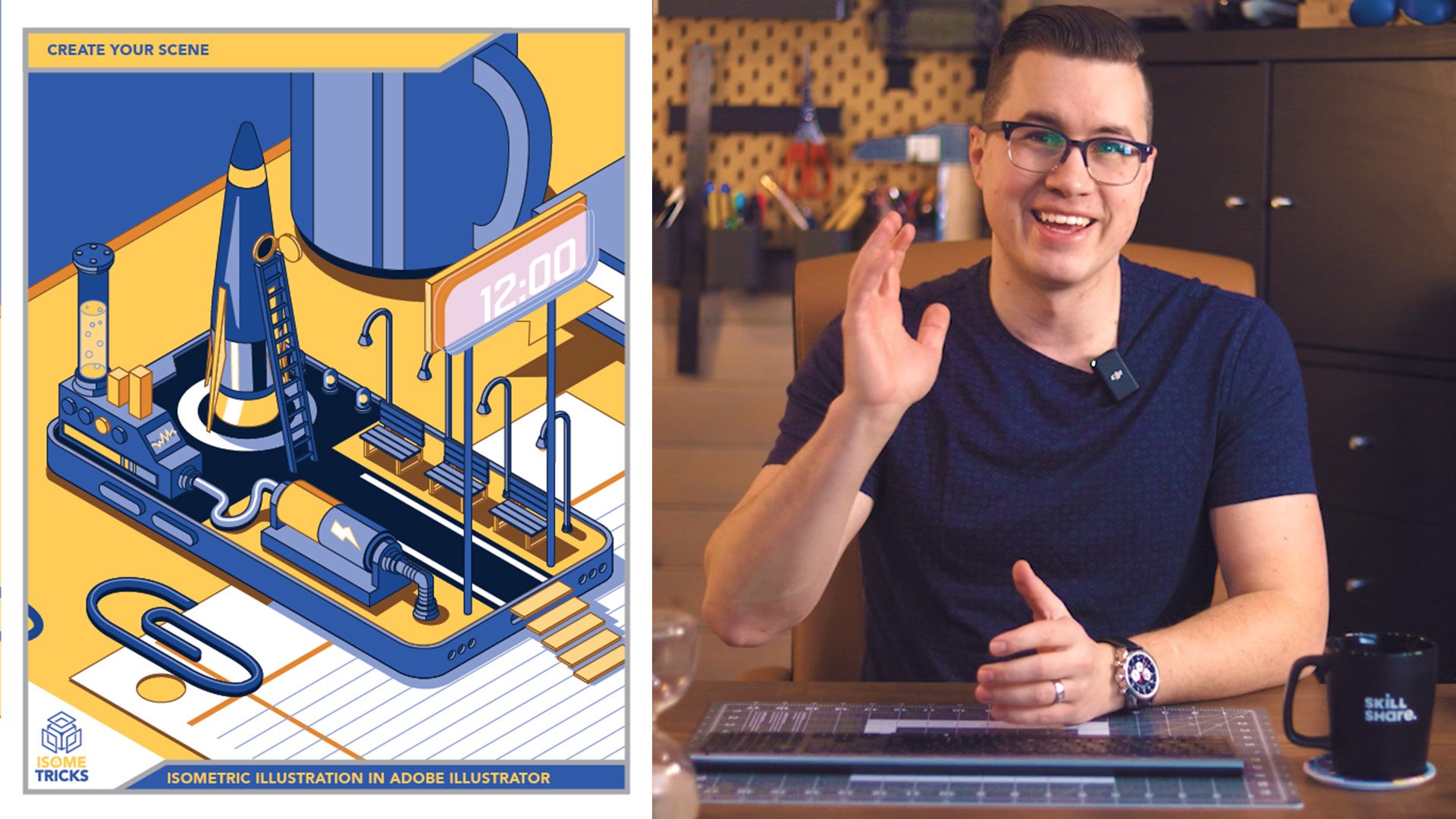
1. Introduction du cours: Salut les gars, je m'appelle Parson. Je suis
graphiste, illustrateur et professeur
de haut niveau sur Skillshare Dans ce mini-cours
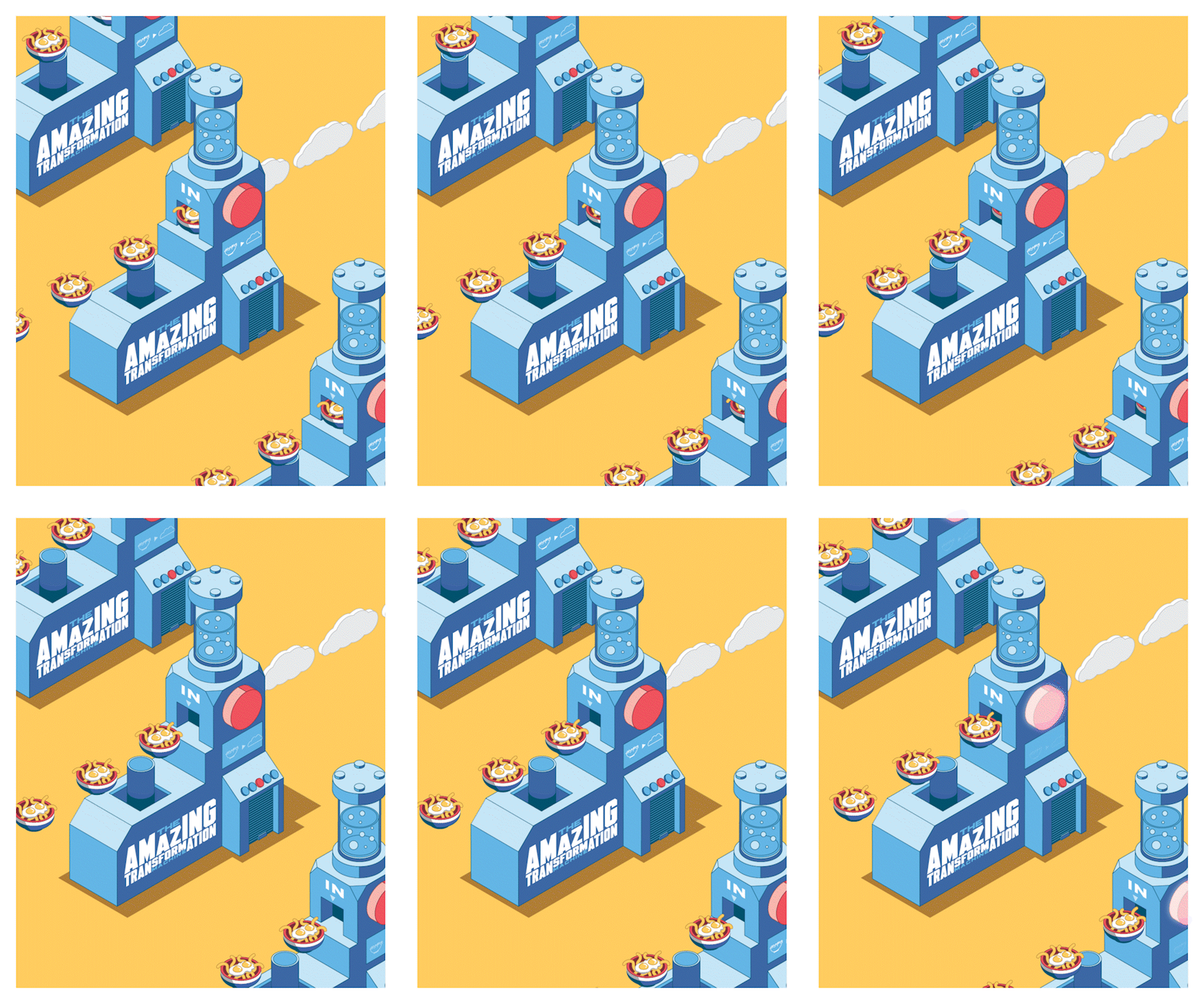
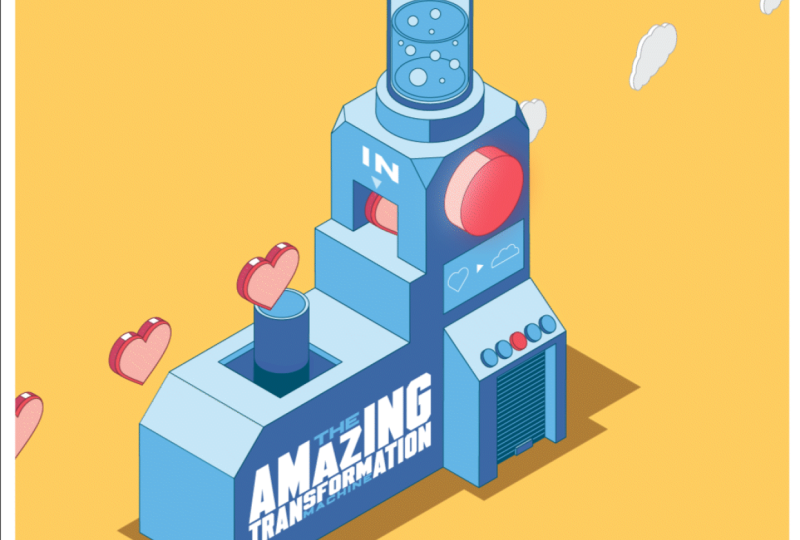
Isometric Moves, nous allons animer une machine de
transformation sympa à l'aide d'Adobe After Effects Vous aurez accès à un fichier Adobe
Illustrator personnalisable afin de pouvoir commencer à
animer immédiatement. Votre première tâche consiste à
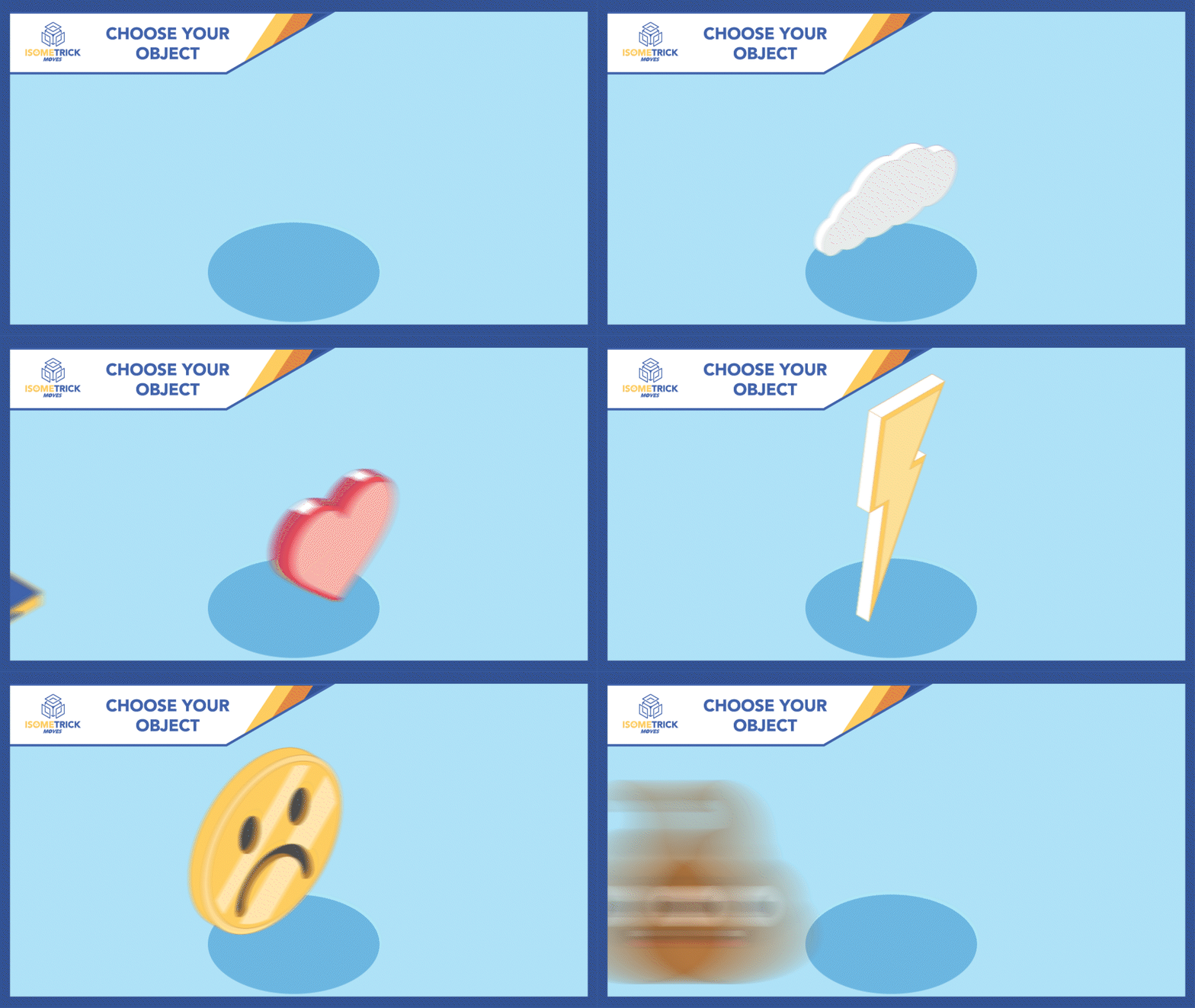
sélectionner les objets que vous allez animer à l'aide
du fichier Illustrator, ou à illustrer les vôtres. L'animation que vous allez créer comporte de nombreuses parties mobiles que vous
allez animer de différentes manières Il y a donc beaucoup à apprendre
en créant votre projet
de classe. À la fin de ce
court mini-cours, vous apprendrez
à utiliser les tapis de piste, les couches
parentes, à ajuster les propriétés de position et d'
opacité, ainsi qu'à utiliser des effets simples À la fin de ce
cours, vous
apprendrez également à configurer votre
animation pour les boucles. Ce cours est parfait
pour ceux qui ont effectué mes mouvements isométriques. Tout le monde peut animer dans le cours Adobe
After Effects,
où vous pouvez acquérir les connaissances de
base nécessaires pour
comprendre Adobe After Effects afin de mener
à bien vos projets de classe où vous pouvez acquérir les connaissances de
base nécessaires pour
comprendre Adobe After Effects afin comprendre Adobe After Effects mener
à bien vos En utilisant les compétences acquises dans ce cours et celles que vous
allez acquérir dans ce cours, vous pouvez terminer votre projet de
cours aujourd'hui
afin de pouvoir l'ajouter à votre portfolio d'
animation graphique. À la fin de ce
cours, vous aurez votre propre animation à partager
sur Skillshare ou avec le
monde entier. Je te verrai en classe.
2. Configurer le fichier Illustrator pour l'animation: Bienvenue au premier
cours où nous verrons comment configurer votre fichier
Illustrator pour l'animation. J'ai donc ouvert le fichier de
transformation machine.ai, et vous pouvez voir ici
qu'il existe une variété
de couches que nous
utiliserons dans notre animation, et que nous n'avons qu'un seul plan de travail. Notez simplement que tout ce
qui se trouve dans votre plan de travail sera
transféré dans After Effects, et vous pourrez l'utiliser pour
l'animation Examinons donc les
couches individuellement. Tout d'abord, nous avons une
couche d'images qui montre simplement où vous pouvez
cadrer votre animation. Ensuite, nous avons une référence fusion de référence dans laquelle nous
positionnerons nos objets finaux dans notre mélange afin qu'ils
conservent un espacement constant Nous avons un objet clignotant
que nous pouvons animer. Nous avons nos propres objets. Nous avons notre masque intérieur
qui masquera nos objets qui
entreront dans la machine, puis nous avons nos objets extérieurs
qui sortiront de la machine, et vous pouvez y voir une variété d'objets. Nous avons des bulles
pour la partie supérieure. Nous avons ici les icônes
d'écran que vous
pouvez échanger, et nous avons le
masque de sortie et l'ombre, l'arrière-plan et,
bien sûr, la machine elle-même C'est bon. Dans cette illustration,
nous allons donc modifier les
objets entrants et sortants,
et nous pouvons également modifier l'icône de l'écran. Alors,
comment pouvons-nous le faire ? J'ai donc un visage triste
et un visage heureux, mais je veux peut-être
changer ces choses. Donc, tout ce que je vais faire,
c'est déverrouiller ma couche d'objets et sélectionner quelque chose. Je veux peut-être les nouilles. Je vais copier les nouilles. Je vais passer
à mon objet d'accueil. Comme vous pouvez le voir, il est
sélectionné ici. Je vais juste déplacer ça
pour qu'on puisse tout voir. Je vais
double-cliquer sur ce mélange. Maintenant, le mélange est ouvert ici, et vous pouvez voir dans mes couches
que c'est le mélange. Je vais supprimer
les deux objets qui s'y trouvent réellement. Je vais donc sélectionner l'
objet lui-même. Ne sélectionnez pas la ligne de fusion et je vais coller mes nouveaux objets. J'
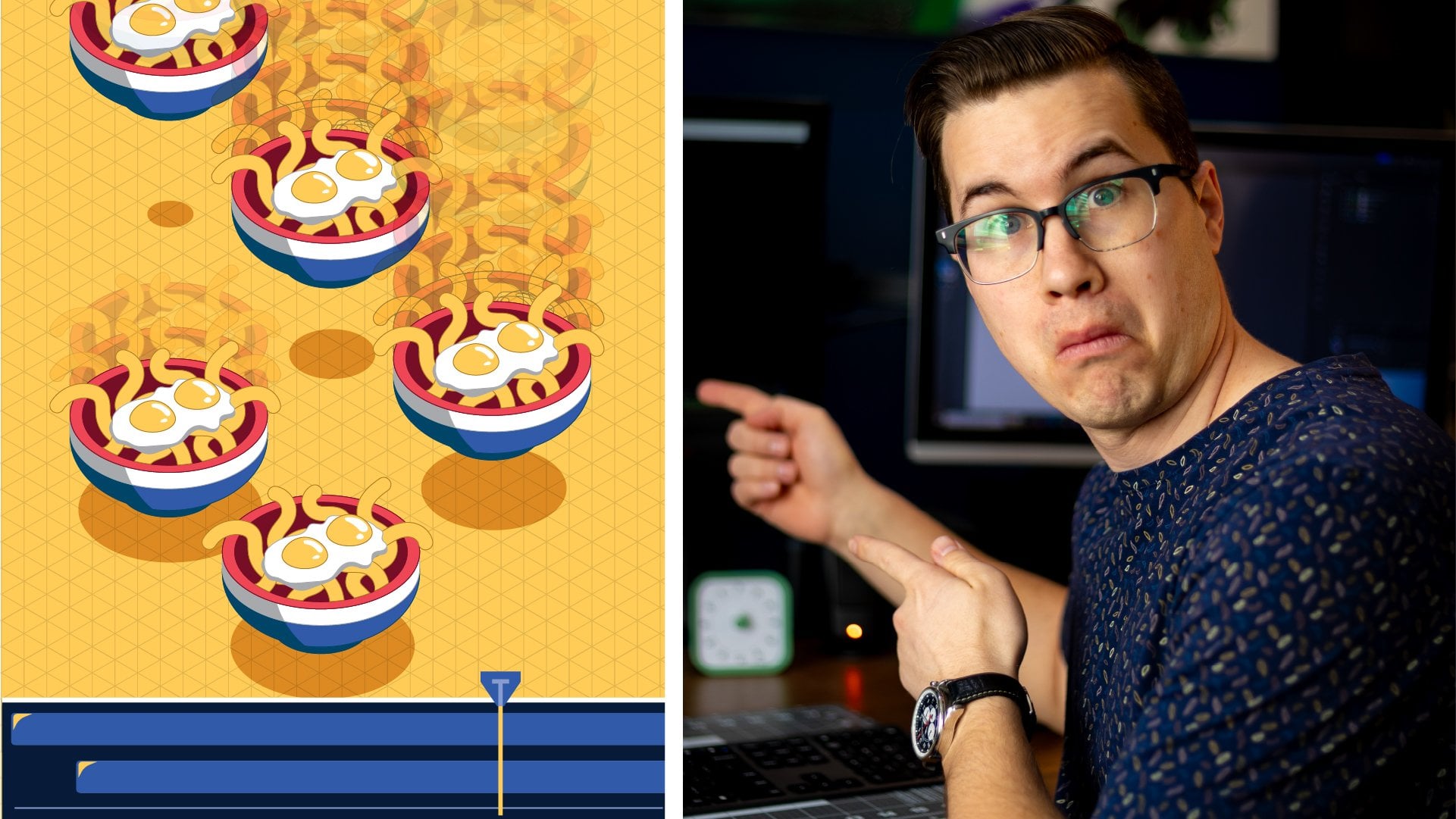
ai donc un bol de nouilles Je place le premier dans le cercle ou
le point de référence, puis je vais en
coller un second. Et comme vous pouvez le voir, il
reprend le mélange original, et je vais le placer dans le point
de référence du numéro deux. Ensuite, je vais double-cliquer, et vous pouvez voir que les nouilles voyagent d'
un côté à l'autre, et elles passeront directement
par le point d'entrée. Maintenant, je vais faire la même
chose avec mon objet out. Je vais verrouiller mon objet. Je vais déverrouiller mon objet. Je vais sélectionner les nouilles qui
feront la transition et elles se
transformeront en
cloud. C'est bon. Je vais donc transformer les
nouilles en nuage. Je vais donc
sélectionner mon objet. Je vais
double-cliquer sur le mélange. Comme vous pouvez le voir, c'
est mon objectif. Je vais supprimer les deux premiers objets
qui s'y trouvent, et je vais les
coller dans le cloud, et peut-être que je vais
l'agrandir un peu. Ensuite, je vais juste
copier celui-ci, et je vais le copier et le coller. Et comme vous pouvez le constater, le mélange y
a été créé. Et je vais le coller au-dessus de ma référence pour la dernière ligne. Et maintenant, vous pouvez voir
que derrière,
il correspond parfaitement au mélange en cours, sorte que lorsque nous les animerons,
nous les animerons ensemble et ils se déplaceront
à la C'est bon. Nous allons donc
double-cliquer dessus. Ensuite, nous changerons également
les icônes. Donc, ici, nous pouvons simplement
ouvrir notre couche d'icônes, déverrouiller notre couche d'icônes, puis nous pouvons simplement
déplacer ces deux couches. Nous pouvons prendre le nuage prendre le
bol de nouilles
et les y mettre Je vais sélectionner
ces trois objets,
un, deux et trois , en maintenant la touche Ctrl Shift
enfoncée. Je vais
les copier. Je vais passer à mon illustration. Je vais supprimer ces trois éléments, coller, les mettre
en place et simplement redimensionner pour les adapter à
cet écran Très bien, donc j'ai des nouilles
qui se transforment en nuage, et j'ai mon bol de nouilles
dans mon nuage qui s'éteint J'ai installé mes masques. Je peux tout verrouiller,
et je vais le sauvegarder. C'est bon. Nous pouvons maintenant
accéder à After Effects et commencer à animer notre machine de
transformation
3. Commencer dans After Effects: Trois OK, maintenant qu'
After Effects est ouvert, nous allons configurer
notre fichier pour l'animation. Nous allons cliquer avec le bouton droit sur le panneau du projet, importer le fichier. Nous trouverons notre fichier Illustrator. Nous allons le configurer comme créer une
composition, puis nous allons l'importer. Maintenant, nous allons définir la
composition
comme ceci et définir la taille des
couches, puis cliquer sur OK. Vous pouvez maintenant voir que deux
compositions ont été créées, une composition contenant
tout ce qu'elle contient, puis la composition principale
avec toutes nos couches. Si nous double-cliquons dessus, vous pouvez voir que nous avons
toutes nos couches ici. Nous pouvons maintenant voir que nous
pouvons masquer nos couches en utilisant l'œil sur le côté afin de les révéler ou de les masquer. Et avec le cadre, ce sera la taille
finale de notre composition. Donc, tout ce qui
se trouve
dans ce cadre sera affiché
dans notre animation. C'est donc important
à voir. Et maintenant, ce que nous allons faire, c'est
nettoyer un
peu
notre chronologie en utilisant ce qu'
on appelle le Shi Gui. Donc, si vous voyez ici, il y a
un petit visage ici. Et pour les activer,
vous pouvez cliquer dessus, et cela
va masquer cette
couche de votre chronologie. Il ne va pas s'en
débarrasser, mais il le
masquera temporairement
pour qu'il ne soit pas visible. Ainsi, vous vous débarrassez d'une
grande partie de l'encombrement. Vous pouvez donc cliquer dessus,
et ce que vous pouvez faire, c'est cliquer sur le bouton ici masquer cette couche
dans votre chronologie. Nous allons donc y revenir
et
décider quelles couches nous voulons voir dans
notre chronologie et que
nous voulons animer ou utiliser pour l'animation, et celles que
nous n'avons pas besoin de voir Donc, la couche d'arrière-plan
et la couche d'ombre, nous n'en avons pas besoin, nous
n'allons pas les toucher. Nous n'allons pas toucher à
la couche machine. Et nous n'allons pas toucher à
la couche de référence du mélange. Et en fait, nous pouvons aussi simplement le
cacher. Et pour toutes les couches que
vous êtes timide, il peut être
bon de les verrouiller également, afin de ne pas les toucher
accidentellement lorsque vous jouez
avec votre animation. Maintenant, si je devais cliquer sur
le personnage le plus timide, cela supprimerait ces
couches de ma chronologie, et oui, ça a l'air
un peu mieux. Maintenant, tout est nettoyé et nous pouvons nous
préparer pour l'animation.
4. Animer vos objets: OK.
Passons maintenant à notre animation. Nous avons notre
fenêtre de composition ici. Nous pouvons voir tous les éléments
visuels, puis nous avons notre chronologie ici où nous allons
réellement réaliser notre animation. Je vais donc zoomer un peu pour vous montrer ce que nous faisons. Et maintenant, ce que nous voulons faire,
c'est le créer, telle sorte que ces objets,
les objets entrée, entrent dans la machine et les objets de sortie
sortent. Maintenant, pour ce
faire, nous
allons simplement sélectionner
l'objet in. Et comme vous pouvez le voir ici, nous l'
avons sélectionné dans notre chronologie. Avant cela,
nous voulons simplement
définir le calendrier de
notre composition. Donc, pour régler votre
chronométrage, je vais
aller dans les paramètres de composition, et je vais modifier
l'heure ici, et je vais la maintenir à 4 secondes. Si le vôtre n'est pas de 4 secondes, vous pouvez le changer en 4 secondes pour qu'il
soit cohérent
avec ce que je fais ici ou vous pouvez le modifier à ici ou vous pouvez le modifier à votre
guise. Je vais appuyer sur OK. Maintenant, ce que nous allons
faire, c'est
aller au début
de notre chronologie, et nous allons appuyer sur P sur notre clavier pour activer
la propriété de position. Maintenant, nous allons appuyer sur
le chronomètre pour définir la première image-clé
pour cette propriété Maintenant, ce que je vais
faire, c'est déplacer mon premier objet
vers ce deuxième objet, afin qu'il se déplace d'
un endroit à un autre. Ensuite, je vais faire tourner
cette animation en boucle pour qu'
elle donne l'impression qu'elle se
déplace
continuellement dans la machine dans notre fenêtre de composition. Maintenant, comment je vais le
faire, c'est
contrôler D pendant que cet
objet est sélectionné, et cela crée un doublon. Je vais appuyer sur
T sur mon clavier, ce qui ouvre l'opacité Je vais réduire l'
opacité à environ 50 %. Maintenant, je vais revenir
à mon premier article. Je vais zoomer ici. Je
vais d' abord consulter ma chronologie, et je vais
parcourir plus de 20 images. Je vais donc appuyer sur la page Shift vers
le bas pour passer à plus de 20 images. Je vais appuyer dessus deux fois, et ça passe à plus de 20 images. Et maintenant je vais
prendre cette couche. Je vais le tirer et
le faire glisser
au-dessus de mon autre couche nutable Je vais essayer de le faire
correspondre pour que vous ne puissiez plus le voir, et il soit parfaitement aligné
avec le second. Maintenant, si je fais des allers-retours, vous pouvez voir qu'il y a
une animation de l'un à l'autre, de
l'un à l'autre. Ça a l'air plutôt cool. Maintenant, je peux me
débarrasser de mon deuxième objet. Et maintenant, ce que je vais
faire avec celle-ci, créer cette
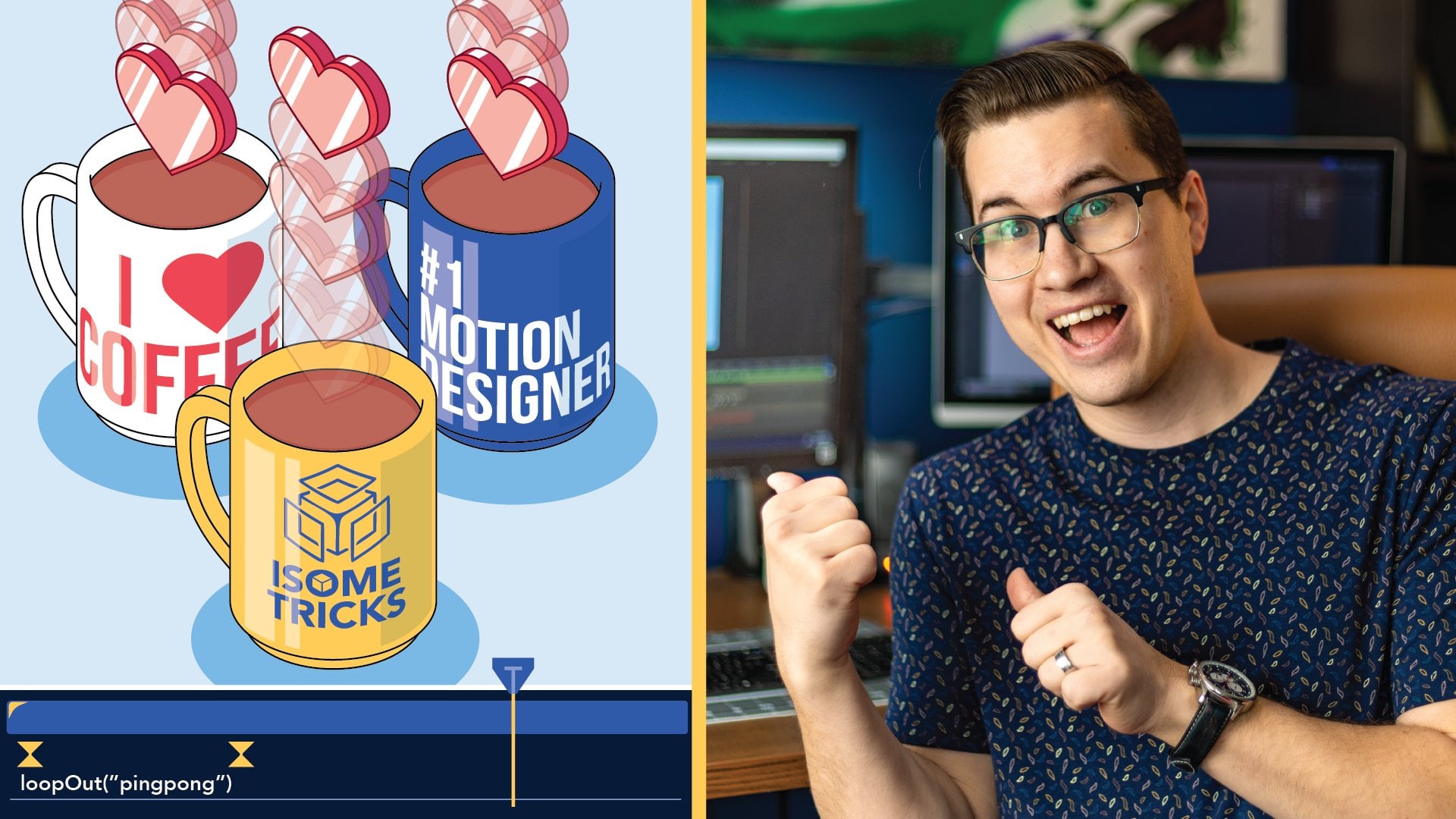
animation sous forme de boucle. Je vais maintenir l'
option Alter sur mon clavier. Je vais sélectionner
le chronomètre, et la fenêtre
d'expression s'ouvre Je vais taper l'
expression en boucle, et je vais juste appuyer sur Entrée. Maintenant, j'ai mon expression de
boucle appliquée à ces deux images clés. Et ce qu'il va
faire, c'est répéter ces deux images clés
encore et encore. Voyons comment cela fonctionne. Boum, boum, boum. Maintenant, vous pouvez voir que cela
se révèle en quelque sorte ici. Mais si nous regardons à l'intérieur, désolé, si nous regardons
dans notre fenêtre,
où nous
verrons réellement notre animation, avons l'impression qu'elle avance
continuellement, ce qui est vraiment cool. Maintenant, nous voulons que le deuxième objet, l'objet sortant, corresponde
parfaitement au premier objet. Nous allons donc associer
les couches. Nous avons donc notre
objet ici, et nous avons ce Pick Whip Maintenant, ce fouet vous
permet de relier
un objet à un autre Il prendra donc toutes
les propriétés de l'objet parent et les
appliquera à cet objet. Nous allons donc cliquer dessus,
et vous pouvez voir que lorsque je
le tire , cette petite ligne arrive ici. Si je passe le curseur sur l'objet 1, les propriétés de l' objet 1 seront appliquées à
l'objet sortant Et je vais voir
comment cela fonctionne. Vous pouvez voir le nuage
se déplacer à la même vitesse que
les capsules de nouilles, et l'expression s'y applique
également Maintenant, je veux cacher, vous savez, la seconde moitié de
l'objet entrant et la première moitié de l'objet
sortant à l'aide de masques. Je vais donc accéder
à mon objet d'accueil. Je vais essayer de trouver
mes options de tapis de course. Vous devrez peut-être basculer. Il se peut qu'il y ait un bouton vers
le bas si vous ne le
voyez pas et que vous ne trouvez pas le tapis de course Je vais aller sur mon tapis de
course in Object et passer sur mon masque. OK ? Ça cache
tout après ça. Il était contenu dans ce masque, et je vais
faire mon objet, Matt, et je vais faire mon
masque, comme vous pouvez le voir ici. Maintenant, si je
zoome légèrement et que j'appuie sur la touche espace de mon clavier pour
jouer, ouah, regardez ça. Maintenant, nous sommes
passés de nouilles à un cloud,
ce qui est vraiment cool. C'est bon. Et puis il fait une boucle parfaite au bout de
quatre secondes pour revenir au début. Génial. C'est bon. Je
vais juste l'enregistrer ici, et nous poursuivrons notre processus d'animation
dans la prochaine leçon.
5. Animer le clignement: Maintenant, pour donner
un peu plus de caractère à notre animation, au
fur et à mesure que les objets
passent à travers, nous allons faire clignoter
le voyant rouge Donc, pour
ce faire, nous allons
dupliquer la couche de clignotants, et nous allons le faire en Control ou Command
D en la sélectionnant Maintenant, nous avons
un clignotant deux. Pour clignoter deux fois, nous allons lui
appliquer un effet. Nous allons donc
ouvrir notre panneau Windows, et nous allons trouver les effets et
les préréglages Et il s'est ouvert ici. Je vais juste déplacer le
dock, le panneau ici. Et j'ai déjà
cherché Glow. Vous pouvez donc trouver de la lueur
ici et je vais l' appliquer ou la faire glisser sur le
clignotant numéro deux Maintenant tu peux voir que
quelque chose s'est passé. Maintenant, je vais faire glisser le curseur sur ce panneau de configuration pour que
nous puissions voir ce qui se passe. Et non, c'est bon. C'est bon. Nous avons donc
cet objet ici, le clignotant, et une lueur lui
a été appliquée Il y a donc beaucoup de choses
différentes que vous pouvez faire avec les effets. Alors jouez avec et
voyez ce qu'ils peuvent faire. Peut-être augmenter le
rayon de lueur, l'intensité de la lueur, rendre plus lumineux, le seuil de
luminescence, voir ce que cela fait exactement. Peut-être que j'aime ça un peu plus, et ça ira. Vous pouvez donc jouer avec tout pour voir ce qu'ils font. Mais dans ce cas, nous
allons juste l'avoir comme ça. Maintenant, nous voulons faire entrer et sortir ce
type de clignotement. Maintenant, pour
ce faire, nous allons trouver les marqueurs sur lesquels
nous voulons l'animer. Nous voulons créer une boucle complète entre ces deux images clés Donc, à la première image-clé, je vais appliquer un marqueur En cliquant sur l'astérix
sur le pavé numérique, vous pouvez appliquer un marqueur le calque ou si aucun
calque n'est sélectionné, désélectionnons simplement tous les calques, et je clique sur le marqueur, il
appliquera un marqueur en haut C'est ce que je vais
faire. Maintenant, je sais que cette couche est à
20 images en avant. Donc, si je maintenais la touche Maj de page
enfoncée et que je clique deux fois dessus, cela passe aux 20 images
exactes, et je vais
appuyer sur l'astérisque sur mon pavé numérique et
créer un autre marqueur Si nous n'avons pas de pavé numérique, vous pouvez accéder aux marqueurs de couche
et y ajouter un marqueur. Maintenant, entre ces deux objets, je vais animer ce Blink Maintenant, ce que je vais faire, c'est animer l'opacité Je vais donc appuyer sur T sur mon clavier avec le
clignotant deux sélectionné, et je vais commencer par la première image-clé
avec une propriété de Maintenant, je vais
appuyer sur le chronomètre dans cette couche pour
créer des images clés Maintenant, je vais maintenir la page
Shift enfoncée pour
passer dix images au-dessus. Maintenant, au milieu,
c'est là que je veux qu'il soit complètement opacisé. Je vais donc atteindre 100 %. Ensuite, tout ce que je vais
faire c'est passer à la suivante, déplacer la page vers le bas, et je
vais revenir à 0 %. Vous pouvez maintenant voir ce qui
va se passer ici. Maintenant, un clin d'œil. Maintenant, je peux le
configurer en boucle. Je peux donc cliquer
sur ce chronomètre, faire une boucle, appuyer sur Entrée Et maintenant, ce qui va se passer c'est que de la première à la dernière
image-clé, elle va continuer à
clignoter Maintenant, cela fonctionne plutôt bien, et j'aime bien, mais je
veux que cela
ressemble davantage à un flash et à un fondu. Donc, au lieu
de passer de 0 à 100, je voulais simplement passer de
zéro à 100 ici,
puis disparaître Donc, la façon dont je vais m'y prendre
est ma première image-clé. Je vais cliquer avec le bouton droit de la souris et appuyer sur l'
image-clé Maintenant, il va
maintenir cette valeur à 0 % jusqu'à ce qu'elle atteigne
les images clés suivantes, puis il
atteindra immédiatement 100 %, puis il
redescendra à 0 %. Ensuite, il tiendra,
puis il clignotera. Alors maintenant, au lieu de
lisser l'entrée et la fin,
il s'agira d'un flash
puis d'un fondu, d'un clignotement, puis d'un fondu. Boum, boum, boum. Donc, si je fais un zoom arrière, vous pouvez voir
exactement ce qui se passe. Encore une fois, tous ces
effets sont personnalisables. Donc, si vous souhaitez en réduire
l'opacité,
le rayon ou l'
intensité de la lueur, vous pouvez modifier cela Génial. D'accord, c'est
ainsi que nous animons notre
6. Animer les icônes: La prochaine chose que nous allons
faire est d'
animer les icônes de cet écran Tout ce que nous allons faire, c'est
les
éliminer un peu et les estomper à 100 % au fur et à mesure qu'ils sortent.
C'est tellement simple. Nous allons donc cliquer sur les icônes de
notre écran, ouvrir la propriété
position,
maintenir la touche Shift enfoncée pour ouvrir
une deuxième propriété, Shift T pour ouvrir
la propriété d'opacité Et maintenant, ce que nous allons
faire, c'est définir les deux images clés. Nous allons le
positionner là. Nous allons définir la
position et l'opacité. Maintenant, nous allons aller de l'avant. À notre marqueur, et maintenant
nous allons le pousser vers l'extérieur, donc nous allons juste le faire
glisser un tout petit
peu, comme ça. Et nous allons changer
l'opacité à 0 %. Bien, voyons maintenant à
quoi cela ressemble. Cool. D'accord, donc ça n'
a pas l'air trop mal. Nous allons jouer un peu
avec la vitesse. Je vais donc sélectionner
tous mes images-clés. Je vais cliquer avec le bouton droit de la souris, accéder à assistant
Keyframe et
appliquer un Easy Ease Donc ça va en quelque
sorte le faire avancer lentement. Maintenant, pour que cela soit plus évident, je veux que ça commence
très lentement
, puis qu'il
s'accélère jusqu'à la fin. Je vais donc ouvrir mon graphique de vitesse ici,
mon éditeur de graphiques. Je vais m'assurer que
c'est sur le graphique de vitesse. Je vais sélectionner
ces deux images clés, et je vais simplement
faire avancer la première. Et maintenant, ça va
commencer très lentement, puis s'accélérer. Ensuite, je vais le tirer
jusqu' au bout
pour qu'il aille droit
au bout. Comme ça. Très bien, je vais m'en
aller, et nous verrons juste à
quoi cela ressemble. Boum. Boum. D'accord ? Pas mal Maintenant, comme pour les autres, nous allons les mettre en boucle. Je vais donc appuyer sur Alt sur
mon chronomètre, cliquer sur Alt, et je vais taper
dans loop out, appuyer sur Enter, cliquer sur mon opacité, Al cliquer sur mon opacité,
Loop out, cliquer,
sortir en dehors de ça, et nous verrons à quoi Peut-être pas le meilleur.
Peut-être devons-nous les étendre un
peu plus. Nous allons donc passer à
la page suivante, une, deux. Voyons si cela fonctionnera
correctement. Il faut peut-être que ça passe à
zéro un peu plus tôt. Revenons à zéro
un peu plus tôt. Modifications apportées au graphique des valeurs. Bien. OK, je pense que
ça a l'air bien. Jouez donc avec les paramètres de
ces graphiques pour voir si vous pouvez changer
quoi que ce soit, jouez avec eux. Sinon, configurez-le simplement comme un
mouvement et une opacité simples Et oui,
amusez-vous bien, voyez ce que vous pouvez faire.
Il suffit d'y aller pour le sauvegarder.
7. Ajuster votre composition: OK. Dans cette section,
nous allons simplement créer une nouvelle composition et
peut-être déplacer des éléments, jouer avec
elle et voir si nous
pouvons la créer un
peu différemment. OK, donc la première
chose que je vais faire est de
dupliquer la machine de
transformation. Je vais appuyer sur Ctrl D,
et j'en ferai une troisième. Donc, si j'ouvre celui-ci, nous pouvons jouer
avec celui-ci. Je vais aller dans les paramètres de
composition, et je vais changer les paramètres de
composition de 1920 par 13, 50 par 1080 et 13 50. C'est donc un ratio de quatre par cinq. Et maintenant, vous pouvez voir que cela correspond
à la bordure que j'ai créée, et vous pouvez voir à
quoi cela ressemble maintenant. C'est vraiment cool. C'est bon. Alors, sauvegardons ça. Maintenant, j'
ai la troisième transformation. Nous pouvons masquer ce cadre autour de la bordure ou le
garder là, changer la couleur. Je crois que si tu le voulais, tu peux changer ça. Vous pouvez créer des formes
à partir d'une couche vectorielle. Et si vous le souhaitez, vous pouvez
augmenter la largeur du trait. Et voilà. Vous avez une jolie petite
illustration encadrée avec du mouvement, ce qui est vraiment amusant. Maintenant, si je voulais dupliquer tout
cet objet ici, toute
cette animation,
il
ne me reste plus qu'à le
dupliquer à nouveau. Et comme vous pouvez le constater, je
fais de nombreux doublons juste pour en avoir
différentes versions auxquelles je peux revenir Maintenant, assurez-vous que je double-clique sur
le quatrième car les
modifications que j'ai apportées ici ne seront pas appliquées au troisième
ici. Maintenant, je vais
voir mon cadre ici. Je vais juste verrouiller celui-ci parce
que je
ne veux pas le déplacer. Le cadre, verrouillez-le. Blinker, je vais
déplacer celui-ci dans l'objet. Toutes celles-ci, je
vais les sélectionner maintenant. Je vais donc sélectionner
toutes ces couches. Et ce que je vais faire,
c'est
les précomposer en une seule couche Je vais donc précomposer. Précomposez-en un, je
dirais simplement transform transform. Maintenant j'ai cette couche. Maintenant, si je le déplace,
en fait, avant de le faire. Inversons cela
car j'ai besoin quelques couches supplémentaires. J'ai
besoin de la vraie machine. Voyons où se trouve la machine. J'ai aussi besoin de
la machine et de l'ombre. Mais je n'ai pas besoin du
contexte. Je vais donc
tout sélectionner à partir de maintenant, et je vais les
précomposer Je vais donc précomposer la
transformation, et voilà. Maintenant, je peux le déplacer n'
importe où et il le garde. Je vais donc le
garder là, et je
vais dupliquer
cette transformation, Control D, et maintenant je peux la
déplacer ailleurs. J'ai donc une autre machine.
Je vais le poser ici. J'ai donc deux machines qui fonctionnent en
quelque sorte ensemble. Où est-ce que je le veux ici ? Oui, je peux le superposer. Ensuite, je vais en faire une
autre, Control D, puis je vais la déplacer ici,
mais je vais déplacer
celle-ci vers le bas, donc je vais juste y aller. Au dessus, comme ça. Et celui-ci. Oui, allons-y. Alors maintenant, j'ai plusieurs
machines qui fonctionnent comme ça. Cool. J'ai donc pris toutes les couches qui englobent cette
illustration et
je les ai précomposées en une seule, puis je peux
les dupliquer autant de fois que je
le voulais N'oubliez pas que cette composition est aussi grande que ce cadre. Donc, si je le déplace de cette façon,
il sera coupé. Donc, si je voulais le déplacer davantage comme ça,
il se peut que je doive le faire à partir de ma version originale qui
contient l'extension, et ensuite je pourrai le déplacer
un peu plus librement. C'est bon. Et si je le voulais, je peux changer la couleur de
fond. Déverrouillez, créez des formes
à partir d'une couche vectorielle. Et maintenant, je peux changer
cette couche d'arrière-plan en une autre couleur : vert, vert.
8. Exporter votre projet: C'est bon. Maintenant que vous avez créé votre illustration
d'animation, nous allons l'exporter. Donc, tout ce que vous avez à faire, c'
est de sélectionner votre quatrième transformation ou la composition
que vous voulez, vous suffit de passer au fichier. Vous allez l'exporter
et ajouter
à Media Encoder OK, quand il apparaîtra enfin,
maintenant ce que nous pouvons faire, ou vous pouvez le
remplacer par votre h265,
vous pouvez le changer en,
vous savez, QuickTime,
comme c'est changer le mien en cadeau animé
juste
pour que je puisse le soumettre
dans le panneau de projet, ou vous pouvez le
remplacer par votre h265, vous pouvez le changer en,
vous savez, vous Mais je vais
utiliser le GIF animé et le
GIF animé, Match Source. Et vous pouvez sélectionner l'endroit où vous
souhaitez que votre fichier aille. Je vais appuyer sur Play. OK. Ensuite, nous pouvons accéder
à notre dossier et le consulter. Nous y voilà. Et nous avons notre cadeau
animé. Ça a l'air génial. Ça a l'air vraiment cool. L'incroyable machine
de transformation. Génial
9. Merci !: Salut, les gars, je voulais juste vous
remercier d'avoir suivi le cours, et j'ai vraiment hâte de
voir ce que vous allez créer. Si vous créez votre
propre projet de classe, soumettez-le dans le panneau Projet, je l'examinerai et
je vous ferai part de mes commentaires. Si vous aimez le cours,
pensez à laisser un bref commentaire
positif sur le cours. Cela permet d'inciter un plus grand nombre d'étudiants
comme vous à apprendre ensemble. Si vous aimez apprendre
avec moi, pensez à consulter mon
profil ici sur Skillshare avec un assortiment d'autres cours
et
d'autres mini-classes de
mouvements isométriques lesquels vous pouvez créer dans
lesquels vous pouvez créer
plus de projets de classe et participer à After Effects Merci encore d'
avoir suivi ce cours, et j'ai vraiment
hâte de poursuivre votre
voyage créatif avec vous. À plus tard.
 Kyle Aaron Parson, Graphic Designer and Illustrator