Transcription
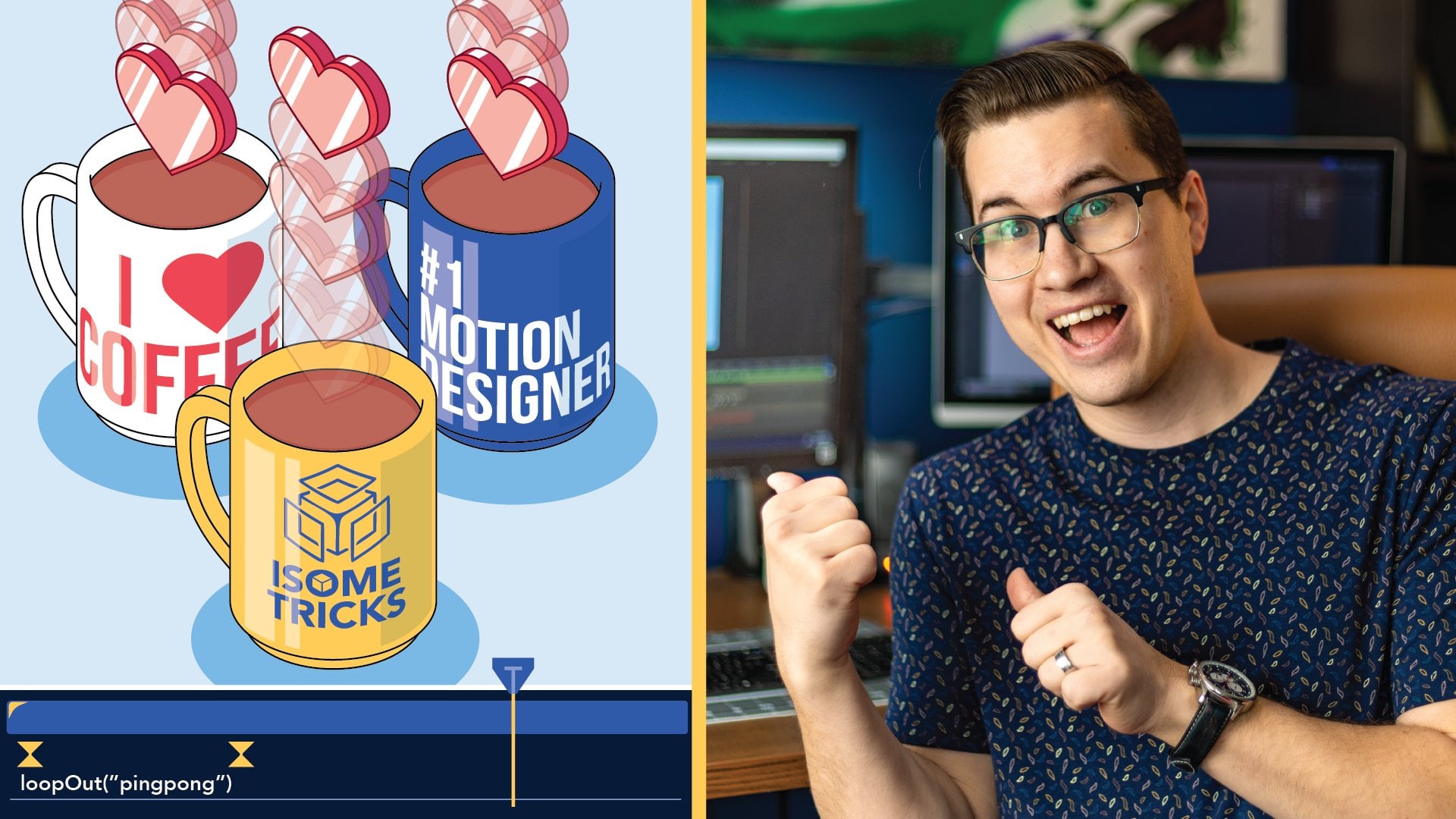
1. Intro: Salut les gars, je m'
appelle Celeron Parson. Je suis
graphiste, illustrateur et professeur
de haut niveau sur Skillshare Et dans cette mini-classe de
mouvements isométriques, nous allons créer un effet de liste déroulante
isométrique sympa dans Adobe After Effects nous allons créer un effet de liste déroulante
isométrique sympa dans Adobe After Effects
. Vous aurez accès à un fichier
Adobe
Illustrator personnalisable déjà
divisé en couches afin que vous puissiez commencer à
animer immédiatement. À la fin de ce
court cours de 15 minutes, vous serez capable d'
animer avec des images-clés Vous apprendrez à ajouter du
réalisme grâce au flou cinétique et à la simplicité. Vous apprendrez également à inverser les animations et à les mettre en scène
pour obtenir un effet cool Ce cours est parfait pour ceux qui ont effectué mes mouvements
isométriques monde peut animer dans le cours
Adobe After Effects, ou quiconque possède des connaissances
de base d'Adobe After Effects et souhaite créer
quelque chose aujourd'hui à ajouter à son portfolio d'animations
graphiques Il s'agit d'un cours basé sur des projets et à la fin de ce cours, vous aurez votre
propre animation que vous pourrez partager sur Skillshare et avec le
monde entier. Je te verrai en classe.
2. Configuration de l'illustration: Dans ce cours,
nous allons simplement
passer en revue le fichier d'
illustration, comment le configurer et
le préparer pour l'animation. Comme vous pouvez le voir ici, mon fichier d'
illustration d'animation déroulant est ouvert ici, et j'ai trois couches. J'ai une couche d'objet, une
couche d'ombre, une couche d'arrière-plan, et elles sont toutes séparées
en trois couches différentes, et c'est ce dont nous avons besoin
pour animer After Effect Et maintenant, si vous
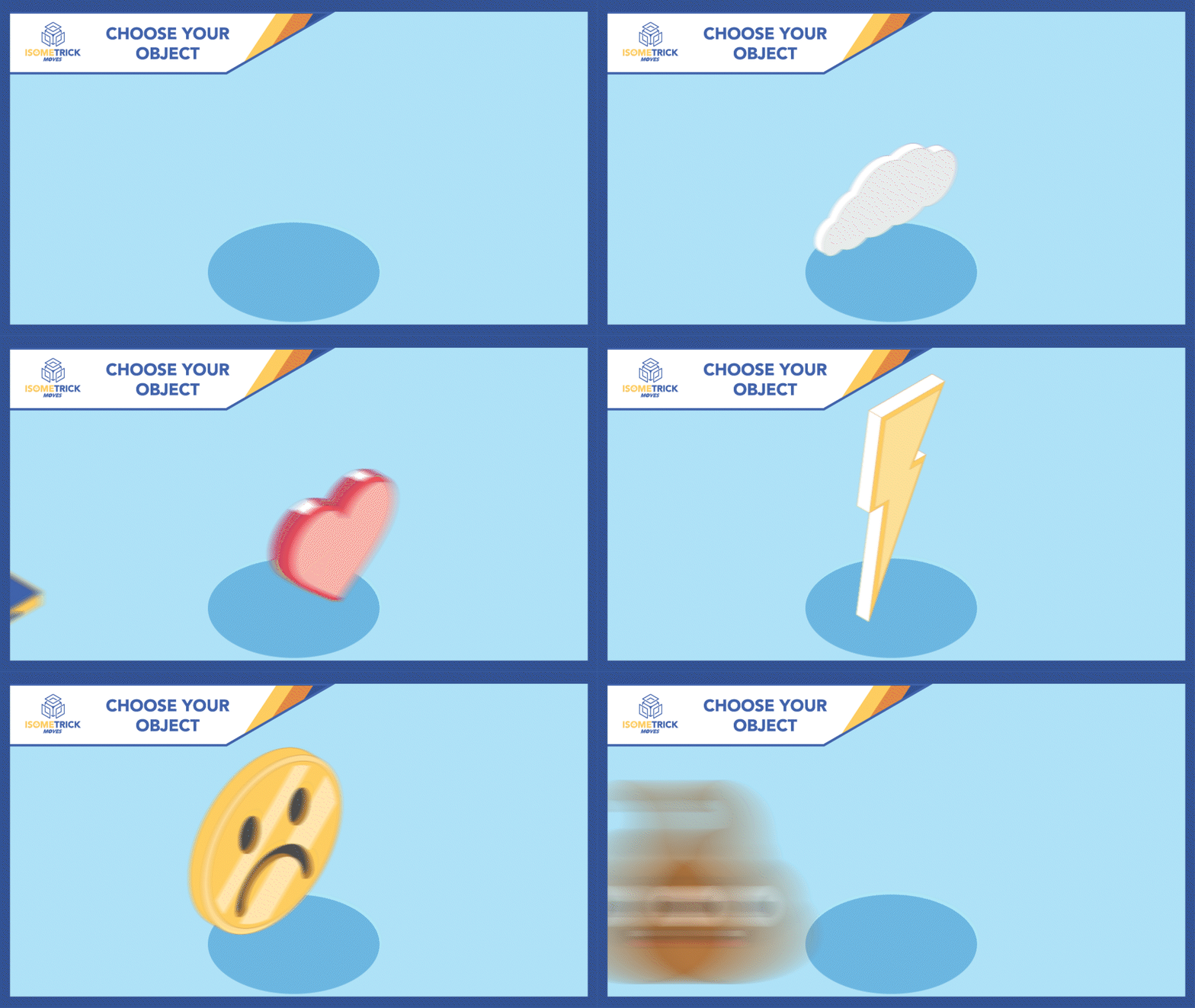
ouvrez la couche d'objets, vous pouvez voir qu'elle contient
différents groupes, et vous pouvez masquer le groupe que vous ne
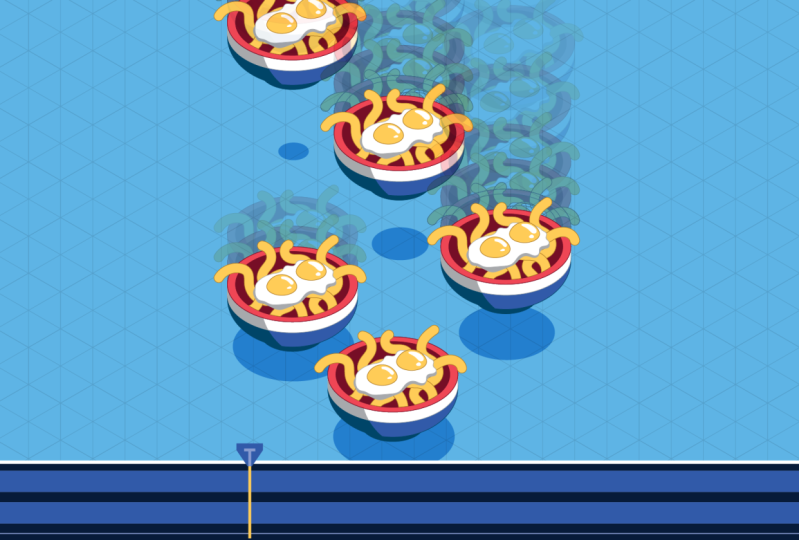
voulez pas, donc les nouilles, et peut-être que vous pouvez en
choisir un autre, comme le Cloud ou vous
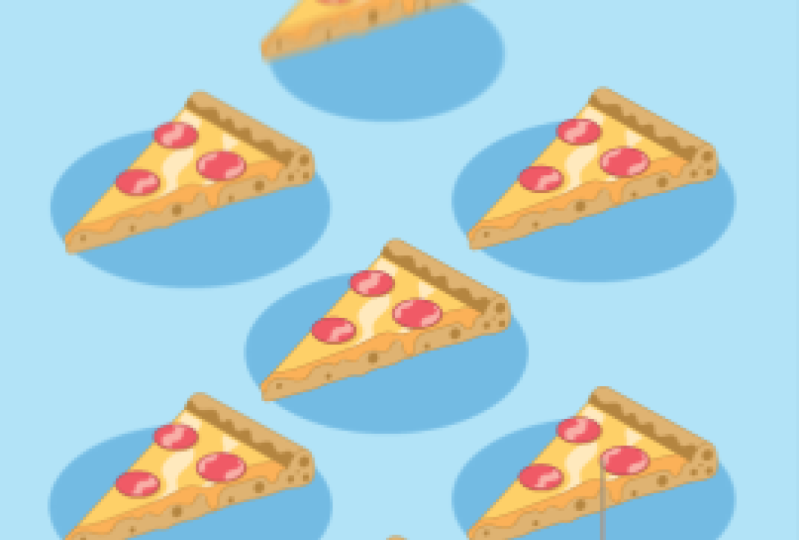
pouvez faire un hot dog, ou vous pouvez faire, vous savez, une
pizza, quelque chose comme
ça. Vous pouvez les parcourir et voir ce que vous souhaitez
choisir pour votre animation. Ensuite, vous pouvez également cliquer sur l'ombre et l'ajuster pour l'adapter à
l' objet que vous voulez
et à la façon dont vous voulez que l'ombre se
trouve sous votre objet. Vous pouvez modifier la forme de
l'ombre ou la conserver sous forme de cercle et nous la redimensionnerons vers le haut
ou vers le bas.
C'est bon. Une fois que vous avez décidé ce que
vous souhaitez animer, vous pouvez appuyer sur Ctrl ou Commande
S sur un Mac et l'enregistrer, puis nous
passerons à After Effects et commencerons à
animer. Je vais voir là-bas.
3. Animer la descente: Maintenant que nous avons
ouvert After Effects, nous pouvons cliquer avec le bouton droit de la souris sur
le panneau Projet. Nous pouvons importer un fichier. Nous pouvons trouver notre illustration
d'animation déroulante. Créez une composition à partir de cette
illustration et importez-la. Nous pouvons conserver les paramètres de
composition et taille de la
couche comme
dimensions du métrage et cliquer sur OK. Maintenant, vous pouvez voir
que nous avons une composition et une composition contenant
nos couches,
et c' est ici que nous
allons commencer à animer Donc, la première chose que nous
allons faire est de
créer notre animation
pour l'objet. Donc, ce que je veux faire avec ces deux objets
, c'est les abaisser vers le bas pour pouvoir les déplacer où je veux
dans la scène, et vous pourrez les voir. S'il descend du haut, vous pourrez le voir quoi
qu'il arrive. Je vais donc simplement le
déposer vers
le bas et commencer par là. Maintenant, si j'appuie sur P sur mon clavier, j'ouvre la propriété position. Je vais appuyer sur
Shift de page vers le bas, ce qui m'envoie
dix images en avant, et je vais appuyer sur
la propriété position. Cette animation
prendra donc dix images. Donc, si je fais passer la page vers le haut, je vais revenir dix images le début et je vais tirer l'objet vers le haut au-delà du bord
de la composition, là-haut. Maintenant, si j'appuie sur la barre d'espace,
vous pouvez voir ce qui se passe. Boum, l'animation se met en scène. Boum. Je vais maintenant les
sélectionner tous les deux. Je vais passer à F neuf, et maintenant vous pouvez voir qu'
un peu d'Ese y a été appliqué. Donc, si je devais ouvrir
le graphique de vitesse ici, vous pouvez voir, je vais juste l'adapter
à la vue. Vous pouvez voir qu'il
accélère et ralentit. Maintenant, je veux qu'il ralentisse davantage et qu'il puisse
démarrer très vite. Je vais donc prendre cette
poignée de ce côté, et je vais la
tirer beaucoup vers le haut. Et je vais
retirer celui-ci parce que je ne vois pas
le démarrage hors écran Je veux
donc qu'il
démarre très rapidement, puis je sortirai
de mon graphique de vitesse, et je vais regarder ça OK ? Maintenant, vous pouvez
voir que cela lui a donné une belle animation fluide. Peut-être que si je voulais
aller de page en bas, décaler la page deux fois, peut-être 20 cadres, et je
verrai à quoi ça ressemble. C'est bon. Oui, très vite, puis
doucement. J'aime bien ça. La prochaine chose que nous
allons faire est d'
animer la
partie d'ombre de celui-ci Nous allons donc
cliquer sur l'ombre. Au bout du compte, c'est là que l'ombre
doit être la plus grande. Je vais donc appuyer sur
S sur mon clavier. Je vais appuyer sur le chronomètre pour créer une
image-clé, et je vais revenir
quelques images en arrière. Retournons en arrière. L'ombre commencera à
apparaître autour de cette position où se trouve la pizza, puis elle commencera à
apparaître à ce moment-là. Je vais donc changer
la valeur à zéro, et maintenant vous pouvez
voir ce qui se passe. Ouais. Mais encore une fois,
tout comme la pizza, elle entre lentement. Je dois ajouter quelques E
à cette dernière image-clé. Je vais donc appuyer sur F neuf, et je vais accéder
à mon panneau ici, et je vais le démarrer
rapidement et il arrivera. Allons-y. Parfait. Voyons
juste à quoi ça ressemble. Je voudrais peut-être commencer un
peu plus tôt. Oui, ça a l'air plutôt bien. OK, c'est comme ça que
nous animons notre pizza. Nous avons donc configuré nos
cadres clés pour un et deux. La prochaine chose que
je veux faire, c'est ajouter un peu plus de réalisme. J'ai donc ajouté quelques E
aux deux, et vous pouvez le voir s'animer Maintenant, je vais ajouter un peu de
flou cinétique à la pizza. Vous pouvez donc voir que c'est très clair lorsqu'il passe
d'une image à l'autre, mais nous voulons qu'il soit flou pour qu'
il paraisse un peu plus lisse Donc, pour ce
faire, nous passons à notre chronologie ici et nous cliquons
simplement sur cette icône ici. C'est le flou cinétique, suffit de cliquer dessus,
et comme vous pouvez le voir, il est passé d'une image fixe à une
image floue Vous pouvez donc y voir le
mouvement. Et si je voulais désactiver le flou cinétique dans l'ensemble de
ma composition, vous pouvez l'activer ici Maintenant, il l'éteint et le rallume. Ainsi, chaque fois que cette
propriété est utilisée dans votre chronologie ou dans vos couches, elle la
désactive pour le moment. Ensuite, si vous souhaitez l'
activer , vous pouvez le réactiver. Donc je vais juste appuyer sur OK.
Ça a l'air génial. Je vais donc juste ajuster ma tête de lecture
ici, et ça a l'air génial. Et vous pouvez également ajouter un flou cinétique à votre ombre
si vous le souhaitez, cela ne l'affectera pas autant, mais cela pourrait lui donner
du caractère
4. Dupliquer et décaler: Maintenant que nous avons créé
notre première animation, je vais
sélectionner mon objet et
ma couche d'ombre, puis je vais les
précomposer en une seule couche Sélectionnez à la fois cliquez avec le bouton droit de la souris, précomposez et je
vais le nommer Maintenant, j'ai l'animation, ces deux animations réunies dans une seule couche avec l'
arrière-plan séparé. Maintenant, ce que je peux faire, c'est contrôler D pour
dupliquer cette couche, et maintenant je peux la déplacer n'
importe où sur mon écran, et je pourrai voir
les deux animations se produire. Maintenant, je veux faire attention à
l'ordre des couches. Donc, l'animation
que je viens de créer, je la veux en dessous parce que si l'ombre
interagit avec
celle qui se trouve au-dessus, je veux m'
assurer qu'elle se trouve en dessous. Je vais donc dupliquer cette animation plusieurs fois
pour qu'elle remplisse mon écran, et je vais m'assurer
que celles qui se trouvent le plus en arrière se trouvent plus bas
dans mon panneau de calques. OK, maintenant vous pouvez voir que j'
ai des animations partout. Maintenant, ce que je veux faire, c'est décaler toutes mes animations. Je vais donc tous les
sélectionner,
et je vais
passer de la page vers le bas une fois. Je vais contrôler
le clic sur ma couche la plus basse ou peut-être sur la couche la plus haute et je vais appuyer sur le crochet
gauche OK ? Ce que cela a fait, c'est le point final de toutes les autres animations
sur ma tête de jeu Maintenant, si je rejoue, toutes les animations commencent là. Maintenant, je vais
à nouveau déplacer la page
vers le bas,
contrôler ou commander, cliquer sur celle du haut, crochet
gauche, et cela la ramène à nouveau. Déplace la page vers le bas. Maintenant, vous pouvez voir que je l'ai
décalée pour que chaque animation
apparaisse l'une après l'autre. Comme ça. Ça a l'air plutôt cool. Tu sais, ça pourrait arriver plus vite. Donc, au lieu de faire
passer la page vers le bas, je pourrais
peut-être simplement faire
cinq cadres de page vers le bas et les
ramener là. Maintenant, je peux déplacer la page
ou ne pas déplacer la page vers le bas, page suivante un, deux, trois, quatre, cinq, cliquer sur mon calque.
Support carré gauche. Page suivante, un,
deux, trois, quatre, cinq, cliquez sur mon calque, crochet
gauche. Cliquez sur ma couche, support
Lesco. Maintenant, ça va entrer
plus vite. Nous y voilà. Ça a l'air plutôt
cool. Génial. Nous introduisons donc notre animation
, nous la décalons. Très cool. Maintenant, je veux
rétablir cette animation. Donc, ce que je vais
faire, c'est double-cliquer sur
ma première animation. Et maintenant, vous pouvez voir que ce sont les propriétés animées. Si je te tape sur mon clavier, toutes les images-clés s'ouvriront Maintenant, ce que je vais
faire, passer
aux deux secondes. Et je vais copier et coller ces images-clés, copier et coller Maintenant, je ne veux pas que
ça commence ici. Je veux donc qu'il
inverse l'animation. Je vais
cliquer avec le bouton droit sur mes images-clés. Je vais passer à Keyframe
Assistant et à Time
Reverse Keyframes Cela revient donc à
inverser les images-clés et à commencer celle de
fin par le début Alors maintenant, si j'y retourne, vous pouvez voir ce qui se passe
et ça remonte à zéro. Cool. Je vais donc
faire la même chose avec ma couche d'ombre. Je
vais appuyer sur Copier. Je vais appuyer sur Coller. Je vais utiliser Keyframe Assistant, Time Reverse Keyframes.
Là-bas. Parfait. Parfait. Ce qui est cool avec
cette précomposition, c'est que je viens de créer cette animation
dans cette Mais si je reviens à mon animation
précédente, toutes ces compositions
sont exactement les mêmes. Comme j'ai modifié l'
animation dans l'un d'entre eux, cela a créé l'animation
dans chacun d'entre eux. Maintenant, nous avons une
animation
sympa d'entrée et de sortie avec toutes les pizzas
5. Exporter: Bien, maintenant que nous
avons notre animation, nous allons l'exporter
au format GIF ou BFoefle Il suffit donc d'aller dans Exporter
sur Media Encoder. Maintenant qu'il est ajouté
à Media Encoder, vous pouvez double-cliquer sur
cette zone ici et vous pouvez
décider dans quel type de format vous allez l'exporter Je vais l'exporter
sous forme de GIF animé. OK. Et comme vous
pouvez le constater, il est réglé la plage source
de la zone de travail, il ne sera
donc
exporté que dans cette zone, et c'est parfait pour
ce que je veux faire. Je vais juste cliquer dessus. Je vais modifier
les paramètres. Je vais diviser par deux,
juste pour que
la résolution soit deux fois inférieure, donc la
taille du fichier soit inférieure et aussi la modifier 25 à 12 0,5, pour que la qualité soit légèrement
inférieure, donc la taille du fichier ne soit pas
aussi élevée OK, maintenant c'est prêt à être exporté, donc je vais juste
cliquer dessus et
appuyer sur Play pour
commencer à l'exporter. Maintenant, je peux retrouver mon
cadeau dans mes dossiers. Voilà. Vous avez préparé
votre
cadeau animé pour vous. Vous pouvez maintenant le télécharger dans le panneau du projet et le
montrer au monde entier. Si vous souhaitez l'exporter
en tant que M auparavant, vous pouvez certainement le
faire également, et vous pouvez le télécharger sur les réseaux
sociaux ou
quelque chose comme ça.
6. Personnaliser: Si vous souhaitez revenir dans
votre fichier Illustrator, vous pouvez modifier cet objet. Tu peux y aller. Vous
pouvez remplacer cet objet par un hot dog. Modifiez peut-être la
taille du hot dog pour qu'il corresponde un peu,
appuyez sur Enregistrer pour revenir
au fichier After Effects, et il sera mis à jour automatiquement. Et maintenant tu as un
hot dog qui arrive. Ouaip. Cool. Regardez
ça rapidement et facilement. Et si je ne voulais pas de hot dog ? Je peux accéder à mon dossier
ici et revenir
au bol à nouilles. Je vais
passer au bol à nouilles et je vais également changer la taille
de mon ombre Je vais appuyer sur Enregistrer, revenir dans
After Effects et appuyer sur Play. Maintenant, mon fichier a également été mis à jour.
7. Merci !Vous êtes le couple !: Pas de sœur, sœur, sœur. Salut, les gars, je tiens à vous remercier
infiniment d'avoir suivi ce cours. Maintenant que vous comprenez
ce type d'animation, vous pouvez
peut-être l'appliquer
à d'autres animations. Au lieu d'un seul élément, essayez d'animer l'effet
déroulant avec plusieurs éléments de la scène ,
puis
échelonnez Si vous avez des questions, n'
hésitez pas à les poster dans le panel de
discussion, et je
vous répondrai dès que possible. Et si vous aimez le cours,
pensez à laisser un bref commentaire afin que davantage d'
étudiants puissent apprendre ensemble. Et si vous souhaitez
continuer à apprendre avec moi, pensez à me suivre
ici sur Skillshare afin d'avoir accès à ma bibliothèque d'autres cours et d'
être averti du lancement de
nouveaux cours Je suis très heureuse de
poursuivre avec vous
votre voyage créatif jusqu'à prochaine fois. Je te verrai plus tard. H.
 Kyle Aaron Parson, Graphic Designer and Illustrator