Transcription
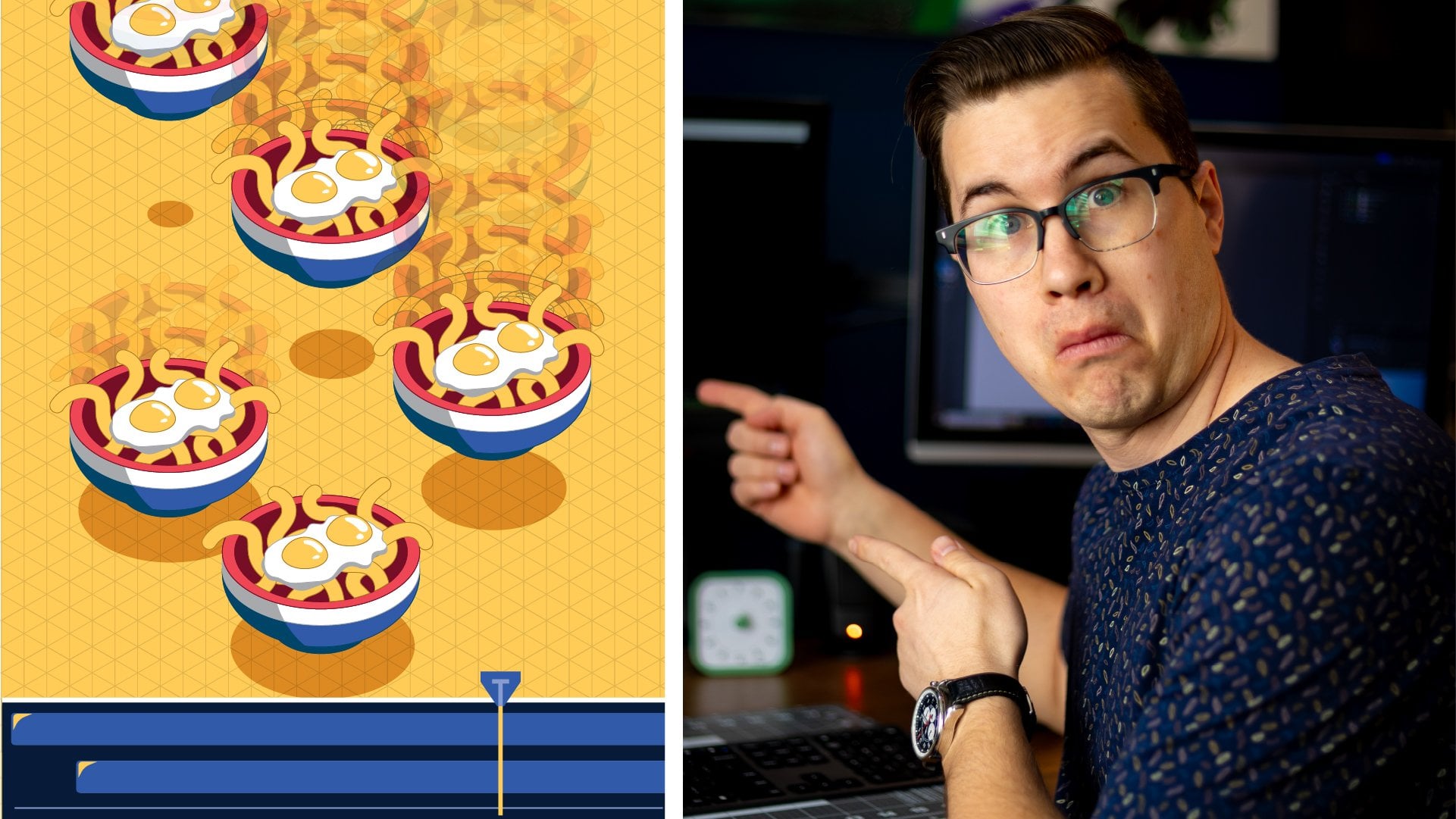
1. Les mouvements d'IsomeTRICK: J'enseigne
sur Skillshare depuis environ quatre ans et donne de
nombreux cours d'illustration
et de graphisme Certaines des choses les plus
agréables du processus de création de cours sont les courtes séquences de titres
que je peux créer. Grâce à ces séquences, je
peux ajouter un
peu d'animation. Bien qu'elles
ne durent que quelques secondes, elles ont un impact important. Salut, les gars, je m'
appelle Kyler et Parson, et je ne suis pas un expert en animation
graphique Attendre. Dois-je te le dire ? Salut les gars, je m'
appelle KylernParson. Je suis
graphiste, illustrateur et professeur
de haut niveau sur Skillshare, et je ne suis pas un expert en animation
graphique Hé, mais j'utilise
After Effects tout le temps, ce qui signifie que vous pouvez le faire
aussi, même si
vous n'êtes pas un expert. Je viens du milieu de
l'illustration. After Effects est
un outil puissant doté de nombreux outils et fonctionnalités, et il peut parfois
sembler accablant Et croyez-moi, je suis passé par là. J'avais peur d'
ouvrir le programme, mais quand j'ai appris
quelques notions de base, c'était vraiment amusant. Dans ce cours, je vais
essayer de lever le rideau et de partager avec vous comment
tout le monde peut animer. Je vais commencer modestement et vous
montrer l'interface, concentrant sur les domaines clés que vous
devez connaître pour commencer, en
approfondissant progressivement
votre compréhension pour animer des propriétés de
transformation simples Nous apprendrons des méthodes simples pour
masquer des objets à l'aide de tapis de course
, en maîtrisant différentes couches et en apprenant quelques expressions de base. Il s'agira d'un
cours d'introduction à After Effects. Cela vous fera comprendre que j'ai aussi
un peu peur d'ouvrir
le programme. Salut, je suis un maître du
motion graphic
qui peut animer n'importe quoi. Peut-être pas ça, mais au
moins à la fin de ce
cours, tu animeras quelque chose Tout au long de notre exploration d'
After Effects, je vais vous expliquer certains des principaux outils permettant d'ajouter
du mouvement aux illustrations, qu'il s'agisse de
la configuration du fichier dans Adobe Illustrator ou de l'importation et de l'animation de propriétés clés Il y aura des leçons secondaires pour vous
aider à comprendre ce qui se passe et pourquoi nous utilisons
les outils que nous utilisons. Vous n'avez pas besoin d'être un
expert pour créer des choses amusantes. Vous n'avez pas besoin d'un cours de
dix heures. Tout ce dont vous avez besoin, c'est d'un peu de temps et d'effets secondaires, je suppose. Oui, il faut probablement
After Effects pour l'apprendre. Assurez-vous donc de l'avoir. Donc, si tu es prête à
déménager, je te verrai en classe.
2. Bienvenue dans ce cours !: Salut, les gars, bienvenue en cours. Pour ce cours, nous allons créer
un cadeau animé simple, ainsi qu'un
vrai cadeau rapide
et percutant de six secondes , le tout en utilisant la
même animation Pour ce cours, vous aurez besoin d' Adobe Illustrator
et d'After Effects, ainsi que d'Adobe Media
Encoder pour l'exportation finale Nous aurons un fichier
Illustrator personnalisable afin que vous puissiez ajouter une touche
personnelle à votre projet de classe. Une connaissance de base d'
Adobe Illustrator est donc certainement utile. Je vais vous présenter
brièvement After Effects, vous
montrant l'interface et certaines des
fenêtres clés que nous utiliserons. Tout au long de notre parcours
d'apprentissage d'After Effects, de nombreuses
leçons vous aideront à comprendre les outils que
nous utiliserons pour créer notre
projet de classe et à acquérir une compréhension
de base de la façon dont les choses fonctionnent. Tous les fichiers ainsi que les fichiers
du projet de classe, ainsi que mon dernier fichier Adobe
After Effects pourront être téléchargés
dans les ressources de la classe. Vous pouvez donc vous y référer
et en tirer des leçons. Je recommande vivement de
télécharger et d'imprimer raccourci clavier et
le aide-mémoire sur les mouvements isométriques Vous pouvez donc y faire référence au fur et à mesure que
nous suivons le cours. familiarisant avec les raccourcis
clavier vous pourrez naviguer et accélérer votre
flux de travail dans After Effects. Le fait de disposer de la
fiche de référence vous
aidera à
prendre cette habitude et vous fera gagner
beaucoup de temps fur et à mesure que vous progresserez
dans After Effects. Ce cours
abordera de nombreux aspects d'
After Effects dans un laps de temps relativement
court. Même si cela peut parfois sembler
accablant, n'hésitez pas à faire une pause ou à revoir une leçon pour en prendre pleinement conscience
avant de passer à autre chose Vous pouvez également suivre l'ensemble du cours et avoir
une vue d'ensemble de ce que nous allons faire pendant le cours
, puis revenir en arrière et consulter les sections pour lesquelles
vous avez encore besoin d'aide. Après avoir regardé le cours, s'il y a encore
des parties difficiles pour vous, n'hésitez pas à poster dans le panel de discussion afin que nous
puissions tous apprendre ensemble. Donc, si vous êtes prêt à vous
lancer dans After Effects, téléchargez les ressources du
projet, et je vous verrai en classe.
3. Configurer After Effects: Salut les gars, dans ce cours, nous allons juste passer à After Effects. Nous allons regarder certaines fenêtres et voir ce dont
nous avons besoin pour ce cours. OK ? Il y a tellement de
fenêtres dans After Effects, et cela peut être accablant. Donc, dans ce cours, je vais
juste me débarrasser de toutes les fenêtres et
parler des produits de première nécessité Nous allons utiliser trois fenêtres : le panneau
de projet, la fenêtre de composition
et la chronologie. Pour ce cours, ce sont les trois seules fenêtres
dont vous aurez besoin. Si vous souhaitez explorer et voir ce qu'il y a dans les autres
fenêtres, allez-y. Mais pour ce cours,
nous allons simplement nous concentrer sur l'essentiel afin ne pas nous laisser submerger par
tout ce
que propose
After Effects, car
il y en a beaucoup, mais nous allons simplement
examiner ce dont nous avons besoin pour démarrer
dans Adobe After Effects
et commencer à dans Adobe After Effects animer quelque chose Très bien, c'est Champion in. Donc, si vous avez Adobe
Creative Cloud, vous pouvez ouvrir la fenêtre
et simplement double-cliquer sur After Effects. Je vais ouvrir. Une fois Adobe After Effects
ouvert, vous pouvez sélectionner créer un nouveau projet, et
créer un nouveau projet, qui pourrait
ressembler à ceci. Il s'agit de la fenêtre par défaut ici. Après avoir ouvert After Effects, vous pouvez constater qu'il
vous donne un projet sans titre Il ne s'enregistre pas automatiquement est
donc recommandé
d'enregistrer votre fichier. Passons donc à Control
Shift S et sauvegardons votre fichier. Après avoir ouvert After Effects, toutes ces fenêtres s'afficheront ici. Vous avez votre
fenêtre de projet, votre composition. Vous avez des commandes d'effets. Vous avez tous ces
différents panneaux ici. Vous avez la
chronologie ici, et vous pouvez réellement la
modifier ici. Voici quelques paramètres de
fenêtre par défaut. La valeur par défaut vous offre donc
toutes ces options. Apprenez, vous pourrez effectivement accéder
à certains didacticiels. Produit par Adobe pour faciliter l'
apprentissage d'After Effects. Donc, si vous voulez vous
lancer dans ces domaines, vous pouvez également y apprendre. Vous pouvez accéder à Standard et
simplement voir quels panneaux sont ouverts. Mais pour nous aujourd'hui, nous allons simplement nous
débarrasser de tout et passer par le
strict nécessaire. Les trois panneaux essentiels
dont nous avons besoin sont donc la
chronologie ci-dessous, la fenêtre du projet et
notre fenêtre de composition. Donc pour tout le reste,
vous pouvez simplement monter et fermer ces panneaux. Il suffit donc d'aller dans le menu Top Burger
et de fermer tous les panneaux. Maintenant, est-ce qu'After Effects ne
semble pas un peu plus facile à gérer ? Absolument. C'est bon. Nous avons donc trois fenêtres ici. Maintenant, si vous vouliez créer une nouvelle composition dans laquelle
vous créeriez une vidéo, vous pouvez aller ici,
créer une nouvelle composition. Cliquez ici. Je vais ouvrir
les paramètres de composition. Vous pouvez appeler votre composition Practice. Ensuite, vous pouvez
configurer des préréglages personnalisés. Il existe également des préréglages prédéfinis. Supposons que vous vouliez une vidéo HD à 24
images par seconde, c'est là, et cela
vous donnera ces perspectives. Si vous souhaitez
modifier l'un de ces paramètres, vous pouvez simplement cliquer sur
Personnaliser et vous pouvez le
remplacer par ce que vous voulez,
comme 13 50 ou sorry, 1080 x 13 50, et cela
vous donnera les dimensions d'une vidéo Instagram. C'est bon. Nous allons appuyer sur OK. Avant cela,
vous pouvez modifier sa durée. Donc ça passe ici en millisecondes,
secondes, minutes, heures. Vous toucherez donc rarement des heures, peut-être des minutes et
certainement des secondes. Nous allons donc simplement changer
cela à 6 secondes et zéro,
zéro, sur la base de 24 images par
seconde, en pleine résolution. 24 images sont bonnes. Des pixels carrés, c'est bon. Et le fond peut être blanc. Nous y voilà. Nous
avons une composition. Comme vous pouvez le voir dans
notre panneau de projet, il a créé une nouvelle composition. C'est là que tous nos
médias seront stockés. Et puis ici, vous pouvez voir la composition d'entraînement a été évoquée dans la chronologie, et c'est là que nous allons
faire toutes nos animations. Nous allons ajouter
nos couches. Nous allons déplacer
certaines propriétés
et nous
amuser dans After Effects. Dans le prochain cours, je vais
simplement expliquer comment configurer un fichier Adobe Illustrator pour animation dans
After Effects. Allons-y.
4. Configurer le fichier Illustrator pour l'animation: Salut les gars, dans ce cours, nous allons voir
comment configurer un fichier Adobe Illustrator pour le
préparer à l'animation
dans After Effects. Alors allons-y directement. J'ai donc ouvert ici
un fichier Illustrator qui contient une
illustration que j'ai créée dans l'un de
mes autres cours. Maintenant, ce que je
veux faire, c'est
animer cette illustration Mais dans After Effects, vous allez devoir
séparer tout ce que vous voulez animer sur des calques
distincts. Lorsque quelque chose se trouve dans une couche, toutes les propriétés
seront, vous le savez, connectées à
toutes les propriétés de cette couche. Nous voulons donc séparer ce qui
sera animé. Alors, comment
pouvons-nous le faire ? Dans Adobe Illustrator, nous pouvons trouver les éléments qui
peuvent être regroupés et qui resteront ensemble dans
Adobe After Effects, puis nous
séparerons les éléments qui doivent être séparés. Si vous voyez ici dans
mon panneau de couches, j'ai un groupe qui est le mug. J'ai l'œuvre d'art qui se trouve sur le mug et une couche d'ombres
et de reflets ici. Tous ces éléments peuvent se coller les uns aux autres, donc je vais
simplement les sélectionner tous et les regrouper. Vous pouvez donc voir que mon panneau de couches est devenu un peu plus petit,
ce qui est génial. Je souhaite
séparer l'ombre afin de pouvoir
l'animer séparément, la déplacer ou la supprimer selon les besoins accord ? Maintenant, j'ai
cette couche cardiaque. Et comme vous pouvez le constater, cette couche en forme de
cœur
est en fait ornée d'un motif qui me permet de la
déplacer de haut en bas,
et l'échantillon, l'échantillon réfléchissant, ne bouge pas
du tout et l'échantillon, l'échantillon réfléchissant, ne bouge pas
du Donc ça donne
l'effet de bouger, ce qui
est vraiment cool. Et c'est ce que je recherche
dans After Effects. Mais pour le configurer pour l'
animation dans After Effect, nous avons dû le configurer
un peu différemment
en utilisant ce que l'
on appelle un tapis de course. Nous allons donc devoir
configurer quelques couches supplémentaires pour que cela fonctionne
dans After Effects. Donc, la première chose
que je vais faire est de sauter
dans la couche de mon cœur, et vous pouvez voir que
j'ai mon cœur principal, puis j'
ai aussi une couche avec un échantillon de motif attaché dessus Je vais découper
l'échantillon de motif, et je vais le coller en dehors
de ce groupe Maintenant, j'ai deux groupes
différents, le cœur et le masque cardiaque. Je vais donc lui donner
une couleur juste pour pouvoir le différencier. Je veux que le
reflet reste essentiellement immobile tout au long l'illustration
et de l'animation, mais je veux que ce masque bouge. Je vais donc devoir
créer une autre couche
contenant uniquement le reflet. Je vais donc appuyer sur
M sur mon clavier. Je vais créer une boîte sur ensemble de
ma composition
ou sur l'ensemble de mon plan de travail, et je vais
lui donner mon échantillon de motif, qui se trouvait juste là Maintenant, j'ai différents
groupes dans ma couche, mais je ne veux pas une seule couche. J'ai besoin de
le séparer en plusieurs couches. Alors, comment puis-je le faire ? Je
pourrais cliquer sur la première couche. Je peux accéder au menu des
hamburgers et dire relâcher les couches pour les séquencer. Maintenant, vous pouvez voir
que tous ces groupes ont été
convertis en couches, les
couches deux, trois,
quatre, cinq, six, et maintenant je vais
les faire glisser hors de la première couche, plop Et je vais
supprimer la première couche parce que nous n'en avons plus
besoin. Maintenant, je vais
nommer mes couches ici afin qu'elles soient facilement
transférables dans After Effects Donc, le reflet,
je vais
juste double-cliquer et
le nommer. Et je vais également m'
occuper du reste des couches. Bien, une fois que
vous avez donné un nom à vos couches, nous sommes prêts
pour After Effects Maintenant, une seule chose à
noter est que si j'ai séparé le tapis réfléchissant
du cœur, c'est parce que je veux que le reflet
soit contenu uniquement dans cette partie du cœur et non dans le
cœur en entier. Si je voulais utiliser l'
intégralité du cœur, je pourrais le garder en une seule couche, mais je veux seulement que le
devant du cœur soit le côté
qui présente réellement ce reflet animé. C'est pourquoi j'ai séparé cette partie spécifique
du cœur. Maintenant que vous
savez comment configurer votre
fichier Adobe Illustrator pour After Effects, je vais vous offrir un petit fichier Illustrator
bonus qui
vous permettra de personnaliser
votre projet de classe vous le souhaitez.
Je t'y verrai.
5. Personnaliser votre illustration: Bien, maintenant que vous savez
comment configurer un fichier Adobe Illustrator pour l'animation et After Effects, je voudrais vous offrir un petit fichier Illustrator en
prime que vous pouvez personnaliser et personnaliser
votre animation un fichier Adobe Illustrator
pour l'animation et After Effects,
je voudrais vous offrir un petit
fichier Illustrator en
prime que vous pouvez
personnaliser et personnaliser
votre animation
. Très bien, voyons
comment nous pouvons le faire. J'ai donc ouvert le fichier
ici, Mug Illustration, et maintenant vous pouvez voir qu'il
y a différentes sections
dans cette illustration. J'ai un masque réfléchissant, reflet, un objet, une
tasse et une couche d'ombre. Ce que j'ai indiqué dans ce fichier, c'est que dans l'
illustration du mug, je vais juste
désactiver le reflet
pour le moment afin que vous puissiez le voir. Vous pouvez voir que j'
ai en fait fourni différentes icônes que vous
pouvez appliquer sur votre tasse. Donc, si je désactive le logo
isométrique ici, vous pouvez en
activer un autre Oh, une tasse de café chaud. Hop, une tasse de vin génial.
Oui, c'est encore mieux. J'adore le café. Numéro
un, motion designer. C'est toi. Je t'aime Très mignon Le
meilleur boss du monde. Ce n'est pas moi Le
meilleur motion designer au monde Hé ! C'est ma tasse de thé. Le motion
designer le plus doué au monde, ici. C'est bon. Donc oui, si tu le veux,
tu peux changer ça. De plus, si vous appuyez
sur Y sur votre clavier, vous pouvez sélectionner le mug. Vous pouvez lui donner une
couleur différente, comme vous le souhaitez. Vous pouvez
y sélectionner votre icône, la modifier. Maintenant, c'est un peu
différent. Ce n'est pas tout. Passons à l'autre point. Vous pouvez donc personnaliser le
graphisme. Je vais juste verrouiller le passeur et je
vais ouvrir l'objet
et le masque réfléchissant Ce sont deux choses liées. Donc, si je les déverrouille tous les deux, tu peux voir ce qui se passe. J'ai sélectionné mon cœur dans
l'objet
que j'ai sélectionné, mais je peux désactiver ainsi que mon masque cardiaque. Maintenant, je pourrais allumer
un autre objet, peut-être un
éclair
et un masque contre la foudre. Maintenant, tu vas avoir un éclair
au-dessus de ton café. C'est génial. Très cool. Et si je voulais
avoir une conversation. Masque à bulles, bulle. C'est bon. Oh, tu
aimes le café ? Moi aussi. Point d'exclamation sur le
dessus de votre café. Et ce que nous allons
faire, c'est animer cette section supérieure Alors peut-être qu'il y a un lieu. Le Motion Designer le plus doué au monde ? Juste ici. C'est ce type. Donc, ce que nous allons faire c'est animer
cela de haut en bas. Nous allons faire quelques
pas ici. Personnalisez donc votre
fichier Illustrator comme vous le souhaitez, et assurez-vous que tout ce que
vous voulez voir visible dans votre animation est visible
dans votre fichier Illustrator. Tout ce qui n'est pas visible dans
votre fichier Illustrator
ne sera pas transféré
vers Adobe After Effects Assurez-vous de réactiver votre couche de réflexion, car nous voulons qu'elle apparaisse
dans notre animation, puis nous allons
, vous savez, la fermer. Vous pouvez verrouiller les
couches comme si vous ne vouliez
rien toucher d'autre. Dans le prochain cours,
nous passerons à
Adobe After Effects où
nous apprendrons à configurer notre projet pour l'animation et à commencer à animer.
Allons-y.
6. Commencer dans After Effects: Dans ce cours, nous allons importer
votre illustration dans
After Effects afin de pouvoir commencer à l'animer.
Allons-y directement. J'ai donc ouvert mon fichier
After Effects, mon exemple de classe, et maintenant, dans le panneau du
projet, je vais cliquer avec le bouton droit de la souris et
aller sur Importer. Je vais importer un fichier. Je vais trouver l'illustration de
mon mug que je souhaite utiliser
pour mon animation. Et je vais m'
assurer que l'option d'importation est définie en tant que métrage et
créer une composition. Je vais appuyer sur OK.
Maintenant, importez le type, la composition et les dimensions de votre
métrage, vous voulez conserver la taille des couches, et je vais cliquer sur OK. Maintenant, vous pouvez voir ici que nous
avons configuré deux compositions. premier est la composition contenant tous vos
calques Adobe Illustrator, et le second
est une composition. Oui, c'est juste une composition avec cette composition à l'intérieur. Et After Effects, vous
allez parfois avoir
des compositions dans des
compositions au sein d'une même
composition. Et nous verrons comment
nous pouvons utiliser cela à notre avantage lorsque nous créerons
notre projet de classe final. Tout d'abord, nous avons l'illustration 1 du
mug, contient nos couches à l'intérieur,
et l'illustration du mug 2. Nous allons passer à l'illustration 1 de
Mug, et c'est là que nous
pouvons commencer l'animation. Comme vous pouvez le constater, tous les
calques que nous avons créés dans Adobe Illustrator sont désormais définis comme des calques dans Adobe Aftereffex La prochaine chose que nous
voulons faire est de créer des objets qui vont
se déplacer ensemble. Maintenant, ce que nous
voulons faire, c'est
transmettre notre reflet
à notre couche cardiaque. heure actuelle,
notre reflet se déplacera séparément de la couche cardiaque. Je
vais juste annuler ça. Maintenant, ce que nous voulons faire, c'est lorsque notre objet, notre cœur, bouge, nous voulons que la couche
réfléchissante, le tapis de réflexion l'accompagnent Alors, comment pouvons-nous le faire ?
Ici, dans notre chronologie, vous pouvez voir qu'il y a
un parent et un lien. Cela nous permet donc de transmettre notre
objet
de l'un à l'autre. Nous voulons donc que l'objet soit la couche parent, car c'est ce
que nous allons
animer et nous voulons que
le masque
de réflexion le suive où qu'il aille Je vais donc simplement cliquer
sur le menu déroulant et sélectionner l'
objet en tant que parent Maintenant, si je clique sur l'
objet et que je le déplace, je peux le déplacer, et le
masque de réflexion l'accompagnera. Maintenant, ce que je veux
faire, c'est m'
assurer que le
reflet que je vois partout ici ne soit
visible qu' à travers le masque
réfléchissant. Et nous allons utiliser ce on appelle un tapis de course pour cela. Alors, qu'est-ce qu'un tapis de course, demandez-vous ? Découvrons-le rapidement.
7. Qu'est-ce que c'est que du Track Matte ?: D'accord, j'ai un fichier
ouvert appelé AE Examples, et vous y avez accès. Vous pouvez les ouvrir si vous
voulez jouer avec eux. N'hésitez pas à y jeter un œil. Mais juste pour vous montrer quelles sont les choses que nous allons utiliser
dans l'animation, je vais vous montrer ici. Très bien, j'ai ouvert l'exemple du Track
Mat ici. Et comme vous pouvez le constater, nous avons
cette jolie petite scène de parc, une scène parc
isométrique
qui a l'air vraiment cool En gros, ce qu'est
un tapis de
course, c'est comme une fenêtre où vous pouvez
voir votre illustration ou votre image. Pour ce faire, vous pouvez utiliser différents objets
ou formes. Dans Illustrator, nous avons donc créé un tapis de course avec la
forme de notre objet. Comme vous pouvez le voir ici,
ils ne sont pas visibles, mais vous pouvez voir que
si je les allume, il y a des vagues,
des rayures. Il y a une étoile et
une fenêtre. Il y a donc votre image,
puis votre tapis de course. Vous devez toujours
suivre l'image par rapport à couche dans laquelle vous souhaitez
qu'elle soit contenue. Donc, dans ce cas, je vais trouver les options du
tapis de course. Si vous ne le voyez pas,
vous devrez peut-être passer mode bascule ici, puis trouver Track Mat Accédez à votre couche Park, et il est indiqué « Non à Mat pour le moment », puis je vais
trouver une fenêtre. Maintenant, cela permet de désactiver la couche de fenêtre, sorte qu'elle n'est plus visible, mais elle utilise la forme de cette couche comme
fenêtre pour le parc. Maintenant, si je clique sur la fenêtre, je peux la déplacer indépendamment
du parc et vous pouvez voir comment vous ne pouvez voir le parc qu'à travers
cette forme ici. Et ça va
être très cool. Et nous allons pouvoir l'
utiliser pour suivre notre
reflet
dans notre animation Vous pouvez donc les parcourir et
en utiliser d'autres. Changez donc le
tapis de piste en rayures. Et maintenant, vous pouvez cliquer
sur la couche de rayures, et elles ressemblent à
des stores qui s'abaissent. Les tapis de course ont donc de nombreuses
utilisations intéressantes, et vous pouvez utiliser n'importe quelle forme. Nous pouvons le changer en
étoile et voir l'étoile. Maintenant que nous avons
découvert un tapis de course, appliquons-le
à notre animation. Si je clique sur le masque réfléchissant de mon tapis de course, vous
pouvez voir qu'il se trouve ici. Je souhaite utiliser le masque de
réflexion
comme fenêtre pour voir le reflet. Je ne veux pas voir le
reflet partout juste à travers le masque
réfléchissant le cœur. Donc, pour ce
faire, je
vais juste trouver la fenêtre du
tapis de course ici. Je vais passer
à mon reflet. Je vais m'asseoir ici et je
vais faire un masque réfléchissant. Maintenant, comme vous pouvez le voir ici,
la couche de réflexion n'est
visible qu' à travers la couche de masque de
réflexion. Maintenant, si je déplace l'objet, vous pouvez voir que le reflet
ne bouge nulle part, et nous ne pouvons le voir qu'à travers
cela. Donc, si je l'anime de haut en bas, boum, vous pouvez voir qu'il s'
animera exactement comme ça
8. Se lancer dans les images clés: Bien, dans ce cours,
nous allons apprendre à animer. C'est bon. Alors
allons-y. Notre dossier est ouvert. Nos couches sont parentes. Nous avons notre ensemble de masques réfléchissants, et maintenant nous voulons animer
notre cœur pour qu' il bouge de haut en bas
de Pour cela, nous devons
ouvrir la propriété position. Et pour cela, nous appuyons sur
P sur notre clavier. Et c'est ici que nous
allons faire notre animation. Maintenant, nous allons définir
quelque chose appelé keyframes. Permettez-moi donc de vous expliquer
rapidement ce que
sont les images-clés et comment vous pouvez
les appliquer pour créer des animations images-clés sont essentiellement des
signets qui stockent les informations relatives à une propriété
spécifique dans votre chronologie
ou sur votre couche Donc, si nous allons dans notre couche, passons à la
position 1 ici. C'est cette petite
balle ici. Zoomons simplement. Mettons-nous en forme. Maintenant, nous pouvons le voir. OK ?
C'est cette balle ici, et nous allons simplement
faire défiler ce menu. Nous allons passer aux options de transformation, et vous pouvez voir qu'il
existe différentes options ici. Il y a le
point d'ancrage, la position, l'échelle, la rotation, l'opacité Il s'agit des cinq propriétés que vous pouvez ajuster pour animer vos objets ou vos graphismes dans
Adobe After Effects Nous allons donc
examiner chacune d'elles rapidement et voir ce que vous pouvez faire et vous pouvez
jouer avec elles. Nous avons donc la position. La position actuelle
est donc actuellement de 328,2. Quoi qu'il en soit, c'est à
proximité sur l'écran, et ce sont les valeurs des propriétés Si nous appuyons sur le chronomètre, cela créera une image-clé
dans notre Maintenant, ce qu'est cette image-clé, c'est un signet qui stocke les informations de
cette propriété ici Maintenant, si nous faisons glisser notre curseur ou notre tête de lecture plus bas
dans la chronologie et que nous déplaçons ailleurs, il contient
désormais des
informations différentes, qui
sont stockées dans cette image-clé Maintenant, ce que va
faire Adobe
After Effects , c'est d'interpoler une image-clé, un signet, vers
un autre signet Tout comme si vous aviez un livre, vous savez, vous avez un
signet et un deuxième signet Il y a 100 pages
entre ces deux favoris. Et pour passer d'
un signet à un autre, il
faut parcourir
toutes ces pages Il en va de même pour After Effects. Vous allez avoir un ensemble de propriétés et une image-clé, un autre ensemble dans une autre image-clé, puis Adobe After Effects interpolera automatiquement les éléments intermédiaires pour Nous pouvons donc voir cela
se produire ici. Donc, si je reviens au début
et que je touche la barre d'espace, l'animation sera jouée. Nous y voilà. Donc ça
a l'air plutôt cool. Donc, si nous l'étendons un peu, nous pouvons simplement voir le chemin qu'il emprunte d'une
image-clé à une autre, un signet à un Ce que vous pouvez faire, c'est
utiliser raccourcis
clavier pour activer
ou rechercher vos propriétés. Passons donc à la propriété de l'
échelle ici. C'est celui du bas. Vous
appuyez sur S sur votre clavier. Je vais vous parler de la fonction d'
échelle ici, et maintenant vous pouvez
cliquer sur une image-clé
, puis la déplacer davantage
et vous pouvez l'agrandir Comme vous pouvez le constater, il
s'agrandit. Maintenant, vous pouvez dire que c'est
le signet de 177 et
le signet de 47, et il va s'interpoler entre ces deux Ensuite, nous pouvons passer à la rotation, appuyer sur R sur notre clavier en tant qu'étoile. Nous pouvons
aller au début. Nous allons définir une
image-clé, appuyer sur le chronomètre, aller plus loin dans la chronologie, puis nous allons la
faire pivoter 360 degrés, et ça fait une
rotation plus 13 degrés. Alors si on y va, Waouh. Oh. Voilà. Tu as une étoile qui tourne là-bas. Enfin, il y a l'opacité. L'opacité est T sur notre clavier, ce qui changera l'opacité Il va disparaître. Alors,
fixons-le à 100. L'opacité ne peut aller que de 0 %, aucune opacité, complètement
claire ou 100 Il s'agit donc de la plage de
valeurs avec laquelle vous pouvez travailler. Je vais donc simplement le
ramener à zéro. Maintenant, vous pouvez voir
ce qui se passe. Oui. Vous voyez maintenant
comment créer des animations dans Adobe After Effects en définissant
nos images clés. Maintenant, un dernier élément qui affecte votre animation est
votre point d'ancrage. Ceci est plus évident lorsque
vous utilisez l'échelle ou la rotation, et nous verrons comment cela fonctionne. Passons donc à la rotation. Donc, en ce moment de rotation, vous pouvez voir que c'est
l'étoile qui tourne. Mais si j'appuie sur Y sur mon clavier, cela fait apparaître l'outil panoramique derrière, et c'est l'outil du point
d'ancrage. Maintenant, je peux cliquer sur
ce petit bouton au milieu de mon étoile. C'est le
point d'ancrage, et c'est de là que
viendra
ma transformation. Donc, en ce moment, il tourne autour de ce
point d'ancrage autour de ce point. Mais si je déplace ce point
d'ancrage, peut-être jusqu'
à ce point en bas, voyons
maintenant comment cela
modifie l'animation. Voilà. Je l'ai fait un peu différemment
de ce qu'il était avant. Il tourne autour de ce
point d'ancrage. Rentrons dedans. Frappons Y sur notre clavier. Modifions-le ici
et appuyons sur. Maintenant, vous pouvez voir qu'il tourne autour de ce point là-bas. Plutôt cool. Avec l'échelle, il va faire une fonctionnalité
similaire. Cliquons sur Scale, appuyons
sur Y sur notre clavier, puis
changeons simplement le point de terminaison peut-être ce coin
pour qu'il
passe à l'échelle supérieure. Appuyons sur la barre d'espace pour
démarrer l'animation. Et vous pouvez voir comment
l'échelle
change en quelque sorte et elle s'éloigne
de cette zone. D'accord, c'est
simplement ainsi que nous pouvons utiliser images-clés et les points d'ancrage
pour démarrer nos animations, et nous allons les utiliser dans notre animation pour faire choses. Voyons
comment nous pouvons le faire.
9. Animer votre illustration: Maintenant que nous
connaissons les images-clés, commençons à animer notre cœur OK, donc ce que nous
allons faire, c'est cliquer
sur notre couche d'objets. Nous pouvons voir qu'il est
là et nous allons le
positionner là où nous
voulons commencer notre animation. Nous voulons
peut-être le commencer ici, pour qu' il soit en bas, près du mug. Dans notre couche d'objets, vous pouvez voir que la
propriété position est ouverte. Maintenant, si vous cliquez sur le chronomètre
situé sur le côté, une image-clé apparaîtra
dans votre Maintenant, l'image-clé, comme vous l'avez vu, est un peu
comme un marque-page Il contiendra les
informations de ces propriétés. Les valeurs de cette position
sont donc contenues
dans cette image-clé. Maintenant, si je passe ma chronologie à 1 seconde et que j'
ajuste la position, celle-ci
contiendra
en fait un signet différent, un ensemble de propriétés différent Maintenant, Adobe After
Effects va regarder ce
signet et regarder ce
signet, trouver toutes les pages
intermédiaires et l' animer comme ça Alors maintenant, si j'appuie une fois sur play ou sur
espace sur mon clavier, vous pouvez voir qu'il passe d'
un signet à l'autre, d' une image-clé à Très cool Et comme
nous avons configuré nos parents, le masque réfléchissant
bouge avec lui, et le tapis ne contient que
le reflet intérieur. Donc c'est vraiment cool.
Je vais faire glisser mon indicateur de chronologie
jusqu'aux deux secondes. Et ce que je vais faire, c'est
essayer de le déplacer vers bas et essayer de le positionner à sa position exacte, ou je peux cliquer sur mon image-clé Et je peux le copier et le coller. Et maintenant, ce que vous pouvez voir, c'
est que ça monte et descend. C'est ainsi que nous pouvons commencer à
animer nos illustrations Nous pouvons utiliser les
propriétés de position, définir des images-clés, définir une image-clé, un
signet à une position, parcourir la chronologie,
une seconde plus tard, les déplacer dans une autre zone Adobe After Effects remplira
les pages blanches et les animera
de l'une à l'autre D'accord ? Nous voulons donc donner un peu plus de vie
à cette animation. Donc, ce que nous allons faire, c'est utiliser
ce que l'on appelle la facilité. Dans le prochain cours, nous
apprendrons comment ajouter facilement de la vie et du caractère à notre
animation.
10. Créer facilement des animations fluides: Très bien, les gars, dans cette section, je vais juste expliquer rapidement comment appliquer de la facilité à vos animations pour les
rendre un peu plus naturelles.
OK, allons-y. Voici donc notre
exemple de composition Ease ici, et vous pouvez
voir qu'il y a quatre lignes avec quatre points. Voyons juste ce qu'ils sont. Il y a donc quatre points, et rien ne s'y
applique. Ils ont juste un mouvement statique allant d'un côté à l'autre. Donc, si nous l'animons, c'est
juste que c'est assez ennuyeux. Il ne se passe rien de trop excitant. Mais la facilité permet
à l'animation de paraître un peu plus
naturelle, un peu plus fluide. Il commence à zéro, puis il
monte lentement à pleine vitesse, puis avant d'arriver
à la fin, il commence à ralentir, ce qui le rend
un peu plus naturel. Alors, comment pouvons-nous appliquer cela ? Donc, dans notre deuxième
balle, E entre et sort, nous allons
sélectionner nos images-touches et pour saisir automatiquement les E, nous allons appuyer sur F neuf sur
notre clavier, fonction neuf Maintenant, cela ralentit le
démarrage de l'animation. Comme vous pouvez le constater, toutes
les autres ont déjà une longueur d'avance sur la première balle parce que l'animation s'accélère. Il entre lentement dans
l'animation. Mais au fur et à mesure qu'il se rapproche
du milieu, il accélère, puis
il finit par ralentir. Et l'animation se termine au
même endroit au même moment. C'est juste ce qui se passe entre
les deux qui change. Il démarre lentement
, puis accélère
puis ralentit. Comme vous pouvez le constater, c'est
un peu plus naturel. ce faire,
je vais
vous montrer l'animation dans ce que l'
on appelle le graphique de vitesse. Le graphique de vitesse ou
l'éditeur de graphiques sont maintenant disponibles. C'est une petite vague ou
une petite courbe en S ici. Il suffit de cliquer dessus.
Vous verrez le graphique de vitesse. Nous allons simplement
cliquer sur ce bouton ici et il vous le montrera. La première animation,
c'est sa vitesse. Il est complètement constant à
668,48 pixels par seconde. C'est complètement
constant, pas de changement. Maintenant, revenons en arrière et sélectionnons les images-clés
de notre Easy Ease Nous allons accéder à
l'éditeur de graphes, remplir la vue, et
voici ce qui se passe. Il commence à zéro,
puis il s'accumule et culmine au milieu
, puis il redescend. Jusqu'à zéro. C'est exactement
ce qui se passe. Cela s'atténue très rapidement,
puis ralentit. Sortons de
notre éditeur de graphes et nous allons essayer d'
appliquer les EZ Es dans ou hors de notre image-clé Nous allons simplement cliquer avec le bouton
droit pour accéder à l'
assistant Keyframe et nous allons trouver EZ Es hors ou contrôler
ou commander Shift F neuf Ça va commencer très lentement. Et puis poussez rapidement jusqu'au bout, il n'y aura pas de
facilité jusqu'au bout, donc ça s'arrêtera brusquement. Mais cette facilité y est beaucoup
plus évidente. Nous allons maintenant essayer le cas contraire, nous allons appuyer sur la dernière image clé de notre dernière image, nous allons facilement entrer et voyons ce qui se passe. Il démarre très vite, puis il ralentit vraiment au
fur et à mesure qu'il passe dans
cette dernière image-clé. C'est ainsi que nous pouvons appliquer de la
facilité à nos animations, rendre un peu
plus fluides et leur
donner un peu plus de vie. Et oui, nous allons donc essayer de l'
appliquer à notre animation. Bien, maintenant que nous avons compris ce qu'est la facilité dans
Adobe After Effects, appliquons-la à notre animation. Donc, ce que nous allons
faire, c'est sélectionner nos images-clés Nous allons simplement cliquer et faire glisser le pointeur sur toutes nos images-clés Nous allons atteindre F 9. Cela va simplement
appliquer une touche facile
à chaque image-clé. Cela s'appliquera pour faciliter l'entrée et
la sortie de chaque image-clé. Maintenant, si je clique
sur Play sur mon illustration, c'est beaucoup mieux. Très cool, très amusant, très facile. Maintenant, ce que
je peux faire, c'est passer aux
trois secondes. Je peux copier et coller. Ma deuxième image-clé, puis
jusqu'à la quatrième seconde, je vais prendre mes deux
dernières images-clés et je vais copier-coller Et maintenant, nous avons
une sorte d'animation en boucle. C'est vraiment cool,
vraiment amusant. C'est vraiment facile. Maintenant, ce que je veux
vous montrer, c'est comment
automatiser ce processus de boucle
avec ce que l'on appelle
une expression Les expressions sont une
ligne de code attribuée à la
propriété animée qui
leur permet d'automatiser
certains processus. nous allons apprendre
une expression Dans ce cours, nous allons apprendre
une expression
qui vous permet des animations en boucle
afin ne pas avoir à saisir
chaque insistance au clavier Apprenons-en plus
à ce sujet dans le prochain cours.
11. Comprendre l'expression Loop Out: Dans ce cours, nous allons
aborder les expressions d'
Adobe After Effects afin automatiser certaines propriétés d'
animation afin de ne pas avoir à travailler aussi dur, car qui
veut travailler dur, vous savez ? Passons directement au but.
Très bien, alors, j'ai ouvert mon fichier
d'expression en boucle ouvert ici, et vous pouvez voir qu'il
y a des balles qui rebondissent Ils rebondissent donc
et rebondissent. Il s'agit simplement d'une propriété de position animée par deux images-clés Mais quand on y met une
expression,
on voit qu'il se passe quelque chose. Maintenant, pour activer une expression, nous allons simplement supprimer
cette expression ici. Cliquez sur le chronomètre en maintenant la touche
Ctrl enfoncée pour supprimer l'expression Pour ajouter une expression, nous avons déjà
défini notre image-clé, sorte qu'elles passent d'une
image-clé à l' Maintenant, pour ajouter une expression, il suffit d'aller dans le chronomètre, de
modifier l'option, de cliquer dessus, et cela
ouvrira notre propriété ici, notre propriété d'expression Maintenant, si vous le souhaitez,
vous pouvez rechercher expressions dans le panneau ici, cette petite flèche
avec le .in ici, et c'est ici
que vous pouvez les saisir Nous allons juste créer une expression
aujourd'hui. Il s'agit de l'expression en boucle
.
Elle automatise votre
animation après
les deux premières images-clés pour
qu' aujourd'hui. Il s'agit de l'expression en boucle Elle automatise votre
animation après elle se
répète encore et encore Maintenant, il existe quatre expressions en
boucle différentes que vous pouvez essayer
pour voir ce que vous voulez, et nous allons simplement expliquer très rapidement
ce qu'elles font dans cette classe afin
que nous puissions les comprendre. Oui, allons-y. Donc, le premier que nous
allons essayer est le loop out. C'est donc LOOP puis O. Et vous pouvez voir que le remplissage automatique
est très simple pour vous Vous pouvez donc vous assurer de cliquer
sur l'un de ces
remplissages automatiques LoopOut Maintenant, je vais le mettre
entre guillemets, ce qui me donnera quatre propriétés
différentes ou quatre types différents d' expressions en
boucle que je peux choisir entre Continue cycle, offset et ping pong. Ils fonctionnent tous un
peu différemment, et nous allons
les examiner maintenant. Le premier est donc le cycle. Par défaut, si vous ne mettez
pas de guillemets, le cycle
passe automatiquement en mode cycle. Vous n'avez donc pas à le
faire avec quoi que ce soit. Si vous voulez faire du cycle,
il suffit de faire une boucle et de
placer les crochets pour obtenir l'effet de boucle du cycle. Mais si vous en voulez
une autre, vous devrez
modifier la propriété entre guillemets. Nous allons juste appuyer sur le cycle pour le
moment et nous allons cliquer sur OK. Je vais juste
désactiver les autres
pour le moment et
voir quelle boucle se terminera. Voici nos images-clés. mais que se passe-t-il après l'exécution de
ces deux images-clés ? Nous
n'avons que deux images-clés,
mais que se passe-t-il après l'exécution de
ces deux images-clés ?
Ça recommence à zéro. Cycle, il faut
les deux images-clés. Il le redémarre
essentiellement à partir de la première image-clé et à nouveau. Et encore une fois, juste comme ça.
C'est donc assez simple. Un cycle. Il fait défiler
les deux images-clés C'est un cycle à travers les mouvements. Si vous avez trois Kframes
comme point de départ depuis le début parcourez les trois
, puis recommencez au
début. Encadrez comme un point de départ depuis
le début parcourez les trois étapes, puis répétez au début. Maintenant, la prochaine étape est le ping-pong. ping-pong fonctionne un
peu différemment et j'aime beaucoup le
ping-pong parce qu'il peut vous
faire gagner beaucoup de temps . Si vous revenez
à la même position, il rebondira
automatiquement pour vous Il va donc passer par
le premier mouvement. Mais au lieu de passer
à la première image-clé, il effectue les mouvements en sens inverse pour revenir
à la première touche Servir, servir : il effectue les mouvements en sens inverse pour revenir à la
première image-clé. Je vais passer de la dernière image-clé à la première image-clé, puis tout
recommencera Il rebondit donc d'avant en arrière. Celui-ci permet une continuation vraiment cool et fluide
de votre effet. Examinons cela
et voyons comment cela fonctionne. Boum boum boum
boum boum. C'est vraiment cool. L'offset est vraiment cool car il prend votre animation, se termine à la dernière image-clé et recommence toute l'animation, en
commençant par la dernière image-clé, en commençant par
la dernière image-clé et
en recommençant toute l' animation, en
commençant par la première image-clé, en
se terminant à
la dernière image-clé et en recommençant toute l'animation, se terminant à
la dernière image-clé et en recommençant toute l' en commençant
par car il prend votre animation,
se termine à la dernière image-clé et
recommence toute l'animation, en
commençant par la dernière image-clé, en commençant par
la dernière image-clé et
en recommençant toute l'animation, en
commençant par la première image-clé, en
se terminant à
la dernière image-clé et en recommençant toute l'animation, en commençant
par
c'était
la première image-clé. Voyons donc comment cela
fonctionne. Donc ça va tourner en boucle. Ensuite, il repart d' ici et recommence l'
animation, mais en partant de là. Et puis c'est un peu comme
un saut hors de l'écran, un saut en avant. Boum, boum, boum, boum. Très cool. Maintenant, continuez. Je n'utilise jamais continuer. Donc oui. Mais voici ce qu'
il fait. Il prend la dernière vitesse et la dernière direction de votre dernière
image-clé et
poursuit ce mouvement à l'
infini OK ? Voyons maintenant
comment cela fonctionne ici. Si je l'allume, si je
clique sur OK. Ça s'arrête. Cela s'arrête parce que j'ai un E attaché à cette image-clé et que
la vitesse finale de mon image-clé ici
est en fait nulle Elle ne
bougera donc
nulle part car la dernière image-clé a une vitesse de zéro et le zéro répété est zéro Supprimons cette image-clé. Remplaçons cela
à nouveau en une image-clé normale. OK, si nous la changeons
pour une image-clé normale, elle s'accélérera et
s'arrêtera brusquement Et en fait, cette dernière image-clé aurait été assez
rapide à saisir Alors boum. Et comme vous le voyez, c'est en quelque sorte passé hors écran. Mais je vais juste retirer
les deux. Oh, désolée. V. Et voilà, je vais le mettre ici et
vous verrez ce qui se passe. Elle continue donc cette vitesse et cette direction une
fois l'animation terminée. Ouais. Voilà. Vous pouvez donc jouer avec cet exemple de feuille de travail si vous le souhaitez Vous pouvez accéder au
fichier After FX, jouer avec celui-ci, essayer les différents
types d'expressions en boucle, puis nous verrons comment nous pouvons l'
appliquer à notre animation. Alors revenons-y.
12. Automatisez votre animation avec des expressions: Dans ce cours, nous allons ajouter des expressions
à notre animation afin d'automatiser un peu le
processus. Entamez. Vous pouvez donc voir ici que
j'ai mon animation, je l'ai imagée d'avant
en arrière J'ai
donc créé une
animation en boucle comme celle-ci Donc, si je voulais automatiser encore un
peu plus
le processus, je pourrais utiliser ce que l'
on appelle des expressions. Alors, comment ajouter une expression ? Par exemple, je
vais simplement dupliquer mon objet, Control D, et maintenant je
vais avoir deux couches. Premièrement, je vais conserver une propriété d'image-clé
normale, puis ajouter une expression dans l'autre Je vais donc supprimer toutes les images-clés supplémentaires et
n'avoir que ma boucle unique Comme vous pouvez le voir ici, j'ai
maintenant trois
images-clés et
au début, cela
ressemble à la même chose Mais une fois cette image-clé
terminée, elle ne continue pas. Mais je veux que cela continue de
se répéter tel quel, mais je ne veux pas avoir à animer chaque image-clé Donc, ce que je peux faire,
c'est aller ici, c'est appuyer sur
tout sur mon clavier. Cliquez sur le chronomètre, puis sur l'
option Modifier de votre clavier. Je vais ouvrir la fenêtre
des expressions, puis vous pouvez saisir
une expression. Si vous voulez voir
les expressions, ce que propose After Effects, vous pouvez cliquer sur ce
bouton ici et il contient toutes les différentes
expressions que vous pouvez utiliser. D'accord ? Celui que nous allons utiliser
aujourd'hui s'appelle LoopOut. Bouclez puis sortez. Et comme vous pouvez le voir, lorsque
je commence à le taper, cela me donne déjà des
options parmi lesquelles choisir. Je boucle en boucle en
termes de durée, boucle en
boucle, durée de boucle,
nous allons utiliser LoopOut. Après avoir cliqué sur boucle, je vais appuyer sur les
guillemets, ce qui me donnera
différentes options quant au type de boucle
de sortie que je souhaite
appliquer à mes keetframes Donc, dans ce cas, je veux utiliser le cycle parce que le
cadre de début et le dernier cadre sont en fait identiques, et je peux le parcourir
très facilement comme ça. J'appuie donc sur le cycle, et
voyons ce qui se passe. Maintenant, lorsque je
rejoue l'animation, la propriété keyframe
et la propriété expression se déplacent exactement au même rythme
au même moment. C'est exactement
la même chose. Vous laissez simplement
une expression faire le travail à votre place au lieu d'un
keyframing à chaque fois Maintenant, pourquoi est-ce bénéfique ? Eh bien, passons simplement à
notre fenêtre de composition. Réglages de composition
, puis passez à la durée. Je vais augmenter la
durée à 15 secondes. Maintenant, si j'appuie sur les 15
secondes et que je prolonge, vous pouvez voir
ce qui se passe. Je vais simplement faire
glisser le pointeur jusqu'à la fin, sélectionner tous mes cadres et appuyer sur l'
option Modifier entre crochets droits. Cela étendra toutes mes couches à l'endroit où je place la tête de jeu Maintenant, vous pouvez voir
ce qui se passe ici. Maintenant, la propriété de l'image-clé est remontée dans
la dernière image-clé. Mais qu'en est-il de la propriété
d'expression ? Cela continue même après cela. Et nous pouvons voir cela
se produire dans ce que l'
on appelle le graphe
post-expression. Donc, si nous devions ouvrir
le graphe de post-expression, vous pouvez le voir ici, juste à côté du signe égal
indiquant Activer l'expression. Nous pouvons mettre en évidence
toutes nos images-clés, accéder à la fenêtre graphique. Vous pouvez maintenant voir ce qui se
passe ici. Il s'agit des propriétés de l'
image-clé qui se trouvent sur une ligne continue Mais après cela, ce sont les propriétés qui
perdurent dans l'expression. Les propriétés de l'image-clé
s'arrêtent à ce stade, mais les
propriétés de l'expression continuent Eh bien, infiniment. Donc, si vous voulez simplement
animer quelque chose
dans une boucle psycho, vous pouvez utiliser l'expression loop
out, et elle continuera à Ainsi, si vous prolongez
la durée de votre composition, vous n'avez pas à tout
recadrer C'est donc l'une des façons dont il
peut vous aider dans votre flux de travail d'illustration ou
votre flux de travail d'animation graphique. Quittez l'éditeur de graphes car nous n'allons pas vraiment
l'aborder dans ce cours. Ce n'est qu'un
cours de base, mais il vous montre simplement visuellement ce
qui se passe. Je vais supprimer
la couche d'expression, revenir à mes propriétés. Je vais me débarrasser de toutes ces images-clés
et
appliquer une image-clé différente Maintenant, j'ai juste
les deux images-clés qui vont du
bas vers le haut Mais maintenant, je veux
utiliser une expression pour faire des allers-retours. Je veux aller de bas
en haut et de haut en bas. Eh bien, il y a une
expression que nous pouvons utiliser. Modifions l'option, cliquez
sur la boucle du chronomètre. Dehors, entre guillemets,
on peut utiliser le ping-pong. ping-pong fait
des allers-retours entre
les deux images-clés, en
boucle, et maintenant nous avons un cœur cool et
animé qui flotte
au-dessus d'un mug Génial. Très cool. C'est très facile. Maintenant, vous n'avez pas besoin de connaître
toutes les expressions. Sachez simplement qu'
ils sont disponibles. Et si vous voulez vous faire un
cadrage au clavier, il vous suffit de l'encadrer vous-même. Vous n'êtes pas obligé d'utiliser des expressions
si vous ne le souhaitez pas. Si vous pensez qu'il est plus facile d'
utiliser les images-clés, suffit de les animer avec des images-clés Si vous voulez
essayer les expressions,
voici quelques-unes
que vous pouvez
essayer , jouer avec elles
et voir ce que vous pouvez faire. D'accord. Dans le prochain cours, nous allons utiliser notre joli
petit graphisme animé et nous le composerons
pour créer une nouvelle composition, et nous créerons une bobine de six
secondes, vraiment percutante, très rapide, et je vais vous
montrer comment utiliser marqueurs et comment
configurer différentes couches Et oui,
amusez-vous bien avec ça. JE
13. Synchroniser l'animation avec de la musique à l'aide de marqueurs: Trois. Salut, les gars, dans ce cours, nous allons créer une bande graphique animée
rapide en utilisant l'
animation que nous avons créée, et nous allons dupliquer cette animation plusieurs fois différentes
manières sur notre chronologie, afin de créer
des effets intéressants. Voyons comment nous pouvons le
faire. Donc, la première chose que
nous voulons faire est de
créer une nouvelle composition. Nous pouvons donc cliquer avec le bouton
droit de la souris
et appuyer sur Nouvelle composition, et nous allons la créer
, vous savez, MoGraph. Reel, quelque chose comme ça,
comme tu veux. Nous allons
le régler sur une largeur de 1080 x 13 50 pour Instagram, je vais le régler sur 24
images par seconde, et nous allons cliquer sur OK. Je vais juste le
régler sur 6 secondes. Ce n'est donc pas trop long, facile
à utiliser .
Amuse-toi bien avec. Et vous pouvez voir cette bobine d'
animation graphique. Il est apparu ici. Maintenant, je vais
ajouter de la musique. Je vais donc
cliquer avec le bouton droit sur Importer un fichier, et je vais trouver ma musique. J'ai une version
courte d'Intro ici, et vous n'avez pas besoin de créer
une composition à partir de celle-ci Je vais juste l'importer. Et ça ira. C'est bon. Nous avons donc déjà fait
la composition. Nous allons intégrer notre
musique à la composition, et maintenant vous pouvez voir que
nous avons de la musique. Maintenant, ce que nous voulons faire, c'est configurer des marqueurs pour indiquer où nous
voulons effectuer de bonnes coupes Alors, pour faire cela
dans After Effects, nous pouvons accéder au menu déroulant ici et passer à l'audio. Nous pouvons maintenant passer à celui-ci et cliquer sur les formes d'onde Maintenant, nous pouvons réellement voir
les formes d'onde ici. Si nous voulons
zoomer, nous pouvons zoomer plus près et avoir une meilleure idée de ce à quoi
nous avons affaire. Nous voulons maintenant décider où nous voulons effectuer
nos découpages ou réaliser nos animations et
tout composer fonction des extraits sonores. Nous pouvons maintenant ajouter nos marqueurs. Donc, lorsque nous ajoutons nos marqueurs, nous trouvons simplement le point où
nous voulons ajouter notre marqueur, peut-être là où il donne un
coup de pied, boum, boum Passez à l'ajout de quelques
marqueurs, car ce sont bons points où vous pourriez
passer à autre chose. Vous pouvez passer aux marqueurs de couche
et ajouter un marqueur comme ça, et vous pouvez voir que cela ajoute un
petit marqueur juste là. Cela indique où
la découpe peut être effectuée et vous permet d'aligner un peu mieux
vos couches Le raccourci pour cela se trouve sur votre pavé numérique,
le signe astérisque Lorsque vous rejouez, vous pouvez trouver des endroits où vous
pourriez vouloir ajouter un marqueur et il vous suffit de
cliquer pour ajouter un marqueur. Et je pense qu'aux sommets, ajoutez un marqueur. Découpe rapide. Oui. Oui. Faisons-en un
à la fin, puis un autre au sommet. Nous allons avoir un rythme très
rapide, vraiment amusant. Beaucoup de coupures. Et puis peut-être qu'ici, nous allons juste faire quelques
coupes au sommet. Et j'ai vraiment envie de
le faire. Celui-ci. Je vais donc en rester là, et ce sera une transition
plus importante. Boum. Et puis je
pense qu'à ces sommets, il va se passer
quelque chose ici. Nous trouverons une solution,
et pas avant. Boum, boum, boum, boum. Mais je suis juste en train d'
écouter, de relire et de le marquer, et il n'est pas nécessaire que ce
soit exact pour le moment, mais c'est juste un bon
guide que nous pouvons utiliser. Écoutons simplement ça. Euh, oui,
déplaçons juste celui-ci. Et puis un ici et
un dernier ici, et ce sera
comme notre fin. Boum. Ensuite, nous allons simplement le
maintenir constant. Et c'est ce qui définit nos
marqueurs dans notre composition. Cela va nous permettre de configurer
facilement notre animation, notre bobine très rapidement. Et dans notre prochain
cours, nous allons
introduire notre animation, et nous allons la composer pour
en faire une petite bobine
amusante et rapide D'accord. Je te verrai
au prochain cours.
14. Créer votre bobine de graphisme animé: Salut, les gars, dans ce cours, nous allons utiliser
notre animation simple, et nous allons en faire une bobine graphique moka dans After Effects Nous allons le composer. Nous allons créer
plusieurs couches. Nous allons le découper, le découper et le rendre un peu plus
dynamique et intéressant. Voyons donc comment nous pouvons le faire. Et maintenant, ce que vous
pouvez voir, c'est que nous avons configuré nos marqueurs avec cela,
en fonction des battements. Donc, ce que nous allons
faire en plus de cela, nous allons ajouter
notre animation. Nous avons donc notre composition originale
ici et nous avons la deuxième illustration du
mug Dans la deuxième illustration de Mugul, il y a vraiment la
composition et je
vais créer une
toile de fond pour Pour ce faire,
je vais aller Nu, cliquer avec le bouton droit sur Nu et créer un solide. Lorsque je crée un nouveau solide, il atteint
automatiquement l'
échelle de ma composition. 1080 x 13 50, puis je peux choisir une couleur. Je vais laisser tomber
celui-ci en couleur , puis je
vais le rendre un peu plus clair simplement
parce que c'est l'ombre.
Je vais appuyer sur OK. Et nous y voilà.
Maintenant, je vais le mettre sous l'illustration de
mon mug. Maintenant, j'ai une composition
avec un fond coloré, mais j'ai aussi ma composition
originale ici qui n'a aucun arrière-plan , un
fond transparent. Je vais donc utiliser ces deux éléments
dans ma bobine de motion graphic. Pour en revenir à
mon mGraphrel, nous pouvons
maintenant intégrer nos
animations les
couper et les rendre
plus intéressantes Intéressons-nous donc à
notre première animation. Donc, tout ce que je vais
faire, c'est apporter ma première animation. Je vais également faire glisser l'illustration de mon
mug et l'intégrer à ma chronologie. Maintenant, j'ai
aussi l'illustration de mon
mug , et qu'est-ce que je veux faire ? Je veux savoir comment
je veux suivre le rythme ? Il existe donc plusieurs
façons de le faire. Il n'y a pas de bonne
ou de mauvaise façon. Amusez-vous bien,
jouez, voyez ce que vous pouvez faire. Ce que je veux faire, c'est le
supprimer, le couper ici, ou faire une transition, d'une manière
ou
d'une autre pour le rendre dynamique
à ces moments-là. Donc ce que je pense, c'est que
je peux peut-être faire quelque chose avec l'échelle, c'est que si je marque l'
échelle à zéro ou à 100 % ici, et que je passe au marqueur suivant, je pourrais
peut-être l'
augmenter un peu comme ça. Et puis, au troisième marqueur, je pourrais
peut-être
l'agrandir encore plus. D'accord. Enfin, à ce stade, je vais passer
à une nouvelle scène. Donc, pour le couper ou découper une couche, je peux appuyer sur Alt
et sur le crochet droit. Cela ajustera la couche
à l'endroit où se trouve mon marqueur ou à l'endroit où se trouve ma
tête de lecture dans la chronologie Vous pouvez donc voir que maintenant, si je fais défiler la page,
elle disparaît. Cela ne veut pas dire que l'
animation a disparu. Cela signifie simplement qu'il est taillé. Vous pouvez également faire glisser l'animation
ainsi depuis les deux extrémités. Vous pouvez donc voir que lorsque vous
survolez les doubles flèches qui apparaissent, vous pouvez les découper comme ceci Il n'apparaîtra donc que
là où se trouve la section de découpe. L'animation
se déroule normalement, mais vous ne faites que
découper la couche Nous pouvons voir cette
animation arriver. Maintenant, je ne veux pas que la transition
se fasse en douceur comme ça. J'ai en quelque sorte
envie de passer de cette échelle à cette échelle à
cette échelle aux marqueurs. Donc, pour ce faire,
je dois remplacer mon image-clé par ce que l'
on appelle le maintien de l'image-clé. Je vais donc cliquer avec le bouton droit de la souris. Je vais
passer à Toggle Keyframe hold. Et ce que cela fait, il conserve ces informations jusqu'à
la prochaine image-clé. Il ne remplira donc pas les
pages, comme nous l'avons déjà dit. Donc, si je fais défiler la page, vous ne pouvez voir aucune transition
tant que cette image-clé n'apparaît pas. Maintenant, je peux faire la même
chose ici, en maintenant la touche enfoncée. Et pas d'animation avant le boom. Maintenant, si je le rejoue, vous pouvez voir qu'il saute
sur ces marqueurs, et maintenant je veux le couper ici Donc, Alt ou option, crochet
droit. Et c'est parti. Très bien, maintenant je veux ajouter
une nouvelle composition. Ce que je vais apporter
, c'est mon mug
Illustration 1. Je vais le tirer vers
le bas, et je
voudrais le commencer à ce marqueur ici. Donc, pour commencer, il me
suffit de
cliquer, de le faire glisser et faire glisser ici. C'est une bonne chose. Ou si je veux me faciliter la
tâche, je peux simplement placer ma
tête de lecture où je le souhaite, assurer que le calque est sélectionné, puis appuyer tout seul sur le
crochet gauche, et c'est là que l'
animation commencera. Ma couche débutera
à ce moment-là. OK, ou je peux le traîner où je veux, mais
je veux qu'il y soit. Une chose que vous pouvez voir, c'est que celui-ci est transparent, il n'
y a donc pas de fond. Mais dans cette composition, je vais créer des couches et créer ma vidéo. Je vais cliquer avec le
bouton droit sur cette zone vide, sélectionner un nouveau solide et ajouter une nouvelle couleur. Je vais créer une sorte de
vert turquoise, et je vais appuyer sur OK. Maintenant, je veux le placer
sous cette couche pour pouvoir simplement le faire glisser vers le bas
en cliquant dans cette zone. Ou si je ne veux pas le faire, je peux appuyer sur Ctrl et
crochet gauche pour le faire descendre dans mon panneau de couches ou sur
Ctrl ou Commander entre
crochets droits pour le faire apparaître. Maintenant c'est juste en dessous et
je veux que ça commence par là. Le crochet gauche amène
une façade à ma tête de jeu, et c'est parti. Maintenant
, ça ressemble à ça. D'accord. Maintenant, ce qui est génial celui-ci, c'est que je peux le dupliquer
sur lui-même. Donc, pour dupliquer une couche, vous appuyez sur la commande D du contrôleur, et maintenant il a créé deux
instances de cette animation. Maintenant, je peux déplacer cette
animation ailleurs. Alors peut-être que je veux en
faire deux. Alors peut-être que je veux
les faire apparaître un par un, un ici, un ici, un ici et un ici à
chacun de ces marqueurs. Je vais donc essayer ça. Je vais donc faire
ma duplication. Je vais placer ma
tête de jeu au marqueur suivant. Je vais appuyer sur le crochet
gauche. En fait, non, je ne
vais pas passer au crochet gauche. Je veux que l'animation
reste la même. Je vais appuyer sur crochet
gauche
Alt pour découper ma couche. L'animation
restera la même. Ils seront synchronisés tout
le temps. Il apparaîtra juste à ce moment-là. Je vais maintenant passer à ma prochaine tête de jeu. Je vais le dupliquer à nouveau, Control D, et maintenant j'
ai une deuxième couche. Je vais le mettre
en position. Je le veux juste ici. Ensuite, je vais appuyer sur Alt, crochet
gauche, couper. Maintenant, vous pouvez voir
ce qui se passe. D'accord. J'en ai un autre ici. Marqueur suivant, contrôlez D
pour dupliquer cette couche. Maintenant, je vais
le mettre en place. Peut-être que je veux que celui-ci
réapparaisse ici, juste comme ça. Maintenant, vous pouvez voir que c'est
au-dessus de tout, mais maintenant je peux descendre vers le bas pour
appuyer sur Ctrl (crochet gauche), faire descendre dans mon
panneau de couches, derrière tout le reste. Et je veux aussi
le réduire à cet endroit. Tout est donc au crochet gauche. Ça va le réduire à cette
époque. Disons-le donc. Cool. Et une autre sur
cette table de jeu ici. Je vais le dupliquer.
Je vais l'apporter. Si vous n'avez pas
vos poignées de contrôle, appuyez sur V sur votre clavier, cela fera apparaître
l'outil de sélection, puis vous pouvez le faire glisser. Assurez-vous que la couche que
vous souhaitez est sélectionnée, je vais appuyer sur le
crochet gauche pour je vais appuyer sur le
crochet gauche pour
découper la couche jusqu'à ce
point, et c'est parti. Alors rejouons.
Cool. C'est bon. Maintenant, je veux une sorte
de transition ici. Peut-être que je veux que
les deux à l'avant disparaissent
et qu'au prochain marqueur, les deux à l'arrière disparaissent. Je vais donc cliquer sur
les deux au recto. Je les trouve dans
mon panneau de couches. Et si je contrôle ou que j'appuie sur Alt, crochet
droit, cela les réduira jusqu'à
présent,
et maintenant vous pouvez voir une
fois qu'ils auront disparu. Ensuite, je vais cliquer sur les couches inférieures,
Alt, crochet gauche, et ça les coupe à ce
moment-là. Maintenant, ils disparaissent. Regardons donc les choses en arrière.
Ouais Cool. C'est bon. Nous voulons maintenant faire quelque chose en ce
moment. Je voudrais peut-être changer
de couleur à nouveau. Je vais prendre ma couche de couleur ou je vais simplement
la découper jusqu'à ce point. Maintenant, il n'y a plus rien, et ensuite je vais
créer une nouvelle couche de couleur. Passons au nouveau solide.
Choisissons une couleur. Faisons un violet comme ça, c'est bon. Très bien,
j'ai un violet. Maintenant, je veux le
couper ou le démarrer
à ce stade, boum, boum. D'accord. Alors peut-être que je veux
juste changer
la couleur deux fois ici. À ce stade et à ce stade, je vais faire quelque chose de différent. Découpons cette couche et fabriquons un nouveau solide. Je vais choisir le jaune. Nous allons juste le
faire comme le mug. Juste comme ça, et je
vais commencer par là, juste un crochet pour le placer
à l'avant comme ça. Ensuite, au marqueur suivant, je vais le découper comme ça. Allons-y. Ça
a l'air plutôt cool. Je vais peut-être garder ce jaune
jusqu'au prochain marqueur. Je vais juste le faire glisser vers l'extérieur et le
tirer vers le
marqueur suivant. Maintenant, c'est ici
que je vais faire quelque chose de nouveau. Nous
devons le remplir. Peut-être que je veux dupliquer à nouveau
ce vert, contrôler D, le dupliquer, l'
amener là où je le veux. Le crochet gauche amène
le point à la tête de jeu, et maintenant nous avons retrouvé cette couleur Maintenant, ce que je veux faire, c'est peut-être faire une motion. Comme je l'ai fait avec ma balance,
je veux couper, couper, couper. Peut-être que je veux que ça commence par le
haut, puis boum, boum, boum, boum vers le bas. Voyons comment nous pouvons
le faire. Je vais juste
le dupliquer. Je commence par un nouveau
et je vais le supprimer là. C'est bon. Alors je vais
couper celui-ci ici. Maintenant, je vais placer
celui-ci en haut de la page. Je dois peut-être reculer
celui-ci d'un cadre. Comme ça, je vais
commencer ici, puis je vais appuyer
sur le P de mon clavier pour
obtenir la position. Je vais passer à
mon prochain marqueur. Je vais le retirer.
Marqueur suivant, tirez-le vers le bas. Marqueur suivant, tirez-le vers le bas, et marqueur suivant, tirez-le vers le bas. Puis mon dernier, je le découperai là et je
ramènerai ma composition principale. Vous pouvez maintenant voir ce qui se
passe ici. Cela n'a pas l'air le plus beau
parce que c'est lisse. Je vais tous les surligner et activer/maintenir la touche enfoncée Maintenant, regardons-le jusqu'au bout. OK, faisons une grosse claque à la fin avec la deuxième illustration de mon
mug principal Et je vais commencer. Déplacez le point de terminaison vers cet endroit. Boum. Allons-y. Alors, allons-y. Nous avons créé une bobine de motion graphics
sympa. Ça a l'air vraiment
génial, vraiment amusant. Dans le prochain cours, nous
allons apprendre à exporter notre animation
sous forme de cadeau animé, ainsi que sous forme de fichier
vidéo MP4 que nous pouvons partager sur les réseaux
sociaux. Je t'y
verrai.
15. Exporter votre animation: 33 Très bien, mec.
Dans ce cours, nous allons donc
apprendre à exporter notre
illustration sous forme de cadeau animé, ainsi que sous forme de fichier vidéo que nous pouvons partager
sur les réseaux sociaux. Allons-y. OK, notre dossier est donc
ouvert ici. Maintenant, nous avons notre chronologie ici, et la première chose que
nous allons faire est revenir à notre illustration de
mugs, notre illustration principale, où nous
avons notre composition animée ici Nous allons simplement
couper l'animation pour trouver
où elle tourne en boucle. Nous allons trouver le point de
départ de la boucle. Il fait donc une boucle à 1 seconde, donc il revient en arrière au bout de 2 secondes. Nous allons juste peut-être prendre
4 secondes, ce serait bien. Nous allons mettre notre temps de
jeu à 4 secondes. Nous allons y déplacer
l'espace de travail. C'est notre domaine de travail.
Lorsque nous jouerons,
il suffira de passer
par cette section. Nous pouvons le voir ici.
Voyons s'il boucle correctement. Oui, ça a l'air plutôt bien. C'est bon. Maintenant, ce que nous allons faire, c'est accéder à File. Nous allons exporter, ajouter à Media Encoder Q. Cela ouvrira
Adobe Media Encoder,
vérifiera que vous l'avez
installé sur votre ordinateur, puis nous pourrons l'
exporter sous forme de cadeau animé Une fois que Media Encoder est ouvert
et que votre fichier s'y trouve, vous pouvez cliquer sur le fichier de sortie et cliquer à l'endroit où
vous souhaitez qu'il soit enregistré Et puis vous pouvez
double-cliquer sur ce h264. Cela fera apparaître le menu, ce qui
nous permettra de modifier de nombreuses options
de notre animation. Donc ici, nous voulons
changer le format du h264 et nous voulons
trouver un cadeau animé Cela nous permettra de créer un cadeau animé à partir de
notre illustration. Comme vous pouvez le voir ici, il est en fait indiqué plage de source, zone de travail. Nous l'avons réglé sur quelques secondes seulement, et c'est là qu'
il en exportera quatre. Il n'exportera donc que
4 secondes d'animation, ce qui est parfait pour un cadeau
animé. C'est bon Maintenant, nous allons aller ici et nous allons simplement
modifier un
peu certains paramètres pour réduire la taille du fichier de notre cadeau. La première chose que
vous voudrez peut-être
changer , c'est que vous pouvez le maintenir à 25 images par seconde, mais
nous allons changer cela. Nous allons juste le
réduire à peut-être 12,5. Je vais le rendre un peu
plus nerveux et cela réduira également la
taille de votre fichier Ainsi, lorsque vous chargez des cadeaux sur Internet,
ils se chargent plus rapidement. La deuxième chose
à faire est de
modifier la résolution
de votre cadeau animé. Nous allons simplement
décocher cette case, et maintenant nous allons entrer dans sujet et nous
allons simplement diviser par deux Nous allons
diviser par deux, cela réduit
simplement la résolution de moitié et cela réduit légèrement
la taille du fichier. Si vous voulez le conserver en pleine résolution,
c'est parfaitement bien. Cela augmentera simplement la taille de
votre fichier, mais, vous savez, c'est votre décision. Quoi qu'il en soit, je vais
le réduire, et c'est parti. Il
ne nous reste plus qu'à appuyer sur OK, et maintenant c'est prêt,
vous pouvez donc cliquer dessus. Nous pouvons appuyer sur Play,
il le parcourra et
vous aurez une animation sympa. Nous pouvons trouver l'endroit
où il a été exporté, et c'est parti. Nous avons un
cadeau animé sympa, un
fond transparent et tout le reste. C'est génial. La prochaine chose que
nous voulons faire est
d'exporter notre vidéo. Revenons donc à
la vidéo. Passons à notre mGraphrel et celui-ci, nous voulons que l'espace
de travail soit complet M. Très cool. Et nous allons passer à Fichier,
Exporter, Ajouter à l'encodeur multimédia Q. Très bien. Dans celui-ci, nous ne voulons pas que ce
soit un cadeau animé. Cliquons
à nouveau dessus. Nous allons le réinitialiser sur h264 ou sur le
type de fichier que vous souhaitez et il sera exporté au format MP4
ici si vous voulez mettre des points sur MOV, vous êtes un utilisateur Apple, vous pouvez le faire,
n'importe quoi comme ça Vous pouvez maintenir la résolution dans son intégralité, car nous
allons
peut-être la publier sur les réseaux
sociaux. Nous voulons qu'elle soit
vraiment belle et que
la zone de travail soit complètement configurée, et il vous
suffit de cliquer sur OK. Et nous allons appuyer sur Play et votre vidéo sera exportée au format MP4. Si nous le trouvons dans nos dossiers. Ouvre-le. C'est bon,
allons-y Nous avons exporté notre illustration
ou notre animation en cadeau, ainsi qu'un fichier Npour que vous pouvez publier
sur les réseaux sociaux Assurez-vous que si vous
publiez sur Instagram, emmenez-moi
simplement à l
point an point art. J'adorerais voir
ce que vous allez créer.
16. Merci ! Vous êtes le couple !: Salut, les gars, je voulais juste
vous remercier infiniment d'
avoir suivi ce cours. Cela a été un voyage pour apprendre After Effects,
et c'était vraiment amusant. J'espère que ce n'était pas trop accablant ou trop simple
pour toi. J'espère que vous avez pu
tirer quelque chose de
ce cours et l'appliquer à votre propre flux de travail et à votre propre processus d'
illustration. Et After
Effects est un outil incroyable, et c'est vraiment amusant
de jouer avec. Une fois que vous en savez un
peu plus, vous pouvez commencer à faire plus de choses. Vous pouvez jouer avec la
position, la rotation, l'échelle, l' opacité et animer
toutes ces choses à l'aide d' images-clés ou essayer cette expression en
boucle pour,
vous savez, simplement créer une animation fluide et
continue C'est vraiment amusant. J'ai vraiment envie de voir ce que
vous allez créer. Assurez-vous donc d'exporter
votre animation sous forme cadeau animé et de la
publier dans le panneau du projet, ainsi que toute autre chose. Si vous avez publié sur les réseaux sociaux, adressez-moi à kyle point an point q. Si vous avez des questions sur ce que nous avons abordé
en classe, hésitez pas à poster dans
le panel de discussion, et je
vous contacterai dès que possible. Si vous avez apprécié le cours
et que vous avez appris quelque chose, pensez à
laisser un
avis positif sur Skillshare afin que davantage d'étudiants comme vous
puissent apprendre ensemble Si vous souhaitez continuer à
apprendre avec moi, suivez-moi ici sur Skillshare
afin d'être averti du lancement d'
un nouveau cours De plus, vous pouvez
consulter sur mon profil une bibliothèque d'autres cours. J'ai des cours sur l'illustration
et le graphisme, et maintenant j'en ai plus
sur le motion graphics, afin que nous puissions continuer
ce voyage ensemble. Merci beaucoup d'
avoir suivi ce cours, et je vous souhaite bonne chance dans votre parcours créatif. Je te verrai la prochaine fois. Salut, je suis un maître du motion
graphic
qui peut animer n'importe quoi. Wha
17. Leçon bonus : Vous pensiez que nous étions fait: Salut, les gars. Bon retour. Je parie que tu pensais que
le cours était terminé. Eh bien, c'est une leçon supplémentaire. Si vous souhaitez modifier votre
animation de quelque manière que ce soit, je vais vous montrer
comment
modifier facilement le fichier Adobe Illustrator, sera automatiquement mis à jour dans After Effects.
Allons-y directement. Nous avons donc terminé notre animation,
et elle semble plutôt bonne. Mais que se passerait-il si nous
voulions changer le logo ou les couleurs du
mug ou du cœur ? Nous voulons changer cela
pour quelque chose d'autre. Eh bien, ce que nous pouvons faire si nous
revenons à l'illustration principale de notre
mug, vous pouvez voir que ce
sont tous des fichiers AI. Vous pouvez voir que l'icône est
un fichier Adobe Illustrator. C'est parce qu'ils sont liés au fichier Adobe Illustrator. Donc, si nous mettons à jour le fichier Adobe
Illustrator, devinez quoi ? Votre animation sera également
mise à jour dans After Effects. Passons donc
au fichier Adobe Illustrator connecté. Et vous pouvez voir ici que nous
avons nos différentes couches. Je vais désactiver
le reflet pour le moment, et maintenant je vais
faire quelques ajustements. Donc, au lieu du cœur, je vais le cacher. Débloquons simplement nos couches,
puis cachons le cœur. Et peut-être que je veux
un éclair. Je pense que je veux l'
éclair. Ce serait cool. J'active donc
la couche de foudre et
le masque anti-foudre plus tard, et je peux
les reverrouiller et ainsi Maintenant, je ne veux plus
parler d'isométrie, alors je vais
déverrouiller mon mug layer, puis je vais
désactiver le logo isométrique, et je vais passer à autre chose Peut-être que j'ai envie de mettre, tu sais, une tasse chaude géniale.
Ça a l'air plutôt cool. Maintenant, si je veux
changer de couleur, je vais appuyer sur Y sur mon
clavier, sélectionner le mug, puis je pourrais
double-cliquer pour
changer la couleur en Let's see. Quel type de couleur
va bien avec ça ? Évidemment, le jaune est
probablement très bon, mais changeons la couleur de façon
assez spectaculaire pour avoir une meilleure
image. Peut-être un bleu. Et nous allons également changer la couleur
de l'écriture. Peut-être ferons-nous un bleu plus foncé, puis nous aurons l'écriture. Nous allons appuyer sur Y sur notre clavier, sélectionner l'écriture,
puis nous allons également
modifier cela. Changeons-le
en jaune vif. Ou rouge ? Non, le jaune
est plutôt beau. Une tasse chaude de Génial.
C'est génial. D'accord. Nous avons donc modifié notre illustration dans
Adobe Illustrator. Nous allons maintenant
revenir à After Effects. Assurez-vous donc de fermer
nos couches, de les verrouiller, appuyer sur Enregistrer, de contrôler S, et vous verrez que l'
enregistrement est en cours dans le coin. Revenons maintenant
à After Effects. Et comme vous pouvez le constater, il s'est
automatiquement ajusté pour nous. Donc, si nous revenons à notre
composition, notre bobine MoGraph, vous pouvez voir que
puisque nous n'avions
qu'une seule composition,
elle se met automatiquement en ligne. Maintenant, il y a une chose un peu amusante à ce sujet, c'est que la doublure ne correspond pas
entièrement au reflet Nous devons
donc revenir
à notre composition principale et nous devons simplement l'ajuster Nous double-cliquons
donc sur notre composition principale, et voici ce que nous avons ici Maintenant, si nous zoomons, j'utilise simplement ma molette de
défilement pour zoomer. Ou vous pouvez aller à 100 %
ici et le trouver. Maintenant, nous voulons obtenir la couche de masque de
réflexion. C'est celui qui
contient notre reflet, et c'est celui que
nous voulons déplacer. Nous allons donc cliquer sur cette couche et celle-ci sera associée
à l'objet Mais nous pouvons également le déplacer indépendamment de
l'objet. Je vais donc le déplacer indépendamment de
l'objet et je vais trouver l'endroit où
il doit être. C'est bon. Maintenant, vous pouvez le voir ici. Mais
une chose que vous pouvez voir, c'est
que le point de départ n'est pas
vraiment celui où je veux que cela commence. Donc, pour déplacer
le tout, si je passe le curseur sur mes images-clés
et que je les déplace simplement,
cela n'ajustera que cette image-clé
spécifique Alors maintenant, ça va en quelque sorte
tourner de travers comme ça. Mais que se passerait-il si je voulais
déplacer toute l'animation ? Je peux survoler l'une
des images-clés, les
sélectionner toutes. Et maintenant, quand je le déplace, les deux images-clés
bougeront avec lui Maintenant, je peux le mettre à l'
endroit où je veux le démarrer et
il s'anime parfaitement vous
suffit donc modifier votre fichier Adobe
Illustrator, puis de l'enregistrer. Je vais mettre à jour After Effects. Vous devez déplacer la couche de votre masque de
réflexion. À l'endroit où vous
souhaitez le placer sur votre objet. Ensuite, il vous suffit de déplacer les propriétés de position de votre animation
là où elles se trouvent. Lorsque vous déplacez
les propriétés de position, assurez-vous simplement votre tête de lecture se trouve au-dessus de
l'une des images-clés et que toutes les
images-clés sont sélectionnées, puis qu'elles se déplaceront
toutes ensemble Si votre tête de lecture se trouve à un endroit différent de celui des images-clés, une nouvelle
image-clé sera ajoutée à cet endroit. Et si tu ne veux pas
ça, ça va paraître un peu étrange. D'accord ? C'est donc comme ça qu'on procède. Et maintenant, voyons notre
animation, notre MGraphrel. Passons à la chasse
à 100 % et
recommençons . C'est vraiment cool. OK, une dernière chose que je voudrais vous
montrer comment faire dans After Effects, c'est de
revenir à l'illustration de notre Mug. Et si nous voulions
changer la couleur de
l' ombre sans
entrer dans le fichier Adobe
Illustrator lui-même ? Ce que nous pouvons faire, c'est
trouver une ombre ici. Et une chose que nous pouvons
faire, c'est l'ajuster. Nous pouvons le déplacer. Et maintenant, puisqu'elle est ajustée
dans cette couche, elle affecte tous les cas d'utilisation de
cette composition. Et ça veut dire que c'est
dans celui-ci. J'ai changé et aussi
dans votre Mgrapho. Cela a donc changé partout. Supposons maintenant que nous
voulions changer de couleur. Nous ne pouvons donc pas le modifier directement
à partir d'ici, de cette couche. Mais ce que vous pouvez faire, c'est cliquer dessus avec le bouton droit de la souris. Vous pouvez créer et créer des
formes à partir d'une couche vectorielle. Il s'agit donc pour le moment
d'une couche vectorielle, connectée au fichier
Adobe Illustrator. Mais une fois que vous avez créé des formes
vectorielles ou des formes à partir de la couche
vectorielle, celle-ci devient indépendante
du fichier Adobe Illustrator. Vous pouvez donc modifier la
couleur comme vous le souhaitez dans After Effects sans modifier l'illustration elle-même. Nous changeons donc cela. Vous pouvez maintenant
voir qu'il a créé deux couches. Il a désactivé la couche d'
ombre d'origine et créé une couche de forme par-dessus
avec cette propriété. Et si nous montons en haut, vous pouvez voir qu'il y a un remplissage, et vous pouvez modifier le remplissage à la
couleur de votre choix. Peut-être que l'ombre veut
être orange comme ça. Maintenant, j'ai changé ma
couche d'ombre en orange, retournée à mon mGraphrel et
elle a changé automatiquement D'accord ? Maintenant, si je voulais changer le fond de ma composition
principale, je reviens également à l'
illustration de mon mug, et vous savez que nous
avons un arrière-plan. Nous pourrions simplement sélectionner un nouveau solide et le remplacer par quelque
chose de différent. Je vais donc simplement sélectionner la couleur, la rendre
jaune plus clair, appuyer sur OK, et la déplacer
au-dessus de la précédente. Et oui, voyons voir. Très bien, nous avons donc mis à jour
notre animation très rapidement,
très facilement, mis à jour le fichier
Illustrator, l'avons enregistré J'ai procédé à une mise à jour automatique
dans After Effects, et nous avons créé une bobine
complètement différente en quelques minutes.
Donc c'est plutôt cool. Si vous avez créé une bobine et
que vous l'avez publiée sur Instagram, s'il vous plaît, j'adorerais la voir. Alors emmenez-moi à
Kyle point n point Q. J'ai hâte de voir ce que
vous allez créer.
 Kyle Aaron Parson, Graphic Designer and Illustrator