Transcription
1. Introduction: Salut, je m'appelle Kyler Parson. Je suis graphiste illustrateur et professeur
de haut niveau sur Skillshare Dans ce mini-cours, nous
allons explorer quelques pratiques simples d'
utilisation de la couleur dans
Adobe Illustrator. Votre projet
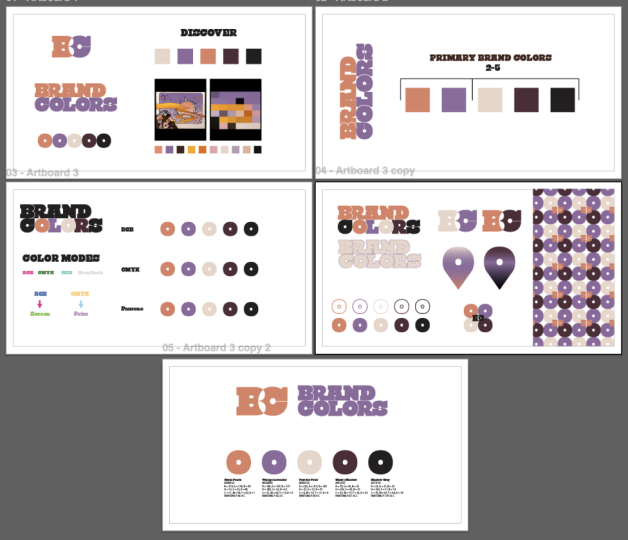
étant de créer une palette de couleurs personnalisée que nous intégrerons dans un guide de marque, qui pourra être appliquée à une
variété d'actifs de marque. C'est parfait pour les
pratiques créatives professionnelles et personnelles qui souhaitent
que leur identité visuelle soit cohérente. Parlons d'abord de la configuration d'une palette de couleurs dans
Adobe Illustrator.
2. Découverte: Obtenez une palette de couleurs plus unique, supprimez les couleurs actuelles de votre panneau d'échantillons et
recommencez à zéro Cela vous permet d'explorer et de créer quelque chose d'
unique pour vous. Voyons quelques moyens de
créer votre palette de couleurs. Un. Créez quelques
carrés et jouez avec les couleurs de remplissage
jusqu'à ce que vous soyez satisfait. Bien entendu, la couleur comporte
de nombreuses subtilités. Il suffit de jouer pour entraîner
vos yeux à voir ce qui fonctionne
et ce qui ne fonctionne pas Marques, il est bon de choisir entre deux à cinq couleurs de marque
principales. Pour vous aider à affiner, vous pouvez ouvrir la fenêtre du
guide des couleurs et
parcourir les différents
types de couleurs avec des suggestions. Vous pouvez ajuster le nombre de
variations,
les types de
relations entre les couleurs, etc. Deuxièmement, vous pouvez rechercher en ligne des images dont
les couleurs vous plaisent. Non pas pour copier mais pour trouver des palettes de couleurs
intéressantes
qui résonnent avec votre marque Copiez et collez simplement les
images dans votre document et échantillonnez les couleurs à
l'aide du compte-gouttes. Maintenez la touche Maj enfoncée et cliquez pour
les ajouter à votre bloc de couleurs, puis ajoutez-les à vos échantillons Considérez cela comme
un point de départ que vous pourrez affiner ultérieurement. Une fois
l'image sélectionnée, vous pouvez également accéder à l'objet Créer une mosaïque. Créez une grille de cinq pour obtenir les
couleurs moyennes de l'image. Ajoutez-les ensuite à
votre panneau d'échantillons. Troisièmement, une façon amusante d'
explorer les couleurs consiste à utiliser outils
en ligne tels que
color.adobe.com Vous pouvez explorer des palettes de
couleurs prédéfinies, saisir des mots clés et les
ajouter à votre bibliothèque Ou créez la vôtre,
commencez par une seule couleur, puis répartissez et verrouillez les couleurs jusqu'à ce que vous obteniez la
palette qui vous convient Avec Adobe, vous pouvez enregistrer
vos échantillons directement votre bibliothèque et y accéder
instantanément dans Illustrator Jouez et trouvez les
couleurs qui
vous conviennent et qui s'intègrent parfaitement à la palette de
votre marque.
3. Affiner: Maintenant que nous avons
réduit notre palette de couleurs, examinons quelques
moyens de modifier les couleurs
dans Illustrator afin de
définir les couleurs de notre marque Il existe quatre modes de
couleur principaux : CMYK, RGB, HSP et échelle de gris Vous pouvez facilement
passer d'un mode de couleur à l'autre dans votre panneau de couleurs en maintenant la touche
Maj enfoncée et en cliquant
dans le sélecteur de couleur Si vous souhaitez
ajuster les couleurs de manière uniforme dans le menu,
maintenez la touche Maj enfoncée et faites glisser
les curseurs de couleur Cela permettra d'ajuster tous les curseurs en même temps pour un changement uniforme Choisissez les modes qui
refléteront le mieux les objectifs
du projet final, RGB pour l'écran et
CMYK pour l'impression. Vous pouvez ajuster
l'ensemble de votre document pour qu'il réponde à cet objectif lors de la
création de votre document, ou accéder au document, réglage et
au changement des modes de couleur. Pour une image de marque cohérente,
il peut être judicieux créer trois versions de
chacune des couleurs de votre marque :
RGB, CMYK et Pantone Cela garantira des couleurs correctes
en fonction de l'objectif. Le RGB sera plus vif
et le CMYK apparaîtra plus
terne à l'écran Pour vérifier si une couleur convient
à l'impression, examinez le panneau de vos échantillons
pour détecter le signe d'avertissement Cela signifie que votre couleur
ne peut pas être imprimée. Double-cliquez sur l'échantillon pour le remplacer automatiquement version
imprimable
la plus récente. Ajustez ensuite le cas échéant. Pour trouver le
numéro Pantone le plus proche, cliquez sur votre couleur. Accédez à Modifier les options de recoloration, choisissez Bibliothèque
de couleurs dans le menu déroulant. Panton Colors en raison de modifications du
contrat avec Panton, la dernière version
d'Illustrator
ne contient pas le livre
Panton Mais ne vous inquiétez pas, j'
ai ce qu'il vous faut. J'ai fourni les fichiers du livre ACB
Adobe Color
dans les ressources du projet Accédez simplement au
menu déroulant de vos échantillons,
ouvrez la bibliothèque de fichiers, le fichier d'
échantillons
et collez le fichier et collez le Vous aurez désormais accès aux échantillons du Panton Color Book
4. Classement: Une fois votre palette de
couleurs créée, vous pouvez sélectionner toutes les
couleurs et créer un nouveau groupe de couleurs dans le
panneau des échantillons Si vous sélectionnez des couleurs globales, cela permettra à la
couleur de mettre à jour à chaque fois les échantillons
utilisés dans votre document, lorsque vous les appliquez
à des éléments de marque, qu'il s'
agisse d'un fond, d'un
trait, d'un dégradé ou d'un motif Cela vous permettra de faire des
ajustements
plus facilement si un
client souhaite changer les couleurs ou de redéfinir vous-même
le design sans avoir à sélectionner et à modifier chaque couleur individuelle Après avoir finalisé vos couleurs, vous pouvez les identifier et les
emballer pour votre client Le RGB utilise des codes hexadécimaux et une valeur numérique pour chacune
des couleurs comprises entre 0 Vous pouvez le trouver en
bas de votre panneau d'échantillons. CMYK utilise un pourcentage
de chaque encre de 0 à 100 %. Pour simplifier les choses pour vous et votre client ou pour
les autres utilisateurs des couleurs, il est préférable d'arrondir au nombre entier
le plus proche Cela n'affectera pas trop vos
couleurs, et c'est beaucoup plus facile à
gérer et à communiquer. Créez simplement une zone de texte
sous vos couleurs identifiez-la à l'aide du
mode couleur et saisissez les valeurs,
les codes hexadécimaux ou
les numéros Pantone Désormais, que vous créiez une page Web, une affiche imprimable ou une marchandise, vous aurez des couleurs
cohérentes pour aider à
établir votre marque Consultez Logo Package
your Extension pour gagner du temps lors de la création du guide de marque
Color. Maintenant que vous avez créé
votre palette de couleurs, partagez-la dans le panneau Projet. N'oubliez pas de
laisser un avis et me
suivre ici sur Skill
Share pour plus de cours. Je vous souhaite plein succès dans votre parcours créatif.
Je te verrai la prochaine fois.
 Kyle Aaron Parson, Graphic Designer and Illustrator