Transcription
1. Introduction à la conception facile de motifs en utilisant des pinceaux: Salut les gars et bienvenue. Je m'appelle la succursale principale de Dillard et je viens à vous de Sunny, Manitoba, Canada. Donc aujourd'hui, je vous apporte une classe de conception de modèle et de procréer. Je sais qu'il y a des dizaines de cours ici que vous pouvez prendre pour apprendre à faire des modèles. Mais j'ai trouvé un moyen vraiment facile de le faire en utilisant des pinceaux. J' ai même inclus comme ensemble pour vous ici de 20 pinceaux. Donc vous pouvez y aller littéralement tout de suite. Je vais vous apprendre tous les tenants et aboutissants des répétitions de modèle dans la procréation. Et je vais vous montrer tout le processus du début à la fin. Je vais vous expliquer tout le processus de test. Et je vais même inclure quelques informations sur la façon de modifier les couleurs de votre design. Ce cours, je vais être poivré avec toutes sortes d'informations sur la conception de motifs. Et bien sûr, ils vont apprendre beaucoup de trucs et astuces sur Procreate en général. Maintenant, si vous ne l'avez pas déjà fait, assurez-vous d'avoir ce bouton de suivi là-haut. De cette façon, vous serez informé de mes cours au fur et à mesure que je les produis, et vous obtiendrez toute autre information que j'envoie. Lorsque vous avez terminé la classe, si vous avez une minute, pourriez-vous juste laisser un commentaire et éventuellement poster vos modèles ? J' aime vraiment voir mes étudiants travailler. Êtes-vous prêt à commencer ? Très bien, allons y entrer.
2. Aperçu et objectifs du cours: Salut les gars, bienvenue à la leçon 1. Je suis si contente que tu aies cliqué sur la tête dans cette première leçon. Avec cette leçon, je vais vous donner un aperçu de base de ce que nous allons faire. Je vais vous donner des instructions étape par étape sur la façon de charger les pinceaux dans Procreate. Dans cette première leçon, je vous donne
une idée de toutes les choses que nous allons faire en classe. J' ai donc beaucoup travaillé à la création de nouveaux pinceaux, et j'ai littéralement créé des centaines. J' ai un tas de nouveaux ensembles que je vais vendre. Et je les ai utilisés de différentes façons juste pour
avoir l' impression de combien ils peuvent être utiles dans différentes choses. Donc, je les ai utilisés dans des illustrations, juste faire des illustrations pour POD ou dans mon cas, pour des licences d'art, qui, bien sûr, est généralement également vendu sur les sites POD. J' ai pratiqué de nombreuses façons avec les pinceaux que j'ai créés. Donc, si vous avez été dans l'un de mes autres cours, vous avez probablement déjà vu quelques-uns de ces documents. Donc, mes œuvres d'art les plus récentes combinaient l'utilisation de pinceaux
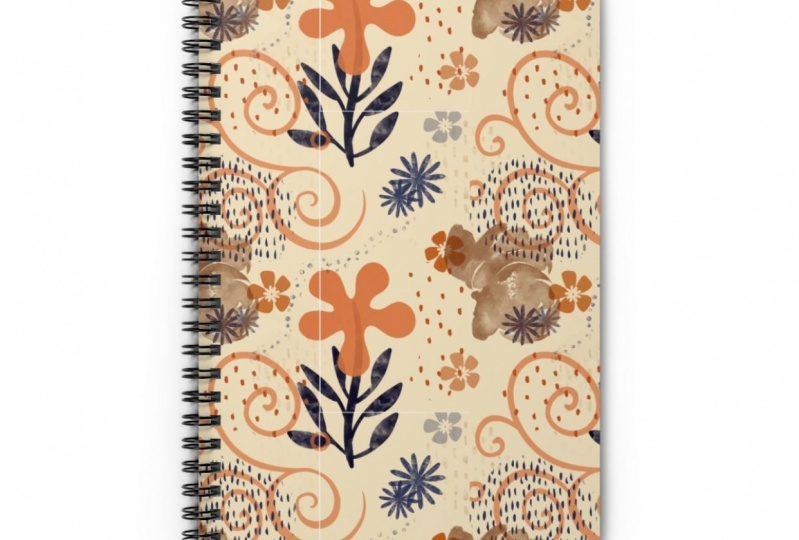
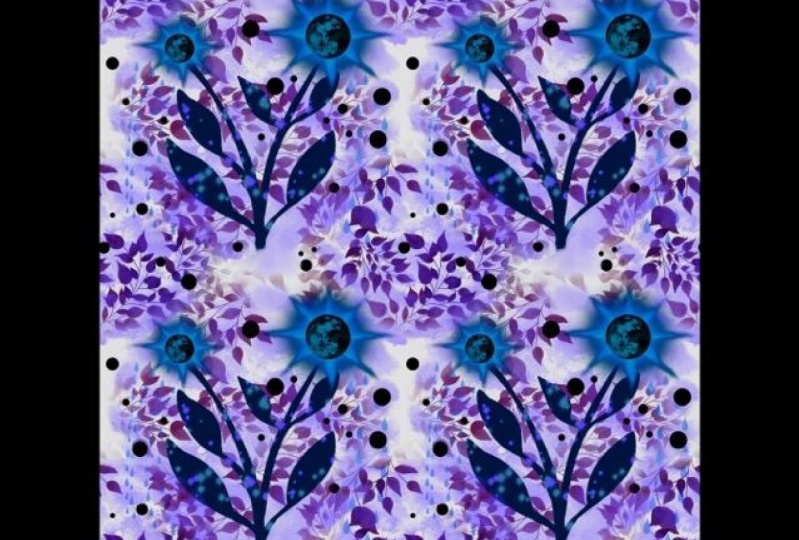
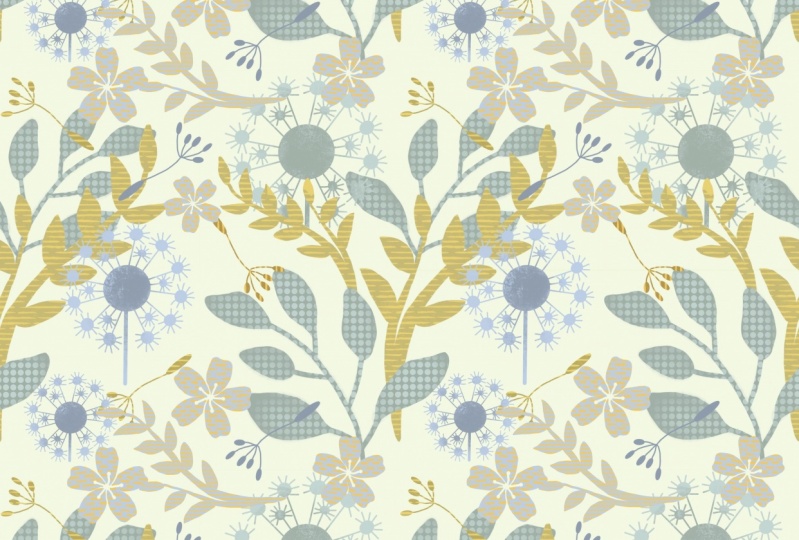
aquarelle et de pinceaux que j'ai créés. Et quand je travaillais sur ces œuvres, alors j'ai fait deux ou trois sortes d'œuvres connexes à l'aide de mes timbres. Je me suis dit, Ce serait génial pour la conception de motifs. Alors j'ai commencé à faire quelques expériences. Et il s'avère que c'est une façon fantastique de faire un design de motif rapide et facile. Donc, ce sont un tas des différents que j'ai créés, la classe que nous allons faire aujourd'hui, nous allons nous concentrer sur une répétition de grille, et ce sont un tas de brosses que j'ai utilisées pour cet exemple. Donc j'ai ces ensembles ici. J' ai une texture assise, à propos d'un ensemble général de plantes aquarelles, à propos d'un tas de tiges. Je suis toujours en train de les créer. J' ai fait une tonne de ces pinceaux. Donc ceux-ci que vous voyez en arrière-plan. Et puis tout ça que j'appelle des charges. C' est là que j'ai ces petites brosses que j'ai utilisées en arrière-plan. Et puis juste généralement une tonne de puissance et de branche sorte de pinceaux, y compris certains qui font de grands accents pour les arrière-plans et ainsi de suite. J' ai donc créé le look initial. Ça n'a pas commencé comme ça. J' ai commencé avec des œuvres d'art dans la section du milieu. Puis j'ai dupliqué ça, mis dans les quatre coins et j'ai dessiné quelques charges entre les deux. C' est là que vous voyez ce qui se passe. Et à partir de ça, j'ai créé une sorte d'échantillon maître que j'utilise pour dupliquer et tester. Et puis c'était le test de ma répétition. Donc, vous pouvez voir comment tout se réunit. Donc, le type initial de zone centralisée avait été une sorte de zone ici. Et puis j'ai ajouté toutes ces charges qui ont fini par être au milieu de l'échantillon. Et puis cela a créé un très grand modèle de répétition de grilles. La partie cool à ce sujet est que je n'avais pas à, pendant que je faisais le design, trouver tous les motifs parce que je les ai, comme je l'ai dit, au format pinceau. Donc ça a l'air un peu compliqué, mais je vais le décomposer pour vous de telle sorte que ça rend les choses très faciles. On va produire quelque chose comme ça. Qui comme je l'ai dit, et a commencé comme ce genre de regard puis a été répété dans chacun des coins pour créer la répétition complète. Il y a certainement quelques trucs que je peux vous apprendre et produire quelque chose comme ça. Et je vais passer par chacune de ces étapes, tout de la création de pinceaux à la planification du motif et la mise en page initiale, puis peaufiner la conception et combler l'une des lacunes. Et puis le modèle final teste comme ce que vous voyez ici. Je vais également vous expliquer comment vous pouvez aller et faire quelques modifications supplémentaires à la fin pour ajouter des choses comme la couleur. Alors nous allons rencontrer dans la première leçon où nous allons réellement créer un pinceau elle juste vu que vous avez l'idée du processus. Je te verrai là-bas.
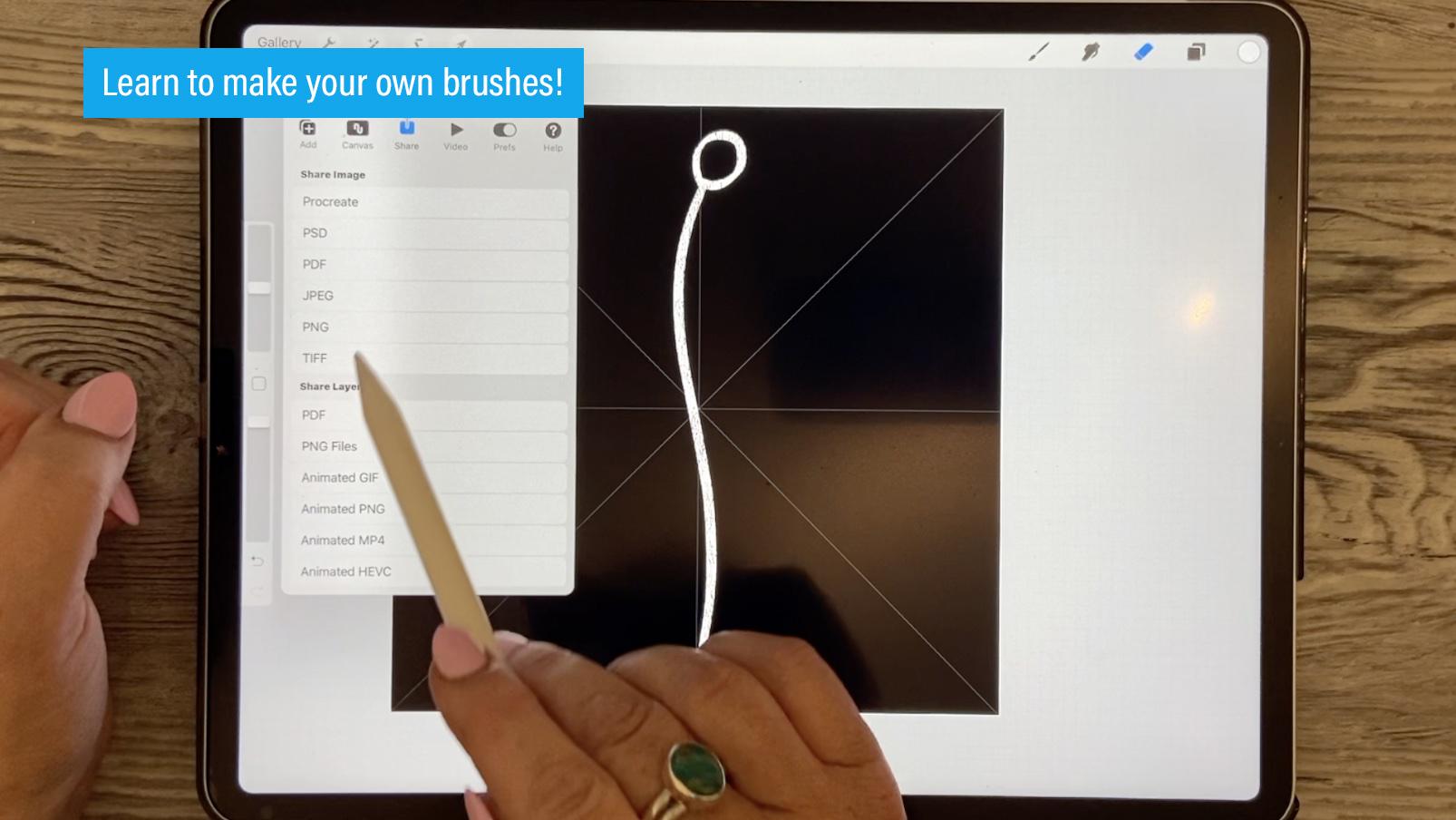
3. Charger le pinceau et créer votre propre: Bienvenue à la leçon 2. Dans la leçon 2, je veux vous donner quelques idées sur la façon d'apporter des ajustements à la pratique, pour en faire vraiment la vôtre. Cela aidera vraiment à ajouter de l'originalité à votre conception de motif. Commençons. J' ai un tas de documents que j'ai spécialement créés pour fabriquer les tampons au pinceau. Et c'est ce que nous faisons, c'est que nous créons le tampon à pinceau. Et c'est toujours dans les forums négatifs. Ainsi, les motifs sont dessinés en blanc et ils sont placés sur un fond noir. Maintenant, si vous vous sentez plus à l'aise dessin en noir sur un fond blanc, vous pouvez certainement le faire et inversé à la fin, je trouve juste qu'il me sauve une étape pour le faire de cette façon. Donc, nous avons le document mis en place est que j'ai l'arrière-plan sur. Et puis j'ajoute juste un calque quand je veux créer un nouveau motif. Maintenant, pour créer le motif, vous pouvez utiliser n'importe quel pinceau ou stylo encreur est résident ici dans Procreate, une bonne catégorie dans laquelle aller est l'encrage et un pinceau spirituel, un assez décent. C' est un très beau, lignes propres. Donc vous pouvez voir là, il n'y a pas de texture ou quoi que ce soit. Ça dépend du look que tu cherches. Donc la plupart de ces trucs d'art de ligne que j'ai fait, comme les œuvres que tu viens de regarder. J' ai créé en fait avec une de mes propres épingles. Et je l'appelle la gamme coupe émoussée parce que je l'ai développé
à l'origine pour un ensemble de pinceaux de doublure que je créais. Et ce que j'aime, c'est a un peu de texture. Alors je vais te montrer ça. Allons juste éclaircir ça. Et vous pouvez voir ici qu'il a une sorte de patron sur en fait à quoi cela ressemble est le rouleau que vous utiliseriez pour l'impression bloc de gamme. Donc, je voulais ce genre d'une sensation décontractée à elle encore commencer super rugueux, mais ils sont un peu rugueux. Et j'ai aimé ça. Il donne vraiment un aspect naturel aux motifs que je crée. Donc, nous allons juste créer une tige super simple ici. Et je vais juste le faire, maintenant vous pouvez voir que j'ai mes guides ici. Je ne suis pas en train d'utiliser Drawing Assist. C' est une chose complètement différente sur laquelle je pourrais facilement passer toute une classe. Je suis juste, vous verrez ici dans le calque que j'ai désactivé l'aide au dessin, mais je pourrais aussi bien utiliser ces guides. Donc je vais dessiner juste une tige très simple, et je vais juste ajouter une sorte de pod sur le dessus. Donc, cela me donne un petit motif très utile. Et ce que je vais faire maintenant, c'est l'exporter. Alors allez dans la part que vous trouvez sous la clé ici, je vais l'exporter en JPEG. Vous pouvez également l'exporter en tant que PNG. J' ai utilisé JPEG et ça fonctionne très bien. Je vais enregistrer dans mes fichiers. Ça va aller dans mon pinceau, mes formes, mes bas parce que j'ai tellement utilisé cette catégorie et je vais la renommer ici. Et ce que j'ai fait dernièrement, c'est juste numéroter les œuvres que je crée et je ne me souviens pas du nombre que j'ai laissé. Essayons 35 et appuyez sur Enregistrer. Et je suppose que j'étais un bon nombre. Maintenant, juste pour vous faire savoir que la taille du document que j'utilise pour les pinceaux est de 3000 par 3000. Relativement parlant, c'est un très grand motif. Et je le fais parce que je crée beaucoup de très grandes œuvres d'art pour la licence artistique. Je les avais créés à l'origine à 600 par 600, puis j'ai fait un tas de 1800 par 1800. Et j'ai trouvé que si je voulais les utiliser pour les plus grandes œuvres que je crée, la qualité n'était tout simplement pas suffisante. J' ai donc adhéré à ce 3000 par 3000 et ça semble fonctionner très bien. Donc maintenant pour faire le pinceau, j'aurais pu le faire pendant que j'étais dans ce document, mais passons juste à un document sans titre ici. Tu n'as pas à faire ça. Comme je l'ai dit, vous pourriez le créer là où vous êtes. Allons aux pinceaux ici. Je vais aller à la catégorie de tiges que j'ai créée. Et c'est bien sûr complètement à vous de décider. Déplacer vers le haut. Et ce que je vais faire, c'est que je vais dupliquer le pinceau ici que j'ai déjà créé parce que j'aime les paramètres dessus,
mais vous pouvez simplement appuyer sur le bouton Ajouter et vous serez en mesure de
faire toutes ces prochaines étapes exactement de la même manière. Donc ici, c'est la forme. Je vais aller dans la catégorie des moutons ici. Je vais cliquer sur Modifier, Importer, importer un fichier. Cela m'amène à ce dossier dans lequel tu viens de me voir enregistrer. Et vous pouvez voir pourquoi je les sauve par numéro parce que c'est juste un moyen facile de suivre. Je les nommais, mais je devais chercher le motif dans ce dossier humungeux. Donc, il était juste plus facile maintenant de simplement l'enregistrer par numéro et ensuite je les localise vraiment facilement et rapidement. Laissez-moi vous montrer l'autre méthode pour mettre votre forme. Je vais cliquer sur Done ici et retourner à mes pinceaux, sont mes documents de pinceau. Donc ici, j'ai le motif et ce que je peux faire est d'ajouter un calque en dessous et de le remplir avec le noir. Donc on a les deux ensemble. Je vais juste les effondrer en les pincant. Et puis maintenant je vais juste à trois doigts glisser vers le bas, copier. Et allez dans notre document ici. Je vais copier celui-ci à nouveau en le dupliquant, aller dans celui-ci, dans la forme. Je dois appuyer sur Edit ici parce que je dois être dans cet éditeur de forme et où il dit importation, au lieu d'importer le fichier comme nous venons de le faire, nous pourrions simplement coller. Donc, fondamentalement, ça vous amène à la même chose et c'est à vous de décider lequel vous pensez est plus rapide. Personnellement, je trouve que lorsque je fais les pinceaux, je crée toujours un tas de pinceaux, donc c'est plus facile et plus rapide pour moi de simplement les enregistrer en JPEGS. Donc, vous avez l'une ou l'autre méthode, si c'est à vous de décider. Donc ici, vous devez frapper Terminé et pour une raison quelconque, vous devez frapper fait deux fois. Je ne comprends pas, mais maintenant nous avons ce motif sauvé ici. Maintenant, ça aurait vraiment été bien pour moi, fait un nouveau pinceau parce que je n'ai pas vraiment beaucoup changé. Ici. Si on va dans le coup, tu peux voir que j'ai un espacement très élevé. Si vous vouliez un motif répétitif et que vous vouliez les rapprocher, c'est là que vous le changeriez. Ne changez pas, rationalisez la gigue ou ne tombez pas à ce stade. Vous pouvez entrer dans la forme et si vous ne l'avez pas vraiment texturée en premier lieu, vous pouvez aller à Grain, aller à Modifier. Et ici, vous pouvez aller à la bibliothèque source ou vous pouvez numériser et importer un fichier de votre propre bibliothèque source, je pense que c'est très donc si vous n'avez pas cette texture dans la première phase, vous pouvez ajouter une texture ici. Je vais juste frapper le Conseil. Et en ce qui concerne toutes ces autres choses, je ne fais vraiment pas beaucoup de changements ici. Pour un pinceau de timbre, la zone la plus grande ou la plus importante que
je trouve pour les pinceaux de timbre ici, j'ai mis ma brosse à une taille maximale et vous allez voir qu'elle est vraiment grande quand je vais l'estampiller. Si vous utilisez des documents plus petits, vous pouvez aller au milieu, peu importe ce que vous pensez fonctionner, vous devez faire 1 d'abord. Et après avoir fait le premier, alors vous pouvez généralement décider où vous voulez ça, vivre. Et puis bien sûr, à propos de cette brosse. Dans ce cas, je le renommerais. Je pense que 11 est le suivant et dire « Terminé ». J' ai déjà inséré mon logo ici et mon nom a frappé Done, vos pinceaux créés. Et maintenant bloquer ici et je vais juste timbrer et pourquoi est-ce si petit ? Oui, voici un endroit où vous pouvez l'ajuster. Et comme je l'ai dit, vous pouvez entrer ici et mettre ceci à la taille maximale, et ensuite vous obtenez une très grande version de votre motif. Et fondamentalement, c'est le processus de création de vos propres pinceaux. Tu vas charger ces brosses que je te donne, mais tu voudras peut-être d'autres pinceaux de remplissage. Alors pensez certainement à faire cela. Maintenant, si vous deviez ou voulez charger les pinceaux que je vous ai donnés,
vous les téléchargeriez et je vous suggère de les télécharger directement sur votre iPad. Donc, dans mon cas, je le garde dans mon iCloud Drive. J' ai un dossier appelé Où est-il ? Les ensembles de pinceaux d'art Loris. Donc, lorsque vous recevez votre ensemble de pinceaux, une fois que vous avez téléchargé, serait là où vous l'avez enregistré. Donc je le garde dans les jeux de pinceaux. Disons que vous allez dans le dossier et c'est le jeu de pinceaux réel. Donc, si vous deviez le mettre en surbrillance puis appuyer sur Ouvrir, il va l'importer directement dans vos pinceaux ici. Donc c'est celui que je viens de charger. Je l'ai déjà eu, donc je vais cliquer dessus et appuyer sur supprimer. Mais c'est le processus de fabrication de timbres et de téléchargement de l'ensemble que je vous ai donné. Passons donc à la prochaine leçon où nous allons commencer à jouer
un peu avec les pinceaux. Je te verrai là-bas.
4. Stratégies pour planifier votre motif: Salut les gars, bienvenue à la leçon 3. Ici, nous allons faire notre mise en page initiale. Donc nous allons produire quelque chose de vraiment simple comme ça. Et la raison pour laquelle je l'appelle simple, c'est parce qu'il n'y a pas
de genre de lancer ici, sauf peut-être que pour tout ce qui est en arrière-plan ici, la plupart de tout est aligné assez linéaire,
linéaire et mot linéairement, par opposition à quelque chose comme celui-ci, qui prend un peu plus de temps à mettre en place. Et je vous recommande probablement de commencer par une sorte de croquis avant faire
quelque chose avec des motifs allant dans toutes les directions différentes. Donc juste pour rester simple, on va faire comme ça. Et pendant que j'utilise les pinceaux, je les mettrai dans l'ensemble que je vais te donner. Donc, nous allons spécifiquement utiliser les brosses que vous me voyez utiliser dans cette classe. Revenons à la galerie et je vais ajouter un nouveau document. J' ai un préréglage ici pour 10 par 10 à 300 PPI. Si vous ne l'avez pas et que vous vouliez l'ajouter, vous appuyez sur ce petit bouton ici. 3000 par 3000 est en fait 10 par 10. Donc, si vous mettiez cette mesure, vous pourriez juste aller à pouces à la place et toucher 10. Et ici, tu devrais frapper dix aussi. Et vous verrez ici que nous créons ceci, qu'il vous indique la quantité de couches que nous allons en sortir. Donc 70, ce qui semble beaucoup, mais croyez-le ou non, et nous sommes souvent épuisés lorsque nous créons ce genre de document, je toucherais Créer ici et puis cela apparaîtrait dans ma liste. Maintenant, je vais juste annuler parce que je l'ai déjà ici. Donc, nous allons juste ajouter sont ouverts et obtenir une nouvelle toile fraîche. Donc j'ai ce genre assis sur le côté qu'on puisse jeter un oeil aux pinceaux. Je vais travailler avec des brosses à fleurs. Et il y a beaucoup de variété ici, même si vous me voyez peut-être en créer une en cours de route. Je ne suis même pas vraiment sûr. Donc, comme vous pouvez le voir, c'est un super vaste ensembles. Et j'aimerais commencer par mettre une sorte de branche ou de tige là-dedans. Donc, ces branches, j'ai vraiment l'intention de passer dans cette catégorie de tiges, mais commençons simplement par l'une d'entre elles en fait. Donc c'est celui que j'ai fait en utilisant l'autre. Donc, je vais ajouter que ici sats. Et ce que je fais ici, c'est de garder une trace des couches. Le premier est déjà fait. Donc je vais vraiment arrêter ça en plein milieu maintenant, je fais ça parce que je ne veux pas que Procreate coupe tout ça. Si je devais aller jusqu'au bord comme ça, alors ça serait coupé. Et c'est quelque chose que nous voulons absolument éviter quand nous faisons un modèle. Je vais aussi fermer la magnétique et
claquer à ce stade et juste les rouler un peu en arrière. Donc nous avons notre premier motif. Je vais ajouter un autre calque. Et je vous suggère de le faire au début quand vous commencez à utiliser ces pinceaux. Et la raison en est que cela vous donne beaucoup de liberté pour le positionnement et pour agrandir ou réduire cela sur une fleur ici. Maintenant certaines de ces fleurs que j'ai texturées et certaines d'entre elles je ne le fais pas, donc je vais en prendre une qui n'est pas texturée. Choisissons juste une couleur. Je pense que je veux travailler avec cette turquoise. Donc je vais juste tamponner ça au milieu de la taille de la toile sage. Je veux dire, on pourrait contrôler la taille ici et c'est facile à faire ou tu peux juste le tamponner. Et parce qu'il est sur son propre
calque, vous pouvez certainement simplement le déplacer et faire des ajustements comme bon vous semble. Vous pouvez aussi, bien sûr, tourner et c'est ce que je vais faire pour celui-là. Maintenant, vous pouvez voir ici que mon motif n'est pas vraiment opaque. Donc il y a quelques choses qu'on pourrait faire ici. On peut effacer cette veille, pas sûr que ce système où je vais avoir cette fleur atterrit. Donc je pense que ce que je vais faire est juste de dupliquer ce calque et maintenant vous voyez à quel point c'est opaque. Et je vais juste pincer ces deux-là ensemble. Oups, pas tous les trois, juste ces deux-là. Parfois, il est difficile d'avoir les doigts assez petits pour le faire, mais maintenant il est pincé et il couvre, et c'est parfait pour ce que je veux. Revenons à cette autre catégorie ou cette catégorie que je suis
dedans et ajoutons peut-être quelque chose d'autre dans la voie d'une tige. Donc je vais faire ces feuilles creuses. Je l'ai utilisé sur l'échantillon de modèle que je vous ai montré. Je vais ajouter un nouveau calque et encore une fois, il
suffit de le tamponner au milieu. Et c'est une très belle grosse. Donc, c'est quelque chose que je pourrais parler et utiliser en arrière-plan. Oh, j'ai aimé ça. Et je vais simplement déplacer ça vers le bas. Et vous pouvez voir à quel point cela se réunit rapidement. Maintenant, j'aime une variété quand je fais un modèle comme celui-ci. Donc je vais essayer celui-ci ici, appeler celui-ci Bolden funky. Vous pouvez aller en haut et ajouter un nouveau calque. Et essayons peut-être une couleur légèrement différente. Je vais tamponner assez lourdement et je comprends ça. Et si je tamponne un peu plus léger, je comprends ça. Maintenant, la raison en est dans mes paramètres, quelle est la forme ici ? ne l'avez Donc si vousne l'avezpas remarqué,
je vous montrerai ici que chaque fois que je suis solide, le positionnement de cette fleur est un peu différent. Avec le crayon Apple, j'ai une certaine variété ici, ou la quantité de pression. Que se passerait-il si je changeais la pression ? Donc, si je vais vraiment légèrement, j'ai une fleur plus petite et plus légère. Donc ce sont quelques-uns des paramètres que j'ai ici. Vous pouvez certainement expérimenter avec cela vous-même pour voir ce fonctionne bien pour ce que vous avez en tête afin que vous puissiez prendre mes pinceaux, je vous suggère de dupliquer et ensuite aller dans et faire quelques ajustements juste
pour que vous peut voir comment ces paramètres l'affecteront. Donc avec ça, j'ai l'opacité au maximum et le minimum à rien. Donc c'est ce qui nous donne cette variété dans les Valeurs, il a fait ici. Vous pouvez également mettre le suivant sur son propre
calque afin que vous puissiez le déplacer et n'oubliez pas, vous pouvez également affecter l'opacité ici. Ainsi, vous pouvez encore plus d'effet réduire l'opacité là. Donc c'est quelque chose à penser. Je vais aller à Fawn. Je vais toujours le garder assez sombre et je vais juste faire tourner et le déplacer en position. Je ne sais vraiment pas exactement comment je veux que ça ressemble parce que je n'ai pas fait de croquis. Je suis évidemment plus familier avec mes brosses que vous. Donc, vous pouvez trouver que vous voulez faire un peu de pré-planification. Une fois que vous voyez les ensembles, je vais m'arrêter bientôt quand il s'agit de la mise en page juste pour
que vous puissiez avoir une meilleure idée des prochaines étapes. Je suis en train de remplir cette zone, mais vous pouvez voir qu'il y aura, disons des coins et des trucs qui ne sont pas remplis. Et si c'est le modèle et qu'il se trouve à côté de ce côté, quand il se répète, vous pouvez voir que j'aurais un grand écart blanc là-bas. Je ne veux pas le combler maintenant, mais plus tard, c'est ce
que nous ferons, c'est que nous allons combler ces lacunes. Et je vais te montrer un truc pour faire ça. Jetons un coup d'oeil ici et voyons ce que nous pouvons ajouter d'autre. Je pense qu'un de ces tourbillons pourrait être une bonne chose à remplir un peu. Donc, je vais prendre celui-là. Je pense que pour ça, je vais aussi aller assez sombre. Créez ce nouveau calque, tamponnez ça, puis réduisons cela à l'intérieur. Je vais mettre ça sur le bord. Je ne vais pas le retirer directement de la page ou je veux être en mesure de combler les lacunes qui sont de ce côté et de ce côté par la suite lorsque nous ferons la prochaine étape. Donc je pense que je vais déplacer ça vers le haut, déplacer ça vers le haut, et ensuite je vais les déplacer vers le bas. Maintenant, je veux juste remplir un peu ici et puis je pense que je vais être prêt pour la prochaine étape dans le remplissage des bords extérieurs. Je suis un peu en train de sauter mon processus de planification que je vous montre certains
des avantages d'avoir les pinceaux comme moyen de remplir votre modèle. Donc, dans la prochaine leçon, nous allons perfectionner cette petite mise en page initiale et nous allons
parler un peu plus de la façon de combler les lacunes, accord, donc je vous verrai dans la prochaine leçon.
5. Conseils et astuces de mise en page initiales: Salut les gars, bienvenue à la leçon 4. Donc, comme je l'ai promis, nous allons combler les lacunes sur ce modèle. Ce n'est pas aussi dur que vous le pensez. Commençons. Qu' est-ce que j'arrive à ce stade ? Je commence souvent à ajouter des textures et des choses. Et pour moi, je trouve que juste en faisant le modèle initial et en faisant un test, nous allons un peu me dire ce que je dois faire pour que ça marche vraiment. Donc, je ne pense pas nécessairement que ce sera ma mise en page finale absolue. Il y a tellement de choses que je pourrais faire pour changer ça. Donc je pense que ce que je vais faire est d'ajouter certaines de ces textures. Je vous montrerai une fois que j'ai fini, comment combler les lacunes et ensuite nous ferons une tâche. Donc pour l'instant, je vais entrer dans cette catégorie de texture de la mienne. Et même si ça s'appelle texture, j'ai beaucoup de petits motifs ici que j'ai créés comme tampons de pinceau. Donc, ce sont les mêmes que vous avez vu dans l'autre catégorie. Mais ce que j'ai fait est de les faire de sorte qu'une répétition et que le motif suit le coup. Je vais te montrer ce que ça veut dire exactement. Vous avez probablement vu des modèles de gens comme Helen Dark, Mel Armstrong. Je pourrais probablement en nommer un peu plus et j'ai beaucoup de références pour cela dans ma catégorie de conception de motif de surface sur mes sites Pinterest. Donc mes alertes sur le site Pinterest sont les loris maintenant sprints. Et cette conception de motif de surface a une catégorie pour peindre des motifs détaillés. Ces artistes dont je parle, si vous les regardez. Mais ils utilisent beaucoup de ce genre de charges. J' ai donc ces pinceaux créés de
telle manière que je puisse littéralement brosser une chaîne d'entre eux. Maintenant, ils sont vraiment hétéros. Je pourrais entrer et je vais dupliquer ça. Quelque chose que je suggère fortement de faire est de dupliquer le pinceau si vous y apportez des modifications parce qu'il est difficile de revenir à cet original. Si vous n'avez pas ça, alors vous pouvez aller dans la forme ici. Et vous pouvez changer l'apparence et le comportement des pinceaux. Donc quelque chose comme ça. Vous pouvez faire beaucoup de changements pour en faire des modèles vraiment amusants et utilisables. Donc la façon dont je l'ai changé maintenant c'est que je n'aurai plus cette ligne droite. Je les ai littéralement dispersés partout. Donc, il y a quelque chose que vous pouvez expérimenter avec mes pinceaux. Vous pouvez prendre les pinceaux que j'ai là et les
dupliquer et faire quelques changements funky pour eux. Donc j'ai de la lumière. C' est un très bon exemple d'un des types de motifs que vous verrez que ces autres artistes utilisent. Donc, ceux-ci peuvent être vraiment utiles pour simplement ajouter des intérêts et créer une facture pour votre modèle. C' est donc l'un des types de pinceaux que j'ai dans ma catégorie de texture. J' ai également ce type qui brosse sur un motif répété que j'ai créé. Cela dépend donc du type de look que vous recherchez, mais cela peut être un moyen amusant et rapide de combler les lacunes. Essayons quelques uns différents ici. Et vous pouvez, vous pouvez dessiner un motif avec le motif. Je veux dire, c'est une chose complètement faisable aussi. Ce ne sont là que quelques-unes des choses que j'ai faites pour ajouter des intérêts. Voir à quoi ressemble la colonne vertébrale Flickr. Le, j'aime vraiment ça. Donc je pense que je vais revenir en arrière, ajouter un calque et mettre un peu de ce motif en arrière-plan. Et j'ai l'impression de pouvoir les utiliser, même si je les ai dans ce genre de coup de remplissage répété, je peux toujours les utiliser comme un timbre si je timbre juste une fois. Alors ajoutons un autre calque. Je vais faire ce genre de couleur turquoise moyenne. Et à ce stade, je pense que je serais assez proche de prêt à tester ce modèle. Maintenant, afin de tester le modèle, ce que je dois faire est de regrouper tous ces éléments. Donc, je fais juste glisser vers la droite pour les obtenir tous sélectionnés, puis frapper le groupe. Et puis ma prochaine étape est de dupliquer cela. Et nous allons l'utiliser pour chacun des quatre coins. Donc nous ne changeons pas du tout la taille. Nous allons juste le dupliquer maintenant avant de le faire,
je vais ajouter un calque d'arrière-plan,
car ce calque d'arrière-plan, assurez-vous qu'il est dans le groupe. Ce calque d'arrière-plan va être ce qui nous aide à vraiment verrouiller la position de ces quatre coins afin que vous puissiez le remplir avec n'importe quelle couleur honnêtement, vous pouvez même le remplir avec du blanc, mais je vais faire une sorte de bleu clair juste pour que vous peut le voir. Faisons les deux comme ça et nous allons glisser ça dans l'arrière-plan. J' aime aussi réduire l'opacité et je vais vous montrer pourquoi quand nous commencerons à faire ce positionnement. Je veux effacer cette texture qui est derrière les extrémités, un peu de regard à travers. Donc je vais juste en fait, je vais probablement juste le sélectionner. Donc, je l'ai sélectionné avec l'outil de sélection à main levée et je vais juste appuyer sur Cut. Et ça s'est occupé de ce problème. Ce que je veux faire, c'est juste alléger ça. Donc Opacité sage, j'ai ça à environ 52%, un peu plus. Ce n'est pas la couleur que je finirais avec pour mon motif final qui peut être changé. Mais c'est juste pour nous aider à faire l'étape suivante, qui va être d'
intégrer cela dans les quatre coins afin que nous puissions combler toutes les lacunes. Peu importe quelle couleur ou comment il est sombre, comment il est opaque. C' est juste un espace réservé qui va nous aider à positionner chacun de ces doublons que nous allons faire dans les coins. Donc, ce que je fais habituellement est de dupliquer le SAT. Je vais verrouiller l'original, glisser vers la gauche, appuyer sur Verrouiller et je l'ai caché. Je vais dupliquer trois fois de plus pour en avoir quatre au total. Maintenant, l'important ici est que nous fassions cela façon méthodique et que nous soyons vraiment précis avec notre positionnement, ce que je fais est de prendre l'outil de sélection. Je suis sur le tout premier ici, et je vais le prendre et le faire glisser dans ce coin. Maintenant avant que je fasse ça, je vais cacher ces trois oubliés de faire ça. Et l'important ici, c'est que nous obtenions cela absolument précis. Donc, il s'enclenche sur les lignes. Et je ne sais pas si vous remarquez que ce sont ces deux séries de lignes jaunes quand j'ai fait ça. Si vous gardez un œil sur cela, vous verrez cela à l'étape suivante. Donc je vais traîner celui-ci. Laisse-moi le montrer d'abord. Je vais faire glisser celui-ci dans le coin supérieur droit. Donc, chaque fois que je me rapproche de cette ligne, vous verrez qu'elle change de couleur et j'ai qu'elle s'accroche parfaitement à ça à ce stade. Alors montrons ce troisième. Et c'est l'une des raisons pour lesquelles je rende ce contexte un peu translucide pour que je puisse voir que tout se passe ici. Maintenant que pour une raison quelconque, c'était un peu ennuyeux à propos de claquer. Donc, dans ce cas, je m'assure que je l'agrandisse vraiment, vraiment grand pour voir qu'il est maintenant payé pour sûr. Je m'assure aussi que je ne le laisse pas tomber avant d'être en position. Donc, en d'autres termes, je ne l'ai pas hors de la page quand je le mets en position parce que cela le découperait et ce ne serait pas bon. Passez plus de 2 sur notre dernier groupe ici, Montrons ça. Sélectionnez-le. Et encore une fois, c'est un peu plus ennuyeux quand on a des trucs en position. Donc j'aime le garder un peu hors du centre, mais en m'assurant que les bords extérieurs éloignés ne sont pas coupés. Et puis je le tire en position quand je l'ai agrandie. Et cela empêche la procréation de le recadrer là où je ne veux pas qu'il soit recadré. Ok, donc ce qu'il nous reste ici, c'est une tuile répétitive transparente à l'extérieur. Et puis une zone vraiment évidente et facile à définir qui doit être remplie de quelques charges. Donc je suppose que nous sommes prêts à passer à la prochaine étape où nous allons faire ce sentiment et
ce genre de choses et appeler ça la phase de finesse. Alors je te retrouve dans la prochaine leçon où on va aller sur ça.
6. Combler les lacunes et réussir à réaliser le design: Bienvenue à la leçon 5. Donc, nous sommes prêts à commencer avec un peu de tests. Donc, habituellement, ce que je fais c'est que j'emmène ces groupes ici, donc je vais juste les regrouper en les glissant vers la droite et en frappant le groupe. Et puis je vais ajouter un nouveau calque. Et d'habitude, ce que je fais c'est en faire un groupe. Donc je vais en ajouter deux, je vais les sélectionner tous les deux, en
faire un groupe. Et je vais utiliser plus de deux atomes. Donc, cela ne me dérange pas que j'ai vraiment besoin d'entendre parce que je vais ajouter des charges ici et je veux m'assurer qu'ils sont sur des couches séparées pour la plupart. Maintenant, la chose la plus difficile à ce sujet est que je n'ai pas vraiment une vue d'ensemble de ce à quoi ressemble ce modèle. Donc, cela peut être un peu difficile à comprendre vraiment comme, ce qui va fonctionner pour rendre cette zone cohérente avec le reste du modèle. Je vais faire un petit détour ici. Je vais aller à la Galerie. Nous allons sélectionner l'œuvre sur laquelle nous travaillons. On va le dupliquer. Et puis nous allons le sélectionner. Et je vais faire autre chose avec ces quatre coins. Donc ce dont j'ai besoin en ce moment, c'est une version aplatie de ceci. Donc je vais déverrouiller ça. Je vais supprimer cet original parce que je n'ai pas besoin de le montrer à travers là-bas du tout. Et puis nous allons aplatir ce qu'il y a sur ce document. J' aurais donc pu faire ce document en double avant d'ajouter ces groupes. Ça n'a pas vraiment d'importance. On va juste s'accrocher et ensemble. Vous pouvez également le faire en frappant ce combiné vers le bas. Et maintenant, comme vous pouvez le voir, j'ai tout sur la même couche. Donc c'est juste pour nous donner une idée de ce que ça va ressembler. Et nous allons à nouveau dupliquer, je suppose que je dois aplatir ce 12. On y va. C' est ce que je voulais, c'était une version aplatie. Donc nous allons dupliquer, dupliquer, dupliquer. Et cette fois, au lieu de simplement déplacer la place entière, ce que nous allons faire est de le
redimensionner et de le mettre dans le coin pour que nous puissions passer à travers. Et dans ce cas, peu
importe quel carré va où. Et vous pouvez voir à quel point ces claquer le sien pour nous ici. Et maintenant, nous pouvons avoir une très bonne idée de ce qui pourrait paraître bon. Toutes les lacunes que nous devons combler. Ce que j'aime faire ici est également d'aplatir cela et de sauvegarder ceci en tant que JPEG. Et je vais juste l'enregistrer dans mes fichiers dans mon dossier de motifs. Maintenant, dans mon document de travail. Je peux importer cette image. Une fois que j'ai cet espace ici, je peux aller à ma référence ici sur la toile. Et je vais utiliser la toile comme image de référence ici. De cette façon, je l'ai toujours là si je dois y faire référence. Donc c'est vraiment utile parce que je peux un peu tout voir dans une vue d'oiseau. Maintenant, l'autre chose que je fais souvent est d'imprimer ça pour que je l'aie à côté de moi. Et je trouve que lorsque je fais cela, je peux aussi parfois aussi grossier dans certaines des idées que je pourrais avoir pour remplir ce modèle. Donc, je vais actuellement cacher cette couche. Et l'une des choses que nous allons trouver ici très rapidement est que je manque d'immobilier à l'écran. Donc, quand je veux basculer dans cette vue, je le rends simplement visible. Et pour ce que je pouvais voir ici, je pense que je peux remplir beaucoup de ça avec des fleurs. Et puis je voudrais peut-être mettre un de ces grands curlicues dans cette zone aussi. Donc je vais cacher ça pour l'instant. Dans ce nouveau groupe ici est l'endroit où je vais faire tout mon ajout de motifs. Alors, retournons dans les pinceaux. Et c'est le curlicue quelque chose que j'ai déjà utilisé. Je me demande si celle-là pourrait marcher. Non, je pense que je vais m'en tenir à celui-ci et je vais le mettre sur cette couche séparée parce que
je pense pouvoir faire la manipulation que je voulais faire ça. Donc je vais le retourner à l'horizontale. Je vais vraiment désactiver la capture à ce stade pour que je puisse déplacer les choses un peu plus librement. Donc, le retourner, espérons-le, aidera aussi. Faites en sorte que ça ait l'air assez différent. Et vous pouvez voir ici que ça s'attache très bien avec ce top. Je pense que je vais mettre un peu d'écart ici. Sur cet autre calque. Je pense que je vais mettre des fleurs supplémentaires. Revenons aux fleurs et je vais l'attraper à nouveau, goûter cette couleur, et mettre comme ça ici. Je peux le déplacer un peu et le faire pivoter pour qu'
il s'intègre un peu mieux avec ce motif ici. Je vais retourner à cette autre fleur, qui est celle-là. Étudiez cette couleur et ajoutez un nouveau calque pour en ajouter quelques-uns. Je vais mettre ces trois sur la même couche. Je ne pense pas que ça aura trop d'importance. En fait, dans ce cas, celui-là. Je vais mettre ici séparément pour que je puisse travailler avec un peu différemment de ces deux autres. Donc je pense que c'était deux autres sont ok. Et prenons une autre fleur aussi. J' aime vraiment ces audacieux, simples à remplir. Ceux-ci semblaient très bien fonctionner. Je vais prendre ça ou pédaler juste pour un peu de contraste. Et nous allons regarder plus petit, ajouter un nouveau calque. Et je vais les mettre deux ou deux ici. Maintenant, je me réchauffe vraiment. Je pense que j'aime ce que je vois ici en ce moment. Je vais peut-être en ajouter un autre ici. Et peut-être ici. Et vous pouvez voir à quel point c'est agréable de travailler avec les pinceaux. Ça le rend tellement plus facile. Et donc je vais ajouter un autre calque ici. Et je vais revenir à mes textures. Et ajoutons juste un peu de cette texture derrière ici et dans le bleu. Donc j'aime ça. Laisse-moi faire glisser ça en dessous. Et jusqu'à présent, je suis vraiment content de ce qui se passe ici. Donc je pense que nous pouvons aller de l'avant avec d'autres tests et nous le ferons dans la prochaine leçon.
7. Test et correction des motifs: Salut les gars, bienvenue à la leçon 6. Donc, nous sommes prêts à commencer avec un peu de tests. Ok les gars, donc ce que j'ai décidé de faire ici était de faire le test des quatre coins exactement comme je l'ai fait la première fois, parce que je veux voir dans l'ensemble à quoi ressemble ma mise en page. Donc c'est comme ça que ça a fini. Et ça ne me dérange pas, ce n'est pas si mal. Bien sûr, il y a toujours des choses qui peuvent être améliorées. J' aime vraiment l'idée que cette chose tourbillonnante forme une chaîne. Donc je pense que ce serait mieux si j'avais un nouveau pinceau, donc un nouveau rouleau qui pourrait s'écouler un peu mieux. C' était donc une des choses. Et puis l'autre chose, c'est que cette grosse fleur est, maintenant que je la vois dans cette répétition, elle est beaucoup trop haute pour la tige. Et il y a quelques petites fleurs ici que je voudrais juste bouger, peut-être combler les lacunes ou agrandir. Et puis j'ai pensé que ce serait peut-être bien de mettre des points
blancs dans une partie de ce fond plutôt que de bloquer partout. Et j'aime les points bleu clair qui sont bleus ici, et j'ai aimé les points qui sont noirs, donc j'expérimente avec ça. Ce sont donc des choses que j'ai décidé de changer. À peu près ce que je peux faire ici est juste revenir en arrière et juste supprimer le test. Laisse-moi déverrouiller ça d'abord. Et donc il y a un très bon coup d'
oeil, à sa taille réelle que je peux supprimer
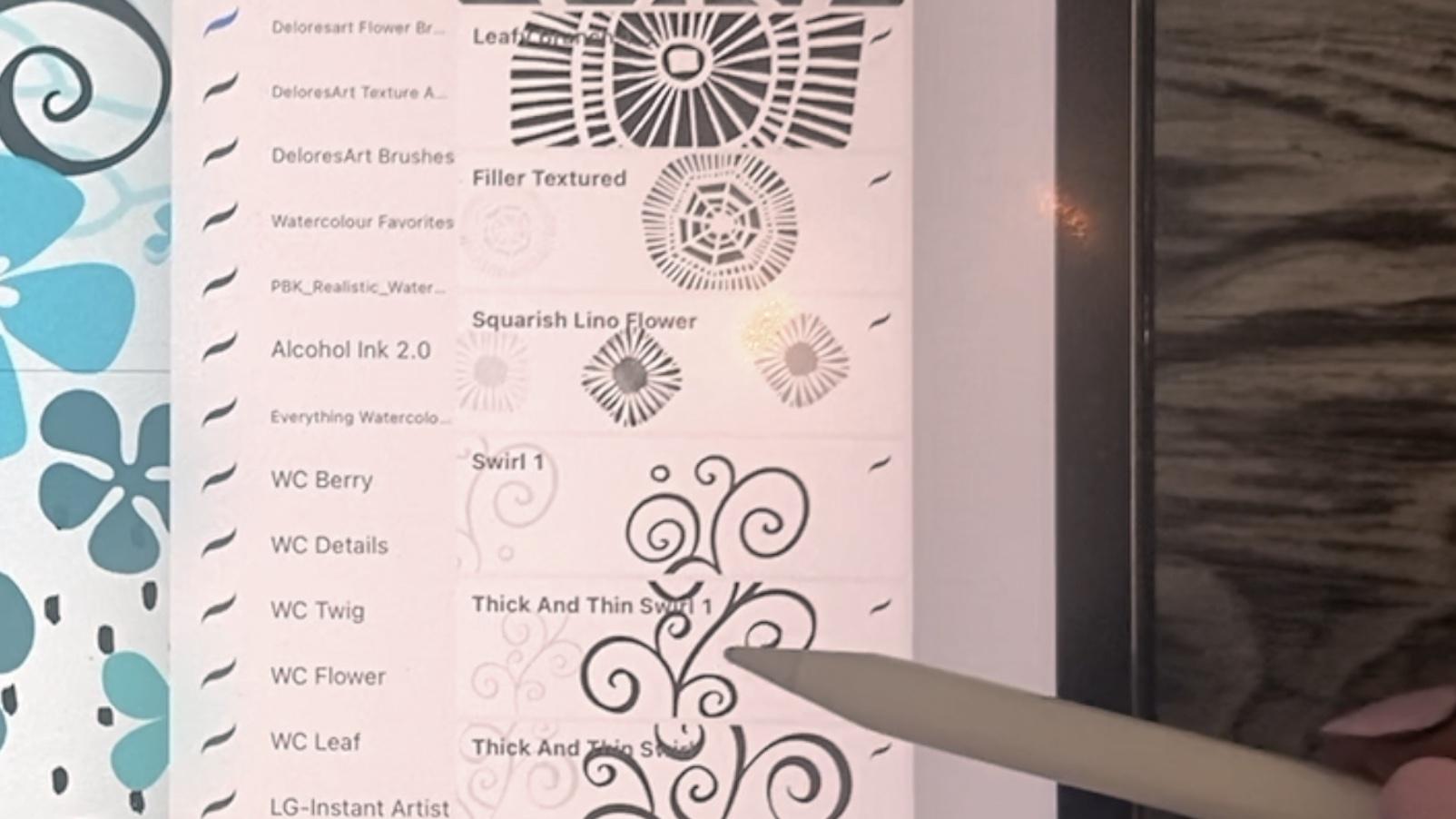
aussi parce que ce sera différent une fois que nous le refaisons. Et donc c'est vraiment la couche où la plupart des changements vont avoir lieu évidemment. Ce que j'ai fait, c'est que j'ai pris le temps de créer un nouveau pinceau. Donc ici, dans mon ensemble de fleurs, vous pouvez voir que j'ai un tourbillon supplémentaire. Donc, je vais utiliser, et vous pouvez voir juste ici même dans le panneau de brosse, un peu différent de la partie médiane de celui-ci. Et encore une fois, j'ai fait un tas de ces petites choses hors caméra. Je vais vous montrer les résultats de mon retravail. Donc ici, j'ai ce nouvel écureuil, que vous pouvez voir, je pense que ça va bien marcher avec l'écureuil original là-bas. J' ai tiré cette fleur vers le bas pour qu'elle soit plus proche de la tige, donc elle est un peu abaissée. Et puis j'ai remplacé ces points en arrière-plan par des points blancs plutôt que le noir. Ensuite, je suis allé de
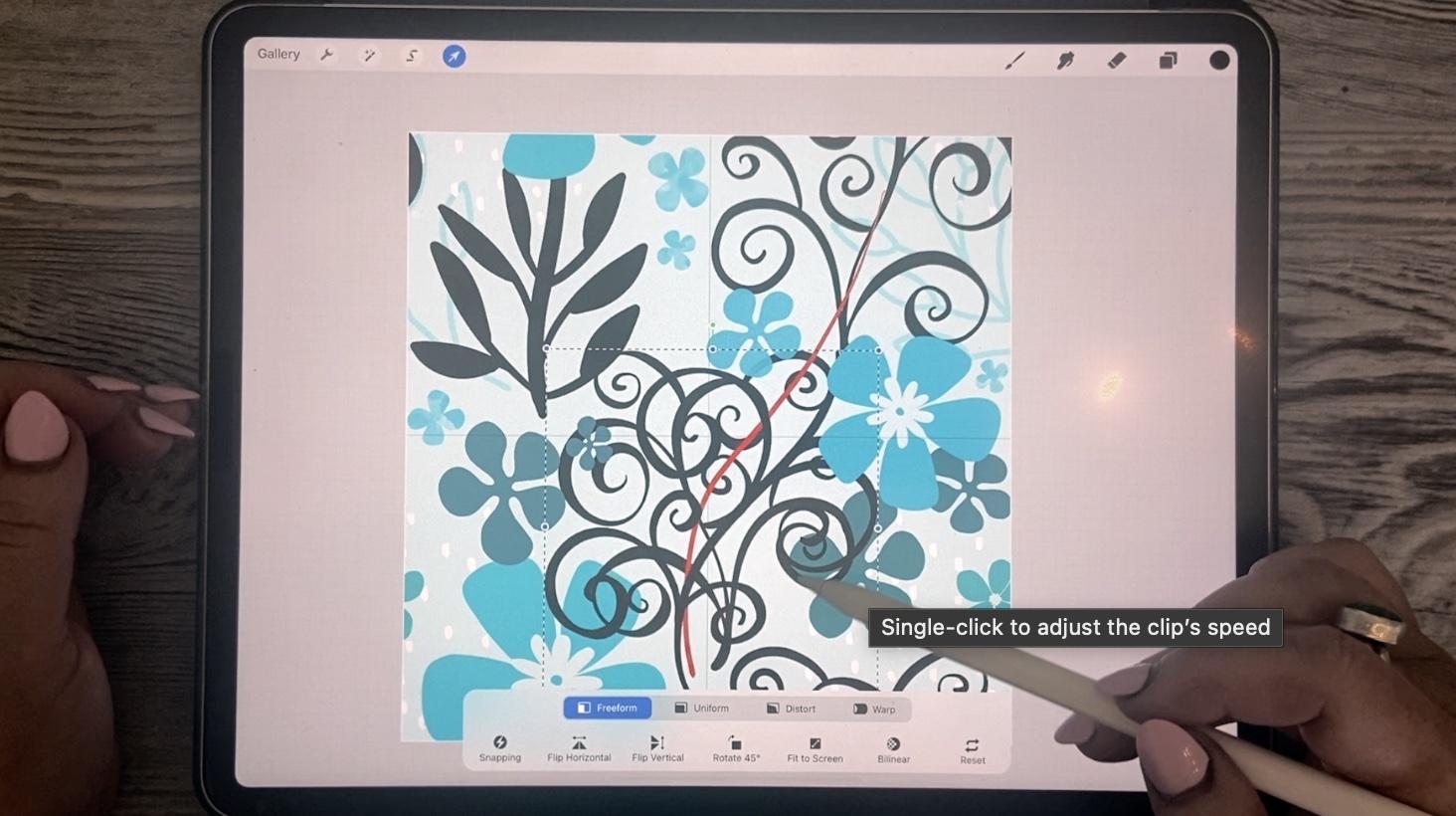
l'avant et je me suis positionné aux quatre coins exactement de la même façon que dans les premières leçons là-bas. C' était en fait ce que j'avais utilisé comme guide. Donc, ce que j'avais fait est que j'avais importé celui marqué, un avec les marques rouges dessus parce que je voulais vraiment obtenir cet angle parfait. Alors avec mon nouveau pinceau, j'ai pu me débarrasser de ce tourbillon qui était là dedans. Et donc ce que j'avais fait là, c'était simplement tamponner mon autre pinceau. Je l'ai fait sur une couche séparée, bien sûr. Laisse-moi te montrer ça. Alors je l'ai estampillé. Disons que ce n'est pas là. Je vais le cacher. Et rarement, je vais choisir le noir et ajouter un nouveau calque ici. Je l'ai déjà, mais je vais te montrer comment je l'ai fait. Je suis garanti à peu près où je le veux. Montrez le guide original que j'avais collé là. Donc c'est la même chose que ça, mais je l'ai isolé pour que ce soit plus facile à voir. Et je l'ai juste redimensionné et positionné à basé sur cette ligne rouge et j'ai fini par le mettre un peu plus ici. Mais vous pouvez voir comment les guides peuvent être vraiment utiles. Parfois, je le fais littéralement sur le morceau de papier que j'ai imprimé avec le motif original dessus. Et puis parfois je le fais correctement dans le document pour m'aider à me guider fondamentalement. Et vraiment, vous savez, une fois que vous l'avez à ce stade, vous n'en avez presque pas besoin si vous avez l'idée dans
votre tête et que vous pouvez simplement simplement refroidir et faire votre positionnement, en utilisant votre oeil comme vos propres jugements pour cela. Donc je vais prendre ce 10 parce que c'est celui que j'ai fini par utiliser. Je peux supprimer cela et vous pouvez voir que j'ai ajouté ou bougé autour de mes fleurs là-bas. Et je suis prêt à faire un autre test qui peut vraiment se débarrasser de cela aussi bien. Et je veux le faire simplement pour avoir moins de couches parce que je veux faire à nouveau ce test des quatre coins. Nous pouvons nous débarrasser de ce groupe ici aussi. Et faisons juste un test maintenant avec ça. Donc ce que je vais faire, c'est regrouper tout ensemble. Et je suis pointé vers cette personne et un groupe, toutes ces choses. Donc il y a le premier groupe principal. Et le sous-groupe n'a pas vraiment d'importance tant que j'ai tout ce dont j'ai besoin ici, on va dupliquer. J' aime garder ça comme une sorte de renfort, alors je vais verrouiller celui-là. Et puis j'ai besoin de trois copies de plus. Donc 1, 2, 3, et exactement de la même manière que nous l'avons fait en premier lieu. Nous allons prendre et mettre chacun de ces éléments en position. Alors assurez-vous qu'il est accroché et que la magnétique est allumée. Assure-toi que je sois sur le top. Je vais déplacer ça dans le coin supérieur. Et encore une fois, je vais l'agrandir avant de le mettre complètement en position afin que je puisse être sûr de voir ces deux lignes jaunes lorsque je le mets en place. Celle-ci, je vais le faire jusqu'à ce coin. Maintenant, en ce qui concerne l'ordre, c'est complètement à vous de décider, j'ai décidé que c'est l'ordre que je veux faire à nouveau et ensuite je suis vraiment cohérent. Donc, chaque fois que je fais un dessin de motif, je ferai la même chose que parce que je sais quelle est ma routine. Donc, une fois que vous avez établi une sorte de modèle ou une routine de
faire cela, faites-le de même à chaque fois et vous ne devriez pas rencontrer d'ennuis. Maintenant, je veux vous avertir de ne jamais frapper quoi que ce soit à
l'extérieur parce que quand vous le faites, vous bougez en fait. Je ne sais pas si tu peux voir ça. Mais c'est une méthode pour déplacer les choses un peu à la fois. Donc, un pixel à la fois. Donc, il est facile de vous penser comment ces tous en position et Ben accidentellement cliquer quelque part et le déplacer hors de la position. Donc tu dois être très prudent avec ça. Parce qu'au moment où vous cliquez hors de votre sélection, vous avez engagé tout ce que vous avez en cours. Donc j'ai quelques problèmes ici, comme vous pouvez le voir. Donc, je vais revenir en arrière et à travers ça encore. Et je vous rejoindrai dans la prochaine leçon où nous allons avoir un schéma fini pour doubler les tests en faisant les petites répétitions. Bon, donc je te verrai là-bas.
8. Montage supplémentaire pour finaliser: Salut les gars, bienvenue à la leçon 7. Donc on est à la fin. Nous allons faire du travail supplémentaire pour avoir une très bonne idée de la façon dont notre modèle s'est avéré. Ok, donc je suis prêt à refaire les quatre coins. Donc je vais regrouper ces deux-là. C' est le groupe qui a le remplissage. Donc, tout ce qui comble les lacunes, et puis c'est le groupe d'origine. Donc nous allons glisser ces deux-là vers la droite et les regrouper. Je vais tirer celui-là vers le bas. C' est la première tentative dont je me souviens avec le tourbillon qui faisait face aux autres vagues. Ou maintenant nous avons le genre de modèle retravaillé, je suppose que vous l'appelleriez C. Une chose ici que je pourrais vouloir bouger, pensant que je vais déplacer celui-ci au-dessus du tourbillon aussi bien ici et peut-être le dupliquer. Donne-moi une version légèrement plus petite. Et avec ça ici, je vais juste faire un léger ajustement. Je vais déplacer celui-ci un peu à gauche
et l' autre et le rendre juste un petit peu plus grand. Je n'ai pas aimé comment ça semblait être une ligne droite là-bas. On verra à quoi ça ressemble quand on fera le test. Donc je vais faire un duplicata. Je suppose que j'ai atteint mon nombre maximum de couches. Donc, ce que je dois faire, et vous devrez le faire si jamais vous avez cela arrive, c'est si vous avez atteint votre maximum de couches et que vous voulez toujours garder tout ce que vous aviez dans ce document. Je vous suggère de le dupliquer et ensuite nous allons travailler sur celui-ci ici. Je vais appeler ça des doublons originaux pour que je puisse le garder droit dans ma tête. Je vais aller là-dedans et je vais supprimer. Et maintenant, je devrais être en mesure de dupliquer et d'utiliser ma technique habituelle, magnétique et le claquement va bien et grand et assurez-vous que je vois cette ligne jaune apparaître. Donc c'est le premier. Deuxième, 1, troisième, 1, quatrième 1. Donc, j'ai tout ça parfaitement positionné. Et maintenant, ce serait mon document principal. Et celui-ci que je veux vraiment utiliser pour mon test. Donc encore une fois, je vais sélectionner Dupliquer. Et celui-là, on va appeler test, répétez. Parce que c'est exactement ce qu'on va faire avec ça, c' est qu'on va tester les répétitions. Donc nous allons, dans ce cas, aplatir tout ça et dupliquer ça. Et bien sûr, dans ce cas, nous sommes simplement en train de les redimensionner pour chacun des coins. Et c'est la meilleure façon de vraiment vérifier votre répétition pour voir si les corrections que vous avez faites sont ce que vous cherchez vraiment. Et j'aime vraiment cette nouvelle sorte de balayage de la ligne qui traverse ces deux tourbillons. Je sens vraiment que lui donne un look beaucoup plus agréable ce que je fais des changements. Bien sûr que je le ferais. Il y a des choses ici que je peux voir que je changerais. Et, vous savez, parmi les choses sur lesquelles je ferais probablement des changements, c'est la couleur et placement de certaines de ces petites fleurs comme celle-ci pourrait se déplacer dans cette section ici et les espacer un peu. Peut-être un autre type de fleur. Peut-être que c'est trop de fleurs. Certainement, il y a des choses que je changerais dans l'ensemble, j'ai senti que mettre
le motif ensemble de cette façon avec les pinceaux était un moyen très rapide d'arriver à ce point. Maintenant, je sais que nous avons pris plusieurs leçons pour le faire, mais comme je le fais, je constate que je suis de plus en plus rapide et j'
ai certainement commencé à reconnaître quel genre de choses fonctionnent quand je fais ça. Donc, pour s'amuser ici, ce que nous pourrions faire est juste d'aplatir tous ces ensemble aussi. Et à ce stade, j'ai mon expérience aplatie avec tout le reste. Si je faisais cela pour de vrai, j'aurais probablement gardé ce contexte séparé et ensuite je pourrais y apporter des modifications séparément. Mais juste même pour l'avant de celui-ci, Allons juste et change ici en faisant glisser le curseur de teinte et vous savez,
peut-être la, réduire la saturation, peut-être l'éclaircir un peu et il y aurait un autre parfaitement utilisable motif. Donc, la plus grande recommandation que j'aurais, c'est que vous faites beaucoup d' expériences lorsque vous êtes à ce stade d'apprentissage et de perfectionnement. Et vous constaterez que lorsque vous passez par le processus de test devient très, très rapide. J' ai travaillé un peu avec ce schéma de couleurs différent ici, que j'aime vraiment. Et je peux vous montrer où j'ai commencé avec ce modèle et où j'ai fini avec le bord. Donc, vous pouvez voir que j'ai fait beaucoup d'expériences avec le positionnement. Et dans ce cas, ce sont un tas de
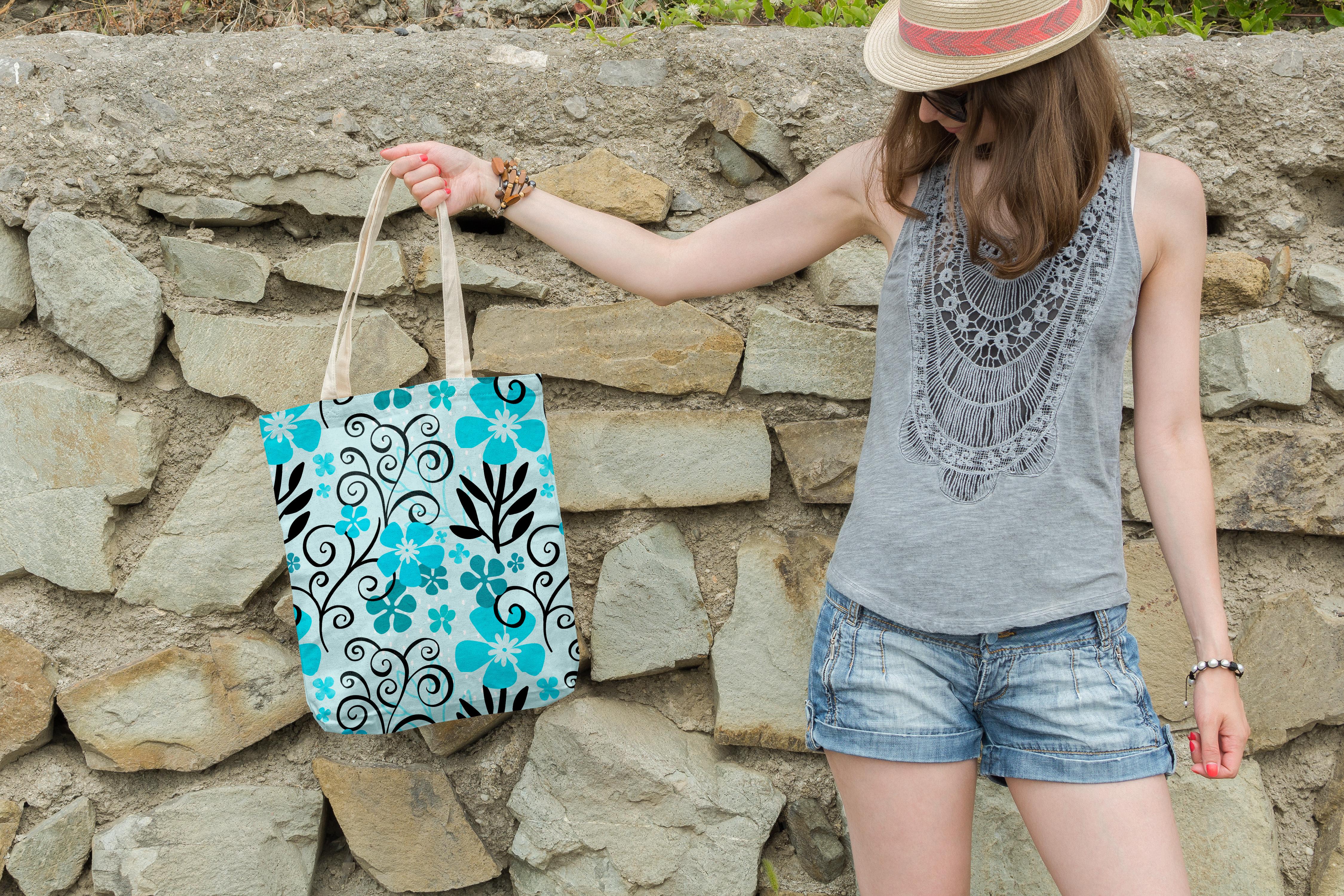
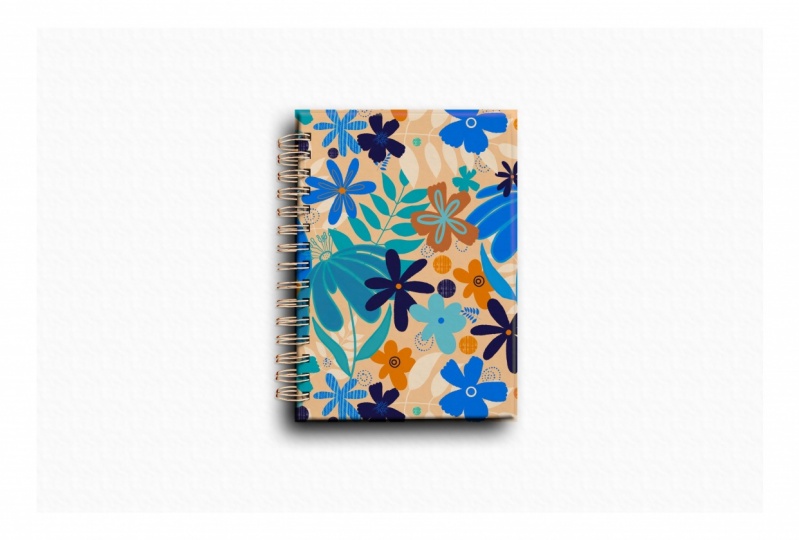
9. Conclusion, maquettes et prochaines étapes: Les gars, on l'a encore fait. Nous avons un autre modèle à ajouter à notre portefeuille. Merci beaucoup de traîner avec moi aujourd'hui. Et voici quelques maquettes que j'ai faites avec mon modèle. C' est une de mes parties préférées. Maintenant, si vous ne l'avez pas déjà fait, assurez-vous d'appuyer sur ce bouton de suivi là-haut. Et si vous avez une seconde, pouvez-vous laisser quelques anecdotes ici ? Si vous avez des questions, bien
sûr, vous pouvez aller dans la section de discussion et les laisser là. Si vous souhaitez voir plus de mon travail, vous pouvez consulter mes magasins sur docile.com et n'en êtes pas au courant ici au Canada. Et bien sûr, mon propre site, boutique dot Dolores art dot ca, qui a un lien vers mon portefeuille. Je vous encourage également à jeter un oeil à mes deux sites d'intérêt pour plus grands marchands d'art maintenant sprints et lui enseigner les grilles de clichés d'alerte. J' ai montré des tonnes de ressources là-bas et j'ai une énorme section sur la conception de motifs de surface. Lorsque vous êtes sur mon site Web, assurez-vous
également d'ajouter votre nom à mes listes de diffusion. Mon site Web est l'endroit où je stocke toutes les ressources de mes artistes. Certains d'entre eux sont gratuits, donc vous devrez vérifier. Donc je suppose qu'on a fini et je suppose que c'est bien pour l'instant. Je vais voir.
 Delores Naskrent, Creative Explorer