Transcription
1. Introduction pour les pinceaux Procreate à créer et à vendre: Salut les gars, bienvenue. Je m'appelle Phil, le courant de la Terre et je viens à vous de Sunny, Manitoba, Canada. C' est en fait le soir en ce moment, mais c'était une journée magnifique aujourd'hui. Aujourd'hui, je vous apporte une classe appelée Procreate pinceaux à fabriquer et à vendre. Je vous ai montré comment créer un tas de pinceaux dans mes classes précédentes. Et je sais que je parle depuis un moment d'ajouter un tas de pinceaux à mon Creative Market Store. Donc, ces derniers jours, j'ai passé à créer ces ensembles de pinceaux et à les emballer. Et je voulais partager avec vous tout le processus. Après tout, maintenant que vous avez ces compétences, c'est quelque chose que vous pouvez faire pour gagner de l'argent supplémentaire. Marché créatif peut être grand marché. Et il y en a beaucoup d'autres comme ça. Tissus créatifs, design découpe à travers tant de choses. Je ne peux même pas commencer à les mentionner tous. Et n'oubliez pas Shutterstock aussi. Donc, ce sont des moyens que vous pouvez gagner de l'argent supplémentaire avec ces actifs que vous créez. Je vais vous guider à travers tout le processus : créer individuellement les pinceaux, les
mettre dans un ensemble, exporter le SAT, puis faire tout ce que vous pouvez pour vraiment commercialiser l'ensemble que vous avez créé. Je vais vous montrer comment créer les photos de couverture et toutes les autres captures d'écran à télécharger avec vos jeux de pinceaux. Bien sûr, l'objectif est de le rendre aussi attrayant que possible. Une fois que vous en avez créé un, vous aurez la base pour en créer beaucoup, beaucoup plus. Je crois vraiment que faire en sorte que les artistes de l'acide que vous
avez toujours de l'argent, c'est diversifier autant que possible. Donc, créer des produits pour votre POD, portes et sites comme celui-ci peut simplement ajouter un peu plus à votre revenu mensuel m'a pris plusieurs années pour accumuler mon revenu de POD. Mais maintenant c'est un flux très régulier et je le recommande vraiment pour vous. Donc si vous ne l'avez pas déjà fait, je vais vous rappeler d'appuyer sur ce bouton de suivi là-haut. De cette façon, on vous rappellera tout ce que j'ai sorti, y compris mes cours. Et maintenant, bien sûr, je vais télécharger ces ensembles de pinceaux, le site Web du Marché Créatif, mais je vais aussi les avoir sur mon propre site Web. Et je vais offrir un rabais spécial à tous mes étudiants. Vous recevrez un code promo. Et quand vous visitez mon site Web, vous verrez que j'ai beaucoup de ressources d'artistes là-bas. Assurez-vous que vos unités, ma liste de diffusion là aussi. De cette façon, on vous rappellera s'il y a des ventes qui sortent du papier et si vous pouviez obtenir ça, j'ai sorti. Êtes-vous prêt à commencer ? D'accord. Allons-y.
2. Aperçu et exemples: Salut les gars, bienvenue à la leçon 1 et moins d'une ici je vais vous donner un aperçu de mon processus et vous montrer tout ce que j'ai créé
jusqu' à présent pour mettre en place le paquet. Commençons. Donc, quand il planifiait ces ensembles, je voulais créer des tests complets de brosses ordinaires et de pinceaux de contour. Donc, ce que j'ai fait quand je les dessinais, c'est que je me assuré que j'avais les deux versions disponibles. J' ai donc fait une version en ligne et une version solide. Et je sais que je vous l'ai montré dans quelques classes, je voudrais vous montrer comme si vous alliez créer ces ensembles à vendre. Donc, je vais vous montrer tout le processus parce que c'est quelque chose sur lequel j'ai travaillé et j'ai été mentionné cela dans beaucoup de cours. Je me suis senti comme, ok, je dois le faire maintenant parce que j'ai tellement de pinceaux que je pourrais faire dans ces ensembles. Donc je vais vous accompagner dans tout mon processus. C' était le vent le plus récent et c'est celui que je vais vous
montrer la création réelle de tous les, genre, la liste complète, et je vais vous le montrer sur Creative Market, je vais les vendre sur Creative Market, puis par le biais de mon propre site web aussi. J' ai donc une sorte de processus que j'ai traversé quand j'ai fait le premier. Ça m'a pris un peu de temps parce que je travaillais sur tous les plis et je suis maintenant sur mes troisième graisses complètes, et ce sont celles sur lesquelles j'ai travaillé. Donc j'ai fait trois ou quatre sets en fait. Et cet ensemble était fixé numéro trois. Et c'est celui que je vais traverser et vous montrer la production complète de. Donc, comme je l'ai dit, j'ai organisé le document en utilisant bien sûr, la
fois l'art au trait, comme une sorte de dessin de contour. Et puis le solide. Et je les ai organisés ici tout le long de la même manière. Ignorez celui-ci ici parce que c'est juste un peu le centre que j'ai fait pour une fleur et puis j'ai pensé que je vais la garder et peut-être l'utiliser à nouveau. Mais j'en ai 20 ici et ils sont organisés très clairement et facilement pour que je puisse copier et coller pour créer des pinceaux. Alors peut-être que c'est là que nous commençons, est juste la création d'une fleur. Et je l'ai fait en se basant sur des traces de fleurs que j'ai photographiées. Je pense que je l'ai mentionné dans un de mes autres cours ou peut-être aussi. Et donc j'ai un tas de photos que j'apporterai, vous savez, des gros plans. Et ce que je fais c'est que j'ai stylisé, donc je les simplifie. Pas mal de chance. Je n'ai pas tous les détails que tu verrais sur la photo. Donc je les simplifie un peu. Beaucoup de choses sont, je suppose que tu appellerais l'instinct. J' ai fait tellement de chauve-souris, j'ai un peu compris combien de lignes pour la mettre, ce genre de choses. Je n'en fais pas trop. Il y a beaucoup de styles différents pour ça. Je regardais juste un tas d'entre eux en ligne. Et l'un des artistes que j'aime et que je suis est Lisa glands et ses trucs sont beaucoup plus organiques en regardant pas des lignes d'encre solide. Elle a un crayon texturé. Regardez-lui à la fois son encrage et la façon dont elle tire est complètement différente. Donc, c'est quelque chose que vous devriez vraiment faire beaucoup de recherches sur pour décider comment vous voulez que votre technique globale ressemble. Ça prend du temps. Et vraiment un processus comme celui-ci est probablement le meilleur moyen parce que vous allez prendre beaucoup de temps pour produire toutes ces choses. Et j'en ai 20 ici et c'est juste ma suggestion. Vous pouvez faire des ensembles de bronzage, vous pouvez faire des séries de 30. Si c'est tout à fait à vous. J' ai atterri sur 20. Je suis trop paresseux pour en faire plus. Je me suis dit que je n'en aurais pas marre si je fais les 20. Et oui, donc la technique est quelque chose qui ne peut être appris qu'à travers le temps et vraiment les répétitions. Donc, un projet comme celui-ci est probablement vraiment parfait pour cela. J' ai fait plusieurs sets ici comme vous pouvez le voir, et j'ai aussi des feuilles, mais des floons de neige. J' ai des tiges. C' est les sept prochaines minutes après ces fleurs. Et c'était son rôle dans le processus. L' autre partie du processus a donc été de décider ce que je voulais mettre dans mon paquet. Et je voulais inclure quelques textures. J' ai donc créé un échantillonneur de texture. Ces pinceaux sont très faciles à créer. Je vais vous en montrer un ou deux, très vite. Et puis j'ai aussi traversé et illustré avec les fleurs dans un ensemble particulier. Donc c'est un, celui sur lequel je travaille en ce moment. J' ai donc fait une mise en page verticale. J' ai fait une mise en page horizontale. Ensuite, j'en ai fait un qui montre l'utilisation des textures. Et j'ai laissé beaucoup d'espace ici pour l'étiquetage. C' est donc l'une des choses que vous voulez garder à l'esprit. Et j'ai créé le tableau. Donc c'est un tableau avec tous les pinceaux de l'ensemble sur lequel je travaille juste. Je vais vous montrer comment j'ai créé ça. Et puis j'ai aussi un
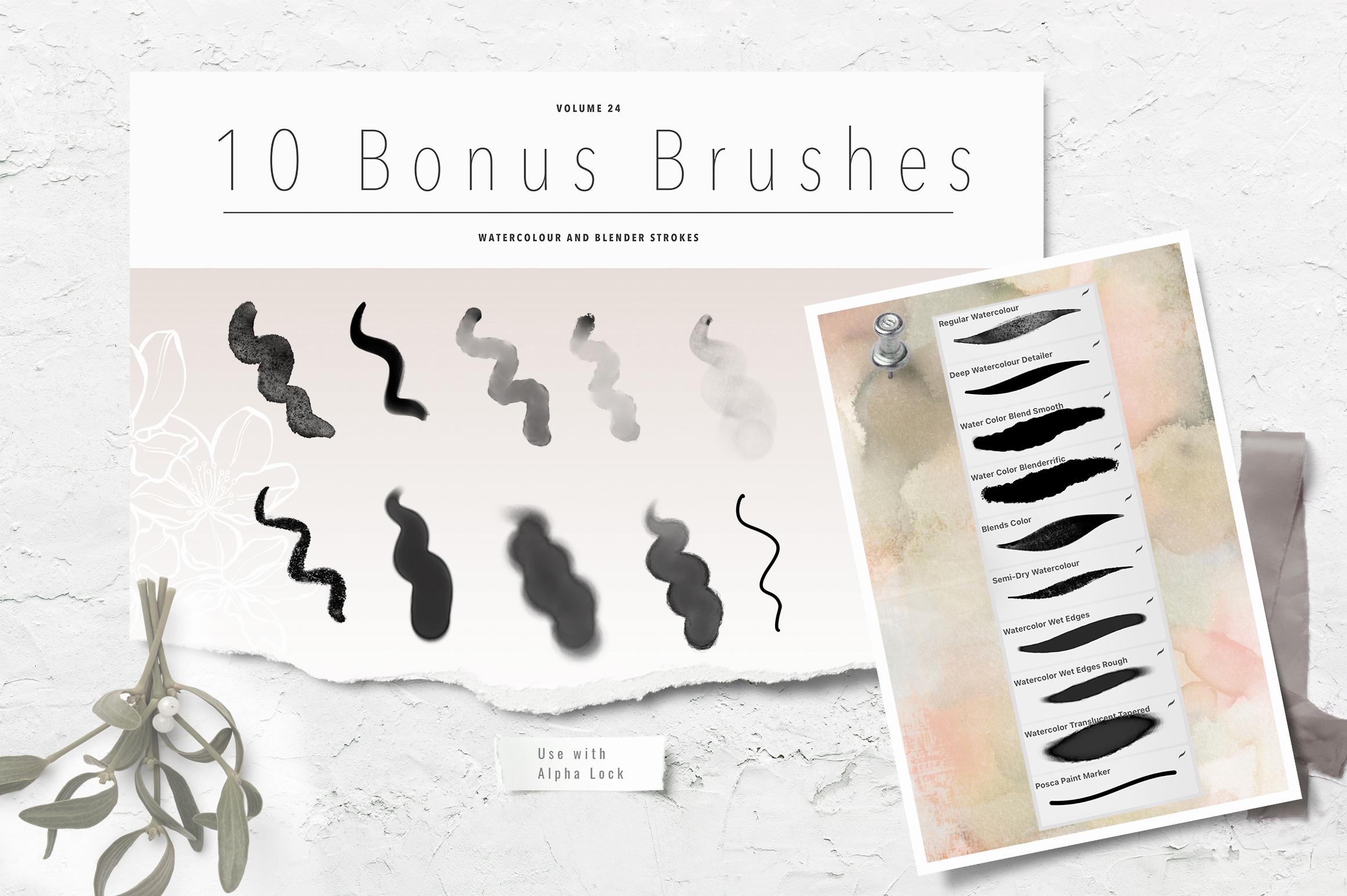
ensemble d'aquarelle vraiment simple que j'ai décidé d'inclure tellement ou si le graphique, Je pense que je n'ai pas Photoshop, mais c'est un regard sur les coups de pinceau pour que assis, les jeux d'aquarelle. Donc ça va être une autre chose que j'ai mise en place. Je l'ai en fait mis en place parce que j'ai déjà fait les trois sets, mais je vais vous montrer comment je l'ai fait. Vous pourriez tout faire dans Procreate personnellement, j'ai trouvé plus rapide de faire certaines de ces choses dans Photoshop. Et la même chose avec ceux-ci. Ce sont les couvertures. ne sont donc pas parfaits parce que je savais que je les emmenais dans Photoshop. Donc mon masquage et ainsi de suite, pour les différents composants, je l'ai fait très rapidement et c'est vraiment quelque chose que je n'ai pas à m'inquiéter trop. Je le faisais juste pour que je puisse visualiser à quoi je voulais qu'ils ressemblent. Donc vous pouvez voir que j'ai cette petite disposition verticale. J' ai la mise en page horizontale que j'utilise ici. Cette maquette particulière que j'ai acheté a des couleurs, des couleurs, nuances, intégré, et je pensais que c'était vraiment cool, donc j'ai juste gardé ça et utiliser ça. Et je vais te montrer cette maquette et comment je change ces petits morceaux. D' accord, donc on a beaucoup à couvrir. J' espère que ce n'est pas un cours trop long. Au moment où nous aurons fini, je vais vous montrer comment créer votre pinceau à partir de zéro afin que vous puissiez mettre votre propre logo et votre propre nom sur le type de maître original. Et oui, donc si vous regardez ça, par
exemple, c'est l'autre ensemble que j'ai fait. Encore une fois, juste un peu vite sort ici. Et ce sont les deux œuvres d'art. C' est ce que j'ai utilisé pour ma verticale. Et je sais que ça a l'air assez occupé ici, mais j'ai fait quelques changements quand j'étais dans Photoshop. Changements qui pourraient être effectués ici dans Procreate, puis c'était la mise en page horizontale. C' est ce que j'ai utilisé pour cette collection particulière. Et puis j'ai expérimenté avec quelques idées différentes pour montrer les textures. Je crois qu'il est là. Et puis j'ai des groupes différents ici. Donc, cela montre les fleurs avec différentes textures appliquées. C' est une façon dont vous pouvez montrer vos textures que moi. Un peu bizarre eux hors où mon Dieu. C' était donc une façon différente de montrer l'utilisation des textures. J' ai fait une brosse rapide, juste un pinceau dur et effacé quelques lignes entre les deux pour me donner la quantité de carrés dont j'avais besoin pour montrer ma texture. Donc ce n'est qu'une autre version. Je n'ai pas fini par utiliser celui-là. J' utilise, je pense que celui-ci ici, mais je veux être en mesure de vous montrer quelques idées pour
que vous puissiez trouver votre propre méthode pour faire cela. D' accord ? Ouais, ça suffit. Vue d'ensemble. Je pense que nous sommes prêts à commencer, donc je te retrouve dans la prochaine leçon.
3. Créez et étiquetez votre premier pinceau: Salut les gars, bienvenue à la leçon 2. A moins que ce soit ici, je veux vous montrer comment rencontrer ce premier pinceau unique et ensuite comment organiser vos sets. Et le moyen le plus efficace de le faire. Commençons. D'accord, donc les premières choses. Tout d'abord, créons le document. Donc, j'utilise pour mes pinceaux un 10 par 10 documents, 300 pixels par pouce. Ensuite, j'importe l'image avec laquelle je veux travailler. Maintenant, il est vraiment important que vous n'utilisez pas de photos protégées par le droit d'auteur. Alors tu vois lequel je voulais entendre ? Donc je pense que c'est juste une meilleure idée de prendre les photos vous-même. Si vous n'avez pas beaucoup de fleurs, alors visitez un jardin botanique. Ou un tarif. Maintenant, les magasins de jardin sont ouverts et il y a des fleurs que vous pouvez prendre des photos là-haut. Vous pouvez également rechercher des photos en ligne tant qu'elles
sont disponibles et que vous pouvez les utiliser légalement. Ok, donc je vais en prendre un que je n'ai pas fait avant parce que bien sûr je pourrais toujours l'utiliser et j'en ai déjà fait beaucoup, mais en fait, je pense que je l'ai fait. Lequel n'ai-je pas fait ? J' ai fait un tas de pétunia comme nous le savons avec certitude. Tu veux être ici et voir ce qu'on peut trouver un nouveau que j'ai fait ce lys peut faire d'autres pétunias. Je ne crois pas avoir fait ce tournesol quand je prenais ces photos. Les B, nous ne tournons pas autour de B. Donc quoi que vous ayez entendu parler, les abeilles disparaissent dans le monde entier, venez chez moi. Il y a tellement d'abeilles. Même pas drôle. L' autre chose que j'ai une pléthore en ce moment, c'est les colibris. J' ai une mangeoire à colibris devant ma fenêtre. Mauvais assurer
le plaisir de voir comme ils se battent les abeilles pour le nectar que mon mari fait et les remplit avec. C' est moi juste l'agrandir autant que je peux pour remplir l'espace. Ensuite, je réduis l'opacité de l'image et attrape ma brosse. Et le pinceau que j'utilise est mon pinceau à pression conique. Et je pense que je vous l'ai donné en plusieurs sets, mais je vais m'assurer de vous le donner avec ce cours aussi. Et puis je passe à travers et je fais le dessin. Maintenant, ce morceau central que j'ai fait sur une autre fleur, donc je vais probablement juste le trouver et le copier et le coller. Mais en gros, ce que je fais c'est que
je passe à travers et je m'assure que je suis sur une nouvelle couche et des oups, un peu gros. Et je passe par une encre. Et beaucoup de fois, je simplifie un peu quand je vais le long ou je vais passer par et ajouter une partie de la veine tout de suite pour que je n'ai pas à revenir en arrière et faire ça. Celui-ci va être vraiment génial, genre de groupe. Alors j'ai mis une partie de la veine, mais d'habitude à la fin, je vais revenir en arrière et faire un tas de plus. Donc c'est ce que je fais, c'est que je passe en gros et j'ai tracé la brosse entière. Je vais vous montrer avec un pinceau existant parce que cette classe n'est pas tellement sur le dessin d'une partie de celui-ci, que j'ai couvert dans d'autres classes. C' est plus sur ce qu'il faut faire avec une fois que vous avez le dessin. Revenons dans ma galerie et nous allons dans le document, l'
un des documents que j'ai ici, donc c'est le plus récent. Je vais vous en montrer un autre juste pour que
vous puissiez voir quelque chose d'un peu différent ici. Donc celui-ci était la tête d'une tulipe. Et leurs têtes vont vraiment dans mes archives pour trouver ça parce que, bien sûr, j'ai pris des photos de tulipes au printemps, alors j'en ai trouvé quelques. Ma fille m'en avait envoyé. A-t-elle eu des tulipes dans son jardin ? Je suppose que je vais devoir lui demander si elle me donne le droit de le tracer. Maintenant que j'ai ce dessin,
ce que je veux faire, c'est créer le pinceau. J' allais donc dans mes pinceaux et ajouter un nouveau SAT. Donc, j'ai généralement jusqu'au sommet ici et vous voyez ce signe
plus frapper le signe plus et il y a eu un nouvel ensemble, je suggère fortement que vous le nommez tout de suite. Il est vraiment facile de perdre une trace de toutes les choses que vous avez faites et d'avoir trop de choses qui se passent. Donc, je trouve que c'est juste plus facile de le faire. Maintenant, je copie généralement un pinceau que j'ai déjà et puis les paramètres sont tous corrects. Mais quelqu'un m'a demandé de les créer à partir de zéro. Et cela est logique parce que, bien sûr, vous voulez être en mesure de mettre votre propre logo et de l'information ici. Alors commençons par ça. Maintenant. J' appellerais ça quel que soit le pinceau. Donc j'ai juste griffonné ce mot et je peux juste l'imprimer. Donc notre imprimé dans le mot tulipe. Et tu dois frapper ça ici, pas le fait qui est ici parce que tu perdras ce que tu viens de faire. Alors ce que je fais c'est que j'insère mon logo pour que vous puissiez prendre une photo de vous-même. J' ai quelques pinceaux qui avaient cela, mais finalement je passe à mon logo. Alors je vais dans les photos. J' ai un album avec mon logo là-dedans. Et fondamentalement aussi longtemps que vous cliquez dessus, vous le positionnerez donc c'est un cercle. Vous pourriez donc envisager de faire un logo qui est un cercle. Encore une fois, j'écris mon nom ici un art de Dolores irrité. Presque chaque fois que cela arrive où je n'ai pas la capitale a, ce qui est. La façon dont est mon image de marque. Alors je suis retourné et j'ai changé ça très vite et j'ai frappé Done ici. Oui, on est prêts à entrer et à prendre notre forme. Ce que je fais ici, c'est que je m'assure que mon dessin, quand je le dessine à l'origine, il n'
y a pas de fond dessus. Alors je m'assure que je vais te montrer avec celui-ci. Je m'assure d'ajouter un calque, remplissez ce calque avec du blanc. Et une fois que j'ai les deux couches rapprochées que je les pince de sorte qu'il a maintenant un fond blanc. C' est donc important pour cette prochaine étape. Donc je vais juste annuler ça parce que je veux rester séparé. Je suppose que ça n'a vraiment pas d'importance si j'utilise celui-ci parce que j'aime vraiment celui-là. Donc celui-ci était un peu compliqué à dessiner. Je vais le sélectionner. Donc maintenant, vous pouvez voir qu'il a le fond blanc. S' il n'avait pas le fond blanc, il aurait l'air d'une sorte de grade, mais il a le blanc que vous pouvez voir autour du théorème de l'image. Donc trois doigts glissent vers le bas et je peux copier. Et puis allons dans ce pinceau. Alors cliquez sur le pinceau lui-même. Ce que vous allez changer la forme ici. Donc, vous allez appuyer sur Modifier et vous devez appuyer sur le bouton Importer, puis appuyez sur Coller. D' accord. Pourquoi c'est arrivé ? Ok, revenons en arrière. Et n'était pas sur mon calque, copier, éditer, Importer, Coller. Et ce que nous allons avoir besoin, c'est d'inverser tout ça. Et je vais te montrer pourquoi et aller dans le chemin de la course ici. Je vais mettre ça au maximum pour l'espacement. Et vous pouvez voir ici qu'on a un vrai carré avec notre dessin dessus. Donc, je vais retourner en forme. On va aller dans Edit ici. Et pour inverser ça, il
suffit de frapper avec deux doigts et puis vous obtenez ce coup solide Done. Et vous pouvez voir ici que nous avons maintenant le timbre comme nous en avons besoin. Maintenant, je vais aussi y aller. Et c'est qui propriétés. Je le mets au maximum et je vais aussi dimensionner le minimum jusqu'à. Donc, le mettre au maximum ici est d'avoir la meilleure et la plus haute qualité timbre pleine taille. Selon la taille du document avec lequel vous travaillez, ce serait probablement deux gigantesques. Donc, lorsque vous travaillez avec les pinceaux, c'est là que vous allez faire des ajustements. Et nous allons entrer et nous assurons aussi que le compte est à un. Il n'y a pas de dispersion. Je vais être fait ici pour qu' on puisse faire un peu de test ici dans notre pinceau. Donc je vais faire une nouvelle couche. Nous pouvons le tester ici dans ce document. Et nous allons juste tamponner en blocs. Et nous avons pensé à notre première brosse. Donc c'est tout ce qu'il y a. C' est ainsi que vous allez de l'avant et créez votre pinceau de timbre. Maintenant, votre pinceau à tampons a votre propre logo ici. Et vous savez que si vous voulez ajuster la taille au fur et à mesure que nous utilisons les pinceaux, c'est
ce que vous devez changer. Bon, donc on a créé le premier pinceau. Maintenant, nous pouvons passer à l'étape suivante. Alors je te verrai dans la prochaine leçon.
4. Montrez vos pinceaux: Salut les gars, bienvenue à la troisième leçon. Moins de trois ans ici est tout sur la création de moyens de montrer votre tampon au pinceau. Commençons. Ok, donc à ce stade, faisons semblant que tu as tout ton ensemble méchant. Donc j'ai mes 20 pinceaux ou quoi que ce soit que j'ai décidé sera mon SAT. Et c'est dans mon art de ligne, des fleurs pour. Et ce que je dois faire est d'exporter ceci pour être utilisé pour mon fichier zip qui doit être inclus avec le paquet pour Creative Market ou même sur mon propre site Web pour que les gens puissent télécharger le jeu de pinceaux. Donc, l'ensemble complet ici, si vous cliquez sur triste, vous obtiendrez ces options sur le côté. Ce qu'on va faire ici, c'est « hit share » et ensuite on choisit juste où on veut partager aussi. Donc, dans mon cas, je partage habituellement mes fichiers. Donc, je vais enregistrer dans des fichiers. C' est là que j'ai travaillé, donc c'est ce qui s'ouvre. Et vous pouvez voir que c'est mes ensembles de pinceaux personnalisés. La plupart du temps. Si je fais un projet, je vais avoir un dossier ici où toutes les choses que je fais sur mon iPad seront enregistrées pour cette statistique avant de l'emmener sur mon bureau. Donc je vais le nommer le nom de la collection. Donc je vais le faire voler ou brosse à fleurs et frapper fait. Et maintenant, quand je l'aurai
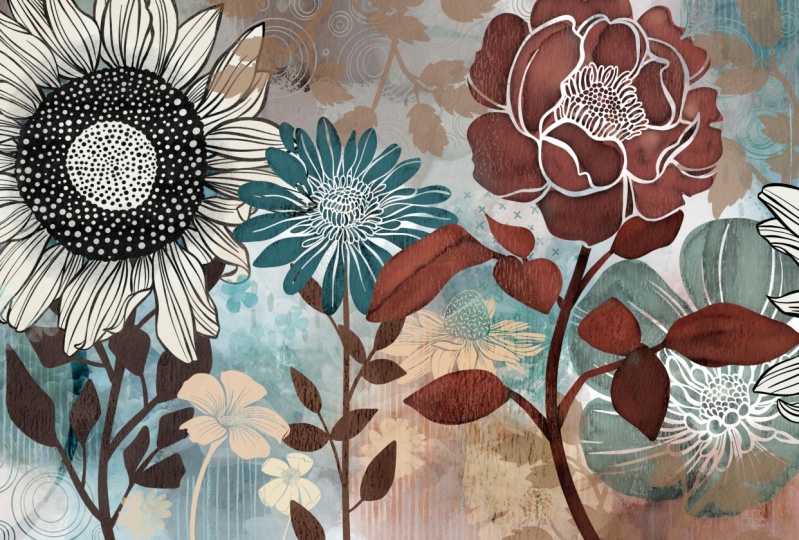
sauvegardé, ça ira directement dans cet ensemble de pinceaux. Je vais devoir revenir en arrière et changer ça pour dire ensemble de pinceaux pour quoi que ce soit. Maintenant que j'ai ce dossier sélectionné bien que je puisse appuyer sur Enregistrer et il va exporter et c'est vraiment rapide. J' ai été vraiment surpris la première fois que je l'ai fait, quel point il a été fait rapidement un gangs que je pensais que ça ne fonctionnait pas, mais ça a fonctionné. Alors maintenant, j'ai ce pinceau sauvé. Maintenant, la prochaine chose que je fais avant de quitter mon iPad est de faire quelques illustrations avec les pinceaux. Donc je vais juste utiliser ceux que j'ai fait pour te montrer ce que j'ai vécu et fait ça. Donc je dois savoir au Laos que j'ai fait sept pouces sur cinq pouces, ce qui s'est avéré être plus petit que le document avec lequel je travaillais dans Photoshop. Mais c'était bien parce que mon document dans Photoshop a fini par être beaucoup trop gros. C' était donc la taille de la maquette que j'avais achetée. Et donc j'ai fini, oups, en ajustant la taille du document. Et donc cette mise en page a très bien fonctionné. Une des choses que j'ai remarqué pour moi-même était que les brosses étaient trop grandes, donc j'ai dû rentrer et les rendre plus petits. Donc, si vous le souhaitez, vous pouvez simplement créer votre document plus grand. Donc ici, vous frappez plus. Et maintenant, la taille du document que j'ai utilisé était environ le double de la taille de sept par cinq, donner ou prendre. Maintenant, si vous voulez être absolument exact, les captures d'écran que vous créez pour Creative Market ou une taille spécifique. Pour que vous puissiez entrer ici et taper la taille. Donc, la taille qui a la bonne proportion est de 23, 20 par 1544 pixels. Touchez Done, et c'est à 300 ppp. Appuyez sur Créer. Et maintenant, nous avons la toile à la bonne taille. Et j'espère que mes pinceaux ont une meilleure taille pour ce document et ça a l'air très bien. Je l'ai fait avec tous ces autres cours. Vous montrant les mises en page que j'ai produites avec ce type de jeu de pinceaux. Je viens de passer par
et j'ai fait une illustration et je voulais juste utiliser quelques brosses, bien sûr, de l'ensemble pour créer l'illustration. Et j'avais, bien sûr, un schéma de couleurs, choisi une palette que j'avais. J' en ai pris un peu un pour le printemps, un par automne,
un parce que je ne sais même pas pourquoi je les ai appelés printemps,
automne, peu importe, mais c'est comme ça que je l'ai fait. Donc, je vais frapper la valeur par défaut ici. Maintenant, si je retourne sur mon disque, vous pouvez voir que mon nouveau pallidus ici et être clair que le plus récent et je vais effectivement traîner cela hors parce que j'ai trouvé que c'était beaucoup plus rapide pour la création et je peux frapper les palettes ici. Ma palette de couleurs est ici et disponible pour moi tellement la même manière que j'ai produit beaucoup de ces œuvres qui ont été dans mes cours les plus récents avec Procreate grand art mural floral pour POD et jardins fantastiques. Je crée l'œuvre d'art. Et bien sûr, ce que vous voulez faire quand vous vendez un ensemble de pinceaux est d'utiliser tous les pinceaux ou autant de branches que vous pouvez, je suppose, pour composer quelque chose de vraiment intéressant qui aidera vraiment à montrer les ensembles de pinceaux que vous avez à vendre. Je vais juste y aller. C' est là que je vous disais que la taille du pinceau était trop grande pour l'œuvre d'art. Et dans ce cas, vous allez dans les propriétés ici et réduisez
simplement si vous ne pouvez pas obtenir ce que vous voulez ici. Donc, c'est votre première ligne de défense, va de ce côté ici et poser votre premier motif, faire un nouveau calque pour chacun de vos motifs, au
moins initialement, jusqu'à ce que vous manquiez de couches. Et varier que vous utilisiez ou non le contour. Et ce que je fais souvent c'est tamponner au milieu. Et puis j'ai un peu plus de liberté pour le
déplacer sans Procreate, pour soutenir. Et bien sûr, c'est toujours un peu un défi de
trouver ceux que vous voulez mettre en vedette. Et bien sûr, vous devez penser à l'ensemble de la composition aussi bien. Donc, je vais juste créer une sorte de mise en page ici à utiliser pour assembler mon paquet. Ils sont pour Creative Market. Et je trouve que presque tous les sites que vous pouvez vendre, pinceaux et choses sur la façon dont la même idée de base pour configurer votre paquet. Vous aurez donc des captures d'écran avec votre produit ,
puis des informations sur vos produits. Personnellement, j'aime mettre mes captures d'écran comme je peux pour vraiment expliquer et montrer ce que je fais. Donc, il est plutôt agréable de créer deux ou trois types d'
applications intéressantes différentes de votre produit parce que ce sera ce que les cellules sont à la fin. Oh, de plus en plus petit. C' est comme la première fois que j'en ai utilisé certains et je les aime vraiment. Celui-ci est vraiment mignon. Maintenant, avec celui-ci était l'image que j'ai obtenue de l'Internet que j'ai tracée, et je me suis assuré d'en trouver une qui était libre de
redevances quand je crée des jeux de pression aussi. J' ai aussi essayé de faire varier la forme des motifs, la direction et tout ce genre de choses. Alors que j'ai un peu de liberté quand je fais ce genre de design à la fin pour obtenir ma composition vraiment intéressante. Donc parfois ils font des choses comme ça où j'ai un seul, c'est la même fleur que ceux-ci, mais c'est ainsi lui-même plutôt que dans un groupe. Donc, je vais ajouter un leader pour ça. Essaie peut-être ce rose ici. Et une autre raison pour laquelle je vais le coller au milieu est que je peux le retourner et faire tout ce genre de choses parce qu'il n'a pas été recadré. Yaks et jouer avec la taille est un peu. Et je sais que certaines de ces choses ne fonctionnent pas vraiment ensemble pour le moment, mais je laisse mes options ouvertes et j'ai
toutes ces options sur des calques séparés pour que je puisse faire beaucoup d'ajustements. Et bien sûr, il y a toutes ces choses comme les modes de fusion et ainsi de suite qui aideront à faire en sorte que tout fonctionne à la fin, comme je l'ai dit, c'est une occasion vraiment amusante pour moi qui essaye certaines de ces nouvelles brosses que j'ai créé le l'autre jour. Oh, en voici un. Totalement ne fonctionne pas là pour le moment, mais c'est parce que je n'ai pas commencé à jouer avec mes modes de fusion ou quoi que ce soit. Je vais également ajouter un calque pour l'arrière-plan. Et la technique que je vous ai montrée, cosh, une
demi-douzaine de fois maintenant, c'est juste de
fixer un tas de couleurs comme une question de la brosse que vous utilisez. Parce que nous allons utiliser le mélange pour faire un très beau fond aquarelle ici. Ok, alors je prends un de mes mélangeurs et ensuite je vais juste
passer par et faire un tas de mélange pour faire un fond intéressant ici, rappelez-vous que vous pouvez tirer dans le blanc ou commencer à partir du blanc. Et je ne m'inquiète pas trop pour la couleur en ce moment. Je vais faire quelques ajustements. Une fois, j'ai une idée de savoir si cela fonctionne ou non. L' un des autres, j'utilise beaucoup de son grand champ aquarelle parce que je peux y retourner et ajouter un peu plus de couleur. Et un lac qui est un peu de lave dans un mélange doux sorte que la couleur marron quand je le pose au début il fait vraiment sombre mais comme je me fond parce que si j'ajoute plus d'eau, sorte que vous pouvez prêter autant ou aussi peu que vous voulez. Et un blanc fonctionne assez bien ici aussi, sorte que vous pouvez attraper un blanc ou c'est en fait un peu revenir sur YT couleur beige. Et je pense que pour cette zone ici, je veux un peu plus de longueur et avoir un peu de vert ici à ma vapeur et mélanger des choses comme ajouter juste un peu de ce genre de bord grungy, sale que je peux obtenir avec le bord de la tache et vous pouvez le mélanger autant ou aussi peu que vous le souhaitez. Donc, je peux commencer et avoir une sorte vraiment sombre de bord là-bas ou taux mixte hors. Je pense qu'ils vont réessayer celle-là. Donc on me demande beaucoup, vous savez
comment faire les pinceaux et comment
les ajuster pour les faire fonctionner comme vous le souhaitez. Et j'ai suivi quelques cours ici,
mais l' un d'eux est avec Jon Brommet. C' est un Canadien et il a un cours assez récent sur les commandes, les commandes de brosse. Donc c'est un super à prendre. Et puis l'autre chose est de prendre le temps de faire un tas d' expériences parce que vous ne savez pas vraiment comment ça va marcher tant que vous n'avez pas essayé. Et c'était vraiment l'expérimentation qui, vous savez, je pourrais atterrir sur quelque chose. Aucune idée exactement comment par juste, en expérimentant et griffonnant et quoi pas. Et je suis souvent venu avec des effets vraiment cool. Et je trouve que chaque fois que je fais un de ces milieux, j'ai un effet différent. Et encore une fois, c'est juste beaucoup d'expérimentation. Et j'aime ce genre de résultats fumés que j'ai parfois et c'est difficile d'arrêter parce que tu t'amuses tellement à le faire. Mais à un moment donné, tu dois juste l'appeler et dire, Ok, je suis prêt à continuer. Et je pense que je vais ajouter un tas de détails et d'autres choses. Je vais le faire hors caméra parce que ce n'est pas une classe sur la composition tant que prendre toutes ces choses et les assembler à la fin créer un paquet vraiment attrayant pour les acheteurs. Donc je vais faire ce peu de changements, corrections, comme vous voulez l'appeler. Je finaliserai ça et nous reviendrons dans la leçon suivante. Et je vais vous montrer comment je commence à tout mettre ensemble. Maintenant, beaucoup de cela peut être fait dans Procreate. Je préfère travailler avec Photoshop, donc je vais passer à Photoshop pour mettre
la touche finale à mes captures d'écran dont j'ai besoin pour Creative Market. D' accord, donc je te verrai dans la prochaine leçon.
5. Rassembler votre contenu pertinent: Salut les gars, bienvenue à la leçon 4. Nous voulons donc créer un tas de captures d'écran qui peuvent être utilisées pour promouvoir nos produits. Nous allons rassembler notre contenu et ensuite nous allons passer en revue cela. Commençons. C'est celui sur lequel je travaillais dans l'autre leçon. Je l'ai importé ici pour que je puisse vous montrer la vidéo du time-lapse. Donc, cela vous montrera écrire du début à la fin. Donc, au début, vous avez vu ce qui est juste de la viande placer les fleurs là-bas et commencer. Et voici, je commence ce fond d'aquarelle. J' ai fait quelques choses pour améliorer ça. Je finis par faire beaucoup de changements plus tard. Et tu verras ça. Une des choses que je fais aussi est d'ajouter beaucoup de mes pinceaux de texture et j'ai travaillé sur un ensemble de tiges. Donc voici une tige qui arrive, et je vais probablement référencer tous ces autres jeux de pinceaux au fur et à mesure que je les terminerai. Je n'ai pas cette tige d'une. Oui. Donc, à moins que vous soyez une balle, mettez-la là aujourd'hui, mais je veux vraiment montrer l'utilisation des pinceaux du mélangeur pour faire cet effet aquarelle. Maintenant, j'ai ajouté un tas de mes petites textures et motifs. Vous pouvez voir qu'il commence vraiment à remplir bien. Je finis par ajouter certaines de ces petites branches d'aquarelle et des choses et quelques heures d'aquarelle que j'ai dans un autre ensemble, ce qui me rappelle que c'est une autre étape que je dois préparer en quelque sorte. Là. J'ai dupliqué cette fleur et déformée
un peu pour la rendre différente. Et pourtant, c'est ma pièce finie. Donc je pense que nous sommes prêts à commencer à travailler sur les captures d'écran. Donc je vais fermer cette vidéo, et pourtant il y a mon illustration finie. J' ai donc un peu à couvrir dans cette leçon. Je vais essayer de le faire rapidement, mais pas si vite que je te perds. Commençons par la conception de la couverture. Certains d'entre eux, j'ai partiellement terminé juste pour accélérer le processus. Maintenant, je ne sais pas pourquoi Photoshop fonctionne soudainement si lentement. Ce que je vais faire, c'est aller à Edit, purger, et je suis encouragé toutes les histoires dans toute la mémoire, tout ce qui est dans le presse-papiers. Et j'espère que cela accélère un peu les choses. C' est donc un regard sur cette couverture que j'ai créée pour ce projet. Pourrait remplacer cette image ici par cette nouvelle que j'ai fait parce que je l'aime vraiment beaucoup mieux que celle que j'ai faite à l'origine. Je voulais vous donner juste une brève analyse ici des différents documents que j'utiliserai. Ce n'est pas fini. Bien sûr, j'étais juste en train de le faire quand j'ai décidé, hey, pourquoi ne pas créer une classe que c'est ? C' est donc l'une des raisons pour lesquelles j'ai vraiment du mal à faire les choses, c'est parce que je suis facilement détourné par des projets parallèles comme celui-ci. Quoi qu'il en soit, je veux changer la taille de l'image ici. Rappelez-vous que je vous disais que le document était assez volumineux. Donc, je vais aller à la taille de l'image. Donc option commande, j'ai ouvert cette boîte de dialogue. Je vais le changer en pixels. Et une bonne proportion ici serait de 40, 640 par 30, 80. Et c'est basé sur la taille des captures d'écran qui vous donne, ce qui est je pense 23, 20, d'ici 1544. J' ai mentionné cela dans la leçon précédente. Donc, cela rendra le document un peu plus petit. Et l'avantage à cela est que ça va le rendre un peu plus rapide aussi. Je pense que ce sera aussi un peu plus proche de la taille des échantillons que j'ai créés. Maintenant, mon ordinateur fonctionne douloureusement lent ici, donc je pense que je vais faire une pause et redémarrer complètement et je vais ouvrir pour la boutique à nouveau et continuer à parcourir ces documents avec vous dans un juste alors voici un coup d'oeil à cet écran principal des coups que je vais utiliser. Vous pouvez voir que j'ai remplacé l'œuvre principale ici par mon nouvel art. Je te le montrerai dans une seconde. J' ai ici un nuancier que j'ai créé. Cela faisait partie de l'emballage et il est vraiment facile de modifier les couleurs et ainsi de suite. Je vais te montrer tout ça dans une seconde. Je vais vous emmener dans Creative Market juste pour vous
montrer comment trouver ce genre de maquette. J' aime vraiment combien c'est minutieux et combien d'options différentes vous avez. Elle a plusieurs configurations finies comme ça, puis des tonnes de petits accessoires que vous pouvez utiliser pour rendre votre travail plus intéressant. Et c'était en fait quelque chose qui faisait partie de sa maquette. Mais je pense que je vais commencer à inclure des nuanciers couleurs
ou des nuanciers dans le paquet de pinceaux que je vends. Donc il y a cette disposition verticale que j'ai faite. Il y a la nouvelle disposition horizontale. Et je l'aime tellement plus que celui que j'ai fait à l'origine. C' était l'original et un indéfini peut remplacer cela dans la plupart de mes mises en page. Alors allons dans Creative Market ici et je vais
vous montrer les modèles et nous allons commencer par faire une recherche. Je suggère que vous le recherchiez. En tant que créateur de scène Les créateurs de scène ont généralement une tonne de choses supplémentaires qui peuvent être utilisées comme accessoires. Pour vraiment rendre vos images superbes. Donc je vais vous montrer celui que j'utilise spécifiquement. Et c'est quand par Andrea Kaiser, vous pouvez voir que j'achète beaucoup d'actifs. Donc, si c'est une indication quant au genre de marché qui vous est disponible, cela devrait vous donner un peu de motivation. L' espoir est que tout ce que vous créez est quelque chose qu'il y a une
demande et peut bien sûr vous faire quelques dollars supplémentaires chaque mois. Vous pouvez donc voir pourquoi les captures d'écran ici seraient si importantes. Voyons ce que c'est, les captures d'écran. Et il vous montrera toutes les différentes choses qui sont disponibles dans ce package. Et c'est ce que nous produisons. Je vais aller à mes produits et ouvrir le premier ensemble BRAF que j'ai créé. En fait, j'en ai deux ici maintenant j'ai un m2. Allons donc là-dedans. C' était le premier, je crois. Je sais que c'était la deuxième, mais je vais vous montrer des captures d'écran que j'ai ici en ce moment. Donc, je prévois d'ajouter un peu plus, mais vous pouvez voir que les captures d'écran vont vraiment aider à vendre le produit. Vérifions celui-là. Ce sera similaire, mais je pense que celui-ci avait encore quelques captures d'écran. Donc c'était le titre principal puis bien sûr, le tableau, un peu d'informations à ce sujet, comment ces fleurs peuvent aider à gagner du temps, bla, puis quelques maquettes vraiment sympa, les pinceaux bonus, vous avez probablement vu celui-là avant. J' utilise beaucoup celui-ci, puis les autres pinceaux bonus qu'une belle grande toile a été créé. Donc c'est ce qu'on fait, les gars. Nous rassemblons toutes ces captures d'écran ensemble. Revenons dans Photoshop ici, et je vais vous montrer rapidement les différentes choses que j'ai planifiées. Donc, bien sûr, nous allons changer celui-ci parce que la couleur n'est pas bonne. C' est ce tableau pour l'ensemble de bonus. Et voici nos deux œuvres d'art que nous allons utiliser. Et puis je vais vous parler atouts
supplémentaires que j'ai dans le paquet. Ok, alors allons d'abord à cette diapositive parce
que je veux changer ce lettrage et peut-être mettre ce nouveau graphique. Donc, pour faire le changement, je vais en faire un objet intelligent pour que je puisse double-cliquer dessus et nous allons obtenir notre illustration, coller, l'adapter à cette taille et enregistrer. Et j'aime ça. Donc, tellement mieux. Je vais en fait alléger cette police ici parce que je n'aime pas vraiment ça. Cela n'a pas fonctionné avec les autres diapositives aussi. Donc je pense que j'utilisais juste l'attente régulière pour les titres. Donc maintenant je peux commencer à enregistrer mes différentes diapositives. Maintenant, remarquez juste que j'ai une ligne dure ici à partir de ce graphique. Donc je vais l'agrandir un peu plus de groupes pour que je puisse l'obtenir un peu comme ça. Je ne veux pas l'avoir trop gros. Donc, je vais encore rastériser ça. Donc, je l'enlève d'être un objet intelligent et c'est pour que je puisse mettre le dessus en plumes ici. Voyons voir si 44 fonctionnera et je pense que ce sera moins perceptible. Oui. Ça a l'air bien. Donc je vais sauver celui-là. Donc je vais vous montrer ce que je fais pour mes captures d'écran. J' ai donc le fichier PSD ici. Je vais déplacer cela en fait et le mettre dans le dossier Documents de capture d'écran original. Mais vous pouvez voir ici que je les ai, tout ici nommé et numéroté. J' ai les numéros de sorte qu'il est plus facile
pour moi d'avoir quelqu'un d'autre les télécharger pour moi, mais cela me rend aussi plus facile. Donc je vais remplacer celui-là. C' est celui que je fais en ce moment, faites-le en JPEG, appuyez sur Enregistrer. Il va me demander si je veux le remplacer. Et je vais dire, Ok, et c'est parce que l'original avait la mauvaise police là-bas. Je veux travailler sur celui-ci ensuite. Je vais probablement changer ces petits accessoires. Alors débarrassons-nous de tout ça d'abord. J' ai ça dans le dossier « accessoires ». Quelqu' un se débarrasse des brindilles comme et, et l'eucalyptus, je crois ce ruban pour l'instant. Et, et ce sont les objets intelligents pour les choses qui se passent en arrière-plan. Alors c'est le bon. Et puis c'est celui-là, ici. Donc quelque part j'ai un réglage de la teinte et de la saturation ici qui fait les changements. Et je pense que c'est celle-là. Donc, il fait des changements sur tout ce qui est en dessous, ce qui est assez cool. Donc, double-cliquez sur cela et changez-le pour être un peu plus dans le rouillé. Et ça va être joli, je pense que ça marcherait avec ce que nous avons, mais on pourra changer ça plus tard. Donc je pense que nous allons laisser cette aquarelle là-bas, mais je veux juste changer cette fleur ici. Et je ne me souviens pas si j'ai fait ça ici sur les objets intelligents réels. Je vais double-cliquer dessus et oui, il est là. J' ai donc ouvert mon dossier de pinceaux ou le document qui avait mes pinceaux d'origine dessus. Et d'ailleurs, ce document de couche ici avec tous mes pinceaux
serait ce que je pourrais utiliser si je voulais aussi faire un ensemble de pinceaux Photoshop. Donc je ne vais pas faire ça maintenant, mais je vais sélectionner ceci ou un oculus et retourner à l'objet intelligent. Je vais coller ça là-dedans. Je vais entrer dans la teinte et la saturation. Alors commandez U et faites-le blanc pur comme celui-ci l'était. Et je peux me débarrasser de celui-là. Et mettons-le en position. Je ne sais pas où, alors essayons-le. Alors je vais sauver. Et ce que cela fera lorsque je l'enregistrerai est mis à jour ici comme juste le faire. Maintenant, au fait, j'ai dû redémarrer complètement les machines trois fois. Il se passait quelque chose et je pense que c'était lié à mon enregistrement QuickTime et cela provoquait juste ce très gros ralentissement dans Photoshop. Ok, où sommes-nous ? Et maintenant que le positionnement est correct, je pourrais le déplacer un peu, mais c'est si subtil que je pense que ça va marcher en essayant de
décider quelle couleur. Regardons l'un des autres. Je n'irais pas si bien avec ça. Je pense que ça marcherait avec ça. Je vais peut-être le rendre un peu moins jaune, l'
ajuster légèrement pour être un peu plus dans le genre rouillé, pas si rosâtre d'une couleur. Et je pense que ça marchera. Je pourrais changer l'autre, l'autre couleur du graphique pour qu'il corresponde un peu mieux. Donc on va sauver ça. Et vérifions cette église. Ce n'est pas ça. Désolé. Faites défiler. Et je pense que ça va bien correspondre. Je pense que c'est celui que je préfère changer. Ils veulent aussi vous montrer l'ajout de cet autre petit accessoire là-bas. Et j'ai ouvert le gui ici. Donc, je vais juste sélectionner tout et copier et puis le coller ici. Je pense que ça va être très grand. Oui, c'est le cas. Alors réduisons ça. Je pense que je veux la désaturer. Je vais juste faire un réglage de la teinte et de la saturation pour cet élément particulier. Et parce que je voulais juste affecter celui-ci ici, je vais opter entre les deux à droite sur la ligne, et cela garantit que je n'affecte pas tout le reste en dessous. Donc je vais le désaturer parce que je pense que ça va aider à le faire fonctionner. Voyons si on l'allège juste pour toucher, je veux dire, les teintes. Ok, mais faisons-le glisser et rends-le un peu plus en accord avec les couleurs qui se passent ici. Et je pense que celui-là je suis prêt à l'enregistrer maintenant en capture d'écran. Donc on va le faire maintenant. Charger des captures d'écran. Je vais faire ce numéro quatre en JPEG. Ajoutez donc le numéro quatre devant l'étiquette. Et vous pouvez voir ici environ 23. Et maintenant pour un sorti ces deux PSD et
les mettre dans le dossier correct et cliquez sur OK. Je veux également vous montrer comment créer les graphiques. Donc ces deux graphiques, j'ai en fait trois graphiques parce que nous faisons une version capture d'écran de ce graphique aussi. Alors nous verrons ce que nous pouvons accomplir dans la prochaine leçon. Je te rejoindrai là-bas.
6. Finalisation de vos cap: Salut les gars, bienvenue à la leçon 5. A moins que cinq ici, nous allons finir ces captures d'écran. Commençons. Donc, pour ce graphique ici, je vais vous montrer comment j'ai commencé à le
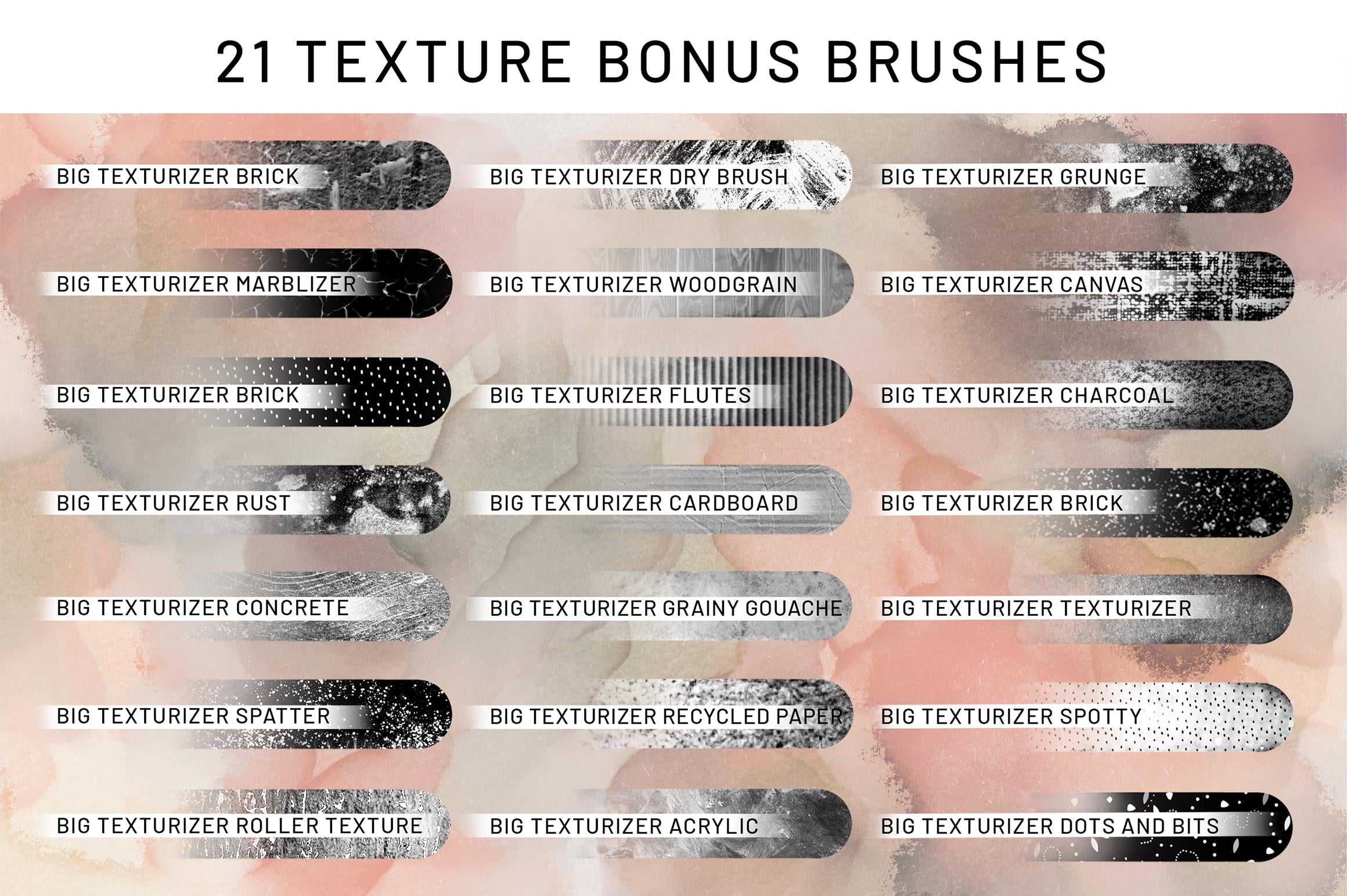
créer et à le préparer pour la pêche dans Photoshop. Maintenant, il n'y a rien à dire que vous ne pouvez pas faire tout ce projet ici dans Procreate. Donc si vous n'avez pas Photoshop, ne vous inquiétez pas. Je vais vous montrer presque tout ici dans Procreate. Donc, pour commencer avec ce dont j'ai besoin, ce sont ces captures d'écran de mes pinceaux. Il existe de nombreuses façons de créer un graphique comme celui-ci. Et vous pouvez facilement prendre et simplement tamponner chacun de vos pinceaux et ensuite les étiqueter. Mais je pense que ce serait un processus qui prend beaucoup de temps. C' est ainsi que j'ai vu beaucoup de vendeurs de pinceaux le faire. J' ai donc adopté cette méthode pour moi-même. Donc, la première chose que nous devons faire est de prendre des captures d'écran de chacun
de nos groupes de pinceaux qui s'intègrent à l'écran en ce moment. Pour ce faire, vous allez appuyer sur le bouton marche/arrêt et sur l'un des boutons de volume. Donc les deux qui sont les plus proches ensemble. Et ça vous donnera la capture d'écran. Et ce que vous allez faire est de le recadrer aussi précisément que possible. Maintenant, cela va l'agrandir une seconde ici, et il semble que j'ai fait un bon travail. Donc je vais cliquer sur Done et je vais l'enregistrer sur mes photos. Alors je déplace ça vers le haut. Je fais la capture d'écran, déplace à nouveau, je fais la capture d'écran. Et à la fin, j'ai les quatre captures d'écran. Je vais éliminer ça. Je vais l'éteindre temporairement, et je vais apporter ces quatre captures d'écran. Donc je vais insérer une photo, et c'est la première. C' est le deuxième, le troisième, le quatrième. J' en ai les quatre ici. Je vais commencer à les repositionner. Et j'ai commencé à taper dessus en ce moment. Et ça va m'aider à m'assurer qu'ils restent alignés. Ils n'ont pas de claquement. Non, je ne le sais pas. Je viens de mentir sur la magnétique et maintenant je peux juste les glisser à la fois en position. Donc c'est ma première 1 seconde, 1 tiers, 1, 4, 1. Donc je les ai tous alignés très bien. Et vous pouvez voir que l'espace entre les colonnes ici est génial. La seule chose est que je ne les ai pas parfaitement alignés, donc je vais désactiver la capture et je vais en sélectionner un à la fois. Et je vais juste les déplacer vers le haut ou vers le bas en tapant sur mon écran ici. Je sais que c'est dur pour toi de voir ici, mais ça les déplace d'un pixel à la fois. C' est ce que j'ai trouvé être le moyen le plus efficace de le faire. Donc cerceaux, vous devez être directement au-dessus. Si vous le déplacez, n'allez pas sur le côté ou vous allez bouger de côté. Donc ce que je cherche, c'est que j'ai ces lignes alignées et ça a l'air sacrément bien. Alors je vais les pincer tous ensemble. Et maintenant tout ce que j'ai à faire, c'est juste nettoyer ce bord. Je vais donc utiliser ma sélection rectangulaire, puis j'utiliserai à nouveau ma sélection rectangulaire en bas ici. Encore une fois. Et maintenant, j'ai un bord parfait en haut et en bas. Peut-être l'a fait. Top 1, très bien. Laisse-moi essayer encore une fois. Rectangulaire. Effectuez la sélection et supprimez. Donc, cela va être parfaitement adéquat pour ce que je regarde. Rappelez-vous que ce sera une capture d'écran. Donc, même si c'était un tout petit peu éteint, ça ne se montrerait probablement pas. Donc maintenant, je peux retourner cette fleur de fond, repositionner cela en conséquence. Maintenant, ça finit avec une étiquette que je fais dans Photoshop. D' habitude, je fais toute ma finition là-bas. Tu pourrais tout faire ici. Comme je l'ai dit, vous pouvez apporter des arrière-plans, faire des ajustements, ajouter des textes, tout ce genre de choses ici. Mon habitude est de le faire dans Photoshop parce que je trouve que l'ajout de textes est tellement plus facile là-bas. Et c'est ce à quoi je suis habitué avec ces tableaux. J' ai également créé un calque avec un autre rectangle que j'ai rempli, juste un gris légèrement plus foncé juste pour lui donner une bordure. Et maintenant, nous sommes prêts à l'emmener dans Photoshop pour faire ce travail supplémentaire. Donc ne vous découragez pas si vous n'avez pas Photoshop, vous pouvez certainement faire toutes vos captures d'écran ici. N' oubliez pas de les enregistrer, les créer à la bonne taille. Sinon, vous pouvez les créer de manière aussi créative que vous le faites dans Photoshop. Ok, alors sauvegardons ça. Donc je vais y aller, vous pourriez le faire soit en allant dans votre galerie et exportant ou simplement en utilisant le partage ici, je vais le sauver en tant que PSD. Donc c'est en couches. Je vais aller dans mes fichiers et me souvenir du dossier de pinceaux que nous avons créé là-bas. J' ai ceci enregistré en tant que version 2, puisque j'avais la version 1 là-bas, je l'ai déjà fait. Donc je vais le remplacer. Et maintenant on peut passer à Photoshop où je vais faire le reste de ma finition. Ok, donc nous sommes de retour dans Photoshop et je vais ouvrir le fichier que j'ai créé. C' est donc dans mon iCloud Drive. Ensembles de pinceaux personnalisés Et voici, ici, appuyez sur Open, et ça va s'ouvrir comme un fichier en couches Photoshop ici. C' est là que je commence à faire un travail de design naturel. À ce sujet. Je vais m'assurer que ma taille est correcte tout d'abord, donc je vais entrer dans mes dimensions ici. Et les dimensions que je vais utiliser sont les 40, 640 par 3088. Et c'est au moins double de ce que le marché suggère de créer vos captures d'écran. Alors que juste l'agrandir jamais si légèrement du document que j'avais là, j'ai été à travers bien sûr, et fait ce processus. Je vais vous montrer certaines des choses que j'ai faites parmi elles serait de
sélectionner ces deux couches et de m'assurer qu'elles sont bien alignées. Il me semble que le côté scientifique pourrait l'utiliser un peu plus grand. Donc, je le sélectionne, maintenant ma touche d'option enfoncée pour que je puisse l'agrandir encore si légèrement. Maintenant, si vous regardez ici et qu'il est 100.09, je vais le changer à 10. Et sur le plan de la hauteur, je vais le garder à 100 et il semble que ce n'était pas égal. Jetons donc un coup d'oeil au vrai fini pour que je puisse me souvenir des choses que j'ai faites. Ok, ouvrons ça et nous avons ces captures d'écran originales ici. Et c'est ainsi que j'ai fini ça. Je l'ai gardé assez simple en fait. J' ai donc ajouté un fond gris ici, coloré ces fleurs à un peu de texte. Donc, c'est super simple. Alors passons par les étapes. Donc c'était la configuration que j'avais à partir des autres jeux de pinceaux, qui a cet objet intelligent. Et c'est tout ce document de titre ici. C' est comme ça qu'on l'appelle du fabricant. Et il y avait tout le texte et tout déjà mis en place de cette façon. Donc, je n'ai pas fait beaucoup de changements pour que ça reste vraiment simple. Donc tout ce que j'avais c'était un bloc blanc ici en haut. Alors allons-y et faisons-le. Donc je vais faire un nouveau calque, utiliser ma tente de réception rectangulaire et ensuite la remplir de blanc, ce que vous ne pouvez pas voir parce qu'il n'y a pas de gris. Laissez-moi ajouter un calque ici. Je devine juste ici, mais je vais tomber dans la couleur grise à cette couche. Maintenant, en ce qui concerne le but des textes, je pouvais le copier à partir de n'importe lequel de ces autres mises en page. Mais vous avez l'idée ici. Ce que je fais, c'est que je le reconstruis ici. Maintenant ce document que j'ai fait beaucoup plus grand que celui que j'ai fini avec, qui était la plus petite taille, 23, 20 en 1544. Laisse-moi revenir ici et changer ça. Et c'est vraiment, vous ne savez pas que c'était super grand avantage de l'avoir fait plus grand. Autre que parfois quand vous avez beaucoup de petits détails, il apparaît juste mieux plutôt que d'être aussi compliqué qu'il semble que I M B ici, suffit de choisir une des tailles et de coller avec elle de sorte que 544 aurait été parfaitement bien. Je vais saisir la boîte blanche et le calque d'arrière-plan et m'assurer qu'ils sont parfaitement alignés. Et voir ce qu'on a d'autre. On a ça à changer. Donc, on dirait que j'ai fait un contour blanc sur les fleurs
, puis je les remplit avec une sorte de couleur crème ou beige. Donc, je vais utiliser la teinte et la saturation pour changer rapidement la couleur de ces fleurs à attendre. Donc, tout ce que vous avez à faire est Command U, puis faites glisser ce curseur jusqu'au bout. Et l'une des autres choses que j'ai faites était de changer un peu la couleur de mon tableau même si je vais vous le laisser voir ici. C' est un gris plus clair et j'ai aussi allégé tous ces éléments parce que cela semble un peu boueux ici. Donc je vais aller à ce tableau. Niveaux est Commande L va saisir la pipette blanche ici et puis il suffit de cliquer ici sur l'image et vous pouvez voir que l'illumine grand temps. Changons juste la couleur de cette boîte ici pour que vous puissiez le faire à nouveau. La teinte et la saturation fonctionneront. Il suffit de glisser le curseur de légèreté sur un peu et c'est allégé. J' ai aussi attrapé une ombre portée ici. Donc c'est un effet de calque. Et je savais que ça allait aller parce que je l'ai utilisé récemment. Donc je vais changer la direction de ça pour que l'ombre portée finisse de ce côté. Et puis je veux changer mes fleurs à cette couleur. Donc, je vais utiliser la pipette, qui est moi, et cliquer dessus. Retourne à celui-là. Et pour remplir les fleurs, ce que je voulais faire est de les sélectionner. Je vais donc faire la baguette magique et sélectionner toutes
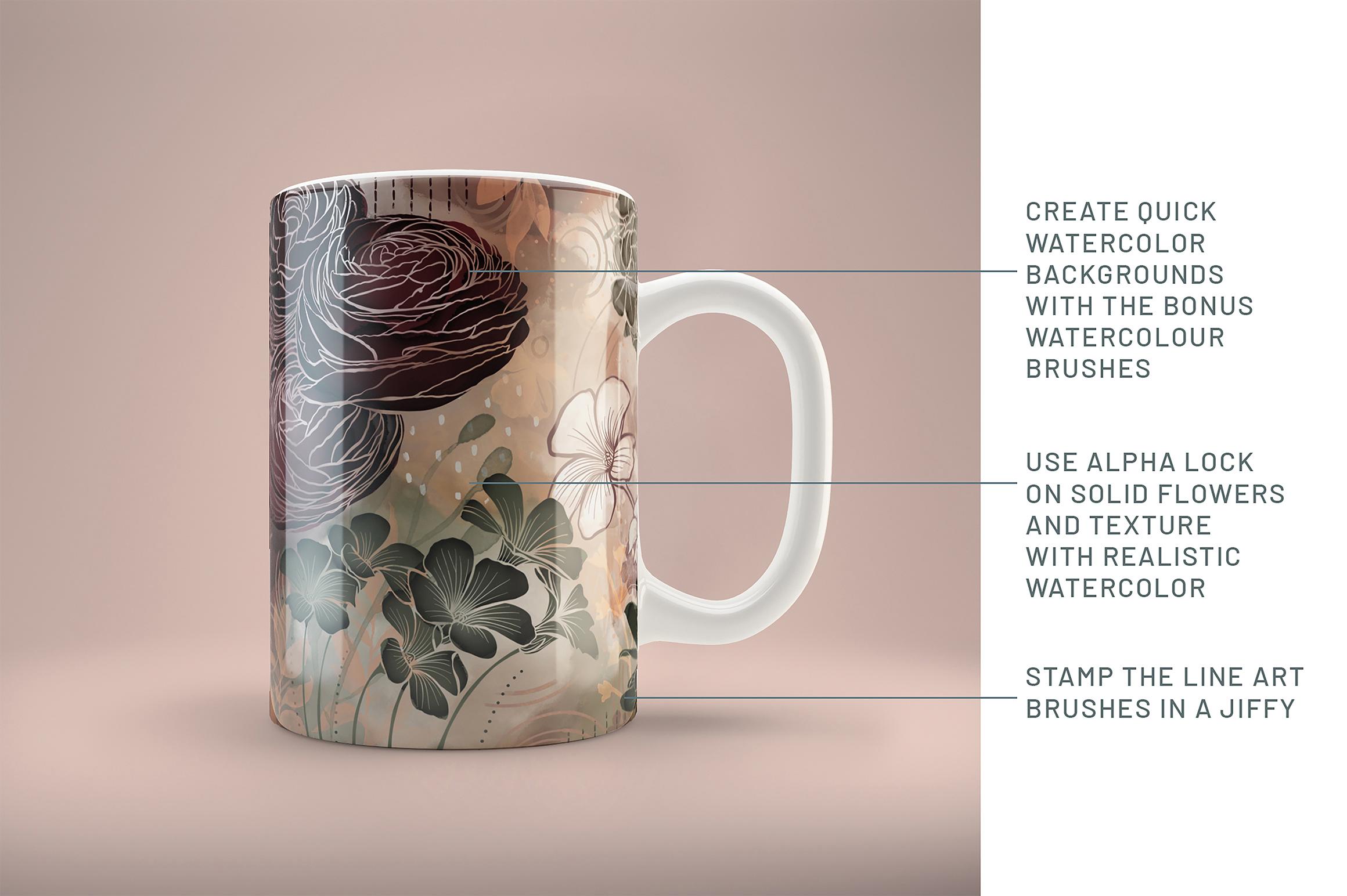
les zones qui seraient la partie environnante de la fleur. Et puis je vais appuyer sur Select Inverse, qui est Command Shift. Je vais à une autre couche. Nous allons ajouter un calque ici, et maintenant je peux déposer cette couleur là-dedans. Donc, ça s'est bien passé. Et nous allons peut-être changer ce gris en arrière-plan. Et dans ce cas, je vais juste tomber dans la couleur mécanique à un peu de prêt et juste utiliser mon seau de peinture pour laisser tomber ça dedans. Je pense que ça va se passer. Donc je vais sauver celui-là. Donc celle-ci va être la capture d'écran numéro trois. Je vais faire Command Shift S ou Enregistrer sous et aller dans ce dossier Creative Market. Et une fois que je me retrouve dans le même dossier trois ou quatre fois, je t'utilise pour le prendre et le mettre ici temporairement. Je peux m'en débarrasser plus tard, mais au moins ça va le rendre plus rapide quand j'ai besoin de le sélectionner. Donc on va aller télécharger des captures d'écran. Et c'était le tableau ici. Donc je vais le remplacer. Je vais y aller avec JPEG. Ça va dire, tu veux le remplacer ? Et je vais dire oui. Et l'un des problèmes de Photoshop 2020, on le croit ou non, c' est que même s'il est censé remplacer et qu'il vous demande si vous allez le remplacer. Il en fait une copie. Et j'ai lu un million de forums sur la façon de m'en débarrasser. Et c'est juste un problème dont vous ne pouvez pas vous débarrasser pour le moment. Donc je viens juste de me débarrasser de l'original et de celui qui est copie ici, je vais juste au mot café dehors de là. Maintenant, nous avons une capture d'écran et une capture d'écran trois. On dirait qu'on y va depuis des heures. Je suis épuisé, alors je vais faire une pause et je vais revenir et terminer cette leçon pour vous dans quelques minutes ou peut-être une heure, ou peut-être même demain. Ils te verront dans un peu. D' accord. Donc, plutôt que de revenir et d'enregistrer hier soir parce que j'étais si fatiguée, j'ai décidé de passer le temps juste finaliser un tas de captures d'écran pour que je puisse aller un peu plus loin ici. Donc c'est exactement ce que j'ai fait. J' ai parcouru et n'importe quel des fichiers que je crée, j'ai créé. Donc il y avait celui-là que j'ai fini et celui-là j'ai sauvé cette photo de couverture. Et je vais vous montrer très vite à quel point j'ai changé la capture d'écran. Donc ici, je viens de double-cliquer sur les objets intelligents dans le document. Et c'est très bien. Ce graphique ou organisation sélectionner tout et copier et coller ici je vais faire mon raccourci pour Fitch, et je pense que ce sera légèrement hors de proportion. Je ferais probablement des œuvres personnalisées complètes si je faisais des téléphones intelligents et des choses comme ça. Mais je pense que pour les captures d'écran, ça marche très bien. Donc c'est sauvé. Je peux fermer ça et fermer ça. C' est le document avec tous les pinceaux. Donc, j'ouvre ça pour que je puisse faire quelques-unes des choses dont j'avais besoin pour les captures d'écran. Voici donc un des coups libres de texture que j'ai faits. Donc j'utilise ce contexte que je vous ai montré dans l'une des leçons précédentes. Et je pensais que si je mettais de grosses fleurs dessus superposées, alors chaque section de la fleur montre des textures différentes. Donc j'ai déjà vu celui-là. Donc, chaque fois que je le gardais, quoi que ce soit faire Command, Shift S et le renommer, ou le numéroter et le mettre ici. Donc c'est l'un de ceux-ci ici, les échantillonneurs de texture. Je peux donc fermer ce document. J' ai fait ce joli sac en toile et cette maquette particulière. Même chose. J' ai été capable de double-cliquer sur l'objet intelligent, le RTPC, l'illustration, et cela mettrait à jour ici sur la maquette, puis je l'ai sauvegardé. Donc, commande Shift S et quelque part ici pour faire réellement sauvé celui-ci, je ne l'ai peut-être pas. C' est donc un timing parfait. Je vais nommer ce 11 Canvas Bang. Et parfois je deviens fou en créant toutes ces captures d'écran pour ça. Je ne les utilise pas nécessairement tous. Et enregistrez ça comme un JPEG. Je vais redimensionner toutes ces captures d'écran aux extrémités ou ne pas trop m'inquiéter de la taille. Je sais que la proportion est correcte. Il faudra donc juste un peu de travail les
redimensionner proportionnellement et avec une résolution plus petite. Donc, dans un cas comme celui-ci, je peux voir que c'est plus comme 16 résultats par 9. Donc j'irais à la taille de mon comptoir. Donc, l'option de commande C, et c'est un fichier humungeux. Et nous allons en pixels, et nous allons 20, 320, et allons-y 2320 est proche d'ici 1544. Et ça va couper les côtés. Et je sais qu'il n'y a rien à perdre là-bas. Donc, je vais juste dire, ok, sauvegardez ça et Command Shift S. Ou vraiment devrait avoir pour le moment, ce dossier ici qui rendrait beaucoup plus rapide pour moi de mettre à jour celui-là, celui-là depuis le bon un. Donc, si je voulais me débarrasser de quelque chose ici, tout ce que j'ai à faire, c'est de le sortir. Ce sera le numéro 12 JPEG. Et je peux fermer celui-là. Commandement W. Et je l'ai sauvé. Je suis presque sûr. Vérifions juste ça. Facile à utiliser est numéro deux, donc je vais fermer ça. Et juste un peu à part ici à ce graphique, j'utilise essentiellement ce même tableau de fleurs de la diapositive que j'ai créé et en fait une feuille de 8,5 par 11 à un peu lourd ici. Et mon logo et juste une sorte d' avertissement pour que les gens ne l'utilisent pas s'ils n'ont pas payé pour la licence étendue. Et vous pouvez voir ici qu'il y a de l'espace supplémentaire à la fin de cette ligne là-bas. Maintenant, il a l'air centré. Pour cela, ce que je fais c'est que je l'enregistre au format PDF. Ainsi, dans Photoshop, vous pouvez enregistrer un PDF. Ça s'appelle l'avant-gardiste EDF. Et dans ce cas, je l'ajouterais aux actifs à zip. Donc c'est 25 ici sont des actifs à télécharger. Donc, ce serait ce que le client obtiendrait 0. J' ai déjà ajouté quelques-unes des choses des ensembles précédents, comme le papier texturé. Donc ça, je vais appeler les fleurs de ligne un. Je vais juste appeler ça les fleurs d'art au trait trois dans ce cas. Et la charge imprimable de sorte que le client, quand ils obtiennent le téléchargement entier, que c'est une partie de celui-ci et comme un PDF, il peut ouvrir dans n'importe quel lecteur PDF. Donc je vais sauver ça. Donc, cela devient une partie d'un paquet de choses que je donne, ou devrais-je dire cellule avec le téléchargement. Alors maintenant, je peux fermer celui-là. J' ai déjà les graphiques pour les pinceaux bonus aquarelle et la texture naît pinceaux. Donc je n'ai pas besoin de faire un tableau pour ces deux amines peuvent éteindre parce que je ne pense plus avoir besoin d'eux. Cette couverture que nous avons déjà fait pour que je puisse la fermer. Et celle-ci était une des captures d'écran. Et tu l'as déjà vu avant. Je suis sûr parce que je l'ai utilisé plusieurs fois, mais la même chose, double-cliquez sur les objets intelligents. Il s'est ouvert. J'ai pu coller dans mon œuvre d'art. Donc, vous pouvez voir quelques autres qui ont été faites dans le passé. Donc je vais fermer ça sur Moses. Et c'est une de mes maquettes préférées. En fait, je pense que vous pouvez obtenir beaucoup d'informations supplémentaires ici, et ça a l'air si belles âmes. Et je pense que j'ai oublié de mentionner ici que vous pouvez changer la couleur de la poignée si vous voulez. C' est quelque chose que tu peux faire si tu le voulais. Je vais juste le laisser blanc moelleux. Ça a l'air génial et nous fermerons celui-là. Et le dernier que je veux vous montrer hier soir, j'ai fouetté un motif rapide avec les pinceaux, et j'ai utilisé plusieurs des pinceaux pour créer le motif. Nécessairement mon meilleur travail, mais je voulais juste illustrer le fait que ces fleurs pourraient être utilisées pour une autre application. Donc, une fois que j'ai eu ce modèle, je l'ai ajouté ici à mon aperçu de motifs. Puis j'ai remplacé les objets intelligents. Donc ça vient de l'ouvrir. Je ferme juste, double-cliquez dessus ici. Et ces objets intelligents, j'ai utilisé un calque de remplissage de motif, donc je vais pouvoir l'utiliser à nouveau pour d'autres paquets. Tu pourrais aussi mettre une photo géante parce que je vais te montrer ça très vite. En fait, je vais probablement enregistrer la cellule, mais vous verrez que cela sera mis à jour dans une seconde. Et ce serait un exemple de peinture murale. Donc peut-être que je vais sauver ça aussi, juste comme un autre exemple de cela était le numéro 10. Donc je vais faire que ça peut être JPEG. Et je l'ai étiqueté ici, créer des motifs facilement avec des timbres individuels. En fait, pour celui-ci, je devrais probablement dire créer des peintures murales. Celle-là dit des schémas. Donc celui-ci pourrait être des peintures murales. Donc je vais le sauver à nouveau. Je vais essayer de remplacer ça et je vais vous montrer ce qui se passe. Donc 10 B. Et ça va me demander si je veux le remplacer, et je vais dire oui. Mais quand on retourne au dossier, voit qu'il y a 10 B et il y a 10 café. Donc c'est l'original dont je vais me
débarrasser, se débarrasser du mot copie. Et donc c'est une sorte de douleur. Je souhaite que la largeur résolve ce problème dans l'une des mises à jour. Donc on verra ce qui se passe, je suppose. Oui, je pense qu'à ce stade, on a toutes les maquettes dont on a besoin. Donc, dans la prochaine leçon, je vais vous montrer, entre autres choses, comment
les redimensionner constamment en utilisant l'action dont je vous ai parlé. D' accord. Alors je te verrai là-bas.
7. Touches et description: Salut les gars, bienvenue à la leçon 6. Donc, dans moins de six ici, nous allons entrer dans tous les textes descriptifs et informations nécessaires pour le site Web Creative Market. Commençons. Donc, nous avons quelques photos ici prêts à converger et à se préparer et voir que j'ai le fichier PSD ici. J' ai essayé de rester organisé, mais parfois ça arrive que je ne le suis pas, donc je vais juste supprimer celui-là. Et ce sont toutes nos captures d'écran. Donc, nous serons prêts à entrer dans Creative Market dès que je les
redimensionnerai, puis nous commencerons à travailler sur des choses comme la description. Mais à chaque fois que je veux vous montrer ce qui s'est passé et que je l'ai fait exprès juste pour que je puisse vous montrer, jetez un oeil à l'écran. Ici, vous pouvez voir les tailles des différentes captures d'écran lorsque je fais défiler. Donc, nous avons un bon nombre d'entre eux au 20, 320 par 544, mais vous pouvez voir qu'il y en a quelques-uns qui ne sont tout simplement pas tout à fait les mêmes. Donc, ce que nous allons faire est d'utiliser un raccourci ou une action que j'ai mis en place pour les redimensionner tous. Je veux les faire de la petite taille de 23, 20, bye, et 144 parce que plusieurs fois j'ai essayé de télécharger une capture d'écran et je reçois le message qu'il est juste trop grand, donc il y a une limite. Alors ouvrons un de ces trucs et je vais vous montrer à quel point c'était rapide et facile. J' ai donc créé cette action ici, redimensionner à 23, 20 d'ici 1544. Et si je joue l'action, elle la redimensionne, elle l'enregistre, et elle la ferme à nouveau. Donc ce sera très rapide. Vous ne verrez probablement rien se passer et ensuite Offset Il sera fermé. Laisse-moi jouer cette action et c'est exactement ce qui se passe. Il a donc été redimensionné si nous allions l'ouvrir. En ce moment, vous verrez ici est à Pat correct. Taille. Ok, alors configurons cette action correctement pour automatiser le lot entier, ce que cela va faire est de nous permettre de changer un dossier plein de graphiques et de les redimensionner. Donc je vais ajouter une chose à l'action. Tout d'abord, laissez-moi juste me débarrasser de celui que je vais ouvrir. Pouvez-vous certainement utiliser vos raccourcis pour le faire. Ouvrons ça au hasard. Si vous regardez la taille de l'image ici, vous verrez qu'elle est encore un peu plus grande. Donc, je vais à l'action, appuyez sur record et aller à la taille de l'image. Je choisis. Je vais changer la résolution de ceux-ci aussi à 150. Cela le réduit encore plus. Et j'ai utilisé cette proportion et c'est bon. Donc vous pouvez faire le 20e, 320 par 544 si vous voulez être cohérent. Je dis de choisir quelque chose comme ça comme votre enfant de taille principale. Ok, donc je l'ai redimensionné. Maintenant, je ferais Command Save et Command W. Donc la seule chose que je n'ai pas enregistrée dans le cadre de cette action était d'ouvrir le fichier. Je vais donc le souligner à nouveau. Je vais cliquer sur Record et je vais ouvrir le fichier. Dès que j'ai ouvert. Je peux ensuite arrêter l'enregistrement et déplacer ces commandes ouvertes vers le haut de la pile. Maintenant, nous pouvons fermer tous ces fichiers et nous allons exécuter l'action pour le faire,
ce que nous voulons faire est d'automatiser le lot. Nous allons choisir notre nouvelle action, qui est redimensionnée de 23, 20 à 1544. Et généralement celui que vous venez de créer sera celui qui apparaît ici dans la liste sont source sera le dossier dans lequel il est en ce moment, qui est le dossier de captures d'écran de téléchargement. Donc, ici pour la destination, je vais choisir redimensionné, j'ai créé à l'intérieur de cet autre dossier qui avait toutes les captures d'écran. Alors frappe OK. Et maintenant, il va passer et ouvrir chacun des fichiers individuellement et les enregistrer. Et tout cela se passe en arrière-plan. Donc on ne voit rien se passer ici. Mais si on va jeter un coup d'oeil à ce dossier, c'était si rapide qu'ils sont tous là. Donc, cela rationalise vraiment faire cela. Et surtout si vous enregistrez cette action et que vous allez faire un tas de paquets supplémentaires. Tu as cette action. Êtes-vous configuré la première fois que vous faites tout pour créer ces paquets, cela semble vraiment prendre du temps, mais ce que vous faites est de le configurer de sorte qu'à partir de là, cela ne prendra pas de temps. Nous sommes maintenant prêts à aller et à entrer dans notre acquisition et commencer à télécharger des captures d'écran vulvaires. Donc, nous allons juste faire cela maintenant, nous allons aller dans notre navigateur Creative Market. Maintenant, si vous ne vous êtes pas encore connecté ou que vous n'avez pas encore créé de compte, il y a un peu de processus ici sur Creative Market. C' est probablement le meilleur moment pour vous diriger vers une autre classe que j'ai, qui est aussi une classe Creative Market. Et c'est la fabrication et la vente de pinceaux. Tellement comme ce cours que nous venons de faire dans Procreate. Celle-ci était en train de créer des pinceaux illustrateurs. Mais c'est un excellent cours pour vous d'aller et au moins regardé les premières leçons de, parce qu'il vous donne beaucoup plus d'informations que ce que je vous ai donné ici. Donc, j'ai vraiment décomposé les offres Creative Market et juste une tonne d'autres informations de fond que je peux juste lire régurgiter, ajouter à ce cours parce que honnêtement le cours aurait été doublé la longueur et il est déjà long assez. Donc on va aller dans mes annonces. Donc, une fois que
vous avez un compte, vous verrez que vous avez votre profil d'achat et ensuite votre profil de vente. Donc, je vais aller dans mes produits ici. Vous pouvez cliquer sur Ajouter de nouveaux produits, mais je veux juste vous le montrer ici parce que. Vous aurez votre liste complète, y compris les gains et ainsi de suite. Maintenant, je viens de les poster pour qu'ils n'aient pas encore de gains. Mais ici, je peux cliquer sur cet endroit et ajouter des produits. Maintenant, je trouve que la façon la plus efficace de le faire est d'avoir un document déjà préparé. Donc, j'ai dans l'éditeur de texte devrait être l'un de mes plus récents. Maintenant, je vais m'excuser à l'avance parce que mon mari est en quelque sorte sur le graphique pour le moment. Il y a peut-être des fois que ça remonte sur mon microphone ici. Donc, c'est le document que j'ai créé, un peu avoir une description en cours d'exécution que j'utilise que je peux juste faire des changements et ainsi de suite pour juste cela m'aide à rester organisé et à m'assurer que j'obtiens toutes les informations que je veux. Imaginez-vous donc en tant que client et toutes les choses que vous pourriez mettre dans une barre de recherche pour essayer de trouver quelque chose comme ça. Maintenant, j'en ai 12 et 24 ici parce que c'était celui que je travaillais sur les dernières vérifications de peloton 26. Mais à part cela, la liste que j'ai créée pour les autres produits est parfaitement décrite. Donc, dans ce cas, je vais juste faire un tas de coupe et de collage. J' ai aussi en bas ici ajouté les balises Meta que j'utilise pour décrire mon art. Et encore une fois, pensez à quelqu'un pourrait vouloir
chercher s'il cherchait ce que c'est dans vos pas. J' ai aussi mis mon nom là-dedans parce que parfois les gens vont chercher par nom. Je sais que je le fais parce que je cherche, Voyons voir, ces maquettes. Je cherchais anti-A Kaiser pour
que ce qui doit être dans vos étiquettes pour que je la trouve. qui est important, c'est que vous avez décrit ce que vous avez dans votre SAS. Et ici, je dois ajouter une texture bonus, timbres de
pinceau, ensemble de pinceaux aquarelle bonus. Essayez donc d'être aussi complet que possible avec vos descriptions. Je vais copier ceci pour mettre en première place pour le titre. Alors copiez et puis je vais ici et collez. Maintenant, si j'appuie sur l'onglet Commande, je reviens à ce document. Et la prochaine chose sera de copier cette information. Et j'ai oublié ici. Maintenant, il s'agit d'un lien pour l'installation brosses
procreate qui ont marché a une liste que les gens peuvent aller lire pour l'installation. Donc, je n'ai pas eu à mettre toutes ces informations, mais l'installation dans ma description. Donc, la prochaine chose qui est la partie amusante, est de télécharger mes captures d'écran. Alors vous cliquez ici, je vais aller dans ce dossier. Je vais aller aux redimensionnés. Et malheureusement, vous ne pouvez pas tous les sélectionner. Vous devez faire l'un d'eux à la fois. Donc je commence par le numéro un. Ça m'aide à rester organisé. Cliquez à nouveau sur, Je ne vais pas obtenir un avertissement sur la taille parce que j'ai traversé et fait ce travail supplémentaire pour m'assurer qu'ils sont corrects. Donc je vais juste passer par ça rapidement. Je vais accélérer ça pour toi. Mais personnellement, je pense que cette numérotation est la meilleure façon de rester organisée. Maintenant, ici, vous pouvez, au lieu d'avoir à appuyer sur le bouton de téléchargement à chaque fois, si vous gardez votre main sur la touche Retour, vous pouvez réellement le faire de cette façon également. Donc, nous allons sélectionner et appuyer sur retour. Et maintenant j'ai toutes mes captures d'écran ici. Vous pouvez les réorganiser, comme disons que vous avez décidé, ok, je veux avoir quelque chose qui sépare ces deux graphiques. Alors je pourrais dire traîner cette maquette du sac fourre-tout. Et donc après que je les ai achetés tous téléchargés, je prends souvent le temps de, vous savez, juste le réorganiser et nous ne sommes pas en direct ici. Donc, dans ce coin à gauche, vous pouvez voir que nous avons des projets et que nous avons en direct. Et pour le moment, vous ne pouvez pas frapper en direct parce qu'il manque toujours un tas d'informations. Donc, je sauvegarderais tous les changements ici à ce stade, puis je vais continuer à entrer mes informations. La prochaine chose sera de remplir le reste de ces champs ici. Et je pense que nous allons commencer par le, en vérifiant tout ce qui manque. Il arrive parfois que ces deux-là soient assis l'un sur l'autre et je ne sais pas pourquoi. Donc, cela pourrait être juste un problème dans ce navigateur particulier. Je vais sélectionner des add-ons. Et vous pouvez voir dès que j'ai fait ça et beaucoup de ces informations ont été remplies. Donc c'est la gamme de prix suggérée et je pense que je l'ai laissé ici à 19 ou je le change à 14 optique retour à mon autre annonce pour voir. Maintenant, voici où vous allez faire glisser ou télécharger les produits réels. Donc nous allons laisser ça un peu. Non, vous pouvez ajouter ici des propriétés comme les dimensions. Donc, ce que j'ai mis ici est 10 par 10 ou 3000 pixels étagère avec 3000, la mesure est de 10 par 10. C' est exact. Et c'est le DPI que je changerais ici à 3 000 ou histoire à 300. Et il y en a un tas d'autres que vous pouvez choisir. Je vais enregistrer les changements là-bas. Et puis cette dernière partie ajoute les balises. Et je suis sûr qu'à un moment donné j'avais compris comment copier et coller tous les dedans. Je pensais que c'était aussi longtemps qu'ils étaient séparés par un point-virgule, mais je fais tellement de choses de ce genre. Je ne me souviens pas d'un type à l'autre. Ces deux autres annonces que j'ai faites. J' ai fini par devoir les copier et les coller là ou vous pouvez bien sûr, simplement les prendre de la mémoire, tout ce qui fonctionne pour vous. Ma mémoire est que tu dois frapper le retour ici. Ma mémoire ces derniers temps, je ne fais même pas confiance à certains d'entre eux dans les rejets maintenant, que ce
soit parce que c'était trop long, je ne sais pas. Je vais retirer la ligne de mot et voir s'il l'accepte, alors je vais juste ignorer celui-là pour l'instant. Vous pouvez certainement en savoir beaucoup plus sur toute
cette section ici en allant sur le blog Creative Market, parce que le blog contient une tonne d' informations et c'est quelque chose que je dois juste
retourner et envoyer parce qu'il semble maintenant qu'aucune de ces questions ne fonctionne. Ce n'est pas celui qui fonctionne. Donc, Commande V, Retour et voir qu'on n'a pas fonctionné, donc ça pourrait être long. Laisse-moi juste changer ça en pinceaux à la place. Alors c'est peut-être ça. J'ai juste pris quelques lettres et ça raccourcit la phrase, laissez-moi réessayer celle-ci. Oui, ça semble être le problème. Donc, vous savez, comme je l'ai dit, passez à travers et mettez autant d'étiquettes que vous le pouvez. Ne le spampez pas, mais ne mettez pas un tas de choses qui ne sont pas pertinentes. Et vous pouvez vraiment aller ici et ajuster la façon dont les moteurs de recherche vont chercher vos produits. Donc, je vais copier ceci comme un nouveau titre de produit que c'est juste pour les moteurs de recherche, mais vous pouvez ajouter vos balises Meta ici. Donc je vais copier ce que j'ai et les déposer ici. En fait, je suis par ici. 155 caractères, c'est tout ce qui est permis. Donc, je peux prendre un mot ici pour le faire fonctionner si procréer, je vais mettre cela en premier et cela économise vraiment beaucoup de temps pour avoir cela déjà mis en place. Donc, une fois que vous le faites, il y
a une chance que vous puissiez utiliser beaucoup de ces informations pour le prochain ensemble que vous faites. Donc ça vaut la peine de faire ce fichier texte. Maintenant, je vais enregistrer à nouveau les modifications. La prochaine chose que je veux faire ici est de m'assurer que mon paquet est prêt pour le téléchargement. Je vais donc exporter mon ensemble de pinceaux en premier. J' ai déjà fait tout ce processus, mais je vous le montrerai à nouveau. Peu importe le document de votre fin. Vous n'avez pas besoin d'être dans le document de pinceaux, mais aussi longtemps que vous obtenez, peut accéder à votre ensemble de pinceaux, c'est l'ensemble que je veux enregistrer. Donc j'irais partager ici dans le menu déroulant, et je vais le mettre au même endroit que je l'ai déjà dedans, mais je vais le mettre dans cette ligne. Art minutieux ensemble de trois pinceaux, dossier principal. Je vais ajouter mon nom à l'avant. Je veux qu'il soit identifié comme un de mes ensembles de pinceaux. Et j'ai besoin d'un trait de soulignement pour frapper Terminé ici et sauver. Et maintenant, je l'ai disponible sur mon bureau. Donc, nous allons retourner au bureau ici dans une seconde. Je vais d'abord aller sur mon iCloud Drive et je vais aller dans mes jeux de pinceaux personnalisés, art au
trait, florals trois. Et celui que je viens de sauver, c'est que je suis là, mais c'est parce que je l'ai fait deux fois. Je vais donc faire glisser l'un de ces ensembles dans mon dossier Creative Market pour ces ensembles de pinceaux particuliers. Et maintenant j'ai tout ce dont j'ai besoin. Je vais peut-être y retourner et ajouter des choses plus tard, mais pour nos intentions aujourd'hui, je suis prêt à y aller. Donc, ce que vous devez faire est une fois que vous avez tout votre contenu, vous devez compresser le fichier. Donc je vais contrôler clic, je peux compresser ici. Et bien sûr, je vous montre tout ça sur Mac. Je ne connais pas la méthode exacte pour le faire sur un PC, mais c'est ce que vous devez faire est d'obtenir ce dossier. Et je me souviens, tout ce que j'avais à faire était aussi de faire un clic droit ou un clic gauche ou quelque chose. Et j'ai pu le faire quand j'utilisais un PC. C' est donc le dossier que nous allons télécharger. Donc je veux le nommer exactement le même que je viens de nommer cet ensemble de pinceaux, qui était son siège ici en arrière-plan, affirmer nos fleurs. Trois. Donc, ce sera un dossier que j'ai besoin de faire glisser et déposer dans cette liste ou personnellement je trouve cela tout aussi facile et c'est l'ensemble compressé. J' appuie sur Upload et je suis assez proche du point où je vais pouvoir faire cela en direct. Donc, en fonction de la taille de votre colis ici, il y a une limitation. Je ne me souviens pas de ce que c'est. Si vous avez dépassé la limite, vous devez trouver un endroit où stocker cela, peut-être Google Drive ou Dropbox. Et vous fourniriez à votre client un lien à la place. Pour l'instant, je vais juste laisser ces prix sous licence les mêmes. Je peux vérifier et voir ce que j'ai fait sur les deux autres et les rendre cohérents. Et je vais sauver et on verra si je peux faire ça en direct. Donc oui, Anakin maintenant sélectionner ceci et cliquez en direct. Et je vais le faire parce que je veux aussi jeter un oeil à l'ensemble de la liste maintenant. Cela va donc être actuellement disponible dans ma boutique Creative Market. Je vais mettre ceci sur mon propre site web. Et comme je l'ai dit, je vais offrir un rabais aux étudiants de Skillshare. Ça pourrait me prendre une semaine avant que je puisse le faire. Mais à ce stade, nous pouvons vérifier. Je vais aller à mes produits ici. J' aurais pu aller à ma boutique, mais maintenant je peux simplement cliquer dessus et voici ma liste. Je trouve toujours cela si satisfaisant quand j'en arrive à ce point et je le vois. Et puis je vais passer par ces captures d'écran et juste jeter un oeil pour voir si j'aime l'ordre des captures d'écran. Comme si je pouvais prendre celui-ci et le déplacer entre ces deux-là. J' aime réfléchir à savoir si oui ou non je donne toutes les informations nécessaires ici. Et si vous appuyez sur ça, montrer plus, vous obtenez en fait les captures d'écran empilées comme ça. Pour que tu puisses y jeter un coup d'oeil. C' est donc une belle façon de le regarder aussi. Sur un Mac, une fois que vous êtes sur cette page, vous pouvez simplement appuyer sur la barre d'espace et faire défiler de cette façon. Je pense que j'ai fait du bon travail en rendant tout cela bien ensemble en ce qui concerne les couleurs, j'ai une bonne variété avec mes captures d'écran, tout de très petit à super grand. J' espère que ça vous donne toutes les informations dont vous avez besoin. Et je voudrais, bien sûr, vous
encourager à consulter cette autre classe de Skillshare. Ça s'appelle Creative Markets pour les piqûres, cette cellule. Et c'est il y a un moment que j'ai fait ce cours. Et j'en ai deux autres. C' est à moi, c'est à moi. C'est le mien. Que si vous vérifiez celui-ci, vous obtiendrez une tonne d'informations supplémentaires. Vous constaterez donc qu'il y a des choses que je n'ai pas incluses dans cette classe. Par exemple, la recherche et la planification des idées de paquet. Beaucoup plus d'une explication ici, la planification des captures d'écran. Tout cela est une information supplémentaire et j'ai toute une leçon ici sur la rédaction de la copie. Euh, un peu comme mes cheveux étaient ici. C' est il y a un moment. Donc certainement vérifier ce cours aussi, même si vous avez seulement un peu de skim à travers les leçons. Très bien, donc je pense que c'est la fin de cette leçon et je vous parlerai en fin de compte.
8. Outro: Hey les gars, merci de l'avoir mis à la fin. Je sais que c'était un peu long terme et qu'il y a beaucoup à apprendre. Je suggère que vous vouliez un mois ou une fois toutes les deux semaines. De cette façon, ça ne semble pas être autant de travail à l'époque. Une fois que vous avez parcouru le flux de travail de base plusieurs fois, cela devient plus facile. Rappelez-vous que leurs produits peuvent rester en direct sur ce site pendant des années et des années. Et c'est incroyable comment certains d'entre eux s'additionnent vraiment. Je vous suggère de passer par le Marché Créatif. La conception de sites Web coupe l'un de ces autres sites. Et cela obtient quelques idées pour le genre de produits qui sont nécessaires. Il y a beaucoup d'endroits où chercher des idées ici. Je vais énumérer quelques endroits pour regarder mon plan de cours. Merci encore d'être ici. Et si vous ne l'avez pas déjà fait, je vous encourage à appuyer sur ce bouton de suivi là-haut. De cette façon, tu auras des mises à jour sur tout ce que je fais sur ce site. Aussi, n'oubliez pas de vous ajouter votre nom. Ma liste de diffusion sur mon site, boutique dot blur resort a obtenu CA et aussi me suivre sur Pinterest. J' ai deux sites là-bas, les marchands d'art loris et l'aspirine et enseigner à un glorieux Nasser. Et je vous invite également à jeter un oeil à mes annonces sur Creative Market et à consulter mes magasins sur 1000.com. Ou si nous sommes ici au Canada, les sociétés six. Et vous pouvez certainement me regarder parce que j'ai vu dans beaucoup d'endroits différents. Donc je suppose que c'est tout pour l'instant et ouais, prends soin de toi. Je te verrai bientôt. Au revoir.
 Delores Naskrent, Creative Explorer