Transcription
1. Introduction du cours: Bonjour, tout le monde. Bienvenue dans
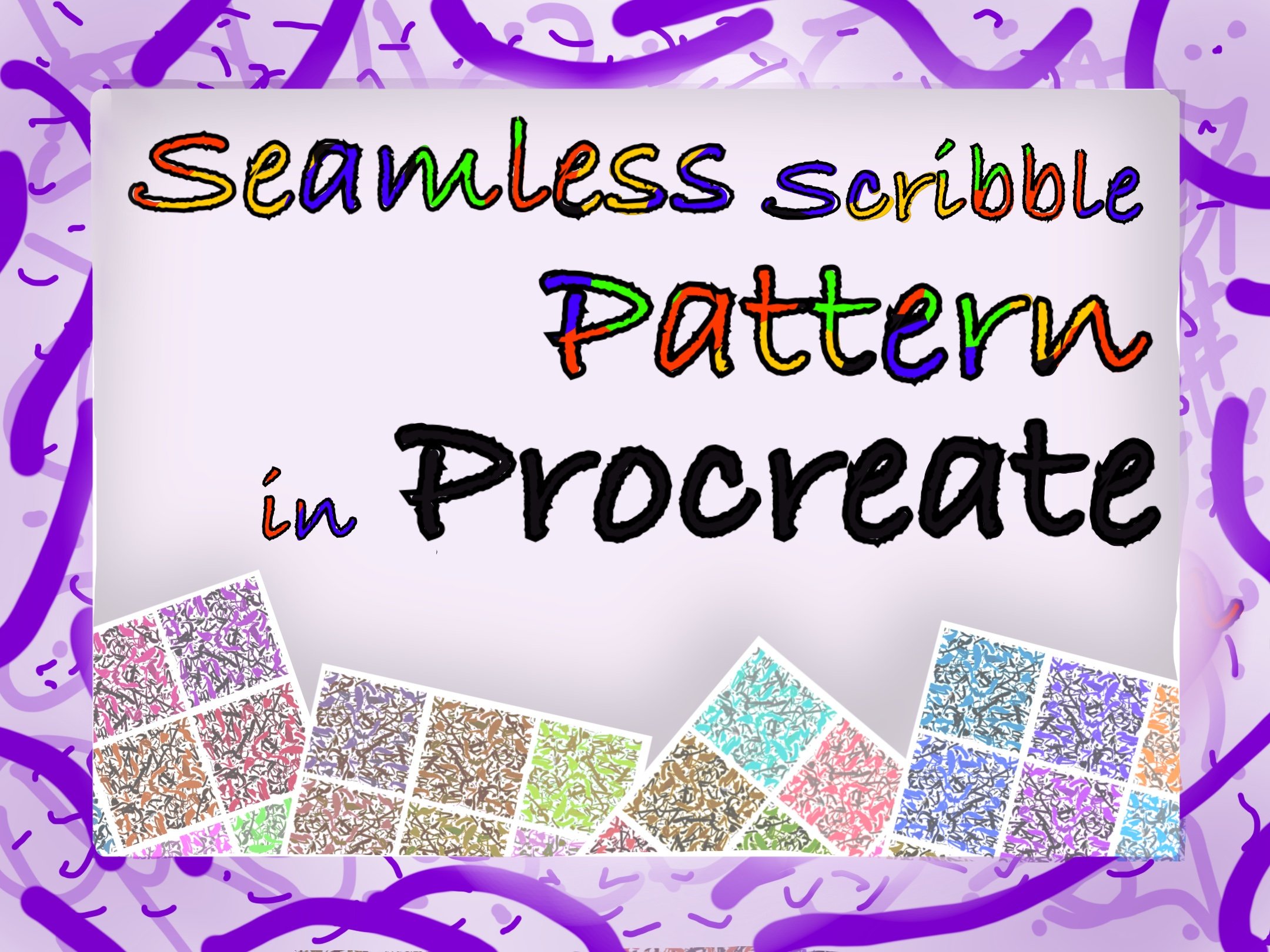
ce cours sur la façon de créer vos propres
PulcatPatterns fluides dans Procreate Bonjour, je m'appelle Srihari. Je suis illustrateur
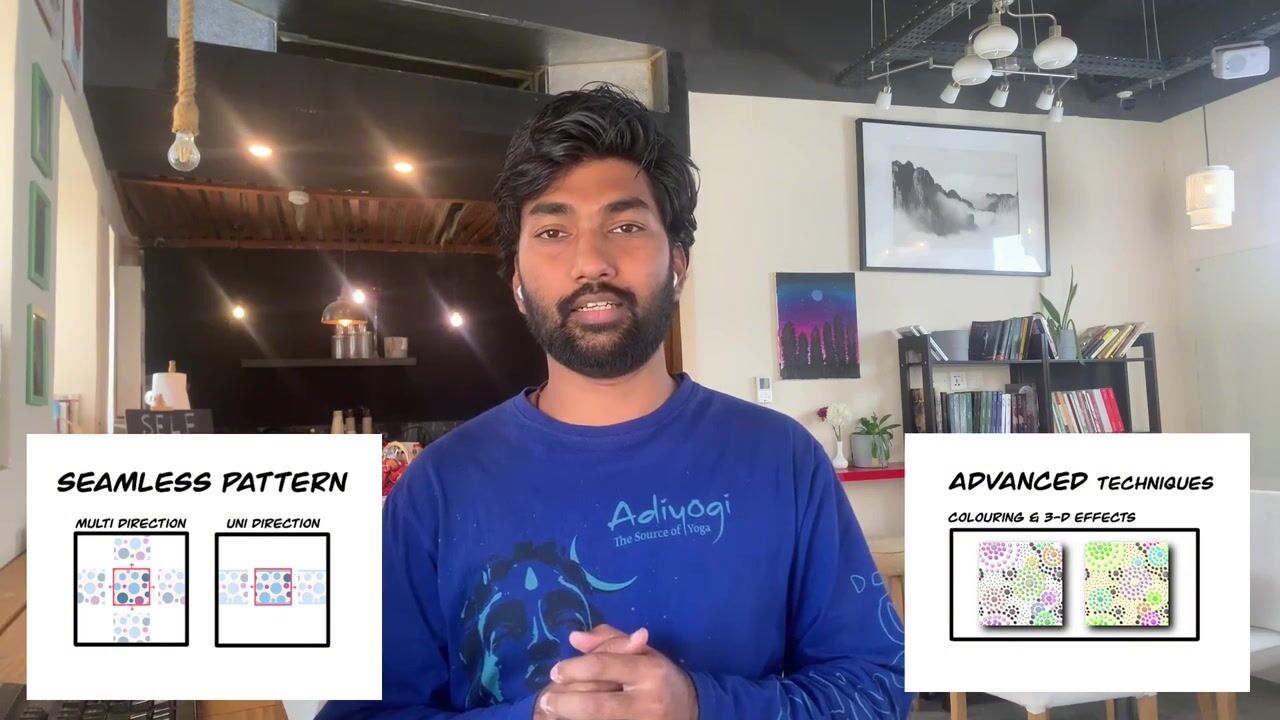
et artiste numérique. Dans ce cours, vous allez apprendre ce qu'est un motif à
pois et
comment en créer un
motif homogène Et en fait, après
avoir suivi ce cours, vous serez capable de
créer des modèles tels que ceux que vous voyez à
l'écran en ce moment. Nous allons y aller étape par étape, pour savoir comment créer
votre propre mosaïque à motifs,
puis créer votre propre mosaïque à motifs des
variations en utilisant la couleur, taille, les positions, et même créer plusieurs
combinaisons de ces éléments. Et même à la fin,
vous créerez votre propre pinceau
Procreate fluide basant sur le modèle
que vous avez créé dans ce cours Ce cours est conçu pour
les débutants, il est
donc très facile à suivre. cadre des prérequis du cours, vous n'aurez peut-être besoin que d'un iPad
et d'un crayon Apple, et la dernière version
de Procreate installée après avoir suivi ce
cours dans le cadre d'un projet de classe , vous serez capable de créer au moins deux
vignettes à au moins deux motifs de pois lisses dans Procreate
, qui peuvent être utilisées pour
être imprimées sur des
marchandises ou même créées comme toile de fond pour
divers , qui peuvent être utilisées pour
être imprimées sur des
marchandises ou même créées comme toile de fond pour usages
cas. Je suis très heureuse de partager
tout ce que je sais sur la création ces motifs
à pois fluide de
ces motifs
à pois dans Procreate J'ai hâte que vous passiez revue chaque
leçon étape par étape. Je vous rencontrerai dans la section consacrée aux
cours ci-dessous.
2. Comprendre les motifs de points répétés: Bienvenue donc à la première leçon création
d'un motif de points
Pol Car sans faille. Tout d'abord, qu'est-ce qu'
un point de police, d'accord ? Il s'agit donc d'un style de motif qui a
été créé
au XVIIIe siècle et qui a finalement connu
différentes variantes. Mais à sa base, motif à points d'une carte Pol
est en quelque sorte constitué
de cercles disposés d'une manière particulière en
rangées et en colonnes. D'accord ? Et si vous voyez
à grande échelle, il peut être classé en
deux styles différents. Le premier est ce que
vous voyez à l'écran, c'
est-à-dire que tout a été
organisé de manière ordonnée et équilibrée. Disons l'un en dessous de l' autre comme ça, et
l'un à côté de l'autre. C'est donc comme
copier-coller créer un seul
motif. Une mode similaire. Il existe un autre
style appelé offset. D'accord ? Donc, en gros, la ligne
suivante se situera entre les deux sur l'espace de la couche
supérieure. C'est un style. Ce sont donc les deux principaux
types de motifs à pois, qui ont généralement été créés Ce n'est pas nécessairement que nous ne pouvons pas
créer plusieurs variantes. Vous le verrez dans la section
classe ci-dessous, en
particulier dans les leçons
où vous apprendrez à créer plusieurs variantes
en utilisant différentes tailles,
positions, couleurs et
même formes d'une manière ou d'une autre. Mais le pois, à la base,
est composé uniquement de cercles. Mais dans ce cours, nous pouvons faire de
légères
variations et intégrer d'autres styles pour
créer une tape harmonieuse, n'est-ce pas ? Donc d'abord, en gros, une fois que vous savez, maintenant que
vous savez
déjà ce qu'
est
un motif de découpe en pol en guise d'introduction,
c'est suffisant
pour que vous puissiez vous savez
déjà ce qu' est
un motif de découpe en pol en guise d'introduction, commencer par créer vos motifs D'accord ? Nous allons donc
commencer par créer notre propre modèle pour créer un
motif homogène dans Pol Carpat Donc, d'abord, appuyez sur l'icône plus
en haut à droite. Ensuite, créez un canevas personnalisé. Dans ce cas, j'opterai pour 1 000 pixels sur 1 000 pixels
et une forme carrée. forme de carré Y, vous verrez finalement que pour un motif
homogène, forme
carrée est
la meilleure forme pour commencer pour
un carreau à motif. D'accord ? Mais vous pouvez toujours utiliser plusieurs tailles, ce qui est également possible lorsque vous
créez un motif homogène. Nous allons donc opter pour des
milliers par 1 000. Le DPA s'assure donc qu'il est d' au moins 300, car il se peut que vous ne l'
imprimiez pas immédiatement Mais si vous imprimez, le DPA est
très important en termes de
clarté du motif Assurez-vous donc toujours que c'est 300. En ce qui concerne le nombre maximum de couches, cela dépend de votre
iPad et de sa RAM. Donc pour moi, j'ai 264
couches, c'est suffisant. C'est largement suffisant
pour les personnes âgées. Mais assurez-vous d'avoir au moins
30 à 40 couches disponibles. En conséquence, vous
dimensionnez votre type de toile entière, n'est-ce pas ? Une fois que vous aurez vérifié tous ces éléments pour le
profil de couleur, dans la prochaine version, je vous recommande d'opter
pour
le RGB , car je comprends que lorsque
vous imprimez des choses, il vaut mieux opter pour le CMYK et lorsque vous faites quelque chose
pour le numérique, disons, sites Web ou des affiches
ou quelque chose comme ça, affiches
conditionnelles,
alors le RGB est meilleur. Mais nous allons
commencer par le RGB et si nous voulons imprimer
nos designs à l'avenir, nous pouvons toujours les convertir
en utilisant différents
types d'outils disponibles, n'est-ce pas ? Une fois ces éléments définis, tapez maintenant dans le coin supérieur
droit, cochez Marquer, puis vous
obtiendrez un nouveau canevas ici. Maintenant, tout d'abord,
avant de créer un modèle pour nos modèles
kadapulca, une chose très importante par laquelle je
voudrais commencer est de savoir comment un modèle homogène
fonctionnera en D'accord ? Disons donc que nous
avons une toile carrée. Les idées orales,
quoi que nous fassions dans la partie supérieure, devraient être
la moitié de ce que nous voulons, et l'autre moitié
devrait être dans la partie inférieure. Hein ? Et de la même manière, tout ce que nous faisons à gauche doit ressembler à
ce que nous faisons à droite Est-ce clair ? Je vais donc
vous donner un exemple de base. Disons que nous
créons une sorte de boîte ou de carré. Hein ? Donc, une fois que c'est
fait, dupliquez-le. Déplacez l'un vers la moitié, l'
autre vers l'autre moitié. D'accord ? Maintenant, nous avons une petite
forme comme celle-ci, non ? Alors combinez-les,
dupliquez-les à nouveau et modifiez l'angle. Déplacez-le pour vous assurer qu'il se trouve
exactement dans les coins. Maintenant que c'est fait, combinez toutes ces choses, dupliquez-les, sélectionnez les deux
et réduisez la taille de moitié. Vous verrez que le cliquetis se fait sur
les aimants et qu'il claque. Une fois qu'il est allumé, vous verrez
exactement quand vous vous déplacez, il y aura un clic sur lequel il ira et s'
insérera, n'est-ce pas ? Maintenant, sélectionnez
uniquement la deuxième couche et déplacez-la vers la droite. Voyez-vous une différence ?
Donc, dans notre carreau verni, nous n'avions dessiné qu'
un demi-carré. OK. Mais lorsque vous combinez
avec le carreau de brevet suivant, vous verrez un carré complet. Encore une fois, si nous combinons ces
deux éléments, que le
dupliquons et
que nous le déplaçons vers le bas, encore une fois, nous veillons à ce que,
vous savez, vous trouviez également un carré complet
dans le type de fond. C'est l'idée ou la façon dont fonctionne un modèle
homogène en premier lieu, n'est-ce pas ? Donc, dans le prochain cours, nous allons commencer par, euh, créer des
carreaux à motifs pour nos euh, sortes de motifs à pois, d'
accord, avec un cercle
et un modèle exact Ensuite, nous allons
créer un modèle.
3. Créer un modèle de base: Alors, bienvenue à la
deuxième leçon. Maintenant que vous avez appris comment fonctionne un
modèle Sems, nous allons
maintenant créer un modèle
pour nos modèles de panier Pol OK ? Nous allons donc opter pour
le nouveau canevas personnalisé, appuyer sur l'icône plus dans le coin
supérieur droit, puis opter pour le carré, préférence mille par mille. Dans le cours précédent,
nous avons vu comment
détailler comment créer
une taille de toile,
afin que vous puissiez, euh, y aller en quelque sorte. Maintenant, vous avez une
toile carrée en ce moment, n'est-ce pas ? Nous allons créer un cercle
au centre, d'accord ? Assurez-vous de choisir le
pinceau monoline situé sous la calligraphie OK. Pour ce qui est de la
taille du pinceau, tout va bien,
je vais en prendre 20. Tracez ensuite un cercle. Il n'est pas nécessaire que ce soit un cercle parfait puisque nous avons des options
dans Procreate Si nous tapons l'autre
doigt sur l'écran, lorsque le crayon est intact, il deviendra un cercle exact, un cercle
parfait, n'est-ce pas ? Maintenant, retirez immédiatement votre main
et votre crayon. Vous obtiendrez donc un cercle
parfait maintenant. À présent, appuyez sur les actions. Appuyez maintenant sur les actions et une option appelée Ajuster
à Canvas, n'est-ce pas ? Tapotez dessus. Un cercle
convient donc à Canvas pour le moment. Maintenant, remplissez ce cercle de noir. Il vous suffit de sélectionner
la couleur noire avec votre crayon Apple, puis faire glisser
dans votre cercle. Maintenant, une fois que nous aurons
un cercle complet, s'agira d'un modèle
global de base, sur lequel nous travaillerons. Parfait. Dans ce cours, nous allons maintenant créer deux modèles, l'un pour le motif classique
organisé à pois. Le second concerne
le modèle de décalage dont nous avons parlé, n'est-ce pas ? Pour la première
version équilibrée. Dupliquez ceci. Conservez-le et renommez en
quelque sorte le type de
couche inférieure en tant qu'original de base Nous n'y toucherons donc pas. Nous utiliserons également
le même cercle pour l'
autre motif. Nous allons donc le garder
intact et le cacher. Maintenant, choisissez une deuxième couche et vous pouvez choisir la première couche sur laquelle nous
allons travailler. Dupliquez la
couche, sélectionnez les deux, déplacez-la dans le coin
supérieur gauche, en veillant à ce qu'elle s'
accroche dans le coin Alors maintenant, vous avez deux, disons, une sorte de
quart de cercle, d'accord ? Nous allons sélectionner les deux, nous allons
réduire un peu la taille. Maintenant, c'est suffisant.
Je vais en sélectionner un, le
déplacer vers le coin supérieur
droit. Profitez-en pour prendre des photos qui sont
très, très importantes. Une fois qu'il s'enclenche dans le coin, vous devez le retourner
horizontalement Vous avez donc une option
ici, une deuxième option. Vous pouvez le retourner horizontalement. OK. Maintenant, combinez ces
deux choses. Dupliquez-le en faisant
glisser votre doigt de droite à gauche, puis
dupliquez le calque Encore une fois, déplacez la nouvelle couche que vous avez dupliquée
vers le bas Et maintenant, vous
le retournez verticalement, non ? Une fois que vous le retournez verticalement,
il devient comme ça. Hein ? Cela ne semble pas être quelque chose de
très spécial, n'est-ce pas ? Mais c'est votre modèle pour votre premier modèle de carte
de vœux sans faille. Je vais vous montrer comment il devient
un modèle fluide. J'ai combiné ces deux
couches, dupliquez-les. Renommez maintenant la
couche inférieure deux, premier modèle. OK ? Donc, modèle 1. Et cache-le. Passons maintenant au test du modèle, car il est toujours préférable de le
tester. Nous allons donc passer à la première couche, dupliquer à nouveau et
sélectionner les deux couches, réduire la taille de moitié. Parfait. Alors maintenant, sélectionnez l'une de ces couches et
déplacez-la vers la droite. Vous voyez que le quart
de cercle de la première tuile et
le quart de cercle de la deuxième tuile se sont combinés et sont devenus un demi-cercle
au centre. C'est ainsi que fonctionne
un
modèle homogène nous l'avons vu dans
la leçon précédente. Maintenant, nous le faisons pour le
cercle, car les
PolkarPatns sont spécifiquement constitués
de cercles Maintenant, combinez ces
deux couches dupliquez-les à nouveau
et déplacez-les vers le bas. Maintenant, vous verrez un
cercle complet au centre, n'est-ce pas ? Voici donc comment créer
un motif à pois. Encore une fois,
dupliquez-le juste pour le tester. Nous pouvons recommencer le
même processus. Je ne fais que passer en revue puisque tu sais déjà comment faire Nous faisons cela juste pour tester le comportement d'un motif de points à
plus grande échelle, n'est-ce pas ? Donc ça a l'air bien.
Il n'y a aucun problème en termes de lignes médianes. Tout est
bien synchronisé. C'est donc ce que nous voulons pour le
modèle de patron. Donc, pour les motifs à
pois classiques, nous avons un
modèle de motif prêt Nous pouvons supprimer les couches et conserver
celle du modèle intacte. Dupliquez l'original
de base pour créer le second modèle. OK ? Masquer. Maintenant, une fois que vous avez ce
modèle en particulier avec vous au lieu de déplacer le
cercle vers les coins, nous le
déplacerons vers le bord. OK. Maintenant, comment faites-vous cela ? Tout d'abord, réduisez
la taille de moitié. OK. Une fois que vous pouvez
réduire la taille de moitié, déplacez ce cercle
vers le bord gauche assurer qu'il colle bien à l'endroit Une fois que c'est cassé, tu es assez
bon, non ? La taille peut
sembler un peu plus grande, nous allons
donc la
réduire également un peu. C'est suffisant.
Maintenant, dupliquez-le. Et déplacez-le vers le bord droit,
observez quand il s'enclenche, puis
retournez-le horizontalement Maintenant, encore une fois, combinez
ces deux couches,
dupliquez-les, puis faites pivoter un seul
ensemble à 90 degrés. Parfait. Il s'agit donc
d'une lampe à carreaux à motifs. OK ? Je vais le renommer en tant
que modèle Mais j'ai déjà dit que nous devions tester
le modèle, non ? Je dois tester le carreau à motifs. Donc dupliquez-le à nouveau, masquez en
quelque sorte le modèle du
bas, puis celui du haut, nous l'
essaierons, dupliquez-le. Allez, sélectionnez les deux,
réduisez la taille de moitié. Tu peux voir qu'au centre, ça devient un cercle maintenant. Dupliquez-le à nouveau,
ramenez-le au bas de la page. Est-ce que tu comprends ? Vous voyez une
différence entre les deux modèles. Le premier modèle était
un modèle classique. Il y aura un cercle
en dessous de l'autre. Dans le second motif, il y aura un cercle entre les deux cercles du haut. Combinez les deux,
dupliquez et ramenez-le au bas. Voyez la différence ici. Il s' agit donc d'un deuxième modèle
que vous avez créé. Maintenant, quelle est la
signification du modèle ? Parce que lorsque vous réfléchissez à
un motif à pois, au lieu de vous demander : « OK, comment créer ce
style particulier et toutes ces choses », vous devez simplement remplir l'espace prévu
dans le modèle,
et le motif devient homogène C'est l'idée générale.
Parfait. Nous allons maintenant supprimer cet élément en particulier, et nous aurons des
modèles comme celui-ci. OK ? Maintenant, et en fait, maintenant que vous
avez appris à créer un modèle pour
votre motif à pois Dans la leçon suivante, nous
parlerons des palettes de couleurs et de la façon de les enregistrer dans votre, disons, votre
canevas afin que vous puissiez implémenter les styles de couleurs immédiatement dans les motifs
polcdt.
4. Créer une palette de couleurs: Maintenant, bienvenue à
la troisième leçon. Euh, dans la leçon précédente, vous avez expliqué comment créer un modèle de motif et un modèle de vignette de
motif pour les deux, en
quelque sorte, le premier modèle et le second modèle, les deux. Dans la troisième leçon, nous allons
parler de la façon de créer une palette de couleurs
de telle sorte que lorsque vous réfléchissez et finaliserez votre design, il vous sera facile d'
apporter les couleurs et de terminer votre
œuvre d'art ou, dans ce cas, les motifs à pois transparents, n'
est-ce pas ? Pour cela, nous allons maintenant
ouvrir un nouveau canevas. Dans ce cas, une toile verticale est
suffisante, d'accord ? En fait, je vais vous montrer
exactement pourquoi il en est ainsi lorsque nous importons des couleurs
comme référence, n'est-ce pas ? Optez donc pour un nouveau canevas. 500 c'est assez bien, ou vous pouvez aussi
opter pour 300. Mais dans mon cas, je
vais opter pour 600. Et la hauteur est de 1 000 et
tout le reste est visible. Et une fois que tout est vérifié, vous pouvez appuyer sur la coche en haut à
droite pour obtenir votre toile. Parfait Maintenant, comment nous allons
planifier l'ensemble des choses, nous allons planifier les palettes de couleurs. Nous aurons plusieurs palettes
de couleurs dans la même image. C'
est très important. Donc, dans ce cas, disons que
nous divisons en quatre parties. Nous allons donc avoir une
palette de couleurs ici. L'autre ici et
ainsi de suite. Ainsi, dans une feuille de palette de couleurs, vous aurez quatre ensembles de palettes de
couleurs que vous pourrez utiliser sur
vos designs. D'accord ? C'est parfait maintenant. Nous allons
commencer par ceci. interrupteur sur
la ligne du réseau afin nous sachions exactement où
nous plaçons les objets. Alors, comment activer une
ligne de grille, passez aux actions. Il existe ce que l'on appelle le guide de
dessin, appuyez dessus, puis sélectionnez Modifier le guide de dessin, augmentez la taille de la grille. Puisque vous vous souvenez que notre taille
totale était de 1 000, nous devons la
diviser en quatre, n'est-ce pas ? 250, c'est donc suffisant. Nous pouvons donc appuyer sur 250. Terminé. Nous allons placer le
col bleu au coin de la rue. Donc, exactement, nous avons les quatre moitiés verticales,
puis nous
appuyons sur le crochet sur le maïs en haut à
droite, n'est-ce pas ? C'est une bonne chose. Maintenant, nous allons d'abord créer
un cercle. Cela peut être un cercle normal,
c'est très bien. Et une fois que vous voyez ce style
particulier, et
que vous tapez l'autre
doigt sur l'écran, le cercle devient parfait. La taille, vous pouvez la
modifier en fonction de votre taille, vous savez, comme nous avons
parlé des bandes, n'est-ce pas ? Déplacez donc ce cercle
vers sa position. Tu vois, c'est
plus grand que notre set. Nous réduisons donc la taille. C'est donc
suffisant. Nous allons le remplir. Nous allons dupliquer. Et nous allons le déplacer latéralement. Encore une fois, dupliquez-le.
Déplacez-le sur le côté Vous voyez que je superpose des choses, mais c'est très bien. C'est en fait une
option que vous pouvez faire. Vous pouvez superposer
l'ensemble de vos palettes de cette façon. Ou vous pouvez même
les conserver séparément. Cela dépend entièrement de vous.
Si nécessaire pendant le déplacement, vous pouvez également retirer
l'outil de fermeture, ce qui vous permettra de
déplacer facilement des objets, n'est-ce pas ? Maintenant, je vais le
regrouper dupliquer le groupe et le
coller en bas. Maintenant, pour le bas, je peux
avoir différentes variantes. Dans ce cas, je n'en aurai
que trois, non ? Je vais donc supprimer le dernier. Et pour les deux derniers,
je n'en aurai que deux. D'accord ? Encore une fois, je vais
supprimer le dernier du nouveau groupe,
déplacer le nouveau groupe vers le bas, le dupliquer nouveau et déplacer le
nouvel outil vers le bas. Vous voyez donc que nous avons
quatre rangées différentes, et la première rangée a quatre couleurs. La deuxième rangée a trois couleurs, et la troisième et la quatrième rangée ont deux couleurs chacune, c'
est à vous de décider. Je ne fais que créer de la variété dans
ma propre feuille de palette de couleurs, mais c'est à
vous de décider du nombre de couleurs que
vous souhaitez utiliser dans votre palette. Maintenant, comment choisissons-nous ? Nous allons donc en quelque sorte masquer
tous les autres groupes. Nous allons commencer à travailler
sur le premier groupe. D'accord. Maintenant, en termes de couleurs, comment choisissez-vous les couleurs ? D'accord ? Il s'agit d'un processus très
organique. D'accord ? Vous pouvez soit choisir
des couleurs complémentaires. Vous pouvez choisir des couleurs complètement opposées
les unes
aux autres, ou vous pouvez choisir des couleurs qui sont en quelque sorte
dans une teinte similaire. Bien que cela soit également possible. D'accord ? Nous allons donc opter pour, disons, le violet, le violet foncé. Vous sélectionnez donc la couche avec laquelle vous souhaitez le remplir,
n'est-ce pas ? C'est donc notre couleur pour
cette couche en particulier. Ensuite, nous
réduisons légèrement ou vous pouvez opter pour le gratuit, qui est exactement le contraire
de cette couleur en particulier. Nous allons en fait passer à des couleurs
complémentaires pour
les deux palettes de couleurs. Pour ce truc,
nous allons encore une fois opter un produit similaire dans
une teinte plus claire. Oui, c'est suffisant.
Maintenant, dans ce cas, nous pouvons avoir une
couleur complémentaire, non ? Ensuite, apportez-le ici, puis réduisez l'intensité de la couleur
en termes d'obscurité. Voici donc notre première palette
de couleurs. Vous verrez que les
palettes de couleurs sont basées sur la façon dont vous examinez ces combinaisons de
couleurs, façon dont elles se combinent
entre les autres couleurs. C'est donc notre premier. Maintenant que ce groupe est terminé, nous allons commencer par
le deuxième groupe. C'est donc le
premier. Donc, dans cette classe, puisqu'il y en a trois, nous pouvons
opter pour les nuances de RGB OK, le rouge, le vert et le
bleu peuvent le faire. Oui, c'est parfait. Nous allons donc
opter pour ce rouge. C'est un peu, euh, ça a son propre charme. Ce n'est pas un
rouge très vif, pas vrai, et le bleu. Vous verrez que je garde le cercle central
au même endroit. Il a donc une teinte similaire en termes d'intensité. Je change juste la couleur de base
orale. Rouge, bleu et vert. Je suis désolée, j'ai dû
changer de couche. Ouais Parfait Il s'agit donc d'une
deuxième palette que nous avons. Le troisième. Dans ce cas, nous pouvons
opter pour la gratuité puisque nous n'avons que deux
couleurs avec nous pour le moment. Supposons que l'orange et le
bleu soient complémentaires. Nous allons donc opter pour
une teinte orange. Ensuite, pour l'autre couleur, nous opterons pour la teinte bleue. Pas entièrement bleu foncé, mais une nuance de bleu plus claire. Regardez cette belle
palette de couleurs, en fait. Ces deux couleurs se
marient très bien avec, euh, votre genre de motifs
supplémentaires pour chats pop. Vous pouvez légèrement réduire la teinte bleue et la
rendre un peu plus foncée. Oui, c'est suffisant. Et pour la quatrième palette de
couleurs, encore une fois, il s'agit d'un processus
organique complet, vous n'avez pas besoin de règles
strictes, car il existe des livres de règles
que vous pouvez suivre pour les palettes de
couleurs, mais
c'est votre propre design Vous le personnalisez
vous-même, n'est-ce pas ? Essayez donc avec
plusieurs feuilles de couleur. D'accord ? Ce n'est qu'alors que
vous apprendrez ceci, euh, par expérience :
comment choisir
des couleurs complémentaires ou pour un design spécifique, comment
choisissez-vous une couleur ? Ce n'est qu'alors que
tu apprendras à le connaître. C'est donc l'
idée générale de créer plusieurs
feuilles de palette de couleurs, n'est-ce pas ? Donc, pour la quatrième palette de couleurs,
nous opterons pour le vert. Ouais Nous avons donc opté pour le rouge, d'une certaine manière, la teinte orange
et la teinte bleue, non ? Peut aller avec le rouge et le violet. Ou en fait, nous pouvons parfois aussi opter pour le
noir et blanc. Ou nous pouvons opter pour le noir et le
gris. C'est également possible. Cela peut devenir un peu, je peux devenir un peu plus
monochrome, mais c'est bien aussi, non ? rouge, bleu, violet, jaune Nous avons un jaune. Donc, dans toute
la palette de couleurs,
nous n'avons pas de jaune, nous allons
donc opter pour le
jaune cette fois. Oui, c'est brillant. Oui, cette palette de
couleurs est également bonne. On peut assombrir un peu le violet. Oui, donc ce n'est pas très dur notre visage. C'est
l'idée générale. Nous avons donc quatre
palettes de couleurs en ce moment, n'est-ce pas ? Maintenant, nous allons masquer le guide sec, puis l'exporter en
plaçant une option appelée partager dans les actions
et en l'exportant au format JPEG. D'accord. Ouais JP. Et une fois exporté, il vous
demandera où l'enregistrer. Vous pouvez l'enregistrer dans
les images de sauvegarde si vous souhaitez l'enregistrer et
accéder à Apple Photos. Ou si vous souhaitez l'enregistrer dans
des fichiers, c'est très bien. J'ai l'habitude de l'enregistrer dans,
disons, Apple Photos elle-même,
afin qu'il soit visuellement disponible pour que je puisse choisir le moment où je choisis de l'importer
comme référence dans Procreate Enregistrez donc l'image. Parfait Nous avons donc exporté notre type
de feuille de palette de couleurs
, que nous utiliserons
pour nos designs. Donc, dans la leçon suivante. Donc, avant de
commencer la leçon, vous saviez
déjà ce qu'est un motif à pois homogène, deux styles différents, et vous avez déjà créé un modèle dans
la leçon précédente Et maintenant, vous avez également une feuille de
palette de couleurs avec vous. Nous allons donc combiner
tous ces apprentissages, et dans la leçon suivante, nous allons d'abord créer
une idée pour Polka
Dot, puis nous allons créer un design final et en faire plusieurs couleurs.
Je te retrouverai au prochain set
5. Concevoir votre premier carreau à motifs de points: Maintenant, bienvenue à la
quatrième leçon, où dans ce cours, nous avons tout ce qu'il faut pour créer une sorte
de modèle de Pol Codd homogène Maintenant, nous allons
commencer par ouvrir un
fichier modèle que nous avons, n'est-ce pas ? Ouvrez le fichier modèle. Ou plus important encore, vous
pouvez le dupliquer. Vous pouvez balayer de droite
à gauche et dupliquer le fichier, puis travailler et
renommer le fichier pour Ce sera donc un fichier de
travail dans lequel vous créerez votre modèle
homogène, d'accord ? Ouvrez le fichier de travail.
Nous allons commencer par n'importe quel modèle, n'importe quel système. Dans ce cas, nous opterons pour
le modèle de décalage. OK ? Quand vous dites décalage, cela signifie qu'il y a en fait
un cercle en bas entre les deux cercles
supérieurs, n'est-ce pas ? Quand on parle de motif classique, cela
signifie que les cercles sont juste en dessous des cercles supérieurs. Nous allons donc commencer par un modèle de
décalage. Il existe donc deux
options par lesquelles vous pouvez aborder la découpe elle-même
sans aucune variation. L'un est exactement un motif circulaire. OK ? Là où c'est un cercle exact, il n'y a aucun changement. OK ? C'est une option. Notre deuxième option est de le
dessiner à la main. OK ? Ainsi, lorsque vous le dessinez à la main, il
y a une légère imperfection, ce qui est vraiment magnifique long terme lorsque l'on
voit le motif à pois OK ? S'il est exactement circulaire, il a ses propres
cas d'utilisation, mais dans ce cas, nous allons commencer par le style
dessiné à la main, n'est-ce pas ? Donc, d'abord, nous allons
vraiment y réfléchir. Pour cela, réduisez l'
opacité du modèle. Il est donc facile pour nous de
réfléchir dessus. Maintenant, euh, nous pouvons essentiellement ce que je veux faire, c'est au lieu de créer un cercle entier, d'accord ? Je vais dessiner le cercle à la
main, puis voir comment se déroule
le motif ou simplement le
remplir avec autre chose. OK ? Nous allons donc commencer
par le schéma maintenant. Nous avons le modèle euh avec
une opacité réduite, non ? Alors disons que vous l'
avez, n'est-ce pas ? Maintenant, il y a encore une chose
que je voudrais ajouter. Nous allons en fait ouvrir le guide de dessin de telle sorte
que, comme ,
lorsque nous avons parlé de
motif homogène, comme je
l'ai mentionné, la
partie supérieure
et la partie inférieure doivent être similaires, et les parties
droite et gauche doivent être similaires. Donc, si vous dessinez
manuellement comme ça, l'autre côté
devrait également être similaire, mais nous ne pourrons peut-être pas
obtenir exactement cela, n'est-ce pas ? Donc, ce que nous allons faire, c'est
ouvrir le menu des actions, encore une fois, aller dans Canvas,
aller dans le guide de dessin. Il dessine bien. Dans le dernier cas, il y a une option
appelée symétrie, n'est-ce pas ? Vous passez à la symétrie,
aux options. Optez ensuite pour la symétrie du quadrant. OK, symétrie du quadrant. Et puis plus, puis appuyez sur
la coche et ne testez pas. Maintenant, dans ce cas, vous voyez que
si vous le dessinez ici, il a également été reproduit
sur le côté opposé De la même manière, si
vous le dessinez en haut, il est également reproduit dans
la moitié inférieure Vous
finirez donc par obtenir
un modèle parfaitement homogène, n'est-ce pas ? Parfait. Nous allons donc
commencer par ceci. Nous opterons pour la couleur noire elle-même car c'est la couleur que
nous allons utiliser dans la section des couleurs, en faisant référence au type de palette de couleurs que vous avez
déjà créée. OK ? Dans ce cas, nous allons donc
commencer par Perfect. Ce n'est pas un cercle exact. Il y a une légère
imperfection. Et même là, il y a une légère imperfection,
c'est une bonne chose Nous allons maintenant remplir
tous les types d' intérieurs à la main au lieu de faire glisser et
déposer la couleur Il y a une raison
à cela, car vous verrez les coups de pinceau. OK ? C'est une idée. Donc tu vas faire comme
ça. Par exemple, tu peux le faire. De la même manière, vous pouvez le colorier de la même manière qu' un enfant colore son dessin ou
son carnet de dessins, n'est-ce pas, de la même manière. C'est donc un modèle
que nous pouvons créer. Mais que se passerait-il si nous changions le pinceau et y créions
une texture ? C'est ce que nous
allons faire maintenant. Nous allons donc masquer ou supprimer la couche en
premier lieu, ce type de passage était destiné à montrer
comment nous pouvions le faire Ensuite, sur le nouveau calque, ou créez un nouveau calque et appuyez sur le calque et assurez-vous que l'assistance au
dessin est activée. Passez ensuite aux pinceaux, puis choisissez le pinceau
qui vous convient. OK ? Vous pouvez opter pour des pinceaux
artistiques. Et vous pouvez en quelque sorte tester et voir comment c'est. Si vous voyez ce pinceau
en particulier, il lui donne un motif
ou une texture. C'est sympa d'une certaine manière, d'accord ? Nous allons donc essayer ça. C'est vrai. C'est beau, non ? Maintenant, nous allons masquer le modèle en dessous juste pour tester le modèle que
nous avons créé, le
dupliquer, sélectionner les deux
et réduire la taille de moitié, pour nous assurer que le cliché est activé Sélectionnez ensuite une couche
et mettez-la sur le côté. Combinez les deux, dupliquez-le
et ramenez-le au bas de la page. En fait, je
le fais rapidement parce que je suppose que vous connaissez déjà
cette étape en particulier, n'est-ce pas ? C'est beau, non ? Sympa. Il s'agit donc d'une sorte
de motif à pois. Ce n'est pas un cercle exact, mais il ressemble à un style à
pois avec une légère texture OK ? Nous allons en
créer un de plus. Nous allons combiner ces deux éléments. Nous pouvons le renommer comme exemple 1. Et cachez-le sur le modèle,
créez une nouvelle couche. Encore une fois, n'oubliez pas de
sélectionner le calque et d'activer l'assistant de
dessin, ce qui est très, très important. Donc, une fois que vous aurez fait cela, nous utiliserons un autre pinceau. Ça a l'air mieux, Leatherwood, mais je ne sais pas comment ça va
se passer. Non, ce n'est pas bon. Aurore. Encore une fois, comme vous le voyez, nous sommes en train de tester
plusieurs pinceaux. Nous allons donc utiliser ce pinceau. Vous verrez que cela ne
ressemble en rien à un motif à pois. OK ? Mais c'est ce que nous essayons de faire en quelques
variantes. Waouh. Cela semble très différent. OK ? Ainsi, lorsque vous voyez un carreau à
motifs comme celui-ci, il ne ressemble pas à
un motif à pois Mais encore une fois,
dupliquez-le, sélectionnez les deux, réduisez la taille de moitié et montrez que vous masquez
la couche du modèle, sélectionnez-en une, déplacez-la sur le côté. Combinez les deux, dupliquez-le
et amenez-le vers le bas. Tu vois ? Donc, sur la première photo, cela ne ressemble pas à un motif découpé dans une
piscine, mais ici, vous en faites
plusieurs variantes simplement en utilisant les
différentes textures, n'est-ce pas C'est une chose. Maintenant,
nous allons le renommer comme exemple, Perfect Nous allons également le cacher. Nous allons maintenant créer un motif de polo cudd de base Celui que vous voyez habituellement. Je vous ai donné plusieurs façons
de le faire en utilisant des
textures et des pinceaux. Mais dans ce cas,
pour ajouter des couleurs, nous opterons pour un motif circulaire typique parfaitement
parfait. OK ? Nous allons donc activer
le modèle. Nous allons augmenter l'
opacité, le dupliquer et supprimer le modèle inférieur,
le masquer, renommer celui avec le dessin C'est donc notre dernier motif de
cercle exact, n'est-ce pas ? Maintenant, nous devons introduire
les couleurs pour voir comment
elles fonctionnent. Il y a donc deux options. Ayez une couche vide en bas afin que nous puissions
également avoir un arrière-plan pour notre motif. Maintenant, sélectionnez le design. Maintenant,
pour introduire la référence, souvenez-vous de ce que nous avons créé
dans la leçon précédente Ce que vous devez faire est de sélectionner actions ou
l'icône en forme de roue dentée, aller sur Canvas, et il y a ce que l'on appelle
référence, n'est-ce pas ? Allumez-le. Vous
aurez alors une image comme celle-ci. Ce que vous pouvez faire, c'est accéder à l'image d'importation d'image et accéder aux éloges
que vous l'avez enregistrée. Vous l'avez enregistré
dans la galerie, alors la galerie apparaît. Nous avons maintenant un
truc vertical comme celui-ci. Alors, souvenez-vous quand je vous demande de faire une toile verticale, pourquoi ? C'est la raison
pour laquelle il est très,
très mignon et très situé
dans un coin où l'on peut facilement glisser-déposer.
C'est l'idée générale. Si nous le faisons
horizontalement ou même en carré, cela occupera beaucoup
de place dans une toile, ce qui est très limité
au départ. Il sera donc difficile
de le dessiner. C'est
pourquoi nous avons créé disons, une sorte
d'aspect vertical ou une sorte de forme verticale active pour l'
ensemble de la palette de couleurs ou de la feuille de couleurs. Maintenant, nous allons utiliser un motif bicolore ou un motif tricolore
,
et en fait, l'une de ces
couleurs sera un arrière-plan. OK ? Il suffit donc de taper sur le vert, et nous pouvons prendre le vert
comme arrière-plan. Parfait. Maintenant, n'oubliez pas que la couleur du haut et la
couleur du bas doivent être similaires, couleur de
droite et la
couleur de gauche doivent être similaires. OK, je suis sûr que
vous avez compris maintenant. Appuyez maintenant sur le bleu. Choisissez la couleur,
accédez au dessin, puis faites glisser le pointeur vers
le haut et le bas. Appuyez maintenant sur la teinte rougeâtre, le
dragon tombe à
gauche et à droite Il s'agit donc d'un carreau à motif
complété par les couleurs. Maintenant, combinez les deux,
renommez-le pour en concevoir un. Nous allons maintenant tester son
caractère homogène, le dupliquer
et le dupliquer une fois de plus afin que la couche de base soit toujours définie. Nous allons sélectionner
les deux couches supérieures, réduire la taille de moitié, sélectionner l'une d'entre elles, la déplacer vers
le coin droit. Encore une fois, combinez les deux, dupliquez le même
processus de création d'un motif homogène que j'ai déjà vu. Parfait, non ? Et pour supprimer les perturbations, vous pouvez désactiver
le guide de dessin. Parfait. Nous avons donc
une palette de couleurs déjà prête et une
dernière mosaïque de motifs prête. C'est ainsi que vous créez des motifs
de polka impeccables
avec multiples variations
de couleurs de votre choix, n'est-ce pas ? Alors, comment l'exporter
enfin, d'accord ? Nous allons en fait créer un
autre design comme celui-ci. C'est le premier carreau à motif que nous avons, juste de cette couleur. Nous allons en faire une autre avec une variation bicolore avec le fond blanc
lui-même, d'accord ? Alors masquez ce design particulier, créez une nouvelle couche,
dupliquez le modèle. Et placez-le au-dessus
de la couche vide. La couche vide peut être blanche, nous allons
donc la
remplir de blanc. Ne vous fiez pas toujours à la couche d'
arrière-plan du canevas. Ce n'est pas la
meilleure solution, alors
créez toujours un nouveau calque et
glissez et déposez du blanc. Vous verrez donc que toute la couche
d'arrière-plan
est devenue blanche. Maintenant, allez dans la
couche modèle, activez-la. Nous allons maintenant prendre la
dernière palette de couleurs. Nous choisirons le violet,
une goutte de dragon en haut et en bas, et nous choisirons le jaune avec une goutte de
dragon sur les côtés. Parfait. Maintenant, nous allons combiner ces
deux éléments, renommer en design.
Maintenant, nous allons le tester Mais comme je l'ai mentionné, nous avons
toujours la copie de base, et nous allons masquer la copie de base. Et nous allons
dupliquer une autre couche, sélectionner les deux, réduire
la taille de moitié, sélectionner une couche, la
déplacer vers la droite et continuer le même processus pour créer un motif homogène. Hein ? Ça a l'air bien. Il a un aspect différent avec
un fond blanc un motif de couleur similaire et un motif de couleur contrastant, il y a
donc une autre option. Donc, dans la prochaine
leçon, en prime, nous allons également faire plusieurs
variantes. Mais avant cela, comment exporter
notre modèle ? C'est très, très
important, non ? Assurez-vous donc que toutes les autres
couches sont désactivées. OK. Toutes les autres
couches sont désactivées et seule la mosaïque à motifs est activée. OK. Une fois le motif en mosaïque, vous pouvez effectivement
supprimer le calque, le type de couleur de
référence complète également. Alors, comment faites-vous cela ? Les deux options vous
permettent d'accéder à ce même menu et de
désactiver la référence, ou de toucher la référence. Et il y a en fait une croix ou un bouton fermé dans le coin
supérieur droit. Tu peux appuyer dessus. Parfait. Vous avez donc maintenant le premier motif de mosaïque ou le deuxième motif
que nous avons. Maintenant, une fois que vous
vous êtes assuré que cette couche
particulière est sélectionnée, allez dans Actions, Partager et exportez-la car vous pouvez
l'exporter au format PDF pour une qualité optimale ou
même le format JPP est suffisant Je vais exporter au format JP
puis enregistrer l'image. Parfait. Nous allons donc
faire de même pour l'autre design, également pour
le premier design, assurant
que cette couche particulière est activée, et euh, toutes les autres
couches sont en quelque sorte désactivées. Même en arrière-plan, il est utile
de changer de couche
d'arrière-plan, n'est-ce pas ? Une fois que cette
couche est active, allez dans le menu Actions, partagez-la, exportez-la au format JPEG et enregistrez
l'image. Et c'est tout. Donc, si vous allez dans votre galerie, vous pourrez
voir vos modèles. C'est donc votre palette de couleurs
que vous avez créée. C'est votre premier carreau à motif, et c'est votre deuxième carreau à
motif, n'est-ce pas ? Vous avez donc quelque chose
que vous pouvez créer de façon fluide et dans le
style des voiturettes de billard, n'est-ce pas ? Parfait. Ainsi, dans la leçon suivante, puisque vous avez déjà
exporté votre dessin et que
vous savez comment créer un motif
polaire homogène, nous en créerons plusieurs
variantes en
utilisant le concept
que nous en créerons plusieurs
variantes vous avez déjà appris en utilisant, par exemple, la taille, la
couleur, la position, les pinceaux,
que vous avez déjà essayés, mais nous allons l'approfondir, puis plusieurs
des combinaisons aussi, non ? Je te rencontrerai donc lors
de la prochaine leçon.
6. Bonus : créer des variations de motifs: Bienvenue dans cette leçon. Nous parlerons de l'
ajout de variantes supplémentaires
au design que
vous avez déjà fait. OK. Donc, comme je l'ai mentionné, nous allons commencer par créer des variations
en termes de, désolé. En termes de taille
puis de couleur. Vous en avez sûrement déjà
vu certains aspects dans les
leçons précédentes, mais dans cette leçon, nous verrons en détail
comment créer de multiples variantes de motifs de polcar homogènes l'aide de ces leçons
supplémentaires Puis position des points. Oui. Nous avons donc envisagé
, disons, créer de l'offset et du classique, mais il y a d'autres aspects que nous pouvons
également intégrer, n'est-ce pas ? Et puis des pinceaux. Nous avons essayé avec des pinceaux, mais dans cette leçon, nous
expliquerons en détail comment
créer, disons, plusieurs pinceaux si
vous souhaitez créer ou comment utiliser plusieurs
pinceaux qui
existent déjà par défaut dans Procreate pour les utiliser dans vos types de motifs
Polcart Et puis des combinaisons. C'est quelque chose de très important car dans les combinaisons, vous allez inclure,
disons, différentes couleurs, différentes tailles,
différentes positions, et vous allez créer un nouveau
design à partir de cela. C'est donc l'idée orale, non ? Nous allons donc commencer par ceci. Tout d'abord, je
voudrais que vous accédiez
au même fichier
modèle que celui que vous utilisez, où vous avez à la fois le modèle
1 et le modèle 2 et même le cercle de base sur
lequel nous avons dessiné
le premier, n'est-ce pas ? Maintenant, d'abord, nous allons
commencer par la taille, d'accord ? Dupliquez la
couche de base d'origine que vous aviez, placez-la vers le haut et masquez toutes les autres couches
que vous avez, n'est-ce pas ? Maintenant, affichez la couche
d'origine de base. Donc, en termes de taille, lorsque nous disons, il est important
que
vous définissiez d'abord les différentes
tailles que vous souhaitez. Dans mon cas, je vais donc commencer par trois tailles différentes dans le
même carreau à pois OK ? Nous allons donc le
dupliquer trois fois. Nous avons maintenant trois modèles
différents, non ? La première permettra de réduire la taille. Nous allons le faire exactement
la moitié de la seconde, nous allons dupliquer le même
et le réduire à nouveau de moitié. Nous avons donc deux pois
différents, c' est-à-dire qu'il y a
en fait une taille, une
autre en fait
la moitié, n'est-ce pas ? Je vais donc le garder séparément, pour que
vous
puissiez le voir facilement, non ? Ensuite, nous aurons quelque chose plus petit que cela.
Nous allons donc également le dupliquer. Mets-le au fond, oui. Nous avons donc trois
tailles différentes en ce moment, non ? Alors, comment nous allons planifier, il est important de planifier le design avant de l'exécuter immédiatement,
n'est-ce pas ? Nous allons donc désactiver
les trois couches. Nous allons passer à une nouvelle
couche et nous allons réfléchir à la manière dont notre modèle
doit être présent OK ? Nous pouvons donc avoir un grand cercle au
centre, ce que nous pouvons faire. Nous pouvons avoir des cercles plus petits, qui sont la taille suivante
du plus grand cercle dans les quatre coins, et le
plus petit sera ici. C'est vrai. Encore une fois, il
ne s'agit que d'un brainstorming Nous devons, euh,
intégrer
ces designs dans ce cadre
particulier et ensuite voir quel est le schéma
général, n'est-ce pas ? Maintenant, c'est l'idée
générale de ce modèle particulier où
nous proposons
plusieurs tailles, d'accord ? Nous allons donc l'amener à la
base, réduire l'opacité. C'est juste une idée, nous le
supprimons
de toute façon après un certain temps. Maintenant, nous allons commencer par le
plus petit cercle, non ? Dupliquez-le
au cas où vous le
souhaiteriez et déplacez-le d'abord dans
le coin. Assurez-vous qu'il se trouve dans un coin et ne
sort pas nécessairement de la toile. Et puis tu bouges le bord. Cela semble très petit dans
le schéma général, mais c'est tout à fait normal. C'est l'idée générale
pour nous de
créer plusieurs tailles
de motifs à pois Maintenant, dupliquez ce
demi-cercle d'une certaine manière ou, désolé, quart de cercle,
déplacez-le complètement vers le bas et retournez-le à la Parfait. Maintenant, combinez ces
deux éléments, dupliquez-les et
déplacez-les vers la gauche. Puis retournez-le horizontalement. Maintenant,
vous avez ce petit point se répète en quelque sorte au coin
de la rue. Nous avons donc fait cette
partie, afin de pouvoir le faire. Combine peut fusionner ces
deux couches, renommer en petit point ou point trois OK. Parfait. Passons maintenant
au deuxième plus petit. Ce sera au centre, à
droite, en haut, en bas,
à droite et à gauche. Nous allons donc refaire la
même chose. Assurez-vous d'avoir choisi
la bonne couche. Assurez-vous toujours que le claquage
est activé, dupliquez-le. Déplacez-le
complètement vers
la gauche , puis
retournez-le horizontalement. Combinez ensuite ces deux
éléments, dupliquez-les et faites-les pivoter
selon une option de 45 degrés. Faites-le deux fois, pour qu'il
atteigne 90 degrés. Parfait. Nous l'avons également obtenu. Combinez maintenant ces deux éléments et renommez la couche en point deux Parfait. Nous allons maintenant passer
au cercle principal d'origine. Amenez-le d'abord au centre. Parfait En plein centre. Voici donc notre nouveau motif
sans soudure à pois que nous
avons créé simplement en modifiant
la taille du point OK ? Maintenant, nous allons essayer
la nature fluide. Nous allons le combiner et le
renommer en point 1. Combinez les trois éléments, retirez le modèle
qui se trouve en dessous. Dupliquez-le. N'oubliez pas travailler sur la couche de travail et toujours dupliquer le carreau du motif
principal. Maintenant, pour la couche supérieure, dupliquez-la
à nouveau, sélectionnez les deux, réduisez la taille de moitié, puis sélectionnez
la deuxième couche, déplacez-la vers la
gauche, combinez les deux, dupliquez-la et
déplacez-la vers le bas. Parfait Non, tu y
vois une différence ? Ce n'est pas un point de la même taille qui se déplace
selon des motifs différents. Ce sont des tailles différentes, non ? Encore une fois, nous allons le faire une fois
de plus pour avoir une vue d'ensemble. Même schéma sur la façon de
créer un motif homogène. Vous continuez, vous
le prenez vers la droite, combinez les deux, vous le dupliquez à
nouveau et vous
le déplacez vers le bas. Parfait Est-ce que c'est
suffisant pour toi ? C'est vrai. C'est donc
la première variation que nous avons faite en fonction la taille des
points que nous avons. Imaginez que vous augmentez
le nombre de points. OK. Supposons que vous créiez
un autre petit cercle ici. Possible, non ? Cela deviendra donc un schéma très chargé.
Tu peux le faire. Ou vous pouvez créer un mandala
comme un mandala.
En fait, comment faites-vous un mandala comme ces multiples
points que vous pouvez apporter Il y a tellement de variations
que vous pouvez faire simplement en modifiant la taille globale du type de point. C'
est pour la taille. Maintenant que nous avons cette option, nous pouvons la supprimer et remplacer le nom de l'objet par « OK ». Ensuite, nous allons le fermer maintenant. Nous commençons, nous allons à nouveau ouvrir
une nouvelle couche. Maintenant, le deuxième dont
nous avons parlé est la couleur. OK ? L'un est multicolore. OK ? En multicolore, il peut
être multicolore uni ou dégradé.
C'est également possible. Nous allons explorer les deux et
il y a aussi ce que l'on appelle monochrome où c'est
juste du noir et blanc, ou c'est juste du vert, du vert
foncé et du vert clair, quelque chose comme ça, du
monochrome Nous allons donc essayer cela
également. Dans cette leçon, nous allons essayer les trois variations de couleurs
différentes
que nous pouvons faire. OK ? Tout d'abord, nous allons
activer le modèle de manière spéciale , le
dupliquer et le placer en haut de la page. Il s'agit donc d'un modèle. Ce que nous allons faire, c'est d'abord
avoir un objet multicolore, nous le changerons en
rouge, puis en vert. Nous aurons une
teinte verte plus foncée. Lorsque vous le dupliquez,
c' est bon. Voici donc le motif à
pois multicolores. OK. Nous allons maintenant opter pour les couleurs
monochromes ou monochromes Vous auriez
vu le noir et blanc, ce qui est déjà courant. Euh, nous allons donc opter pour une nuance de couleur
différente. OK ? Nous allons donc sélectionner, disons, la couleur
lavande ou violacée Nous allons en fait
créer un nouveau
calque en dessous et le remplir avec cette couleur. Nous allons lui donner une teinte
plus claire. Ensuite, nous allons sélectionner le
design que nous avons. Nous choisirons la même
teinte mais une couleur plus foncée. Parfait Combinez ensuite les deux et dupliquez-le une fois de plus pour
créer un motif homogène. Encore une fois, ce processus
de dessin fluide, je suis juste en train de le
parcourir puisque vous le savez déjà, mais vous pouvez toujours le continuer Parfait Il s'agit donc en fait
d'un style monochrome où les couleurs ne sont qu'
une différence de teinte ou même que vous pouvez
essayer avec l'opacité, ce qui est bien plus
beau, n'est-ce pas ? Voici donc le
schéma oral. Vous pouvez créer des couleurs identiques. Vous pouvez créer quelque chose
de
couleurs contrastantes avec un arrière-plan
différent, ou vous pouvez simplement le laisser en
noir et blanc. Ou même vous pouvez jouer avec gris et le blanc ou le
gris et le noir. Vous pouvez donc même voir le
petit changement en termes d' opacité et même en termes
de profondeur de couleur, n'est-ce pas ? C'est donc un autre
design, nous allons le combiner. Le troisième dont nous avons
parlé concernait la
couleur du dégradé. Tu te souviens ? Oui. Donc,
ce que nous allons faire, dupliquer
le modèle principal, puis le
mettre en haut. Parfait Nous avons ce modèle. Maintenant, pour le dégradé, il est important que nous en suivions
la nature homogène. C'est très, très
important, non ? Vous pouvez donc travailler sur deux aspects
des dégradés,
soit en arrière-plan, soit pour le design lui-même Nous allons donc d'abord travailler avec l'arrière-plan, le
type de dégradé, puis le design suivant portera
sur le dégradé
du motif lui-même,
n'est-ce pas ? Parfait. Donc, euh, donc premier arrière-plan, créez une
couleur particulière que vous voulez, augmentez la taille du pinceau. Vous pouvez utiliser l'aérographe. Aérographe. Une
brosse douce est suffisante. Vous pouvez en augmenter la taille. Vous avez cette couleur, alors réduisez-la
maintenant. Vous apportez une
légère couleur claire au centre, augmentez la taille. Vous devez le faire très doucement, ce n'est qu'alors que
vous pourrez le
constater lors de tout changement subtil. Si vous le souhaitez, vous pouvez également utiliser l'outil Smudge qu'il soit très
pratique pour vous Maintenant, le dégradé est bon. Vous pouvez
également réduire un peu l'ombre au centre. Il fait bien plus clair
au centre. Parfait Faites toujours
des essais et des erreurs. N'essayez pas de déterminer
immédiatement si c'est bon ou mauvais. Nous allons maintenant passer à la
teinte la plus foncée et aux coins. Et pendant que nous nous
occupons des coins, assurez-vous que l'aide au
dessin est activée. La raison en est que
cela devrait être fluide, n'est-ce pas ? C'est l'idée. Assurez-vous que l'aide au dessin
est symétrique et quadrant. Ou même vous pouvez également opter pour le
radial. C'est donc facile. Vous ne pouvez faire qu'un seul côté et tous les côtés sont déjà
pris en charge, n'est-ce pas ? Pour une teinte plus foncée,
soyez bien consciente car elle créera un effet
complet pour vous. Lorsque vous entrez à l'intérieur, vous devez disposer d'
un dégradé de diapositives. Parfait Maintenant, nous pouvons combiner ces
deux éléments et voir, mais je vous recommande de créer une couche dupliquée pour
le modèle principal, d'
avoir une teinte plus claire
et d'essayer de la remplir, voir s'il y a un changement. Non. Vous pouvez simplement le laisser noir
aussi, c'est très bien. Dupliquez-le une
fois de plus,
combinez-le et testez
la fluidité dès maintenant Lorsque vous testez
le motif homogène,
essayez toujours de désactiver
l'assistance au dessin. Parce que ce qui va se passer, c'est
que vous ne pourrez pas voir le schéma réel car
les lignes seront dérangeantes. Vous voyez maintenant un
beau motif ici, qui a en fait une certaine profondeur à cause du dégradé que vous avez donné
à l'arrière-plan. D'une certaine manière, cela
ressemble à un dessin de carrelage. Je suis d'accord avec cela. Mais encore une fois, il s'agit d'une combinaison
d'un motif de carreaux et de motifs à pois C'est le schéma
que nous avons obtenu. Si vous souhaitez en augmenter
la profondeur, vous pouvez même mettre en
valeur les pois OK ? Comment procéder. En fait, je vais vous
le montrer tout de suite. Je vais juste vous montrer pour
une chose en particulier. Vous pouvez prendre cette couleur, activer l'aérographe,
passer à un nouveau calque, réduire la taille et
créer un
surlignage de diapositive sur le côté OK. Cela
ressemblera donc à un effet tridimensionnel. Vous pouvez le faire pour
chaque vignette individuellement, ou le mieux serait faire pour le modèle que vous aviez,
le
modèle principal que
vous avez déjà créé, D pour celui où vous pouvez
créer un léger surlignage. Ensuite, cela se poursuivra
parfaitement dans chaque schéma,
n'est-ce pas ? Parfait maintenant. Maintenant, pour la quatrième
et dernière chose, nous allons chercher
le dégradé des pois eux-mêmes,
n'est-ce pas ? Parfait. Nous allons masquer ce design maintenant, dupliquer le modèle,
changer Perfect. Maintenant, pour ce point précis, activez l'assistant de dessin. Supposons donc que vous
dessinez à un seul endroit, ce soit le cas ou non, passez à la couche, activez
l'aide au dessin. Maintenant, si vous dessinez ici,
il sera affiché sur
les quatre côtés. Si tu fais ça, c'est parfait. Ouais. Vous pouvez donc
activer le verrou Alpha, qui consiste à essuyer à deux doigts de gauche à droite sur
cette couche en particulier. Quelle est la différence
que je vais vous montrer ? Si vous dessinez comme ça maintenant, vous verrez qu'il sera dessiné dans les quatre coins
, mais uniquement dans la forme. Dans ce cas, je vais remplacer l'assistant de dessin par
quadrant plutôt que radial Cela ne semble pas être
symétrique
alors que
si vous dessinez comme
ça, ce ne sera que d'un côté Ou vous pouvez opter pour
l'aide au dessin. Optez pour le radial, c'est bon, mais activez la symétrie
de rotation. Donc j'ai l'impression que ça
continue. Parfait Nous allons maintenant augmenter
la taille de notre aérographe et nous allons le faire d'un côté. Maintenant, nous allons opter pour une teinte
plus foncée. Nous allons remplir l'autre partie. Passez maintenant à l'outil Smudge, faites une belle diapositive Parfait Maintenant, dupliquez-le, supprimez le verrou alpha pour les deux, sélectionnez les deux et réduisez la taille, sélectionnez une couche,
déplacez-la vers la gauche. Dupliquez-le une fois de plus, vous pouvez le mettre en bas. Oui, et désactivez l'aide au
dessin, non ? C'est donc
un peu un dégradé que vous pouvez
essayer pour différents mandalas, euh désolée, différents types de motifs à
pois, non ? maintenant aux pinceaux
, que nous avons déjà
recherchés, Passons maintenant aux pinceaux
, que nous avons déjà
recherchés,
mais encore une fois, nous allons y revenir. Et nous allons essayer un autre
design avec les pinceaux. Nous avons maintenant le modèle avec une sorte d'opacité minimale afin que nous puissions
dessiner dessus Vous pouvez choisir différents
pinceaux. OK ? Disons si vous choisissez un vieux pinceau comme celui-ci. Maintenant, cela va créer une sorte de texture qui semble bien plus intéressante qu'un
simple motif rond. OK ? Les motifs ronds sont bons pour certains, disons, des produits
ou quelque chose comme ça. Mais si vous créez une texture, ces textures ou ce type de
textures qui se répètent
sans faille peuvent être utilisées dans de nombreux cas d'
utilisation, n'est-ce pas ? Nous allons donc explorer
les pinceaux maintenant. Je peux essayer le pinceau sec. Pinceaux artistiques, cuir
que nous avons déjà séché. Ça a l'air bien. Nous pouvons réduire la taille. Parfait. C'est une bonne chose. Nous allons activer l'aide au
dessin. Nous veillerons à ce que seule la symétrie
de rotation soit complètement désactivée et nous le testerons une fois. Oui, c'est parfait. Nous allons avoir ceci. Une chose à
retenir avec les pinceaux à texture soulevez
toujours votre
crayon pendant que vous dessinez et continuez encore une fois parce que
je vais vous dire quelque chose. Si vous le faites en continu, vous verrez juste une
bordure. C'est ça. OK ? Mais si vous
faites comme ça, encore une fois, vous verrez plusieurs couches de la texture complète dans
ce dessin en particulier. OK, plutôt que de rendre justice. Donc, surtout
lorsque vous utilisez pinceaux à
texture tachés
ou verts, essayez
toujours de lever
votre crayon et encore une fois, essayez de faire le
motif dans son intégralité, n'est-ce pas ? Nous allons donc
commencer par le créer
ou l' implémenter dans
notre modèle de design par points. Vous pouvez
également modifier la pression pour que
vos points présentent un certain intérêt
visuel.
Parfait. Ça a l'air bien. Nous allons masquer le modèle qui se trouve derrière
la couche inférieure. Nous allons maintenant le verrouiller alpha. Ensuite, nous choisirons l'aérographe. Nous allons y créer différentes
couleurs. Nous allons faire un peu, oui. J'essaie de créer
un cercle superposé. Lorsque nous en faisons
un motif homogène, il ressemble à une Catie C'est l'idée générale. Maintenant, nous avons également
besoin d'un arrière-plan. Nous allons créer quelque chose
comme couleur complémentaire. C'est trop dur. Mmm, tout est une question d'essais et d'erreurs où
vous deviez trouver couleur
qui convient
le mieux à l'image globale. Si vous optez pour le noir,
est-ce que ça vous ira, toutes ces choses
que vous devez regarder. En fait, on peut faire quelque chose. Nous pouvons passer à cette couche et opter pour le verrouillage
alpha blanc de la couche, puis changer ce p en blanc. Parfait Maintenant,
combinez cette couche, dupliquez-la, essayez de la
rendre homogène, telle qu'elle est. Ou au lieu de
fusionner les couches, le noir et
celui qui était là, vous pouvez simplement le garder de côté Il suffit de dupliquer le
motif que vous aviez, le
dupliquer, de réduire la taille et d'essayer de le rendre homogène. Encore une fois, combinez les deux, dupliquez-le, réduisez-le. Ça a l'air plutôt bien, d'accord ? Euh, à un stade,
c'est horizontal, d'autres,
c'est vertical, ce qui donne une impression un peu
plus dramatique, ou plus de texture ou
de variété. Oui, c'est parfait. Si vous le souhaitez, vous pouvez réduire l'opacité de l'arrière-plan
si nécessaire, ou vous pouvez simplement le
conserver ainsi Hein ? Euh. Très bien, voici donc votre
modèle général avec les textures. L'idée était donc à
pois, non ? Mais nous y avons ajouté un
peu de
texture et un peu de design d'
intérieur. Maintenant, c'est devenu presque
un motif différent, mais la base
est constituée de pois Oui, c'est très important. Vous ne vous éloignez pas des
philosophies ou des règles à pois, mais vous jouez simplement
avec les règles et modifiez certains aspects afin de
pouvoir créer plusieurs Par exemple, pour le
même design, non ? Si vous choisissez cette couche, OK, et optez pour les
ajustements, OK. Et disons que vous
avez, si vous passez à, euh, disons, la
saturation et la luminosité des teintes, vous pouvez réellement changer la teinte. Ainsi, en un instant,
vous pouvez obtenir tous les
différents motifs de couleurs. OK, c'est une couleur verdâtre. OK, c'est une teinte
bleu clair. Hein ? Ainsi, vous pouvez obtenir différentes palettes de
couleurs comme celle-ci. Disons rose ou bleu clair. Vous pouvez modifier les points de
saturation ou la luminosité
du motif général, n'est-ce pas ? Ainsi, en jouant avec
un grand nombre de couleurs différentes, vous pouvez obtenir différents
motifs en peu de temps, simplement
parce que vous avez
déjà créé un modèle
solide et
le système pour créer
des motifs, n' est-ce pas ? C'était donc pour les pinceaux. Parfait Nous allons maintenant combiner différents aspects de
ce que nous avons déjà appris et essayer de
créer une mosaïque à motifs. OK ? Disons ce que
nous avons appris maintenant, taille, couleur, position, d'accord ? Et puis des pinceaux, non ? Sur la base de ces éléments et
de ces éléments, nous allons créer une mosaïque à motifs combinant toutes ces choses ou au
moins la majorité des aspects que nous avons appris, n'est-ce pas ? Parfait Maintenant, masquez cette copie du modèle
que nous avons déjà. Ou vous pouvez créer une nouvelle
couche sur le dessus, et nous repartirons à zéro
avec la base, le cercle, n'est-ce pas ? Allez-y jusqu'au sommet. Parfait Nous allons
commencer par cela. Maintenant, avant cela, nous
devons réfléchir, non ? Nous allons donc d'abord réfléchir. Utilisez le pinceau monoline
pour un brainstorming facile. Maintenant, nous devons d'abord définir les tailles et la
position, non ? Donc, dans ce cas,
nous opterons pour, euh, trois tailles. OK, les tailles. Hum, nous aurons un cercle
de taille moyenne ici. Nous allons avoir un grand cercle ici. OK. Et puis, euh, accord, sinon nous pouvons avoir des
cercles qui se confondent, non Une sorte d'ensemble. C'est un peu
un truc superposé, non ? Donc, ce que nous pouvons faire, c'est qu'il y
aura un cercle de taille moyenne ici. C'est donc moyen, c'est
grand et ce sera petit. Donc, celui qui
est au centre sera un cercle plus petit. Ou nous aurons également quatre cercles. Donc, moyen, grand, petit, et ce sera très petit. Hein ? Et si nécessaire, nous pouvons également en ajouter de cette manière. Tout dépend de votre créativité. OK ?
Rien ne t'arrête. Vous pouvez toujours combiner plusieurs
aspects des designs. C'est donc simplement en positionnant et en dimensionnant que nous
jouons, n'est-ce pas ? Mais finalement,
même après avoir créé le brainstorming que
nous avons fait et positionné tous les points
dans cet ordre précis, nous
pourrons
, disons, créer différentes couleurs
ou motifs de couleurs de cette taille particulière et en
utilisant différents pinceaux Tout d'abord, nous devons
créer le modèle
d'arrière-plan de base pour cela. C'est ce que nous allons
faire en ce moment. Nous allons donc en réduire
la luminosité ou l'opacité. Créez un cercle original de base, dupliquez-le ou,
comme nous l'avons mentionné, le plus grand cercle se
trouvera d'
abord aux quatre coins, n'est-ce pas ? Nous allons donc réduire la taille de moitié et la
déplacer vers le coin. Dupliquez-le, déplacez-le dans l'autre coin et
retournez-le horizontalement. Combinez les deux, dupliquez-le
à nouveau et
faites-le pivoter de 90 degrés. Nous avons le tableau extérieur oral. Maintenant,
nous allons changer sa couleur gris afin qu'
il soit facile à identifier. Désolée Parfait Nous allons maintenant faire le cercle de taille moyenne
à l'intérieur du grand cercle. C'est l'idée générale pour nous maintenant. Portez-le vers le haut,
réduisez la taille de moitié. Réduisez un peu plus la taille. Cela peut être basé sur votre choix. Cette
taille est suffisante. Une fois que vous avez finalisé la taille, dupliquez-la à nouveau,
déplacez-la dans l'autre coin et retournez-la horizontalement,
combinez les deux, dupliquez-la à nouveau, créez une
nature homogène à partir de celle-ci C'est l'idée générale. Maintenant, même si la deuxième
couche est terminée, nous allons utiliser le cercle central de
petite taille. Si c'est la taille, alors
ce sera suffisant. Parfait, non ? Maintenant, nous allons ajouter quelques autres cercles comme celui-ci pour l'extérieur, comme nous
l'
avons vu, n'est-ce pas ? OK. Alors, comment obtenir le même cercle sur les autres points également pour que la
distance soit très égale. Comment faites-vous cela ?
Complétez d'abord une seule couche. Complétez d'abord le
cercle principal que nous avons déjà fait, qui est une sorte de petite taille, puis ensuite un peu comme un double X et tapez le triplex, plus petite taille, le
plus petit cercle Tout d'abord, vous complétez une ligne ,
puis nous la copierons et la ferons
pivoter ensemble, n'est-ce pas ? C'est ce que nous allons faire. Dupliquez le plus petit
cercle dès maintenant ,
puis déplacez-le dans
cet ordre particulier, puis réduisez à nouveau la taille. Vous pouvez toujours le
réorganiser en fonction votre vision personnelle. Hein ? Parfait Nous allons donc supprimer
le modèle de base maintenant. Comme c'est confus et que
nous ne sommes pas en mesure de voir le schéma réel pour le moment. La distance entre le milieu et ce cercle est bonne,
le deuxième cercle. quelque
sorte, la
distance totale est un peu
plus longue , donc nous pouvons la réduire. Oui, donc nous allons le
rapprocher un peu plus de la pièce la plus proche. Parfait Ça a l'air
bien. Passons maintenant à la dernière couche, nous allons
également nous en rapprocher un peu plus. Et nous pouvons ajouter un autre point
plus petit de très petite taille. Parfait Maintenant, vous créez de petits points aux
quatre coins de cette couche. Combinez toutes ces couches. En parlant de la partie centrale
intérieure. Combinez toutes ces couches. Pour cette couche, créez un petit point
aux quatre coins. Nous voyons que
je dessine ici, aux quatre coins, vous
pourrez le voir
en gris. Je le fais dans la même couche. Dupliquez maintenant cette couche. Maintenant, retournez-le horizontalement. Vous avez compris, il viendra
dans la même position. Maintenant, combinez ces deux éléments, dupliquez-le à nouveau
et retournez-le verticalement. Parfait Combinez maintenant
ces deux couches, choisissez l'outil d'
effacement et allez disposer
les coins que vous
avez créés à titre C'est un moyen simple plutôt que d'utiliser
simplement l'outil de symétrie. Il existe en fait un moyen
plus rapide de le faire. OK ? À cet égard, nous avons donc utilisé différentes tailles. Nous avons utilisé différents
positionnements et nous sommes sur le point d'utiliser
différents pinceaux. OK. Parfait Nous avons donc maintenant trois couches
différentes. L'une est une partie centrale, qui est comme ça en forme de X, et l'autre
est une zone grise, qui est le plus grand cercle, et l'autre est un petit
cercle entre les deux. OK. Parfait. Maintenant,
comment les colorier ? Il vaut mieux ne pas combiner toutes
ces choses tout de suite. OK ? Vous ne les combinez qu' après avoir créé vos motifs de
couleurs, d'accord ? Et puis tu apportes ton genre de coups
de pinceau. Enfin, vous combinez
toutes les couches en une seule couche, puis essayez de créer une nature homogène. OK ? Parce que cela réduira
en quelque sorte la confusion. Mais si vous pensez avoir besoin de
flexibilité pour changer les choses, vous pouvez regrouper
toutes ces choses et ensuite essayer de créer une nature harmonieuse
avec l'aspect de groupe. OK ? Parfait. Nous allons donc maintenant aborder l'aspect de groupe
dont je parlais. Sélectionnez les trois
couches, regroupez-les. Et nous travaillerons au sein du groupe. Ou nous pouvons le dupliquer et
travailler sur le groupe de travail. Nous pouvons donc le renommer
en groupe de travail. Parfait Ouvrez ce groupe maintenant, allez à la couche de base, euh, et
nous choisirons cette couleur.
Et en termes de pinceaux, nous allons maintenant explorer
différents pinceaux. C'est un très petit pinceau
avec très peu de texture. Il ne sera donc pas beaucoup visible, nous allons
donc utiliser un
autre pinceau. Comme je l'ai mentionné, nous allons utiliser de la peinture
à l'huile, nous pouvons essayer cela. C'est une bonne chose. Nous allons donc choisir
une couche par-dessus. OK ? Ensuite, assurez-vous que le guide de
dessin est activé. Et vous voyez pour lequel
vous optez. Vous pouvez opter pour le radial,
c'est très bien. Accédez à la couche et assurez-vous que la couche de dessin est
activée , puis commencez à la dessiner. Mais ça a l'air bien. En fait, cela semble
un peu brut dans la nature, ce que je veux avoir
dans ce design. Ensuite, nous repasserons
à la couche de base, le petit cercle. Nous opterons pour une
teinte plus foncée de la même couleur. Parfait Nous allons maintenant avoir
une couche avec l'aide au dessin activée. Réduisez la taille du pinceau. Encore une fois, les gars, c'est
en fait des essais et des erreurs. On ne peut pas trouver quelque
chose qui sort de nulle part. Il faut essayer et
voir comment les choses se passent. Encore une fois, comme vous le voyez,
ces cercles
ne sont pas parfaits et
ils sont réalisés consciemment. Ce n'est pas exactement comme ça que nous
suivons le modèle. Vous devez avoir cette petite liberté
créative dont
vous avez besoin. Maintenant, dans le cercle central, la taille du pinceau
augmentera. Nous aurons une autre couche d'une teinte
plus claire au centre
, puis une autre couche
d'une teinte plus claire
au centre du noyau. Parfait. Nous allons maintenant masquer les couches noires et
grises de base et même désactiver le guide de
dessin, n'est-ce pas ? Il s'agit donc d'un motif à points. Cela ne semble pas si
juste. Nous ajouterons qu'il ajoutera également
un arrière-plan. C'est une teinte complètement
plus claire, ou nous pouvons également ajouter quelque chose comme
une teinte jaunâtre Oui, c'est parfait. C'est donc
notre modèle en ce moment. Ce que nous pouvons faire, c'est le dupliquer. Il est important de toujours le
dupliquer afin de pouvoir travailler sur quelque chose pour lequel vous
avez, disons, des options. Maintenant, vous supprimez toutes les couches noires ou les couches de base
que vous aviez, puis vous combinez tous les éléments du motif
supérieur et vous les
retirez du groupe. Nous allons maintenant tester la fluidité
de ce modèle particulier. Alors dupliquez-le, sélectionnez les deux, réduisez la taille de moitié. Maintenant, déplacez-le sur le côté.
Dupliquez-le une fois de plus. Fusionnez-le et dupliquez-le une
fois de plus, amenez-le vers le bas. Vous voyez, c'est le modèle
que vous avez créé. Je pense que nous pouvons le
faire une fois de plus pour avoir une
vue d'ensemble
de la situation dans son ensemble. Sélectionnez une couche, puis
déplacez-la sur le côté. Fusionnez les deux,
dupliquez-le à nouveau et déplacez-le vers le
bas. Parfait. Il s'agit donc d'un schéma final
intégrant tous les
éléments bonus que nous avons appris. Disons, la taille, la couleur, la position et les pinceaux, n'est-ce pas ? Ça a donc l'air très cru d'
une certaine manière, et c'est bon. Vous n'aurez pas l'impression d'
avoir une base à pois. Mais encore une fois, vous reprenez
les bases du design à
pois et vous les mettez
en œuvre par-dessus Hein ? C'est donc
l'idée générale. Dans la leçon suivante, nous
verrons comment
créer un
pinceau à motifs harmonieux et Procreate en utilisant le modèle
que vous avez créé dans les première et
deuxième leçons avec les motifs décalés même temps qu'avec
les motifs classiques Je te retrouverai lors
de la prochaine leçon.
7. Bonus : Transformer votre conception en un pinceau homogène: Bienvenue dans cette
leçon sur la création d'
un
pinceau à motif homogène dans Procreate ce jour, vous avez appris pas mal de choses,
comme comment créer plusieurs variantes des motifs à
pois de Seamless, n'est-ce pas ? Maintenant, comment créer un
pinceau homogène pour ne pas
avoir à créer le
dessin ou à chaque fois que vous n'avez pas à
copier-coller le motif en mosaïque, accord ? Maintenant, comment faisons-nous ? Vous ouvrez le modèle
que vous avez déjà créé, à savoir le modèle de
vignette à motifs. OK. Puis, à l'aide des
trois doigts, balayez vers le bas. Assurez-vous que toutes les autres
couches sont désactivées. Même s'il est vide,
assurez-vous qu'il est éteint. Vous pouvez laisser la couche
d'arrière-plan activée. C'est très bien. À l'aide des
trois doigts, faites glisser votre doigt vers le bas. Ensuite, choisissez Copier tout. Une fois que vous avez fait
cela, optez pour le pinceau. Vous pouvez choisir n'importe quel
pinceau, en fait, mais je préfère opter pour le
pinceau monoline pour cigraphie, dupliqué Vous obtiendrez donc quelque chose
appelé monoline 2, n'est-ce pas ? Sélectionnez ce pinceau. Si vous appuyez deux fois, vous
accédez à la section des propriétés. Ainsi, dans la section des propriétés, vous verrez plusieurs éléments tels que la stabilisation de la trajectoire. À partir de maintenant, vous n'
avez pas à vous confondre avec toutes ces choses. Nous allons directement
opter pour le green. Et pour la source verte, appuyez sur
l'icône
de couleur blanche située dans le coin puis sur
Importer, puis sur Coller. C'est ça. OK ?
Maintenant, dans ce cas, utilisant les deux doigts, si vous
tapez, cela s'inversera, n'est-ce pas ? Avec deux doigts, si vous tapez, la couleur
s'inversera. Nous allons créer deux pinceaux
dans cette classe
en utilisant un port d'image inversé, l'autre avec une image normale
classique Donc, dans ce cas, nous n'inversons
pas texte
global ou
le motif général en vert Donc, une fois que vous avez terminé,
appuyez sur la coche. Ensuite, assurez-vous de l'
activer, vous optez pour le motif
texturé,
pas pour le motif mobile Ensuite, vous pouvez vérifier les propriétés
et vous
pouvez vérifier les matériaux , etc.
Tu peux le tester. Vous pouvez le tester ici en fonction
de ce que vous obtenez. Bien. Vous pouvez également augmenter la
taille si nécessaire. Passez au vert et vous pourrez en
augmenter l'échelle. C'est également possible
dans le crayon, vous pouvez voir que plusieurs
options en termes de taille peuvent augmenter la taille. Il y a tellement
d'options comme
celle-ci que vous pouvez parcourir. Maintenant, une fois que vous avez coché la
case, optez pour le noir, choisissez le pinceau monoline que vous avez déjà sélectionné, optez pour le nouveau calque et
essayez-le. Alors, tu peux voir ça ? Le motif homogène
que vous avez créé ou le carreau à motifs que vous avez créé
est devenu un pinceau pour vous. OK. Donc, pour ce pinceau en particulier,
quels sont les avantages ? Il s'agit en fait d'un pinceau négatif. Il ne colorera donc que ceux
qui sont de couleur opposée. Alors disons que vous
choisissez la couleur rouge, d'accord ? Il sera donc peint en rouge. Je vais peindre les aspects négatifs. L'un des avantages de ce pinceau est que vous pouvez modifier
l'arrière-plan. Donc, si vous choisissez, disons, la couleur
jaune en
arrière-plan, le voyez-vous ? Vous aurez l'impression que les
points sont jaunes, mais en réalité,
le
fond est jaune et la partie négative est rouge ou verte ou selon
votre choix. Imaginons que nous choisissions la
couleur verte et que nous dessinons ces objets. Une teinte plus foncée aussi, non ? Nous pouvons choisir plusieurs couleurs. Je le fais
juste pour vous donner
plusieurs options ou pour
vous montrer plusieurs options, n'est-ce pas ? Les points sont donc jaunes
dans tous les motifs. C'est juste que nous sommes
en train de changer la couleur du négatif
que nous avons, n'est-ce pas ? Il s'agit donc d'un style de pinceau
particulier. Hein ? Nous pouvons combiner ces éléments et
choisir une nouvelle couche. Maintenant, de la même manière,
nous allons faire la même chose, passer aux pinceaux, dupliquer
le pinceau monoline Vous pouvez
également renommer ce pinceau si nécessaire, ou nous allons tout de suite
procéder. Choisissez le
pinceau monoline, passez au vert. Importez, collez. Maintenant, nous l'avons. Maintenant, nous allons l'inverser
en utilisant deux
doigts, puis en appuyant sur Inverser Parfait, et tout est pareil. Tu n'as rien à
changer. Maintenant, appuyez sur le
crochet noir, augmentez la taille
pour notre visibilité. Maintenant, si tu dessines,
désolé, 1 seconde. D'accord, nous allons donc dupliquer
la couche monoline d'origine. Ce n'est qu'alors qu'il n'y aura aucune
confusion, passez aux propriétés. Encore une fois, je voudrais
accéder au modèle, au modèle principal, le copier-coller. À l'aide des trois doigts, essuyez. Essuyez avec trois doigts
du bas, du haut, copiez tout, puis passez
à nouveau au pinceau. Monoline 3, que
vous venez de dupliquer et importez le fichier Vérifiez Mark et
testez-le immédiatement ici. Oh, je suis désolée, vous êtes en train de
le modifier dans sa forme, n'est-ce pas ? C'est une différence, non ? Vous ne le modifiez
pas dans sa forme. Tu le changes dans le vert.
Donc dupliquez à nouveau ,
sélectionnez-le, passez au vert, puis changez-le en vert. C'est important. C'est bon. Donc, si vous le testez
ici en ce moment, il s'agit
donc d'un pinceau négatif, inversez-le maintenant,
augmentez l'échelle Parfait. Maintenant, créez une nouvelle
couche, passez à une nouvelle couche. Maintenant, si vous dessinez, vous
verrez les aspects positifs. Les points positifs ou l'
esquisse positive sont votre pinceau. Au lieu de l'
aspect négatif que vous avez vu dans le pinceau précédent, n'est-ce pas ? Donc, si vous modifiez la couche d'
arrière-plan en ce moment, supposons que vous créiez
une couleur lavande ou une teinte
lavande plus claire. C'est bon. Voici donc le deuxième pinceau. Nous avons deux pinceaux en ce moment. Je vais vous montrer les deux
pinceaux dans une nouvelle version. Donc, les trois pinceaux
Monoline créeront
les points, non ? Et Monoline Two
Brush créera un espace négatif
autour des points Vous pouvez toujours en
augmenter la taille ou l'échelle pour qu'il
puisse dessiner rapidement. Alors, tu vois une différence maintenant ? Ainsi, un pinceau dessine
l'aspect négatif, c'
est-à-dire les espaces entre
les points, tandis que l'autre brosse
dessine les points lui-même. OK ? Donc,
en gros, dans cette classe, dans cette leçon, vous avez créé ces
deux pinceaux. Ce que vous
pouvez faire, c'est même partager les pinceaux. OK ? Vous pouvez l'
enregistrer dans des fichiers ou vous pouvez même le
partager avec d'autres personnes. Vous pouvez également le copier-coller et créer ensemble un ensemble de pinceaux, qui inclut tous
les styles à pois OK ? Nous l'avons donc fait
pour un modèle en particulier, c' vrai, qui est le modèle off. Et si vous faisiez de même
pour le motif classique ? OK, comme d'habitude du haut vers le bas. De plus, vous pouvez le
faire pour plusieurs modèles. Vous pouvez même opter pour ce
modèle où il existe trois tailles différentes ou le modèle récent que nous
avons exploré, n'est-ce pas ? Le plus récent que nous avons
exploré, euh, c'est celui-ci. Même pour cela,
vous pouvez créer un modèle, non ? Ou nous pouvons faire un pinceau à motifs. Vous avez donc un certain nombre
de pinceaux à réaliser et à les créer sous forme d'ensemble
afin de pouvoir poursuivre
votre activité créative et de
réduire le temps que vous votre activité créative et passerez à l'avenir
8. Projet du cours et réflexions finales: Maintenant, enfin, je suis tellement excitée. Vous êtes arrivés à
la dernière leçon, où vous avez appris
tous les aspects. Donc, pour faire un petit résumé de tout ce que nous
avons appris,
nous avons d'abord appris ce qu'
est
un motif à pois , comment créer
une nature homogène à partir de celui-ci et comment fonctionne le
motif homogène Et nous avons créé
deux modèles. Si vous vous souvenez, il s'agit,
disons, d'un modèle offset, et l'autre d'un modèle de motif
classique. Ensuite, nous avons travaillé sur le schéma de couleurs ou nous avons
créé une feuille de jeu de couleurs. Oui Ensuite, nous réfléchissons à l'idée de notre motif à
pois, puis nous l'avons mise en œuvre en
créant ou plaçant tous les points
dans un ordre particulier Ensuite, nous avons également
implémenté les couleurs que nous avons utilisées dans le schéma de
couleurs. Ensuite, lors de la leçon suivante, nous sommes passés aux variantes où nous avons examiné la taille, la position, le pinceau , les
couleurs et même la combinaison
de tous ces éléments pour créer plusieurs types de carreaux à
motifs de
différentes variations. Enfin,
nous avons créé un
pinceau à motif homogène, deux pinceaux. L'un est un pinceau positif, second est un pinceau
négatif avec
des motifs à
pois homogènes, n'est-ce pas ? J'espère que vous avez apprécié
les leçons du cours et que vous avez appris quelque chose. Donc, dans le cadre d'un projet de classe, je voudrais
que vous
créiez au moins deux carreaux à motifs différents comme vous l'avez vu ici sur
la feuille à l'écran,
euh, j'en ai montré quatre, n'est-ce pas ? De la même manière,
vous pouvez créer deux types de carreaux,
disons des carreaux à motifs homogènes pour les motifs à pois Et puis deux variantes
que vous pouvez implémenter. D'accord ? Vous pouvez donc implémenter des
tailles ou des tailles différentes couleurs
différentes, des positions
différentes
ou une combinaison de toutes
ces choses, n'est-ce pas ? y en a deux, et j'aimerais que vous téléchargiez dans la section des
projets Je serais ravie de partager vos partages et même tous les autres
camarades de classe seront ravis de voir comment vos aspects
créatifs ont été mis en valeur dans cette création pois
fluides Merci beaucoup d'avoir suivi ce
cours et euh, assurez-vous publier vos incroyables et
magnifiques designs dans la section des projets. Merci beaucoup
 Srihari Muralidhar