Transcription
1. Motifs de points sans couture : introduction au cours: Avez-vous déjà essayé de
créer un motif qui vraiment beau
lorsque vous le faites sur
du papier ou sur un iPad
, puis qui ait du papier ou sur un iPad
, puis l'air un peu bizarre lorsque
vous essayez de le répéter ? L'erreur la plus importante que
tout le monde commet est
de créer d'abord le modèle
, puis d'essayer de créer une sorte de
nature homogène à partir de celui-ci. C'est la plus grosse erreur. Qui suis-je pour dire ça ?
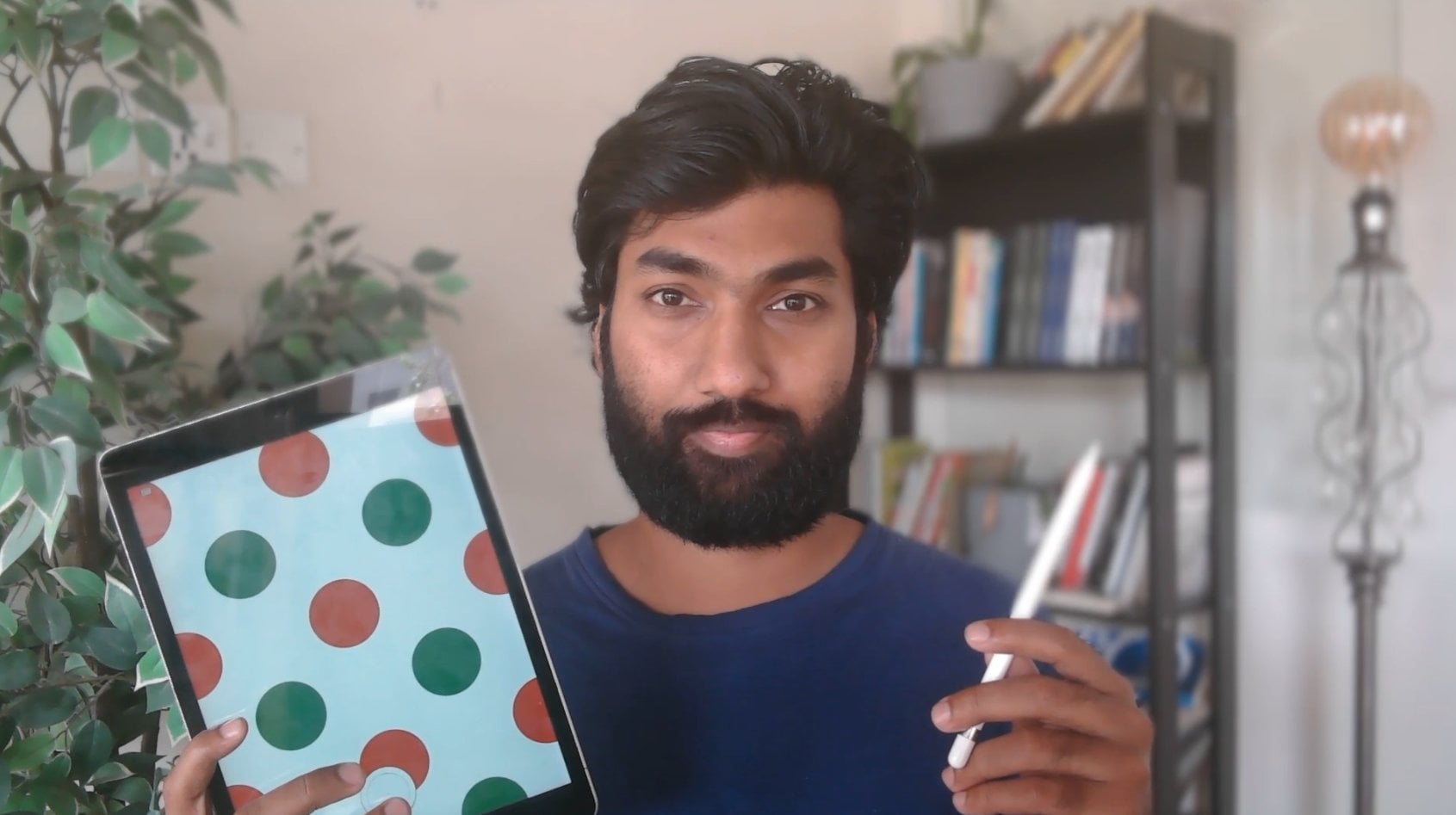
Bonjour, je m'appelle Tri Hari. Je suis artiste numérique
depuis presque quatre ans maintenant. J'ai créé
des motifs homogènes, tels que des mandalas ou des motifs à
points, ainsi que de
nombreux modèles, et j'ai vendu tous ces modèles pour de nombreuses agences de design Je suis donc très heureuse de partager
tout ce que je sais sur cet art qui consiste à créer un motif homogène en utilisant
les techniques du point art, qui sont généralement utilisées avec
les motifs traditionnels. Ce
cours vous apprendra donc les principes fondamentaux
de l' art par points en termes d'
espacement visuel, densité
visuelle,
de modèles de flux que nous allons suivre et de nature fluide de celui-ci Ensuite, nous
apprendrons même la technique permettant créer une seule tuile pour
former un motif homogène, qui peut être reproduit
dans toutes les directions, appelé motif homogène
multidirectionnel ou unidirectionnel
, horizontal ou vertical Et en prime, nous
apprendrons même à appliquer des couleurs dans notre travail de conception en utilisant la théorie des
couleurs et les dégradés. Et nous ajouterons même un aspect en
trois D à notre design en utilisant les
ombres et les reflets. À la fin, je vais vous
apprendre à exporter le fichier
que vous faites déjà, qui est une mosaïque à
motifs homogènes. tant que résultat du cours, à la fin de ce cours, nous aurons un travail de
conception de carreaux unique qui pourra être reproduit
facilement dans toutes les directions
ou de manière unidirectionnelle Et ce fichier particulier
sera prêt à être exporté sous forme de fond d'écran à utiliser comme modèle
pour les sites Web d'impression à la demande et même
pour votre usage personnel. Je suis donc très heureuse de partager tout ce que je sais
sur ce processus et de transformer les simples
points en modèles homogènes. Je vous rencontrerai dans la section consacrée aux
cours ci-dessous.
2. Qu'est-ce que le Dot Art ? ?: Bienvenue dans la
première leçon, où nous
verrons l'introduction
aux designs. Tout d'abord, dans cette
leçon, nous allons voir le point art comme un élément de design. Quelle est la signification
des points dans un dessin ? Ils peuvent être utilisés
comme remplisseurs d'espace. Ils peuvent être utilisés pour créer contraste
visuel ou
attirer l'attention. Mais tous ces cas d'utilisation
concernent les dessins où les points sont
des sous-éléments. Mais lorsqu'il s'agit de motifs artistiques à
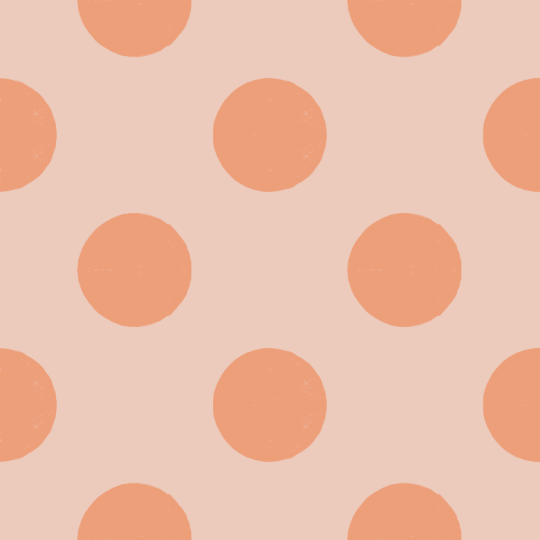
points, tout ce que nous avons, ce sont des points. Nous allons donc jouer avec différentes épaisseurs de points,
comme vous l'avez vu
ici, en
commençant les plus gros points, puis
en diminuant la taille Et nous pouvons même jouer
avec l'opacité des points et même des couleurs, ce
que nous allons contourner Enfin, nous
ajouterons quelques effets, tels que des effets en
trois D tels que les
ombres et les reflets. Maintenant, que sont les styles Dt Art ? Il existe de nombreux styles. En fait, de nos jours, nous pouvons inclure différents styles
artistiques dans fléchettes et en quelque sorte avoir
un remix de tous les styles
artistiques, Mais pour commencer, vous pouvez avoir un style en noir
et blanc lequel les points
sont soit un espace négatif
où c'est blanc, soit les points sont noirs et le reste de
la toile est blanc. Tu peux le faire. Ou il peut s'agir motifs multicolores et
happizat Et de tels modèles sont très simples par nature, mais
ils sont structurés. Ils sont principalement utilisés
dans les dessins textiles. Enfin, vous auriez vu quelque chose comme ça
dans la manière artistique,
euh, dont les gens font des peintures à
points, n'est-ce pas ? Et ces objets
peuvent même être utilisés comme carreaux de
sol ou comme motifs homogènes pour des produits numériques, ou même pour des produits physiques ou des marchandises comme des vêtements
et des étuis de téléphone. Il y a donc un certain nombre de
cas d'utilisation en même temps, le nombre N de styles.
3. Qu'est-ce qu'un motif sans couture ?: Dans cette leçon, nous
parlerons modèle
transparent, de
ce dont il s'agit, des différents types de modèles transparents disponibles et des cas d'utilisation
réels. Tout d'abord, si vous divisez les modèles
homogènes
en deux catégories, l'une est le modèle
homogène multidirectionnel, l'
autre est unidirectionnel L'idée principale est
qu'il existe un modèle,
un modèle unique. Si nous pouvons multiplier cela
dans toutes les directions, nous l'appelons modèle
continu
multidirectionnel, n'est-ce pas ? Si vous voyez dans ce cas, il s'agit de la
tuile à motifs, que nous disons. Et si vous copiez et collez
cette ligne dans toutes les directions, vous ne verrez pas du tout cette ligne. Vous ne verrez pas où se termine
la tuile et où commence la tuile suivante, n'est-ce pas ? Cela devient donc fluide. Il s'agit donc d'un modèle
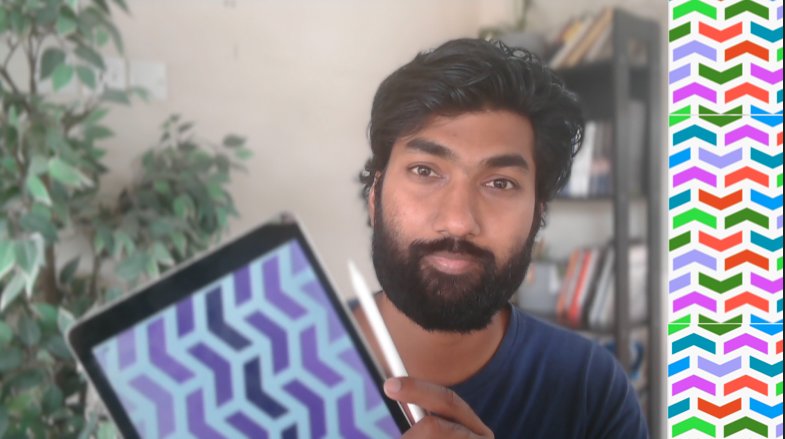
homogène multidimensionnel. Mais si vous voyez dans ce cas, c'est en fait unidirectionnel,
qui devient horizontal Hein ? Vous verrez qu'il y a une bordure bleue
en haut et en bas. Donc, si vous le copiez et le collez
en haut ou en bas, vous ne verrez pas cet effet
homogène, n'est-ce pas ? Ce schéma particulier ne fonctionne
donc que de manière fluide dans
les deux sens. OK ? Quels sont donc les cas d'utilisation ? Il existe différents cas d'utilisation pour différents types de motifs. Pour le multidirectionnel,
ils l'utilisent principalement pour tissu ou
le type de papier d'
emballage ou pour les endroits
où les bords des coins ne sont pas
clairement visibles Dans ce cas, nous les
concevrons dans plusieurs directions, afin qu'ils puissent aller dans toutes les
directions en toute liberté. En ce qui concerne les instructions de l'unité, il existe des cas d'utilisation spécifiques. Euh, disons qu'il existe
un produit dont le bas de la page
doit être imprimé avec un motif
homogène. Ensuite, nous utiliserons le style
unidirectionnel ou, si vous portez, vous verrez
des costumes d'origine asiatique,
comme Indian Caris, en fait
les femmes Pour cela, le fond inférieur
est toujours comme ça. C'est la principale différence
entre un modèle
homogène
multidirectionnel et unidirectionnel
4. Remue-méninges et mise en page de l'esquisse out: Maintenant, dans la troisième leçon,
nous allons commencer par créer une ébauche d'esquisse pour notre type de point sur
les motifs, n'est-ce pas ? Vous verrez donc ici une sorte
de séance de brainstorming Nous allons d'abord tracer nos
lignes afin savoir dans quel schéma
les points apparaissent C'est pour le genre de méthode
organique d'arts
structurés par points. Mais si vous optez pour des modèles
complets de style chaos, vous pouvez
vous en passer complètement
sans aucune directive, n'est-ce pas ? Donc, avant de commencer
à réfléchir à notre esquisse, nous allons examiner la
densité visuelle ou l'espacement des points,
ce qui est très, très
important lorsqu'il s'agit de motifs artistiques par points, n'est-ce Vous verrez une différence ici. Nous avons utilisé des points de taille presque
similaire, mais simplement parce qu'
ils contiennent plusieurs points et que la densité est plus élevée celle
du côté droit, vous verrez que
l'identité visuelle change
complètement, n'est-ce pas ? Même le premier dessin, vous le verrez
dans le
coin inférieur droit , est très dense. Et au fur et à mesure qu'il se dirige vers
le haut de la main gauche, il diminue en
termes de densité. Ici, c'est complètement chaotique
et complètement vide. Vous utilisez donc différents styles de
motifs en points ,
différents cas d'utilisation. Supposons que le
langage de conception général soit minimaliste. Ensuite, nous opterons pour un modèle,
quelque chose comme celui-ci. Si le langage général est, disons, un style dégradé
, alors nous opterons pour
quelque chose comme celui-ci. C'est très important, surtout lorsque
vous faites du brainstorming, vous devez également penser à
cet aspect Je vais commencer par la
séance de brainstorming. Vous pouvez ouvrir un nouveau canevas. De préférence, vous travaillez toujours avec cette toile carrée, d'accord ? Mais comme il s'agit d'une séance de
brainstorming, nous allons créer un carré afin
de pouvoir y travailler. Vous pouvez créer un carré approximatif comme
celui-ci sans même lever votre stylet,
s'il vous plaît, avec votre doigt, vous obtenez
un carré exact
comme celui-ci, non ? s'il vous plaît, avec votre doigt, vous obtenez un carré exact
comme celui-ci, non Une fois que vous êtes
à l'aise avec la taille, vous pouvez laisser les deux en même temps. Et complétez le carré. Encore une fois, il
ne s'agit que d'un sketch approximatif, donc ce n'est pas
grave si votre carré n'
est pas tout à fait correct, et c'est parfait à 100 % Vous pouvez prendre un crayon de
couleur grise car c'est plus facile
que le noir. On peut utiliser du noir pour
les points, non ? Mais testez si vos lignes
sont parfaites. Maintenant, dans ce cours, nous allons terminer le projet initial
, ou la conception finale que
nous devrions faire est un
modèle multidimensionnel homogène utilisant des tonnes, Donc, dans ce cas, nous allons le
faire pour toutes les directions. Il existe donc plusieurs variantes
que vous pouvez choisir. La première est la suivante : soit vous pouvez opter pour un style de densité
complet. Où vous vous regroupez
en différents groupes, n'est-ce pas ? Par exemple, tous les points sont en forme de
demi-cercle, n'est-ce pas ? Ou tous les points sont dans
un motif triangulaire,
triangle, demi-cercle ou triangle,
non ? Il existe plusieurs
méthodes de ce type, ou vous pouvez réellement disposer
tous les points sur une ligne et tous les autres points sur les lignes
parallèles comme ceci. Vous verrez donc un motif en mosaïque, que vous pourrez toujours transformer en un
motif homogène,
n'est-ce pas ? Ou quelque chose comme des
courbes
complètement hapost basées sur votre
subconscient Hein ? Je peux placer les
points à l'intersection. Les points principaux, du moins. OK. Et nous pouvons placer les
clusters dont vous
parlez autour de ces, euh, vous savez, les points principaux
du centre. Tu as compris ? C'est comme ça. Vous pouvez
explorer plusieurs options. Donc, dans ce cours, nous allons faire ce que nous avons
fait au dernier moment, est-ce pas, où vous allez suivre
le schéma fluide, puis tracer les points principaux
à l'intersection des lignes, puis créer
des lignes, puis créer
des clusters autour de
ces points principaux, faire ce que nous avons
fait au dernier moment, n'
est-ce pas, où vous allez suivre
le schéma fluide,
puis tracer les points principaux
à l'intersection des lignes, puis créer
des
clusters autour de
ces points principaux,
n'est-ce pas ? Nous allons donc
commencer par ceci. Imaginez-nous Nous avons
donc plusieurs points d'
intersection. Maintenant, nous allons en fait
prendre une nouvelle couche. Nous allons passer au noir,
augmenter la taille. Vous pouvez avoir encore une
ligne ici, non ? Parce qu'il semble qu' il y ait une sorte d'espace
vide ici. Désolée. Puisque la courbe
est déjà comme ça, on peut faire une
courbe de décalage, non ? Oui, c'est assez bien. OK. Hein ? Oui, il ne semble pas un motif organique ne
ressemble pas à un modèle structuré, mais c'est ce que
nous recherchons. Nous avons besoin d'un sens de la nature des organes ,
puis nous y ajouterons de
la structure, n'est-ce pas ? Nous allons revenir à la ligne directrice, et nous allons créer des
cercles concentriques comme ligne directrice, afin qu'il soit facile
pour nous de créer des points réduire la taille du stylo Le fait est que si vous faites
un cercle et que vous le maintenez, vous verrez que les
lignes deviendront plus lisses. Si vous placez votre
doigt sur l'écran, il deviendra un cercle exact. Nous pouvons également faire de même pour
tous les autres cercles. En fait, vous pouvez même
jouer avec la taille des cercles concentriques, et c'est aussi une sorte de nature
décentrée Hein ? Vous pouvez continuer de
même pour les autres cercles. Comme je l'ai mentionné, il ne s'agit que
d'une séance de brainstorming vous permettra de suivre complètement les
modèles, D'accord, dans un premier temps, nous allons
essayer de ne pas travailler dans les coins. Nous essaierons simplement de le faire
au centre partout où c'est
disponible pour nous en ce moment. Vous pouvez faire de petites
intersections entre les cercles consentants,
comme je le fais actuellement Cela semble suffisant. Dans notre schéma, vous voyez qu'
il y a quelques points majeurs. Celui, le cercle que nous
sommes en train d'encercler maintenant, celui-ci est un point majeur Il semble que toutes
ces choses soient centrées autour de cela. Et
c'est une bonne chose. Il y aura un point d'
intérêt dans notre design. Même si c'est fluide, ils
doivent être
intéressants , sinon ils
deviendront trop vagues pour que nous puissions
concevoir quelque chose dessus. Parfait. Ça a l'air bien maintenant. Il s'agit donc d'une
séance de brainstorming. Maintenant, après cela,
nous allons avoir un processus de
réflexion de base sur la façon dont nous
allons procéder, n'est-ce pas ? Supposons donc que vous ayez des
points autour de lui ici. Nous allons continuer à faire le tour. Celui que je dessine
sera en fait un point. Il ne s'agit donc que d'une ébauche. Nous ne faisons donc qu'imaginer
comment il se trouverait là. Hein ? Ça a l'air bien. Oui, ça a l'air bien. Hein ? Donc, lors de la prochaine leçon,
nous allons d'abord terminer le schéma complet,
au moins au centre. Ensuite, nous apprendrons à réaliser l'aspect homogène de
ce motif.
5. Créer la structure des points: Bienvenue dans cette leçon où
nous allons terminer notre dessin ou le
schéma principal du brainstorming, nous avions déjà abordé dans la leçon
précédente, n'est-ce pas ? Donc, dans ce cas, assurez-vous qu'il est préférable de combiner toutes les couches que vous avez
ici et de les exporter. Partagez, amusez-vous. La raison pour laquelle je dis
cela, c'est que nous allons transférer dans un nouveau fichier, n'est-ce pas ? Maintenant, ouvrez un nouveau fichier, assurez-vous de sa feuille carrée. OK ? La taille
serait donc de 2048 en 2048 Le DPA serait de 300. La raison du
DPR est qu'au départ nous utilisions notre modèle pour des types de produits imprimés
tels que les produits conditionnels Mais si vous
souhaitez imprimer en offset ou même
sur un
type de marchandise,
nous avons besoin de ces 300
DPA pour plus de clarté OK, c'est très important. Et la taille de 248 à 2048 explique par
le fait que les motifs
homogènes fonctionnent
vraiment bien,
principalement en cercles Donc, vous savez, il s'agit
en fait d'un canevas carré, alors vous saurez où fonctionne
le motif transparent ou où se situe le problème
et où il ne fonctionne pas. Nous dépasserons donc cette
taille 248 d'ici 2048. Nous allons importer le fichier que
nous avons déjà exporté, c'
est-à-dire un brainstorming pour
insérer une photo Parfait. Nous l'avons maintenant.
Nous allons l'étendre. C'est très important
maintenant. Nous allons le redimensionner en fonction de notre canevas. Oui, c'est suffisant. OK,
il y a une marque en bas. Oui, ce n'est pas suffisant. Donc, sur notre mur, nous allons réduire l'opacité afin de pouvoir travailler au-dessus
de cette couche d'abord marquer les points principaux que nous avons déjà créés. Encore une fois, on a l'impression de
devoir faire un cercle parfait, mais le fait est qu'il vaut
mieux ne pas le faire. Vous y verrez une légère nature
organique si vous le faites
ainsi à la main. Oui, nous combinons
les illustrations numériques. Mais comme nous le faisons avec
la main plutôt qu'avec une
souris et un clavier, il vaut mieux créer des motifs
inorganiques
ou de petites imperfections, n' est-ce pas ? C'est une façon de faire le
cercle ou certaines personnes préfèrent d'
abord tracer le bord extérieur, puis le remplir. Tout à fait bien. C'est à vous de décider. Quel que soit le style que vous
voulez choisir, vous pouvez l'utiliser ou
quelle que soit la manière de le dessiner, vous pouvez l'
utiliser, mais essayez de le
faire à la main
autant que possible. Plus vieux, vous verrez
une petite imperfection ou une nature organique
de votre motif Vous pouvez réduire davantage l'opacité de
la couche d'arrière-plan. Notre schéma principal est
clairement visible. Il s'agit d'un
flux organique que nous avons. Vous voyez qu'il y a un flux dans cette zone et qu'il n'y a qu'
un seul point de contact, désolé, un point central, et
il y a peu de filaments. Je pense que nous pouvons également en
faire un ici, afin de contrebalancer ce
point en particulier. Nous allons faire un petit point ici. Oui, parfait. Maintenant, nous pouvons également avoir des cercles
concentriques autour de cela, non ? À partir de maintenant, ne vous
inquiétez pas pour le modèle fluide. Nous l'examinerons
dans la prochaine leçon. Nous allons également remplir les cercles
concentriques. En concentrant les cercles,
vous pouvez utiliser un point qui
s'y trouve déjà Sinon, le processus sera
très lent. Choisissez la bonne taille
de pinceau. Oui,
c'est suffisant. Encore une fois, comme je l'ai mentionné, pas nécessaire de suivre n'est pas nécessaire de suivre une structure particulière
ici en raison de l'idée que vous créez quelque chose organique, pas d'
extrêmement structuré. Si vos cercles
ne sont pas alignés avec celui qui est la
ligne adjacente, c'est tout à fait normal. C'est bon. Parfait. Il en est de
même pour ce cercle. Un cercle suffit. Comme
je l'ai mentionné, souvenez-vous qu'il ne faut pas essayer de croiser la cuisse en toile, car cela compliquerait le processus
de fluidité. C'est l'idée. Faites-le donc au centre de manière à ce que, lorsque nous couvrirons l'aspect du
motif homogène, nous verrons comment
compléter la couche extérieure. Ici aussi, nous ne ferons qu'un
demi-cercle ou un cercle concentrique Oups. J'ai fait une erreur à
propos de la tache, c'est très bien.
Nous pourrons le résoudre plus tard. Les préférences indiquent s'il
existe un contrôle gestuel. Oui, alors enlevez la
tache pour qu'elle soit claire. Tu vois maintenant, ça n'
arrivera pas. Ce sera exactement comme ça. Mademoiselle. C'est parfait.
Maintenant, c'est bon, nous pouvons avoir encore un cercle
concentrique ici Ouais. C'est donc notre schéma
final à présent. Nous allons maintenant voir comment
l'intégrer dans la prochaine leçon.
6. Construire le carreau sans couture: Dans cette leçon, nous allons apprendre
à utiliser le style transparent. Maintenant que
l'illustration ou
le dessin au trait fin sont clairement après la séance de brainstorming,
un schéma homogène, assurez-vous de combiner toutes les couches et de
supprimer toute la grille de
brainstorming Dans cette couche, marquez les
quatre coins comme ceci. Juste une petite marque, une
fois que vous l'avez fait, pour les actions à effectuer sur le canevas, ou un guide de dessin, c'est du dessin. D'un quadrant d'options de symétrie. Nous n'allons rien faire
en utilisant la symétrie, mais il nous sera facile de
guider notre œuvre d'art,
le premier espace. Maintenant, sélectionnez la couche où se trouve le
dessin, puis allez plus loin, déplacez l'outil et
réduisez-le de 25 %. Mais assurez-vous qu'il y a
un clin d'œil sur la façon dont les paramètres de
capture et le
magnétisme doivent être activés Maintenant, nous le réduisons à nouveau. Nous verrons qu'il y a un
point, non ? C'est ainsi que vous
commencez à le faire. Maintenant, dans le premier
cas, ce que nous faisons, c'est d'abord de le dupliquer sans problème. Choisissez une couche, déplacez-vous
vers le coin gauche jusqu'à ce qu'
elle s'enclenche au milieu De la même manière,
choisissez l'autre couche. Maintenant, déplacez-le vers le coin
droit, encore une fois jusqu'à ce qu'il s'enclenche
vers le milieu Parfait. Maintenant, combinez ces
deux couches, dupliquez-les
à nouveau. Choisissez la première couche et
portez-la vers le haut jusqu'à ce qu'
elle s'enclenche au milieu la même manière, allez
vers le bas,
déplacez-le vers le bas jusqu'à ce qu'
il s'enclenche au milieu Maintenant, combinez ces deux couches, retirez celle qui
est au milieu. Maintenant, vous verrez que tout
cela ne
ressemble pas au modèle que nous avons créé
au départ. Mais la différence, c'est qu'
il s' agit en fait d'un modèle
homogène maintenant. Vous pouvez l'intégrer facilement
dans n' importe quel fichier,
dans toutes les directions. Nous allons maintenant compléter
les marques qui se trouvent entre les deux pour donner l'
impression d'un motif complet. D'
accord, vous choisissez un crayon
pour commencer, vous pouvez le faire, puis
une couche séparée, puis nous pouvons le masquer. Comme il y a un espace
vide ici, nous allons créer un autre cluster. OK. OK. Le reste de la passe, vous pouvez le faire avec de
très petits points. Encore une fois, n'oubliez pas que l'idée est ne pas remplir toute la page. La raison en est que le motif
homogène doit ressembler à un rythme, et le rythme n'est
complet que lorsqu'il y a la musique et du silence
de la même manière. Lorsqu'il s'agit d'art numérique, il doit y avoir de l'espace, il doit y avoir de l'espace vide, il doit y avoir un espace de design. Ce n'est qu'alors que vous n'aurez pas l'impression d'être
cloisonné ou claustrophobe. Assurez-vous qu'il y a
toujours de l'espace vide lorsque vous
concevez certaines choses. n'avez donc pas l'impression simplement regrouper tous les
styles artistiques dans une seule œuvre d'art. D'accord ? Restez le minimum, assurez-vous que les gens s'assurent que
vous voulez que les gens voient où
vous voulez voir l'œuvre d'art, n'est-ce pas ? Oui, c'est simple maintenant. Ce n'est pas très compliqué. Nous avons rempli les
espaces restants avec de petits points. C'est suffisant, non ?
Combinez maintenant ces deux couches. C'est le principal
schéma final que nous avons. Maintenant, il faut le tester. Ce que nous devons faire, c'est
dupliquer cette couche. Et un peu comme marquer une couche comme étant
d'origine pour ne pas la toucher. Et ce sera économisé.
Choisissez l'autre couche et réduisez-la à 25 %. Encore une fois, recherchez le snap, dupliquez le même calque,
déplacez-le vers la droite. Attends le snap.
Encore une fois, dupliquez le calque,
déplacez-le vers le bas. Attends le snap.
Ensuite, dupliquez-le. Nous complétons le reste. Maintenant, masquez les directives pour
que vous puissiez voir le schéma. Maintenant que vous voyez que vous ne verrez pas
exactement où se trouve la limite, pouvez-vous voir quelque part ?
C'est censé être ici. Mais vous ne pouvez pas le voir parce que
c'est parfaitement fluide maintenant. D'accord ? En fait, une tuile ne représente qu'un quart de l'ensemble de
cette œuvre d'art. Mais comme c'est devenu
un modèle homogène, vous ne pouvez pas voir la vignette
exactement là où elle commence ou où elle s'arrête exactement.
7. Techniques de coloration et ajout de profondeur th th: Dans cette leçon,
nous allons maintenant parler des aspects liés à l'étalonnage des couleurs et ajout d'ombres et de reflets
pour trois effets en D. Nous allons travailler sur le calque d'origine
principal Je veux que vous supprimiez tous les tests
transparents que
nous avons effectués, optiez à nouveau pour la
couche d'origine, dupliquiez, que vous masquiez la couche d'origine
principale et que vous renommiez la couche laquelle nous travaillons en
tant que couche de travail N'oubliez pas de
toujours
séparer une couche d'origine afin que, si vous deviez revenir
à la couche d'origine, vous en ayez toujours une copie, n'est-ce pas ? Maintenant, dans cette couche de travail, supprimez l'assistance et activez
le verrou Alpha. Verrou Alpha. Maintenant, sélectionnez une nouvelle couche. Vous allez dessiner sur
cette couche, pas sur celle-ci. Finalement, nous pouvons le combiner. Vous pouvez également travailler sur la couche de
travail elle-même, accéder à la couche de travail
sur le verrou Alpha et taper Select 1 seconde. Vous pouvez donc le tester. Ouais. Donc, puisque vous avez
sélectionné le cadenas Alpha, nous ne pouvons dessiner que sur les cercles,
pas sur l'espace vide. C'est un avantage que
nous avons, non ? Nous allons donc commencer par
l'aspect coloration. Nous allons donc commencer par
cet aspect central. Nous allons opter pour le vert
dans ce cas, non ? Une teinte un peu plus foncée. Et finalement, en ce
qui concerne les cercles extérieurs, nous réduirons le type de dégradé, mais nous suivrons la même couleur. Augmentez la
taille du pinceau pour que ce soit rapide pour vous. Maintenant, vous voyez que c'est fait. Maintenant, changez le dégradé en
une teinte plus claire, faites-le pour le cercle concentrique suivant puis induisez-le un peu plus, faites-le pour le cercle
concentrique suivant Soyez conscient de cela,
assurez-vous de ne pas déborder sur la couche suivante Vous constatez une légère différence dans la façon dont tout ce
processus se déroule. Maintenant, on passe à un
peu plus léger. Hein ? Maintenant, vous voyez qu'
il commence par une teinte plus foncée et devient
progressivement plus clair, n'est-ce pas ? Nous allons également faire quelque chose de similaire pour les autres types de clusters. Nous opterons pour le rouge dans cette
grappe, dans une teinte plus foncée pour la centrale, puis elle deviendra
plus claire au fur et à mesure qu'elle s'éloigne. Nous allons donc le faire ici. Nous opterons pour le dégradé
de couleur bleu. Encore une fois, c'est complètement aléatoire, mais si vous voulez également
choisir quelque chose ou une teinte très spécifique, comme des couleurs complémentaires ou quelque chose comme ça, vous
pouvez toujours choisir. Encore une fois, gardez-le aussi
biologique que possible. Ne
structurez pas tout comme ça. Et si sur place, il y a des grappes de
couleur noire ici et là, c'est très bien,
car cela
ajoutera un certain intérêt visuel
à l'ensemble de votre œuvre d'art. Nous allons maintenant opter pour la couleur violette
ou rosée, et nous allons opter pour ce cercle
concentrique C'est bon. Donc, si
vous le faites ici, mieux vaut le faire en bas également ici pour que nous puissions
avoir le même ton, non ? Souvenez-vous toujours de ce qui est
un peu plus léger. J'espère que vous comprenez pourquoi
nous procédons par le haut et par le bas, car cela se
poursuivra ici. Pareil pour le côté droit
et le côté gauche , nous devons
également le faire. Et une teinte un peu plus claire. Puisque nous l'avons fait ici, nous devons le faire pour
une seule pièce. C'est bon. Encore une fois, puisque nous l'
avons fait ici, cela se poursuivra également de ce
côté. D'accord ? Je pense que nous pouvons créer un cercle extérieur, comme nous
l'avons fait. Parfait. Nous avons donc quelques points noirs, je suis désolée, nous avons fait
une erreur, nous avons
donc dû la corriger Parfait. Nous allons donc ajouter de la couleur ici et ici et nous
garderons le reste en
noir, non ? Nous allons ajouter un hangar à oranges, non ? Nous ajouterons un grain d'orange. Tout d'abord central avec
un orange plus foncé. Ensuite, comme vous l'avez mentionné, cela
devient de plus en plus léger. Nous ajoutons un jaune ici. Il semble qu'il y ait
beaucoup de noir ici, nous avons
donc dû ajouter deux
autres couleurs ici, puis nous pouvons
terminer, n'est-ce pas ? Nous allons donc ajouter de la couleur ici. Nous avons une couleur violette ou
lavande. J'adore vraiment la couleur
lavande. Encore une fois, au fur et à mesure, allégez-vous. Parfait. Et
encore un cercle, non ? Quelle couleur pouvons-nous ajouter de plus ? Le rouge c'est fait, le bleu c'est fait. Les nuances d'orange sont faites, les nuances de
vert sont faites. Peut-être bleu clair ou vous pouvez ajouter une sorte
de vert de plus. Comme le green est au centre,
nous sommes toujours dans le coin. C'est en fait une autre teinte de vert, donc c'est bon. Encore une fois, puisque nous le
faisons ici, vous devez le faire
ici aussi, non ? La teinte la plus claire
sera donc au top. O
Finissons-en Finissons-en avec le Oui. Parfait. Il s'agit d'un
motif coloré. Maintenant, comment introduire l' effet
tridimensionnel dont
je parlais ? Nous devons apporter une
ombre et un point fort. Ce sont là les deux aspects d'
un élément en trois D. Nous allons donc
supprimer le verrou Alpha,
qui consiste à faire glisser deux doigts vers la droite pour cette couche
en particulier,
puis
à dupliquer cette couche Encore une fois, verrouillez Alpha, faites en
sorte que l'anneau entier devienne noir, remplissez-le pour qu'il devienne noir. Encore une fois, dupliquez-le à nouveau. Encore une fois, remplissez-le de blanc. Nous avons donc maintenant deux couches. L'un est en noir et l'autre en
blanc de la même œuvre d'art. Maintenant, prenez la couche blanche désolée, prenez la couche noire sous
la couche de travail et prenez la couche blanche au-dessus de
la couche de travail, n'est-ce pas ? Nous avons donc la couche de surbrillance
et la couche d'ombre. Maintenant, nous allons bien travailler d'abord
avec le calque d'ombre, opter pour le
calque d'ombre ici, puis pour les ajustements, flou
gaussien et le
tourner légèrement vers la droite Vous verrez si un
taux de 6 % est suffisant. Je vais le déplacer vers
le bas à droite. La raison en est que si vous devez
montrer l'éclairage et les ombres, il faut que ce soit sous un angle
particulier, n'est-ce pas ? La lumière tombe donc du coin
supérieur gauche. C'est une norme : nous utilisons des œuvres d'art, puis l'ombre tombe dans le coin inférieur droit. Mode similaire, faites de même
pour le point fort également. Déplacez légèrement
le surlignage vers le coin supérieur gauche. Bien sûr, vous pouvez supprimer le claquement pour
que ce soit plus facile pour vous. Si c'est difficile pour vous, vous
pouvez appuyer légèrement sur le coin supérieur
gauche, et les choses
bougeront de ce côté. Assurez-vous de ne pas trop bouger pour avoir l'impression d'être
hors de portée de l'œuvre d'art. Parfait. Encore une fois, de
bons réglages peuvent provoquer un flou et augmenter le
pourcentage du blanc Oui, c'est parfait. 20 % sont donc largement
suffisants. D'accord ? Nous verrons une légère pompe sur chaque point, ce que
vous avez fait, n'est-ce pas ? Ensuite, nous allons combiner les trois couches
de lumière et d'
ombre et nous allons en quelque sorte tester à nouveau leur
fluidité. Tellement dupliqué. Hein ? Il n'y a pas de claquement, alors profitez-en pour ajouter le snap Dupliquez-le et
emmenez-le vers elle, non ? Encore une fois, combinez-le. Datez-le
et mettez-le en bas. C'est tellement parfait. Il s'agit
d'un modèle homogène. Vous voyez que les couleurs
sont déjà réunies. Vous verrez une
sorte de gabarit léger. Vous voyez une couleur verte, forme
invisible ici, encore une fois, il y a un point focal, en particulier avec
le rouge et le rose. Il s'agit d'un motif homogène
que nous avons créé en utilisant les trois effets
d'ombre et de reflets en 3D.
8. Exporter pour différentes utilisations: Une fois que nous avons
également vérifié
notre modèle homogène , vous pouvez le supprimer. Vous pouvez également conserver une couche
comme couche de travail principale. Il s'agit d'un
modèle final sans faille que nous avons. Maintenant, dans le monde réel
, disons que vous l' imprimez ou que vous utilisez un site Web
d'impression à la demande, vous
devez l'exporter de la bonne manière, n'est-ce pas ? Comment l'exportez-vous pour vous assurer que toutes les couches sont désactivées ? Seul le calque de travail est activé avec les motifs de couleur
et les trois effets D, qui sont
regroupés dans le même calque Maintenant, allez sur l'icône en forme de coin, sur l' icône
des actions, puis sur Partager En cela, vous
verrez plusieurs choses. Vous verrez partager une image, vous verrez un partage de couches. Si vous créez un produit d'
impression à la demande, il est préférable de choisir partage d'image plutôt que de
partager des couches, car si
vous partagez des couches, toutes les autres couches seront
également exportées, ce qui n'est pas nécessaire
pour une impression à la demande. Dans ce cas, de préférence, vous voulez la meilleure
qualité possible, vous pouvez
donc opter pour le PNG. Si vous passez au format PNG
,
vous risquez d' obtenir un arrière-plan vide. Donc, pour résoudre ce problème, vous pouvez ajouter une couche supplémentaire et la remplir de couleur blanche. OK. Et puis vous combinez ces deux couches de travail et le fond de couleur
blanche, n'est-ce pas ? Ainsi, une fois que vous l'avez et
que vous l'avez exportée au format PNG, vous obtiendrez une image de la meilleure
qualité, en particulier pour la demande de Penton Dans le même temps, vous n'obtiendrez pas le fond transparent
puisque vous avez déjà ajouté du blanc. Mais si vous
choisissez d'avoir un arrière-plan transparent
dans vos produits, vous pouvez omettre la vérification de la couche de
fond blanc dont j'ai parlé Encore une fois, exportez-le au format PNG. Surtout quand
je travaille sur mon iPad, enregistrez-le dans vos fichiers
plutôt que dans votre galerie. Vous pouvez modifier le nom en
tant que modèle homogène. Motif à pois Sless,
il est sur mon iPad. Vous pouvez ajouter un nouveau dossier sur les modèles de
noms et l'enregistrer ici. Une fois que nous aurons vérifié s'
il est enregistré au bon endroit,
optez pour des modèles. Voilà. Nous avons
le modèle sans faille. Il est important de procréer
simplement parce que nous l'avons défini par défaut pour
ouvrir tous les fichiers PNG Mais si vous avez quatre types
de Photoshop installés sur votre ordinateur ou si vous souhaitez exporter vers le
front à la demande, vous pouvez le faire directement. Ce sera l'image finale. Avant d'
exporter l'image,
assurez-vous de tester le
modèle homogène avec toutes
les informations. Pour trouver les informations relatives
au canevas en question, vous pouvez accéder à Canvas. Nous passons aux informations sur Canvas. Vous pouvez tout vérifier
en termes de dimensions, de DPI, ce qui est l'un des éléments les plus
importants, en particulier lorsque vous imprimez pour une
impression à la demande, couches et de profil de couleur,
ce qui est très important. Dans ce cas, il s'agit du RGB. Mais si vous êtes en train de
l'imprimer et que vous
souhaitez le convertir, le processus est très simple. Vous pouvez l'importer
dans un Photoshop ou tout autre outil photo
professionnel et vous
pouvez en quelque sorte le réenregistrer en
tant que CM BC. C'est
tout à fait possible.
9. Projet de cours :: Bienvenue à la dernière
leçon de ce cours. Nous allons donc passer en revue tout ce que nous avons
appris dans ce cours. Tout d'abord, nous avons opté pour
ce qu'est un dot art. Nous avons utilisé différents
types de points f
et nous avons parlé de
densité visuelle et d'espacement Lexi Ensuite, nous avons examiné
ce qu'
est un motif homogène et quels sont les différents types de motifs homogènes,
c'est-à-dire motifs multidimensionnels
et unidimensionnels Ensuite, nous avons commencé
à créer le motif. Nous avons d'abord participé à la séance de
brainstorming, puis nous avons créé
un motif de points de base par-dessus et nous l'avons finalisé
dans la leçon suivante Ensuite, nous avons créé un style
homogène,
puis nous avons ajouté des couleurs et trois effets en D tels que les
ombres et les reflets. Nous avons ensuite abordé les options d'
exportation à exporter pour les produits d'impression
à la demande. J'espère donc que vous avez apprécié ce cours et que vous avez appris
une ou deux choses. Maintenant, dans le cadre d'un projet de classe, je veux que vous
créiez au moins trois
modèles comme celui-ci. L'un d'eux pourrait être un motif en noir
et blanc, dont vous pouvez essayer les
différentes compositions. L'un est un motif
coloré que nous avons créé, qui pourrait être un motif
multidirectionnel homogène. Le troisième, c'est tout seul. Vous pouvez essayer un modèle
unidirectionnel, horizontal
ou vertical, cela dépend de vous, mais vous pouvez essayer un
modèle complètement différent Oui Je veux donc que vous publiiez vos magnifiques motifs dans
la section des projets afin que je puisse voir et me donner mon opinion honnête et mon
appréciation pour votre travail. Merci beaucoup d'avoir suivi ce
cours et d'avoir appris l'art de créer un
motif homogène à partir du point art.
 Srihari Muralidhar