Transcription
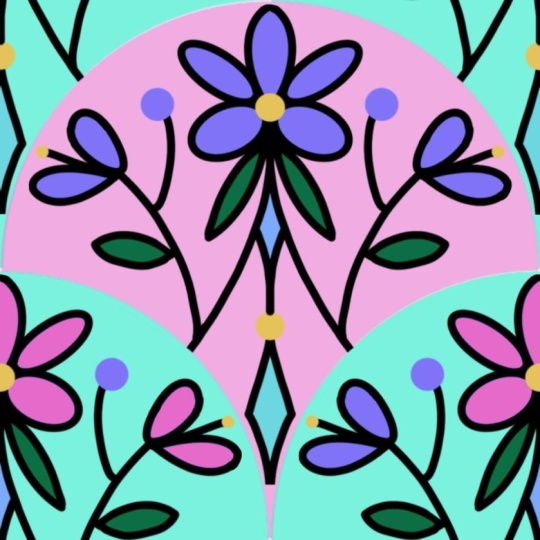
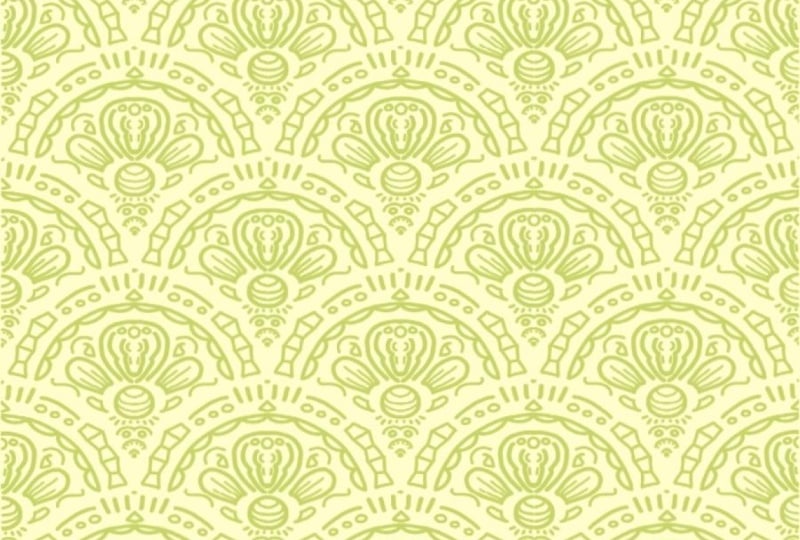
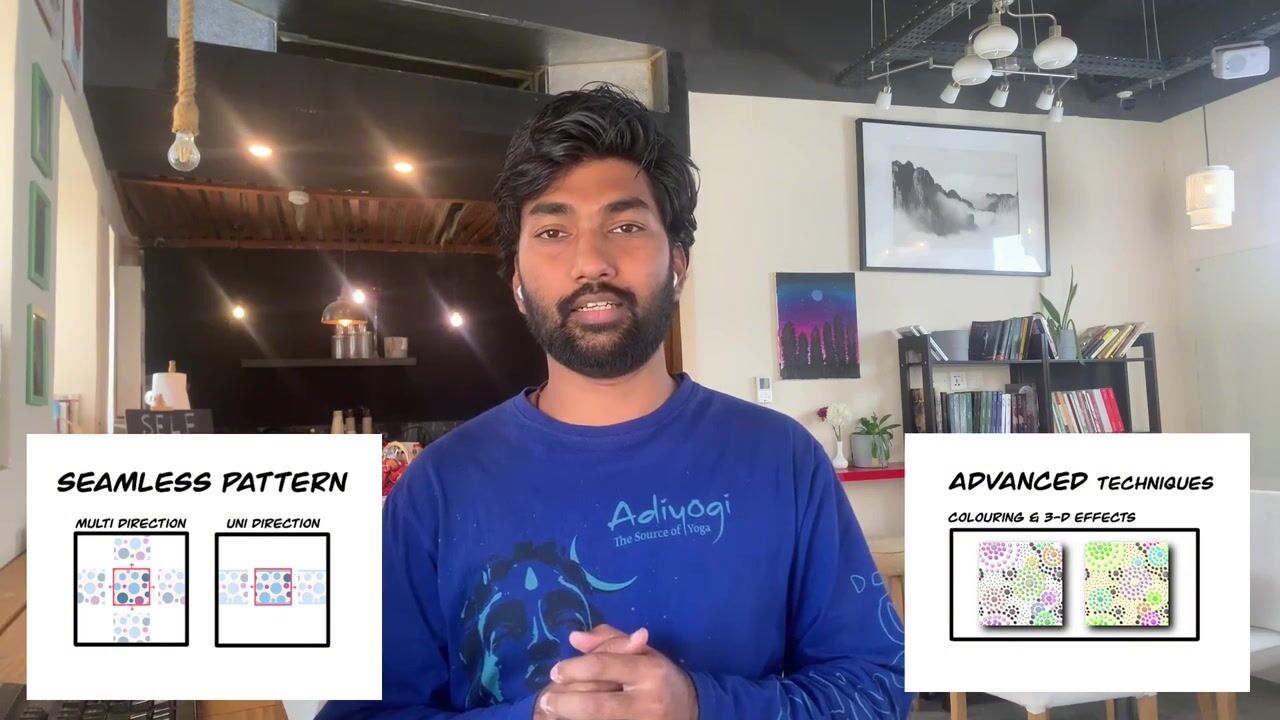
1. Introduction du cours: Bonjour, tout le monde.
Bienvenue dans ce cours sur la création
de
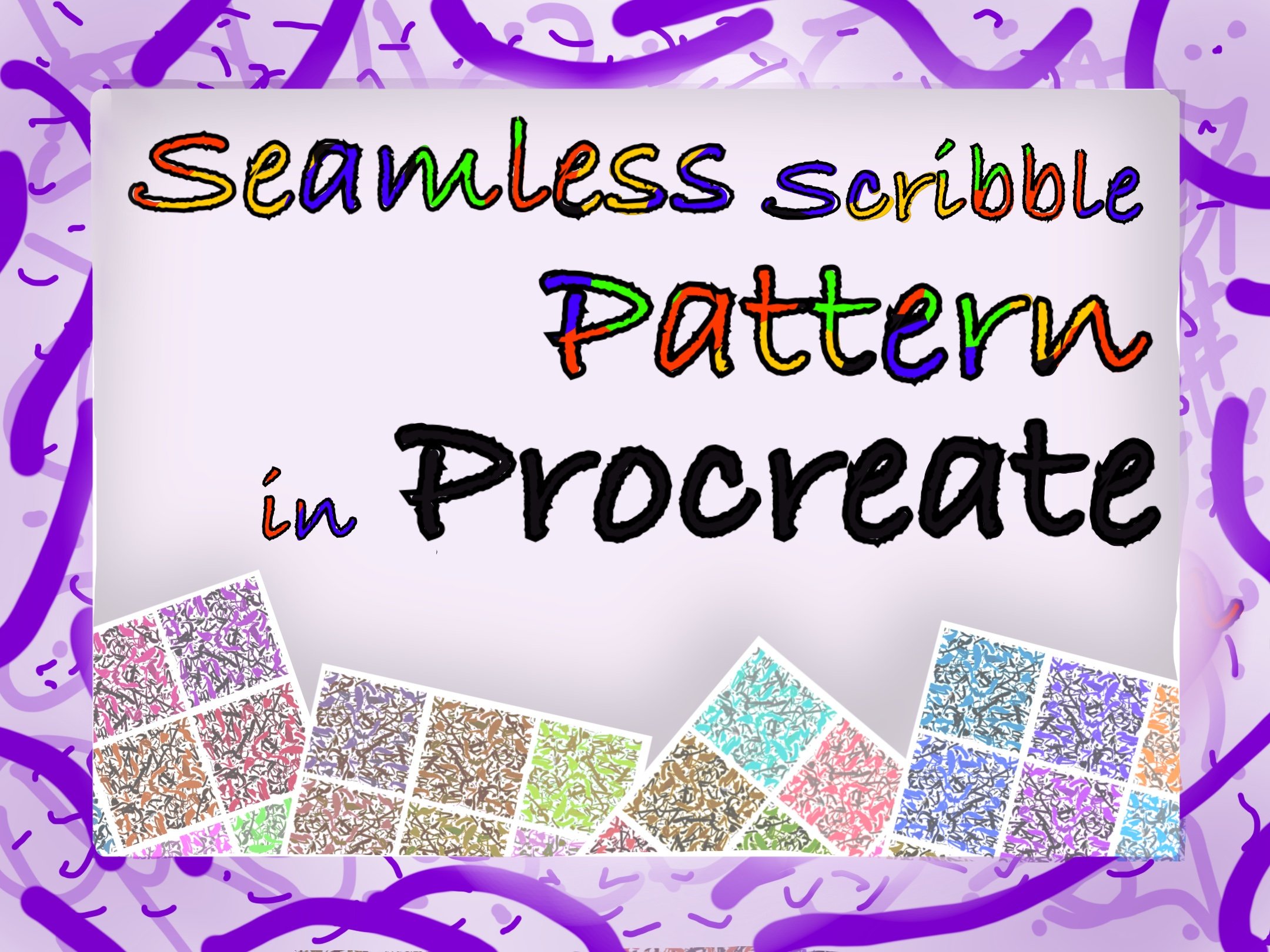
motifs de pétoncles homogènes dans Procreate Je m'appelle R Hari.
Je suis artiste numérique. Dans ce cours, vous
apprendrez étape par étape comment créer
un modèle homogène, comment créer les modèles
nécessaires à leur création. Nous commencerons en quelque sorte par le
brainstorming et l'
esquisse de vos idées jusqu'à création du résultat
final. Nous passerons même par quelques leçons supplémentaires sur la façon de
créer un pinceau fluide
ou d'utiliser la position, échelle et les couleurs pour créer ou réutiliser votre design
principal en Ce cours est conçu pour les
débutants, il s'agit
donc d'un processus
étape par étape très simple. vous inquiétez pas,
même si vous n'avez aucune expérience dans le domaine
de l'illustration numérique. Tout ce dont vous avez besoin dans ce
cours, c'est
juste un iPad, un Apple
Pencil et un iPad. Et n'importe quelle version d'iPad
convient jusqu'à
ce que la
version Procreate ne fonctionne En
ce qui concerne le projet de classe, vous êtes censé créer un motif de
pétoncles homogène, que vous pouvez utiliser pour des impressions
numériques ou même pour imprimer et
imprimer à la
demande des sites Web
et des produits dérivés Je suis très heureuse de partager
tout ce que je sais sur la création de
motifs de pétoncles homogènes dans Procreate Je vous rencontrerai dans la section consacrée aux
cours ci-dessous.
2. Comprendre les motifs sans couture : comment fonctionnent les motifs de surface continu: Bienvenue à la première
leçon. Dans cette leçon, nous allons parler du fonctionnement
initial d'un modèle
homogène ou de
ce qu'est un style homogène. Donc, à l'écran, ce que vous voyez, c'est
ce qu'on appelle
un style fluide, d'accord ? Et son fonctionnement est dû
au fait que les
parties supérieure et inférieure doivent être similaires. De la même manière,
la partie droite et la
partie gauche devraient être similaires. voyez que nous avons
pris ici une toile carrée, mais c'est le meilleur ou le moyen idéal pour créer
un motif homogène. Mais dans ce cours,
nous verrons même dans les prochaines leçons
comment créer un motif homogène
avec différents types de tailles
et de formes de toile, n'est-ce pas ? Mais pour commencer,
nous allons commencer par le carré pour concevoir le motif entier. Donc, pour tester ce motif
homogène particulier ou
le carreau à motifs, nous dupliquons cette couche. Nous allons
passer en revue aussi rapidement, mais l'idée de
cette leçon est de vous permettre de
comprendre ce qu'est
une mosaïque à motifs
et ce qu'est un motif homogène, comment fonctionne-t-elle, n'est-ce pas ? Nous avons donc dupliqué
cette couche, nous allons sélectionner les deux ou nous pouvons la
dupliquer quatre fois, sélectionner les quatre et
réduire la taille de moitié Donc, dans mon cas, la taille totale de la toile
est de mille par 1 000, donc je vais en faire
500 par 500, non ? Voici un conseil : lorsque vous redimensionnez des
éléments de votre canevas, assurez-vous de ne pas appuyer sur l'écran une fois que vous
souhaitez sortir de l'outil Parce que ce qui se passerait, c'est qu'
il y aurait un léger mouvement de pixels dans votre
canevas pour le dessin. Donc, pour sortir de ce tabouret, vous pouvez soit appuyer sur
l'icône des couches, soit appuyer sur
le symbole des actions. Dans ce cas, nous
opterons pour les couches. Ne le touchez pas deux fois et vous
pouvez en sortir, ou sélectionner n'importe quel calque
et déplacer le calque en
question vers la droite, pour vous assurer que la capture est activée Assurez-vous que les aimants et le
clapet sont toujours allumés. Maintenant, déplacez-le vers votre droite. Vous verrez que la
demi-fleur devient une fleur pleine
au centre, n'est-ce pas ? De la même manière, nous allons déplacer une couche supplémentaire
vers le bas. Assurez-vous qu'il s'enclenche bien en place. Donc, c'est une ligne
où elle est censée rencontrer les deux carreaux à
motifs, mais cela ne semble pas être cas car elle est
parfaitement homogène par nature. Nous compléterons également l'
autre aspect. Autre couche, nous allons la
déplacer en diagonale et assurer qu'elle s'enclenche au
bon endroit, Vous pouvez donc voir que les bordures des
carreaux du motif ne sont pas visibles. L'ensemble de cette tuile à motifs
est devenu homogène dans la nature. Nous pouvons toujours
le multiplier de plusieurs manières maintenant. Nous pouvons combiner les quatre
couches, encore une fois, les dupliquer. Nous pouvons répéter la même chose
N fois. Je ne fais que
passer cette leçon à la
hâte, mais nous allons approfondir ces aspects étape par étape
dans les leçons ci-dessous. Bien. Donc, si vous voyez ici, il n'y a pas de ligne séparant ces
deux carreaux à motifs.
C'est l'idée orale Même si vous combinez
ces deux éléments en tant que duplicateur et que vous le placez juste en dessous
pour terminer le canevas, vous verrez que le carreau unique
entier,
votre carreau idéal vous concevez, n'était que cette partie Hein ? Mais ici, vous ne pourrez pas le voir
car tout est fluide et il n'y a bords
très durs à identifier. C'est l'idée générale d' un motif homogène
et de la mosaïque à motifs. Dans la leçon suivante,
nous allons donc créer un modèle d'actions personnalisé et créer un guide pour concevoir des motifs de
pétoncles
3. Créer votre modèle Procreate pour une conception continu: Dans cette leçon,
nous allons donc commencer par créer un modèle d'
actions personnalisé et créer une esquisse extérieure expliquant comment un pétoncle doit à nouveau figurer en
tant que modèle, n'est-ce pas ? Donc, pour commencer appuyez sur l'icône plus dans le coin
supérieur droit. Accédez au nouveau Canvas. Maintenant,
comme je l'ai mentionné dans
la leçon
précédente, l'idéal est d'opter la forme carrée, car c'est facile pour nous de commencer. Mais pour des
motifs homogènes, c'est l'idéal. Mais encore une fois, vous pouvez créer plusieurs tailles de formes
différentes. Pour cela, nous
examinerons cet aspect particulier dans la section
bonus de notre classe. Mais ici, nous allons passer
à l'aspect carré. Encore une fois, pour le carré, vous devez avoir au
moins 100 couches. C'est un montant assez pratique avec
lequel vous pouvez travailler. Donc, dans ce cas, nous allons passer par mille par 1 000. Vous verrez le
nombre de couches changer
automatiquement, n'est-ce pas ? Si vous augmentez la taille du canevas, les couches seront
réduites en fonction de votre RAM. Donc, si vous avez un iPad pro
ou un iPad avec une plus grande RAM, vous pouvez opter pour
une taille de toile plus grande. Mais idéalement, le minimum
est quelque chose dont je dis toujours qu'il est
mille par milliers. En ce qui concerne le DPI,
300 est préférable, car si vous souhaitez imprimer vos dessins
à l'avenir, 300 DPI garderont intacts
vos
dessins complexes Et le nombre maximum de couches
ne peut pas être modifié,
cela dépend de la taille du canevas. ce qui est du profil de
couleur, pour commencer, nous pouvons opter pour le RGB, car nous nous
concentrerons
principalement sur le type de support
numérique et
le publierons sur les écrans. Mais si vous comptez imprimer
à l'avenir, le CMYK est la meilleure option. Mais ici, nous allons
commencer par le RGB, mais si vous
souhaitez changer le modèle, le fichier ou le fichier de modèle en CMYK, vous pouvez toujours le faire en utilisant Photoshop ou même dans Procreate C'est vrai. Une fois que vous avez terminé,
vous pouvez appuyer sur le crochet. Tu as le canevas en ce moment. Nous allons donc le remplir
d'une couleur foncée. Dans ce cas, nous allons prendre le gris, le suivre et le déposer sur le canevas. Nous allons y aller étape par étape. Il s'agit d'un processus de création du
modèle d'actions personnalisé, n'est-ce pas ? Maintenant, réduisez la taille de moitié. N'oubliez pas que la
taille de la toile est 1 000 x 1 000, nous allons donc la
réduire de moitié, soit 500 x 500. Encore une fois, pour sortir, vous pouvez appuyer sur le même
menu d'actions ou sur les couches. Maintenant, à l'aide de deux doigts, faites glisser le calque vers la droite qu'il
devienne Alpha Lock, n'est-ce pas ? Appuyez ensuite sur l'image de la couche en question,
puis sur Sélectionner. Vous verrez que
tous les coins autres que le carré
sont ombrés, ce qui signifie que le carré du coin supérieur
gauche est sélectionné, n'est-ce pas ? Maintenant, dans cette option, il y a quelque chose appelé
enregistrer et charger, n'est-ce pas ? Appuyez sur Enregistrer, charger
et ajoutez le signe plus. OK, donc une sorte
de sélection complète est le carré en haut à gauche. Vous pouvez maintenant sortir
de la sélection. Déplacez maintenant le carré
vers la droite, assurez-vous que le cliquetis
et le magnétisme sont activés Encore une fois, nous allons répéter
la même chose : sélectionner la couche, la sélectionner, enregistrer et la charger, puis appuyer
dessus pour la sélection deux, ce qui signifie que le
coin supérieur gauche correspond à la sélection 1. Dans le coin supérieur droit
se trouve la sélection 2. Nous allons continuer de même pour
les sélections trois et quatre, en bas à droite
et en bas à gauche. OK, alors ressortez, déplacez le carré en bas à
droite. Encore une fois, appuyez sur l'icône des couches, sélectionnez, enregistrez, chargez
et ajoutez une autre sélection
, à savoir la sélection trois. Nous ferons de même pour
la quatrième sélection. Déplacez le carré
vers la gauche, assurez-vous que le cliquetis
et le magnétisme sont activés Sélectionnez, enregistrez et chargez,
puis sélectionnez quatre. OK. Vous avez maintenant
quatre sélections, qui ont été enregistrées
dans le backend de votre Procreate avec quatre coins
différents
de votre Maintenant, nous n'avons plus besoin de ce carré
en particulier , nous allons donc le supprimer. La hache douanière ou
le modèle d'arrière-plan sont donc prêts pour nous dans ce canevas en
particulier Nous allons maintenant créer un modèle ou un arrière-plan pour nos
motifs de pétoncles. Comment s'y prend-on ? Est-ce que vous pouvez choisir
le pinceau monoline, qui appartient au
type de calligraphie, en fait, à
l'ensemble complet de pinceaux Créez un cercle,
assurez-vous que la couche est bien place. Il n'est pas nécessaire que ce soit un
cercle parfait, juste un cercle approximatif. Et ne soulevez pas votre
Apple Pencil, tenez-le pour qu'il devienne presque un cercle. Maintenant, en appuyant avec l'autre doigt sur l'écran ou sur le canevas, vous verrez qu'il devient
un cercle exact et que vous l'étendez aussi grand que possible. Et puis laissez
les deux mains en même temps. Pour vérifier, vous pouvez voir ici qu'il
s'agit d'un cercle. Vous pouvez le changer en ellipse si vous le souhaitez,
mais dans ce cas,
nous opterons pour un cercle. OK. Maintenant, bouge. Maintenant, appuyez sur l'icône des actions et
étendez-la ou adaptez-la au canevas. Vous verrez que notre cercle,
qui est exactement autour, convient à
l'ensemble de la toile. Nous allons le remplir
avec la même couleur. Une fois que vous l'avez laissé tomber, restez là et essayez de diminuer ou d'
augmenter le seuil, jusqu'à son maximum, d'accord ? Et puis une fois que c'est fait, vous avez un
cercle noir au centre. Dupliquez cette couche,
puis
déplacez-la vers le coin inférieur d'une couche . Dans le coin inférieur gauche. Oui, une fois cela
fait, dupliquez ce petit arc en particulier, appuyez sur l'icône des actions, retournez-le horizontalement
et déplacez-le vers le coin inférieur
droit. Et maintenant, combinez ces deux arcs. Vous verrez une petite moitié inférieure motif en forme
de pétoncle, n'est-ce pas ? Donc, dans ce cas,
nous avons besoin du cercle. Hein ? Nous avons le demi-cercle
qui est déjà là, et nous avons cette forme
particulière
provenant de cette couche qui
est là Celui-ci, cette
couche. Nous devons donc supprimer cet aspect
du cercle. OK ? Alors, comment s'y prendre ? Tout d'abord, nous devons sélectionner
les formes en forme d'arc. Ensuite, nous passerons à
la couche circulaire ,
puis nous l'effacerons à partir de là. Alors, comment allez-vous ? Encore une fois, pour la même fonction,
utilisez deux doigts, faites glisser votre doigt de gauche à droite dans
le calque
qui a la forme, puis sélectionnez-le en appuyant sur le calque Une fois cette partie sélectionnée, accédez à la couche circulaire, appuyez sur la gomme, assurez-vous qu' elle est la plus grande et
commencez à l'effacer Vous ne le verrez peut-être pas exactement, mais si vous diminuez l'opacité, vous verrez exactement de
quoi il s'agit Une fois cela fait, vous pouvez
supprimer la couche supérieure et vous verrez cette forme de pétoncle
prête à être utilisée comme modèle Au besoin, vous pouvez en réduire
l'opacité. Encore une fois, il s'agit simplement d'un modèle
sur lequel vous pouvez dessiner afin de ne pas franchir les
limites d'un motif de pétoncle Juste pour tester la fluidité
de cette forme particulière, vous pouvez la dupliquer et vous pouvez en utiliser une
qui se trouve sur le dessus OK ? Euh, pour
le dupliquer une fois de plus, sélectionnez les deux, réduisez
la taille de moitié. Sélectionnez l'un d'entre eux,
déplacez-le vers la droite. Encore une fois, combinez les deux,
dupliquez-le, déplacez-le vers le bas. Oui Vous verrez donc que
cela crée, disons, une
sorte de positif et que le
négatif se transforme parfaitement en pétoncles C'est donc l'idée
générale pour nous. Dans cette leçon, nous avons donc
appris à créer un
modèle d'actions personnalisé et à créer une forme d'arrière-plan pour notre pétoncle, sur laquelle nous
pouvons réfléchir et
esquisser notre Au cours de la prochaine leçon,
nous commencerons par réfléchir à l'
idée de créer notre pétoncle, puis nous l'
encrerons
4. Esquisser et réfléchir à vos idées de motifs de coquille: Maintenant, bienvenue à la troisième leçon, où nous allons, euh, réfléchir à quelques idées et essayer d'esquisser un design
particulier,
puis voir et tester le
modèle que nous avons déjà
créé dans la leçon précédente
et voir dans quelle dans la leçon précédente
et voir dans mesure il est fluide. OK ? Vous pouvez donc d'abord ouvrir le modèle que
vous avez déjà créé. Vous pouvez choisir un
crayon ou un pinceau. Euh, vous pouvez soit opter pour l'ensemble
de la section de dessin, il y a en fait six
crayons P que vous pouvez choisir, soit choisir un crayon
qui se trouve juste en dessous Les deux sont des pinceaux
par défaut disponibles dans Procreate afin que tout le monde
les ait Dans mon cas, je vais
choisir le crayon. Assurez-vous de choisir une nouvelle couche. Dans mon cas, je vais opter pour le noir. Oui, c'est suffisant
pour faire du brainstorming. Avant d'esquisser ou même taper notre crayon sur l'iPad, je vais simplement décrire deux types
de styles
distincts que nous pouvons
créer dans des motifs de pétoncles OK ? L'un est un design ouvert, l'autre est un design fermé. OK ? Quelles sont d'abord les
différences ? OK, disons que c'est
notre arrière-plan extérieur ou le contour d'un motif de pétoncles Disons que vous avez un motif qui ressemble exactement d'une
certaine manière au contour particulier. OK ? Il y a exactement un
demi-cercle là-bas, et il y a même des
lignes en dessous. OK. Et en regardant une pièce
individuelle, vous pouvez clairement voir qu' elle fait partie d'un motif de
pétoncles OK. Ensuite, on parle de motifs de pétoncles
fermés OK ? Dans d'autres cas, disons qu'il existe un schéma
particulier. Disons floral dans
ce cas, d'accord ? Nous avons donc une perle centrale, nous avons un beau pétale principal
unique puis nous avons des pétales
secondaires Disons que nous avons une petite
sorte de pétale tertiaire. Nous avons une très légère
sorte de bourgeon en dessous. OK, donc c'est un motif, dont nous avons créé
une sorte de design. Dans ce cas, si vous retirez la toile de fond,
vous ne saurez pas qu'elle fait partie d'un motif
de pétoncles, n'est-ce Mais, par exemple,
si vous le
dupliquez plusieurs fois et que vous disposez d'une manière particulière, comment les pétoncles sont
habituellement disposés, le
disposez d'une manière particulière,
comment les pétoncles sont
habituellement disposés,
d'accord ? Par exemple, oui. Hein ? Si vous regardez cela, si vous en combinez plusieurs
pièces,
cela ne ressemble qu'à des motifs
de pétoncles Mais si vous retirez simplement
le tout
et que vous ne voyez qu'une seule tuile, cela ne ressemblera pas à un
motif de pétoncles , sans le gabarit Mais si vous voyez le motif
fermé, d'
accord, immédiatement, il ressemble un peu à un motif
de pétoncles C'est l'idée générale entre un motif fermé et un pétoncle
ouvert. OK ? Dans ce cas, nous allons donc commencer par une session de
brainstorming Nous avons donc vu la différence entre le motif
ouvert et le motif fermé, et en termes de position
du motif en
pétoncles, il y a deux
éléments principaux, d'accord ? Le premier est le composant
interne. Ce que vous concevez ici se trouve dans cette zone que
nous avons esquissée OK ? Et le deuxième domaine est composant
externe,
ce domaine en particulier. Hein ? L'idée principale la principale raison pour laquelle nous les
divisons, c'est parce que, euh, cela déterminera s'il s'agit d'un motif de
pétoncles ouvert ou fermé C'est l'idée générale. OK ? Nous allons donc
commencer par le design. Dans ce cas,
nous aurons une ligne semi-ouverte et une semi-fermée où,
au lieu d'une ligne, nous aurons une série de
mini-lignes verticales. Donc, d'une certaine manière, cela donne
une bordure visuelle. Mais si vous voyez en réalité, il s'agit en fait d'une frontière
ouverte, n'est-ce pas ? Parfait. Nous allons donc
commencer par dessiner, euh, et encore une chose, vous pouvez activer l'aide au dessin.
Comment faites-vous maintenant ? Accédez au menu euh,
actif, puis allez dans Canvas Il y a ce
qu'on appelle un guide de dessin. OK ? Le troisième de la liste, activez-le puis
modifiez le guide de dessin. Pour la dernière option, il existe
ce qu' on appelle la
symétrie, n'est-ce pas ? Accédez aux options de symétrie, assurez-vous que la symétrie
verticale est activée. OK ? Et une fois que cela
vous convient, vous pouvez augmenter ou diminuer
l'épaisseur du guide. Vous vous en tenez toujours à environ
60-70. C'est suffisant. Et l'opacité, vous pouvez également
l'augmenter ou la réduire. Encore une fois, même si je le garde autour de 60 à 70,
c'est suffisant. En ce qui concerne le guide de
dessin,
vous pouvez également en changer la
couleur. OK. Parfois, si vous le
dessinez dans une sorte de toile noire
ou un gabarit noir, il vaut mieux opter pour
des couleurs plus claires. Dans ce cas, puisque nous
avons la
toile blanche et le gabarit de
couleur grise, nous allons utiliser une grille de
couleur noire. OK ? Une fois que tout est réglé, vous pouvez appuyer sur
la coche en haut à droite. Maintenant, la différence est que si vous dessinez une section
automatiquement, l'autre
section sera répliquée. Vous ne devez donc faire que la
moitié du travail, non ? Parfait.
Nous allons donc maintenant commencer par esquisser notre schéma de
brainstorming Donc, comme nous en avons déjà discuté, le design extérieur, nous aurons
des lignes verticales comme celle-ci. Ensuite, nous pouvons en ajouter un. En fait, ça a l'air bien,
non ? Ça a l'air bien. Donc, ce que nous pourrions faire, c'est, euh, nous pouvons commencer par une ligne. Donc dans ce cas, il y
aura un petit bloc, qui sera solide, d'accord ? Ensuite, nous pouvons réduire la force visuelle,
puis encore une fois, créer un bloc. Très bien, donc ça a l'air bien. Nous pouvons maintenant créer une arche supplémentaire qui pourrait être une petite
fleur centrale, pas nécessairement grande. Oui, c'est suffisant.
Mais il n'est pas très grand. Ici, nous pouvons avoir une
sorte de ric de concert semi-circulaire,
qui se déroule le long de qui se déroule le long Oui. Et voilà, d'accord, donc cette arche en particulier, nous pouvons le faire
d'une manière alternative. Donc, en haut, il y a une tache
plus foncée, n'est-ce pas ? Ici, nous aurons cette
tache plus foncée, et les lignes verticales se
poursuivront
sur le reste, n' est-ce pas ? Et nous pouvons avoir ce motif circulaire
entier, comme une perle ou
un perlage , qui se poursuit
tout au long du Vous pouvez en faire varier l'épaisseur pendant que nous faisons le
type d'esquisse finale. Mais maintenant c'est
suffisant. Je pense que nous devons changer cet aspect
particulier. Encore une fois, il s'agit d'une séance de
brainstorming, je voudrais
donc que vous essayiez
également différents aspects de l'ensemble de
ce design Il n'y a pas de bonne
solution pour les modèles. D'accord, cela
dépend des choses dont vous vous
inspirez, non ? Notre
design extérieur est donc assez bon. La partie interne
est assez bonne. Nous travaillons sur
l'
aspect transitoire de notre propre conception Peut créer une arche, peut en créer une autre. Vous pouvez avoir des cernes comme celui-ci au lieu
de cernes creux. Oui, donc c'est suffisant. Si nous le voulons également, nous pouvons
avoir des fusées éclairantes ici. Nous pouvons trouver une solution si
nous
voulons augmenter les textures
et toutes ces choses, puis nous pouvons améliorer
le design global. Mais il s'agit en fait
d'un premier croquis de base que nous avons pour
notre motif de pétoncles Maintenant, il est toujours
préférable de le tester pour savoir s'il fonctionne parfaitement lorsque vous le
réfléchissez lui-même Donc, pour cela,
vous devez vous rendre dans les coins de
ce modèle en particulier, surtout ici,
faire une petite marque. OK. M, non ? Vous pouvez donc le faire soit. Et c'est également la meilleure
option, car elle sera presque masquée
et ne sera pas visible. Donc, si vous appuyez sur l'icône de déplacement, l'ensemble du canevas doit être
sélectionné, vous pouvez le voir. Mais si ce n'est pas le cas
ici, si vous voyez en haut, y a un petit bloc, vous devez donc y
dessiner quelque chose, toute petite marque, qui
est à peine visible. Ce sera suffisant. Hein ? Parfait. Alors maintenant,
nous allons en quelque sorte masquer le modèle
d'arrière-plan. Nous dupliquerons l'esquisse, veillerons à ce que l'esquisse principale
soit renommée en
esquisse d'origine . Ensuite, nous le
masquerons ou ne le verrons pas Ensuite, nous dupliquerons ceux
que nous avons déjà copiés. Encore une fois, ce que vous avez vu
dans une chose en particulier. D'accord, donc avant cela, nous n'avons besoin
de le dupliquer qu'une seule fois, puis de masquer celui qui se
trouve en bas. Le premier, qu'en
faites-vous ? Vous sélectionnez cette couche
en particulier. N'oubliez pas que lorsque nous
effectuons
les actions personnalisées lorsque nous le faisions, optez pour enregistrer et
charger, sélectionnez une. Lorsque vous faites cela, vous
verrez automatiquement que le
carré du coin supérieur gauche est estompé et que les trois autres carrés
sont nivelés, ce qui signifie que nous travaillons maintenant sur le carré supérieur gauche Ainsi, une fois qu'il est sélectionné, passez à l'option M, puis
retournez-le une fois horizontalement, puis
retournez-le verticalement une fois. Hein ? Une fois que vous avez terminé, vous pouvez appuyer sur l'icône de déplacement et
sortir de l'outil. Je vais
également continuer de même avec les trois autres sélections, aller dans les couches, sélectionner, enregistrer et charger, sélectionner deux, maintenant la retourner
verticalement et horizontalement. Pareil, sélectionnez, enregistrez
et chargez, sélectionnez trois. Déplacez-le d'abord horizontalement
puis verticalement. Encore une fois, pour la dernière sélection, enregistrez et chargez la quatrième sélection, retournez-la d'abord horizontalement,
puis verticalement. Une fois cela fait, retournez le
tout verticalement une fois. Il s'agit de la deuxième couche
de notre carreau à motifs. Ainsi, lorsque vous démasquez celle
qui est déjà là, vous verrez qu'il s'agit de
notre mosaïque de motifs, dont nous devons voir si elle fonctionne bien lorsque nous le faisons de
manière homogène Je dirais qu'il faut toujours dupliquer les deux couches, les
séparer, car
si vous souhaitez changer
de couleur, vous pouvez le faire. OK. Et si possible,
sélectionnez les deux, sélectionnez en
quelque sorte une
paire,
regroupez-les et renommez-la
en esquisse d'essai Une fois cela fait, déplacez-le à peu près par rapport à l'
esquisse d'origine et masquez-le à nouveau. Maintenant, ces deux couches que nous avons déjà, combinez-les toutes les deux, dupliquez-les, sélectionnez-les, puis la solution
fluide typique que nous faisons devrait le faire maintenant. Sélectionnez la deuxième couche,
déplacez-la vers la droite. Vous verrez qu'il
n'y a pas de ligne homogène entre les deux. Si ce guide
de dessin vous dérange,
vous pouvez le dévoiler Ensuite, combinez-les tous les deux, dupliquez-les,
ramenez-les au bas de la page. C'est notre
modèle parfait maintenant, d'accord ? Dupliquez-le à nouveau. Nous essayons d'utiliser une deuxième
couche afin de pouvoir voir à quoi cela ressemble dans
une
perspective plus longue ou plus large. Tout cet aspect de la
création d'une couche homogène, nous l'avons déjà vu, alors je ne fais que le
brosser. Oui. Il s'agit donc de notre modèle
homogène ou d'un croquis de base
que nous avons réalisé, et nous le testons
pour des modèles homogènes. OK ? Maintenant, il s'agit d'une couche
unicolore, c'est vrai. Nous allons
même essayer d' deux couleurs au cours de cette
étape elle-même, car nous devons voir comment
cela fonctionne lorsque nous augmentons le nombre
de couleurs que nous utilisons. Nous allons donc le renommer en
style 1 ou en couleur 1. Et cache-le d'abord. Ensuite, nous passerons au
sketch d'essai que nous avions. Sélectionnez celui-ci. Vous pouvez sélectionner l'une
des autres couches, Alpha locket pitch avec les deux doigts, puis la
faire glisser vers la droite Maintenant, choisissez la couleur. Comme nous avons déjà du
rouge au centre, nous pouvons avoir quelque chose
avec le vert. Cela devient donc de nature
complémentaire. Sélectionnez la couleur, puis accédez à nouveau à la couche et remplissez les onglets. OK, donc notre motif extérieur en forme de
pétoncles a été modifié en termes
de couleur, n'est-ce pas Maintenant, combinez ces deux choses. Combiner un raccourci, c'est simplement pincer
ces deux couches, n'est-ce pas ? Maintenant, dupliquez-le à nouveau, sélectionnez les deux couches. Réduisez la taille de moitié, sélectionnez une couche et
déplacez-la vers la droite. Encore une fois, sélectionnez les deux, dupliquez.
Pouvez-vous voir une différence ? Donc, en gros, une ligne est rouge,
l'autre est verte. Encore une fois, l'autre ligne est rouge,
l'autre ligne est verte. C'est ainsi que nous avons créé notre modèle
homogène maintenant ici. Dupliquez-le à nouveau, sélectionnez les deux, réduisez la taille de moitié. Sélectionnez l'une de ces couches,
déplacez-la vers la droite. Combinez les deux, dupliquez-les et placez-les juste en dessous. Nous avons maintenant deux couches ou deux styles ou deux couleurs
que nous avons créés. Couleur deux, non ? Donc, si vous voyez, nous en avons
créé un qui est entièrement de nature rouge
ou de couleur rouge, et l'autre
est rouge et vert. OK ? Dans ce cas, oui, il y a deux
bandes horizontales rouges et vertes, mais nous pouvons également les alterner
de plusieurs manières. Mais c'est juste pour tester le
fonctionnement de l'ensemble du modèle. OK ? Dans la leçon suivante, nous allons créer une
esquisse finale à partir de cette idée de brainstorming, puis nous allons
approfondir la question de l'ajout de couleurs supplémentaires
5. Variations de la conception : Deux styles de coquille créatifs à explorer.: En guise de leçon supplémentaire après
la séance de brainstorming, je vais
vous donner quelques idées pour nos designs extérieurs et
intérieurs afin que
vous puissiez parcourir l'intégralité de
la vidéo dès maintenant,
et ensuite vous pouvez même
esquisser vos propres idées, n' et ensuite vous pouvez même
esquisser vos propres idées, Il s'agit donc d'un modèle de base
ou d'un modèle de base. Vous pouvez voir que j'en ai déjà créé plusieurs. C'
est pour les intérieurs. C'est pour un extérieur, cette forme
complètement organique, que nous pouvons également utiliser
pour les pétoncles Encore une fois, il ne s'agit pas de motifs de
pétoncles traditionnels, mais nous essayons de
vous trouver des objets et d'apporter un
autre aspect aux motifs de
pétoncles ou de poissons Il s'agit en fait d'un design interne. C'est comme des gens qui aiment les bâtiments,
l'architecture et l'histoire. Cela leur plaira peut-être même
davantage. C'est comme une arche. Donc, le nombre de choses
que vous pouvez essayer. Il doit juste avoir cette forme, euh, comme un arc, pas nécessairement un
demi-cercle exact C'est bon. C'était donc une petite
vidéo bonus que je voulais
mettre en ligne afin que vous puissiez voir que plusieurs
designs peuvent être réalisés. Il n'est pas nécessaire suivre le demi-cercle dans son intégralité Si vous l'
esquissez et si
vous êtes capable de .
Si vous l'
esquissez et si
vous êtes capable de l'organiser
d'une manière particulière, ce qui sera examiné dans
les leçons à venir,
vous pourrez voir
que nous sommes facilement
en mesure organiser les choses
d'une manière particulière,
qui ressemble à qui ressemble
6. Tracé des lignes, coloration et application du motif continu n'importe quand: Bien, bienvenue dans
cette leçon où nous allons en quelque sorte encrer
le croquis que nous avons fait dans la leçon précédente.
Nous allons donc commencer par ceci. Je veux que vous ouvriez le
modèle que nous
avons déjà et ce croquis que nous
avons fait dans la leçon
précédente. Maintenant, créez une nouvelle couche
au-dessus de votre esquisse. Si nécessaire, vous
pouvez même réduire opacité de votre esquisse originale Maintenant, assurez-vous que le guide de
dessin est activé ou l'aide au dessin est activée dans que
l'aide au dessin est activée dans la couche dans laquelle vous
dessinez l'esquisse ou que vous essayez de
créer une esquisse finale. OK ? Vous pouvez choisir
une couleur noire, euh, pour votre pinceau. Donc, si vous ne trouvez pas
le noir exact, vous pouvez simplement appuyer deux fois sur n'importe quel
coin inférieur gauche de la roue chromatique. Il passe donc naturellement à la teinte noire la
plus foncée. Hein ? Une fois que vous avez fait cela, vous pouvez simplement tester si la symétrie fonctionne. Assurez-vous que le pinceau est monoline. Dans ce cas, il s'agit d'
un crayon, nous allons donc
revenir à la calligraphie
et à la monoline, réduire la taille.
Oui, ça marche. Juste pour référence, il est préférable d'activer
le guide de dessin. Il est donc visible
où se trouve le type exact de ligne de symétrie ou de ligne
miroir, d'accord. Nous allons donc commencer par le centre. Encore une fois, juste pour votre information, il s'agit en fait d'un croquis, mais nous n'avons pas besoin de copier complètement ce que nous avons fait lors de la séance de
brainstorming Nous pouvons légèrement
changer en fonction de la façon dont vos idées finiront par
s'improviser Nous pouvons en fait assombrir un peu plus
ce
schéma particulier Vous voyez que je n'utilise pas un pinceau de plus grande taille car
cela devient monotone Donc, dans cette forme, si vous voyez la moitié inférieure est plus épaisse
et la partie supérieure est plus fine. Et si j'utilise un pinceau d'
une taille plus épaisse, je ne pourrai pas
obtenir cette variation. Nous allons commencer par les pétales
maintenant. Ça a l'air bien. Oui, ça a l'air bien. Encore une fois, nous pouvons augmenter certains aspects. Donc dans ce cas, je
vais augmenter l'épaisseur de la partie supérieure des
pétales comme ceci, ceci et cela afin que nous puissions voir une variation dans
le dessin lui-même. Tu peux tout remplir. Oui, c'est bien. Je constate qu' il y a une
légère différence d'épaisseur de ligne, ce qui donne plus
d'intérêt au design. C'est également assez bon. Parfait. Maintenant, nous pouvons continuer la même chose avec
d'autres aspects. Nous pouvons d'abord compléter les
aspects semi-circulaires ici. Nous allons maintenant passer à l'arc en
plein cintre. OK. Je ne veux pas augmenter l'épaisseur
de cette arche en particulier parce que je ne veux pas qu'elle
soit un point focal. Je veux que le flux
soit au centre de l'attention
et que le design extérieur soit au centre de l'attention. Donc, cet
arc en particulier au centre
n'est qu'une
zone de transition, n'est-ce pas ? Je peux donc augmenter
les points pour que
nous puissions simplement appuyer
et obtenir un point ici. Au lieu de tout
redessiner. Nous allons réduire la taille maintenant. Nous allons en fait commencer par
ces pétales ou, d'
une certaine manière, par des cailloux Encore une fois, un avantage que nous
aurons en tant que nouveau B ou, d'une certaine manière, en faisant avec un stylo c'est que nous aurons de
légères imperfections. Donc, si vous voyez ici, vous savez, cet aspect en particulier, oui, nous pouvons utiliser la gomme
et l'effacer. Mais c'est une bonne chose, car ce qui se passera, c'est
si vous le faites dans un
logiciel
extrêmement vectorisé et chacune de
vos imperfections est corrigée automatiquement J'ai l'air trop parfaite, non ? Donc, dans ce cas, nous n'
aurons pas ce problème. C'est donc bien si vous
faites de légères erreurs en termes de traits de stylo,
c'est très bien. Si les épaisseurs de ligne ne sont pas
cohérentes, c'est très bien. N'essayez pas de trop compliquer votre design, car lorsque nous créons un
motif homogène à partir de
celui-ci, ce qui
brille, c'est le rythme, pas nécessairement l'épaisseur des lignes d'un seul La cohérence de l'ensemble
du dessin avec son équivalent
est
plus importante que cette
légère différence d'épaisseur de ligne que vous identifiez lorsque vous zoomez au moins 100 X, n'est-ce pas ? Nous complétons
des blocs comme celui-ci. Oui, parfait. Je vais donc augmenter la taille du pinceau pour faire
ces lignes verticales. Par rapport à une séance de
brainstorming, je le fais un peu
plus, car d'une certaine manière, je veux orienter l'ensemble de ce
design vers
un motif de pétoncles fermés
plutôt que vers des motifs de pétoncles ouverts Les limites sont donc un peu
définies et claires, non ? Donc, une fois que c'est fait, comme je l'ai mentionné, si vous
voulez tester sa
nature fluide, vous devez le créer ou, euh, l'intégrer dans le modèle d'action
douanière. Pour cela, il faut
marquer les quatre coins. Une légère marque suffit. Oui Il existe donc en fait une alternative
pour faire cette chose. Ce que vous
pouvez faire, c'est créer une nouvelle couche, remplir d'une couleur unie, regrouper ces deux éléments,
puis implémenter le modèle d'actions
personnalisé. Cela peut également être fait, mais c'est un travail supplémentaire qui ne
fait pas beaucoup de
différence, n'est-ce pas ? C'est pourquoi nous prenons
un raccourci comme celui-ci en créant une petite
marque aux quatre coins. Parce que ce sera très
invisible ou négligeable. Même si vous
imprimez à plus grande échelle, ce sera un peu
négligeable car
il ne s'agit
que d'une petite mosaïque à motifs, qui sera répétée
partout, n'est-ce pas ? Donc, une fois que nous l'avons, nous pouvons masquer le croquis qui se trouve derrière
ou même masquer, euh, la structure
que nous avons en forme de pétoncles Maintenant, dupliquez-le, renommez
la couche inférieure en couche centrale. Et renommez la
couche supérieure en « extérieur ». Maintenant, dupliquez la couche
extérieure, masquez la couche centrale. Et cachez également la
première couche extérieure. La raison en est que
nous avons une copie de tout ce sur quoi
nous travaillons, de sorte que nous puissions
éventuellement
les intégrer dans la copie principale. Maintenant, pour la couche extérieure que nous avons, de la même
manière que nous l'avons fait pour la session de
brainstorming ,
sélectionnez la Enregistrez et chargez, sélectionnez-en un, retournez-le horizontalement
et verticalement. Hein ? Nous ferons de
même pour les autres. Enregistrez et chargez, sélectionnez-en deux, retournez-le horizontalement
et verticalement. Enregistrer et charger, sélection trois,
horizontale et verticale. Enfin, pour le carré inférieur
gauche , sélectionnez quatre. En le retournant horizontalement
et verticalement. Retournez ensuite le
tout verticalement une fois. OK ? C'est le carreau extérieur. Lorsque nous
allumerons le carreau central, vous verrez le motif complet qui apparaît
pour nous, n'est-ce pas ? Nous pouvons le dupliquer une fois de plus. Nous pouvons également reproduire l'
extérieur une fois de plus. Combinez ensuite une copie des
deux et gardez-la en haut, puis cachez nos copies, que nous pouvons conserver
pour la réserve, n'est-ce pas ? Nous allons maintenant tester
la copie finale. Nous allons le renommer en tant que
copie finale. La dernière tuile. OK, nous allons le renommer. Nous pouvons le dupliquer, sélectionner les deux et tester
la cohérence de sa nature dès maintenant, le
réduire de moitié et
lui montrer des clichés sur place, sélectionner l'autre couche, la
déplacer vers la droite, combiner les deux, dupliquer
le tout et la ramener en bas Nous allons le faire une fois de plus pour
avoir une vue d'ensemble. Dupliquez-le.
Déplacez-le vers le bas. Maintenant, si vous le souhaitez, vous pouvez masquer le guide de dessin afin qu'
il soit clairement visible. Voici donc notre schéma final, le croquis final que nous
avons obtenu après une
séance de brainstorming Et si nous en avons besoin également, nous pouvons ajouter plus de couleurs à cela. OK ? Nous pouvons y ajouter d'autres couleurs, des couleurs
différentes, que nous
examinerons et que vous
examinerez lors de la prochaine
session ou de la prochaine leçon. OK ? Donc, une fois que nous aurons testé
ce type de vous pourrez zoomer et
voir s'il y ,
vous pourrez zoomer et
voir s'il y
a un problème en termes de
fluidité du modèle . Une fois que tout va bien pour vous, vous pouvez
enregistrer la tuile finale, en tant que mosaïque à motifs
que vous avez actuellement. OK. Donc, peu importe ce que nous allons jouer en termes de
couleurs,
de position de
taille, nous
travaillerons sur le
motif final de cette leçon.
7. Mise à l'échelle : créer des dispositions et des variations de motifs plus grands: Pour ce faire, dans cette leçon, puisque nous avons déjà
créé notre mosaïque de motifs, nous allons essayer de la
réutiliser et de créer des
modèles autour de celle-ci OK ? Donc, dans ce cours, dans cette leçon en particulier, nous allons créer des modèles
pour réutiliser la mosaïque de motifs principale que
nous avons déjà conçue OK, le motif final
que vous pouvez voir à l'écran. OK ? Alors, comment pouvons-nous le faire
principalement avec deux choses. La première consiste à changer la
taille de la toile, d'accord ? Ainsi, toute la forme de la tuile change et le
motif change également visuellement. Et le deuxième aspect est d'
apporter de la multiplicité, accord, en termes de styles de
couleurs. OK ? Les deux vont donc
l'examiner étape par étape. C'est donc la tuile à motifs que nous avons déjà en ce moment. Oui J'ai donc voulu supprimer toutes les couches que vous
avez en dehors de celle-ci. OK ? Maintenant, réduisez la
taille de moitié pour des raisons de sécurité. Accédez au menu Actions. Il y a quelque chose
appelé recadrer et redimensionner sous Canvas, non ? Allez-y, touchez-le, puis accédez aux paramètres, puis
modifiez également les paramètres. Vous allez en quelque sorte réduire une dimension d'un tiers ou d'un
quart. OK ? Tellement mille sur 750. Hein ? Donc, la toile
devient presque ,
euh, disons, une sorte
de toile tendue. OK. Donc, avec ce carreau à
motif particulier que nous avons, nous allons changer la dimension, passer à une forme libre, puis accrocher au canevas que
nous avons actuellement. OK, alors assurez-vous qu'il est couvert
dans toutes les directions. Cela va point par point. Une fois cela fait,
il s'agit du second type. La première est la
toile carrée que nous
avons réalisée, c'
est vrai, où l'ensemble a été copié façon
impeccable et où l'on a vu
comment serait le motif. Il s'agit du second
style. Alors dupliquez-le. Combinez les deux, et
maintenant passez à l'uniforme, réduisez la taille de moitié. Ensuite, nous devons en quelque sorte tester la nature
fluide
de tout cela, n'est-ce pas ? Encore une fois,
dupliquez-le, retirez-le. Dupliquez-le. Hein ? Donc, si vous voyez
la différence du motif, quel point le motif est différent, il y a une légère différence, n'
est-ce pas, en termes de
hauteur du motif. OK ? Si vous en voulez plus, vous pouvez même
le réduire de 600, disons. Ce sera donc environ 1 000 pixels 600 pixels en termes
de taille de toile. OK ? Nous avons maintenant
vu une toile carrée. Nous avons maintenant vu une toile de
mille par cinquante. Nous examinons maintenant le
canevas vertical. Nous allons dupliquer. Nous verrons juste pour que
vous me le montriez. Voyez-vous une différence entre
ces deux choses ? Le premier est
écrasé verticalement. Le second est le motif
original. OK, nous allons le dupliquer
une fois de plus. Nous allons créer un
motif vertical à partir de cela. Comment s'y prend-on ?
Supprimez toutes les couches à l'exception de votre tuile principale. OK, une fois que c'est fait, réduisez la taille de moitié. Passez maintenant aux actions, recadrage et au redimensionnement Vous êtes en train de modifier les dimensions
verticales, n'est-ce pas ? Vous réduisez donc la
verticale de 600. 600 est très petit, nous allons
donc le remplacer par 750. OK, redimensionnez maintenant cette tuile
à motifs
que nous avons pour ce canevas
en particulier Assurez-vous qu'il est en mode format libre. OK, c'est donc un
motif final que
nous avons en ce moment. OK ? Une fois que nous aurons la mosaïque à
motifs, soit vous pouvez revenir à la toile
carrée, soit vous pouvez essayer la
nature harmonieuse de celle-ci elle-même. Nous allons essayer de le faire
lui-même, en dupliquant les deux. Sélectionnez les deux, désolé,
uniformisez, réduisez la taille de
moitié, sélectionnez-en un, déplacez-le vers la
droite, fusionnez les deux, dupliquez-les et
déplacez-les vers le bas. Alors, tu vois une différence ? L'ensemble de ce motif
semble être de plus grand que les autres
motifs que nous avons créés,
simplement parce que nous avons changé le canevas, la taille
ou le carreau du motif Tu vois la différence ?
Donc, en un instant, nous avons eu un motif de carreau, d'accord ? Nous en avons donc créé un
avec le canevas carré, et nous avons créé
un canevas carré ou un carreau à motif carré. Ensuite, nous en avons réduit
la
hauteur puis créé
une nature horizontale, que vous voyez dans le premier fichier. Ensuite, nous avons réduit le
type de hauteur verticale, puis nous avons fait quelque chose pour le deuxième motif, n'est-ce pas ? Voici donc les trois
carreaux que nous pouvons utiliser pour
réutiliser un carreau à motif en termes de taille
et de taille de toile OK ? Maintenant, ce que
nous allons faire, c'est modifier les couleurs.
C'est très important. Nous allons donc passer au
fichier oganal. Il s'agit d'un croquis final. Nous retirerons l'
esquisse du dessin si, au cas où nous en
avions, nous garderons l'original central, ce qui est très, très important. Maintenant, quelle est l'idée qui
sous-tend ce que nous allons
faire pour les couleurs ? Par exemple, nous allons d'
abord créer
un modèle à partir de celui-ci et montrer que le guide de
dessin est activé. Oui Alors maintenant,
dupliquez cette couche. Sélectionnez les deux, réduisez
la taille de moitié, sélectionnez-en un, déplacez-le sur le
côté. Encore une fois, dupliquez-le. Combinez les deux,
dupliquez-le et ramenez-le au bas de la page. Maintenant, vous verrez que tout ce
modèle est également transparent. Vous pouvez copier ces quatre documents et emporter ailleurs.
OK ? Compris. Donc, ce que nous allons faire
avec cela, c'est imaginer que nous avons quatre ou cinq modèles différents de motifs
de pétoncles OK, nous allons donc en coller un ici. Il s'agit d'un deuxième design. Un ici, un deuxième design ici, troisième, un quatrième, un cinquième. C'est bon. Et n'oubliez pas que nous avons parlé
dans la première leçon elle-même fonctionnement d'un
modèle homogène. Donc, celui qui est
sur le côté gauche devrait continuer sur
le côté droit. Alors disons que nous avons, euh, disons Design Six ici. Six seront donc également présents. D'accord, nous avons le design 7. Si c'est dans le coin, cela continuera
dans tous les coins. Tu dois t'en
souvenir. Il y en a donc sept ici, sept ici et sept ici. Et si c'est en haut, ce sera aussi
en bas. Supposons que vous ayez huit modèles uniques de motifs
de pétoncles, vous pouvez les combiner dans
ce modèle particulier Et lorsque vous faites en sorte que
ce carreau soit homogène, vous verrez en fait
un carreau qui a variété en soi par rapport à un seul motif de
pétoncles OK ? Alors maintenant, nous allons en faire
trois variantes, d' accord, en utilisant deux couleurs ,
puis quatre couleurs,
et plus encore. OK ? Donc, d'abord, nous allons passer à la
vignette d'origine, nous allons la dupliquer. OK. Et nous allons
changer de couleur. Comme pour le premier,
assurez-vous que c'est un peu comme si
tout le verrou alpha était activé. C'est dans les deux doigts,
essuyez-le vers la droite. Ensuite, vous pouvez changer de couleur. Dans ce cas, je vais opter pour le vert. Maintenant, souvenez-vous de ce que
je vous ai dit savoir
que cette moitié et cette
moitié sont identiques, n'est-ce pas ? Donc, si vous le
coloriez ici comme ça, d'accord. Et si vous ne
colorez pas la partie supérieure, ce qui se passera, c'est que
lorsque vous la rendrez homogène, la moitié inférieure restera noire. Vous devez donc le
faire également. OK, c'est donc l'une
des tuiles à motifs. Vous savez ce qui se passe si
vous le dupliquez, n'est-ce pas ? Donc, cette couche sera noire et l'autre couche sera
crème. Nous allons l'essayer. Nous n'avons rien à
présumer ici. Nous allons l'essayer encore une fois. La moitié, déplacez-la vers la droite, combinez les deux,
dupliquez-la à nouveau, déplacez-la vers le bas. Hein ? Tu peux voir ça ?
Ainsi, une ligne est noire, autre est verte, et elle continue de la même
manière. OK ? Maintenant, c'est un style particulier
que j'ai mentionné. Et deuxièmement, supposons que nous créons cette
tuile que nous avons. OK. Et nous en créons de
multiples couleurs. Nous sommes en train de le dupliquer. Ensuite, nous allons le
verrouiller alpha et le remplir
de vert complet. Ensuite, nous allons le remplir
de jaune complet, disons, d'une
teinte jaune plus foncée dans un et le troisième, nous le
remplirons de rose. Je choisis une couleur aléatoire
uniquement pour que vous compreniez que nous pouvons créer plusieurs
variations d'une seule pièce. Si vous avez un carreau à
motif prêt, vous pouvez toujours le
réutiliser en fonction de sa taille, de sa position et de ses couleurs, n'est-ce pas ? Encore une fois, dupliquez la couche. Maintenant, nous allons avoir
quelque chose dans une teinte bleutée. Remplissez-le, non ? Nous avons donc quatre couleurs
prêtes pour le moment, pouvons supprimer le
journal alpha pour tout, et nous essaierons de l'organiser dans le
modèle
que nous
avons en bas, n'est-ce pas ? Nous allons donc réduire de moitié la taille de
tous les motifs um. Maintenant c'est fait. Nous allons
essayer de l'arranger maintenant. La couleur verte sera
là où elle est. Le jaune le mettra
de côté ici. Le rose essaiera de le ramener vers le bas et le vert le
dupliquera. Nous allons faire huit couleurs, en fait. Nous allons essayer huit
couleurs. Ce sera un bon essai, non ? Encore une fois, nous allons le verrouiller alpha. Nous allons créer une couleur
bleu clair pour cela. Couche de remplissage. Maintenant
c'est bleu clair. Nous allons l'apporter ici
, au centre. C'est une bonne chose. Que
reste-t-il à présent ? Le bleu foncé est toujours présent. Nous allons l'apporter ici. Parfait. Nous avons maintenant cinq couleurs
différentes de pétoncles Maintenant, il nous en faut trois de plus. OK. Portez-en trois de plus. Un ici sur les côtés, un en haut et en bas,
et un pour les coins. OK ? Pour les corns,
on optera pour le noir OK ? L'avons-nous en ce moment, le pote principal de couleur noire ? Ouais. Nous allons donc dupliquer le
bleu, c'est très bien. Nous allons le verrouiller alpha. Nous allons
le remplir de couleur noire. N'oubliez pas
que pour placer ce
pétoncle de couleur noire aux quatre coins,
vous en aurez besoin de quatre copies Nous allons donc le dupliquer
et en créer quatre copies. Je vais en sélectionner un. Nous allons le
déplacer vers le bas ici. C'est une bonne chose. Nous allons en
sélectionner un de plus. Non, nous étions en train
de planifier les virages, non ? OK, nous allons donc l'emmener
au coin de la rue. Oui, un corner est fait. Celui-ci, nous l'
emmènerons au prochain virage. Parfait. L'autre angle est terminé.
Les deux coins supérieurs sont conservés. Nous allons
terminer cela. Parfait. Et le dernier coin , en haut à
gauche, est parfait. Nous avons maintenant
besoin de deux autres modèles pour combiner complètement
le noir. Ensuite, nous allons dupliquer
le médaillon Alpha bleu, dont la couleur est restée inchangée pour le
moment en termes
de nuances principales Nous pouvons avoir du rouge, peut-être qu'il y a du rouge
là-dedans, donc nous allons le remplir, maintenant le déplacer et vous
montrer le dupliquer
parce que vous avez besoin de deux copies, une pour le haut et
une pour le bas. L'un pour le bas, l'
autre pour le haut. Parfait. C'est chose faite. Et puis pour les deux côtés,
vous avez besoin, non ? Encore une fois, nous allons le dupliquer. Nous allons dupliquer le médaillon Alpha
bleu. Quelle est la couleur
que nous pouvons choisir ? Je fais quelque chose comme le gris, non ? Non, mais le problème, c'est
que tout
ressemblera presque à du
noir et du gris, non ? Nous allons donc choisir quelque chose comme si le rose avait déjà été
choisi. Le rouge est là, le vert, il y a deux nuances.
Orange n'y est pas. Nous allons opter pour l'orange. Parfait.
Optez pour une orange, remplissez-la. Encore une fois, puisque nous en
avons besoin pour les côtés, créez
encore une fois deux copies. Puis déplacez-le vers la droite. Ensuite, nous ferons de même
pour l'autre côté. Parfait. OK ? L'orange n'
est pas très éclatante, nous allons
donc en changer la teinte. Nous allons le rendre plus lumineux. Oui, ce serait bien. Parfait. Nous allons donc masquer le modèle que nous
avions juste en bas. D'accord, nous allons combiner
toutes les couches de ce
style de pétoncle particulier. C'est bon. Nous n'avons donc rien d'autre
à l'écran que les types de pétoncles
que nous avons créés simplement en
changeant la couleur Tu as vu la magie ici ? Nous avons changé la taille
du pétoncle, le
type de carreau à motif complet, et nous avons créé plusieurs motifs Ici, nous changeons la couleur, et nous ne faisons que
les couleurs de base. Imaginons que vous
ajoutiez plus d' intégrité au pétoncle central,
qui Ou vous pouvez ajouter, disons, différents styles d'opacité aux
différents pétoncles de
cette tuile en particulier, puis les combiner de plusieurs
manières, n'est-ce Nous devons donc d'abord tester cette tuile particulière
que nous avons créée. Donc, comme je vous le dis,
dupliquez toujours la couche principale. Ne travaillez pas sur la couche
principale, d'accord ? Alors dupliquez-le et cachez-le. Ensuite, lorsque vous travaillez, utilisez ces couches pour tester
le caractère homogène. C'est beau, non ? J'ai l'impression que toute notre
palette est remplie de couleurs. C'est si beau, non ?
Et je n'ai pas l' impression qu'il y ait
une sorte de répétition. J'ai l'impression que cela a
été fait de manière organique. Encore une fois, nous allons le tester une fois de plus, le
dupliquer, le réduire de moitié. Sélectionnez une couche,
déplacez-la sur le côté, combinez les deux,
dupliquez-la et déplacez-la vers le bas. Parfait. Il s'agit de
l'intégralité de ce modèle. Vous pouvez donc le constater, il y a
une sorte de suite. Vous ne voyez aucune ligne où le motif
a été découpé, n'est-ce pas ? C'est donc l'intégralité de notre finale. C'est un modèle bonus que
nous avons créé. OK ? L'ensemble ne
suit donc pas un certain modèle,
mais d'une manière ou d'une autre, cela semble rythmé
simplement parce que nous avons créé des
styles de couleurs similaires pour un même design OK. Et si vous
voulez y ajouter plus, disons, une
intrigue visuelle, pouvez ajouter de la couleur de fond. OK ? Tu vois ça ici, c'est juste un
fond blanc, non ? Mais supposons que vous ayez, disons, un arrière-plan
couleur sandale, d'accord ? Et oui. Ou si vous ajoutez une sorte de teinte, accord, en passant
d'un côté
à l'autre d'une toile, comme un dégradé. Ce sera bien plus
beau. OK ? Si vous y ajoutez de la jauge et du flou. Waouh. Tu peux voir ça ? Si vous supprimez simplement
l'arrière-plan, le motif semble très fade et
simple Mais si vous
activez l'arrière-plan, l'impression que le
motif en question a
de la profondeur , n'est-ce pas ? Et ce n'est qu'une couleur de
fond. Si vous ajoutez des ombres ou reflets à certains
aspects de votre design, le motif
lui-même améliorera l'image globale de ce que
vous essayez de créer. Parfait. Nous sommes donc presque
arrivés à la fin du cours où vous avez
appris à créer un
modèle de motif, puis à réfléchir à l'idée, puis définir
l'idée et à
créer plus de couleurs à partir de celle-ci Ensuite, dans cette leçon,
nous avons créé plusieurs modèles,
exactement six, en
modifiant la taille de l'ensemble
du canevas ou en modifiant la couleur de
chaque palette OK. Nous avons maintenant deux autres
leçons bonus pour vous. La première consiste à recréer plusieurs styles de design à l'aide de la vignette
de l'unité de palette OK ? Cela figurera
dans le premier bonus. Et dans le deuxième bonus, nous verrons comment
créer un
pinceau à motifs à partir de celui-ci. Ainsi, si vous
souhaitez le créer sous la forme d'un pinceau à motif totalement homogène, vous n'avez pas besoin de le faire à
chaque fois. Vous pouvez avoir un pinceau
qui a été créé, et tout l'arrière-plan
est fait pour vous. Je vous verrai dans la prochaine
leçon, qui portera sur le bonus fill.
8. Bonus avancé : variations de motifs et création d'un pinceau sans couture dans Procreate ate: OK, alors bienvenue à la première leçon
bonus de ce cours. Dans cette leçon,
nous allons donc utiliser la
mosaïque
à motifs que nous avons,
que vous pouvez voir à
l'écran, et essayer réutiliser simplement en la
positionnant différemment OK ? Ce que je veux dire
par là, c'est que disons que vous avez une tuile à
motifs en ce moment. OK, au lieu de les
placer parfaitement la même manière l'un à
côté de l'autre, vous allez en placer un l'
un sur l'autre, d'accord ? Ou vous allez le placer un motif circulaire et créer
un intérêt autour de celui-ci. OK, c'est l'idée générale. Nous allons donc d'abord l'
examiner. OK ? Alors d'abord, le modèle
que vous avez. Encore une fois, comme je l'ai mentionné, dans
la leçon précédente,
supprimez toujours tous les autres, disons le scratch
original ou le modèle de base
que vous aviez, tout. Conservez simplement la vignette principale
que vous voyez à l'écran. L'unité principale, je dis, l'unité principale, c'est celle qui est la base de tout
ce que nous faisons. Ces deux-là doivent l'être. Maintenant, en utilisant l'unité
que vous avez, dupliquez-la d'abord ou dupliquez-la plusieurs fois, puis réduisez la taille de moitié ou même
moins si vous le souhaitez. Oui, ici, ce n'
est pas la taille qui compte. Il s'agit du
processus de réflexion sur la façon dont vous positionnez
chaque unité de modèle. OK. Maintenant, sélectionnez-en un, attachez-le verticalement
et déplacez-le vers le bas. Vous pouvez voir ces deux points
fusionner en un seul point, n'est-ce pas ? C'est en fait une
validation pour vous. Si vous en avez également besoin, si vous ne voulez pas trop d'
espace entre les deux, vous pouvez réduire la taille
en le déplaçant vers le haut. Hein ? Une fois que vous l'avez, combinez ces deux
éléments, dupliquez-le. Déplacez-le dans un coin.
Assurez-vous qu'il est au centre. Si c'est des snaps, c'est bien. Ouais. C'est au
centre maintenant. Nous allons le déplacer. Nous allons en fait déplacer une couche que vous avez
dupliquée sur le côté. Assurez-vous qu'il s'enclenche,
c'est très important. Encore une fois, dupliquez-le.
Déplacez-le sur le côté. Et dupliquez-le,
déplacez-le sur le côté. Si ça ne convient pas, c'est bon. l'instant, ce que vous pouvez faire, c'
est le supprimer, en fait. Vous pouvez le supprimer. Tu ne peux en avoir que
trois. OK, et essayez de le redimensionner pour l'ensemble
du canevas C'est suffisant,
non ? Encore une fois, c'est au centre. Voici donc votre
bande transparente, que nous appelons nous. OK ? Quand je dis
bande transparente, qu'est-ce que cela signifie ? Disons que nous le dupliquons. Et dans ce cas,
si nous le dupliquons, nous le dupliquerons
et le créerons uniquement ou en
quelque sorte le
multiplierons dans un seul
sens, comme celui-ci Vous obtenez donc une bande de dessin. OK ? Pas nécessairement fluide
dans tous les sens, mais une bande de dessin, d'accord ? Et nous pouvons même y ajouter
certaines choses. En fait, disons que vous avez un design comme celui-ci en ce
moment, d'accord ? Déplacez-le vers le centre. Maintenant, c'est un
design de bande que nous avons. Maintenant, comment pouvons-nous multiplier
plusieurs modèles à partir de cela ? Encore une fois, dupliquez l'unité
principale que vous aviez. OK ? Ou vous pouvez
simplement prendre l'unité. Euh, tu veux juste une unité
parmi toutes ces choses, d'accord ? Alors, effacez tout Conservez juste une unité. Désolé, je n'ai pas
désactivé l'aide au dessin. OK. Une fois cela fait, déplacez ce nouveau type d'
unité que vous aviez ici. Si vous le souhaitez, vous pouvez
désactiver le snapping. OK. Dupliquez-le. Déplacez-le vers le panneau suivant
comme ceci, de la même manière. Hein ? Tu continues comme ça. Si vous ne voulez pas le dernier, vous pouvez simplement l'effacer. OK, une fois que vous avez
deux couches comme
celle-ci , combinez les quatre, dupliquez-la à nouveau
et placez-la dessus, dupliquez-la une fois de plus, déplacez-la dessus comme ceci
et effacez la dernière. Vous voyez que nous nous
appuyons simplement sur un seul design. C'est ça. Nous avons un seul design de base, et nous le construisons simplement
dessus. OK. Et si vous le souhaitez, vous pouvez copier la même
chose par le haut et l'amener vers le
bas, si nécessaire. Si ce n'est pas le cas, vous trouvez que ce
design est suffisant, vous pouvez simplement opter
pour celui-ci, non ? C'est donc le
design final que nous avons. Et, euh, en fait,
vous pouvez même
le remplir avec un autre
motif que vous avez, d'accord ? Ou vous pouvez y apporter
plusieurs couleurs. Il s'agit donc
d'un style qui consiste simplement
à le positionner d'une manière différente. OK ? Il s'agit en fait
d'un design de style strip. Maintenant, ce que nous allons faire c'est
combiner toutes ces
choses pour économiser. C'est magnifique,
non ? C'est une bonne chose. Maintenant, nous allons à nouveau dupliquer l'original,
réduire la taille. Maintenant, nous allons
l'organiser de manière circulaire, d'accord ? Nous allons donc dupliquer cela. Retournez-le verticalement,
ramenez-le vers le bas. OK, une fois que c'est fait, ayez toujours une copie,
dupliquez-la. Retournez-le de 45 degrés. Cela ressemble presque à un mandala, mais vous n'avez pas
conçu de mandala Vous venez de concevoir
une unité à panneau unique. Et vous pouvez voir la position en fait simplement la
positionner de différentes manières. Vous créez une bande
homogène et vous
créez même un
mandala circulaire, n'est-ce pas ? C'est donc comme un dessin de mandala que vous voyez habituellement en ligne, et nous pouvons le faire Procreate , mais ce n'est pas parce que nous avons déjà
très bien conçu un panneau ou une
tuile à motif que nous
pouvons le multiplier ainsi Hein ? C'est
en fait de façon circulaire. Je peux le combiner et le
sauvegarder pour plus tard. Maintenant, pour ce qui est du pinceau, il y a en fait un deuxième bonus, que nous avons combiné dans
la même leçon bonus. Le deuxième avantage
est que nous créons un pinceau homogène. Ainsi, si vous souhaitez créer un motif
homogène à l'avenir, le pinceau est déjà prêt Vous n'avez
donc pas
à importer l'image
et à créer un motif homogène
en conséquence. Vous pouvez simplement le brosser.
Comment faites-vous cela en ce moment ? Tout d'abord, assurez-vous que toutes les autres
couches sont désactivées. Accédez à la couche centrale principale, qui comprend à la fois la première phase et la deuxième
phase du panneau. C'est votre
panel complet, n'est-ce pas ? Tu as besoin de ça. Maintenant, le médaillon Alpha, qui
se trouve à deux doigts, essuyez-le vers la droite
puis sélectionnez-le OK. Et puis quelque chose qui
s'appelle Copier tout. OK ? Avec trois doigts, si vous faites glisser votre doigt vers le bas, vous
aurez l'option de tout copier Une fois que cela est copié et qu'il
est dans un tableau de bord. Maintenant, allez sur l'icône du pinceau. Maintenant, vous pouvez accéder à tous les pinceaux ordinaires
que vous possédez déjà. Je recommande toujours d'utiliser
le pinceau ordinaire plutôt que
de commencer par le nouveau, car
vous ne connaissez peut-être pas les nombreuses subtilités
des pinceaux, n'est-ce Donc, pour
commencer, c'est mieux. Vous reprenez quelque chose
qui existe déjà. Passez donc à la brosse du monorail, dupliquée en faisant glisser votre doigt
de Une fois que vous l'avez, appuyez sur
cette brosse monoline, qui est votre propre brosse d'essai OK ? Maintenant, passez au vert, qui est la cinquième option, appuyez sur la
source verte, appuyez sur Importer. Il y a quelque chose qui s'appelle
coller, collez-le ici. Tout est noir. OK, il y a une petite erreur
de ma part alors. 1 seconde. OK.
Supprimez donc le verrou Alpha. Maintenant, copiez-le et collez-le. OK ? Copiez tout. Maintenant, optez pour le monorail. Importez, collez. Oui Alors
maintenant, nous l'avons, non ? Si vous appuyez deux fois dessus et appuyez dessus ici,
cela sera inversé. OK ? Il s'agit en fait de
deux types de pinceaux. L'un est,
d' une certaine manière, un pinceau positif, et l'autre
un pinceau négatif. Nous allons examiner ces deux
points. Souvenez-vous de cet aspect qui consiste
à appuyer deux fois lorsque vous
importez le vert. OK ? Dans ce cas,
nous tapons deux fois, et celui
que nous avons déjà dessiné est de couleur noire. OK ? Appuyez maintenant sur la coche. Et puis, en termes d'échelle,
vous pouvez vous en sortir. Donc, si vous êtes oui, si vous passez à l'Apple Pencil, passez à l'Apple Pencil et
réduisez l'opacité à zéro, assurez-vous qu'elle est là
et accédez aux propriétés, et vous pourrez en modifier la taille
maximale Même le vert, vous
pouvez en modifier
l'échelle . D'accord ? Alors, non ? Donc, si vous le dessinez comme ça, vous verrez le
motif apparaître. Hein ? Maintenant, si vous
revenez au vert, appuyez
deux fois dessus, puis cochez
à nouveau. Maintenant, si vous dessinez, vous verrez le
schéma réel que nous avons, ce qui est important
pour nous, n'est-ce pas ? Assurez-vous qu'il est
texturé et qu'il ne bouge pas. C'est très important.
Encore une fois, comme je l'ai mentionné, vous pouvez augmenter
ou diminuer l'échelle. Recommandez toujours quelque chose de
20 à 30, ce qui est suffisant. Propriétés, juste pour vérifier que tout est là,
que tout va bien. Maintenant, si vous passez à «
À propos du pinceau », vous pouvez changer le
nom du pinceau. OK ? Vous pouvez donc
modifier le nom. Si vous créez le vôtre, vous pouvez même
écrire votre propre nom et faire une sorte de
signature, n'est-ce pas ? Une fois que c'est fait,
cochons. Passez maintenant à un nouveau calque, optez pour le noir en termes de
pinceau et testez-le. Je vois. Ainsi, en une fraction de temps, nous avons un
motif complet et homogène à l'aide d'un simple pinceau. OK, parce que nous avons stocké ou que nous avons utilisé le carreau
vert ou le carreau à motif que nous avons sous forme de vert pinceau, n'est-ce pas Et vous pouvez le faire à partir de
plusieurs couleurs. Si vous choisissez
une couleur marron, vous pouvez simplement la dessiner
comme ceci Vous pouvez également réduire la taille du
pinceau. Et si, au cas où vous auriez
l'impression que l'échelle des grains entiers
est énorme, encore une fois ,
passez au pinceau, passez
à la monoline 2, passez au grain que vous aviez déjà et
réduisez l'échelle OK ? Vous allez donc
voir un changement maintenant. Nous allons créer une nouvelle couche,
et si vous la dessinez ici, si vous la comparez à
la précédente, voyez-vous une différence ? C'est en fait un grain énorme
que nous avions auparavant, et maintenant nous en avons un plus petit. Cela dépend donc entièrement de vous. Il s'agit en fait d'essais et
d'erreurs qui vous permettent d'essayer différentes tailles de grains et de voir laquelle convient
le mieux à votre design. Mais si vous
souhaitez également le modifier, j'ai montré comment le modifier dans
le réglage du pinceau, afin que ce soit facile à faire en
une fraction de seconde.
9. Projet de cours :: Nous sommes donc arrivés à la fin de ce cours où vous avez
appris tant de choses. Nous allons d'abord récapituler
tout ce que nous avons appris et nous allons passer à
la section des projets de classe Tout d'abord, nous avons appris
comment
fonctionne un modèle transparent , comment créer
un modèle d'actions personnalisé, et comment créer
un cadre de base pour créer un modèle de pétoncle Ensuite,
nous avons créé, nous avons participé de brainstorming
au séance de brainstorming
au cours de laquelle nous avons esquissé,
euh, l'ensemble du motif des pétoncles Nous avons également parlé de
motifs de pétoncles ouverts et fermés Ensuite, nous avons intégré
le modèle que nous avons créé nous-mêmes dans l'esquisse de brainstorming
pour le motif de pétoncles Ensuite, nous avons
finalisé notre patron, nous l'avons encré et nous avons créé
plusieurs modèles, trois modèles de
tailles différentes, un carré, horizontal et vertical, puis trois modèles différents
pour différentes couleurs OK, deux couleurs où une rangée
entière est d'une couleur, l'autre rangée est d'une autre couleur et huit couleurs
dans un seul motif. Enfin, en prime,
nous avons appris deux choses. La première est de savoir comment utiliser le type de positionnement pour créer
plusieurs motifs, comme un motif en bande
homogène ou, disons, un mandala à motifs Et puis, en prime, nous avons même appris à
créer un pinceau homogène dans
Procreate en utilisant le motif de carreaux
que nous avons déjà conçu J'espère donc que vous avez compris
tous les aspects et que vous avez suivi toute la
leçon étape par étape. Dans le cadre du projet de classe, nous allons passer par la même chose que nous avons déjà faite. OK ? Comme vous pouvez le
voir à l'écran, nous allons d'abord réfléchir à
ce que nous avons appris Vous créez votre propre design, pas nécessairement celui que
nous avons déjà fait. Ensuite, vous
finalisez l'esquisse, vous l' encrez en noir et
blanc et vous créez une mosaïque à
motifs à partir de Ensuite, dans le troisième, qui se trouve dans le
coin supérieur droit de l'écran, vous créez un motif homogène avec cette mosaïque de
motifs particulière. Enfin,
ce que vous
devriez publier dans la section sur le type
de projet, consiste à créer un
type de mosaïque à motifs multicolores comme
celui-ci afin qu'il puisse être implémenté et qu'il y ait de la
variété dans les motifs. J'espère que vous avez apprécié
l'ensemble du cours, et j'
apprécierai vraiment que vous publiiez vos modèles finaux dans la section téléchargeable ou dans
la section des projets. Je serais très heureuse de vous
faire part de mes commentaires ou commentaires sur ce design
en particulier et même sur vos collègues. Et je vous rencontrerai dans le prochain cours où
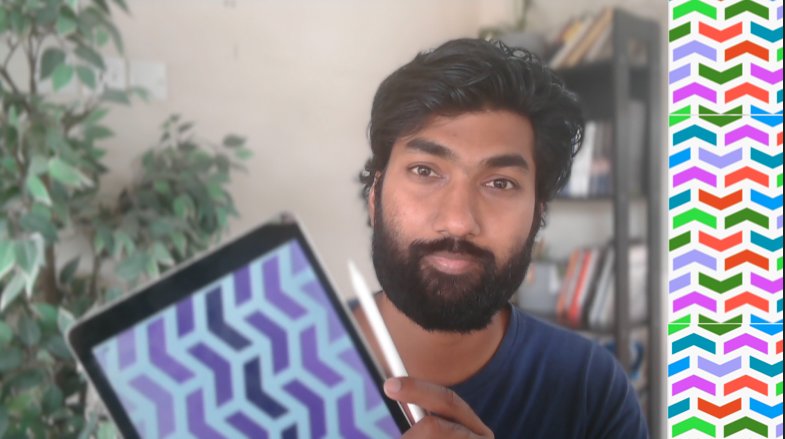
nous parlerons différents types de motifs de
surface, en
particulier des motifs à chevrons
 Srihari Muralidhar