Transcription
1. Introduction du cours: Bonjour, tout le monde. Bienvenue dans
ce cours sur la création d' un motif à chevrons fluide dans
Procreate . Je m'appelle Srihari Je suis illustrateur numérique et artiste avec plus de trois
ans d'expérience. Dans ce cours, vous apprendrez
étape par étape comment créer
un motif à chevrons et comment
créer de telles variations Vous verrez que vous
apprendrez plusieurs variantes de motifs à chevrons. En fait, vous n'avez besoin que d'un iPad Apple et d'un
Apple Pencil pour cela. Ce cours est conçu
pour les débutants. Nous allons
donc y aller étape par étape, en commençant par acquérir une compréhension de
base de ce qu' est
un motif à chevrons et fonctionnement d'un
motif homogène, créant un modèle de base afin que vous puissiez toujours reproduire vos dessins puis en créant
une palette de couleurs Ensuite, en combinant ces
deux éléments, nous créerons notre mosaïque de
motifs finale dans Procreate Ensuite, les
leçons supplémentaires passionnantes sur la réutilisation de votre contenu ou la
réutilisation de votre motif multiples manières
en utilisant
différentes tailles,
couleurs, textures Et puis, en prime, vous apprendrez à créer
un
pinceau à motif Chevron sans faille dans Procreate , en utilisant le motif
que vous avez conçu Je suis très heureuse de partager tout ce que je sais sur la
création d'un motif à chevrons Après avoir suivi l'intégralité de ce cours, dans
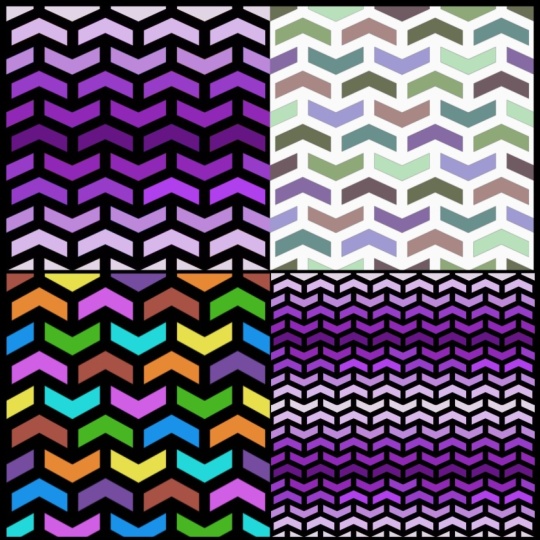
le cadre d'un projet de cours, vous créerez deux
ou trois variantes
différentes motif
de chevron homogène à l'aide de Procreate Comme je l'ai mentionné, vous avez juste besoin d'un iPad, d'un Procreate
installé dessus, crayon
Apple et d'
un
peu de temps consacré à la création de
vos superbes motifs Je suis très heureuse de
partager tout ce
que je sais sur la création de motifs homogènes à
chevrons Je vous rencontrerai dans la section consacrée aux
cours ci-dessous.
2. Comprendre les motifs de Chevron sans couture: Bienvenue à la première leçon création
de votre motif à
chevrons sans faille Dans cette leçon,
nous allons maintenant parler ce qu'est un motif à chevrons dans son ensemble et de
la façon dont un motif homogène fonctionne lorsque nous créons
Itrocreate, n'est-ce pas ? Donc, tout d'abord, à propos de l'introduction du motif à
chevrons. C'est un modèle qui peut être
utilisé dans de multiples variantes. On le voit surtout dans les décors,
parfois dans le design de mode et surtout dans les motifs de
surface, qui peuvent être imprimés sous forme de version
homogène, n'est-ce pas ? Donc, l'une des principales
caractéristiques de ce motif à chevrons est que vous verrez un
motif comme celui-ci Quand elles ressemblent à de
légères lignes angulaires, principalement horizontales avec
des ruptures verticales, qui se
poursuivront d'elles-mêmes. Comme ça, le plus souvent à l'horizontale. Cela ira parfaitement dans toutes les
directions à tout moment. Mais dans ce cas, vous
verrez que l' aspect
saillant ou dominant est l'horizontale, une sorte de ligne rookid ou
angulaire, C'est une chose. Oui,
nous pouvons faire des variantes. Nous verrons le type
de leçons à venir, comment créer de multiples
variantes de motifs à chevrons Et apportez quelques légères
modifications, par exemple en augmentant
la profondeur ou la hauteur
du motif général. Quelque chose comme
ça, nous allons essayer différentes variantes
en utilisant des couleurs, des
textures, etc. Mais l'idée générale de ce qu' un motif à chevrons
est clairement qu'il comporte lignes
angulaires
parallèles à l'horizontale, comme des cercles concentriques
, n'est-ce pas parallèles à l'horizontale, comme des cercles concentriques
, C'est l'idée générale
du motif à chevrons. Maintenant, euh, il y en
a quelques types que nous pouvons toujours
varier. Vous verrez qu'en fait, dans ce
motif à chevrons ou ce carreau à motifs, vous verrez le motif,
le motif principal n'est pas la couleur blanche. D'accord ? Vous pouvez changer cette couleur blanche en une
autre couleur, d'accord ? Tu peux
jouer avec ça. Vous pouvez également jouer
avec les objets qui se trouvent au centre ou avec
les couleurs de remplissage. Ce sont les deux principales
variations que nous voyons
toujours en ce qui concerne le motif
à chevrons Vous pouvez également
jouer avec les textures , par exemple en utilisant pinceau avec
lequel vous
créez ces lignes particulières, disons, dans
le motif général. Cela détermine également les
différentes variations vous pouvez faire dans le motif en
chevron. E. Maintenant que vous connaissez l'introduction de
base de ce qu'est
un modèle à chevrons, nous n'allons pas entrer dans
l'histoire et les multiples cas d'utilisation, nous allons les implémenter et voir où nous pouvons les utiliser, n'est-ce Nous verrons comment fonctionne essentiellement, euh, un modèle fluide. D'accord, c'est très important
car lorsque nous
créons un motif
homogène en chevrons, nous
commençons par créer
un modèle et créer une vignette de base D'accord ? Ensuite, nous verrons
comment le rendre fluide. Donc, le concept ou
l'idée de créer un modèle homogène, si nous en connaissons ou en comprenons les bases,
il nous sera facile, disons, multiplier le modèle de vignette de base que vous aurez créé
dans les leçons à venir. D'accord ? Donc, tout d'abord, disons qu'il existe un canevas
particulier. Motif généralement homogène,
nous optons pour une toile carrée. Ce n'est pas obligatoire. Vous pouvez utiliser plusieurs tailles de
toile. Mais le carré est bien
plus avantageux pour le rendre homogène.
C'est une idée. Nous passons toujours derrière
la toile carrée. Mais
encore une fois dans cette leçon, nous travaillerons également
avec différentes formes, en
particulier dans la section bonus, où une fois que nous aurons
créé une mosaïque à motifs, nous créerons plusieurs
tailles de notre
mosaïque à motifs pour créer une version
homogène, ce qui peut toujours être fait. Mais lorsque vous réfléchissez
et finalisez votre mosaïque à motifs, je
vous recommande toujours d'opter pour la taille carrée En ce qui concerne la
taille du canevas, nous l'
examinerons dans la prochaine leçon. Donc, si vous avez une toile carrée, les objets qui se trouvent en haut devraient ressembler à ceux
qui sont en bas. D'accord ? De la même manière. Ce qui est
à gauche doit ressembler à ce
qui est à droite. Donc, si vous faites cela, il n'
y aura naturellement pas de lignes de bord
lorsque vous copierez et collez
le carreau à motifs sur un aspect
horizontal ou vertical, n'est-ce pas Il deviendra homogène car
la demi-forme deviendra une forme complète
en l'ajoutant au motif suivant. C'est l'idée générale.
Nous allons donc maintenant créer un modèle homogène de base pour
voir comment fonctionne un modèle, n'est-ce pas ? Ajoutez une nouvelle couche. Encore une fois, je vais le parcourir en un
clin d'œil. Il suffit d'observer et voir comment fonctionne un brevet, en
particulier s'il s'agit d'un modèle homogène Ensuite, dans les
leçons à venir, nous
allons procéder étape par étape afin que vous compreniez comment le
faire en action, n'est-ce pas ? Parfait Donc, les guides de
dessin. D'accord, nous pouvons supposer qu'il s'agit d'
une tuile à motif unique. Hein ? Maintenant, en quoi est-ce un modèle homogène ? Comme nous avons utilisé
l'aide au dessin, qui copie tout ce qui se trouve sur
les corns, c'est facile pour nous Je vais donc copier cette mosaïque à motif
particulier et essayer de vous montrer en quoi
elle est naturelle et harmonieuse. Ne vous inquiétez pas, puisque
je suis en train de parcourir cette page en
profondeur, étape par étape, afin que vous puissiez clairement
comprendre comment procéder Mais pour l'instant, il vous
suffit de comprendre comment une tuile à motif unique peut
devenir un motif homogène. Vous voyez, vous ne pouvez voir
aucune ligne de division parce que notre
motif réel si vous voyez le carreau à
motifs que nous avons, que nous avons créé
dans la première partie, c'est le carreau à motifs. D'accord ? Ce carré est un carreau à motif, un carreau à motif
réel, qui est copié et
collé plusieurs fois Vous ne verrez
donc pas où il se termine ni
où il commence C'est donc l'idée générale de créer une mosaïque à motifs, n'est-ce pas ? Dans la leçon suivante, nous allons donc commencer par créer
un modèle de base pour commencer,
disons, notre sorte de dessin de motif
homogène en chevron, puis nous le passerons en
revue étape par étape Je te retrouverai au cours
de la prochaine leçon.
3. Créer votre modèle de base: Bienvenue donc dans la deuxième leçon,
où nous allons créer un modèle de base pour un motif
Chevron Seamless Pour cela, ouvrez Procreate, appuyez sur l'icône plus dans le coin supérieur droit
et optez pour Canvas personnalisé Dans ce cas, comme je l'ai mentionné
dans la leçon précédente, nous allons commencer par un canevas
carré car il est
plus facile de comprendre le
fonctionnement d'un motif homogène
dans son aspect général. Nous allons donc opter pour des
milliers par 1 000. C'est une
taille suffisante. Vous pouvez même opter pour 2 000 ou 3 000,
c'est très bien. Et en termes de
nombre de couches, cela dépend de la capacité de RAM de votre
iPad Donc, au moins 50 couches
suffisent amplement. Vous pouvez donc dimensionner votre
toile en conséquence. Mais pour
commencer par un brainstorming, je vais opter pour des
milliers par 1 000 OK ? Assurez-vous toujours que
le DPI est de 300. OK ? La raison en est qu'au départ, lorsque
vous concevez, vous n'avez peut-être pas prévu
de l'imprimer,
disons, sur un produit
ou quelque chose comme ça. Mais finalement, si vous en avez deux, vous aurez besoin des 300 DPA
pour une impression claire Alors choisissez-le
toujours. Et les couches, cela dépend de votre
iPad, comme je l'ai mentionné. Et pour ce qui est du profil colorimétrique, euh, nous allons commencer par le RGB parce que c'est facile de le faire
à l'écran. Mais lorsque vous l'imprimez, il est préférable de le faire en CM k. Donc, si vous
utilisez votre patron,
publiez sur un
site Web d'impression à la demande où vous
souhaitez l'imprimer. À ce moment-là,
vous pouvez changer votre
œuvre d' art en CMC,
c'est tout à fait possible, n'est-ce pas ? Nous allons donc commencer par ceci. Une fois que vous avez vérifié
tous ces
aspects, cochez la case
en haut à droite. Vous avez maintenant votre toile carrée. Maintenant, tout d'abord, comme je l'ai mentionné, le schéma oral
ressemblera à ceci, n'est-ce pas ? Nous ne ferons donc que cette partie. Faisons seulement une sorte
d'arche de montagne. Nous allons le faire parfaitement. Ensuite, nous essaierons de le copier
de plusieurs manières. Parfait. Ouais. Nous allons donc d'abord passer aux actions et
choisir le guide de dessin. Optez pour modifier le
guide de dessin, optez pour la symétrie. Ensuite, vous pouvez appuyer sur
le crochet en haut à droite. OK, donc vous voyez que
c'est symétrique. Parfait. Maintenant, opte pour le noir. Je choisirais le noir parce que c'est facile
pour nous de commencer. Ensuite, nous pouvons éventuellement changer les couleurs en fonction de
notre design, non ? Dessinez donc à partir d'une marque particulière et une fois qu'elle devient une ligne
droite,
appuyez sur
l'écran avec l'autre doigt. Vous verrez qu'il devient un angle
d'environ 30 degrés
, l'angle le plus
préférable pour
un motif à chevrons Vous verrez qu'
il y a un petit chevauchement. Vous pouvez bien zoomer
puis l'effacer.
C'est très bien. Parfait. Encore une fois,
nous allons le dupliquer. Maintenant, déplacez-le vers le bas. C'est approximatif, vous n'
avez pas besoin de le déplacer
d'une manière spécifique. Cela dépend de l'épaisseur
que vous souhaitez donner à votre motif. Vous verrez qu'il y aura
une différence lorsque nous réduirons, donc
c'est tout à fait normal. Ensuite, combinez les deux couches et remplissez-les
de couleur noire. Il s'agit donc d'une seule unité
de notre modèle à chevrons. Nous allons maintenant le copier et le
coller de plusieurs manières, non ? Alors dupliquez-le. Sélectionnez les deux actions,
réduisez la taille de moitié, assurez-vous que le claquage est
activé pour vous faciliter la tâche Sélectionnez ensuite le type, vendez l'une des couches
, puis déplacez-la sur le côté. Profitez-en pour prendre des photos, c'
est très important. n'y a aucun écart. C'est juste
pour vérifier. OK. Et depuis cette forme particulière, vous n'avez pas encore complètement
décidé comment procéder. Faites-en une copie et
conservez-la en bas. OK. Faites donc une copie, renommez-la en original Pour que vous ayez toujours la
copie de base ou principale et que vous la masquiez. Ensuite, vous travaillerez
sur l'autre couche. Dupliquez
à nouveau, sélectionnez les deux, réduisez la taille de moitié, puis sélectionnez-en une et
déplacez-la vers la droite. Parfait. Nous pouvons
continuer comme ça ou nous pouvons en quelque sorte arrêter
avec cela lui-même. Combinez les deux,
dupliquez-le une fois
de plus, abaissez-le et voyez quelle serait l'
épaisseur du motif. Il semble que dans ce cas, le motif soit un peu plus épais et c'est ce
que je voulais par rapport à l'exemple de modèle
que j'ai montré dans le type d'introduction
ou dans la première leçon. Je veux qu'un motif
soit un peu plus épais, c'est pourquoi j'opte pour cette épaisseur particulière,
n'est-ce pas ? C'est une bonne chose. Maintenant, revenez sur le guide,
sélectionnez canevas, le
guide de dessin, modifiez le guide de dessin. Cette fois,
tu feras deux degrés. Et n'oubliez pas que la taille globale d' une grille était de 1 000
x 1 000 pixels, soit la taille du canevas. Nous allons donc le diviser par
cinq ou dix parties. OK. Donc soit c'est 200 et
voyez quelle est la taille du réseau. Si c'est trop gros pour
toi, j'ai l'impression que, d'
accord, ça va
devenir très important. Ensuite, vous pouvez le changer à 100 et vous
assurer de placer le point bleu, placer le point bleu, qui se trouve généralement au
centre un coin, afin que les grilles exactes soient
claires pour vous, n'est-ce pas ? Une fois que c'est fait, vous pouvez
appuyer sur le crochet. Parfait. Maintenant, déplacez
l'une de ces bandes horizontales à
chevrons vers le haut, puis
réduisez la taille, passez à la forme libre, désactivez les aimants et
réduisez la Parfait. Vous verrez maintenant
que cette bande particulière se trouve à l'intérieur de cette seule ligne de quadrillage, disons. Ensuite, vous
copierez cette
bande particulière en dix fois. Hein ? Dupliquez-le. Déplacez-vous. Dans ce cas, je vous
recommande d'activer le bouton
magnétique pour qu'il s'enclenche exactement, verticalement vers le bas. Et il se trouve exactement
au bon endroit. Parfait. Nous allons
continuer sur cette voie. En fait, vous pouvez
fusionner les deux, les dupliquer à nouveau, puis les déplacer à nouveau. Profitez toujours de l'occasion
pour prendre des photos sur place. Dupliquez-le une fois de plus,
déplacez-le vers le bouton. Vous verrez ce
schéma général sortir de la grille en raison de quelques pixels
qui peuvent être différents. Vous pouvez donc toujours modifier
cela. C'est très bien. Vous pouvez combiner ces
deux éléments. Maintenant, déplacez-vous, comme si c'était une forme libre, puis déplacez-le un peu. Vous verrez donc que
chaque couche est déjà définie maintenant, n'est-ce pas ? Encore une fois, de la même manière, dupliquez-le,
déplacez-le vers le bas. Parfait. Vous le verrez
exactement fixé dans le coin. La raison en est que nous avons choisi la grille sous
laquelle il fonctionnera. Hein ? Parfait. Nous allons maintenant
créer deux lignes verticales, lignes verticales noires
entières, et nous allons en effacer
certains aspects et les copier et les coller sur différentes verticales afin terminer
notre parcours
fluide, n'est-ce pas ? Donc pour cela, combinez toutes
les couches horizontales, puis appuyez sur une nouvelle couche, assurez-vous que votre pinceau est couleur
noire,
calligraphié et monoline Votre marque doit alors avoir exactement la même épaisseur que
les bandes horizontales que
vous devez connaître. J'ai tracé cette
ligne, puis je l'ai déplacée. Oui, c'est parfait. Encore une fois, nous le faisons manuellement
et de façon organique, sans aller au point des pixels, car selon les
facteurs que vous verrez, surtout en ligne, si vous voyez un motif, il
semble trop parfait. Il ne semble pas que
tu l'aies fait à la main. Il semble que vous l'ayez fait
avec la souris et le clavier
et que c'est trop parfait
pour être parfait au pixel près. C'est quelque chose
que vous essayez d' éviter consciemment, n'est-ce pas ? C'est l'
idée générale. Zoomez
maintenant pour voir comment se
présente le schéma général. Si ça a l'air bien. Vous verrez
qu'il y a une légère différence. Nous pouvons
donc essayer de nous déplacer, de voir
et de revenir ou, vous savez, nous pouvons ajouter une nouvelle couche, passer au blanc, réduire la taille, masquer la ligne noire, puis tracer une ligne
exactement au centre ici afin que vous sachiez exactement
où se trouve le point central. Hein ? Encore une fois, activez la ligne verticale et
voyez si elle est au centre. Si ce n'est pas le cas, vous
pouvez le déplacer légèrement. Parfait. C'est bon. Nous allons donc continuer la même
chose pour l'autre ligne,
qui est ici, la
verticale suivante, dupliquée une fois Déplacez d'abord la ligne de couleur
blanche de manière à
ce que
vous puissiez la marquer facilement. Maintenant, déplacez la ligne de couleur
noire. Parfait. Nous avons
ces deux lignes en ce moment. Vous pouvez retirer le
surligneur blanc que nous avons utilisé Nous allons maintenant commencer
par la première verticale. OK. Donc, si vous voyez un motif à
chevrons, il y aura
des alternatives aux verticales OK ? C'est donc ce que
nous essayons de faire ici. Utilisez donc le tableau comme outil. OK. C'en est une ici.
Il y aura une file d'attente. Oui, il n'y en
aura pas. Oui, il y aura ici, il n'y en aura pas. Nous allons simplement le faire d'
une manière alternative. D'accord, tu dois t'assurer que le haut et le bas se ressemblent
toujours, non ? Donc, dans ce cas,
si vous voyez qu'il y a une ligne ici et qu'il y a une ligne de
continuation ici également. C'est donc l'idée générale. Hein ? Parfait. Nous allons maintenant
passer à la deuxième ligne. De la même manière,
nous allons continuer sur ce point également. Nous allons le supprimer ici.
Je vais le supprimer ici. C'est un schéma très simple si
vous suivez simplement les étapes. Ce n'est pas du tout compliqué. Parfait. Maintenant, nous avons
notre ligne, non ? Assurez-vous de ne pas fusionner ces
deux lignes. C'est très important à ce moment
précis car vous devez même déplacer les lignes vers
différents endroits. En même temps,
créez même les coins, non ? C'est donc une deuxième ligne, non ? Nous allons donc essayer de copier la deuxième
ligne à plusieurs endroits. Disons, ici, ici et au coin de la rue, non ? Nous allons le faire maintenant, dupliquez-le. Nous allons renommer la première ligne avec la première ligne, afin de
ne pas la confondre Déplacez maintenant la deuxième ligne. Attends, j'ai fait une erreur ici. Dans la deuxième ligne, nous devons même classer cette partie, non ? Parce que ça n'y sera pas.
Parfait. Maintenant c'est correct. Maintenant, dupliquez cette couche,
déplacez-la horizontalement. Il s'
enclenchera toujours à l'endroit dont
vous avez besoin, vous n'avez donc pas à vous inquiéter de savoir s'il
sera dans la position exacte. Hein ? Maintenant, cette
partie est importante. Nous devons maintenant le déplacer dans
le coin avec une copie. Maintenant, une chose est que vous
devez zoomer. OK, et assurez-vous que c'est la moitié. OK. Pourquoi la moitié en particulier,
je vais vous le faire savoir. Maintenant, l'autre moitié, nous avons
dû la coller sur le côté gauche. C'est donc continu, non ? La demi-ligne est donc
à nouveau dupliquée et déplacée
complètement vers la droite Parfait. Maintenant, la deuxième
ligne est prise en charge. Nous allons maintenant copier la première ligne. OK, nous allons copier la première ligne que nous avons déjà
créée, dupliquée. Maintenant, déplacez-le en vous assurant que le snap est activé. Si vous ne
voyez pas si c'est au centre, vous pouvez toujours zoomer et
regarder le point central. Dupliquez à nouveau et
déplacez-le vers la verticale suivante. Maintenant, encore une fois, enfin, vous
aurez une autre
verticale sur la dernière. Il s'agit donc d'un modèle global
que vous allez créer. Donc, assurez-vous toujours
de tester le modèle, n'est-ce pas ? Donc, une fois que cela est créé, combinez toutes les couches, toutes les verticales et
horizontales. OK, dupliquez-le. Renommez la couche de base en tant que modèle d'origine
ou tuile d'origine Nous allons maintenant travailler
sur la couche de travail, la dupliquer à nouveau, réduire la taille,
profiter de son uniformité, réduire la taille de moitié. Profitez-en, il s'enclenche sur l'endroit lorsque vous en réduisez la taille, puis
déplacez-le sur le côté Encore une fois, combinez les deux,
dupliquez-le et déplacez-le vers le
bas, non ? Et éteignez le guide de
dessin. Maintenant, une fois que vous
zoomez, vous ne devriez voir aucune bande verticale, qu'elle soit
verticale ou horizontale. Hein ? Dans ce cas, il n'y a donc pas de bandes
horizontales verticales. Notre modèle de base
est donc exactement le bon. Cela ne pose aucun problème et vous pouvez continuer à utiliser
ce modèle en particulier. OK ? Dans le cours suivant, nous commencerons donc à travailler sur le schéma de couleurs ou
la palette de couleurs, façon de créer une
palette de couleurs pour sur la
façon de créer une
palette de couleurs pour
votre design, puis
nous nous y prendrons.
4. Créer une palette de couleurs propre et cohérente: Alors, bienvenue à la troisième leçon. Dans cette leçon, nous verrons comment
créer
une palette de couleurs pour la conception
globale de votre motif. Alors, appuyez d'abord sur le plastique dans le coin supérieur droit
et optez pour le canevas personnalisé. Donc dans ce cas, pour
la palette de couleurs, il vaut mieux avoir une toile
de nature verticale. OK ? Vous pouvez donc
conserver une taille de, disons, 1 000 en termes de
hauteur et la largeur peut être, euh, disons, 600 ou même 500. Nous allons opter pour 500. Y
vertical en particulier, je vais vous dire dans la prochaine
leçon où nous allons
implémenter cette
feuille de palette de couleurs dans notre design, n'est-ce pas ? Et une fois que c'est fait, vous
pouvez appuyer sur le crochet. Une fois que vous avez vérifié que le
pinceau est un pinceau monoline, vous créez des cercles OK ? Créez-en un.
Assurez-vous qu'il s'agit de cercles. Ainsi, en appuyant avec votre
doigt sur l'écran, cela devient un cercle parfait. Vous pouvez réduire la taille
si vous en avez besoin. Hein ? Dans ce cas, je vais réduire un peu
la taille,
car comme il s'agit d'une sorte
de motif à chevrons, vous avez besoin plusieurs combinaisons de couleurs sur une feuille
en particulier OK, remplis-le
de noir à nouveau. Et puis une fois que c'est fait,
dupliquez-le plusieurs fois. Ensuite, vous les
déplacerez. De la même manière, vous
pouvez en faire des multiples. Donc, tout n'est qu'un ensemble de couleurs que
nous examinons, n'est-ce pas ? Donc dans ce cas, il
y a huit couleurs, non ? De la même manière,
vous pouvez créer plusieurs feuilles de palette de couleurs. Dans ce cas, nous allons donc nous en tenir à une seule feuille de
palette de couleurs. Alors, qu'est-ce qu'une feuille de
palette de couleurs ? Ainsi, lorsque vous concevez pour la première fois, vous réfléchissez à un design
particulier, puis créez une illustration finale ou un motif de
surface à partir de celui-ci À ce moment-là,
vous ne devez pas avoir confusion quant à la couleur que
je dois mettre, n'est-ce pas ? Pour cette raison,
vous
aurez déjà des feuilles de palette de couleurs
prêtes à être importées afin de pouvoir importer cette feuille
comme référence, puis copier-coller ces couleurs.
C'est l'idée orale. Nous allons donc commencer
par opter monochrome ou même nous développer avec, disons, des couleurs
complémentaires. Il existe donc un certain nombre
d'options pour cela. Nous allons donc commencer par une teinte orange
clair. Donc, avant cela, vous combinez toutes les couches, puis
vous les glissez et déposez. Il s'agit essentiellement de couleurs sauvages,
c'est un peu plus clair, donc nous allons lui donner une teinte un
peu plus claire. Cela dépend entièrement de vous. Il s'agit d'un processus entièrement organique dans lequel vous choisissez les couleurs, fonction de vos besoins et
en fonction du toucher de votre design, du type de sensation
qu'il doit donner. Disons que si cela doit
donner une sensation très lumineuse, vous choisirez toutes les couleurs
vives, comme les couleurs fluo Soit vert clair, jaune
clair ou bleu clair. OK ? Si vous recherchez un design très monochrome,
subtil ou très fade, vous choisirez des couleurs
plus sombres comme vert
foncé ou le violet foncé
ou quelque chose comme ça, n' est-ce pas ? Cela dépend entièrement de vous. Dans ce cas, je
veux que ce
soit un peu minimaliste et plat Je choisis donc en quelque sorte les couleurs qui se situent dans
la même gamme de tons. Encore une fois, passez à la palette de couleurs. Nous choisirons une couleur verte. C'est trop brillant. Nous allons le modérer en termes d'obscurité. Ouais. Parfait. Nous opterons pour une teinte bleu
clair. Parfait. Nous avons le
violet, nous avons le vert. Nous n'avons pas de jaune,
nous aurons donc une option jaune. Le jaune n'est donc pas
trop clair, sinon toute
l'identité visuelle
du dessin changera. C'est donc très important.
Nous n'avons pas de bleu foncé, nous allons
donc opter pour une teinte bleu
foncé. Vous verrez une différence,
la différence
entre le bleu clair
et le bleu foncé, c'est très
important. Assurez-vous que vous ne poursuivez pas le même schéma. Nous aurons également un rouge, mais dans une teinte plus foncée, pour qu'il ne soit pas très
flashy ou sur votre visage Je pense que cette orange
est un peu plus foncée ou plus claire, ce qui la rendra
un peu plus foncée. Parfait. Nous allons maintenant avoir une
autre couleur à ajouter. Nous avons donc une teinte jaune. Nous avons le RGB, le R, le G, le B, nous avons aussi le CMYK dans quelles couleurs nous pouvons choisir le
plus. Nous avons choisi le violet. Oui Oui, la
teinte violette n'est pas là. Nous allons donc commencer
par la teinte violette. Parfait. Nous avons donc
huit couleurs avec nous, et c'est ce qu'on appelle une sorte
de feuille de palette de
couleurs personnalisée, que vous pouvez toujours utiliser lorsque vous concevez votre motif final, n'est-ce pas ? Donc, ce que nous ferions avec cela, c'est l'exporter sous forme
d'image, n'est-ce pas ? Assurez-vous que toutes les couleurs
sont réunies dans une seule couche. Vous pouvez
également créer une
autre palette de couleurs en fonction de vos goûts,
c'est très bien. Nous allons donc créer une
autre palette avec seulement quatre
couleurs, n'est-ce pas ? Encore une fois, dupliquez
le tout. Déplacez-le vers le bas. Ou nous
aurons cinq couleurs là-dedans. Nous allons supprimer la couche inférieure, et ces cinq couleurs ne
seront qu'un dégradé de
couleurs, n'est-ce pas ? Donc, ça va commencer par la teinte verte la
plus foncée, puis lentement ça va devenir
un peu stupide Dans cet exemple,
nous allons opter pour le violet, une teinte violette
plus foncée, puis lentement ils
deviennent plus clairs. Assurez-vous que le
changement progressif est très évident. Parfait. Voici donc une autre, euh, disons une feuille
que nous avons faite. Cette feuille de
palette particulière comporte donc deux combinaisons de couleurs
ou ensembles de couleurs que nous pouvons utiliser séparément pour vos conceptions.
Nous allons donc l'exporter. Appuyez donc sur
le menu Actions en haut à gauche. Accédez à partager et exporter
cette image au format JP. Hein ? Et une fois que vous avez cet
onglet, l'icône de sauvegarde de l'image. Ainsi, lorsque vous tapez dessus, cette image
en particulier sera directement enregistrée dans vos photos
Apple, n'est-ce pas ? Ensuite, nous pouvons l'
importer dans la leçon suivante. Dans cette leçon,
vous avez donc vu comment créer votre propre feuille de couleur. Dans la leçon suivante, nous allons concevoir un
carreau à motif chevron avec des couleurs et des modifications et
l'exporter sous forme de style homogène
5. Concevoir votre premier motif Chevron: Bien, bienvenue dans cette
leçon où nous allons
concevoir notre mosaïque à motifs
homogènes en chevrons, en utilisant le modèle que nous avons appris à créer
dans la leçon 2 et la feuille de palette de couleurs que nous avons créée
dans la leçon 3 D'accord ? Nous allons donc commencer. Ouvrez le fichier modèle
que vous avez créé. N'oubliez pas que dans la deuxième leçon, assurez-vous de combiner toutes les couches, assurer que le carreau d'origine est éteint, puis d'ouvrir le carreau d'origine, dupliquer et de renommer le carreau dupliqué
en tant que couche de travail Parfait. Nous avons donc un modèle prêt sur lequel nous pouvons
créer notre modèle, non ? Nous pouvons donc glisser-déposer
les couleurs immédiatement. Donc, comme je l'ai mentionné dans la
deuxième leçon elle-même, soit vous pouvez
changer la couleur de ce motif principal, soit vous pouvez changer la couleur
des intérieurs, n'est-ce pas ? Dans ce cas, nous allons d'abord
commencer par remplir les couches
intérieures, puis nous pouvons jouer
avec la couleur du motif. OK. Alors, comment faites-vous cela ? Comme je l'ai mentionné,
assurez-vous toujours que vous êtes sur
la couche de travail, et non sur le carreau d'origine. Ensuite, pour importer la
référence en question, allez dans le menu Actions. D'accord ? Accédez à Canvas. Il existe une option d'action
appelée référence, appuyez sur Assurez-vous qu'elle est activée. Ensuite, une fois que vous avez
cette fenêtre de référence, allez dans Image, Importer un fichier. Cela ouvrira votre Canvas
ou l'application de photos de l'appareil photo. Vous pouvez ensuite importer
cette image en particulier. Maintenant, j'espère que vous
comprenez pourquoi nous avons, euh, disons, utilisé
le rectangle, à droite, pour notre toile ou la
feuille de couleur, car il trouvera exactement sa place dans le coin gauche
de notre toile, disons. C'est donc facile pour nous
de travailler dessus, non ? Parfait. Nous zoomerons
selon les besoins. Maintenant, puisque nous sommes dans la couche de
travail, c'est une bonne chose. Nous allons simplement appuyer sur la couleur, puis nous la
glisserons et déposerons, n'est-ce pas ? Faites-le glisser et déposez-le à
différents endroits. C'est complètement Hapazer. Vous n'avez pas
à vous soucier du rythme ,
car vous utilisez
presque huit couleurs Vous ne verrez
donc aucune différence dans le schéma
suivi, n'est-ce pas ? Mais comme nous
avons huit couleurs,
limitez-vous au maximum à quatre
points chacune, n'est-ce pas ? Maintenant, c'est parfait. Maintenant,
nous allons en prendre un autre Comme je l'ai mentionné, si c'est dans le coin, ce sera dans
les quatre coins. OK. Bien. Passons maintenant à la couleur orange,
la deuxième couleur. Si c'est en haut, ce
sera même en bas. Donc ça continue, non ? Si c'est sur la droite, ce sera également
sur le côté gauche. Parfait. Nous en avons
assez d'orange. Nous allons opter pour le jaune maintenant. Et ensuite, nous opterons pour Violet. Et ensuite, nous opterons pour Violet. Donc, s'il est en bas, il continuera dans la partie
supérieure de la toile. Si c'est sur la droite,
ce sera même sur la gauche. Ces choses sont très cruciales. Ce n'est qu'alors que vous pourrez
voir un motif homogène en continu, sans les lignes
horizontales et verticales. C'est vrai. Nous allons maintenant
opter pour la teinte rouge. Parfait. Nous
avons maintenant huit points, nous devons
donc compenser
avec deux couleurs. Nous allons donc d'abord terminer la couleur
bleue. Nous avons déjà quatre blues. Maintenant, il nous reste quatre
places, c'est vrai. Donc, dans ce cas précis, fonction de votre vision, quelle couleur est selon vous moins importante dans
cette image globale ? Il y a assez de jaune, il y a assez de vert, non ? Nous pouvons ajouter un autre vert. Parce que le vert est une couleur
très subtile. Du bleu, nous avons suffisamment
d'orange, c'est bien aussi. Du bleu clair, oui, nous avons cinq bleus clairs,
c'est suffisant. Donc, dans cette zone, si vous voyez, quelle couleur n'est pas
disponible ou n'est pas visible ? Il y a du vert, du
jaune, du rouge, orange,
du violet, non ? Il n'y a pas de
rose ou de rose comme ça, non ? Il n'y a pas de bleu foncé, nous
pouvons donc en ajouter un autre ici. D'accord ? Et qu'
en est-il de cette région ? Dans cette région, nous avons du
rouge,
de l'orange , du rose, du jaune, vert, du bleu. Nous n'avons pas de violet ici, nous allons
donc ajouter du violet ici. Hein ? Et pour cette région
en particulier, nous pouvons ajouter du jaune
ici, puisqu'elle est
entourée de couleurs
sombres, n'est-ce pas ? Nous avons maintenant une version complète, disons que nous avons ajouté des couleurs
en utilisant la feuille de palette de couleurs ou la feuille palette de couleurs
que nous avons créée dans la leçon
précédente. Nous avons maintenant terminé
un carreau à motifs, ou du moins les couleurs intérieures. Nous pouvons maintenant jouer
avec les couleurs extérieures, les couleurs des motifs extérieurs. Pour cela, vous pouvez supprimer la référence en
appuyant sur l'icône en forme de croix. Dupliquez ensuite le
calque
d'origine, le carreau d'origine, déplacez-le vers
le haut, activez-le. Verrouillez-le en le faisant glisser avec les deux doigts
de gauche à droite Choisissez ensuite la couleur blanche
dans la palette de couleurs. Accédez aux couches et
remplissez la couleur. C'est bon. C'est le
schéma général que nous avons actuellement. C'est bon J'ai en quelque sorte son propre charme
dans son tableau d'ensemble. Maintenant, ce que nous devons faire,
c'est combiner les deux et voir comment cela fonctionne de
manière homogène. Donc, avant de confirmer
le modèle, il est toujours préférable de le
dupliquer, comme je l'ai toujours mentionné. Donc, dupliquez les deux
couches et combinez un ensemble et supprimez les deux autres ou
masquez les deux autres, dupliquez le calque de
travail que vous avez dupliqué,
que vous avez copié, réduisez la taille de moitié,
assurez-vous que l'uniforme est en place
et que le cliché est activé Hein ? Parfait. Vous ne pouvez donc pas voir de
lignes horizontales ou verticales dans le design global. Nous avons donc une mosaïque à
motif homogène, basée sur le schéma de couleurs, que nous avons créé dans
la leçon précédente et sur le modèle de motif, que nous avons créé dans
la troisième leçon, n'est-ce pas ? Donc, en tant
qu'exportation, vous pouvez masquer le dernier type de test ou supprimer le test final. Exportez maintenant cette
image en tant que vignette finale. Passez donc aux actions, partagez-le et exportez-le en tant que HP. Et ainsi exporté, vous pouvez l'
enregistrer sous forme d'image. Il sera enregistré dans
vos photos Apple. Dans la leçon suivante,
nous parlerons des bonus Comme vous avez déjà votre
mosaïque à motifs homogènes à l'heure actuelle, nous parlerons de la
façon d'utiliser les variations en termes de taille,
de couleur , de dégradés et de position pour créer de multiples variantes
de votre design Je te retrouverai au cours
de la prochaine leçon.
6. Bonus : Créer des variations de motifs Chevron: Kiper, c'est ça. Bienvenue dans la
leçon bonus où nous verrons comment
créer
plusieurs variantes
de votre mosaïque à motifs, que vous avez déjà créée dans la leçon précédente, n'est-ce pas ? Nous avons donc votre
carreau à motifs en ce moment. Quelles sont donc toutes les variantes que
nous pouvons obtenir, n'est-ce pas ? La première chose, c'est la taille. OK ? En termes de taille, si
vous la réduisez de moitié, manière à ce que la forme complète,
disons, de l'unité individuelle d' un motif à chevrons
change, vous pouvez le faire, ou vous pouvez le modifier
en termes d'échelle Mais comme il s'agit d'un modèle
homogène, cela ne fera pas
beaucoup de différence, n'est-ce pas ? Je peux le faire en termes
de couleur, d'accord ? Couleurs, vous pouvez ajouter
plusieurs couleurs. Vous pouvez avoir des couleurs monochromes, ou vous pouvez même avoir des couleurs
texturées ou bien, d'une manière similaire,
vous pouvez le faire Nous allons donc commencer, non ? Voici donc le schéma que vous aviez dans la leçon
précédente. Nous allons maintenant créer une
variante en fonction de la taille. Et comme toujours mentionné, dupliquez le calque d'origine, cela ne fonctionne pas sur le calque
d'origine, n'est-ce pas ? Dupliquez donc la couche de travail et dupliquez également la
tuile d'origine et combinez les deux. Il s'agit de votre couche de travail en
ce moment et nous allons en réduire la taille. Passez à la forme libre, réduisez
la taille de moitié. Cela semble un peu biaisé si
vous le réduisez de moitié. Donc, au lieu de le réduire
de moitié, nous allons le réduire
de trois quarts. OK. Non. Euh, 500 changera le bit de 750 et nous le déplacerons dans le coin Oui. Maintenant, vous verrez une
légère différence ici, en fait, d'accord, par rapport
au modèle précédent. Ce modèle ressemble plus à
un schéma carré, d'accord, que vous pourriez faire ou
même vous déplacer
comme vous le souhaitez en termes
de schéma général Oui, vous pouvez le changer
en deux comme ça, sorte qu'il ressemble presque un motif vertical
plutôt qu'à une bande horizontale. Alors, est-ce fluide ? C'
est toujours fluide. Même la seule tuile que
vous avez notée est homogène. C'est juste qu'il fonctionne
parfaitement à verticale et à l'horizontale avec la toile qui est étirée
verticalement. OK, alors testez pour
tester sa fluidité,
dupliquez-le, sélectionnez les deux, choisissez l'uniforme et réduisez
la taille de moitié copiez-collez un motif sur le côté et recommencez le
même processus Encore une fois, le même processus. Parfait. Alors, pouvez-vous voir
le même schéma que celui-ci ? C'est juste que maintenant c'est un peu biaisé et vous ne le
sentirez pas aussi biaisé si vous le
voyez pour la première fois C'est juste que vous avez créé quelque chose
étiré horizontalement, puis vous
l'avez modifié. Tu pourrais le sentir. Mais si vous le collez
ou si vous le placez sur une marchandise
ou un produit numérique, vous aurez l'impression qu'il s'agit d'un tout nouveau
modèle. OK ? C'est une variante que vous
pouvez essayer en fonction de la taille. Maintenant, la deuxième variation que nous allons examiner est basée sur la couleur. OK ? Maintenant, masquez cette couche
en particulier. Renommez-le en variation de taille. Parfait. Encore une fois,
déplacez-le vers le bas, dupliquez le calque de travail, dupliquez le carreau d'origine. OK, combinez, masquez les deux et conservez-les
comme couche de travail. Maintenant, nous allons changer
la couleur de la peau, d'accord ? Accédez aux réglages, qui est la deuxième icône
en haut à gauche. Passez ensuite à la saturation des teintes
et à la luminosité. OK ? Gardez un œil
sur votre toile. Au moment où vous changez de teinte, verrez toute la couleur
changer dans le motif. Hein ? Tu vois une différence ? Il clignote simplement
parce que je le déplace rapidement pour que vous
puissiez le voir facilement On peut aussi changer la
saturation, non ? Donc, dans ce cas, si vous
voyez à cause de la teinte, même les couleurs rouges
semblent être roses. C'est bon. Vous pouvez donc ajouter
celui de votre choix. Je suis d'accord avec ça. Vous pouvez modifier la luminosité
ainsi que la luminosité globale. D'habitude, je ne le change pas car
cela aura juste impact sur l'ensemble du design
plutôt que sur quelques parties seulement. OK. Maintenant, une fois que vous avez terminé, vous pouvez modifier les réglages. Vous verrez maintenant que nous avons
deux modèles différents. Hein ? C'est donc
un modèle que nous avons créé en ce
moment en modifiant la teinte, la saturation et la luminosité. Et c'est un modèle que vous avez créé
à l'origine, n'est-ce pas ? Ainsi, en une fraction de seconde, nous avons deux motifs différents
avec des combinaisons de couleurs différentes. Voilà donc l'idée générale de la
façon de créer plusieurs
variantes de votre motif en créant plusieurs styles, de multiples variations de
couleurs. Maintenant, comme prochaine variante, nous allons créer un motif avec
une seule couleur monotone avec
différents dégradés, Rappelez-vous que dans la feuille de
palette de couleurs que
nous avons créée, nous avons créé un ensemble de
couleurs différent où les couleurs sont toutes les nuances
du violet, n'est-ce pas ? Nous allons faire la même chose maintenant. Hein ? Nous allons dupliquer
la couche de travail. Nous allons renommer celui
que nous avons fait comme nous le renommerons en variante Couleur. Même variation
de taille masquez-la et revenez
à la couche de travail. Importez maintenant la
feuille de palette de couleurs que vous aviez, Canvas, reference, et vous
avez une référence prête. Nous allons maintenant utiliser
cette palette que nous avons en bas. Bien. Assurez-vous que la bonne couche
se trouve sur la couche de travail, puis nous commencerons à la
glisser-déposer, n'est-ce pas ? Hein ? Donc, comme nous avons
cinq couleurs différentes ici, et approximativement si vous
comptez le nombre de lignes que nous avons, nous en avons environ dix. OK ? Donc, en ce qui me concerne, nous pouvons avoir une
gradation horizontale, n'est-ce pas ? couleur la plus foncée
sera donc au centre,
et au fur et à mesure qu'elle passe sur le dessus, elle deviendra plus claire, n'est-ce pas ? Ainsi, lorsque vous créez un
motif homogène en haut et en bas, vous verrez un léger dégradé de couleurs passer
du foncé au clair. Hein ? Je vais donc
vous montrer comment procéder. Nous sommes sélectionnés avec
la couleur la plus foncée. Nous allons maintenant trouver la couche la
plus intermédiaire. Donc un, deux, trois,
quatre, cinq, six, sept, huit, neuf, dix, deux, trois, quatre, cinq. Le bleu est donc la couche la
plus foncée. Nous allons le remplir de
notre couleur la plus foncée. Ensuite, nous opterons pour
la couleur la plus claire suivante. Remplissez-le dans les couches
supérieure et inférieure suivantes. C'est un processus un peu fastidieux, mais vous verrez le
résultat bien plus beau, vous en serez très heureuse Ensuite, la couleur la plus claire suivante. Maintenant, la deuxième couleur la plus claire. Et puis la couleur la plus claire. Il se peut qu'il nous manque une
couleur de plus pour une seule ligne. Pour cela, vous pouvez ajouter
une autre teinte de la même couleur la plus claire et réduire
l'intensité, n'est-ce pas ? Nous allons donc passer aux
couches ou aux couleurs. Nous allons presque le rendre
blanc ou gris. Maintenant c'est presque gris, non ? Nous devons avoir une teinte
de la même couleur. Je suis sûr que vous
suivez tout le processus. Parfait. C'est donc notre schéma
général, non ? Nous pouvons donc
désactiver la référence, puis nous la dupliquerons
pour tester notre nature homogène. Réduisez la taille de moitié, assurez-vous que toutes les autres
couches sont désactivées. Sélectionnez l'une de ces couches, déplacez-la vers la droite,
combinez les deux, dupliquez-la à nouveau et
ramenez-la en bas. C'est vrai. Alors, pouvez-vous voir quelque chose de
beau maintenant, n'est-ce pas ? Vous verrez qu'il existe
également
un dégradé de couleurs sur les diapositives de
bas en haut, n'est-ce pas ? C'est l'idée générale de
ce modèle en particulier. Nous allons donc le supprimer. Il s'agit donc d'une couche de travail. Nous pouvons le renommer en dégradé de variation de
couleur ou en variation de
dégradé C'est bon. Il s'agit donc d'une dalle
à motif à variation de
dégradé nous avons comme
produit final. Maintenant, nous allons ajouter une autre
variante, qui est la texture. OK, nous allons ajouter un pinceau
de texture à l'image globale. Tout d'abord, nous l'ajouterons uniquement
au cadre extérieur, d'accord ? Masquez donc la variation du dégradé, déplacez-la vers le bas,
ouvrez le carreau d'origine. Assurez-vous que le verrouillage alpha
est activé, vous pouvez supprimer la
couche d'arrière-plan si vous le souhaitez. Verrouillez Alpha, passez au type de pinceaux et voyez s'il s'agit de pinceaux
à texture, qui ressemblent à ce que vous recherchez
vraiment en termes de
pinceaux ou d'éléments artistiques, de fusain
ou de tout autre type de pinceau avec lequel
vous êtes à l'aise. Je vais opter pour le Brunt Tree. Je vais essayer quel est le schéma. Parfait. C'est une
bonne chose. C'est une bonne chose. Je vais choisir la
couleur la plus claire. C'est également une bonne chose. Ensuite, je vais juste
ajouter quelques textures. Et nous pouvons désactiver
l'aide au dessin pour qu'elle soit facile à utiliser. OK. Vous voyez que je ne
fais qu'un patchwork ici, donc c'est facile C'est comme si vous faisiez quelque chose sur une vraie toile
plutôt que numériquement. Mais c'est ce qui contribue
également à l'image globale. À l'heure actuelle, vous avez
une texture pour cela. Maintenant, si vous activez
la couche inférieure, vous verrez une légère différence
dans le motif général. Vous pouvez également faire la même chose
pour les couleurs, non ? Vous pouvez également faire la même
chose pour les couleurs, et le style général
du carreau à motifs lui-même changera à cause
de la légère texture que vous avez créée, ce qui ajoutera de la profondeur à l'ensemble des images, n'est-ce pas ? Dans cette leçon,
vous aurez donc créé plusieurs variations de couleurs, de position ou de taille, et même de texture. Dans la leçon suivante, nous
allons créer un
pinceau à chevrons homogène, disons, dans Procreate Je te rencontrerai lors
de la prochaine leçon.
7. Bonus : Transformer votre conception en un pinceau à motifs sans couture: Bienvenue dans cette
leçon bonus où nous allons créer
un pinceau à motif chevron fluide
dans Procreate . Alors,
comment s'y prendre ? Vous ouvrez le carreau à
motif original que vous avez créé
en noir, n'est-ce pas ? Nous l'aurions nommée tuile d'origine. Donc, vous l'ouvrez, vous le dupliquez. OK, et assurez-vous qu'aucune autre
couche n'est activée. À l'aide des trois
doigts, faites glisser votre doigt vers le bas. Et en fait, tapez, copiez tout. Une fois le canevas copié, désactivez le calque, ouvrez un nouveau calque, passez aux pinceaux, optez pour la calligraphie, puis choisissez monoline,
puis dupliquez le pinceau
monoline
et appuyez sur la et appuyez sur la Passez maintenant au grain, choisissez la source du grain,
importez et collez. OK. Il s'agit donc d'une
variante de celui-ci. Quel en est l'impact maintenant ? Comme Mark, assurez-vous de
choisir la texture,
augmentez-en l'échelle Parfait. Maintenant, nous essayons de
le dessiner, voyons comment se forment les motifs. C'est vrai. Si vous le souhaitez, vous pouvez
augmenter un peu plus l'échelle. Si vous accédez aux paramètres de l'Apple
Pencil, vous pouvez augmenter
le rythme du trait. Vous pouvez augmenter la stabilisation du
trait. C'est une ligne de streaming ou
comme vous le souhaitez. Oui Une fois que vous avez terminé, vous pouvez appuyer sur
la case en haut à droite. Augmentez la taille de votre pinceau, assurez-vous qu'il s'agit d'un nouveau pinceau que
vous avez créé. Ensuite, une fois que vous aurez commencé à dessiner, vous verrez le motif ici. C'est noir parce que nous avons
choisi la couleur noire. S'il utilise une couleur différente, disons orange,
il apparaîtra en orange. Si nous choisissons une couleur,
disons le vert, obtiendrons un motif de couleur
verte. S'il utilise une couleur,
disons bleu ou violet, nous obtiendrons un motif de couleur
bleue. C'est un modèle homogène, non ? Maintenant, ce que vous voyez dans
ce cas particulier c'
est qu'il s'agit en fait d'un schéma
négatif. Cela crée la
couleur aux endroits où elle est opposée
au motif paxtal Alors, comment s'y prendre ? Il s'
agit en fait d'un pinceau. Nous allons créer un autre
pinceau comme celui-ci. Encore une fois, tapez une nouvelle couche. Accédez aux pinceaux, dupliquez le pinceau monoline
d'origine, puis passez au pinceau
dupliqué Assurez-vous d'être dans le
grain et non dans la forme. Choisissez la source du grain, importez et collez. OK. Ainsi, une fois que vous avez le grain
sur la source de grain, tapez
avec deux doigts sur la toile pour qu'elle s'inverse. C'est
très important. Une fois que vous avez terminé, appuyez sur le coin supérieur droit
et choisissez texturé Ensuite, vous pouvez
appuyer
sur le crochet en haut à droite. Maintenant, masquez le
design précédent que vous avez fait. Maintenant, assurez-vous que c'est un nouveau crayon que vous avez choisi,
augmentez la taille. Il est très petit, nous pouvons donc en
augmenter l'échelle, revenir au pinceau,
augmenter l'échelle des grains. OK, c'est très important.
C'est donc en quelque sorte visible visuellement. Créez une nouvelle couche. Une fois que vous avez commencé, c'est très gros. Assurez-vous que la balance est d'
environ 15, pour que vous puissiez voir le grain
réel, n'est-ce pas ? Parfait. À l'heure actuelle, vous voyez que vous avez un motif
homogène, un motif à chevrons sans faille dans la couleur que vous voulez vraiment D'accord, vous pouvez changer la
couleur en rouge, par exemple, augmenter la taille
si vous le souhaitez. On peut dire
couleur bleue, couleur bleu clair. Vous pouvez choisir le vert, une teinte un peu plus foncée et peut-être le jaune dans
le coin inférieur, n'est-ce pas ? Il s'agit donc de notre pinceau à
motif homogène
que nous avons créé et utilisé
avec différentes couleurs. Si vous souhaitez en ajouter un,
vous pouvez ajouter un flou de cohésion et augmenter
le
flou de cohésion pour que le mélange se fasse bien.
Tout
va bien se mélanger. C'est une idée générale, non ? Dans cette leçon, nous avons donc appris comment créer
ce pinceau à motifs. Si vous souhaitez
exporter, c'est très simple. Accédez à la section des pinceaux. Glissez-le, et il y a
une option appelée partager, non ? Vous pouvez partager le pinceau. Vous pouvez l'enregistrer dans vos fichiers ou vous pouvez l'envoyer par la poste à
quelqu'un d'autre ou même vous pouvez
l'emballer sous forme de produit numérique
et le vendre. Vous avez donc plusieurs
options sur ce front. OK. Parfait. Dans cette leçon, vous
avez donc appris à créer
votre pinceau à motif Chevron sans faille dans Procreate Dans la leçon suivante,
nous parlerons du projet de classe et de
nos réflexions finales.
8. : Créez vos propres variations de motifs Chevron (ec): Bienvenue donc dans la leçon finale sur le récapitulatif et le projet de classe
et les dernières réflexions à ce sujet Nous allons donc récapituler ce que nous avons déjà
appris,
dès la première leçon Nous avons donc appris comment un motif à chevrons et
comment fonctionne un motif
homogène dans une mosaïque à motifs Ensuite,
nous créons un modèle de base. D'accord, pour notre carreau à
motif Chevron, nous avons créé une palette de couleurs, que nous pouvons utiliser lors création d'un panneau complet et homogène Ensuite, en combinant tous ces éléments, nous avons créé notre carreau final, disons, à
motif homogène, avec le
style de chevron de Procreate Ensuite, nous sommes passés aux
leçons bonus où nous avons créé plusieurs variations en utilisant
la couleur, la taille et la texture. Enfin, nous avons
créé un autre bonus lequel nous utilisons la mosaïque à motifs en
chevrons pour créer un pinceau homogène avec un
pinceau positif en fait négatif dans Procreate , et comment exporter et partager Donc, une fois que vous aurez
appris toutes ces choses cadre d'un projet de classe, je veux que vous
fassiez au moins trois ou quatre variantes différentes de motifs à chevrons homogènes Comme vous le voyez à l'écran, le premier
traite de la variation de taille. Le suivant a traité de
la variation de couleur. Celui dans le coin inférieur
gauche est de la couleur extérieure. Vous êtes passé au noir. la même manière, dans le coin
inférieur droit, nous avons travaillé avec
l'aspect monochrome et dégradé. Ainsi, de la même manière, vous essayez de créer plusieurs
variantes de votre motif à chevrons sans faille et vous pouvez le publier dans
la section du projet Je serais très heureuse de
regarder vos créations, et avec
vos collègues également, ce sera une
expérience agréable, n'est-ce pas ? Je suis très heureuse que tu
aies suivi ce cours, et je suis sûr que tu en as appris une ou
deux choses. Je suis tellement heureuse si vous le souhaitez, et si vous aimez vraiment le cours et qu'en fonction de votre opinion, vous pouvez le publier
dans la section des critiques. Je suis également très heureuse d'apprendre
de vous
comment je peux améliorer le partage de
mes connaissances avec vous.
 Srihari Muralidhar