Transcription
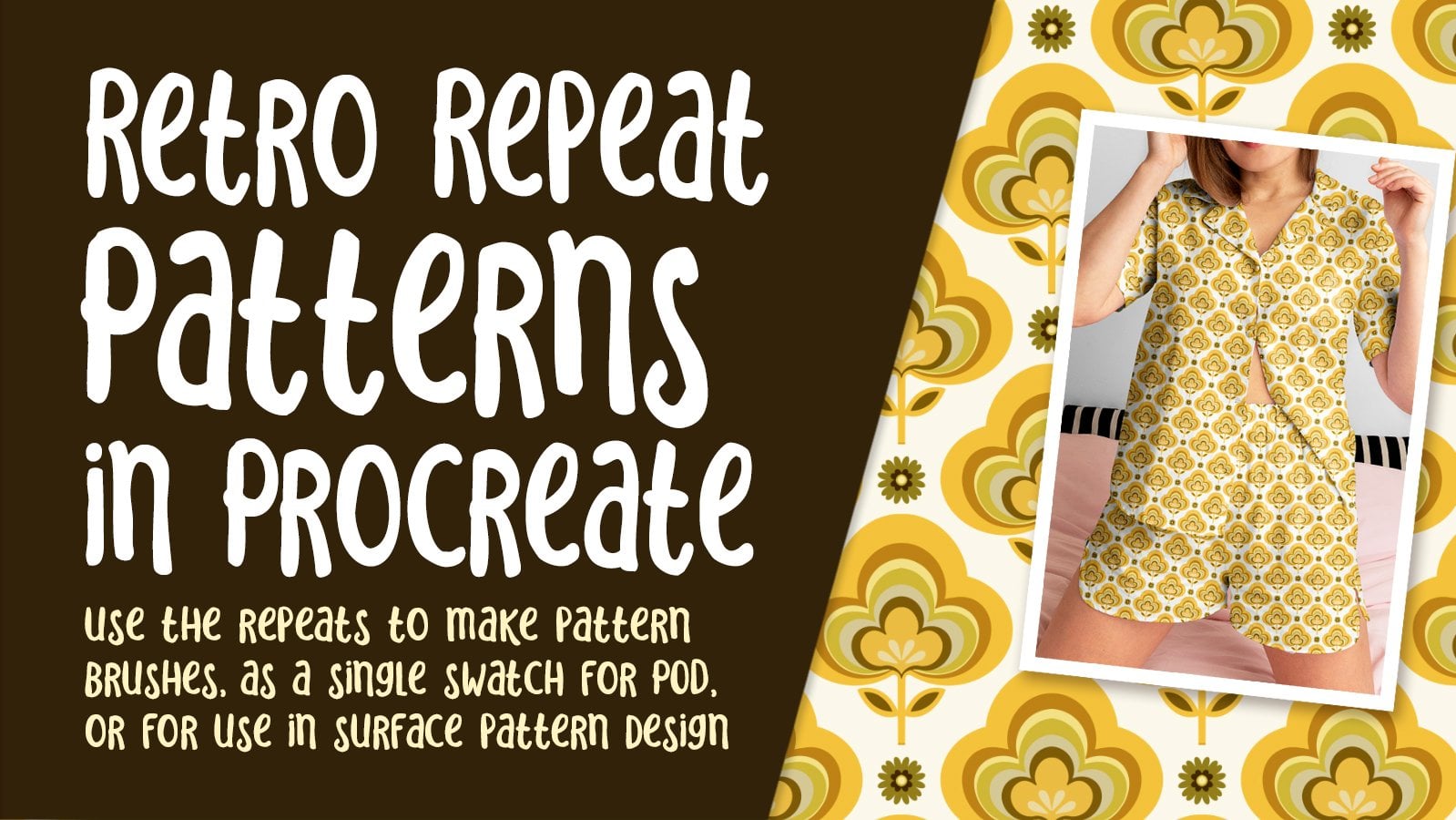
1. Introduction et aperçu Rétro Intro de simples Coordonnées rapides simples simples: Salut les gars. Bienvenue. Je m'appelle Doris Aspirin, et je viens vous voir de Sunny Manitoba, Canada. Aujourd'hui, il est censé atteindre un énorme 34 degrés. C' est chaud. Je suis dans un coin de ce qui était dans mon studio et je suis devenu la chambre de mon petit-fils. Ma fille achète ma maison et on est en train de faire des rénovations. Cependant, cela ne m'empêche pas de produire une classe. Tu me connais. J' adore travailler. C' est donc un autre cours dans les conceptions de motifs simples et rapides de Siri. C' est principalement pour produire des motifs de coordonnées, mais je passe en revue la création de mon imprimé de héros. Nous allons utiliser toutes sortes de filtres illustratifs et de fonctions telles que Pathfinder et alignement pour aider à créer ces modèles très rapidement. Maintenant, cela peut vous prendre un peu plus de temps qu'il ne m'a fallu pour certains d'entre eux, mais ne craignez pas. Plus vous pratiquez, plus vous aurez de répétitions, mieux vous deviendrez. Êtes-vous prêt à commencer ? Commençons par juste un aperçu. Vous n'avez pas besoin de chercher très loin pour vous inspirer des fleurs rétro. J' ai tapé rétro design floral des années 70 Wow. Regardez tous les différents exemples qui ont été présentés. Parlez de flashback à ma propre enfance. J' avais 10 ans en 1970. Donc, entre 1970 et 1980 ce Waas essentiellement ce que j'ai vu partout, je pense que je me souviens même qu'il y en a quelques ici que je la jure sur les objets que je possédais ou étaient des oreillers dans notre maison. Pensez que celui-là, par
exemple, était quelque chose qu'ils ont réellement fait à Mak Tak. Parce que je me souviens que ma mère achetait ces trucs et doublait les tiroirs de placard de cuisine ou quelque chose avec. Et je pense que j'ai eu un poncho avec un tissu vraiment similaire à Ceci est certainement un floral brun autour de fond et ces couleurs en C brun, vert, orange. Ce sont quelques-unes des couleurs dominantes de cette époque particulière, donc cela m'a inspiré à créer cette nouvelle collection de motifs sur lesquels j'ai travaillé. J' ai décidé d'aller avec une sorte de ligne verte et une sorte de couleur de motif d'avocat pour
commencer . Donc vous allez me voir travailler pour créer un tas de coordonnées pour cet ensemble ? Je vais commencer par faire un aperçu de la création de ce modèle moyen. Donc mon modèle de héros et ensuite on va parler des
empreintes secondaires et mélangeurs que j'ai conçues pour suivre. Que presque toutes les impressions que j'ai conçues comme coordonnées ici ont été faites en utilisant une sorte de technique qui les rend très rapides et faciles à produire. Tu vas apprendre au moins cinq ou six nouvelles techniques que je n'ai enseignées dans aucun de mes autres cours. Alors passons à la leçon 1 où nous allons commencer. Je parle juste de cette empreinte de héros. Je te verrai là-bas.
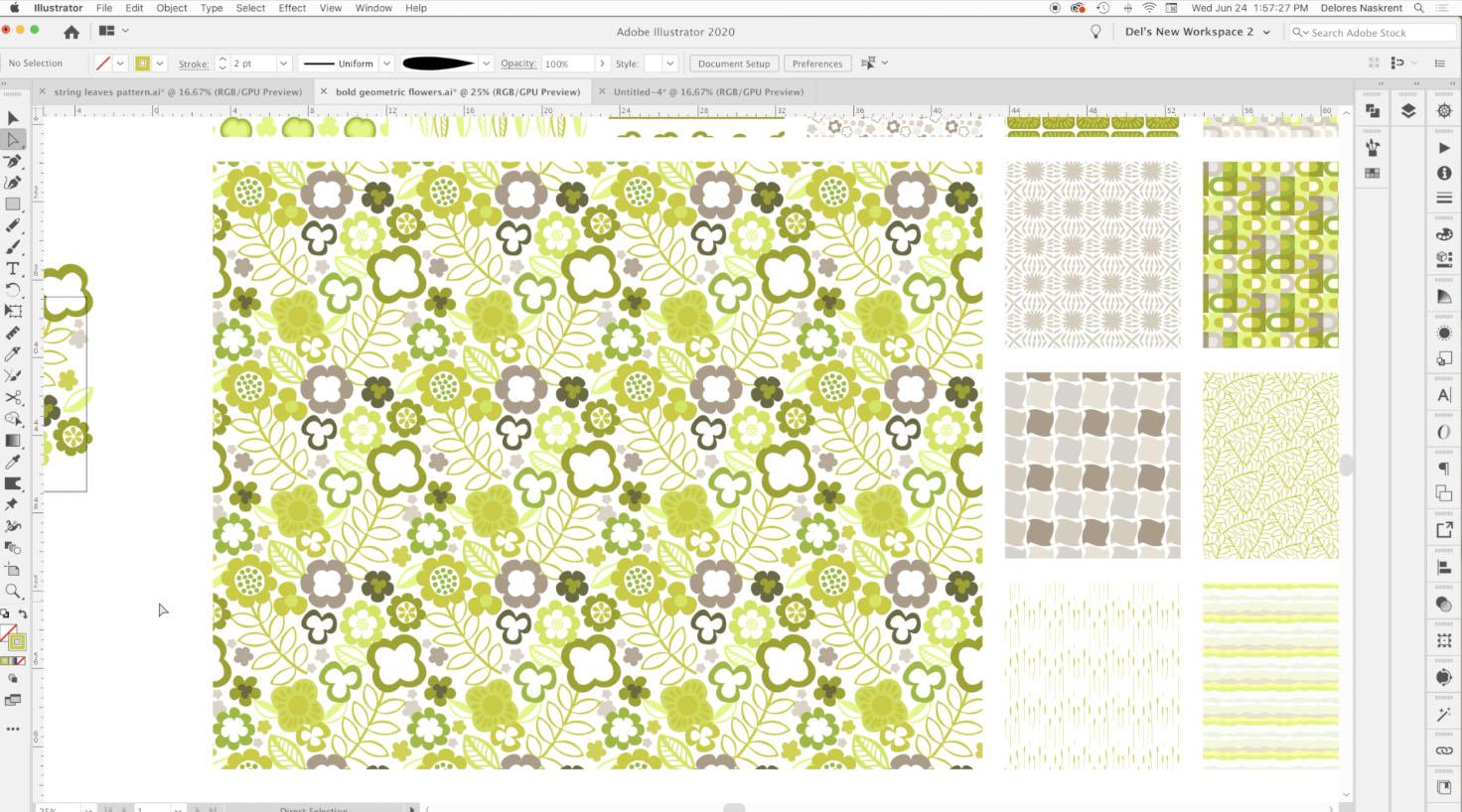
2. Leçon 2 Pucker, Filtres Bloat et Twist 2: Salut, les gars. Bienvenue à diminuer, aussi. Donc, cette leçon est tout sur le pucker, ballonnement et twist Filters allaient créer des motifs et des motifs en utilisant ces filtres prêts à commencer. Très bien, allons y entrer. Donc, si vous étiez dans ma classe des motifs et des motifs d'art populaire simples et rapides, nous avons commencé cette classe en créant un tas de motifs très rapidement en utilisant certains des filtres. Donc je vais te montrer très vite quelques uns de ceux-là. Je ne veux pas entrer trop dans les détails puisque nous l'avons déjà fait dans une autre classe. Mais à peu près toutes ces fleurs ont été créées en utilisant cette technique, mais il se sent juste celui-là. Et je vais te montrer très vite, et je vais éteindre mes gars intelligents. Si vous voulez les activer souvent sur commande, U les active ou désactive. Ils ont sorti du moment un peu moins confus. Je veux aller sous effet, déformer et transformer, et je vais aller à Pucker et ballonner. Donc, nous avons utilisé cela dans cette dernière classe pour créer des fleurs et expliqué dans cette classe
comment créer des fleurs avec plusieurs pédales, donc c'est juste une pédale vraiment simple basée sur un carré. Si vous deviez utiliser l'outil polygone pendant que vous le maintenez enfoncé, vous pouvez utiliser les flèches haut bas ajouter des côtés. Le nombre de côtés ici détermine le nombre de pédales que vous allez avoir dans votre farine
, puis en fonction de la distance que vous tirez côté bateau qui détermine la profondeur des pédales. Donc, comme vous pouvez le voir ici, toutes ces fleurs sont différentes versions de cette technique particulière. Lorsque vous voyez des fleurs avec un centre différent, par
exemple, celui-ci a ici six pétales. Mais il y a un intérieur à quatre pédales que j'aurais utilisé un carré et puis la même chose est allé à pomper et ballonner. Laisse-moi colorer ce blanc pour que tu puisses le voir. Et je vais faire un raccourci maintenant pour pucker et coup sont déjà allés là-bas trois fois. Donc on va aller aux raccourcis clavier et ça sera en vigueur. Et ce sera un effet de commande de menu distorsion, transformation, pucker et ballonnement. Et je suis presque sûr d'en avoir un ici,
mais j'ai dû l'avoir perdue d'une façon ou d'une autre. un changement. Quel changement de commande dio vous deux sera mon nouveau raccourci de pucker et de ballonnement. Donc l'amitié aussi. Il y a mon intérieur à quatre côtés et je le réduirais,
fais les ajustements,les
alignerais fais les ajustements, , fais tout ce dont j'ai besoin pour qu'il ressemble à ce que je veux pour cette fleur en particulier. Ok, donc c'est un résumé très rapide sur la façon de faire la fleur. Qu' est-ce que vous marchez à travers un tas de techniques que j'utilise pour créer ces autres petits modèles que nous allons utiliser comme coordonnées ? L' autre chose que je tiens à souligner est l'utilisation de pinceaux dans ce modèle. C' est une autre chose que j'ai inclus dans beaucoup de mes cours parce que les brosses sont un excellent moyen d'accélérer vraiment le processus de création de motifs. Donc, pour ce genre particulier, j'ai apporté quelques-uns de la classe d'art populaire. En fait, je ne pense pas que j'ai fini par utiliser ces trois du tout, mais il a créé beaucoup de pinceaux de feuilles ici que j'ai utilisé pour faire tous ces différents types de feuilles que j'ai dans le motif. Et puis j'ai ce pinceau de dispersion ici que je faisais des choses comme estamper ces petites fleurs beiges en arrière-plan. Ok, donc un pinceau peut être utilisé presque comme un tampon en caoutchouc. Changeons notre couleur ici pour qu'un seul timbre vous donne juste une seule fleur. Il doit se brosser, bien
sûr. Tu sais, si tu fais un chemin, tu auras un tas de fleurs. Je voulais juste faire des fleurs simples. Rappelez-vous que la raison du trait est ce qui détermine la taille de votre timbre unique. Donc, ces deux de l'air des autres techniques que j'ai utilisé en plus de la pucker et ballonnement que j'ai utilisé la brosse est de vraiment accélérer le processus de création de ce modèle particulier. Donc c'est un peu ah, traversez ce modèle. Commençons donc à jeter un oeil à certains de ces modèles supplémentaires que j'ai créés. J' ai quelques petites pièces d'inspiration ici, car certains modèles allaient produire dans cette classe. Mais je vais commencer par quelques de ces très simples que j'ai produits juste pour
que vous puissiez avoir une idée maintenant quelques uns d'entre eux que je n'ai pas encore fait Donc vous voyez, j'ai quelques espaces ici, quelques répétitions, donc il y en aura d'autres qui ajouteront à cette collection. Comme vous pouvez le voir, j'ai probablement beaucoup plus que ce qui est nécessaire pour une collection ici. Je fais souvent ça. Je vais créer un tas de motifs supplémentaires et puis décider à la fin lesquels font la coupe. Donc pour l'instant, nous allons jeter un oeil à ce modèle particulier ici. C' est un sur lequel je veux travailler. Donc je veux juste te montrer très vite. Un autre des raccourcis qui se trouve aux mêmes endroits. Le filtre de pompage. Donc celui-ci que j'ai créé avec un petit carré, que je champ si jamais vous voulez voyager rapidement entre les deux coups ou remplissage sur la palette des
nuances, rappelez-vous, vous pouvez utiliser X sur votre clavier. Donc le prochain que je veux vous montrer ce prochain filtre que je veux vous montrer se trouve ici
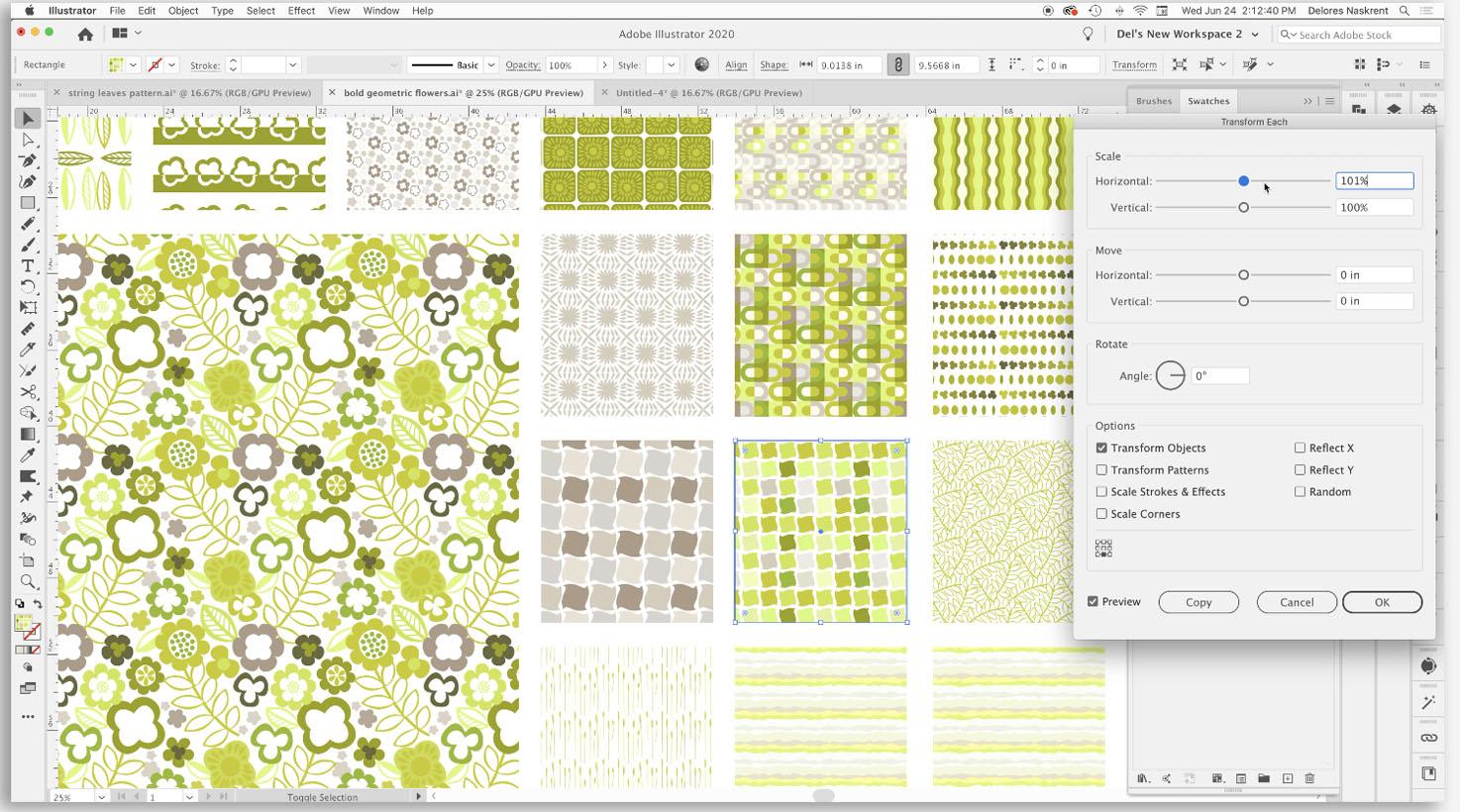
aussi . Et celui-ci s'appelle Twist. Vous pouvez voir le nombre exact de rebondissements que j'ai mis sur cette place pour obtenir ce genre de Ah, comment ça s'appelle ça ? peu comme une dent de chien. Donc encore une fois, c'est quelque chose que vous pouvez vous pouvez changer, vous pouvez aller à des extrêmes vraiment. Je me suis installé pour pas trop hors de ce extrême, mais assez pour le rendre intéressant que ce que j'ai fait est que j'ai indiqué que je suis allé même. Une duplication en dessous. Quand je fais est de sélectionner et puis faire glisser avec ma commande et enchères et les touches de décalage maintenues enfoncées. Et je vais faire la même chose dans cette direction. Et nous allons juste changer certaines de ces couleurs. Cela vous donnera une meilleure sorte de, ah vue de l'ensemble du motif quand il est fait et je vais Teoh, alléger un peu ce vert. N' oubliez pas que vous pouvez double-cliquer sur l'échantillon. Un peu plus vert ici, et j'ai la base de mon modèle. J' ai eu celui-là un peu plus serré. On va en essayer un avec un peu plus d'espace, et tout ce que je veux faire est dans ce cas, je vais redupliquer ça parce que je veux le faire paraître un peu
plus aléatoire que ça. Évidemment, quand vous voyez celui-ci ici, il est assez évident qu'il n'y a que les quatre couleurs différentes. Donc on va y retourner. Teoh cette sélection ici, vous ferez même une place de plus. Et faisons un tas de choses différentes ici juste pour rendre ça complètement différent. Et puis vous verrez que la répétition est un peu moins évidente. Donc je vais sélectionner toutes les icônes que nous venons de créer. Un raccourci pour créer mon modèle est toujours une apostrophe de commande. Un nouveau motif a été ajouté au panneau Nuancier. Je vais juste travailler un peu sur cet espacement ici, donc on va aller un peu plus. Essayons le 9.4, et j'aime bien celui-là. C' est tout à fait différent de l'original. Donc, nous avons pensé que cela a été ajouté au panneau des nuanciers ici. On pourrait s'échapper d'ici. Et nous allons simplement ajouter ceci comme l'un de nos nouveaux modèles alternatifs. C' est donc tout à fait différent de l'original. L' échelle est très différente. Vous pouvez même réduire l'échelle plus ou en grande. Essayons. Bien sûr, j'ai transformé les modèles ici sélectionnés et 77. C' est comme une bonne taille, et cela nous donne une autre alternative, une autre belle petite impression de mélangeur pour aller avec notre principal et j'aime un peu ça. Ces lions plus sombres ici donnent presque comme un effet damier. Donc hé, tu ne peux pas obtenir beaucoup plus vite que ça pour créer un modèle. Ça a l'air d'un défi. Je pense que nous allons essayer d'en faire quelques-uns qui sont aussi rapides. C' est ça ? Alors ? C' était le modèle numéro un. Également fait l'un des filtres. Alors dans la leçon suivante, je vais jouer un peu avec la palette Pathfinder pour voir si
nous pouvons être à ce moment-là dans la production d'un cordage. Je te verrai là-bas.
3. Astuces de la Leçon 3 Astuces de Pathfinder: Salut, les gars. Bienvenue à la troisième leçon. Donc, dans cette classe, nous allons jeter un oeil à l'outil Pathfinder et comment cela peut fonctionner avec nos autres filtres pour créer un peu plus soigné de Moti Let's get started. Ok, Donc ce modèle particulier ici est quelque chose que si vous avez été dans mes autres classes, vous aurez de l'expérience avec la production ou quelque chose de similaire. La façon dont j'ai commencé. C' était à utiliser sur les lèvres. Donc, notre a dessiné une ellipse grande et maigre. C' est juste un peu grand dans cette zone. Ensuite, si vous faites chier c sur votre clavier, vous obtiendrez le décalage de l'outil point d'ancrage. vois, tu n'as pas à le tenir en même temps parce que Shift See te donne aussi l'outil de coupe Sœurs. Donc, ce que vous voulez est d'appuyer sur la touche Maj, puis le Seiki séparément, puis vous obtiendrez cet outil de point d'ancrage. Donc, j'ai simplement cliqué sur ces points de terminaison. Tu m'as vu faire ça dans d'autres cours, donc j'ai ce genre de lèvres pointues. Ensuite, j'ai juste fait glisser le décalage et j'ai traîné un café de celui-ci. La commande D vous donnera des doublons pour celui que je créais ici. Vous pouvez voir que j'ai certains d'entre eux positifs avec un espace négatif blanc, puis certains d' entre eux blancs avec un espace négatif vert. Donc je vais dupliquer ce groupe ici. Je vais dessiner un rectangle simple au cours. Vous savez que le raccourci pour ça pour l'outil rectangle est M. Comme vous pouvez le voir ici, j'y vais. Teoh, amène mon Pathfinder pellet au premier plan et il y en a plus d'un qui
fonctionnera pour toi. Vous pouvez tout sélectionner ici et vous pouvez faire diviser. Vous pouvez envoyer ce rectangle à l'arrière pour faire une autre couleur afin que vous puissiez voir et ensuite vous pouvez utiliser le devant moins ici et il va soustraire. Je vais faire quelque chose d'un peu différent ici parce que je veux Teoh en fait de la coupe dans le bord de mon rectangle droit cultivé là-bas. Donc je vais recommencer. Et la raison pour laquelle je veux faire cela est parce que je veux pouvoir déplacer indépendamment certains de ces points afin que je n'ai pas un modèle aussi symétrique. Huit. Donc, je vais juste entrer et je bouge certains de ces points un peu je vais
faire la même chose avec cela, donc je les rends un peu moins systématiquement. Spa basé sur la taille et un peu moins rigide à la recherche. Je veux que ce soit un peu plus dessiné à la main. Donc j'ai les deux. Je vais en fait colorer ces mêmes couleurs. Je vais les rapprocher un peu plus. Voyons ce que j'ai fait ici. Ouais,
c' est à peu près quand je n'avais pas ce regroupement particulier et ce regroupement particulier aura l'air assez différent quand ils seront transformés en un modèle. Vous pouvez voir que c'est un peu plus audacieux. Peut-être qu'on va les voir tous les deux. Commençons par dupliquer celui-ci. Donc, je suis l'option de le faire glisser juste en dessous. Et puis je vais utiliser ma rotation. C' est un outil. Et je vais l'option Teoh cliquer au milieu ici et mettre ça à 1 80 hit. OK, donc vous pouvez voir que j'ai un peu cet effet en damier avec ça, et ensuite nous allons le sélectionner et faire un modèle avec. Jetons un coup d'oeil à cela et voyons ce que nous pensons. Non, je pense que je vais changer un peu l'espacement ici. J' y vais. Teoh, essaie sept. On dirait que j'ai besoin d'un peu plus. 7.3. C' est plutôt bien. Qu' est-ce que tu en penses ? Et je pense que pour la hauteur, c'est plutôt bon. Essayons peut-être un petit peu plus. 8.6. Je veux dire, tu peux mettre ce que tu veux ici. Ça dépend de ce que tu cherches. J' aime un peu un espacement serré sur ça. Dans l'ensemble, j'aime déjà le look de la sensation de ce modèle. Donc je vais dire « OK » ici. En fait, je vais m'échapper, et vous pouvez voir que ce modèle a été ajouté ici sur mon panel de nuanciers. Et passons juste par camion ici et remplacons un autre de ces doublons que j'ai. Alors je vais aller Teoh, choisissez celui-là. Et j'aime bien celle-là. C' est une très belle alternative, et c'était assez rapide. Hey, maintenant, l'autre que nous allons faire est celle-là, et je vais emprunter Flower. Donc, je suis juste à propos de mon outil de sélection directe sélectionné, qui était un sur mon clavier de glisser, sélectionné sur cela pour le sélectionner vraiment rapidement. Je suis l'option de le faire glisser ici et je vais faire est de m'assurer qu'il est sur le groupe de l'original là-bas sur le groupe il y avait va, et je vais juste faire un ceviche en double. Maintenant, nous allons aussi faire tourner un peu pour qu'ils soient exactement positionnés le
même, comme nous l'avons fait sur le dernier. Il suffit d'ajouter un peu de variété. Et puis pour ce modèle, ce que j'ai fait est encore un rectangle. J' ai fait le Pathfinder, et je suis presque sûr de l'avoir fait. Non, je crois que dans ce cas, j'ai fait la division. Sauf si, vous voyez, je vais essayer deux ou trois autres ici. Intéressant. Ah ha. Exclure. Exécuter est le gagnant. Donc, parfois, vous voulez faire un peu d'expérimenté pour voir si l'un fonctionnera mieux que l'autre. C' est l'effet que je voulais. Je voulais que la fleur soit le contour de la fleur soit à la fois dans l'espace positif et négatif . Et je pense que ce que je vais faire, déplacer cette ligne en maintenant ma touche de changement pour m'assurer qu'elle est bien serrée. Je veux dire, c'est trop serré, et je pense que je vais essayer un modèle basé uniquement sur cette bande en particulier. Très bien, alors nous allons avec le raccourci moins la commande apostrophe. Je suggère fortement que vous ayez vous-même un joli raccourci clavier rapide pour entrer dans votre outil de modèle. Et faisons quelques ajustements ici. Je vais augmenter la quantité de rose ici pour que je puisse avoir un très bon coup d'
oeil . Et je vais resserrer la largeur ici à coup sûr. Âme 16. Maintenant, vous pouvez voir que j'ai un peu de problème ici. Tu vois ça ? Même si je change le chevauchement ici, ça ne résout pas le problème. Et c'est parce que j'ai trop de surplomb sur le rectangle. Donc, je vais à tout cela d'un côté, peut
probablement le déplacer assez près des deux côtés parce que ce n'est pas beaucoup l'espace entre toutes les fleurs. Donc, le combiné juste en surplomb de ce surplomb va être très bien. Donc, je vais supprimer cette nuance qui a été créée et je vais retourner dans ma tête et mon outil de
création à nouveau. 14.4 et 4 15 point pour cela semble assez bon, et j'aime ça. C' est un peu amusant. Rappelle-toi juste la fête de la ST Patrick ou quelque chose comme ça. Je pense que c'est une sorte de bon sel dedans pour une grève. Donc je pense que je vais être content de cette évasion. C' était ma version originale. Déplaçons simplement celui-ci sur le côté,
Mettez-le ici avec celui-ci pour que je puisse dupliquer cette usure et le remplir avec l' alternative, donc c'est légèrement différent, comme vous pouvez le voir, mais le essence est la même, et vous pouvez voir que c'était un super, super rapide pour le faire. Dans cette leçon, nous avons
égalementproduit également en utilisant strictement l'outil Pathfinder chaque fois que vous pouvez utiliser des
outils puissants illustrateurs pour faire le travail pour vous de faire beaucoup de travail pour vous. Maintenant, vous pouvez facilement faire des alternatives à ce site en faisant des choses comme changer la couleur de cette bande inférieure, un changement dans la forme de cette ligne de fond. Peut-être que vous pourriez faire quelque chose comme dessiner un rectangle en utilisant. Peut-être que votre Ruffin a mis ça à un nombre très bas. Comme un, vous pouvez décider si vous voulez un lisse ou pointu. Croyez-le. C' est l'ordre. Regarde. OK, faites des ajustements. Vous pourriez avoir cela comme des lignes complètement séparées. Donc tu l'as comme ça et tu fais ton modèle. Répétez. Allons juste faire une course rapide. Ça pourrait être amusant. Avec une bande supplémentaire, vous pourriez en faire une couleur différente. Ça pourrait être vraiment intéressant. Vous pourriez garder la même couleur et utiliser Pathfinder pour l'école vraiment grande ici. Nous allons élargir l'apparence ici pour pouvoir tirer ça. J' ai activé mes guides intelligents vous commande très rapidement afin que je puisse obtenir les guides pour que je puisse trouver ça. Ou vous pouvez utiliser vos outils d'alignement pour les rassembler, le
faire des deux côtés, puis utiliser votre pathfinder pour faire quelque chose comme si vous pouviez le combiner avoir ce genre d'aspect. Ou vous pouvez annuler cela et vous pouvez exclure afin que vous ayez un petit coup supplémentaire que vous avez créé là-dedans. Vous pouvez moins avant pour créer une arête rugueuse. Vous pouvez diviser et créer une autre zone de couleur ici. Cela pourrait être dans l'un des verts plus légers et à nouveau faire cela en un motif et je veux dire si rapidement. Nous avons créé tant de petits remplaçants et j'adore ça. Je veux dire, c'est très rapide, vous devez peut-être faire un peu de travail ici pour faire la queue, mais cela pourrait être facilement fait en utilisant vos alignements. Prenez juste ce côté et ce côté et assurez-vous qu'ils sont parfaitement alignés. Même chose avec ce point ici et ce point ici, assurez-vous qu'ils sont parfaitement alignés et que vous auriez un autre petit modèle parfait. Alors, à quelle vitesse avons-nous créé trois ou quatre modèles alternatifs ? Un Teoh trois pour avoir inclus l'original. Et tu sais quoi ? J' aime vraiment celle-là. Donc je pense que ce que je vais faire est de faire la nouvelle Swatch depuis que j'ai fait l'alignement et vous pouvez voir ce genre de résoudre ce problème où nous avons eu des encoches. Changeons avec ici quand je change le avec Ce que vous voyez, c'est juste que les règles se réunissent. L' andro était en quelque sorte rassemblé et ça ne me dérange pas cet espacement vertical. Kiko. Peut-être un peu plus. Essayons,
ça a été serré. Donc je vais sauver celui-là. Ça va être un que je vais devoir remplacer ça par celui-ci. Mot de certains de ces extras que je n'utilise pas et oui,
c' est mignon. J' aime ça. C' est donc une autre alternative que nous avons créée en très peu de temps. Alors dans la leçon suivante, je vais vous montrer quelques trucs cool qui allaient créer quelques autres échantillons. Ok, je te verrai là-bas.
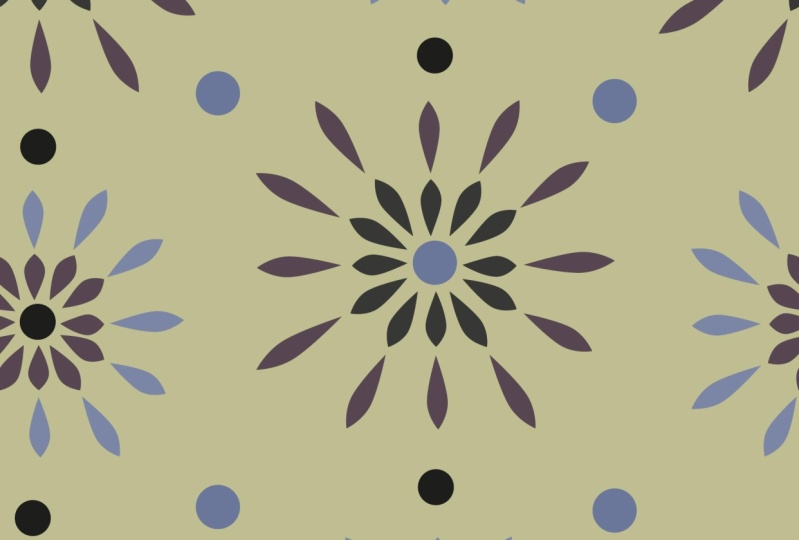
4. Leçon 4 de la duplication radiale et des astuces de mélange: Salut les gars. Bienvenue à diminuer. Dans cette leçon, on va utiliser la rotation radio. Ensuite, nous allons faire des trucs amusants avec l'outil de fusion pour créer un motif de
coordonnées vraiment cool . Dans cette leçon, vous serez également présenté à la sœur Jewel. Commençons dans cette leçon. Je veux parler de l'utilisation de la rotation radio ainsi que de l'utilisation de l'outil de fusion dans création de coordonnées vraiment rapides. Alors commençons par la radio, tourner quelqu'un vous refroidir quelques idées similaires aux deux que vous voyez ici. Ils sont super rapides et peuvent se faire de nombreuses façons. Ce que j'ai fait ici, c'est un coup de pinceau. J' ai donc pris un de mes pinceaux, celui-là, et j'ai créé un seul coup. Assez simple. Je l'ai porté à environ deux points. Pourquoi, juste pour qu'il soit plus facile pour vous de voir à l'écran, et ce que je veux faire est de faire tourner cela autour de ce point central de sorte que vous êtes outil de rotation peut être accès en utilisant R sur votre clavier. Ce que j'aime à ce sujet, c'est que je peux attaquer ou épingler un endroit où je veux que le point de rotation soit donc je vais aux enchères Cliquez ici au centre même de son extrémité de ma
rangée de poitrine . Et je veux que Teoh tourne en utilisant un multiple off 3 60 Donc je pense que je vais choisir 30 degrés, et je pense que cela nous donnera un peu d'espace autour. Il ne les aura pas trop serrés. Vous pouvez définir cela à n'importe quoi, mais assurez-vous juste qu'il se divise uniformément en 360. J' allais te montrer ça très vite. Vous pourriez frapper copie ici, et puis vous pourriez simplement frapper l'humanité pour tourner quand j'avais voulu créer ici Waas une sorte de version carrée de ça. Donc, ce que j'ai fait est que je rêve un petit carré en arrière-plan juste la façon régulière que vous dessiniez la commande carrée cinq est un raccourci. Voyez ici, faites des guides. C' est ce que je faisais. Et puis ce que je vais faire ici, c'est que je vais simplement utiliser ma sélection directe et j'
ai mes guides intelligents sur, ce qui me permet de les traîner et de les faire simplement accrocher à ça en dehors de toi , Guideline. Donc ça m'a donné plus d'entre nous. Placez celui-ci ici aussi. Je vais utiliser mes outils d'alignement juste pour m'assurer que de chaque côté ils sont parfaitement alignés. Et puis je pourrais simplement créer un motif en répétant ce motif particulier. C' est l'une des façons dont je pourrais le faire. Je vais, Teoh, dis
juste d'accord ici. Et le skate qui y a ajouté. Maintenant, vous pouvez voir ici que sur une sorte de motif différent dans le centre. Je l'ai séparé et la même chose avec celui-ci ici dans cet original. Je les ai dessinés individuellement quand je veux te montrer. Voici un moyen très rapide de les diviser afin que je reçoive deux parties. Donc, si vous appuyez sur C sur votre clavier, cela vous donne l'outil ciseaux. Et je vais juste te faire une démonstration
rapide ici. Donc j'ai juste regardé au milieu de cette ligne, et ça l'a divisée pour moi. Je vais éteindre mes guides intelligents pour un set et je vais Teoh. En fait, je vais les garder momentanément. Dessinons un carré que nous pouvons utiliser comme guide. Je vais m'aligner. Ça n'a pas besoin d'être parfait parce que je vais juste faire ça au hasard . Je ne veux pas que ce soit parfait. Je ne veux pas qu'on dirait qu'une machine l'a fait. Je veux avoir l'air d'avoir peint ces lignes. Donc je vais juste utiliser ça et ça rendre ce carré plus grand. Je maintiens l'option et les changements de temps en grand dans la place du centre, mec. Cinq en font à nouveau un guide. Et non, je vais aller et couper juste ici à peu près à l'endroit où la place croise le long restaurant que j'ai. J' ai créé une autre version. Je pense que je vais utiliser mes outils d'alignement. Je viens de glisser directement vers le bas juste avec l'outil de sélection directe afin que je ne sélectionne que
les points particuliers que l'air sorte de descendre au centre, et je vais les aligner juste pour être sûr. Et j'ai créé une autre version de ce particulier si l'original ici j'ai eu beaucoup plus répéter, donc j'ai eu l'angle fixé à probablement plus petit que 30 argent si je suis arrivé ici, j'ai peut-être 20. Donc je l'ai probablement eu. Répétition de 18 degrés et une ligne beaucoup plus mince. Je voulais voir quel serait l'effet pour cette plus épaisse. L' original avait un cercle au milieu, donc c'est quelque chose que vous pourriez aussi envisager de faire. Nous avons mis un cercle au milieu créé gars, entrer, et cinq, probablement aller dans assez grand et puis juste déplacer mes lignes individuelles dehors. Ces gars intelligents peuvent être vraiment ennuyeux quand on travaille sur quelque chose de petit. Donc je vais les éteindre à nouveau, vous commander
temporairement. Et cette fois, je vais dessiner un petit cercle que je vais laisser là né différent genre d'une crème de logiciel comme la création,
vous savez, vous savez, deux ou trois versions différentes de quelque chose juste pour voir l'effet de cataloguer dans mon cerveau ce que ces différents petits motifs peuvent ressembler une fois qu'ils sont répétés parce que vous ne savez jamais vraiment. C' est en quelque sorte le savoir. Huit. La répétition réelle et vous savez, c'est
très, très différent de celui que j'avais à l'origine comme cette zone cool qui est créée ici , et je pense que peut-être ce serait amusant avec un peu de point juste là. Ce serait une autre idée très rapide. Alors évadons-nous d'ici et prenons ce point et répétons-le. On va redevenir un peu plus petits. Je tiens vente aux enchères et changement pour m'assurer que j'ai là re dimensionnement venant du milieu. J' ai juste besoin de l'avoir là à un seul endroit, et ça vaut la peine d'apparaître sur toutes mes répétitions ici. J' y vais. Teoh, resserrez cet espacement. C' est essayer 5.6, et c'est une sorte de look amusant et différent. Cela pourrait être amusant dans une couleur différente de ce nouveau point que nous avons créé là-bas. J' aime ça. Il y a un peu d'imperfection,par
exemple, par
exemple, que ceux-ci ne s'alignent pas parfaitement l'un à l'autre. C' est quelque chose que tu pourrais réparer. Si tu n'aimais pas ça, tu pourrais y aller et juste, tu sais, sélectionner ces deux-là et t'assurer qu'ils s'alignent. Donc, je sélectionne juste la plupart des combats extérieurs et je les aligne. Et essayons celui-ci dans l'une de nos autres couleurs. Peut-être le vert plus foncé. Maintenant quoi ? C' était un 5.6 vous savez, qui pourrait être un coordinateurs assez mignon. Essayons ça avec le Ward C.
Ouais,
comme si c'était encore très différent. Essayons ça avec le Ward C. Ouais, Puis celui-ci et celui-ci que j'ai créé. Allons ici et à ce manque d'espace est avoir à faire certains sont trop rapidement dupliquer ces marchandises. J' ai fait glisser sélectionné sur eux avec mon bijou direct, sélectionner. Et puis je suis juste option man shift et glisser pour créer des doublons de celui-ci. Maintenant, je vais attraper ce dernier motif et le coller là-dedans et tout à fait comme ça. Je pense que c'est amusant. On en a un de plus pour être sûr que je veux aller plus loin dans cette leçon. Alors jetons un coup d'oeil à ça. On va faire une petite expérience. C' est quelque chose que je ne suis pas sûr si je vous ai montré dans d'autres classes, mais nous allons utiliser l'outil de fusion pour nous aider à créer un motif. Ici. Illustrator peut prendre deux éléments et créer un mélange entre les deux. Ils peuvent différer dans la taille, la forme, la couleur. N' importe laquelle de ces choses peut être imputée, croyez-le ou non par des illustrateurs. Alors jetons un coup d'oeil à ça. Je vais élire les deux formes que j'ai. Je viens d'envoyer de l'espace, hum, peut-être 2,5 cm de distance, et je vais aller à l'objet et à la fade,
et ce que je vais faire en premier, c'est aller au mélange. Enchères, options de
fusion est l'endroit où nous définissons le nombre d'étapes que nous voulons avoir entre les deux objets que nous avons créés. Vous pouvez également le faire avec la couleur, et vous pouvez le faire avec la distance. Dans ce cas, je veux le faire avec des étapes. Laissons ça à six heures et essayons ça. Donc c'était juste pour définir les options. Et puis vous revenez à la même zone ici et vous voyez un raccourci pour mon mélange, qui est une option B et qui me donne un mélange parfait entre les deux. Donc c'est vraiment soigné. Et le plus amusant à ce sujet, c'est que vous pouvez l'utiliser pour mélanger entre les shakes. Donc je vais faire un changement d'homme, être à nouveau, et j'ai créé un mélange entre deux formes qui, comme vous pouvez le voir, ils font tourner le changement de taille et le changement de couleur. C' est donc une chose amusante que vous pouvez faire pour créer un motif de répétition. Donc, j'ai déjà fait celui-ci dans un en-tête, mais je veux essayer quelque chose d'un peu différent. Je vais vous montrer les résultats originaux avec ça comme ça. Mais ce que je veux faire est aussi de faire un duplicata de cela. Élargissons d'abord l'apparence. Donc nous élargissons l'objet et le Phil, et nous allons transformer chacun ou, comme vous l'avez vu, commander l'option de vaisseau diace. Mon raccourci. Je vais le refléter, et j'en fais une copie. Je vais juste faire glisser ça un peu. Vous pouvez le faire en utilisant votre flèche. Il est en fait que je vais le mettre sur le reflet de lui-même. Epargne avec moi ici. Je veux que ce point soit singulier. Je ne veux pas de copies. C' est pour ça que je l'ai mis sur lui-même. Je peux le supprimer, et ensuite je vais faire la même chose ici, et ensuite je vais juste recentrer celui-ci entre les deux Je vais sélectionner ce rôle
ici entier . Je ne sais pas pourquoi, mais ça a changé un peu la proportion de ça ici. Donc je vais laisser Teoh sortir pour être tranquille. Et puis ce que je vais faire, c'est éliminer cette fin, parce que ce sera la même chose que ça ici. Donc je supprime juste ces deux-là. Et maintenant, essayons notre répétition ici. Vous voyez pourquoi je voulais faire cela était d'avoir cet effet de sombre à lumière puis de sombre à
lumière à nouveau. Donc je vais ajuster ça un peu évasion ici. Je vais les rapprocher un peu plus ensemble et resserrer un
peu, à ce point. Et j'aime un peu l'efficace en mer comment ça fonctionne avec le plaisir sombre. Dark Delight donne ce genre d'effet ondulé. Donc j'aime ça un peu plus serré. Non, peut-être un peu plus. Oui. Oui, j'aime ça. Très gentil. Ok, donc je vais m'échapper d'ici maintenant, et allons jeter un oeil à l'autre que j'ai créé à l'origine. Donc c'était l'original. Et ce sera le nouveau. Et vous pouvez voir que ces air très, très différent. Donc, c'est sans retourner, tourner ou dupliquer, et l'espacement est un peu plus éloigné. Donc des effets très différents, en fonction de la façon dont vous utilisez exactement ce mélange. C' est donc un autre moyen très rapide de créer une coordination ou une impression mélangeur. Dans la leçon suivante, nous allons juste jeter un oeil à l'utilisation des pinceaux pour créer certains des motifs que j'ai trois ou quatre. Ils sont créés avec juste des pinceaux. Alors jetons un coup d'oeil à ça très vite. Dans la leçon suivante, je te verrai là-bas.
5. Leçon 5 final de la mise en page finale et de la publication: Salut les gars, bienvenue à la leçon 5. J' adore cette partie. C' est là que nous finalisons vraiment la mise en page et que nous l'avons téléchargée et publiée. J' ai donc un Leo ici avec qui je suis très content, et je pense que ce serait un bon moment pour publier. Vous pouvez jeter un coup d'oeil ici dans mon aperçu. Je pense que ça a l'air super joli. En fait, je pense à ma nouvelle maison que j'ai construite et je fais construire
une petite maison et je garde la salle de bain vraiment blanche parce que je veux pouvoir changer mes rideaux de douche. J' ai déjà ce cluster Mozi, celui-ci ici, mais ce serait super sympa aussi. Maintenant, j'allais importer une pièce d'art au trait comme celle-ci. Tu l'as mis et j'ai essayé et je n'ai pas aimé ça. Pour éditer, pas de distraction. Ça n'a pas fonctionné de la même manière que celui-là. Et je pense que la raison en est parce que celui-ci avait beaucoup de très grandes fleurs en arrière-plan. Et puis l'art au trait au premier plan avait l'air vraiment bien. Je n'ai pas aimé ça, alors j'ai décidé de ne pas faire ça. Donc je pense que ce que je veux faire maintenant, c'est vous faire traverser le processus de publication. Nous avons donc terminé notre petit projet, et ma prochaine étape est d'appuyer sur le bouton Publier. Avant de faire cela, je vais en fait aller dans le montage ici et purger tout juste au cas où je ne veux pas de problèmes de traitement ou de mémoire à ce stade. Je l'ai sauvé. Donc, je suis sûr que j'ai cet original ici, et je vais appuyer sur ce bouton Publier ici. Maintenant, dans ce cas, je pense que je suis assez heureux de choisir un téléchargement d'image aplatie. J' ai parlé du téléchargement au niveau de l'objet dans quelques autres classes. Plus précisément, le cours que j'ai qui passe par toutes les fonctionnalités d'Adobe conçu pour imprimer et quelque chose comme téléchargement au niveau de l'
objet est vraiment important lorsque vous faites votre travail. Disons, par exemple, cartes de
voeux et que vous voulez que le client soit l'utilisateur final ultime, je suppose que vous diriez sur le site Zazen, pour pouvoir personnaliser leur carte. Et je ne pense pas que ce soit important pour un rideau de douche. Donc, je vais juste appuyer sur OK ici pour télécharger une image aplatie. L' autre chose est, cela va charger beaucoup plus vite comme une image aplatie. Maintenant, le truc cool, c'est que ça va ouvrir mon navigateur pour moi. Donc ça va m'emmener directement aux sites du conjoint. Alors donnons-lui une seconde pour faire ça. Ouais, et donc nous sommes en train d'écrire ce site acyl. Encore une fois, les aperçus R2 sont ici, ce que nous avons déjà vu, directement dans Photoshop. Nous avons pu regarder cet aperçu particulier et j'ai aimé ce que je vois et nous regardons la tension sur, je pense que c'est aussi très beau. Ce que j'aime dans les designs vraiment audacieux, c'est si vous êtes une personne qui garde votre rideau de douche ou votre douche ouverte tout le temps. Donc, vous faites glisser tout votre rideau de douche sur le côté, un motif comme celui-ci semble super agréable. Je peux vous le dire par expérience. Maintenant qu'on est sur le site, on peut appuyer sur le bouton « Cellule it ». Si c'était quelque chose comme une carte, carte de
vœux ou autre chose, comme je fais beaucoup d'ornements à l'heure de Noël, et les ornements sont souvent personnalisés par le client. Vous pouvez appuyer sur ce bouton éditer conçu et vous pouvez mettre dans des éléments de modèle qu'un client pourrait personnaliser. Dans ce cas, je ne pense pas que ce soit nécessaire. Donc j'ai appuyé sur le bouton de cellule. Non, je me connecterais. Cela va m'emmener à la page de configuration et ici je
ferais toutes mes informations pour mettre en vente le produit, qu'est-ce qui vient au titre ? J' essaie toujours de le rendre aussi descriptif que possible. Donc, je ferais quelque chose comme. Je suis floral, aquarelle ou perche. Nous avons mis le mot violet au début. Maintenant, rideau de douche, si vous pouvez voir ici, il est dit qu'il sera automatiquement
ajouté à la fin du titre afin que vous n'ayez pas à le mettre là. Vous pouvez ajouter des mots supplémentaires ici, tout ce que vous pensez être applicable. Ce n'est peut-être pas une mauvaise idée d'utiliser votre Google AdWords ou de consulter certains de ces autres rideaux pour voir si vous pouvez trouver des mots clés vraiment appropriés qu'ils utilisent. Je pense que sur certains de ces sites, les mots-clés seront effectivement répertoriés, mais gardez certainement ce titre aussi descriptif que possible. Dans ce cas, il n'y a qu'un seul département que vous pouvez indiquer ici, selon le type de produit que vous faites, quelque chose comme une carte de vœux pourrait tomber dans plusieurs catégories différentes. Besoin serait énuméré ici qu' un genre vraiment réfléchi et descriptif d'une histoire est une excellente idée ici. Il donne juste des mots-clés supplémentaires et des informations qui peuvent être recherchés par les clients. Donc encore une fois, ici je voudrais parler des couleurs, parler de la composition, peut-être l'effet que vous essayez d'obtenir un lien dans le plus grand nombre de sens possible. Donc, c'est ce que j'ai trouvé, que vous devriez garder un fichier Microsoft Word pour toutes mes descriptions. également examiné cela dans mon dernier cours, donc je ne vais pas l'examiner ici. Je peux simplement sélectionner tout et copier le ticket dans le navigateur et coller à quelqu'un petite erreur d'orthographe là. Mais ma description est, si l'été peut être capturé une ascension lilas et lavande serait en tête de liste. Ce pluriel audacieux rafraîchissant est sûrement vous faire sourire même le jour le plus froid de l'année. Fermez les yeux et imaginez que vous serez certainement demandé, Où avez-vous obtenu cela par n'importe quel invité averti, donnez à votre salle de bain et à l'extérieur, atmosphère spirale avec ce magnifique rideau de douche. Je ne sais pas. Cela pourrait être un peu trop fleuri, mais plutôt erreur du côté de dire trop plutôt que S2 peu. J' ai beaucoup de couleurs listées ici. Et je veux dire, ça te fait vraiment penser que quand tu regardes les œuvres, ça te fait sentir la fin du printemps, les jardins et toutes ces bonnes choses. Vous allez toujours pouvoir mettre des mots clés en bas ici. Donc ici, j'ajouterais des choses comme Laila. Maintenant, vous pouvez mettre une virgule entre vos mots descriptifs et vous verrez qu'il les convertira tous en balises séparées. J' ai donc des virgules entre toutes. Dès que j'appuie sur ajouter des balises, vous verrez qu'elles ont toutes été ajoutées séparément. J' ai donc mis les choses évidentes que j'avais en quelque sorte dans ma description et dans mon titre. Je pense que je pourrais changer cela pour mettre en évidence parce que je pense que c'est un mot plus agréable, un peu plus accrocheur que vous ne le feriez dans des informations supplémentaires ici. Celles-ci sont requises. Donc, évidemment, cela serait approprié pour un public général. Je veux que tout le monde puisse le voir. Je ne veux pas un bouton de personnalisation sur là, et voici où vous pouvez définir votre redevance. Donc juste à titre de comparaison, je vais vous dire que le rideau de douche liaison Société, six ou seulement je pense que cinquante-cinq dollars ? Oui. Eh bien, 69$ régulièrement. Et beaucoup de fois, ils arrivent en vente. Une chose à garder à l'esprit lorsque vous fixez vos prix ici est de ne pas vous tarifier complètement hors du marché. J' ai à peu près toujours juste gardé mon rail à pourcentage de 20%. Et ça semble aller AMI et j'ai vendu des rideaux de douche ici ainsi que sur les sociétés 6 et bulle rouge. Donc je pense que quiconque cherche un beau rideau de douche personnalisé est prêt à payer ce montant. C' est une belle royauté que vous arrivez ici. Donc tu pourrais, tu sais, décider si tu veux peut-être changer ça à 15. Si vous le changez, il sera mis à jour ici et vous verrez par article, 10$ est certainement un bon montant à faire. Vous ne vendez pas forcément beaucoup de rideaux de douche par là. Ravi d'avoir ce petit morceau de temps en temps, je vais le laisser à 20 ans. Et puis vous pouvez cocher ça parce que vous êtes les artistes originaux. Vous avez le droit, le droit d'auteur pour cela. Et puis vous appuyez simplement sur le post et il est maintenant disponible dans votre magasin. Alors vous arrivez à cette page. Il vous donne un tas de liens vers vos produits, vers votre magasin. Ce sont des choses que vous pouvez envoyer par e-mail ou poster qui conduiront les clients directement vers votre produit. Généralement, ce que je fais lorsque je crée un produit comme celui-ci, je vais aller à mes derniers produits créés. Cliquez dessus, puis c'est quelque chose que vous pourriez partager. Vous voyez tous les boutons de partage ici si vous voulez poster sur Instagram ou sur votre site Web, peut-être vous pourriez également faire une capture d'écran de cela. Donc, Command Shift 4 vous donnera ces réticules. Vous pouvez sélectionner l'image, peut-être une partie de celle-ci, selon l'endroit où vous la publiez, votre capture d'écran descend dans le coin de l'écran ici, si vous êtes sur un Mac, je ne suis pas sûr d'un PC. Je ne sais pas exactement. Je pense que j'avais quand j'avais un PC, j'avais un petit logiciel séparé pour faire captures d'écran et vous pouvez l'envoyer ici ou vous pouvez l'enregistrer. Vous cliquez sur ce bouton Partager. Vous pouvez l'ouvrir en prévisualisation, puis l'enregistrer sur votre bureau ou n'importe où où où vous enregistrez vos maquettes. Je vais l'enregistrer sur mon bureau pour l'instant. Donc, je viens de cliquer sur la commande D sur mon Mac ou vous pouvez cliquer ici, appuyez sur Enregistrer. Et puis j'ai une copie de ça que je peux me vanter. Donc, nous avons fondamentalement parcouru toutes les étapes ici pour vous de publier le taux à partir de Photoshop. C' est une toute nouvelle extension, ne pas beaucoup de gens que je connais qui utilisent encore. En fait, je n'ai pas trouvé de matériel de support dessus quand je voulais l'utiliser pour la première fois, je peux trouver des tutoriels sur son utilisation, et il y avait très peu d'informations en ligne à ce sujet. Même Adobe n'avait pas une description vraiment détaillée de la façon de l'utiliser,
mais je pense déjà utiliser Photoshop et vous êtes très à l'aise avec cela. C' est juste une nouvelle petite chose supplémentaire que vous pouvez ajouter comme une extension et juste publier directement à partir d'ici. Et croyez-moi, si c'est dans votre programme Photoshop comme celui-ci, c'est beaucoup plus facile de le faire. Vous n'avez pas besoin de l'enregistrer, puis d'
aller sur le site Web de la Place de marché et de télécharger votre illustration. Je ne sais pas pourquoi cela semble tellement plus intuitif et pratique. C' est donc vraiment la puissance de cette extension particulière, et je vous recommande fortement de la télécharger et de l'installer. Je parlerai un peu plus de cette installation dans la dernière leçon. Donc, je te rejoindrai là-bas et on fera un peu d'engrenage.
6. Leçon 6 idées de géométrique pour les coordonnées: Salut, les gars. J' ai eu beaucoup de bien produire cette unité. Nous allons utiliser Pathfinder principalement pour créer des métriques géo vraiment soignées. Ce sera idéal pour d'autres motifs de coordonnées alternatifs. Commençons. Oui. Donc, cette unité, je voudrais vous montrer quelques-uns de ces types de motifs géométriques qui étaient aussi très, très commun dans la journée pour voir toute une variété. Si vous jetez un oeil à travers ces échantillons ou exemples que je viens de chercher rapidement en ligne, j'ai choisi un couple de ces orteils travail sur. Je les ai copiés dans mon document pour les avoir. Il y a référence que je ne vais pas être le 100%. Je vais certainement faire quelques changements et les rendre plus à moi. Donc un peu plus unique. Commençons. Donc, ce 1er 1 ici utilise le lot de palettes Pathfinder. J' ai donc trouvé que le moyen le plus rapide et le plus facile était de créer un rectangle sur. Et je vais en créer un en utilisant un joli nombre rond pour qu'il soit facile pour nous de voir les calculs. Donc je vais aller avec une largeur de quatre pouces et un rectangle de deux pouces de haut de ce film. Ça s'est déplacé du chemin. Maintenant, pour la partie circulaire, je vais évidemment utiliser l'outil Ellipse. Souviens-toi de ces deux-là et rends-le plus rapide. Une fois que vous avez sélectionné l'outil, vous pouvez tout comme dans votre zone d'image. Vous voyez le réticule là-bas. Une fois que vous cliquez, vous pouvez taper la taille exacte. Donc je vais faire un cercle de deux pouces. Vous pouvez lier ces deux éléments ensemble afin que vous n'ayez pas à taper les deux mesures. Et j'ai maintenant un cercle de deux pouces, et je vais changer la couleur de ça juste pour rendre ça un peu amer. Donc, nous allons nous assurer que nous alignons ces éléments et nous nous demandons comment vous pouvez le faire est d'avoir vos guides intelligents sur. Donc c'est la commande que vous ou vous pouvez utiliser l'outil d'alignement afin que vous puissiez centrer que vous pouvez aligner vers la gauche, quelle que soit la façon dont vous avez besoin qu'il soit une ligne. Maintenant, je viens de le faire pour partir ici, et c'est ma première forme de base dont j'ai besoin maintenant. Ce que je veux faire, c'est la forme intérieure, qui est un cercle plus petit et la même chose que je vais maintenant taper d'un pouce. Et changeons la couleur de ça. Gardez tout ça différent juste pour vous rendre plus facile de voir ce que je fais. Donc, nous avons maintenant un cercle sur le cercle sur le rectangle et je veux Teoh aussi créer un rectangle am sur votre clavier pour le rectangle va créer cela à quatre pouces avec et un pouce de haut. Sélectionnez ces deux rectangles et alignez-les à gauche des cercles. Ok, donc c'est la forme de base de ce dont vous avez besoin ici. Maintenant, vous pouvez réduire la taille de cette ligne de rectangle jusqu'à Teoh le bord du cercle comme l'âme . Ce n'est pas nécessaire à 100%, mais c'est ainsi que je donne des données. Vous vous approchez probablement de sept manières différentes, honnêtement, mais c'est ainsi que je l'ai fait. Donc je vais vous aider à traverser ce très vite de cette façon. Donc, l'
une des choses que vous pourriez dio est d'utiliser votre palette pathfinder pour diviser les formes et combiner certaines formes. Je vais donc combiner ces deux-là. Donc je vais utiliser l'unité pour me donner cette forme longue que je vais aller. Teoh, utilise ça et je vais diviser. Je sélectionne à la fois le dos, plupart du rectangle et le cercle, et je vais les diviser en utilisant cette fonction Pathfinder. Et voici où vous pouvez maintenant choisir Teoh, Unite ces. C' est le regard que tu cherches, comme ce que j'ai ici. Donc je les unit maintenant et vous pouvez voir exactement ce que j'ai fini avec. Vous pouvez voir ici que ce design particulier ils ont mince et malade. Je vais juste en quelque sorte pour plus de cette forme cohérente. Alors la prochaine chose que j'ai fait waas obtenir mon rectangle à nouveau cette fois en créant un
rectangle de deux pouces deux par deux. Prenez ce rectangle et alignez-le à gauche ici. Donc, fondamentalement, tant que je sélectionne en faisant glisser directement vers le bas à cette fin, je peux sélectionner et aligner ceux-ci. Et encore une fois, je peux faire la division. Alors ici, changeons certaines de ces couleurs juste pour que nous puissions voir ce qui se passe. J' ai essentiellement ce genre de forme qui se passe sorte de forme Ah, forme C
allongée. Donc ce nouveau que je crée légèrement différent de ce que nous avons ici parce que je veux le rendre différent de celui d'origine. Je vais aussi dessiner une ellipse d'un pouce qui sera centrée ici. Mes gars intelligents m'aident à positionner qu'il suffit de cliquer en position, ce qui est sympa. Et ce que j'essaie de faire, c'est ce genre de truc de 1/2 cercle qui se passe ici. Donc je vais juste diviser ça en deux. Voyons si j'ai un rectangle là-bas. Oui, je le sais. Donc, sur le point Teoh est divisé ici encore. Alors maintenant, je vais devoir avoir de sorte que le cercle et je peux me débarrasser d'un. Quel genre de même comme ça avec le blanc là-bas. Donc je vais laisser ça pour l'instant. Voyons voir. Que pouvons-nous faire d'autre pour le rendre encore plus intéressant ? J' aime que certains d'entre eux soient doubles comme ça maintenant parce que je veux garder celui-ci intact. Je pense que ce que je vais faire, c'est que je vais le prendre et le dupliquer. Utilisons l'outil de déplacement. Tant que je suis sur l'un de mes outils de sélection, je pourrais appuyer sur retour. Cela me permettra de le déplacer. Je ne veux pas bouger horizontalement, mais je sais que je veux le déplacer verticalement. Le moins d'aperçu que et vous pouvez le voir se déplacera vers le bas exactement où nous voulions obtenir copie . Donc maintenant je peux apporter des modifications à celui-ci en gardant celui-ci intact et cela fera un second rôle
complètement différent, comme vous pouvez le voir ici. Ok, donc, en fait, faisons aussi tourner ça. Donc, laissons ce 100 mais allez à 1 80 Preview cela. Donc c'est un peu soigné. Je vais dire d'accord à ça. Donc maintenant j'ai juste un duplicata exact là-bas, et je pense que ce que je vais faire est aussi dupliquer juste ceci. Donc, je vais utiliser transformer chacun à nouveau. Je vais garder ça à zéro. Mais je vais essayer ma réflexion et voir à quoi ça ressemble, et je vais le déplacer moins deux. Voyons si ça va mettre là où je le veux. Oui, c'est pour que vous puissiez voir ça et je veux m'assurer que c'est une copie pour que l'original reste là. Je vais apporter ça à l'avant, et je vais changer ça un peu. Donc, au lieu d'être aussi vert foncé, je vais retourner à l'écran et
7. Motif de rayé: Salut, les gars. Bienvenue à diminuer Seven dans cette unité. Nous allons produire une bande vraiment cool. Commençons. Oui. Donc c'est le dernier motif que je vais vous montrer un jeu cool sur les
rayures de base . Quelque chose d'un peu différent, honnêtement, à propos de tant d'idées. Je pourrais facilement faire un autre cours dans ce Siri à un moment donné et comment c'est celui qui va jeter un coup d'oeil. Donc c'est fondamentalement juste une version d'une grève si facile et un peu touchée quand nous
faisions l'unité Pathfinder. Je vais vous montrer très vite comment briser la grève et ensuite comment faire en sorte que ça marche dans le modèle. Répétez l'idée de base est de dessiner un rectangle, éteindre mes guides intelligents temporairement, puis aller à l'effet rugueux. Maintenant, nous savons que nous devons mettre ces chiffres très bas. Au fait,
si vous le vouliez, vous pourriez travailler avec cela dans une taille beaucoup plus grande, qui vous donnerait des extrêmes plus petits dans la façon dont la rugosité est. C' est parce que nous travaillons sur quelque chose de très petit, mais j'aime ça. C' est ce que j'avais en tête. Et vous pouvez, bien
sûr, aussi ici choisir des coins se déplace. Je vais avoir ça comme une sorte de motif déchiqueté. C' est l'idée de base pour produire la grève. Je pense que j'ai fait deux ou trois rectangles différents, donc je vais copier la pâte devant et le rythme devant à nouveau. Donc j'en ai trois. Nous allons, Teoh rude dans chacun de ces individuellement, Ruffin était le dernier filtre que j'ai choisi. Donc, si je fais la commande shift E, il appliquera le filtre, Voyez si c'est différent et, oui, vous pouvez voir qu'il est différent à chaque fois. Donc, cela fonctionne vraiment bien, alors vous pouvez simplement se chevaucher. Um, je vais changer la couleur sur un couple de ceux-là juste pour qu'on puisse voir ce qui se passe un peu plus facilement. Sélectionnez les rectangles et allez à développer l'apparence. C' est très important. Ou cela ne fonctionnera pas. Une fois que l'apparence a été élargie, vous pouvez faire votre division, et maintenant vous pouvez réellement entrer et changer individuellement chacun d'entre eux. Alors essayons juste un peu. Va voir les montres qu'on pourrait rendre celle-là un peu jaune, plus léger. Rendez celui-ci aussi plus léger, mais peut-être un peu plus vert. Et puis vous êtes prêt pour la prochaine étape. L' étape suivante, ce que vous feriez est de sélectionner. Personnellement, j'aime faire ça sur un document séparé, mais je sélectionne tout, hum, je vais faire glisser select sur ce moment juste pour m'assurer que j'ai tout est allé à mes nouveaux documents collés. Et puis ce que je veux faire, c'est que je veux couper les extrémités émoussés ici, donc je vais juste faire glisser un rectangle sur tout, sélectionner tout. C' est un peu difficile à dire. Je vais enlever le sentiment de ça. Maintenant, vous pouvez voir le rectangle. Ce dont j'ai besoin, c'est d'avoir les extrémités parfaitement droites comme ça. Donc ce que je vais faire en premier, c'est diviser. Maintenant, ça me permet de me débarrasser de toutes ces choses supplémentaires. Faites simplement glisser la sélection dessus avec ma sélection directe afin que vous puissiez voir à ce sujet. Sélectionnez cette petite zone propriétaire. Il pourrait y avoir un pathfinder qui était plus approprié. Mais quoi ? Je vais faire ça vite. Maintenant que nous avons ce que je veux faire, c'est prendre tout ça et réfléchir ici de
ce côté-ci . De
cette façon, cette fin particulière sera disponible pour correspondre car elle sera à l'envers
du doublon . Donc, tout sur votre clavier vous donnera votre reflet Tual. Je vais opter pour cliquer ici juste à la fin pour que je sache que ça va mentir pas joli pendant la fermeture. Et assurez-vous que je fasse une copie. Ils se chevauchent, ce qui est génial. Vous pouvez passer par la peine de connecter réellement tous ces éléments si vous voulez. Ce n'est pas nécessaire à 100%. Mais si vous essayez Teoh, réduisez la quantité de points d'ancrage ou pour une raison quelconque, vous voudrez peut-être le faire. Et là, vous verrez que quand je vais faire mon modèle, vous ne pouvez pas le dire à moins que vous regardiez de très près où les lignes interceptent. Je pense avant d'en faire un modèle. Je vais Teoh. Vous pouvez voir que plus vous réduisez le avec cela, plus vous avez de crêtes dans un espace particulier. Donc si c'est un regard qui vous intéresse, c'est comme
ça que vous l'auriez. Allons dans l'outil de motif. Et ici, bien
sûr, vous pouvez faire des ajustements à l'aide de votre outil fléché pour ne pas avoir parfaitement aligné
sur la scène. Vous pouvez également choisir d'ajuster la hauteur. Rappelez-vous que les bandes blanches qui traversent finiraient par être une couleur d'arrière-plan, ou vous pourriez la remplir avec la couleur d'arrière-plan. Donc c'est une idée assez rapide. J' ai fait le mien avec cette grève. Je voulais quelque chose de très subtil. J' ai fait exactement les mêmes pas, et c'est ce que vous voyez ce modèle. Donc, ce sont les deux versions que je vais copier en arrière et remplir avec une couleur
alternative afin que vous puissiez voir à quoi cela ressemblerait si nous champs cet espace d'arrière-plan . Donc c'est juste une autre idée de semaine pour un modèle. Et je pense que j'en ai plus qu'assez, et je pense que j'ai plus qu'assez de choix ici pour créer une collection de, disons, 12 modèles. Mais ce que je veux faire dans l'unité suivante est juste de vous donner un aperçu rapide de la
palette des façons de couleurs afin que nous puissions jeter un oeil à cette façon de couleur alternative qui a créé ici. Bon, donc je te verrai dans la prochaine leçon où on va faire ça
8. Cours de leçon 8 expériences ludiques avec l'outil Recolour: Donc, dans cette dernière année, on va s'amuser avec les couleurs. Ceci est censé être juste une introduction aux façons de couleur et menant à un autre cours
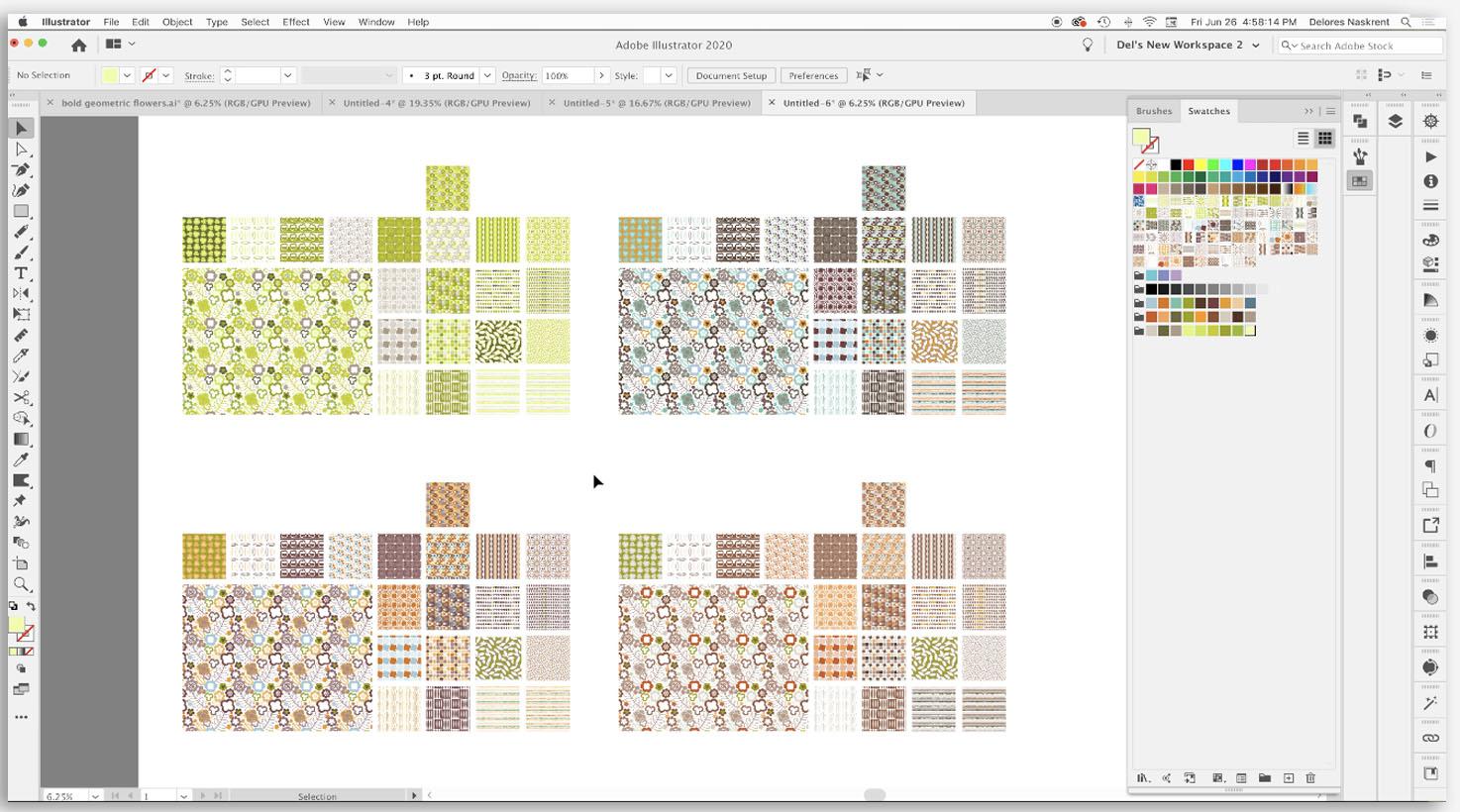
que je suis en train de mettre ensemble. Commençons. Créer des jeux de couleurs et différentes façons de couleurs pour mes motifs est l'une de mes parties préférées du processus. Vous voyez ici que j'ai créé ce schéma de couleurs et je vais vous montrer exactement comment j'ai fait
ça super rapide avec une image que j'ai trouvée sur Pinterest. Je vais utiliser certaines de ces couleurs et je vais l'attacher avec certaines des
couleurs originales . Donc je vais faire un nouveau groupe de couleurs va utiliser mon compte-gouttes. Raccourci pour cela est la lettre que je vais échantillonner les couleurs et les appeler individuellement dans le groupe de couleurs. Je veux certainement le vert avocat. Crois que ce sera un livre. Il semble que oui. Je crois que je vais l'attraper dans une minute. Prenez cette orange clair est prêt. Orange. Et puis quoi ? Tu crois que j'en ai quatre ici que j'ai échantillonné d'ici ? Je vais en prendre quelques dans le set d'origine. Peut-être qu'il y a plus de ferraille ici. Je pense que c'est bien. J' ai une bonne portée ici. Comme combiner ou saisir certaines des couleurs du groupe de couleurs d'origine. Je vais te montrer pourquoi dans une minute. Donc j'ai la même quantité de couleurs dans les trois groupes et ils vont nous donner des résultats
très différents. Maintenant, généralement, je passerais à travers et individuellement re couleur mes motifs. Mais pour l'instant, juste pour le plaisir de celui-ci, nous allons tout sélectionner et aller dans notre outil de couleur re. Donc c'est cette icône sur le contrôle de conversation sont ici. En fait, vous savez, ce que je vais faire, c'est que je vais copier tout ce jeu et juste un changement d'option en
le faisant glisser . On va retourner dans les couleurs où on peut le voir. Je vais juste cliquer sur la nouvelle couleur a grandi et wow, n'est-ce pas délicieux ? Je veux dire, parler d'amusement et ce que j'aime vraiment, c'est qu'on a une
couleur différente de moi dans les arrière-plans ici. Si je voulais qu'une couleur reste la même, par
exemple, et dire cette couleur ici, si je voulais que celle-ci reste la même sur ce motif partout où elle apparaissait dans le motif
original dans cette couleur, si vous cliquez sur cette flèche ici et que la couleur serait la même dans les deux palettes, la bonne chose à ce sujet est, si vous essayez de vendre cela, disons à une entreprise de textile de société, ils pourraient vouloir quelque part assez de similitudes entre les deux modèles qu'ils afficheraient bien ou fonctionneraient bien ensemble. Maintenant, je vais annuler ça. Je suis lisible ici et vous montrer quelque chose d'autre avec l'outil de couleur re. OK, alors nous allons cliquer sur le même groupe de couleurs. Et je veux dire, j'adore ça. Honnêtement, je pourrais juste être satisfait de cela comme je pourrais aussi faire quelques changements ici. Donc, par
exemple, cette orange ne fonctionne pas vraiment avec cette couleur sarcelle. Là, je pourrais faire un tour à travers un changement de couleur aléatoire juste en cliquant sur ce bouton ici. Maintenant, je vous préviens que vous ne pouvez pas annuler et revenir en arrière, donc le contrôle ou la commande Zed ne vous ramènera pas. Donc, si vous atterrissez sur un que vous aimez, c'est une très bonne idée d'arrêter et de sauvegarder ce groupe de couleurs particulier. Vous pouvez également cliquer ici sur cette édition et sélectionner une couleur à modifier en faisant glisser ce cercle plus grand. Maintenant, je me déconnecterais
, afin que je puisse déplacer ça individuellement et que tu puisses voir ce que ça fait. Age la couleur ici dans l'aperçu. Donc, quelques façons différentes que vous pourriez travailler avec la couleur ici et revenir à cela et nous allons juste faire un tour à travers quelques autres pour que vous ayez l'idée. C' est une façon vraiment amusante de le faire. Et je veux dire, pour moi, c'est définitivement rétro. Mais il y a quelque chose de frais et de nouveau à propos de ce schéma de couleurs qui pourrait fonctionner en
ce moment et en ce moment. Je pouvais vraiment voir celui-là être une bonne. Et je pense que trois ou quatre de ceux que nous avons traversés étaient excellents. Je pense que ce qui fonctionne et ce qui le rend rétro est ce contraste élevé que nous avons entre
les différentes couleurs et le fait que nous avons choisi beaucoup de couleurs qui étaient gratuites sur le schéma de couleurs. Donc je pense que c'est vraiment soigné et amusant. Je vais faire le conseil de celui-ci. Appliquons-le à nouveau, et j'aime ce 1er 1 ici. Donc je pense que je vais juste dire OK ici et puis ça serait complètement sauvé. Maintenant, si je voulais aller individuellement et changer certains d'entre eux, je pourrais sélectionner juste ce particulier retour à la façon de couleur ici que sélectionner je l'ai obtenu. Faites glisser sélectionner dessus afin que je sélectionne l'arrière-plan, qui était ce calque orange et a pris l'outil de couleur re. Puis l'orange arrive ici. Donc ici, je pourrais à nouveau passer à travers. Ou dans ce cas, ce que je pourrais avoir à faire est en fait changer cette couleur ou celle que je n'
aimais pas vraiment . Donc ce n'est pas mal, mais je pense que je changerais, certainement changer cette orange pour être un peu plus sombre et un peu plus sombre. Faisons quelque chose comme ça, ou je changerais ça pour être quelque chose de beaucoup plus neutre. Si je voulais réellement utiliser l'une des couleurs que j'ai ici dans l'un de mes groupes de couleurs. Je pourrais le faire aussi bien en cliquant sur la couleur que je veux. Donc, dans ce cas, pour que cela fonctionne vraiment avec ce modèle, l'impression euro. Je pense que je voudrais aussi que Teoh change ce vert citron et tu sais, quelle couleur tu conviendrais ? Je savais que je devais m'amuser pour comprendre quelles étaient mes préférences. Donc cela pourrait facilement être l'un de mes moyens de couleur. En fait, j'aime vraiment comment certains de ces fonctionnent, et je pense que la façon de la couleur serait en fait en quelque sorte d'éclairer ma décision quant à ceux j'inclurais comme coordonnées. N' est-ce pas une sorte de plaisir ? Je veux dire, c'est vraiment nécessaire. C' est vraiment inhabituel. Je n'ai pas vraiment vu quelque chose comme ça récemment ou n'a jamais un motif. Et celui-ci est Superfund pour que j'aime à quel point ces deux ont l'air différent. Quelque chose comme ça, avec la seule couleur pourrait facilement être changé. Teoh, vous connaissez toutes les couleurs qui pourraient vous manquer dans votre look général, essayons ceci avec ce dernier jeu de couleurs aussi. Je suis plutôt excité de voir celle-là. Allons je vais annuler, Ramène-le au carré un et nous allons dans l'illustration de couleur re et nous allons choisir notre façon
de couleur à nouveau très amusant. Je pense que ce vert est une sorte de vert kaki, mais je pense que c'est vraiment soigné Comme faras moderniser le schéma de couleurs, il est frappé ce bouton de changement aléatoire de couleur à nouveau juste pour obtenir quelques regards frais à cela . C' est marrant d'aimer ça. C' est si gratifiant et si amusant de le faire. C' est généralement ma partie préférée, et je mélange souvent et assortis. Et ce que j'aime vraiment dans la sélection de certaines des couleurs similaires de l'un des autres jeux de
couleurs, c'est à quel point ils peuvent travailler ensemble pour que vous puissiez voir ces deux couleurs. Vous pouvez certainement mélanger et assortir comme faras, quels modèles appartiennent à quelle collection et c'est très précieux pour le design textile. Plus ici Maintenant, je pourrais entrer dans beaucoup de détails sur certaines des autres choses que le palais d'art de
couleur re ferait, mais je prévois de faire un dernier complètement sur cet outil et donc je ne veux pas Teoh quoi ? Tous mes oeufs dans ce panier, je suis sûr que vous comprenez, s donc rester à l'écoute et assurez-vous que vous cliquez sur suit de cela. Tu auras des nouvelles de mes prochains cours. Comme je l'ai publié 12 plus. Tu sais, je pense que ce serait vraiment nécessaire de faire quelque chose qui est vraiment neutre. Donc, vous savez, vous pourriez sortir ce brun foncé et le remplacer par une autre couleur et vraiment avoir plaisir à expérimenter avec cette palette d'illustrations de couleur re. Mais de toute façon, je digresse. J' y vais. Teoh, annule. Prenons cette collection. Mais dans un nouveau document, cacher le tableau d'art basé sur Make pour aller ici. Je vais sauver mes couleurs. Des palettes. Je vais à des intervalles de temps. C' est quelque chose que je vais couvrir dans cette autre classe. Quelques économies, car les couleurs rétro de Dell peuvent entrer ici. Ouvre, regarde, bibliothèque. Et voici les différentes palettes de couleurs rétro. Et appliquons simplement un à chacun de ces groupes. Je pense que celui-là, je vais éliminer cette couleur ici. Je vais changer ça pour être une couleur orange plate. Donc il n'y aura pas de jaune dans cet ensemble. Et oui, c'est vraiment rétro. Nous avons donc des versions très rapides dans une sorte d'oranges tout à fait. Quatre l'ont fait très rapidement, et je vois beaucoup qui pourraient se croiser entre les sets. Celui-ci pourrait facilement se déplacer dans cet ensemble. Donc, c'est ma version condensée Reader's Digest rapide de l'outil de couleur re ici dans Illustrator, je vais. Teoh, coupe cette leçon maintenant et ça finit à peu près ma classe. Alors merci d'être accroché là-dedans. Je te parlerai dans le dossier. Voir là.
9. Outro et le résumé: Eh bien, les gars, vous avez réussi. Je suis si heureux que j'ai vraiment aimé mettre sur pied ce cours. C' était vraiment amusant de travailler sur ces nouvelles idées pour les motifs de coordonnées. Maintenant que j'ai fait trois de ces cours, nous l'avons probablement fait à ces 20 peut-être 30 idées. Donc, je suis sûr que pendant que
vous pratiquez, vous obtiendrez des motifs vraiment soignés créés à partir de ces techniques. C' est mon objectif principal. Quand je fais cela, c'est de vous réchauffer et d'utiliser toute la puissance des filtres
illustrateurs pour produire un travail vraiment unique. Et c'est amusant et facile. Si vous aimez ce cours, s'il vous plaît assurez-vous de me donner un pouce en haut. Si vous êtes vraiment intéressé à obtenir plus d'informations et lire mes messages, alors certainement appuyez sur le suivi ci-dessus. Je suis toujours tellement ravie de voir des étudiants de retour. Je sais que nous avons traversé des choses difficiles ces derniers temps, et c'est une merveilleuse façon de remplir votre temps. Et pour moi, c'était juste thérapeutique de faire ce travail. Alors que je suis encore isolé ici, dans le pays. Si c'est le premier de mes cours que vous avez suivi, s' plaît jetez un oeil à quelques-uns des autres que j'ai à offrir. Aussi, s'il vous plaît assurez-vous de consulter mes sites Pinterest. J' en ai un qui s'appelle l'Art du Seigneur. Delores Nah, sprint. Et puis un 2e 1 appelé professeur Delores NASCAR Il Ces air rempli de toutes sortes de ressources
impressionnantes est pour les artistes. Aussi, si vous avez le temps, pouvez-vous me laisser une petite critique ? J' apprécie vraiment ça. Et je pense que cela aide d'autres étudiants à décider de suivre ou non les cours. Donc, toutes les petites anecdotes que vous avez sur le cours, notre super apprécié. Donc je suppose que c'est au revoir pour l'instant. Je te verrai bientôt. Prends soin de toi.
 Delores Naskrent, Creative Explorer