Transcription
1. Intro to Retro Repat Pattern in Procreate: Salut les gars, bienvenue. Je m'appelle Dolores nouns
Parents et je viens
vous voir du soleil,
au Manitoba, au Canada. Je vous propose un cours de
design de motifs aujourd'hui parce que j'ai été récemment inspiré
lorsque j'ai fait un voyage à Ikea, que je suis allé par le département
tissu ou le département de literie. Et là, j'ai vu un tas
de motifs rétro. Et ça m'a vraiment fait réfléchir. Cela m'a beaucoup
rappelé les motifs que j'ai
vus lorsque je travaillais dans le magasin de papiers peints dans les
années 70, 70. C'est donc il y a un bon moment. Mais j'ai vu une résurgence de l'utilisation de
ce genre de modèles. J'ai donc pensé qu'il
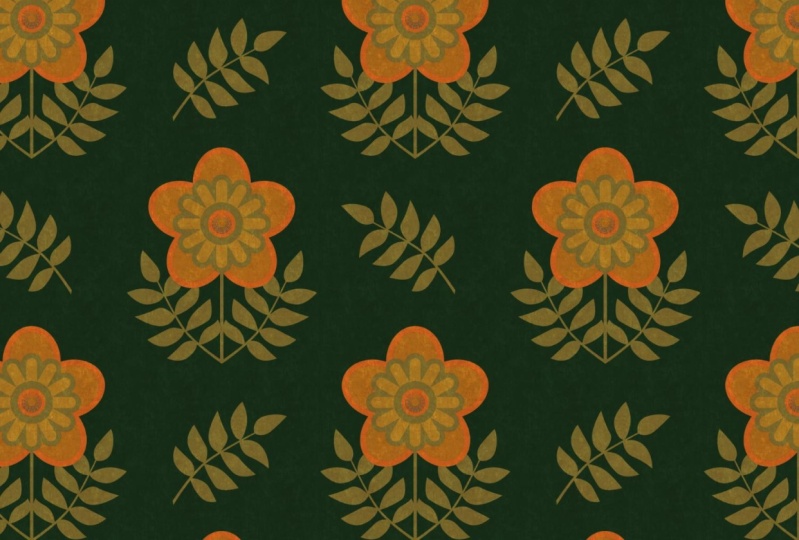
serait vraiment amusant d'explorer cela dans Procreate. Nous allons donc produire un motif du début à la fin. Et nous allons utiliser ces couleurs vraiment cool
des années 70. J'espère que vous êtes
prêt à vous amuser. Une fois que nous
aurons créé le
motif, nous allons également en
faire un pinceau. Il y a donc cette autre petite utilité que vous
pourriez avoir pour cela. Nous verrons, je veux dire, que
vous ne
savez jamais quand vous allez
utiliser ces modèles. Donc, chaque fois que je produis
un motif dans Procreate, j'essaie toujours de créer un pinceau
correspondant. Maintenant, si vous ne l'avez pas déjà
fait, j'aimerais vous encourager à cliquer le bouton Suivre. De cette façon, vous serez
informé de n'importe lequel de mes nouveaux cours au fur et à mesure que je les publie. Je
vous encourage vraiment à jeter un coup d'œil à mon site Web et à ajouter votre nom
à ma liste de diffusion. C'est donc le Loris Art Dot Ca cette façon que vous serez
informé
de n'importe quel nouveau cours que je
vais poster là-bas. Je vais alterner entre Skillshare et mon site Web. C'est donc juste quelque chose que
vous voudrez peut-être vérifier et figurer sur la liste afin
d'obtenir les informations. Et si c'est la classe qui
vous intéresse, vous pourriez peut-être
vous y joindre. Nous allons commencer par
un petit aperçu de certains motifs et des
types de motifs dont j'
ai parlé. Nous allons donc le faire dans
la première leçon et je vous y rencontrerai.
2. Leçon 1 Aperçu et exemples: Bonjour les gars, bienvenue à la première leçon. Comme je l'ai promis, je voudrais
jeter un coup d'œil à quelques exemples ici pour que vous puissiez obtenir un
peu d'inspiration. Commençons. Cela va être un modèle moderne du milieu du siècle ou c'est
ce que j'ai en tête pour la classe de toute façon, c'est tellement excellence pour la fin
des années 70 et 80. Et je travaillais dans un
magasin de papier peint à l'époque. J'étais donc au premier rang
pour voir ce
genre de modèles
devenir très populaires dans le monde du commerce de détail. Donc, je l'ai
regardé comme un modèle OG. Un motif orgie
répète essentiellement des courbes S. Vous pouvez donc voir à travers
le motif ici que la ligne est en fait continue
tout au long du parcours. Ce n'est pas exactement
ce que j'avais en tête. Je veux qu'il fasse
quelque chose un peu plus dans le sens de, voyons si je peux le
retrouver. Je vais aller sur mes
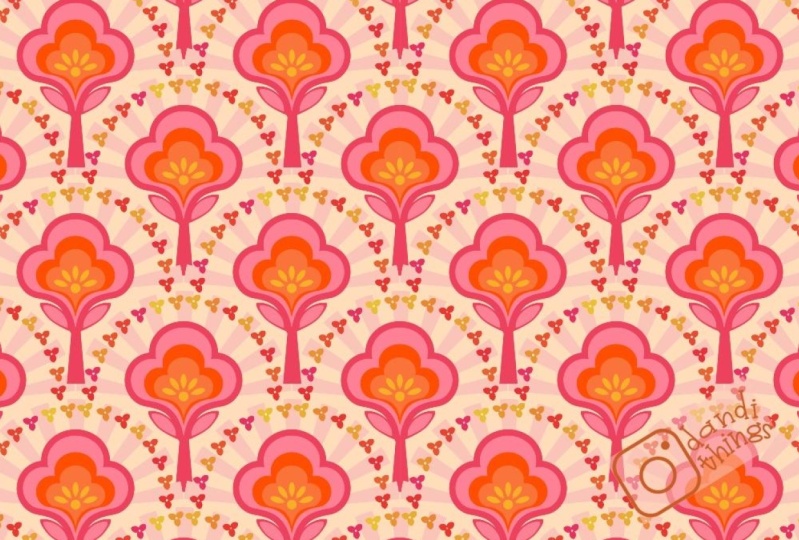
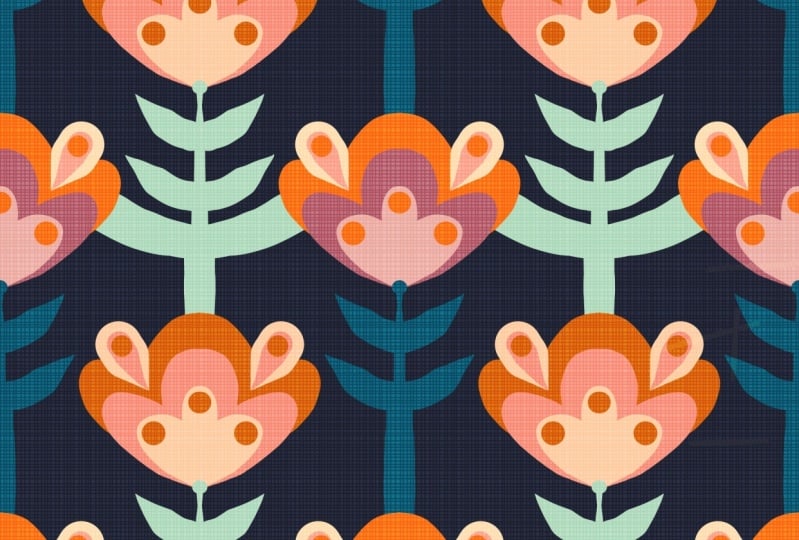
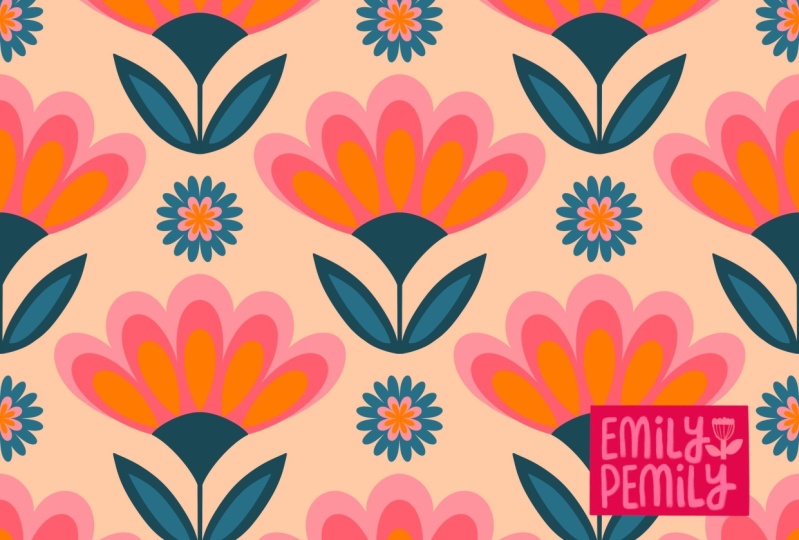
tableaux Pinterest parce que c'est probablement la façon la plus simple d'en avoir enregistré quelques-uns, mais oui, c'est le look que je souhaite
faire aujourd'hui. On va faire quelque chose
un peu comme ça. J'ai une certaine inspiration
que je vais
vous montrer une fois que vous étiez dans Procreate. Mais c'est l'idée,
fondamentalement. Je ne sais donc pas comment
vous appelleriez ça, que ce soit un OG ou
s'il s'agit d'un pétoncle. Je pense probablement que le pétoncle. Quelle est la
forme du pétoncle que vous pouvez voir ici ? C'est un peu comme une
forme de tasse qui se répète. On va donc faire
quelque chose comme ça. Et vous pouvez simplement le dire en
regardant mon tableau ici
et je n'en ai pas beaucoup. Peut-être qu'au moment où
je publierai ce cours, j'en aurai encore un peu
plus, mais vous pourrez voir quelles
couleurs ont dominé cette époque. Beaucoup d'orange, d'orange et de
brun semblent dominants. Brun, c'est sûr. Et puis, oui, je vois pas mal de vertes
lignes vertes et de trucs. Nous pouvons donc soit travailler
avec cette palette, soit travailler avec les oranges. Oranges et récolte de l'or. Vous vous souvenez
de récolter des appareils Revenez à celui-ci
ici parce que j'ai vu sur cette page certains
de ces modèles. Et je me souviens à 100% d'avoir eu peut-être même ce
schéma exact parce que nous avons toutes eu des
ponchos depuis quelques années,
mes sœurs neuf ans. C'est peut-être le modèle utilisé par
ma mère. Je ne sais pas. Mais toute cette tenue me
rappelle
quelque chose que j'
aurais eu quand j'étais adolescent, au
milieu de l'adolescence. Un amour pour ces vieux motifs
vintage. Donc, quelque chose que j'ai adoré
jeter un coup d'oeil là-dessus, voir ces tenues et vraiment le tissu ont joué un rôle
très important dans ce look. Je vais donc essayer de m'en tenir
à une palette qui aurait été populaire à
cette époque et à cette époque. Mais vous pouvez,
bien sûr, expérimenter. Peut-être que lors de la dernière
leçon, nous allons faire quelques changements de couleur juste
pour voir à quoi elle ressemblerait, peut-être dans une
palette plus moderne. Mais en gros, c'est l'
idée de ce cours. Nous allons passer par là et produire
quelque chose comme ça pour ça. D'accord ? Et oui, à la fin nous allons y jeter un
coup d'œil sur quelques maquettes. Peut-être pourrions-nous trouver une sorte de maquette
rétro sur laquelle nous
pourrions utiliser le motif. Oh mon Dieu, regarde cette pièce. Je pense que je serais absolument croisé si je devais m'asseoir dans cette pièce pendant un
certain temps, mais bon, c'est juste moi. Alors êtes-vous prêt à commencer à effectuer des travaux de conception ici ? Bon, on se retrouve dans
la prochaine leçon.
3. Leçon 2 Croquis et dessin des courbes initiales: Bonjour les gars, bienvenue à la deuxième leçon. Donc, à moins de deux ici, je
veux commencer par un croquis. Je trouve beaucoup
plus facile de présenter
mon design ou mon
médaillon de cette façon. Ensuite, je pense que nous pouvons commencer travailler sur les
formes de base. Commençons. Je voulais décomposer ça
étape par étape et je
vous montre le
croquis fini que j'ai fait. Et je pense toujours qu'il est
bon de commencer par un croquis pour quelque chose comme
ça parce que je ne sais pas, c'est juste plus facile de le mettre en page. Je vais
vous montrer comment faire ça. J'ai importé une image, alors je suis allé sur Canvas pour y
faire référence. Et c'est l'image
que j'ai sur laquelle je travaille. Je vais donc le changer
, bien sûr, mais c'est l'idée que j'ai eue. Et ce que j'ai fait, c'est que je
viens de commencer à dessiner. C'est donc celui que je vais
utiliser, je pense, mais nous verrons, je vais juste vous
donner
une démo sur le processus d' esquisse. Je n'
achèverai probablement pas tout ça parce que je vais utiliser cet autre, mais je veux juste vous montrer. Vous pouvez voir ici que j'
ai une ligne centrale
traversée et je l'ai dans le guide de dessin parce que
j'ai une symétrie. Donc ce que je veux, c'est la
symétrie verticale pouvoir dupliquer ce que je
fais d'un côté, de l'autre côté très facilement. En ce qui concerne les guides, vous pouvez les rendre plus sombres, vous pouvez les rendre plus épais, tout ce qui vous convient, puis cliquer sur Terminé. Et maintenant, je sais que
tout ce que je dessine de
ce côté va être
dupliqué de ce côté, ce que j'ai fait, c'est que j'ai créé une autre couche sans
aide, sans aide au dessin dessus. Et je viens de
commencer à
bloquer la forme. J'ai vraiment envie
d'aller à un crayon. Et à l'origine, j'ai commencé
par bloquer
une idée de ce que je voulais. Donc j'ai une forme de trèfle,
je suppose que tu l'appellerais. Et un peu de tige avec une feuille. Et je n'y réfléchis pas en ce
moment parce que je ne
sais pas exactement à quoi cela
va ressembler. Je vais créer un autre calque
où j'affine mon esquisse. Mais pour l'instant, je
voulais juste avoir une idée de la façon dont je pourrais dessiner
ce croquis initial. Il ne s'agit donc que d'une planification préalable à la planification si cela a
du sens. J'ai donc juste les formes
rugueuses que je veux. Et bien sûr, ça aide que
j'ai déjà fait ça. Donc mon dessin, je suis capable de le
dessiner selon les spécifications dont
je sais que j'ai besoin. Je vais effacer complètement
ce côté. Qu'est-ce que j'ai une gomme à effacer ? Et je pense que j'en
ai assez ici pour
commencer à faire le croquis
raffiné. Je vais donc ajouter un calque,
puis je vais
mettre l'aide au
dessin pour ce calque. Comme je le dessine,
je vais le
dupliquer de l'autre côté. Je vais donc utiliser un marqueur ou un crayon légèrement plus
foncé. Et ici, je vais
réduire l'opacité de celle-ci pour
faciliter la tâche ici, plus facile de dessiner celle-ci ici. Et maintenant, vous pouvez voir
que pendant que je dessine, je reçois ce reflet. C'est donc là que je suis
peut-être un peu plus prudent avec mon dessin, car ce sera mon
guide quand je vais
commencer à faire la
peinture finale ou l'encrage. Et vous pouvez voir à
quel point
cette réflexion est utile . Je veux dire, il y a
beaucoup de façons de
contourner le fait que si vous
n'avez pas cela, si vous utilisez un autre programme qui ne fait pas de réflexion, vous pouvez toujours le dupliquer et retourner et faire des choses comme que. Mais c'est tellement génial que vous pouvez le
faire ici même dans le programme. Donc, en gros, c'est l'idée que
j'ai traversée et j'ai juste dessiné ce que je pensais être
un peu mon croquis fini. Et après cela, j'ai pu facilement
commencer à dessiner mes formes
colorées réelles. Je vais donc revenir à mon croquis original
ici pour que je puisse juste, je pense que je vais juste
attendre, laissez-moi réfléchir. Je vais juste cacher ça pour l'instant. Vous pouvez voir ici que
j'ai aussi traversé et quand je
faisais le dessin, je m'arrêtais à la fin et je
tenais mon styliste pour obtenir des courbes parfaites. C'est donc quelque chose que je voulais juste
souligner très rapidement. Donc la même chose, comme si je devais dessiner un autre calque ici, je le ferais comme ça. Et vous savez que vous pouvez toujours dessiner la courbe, puis l'éditer. Je peux donc maintenant prendre
et déplacer certains de ces points individuellement
si je le voulais. C'est donc
en bref, comment je produis l'esquisse. Je vais donc revenir à
mon propre croquis ici. Et maintenant, je suis prêt à commencer à
bloquer certaines
de ces formes. Donc, le dessin, je vais
faire avec un marqueur Posca. Et en gros, c'est
la même idée. Ce que je fais, c'est que je
vais dessiner, disons cette zone
individuelle ici. Et c'est
l'une des raisons pour lesquelles je suis passé et que je l'ai ombragé
juste pour me donner, au lieu
de répéter des lignes
comme ce croquis,
vous perdez un comme ce croquis, peu
la trace de ce qui doit être solide et ce qu'il
faut laisser ouvert. Donc. Sur mon croquis, j'étais
entré et je me suis contenté de
m'aider un peu en
coloriant ces zones. Juste un peu, juste assez pour savoir. Je vais maintenant
vous faire une démonstration de dessin des
zones de couleurs individuelles. Maintenant, j'ai commencé par travailler sur l'intérieur et les plus petits
anneaux ici parce que de cette façon, je n'allais pas
couvrir quoi que ce soit au fur et à mesure que j'ai peint le moins de
passage à cette palette. Maintenant, cette palette que j'ai
créée à partir de cet exemple, et je l'ai fait
en appuyant sur ce signe plus. Et j'ai appris à partir de photos. Et dans ce cas, j'ai
le dossier juste là. Et une fois que j'ai cliqué sur la photo, elle a produit la
palette de couleurs pour moi. Maintenant, je vais
supprimer celui-ci parce que je l'
ai déjà ici. Et j'ai défini
cela comme étant ma valeur par défaut de sorte que lorsque j'étais dans
mon sélecteur de couleurs, j'ai pu accéder à toutes ces couleurs très facilement et rapidement, ainsi que bien sûr, le disque comme un autre créer différentes
valeurs pour la couleur. Maintenant, vous pouvez déloger cela
et l'apporter ici. Vous pouvez toujours être sur la palette, et maintenant je suis prêt
à commencer à dessiner. Commençons donc par
cette première bague intérieure ici. On va donc le faire ici. Et je vais vous montrer
comment j'ai fait ça. Je vais utiliser
cette palette de couleurs, mais je ne veux pas
correspondre complètement à ce qui se passe ici. Je vais donc commencer par des couleurs que je ne
corresponds pas forcément à cela. Le
marqueur de peinture Posca que j'utilise est essentiellement un marqueur monoline. Vous pouvez donc le trouver dans vos pinceaux de calligraphie
ici même dans Procreate. Et là, je vais
commencer à dessiner. Et ce calque je n'avais pas
indiqué Drawing Assist, je dois
donc y aller. L'autre chose que vous pourriez
faire avec votre marqueur à ce stade est de définir votre
rationalisation vraiment haut. Tout est très, très stable. Et cela va vous aider à
dessiner des courbes très lisses. Commençons donc ici. Maintenant, je peux lâcher prise et laisser procréer m'a aussi aidé à obtenir une courbe
vraiment lisse. Je peux toujours modifier
la forme comme je vous l'ai montré. Je pourrais donc
le faire baisser un peu. Je peux l'
amener un peu. Apportez un peu celui-là. Tout ce que vous
devez faire pour l'ajuster. Et j'ai mon marqueur
très épais ici. Vous n'avez pas forcément besoin
de l'avoir aussi épais. avoir épais
vous donnera des extrémités vraiment émoussées ici. Donc, si c'est quelque chose
que vous ne voulez pas, réduisez votre pinceau, puis continuez à partir de ce moment et faites la même chose jusqu'ici. Et maintenant, ce que je vais faire,
c'est la partie extérieure de
tout ça, pour que je puisse le remplir avec commencer ici et descendre. Vous pourriez certainement
essayer de le faire sans esquisse. Mais je trouverais très difficile d' avoir tout parfaitement
espacé sans cela. C'est donc votre choix, bien sûr. Je m'assure également
ici que
les lignes se touchent à ce stade afin de pouvoir
remplir ces formes facilement. C'est donc mon prochain geste qui
consiste à commencer à remplir. Maintenant, dans un cas comme celui-ci, j'
ai un peu de profondeur, donc je pourrais y aller
et arranger ça. Mais maintenant, vous pouvez voir que notre
première bague est tirée. Dans la prochaine leçon, nous allons continuer
avec ce dessin. Très bien. Je vous y verrai.
4. Leçon 3 Coloriage et finition du motif: Les gars, bienvenue à la troisième leçon. Nous en avons fait un peu. Je pense que dans cette leçon, finissons ce médaillon. Allons-y. Très bien, je vais continuer à
dessiner mes bagues ici. Faute de meilleur mot
descriptif, je ne sais pas si ce sont des bagues, mais appelons-les
bagues pour l'instant. Et je vais
juste changer de couleur. Vous pouvez les faire
sur des calques séparés. Peut-être que nous allons le faire de
cette façon pour commencer. Et puis si quelque chose
va
les combiner sur une autre couche après. Maintenant, vous pouvez masquer
cette première pour
voir plus facilement ce qui se passe
ici en bas. Et passez simplement par le même processus et assurez-vous bien sûr de mettre Drawing
Assist en premier et nous partons. Je trouve que quand
on est stabilisé,
on ne peut pas dessiner aussi vite. Effectuez une modification sur la forme, juste pour l'arrondir
un peu plus. Et maintenant, je vais faire la partie intérieure. Maintenant, je trouve que lorsque vous commencez
la courbe ici, vous voulez presque devenir un
peu étrange au début. Et vous voyez à quel point
cette connexion est plus agréable ici. Parcourez un peu la ligne, puis commencez tout droit quand vous commencez
et vous voyez à quel point cette connexion
est
plus agréable que celle que
je venais de faire avant. Je ne vais pas l'attraper. Parfait. Je ne pense pas que je
vais essayer encore une fois. Lorsque vous faites cela, en tenant votre
styliste pour obtenir la courbe, il est
parfois difficile de faire en sorte que
ces fins soient correctes. Je pourrais donc simplement compter sur ma stabilisation pour faire une courbe assez lisse
et en laisser là. Donc je pense que ça a l'air
vraiment agréable et lisse, donc je ne suis pas trop
inquiet et je peux remplir celui-ci. Nous avons donc
fait deux bagues. Cachez celui-là. Le prochain ici, peut-être que je vais essayer plus
d'un jaune vert. Et qu'est-ce que j'ai oublié ? Bien sûr, Drawing
Assist vous le dit. Je peux certainement
mieux dessiner des courbes quand je peux avoir le
positionnement comme celui-ci afin pouvoir travailler le genre de courbe
que ma main aime faire. Et maintenant, celle-ci
est difficile parce qu' elle va tout autour de
là. Donnons un aperçu que
j' ai eu la mauvaise couleur ici
par rapport au contour. Je vais donc juste faire
un verrou alpha et je vais juste remplir le calque
et maintenant tout correspond. C'est ce que nous avons jusqu'ici. Et je pense que ce que je vais
faire ici, c'est ça dehors. Et puis je colorierai entre
tous ces éléments ici. Alors, cachons à nouveau ce
changement de couleur. Passons à quelque chose
d'un peu plus jaune, peut-être un peu plus sombre. Et je vais le
faire sur une autre couche. Je vais enlever ce
cadenas alpha avant d'oublier. Et le dessin de nouveau calque aide
haut, vous vous souvenez de cette époque ? Et je pense que ce que je vais faire, c'est l'intérieur ici je
vais laisser un espace un peu
plus grand, quelque sorte correspondre à l'espacement
entre tous ces éléments. Ce n'est pas parfait, mais je peux
entrer ici avec une gomme et effacer cela et cela
va le faire des deux côtés. Ce sera mon design. C'est différent de celui
ci ici. Je vais aussi faire cette
petite fleur à l'intérieur. Et ce que j'ai fait, c'était d'utiliser l'aide au dessin mais
avec une répétition radiale. Et je vais amener
ça au centre de
la fleur
ici approximativement. Pour que lorsque je
revienne à mes calques, j'ajouterai un autre calque. Mais vous pouvez voir quand
je vais dessiner, il va le dessiner fonction de ce
point central juste là. Et je pense que je vais faire le
mien dans une couleur crème et nous allons finir avec plus de pétales que ce dont nous avons besoin ici. Mais c'est bon
parce que nous pouvons nous
débarrasser de tout ce
que nous ne voulons pas. Maintenant, je veux
laisser un espace entre
les pétales. C'est pourquoi je l'ai redessiné. Et vous pouvez voir ici
que je peux évidemment me débarrasser de cette partie pour
ce design particulier. Nous allons donc
désactiver le Drawing Assist. Et je vais juste
utiliser une sélection, une sélection main levée
et juste la couper. Tout semble que je l'ai fait. arrivant vraiment
au point
où j' ai presque fini, je vais vérifier le positionnement là-dessus
parce qu' il n'est
peut-être pas parfaitement centré. Oui, il semble que c'était le cas. Et puis je pense que j'ai juste besoin
de dessiner cette tige ici. Et je vais aller avec
cette couleur ici. J'échantillonne donc cette couleur
et je vais ajouter un calque sous mon aide au dessin
et je vais juste dessiner. Je l'ai toujours sur Radial
, alors je dois l'enlever. Revenons donc en arrière. Je veux la verticale
et nous nous centrons. C'est vraiment bien. Je pourrais donc vraiment attraper et
continuer à partir de ce jaune. Je pense donc que je vais le faire
maintenant. Ils ne sont pas sur la même couche, mais au cas où plus tard, ce serait peut-être plus facile pour moi. Je vais donc aller dans cette direction parce que je peux
alors utiliser pouvoir
procrée pour
redresser la ligne comme ça. Et puis je me mettrai dans une meilleure position ici
pour dessiner ma courbe. Mais cachons ces deux ou trois autres
calques pour que nous soyons juste là et que
je puisse même désactiver mon croquis comme ça. Mon croquis est de retour. J'essaie de me souvenir
de quoi, oh, oui. J'ai eu un petit médaillon là-bas. Je vais juste me laisser
éteindre ces choses ici. Oh, oui. C'est ouvert. OK. J'ai donc
dû fermer cette forme. Ensuite, je peux sentir que cela finit
par être notre grande forme principale. Faisons les feuilles maintenant. Je les fais un
peu plus bas parce qu' il me semblait qu'
il était trop serré ici et je vais donner
une seconde épaisseur. Allumons ensuite tous
les calques. Je vais
désactiver le croquis. Et c'est là que vous
devez décider
comment finir cette petite zone ici. Je vais aller au
calque le plus haut et en ajouter un autre au-dessus. Et sur celui-ci, ils ont fait un petit centre sombre là-bas. Je vais aussi changer
l'ordre de ceux-ci pour
que vous voyiez ces jaunes
se retrouvent. Et ça rend ça un
peu plus propre. Et celui-là, je vois un
peu de blanc, donc je vais
couper ça maintenant. Et maintenant, décidons de
ce que nous voulons faire ici. C'est donc quelque chose que
vous auriez
probablement pu avoir sur votre croquis. Mais vous voyez que j'ai un
petit médaillon là-bas. Je pense que je vais
le faire comme ça. Je vais donc aller à
ce brun le plus foncé. Vous pouvez faire ce que vous voulez. Vous n'êtes pas obligé de
suivre ce que je fais. Je vais donc ajouter une couche et elle
sera au-dessus de
tout pour qu'elle puisse vraiment finir cette zone. Et je vais juste assister à séchage
rapide. Un peu embarrassant combien de fois je fais ça
honnêtement en classe, surtout que
je me
ressemble à quelqu'un ce qu' il y
a là et
regarde ça dans l'ensemble, décidez si vous Je l'aime ou non. Et si c'est le cas, bien sûr, il suffit de le remplir. Et je vais
juste retoucher cette fin, juste
avec la gomme à effacer. Les gommes à effacer sont peut-être un
peu trop grosses. Et je suis content de ça. C'est comme ça que je vais le faire. Et maintenant, la touche finale est d'ajouter toutes les couleurs
entre les deux. Dans la prochaine leçon,
je vais
vous le montrer , puis
nous allons commencer à travailler
à répéter notre schéma. Nous devons également créer
ces petites fleurs là-dedans ou quelque chose du genre. Je vais donc aborder cette question
dans la prochaine leçon. Je vous y verrai donc.
5. Leçon 4 Préparer le Swatch pour le test initial: Bonjour les gars, bienvenue à la quatrième leçon. Donc, à moins de quatre
ici, je veux dessiner cette
petite fleur supplémentaire que nous aurons comme décoration. Et oui, nous allons finir l'échantillon complet à
motif unique. Allons-y.
Très bien, on y va. Nous avons tout dessiné. C'est votre chance d'y
aller et d'apporter toutes les corrections que vous
pourriez voir comme ça, peut-être que je commencerais
à le remodeler
pour qu'il corresponde plus près à celle-ci
ou en allant dans celle-ci. Et c'est un peu s'assurer que j'ai les courbes comme je
le veux. À ce
stade, je peux aussi y aller et faire des choses comme mettre
ces deux-là un point. Et je peux voir que
j'ai fait cette retouche sur
cette couche à la place. Je vais donc juste faire une réparation rapide de leur
coupe et de leur coller. Et puis celui-là, je vais fusionner correctement avec
ce calque. Cela arrive. Que puis-je dire ? Je veux maintenant remplir ces
domaines entre les deux. Il y a donc un tas de
façons différentes de le faire. Je vais le faire en
regroupant tous ces éléments. Ensuite, je vais
dupliquer le groupe. Le groupe initial
n'est donc là que pour des raisons de sécurité. Mais avec ce groupe ici, je peux l'aplatir en
l'aplatissant. Maintenant, je peux entrer et remplir
toutes les zones que je
veux en différentes couleurs. Dans ce cas, je
préférerais travailler avec la palette ici, car je peux ensuite
faire glisser la couleur. Commençons par peut-être
une couleur orange britannique. Nous allons le tester. Je vais peut-être aller un peu
plus lumineux ou plus léger. Et vous faites toujours des tests pour vous
assurer que vous avez
assez de contraste. Si je devais choisir
une couleur comme celle
ci à mettre ici,
c'est trop près. fait, c'est exactement un. Pour moi, je ne sais pas. Trois
qui ont l'air un peu sombre, donc je m'allégerais
un peu trop lumineux. C'est presque comme si ça faisait que les couleurs sont un
peu tortillantes. Je ne sais pas comment le décrire,
mais je ne sais pas. Je n'aime pas que deux couleurs vibrent ensemble. Essayons donc un jaune, jaune blanchâtre pour
ici et ici, que devrions-nous faire,
sombre ou clair ? Essayons d'abord l'obscurité. Je ne pense pas que
ça marchera à cause de ces médaillons. Nous allons donc essayer
une note orange foncé. N'adore pas celui-là. Oui, il n'y a pas de
jaune juste là. Donc peut-être qu'un jaune foncé
fonctionnerait pour que le néon E soit trop lumineux. Essayons simplement
quelque chose de vraiment léger, même plus léger que la fleur. Nous pouvons toujours changer la
fleur si nous le voulions. C'est peut-être ce que je vais faire. Je vais aller assez léger, comme une couleur vraiment crémeuse. Et puis je vais
y aller et bien, peut-être avant de le remplir, je vais assombrir le remplissage. Je viens donc de sélectionner
cette couleur ici. Et puis je vais aller un
peu plus sombre
et on va se remplir. Et maintenant, nous pouvons revenir
à cette teinte claire. Et bien sûr, cela reste toujours dans votre histoire
si vous l'avez utilisé. Et ça ne me dérange pas. Je pense que je
vais continuer à le
remplir de jaune. Donc, ce jaune, je pense que
c'est peut-être le jaune. Oui. Très proche. C'est donc un peu différent, mais vous pouvez soit jouer
cette différence en
mettant une version plus légère soit vous pouvez la faire correspondre exactement. Je peux donc choisir cette
couleur et la faire correspondre exactement. Maintenant, vous voyez que je dois
avoir l'espace ouvert comme
ça pour le remplir parce que
s'il est déjà rempli, alors je change de couleur
et j'essaie de le remplir, ça va se sentir beaucoup plus. N'oubliez donc pas de
garder cela à l'esprit. Vous pouvez simplement passer en revue
et continuer à remplir et à finir ce motif comme vous
le souhaitez. Je vais aussi vous montrer, donc je vais cacher
celle-ci pour l'instant. Et je vais vous montrer le dessin de la fleur
et vous l'avez probablement déjà deviné parce que c'est
essentiellement ce que nous avons fait avec les petits
pétales en bas. Nous avons fait une symétrie radiale. Et vous
pouvez décider comment dessiner cette fleur. Vous pourriez d'abord l'esquisser, je vous
recommande vivement de le faire. Vous n'obtiendrez pas
une fleur à cinq pétales comme celle
montrée sur la photo ici. Mais il suffit de passer, d'
ajouter une couche, s'
assurer d'avoir un
kyste et de choisir votre couleur et de
décider de ce à quoi vous voulez que votre
fleur ressemble. C'est donc la quantité de pétales que vous pouvez
dessiner en
gros, radiaux pour remplir cet espace. C'est vraiment à vous de décider. Votre œil va
être le design pour cela. Faites donc quelque chose jusqu'à ce que cela se sente bien et que vous puissiez ajouter
des calques supplémentaires ici. Nous pourrions y aller. Voyons un centre brun. N'oubliez pas de mettre
Drawing Assist. C'est là que je suis à l'
aise de dessiner une courbe. Je vais donc aller
dans cette direction, dessiner jusqu'à ce que vous l'aimiez. Vous pouvez le sentir. Vous pouvez ajouter un autre calque. Enfilez également votre assistant de dessin et saisissez une couleur différente. Et vous pourriez faire le centre. Et encore une fois, vous pourriez dessiner comme des cailloux,
tout ce que vous voulez. Vous êtes le juge. Nous sommes maintenant prêts à commencer
parce que nous avons tous nos composants et
je vais passer
au document sur lequel
je travaillais à
l'origine pour
vous montrer que c'est mon médaillon fini
de ma pratique. Vous pouvez voir ma fleur ici. Je l'ai dessiné exactement comme
je viens de te le montrer. Je n'en mets pas trois. Je veux juste être un
peu différent, alors je l'ai changé en un seul. Et je vais supprimer
toutes ces autres choses ici pour que
nous puissions répéter ensemble. C'est donc celui que
je dois garder. Je vais me débarrasser
de tous ces autres ici. Et je vais
éteindre mon croquis. Ce que j'ai fait ici,
c'est en quelque sorte définir la position ou le
design que je voulais, plutôt que d'avoir trois
fleurs autour d'elles, vous pouvez expérimenter et
faire ce que vous voulez. Si vous en avez trois, vous voudrez peut-être d'
abord
faire quelques croquis pour bien les
positionner. Mais pour moi, cela
va très bien marcher. Nous allons donc, à ce
stade, aller dans ce dossier. Je vais juste ajouter un calque ici et
m'assurer qu'il se trouve
au bas de ma pile
de calques dans ce groupe. Et je vais choisir une couleur très claire à mettre
en arrière-plan. C'est ce carré qui va nous
aider à répéter notre schéma. Donc, à ce stade, nous
avons tout ce dont nous avons besoin et je l'ai
terminé correctement. En ce qui concerne les objectifs de couleur, vous pouvez certainement prendre des
décisions à ce sujet vous-même. Je pourrais finir après avoir fait la
répétition en agrandissant mes feuilles. Je ne sais pas si j'ai l'impression il y a une petite taille maintenant,
comparez-la à cette fleur. Mais ce sont toutes les choses que nous
aborderons dans la prochaine leçon. Très bien. Je vous y verrai.
6. Leçon 5 Répéter le Swatch pour un modèle: Bonjour les gars, bienvenue à la leçon cinq. Moins de cinq ici,
nous
allons finir cette répétition. Et ce que je veux
faire, c'est vous montrer comment en faire
un pinceau. Très bien, commençons. Nous sommes prêts à répéter notre schéma maintenant
et je vais simplement
désactiver cette
référence parce que nous n'en avons vraiment
pas besoin pour le moment. J'ai ce carré et l'
arrière-plan et ça va m'aider
à faire tout
mon positionnement. Maintenant, je vois que ce groupe intégré à
cet autre groupe, donc je vais juste les
séparer et m'en
débarrasser parce que je
n'en ai plus besoin. Parfois, cela arrive lorsque je
fais un tas de
répétitions et de choses et que
j'ai utilisé ce document pendant quelques heures pour que
tout soit réglé. C'est ce qui arrive. Ma grand-mère
disait ça tout le temps sauf qu'elle n'avait jamais
prononcé son Hs. C'est donc toujours arrivé. Cela arrive. D'accord. Nous y voilà. Nous sommes prêts à partir. Je vais
dupliquer cette couche. Et je vais le dupliquer
pour
que j'ai deux postes et que mon
premier soit en sécurité. Parfois, je vais
même jusqu'à le verrouiller,
mais je sais que je vais en avoir
besoin dans une minute, donc je vais le laisser
, puis je vais m' assurer que c'
est sur lequel il se trouve. Revenons aux
guides ici une seconde. Je veux maintenant que c'est un guide blanc et je veux le
rendre noir ou très sombre pour que vous puissiez le
voir et le rendre un peu plus épais et à peu
près pleine d'opacité. Je peux donc commencer à
faire le positionnement. Je vais donc m'
emparer, et je
commence toujours par le groupe supérieur ici, et je le déplace toujours
dans le coin supérieur gauche. Et puis je suis et je m'en
vais, je vais dans une séquence pour que
ce soit plus facile pour moi de m'
entraîner parce que beaucoup
de fois
je vais les faire agrandir complètement. Je peux donc voir cette ligne centrale au centre où elle se rencontre, car c'est vraiment
important d'aligner deux pour que
votre motif fonctionne correctement. Mais donnons juste un coup de feu. Je vais prendre mon outil Move. Et vous pouvez voir avec
le claquement qu' il se fraie un chemin à travers. Et je vois que j'ai parfaitement
atterri pour voir ces deux
lignes jaunir. C'est ce que vous voulez. Et vous ne pouvez
même pas être éteint d'un pixel ou
ça va s'afficher. Vous pouvez donc voir que la
ligne ici est jaune, mais si vous avez du
mal à voir ici, faites attention
ici parce que vous pouvez voir que si je ne suis pas
dessus, ce n'est pas jaune, mais dès que je le centrerai ou Alignez-le parfaitement,
tout devient jaune. Tu vois que je fais mon chemin. Celui-ci sera en
bas à gauche et en bas à droite. Maintenant, si jamais, vous avez du
mal à
le faire coller là où
vous en avez besoin. Je fais généralement un agrandissement
à deux doigts, en m'assurant que je ne
touche nulle part près de ce carré particulier, car cela pourrait finir par le redimensionner. Et puis je m'
éteins définitivement
avant de me frayer un
chemin vers le bas. Vous l'avez probablement deviné. Maintenant, ce que nous devons faire, c'est
déplacer cette couche vers le haut et nous allons nous débarrasser de
ce
carré de couleur crème qui se trouve là-dedans. Et vous pouvez voir maintenant que nous
avons notre répétition parfaite là-bas. Et la seule chose qui m'
inquiétait, quel est l'espacement
ou le positionnement de cette fleur et on
dirait que
ça va probablement aller. Je suis toujours moi. Si j' allais utiliser ce
motif et perfectionné, je reviendrais probablement en arrière et j'agrandisserais ces
feuilles un peu, mais bon, je
vous montre juste comment le faire. Ce n'est probablement pas vraiment
nécessaire pour le moment. Bon,
voyons maintenant si nous avons assez de place pour dupliquer
cela et faire un peu une tâche. Je suis donc toujours inquiet de
manquer de couches, mais jusqu'à présent, c'est bon. J'ai donc réduit mes couches au minimum et cela m'a
vraiment aidé. Et puis celui-ci,
je vais l'aplatir et éteindre l'autre. Et puis celui-ci, au lieu de le déplacer vers
les quatre coins, j'en fais
une petite version et je
la duplique. Et je peux fusionner cela
et ensuite dupliquer à nouveau. Et il y a notre test. Assez content de
cela, en fait, je pense que j'
aurais certainement pu déplacer cela. Il suffit de cacher les
guides pendant une seconde. J'aurais certainement pu remonter un peu
cette fleur et j'ai toujours l'impression que ces
feuilles sont trop petites. J'y retournerais probablement et
j'agrandisserais les feuilles. Mais dans l'ensemble, je vois
que cela a été couronné de succès. Et bien sûr, c'est
toujours l'essentiel. Vous pouvez donc décider des modifications que vous
pourriez souhaiter apporter. Vous pouvez l'exporter en
tant que nuance, sorte que vous puissiez l'exporter
ou l'exporter. Allons fusionner ça. Celui-ci a déjà quelques
répétitions dessus. Si vous vouliez
une nuance pleine grandeur, vous pouvez dupliquer cette nuance. J'ai atteint mon maximum de
couches, donc je ne peux pas le faire. Je devrais aller dans
la galerie, la sélectionner et la dupliquer ici, puis entrer dans cette duplication. Et ici, je pourrais faire des
choses comme me débarrasser
des couches que je ne veux pas
et je peux aplatir ça. Et c'est mon échantillon unique
pour que Swash
puisse être téléchargé sur des sites
POD, par exemple. Ou ce que je fais habituellement, c'est que je exporte et je l'importe
dans Photoshop, donc je l'ai comme
motif qui se répète là-bas. Et cela me donne juste cette double protection d'
espérer que je ne le perdrai
pas à un moment donné. C'est quelque chose qui m'
intéresse vraiment. Il y a beaucoup de choses
qui, en regardant cela, je changerais, je
n'aime pas ça. Cette courbe ne correspond pas cette courbe et à ce
genre de choses. Mais ce ne sont
que de l'esthétique. En ce qui concerne le succès du
modèle et des concepts, vous avez appris le concept
et vous savez exactement quoi faire pour créer le modèle. Et c'était vraiment
mon objectif ici, c'était de vous montrer exactement
comment le faire. Que pouvons-nous faire de cela ? Bon, nous savons
que nous pouvons l' utiliser dans Photoshop. Je vais probablement vous jeter
un coup d'œil à cela. Ce serait également un très bon candidat pour la
fabrication d'un pinceau à motifs. Vous voulez donc expérimenter
un peu avec ça. Je vais juste lui donner un coup de feu. Je vais dupliquer ce
calque et je vais maintenant
éteindre l'original avec
un pinceau, vous savez ce qui doit
être en noir et blanc. Donc, ce que je vais faire,
c'est entrer dans la teinte,
la saturation
et la luminosité et complètement désaturée. Nous l'avons donc en gris. Maintenant, vous pouvez voir à quel point
il manque vraiment de contraste. Alors ici, j'allais aussi dans mes courbes, je m'assombris et je
jouais avec l'éclairage. En gros, ce que
je fais, c'est
essayer de donner beaucoup
plus de contraste. Parce que je pense que cela
fonctionnerait mieux pour notre pinceau. Le pinceau acceptera
ces taches grises, donc ça va aussi. Comme si ça allait
être normal de ne pas
être complètement noir et
blanc, le gris fonctionnera. Et je pense que c'est vraiment
bon en contraste E. Alors donnons une photo
et créons un pinceau. J'ai donc déjà un cours, tout
un tas de
pinceaux à motifs. Où sont mes modèles ? Ce sont mes
pinceaux à motifs que j'ai créés dans d'autres
classes et autres. Et je pourrais probablement juste
dupliquer l'un d'entre eux, comme disons cette intrigue ici. Et je vais juste
copier cette répétition. Donc, trois doigts
glissent vers le bas et copient. Revenons au
double que j'ai fait. Et je vais entrer dans
le grain ici pour
le changer et aller dans Modifier,
Importer et coller. Et cliquez sur Done. J'ai frappé deux fois pour
une raison mystérieuse. Et nous pouvons ajuster la taille, l'échelle du motif lui-même. Vous pouvez voir que cela
va fonctionner comme un pinceau à motifs. Alors, allons cliquer sur Terminé ici, et je vais créer
une nouvelle couche ici. Et choisissons un joli, passons à une couleur
différente complètement. Je vais entrer dans
une belle couleur sarcelle et je pense que je pourrais m'
en servir. Je le fais honnêtement. Allons-y et je
vais ajuster ça. Grant encore, je suis allé
un peu trop petit. Et à quel point
ça serait amusant de jouer avec ? Vous pouvez voir à quel point il serait utile et amusant d'avoir
un pinceau comme celui-ci. Et l'autre chose que je fais
habituellement est de le dupliquer, revenir à
la forme et d'aller dans Modifier. Et puis le
robinet à deux doigts
lui donnera la
forme négative de ce pinceau. Vous verrez donc ici qu'il est plus fidèle
au motif lui-même. C'est donc une chose vraiment amusante, amusante et amusante à faire. Et nous pouvons entrer dans ce
pinceau et faire des modifications comme rendre le pinceau
et le poids aussi gros que possible ici, aussi gros que possible, nous pouvons faire des dynamiques de couleurs vraiment
cool où nous que la teinte
change au fur et à mesure que nous peignons. Et nous pouvons même ajouter une couleur
secondaire ici. Je ne fais que deviner tout ça. Donc, ne copiez pas nécessairement
ce que j'ai fait ici. Vous pourriez essayer un
tas de choses différentes. Mais regardez ça, voyez comment la couleur change
alors que je peins cela. Et ça peut être tellement
cool, si efficace. Je vais donc aller beaucoup plus
haut sur la teinte ici, plus bas sur la couleur secondaire et un peu
plus petite sur le motif. Pas grand-chose. Je
veux juste que tu le vois, donc ça passe du
violet au vert. Essayons aussi des
couleurs plus vives et voyons à quoi cela ressemblerait. Jolie. Imaginez donc l'utiliser
sur une carte ou quelque chose comme ça. Vous pourriez facilement avoir ce
genre de ressemblance. Assurez-vous que j'ai
tout couvert ,
puis ajoutez un bloc de texte. Par exemple, ce bloc de
texte provient de ma classe de blocs de texte
que j'ai faite. Allons à une
sarcelle foncée, ajoutons une couche. J'ai déjà ajouté un litre, un
litre, mais j'ai mis ça dessus. Tu n'aimes pas beaucoup
celui-là. Essayons celui-là. Et je ne pouvais pas le faire dans
une couleur plus vive, puis
remplir d'une couleur douce. Et vous pouvez imaginer, je vais faire une tangente ici, mais je voulais que vous voyiez
les possibilités, les choses que vous pouviez faire avec un
pinceau à motif vraiment cool comme ça. Et j'ai hâte de
voir ce que vous faites. Je pense donc vraiment que
c'est tout pour l'instant. Je vais probablement faire quelques choses
dans Photoshop pour vous montrer. Je vais donc apporter cette nuance de
motifs dans Photoshop. Et peut-être que dans
Photoshop
appliquera également cette
nuance de motif à une maquette. Nous allons donc le faire dans
la prochaine leçon.
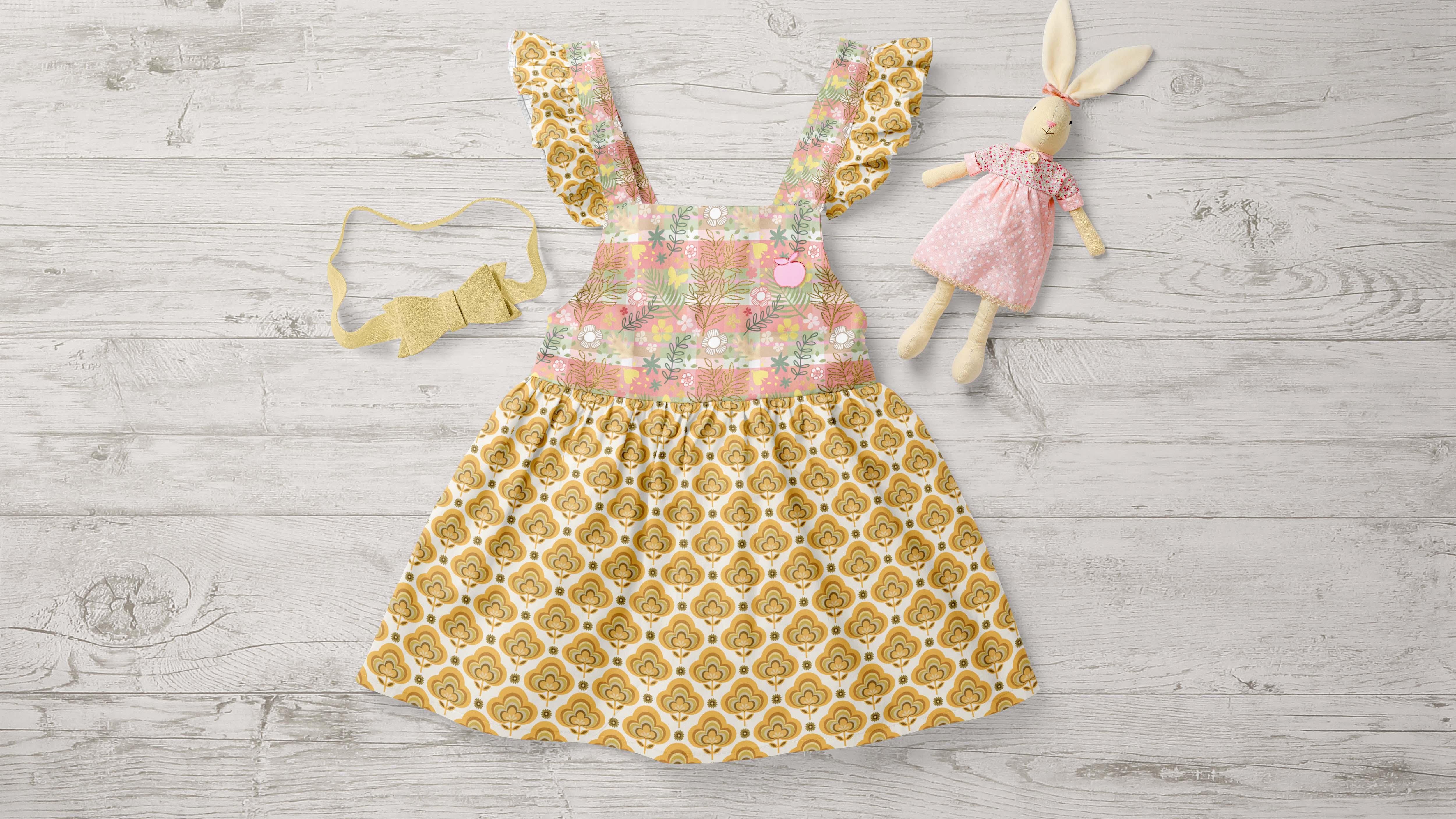
7. Leçon 6 Photoshop et modèle appliqués aux maquettes: Salut les gars, bienvenue à la leçon six. Dans cette leçon, nous
allons finaliser les choses
dans Photoshop. Si vous n'avez pas Photoshop, il se peut que vous
utilisiez
un autre programme doté de fonctionnalités
similaires. J'aime avoir mes modèles
dans les deux endroits sur mon iPad et ensuite
sur mon bureau. Je vais vous montrer quelques éléments de configuration
de base
que je fais dans Photoshop. Allons-y. Très vite, je
vais vous montrer comment
exporter et ensuite nous allons passer
à Photoshop. Ici, vous accédez à l'
icône de votre clé à molette et au partage. Je vais l'enregistrer au format JPEG,
ce qui est parfaitement adapté à l'
exportation pour une ce qui est parfaitement adapté à l' utilisation dans Photoshop. Je l'envoie maintenant sur mon bureau et
nous allons passer. Et je commencerai à enregistrer
tout mon processus à partir de là. Lorsque je
transfère quelque chose sur mon ordinateur, il arrivera dans
mon dossier de téléchargements ici et je le vois déjà. Je ne l'ai pas renommé. Je l'appelle simplement sans titre, ce que j'aurais
probablement dû faire quand nous étions là à Procreate. Mais ce que je veux faire,
c'est vous montrer où il se trouve et
comment le déplacer. C'est donc dans mon dossier
Téléchargements. Je vais le saisir et le mettre
dans les actifs de cette classe. Et j'y ai déjà eu
une répétition, alors il suffit de l'ignorer. Mais maintenant, nous allons aller
dans Photoshop ici. Et je vais
ouvrir une maquette. Je garde toutes mes maquettes
dans des endroits centraux. J'ai un dossier de maquettes ici sur l'un de mes lecteurs
externes, et j'en ai également un qui se trouve
dans mon dossier Téléchargements, mon dossier principal de téléchargements. J'en ai une tonne. Je viens de
mettre les nouveaux dans ce nouveau dossier juste pour que je puisse accéder plus facilement. Quand j'ai regardé ce modèle, la première chose à laquelle j'ai
pensé était le pyjama. J'étais donc allé
sur le marché créatif pour acheter un groupe de maquettes qui
montraient quelqu'un en pyjama. J'ai donc eu ce groupe, qui est en fait
un très joli ensemble. Je vais juste ouvrir
le premier ici. Vous pouvez voir celui que
j'ai fini par utiliser pour mes titres parce que j'ai déjà fait mes titres pour ce cours. Nous allons juste ouvrir ça. Et voici notre jolie
petite maquette. La plupart des petites tasses
auront donc des objets intelligents. J'ai acheté des maquettes
qui n'ont pas objets
intelligents et elles sont un
peu douloureuses à utiliser. En règle générale, recherchez
le type
de maquette d'objet intelligent juste pour
me faciliter la tâche. Maintenant, je veux aussi ouvrir cette seule répétition de
cette seule nuance. Je vais donc aller dans mon dossier de ressources ici et je m'intitule, oh, si mal. Je ne donne pas un très bon exemple BY quand il s'agit
de nommer des fichiers. Nous avons donc ici
notre seule répétition. Maintenant, la chose la plus simple
à faire est ouvrir vos
options de motif ici, sélectionner le dossier dans lequel
vous voulez le placer. Vous pouvez voir que j'en ai déjà
eu un ici. Donc, tout ce que je dois faire pour ajouter, c'est d'
appuyer sur le signe plus. Nous pourrions l'appeler médaillon
ou ce que vous voulez, juste pour que vous vous en souviez et qu'il soit ajouté à l'ensemble ici. génial, c'est que si
j' entre dans cet autre document, ces motifs
restent là. C'est pourquoi il est très facile
pour moi d'apporter mes changements. Je peux utiliser n'importe quel modèle
que je veux que j'
ai ici dans cet ensemble
pour faire ce pyjama. Mais ce que je veux faire, c'est
ouvrir les objets intelligents, alors double-cliquez dessus. Et voici ce modèle qu' ils ont dans leur illustration. Je vais choisir
ce modèle. Je suppose que ça n'a pas
vraiment d'importance. Vous pourriez vous en
débarrasser complètement. Mais ce que je fais, c'est que j'ajoute généralement ce calque ou ces ajustements de
calque de réglage de motif. Je ne sais pas comment
vous appelez ça. Je pense que ce sont des ajustements
de calques. Cela arrive et maintenant je peux choisir le modèle ici. Je peux également en modifier
l'ampleur. Donc je vais le mettre à
environ 10% ici et appuyer sur OK, et maintenant je dois l'enregistrer. Au fur et à mesure que je l'enregistre,
il mettra à jour
les objets intelligents. Donc, si je vais dans ce que
vous pouvez voir ici, il est dit qu'il est en cours de mise à jour et si je devais être dans
cet autre fichier, cela devrait
passer par tout le processus
avant que devais être dans
cet autre fichier, cela devrait
passer par tout le processus le modèle
ne s'affiche. Passez à ça. Et là,
nous avons un tissu de
pyjama absolument adorable. Je pense que c'est vraiment gentil. Vous pouvez faire toutes sortes de choses
différentes ici. Vous pouvez accéder aux calques de
réglage ici, ajouter une teinte et une saturation
comme réglage. Et je le découperais en
maintenant ma
touche d'option enfoncée et en cliquant sur la ligne
qui sépare ces deux-là. Et maintenant, je pourrais
passer par là et apporter mes changements. Maintenant, je ne sais pas
pourquoi cet engraissement, pourquoi il ne fait que
changer une section, mais c'est bon. Je peux y retourner. Et au lieu de faire
le réglage ici, je pourrais aller ici à
mon objet intelligent, toucher la teinte et la
saturation que je sais qu'il va
le changer partout. Et tout est joli à propos du bleu
qui me fait penser à un pyjama. Passons à peu près ici. Je vais désaturer
un peu. Ensuite, je vais ajouter
un autre calque de réglage. En fait, je vais ajouter
un ajustement des niveaux ici. Et comme c'est le
seul calque ici, je n'ai pas à vraiment
verrouiller ces deux-là ensemble, mais si je le voulais, je maintenais ma touche d'
option enfoncée et je cliquerais ici. Et cela signifie que ces derniers n'
affectent que cette couche. Avec le réglage Niveaux, nous pourrions
jouer avec lui jusqu'à ce que nous
obtenions un meilleur contraste. Et je vais
appuyer sur Save là-dessus. Et allons-y
et tu peux voir mon petit
objet intelligent est en cours de mise à jour. Si mignon, en fait sur cette
photo aurait été vraiment agréable à avoir en rose à cause
de ces paris roses. Essayons de le changer encore. Maintenant, je peux facilement entrer ici et simplement cliquer sur ce calque et faire les ajustements sans avoir à
faire autre chose. Passons donc à la pinky. J'ai vu que j'appréciais le
contraste là-dessus. Si vous ne le saviez pas, vous pourriez y aller et tout de même
faire des ajustements ici si vous voulez le rendre plus lumineux
ou plus léger et l'enregistrer. Et ensuite, lorsque vous allez sur vos
autres documents et que vous mettrez à jour, deuxièmement, nous verrons un joli pyjama rose. Je vais probablement le
jeter sur quelques maquettes pour voir à quoi elles ont l'air. Et je vous l'apporterai
dans cette dernière leçon. Oh, c'est tellement mignon. Je pense que c'est vraiment adorable. Je
vois totalement que c'est un excellent tissu pour
tant de choses différentes. Je veux dire, ce serait de jolis rideaux
qui seraient géniaux. Des oreillers,
vraiment de toutes sortes. Je pense que ce
serait super adorable. Je vous rencontrerai dans la dernière leçon où
nous aurons
un peu de fin et je vais vous
montrer quelques autres maquettes. Je vous y verrai.
8. Leçon 7 Conclusion et maquettes: Les gars, c'est très bien quand vous avez tous ces modèles à la fin avec lesquels vous pouvez jouer. J'aime vraiment travailler
avec des motifs. Et ceci, le fait que j'
ai les schémas
dans mes programmes, je peux les utiliser pour
tant de choses. Je trouve toujours que je
les utilise dans mon art mixte. Mais c'est aussi
quelque chose que je peux utiliser pour des
petits graphiques très rapides pour des choses comme des publications Instagram ou pour ajouter à mon site Web. J'espère donc que vous
trouverez ces motifs
utiles pour vous, maintenant que vous connaissez la technique, vous pouvez l'appliquer pour réaliser toutes sortes de motifs
rétro. Je pense que ce serait tellement amusant. Et vous pouvez développer
un ensemble complet que vous pourriez vendre dans des endroits
comme Creative Market. Je vais bientôt ajouter un ensemble de modèles à mes
ressources artistiques. Sur ma liste, sur ma
très longue liste. Donc, si vous ne l'avez pas fait
au début du cours et que vous appréciez le cours, assurez-vous d'appuyer sur ce bouton de
suivi. De cette façon, vous serez informé de mes nouvelles classes au fur
et à mesure que je les publie et de
tout ce que j'envoie à
tous mes abonnés. Encore une fois, j'aimerais vous
encourager à votre nom sur ma
liste de diffusion pour mon site Web, qui est Dolores art dot ca. Comme je l'ai dit, c'est là que je publie mes ressources artistiques
et autres. Et bien sûr, n'importe quel symbole de
classe, vous
voudrez peut-être être sur la liste pour en être informé. Vous pouvez certainement
consulter mes sites Pinterest. J'ai le site Dolores Art
Dolores NASTRAN
ainsi que le site des professeurs
Dolores et de l'aspirine. Alors, vérifiez les deux. Ils disposent tous deux d'excellentes ressources. Vous pouvez vérifier le tableau de conception de
motif de surface sur mon
site d'art Dolores parce qu'il a beaucoup de bonnes références et je vais y ajouter avant de publier son patron. J'espère donc qu'elle
sera plus grande que la sélection que vous venez voir lorsque nous
l'avons parcourue en moins d'un. Je tiens donc à vous remercier d'avoir
traîné avec moi aujourd'hui. C'est tellement amusant de créer
ce truc avec quelqu'un d'autre. Et j'espère vraiment
que vous avez assez apprécié le cours pour me
laisser un avis. Et si vous le pouvez, lorsque vous faites la critique, laissez
simplement un
petit commentaire sur ce que vous avez aimé dans
la classe, car cela aide
vraiment d'autres personnes
à choisir la classe pour voir si c'est ce qu'ils aimeraient vraiment, par exemple. Je ne peux penser à
rien d'autre à dire, alors je suppose que je vais juste dire au revoir pour instant et je
vous verrai la prochaine fois.
 Delores Naskrent, Creative Explorer