Transcription
1. Introduction: Vous êtes-vous déjà senti frustré
par la retouche photo ? Vous ne savez jamais par où commencer avec
tous les curseurs, outils
et options disponibles
dans Lightroom et Photoshop Bonjour, je suis Meredith, photographe de
paysage professionnelle à Denver, dans le Colorado Grâce à mes
tutoriels et à mes cours, j'ai aidé plus de
1 000 étudiants à améliorer leurs compétences en photographie de paysage
et en retouche photo. Imaginez un flux de travail simple, étape par étape,
que vous pourriez utiliser pour transformer chaque photo que vous prenez en œuvre d'art. Dans ce cours de
retouche de photographie de
paysage du début à la fin , vous apprendrez
à faire exactement cela. Alors que je vous explique
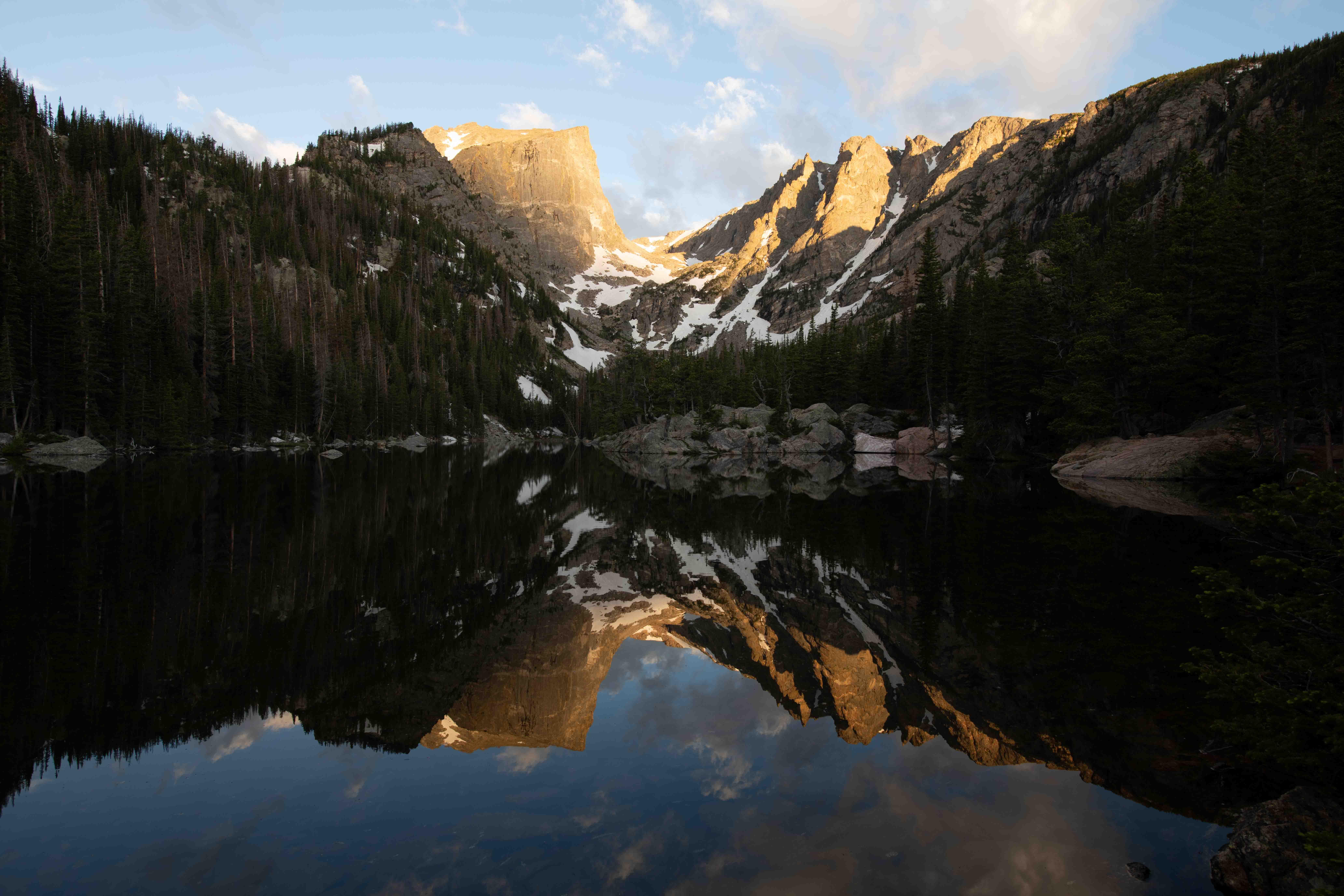
comment retoucher une photo du magnifique Dream Lake
ici dans le Colorado. Du début à la fin avec Adobe Camera Raw et
Adobe Photoshop. Tout au long de ce
cours, nous
aborderons une variété de techniques de base de
Photoshop que tout
photographe de paysage doit
connaître pour créer des images époustouflantes. abord, vous apprendrez
exactement comment j'ai la
photo que nous
allons retoucher, y compris les réglages, les techniques de
composition et l'histoire de
sa prise de vue. Ensuite, je vais vous présenter mon cadre en deux parties
pour planifier les modifications, afin que vous puissiez toujours modifications utiles apporter des
modifications utiles et donner
vie à une scène exactement telle que vous l'avez
vécue Nous procéderons à des ajustements globaux
et ciblés dans le cadre desquels vous
apprendrez à utiliser la lumière et couleur pour créer un flux visuel
puissant qui guide le
regard du spectateur à travers vos images. Tout au long de ce
cours, vous apprendrez des techniques de retouche
essentielles,
telles que la façon d'équilibrer la
plage dynamique de vos images, comment et pourquoi utiliser des objets
intelligents, comment utiliser les
calques de réglage dans Photoshop, et bien plus encore. Grâce à des conseils pratiques et à des instructions
claires, vous
apprendrez rapidement à tirer le meilleur parti de vos photos de
paysages. Tout ce que vous apprenez dans
ce cours peut être directement appliqué au
logiciel de retouche photo RAW de votre choix, qu'
il s'agisse de Light Room, Adobe Camera Raw
ou de Capture One. Ainsi, que vous débutiez retouche
photo ou que vous
souhaitiez perfectionner vos compétences, ce cours
vous aidera à retoucher
vos photos de paysages en toute confiance et à leur donner vie Si vous êtes prêt à faire passer
vos compétences en
retouche de
photographie de paysage au niveau supérieur, j'ai hâte de
vous voir dès la toute première leçon.
2. L'histoire derrière l'image: Parlez un peu
de l'histoire qui sous-tend cette photo, car je
pense vraiment que l'histoire ou le contexte qui sous-tend
le moment et lieu où une photo a été prise,
ainsi que l'expérience, ce que vous avez ressenti lorsque vous avez créé une image devraient jouer
un rôle très important dans les décisions de retouche que vous prenez tout au long du processus de
retouche. Ce que nous voyons ici est une scène classique des montagnes
Rocheuses
du Colorado représentant un lac appelé Dream Lake. Il s'agit d'un lac très célèbre et populaire pour faire de la randonnée dans le parc national des
Rocheuses,
dans le nord-est du Colorado. Et chaque jour, il se peut que vous trouviez une poignée de photographes alignés au bord du lac prendre des photos
de cette image. Tu dois faire de la randonnée là-haut. Ce n'est pas trop loin,
mais ce lac est environ 11 000 pieds d'altitude C'est donc assez haut, et ces sommets ici se
situent à près de 12 700 pieds. Ce que nous voyons ici est reflet parfait de deux
sommets en arrière-plan. C'est Hallet Peak sur la gauche, et Flattop
Mountain sur la Au milieu se trouve une vallée
spectaculaire qui a été creusée par les glaciers il y a
des centaines de milliers d'années. Les glaciers ont créé ces sommets irréguliers
vraiment magnifiques Si nous passons à la carte
de ce que nous examinons, nous avons affaire à
une carte
topographique parc
national des Rocheuses, et Dream Lake se trouve juste ici Et là où j'ai pris cette photo, c'est au
bord du lac, juste ici. Nous regardons donc directement vers l'ouest et les sommets de l'image, Hallet Peak se trouvent juste là Avec le recul, nous voyons
Hallet Peak sur la gauche, puis Flattop Mountain sur
la Et juste au milieu, toutes ces
lignes de contour indiquent que nous avons cette immense vallée qui s' étend des
sommets à Dream Lake. Nous regardons donc vers l'ouest à travers
cette vallée jusqu'à ces sommets. Nous pouvons constater que c'était une matinée très calme et claire car ce reflet parfait, l'eau est très calme. Cette photo a été prise au lever du soleil,
aux premières lueurs du jour. Les premières lueurs du jour
atteignent ces sommets, et c'était juste
une matinée spectaculaire. Maintenant, pour
créer cette photo, j'ai campé
la veille dans le parc et je me suis probablement réveillé
vers 334 heures
du matin, je me suis
rendu au point de départ du sentier,
puis j'ai fait parc et je me suis probablement réveillé
vers 334 heures
du matin, je me suis
rendu au point de départ du sentier, une randonnée jusqu'à ce lac Vous pouvez voir que cela en valait
vraiment la peine de
tout mettre en œuvre pour
réaliser cette photo. Maintenant, certaines des
autres choses que nous pouvons raconter à propos de l'histoire qui se cache derrière cette image simplement en la regardant concernent un peu
l'écosystème. Nous avons des pins,
des épicéas et des sapins, principalement des arbres qui poussent
à très haute altitude Vous pouvez voir que de nombreux arbres
sur la gauche sont morts ou en train de
mourir, à cause
du dendroctone du pin ponderosa, qui ravage les pins de l'ouest des États-Unis, en
particulier dans le Vous pouvez voir à l'arrière
une partie de la géologie Ce que nous avons ici
est une roche métamorphique vieille de près de 1,8 milliard d'années,
une énorme période géologique
que nous pouvons voir dans
ces montagnes, une énorme période géologique et les montagnes et .
Ce que nous avons ici
est une roche métamorphique
vieille de près de 1,8 milliard d'années,
une énorme période géologique
que nous pouvons voir dans
ces montagnes,
et les montagnes elles-mêmes ont été soulevées il y a environ 70 millions d'années. Nous avons devant nous cette énorme échelle
de
temps
géologique , toute
cette histoire
de la Terre en plus de
l' histoire
de
l' écosystème, puis ce
matin en particulier, ce
moment précis Nous allons donc utiliser cette
histoire et les émotions
que j'ai personnellement
ressenties émotions
que j'ai personnellement en photographiant
cette scène dans nos décisions de montage tout au long de ce cours
3. Paramètres de la caméra et composition: vais apprendre les réglages
de base et les techniques de
composition que
j'utilise pour créer cette image. Nous examinons
à nouveau le fichier brut avant que je n'apporte de
modifications à cette photo Passons d'abord aux paramètres que j'ai choisis pour
créer cette photo. J'ai utilisé un
objectif grand angle parce que je voulais capturer cette vue panoramique dans
son intégralité. Cette scène est vaste
et un objectif grand angle 21 millimètres était la distance focale
idéale pour obtenir tout ce que je
voulais dans le cadre J'ai utilisé un diaphragme F de F 11, et 90 % du temps j'utilise un
diaphragme F de F 8 ou F 11, surtout si j'utilise un objectif grand angle à
courte distance focale, comme 21 millimètres, car cela garantit
que vous pourrez obtenir la scène dans
son intégralité et concentrer du premier plan
à l'arrière-plan, vous
concentrer du premier plan
à l'arrière-plan,
du reflet au premier plan à l' J'ai focalisé cette scène
à environ un tiers
du premier plan, à
peu près ici En utilisant mon équipement, parce que j'ai déjà
pris une photo comme celle-ci nombreuses reprises, je savais que si j'utilisais une courte distance focale, qui a intrinsèquement une
très grande profondeur de champ, et si j'utilisais une ouverture de Flefn qui garantit également
une grande profondeur de champ,
je pourrais obtenir
cette scène complète si je me
concentrais à environ un tiers
de la scène me
concentrais nette du premier plan
à l'arrière-plan, ce que nous
essayons généralement d'obtenir dans ces vastes scènes de
paysages grandioses Ces trois réglages
m'ont permis de capturer toute la profondeur de
champ de cette scène. J'ai utilisé une vitesse d'obturation d' un 13e de seconde
et je n'ai pas eu à m'inquiéter trop de la
vitesse d'obturation ici, car l'eau était si calme qu'il
n'y avait aucun mouvement. Si je veux rendre ces
nuages encore plus nets, ce qui est assez
net pour moi J'aurais pu utiliser une vitesse
d'obturation plus rapide et
pour ce faire, j'aurais augmenté mon ISO. Mais la vitesse d'obturation n'était pas très importante car
rien ne bougeait beaucoup. J'ai utilisé un ISO de 64, qui était l'
ISO de base de mon appareil photo, ce qui empêchait tout bruit de pénétrer dans l'image. J'ai utilisé une balance
des blancs de 7 550 Kelvin. Si j'ai choisi
cette balance des blancs en particulier,
c'est parce que j'ai juste essayé de faire correspondre la balance des blancs
que j'ai vue avec mes yeux à la
balance des blancs de mon appareil photo. Je vous recommande de régler
la balance des blancs de
votre appareil photo sur Kelvin,
si ce n'est déjà fait, et de simplement régler le Kelvin de haut bas pour qu'il corresponde à
ce que vous voyez avec vos yeux Lorsque vous utilisez Photoshop, Lightroom ou ACR, vous obtenez une représentation aussi proche que possible
de la réalité Vous travaillez vraiment sur
une table rase. Vous n'avez pas besoin de faire grands ajustements
de température. Si vous ne savez
pas comment et pourquoi j'ai choisi tous
ces différents paramètres, j'
aborderai cette question
en détail dans mon cours sur
les principes fondamentaux de l'exposition. Tout cela est
détaillé dans ce cours. Mais j'espère que cela vous semble
logique à ce stade. Parlons un peu des techniques
de composition que j'ai utilisées sur cette photo. Celle qui saute
immédiatement aux yeux est la symétrie horizontale Vous remarquerez que c'était une matinée
si calme et claire
et que l'eau était si calme que j'ai un
reflet
pratiquement semblable à un miroir dans l'eau des
sommets en arrière-plan. Ce type de
symétrie horizontale signifie simplement qu'il
y a une réflexion parfaite
sur un axe horizontal, qui serait cette ligne d'
horizon ici. La symétrie, telle que radiale, verticale ou symétrie
radiale, verticale ou
horizontale
telle que j'ai utilisée ici, est une technique de
composition vraiment fantastique que vous pouvez utiliser pour créer un équilibre, une harmonie
et une stabilité dans une image. Chaque fois que vous trouvez une sorte de symétrie dans votre composition, je
vous encourage vivement à l'utiliser à votre avantage, car
vous ne la
trouvez pas nécessairement très souvent dans la nature lorsque vous avez
une scène très chaotique, comme dans une scène de forêt, mais dans une scène comme celle-ci où vous avez un avertissement très clair et
calme et une réflexion parfaite peuvent créer un
composition forte. En plus de
créer plus d'équilibre et de stabilité dans une composition, la symétrie peut également simplifier
votre composition, ce qui est souvent souhaitable
en photographie de paysage, qui peut être trop chaotique. Ces types de compositions
symétriques peuvent réduire les distractions et vous
aider à concentrer le regard et l'
attention de
votre spectateur sur ce que vous voulez
qu'il voie dans la scène. Dans ce cas, comme nous en avons
parlé précédemment, nous voulons attirer l'attention du
spectateur le reflet et les
pics en arrière-plan. Nous ne voulons pas vraiment qu'il y ait beaucoup
d'éléments
distrayants dans les marges du cadre ou dans d'autres
zones du Cette simple symétrie horizontale simplifie
vraiment cette
composition dans son ensemble. Une fois que nous aurons recadré ces
zones ici, elles deviendront encore plus symétriques et encore
plus simplifiées. L'autre technique de composition
que j'utilise et que je tiens à souligner est la façon dont
j'utilise les lignes directrices. Vous pouvez généralement penser à des lignes
directrices comme des sentiers, des
rivières ou tout ce qui est
sinueux ou, vous savez, des bûches, à des objets qui peuvent vous passer
du premier plan
à l'arrière-plan Mais ici, les lignes directrices les plus subtiles
que j'ai utilisées
sont celles qui partent des bords extérieurs du
cadre depuis le côté gauche. Cette ligne se déplace d'ici, de l'extérieur vers
le véritable centre d'attention, dans le véritable centre d'attention, la direction vers laquelle nous voulons attirer l'attention du spectateur. Nous avons des lignes
directrices qui vont d'ici vers le sujet principal lequel nous voulons attirer
l'attention du spectateur. De plus, cette
ligne horizontale nous déplace vers l'intérieur. Cette ligne partant du bord droit nous amène vers
le sujet et également depuis le coin droit
vers le sujet reflété. Ces types de lignes directrices, si vous y prêtez vraiment attention, si vous commencez vraiment
à les chercher, vous
les trouverez partout, même s'il ne s'agit peut-être pas d'un objet
physique
au premier plan Il peut également s'agir de reflets, d'ombres
et d'horizons, lignes de
crête, etc. compréhension de ces
techniques de composition La compréhension de ces
techniques de composition et des paramètres que j'utilise pour créer
le fichier brut que nous allons éditer
jettera bases qui vous permettront de
comprendre pourquoi j'ai fait
les
choix que j'ai faits sur le terrain, de
sorte qu'au fur et à mesure que nous avançons dans le
processus de montage, tout prenne tout son sens depuis début
de la configuration de mon appareil photo devant cette
scène jusqu'à l'image finale
que nous allons
enregistrer dans Photoshop.
4. Planifier le montage photo: Leçon, nous allons
planifier la façon dont nous allons retoucher
cette photo. Je vais vous montrer mon cadre de planification en
deux parties que j'aime personnellement utiliser
afin d'avoir une idée
de ce que je veux faire avant de me lancer dans Photoshop
et de commencer à apporter mes modifications J'ai trouvé qu'il était
vraiment utile d'avoir un plan global ou une
idée générale de ce que je
voulais modifier et de la manière dont je voulais effectuer ces modifications avant de me lancer
dans mon flux de travail d'édition Parce que si vous êtes comme moi, lorsque vous regardez un
fichier brut tout droit sorti de l'appareil photo et que vous l'ouvrez dans Adobe Camera
Raw ou Light Room, cela peut être assez
accablant parce que regardez une toile
vierge sans savoir par où
commencer, car vous disposez nombre
pratiquement illimité d'outils, de
curseurs, d'éléments que vous pouvez
utiliser pour retoucher une Nous allons simplifier tout cela dans un cadre en deux parties, et j'espère que cela
vous aidera à vous en sortir et à vous simplifier le
processus d'édition Passons donc
directement à ce cadre. La première partie de ce
cadre concerne les questions. Et nous allons poser trois questions
spécifiques
qui nous
aideront à prendre
les décisions d'édition que
nous prendrons à l'avenir. La première question est de quoi parle la photo
et comment puis-je la montrer ? Une autre façon de
voir les choses
est de savoir quel est le but
de cette photographie ? Pourquoi avez-vous même pris cette
photo au départ ? C'est vraiment une question à
laquelle vous devez répondre sur
le terrain lorsque vous
créez l'image, exemple lorsque vous
configurez votre composition. Il est très important
de vous demander pourquoi je prends cette
photo. Quel est l'intérêt ? Mais nous pouvons mettre l'accent sur ce point
dans notre flux de travail de montage ,
car nous pouvons faire de nombreuses
choses pour aider le spectateur à comprendre
ce que nous essayions de dire. Encore une fois, une autre
façon de voir les
choses est de savoir quelle est l'idée qui sous-tend la photographie ou quelle est l'
histoire que j'essaie de raconter. Y a-t-il d'autres questions qui vont de pair avec
cette première question. La deuxième question est quelles émotions est-ce que
je veux que l'image évoque et comment
puis-je les évoquer C'est extrêmement important,
du moins à mon avis, car je pense que lorsque nous aidons le spectateur
à réagir plus émotionnellement à la photographie, cela l'aide à se
connecter plus profondément à
la photographie. Je trouve que c'est
l'un des éléments clés qui font d'une photographie une
œuvre d'art. C'est en partie l'idée, mais aussi quel est
le sentiment qui la sous-tend ? Que
ressentez-vous en regardant cette image ? Un bon point de départ
pour répondre à
cette question est : qu'avez-vous ressenti lorsque
vous avez pris la photo ? Qu'avez-vous ressenti
lorsque vous avez créé cette image, lorsque vous vous trouviez devant une scène magnifique ? Qu'est-ce que tu as ressenti ? Comment
s'est passée l'expérience ? Comment pouvons-nous transmettre cela au spectateur de
la photo
une fois que nous avons terminé notre retouche ? La troisième question
est de savoir dans quel voyage je souhaite emmener le spectateur
et comment puis-je le guider ? C'est une question
qui recoupe
quelque peu l'histoire que
vous essayez de raconter, dont
nous avons parlé dans
la première question Mais c'est à cela que je veux que
vous
réfléchissiez : où voulez-vous que le spectateur regarde dans le cadre ? quoi souhaitez-vous que
le spectateur prête attention et où souhaitez-vous l'
emmener dans l'image ? Voulez-vous les faire passer
du premier plan à l' arrière-plan, comme nous
le
faisons souvent dans un grand paysage, peut-être depuis les bords extérieurs, vers le centre du cadre Où voulons-nous emmener
le spectateur dans un voyage ? Et nous pouvons le faire grâce à ces différentes techniques de montage que je vais vous montrer
ici tout au long de ce cours. La deuxième partie du
cadre concerne les outils, et les outils sont
ceux que nous allons utiliser
pour répondre à
ces questions. Vous remarquerez ces questions avant que je ne passe aux outils Ce sont toutes des questions en deux
parties. Nous répondons d'abord au quoi, puis au comment. Et les outils,
il y en a trois qui vont vous aider à répondre aux questions « comment ». Tout cela commencera
à prendre un sens si nous examinons un exemple. Ces trois outils
incluent la lumière, la couleur et le contraste, qu'il s'
agisse d'un contraste de tons ou de couleurs l'ai dit, nous allons utiliser
ces trois outils Comme je l'ai dit, nous allons utiliser
ces trois outils pour répondre à ces questions. Comment racontons-nous l'histoire ? Comment évoque-t-on l'émotion ? Comment emmenons-nous le
spectateur dans un voyage ? Et la façon dont vous pouvez
y penser est résumée dans
ce tableau ici. Si nous examinons ce
tableau, il explique comment utiliser la couleur claire et le contraste pour guider le regard du
spectateur à travers l'image, pour créer un flux visuel et pour créer soit une zone d'une image
par laquelle
nous voulons attirer le spectateur , soit une zone laquelle nous ne voulons pas qu'il soit attiré. Donc, en commençant par la lumière, la chose la plus importante à
comprendre à propos de
la lumière lorsque vous ajoutez de la lumière ou que vous assombrissez des
parties de votre image, parties
les
plus claires d'une photo attireront le regard Si vous pensez au lever
du soleil, au soleil à l'horizon, votre œil sera
immédiatement attiré par le soleil, car c'est la partie la plus lumineuse
de la photo D'un autre côté, si nous
avons une zone ombragée très foncée, l'œil ne sera pas
naturellement attiré par cela Si vous souhaitez masquer
une partie de votre scène ou la rendre moins
importante sur votre photo,
vous
pouvez le faire en l'
assombrissant ou
en le maintenant plus sombre, peut-être dans une zone plus sombre Le deuxième outil, la couleur, est un autre moyen de déplacer le
regard et de créer de l'émotion. Maintenant, l'œil est attiré par les saturées, vives et lumineuses. Vous imaginez que la lumière directe
atteint le sommet d'une montagne comme nous allons le voir en
retouchant cette photo. C'est là que l'œil sera fortement attiré par ces couleurs
très vives. L'œil sera également
attiré par les couleurs chaudes. Les rouges, les oranges, les jaunes, les couleurs
chaudes seront les premières choses que l'œil
voudra regarder Nous pouvons utiliser cela à
notre avantage pour attirer l'attention sur ce que
nous voulons qu'ils voient. Par exemple, dans l'image que
nous allons modifier, nous pouvons mettre en valeur les pics ou
le sujet de l'image en
introduisant des couleurs
chaudes jaune-orange dans les pics. D'un autre côté,
les couleurs
atténuées et désaturées,
comme les gris ou les
pastels, n'
attireront pas On peut détourner le regard de certaines parties du cadre
en désaturant les couleurs plus,
les couleurs plus froides comme le
bleu et le
vert De plus,
les couleurs plus froides comme le
bleu et le
vert n'
attireront pas autant le regard. Si nous avons des ombres plus sombres, nous pouvons les refroidir un peu, encore une fois, pour attirer moins
l'attention sur elles. Et notre troisième outil de contraste, le contraste des tons et des couleurs Les objets plus
contrastés attireront naturellement le regard. Il peut s'agir d'un contraste tonal, d'une grande différence entre les tons
clairs et foncés, ou d'un contraste de couleur Couleurs situées
aux extrémités opposées de la roue chromatique, par
exemple orange et
bleu ou rouge et bleu. Lorsque ces deux couleurs
sont côte à côte, elles seront très
attrayantes pour les yeux. L'œil va
vouloir
passer immédiatement à ce contraste parce que
cela semble intéressant. D'un autre côté, lorsque vous avez un contraste très faible ou des tons plus atténués, si vous avez une répartition très
uniforme des
tons ou si vous n'avez pas de tons très
clairs et très foncés, ou s'il y a très
peu de contraste de couleur, si la majeure partie d'
une couleur dans une zone donnée est d'
une teinte très similaire , par
exemple, une
teinte de vert similaire, ce ne sera pas très
attrayant pour les yeux. À l'aide
de ces trois outils, nous pouvons créer un mouvement
de l'œil du spectateur attirer l'attention et mettre l'accent
sur des parties de l'image, comme le sujet sur
lequel nous voulons attirer attention et raconter
l'histoire éloignant de certaines zones
que nous ne jugeons pas
intéressantes ou qui ne soutiennent pas l'histoire que nous
essayons de raconter. Si nous examinons ce cadre en
deux parties, fur et à mesure que
nous avancerons, nous répondrons à
ces trois questions, puis nous utiliserons ces trois outils pour
répondre à ces questions. Examinons la
photo que nous allons retoucher tout au long
de ce cours et examinons ce cadre
afin que vous compreniez le processus et la
façon dont je procède si je devais m'
asseoir et retoucher une photo. Répondons d'abord à
la première question. De quoi parle la photo
et comment puis-je la montrer ? Pour moi, cette photo parle de la beauté et de la
majesté de cette scène. C'est une scène tellement spectaculaire
et impressionnante. C'est presque surréaliste. C'est presque
incroyablement beau. Au moins, quand j'
y étais en personne, c'était incroyablement beau. Vous étiez presque en train d'en rêver et c'est
probablement pour cela qu'il s'appelle Dream Lake et pourquoi c'est un endroit
si célèbre
parce qu'il est tellement incroyable. En termes de
sujet, pour moi, cette scène parle des sommets en arrière-plan, de
la vallée et cette belle lumière matinale qui atteint les premières lueurs
du jour sur les sommets. cette
matinée extrêmement calme, parce que nous avons ce reflet parfait comme un
miroir, l'eau ne bouge pas du tout. Je dirais aussi que
c'est une question d'optimisme, de
transition entre le noir et le
clair au début
d'une nouvelle journée. Ce sont des éléments que je
souhaite intégrer et auxquels je souhaite
réfléchir lorsque je commence à retoucher cette
photo au fur et à mesure que je fais mes retouches Maintenant, comment montrer de quoi parle
cette photo ? Comment le montrer ? Deuxième
partie de cette question. Eh bien, nous pouvons
le montrer par la lumière, afin d'
attirer l'attention sur ces pics en les éclaircissant
un peu plus Ils sont déjà naturellement plus légers que le
reste de la scène, donc ils
attirent déjà naturellement l'attention, mais nous pouvons ajouter à
cela pour attirer encore plus d'attention, mettre
davantage l'accent sur ce qui se passe
déjà. Nous pouvons également éclaircir le reflet pour montrer à
quel point l'eau était claire et calme et éclaircir
le reflet dans
les sommets, car je
pense que c'est vraiment un élément central de
la composition C'est vraiment un élément central de l'histoire que nous
essayons de raconter. J'ajouterais également de la chaleur
et de la saturation aux pics, la
fois en arrière-plan
et dans le reflet, juste pour attirer à nouveau l'attention en créant cette
chaleur et cette saturation. N'oubliez pas que l'œil est attiré par ces couleurs plus chaudes
et plus
saturées, puis qu'il refroidit un peu
les ombres. Il y a une dominante
de couleur un peu plus chaude, à mon avis, dans les ombres. Nous pouvons donc créer un peu
plus de contraste
et de profondeur des couleurs en
refroidissant ces ombres. Enfin, pour ce qui est du contraste, j'ajouterais un peu plus de
contraste au
reflet, notamment parce que le reflet est plus proche de nous Bien entendu, il serait perçu comme présentant un
peu plus de contraste, peut-être un peu plus en
arrière-plan, mais encore une fois, pas trop parce que je ne
veux pas paraître trop anormale, peut-être faire ressortir certains détails des
ombres, un peu plus de contraste sans trop les
éclaircir à nouveau, car ces zones
sur les côtés jouent pas vraiment
un rôle important dans ce que nous essayons de montrer de quoi parle
cette image Très bien, notre deuxième question, quelles émotions est-ce que je
veux que l'image évoque et comment est-ce
que je veux les évoquer Eh bien, j'ai dressé ici une liste
de toutes les émotions que j'
associe personnellement à cette photographie. Il se peut qu'il en soit de
même pour vous et
ce n'est pas grave, car l'émotion est vraiment
l'un des l'émotion est vraiment
l'un des
aspects les plus subjectifs de l'art À mon avis, ce que vous
ressentez en regardant cela pas
nécessairement à ce que je ressens ou ressentais, mais ce n'est pas grave. Cela fait partie de ce qui
fait de l'art un art. Pour résumer brièvement
certaines de ces émotions, je dirais émerveillement, étonnement. Il y a beaucoup de drames. En même temps, il est contrebalancé par cette sérénité, ce
calme, cette tranquillité Enfin, comme
je l'ai mentionné plus tôt, il y a un aspect onirique là-dedans C'est presque surréaliste. Je veux ajouter un élément
éthéré à cette image et nous pouvons le faire en utilisant certaines
techniques de retouche, comme vous le verrez Par exemple, nous pouvons ajouter de la lumière. Nous pouvons ajouter une
lumière plus douce aux sommets, peut-être une lumière plus chaude pour leur donner un effet onirique Nous pouvons ajouter des couleurs plus vives. Parce que nous essayons de
mettre l'accent sur le
caractère dramatique et impressionnant de cette scène, nous pouvons ajouter des couleurs plus vives, en
particulier dans le sujet, les pics en arrière-plan En termes de contraste, nous pouvons réduire le contraste
dans certaines zones. Je dirais qu'un peu dans les
nuages peut faire ressortir certains détails, mais je ne veux pas que ce
soit trop contrasté Je veux qu'il soit un
peu brillant, un peu onirique, surtout là où la
lumière frappe L'une des techniques
que nous pouvons utiliser pour ce faire s'appelle l'effet Orton, comme vous le découvrirez
plus loin dans ce cours Mais nous voulons maintenir
le côté dramatique tout en
introduisant un peu de cet effet de tranquillité
onirique Nous pouvons le faire
en utilisant ces outils, trois outils de cette manière
particulière. Enfin, quel voyage est-ce que
je veux emmener
le spectateur dans ce voyage et comment est-ce que je veux le
guider dans ce voyage ? En général, dans une grande scène de
paysage comme celle-ci, j'essaie presque toujours de
faire passer le spectateur du premier plan
à l'arrière-plan Nous n'avons pas nécessairement de premier plan
physique ici dans le sens où nous
avons des rochers ou des arbres C'est un reflet, donc c'est un peu différent
que si vous aviez
le rivage ou des
plantes ou des fleurs devant Mais je veux tout de même faire sortir le spectateur de la réflexion,
qui, selon moi, joue un rôle central dans le
récit de l'histoire ici. Du reflet à
l'arrière-plan. Je veux que l'œil se déplace
essentiellement d'ici en bas
vers l'arrière, ensuite peut-être explorer certains détails et les ombres. Mais dans l'ensemble
, nous avons juste cette ligne de l'avant vers l'arrière. Nous avons également certaines de
ces lignes directrices qui se déplacent vers l'intérieur, vous savez, à partir du reflet qui
nous déplace si nous regardons la ligne directrice ici, depuis les bords extérieurs vers l'intérieur. Peut-être aussi un voyage, nous pouvons nous attendre à ce que le
spectateur soit attiré depuis les bords extérieurs de
cette photographie vers le milieu, puis vers le
haut puis vers le bas. Comme il s'agit d'une composition presque parfaitement
symétrique à l'horizontale, je dirais
que le spectateur peut
aborder cette scène de plusieurs manières . Mais pour les besoins
de nos montages, je vais me concentrer sur le dessin du spectateur du
premier plan à l'arrière-plan Très bien, alors comment pouvons-nous guider le spectateur dans ce voyage à
l'aide de nos trois outils ? Eh bien, encore une fois, vous remarquerez
que cela se chevauche beaucoup, mais nous allons apporter un
peu de lumière aux zones sur lesquelles nous
voulons que le spectateur se concentre, encore une fois, pour attirer l'attention. Les couleurs plus chaudes jusqu'au sommet désaturent certaines des
couleurs du milieu et des ombres et nous pouvons ajouter plus de contraste
au reflet, peut-être un peu plus de contraste dans nuages sur les
sommets, ici, sans en abuser pour conserver cette
apparence douce et
rêveuse conserver cette
apparence douce et
rêveuse Mais dans l'ensemble, les
outils
que nous allons utiliser pour répondre
à chacune de
ces trois questions seront assez similaires. Ajouter de la lumière et de
la chaleur aux sujets principaux désaturer,
assombrir et rafraîchir les zones sur lesquelles nous
ne voulons pas que le spectateur se concentre,
à savoir C'est le
cadre de base que j'utilise. Cela nous donnera une
base, au moment où nous dans notre flux
de travail d'édition , sur ce sur quoi nous voulons nous
concentrer en premier. Nous ne nous sentons pas
submergés par les
différents outils,
curseurs et techniques
que nous pouvons utiliser dans Photoshop Nous pouvons simplement nous concentrer sur les réponses à
ces questions et utiliser réponses auxquelles nous
venons de répondre dans ce cadre pour guider
nos décisions d'édition.
5. ACR vs Lightroom - Quelle est la différence ?: Dans ce cours, nous
allons utiliser trois applications Adobe pour
gérer et modifier notre image. Nous allons utiliser Adobe Bridge,
Adobe Camera Raw
et Adobe Photoshop. Vous remarquerez que dans
tous mes cours, y compris dans ce cours, je préfère utiliser ACR comme application de développement de photos
plutôt que Light Room,
mais ils fonctionnent
presque de la même manière. Si vous êtes un utilisateur de light room, tout ce que vous apprenez dans ce cours lorsque je
passe à Adobe Camera Raw, le
développement de l'image
dans Adobe Camera Raw peut être appliqué à Lightroom Ils fonctionnent sur des moteurs de traitement essentiellement
identiques et tous les outils et curseurs se trouvent presque
exactement au même endroit Mais dans cette leçon, je voudrais simplement vous
expliquer les différences et
les similitudes entre
Light Room Adobe Camera Raw et vous présenter Bridge s'il s'agit d'une
application nouvelle pour vous. J'aborderai tout cela dans mon cours Photoshop où je vous explique étape par étape
comment configurer Bridge, ensemble de
mon flux de travail, en passant de Light Room à Photoshop. Si vous regardez ce cours,
vous verrez que j'utilise Light Room spécifiquement pour
organiser mes photos. Je ne l'utilise pas pour le montage. Si vous utilisez des salles lumineuses, vous connaissez
probablement le module Develop. Adobe Camera Raw
fonctionne essentiellement de la même manière
que le module développé, mais il s'agit de la version de Photoshop. En d'autres termes, Adobe Camera Raw est un plug-in
utilisé par Photoshop car nous ne pouvons pas modifier les fichiers RAW
directement dans Photoshop, comme nous le pouvons dans Lightroom Nous utilisons Adobe Camera Raw pour pouvoir effectuer
toutes les modifications, tous les
paramètres de développement dans Photoshop sans avoir à
être dans Photoshop Cela aura un
peu plus de sens une fois que je vous expliquerai
comment cela fonctionne. Je suis actuellement dans Adobe Bridge et si vous n'
avez pas Adobe Bridge, vous pouvez simplement le
télécharger depuis votre Adobe Creative Cloud. Si vous avez Photoshop, vous avez
probablement la possibilité
de télécharger Bridge. Si vous y allez, par exemple, voici mon Creative Cloud
ici et vous allez dans Applications. Ce sont toutes
les applications
incluses dans l'abonnement. Si vous avez Photoshop
et que vous avez de l'espace libre, vous devriez pouvoir accéder
aux applications et Creative Cloud et trouver
Bridge quelque part ici. Voici le pont et vous pouvez l'installer en cliquant sur
le bouton ici. Je l'ai déjà installé,
comme vous pouvez le voir ici. En gros,
le bridge est un moyen de visualiser
des images, de visualiser des fichiers Il est particulièrement
utile pour visualiser fichiers
bruts que vous souhaitez
ouvrir dans Adobe Camera Raw. Vous pouvez voir ici que j'ai
tous ces fichiers que j'ai effectivement
exportés depuis Light Room. J'ai ce fichier sur mon
disque dur où, lorsque j'aurai fini d'organiser mes photos et de les importer
dans Lightroom, je les exporterai dans ce dossier de fichiers
RAW exporté par Awoler, et je pourrai simplement
les visualiser dans Si nous passons aux dossiers, ce ne sont que mes favoris. Si je vais dans les dossiers, ce sont tous les dossiers de
mon disque dur et vous pouvez sélectionner le dossier dans
lequel vous avez vos fichiers bruts. J'aime les exporter
parce que j'aime les séparer de l'
ensemble de mon catalogue brut car je ne veux pas prendre
le risque de
supprimer accidentellement ou de modifier définitivement l'un de mes fichiers bruts. Je les exporte en double
hors de la salle, les
place dans ce dossier de fichiers
bruts, vous pouvez voir que ce sont mes favoris. Ce sont tous
les fichiers que je souhaite modifier dans
Adobe Camera Raw. Voici l'image
que nous allons modifier dans ce cours. Comme je l'ai dit, le bridge est juste un moyen de visualiser
tous nos fichiers. Une fois que vous avez en
tête le fichier que vous souhaitez modifier, afin de le modifier dans
Adobe Camera Raw, si je double-clique
sur cette miniature, ce fichier brut s'
ouvre dans Adobe Camera Nous pouvons maintenant développer ce fichier Raw avant de l'
ouvrir dans Photoshop. Encore une fois, il ne s'agit que d'un plugin
Photoshop car nous ne
pouvons pas modifier les fichiers bruts
directement dans Photoshop. Maintenant, si vous utilisez une salle
lumineuse, tout cela peut vous
sembler assez familier. Il s'agit de tous les ajustements presque
identiques que vous pouvez apporter à un fichier
brut dans Lightroom Vous verrez qu'il
existe différents panneaux ou modules en haut à
droite d'Adobe Camera Raw. Nous avons Edit, nous avons le
recadrage, le talon, puis nous avons le masque et
vous n'avez pas à vous
soucier de ceux qui se trouvent
sous le panneau de masquage Nous aborderons toutes ces questions
tout au long de ce cours, du talon
court au masque. à quoi je veux que vous fassiez
attention,
si vous utilisez une salle lumineuse c'est
que si nous passons
à une salle lumineuse, nous avons ici
l'image que nous allons modifier
dans Adobe Camera Raw. Il s'agit simplement de ce fichier brut de Dream Lake que j'ai
ouvert dans Lightroom Encore une fois, c'est une pièce lumineuse que j'
utilise juste pour organiser mes photos. Je n'utilise pas le module développé car c'est pour cela que nous
allons utiliser ACR. Mais si je passe à
ce module développé, vous remarquerez que si nous
sommes dans le panneau d'édition, tous ces panneaux sont
identiques ou presque identiques. Nous avons un mélangeur de couleurs de base, une
courbe de tonalité , un étalonnage des
couleurs, des
détails, etc. Nous comparons cela à
Adobe Camera Raw, c'est presque identique. Si j'ouvre l'un de ces
panneaux, par exemple, Light, vous verrez que nous avons
ces curseurs d'exposition,
tous les curseurs de
réglage de la lumière, très similaires à Light Room Si nous revenons en arrière et
ouvrons le panneau de base, nous avons un contraste d'exposition, ombres
surlignées, des
blancs et des noirs. Elles sont réparties un
peu différemment. Si vous souhaitez accéder à une saturation
éclatante clarté de
texture éclatantes,
nous les trouverons dans Adobe Camera Raw en
passant à la couleur, afin de trouver les effets du curseur de
saturation éclatants, nous aurons la
clarté de la texture Dehaze, donc si vous ne trouvez rien,
si je vous montre quelque chose dans Adobe Camera Raw
et que vous ne le
voyez pas immédiatement dans une pièce éclairée Commencez simplement à ouvrir vos panneaux et vous
trouverez probablement ce curseur Par exemple, la courbe de tonalité, nous ouvrons la
courbe de tonalité dans Lightroom, puis nous ouvrons
la courbe dans ACR, tout
est très, très similaire J'espère qu'au fur et à mesure que nous y
travaillons, si vous utilisez Lightroom,
cela vous sera très facile Je vous
encourage vivement, cependant, si vous voulez
vraiment devenir un éditeur de photos plus expérimenté et plus
compétent, je vous encourage à utiliser Adobe Camera Raw dans
Photoshop au lieu de Light Room, simplement
parce que cela
vous donnera plus de flexibilité
dans vos retouches. Je vais vous donner un
peu plus de contrôle, et nous parlerons de certains des avantages de l'utilisation de cette
méthode qui consiste à utiliser Bridge, ACR et Photoshop
au lieu de simplement utiliser Light Room pour ensuite vous ouvrir à Photoshop Nous parlerons de certains de ces avantages
tout au long de ce cours. Nous allons commencer à voir pourquoi cette méthode est bénéfique
à bien des égards. Si vous voulez commencer à
apprendre cette méthode, allez
certainement regarder
ce
cours sur Photoshop où je vous apprends à configurer tout cela et à ce flux de travail étape
par étape. C'est bon. Fermons
tout ça. La prochaine chose que je
voulais vous montrer brièvement est ces différents modules
dans Light Room. Nous avons des récoltes. Nous
passons à Lightroom Nous avons également ce
module de recadrage ici. Nous avons également le module de guérison. Nous pouvons utiliser tous les
différents outils de guérison que vous
découvrirez dans un instant. Nous cliquons sur cette gomme, nous avons accès à
ces outils de guérison Enfin, le module de masquage. Si on clique sur
ce petit cercle entouré de points. C'est ainsi que nous allons
effectuer nos ajustements ciblés. Ne vous inquiétez pas
pour le moment , que signifient toutes ces
différentes choses. Sachez simplement que ce que
vous voyez ici s' appliquera directement à
ce que vous voyez dans Lightroom Lorsque j'accède au module de
masquage dans ACR, il
vous suffit d'accéder au module de
masquage Lightroom et vous aurez
toutes les mêmes options En guise de critique, j'utilise Adobe
Bridge que nous annulons d'ACR. J'utilise Adobe Bridge
pour visualiser mes fichiers, mes fichiers bruts que
je souhaite modifier. J'utilise ensuite Adobe Bridge comme point
d'accès pour accéder
à Adobe Camera Raw. Je double-clique sur l'
image que je souhaite modifier. J'utilise l'ACR pour développer
l'image
, puis une fois que j'ai fini de développer
l'image ou que j'ai presque terminé, j'ouvre Photoshop en
cliquant sur ce bouton Ensuite, cette image s'
ouvrira dans Photoshop et je pourrai apporter mes modifications supplémentaires
dans Photoshop. Enfin,
comme vous le savez probablement, Adobe met à jour ses logiciels
assez fréquemment. Ce cours a été filmé
en octobre 2024. Si vous regardez
ce cours dans le futur, peut-être dans un an
ou deux, cela pourrait sembler
un peu différent. Il ne serait pas pratique
pour moi d'aller refilmer
chaque cours encore et encore à chaque fois qu'Adobe
effectuait une mise à jour Mais il est important de
comprendre que
tous les concepts
sont les mêmes. l'ensemble, tous
les outils sont les mêmes, les icônes sont les mêmes. Et rien ne change tant que ça. Mais si vous avez des questions, envoyez-moi un message,
faites-le-moi savoir dans les commentaires, et je vous aiderai
à résoudre toute confusion que vous pourriez rencontrer lorsque vous essayez de
comprendre quels outils se trouvent où, si quelque chose a changé. Mais j'espère qu'Adobe ne
fera pas une énorme mise à jour changera complètement
tout et compliquerait les choses pour
tout le monde. Ensuite, nous allons passer
à la partie la plus intéressante et commencer à modifier cette image.
6. Ajustements globaux: La première chose que nous
allons faire pour modifier cette image est d'apporter quelques corrections
de base. Nous allons commencer par
passer au panneau optique. Si vous cliquez sur
cette petite flèche, ce panneau s'ouvre et
vous verrez deux cases à cocher. La première consiste à supprimer l'aberration
chromatique et la seconde à utiliser des corrections de
profil Nous allons vérifier
les deux. Je ne vais pas
entrer trop dans détails de ce qu'ils font, mais ils suppriment essentiellement
les distorsions de l'objectif
dans l'image Vous devez les vérifier pour pratiquement toutes les
images que vous modifiez. Nous refermerons ce panneau
optique lorsque nous en aurons
fini avec cela. Nous allons passer au profil. Pour le profil, je choisis presque
toujours Adobe Color. Si vous cliquez sur cette case, vous verrez d'autres options de différents profils
que vous pouvez utiliser. Je suggère d'en utiliser un
qui soit relativement plat. Vous pouvez partir d'un état
assez neutre avant de commencer à
apporter vos modifications Tu
as pratiquement fait table rase. Adobe Color fonctionne plutôt bien
pour ce que j'aime visuellement. Une fois que vous aurez choisi votre profil, nous passerons ensuite à notre outil de
recadrage ici et je veux
juste m' assurer que la ligne d'horizon est
parfaitement droite. Si l'horizon n'est pas
exactement droit, vous pouvez utiliser cet outil d'angle pour incliner votre image
d'un côté à l'
aligner sur
l'une des lignes. Cela ressemble à
quelque chose comme ça, juste un léger ajustement, quelque chose comme ça, ça a l'air
un peu plus plat. Si vous avez du mal à déterminer si votre horizon est
parfaitement plat, vous pouvez utiliser cet outil de redressement si vous cliquez sur cet outil de
redressement, vous cliquez sur un côté
de votre Si je clique ici sur le
côté gauche et que je le fais glisser jusqu'à l'endroit où l'horizon
se termine sur le côté droit, vous remarquerez qu'il l'a légèrement incliné
vers la gauche Je l'ai fait pivoter vers la gauche. Cela a rendu l'
horizon parfaitement plat. Une fois que vous
avez nivelé votre horizon, vous cliquez sur Entrée pour revenir
au panneau de commandes principal. Maintenant, notre horizon devrait
être plutôt droit. La prochaine chose que nous
allons faire est sauter dans notre panneau lumineux. Nous allons apporter
quelques ajustements globaux à l'exposition. Nous ouvrons notre panneau lumineux, vous verrez toutes ces
différentes options ici :
exposition, contraste, reflets, ombres,
blancs et noirs. Maintenant, ces différents
curseurs vont
ajuster toutes les
tonalités de l'histogramme Nous avons les blancs,
les reflets, les tons moyens, les
ombres et les noirs. La première chose que je
fais généralement lorsque je règle
l'exposition d'une image est de prêter attention aux
parties les plus sombres de l'image, puis d'augmenter
l'exposition pour que
ces parties les plus sombres
paraissent naturelles à mes Si je les soulève
quelque part ici,
cela semble assez naturel. Mais vous remarquerez que le
problème est que nous
commençons à surexposer le ciel, qui l'
expose de manière significative et nous supprimons même
certaines parties de cette image où vous voyez du rouge Si vous ne voyez pas les parties de votre image qui sont
surexposées, Adobe Camera Raw
et Light Room vous
indiqueront si vous êtes en train de souffler votre image en colorant
les parties surexposées
qui sont soufflées Pour le voir, cliquez sur ces petites flèches en
haut de votre histogramme Cela indique que
les parties les plus claires de votre image ont été
surexposées et que les parties les
plus sombres de votre image sont
sous-exposées Vous pouvez voir ici
qu'il y a un peu bleu dans cette section
de l'image. Zoomez un peu sur ce point. Ici, j'ai
sous-exposé l'image. J'ai perdu certains détails dans les parties les plus sombres de cette photo, et c'est en fait parce
que je n'ai pas pu capturer
toute la plage dynamique de cette scène
en particulier avec une seule photo J'ai failli faire cette petite coupure dans les Blacks, ce
n'est pas si grave Maintenant, il y a
une chose
que je tiens à souligner à de nombreux photographes lorsqu'ils retouchent
une scène comme celle-ci au lieu d'augmenter
l'exposition, nous allons corriger le
ciel ici en une minute. Au lieu d'augmenter
l'exposition, ils lèveront les ombres. Vous remarquerez que si je
lève les ombres, ne paraissent pas aussi naturelles que lorsque je les ai
levées avec l'exposition. La raison en est
que dans l'ombre, il n'y a pas que des ombres. Dans les parties de l'
histogramme qui se trouvent ici, nous n'avons pas que des ombres Nous avons des lumières et peut-être même des
points forts qui
se produisent dans les régions que
le briquet est en train de régler Donc, l'une des façons de le voir est
de descendre jusqu'à notre courbe Si je clique sur ce
petit outil de réglage paramétrique
ciblé sur les courbes , où que vous survolez la scène,
vous verrez dans quelle catégorie se trouvent
les tons Ici, nous disons que ce
sont des ombres, ici, nous voyons des lumières, juste ici, nous
voyons des reflets. Nous pouvons voir où ces curseurs visent lorsque nous les
soulevons ou les soulevons. Maintenant,
si je les soulève complètement comme ça, encore une fois,
cela ne semble pas naturel,
car nous ne touchons pas aux reflets et
aux tons
plus clairs de cette région. Ça va juste
paraître un peu étrange. Au moins, à mon avis,
il fait un peu appel au HDR. Ce que nous pouvons faire, comme
je vous l'
ai montré tout à l'heure, je vais lever
les
ombres en augmentant l'exposition. Il ne
faut pas oublier que Light
Room et Camera Raw parviennent bien mieux à récupérer les ombres qu' récupérer les hautes lumières. Si vous êtes sur le terrain
,
si vous avez le choix surexposer
ou de sous-exposer, atténuer les reflets
ou de supprimer les ombres, découpez toujours les ombres car il
est beaucoup
plus difficile de rétablir ces
reflets que de ramener les Comment récupérer les
détails du ciel et réduire cette surexposition, partie sur en
partie sur les
parties les plus claires de notre Ce que je vais faire,
c'est
réduire les points forts de manière significative. Dans cette image en particulier, je pourrais les
ramener à moins 100. Cela ne fonctionne pas toujours
dans toutes les scènes, surtout si vous photographiez
directement le soleil et que le soleil est en
arrière-plan, cela donnera au soleil un aspect
très étrange et faux. Si vous réduisez
complètement les
points forts , mais dans cette scène, cela fait ressortir tous les détails
et c'est plutôt joli. Nous ne constatons
aucune surexposition. Je pense un peu en
arrière-plan,
juste un tout petit peu, mais
c'est dans la neige. C'est assez négligeable,
du moins à mon avis. Ce que je vais faire ensuite c'est que je pourrais augmenter légèrement les
ombres. Je vais faire apparaître les
ombres d'un cheveu, regardant ce qui me semble
le plus naturel à l'œil nu. Lorsque je fais
ces ajustements globaux, mon objectif est simplement d'essayer de rendre l'image
aussi naturelle que possible. Si je soulève les ombres
jusqu'à environ 25, cela leur donne un petit coup de pouce et un
joli éclat et elles n'ont pas l'
air surexposées Quelque chose autour de 25 me
semble plutôt bon. En général, je vais
aussi commencer à parler des blancs. Le curseur blanc
définit
essentiellement le point
blanc de l'image En d'autres termes, il examine le
point le plus lumineux de l'image, nous pouvons voir à la fin de l'histogramme, pour éclaircir le point le plus clair
et étirer
essentiellement l'histogramme pour tenir compte de l'augmentation ou de l'éclaircissement du point histogramme pour tenir compte de l'augmentation ou de l' blanc À mesure que nous augmentons le point blanc, j'aime vraiment les effets que cela a sur la majeure partie de cette région centrale. C'est donner aux arbres et à une partie de la neige un peu plus de profondeur et de dimension, un
peu plus d'éclat. Mais c'est à cause de cela que cette partie de la neige est soufflée. C'est découpé ici. Nous perdons des
détails et ce n'est probablement pas très visible. Nous désactivons ce
surligneur à couper. Ce n'est pas très visible, mais ce n'est vraiment pas idéal. Je ne veux pas vraiment attirer les
Blancs ici. Lorsque vous effectuez un
ajustement comme celui-ci, vous êtes le seul à aimer son
apparence sur la majeure partie de l'image, mais il y a des parties où
vous ne l'aimez pas. C'est la principale indication qu'il doit s'agir d'un ajustement
ciblé, ce que nous verrons
dans la prochaine leçon. Il ne doit pas s'agir d'un ajustement global
affectant l'ensemble de l'image. Nous allons juste laisser
les Blancs à zéro pour le moment. Enfin, pour les Noirs, cela fonctionne pratiquement de la
même manière que pour les Blancs, mais nous fixons
les points noirs. Nous examinons les parties les
plus sombres de l'image, qui semblent se
trouver ici et qui sont indiquées sur l'histogramme à l'extrémité
gauche de la queue Nous augmentons ou éclaircissons
ce point noir, partie la plus sombre de l'image Personnellement, j'ai tendance à le
soulever un peu, peut-être quelque chose entre sept
ou huit, cela réduit un
peu le contraste dans les ombres et les zones les
plus sombres de l'image. Mais j'aime ce look d'ombre plus doux et
moins contrasté Préférence personnelle, si
vous voulez plus de contraste, je ne suggère pas d'aller
plus loin qu'ici, le point noir
est à peu près aussi bas qu'il le devrait
sans perdre de détails. Ici, vous commencez à
voir les points saillants, ce qui indique que nous avons perdu des détails
dans toutes ces zones bleues. Une autre astuce est que si
vous maintenez la touche Option enfoncée sur un Mac ou Alt sur APC et que vous faites glisser
le curseur de gauche à droite, vous commencerez à voir
où vous êtes Si on passe à peu près là, on n'est plus en train de couper. J'augmenterais les noirs
à environ plus 16, donc je n'ai pas de
noir pur sur cette photo. Passons maintenant à notre couleur. Encore une fois,
je veux que la couleur corresponde à ce que j'ai vu de mes yeux et idéalement, je veux le faire
sur le terrain, mais parfois, on ne fait pas
toujours les choses correctement. Sur cette image en particulier, je pense que j'ai fait du bon travail. Je pense que je devrais
le rafraîchir un peu parce qu' à l'origine, cette
zone semble un peu trop jaune. Il y a trop de teinte jaune. Afin de neutraliser
cette teinte jaune, je vais juste le faire glisser légèrement
vers la gauche Je perds un peu de
cette belle couleur
chaude du ciel ici ou sur les sommets, mais je vais
la retrouver lorsque nous travaillerons sur nos ajustements
ciblés. Il y a quelque chose juste
là qui a l'air bien. Les ombres n'ont plus l'air
trop chaudes. En général, vous voulez que les ombres
aient un aspect
plus froid, plutôt bleu,
elles soient beaucoup plus
naturelles à l'œil nu. ce qui concerne le curseur de teinte, personnellement, j'ai tendance à le
pousser plus en magenta Souvent, dans ces scènes de paysage, il peut y avoir un peu
trop de vert. De toute évidence, il y a
beaucoup de verdure parce qu'il y a
beaucoup d'arbres, mais il peut être
difficile de voir
qu'il y ait autant de verdure
pour voir
qu'il y ait autant de verdure neutraliser un peu cela J'aime appuyer
un peu plus sur le curseur en magenta, juste pour neutraliser un peu ces
verts Encore une fois, nous allons y aller très doucement. Nous procédons à des
ajustements très subtils , car
il est très
facile d'exagérer et de donner
aux photos un aspect anormal C'est probablement l'une des erreurs
les plus courantes que les
gens commettent , c'est d'en faire trop,
surtout en ce qui concerne la couleur Je vais passer ça à environ plus
trois, c'est plutôt bien. Pour ce qui est du vibrant, le vibrance va saturer
les couleurs qui ne sont pas
déjà très J'ai l'habitude d'appuyer à
nouveau sur Vibrant, pas très haut du tout, mais en gardant un œil sur la scène, nous ajoutons juste un
peu de couleur. Ces rahiles
sortent de l'appareil photo, très plats, il
est important d'introduire de la couleur, mais encore une fois, exagérant comme ça, vous verrez que beaucoup de photos sont très exagérées en termes de vibrance
et de C'est bien trop. C'est beaucoup trop coloré,
ça n'a pas l'air naturel. Quelque part par
là, ça a l'air bien. Et puis la
saturation sature les couleurs, peu près toutes les
couleurs de l'image Nous voulons
donc atténuer encore
davantage la saturation Vraiment, tout ce qui est
supérieur
à cinq semble trop élevé. Encore une fois, essayez de maintenir les changements les plus
subtils possible, notamment parce que nous
pouvons revenir nos ajustements ciblés et ajouter couleur si nous le
jugeons nécessaire. C'est à peu près tout pour la couleur. Fermons notre panneau de couleurs. Avec notre panneau incurvé, la plupart du temps, les blancs. J'aime soulever les blancs, j'aime soulever les lumières. Les courbes vous permettent simplement mieux contrôler les parties de
l'histogramme dont vous
modifiez l'exposition Nous nous concentrons vraiment sur la question de savoir si nous
augmentons. Dans cette partie, vous pouvez cliquer sur la courbe et la
soulever, ce qui
augmentera les tons que
vous survolez Nous pouvons cliquer sur ce
côté et le déposer pour ajouter un peu plus de contraste
si nous créons une courbe en F subtile. Mais je n'aime pas ce look croustillant
et contrasté. Je vais contrôler Z
et faire tout ça. D'habitude, je ne lève les lumières que pour leur
donner un peu plus d'éclat. Mais encore une fois, avant de perdre
ce détail dans la neige. Je vais juste redéfinir
cela
et nous reviendrons plus tard introduire du blanc et
des lumières sans perdre en
détails dans la neige. Nous allons fermer notre courbe pour le moment
pour notre mixeur de couleurs. Cela nous permet simplement de cibler des couleurs spécifiques dans l'image. fait, ce à quoi je fais
attention, ce sont les couleurs que je
veux mettre en valeur. Nous pouvons le faire grâce à nos
ajustements ciblés et nous allons le faire. Mais parfois j'aime utiliser ces curseurs juste pour
cibler une couleur spécifique Ici, je tiens vraiment à mettre
l'accent sur les couleurs chaudes comme nous en avons
parlé tout à l'heure. Je veux rendre les couleurs
un peu plus audacieuses, un peu plus dramatiques J'ai envie d'attirer l'
attention sur ces sommets aux couleurs plus chaudes et plus
saturées. Je vais juste
augmenter la quantité d'orange. Vous pouvez voir ici qu'il y a beaucoup d'orange
dans ces rochers,
mais encore une fois, c'est très
subtil, très subtil. Et je ne vais
toucher aucune des
autres couleurs pour le moment. L'autre chose que vous pouvez
faire est de passer à la luminance et peut-être d'éclaircir certaines des autres couleurs,
comme les verts Vous pouvez voir que
nous sommes des éclairs, créant un
peu plus de détails, un peu plus d'éclat
dans ces arbres ici. J'aime bien ce look. Je réduis
parfois la saturation du jaune car il y a beaucoup de jaune dans les arbres et le feuillage, même s'ils ont l'
air très verts. Parfois, la réduction d'
une partie de ce jaune peut réduire une partie de cette dominante
jaune et neutraliser la teinte jaune des parties vertes de la photo Quelque chose comme ça
a l'air plutôt bien. Pour l'étalonnage des couleurs, l'étalonnage des nous permettra de
teinter nos reflets, nos ombres et nos Je n'aborderai pas trop la théorie des
couleurs dans cette leçon. Nous allons aborder ce sujet
dans des cours supplémentaires. Je n'utilise pas toujours le panneau d'étalonnage des
couleurs, mais je vais
vous montrer brièvement comment je l'utiliserais cette photo si
je voulais l'utiliser Maintenant, la première chose que je regarde, ce sont les points saillants. En général, les points forts, en particulier si certaines parties de la
scène sont directement exposées au soleil, seront de couleur
plus chaude. réchauffer un peu
plus
ces couleurs, vous pouvez Pour réchauffer un peu
plus
ces couleurs, vous pouvez utiliser cette roue chromatique des
surlignages. Il vous suffit de saisir ce petit point et de le mettre dans l'une
des couleurs les plus chaudes. Habituellement, amenez-le à peu près entre l'
orange pur et le jaune pur. Cela indique simplement la teinte ou la couleur
que vous souhaitez choisir. Vous allez ensuite cliquer sur le cercle
au centre et commencer à le faire glisser vers la
zone extérieure de la roue chromatique. Pour éviter que ce petit cercle
ne saute, vous pouvez appuyer sur Shift pour le
maintenir en ligne droite, puis le ramener un peu plus entre l'orange
et le jaune. Ensuite, au fur et à mesure que vous la faites glisser, elle augmentera
l'intensité ou la saturation de
cette couleur. Pour cela, je vais juste le
réchauffer un peu. Je vais vous dire qu'en faisant cela, remarquez ce qui se
passe dans le ciel ici. Ça commence à vraiment réchauffer le ciel et je n'
aime pas ce look. Je veux vraiment qu'il y ait de la chaleur
sur les sommets et peut-être dans
certains nuages là-haut. En fait, je ne
vais pas m'en servir. Il suffit de
double-cliquer au centre. Nous pouvons également l'essayer sur
les ombres. En général, les ombres,
comme je l'ai mentionné ,
sont de couleur plus froide et
ont
une légère dominante de bleu. Nous allons expérimenter pour voir à quoi ressemblent
nos ombres si nous leur ajoutons
un peu de bleu. Maintenez la touche Shift enfoncée et commencez à
faire glisser ce petit cercle vers l'extérieur. Et en fait, voyons voir, peut-être un petit peu,
peut-être un petit peu. Cela réduit une partie de
la chaleur que j'aime. Je veux vraiment qu'il y ait plus de
chaleur dans cette image. Mais il faut une partie de cette chaleur pour sortir
de l'ombre. Je vais garder quelque chose comme ça. Pour les tons moyens, c' est celui que vous allez juste
devoir expérimenter. Les tons moyens peuvent être
plus beaux, un peu chauds, un peu froids,
cela dépend vraiment de la scène. Habituellement. J'ai trouvé qu' ils sont plus beaux lorsqu'
ils sont un peu plus frais. Donc, quelque chose comme
ça pourrait bien paraître. Idéalement, nous essayons de créer une séparation des
couleurs entre les tons chauds et les tons
plus froids de cette image. Si nous essayons d'ajouter un peu de chaleur à ces tons moyens, je ne pense pas en être fan. Si je devais l'utiliser, je ferais probablement
quelque chose comme ça, mais je pense que je vais le supprimer
pour le moment. Je n'aime pas vraiment la façon dont cela
affecte l' image,
et ce n'est pas grave. Nous allons examiner d'
autres moyens de séparer les
couleurs, de créer des tons plus chauds froids sans
utiliser le
calibrage des couleurs dans Adobe Camera
Raw ou dans Light Room si vous utilisez Light Room Nous allons passer aux
détails pour le moment. Nous n'allons pas nous inquiéter de l' affûtage ou de quoi
que ce soit d'autre pour moment et j'ai ignoré l'effet Si nous revenons au panneau des effets,
nous avons
la clarté de la texture et le flou En général, ces curseurs et
nous avons aussi Vignette. Nous reviendrons sur
Vignette plus tard. En général, la clarté de la texture
et le flou ne semblent pas bons
en termes d'ajustements globaux Nous pouvons les utiliser lorsque nous
créons des
ajustements ciblés afin de créer plus de profondeur et de créer un flux visuel
plus fluide, le mouvement de
l'œil à travers l'image. Encore une fois, dans nos ajustements
globaux, nous allons les
ignorer pour le moment. Enfin, il y a
une partie évidente de cette photo que
je voudrais corriger Nous avons ce buisson juste là. a aussi ce rocher ici et ce petit
rocher juste là. Elles sont incroyablement
distrayantes. Ce sont ce que j'
appelle souvent des « eye-grabbers ». Elles détournent vraiment l'attention du sujet principal,
de la zone principale de l'image que nous voulons que le spectateur regarde Ce que je veux faire, c'est les
recadrer, c' est quelque chose que vous pouvez faire comme première étape de votre traitement
photo. Mais juste avant d'aller de l'avant, je veux m'assurer que
ces éléments seront supprimés. Cela
semble plutôt beau, mais je n'aime pas l'
équilibre de cette image maintenant que
notre sujet principal semble un
peu trop à droite, surtout parce qu'
il y a tellement de symétrie dans cette composition. Cela semble un
peu déséquilibré, donc je vais revenir
en arrière un peu. Permettez-moi de le recadrer un
peu plus et je ne
veux pas perdre trop de
ce ciel intéressant. Il semble que pour créer l'
équilibre centré que je souhaite ici, nous allons encore avoir
un peu de ce buisson ici. Nous pouvons résoudre ce problème si je clique sur le bouton Enter
et que nous recadrons cette image. Ça va nous convenir
pour le moment. Nous reviendrons
plus tard lorsque nous retoucherons cette image et je
vais vous montrer comment supprimer ce buisson
gênant, car est
sans doute encore plus
distrayant maintenant qu'
il n'en reste que des parties Mais c'est tout pour le moment, sont tous nos ajustements
globaux Dans les prochaines leçons, vous allez en apprendre davantage
sur les ajustements ciblés. J'ai hâte de vous
y voir lors de la prochaine leçon.
7. Ajustements locaux : lumière: Nous allons maintenant vraiment commencer
à donner vie à cette image et à faire preuve d'un peu plus de créativité dans nos
retouches l'aide de réglages locaux Vous entendrez parfois ce que l'
on appelle des ajustements ciblés. fait, cela signifie que nous allons concentrer
nos ajustements sur des zones ou des
régions spécifiques de la photo,
plutôt que de faire des
ajustements qui affectent l'ensemble de l'image, comme nous l'avons fait dans la dernière leçon sur les ajustements
globaux. Ces ajustements locaux nous
permettront modifier des
aspects particuliers de la photo, tels que la couleur,
la luminosité, le contraste, et nous permettront de mieux
contrôler le processus de retouche. Cela nous aidera à
faire de nombreuses choses, notamment à guider l'
œil du spectateur à travers le cadre, créer un meilleur flux visuel à
créer un meilleur flux visuel
et à déplacer l'œil du spectateur
vers les zones de la photo que nous
voulons qu'il regarde. Nous allons donc commencer
ce processus en effectuant des ajustements
ciblés de
la lumière dans cette scène. Et nous allons commencer à effectuer
ces ajustements en allant dans la zone de
masquage ici, vous verrez cette icône de
masquage. Vous pouvez cliquer dessus. Vous pouvez également cliquer sur votre clavier pour y accéder
sous forme de raccourci. La première chose que nous
allons faire ici, c'est généralement
ce que je fais d'abord c'est créer un masque de
dégradé linéaire. Le masquage, si vous
débutez dans le domaine du masquage, n'hésitez pas à consulter
mon cours sur Photoshop où j'explique
comment fonctionne le masquage Mais essentiellement, il
nous permet d'
afficher certaines parties d'une modification
et de masquer certaines
parties d'une modification. Je vais vous montrer ce que je veux dire
ici si vous êtes nouveau dans ce domaine. Si je clique sur le dégradé linéaire, nous commencerons à voir
apparaître cette boîte où se trouvent
nos différents masques. Au fur et à mesure que nous créons des masques, ceux-ci
commenceront à être remplis de
plus en plus de masques, comme vous le
verrez tout au long de cette leçon Donc, pour notre premier masque dans
ce dégradé linéaire, nous allons commencer par
le bas de la scène. Je vais juste
cliquer sur le bas
du cadre et vous
verrez en cliquant, en faisant glisser
et en tirant vers le haut que je crée ce masque indiqué
par ce rouge ici. Nous pouvons masquer cette superposition
en cochant ce bouton. Cela vaut pour tous les masques, mais cela nous aidera simplement à voir
où se trouve le masque pour le moment. Nous pouvons déplacer ce dégradé
vers le haut ou vers le bas selon l'endroit où nous voulons
qu'il affecte l'image. Maintenant, nous n'avons pas
encore apporté de modifications. Nous plaçons simplement endroit où nous voulons que ce
dégradé soit. Ce que je veux faire ici, c'est
assombrir le premier plan afin que nous puissions remettre l'
œil du spectateur dans le cadre Lorsque le spectateur
regarde cette photographie, nous voulons qu'elle soit dirigée
du premier plan vers
l' arrière-plan, généralement dans ces grandes scènes de
paysages grandioses Pour ce faire,
je veux détourner
l'attention du premier plan
immédiat Et je vais le faire en
assombrissant l'exposition. Vous verrez que lorsque j'assombrit
l'exposition,
le premier plan
s' Nous pouvons ajuster ce masque de dégradé
linéaire. Nous pouvons le faire glisser vers le bas pour
le rendre un peu plus étroit. Si nous voulons nous concentrer, comprimez ce
dégradé linéaire
de manière à ce qu'il soit moins
plumé ou moins souple, du
moins le long du bord Je pense que pour ce dégradé,
étant donné que
les pics se trouvent maintenant si près du bas du cadre
parce que nous les avons recadrés, je vais le
baisser légèrement pour ne pas trop assombrir
les sommets Nous pouvons
également résoudre ce problème lorsque nous commencerons à éclaircir cette zone
dans quelques instants Je vais juste le faire glisser
, jouer, voir ce qui me convient, et je vais le
cacher pour le moment afin vraiment voir le réglage. Et je vais vous parler de
ça , peut-être
quelque chose juste là. Si j'ai l'impression d'en avoir
fait trop,
ce qui, dans la plupart des cas, est si facile d'
exagérer ces modifications que je réduis presque toujours
le montant Cela va simplement
rendre ce réglage plus opaque ou cela
va simplement réduire l'intensité ou la quantité
que vous voyez de cet ajustement. Je réduis donc
un peu cela et nous cliquons sur cette icône en forme d'œil
pour changer notre visibilité Vous pouvez voir avant et après. Nous avons assombri
ce premier plan ce qui détourne le regard de ce
premier plan immédiat au
profit de ces sommets C'est ce que je veux qu'il se passe. Une autre façon de
visualiser ce masque est que si vous passez simplement
le curseur sur le masque ici, vous verrez la superposition rouge
apparaître lorsque vous
survolez apparaître lorsque vous
survolez Et lorsque vous regardez cette miniature de votre
masque, que montre-t-elle ? Encore une fois, si vous débutez dans le domaine des masques, retournez
certainement à ce cours sur Photoshop
et découvrez comment fonctionnent les masques, car ils sont extrêmement importants
pour la retouche photo. Mais à titre de critique, ce que
nous examinons ici, la partie noire de ce masque est la partie qui n'
affecte pas l'image, et la partie blanche est la partie qui
affecte l'image. Le blanc révèle donc les cachets noirs. C'est une façon de s'en souvenir
et d'y réfléchir. Maintenant, la prochaine chose que je
vais faire est de
créer un autre masque de
dégradé linéaire pour le ciel. En gros, nous allons faire
exactement la même chose pour le ciel. Si nous appuyons sur notre
bouton plus pour créer un nouveau masque, nous pouvons revenir au
dégradé linéaire. Un conseil de pro, c'est vraiment une bonne idée de
mémoriser ces raccourcis. K pour le masque de pinceau, G pour le dégradé linéaire
et J pour le
dégradé radial, car nous
utiliserons les trois Si vous le faites
vous-même, votre flux de travail d'
édition sera beaucoup plus efficace et un
peu plus rapide. Donc, pour l'instant, nous allons simplement cliquer sur le dégradé
linéaire. Je vais faire la même chose. J'aime l'
incliner un peu qu'il soit un peu plus naturel plutôt qu'un
simple bord droit. Si vous vouliez le
rendre droit, il vous suffit de cliquer sur
Shift pour l'
aligner sur l'axe
horizontal. Mais cela ne me dérange pas d'une petite inclinaison, et nous
allons juste
le déposer quelque part par là. Et vous le soulevez
à nouveau pour conserver ces pointes, sans trop l'affecter, raccourcissez
peut-être, il a un bord un peu
plus dur, peut-être un bord plus doux. est l'une de ces choses avec lesquelles vous
allez vouloir
jouer , car plus
vous vous entraînez avec cela, plus cela deviendra intuitif. Si cela vous semble un peu
confus en ce moment, commencez
simplement à créer ces masques et voyez comment ils
fonctionnent par vous-même. Maintenant, comme avant, je vais juste réduire
cette exposition. Je ne veux pas
qu'il soit trop évident que les meilleures modifications ne sont
vraiment pas évidentes Vous n'allez pas
regarder cette image et savoir exactement ce que j'ai fait si je l'ai modifiée
correctement, à mon avis. Je vais le
réduire un peu. Déposez-le juste pour assombrir un peu plus
le ciel. Et peut-être réduisez cette quantité juste pour qu'elle se mélange un peu mieux et nous verrons avant et après,
avant et après. Maintenant que j'ai assombri le ciel et le premier plan
et que j'ai guidé l'œil du spectateur vers
le centre de ce cadre ou moins loin du haut
et du bas du cadre, je vais maintenant me concentrer
sur les parties de
l' image sur lesquelles je veux
attirer l'attention du spectateur Maintenant, cette partie de l'image serait constituée des pics
et du reflet, nous avons déjà parlé
plus tôt dans ce cours, où les parties de ce cadre
que nous voulons diriger vers l'œil du spectateur se
trouveraient dans cette zone juste ici, dans cette zone
, dans les sommets. C'est vraiment le sujet principal, la partie la plus importante ou du moins le véritable sujet de cette
image. Pour ce
faire, je vais commencer par créer un dégradé radial. Vous pouvez le faire soit avec le
dégradé radial, soit avec le pinceau. Je trouve que le dégradé radial est un peu meilleur
car il présente, comme vous le verrez, des
bords plus doux que ceux du pinceau. Je peux vraiment le mettre en forme pour
que la transition se fasse en
douceur lorsque j'
effectue cet ajustement Parfois, le pinceau peut sembler
un peu trop évident. Il existe des moyens d'y remédier. Mais
par souci de simplicité, nous allons
commencer par le dégradé. Ce que je vais faire,
c'est juste augmenter un peu la visibilité. Je veux juste
éclaircir encore une fois les choses, juste pour attirer l'attention du spectateur sur ces sommets vraiment incroyables L'autre chose que je veux faire est prendre les blancs et de les éclaircir pour que nous puissions vraiment créer un
masque de luminosité Nous prenons
uniquement les
parties les plus intéressantes de cette région et nous créons une gamme un
peu plus dynamique Cela donne un peu plus d'éclat à cette section de l'
image. Encore une fois, attire le regard sur
cette partie de l'image. Mais vous verrez ici que nous commençons à couper cette partie de la neige dans le reflet
et ce n'est pas ce que nous voulons. Il existe une
solution simple pour cela. Si
vous souhaitez simplement
supprimer une partie du masque
que vous avez créé, nous pouvons passer à la soustraction et nous
pouvons sélectionner le pinceau
cette fois, car nous voulons
simplement soustraire une
petite partie de ce Nous pouvons l'utiliser
comme un pinceau. Nous utilisons l'
outil pinceau dans Photoshop. Nous pouvons modifier la
taille de ce pinceau. Si vous cliquez avec le bouton droit de la souris
puis faites défiler la page de gauche à droite, vous pouvez réduire la taille. Vous pouvez également utiliser les crochets
ouverts de votre clavier pour
agrandir et réduire la taille du pinceau. Très rapidement, le
fonctionnement de ce pinceau est le
suivant : le réglage sera
effectué à 100 % dans le petit cercle ,
puis il sera
étalé sur le plus grand Nous allons donc faire en sorte que ce
pinceau soit assez petit ici. L'autre point, c'est que
vous voulez vous
assurer d'avoir une plume jusqu' à 100 et un flux
allant jusqu'à 100 Nous effectuons cet ajustement complet sur cette partie particulière
de la photo. Je vais juste cliquer et brosser la zone qui
est devenue trop lumineuse. Comme vous
pouvez le voir sur le masque ici, cela
va simplement supprimer
cette section du masque. Le réglage que nous avons effectué, ce réglage de l'exposition et le réglage
des blancs ne
seront pas effectués sur la partie que nous avons
soustraite du masque Si j'ai l'impression d'être allée
un peu trop loin avec cette soustraction au pinceau,
alors ce que je peux faire pour
retirer le pinceau ou
un coup de pinceau , c'est d'accéder
à cette icône de gomme Si vous cliquez sur l'icône de la gomme, nous réduirons la taille de ce
pinceau. Il semble que j'en ai
trop soustrait dans ce domaine. Je vais juste le
ramener,
soustraire cette soustraction
brossée Essentiellement, nous ajoutons nouveau
la modification globale si nous
espérons que cela a du sens. Je suis allé un peu
trop loin là-dessus. Je vais retourner à la brosse,
puis retirer
à nouveau cette section, car
encore une fois, nous essayons simplement d'empêcher que
cette petite plaque de neige ne soit
soufflée ou coupée Nous ne voulons
pas perdre de détails sur ce point. Quelque chose comme ça
semble plutôt beau et nous pouvons regarder avant et après avoir vraiment
illuminé ces sommets,
encore une fois, en attirant
l'attention sur cette zone L'autre chose à
savoir à propos de ces masses, si vous les connaissez pour la première fois, vous pouvez cliquer dessus puis les faire glisser. Si vous avez
envie de le déplacer légèrement d'une manière ou
d'une autre, il est extrêmement facile de
régler l'endroit où vous souhaitez effectuer
ce réglage ou de contourner
ce réglage. Nous pouvons également élargir ou agrandir
ce gradient radial. Et nous pouvons déduire le
montant appliqué, le montant de ces
ajustements
appliqués . Peut-être
quelque chose comme ça. Je ne veux vraiment pas
que
cela s'étende aussi loin au
milieu du cadre car je
veux juste qu'il s'agisse du reflet dans l'eau. Nous allons le garder
dans un endroit comme ça. Cela neutralisera
une partie de cet assombrissement dû au dégradé linéaire au
premier plan ici La prochaine chose que je
veux faire est essentiellement la même chose que nous avons faite
aux sommets de la réflexion. Je veux éclaircir et attirer davantage l'attention sur la
vedette principale de cette photographie, ces grands sommets et la
vallée en arrière-plan Je vais
créer un autre masque. Nous allons créer à nouveau
un autre dégradé radial. Je vais juste cliquer et faire glisser ce dégradé comme suit. Un endroit comme ça
a l'air plutôt beau. Je vais supprimer cette superposition et nous allons faire à
peu près la même chose Je vais à nouveau éclaircir
ce fond. Vous allez voir, encore une fois, nous allons
souffler la neige, mais nous allons y remédier. Nous
corrigerons cela bientôt. Je ne veux pas être trop lourd, mais quelque chose comme ça
a l'air plutôt bien. Si je veux faire de
l'exposition en plus
des blancs, c'est parce que je veux éclaircir tous les
tons ici Je ne veux pas
ajouter de contraste supplémentaire dans le dos, du moins pas encore, car cela ne
semblerait pas naturel, surtout parce
que les objets situés plus loin de nous présentent un
contraste tonal moindre. Nous en parlerons
lorsque nous commencerons à ajuster le
contraste
dans une prochaine leçon. Mais pour l'instant, je
veux juste m'assurer que les ombres sont éclaircies et que
les lumières sont Presque tous les
tons sont éclaircis. Je vais augmenter un
peu
cette exposition . Je pourrais aussi soulever
les blancs. Je soulève toujours les blancs juste pour ajouter un peu
plus de dynamique, un peu plus de pop, et c'est
vraiment de la neige qui souffle. Je ne vais pas aller
trop loin là-dessus. Encore une fois, nous pouvons le supprimer en créant un masque de
soustraction Je vais juste cliquer d'abord sur
soustraire, puis sur brosser, et nous allons brosser ou
retirer avec notre pinceau toutes les parties qui ont été
surexposées ou découpées
et soufflées Quelque chose comme ça
a l'air plutôt bien. La prochaine chose que je veux
faire est donc de faire des ajustements encore plus spécifiques et plus
localisés. Ce que je veux faire, c'est faire ressortir un peu plus de lumière dans certains de
ces nuages parce que ces nuages sont vraiment magnifiques et
ajouter cet élément d' atmosphère et de beauté
à cette photo. Je vais créer un nouveau masque. Nous allons créer un masque de
pinceau et nous pouvons cliquer dessus ou cliquer sur K.
Nous avons maintenant un nouveau masque de pinceau. Je vais
augmenter la taille de ce pinceau parce que je veux
vraiment utiliser la partie à plumes de ce pinceau et je ne vais pas
augmenter l'exposition Je veux juste
augmenter le blanc, donc nous ajoutons un
peu plus de contraste tonal, un peu plus de détails
dans ces nuages Je vais juste cliquer
dans cette zone ici. Encore une fois, si je vois quelque chose
qui ne fonctionne pas, alors je vais commander Z ou
Control Z sur APC, Command Z, si vous êtes sur Mac,
et peut-être baisser un
peu
le pinceau, quelque chose comme ça Je suis juste en train de toucher les nuages là où je veux qu'ils s'éclaircissent et peut-être
que nous pouvons atteindre certains de ces
sommets un peu trop pouvons atteindre certains de ces
sommets un peu trop loin Encore une fois, si je commence à voir certaines de ces parties blanches
devenir trop lumineuses, je pourrais peut-être mettre en évidence ces
pics ici. Encore une fois, je
vais simplement soustraire parties
qui
ont été soufflées, soustraire le pinceau, puis toucher les zones surexposées On dirait que j'en ai la
plupart là-bas. Voyons voir. J'ai un
peu trop zoomé là-bas Si je zoome ici, nous pouvons être un peu plus
ciblés avec ce pinceau. Il semblerait que je n'ai surexposé que quelques parties de cette image Mais
ignorons cela pour le moment. Vous ne le remarquerez
pas vraiment dans
les plaques de neige très
claires. De toute façon, il n'y a pas vraiment beaucoup de
détails sur ces endroits. Je fais défiler la page et je vois si tout
est un
peu surexposé, voyons voir, déplacer
certains de ces gars D'accord. Ça a l'air
plutôt bien pour le moment. Jetons un coup d'œil à toutes
les modifications que nous avons apportées en
termes de masquage jusqu'à présent Si nous allons dans le panneau des
masques et que nous pouvons actionner ce
bouton de visibilité sur le panneau des masques, nous pouvons voir avant et
après, avant et après Nous avons fait une différence
significative ici et nous pouvons
réellement voir à quoi ressemble
l'image d'origine si nous appuyons sur
le bouton de barre oblique inverse juste avant,
et ceci est après Nous avons parcouru un long chemin depuis que nous avons commencé à
retoucher cette photo. Le dernier réglage
ciblé de la lumière que
je souhaite effectuer ici est que je veux éclaircir un peu
le milieu du plan,
car je veux donner
une illusion de profondeur en
éclaircissant l'arrière-plan par rapport au premier plan Comme dans la nature, si vous
regardez une scène, vous remarquerez que les parties les
plus sombres de la scène trouvent au premier plan et que, à mesure que nous nous dirigeons vers l'arrière-plan, à
cause de l'atmosphère,
elle deviendra de plus en plus claire
. En éclaircissant le milieu du plan, cela créera plus de profondeur et de séparation dans cette image Donc ce que je vais faire, c'est que
je pense que je vais utiliser
le pinceau cette fois. Nous allons créer un masque en forme de pinceau. Nous allons passer au pinceau et je vais l'agrandir beaucoup plus ici. Je vais juste peindre quelque chose comme ça
au milieu du Il n'est pas nécessaire que
ce soit très précis, une brosse grossière autour de
ce milieu. Ensuite, ce que je vais
faire, c'est masquer cette superposition. Est-ce que je vais juste
prendre les blancs
au moins pour commencer. Je l'ai trop brossé, donc je vais supprimer
ce coup de pinceau. Lorsque vous utilisez des coups de pinceau, au lieu d'avoir à créer un masque de pinceau distinct
pour soustraire le pinceau, vous pouvez simplement utiliser
cet outil d'effacement Je vais juste l'
effacer à nouveau. Revenons à notre brosse et je vais l'enlever. Quelque chose comme ça
a l'air plutôt bien. Continuez à tomber sur cette neige là-bas. Jetons un coup d'œil aux
modifications que nous avons apportées ici. Vous voyez comment cela
éclaircit vraiment les
tons plus clairs des arbres Cela lui donne un
peu plus de pop, rend un
peu plus dynamique et j'aime beaucoup l'effet voir plus de détails dans tous
ces arbres ici. J'en ai clairement fait trop. Encore une fois, je vais effacer
toutes les dernières parties que j'ai touchées d'une manière ou d'une autre, juste pour assurer que nous ne
surexposons pas cette neige, mais que m'
assurer que nous ne
surexposons pas cette neige, mais que nous ciblons
simplement le
milieu de cette photo Je pense que je vais aussi faire ressortir un
peu
les ombres , pas trop.
Nous voulons que cela paraisse
naturel, mais encore une fois, créant une certaine séparation entre cette région et
le milieu Je pense que cela me semble plutôt
bon pour l'instant. Encore une fois, jetons un coup d'œil à l' avant et à l'après, à l'avant-après. Je pense que je
vais réduire un
peu la quantité juste pour qu'
elle se mélange. Et ça a l'air plutôt bien. C'est à peu près tout ce que
je vais faire pour le moment avec ces ajustements
d'éclairage ciblés. Bref aperçu,
nous avons assombri le premier plan et le haut de
l'image,
et nous avons éclairci les
parties de l'image sur lesquelles
nous voulions attirer l'attention des
spectateurs Nous éclaircissons cette zone,
nous éclaircissons cette zone. L'objectif est de créer un
flux visuel à partir du premier plan, repoussant l'œil à travers cette partie sur laquelle il va
naturellement vouloir atterrir en premier, puis en
le repoussant vers ces
sommets en arrière-plan Dans la leçon suivante, nous allons effectuer des
réglages plus ciblés, et nous allons nous
concentrer sur la création certains réglages de couleur. Je vous y verrai
lors de la prochaine leçon.
8. Ajustements locaux : couleur: Leçon, nous allons continuer avec nos ajustements locaux,
mais cette fois, nous nous concentrerons sur nos ajustements de couleur
localisés. L'idée ici est vraiment de
créer plus de contraste et séparation des
couleurs afin de
créer plus d'intérêt et de
profondeur dans cette photographie. Mais l'objectif général, encore une fois, est
toujours de guider le
regard du spectateur à travers le cadre, créer un flux visuel plus fluide. Si vous vous en souvenez plus tôt dans ce cours, les
couleurs plus chaudes,
plus claires et plus saturées attireront le regard, tandis que les couleurs
moins saturées, plus atténuées et plus foncées seront
moins gênantes Ils vont vraiment attirer
moins d'attention dans le cadre. Nous allons encore une fois utiliser cela à notre avantage et
nous allons commencer par examiner les zones de
cette photo que
nous voulons encore une fois mettre en valeur. Comme nous en avons déjà parlé, nous voulons attirer l'attention cette zone du
cadre, le reflet. Nous voulons attirer le regard
vers le dos de l'image où se trouvent ces montagnes
vraiment incroyables. Commençons maintenant par le
bas du cadre. Encore une fois, j'aime bien
commencer par le
bas , simplement parce que c'est
ainsi que nous voulons diriger l'œil du bas vers le milieu du plan
, puis vers l'arrière-plan Une chose que j'ai remarquée et qui se produit lorsque vous éclaircissez certaines parties de votre image, c'est qu'en éclaircissant
et en réduisant le contraste, vous désaturez Si nous regardons ici et
surtout en arrière-plan
où les couleurs ont été
éclaircies de manière assez significative, elles ont l'air plus délavées. Si nous regardons à quoi ressemblait cette
image avant ajouter ces réglages de
lumière, ajustements
localisés à l'
éclairage sur cette photo, nous avions un peu plus de
saturation, pas trop, mais elle semble plus
délavée lorsque nous avons illuminé les montagnes à l'arrière et aussi un
peu ici aussi Je ne pense pas autant. Mais ce que je veux faire, c'est réintroduire une partie de
cette couleur. Je veux créer un
peu plus de saturation, un peu plus de chaleur, encore une fois, pour attirer l'attention ces parties
que nous voulons mettre
en valeur. Encore une fois, commençons par
le bas Au lieu de créer un nouveau masque et un tout nouvel ajustement, nous pouvons revenir
au masque que nous avons créé
au départ. Encore une fois, si nous
survolons ce masque, nous pouvons voir qu'il s'agit des masques que nous avons créés
pour le reflet, les pics et le reflet Nous pouvons cliquer sur ce masque
et il le réactivera. Toutes les modifications que nous apporterons à l'
avenir une fois que vous aurez
cliqué sur ce bouton affecteront
cette partie de l'image où nous avons créé ce masque Si vous vous souvenez, nous avons simplement augmenté l'exposition et nous avons
levé les blancs. Mais maintenant, ce que je veux
faire, c'est ajouter un peu plus de chaleur. Je ne
veux pas trop insister là-dessus. Nous voulons toujours faire ces
ajustements très subtils et peut-être que
plus deux suffisent. Je pense qu'une fois que nous commençons à
monter ici, c'est vraiment bouleversant. Nous ne voulons pas que cela ait l'air faux. Peut-être quelque chose comme plus trois. Ensuite, nous pouvons aussi
jouer un peu avec la teinte, peut-être en ajoutant un
peu plus de magenta. Nous avons un peu plus
de contraste entre peut-être un peu plus de magenta
dans les pics et le vert, qui serait une couleur
opposée ici. Peut-être un peu plus de
magenta et nous pourrons regarder avant et après, avant et après. C'est extrêmement subtil. Nous pouvons l'ajouter un peu plus. Il se peut que vous ne puissiez
même pas le voir sur votre écran. Mais si vous le faites
chez vous sur une image, vous remarquerez ces changements sur votre
écran, espérons-le. Sinon, commencez peut-être à
y ajouter un peu plus de couleur un peu plus de couleur si vous ne
voyez pas ces changements. Quelque chose comme ça, encore une fois, peut-être que nous pouvons le retirer. Nous l'avons déjà
démonté, donc c'est bon. C'est probablement pour cela que nous
ne le voyons pas très extrême. Nous pouvons le ramener à
100 et voir avant, après. Maintenant, c'est plus visible. Je vais le ramener à 80
pour que
ce soit plus mixte L'autre chose que
je vais faire ici est d'ajouter un peu
plus de saturation. Nous avons ajouté plus de chaleur,
nous avons ajouté plus de magenta, les couleurs sont plus chaudes, mais je
veux ajouter plus de saturation. Ces couleurs sont
un peu plus audacieuses, elles ressortent un peu plus et je pense qu'
environ cinq plus cinq, regardons et ça
commence vraiment à être jolie Je vais faire des ajustements
similaires à l'arrière-plan ici. Si nous survolons le masque, il
s'agit du masque que nous avons créé pour les pics en arrière-plan Encore une fois, je vais
ajouter un peu de chaleur je pourrais probablement devenir
un peu plus fort. Je veux vraiment que cela sorte du lot
sans avoir l'air trop exagéré Quelque chose comme ça,
nous allons vérifier le magenta et y
ajouter de la saturation. Je trouve que ça a l'air plutôt bien. Nous y avons vraiment ajouté de
belles couleurs. Si nous regardons avant et après, vous pouvez voir à quel point ces pics sont
plus chauds. Vous pouvez vraiment voir cette
chaude lumière matinale lorsque nous en avons parlé au
début de ce cours Nous voulions vraiment
raconter l'histoire de cette belle matinée, de
cette matinée immaculée,
calme, tranquille,
impressionnante et de cette première lueur
du jour qui atteint Je pense que cette couleur
contribue à raconter cette histoire. Je pense que j'aimerais ajouter un
peu plus de chaleur aux nuages car la lumière se reflète directement sur les nuages, il devrait y avoir un
peu plus de chaleur. Nous allons cliquer sur ce masque. Nous allons commencer à ajouter à cet ajustement des ajustements
similaires, d'
ajouter un peu
de chaleur à ces nuages. Si nous prenons vraiment de l'ampleur, vous pouvez voir la
différence que cela fait, et vous pouvez voir à quel point
il suffit de toucher ces nuages ici. Une autre chose à
remarquer ici est que nous créons un certain
contraste de couleur entre les oranges dans les nuages et dans les montagnes
et le ciel. L'orange et le bleu sont des couleurs
complémentaires. Je ne vais pas trop m'attarder
sur la théorie des couleurs ici. C'est certainement quelque chose
que vous devriez étudier et découvrir dans
votre photographie. Mais ces deux couleurs se complètent
vraiment ici. Ils sont vraiment beaux. les
mettant en valeur, vous obtiendrez une photographie globale plus
esthétique Je pourrais les
réduire un peu plus. Vous pouvez voir ce que fait
le magenta. J'aime
beaucoup ce magenta. Ajoutez-en un peu. Je veux
trop ajouter de la saturation car
cela sature également
le bleu et cela
semble un peu bizarre Nous allons réduire cette
quantité juste
pour l'intégrer
, puis nous
examinerons avant et après. Voyons la couleur par la suite. Il y a de jolis
tons
chauds dans ces nuages ici. OK, passons donc
aux ombres. Nous avons donc réchauffé et
ajouté de la couleur, un peu plus de saturation
dans les zones sur lesquelles nous voulons attirer l'attention
ou attirer l'attention Examinons maintenant les ombres, ces zones que l'
œil va traverser, mais qui seront moins
exigeantes en termes d'attention. Et nous voulons nous
assurer que ces
ombres sont suffisamment froides. Si vous vous en souvenez,
les ombres sont généralement plus froides. Ils ne devraient pas vraiment avoir
une teinte chaude. Si nous parvenons à refroidir ces
ombres, encore une fois, cela créera une
meilleure séparation des couleurs entre ces
pics oranges, le ciel. Et le juste milieu. Je
trouve que c'est très agréable de dessiner
ces ombres, les
teinter un
peu plus en bleu, peut-être beaucoup plus de
bleu. J'aime bien ça. Encore une fois, nous utilisons
ce masque que nous avons créé pour le milieu de terrain. Je pense que je veux désaturer
un peu les couleurs intermédiaires , pas trop Mais toutes les zones qui ne
sont pas exposées à la lumière directe du soleil, ces couleurs de la nature, si vous prenez des photos alors que
vous
regardez une scène avec vos yeux, objets ne sont pas touchés par lumière
directe du soleil, ne
seront pas aussi saturées. Les couleurs ne seront
pas aussi saturées. Si, par exemple, vous
deviez vraiment saturer ces couleurs, l'une des raisons pour lesquelles cela
ne serait pas beau,
c'est parce que ce n'est tout simplement pas ainsi que les couleurs
fonctionnent en physique Cela n'aurait tout simplement pas l'air
dans le monde réel, ces couleurs seraient
vraiment saturées simplement parce que la lumière ne les atteint pas
directement. Nous allons réduire
cette saturation. J'aimerais créer un
peu plus de contraste, un peu plus d'éclat dans les arbres. Vous pouvez voir ici comment nous
éclaircissons ces
tons plus clairs dans les arbres. J'aime vraiment cet effet. Voyons voir. Nous pouvons peut-être teinter un
peu ce vert, voir ce qui se passe. Je ne pense pas que je veuille trop m'embêter
là-dessus. Voyons ce que
nous avons fait à la couleur. Avant et après,
avant et après, vous pouvez voir que nous avons supprimé une grande partie de cette dominante de
couleur jaune qui
n'aidait pas vraiment à donner aux ombres de cette
scène un aspect naturel. Cela me paraît beaucoup
mieux. Nous pouvons à nouveau examiner les ajustements globaux
que nous avons effectués, les
ajustements ciblés globaux que nous avons effectués en les ajustements globaux
que nous avons effectués,
les
ajustements ciblés globaux que nous avons effectués en
activant la visibilité du masque Nous allons examiner toutes les
modifications que nous avons apportées à l' aide de nos ajustements ciblés ou
localisés. Après, avant, après, et ça a l'air
plutôt sympa pour l'instant. J'aime beaucoup la façon dont cette image évolue, la façon dont
elle se présente. Je pense que je vais m'arrêter
là pour ajuster la couleur. Encore une fois, la couleur est
l'une de ces choses qu'il est si
facile d'exagérer Je vais juste m'
en tenir là pour ne pas
trop traiter les Cela semble très naturel jusqu'à présent. Nous allons passer à autre chose et commencer
à voir comment nous pouvons apporter des ajustements
localisés
au contraste cette photo
dans la prochaine leçon. Je vais voir là-bas.
9. Ajustements locaux : conta: Nous allons poursuivre
nos ajustements locaux, et cette fois, nous allons nous
concentrer sur le contraste. instar de la lumière et de la couleur, nous pouvons utiliser le contraste pour créer plus de profondeur
dans une photographie et également guider et diriger regard du spectateur sur
l'ensemble de la photo. Revenons donc à
nos modifications. Et encore une fois, comme nous l'avons fait
dans la leçon précédente, nous n'allons
pas créer de nouveau masque de réglage. Nous n'allons plus créer
de masse localisée. Nous allons utiliser
tous ces masques que nous avons déjà dans ce panneau. Encore une fois, en partant
du bas du cadre, nous allons revenir
à l'endroit où nous voulons diriger le regard du spectateur
dans ce reflet. Nous allons sélectionner ce masque. Et ce que je veux
faire ici, c'est ajouter un peu plus de contraste et peut-être un
peu plus de texture. La raison en est
que lorsque vous
regardez une scène, lorsque vous êtes dans le monde
réel, dans la nature, les
objets les plus proches
de vous auront plus de contraste et de texture naturellement
plus de contraste et de texture que
les objets situés en arrière-plan, par exemple
dans cette scène. Cela donnera un aspect
plus naturel et donnera plus de
profondeur à la photo. Si nous avons plus de contraste et texture
au premier plan ou dans
les objets plus proches de nous ou du
moins perçus comme plus proches de nous que les objets
en arrière-plan partant du reflet des montagnes dans l'eau, nous allons commencer par
regarder notre
panneau d'effets sur la droite. C'est la première fois que nous abordons ce panneau d'
effets. N'oubliez pas que lors de nos ajustements
globaux, nous n'y avons pas abordé cette question, car
la clarté et le déhaze de la texture ne
sont généralement meilleurs que lors de réglages
locaux, alors qu'ils
font des ajustements globaux En fait, je vais
les fermer parce que
nous n'allons plus utiliser de couleur pour le
moment. Nous allons nous concentrer sur les effets. fait, lorsque j'utilise
la clarté des textures et le déhaze, je cherche davantage à expérimenter qu'à le faire en
tant que Tout d'abord, je vais simplement
faire basculer ce
curseur de texture vers l'avant et vers l'arrière, remarquer les changements que Je constate un petit
changement et le
curseur de texture
augmente l'
apparence de la texture sans entrer dans tous les
détails techniques du fonctionnement de la texture Cela va juste donner à
toutes ces textures et la roche ici une apparence
plus texturée Si on zoome, on passe aux cerceaux. À ces pics,
nous pouvons donc simplement voir ce que le curseur de texture
fait un peu mieux Nous avons beaucoup de texture. Même s'il s'agit d'un reflet étant donné que le matin était
si clair, que l'eau était si calme
et semblable à
un miroir, nous pouvons toujours vraiment en
voir la texture. Et cette partie de
l'image est encore plus proche de nous que les
pics en arrière-plan. Même si, encore une fois,
il s'agit d'un reflet, il aura tout de même
l'apparence
d'avoir un peu plus de texture que les pics identiques
en arrière-plan. Si nous examinons notre texture, nous pouvons voir à mesure que nous augmentons et je vais juste en faire trop
ici juste pour faire remarquer, vous pouvez voir qu'elle devient
vraiment croustillante Je vois vraiment cette texture. Encore une fois, je ne veux pas faire cela comme tous nos
autres ajustements. Je veux juste que cet
ajustement soit très subtil. Quelque chose comme ça
a l'air plutôt bien. Nous pouvons expérimenter un
peu avec clarté. Ce que fait la clarté,
c'est qu'elle ajoute plus de contraste dans les tons moyens et vous pouvez voir comment elle
illumine un peu les lumières à cet Je ne déteste pas ça, je pourrais en
ajouter un peu plus. Dehaze, je ne vais pas toucher. Je n'utilise vraiment pas beaucoup
Dehaze. C'est l'une de celles qu'
il est très facile de gâcher et de donner à une
image un aspect faux. Ce que
le nom de Dehaze implique, c'
est qu'il réduit simplement
l'apparence de brume sur la Si vous avez une image, c'est
peut-être une journée enfumée, cela réduira cette apparence
floue ou si vous utilisez un
téléobjectif et vous photographiez quelque chose qui se trouve très loin
, cette brume peut améliorer légèrement l' image au lieu de
l'accentuer
techniquement,
mais elle peut la rendre moins
floue parce qu'il y a tellement d'atmosphère
qui image au lieu de
l'accentuer
techniquement,
mais elle peut la rendre moins
floue parce qu'il y cela réduira cette apparence
floue ou si
vous utilisez un
téléobjectif et que
vous photographiez quelque chose
qui se trouve très loin
, cette brume peut améliorer légèrement l'image au lieu de
l'accentuer
techniquement,
mais elle peut la rendre moins
floue parce qu'il y a tellement d'atmosphère
qui cause
illusion
de brume entre l'objectif et le sujet
que vous photographiez Dehaze veut vraiment faire
attention à celui-ci. Je ne veux pas l'utiliser dans
ce cas précis, surtout parce que je n'ai pas du tout
affaire à de la brume Retournons en arrière.
Zoomons ici. Et regardons A tout à l'heure. Et après. J'ai ajouté un
peu de texture, un peu de contraste
aux tons moyens. Je pense que ça a l'air
bien, comme ça. L'autre chose que je vais
faire est d'ajouter
un peu de contraste dans cette
région en utilisant la courbe des tons. La courbe de tonalité, comme nous l'avons vu plus
haut dans ce cours, nous permet de
cibler
plus précisément les tons que
vous souhaitez ajuster, la luminosité et l'
obscurité des tons. Nous pourrions consacrer une leçon entière l'utilisation de la courbe de tonalité. Mais pour résumer, nous pouvons cibler les tons les plus clairs en soulevant la ligne
sur la courbe des tons. Nous pouvons éclaircir les tons
clairs ou assombrir les
tons clairs Nous pouvons également aller sur le
côté gauche de l'histogramme. Vous pouvez voir l'histogramme
au dos indique
les
tonalités que vous êtes en train de régler Nous pouvons augmenter les tons moyens, nous pouvons assombrir les tons moyens, les
relever, nous les
ramenons au centre Nous pouvons lever les ombres et les
assombrir. Je vais juste utiliser la commande Z
pour le supprimer, car c' est une modification terrible pour
supprimer ces points. La façon dont je vais
utiliser la courbe des tons pour introduire un
peu de contraste est je vais simplement saisir
la partie supérieure de cette ligne où se les tons clairs et je vais
juste
les augmenter légèrement. Vous pouvez voir à quel point
cet ajustement est léger. Ensuite, je vais faire
glisser les ombres vers le bas. Encore une fois, nous allons le
faire de manière très subtile. Vous pouvez voir que nous sommes en train de créer
une petite courbe en S. Il s'agit d'un moyen très simple
mais efficace d'
ajouter du contraste à une image
ou à une partie de l'image, puisque nous nous concentrons
ici sur la création de cette courbe en S sur le réglage
des courbes. Si nous regardons ici, nous
avons nettement plus de contraste entre l'
avant et l'après, l'avant et l'après. Comme
nous l'avons fait, vous remarquerez que ces couleurs sont devenues un
peu plus saturées. Donc, à cause de cela, je vais revenir à la couleur, je vais juste
les désaturer un peu Et peut-être
réduire un peu le jaune ,
la chaleur. Ça a l'air un peu mieux. N'oubliez pas que lorsque vous augmentez la saturation ou que vous augmentez le contraste, vous augmentez
la saturation de ces couleurs. Mais nous voulions que ces couleurs
soient plus saturées, donc je suis d'accord avec ça pour le
moment. Nous allons passer à autre chose. Nous allons revenir à ces sommets, et je ne vais en fait pas
faire un ajustement similaire ici. La raison en est que, comme nous en avons
parlé au début
de cette leçon, c'est que les objets les plus
éloignés de vous devraient
avoir moins de contraste. Je ne veux pas introduire
plus de contraste en utilisant la courbe de tonalité ou toute autre méthode permettant d'
ajouter plus de contraste. Mais ce que je veux faire, c'est
en fait le contraire. Je veux adoucir un peu le
fond. Je ne veux pas vraiment
supprimer trop de contraste, mais je veux
lui donner une sensation un peu plus claire et plus éclatante L'une des façons d'y
parvenir est de revenir aux effets. Nous nous assurons que ce
masque est sélectionné. Nous pouvons revenir au panneau
des effets. Et nous pouvons réduire la clarté. N'oubliez pas que l'augmentation de la
clarté augmente le
contraste dans les tons moyens, tandis
qu'une
diminution de cette clarté
adoucira certains
de ces tons moyens dans le fond. Quelque chose comme ça,
on peut essayer Dehaze. En abaissant le
curseur d'éblouissement, nous augmentons le niveau d'éblouissement
en essayant
de supprimer ce qui pourrait être de
la brume sur nous augmentons le niveau d'éblouissement
en essayant
de supprimer ce qui pourrait être de
la brume sur la photo. Si on le fait tomber,
il le brouille. Cela peut à nouveau donner
un aspect un peu
plus doux et plus brillant à un arrière-plan Je ne pense pas avoir envie d'en faire
trop, peut-être juste cinq. Regardons l'avant et l'
après, l'avant et l'après. Nous avons adouci
l'arrière-plan, réduit un
peu le contraste,
lui avons donné un peu
plus de luminosité,
disons un look professionnel, pourrait-on Je pense que je veux faire la
même chose avec les nuages. Je pense que je veux
les adoucir un peu. Nous pouvons essayer de
réduire la clarté. Je ne veux pas perdre
trop de détails dans les nuages, mais nous pouvons réduire un
peu cette
clarté et voir ce qui se passera si nous le brumons. Cela donne impression que ce masque se
déplace vers les sommets, comme dans les nuages, mais je n'aime pas vraiment
ça dans les Nous pourrions fabriquer un autre masque pour assombrir un peu ces
nuages Mais je ne pense pas que cela
ajoute vraiment grand-chose. Je ne veux pas faire de modification
juste pour le plaisir, alors je vais peut-être
en rester là. Peut-être moins deux. Je vais
juste le laisser à zéro. Je ne veux pas l'ajouter si
je n' ai vraiment pas l'
impression d'en avoir besoin. Examinons l'avant et l'après, avant et l'après, c'est très subtil, mais je pense que je vais
conserver cet ajustement. Comme nous réduisons légèrement le contraste lors de ces pics, je pense que nous avons
perdu un peu de la saturation que
nous avions ajoutée. Nous revenons à notre
masque des sommets. Nous pouvons regarder la couleur. Encore une fois, c'est le cas parce que
nous avons perdu ce contraste, nous nous sommes un peu
plus délavés. Je vais ajouter un peu plus de saturation
, puis un peu
plus de chaleur. Et un peu plus de magenta. Nous voulons vraiment que cette
scène soit tellement incroyable. Nous voulons vraiment souligner à quel point c'est
spectaculaire et impressionnant ici. Avec cette couleur, c'
est beau à mes yeux. Après ce point, j'ai vraiment apporté les
principaux ajustements locaux que je voulais apporter
à cette image. Je pourrais continuer à
fabriquer un peu plus de masse, quelques améliorations supplémentaires
et c'est peut-être ce que je pourrais faire Mais j'espère qu'à ce stade, vous comprenez l'état d'esprit ou la logique qui explique pourquoi j'ai choisi de modifier
ce que j'ai édité. Je ne veux pas juste entrer et commencer
à éditer toutes ces choses aléatoires simplement parce qu'elles ont l'air cool. J'ai vraiment une idée plus
systématique de ce que je veux modifier et de la manière dont je veux le modifier
de manière à créer plus de profondeur et flux visuel sur l'
ensemble de la photo. Maintenant que nous avons effectué la majorité des ajustements locaux, la prochaine étape que je souhaite vous
présenter est la phase de nettoyage et de
raffinement du processus
de retouche photo Eh bien, nous allons
commencer par supprimer tous ces éléments qui attirent l'attention sur le sujet et nous allons donner à
cette image un vraiment professionnel et
plus raffiné Nous en
parlerons dans la prochaine leçon et je vous y verrai.
10. Nettoyer l'image: Dans cette leçon, nous
allons commencer par supprimer
tous les objets indésirables
de cette image, en particulier en prêtant attention à tout ce qui se trouve dans
les marges du cadre et qui
est vraiment gênant pour l'œil et détourne le regard du sujet
. Comme nous en avons parlé
dans la leçon précédente, nous avons
ici ces branches d'arbres qui
attirent vraiment l'attention, peut-être un petit bout de roche
que nous avons essayé de couper. Souvenez-vous que lorsque nous avons effectué
les ajustements globaux, j'ai recadré cette image pour
recadrer la majeure partie de cet arbre, mais je n'ai pas vraiment réussi à
tout obtenir dans le recadrage. Nous allons donc
utiliser des outils pour
pouvoir retirer ces
parties de l'arbre. Nous allons également utiliser certains de
ces outils de guérison pour
éliminer les imperfections, telles que les taches de poussière ou tout ce qui peut vraiment attirer l'attention et rendre cette image moins
polie et moins raffinée. Nous allons commencer par accéder
au panneau de guérison et vous pouvez le trouver où vous voir cette petite icône de pansement. Vous pouvez soit cliquer dessus,
soit appuyer sur la touche B de votre clavier. Une fois que vous êtes dans le panneau de
guérison, vous verrez trois options d'outils
différentes. Vous verrez l'outil de suppression
sensible au contenu, l'outil de guérison et
l'outil de clonage. Je vais me concentrer sur l'utilisation de l'outil de suppression sensible au
contenu. La façon dont cela fonctionne
est qu'il s'agit essentiellement d'un
pinceau. Il vous suffit de brosser l'objet que vous souhaitez
supprimer. Photoshop
examinera ce
qui entoure cet objet et essaiera de
remplir les espaces vides Il va essentiellement
créer les pixels nécessaires pour indiquer à quoi
devrait ressembler l'image sans cet objet. Si cet
outil en particulier ne fonctionne pas, je commence
généralement par cet
outil et s'il ne fonctionne pas, je passe à l'outil de guérison. L'outil de guérison
échantillonnera une partie de l'image située à proximité de l'objet que
vous souhaitez supprimer. Il l'échantillonnera,
puis utilisera simplement cet échantillon pour remplacer l'objet que vous
souhaitez supprimer. Sans entrer dans tous
les détails techniques du fonctionnement de ces outils, examinons directement le fonctionnement de
cet outil de
suppression sensible au contenu afin que nous puissions commencer à
supprimer ces branches d'arbre Je vais zoomer
ici pour que nous puissions le voir
un peu mieux. Une fois que nous aurons saisi notre outil pour talons, je vais le
réduire un peu, réduire légèrement
la taille, réduire légèrement
la taille cliquer avec le bouton
droit de la souris et faire glisser le pointeur vers la
gauche, vous utilisez un Mac. Ensuite, je vais juste peindre
sur ces branches d'arbres. Ce type de suppression d'objets peut nécessiter
quelques essais et erreurs. se peut que Photoshop ne
fasse pas toujours les choses correctement du premier coup. Nous verrons comment cela fonctionne
et ce n'est pas grave. Nous pouvons commencer à passer revue les endroits qui
ne semblent pas naturels. Ça a l'air plutôt
bien. Si je monte ici, ça a l'air plutôt bien aussi. Lorsque vous l'utilisez
, je vous suggère simplement passer en revue les parties que Photoshop ne comprend
pas tout à fait correctement et il continuera
à essayer de les comprendre. Une fois que vous avez l'
impression d'avoir bien compris, vous pouvez passer à
différentes parties à modifier ou à supprimer Nous allons essayer de retirer un peu
cette pierre. Le but ici est
simplement de donner l'
impression que la photographie était censée ressembler
sans cet objet. On dirait qu'il y a
une petite distraction dans le coin. Voyons si nous réduisons la taille
de
ce pinceau . Ça a l'air d'aller bien. Nous pouvons toujours recadrer
ce petit peu de couleur pour être encore plus
pointilleux à ce sujet. Allons-y un petit peu. Je veux juste enlever certaines de ces petites branches et brindilles qui pointent
vers le cadre. le genre de
choses qui ne seront pas si évidentes si vous
regardez cette
photo, par exemple,
sur votre téléphone ou sur un
très petit écran . Mais si vous imprimez vos photos
ou si vous les agrandissez, les
regardez sur un
très grand écran, elles seront extrêmement évidentes et vous serez vraiment heureuse
d' pris le temps de retirer ces petits
objets gênants ou ces accroche-yeux Essayons donc ça.
Ça a l'air plutôt bien. Je pourrais passer pas mal
de temps à le faire aussi. Je vais procéder
assez rapidement ces
ajustements curatifs. Je vais là-haut. Je pense que ça a l'air
plutôt bien pour le moment. Je vais probablement passer en revue cette question. Ce reflet dans la roche ici ne
semble pas tout à fait correct. Je vais y revenir
un peu. C'est un petit peu mieux. Je pense que j'en suis plutôt
content pour le moment. Maintenant, si je
devais imprimer cette photo
et que devais imprimer cette photo
et voulais la
mettre dans mon portfolio,
je prendrais le
temps de retirer tous
ces petits points à la surface de l'eau. Ce ne sont que de petits
débris, des bâtons, peut-être des insectes, toutes sortes de petites choses qui flottent à la surface de l'eau En fait, je supprimerais tous
ces petits flotteurs ici et cela prendrait relativement
beaucoup de temps Je ne vais évidemment pas faire
tout cela dans cette leçon, mais je vais vous montrer très rapidement comment
commencer. Vous pouvez utiliser le remplissage
adapté au contenu, le supprimer en fonction du contenu. Mais pour ces petits
points comme celui-ci, ces corps flottants, ou si vous
avez des taches de poussière
sur
votre photo, j'aime bien utiliser cette brosse à
talons j'aime bien utiliser cette brosse à
talons j'aime bien utiliser cette brosse à
talons. Je vais me contenter cliquer
littéralement sur
ces petits points qu'ils disparaissent Nous pouvons en passer en revue
quelques-unes , vous pouvez voir que cela prendrait
beaucoup de temps. Mais si je voulais donner à cette photo un aspect
vraiment professionnel, vraiment propre, alors je
prendrais le temps de le faire. Pour l'instant, nous allons simplement
ignorer tous ces petits flotteurs et supposer que nous avons pris le temps
de tous les supprimer. Je pourrais prendre jusqu'à une heure
ou deux pour faire tout cela. Nous ne voulons pas
rester ici toute la journée, du moins pour cette leçon. Ce que je vais
faire ensuite, c'est encore une fois, je vais le faire relativement rapidement. Mais ce que vous
voudrez faire lorsque vous serez en phase de
nettoyage de
votre photo, c'est vraiment faire
défiler l' image en zoomant Ici, nous sommes zoomés et
voyons voir, nous sommes à 122 %. Nous pourrions zoomer encore plus. Mais je veux juste détecter
les taches de poussière, tout ce qui ne
semble pas être censé être là, et même s'il est
censé être là, petites choses qui
pourraient être gênantes une attention particulière
aux angles et aux marges. Et nous allons juste passer
rapidement en revue tout cela. Je ne vois aucune tache de poussière qui apparaisse clairement
sur moi Il est beaucoup plus facile de les
voir dans le ciel. Si vous n'en voyez aucune dans le ciel, ira probablement bien. Ceux dans le ciel
sont vraiment ceux qui ne feront que ruiner votre photo, surtout si vous souhaitez imprimer
votre image à un moment donné. Faites vraiment attention aux
taches de poussière dans le ciel. Nous avons des tonnes de ces petits corps flottants
ici lorsque nous zoomons vraiment Encore une fois, je dirais : Oups, revenons à notre guérison, et j'en éliminerais vraiment
beaucoup Nous pourrions même
réduire
un peu la taille de ce pinceau . Nous ne ciblons en fait
que ces petits points. Si vous avez vraiment un trouble obsessionnel-compulsif comme moi, vous vous assurerez de bien comprendre
chacun de ces petits points, mais vous n'êtes peut-être pas aussi pointilleux et
perfectionniste que moi ici C'est la base de la façon dont vous pouvez supprimer les objets
indésirables. Si nous faisons un zoom arrière puis que nous activons
la visibilité sur nos réglages de
guérison,
nous pouvons constater à la visibilité sur nos réglages de
guérison, quel point cela a fait une grande
différence C'est avant et c'est
après, avant et après. Et cela fait vraiment une grande différence de voir toutes ces branches
d'arbres disparaître. C'est beaucoup moins distrayant
et on ne
remarque vraiment pas à quel point c'est distrayant tant
que ces éléments n' que ces Ces objets
sur les bords du cadre, des taches de
poussière, des petits
flotteurs comme ça Parfois, ce sont de petites brindilles, cela peut être un petit
déchet Cela fait une énorme différence, surtout si vous
agrandissez cette photo. Donc, une fois
que vous avez nettoyé toute
l'image, j'aime laisser
l' image reposer pendant au
moins quelques jours. Il est bon de le laisser
reposer et mariner car lorsque vous regardez une photo, retouchez pendant des heures ou des jours, il peut être plus difficile de
déterminer ce que vous
devez changer ou ce qui vous
dérange Vous pensez peut-être que
quelque chose vous dérange,
mais vous ne savez peut-être pas
vraiment ce que c'est La meilleure façon d'y remédier
est de simplement ranger la photo y revenir avec un regard neuf et tout ce qui doit être changé, comme la couleur, contraste, l'éclairage, deviendra probablement
beaucoup plus évident. Ce que nous allons faire,
c'est simplement cliquer sur OK. Ce qui va se passer, c'est que toutes les
modifications que nous avons apportées
seront enregistrées automatiquement. Et cette photo, ce fichier brut, va être sauvegardé directement dans Bridge. Vous pouvez voir la photo
ici et si nous
double-cliquons pour l'ouvrir de nouveau
dans Adobe Camera Raw, vous verrez que tous nos
réglages ont été enregistrés. Par exemple, si nous
revenons à notre outil de guérison, activez tous les ajustements de
guérison Vous pouvez voir avant,
après, avant, après. Et si nous cliquons ici, nous pouvons toujours supprimer l'
un de ces ajustements
si nous le voulions. Nous pourrions cliquer puis supprimer et cela
serait supprimé. Je ne veux pas faire ça. Mais il est
important de comprendre que tout
a été enregistré de
manière à ce que toutes ces
modifications ne soient pas destructives Nous n'avons pas
modifié définitivement le fichier brut. Nous pouvons toujours
revenir et le modifier,
supprimer tous les ajustements
ciblés Nous pouvons revenir à nos
principaux ajustements globaux et peut-être modifier
quelque chose comme l'exposition Nous pouvons même réinitialiser l'intégralité du fichier brut si nous le
voulions et recommencer à zéro. Aucune de ces modifications n'est permanente ni destructrice
pour le fichier brut. C'est quelque chose de vraiment
important à garder à l'esprit. Donc, ce que nous allons faire, c'est
enregistrer ça. Nous y
reviendrons dans quelques jours, puis nous l'
ouvrirons dans Photoshop pour
apporter quelques modifications finales avant de l'enregistrer et de l'
exporter Donc c'est tout pour le moment, vous tous. J'espère que cela vous aidera,
et je vous verrai la prochaine fois.
11. Ouverture dans Photoshop + ajout de calques de réglage: Disons que nous nous sommes
éloignés de cette photo pendant quelques jours et que nous
lui avons laissé le temps de se rafraîchir et de mariner et que nous y
revenons maintenant avec un regard neuf Nous allons apporter quelques derniers
ajustements ici avant ouvrir dans Photoshop et procéder à nos
retouches et modifications finales Maintenant que je
reviens à cette image
après l' avoir laissée
reposer pendant quelques jours, la première chose qui me vient à l'esprit, c'est
que je
trouve que
les coins et les bords sont trop clairs parce que mon intention est d'attirer le regard vers le
centre du cadre, principalement du premier plan
à l'arrière-plan Ce que je veux ajouter
ici est vraiment ma modification finale dans Adobe
Camera Raw, du moins à ce stade,
consiste à ajouter une vignette Ce que je vais faire, c'est
accéder au panneau des effets. Et nous allons
passer à la vignette. Si vous commencez à le démonter, vous verrez la vignette apparaître dans les
coins du cadre. Je ne veux pas aller trop
loin avec cette vignette. La vignette, d'
ailleurs, est quelque chose que j' ajoute à la plupart de mes images à
peu près après avoir effectué toutes
les modifications que je voulais apporter
dans Adobe Camera Raw, quelque chose comme ça
a l'air plutôt beau Encore une fois, je ne veux pas aller trop loin. Si vous allez trop loin, cela ne semble absolument pas naturel, mais vous voulez que ce
soit si subtil que le spectateur ne remarque
même pas la présence d'une vignette Quelque chose comme ça, je
pense, semble aller bien. Regardons l'avant et l'
après avant et après. C'est une différence assez
spectaculaire. Je vais peut-être
en parler un tout petit peu. Avant après,
avant-après attire vraiment le regard sur le reflet dans les zones que nous voulons que
le spectateur regarde. Disons qu'à ce stade, j'en ai terminé avec toutes mes modifications d'
Adobe Camera Raw Je peux toujours revenir à l'ACR, comme je vais vous le montrer dans un instant, même après avoir utilisé
Photoshop Mais pour l'instant,
disons que c'est fait. L'étape suivante consiste à ouvrir cette photo en tant qu'
objet intelligent dans Photoshop. Et si vous vous souvenez,
Adobe Camera Raw n'
est qu'un plugin pour Photoshop. Ainsi, une fois que nous avons cliqué sur Ouvrir un objet, celui-ci s'ouvre dans Photoshop. Maintenant, si vous ne voyez pas d'objet
ouvert ici, il vous
suffit de cliquer sur ce lien au bas de l'ACR. Cela ouvrira une boîte de dialogue. Vous devez vous assurer que
cette case à cocher est cochée,
que Photoshop est ouvert et
que Photoshop est un objet intelligent J'ai également
réglé l'espace colorimétrique sur Pro Photo RGB. n'entrerai pas dans tous les détails des raisons pour lesquelles je fais cela à ce stade. Vous pouvez le vérifier
dans mon cours sur Photoshop. J'explique tout cela,
je le décompose. Mais pour l'instant, nous allons l'ouvrir en
tant qu' objet intelligent dans Photoshop. Je vais lui donner une minute pour le charger. Notre photo
retouchée est maintenant ouverte dans Photoshop
sous forme de fenêtre séparée. Une chose que je tiens
à souligner ici, c'est vraiment la principale raison pour
laquelle je préfère utiliser
Adobe Camera Raw , c'est parce que maintenant que nous l'avons
ouvert en tant qu'objet intelligent, nous pouvons double-cliquer sur la vignette et ACR s'
ouvrira Si nous voulions changer
quelque chose, par exemple, si je voulais ajuster la
vignette que je viens de créer,
je peux revenir en arrière et le faire, ce
n' est absolument
pas destructif Je peux littéralement entrer et
sortir d'Adobe Camera Raw sans jamais m'inquiéter de
ne jamais pouvoir y revenir
définitivement après avoir effectué mes modifications C'est bon. L'avantage d'être
dans Photoshop maintenant, c'est que j' ai tous les outils de
Photoshop à ma disposition. Il s'agit notamment d'outils
que je n'aurais pas pu utiliser dans
Adobe Camera Raw. Il y a certaines choses que
j'aime utiliser dans Photoshop, notamment les calques de
réglage. Je vais ajouter ici quelques couches de
réglage pour vous
montrer les étapes que
j'aime suivre pour finaliser et
peaufiner la photo que je viens de retoucher dans
Adobe Camera Raw abord, je vais passer à ce petit cercle, c'est un
petit cercle en bas,
à moitié plein, à moitié vide. Ce sont nos couches de réglage. Encore une fois, je passe en revue tout cela
dans mon cours Photoshop. Si tout cela est nouveau pour vous, n'hésitez pas à consulter
cet article où nous apprenons davantage sur les couches de
réglage de masse. Tout cela, je
vais
vous montrer ici dans les prochaines étapes. Mais la première
couche de réglage que je vais
ajouter ici est une couche de
réglage des courbes. Cela fera apparaître notre ajustement
des courbes. Ce que je veux faire ici,
c'est ajouter un peu de contraste général
à la scène. Pas grand-chose, juste assez pour faire ressortir un
peu plus de détails, un peu plus pop, rendre
les cheveux plus éclatants. Je vais donc créer une courbe en S comme vous l'avez vu
plus tôt dans ce cours Nous utilisons le
réglage des courbes dans Adobe Camera Raw. Je vais simplement cliquer et faire glisser le pointeur vers le haut là
où se trouvent les points forts, les parties les plus claires
de l'histogramme Je vais cliquer sur
les ombres et
les abaisser légèrement pour
créer une courbe en S très subtile. Je veux vraiment être très claire
là-dessus parce que vous pouvez voir quel point c'est trop foncé et croustillant,
ça a l'air horrible Je vais juste le baisser légèrement, puis je vais faire glisser le
point blanc vers la gauche, afin de protéger certains de
ces points forts. Je ne veux pas m'attarder sur aucun
de ces points saillants ici. Je vais protéger les parties
les plus claires de cette image en la tirant légèrement vers la
gauche Ensuite, je vais faire ressortir
le point noir juste pour faire ressortir certains de ces
tons noirs vraiment foncés de cette photo. J'aime bien ce look d'
ombre plus discret. Je veux juste
le faire, pour que le résultat ne soit vraiment pas
supérieur à cinq
, peut-être deux ou trois. Mais vous pouvez voir
ici à quel point le faire trop haut
détruira vraiment l'image. Quelque chose comme ça, environ quatre
, juste pour adoucir ces noirs
vraiment sombres. Si nous regardons avant,
après, après. Nous avons ajouté un
peu de contraste. Je pense que je vais réduire un peu plus le point noir. Après, avant et après. Je n'aime pas la façon dont cela
affecte le milieu de terrain. Je pense que je perds
un peu de contraste dans les
tons moyens et moyens. Ce que je vais faire, c'est
d'abord ramener ça à la normale. Mais j'aime bien ce que cela fait
aux sommets et aux reflets. Je vais réduire
l'opacité Ce réglage du contraste a un peu
moins d'effet Et je pense que cela va
faire du bon travail à cet égard. J'aime bien l'
effet global de cela. Passons à autre chose. Nous n'allons pas y consacrer
trop de temps. Encore une fois, vous pouvez voir comment
vous pouvez simplement modifier tous ces ajustements
aussi longtemps que vous le souhaitez car cela ne
vous rend pas trop fou Mais ajoutons une couche de réglage de
la saturation des teintes. Encore une fois, n'oubliez pas qu'il s'agit de modifications
non destructives. Si jamais je voulais supprimer
cette couche de contraste, je pourrais simplement
cliquer et faire glisser le pointeur pour supprimer complètement
ce réglage. Je vais juste rétablir
cela en annulant cette commande Z sur un Mac
ou Control Z sur un PC, ajustant un peu la
couleur Je pense que je vais
ajouter un peu de saturation en général. Et je pourrais retourner dans
Adobe Camera Raw et le faire. Habituellement, lorsque je crée
ces calques de réglage ou que j'ajoute ces calques de
réglage, c'est pour apporter des ajustements
ciblés à des parties spécifiques de l'image, ce qui est parfois un
peu plus facile à faire, mon avis, dans Photoshop
pour obtenir une précision vraiment précise. Allons donc ajouter un peu plus de
couleur aux pics. Je vais juste ajouter un
peu plus de saturation manière
très subtile, puis je vais essentiellement masquer tout sauf le
réglage que j'ai effectué. Ce que je vais faire,
c'est cliquer sur ce masque de couche,
sur Commande I, si vous êtes sur Mac ou sur
Contrôle I si vous êtes sur PC, je vais sélectionner
mon outil de pinceau, qui est déjà sélectionné. Vous pouvez appuyer
sur B sur votre clavier, augmenter
complètement l'opacité,
faire passer le
flux à 100, pour réduire
la taille de ce pinceau. Désormais, l'ensemble du réglage de
saturation des teintes est masqué par ce masque. Le masque noir masque l'intégralité de
ce réglage. En peignant à 100 % d'opacité là où je veux
que cet ajustement apparaisse, je vais révéler la
saturation que j'augmente, mais elle ne
se manifestera que dans les pics Je vais également ajouter cela à la
réflexion. Je pourrais ajouter un peu de
saturation ici, dans le ciel. Vous pouvez voir dans ce masque où j'ai autorisé l'affichage de ce
réglage. C'est partout en blanc que le réglage de la saturation des teintes, l'augmentation de la vibrance
, sera révélé Jetons un coup d'œil à l'avant
et à l'après, à l'avant et à l'après. C'est très subtil. Encore une fois, il se peut que vous ne puissiez pas le
voir sur votre ordinateur. Je pourrais augmenter
un peu plus la saturation
pour que vous puissiez vraiment voir comment cela n'affecte que les
zones sur lesquelles j'ai peint. C'est évidemment terrible, mais je vais en parler
à peu près là, puis
je réduis souvent l'opacité
de la couche juste pour m'
assurer que nous avons bien cliqué Réduisons l'opacité
afin de nous assurer de
ne pas en faire trop Ce que je pourrais faire, c'est également
ajouter un peu de saturation
au milieu Ce que je vais faire,
c'est créer une nouvelle couche de saturation des teintes. Et je vais m'en tenir à la saturation principale pour l'
augmenter également, quelque chose comme ça, juste pour ajouter un peu de saturation
à ces grains. Je pense qu'ils sont un
peu trop ennuyeux. Ensuite, je vais simplement cliquer sur Commande I pour transformer ce
masque en masque noir. Ensuite, peignez dessus, en vous assurant que nous avons
ce pinceau blanc. Je vais juste le
peindre au milieu
encore une fois parce que je veux juste
attirer le regard vers le milieu. Je ne veux pas que les légumes
soient vraiment trop
saturés sur les marges, surtout ajoutez-y un
peu de saturation. Donc avant, après, avant,
après, c'est très subtil. Encore une fois, assurez-vous que les couches de
réglage ont cliqué avant réduire cette opacité Et cela semble
plutôt bon dans l'ensemble. Si je passe à notre image
d'origine, la miniature de notre
image d'origine et que je maintiens enfoncée Option ou option si vous êtes sur un Mac ou Alt
si vous êtes sur un PC, si je maintenais cette touche enfoncée et que j' à
la miniature de notre
image d'origine et que je maintiens enfoncée
Option ou option si
vous êtes sur un Mac ou Alt
si vous êtes sur un PC,
si je maintenais cette touche enfoncée et que j'actionne le
bouton de visibilité en bas,
vous pouvez voir avant, après, avant, après contraste
très mineurs, réglages de couleur très mineurs. Nous pouvons continuer
à travailler sur la séparation des couleurs, la saturation
du
contraste, etc. Encore une fois, l'important
ici est de ne pas aller trop loin. Je vais m'arrêter là
avec mes couches de réglage. J'espère que vous aurez l'idée en fonction de la photo
que vous retouchez, du
type de
couche de réglage à ajouter ou des modifications que vous devrez peut-être
créer une fois que vous êtes dans Photoshop Mais pour le moment, je
veux m'empêcher d' aller trop loin sur cette modification. La prochaine chose que nous
allons faire est
d'ajouter un peu d'esquive et de
brûlure à cette photo Nous pouvons créer un
peu plus de dimension. C'est l'une des
dernières étapes que je prends dans Photoshop lorsque je
retouche une photo Nous y travaillerons ensuite
et je vous y verrai bientôt.
12. Technique simple d'esquive et de gravure: Dans cette leçon, vous
allez apprendre l'un des moyens
les plus simples d' esquiver
et de graver dans Photoshop. Ce sera
la prochaine étape ce processus de retouche
que nous allons effectuer ici sur cette photo. esquive et la gravure,
si vous ne vous y connaissez pas, techniques qui
vous permettent de donner plus de profondeur et dimension à une photo
en éclaircissant les tons
et en les assombrissant Esquiver signifie éclaircir
et brûler signifie assombrir. Voyons comment nous allons procéder ici dans Photoshop. La première chose que nous allons
faire est d'ajouter une nouvelle couche. Pour ce faire,
cliquez sur ce bouton contenant juste une case avec
un signe plus à l'intérieur, et nous créerons une nouvelle couche. La deuxième étape consiste à
modifier le mode de fusion. Le mode de fusion est simplement la façon dont les pixels
que nous peignons sur cette photo
vont se fondre dans les pixels situés sous la peinture. Nous allons donc passer
à une lumière douce. Encore une fois, si vous ne connaissez pas
ce
que sont les modes de fusion, tout cela est expliqué dans
le cours Photoshop, mais ce n'est que l'étape la
plus simple,
étape par étape, si vous voulez simplement vous lancer mais ce n'est que l'étape la
plus simple,
étape par étape, si vous voulez simplement vous lancer
directement dans
cette tâche. Nous avons notre nouvelle
couche. Nous avons réglé le mode de fusion sur une lumière douce. La prochaine chose que nous devons faire est de renommer cette couche
comme nous allons le faire Si je double-clique sur cette couche, ce sera
notre couche d'esquive. Je vais juste taper Dodge. Nous savons que tous les
ajustements que nous
apportons à cette couche permettent d'
éviter ou d'éclaircir Ensuite, nous allons
prendre notre pinceau. Nous avons déjà sélectionné le
pinceau ici. Vous pouvez appuyer sur la touche B de votre
clavier pour sélectionner le pinceau. L'étape suivante consiste à sélectionner la couleur avec laquelle vous
souhaitez esquiver. Nous allons passer à
nos carrés de couleur. Nous allons cliquer sur la couleur
active pour faire
apparaître le sélecteur de couleur Nous allons choisir les
couleurs que nous voulons esquiver. Dans mon esprit, ce que je
veux faire, c'est créer un peu plus de dimension
au milieu Je veux rendre ces arbres un peu plus
tridimensionnels. Ce que nous allons
faire, c'est
éviter certaines des
parties les plus brillantes de ces arbres. Ce que je vais faire, je vais sélectionner
le sélecteur de couleur, je vais juste cliquer sur
l'une de ces couleurs vertes Maintenant, une fois
ce vert sélectionné, je vais éclaircir
ce
vert,
je ne vais pas le
saturer en le faisant
glisser vers En fait, je pourrais le
désaturer un peu
parce que souvenez-vous que ce sont les ombres Nous ne voulons pas qu'ils
soient très saturés. Mais lorsque nous sélectionnons cette couleur
plus claire et plus désaturée, cela va non seulement
éclaircir les tons que
nous voulons éclaircir, mais cela va également
introduire légèrement une partie de cette couleur dans les zones que nous évitons,
comme vous le verrez ici
dans Nous allons sélectionner cette couleur plus claire ,
puis cliquer sur OK. Nous voulons maintenant nous assurer
que notre brosse est
prête à être utilisée pour ce processus d'esquive Nous voulons réduire
l'opacité. Si nous cliquons et faisons
glisser l'opacité, je veux la
réduire ou la réduire. Je dirais qu'environ 7 %
peuvent maintenir le flux à 100, vous pouvez garder le reste
tel que je l'ai défini ici. Je vais réduire la
taille du pinceau. La prochaine chose que je
vais faire est zoomer juste pour que vous puissiez voir un peu mieux
cela, c'est de peindre les zones que
je veux éclaircir En fait, juste les marges autour de cet arbre où
il y a une lumière douce, lumière
indirecte
qui frappe cet arbre. Comme nous utilisons un pinceau
à si faible opacité, le changement sera
très subtil Mais si nous regardons ce qui précède, vous pouvez voir que
nous avons déjà apporté un certain changement
significatif. Vous pouvez vraiment voir
cette différence. Avant après, vous pouvez voir en quoi cet arbre se démarque
un peu plus. On dirait que c'est un
peu plus tridimensionnel, peut-être un peu plus proche de nous par rapport à ces arbres
en arrière-plan. Je vais simplement continuer
avec cette peinture sur le bord extérieur
des arbres, où je
vois une lumière douce. le but d'aider ces arbres à se
démarquer de l'arrière-plan. Encore une fois, au début, cela ne
va pas être très évident. Mais au fur et à mesure
que nous ces ajustements
petit à petit et que nous réduisons la taille de ce pinceau, ils deviendront de
plus en plus visibles Je fais sortir un
peu ces arbres de l'ombre. Nous avons tellement d'arbres ici, donc je ne vais pas
passer en revue tous ces arbres individuellement. Encore une fois, si vous êtes
perfectionniste comme moi, vous voudrez peut-être vraiment zoomer et passer subtilement au-dessus de
certains de Je ne sais pas si c'est
vraiment nécessaire. Ils commencent à devenir
un motif vers le dos et à
se fondre les uns dans les autres. J'y consacrerais beaucoup
plus de temps, en particulier avec les arbres
au premier plan qui
sont plus détaillés En les séparant de
l'arrière-plan. Je peins juste sur les bords extérieurs juste pour
faire ressortir ces détails. Jetons un coup d'œil à l'
avant et à l'après. Oui, vous pouvez vraiment voir comment
ces arbres prennent vie, ajoutez-en un peu plus ici. Nous introduisons un peu de cette couleur dans ces arbres, mais nous les éclaircissons également Le mélange est si subtil
et ce n'est vraiment
pas évident parce que
nous l'avons réglé sur lumière
douce et parce que nous
utilisons une couleur plus vive, la lumière douce va
éclaircir les tons que
nous voulons éclaircir Je vais m'arrêter là pour le
moment à illuminer les arbres. Vous pouvez voir que ça
a l'air plutôt
sympa avant, après. Parce qu'il est
si facile d'en faire trop ces modifications en esquivant et en brûlant, comme la plupart des
modifications Je vais le ramener à environ 75 juste pour mélanger cette couche. Cela me semble très agréable à l'œil nu. La prochaine chose que
je veux faire, c'est ajouter un peu d'
esquive aux sommets Introduisez un
peu plus de lumière douce. Ce que je vais faire, c'est pareil. Je vais passer au sélecteur
de couleurs. Je vais essayer cette couleur orangée. Nous allons égayer cette couleur. Ensuite, comme cette zone est
exposée à la lumière directe du soleil, c'est une zone que
nous pouvons saturer. Je vais juste le
saturer un peu plus en le faisant glisser vers la
droite de cette case Et je vais cliquer sur OK.
Agrandissez simplement ce pinceau beaucoup plus grand. Vraiment, ce que je veux
faire dans cette situation c'est créer ces gros faisceaux
lumineux. C'est l'apparence d'une lumière venant du côté éclaire ces sommets,
ce qui se produit déjà Nous ne faisons que souligner cela. Je vais faire en sorte que ce
pinceau soit vraiment grand. Il ne couvre qu'une vaste zone. Ensuite, je vais entrer
par le
coin droit et je vais simplement faire glisser le pointeur sur les zones
que nous voulons éclaircir,
auxquelles nous voulons également ajouter
cette couleur plus chaude Cela va ajouter une partie
de cela au ciel. Cela ne me dérange pas vraiment
d'être ajouté aux nuages, mais il va se fondre
et se fondre dans les parties les
plus bleues du Il existe des moyens plus raffinés d' esquiver et de brûler qui me permettent d'
éviter de toucher le ciel Mais en réalité, c'est
le moyen le plus simple d' esquiver et de brûler sans avoir
à utiliser de masque de luminosité, ni à
avoir d'autres
compétences techniques dans Photoshop Surtout si vous êtes débutant,
si vous êtes nouveau dans ce domaine, c'est la façon la plus simple
de procéder à ce stade. Si vous voulez savoir
comment effectuer ces modifications
plus raffinées en esquivant
et en brûlant,
consultez ma classe d'esquive
et de combustion et
ma classe de masque de luminosité.
Je vais vous montrer comment
sélectionner certaines zones
de la scène que vous
souhaitez esquiver et brûler
sans que cette modification n'affecte
les zones du cadre que vous
ne souhaitez pas qu'elle consultez ma classe d'esquive
et de combustion et
ma classe de masque de luminosité.
Je vais vous montrer comment sélectionner certaines zones de la scène que vous
souhaitez esquiver et brûler sans que cette modification n'affecte les zones du cadre que vous
ne souhaitez pas qu' Par exemple, si vous ne voulez pas que cet ajustement ou cette modification
affecte le ciel, nous pouvons le faire avec la
souris à luminosité et d'autres techniques Mais pour l'instant, cela ne me
dérange pas trop car c'est un beau faisceau de
lumière chaude qui semble un peu naturel et je ne
veux pas en faire trop ici Je ne veux pas vraiment peindre dans ce faux
faisceau de lumière. Regardons l'avant-après
et l'avant-après. J'ai touché le juste milieu, les ombres, ce
que je ne veux pas faire Je vais juste commander Z, supprimer une partie et m'assurer de faire
un peu plus attention à ce que ça
arrive comme ça. Voyons voir. Après, avant, après. Ça a l'air plutôt bien. Et ce que je vais faire
à ce stade, réduire l'opacité, c'est réduire l'opacité,
peut-être la réduire un
peu plus ici Voyons voir, avant qu'un peu de cette belle lumière
éclatante entre en contact avec les
nuages, un
peu plus de chaleur,
un peu plus de saturation, une lumière un peu plus douce Je pourrais descendre et en ajouter
un peu plus ici. Comme il ne s'agit pas d'une lumière directe, je vais juste
taper quelques petits coups sur les bords de l'
endroit où je veux esquiver, là où je veux éclaircir Je peux juste ajouter un peu de cette lumière douce et
chaude ici. Je peins là où
je veux que ça aille. Voyons voir, avant,
après, avant, après. C'est bon Je pourrais
le noter un peu plus. Il est si facile d'
exagérer avec cette couleur. Nous allons nous en tenir là pour le moment. Je veux vous montrer comment brûler, comment assombrir certaines zones Nous allons procéder
exactement de la même manière. Nous allons ajouter une nouvelle couche et
passer à une lumière douce. Ensuite, comme avant, nous
allons revenir à
notre sélecteur de couleur, nous allons sélectionner la couleur Supposons que nous voulions assombrir
les zones autour de l'arbre. Nous éclaircissons les zones des arbres qui
recevaient une lumière douce Nous pouvons à
nouveau assombrir les
ombres autour des arbres pour créer un aspect un peu
plus tridimensionnel Je vais sélectionner l'une de ces couleurs vert plus foncé avec lesquelles vous pouvez jouer.
Je pense que quelque chose comme ça va. Nous avons
un vert très foncé. C'est déjà assez sombre. Je veux l'assombrir et désaturer en le tirant vers la
gauche Lorsque nous nous déplaçons vers la gauche, nous
désaturons la couleur. Donc, quelque part dans le coin,
je pourrais l'enlever. Je ne veux pas que ce soit
d'un noir pur. Je veux qu'il ait encore un
peu de cette couleur verte. Nous allons cliquer sur OK et
revenir ici, baisser le pinceau. Comme avant, je vais
sculpter autour des arbres. Mais cette fois, je n'
essaie pas de monter dans les arbres. J'essaie de sculpter dans les
ombres. En réalité, les zones autour
des arbres sont plus sombres. Encore une fois, vous pouvez aller aussi loin
que vous le souhaitez. Travailler à votre façon risque de s'
assombrir un peu ici. Retournez dans ces ombres, en faisant attention
au contraste des couleurs. Par exemple, ces arbres sont plus foncés que ceux
du premier plan ici Regardons à quoi
cela ressemble. Donc, avant, après avoir
pénétré entre ces zones plus claires, avant,
après, avant, après. Si nous nous balançons ici, nous
pouvons faire la même chose avec
ces arbres au
bord du lac. Prends juste ton temps avec ça. C'est quelque chose
que vous pouvez encore une fois, mettre de côté puis revenir pour examiner avant et
après, avant et après. Si, par exemple, vous n'aimez pas
les modifications que vous avez apportées, si vous souhaitez simplement tout
supprimer, vous pouvez simplement cliquer, faire glisser
et supprimer toutes ces modifications Je vais commander Z, je vais le ramener. Lorsque vous esquivez et
brûlez, il ne faut pas oublier
que les
ombres les plus proches de vous seront plus sombres que celles qui
sont plus
éloignées de vous, simplement parce
que cela créera une illusion de profondeur plus précise sur l'ensemble
de
la photo Nous pourrions également sculpter un peu plus ces
nuages. Revenons à
notre sélecteur de couleurs. Je vais juste sélectionner l'une de ces
couleurs gris-bleuté et je vais réduire
pour l'assombrir
puis la désaturer C'est un gris bleuté foncé. Je vais zoomer ici, agrandir un peu ce pinceau puis simplement toucher certaines des zones les
plus sombres des nuages. Quelque part comme
ça, avant, après. Nous pourrions faire la même chose pour les ombres
ici au sommet. Nous pourrions prendre notre sélecteur de couleur, sélectionner cette ombre, l'
assombrir pour lui donner
une couleur brun plus foncé, quelque part comme ça, agrandir
un peu le pinceau Touchez ces zones ombragées
et essayez de créer cet effet tridimensionnel sans les rendre trop sombres. Jetons un coup d'œil
avant-après, avant-après. Tu vois, ces ombres sont
un peu plus sombres. Ensuite, si nous le voulions, nous pourrions revenir à
notre couche d'esquive Nous voulions ajouter un peu
plus d'esquive. Nous pouvons peut-être esquiver un
peu de ces rochers. Je pense que cette pierre
ici pourrait être belle, si on l'éclaircissait un peu,
elle était légèrement
rosée. Augmentons cette couleur puis désaturons
parce que nous sommes dans l'ombre, abaissons légèrement le pinceau Je vais juste aborder
certaines zones où une lumière douce
entre. Vous avez une petite lumière douce et là, nous pourrions l'assombrir cette couleur, puis
revenir à notre combustion Nous devrions probablement étiqueter
cette couche afin de savoir ce qui s'
y passe afin de pouvoir brûler une partie de la face arrière
de la roche ici. Nous nous occuperons
avant et après. J'espère que vous aurez
une idée générale de ce qui se passe ici. ne vais pas esquiver et
brûler toute cette image, mais si je devais
continuer, je continuerais simplement
à sculpter les arbres, à sculpter les rochers, peut-être à ajouter un peu plus de dimension aux nuages et
au premier plan prêtant également attention
aux domaines sur lesquels je souhaite attirer l'attention, en remontant au tout début de ce cours, où
nous avons déterminé où nous voulions attirer l'attention du spectateur
et comment nous voulions le faire. C'est tout pour
esquiver et brûler. Nous allons créer
un dernier effet dans Photoshop appelé
effet Orton, qui ajoutera un peu
plus de lueur à l'arrière-plan, un peu plus d'
effet onirique à cette photo Je vous y verrai
lors de la prochaine leçon.
13. Ajouter l'effet Orton: Dans cette leçon, vous
allez apprendre à créer ce que l'on appelle
l'effet Orton Il s'agit d'une
technique de post-traitement que vous pouvez créer dans Photoshop et qui
donnera un aspect onirique et éclatant à n'est pas ce que je fais sur
la plupart de mes photos, mais cela fonctionne dans
certaines situations, notamment dans cette situation
particulière, où je tiens vraiment à souligner cet
effet surréaliste éthéré et onirique Si vous vous souvenez que nous en avons
parlé plus tôt au cours des étapes de planification de ce flux de travail de
post-traitement, je voulais créer ce
look brillant et onirique. L'effet Orton est une technique vraiment
fantastique pour créer ou
ajouter cela à vos images La première chose que
nous allons faire pour créer l'effet Orton est de créer
une couche visible de fusion Ce que nous allons faire, c'est
cliquer sur cette couche supérieure. Si vous utilisez un Mac, vous
appuierez sur l'
option de commande Shift E de votre clavier option de commande Shift E pour créer une couche visible
fusionnée. Si vous utilisez un PC,
ce
sera Command Alt Shift E. Cela crée une couche de pixels qui fusionne
toutes les couches situées en dessous Ensuite, nous allons le renommer en effet Orton afin de savoir avec
quoi nous travaillons Il est toujours bon de nommer vos couches afin de savoir
ce que vous faites. Ensuite, nous passerons au flou filtré,
puis au flou gaussien dialogue
s'affichera boîte de dialogue
s'affichera et ce qui nous intéresse
ici, c'est le rayon. Vous allez vouloir remplacer le rayon par un
nombre correspondant
au nombre de mégapixels
de l' appareil photo avec lequel vous avez
pris l'image Cette photo a été
prise avec un appareil photo d'environ 45 mégapixels Je vais laisser ça à 45 ans. Si vous créez
l'effet Ortin sur une image prise
avec un appareil photo de 30 mégapixels, votre rayon sera Si le nombre de
mégapixels de l'appareil photo est de 60, le rayon sera
alors de Une fois que vous aurez défini votre rayon,
vous cliquerez sur OK. Ensuite, nous allons simplement
réduire l'opacité. Nous allons cliquer sur l'opacité et je vais le réduire
jusqu'à ce qu'elle soit assez faible, environ 13 % Entre 10 et 15 % pour
votre effet ortin Lorsque vous réduisez l'opacité de ce filtre de flou gaussien, vous Le truc ici, c'est que
je ne veux pas que cela soit appliqué à
l'ensemble de l'image. Je veux juste qu'il soit appliqué à l'arrière-plan et à
la lumière douce qui frappe les sommets
et les nuages. Nous voulons vraiment que cet effet
onirique soit visible en arrière-plan et peut-être un peu dans le
reflet au premier plan Ce que je vais faire, c'est créer un masque. Je vais descendre jusqu'
à notre bouton de masquage, juste le carré avec
le cercle à l'intérieur, et je vais
maintenir l'option enfoncée pour créer un masque noir Ce sera l'option sur un
Mac et Alt sur un PC. Lorsque nous créons ce masque, nous allons
créer un masque complètement noir qui masquera l'effet Ortin
que nous venons de créer Maintenant, nous allons le repeindre
en fait. Si vous utilisez votre pinceau, que nous avons déjà sélectionné, nous voulons nous assurer que nous avons sélectionné
un pinceau blanc Je vais augmenter
la taille de ce pinceau. Je vais m'
assurer que l'opacité va faire ressortir
ce point un peu Je vais peindre
sur la zone, assurer que le masque est sélectionné. Vous verrez le cadre
autour du masque surligné s'il est
sélectionné, autour du masque. Nous allons peindre avec
cet effet Ortin
ou nous allons
révéler cet ajustement que
nous avons effectué ici Je vais juste peindre par-dessus
les nuages et les sommets. Il y a quelque chose comme ça. C'est vraiment tout ce
qu'il y a à voir. Je vais l'ajouter dans
les sommets inférieurs ici. Si j'ai l'impression d'en avoir
fait trop dans une certaine zone, je pourrais passer à un
pinceau noir si je passais au noir Ensuite, je pourrais simplement
revenir sur les zones dans lesquelles je souhaite supprimer
l'effet Orton Disons que je ne veux peut-être pas 100 % de cet effet soit
ajouté à la réflexion. Je pourrais réduire ce chiffre
à environ
50 % et supprimer environ
50 % de cet effet. Ça se voit un
peu là-dedans. Maintenant, regardons avant
et après pour que vous puissiez voir, nous zoomons ici pour
voir un peu mieux ce que cet
effet a fait. Regardons l'avant et l'
après, l'avant et l'après. C'est très subtil, mais ce
n'est qu'un autre
de ces ajustements, ces petits
changements subtils que vous pouvez
superposer pour développer très lentement
l'effet général, l'
impression générale de ce que vous voulez créer sur
cette photo C'est vraiment tout ce qu'il y a
à voir avec l'effet Orton. Au cours des prochaines étapes, nous
allons tout terminer, peut-être apporter quelques
derniers ajustements, nettoyer encore un
peu plus cette image, puis nous aurons terminé.
14. Sauvegarder correctement l'image pour une utilisation future: Dans cette dernière leçon,
nous allons aborder l' ensemble
du processus d'édition
et vous allez
apprendre à enregistrer correctement
vos images dans Photoshop et à apporter les
derniers ajustements à vos images dans Photoshop
avant de les qualifier complètes à
100 % et de
les enregistrer dans votre portfolio. Revenons à Photoshop. Si vous vous souvenez, le dernier
ajustement que nous avons effectué a été l'ajout cet effet Oton qui a
juste ajouté un peu d'éclat
à l'arrière-plan À ce stade, je dirais que
cette image est presque terminée à 100 %. Mais ce que j'aime faire comme toute dernière étape, c'est enregistrer
ce fichier Photoshop dans un dossier où
je peux à nouveau le laisser reposer pendant quelques jours, puis y
revenir avec un regard neuf. Pour ce faire, je
vais aller dans File. Ensuite, je vais aller sur Enregistrer sous. Je vais enregistrer
ce fichier Photoshop dans un dossier appelé
PS en cours d'édition. C'est ici que j'enregistre tous
mes fichiers
Photoshop sur lesquels je
travaille actuellement et qui
ne sont pas terminés à 100 %. Ils peuvent être réalisés à 50 % ou plus. Je veux juste les garder
ici pour savoir qu' ils ne sont pas encore prêts à
être intégrés à mon portfolio. Ce que je vais faire, c'est le renommer
en quelque chose dont je me souviendrai assez
facilement. Lac de rêve. Ensuite, vous devez vous
assurer que Photoshop est sélectionné comme format de fichier, puis vérifier profil de couleur
intégré si
ce n'est pas déjà fait L'étape suivante consiste
simplement à cliquer sur Enregistrer. Cela se poursuivra et sera
enregistré en arrière-plan. À ce stade, je pourrais
clore tout cela. Je pourrais fermer Photoshop, et comme je l'
ai dit, je le laisserais reposer. Je pourrais rouvrir ce fichier depuis mon dossier Photoshop et il s'ouvrirait
exactement comme vous le voyez ici Photoshop ouvrirait cette image. Toutes vos couches se trouveraient
ici dans le panneau Calques, tous nos réglages s'
ouvriraient
comme nous le voyons ici. Maintenant que je regarde
cela d'un œil neuf, en supposant que nous y
revenions quelques jours plus tard, je pourrais immédiatement dire s'il y a quelque chose que
je voudrais modifier,
peut-être la couleur, peut-être l'éclairage Je pourrais ajouter des couches de
réglage supplémentaires telles que la luminosité, si je pense que cette image a besoin d'
être légèrement plus éclairée Je pense vraiment que cette
image est presque terminée. Enfin, je veux m' assurer qu'il n'
y a pas de
taches de poussière ou de légères corrections,
tout ce qui doit
être nettoyé, petits morceaux d'herbe, tout ce qui pourrait provoquer des
distractions sur les bords. Si vous vous souvenez, nous avons travaillé sur le nettoyage dans Adobe Camera Raw Mais parfois, vous pouvez manquer
certaines de ces choses et ce serait
vraiment le bon moment pour vous assurer de
ne rien manquer. Je ne pense
pas qu'il y ait de crépuscule ou quoi que ce
soit d'important ici, mais pour vous montrer
comment je pourrais procéder , si vous dites qu' il y a quelque chose comme un bureau
à nettoyer, je vais
simplement zoomer ici Juste à des fins de démonstration, disons que je
voulais retirer cette pierre, c'est juste quelque chose que je
voulais nettoyer sur cette image. Donc, la première chose que
je dois faire est de sélectionner la
couche supérieure et nous allons devoir créer
à
nouveau une couche visible
fusionnée , comme nous l'avons fait
précédemment dans ce cours. Pour ce faire, nous cliquons sur l' option de
commande Shift
E du clavier. C'est le cas si vous utilisez un Mac. Si vous utilisez un PC, ce sera Command Alt Shift E. Cela créera alors
cette couche visible fusionnée. Je vais juste appeler ça du nettoyage. Maintenant, ce que vous allez sélectionner
pour nettoyer tout cela c'est que vous allez sélectionner
ce pinceau cicatrisant. C'est pratiquement la même chose que celle que nous avons utilisée dans
Adobe Camera Raw, mais c'est ainsi que vous pouvez
y accéder dans Photoshop. Si vous ne voyez pas cet outil, il doit se trouver au-dessus
du pinceau, et si vous ne le voyez pas, cliquez sur le carré au-dessus de votre pinceau
et cliquez avec le bouton droit de la souris. Vous verrez toutes ces
différentes options,
tous ces différents outils qui
ne font que masquer et
accéder à ces outils , il
vous suffit de cliquer avec le bouton droit de la souris
sur l'outil visible. H cette
brosse cicatrisante sélectionnée. Maintenant, je vais juste zoomer sur cette pierre et tu pourras
changer la taille du pinceau. Je pense que quelque chose comme
ça est plutôt bien. Je vais simplement peindre sur ce rocher et vous le
verrez disparaître. Maintenant, je ne veux pas enlever cette pierre parce qu'il n'y a
vraiment aucune raison de le faire, mais s'il s'agissait d'une
tache de poussière ou d'un déchet, quelque chose comme ça,
alors c'est ainsi que vous feriez les derniers ajustements de
nettoyage Supposons maintenant que cette
image soit terminée à 100 %. Je ne souhaite
plus apporter de modifications à cette image. L'étape suivante consiste à
sélectionner le calque supérieur, vous maintenez la touche Maj enfoncée, sélectionnez le calque inférieur, cliquez avec le bouton
droit sur vos calques et vous
allez aplatir l'image Maintenant, toutes
vos couches seront transformées en une seule image. Cela combine toutes les
modifications que vous avez apportées, et nous examinons la couche finale terminée qui
ne se trouve désormais que dans une seule couche À ce stade, nous ne pouvons pas
revenir à Adobe Camera Raw. Une fois que nous aurons enregistré cette image
et fermé Photoshop, nous ne pourrons plus revenir
dans nos calques. Vous devez vous
assurer que vous avez terminé
de retoucher cette photo. Maintenant, si
je suis prêt à déplacer cette photo ou ce fichier
dans le dossier de mon portfolio, je vais passer au dossier. Enregistrez sous, et je
passerai à PS Complete. Je vais garder le
même nom pour des raisons de cohérence. Au lieu de l'enregistrer
sous forme de fichier Photoshop, nous allons l'enregistrer sous forme de TIF,
ce qui permettra de conserver toute
la qualité de ce fichier Il s'agira
donc d'un fichier de très
haute qualité, conservant toutes les
informations, toutes les données. Nous pouvons utiliser ce
fichier TIF à l'avenir Si nous voulons imprimer cette image, si nous voulons enregistrer cette image pour le Web, quoi que
nous voulions faire, nous utiliserons ce
fichier TIF comme fichier de portefeuille. Nous l'aurons toujours, nous y aurons
toujours accès
pour tout ce que nous voulons faire avec cette image à l'avenir. Une fois que vous l'avez enregistré
sous forme de fichier TIF,
maintenez à nouveau le
profil de couleur intégré coché, puis je cliquerai sur Enregistrer Nous avons maintenant cette image enregistrée dans mon dossier Photoshop Complete. C'est vraiment tout ce
que tu dois faire. À titre d'examen, la
dernière étape consiste à le laisser
reposer pendant quelques jours. Nous effectuons ensuite les
derniers ajustements en ajoutant un calque de
réglage ou en utilisant notre outil de nettoyage, puis nous fusionnons tous
nos calques sous forme d'image aplatie, puis
nous l'enregistrons sous forme de fichier T. Avec cela, nous terminons
l'ensemble de notre processus d'édition.
 Meredith Fontana, Landscape photographer & educator