Transcription
1. Introduction au cours: Bonjour, mon petit pinceau. Qu'est-ce que le lien du pinceau ? Tous ceux qui souhaitent
apprendre ZBrush sont les bienvenus à mon cours. Il s'agit d'un cours pour
les débutants ou pour tous ceux qui souhaitent
apprendre à modéliser cet homme. C'est un bébé Phoenix
Sec, un feu rougeoyant. Je sais, je sais. C'est une véritable révélation. L'une des choses les plus faciles
à modéliser sur ZBrush, que mes personnages se présenteront sous différentes formes, alors attachez votre ceinture. Si vous n'avez jamais
utilisé ZBrush auparavant, c'est très bien. Il s'agit d'un
cours pour débutants où je vais expliquer
les outils pertinents pour ce modèle. Mais il y a aussi les outils
de base et ZBrush, ce qui signifie que si vous les connaissez, vous serez capable de
modéliser presque n'importe quoi. Zbrush est en fait assez simple une fois que vous savez
comment l'utiliser. Ce cours comporte
trois parties, sont
divisées en chapitres. C'est juste pour vous permettre de faire des pauses
plus facilement afin de ne pas être dépassé. Alors, sans vous ennuyer
davantage, allons-y.
2. Modélisation simple (corps et yeux): Nous allons
commencer par récupérer une image de référence afin de
savoir ce que nous modélisons
et à quoi elle ressemble. Pour cela, je veux que vous alliez
brosser deux échantillons. Ensuite, je veux que vous cliquiez sur Spotlight Projection
pour le désactiver. Ensuite, j'aimerais que vous passiez
à la section texture.
Les importations consistaient à importer
une image en tant que texture. Vous trouverez un lien pour télécharger
cette image sous le cours. Une fois que vous l'avez téléchargé, vous pouvez l'importer. C'est donc l'image que
nous recherchions. Ensuite, je veux que vous
accédiez à ce bouton. Cela s'appelle ajouter deux
spots et cliquer dessus. Comme vous le voyez, l'image
apparaîtra sur le canevas. Ce n'est pas parfait, mais c'est assez
bon pour fonctionner. Nous allons maintenant devoir
le
réduire pour qu'il ne
se reproduise pas. Il y a le mot balance dessus. Et si vous appuyez dessus
et que vous le faites glisser vers le bas, l'image sera redimensionnée à votre place. Ajustez-le de la
manière qui vous convient le mieux et placez-le sur le site. Nous allons simplement utiliser
cette image comme référence. Nous allons commencer
par Lightbox. La Lightbox a différentes
formes. Il a bien sûr des modèles prédéfinis. Cependant, nous allons simplement
télécharger une sphère. Cliquez donc sur la sphère DynaMesh. Vous devrez
double-cliquer dessus. Et comme vous le voyez, la sphère
apparaît sur notre toile. le moment, cependant,
nous ne pouvons pas encore modifier la sphère
car nous devons sortir du mode de
référence de l'image. Pour ce faire, il
faut cliquer. Et comme vous le voyez, la sphère est ensuite sélectionnée dans chaque programme de
modélisation, la flèche verte
représente toujours l'axe Y, qui va déplacer
la balle de haut en bas. La flèche rouge
représente l'axe X, qui va déplacer la
balle d'un côté à l'autre. La flèche bleue
représente l'axe Z, qui déplacera la
balle d'avant en arrière. Le modèle sera
toujours au centre. Et nous avons besoin qu'il soit
au centre, car nous allons
modéliser de manière symétrique sorte que lorsque nous
modélisons un côté ou l'autre, il soit
modélisé exactement de la même manière. Je vais vous montrer comment, si vous
cliquez sur le carré jaune, vous pouvez redimensionner le modèle. Ce dont nous avons besoin pour
le moment, c'est de nous
assurer que la symétrie est activée. Nous avons besoin que la symétrie soit
activée sur l'axe X, qui signifie que tout ce que nous
modélisons à
droite ou à gauche
sera reflété de la même manière. La mise en miroir est exactement
ce que signifie le M, c'est pourquoi nous
devrons également cliquer sur le M. Je vais donc vous montrer
ce que cela signifie réellement. Comme vous le voyez, le
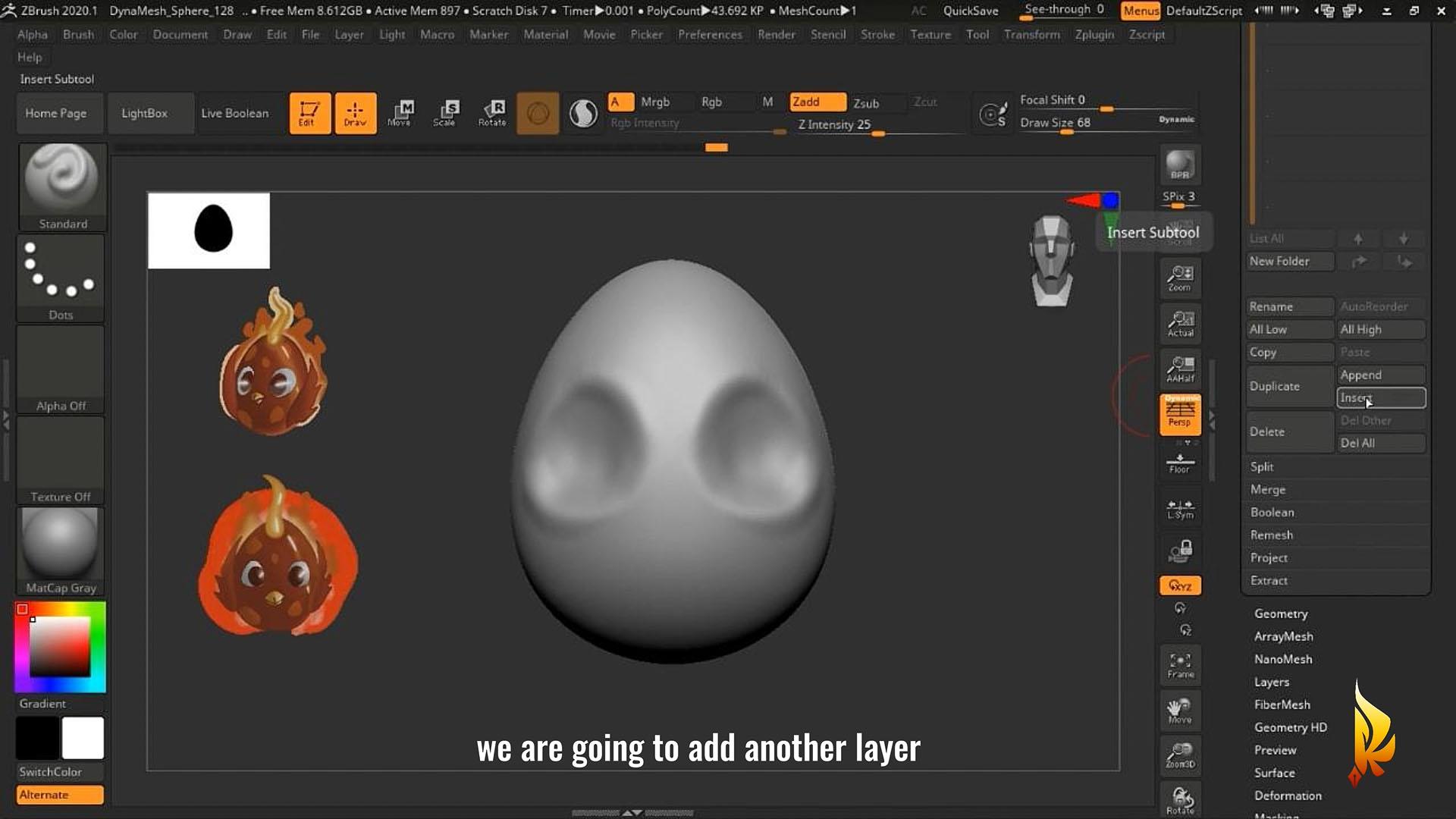
personnage est en forme d'œuf. Nous allons donc devoir créer un œuf
à partir de la sphère afin de
la déformer légèrement, nous allons
devoir utiliser des pinceaux. Si vous cliquez dessus,
vous
verrez une multitude de pinceaux. Nous recherchons
le pinceau Move, qui est le pinceau le plus
couramment utilisé. Maintenant que la balle est plus grosse, nous allons
devoir modifier la taille
du pinceau pour qu'il soit un peu plus grand. Ça a l'air juste. Commençons donc à modéliser. Notez que chaque fois que
je modélise la sphère, je clique sur Shift. Cliquez sur Shift pour activer
le pinceau lisse, qui adoucit
tout ce que vous remodelez. Habituellement, lorsque nous modélisons quelque chose, nous utilisons le pinceau de notre choix et le pinceau lisse de
manière interchangeable. Gardez donc cela à l'esprit et utilisez
le pinceau lisse de temps pour que vos
modèles restent propres. Continuez à modeler jusqu'à ce
que vous obteniez la forme d'un œuf. Maintenant que notre forme
d'œuf est terminée, nous allons modéliser
les alvéoles correspondantes. Nous allons devoir
revenir aux pinceaux et cliquer sur l'outil standard. Nous allons
modifier la taille du pinceau pour
l'adapter
aux orbites. Le Phénix a de grands yeux, alors assurez-vous d'avoir un pinceau de taille
similaire. Laissez-moi vous montrer à quoi sert le pinceau
standard. Si vous cliquez dessus, normalement, c'est ce qu'il fait. Cependant, ce
n'est pas ce que nous voulons. Nous voulons des douilles orientées vers l'intérieur afin d'inverser la
direction de la brosse. Cliquez simplement sur Alt. Appuyez donc sur Alt pendant la modélisation et vous obtiendrez
les résultats opposés. Les orbites doivent
être légèrement plus grandes et correspondre à
l'image de référence. Continuez à jouer avec
jusqu'à ce que vous
soyez satisfait des résultats. N'ayez pas peur d'expérimenter. Plus vous vous
habituerez aux outils, vous vous améliorerez. Je pense que je suis content
de l'apparence. Il n'est pas nécessaire que ce soit parfait. N'oubliez pas que nous ne
faisons que créer des formes de base. Les détails seront communiqués plus tard. Maintenant que les
orbites sont prêtes, passons aux globes oculaires. Nous allons
ajouter une autre couche. Dans la sous-catégorie d'outils, qui sera alors celle
des globes oculaires, car nous voulons que les globes oculaires
soient séparés. Pour ce faire, nous allons donc cliquer
sur le bouton Insérer. Le bouton Insérer affiche de nombreuses formes que vous
pouvez ajouter à votre modèle. Nous allons cliquer
sur la sphère. Comme vous pouvez le voir maintenant, nous
avons de très grandes sphères, nous allons
donc les
réduire pour qu'elles correspondent à notre modèle. Si vous remarquez que la
forme de l'œuf n'apparaît pas. Et la raison en est
que la bascule
I est désactivée. Vous pouvez cliquer dessus
chaque fois que vous souhaitez masquer d'autres forums de
votre modèle que vous ne souhaitez pas vraiment voir lorsque vous
modélisez autre chose. Mais avant de dévoiler
la silhouette, nous avons besoin de l'iris. Nous devions commencer à
ressembler à un œil. Nous allons donc
commencer à colorier. Maintenant, souvenez-vous de
l'introduction de la rangée supérieure. Vous allez désélectionner
le a et le M, sélectionner RGB pour la couleur. Faites une pause lorsque nous commençons à utiliser
notre pinceau sur le modèle, nous voulons seulement que la couleur
change et rien d'autre. Vous pouvez également utiliser le pinceau
standard pour colorier. Nous voulons une symétrie circulaire, c'est
pourquoi nous
allons cliquer sur Transformer et en bas de la symétrie, nous allons cliquer sur le rayon. Le rayon doit être sur l'axe Z parce que nous
voulons qu'il soit face à nous. Tout ce que nous voulons faire pour activer la symétrie du rayon, c' ces deux éléments désélectionnent
tout
le reste sauf l'axe z et le R
représente le rayon. Maintenant, essayez de sélectionner une couleur
et de dessiner sur la sphère. Et voici à quoi cela
devrait ressembler. Juste un avertissement si vous
tombez sur une image supplémentaire qui bloque le modèle sur lequel
vous travaillez. C'est probablement parce que
vous avez cliqué sur Shift S, ce qui crée un clone de votre modèle qui ne
disparaît pas de l'écran. Pour vous en débarrasser, il
suffit de passer à la couche et à effacer. Cela arrive de temps en temps. Ne vous frustrez pas
si cela vous arrive, c'est généralement la solution. Testez vos
compétences en matière de coloration et choisissez la couleur à laquelle vous voulez que les yeux de votre
phénix ressemblent. J'ai choisi le rouge brunâtre car il correspond à notre image de référence. Voyons comment cela se passe. Effrayé rend les couleurs plus claires
avec des couleurs plus foncées. Maintenant, dessinez la pupille noire, généralement aussi foncée que possible. Et tu devrais l'
agrandir parce que nous
parlons d'un bébé
aux yeux écarquillés. Donc je suppose que plus
les pupilles sont grandes, plus elles sont mignonnes. Une fois la coloration terminée
, afin de voir à quoi ressemblerait l'œil
avec un matériau différent. Vous pouvez consulter notre sélection de
matériaux pour
donner au globe oculaire un matériau très
réfléchissant, plastique
incontournable pour les jouets et le sélectionner. Vous verrez que l'éclairage
correspond à celui du globe oculaire. Ce n'est qu'une idée du
matériel que nous pourrions utiliser. Revenez maintenant au matériel
de base et nous
traiterons des matériaux plus tard. Je vais
affiner
un peu l'œil car cela devrait correspondre à l'API Sockets pour copier l'image de référence
autant que possible. Lorsque nous en aurons fini avec
la forme de l'œil, nous voudrons l'
adapter à notre modèle. Ainsi, lorsque vous sélectionnez le
bouton en forme d'œil sur notre couche de modèle, le modèle réapparaît. Je sais qu'il apparaît
dans une couleur différente, alors ne paniquez pas, c'est
normal car la couleur vous avez sélectionnée en ce
moment est différente. Vous pouvez donc cliquer sur
une couleur plus claire juste pour voir l'ancien
modèle tel qu'il est Choisissons
maintenant la couleur avec laquelle vous êtes à
l'aise. Que vous puissiez commencer à
modeler l'œil dans le corps lorsque nous
modifierons
la taille du globe oculaire, cachez-vous derrière le modèle en forme d'œuf
pour voir le globe oculaire, car
il est toujours là. Mais nous pouvons aller dans
Transformer et cliquer
sur transparent. Lorsque vous cliquez sur transparent, l'œuf devient
transparent et
vous pouvez voir le globe oculaire et endroit où vous
pourrez le déplacer correctement vers les orbites. Vous pouvez toujours activer ou
désactiver le
transparent en fonction de vos
besoins pour vous assurer
qu'il s'affiche correctement. Je pense que cela commence à s'
améliorer lorsque vous êtes satisfait de l'apparence de
vos yeux. Nous allons le refléter de
l'autre côté. Nous allons donc
copier le globe oculaire et le faire apparaître
de l'autre côté. De quelle manière s'y prendre ? Pour accéder au plugin Z et descendre
jusqu'au
sous-outil master jusqu'à ce que vous
voyiez le bouton miroir. Cliquez dessus sur l'axe X, c'est correct car nous voulons que ce
soit de l'autre côté. Cliquez sur OK, et voici à
quoi cela ressemble. Nous avons maintenant les deux yeux dans
la bonne position. Ce que vous pouvez faire, c'est simplement ajouter quelques détails aux orbites pour qu'elles s'adaptent correctement
aux yeux. Ce serait tout pour les yeux. C'est vraiment bien fait. Tu es arrivé jusqu'ici. Je te verrai dans la prochaine leçon.
3. Approfondissement sur la modélisation (bec et ailes): Bienvenue, mes liens vers mon
pinceau renvoient à mon
cours ZBrush pour débutants, deuxième partie. Jusqu'à présent, nous avons créé la forme de base de
l'œuf et des yeux. Passons maintenant au bec. Plus nous avancerons
dans le cours, plus je vous
présenterai d'outils. Faites donc bien attention
pour créer le bec, nous allons revenir à l'
outil secondaire, insérer une autre forme. Encore une fois, la forme sera
insérée dans une autre couche car nous
aimerions la modéliser séparément. Donc, deux sous-outils et insérez. Nous allons à nouveau insérer
une sphère. Bien entendu, il existe
de nombreuses façons de modéliser. Chacun a son propre style. C'est ainsi que j'ai
décidé de créer le bec. Maintenant que nous avons la sphère, diminuons un
peu sa taille afin de pouvoir y
travailler correctement. Ensuite, je veux que vous
appuyiez sur Control Shift. Nous allons couper
la sphère en deux. Control Shift propose quelques options. Ainsi, tout en maintenant la touche
Ctrl enfoncée, passez à Select Correct. Tout le long de la
courbe de découpe , où vous voyez
la
courbe de découpe en ciseaux , permet de découper la forme de
votre choix, tout en ligne droite. C'est à peu près ce à quoi
cela ressemblerait. Nous coupons donc la
moitié arrière de la sphère, et maintenant nous voulons
couper la moitié inférieure. Nous essayons de modéliser la partie
supérieure du bec. Vous pouvez utiliser
les rectangles pour
affiner le bec par l'avant jusqu'à obtenir une
forme qui vous convient. Il existe maintenant plusieurs façons de couper la
partie inférieure du bec. Vous pouvez le faire par
le côté ou par l'avant, tant que c'est
droit et uniforme, rien ne doit être parfait. Souvenez-vous de l'endroit où vous vous entraînez, mais essayez de le faire
aussi clairement que possible. Une fois que nous aurons fini de
découper le bas, essayons de donner à la
balise la bonne forme et de la placer au bon endroit pour avoir une idée de
ce que vous devez
modéliser et de ce à quoi elle
devrait ressembler pour nous. Si nous
regardons
la photo, le bec est assez petit, alors réduisons-le. Bien sûr, ne le faites
pas trop petit pour le moment, car nous allons d'abord
essayer de le modéliser
et de le faire
ressembler davantage à un bec. Avant de façonner la partie
supérieure du bec,
modélisons la partie inférieure
afin de créer un café à partir de la partie supérieure
du bec ou de tout modèle dont
vous souhaitez créer un clone, appuyez sur la touche Ctrl et faites glisser le modèle vers le
haut ou sur le côté. Et comme vous le voyez, un clone
du modèle exact est créé. Nous allons simplement faire pivoter cette forme afin de créer la partie inférieure du bec. Bien entendu, essayez de copier l'image de référence
autant que possible. Notez que lorsque
vous ajoutez un clone, vous l'avez sur la même couche, deux modèles dans une couche, vous pouvez modifier la sélection de chaque modèle de manière interchangeable. Pour ce faire, appuyez sur
Ctrl et cliquez. Notez que chaque fois que vous
appuyez sur Ctrl et que vous cliquez, cela modifie la
sélection du modèle. Le côté le plus sombre est désélectionné et le
côté le plus clair est sélectionné. Lorsque vous l'aurez en place, façonnons le bec supérieur. Je veux que vous cliquiez sur Dessiner
et que vous accédiez à l'outil de déplacement. Bien sûr, assurez-vous que la
symétrie est activée. N'oubliez pas de toujours
créer la forme de base avant d'
entrer dans les détails. Comme je ne veux pas que le
bord inférieur soit aussi net, je vais cliquer
sur Smooth Shift et suivre les lignes pour le
rendre un peu plus fluide. Je pense que ça ressemble
plus à un bec. Vous pouvez être aussi
créatif que vous le souhaitez. Maintenant que nous avons
la forme générale,
réduisons-la pour
l'adapter davantage à l'image de référence. Notez que la
partie inférieure ne
semble pas être symétrique
ou centrale. Nous allons donc changer cela. Nous pouvons le faire manuellement. Il existe des moyens de
le faire exactement, mais j'essaie de ne pas rendre
cette vidéo trop compliquée. Vous pouvez donc tout à fait
utiliser vos yeux pour mesurer et cela
ne pose aucun problème. Nous allons maintenant revenir à l'outil de
déplacement, assurer que la symétrie
est sélectionnée et nous allons légèrement modifier la forme du bec
inférieur. Maintenant, nous modifions
à nouveau la sélection vers le bec supérieur. N'oubliez pas de contrôler, de cliquer et ne pas cliquer sur la forme elle-même, mais cliquer
n'importe où
sur le canevas. Nous ajouterons quelques détails
au bec supérieur. Pour cela, cliquez sur le pinceau
standard et modifiez la forme du pinceau en fonction de ce qui vous convient.
Pendant le modelage, j'utilise le pinceau
standard normal sans cliquer sur Alt juste pour façonner
la partie centrale du bec et
le gonfler légèrement. Vous voyez, cela semble
plus net et je vais faire de même sur les côtés ou
le bas du bec. Maintenant, je veux créer la
densité pour les narines. Dans ce cas, je vais cliquer sur Alt. elles ressemblent à des fossettes,
alors je veux qu'elles ressemblent
davantage à des narines. Pour cela, je vais utiliser un pinceau
à pincer. Ce que fait le pincement
, c'est essentiellement
réunir les deux côtés en
pinçant le dense. Comme vous le voyez, les deux
côtés de la pâte
se rejoignent chaque fois que
vous utilisez le pinceau à pincer. Maintenant, cela ressemble plus à la narine d'
un oiseau. Et félicitations, c'est
ainsi que vous créez un bec, moins une
façon de le créer. Maintenant que nous avons le bec, passons aux ailes. Pour cela, encore une fois, nous allons insérer
et insérer un nouveau sous-outil. Encore une fois, je vais
choisir la sphère. Je les trouve plus faciles à modéliser. Cette fois, nous
allons réduire la sphère jusqu'à obtenir un aspect très fin. Donc, quand on regarde le
côté, c'est toujours circulaire. Nous allons utiliser l'outil de déplacement
pour lui donner la forme d'une aile. Si vous remarquez, j'utilise
l'outil transparent. Une fois de plus, vous pouvez accéder à
Transformer et cliquer sur Transparent tout en gardant
l'aile sélectionnée. De cette façon,
tous les autres modèles seront transparents afin que vous puissiez simplement travailler et vous concentrer sur l'aile. Cette balançoire est très caricaturale. Il n'a pas de plumes
détaillées, mais il devrait ressembler à une aile. Je vais donc le modéliser presque exactement de la même manière
que dans l'image de référence, juste pour donner l'
illusion de plumes,
nous pouvons nous entraîner à créer de nous pouvons nous entraîner à créer véritables plumes
et à réaliser des vidéos à venir. Pour l'instant, cela correspond à
ce personnage. N'oubliez pas d'utiliser l'
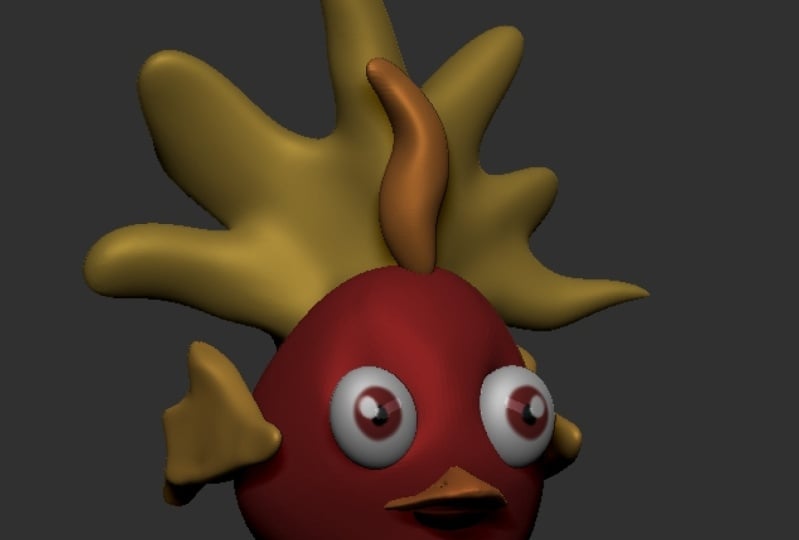
outil lisse de temps en temps. Je sais que l'attendre ressemble à une tête de
coq. Une fois que nous avons la forme de base, nous utilisons toujours l'outil standard juste pour ajouter les détails. Mais n'oubliez pas que c'est
toujours la forme de base. C'est la partie la plus importante. Je vais désactiver
la transparence pour voir à quoi cela
ressemblerait avec le modèle. Maintenant que je connais la taille, je vais cliquer sur solo. Désormais, Solo
masque tous les autres modèles et vous oblige à travailler seul sur le
modèle que vous avez sélectionné. Ensuite, je vais utiliser
l'outil standard pour ajouter les détails. Voici à quoi ressemble une
aile de dessin animé à mes yeux. Cela donne l'illusion
de plumes. J'alternerais
entre utiliser le
pinceau standard normal et travailler sur Alt pour attirer gonflement
dense là où vous avez impression qu'il
faut le gonfler. Notez également que
la symétrie est activée. Donc, tout ce que je dessine d'un
côté de l'aile se
traduit de l'autre côté. Lorsque vous regardez de plus près
l'aile, vous remarquez que
certaines lignes ne
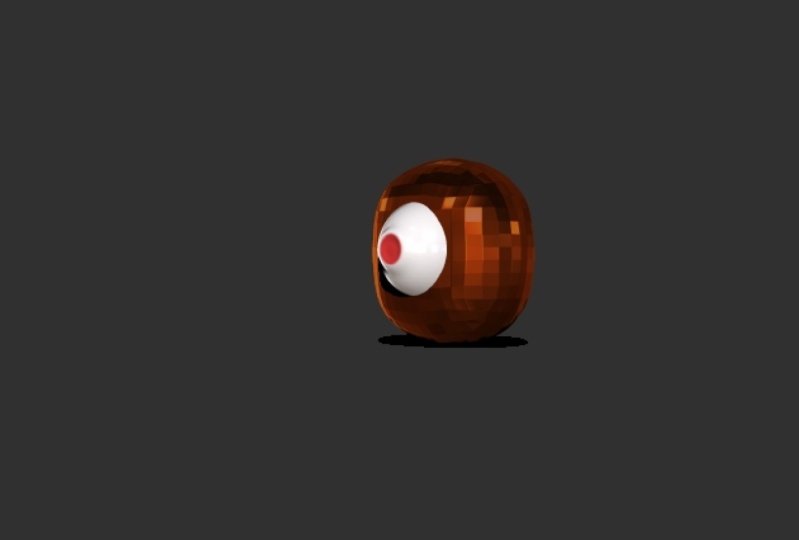
sont pas tout à fait droites. Ils semblent un peu pixellisés. La raison en est
le nombre de polygones. Lorsque vous allez sur Transformer
et que vous cliquez sur Pali FU verrez le nombre de polygones , vous
verrez le nombre de polygones
et leur apparence réelle. Vous pouvez maintenant augmenter
le nombre de polygones pour rendre votre modèle
plus détaillé. Vous pouvez également cliquer sur le maillage en forme d'anneau en
Z pour
redistribuer les polygones. Dynamesh est idéal pour
créer des modèles de base. subdivision dynamique est utile pour les détails qui se trouvent en haut, sur la manière dont ces différents modes
sont utilisés dans la modélisation. Je vais l'expliquer dans
une autre vidéo car c'est plus avancé. L'une des leçons
les plus
difficiles modélisation a été de connaître la différence entre la subdivision dynamique de
DynaMesh et le maillage z re. Pour l'instant, ce modèle doit
juste être
assez beau et le rendre
aussi fluide que possible
et vous êtes prêt à partir. La raison pour laquelle nous
n'allons pas nous concentrer sur les détails en ce qui
concerne les ailes, c'est parce que le
feu va les recouvrir. Il faut donc juste que
ce soit assez bon. Assurez-vous de
lisser les bords et apporter les
modifications que vous jugez
nécessaires ici. J'essaie de rendre les
bords un peu plus pointus pour qu'ils correspondent à
l'image de référence. Donc, lorsque vous êtes satisfait du résultat
final de votre aile, passez à la transformation et à la
désactivation en solo. Vous voyez maintenant le reste de votre
modèle et nous allons
essayer de redimensionner la
fenêtre pour l'adapter au modèle. Examinez votre modèle sous
tous les angles pour vérifier si l'aile est au bon
endroit et à la bonne taille. Vous remarquerez que l'aile est parfois
recouverte par les
formes d'œufs Pour éviter cela, je vais
légèrement incurver l'aile à l'aide de l'outil de déplacement. Je vais modifier la taille
de l'outil de déplacement pour qu'il soit très grand afin que l'aile soit
facilement manipulée. Ensuite, je vais essayer de créer
une structure dense juste pour que les ailes paraissent plus circulaires afin
qu' elles s'enroulent correctement autour de
l'œuf. Voilà à quoi cela
ressemblerait. Ajustez simplement l'angle et
jouez avec jusqu'à ce qu'il soit ajusté. Si la pointe est recouverte par le corps qui est
complètement fin, devriez avoir l'impression que les
ailes sortent de l'œuf. Lorsque vous êtes
satisfait de l'apparence de votre aile, nous allons la refléter de
l'autre côté. Tu te souviens comment
faire une mise en miroir ? Vous accédez au sous-outil
maître du plugin Z et cliquez sur miroir. N'oubliez pas que l'axe X est correct. Cliquez sur OK, maintenant notre
œuf, Phoenix, a des ailes. La seule chose qui reste à
notre modèle pour le moment, c'est le feu. Nous allons donc commencer par
le feu sur le dessus de la tête, puis le
feu qui sort du corps. Commençons par la tête. Nous allons créer
un autre sous-outil. Cliquez donc sur Insérer une sphère, vous regardez l'
image de référence que nous essayons créer : les cheveux
au-dessus de l'œuf, qui sont en fait une flamme. Nous allons réduire
la sphère jusqu'à la tête. Ensuite, nous allons le
déformer avec
l' outil de déplacement pour le
rendre plus ondulé. Alors jouez un peu avec elle jusqu'à ce que vous obteniez une forme similaire Vous pouvez toujours cliquer
sur Dessiner et activer ou
désactiver la symétrie en fonction de
ce qui convient à votre modèle. Comme vous pouvez le constater, la flamme n'
est pas symétrique. Je commence donc par la
symétrie, juste pour assurer que la
face avant est symétrique. Ensuite, je désactive la symétrie
et je la rends trop ondulée. Bien sûr, ajustez
la taille du pinceau, cliquez sur Shift pour
le lisser et le résultat sort de temps Profitez à nouveau du
modelage Lorsque vous êtes
satisfait du modèle principal, commencez à ajouter des détails
avec le pinceau standard. Maintenant, ça commence à ressembler à des cheveux, mais la texture
les fera ressembler à du feu. Les flammes ont des pointes plus
pointues, donc je vais rendre la
pointe plus pointue. Tu es content
des derniers résultats. Passons à la flamme
qui sort du corps. Parfait et bien fait. Tu peux te taper dans le
dos pour avoir parcouru cette distance. Dans la prochaine et dernière partie, nous allons modéliser la
flamme qui sort
du corps et nous allons colorer
et texturer le modèle. Rendez-vous dans la prochaine partie.
4. Coloration et texturation votre modèle final: Bonjour, mes amis, et bienvenue dans la troisième et
dernière partie de mon cours. À la fin de ce cours, vous aurez terminé une seconde de Phénix
flamboyant. Il ne reste plus
qu'à modéliser le feu qui
sort de l'œuf. Apprenez ensuite à
colorier dans ZBrush. Alors commençons. Encore une fois. Nous allons passer à la sphère d'insertion d'un
sous-outil. Maintenant, souvenez-vous
que la flamme qui
va
sortir du corps sera si aléatoire. Vous pouvez jouer et
le modéliser comme vous le souhaitez. Les flammes ont l'air sales. Permettez-moi donc de vous montrer un
exemple de la façon dont je l'ai fait. J'utilise l'outil de déplacement
pour commencer à déplacer le modèle et je commence à
créer des pointes pointues, en les éloignant
du modèle réel. J'ai allumé du polyéther
pour regarder le polygone. Parce que chaque fois que
vous déformez un modèle, les polygones se déforment avec lui. Et plus vous l'étendez, plus il
est difficile d'obtenir les détails. Ainsi, afin d'éviter que
les polygones ne s'étirent, chaque fois que vous remodelez, vous pouvez toujours
cliquer sur DynaMesh. Dynamesh vous aide à redistribuer polygones afin que vous puissiez modéliser plus en détail. Maintenant, regardez les polygones
étirés ici. Pour redistribuer
les polygones, appuyez sur Ctrl
et cliquez dessus. Chaque fois que
DynaMesh est sélectionné, vous pouvez voir comment les polygones se
redistribuent. De cette façon, vous pouvez
modéliser beaucoup plus facilement. Alors continuez à
tester les choses, continuez à vous retirer. pointes qui sortent du feu peuvent être aussi aléatoires que
vous le souhaitez Comme vous le voyez, je vous l'ai fait
remarquer également. Une fois
satisfaite du modèle, j'ai commencé à ajouter des détails à
l'aide du pinceau standard en
plus des flammes Une fois que vous avez
aimé la position de celui-ci, vous pouvez créer un clone
et le repositionner. Et pour créer à nouveau des clones, appuyez sur Ctrl et faites glisser, puis repositionnez
la deuxième flamme. Une fois que vous êtes
satisfait de la position de la deuxième flamme et que vous êtes satisfait de votre modèle global. Vous pouvez toujours peaufiner et modifier tout ce que vous jugez
nécessaire de changer. Mais en général,
c'est à cela que cela devrait ressembler et, bien fait, pour en
arriver là, nous avons terminé la modélisation. C'est donc le dernier
chapitre de mon cours. Maintenant que nous avons notre modèle, je vais vous montrer comment
colorier dans ZBrush. Après avoir choisi les couleurs, nous choisirons le matériau
et je
vous montrerai comment faire en sorte que le feu
ressemble davantage à du feu. Donc, la première chose que nous faisons
lorsque nous voulons colorier des objets est de
sélectionner l'objet. Nous allons donc d'abord
colorer l'œuf, puis choisir la couleur en
bas en fonction de la
référence. Vous verrez que l'
ensemble du modèle change de couleur. Maintenant, il n'a plus vraiment
été coloré. Cela vous montre simplement la couleur que vous choisissez et à
quoi elle ressemblera. Pour appliquer la
couleur à notre modèle, nous devons ajouter une étape supplémentaire, si elle est moins longue, heureuse lorsque nous serons
prêts à le colorier. N'oubliez pas que la rangée supérieure
D sélectionne a et z, ajoutez et sélectionnez RGB. C'est parce que nous voulons uniquement que
la couleur soit affectée. Vous pouvez maintenant colorier
et remplir des objets. Lorsque vous cliquez sur Remplir l'objet, vous verrez que l'icône située sous le sous-outil change de couleur. Cela signifie que la couleur
a été appliquée. Nous allons maintenant le faire pour
tous les autres sous-outils. Nous verrons que lorsque vous choisissez une autre couleur avec
les autres outils secondaires, l'œuf reste alerte avec
la couleur que vous lui avez appliquée. L'orange et le rouge
ressemblent plus à du feu avec une couleur. Maintenant, tous les
sous-outils sont colorés. Commençons par dessiner
quelques points saillants. Pour cela, ajoutons de la matière
aux yeux puisqu'ils
sont déjà cuits. Revenons à la matière
et cliquons sur le plastique. Comme vous le voyez, l'ensemble du
modèle devient plastique. C'est le même problème
qu'avec la couleur, ce qui signifie que nous devons d'abord l'
appliquer sur les yeux. Gardez donc le m et le
zed add sélectionnés,
revenez à la couleur
et remplissez les objets. De cette façon, vous remplissez également
le matériel. Désormais, lorsque vous sélectionnez
un matériau différent, les yeux restent en plastique. Maintenant que nous
savons généralement comment cela fonctionne, nous allons commencer à jouer
avec le matériel découvrir ce qui convient le mieux. Comme vous le voyez, j'ai testé
pas mal de matériaux. Amuse-toi bien avec ça. Donc, dans cet exemple
pour les flammes, j'ai choisi Math Cap Metal pour le moment. Alors. Pour le bec, j'ai choisi des blancs
Fad Cap. Puis je m'en suis tenu à cela pendant un moment parce que cela
semble assez proche. Nous allons donc maintenant
mettre un
peu en valeur l'œuf pour lui donner plus de couleur au
phénix en morceaux. Passez donc à un rouge plus clair, utilisez l'
outil standard et assurez-vous sélectionner le reste et de
garder le RGB sélectionné. Soulignons les joues. Pour ajouter des taches
ou des cercles à l'œuf. Cliquez sur Contrôle, puis
sur Masque. Et nous sélectionnerons l'outil Mask Lasso qui vous donne la
liberté de sélection. Je vais vous montrer ce que
je veux dire dans une minute. Une fois que vous avez sélectionné, cliquez sur Contrôler et créez vos cercles. Comme vous le voyez, la forme
est surlignée. Continuez à appuyer sur
le contrôle et faites de même tout au long du numéro. N'oubliez pas que lorsque
vous sélectionnez une zone, la zone opposée
est également surlignée. Lorsque vous avez terminé
tous les surlignements,
appuyez sur la touche Ctrl et
cliquez sur le canevas. Maintenant, ce sont les cercles
qui sont sélectionnés, ce qui signifie que nous pouvons
les remplir de couleur. Choisissez votre couleur, puis cliquez
sur la couleur et remplissez les objets. Après cela, cliquez à
nouveau sur Contrôle et cliquez sur le canevas. Et voici à quoi ressemblera votre
œuf. Commençons maintenant à donner un peu plus de couleur aux
becs. Une fois que nous aurons terminé, donnons également aux flammes
quelques points forts. Continuez à placer des
lumières sur tout le pourtour, puis cliquez sur une
couleur plus claire pour remplir l'objet. Un chrome plus léger lui confère
une apparence et un style anciens, mais
ce ne sera pas
le dernier matériau que nous utiliserons. Donc, ne vous inquiétez pas, si cela
ne se produit pas de la même manière par la suite, donnez également quelques teintes
sombres aux flammes. Terminez le surlignage
avec du jaune vif, ajoutez des nuances plus foncées avec du rouge foncé. Nous allons donner aux cheveux
la même matière
et la même couleur. Ensuite, nous le
soulignerons également. Comme le feu est transparent, nous allons accéder à la carte de
déplacement vectoriel juste en bas et modifier
la visibilité du BPR, qui ressemble à peu près à
la transparence ou à l'opacité. Lorsque nous cliquons sur BPR là-haut, c'est à peu près
l'outil de rendu. Comme vous le voyez, les cheveux
deviennent transparents. Nous ferons de même
pour le feu corporel. Revenez donc au déplacement
vectoriel, aux propriétés
d'affichage et à l'ombrage transparent
BPR, puis réduisez la visibilité du BPR
et cliquez à nouveau sur PPR. Bien que cela ait l'air bien, cela ne ressemble pas à du feu. Nous allons donc devoir
changer de matériau. Nous allons changer
le matériau en couleur
plate et remplir l'objet. Même s'il
n'a pas l'air parfait, il sera beau s'
il est transparent, il est un peu plus beau. Il a juste besoin de quelques points forts
supplémentaires. Nous allons à nouveau utiliser l'outil
Mask Lasso. Ajoutez encore plus de points forts au feu. Faisons en sorte qu'il soit jaune vif. Ensuite, nous allons ajouter des reflets
plus petits d'un jaune
encore plus vif. Ce sera le résultat final. Maintenant, avec le pinceau standard, nous allons ajouter des reflets blancs. Nous ferons de
même pour les cheveux. Comme vous le voyez, cela commence à ressembler davantage à un
feu rougeoyant dans ZBrush. Il faut beaucoup d'
expériences pour obtenir un meilleur résultat et il est
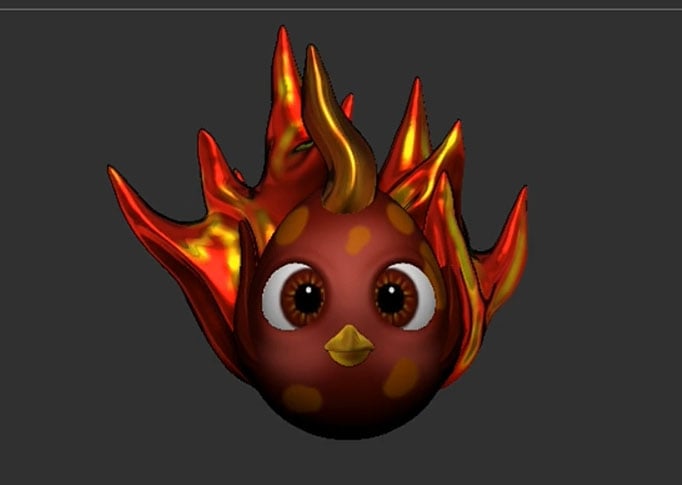
normal d'essayer des choses. Indique à quoi ressemble le
résultat final. Bien entendu, avec le rendu, le feu semble plus transparent que
vous ne l'avez jusqu'ici et que vous avez créé
un œuf de phénix ardent. Bravo et félicitations. Pour l'instant, vous maîtrisez
les bases de ZBrush. Bonjour Brush Lings. Si vous êtes arrivé jusqu'ici,
cela signifie que vous pouvez désormais
modéliser dans ZBrush. Félicitations donc pour cela. ailleurs, si vous souhaitez
effectuer le rendu de votre modèle,
vous pouvez toujours accéder à
Exportations de documents et
vos modèles seront exportés vous pouvez toujours accéder à
Exportations de documents et
vos modèles seront exportés directement
au format Photoshop. Vous pouvez donc effectuer le rendu de votre Phoenix
et de Photoshop si vous le souhaitez. C'est comme ça que j'ai fait celui-ci, mais j'utilise aussi Key
Shot Eight pour cela. Bien sûr, il y
aura un autre cours sur le rendu, qui portera sur le
téléchargement de Skillshare. Gardez donc un œil là-dessus. Vous pouvez continuer et vous entraîner
jusqu'au prochain cours.
 Resu Chron, ZBrush Made Simple