Transcription
1. Introduction au cours: Bonjour, je m'appelle Jamie. Je suis sculpteur numérique
basé en Suède. J'utilise ZBrush
depuis six ans maintenant. Cependant, depuis un
an et demi environ, je me suis concentré principalement sur création de miniatures
pour l'impression 3D, et j'ai décidé de créer ce cours pour
vous aider à faire de même, que vous
soyez nouveau ou ancien
pour le passe-temps de l'impression 3D. Ce cours s'adresse à
ceux d'entre vous
qui souhaitent sculpter leurs
propres miniatures. Et si vous avez choisi ZBrush
comme programme pour le faire, j'ai créé ce
cours comme ce qui serait espérons-le, un excellent
guide pour les débutants pour vous aider à vous donner
une base solide et à
utiliser ZBrush pour sculpter
miniatures pour l'impression 3D. Ensemble, nous lancerons ZBrush pour la première
fois ensemble. Je vais vous montrer quelques-uns
des outils
et fonctions courants que
nous utiliserons. Et puis dans la dernière
section de ce cours, je vais vous montrer
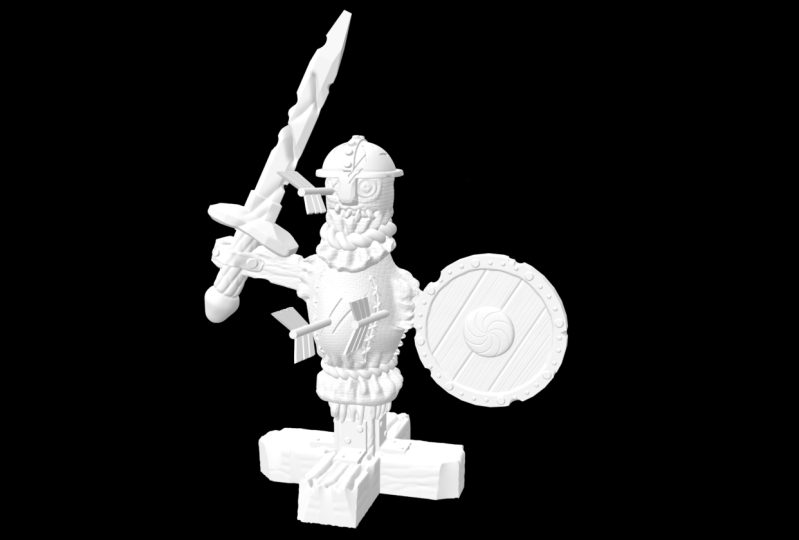
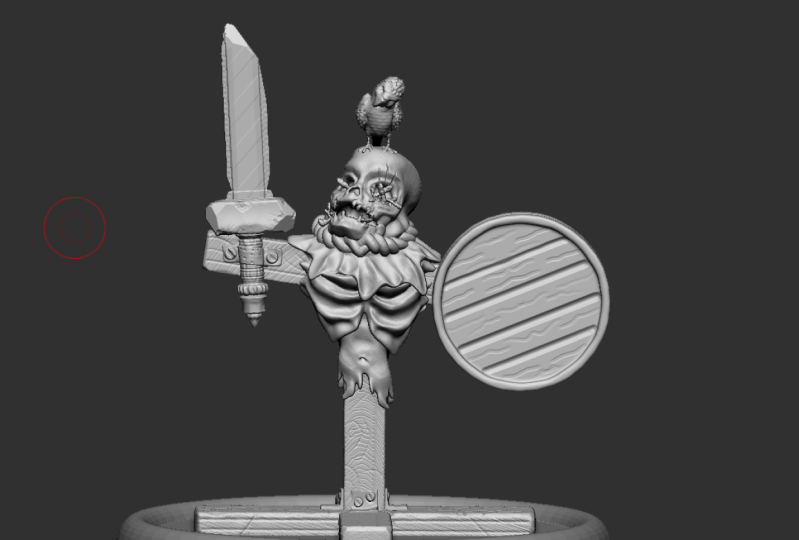
tout mon flux de travail qui commence à finir de créer cette miniature mannequin
cible. Quelque chose que vous pourriez
suivre et, espérons-le créer votre première miniature comme une grande
victoire précoce dans votre voyage vers l'apprentissage de ZBrush
pour sculpter la miniature. Donc, si tout cela vous semble
intéressant, alors envisagez de participer ce cours et j'ai
hâte de vous voir.
2. Premier lancement: Bonjour et bienvenue dans
la première leçon vidéo
de ce cours. Dans cette vidéo,
nous lancerons ZBrush ensemble pour
la première fois. Et je vais juste vous aider
et essayer de vous guider pour commencer à sculpter et à
jouer avec argile
numérique pour la première fois. Dans la prochaine section
de ce cours, je vais couvrir de
nombreux outils et
fonctions de ZBrush, plus en profondeur, dans des vidéos plus courtes
et plus concises. Mais pour cette vidéo, j'ai pensé que j'adopterais une approche plus détendue et que je lancerais simplement
le programme
et que je répondrais aux questions qui pourraient se poser au
fur et à mesure qu'elles apparaîtraient. Je vais donc essayer d'entrer dans l'
état d'esprit d'un débutant ici. Lorsque j'ai lancé le pinceau, j'essaierai de répondre aux questions,
puis je vais en quelque sorte guider vers les étapes vous
guider vers les étapes à suivre pour commencer à
sculpter et à brosser CB. J'ai imaginé que beaucoup d'entre
vous qui suivent ce guide pourraient utiliser
l'essai gratuit de 30 jours, donc ne perdons pas de temps. Nous allons vous faire sculpter et
nous allons vous faire découvrir ce qu'est l'
expérience ZBrush. Très bien, cela dit, lançons le programme. Maintenant, chaque fois que vous lancez ZBrush, la première chose que vous remarquerez peut-être est qu'une fenêtre apparaît. C'est ce qu'on appelle
la page d'accueil de ZBrush. Cette fenêtre vous
montre simplement toutes sortes de mises à jour ou d'actualités
liées à ZBrush. ce moment, vous pouvez voir qu' il y a un événement en cours, un nouveau tutoriel vidéo et une
nouvelle vidéo à découvrir. Fondamentalement, cela va
contenir tout ce que les créateurs de ZBrush
voulaient pousser sur leurs utilisateurs. Donc, si vous ne
voulez pas voir cela chaque fois
que vous lancez le programme, vous pouvez vous rendre à la roue dentée
en haut à droite. Vous pouvez vérifier le bouton Afficher
si les nouvelles sont mises à jour. Cela n'
affichera donc la page d'accueil que lorsqu'il y a quelque chose de
nouveau à vous montrer. Une fois que nous avons fermé la page d'accueil, nous sommes maintenant dans ZBrush. Prenons cela
dès le début. La première chose dont je veux
parler, c'est Lightbox. Le bouton ici, Lightbox. Cela va afficher et masquer
cette fenêtre qui s'affiche. Cela apparaîtra chaque
fois que vous lancez ZBrush. Et il vous montrera certains fichiers et dossiers qui se trouvent dans
le répertoire ZBrush. Il s'agit de tout le contenu
fourni avec un pinceau C,
mais qui n'est pas automatiquement chargé lorsque vous lancez le programme. Il y a donc des projets
prédéfinis ici pour vous permettre de démarrer rapidement. Et quelques pinceaux supplémentaires et quelques
ressources variées à utiliser. Pour l'instant, nous allons
cacher cette fenêtre, mais il est bon de
savoir qu'elle existe. Et pensez-y comme
un navigateur de fichiers, type d'accès
rapide. Pour le masquer, vous pouvez cliquer sur
le bouton
Lightbox en haut à gauche. Maintenant, nous avons maintenant un accès complet au canevas ou à l'espace de travail
que nous avons ici. La première chose dont je
veux vous parler est le fait qu'il existe
deux modes majeurs dans ZBrush. Par défaut, ZBrush est défini sur ce qu'on appelle
un mode 5D à deux points, ou mode de peinture 2,5 D. En gros, si vous essayez de cliquer
et de faire glisser sur le canevas maintenant, vous remarquerez que vous ne faites dessiner un tas de carrés rouges, ou cela dépend de l'
outil que vous avez sélectionné. Si vous avez sélectionné l'outil
pinceau simple, vous allez simplement dessiner
un tas de carrés rouges. C'est ce
qui se passe lorsque nous sommes en mode peinture 2D. C'est en fait ce que le pinceau
C a été
conçu à l'origine pour réaliser ce type de programme de
peinture qui a
également enregistré quelques informations de
profondeur pour donner ce look 2,5 D
à vos peintures. Il est important de savoir
que ce mode existe. Ce n'est pas quelque chose que nous
utiliserons dans ce cours. Mais il y a des bizarrerie qui y sont
associées. Par exemple, pour l'instant, si vous souhaitez commencer à sculpter, il y a quelques étapes
à suivre pour passer en mode d'édition 3D
ou en mode sculpture. Donc, si vous avez dessiné des carrés sur l'
écran comme je l'ai fait ici, vous pouvez appuyer sur Ctrl et
N pour effacer le canevas. Juste une petite note
en bas à gauche ici, vous pouvez voir quelles
touches de raccourci j'appuie. contrôle N consiste à
effacer le canevas. Maintenant, comment passer
en mode d'édition 3D ? Le moyen le plus rapide de passer en mode d'édition
3D pour commencer à
sculpter est d'aller dans votre visionneuse et de sélectionner l'
un de ces types de projets
prédéfinis
déjà en mode 3D. Mais je veux d'abord vous montrer
comment y arriver manuellement, juste pour mieux
comprendre ZBrush en tant que programme. Je vais donc me cacher comme des livres. Et ce que vous voulez
faire, c'est placer un maillage 3D sur votre canevas. Sur la droite, ici.
Dans notre palette d'outils, vous pouvez voir l'outil Sphere 3D. Si vous ne voyez pas
l'outil Sphere 3D, vous pouvez cliquer sur l'icône
actuelle de l'outil ici, qui est la plus grande. Et cela vous montre quel
outil actuel vous avez sélectionné. Si vous cliquez dessus, il
ouvrira toute la palette d'outils. Ici, dans la section Mailles 3D, vous pouvez voir les
primitives 3D que nous pouvons dessiner sur la toile. Sélectionnez la sphère 3D. Maintenant, une fois que vous avez sélectionné
l'outil Sphere 3D, nous devons le
transformer en maillage modifiable. Nous le faisons en appuyant sur
ce bouton ici. Faites du poly mesh 3D. Cela indique à ZBrush de transformer l'outil actuel que nous avons
sélectionné en maillage modifiable. Une fois que vous avez cliqué dessus, vous pouvez voir qu'un nouvel outil est
apparu ici. Maintenant, lorsque nous cliquons et
faites-le glisser sur le canevas, nous dessinons cet outil de sphère 3D en
poly mesh
que nous venons de créer. Notez maintenant que si vous
essayez de cliquer et de faire glisser à nouveau, nous sommes toujours en mode de peinture 2,5
D. Nous ne faisons donc que dessiner de nouvelles
instances de la même sphère. Nous sommes donc toujours en mode 2D ici. Nous n'y sommes donc pas encore. Appuyez de nouveau sur Control N
pour effacer le canevas et dessiner simplement une
instance de l'objet. Et maintenant, nous
voulons passer en mode édition, dont le bouton
peut être trouvé ici. Modifiez l'objet ou T sur votre
clavier par défaut. Une fois que vous passez en mode édition, vous pouvez voir qu'une
bordure grise apparaît ici. Cette tête apparaît
en haut à droite. Maintenant, lorsque nous cliquons et
faites-le glisser sur le canevas, nous ne dessinons plus
de nouvelles instances de cet objet. Au lieu de cela, nous tournons cette sphère peut être
difficile à voir, mais laissez-moi zoomer ici
pour que vous puissiez voir les visages. Nous sommes en train de faire tourner la sphère. De plus, lorsque vous cliquez et faites glisser la souris sur la
surface du maillage, vous appliquez les effets des pinceaux que
vous avez sélectionnés. La façon dont nous manipulons ou
l'une des façons dont nous
manipulons les mailles ou l'argile numérique ici dans
ZBrush est l'utilisation de pinceaux. Le pinceau actuel que
nous avons sélectionné par défaut est appelé
pinceau standard. Et cela crée ce genre d'effet de
ligne sur votre maillage. Nous pouvons voir le
pinceau actuel ici en haut à gauche. Et en cliquant sur
le pinceau actuel, tout comme en cliquant
sur l'outil actuel, usure affichera un menu
des différents pinceaux que vous pouvez avoir à votre
disposition. Il se peut qu'il y ait plus
ou moins de pinceaux que vous avez chargés. Mais nous pourrons y revenir plus
tard dans la section suivante. Mais pour l'instant, sachez qu' il existe une variété de brosses
différentes qui
manipuleront la surface du modèle de
différentes manières. Pour mieux illustrer cela, je vais activer
ce bouton ici, qui est dessiner un cadre poly. En cliquant sur. Cela nous permet de
voir plus clairement les différents points et arêtes
que nous avons sur notre cadre. Je veux juste que cela soit
activé pour illustrer exactement ce
qui se passe lorsque nous
dessinons à travers le maillage, il pourrait être plus facile de penser à dessiner à l'aide du pinceau standard tel que vous êtes ajouter une ligne d'argile. Mais ce qui se passe réellement,
c'est que vous tirez les points du maillage vers le haut. Maintenir la touche Alt tout en cliquant sur votre maillage
et en le faisant glisser sur votre maillage
fera l'inverse
de ce que fait la version normale du pinceau. Comme des fruits. Par exemple, en cliquant et en glissant
avec le pinceau standard ici, les courses. Si je tiens Alt, il va se mettre en retrait et aller vers l'intérieur. Maintenant, je vous implore de
jouer et d'essayer les différents
pinceaux ici et ces
menus et de voir ce
qu'ils font pour vous. Une autre chose que vous
pouvez faire est ici, il y a un curseur pour
modifier la taille, la zone de l'effet que
le pinceau a sur le maillage. Vous pouvez donc voir le cercle rouge
grandir et se rétrécir. Maintenant, j'ai sélectionné le
pinceau Move. Et ce que cela fait,
c'est qu'il tire les points, la direction de l'endroit où
vous tirez sur le curseur. Maintenant, il faut s'habituer à le faire tirer dans la
direction où vous voulez qu'il aille. Mais tout est une question de pratique. Maintenant que nous sommes en mode édition, jouons avec cette sphère. Si c'est la première
fois que vous passez à ZBrush, je le fais. Encouragez-vous à jouer, déplacer cette boule d'argile et
de différentes manières. Essayez les différents pinceaux
que vous avez à votre disposition. Cliquez sur le maillage voir ce qu'il fait. Si, à un moment donné, vous souhaitez annuler toute action que
vous avez menée sur la sphère. Ici, vous pouvez voir la chronologie de
l'historique des annulés. Bien sûr, en
appuyant sur Control Z, comme
tout autre programme, vous pouvez reculer. Mais si vous voulez
annuler plusieurs mouvements, revenez
même au
tout début. Vous pouvez simplement cliquer
et faire glisser le curseur vers le haut, et cela reviendra à
ce moment-là. Cet historique d'annulation peut maintenant
durer plusieurs 100 étapes. Et vous n'avez pas vraiment
à vous soucier commettre des erreurs dans ZBrush, ce qui est l'une des grandes
choses du travail numérique, c'est que vous pouvez
toujours annuler et annuler toutes les erreurs et les refaire.
si vous avez changé d'avis. Une autre chose dont je veux
parler avant de vous laisser explorer vous-même comment déplacer le maillage
afin que vous puissiez, par exemple, si vous voulez sculpter l'
arrière de cette sphère, j'ai aplati
le devant
ici juste pour vous montrer, juste pour mieux illustrer quoi cela ressemble
lorsque nous tournons. Les fonctions de mouvement
se trouvent ici à droite. Ces icônes ici vous pouvez
trouver Rotate, Zoom pour déplacer. Cependant, ces trois
fonctions peuvent également être réalisées dans le canevas. Ainsi, en cliquant et
en faisant glisser un espace vide
du canevas, vous allez faire pivoter. Si vous maintenez la touche Alt enfoncée
tout en cliquant sur et en faisant glisser le curseur, vous allez Si vous maintenez la touche Alt enfoncée, cliquez puis relâchez
Alt, vous effectuerez un zoom. Maintenant, il m'a fallu beaucoup
de temps
pour m'y habituer , mais c'est certain que
je
vous recommande d'apprendre ces raccourcis clavier car cela accélérera un peu votre flux de
travail. Si quoi que ce soit, apprendre
les raccourcis clavier du mouvement vous
serait très bénéfique
dès le départ. Et bien sûr, les touches de raccourci du modificateur de
brosse, que nous allons examiner dans la section
suivante, plus en profondeur. Mais pour l'instant, jouez
autour de cette sphère. Juste pour vous montrer rapidement comment
revenir dans ce mode, je vais vous montrer
comment redémarrer ZBrush. Donc, économisez depuis, au lieu de fermer le programme
et de le rouvrir à nouveau, si jamais vous voulez commencer
avec C brush, comme commencer un nouveau projet ? Vous pouvez accéder ici aux préférences de
ce menu. Vous pouvez cliquer sur
Initialiser le pinceau. Ce que cela fait. Il vous invite à vous demander si vous êtes sûr de le
faire car il
supprimera tous les objets que
vous avez créés jusqu'ici. Vous cliquez sur Oui, si vous
souhaitez supprimer et recommencer. Et maintenant, nous revenons
au début de nouveau. Je vais donc vous montrer rapidement
comment passer en mode d' édition 3D afin que vous
puissiez commencer à jouer avec ZBrush ici et
la palette d'outils. Vous cliquez sur l'outil actuel sélectionné pour ouvrir
la palette d'outils. Cliquez sur sphère 3D, faites du poly mesh 3D. Dessinez une instance
du maillage poly, puis passez en
mode édition en cliquant sur ce bouton ici ou en
appuyant sur T sur votre clavier. Maintenant, nous sommes de
retour ici à éditer une sphère. C'est cette vidéo
d'introduction rapide à ZBrush. espère que j'ai suffisamment couvert pour que vous commenciez à
explorer ce que c'est sculpter ZBrush car c'est assez avec le mode 2D et c'est assez
déroutant au début. Une autre façon de commencer à
sculpter directement, comme je l'ai mentionné précédemment, consiste à ouvrir un
projet par défaut ici sur lightbox. Je vous implore également de
les ouvrir et de voir de quoi
ils sont faits. Par exemple, ce projet Dynamesh sphère 128, par exemple, double-clic qui s'ouvrira, ouvrira cette sphère modifiable. La différence avec celle-ci par rapport à la précédente
était que Dynamesh est activée, et nous aborderons Dynamesh dans la section suivante
de ce cours. Et aussi la symétrie est activée,
ce qui, lorsque je dessine d'
un côté de
la sphère, l'action est reflétée
de l'autre côté. Je vais donc en parler à nouveau
dans la section suivante. Mais je veux juste
vous encourager à jouer autour de vous et à
vous promener une et à
vous exploration de soi
avant de passer à autre chose. Merci et
à la prochaine vidéo.
3. UI personnalisé: Bonjour. Dans cette vidéo, nous allons passer un peu en revue l'
interface utilisateur et je
vais essayer de vous
familiariser avec les endroits où les choses peuvent être trouvées. Et je vais également voir comment personnaliser votre interface utilisateur et
comment charger des interfaces utilisateur personnalisées. Dans la section ressources
de cette leçon, vous trouverez un lien pour
télécharger mon interface utilisateur personnalisée, que j'utiliserai tout
au long de ce cours. Et je
vous recommande de suivre. Maintenant, je débattais
pendant un petit moment si
je le ferais ou non. Si je
ferais ou non le reste de ce cours dans l'interface utilisateur par défaut. Mais après avoir réfléchi, j'en suis arrivé à la conclusion
que les interfaces utilisateur personnalisées font en quelque sorte
partie intégrante de mon flux de travail. Il accélère vraiment les
choses et la possibilité de personnaliser votre interface utilisateur fait
partie intégrante de ZBrush. Et même si vous êtes
un tout nouvel utilisateur,
je pense que travailler
avec une interface utilisateur personnalisée est très je pense que travailler
avec une interface utilisateur personnalisée est bien parce que ce
n'est pas vraiment quelque chose que vous devez apprendre n'est pas là où se
trouvent les boutons de votre interface utilisateur, mais où ils peuvent être
trouvés dans les palettes si vous avez besoin d'aller les
chercher. Ce qui vient avec le temps. Mon objectif principal avec ce
cours est de vous amener
à voir des résultats assez rapidement. J'imagine que certains d'entre vous ont
peut-être une limite de temps, que vous
soyez sur un essai
ZBrush et que vous
souhaitiez en avoir une idée avant de
vous engager à l'acheter. Ou si vous voulez simplement faire vos propres minis et que
vous ne vous souciez pas trop du côté
technique , ce qui est
compréhensible. Et aussi chaque fois que vous suivez
un cours ou un didacticiel, vous suivez
essentiellement le flux de travail des professeurs. Et parce que c'est mon cours, vous suivez mon
flux de travail et pour moi, mon interface utilisateur en est une grande partie
et c' est pourquoi j'ai pensé que je le
partagerais avec vous. Cela dit,
passons un
peu plus en revue l'interface utilisateur , puis je vous montrerai
comment personnaliser les interfaces utilisateur de chargement. L'interface utilisateur ZBrush est
divisée en plusieurs palettes différentes. Ainsi, tous les outils ou fonctions que vous souhaitez utiliser dans ZBrush peuvent être
trouvés dans une palette. Et ces palettes
se trouvent ici dans ces boutons. Chacun de ces boutons
représente donc une sorte de palette qui correspond
au titre qui lui est donné. Par exemple, ici, la palette de pinceaux affecte
tous vos pinceaux. La palette de documents
affecte la couleur du document, lumière, oui, toutes sortes de choses. Et la palette d'outils
ici affecte vos outils. bonne nouvelle, c'est
beaucoup de choses. Nous n'aurons pas besoin de savoir comment l'utiliser ou nous ne l'
utiliserons pas. Tous. Le problème avec ZBrush,
c'est qu' il s'agit d'un programme conçu pour
faire beaucoup de choses. Et si notre seul but d' utiliser ZBrush est de créer des
miniatures pour l'impression 3D
, beaucoup de fonctionnalités, d'outils
et de fonctions ne sont pas nécessaires
et nous n'avons pas besoin d'en
apprendre beaucoup. En fait, nous n'avons qu'à
connaître les pinceaux, un
peu plus sur les outils de
document et certains plugins Z que
nous utiliserons plus
tard pour exporter des
éléments en impression 3D. Par exemple, le hub d'impression
3D ici et le maître de décimation. Et également le
maître de l'échelle pour aider à redimensionner les outils à la taille réelle. C'est très petit. Cela peut donc ressembler à beaucoup. Mais il n'y a que
trois ou quatre menus que nous utiliserons commencer complètement
à
terminer la création de modèles
pour l'impression 3D. Cela dit, je
tiens également à souligner
que même si vous avez le même objectif final,
le chemin que vous empruntez au sein ZBrush pour y arriver peut
être tout à fait différent. D'utilisateur à utilisateur, ou si vous suivez un
instructeur à un instructeur, les flux de travail peuvent
être très différents. Au bout du compte, cela se résume beaucoup
à des préférences personnelles. Que vous préfériez
garder les choses très propres et faire modélisation de
boîtes ou que
vous souhaitiez
traiter Z, traitez ZBrush comme une version numérique de la sculpture
traditionnelle. Que vous vouliez le
traiter davantage
comme si vous manipulez de l'
argile, que vous ajoutiez de l'argile et que vous essayez imiter ce que font les sculpteurs
traditionnels. n'y a pas de mauvaise réponse ici. Vous savez, il y a
plus d' une façon d'écorcher
le chat dans ZBrush. Et c'est aussi la raison pour laquelle la personnalisation de l'interface utilisateur est si répandue. Donc, pour parler de la
personnalisation des interfaces utilisateur, parlons ici, de
la bordure autour votre canevas où
vous pouvez placer des boutons. Et par défaut, c'est à
quoi cela devrait ressembler. Et tous ces boutons
correspondent à des boutons qui se
trouvent dans la palette. Par exemple, ces
boutons ici, l'échelle de déplacement du dessin tourne. Vous pouvez les trouver dans
la palette
Transformer ici, déplacer l'échelle, faire pivoter. Tous ces boutons correspondent à des boutons qui se
trouvent dans les palettes. Des palettes que vous pouvez ancrer
dans vos étagères. Sur la droite,
vous voyez ce séparateur. Si vous double-cliquez dessus
, vous pouvez le fermer. Et puis il y en a
un sur le côté gauche ici. Vous pouvez double-cliquer dessus pour
l'ouvrir. Par défaut, la
palette de pinceaux est ouverte sur l'étagère gauche et la palette d'outils est ouverte
sur l'étagère droite. Je suis droitier,
donc lorsque je travaille, je garde mon étagère droite ouverte
avec ma palette d'outils. Si vous êtes gaucher,
vous vous sentirez peut-être plus à l'aise de le changer. Pour ce faire. Vous voyez le cercle en
haut à droite de la palette. Vous pouvez cliquer et
faire glisser le palais. Donc, si je clique et que je le
glisse, il le supprimera. Je peux revenir ici
à la palette d'outils, qui est la même
palette que celle qui était ici. Et je peux cliquer et faire glisser
le cercle et le
déplacer dans la bonne
étagère. Si je le voulais. Sur le côté gauche, je peux
ouvrir le séparateur gauche ici, retirer la palette de pinceaux, puis déplacer la
palette d'outils ici. Et puis je peux fermer
le bon côté. Vous pouvez
également le faire si vous le souhaitez. Je le garde cependant
du bon côté. Fermez ça. Il y a aussi un séparateur ici en bas, mais cette étagère, vous ne pouvez pas mettre de palettes ici, mais vous pouvez faire glisser des boutons ici. Vous pouvez donc avoir des boutons partout autour de
la bordure ici. Pour déplacer les boutons. Ce que vous devez faire,
c'est d'accéder à la palette Préférences ici, puis de cliquer sur Config. Et c'est tout ce qui
concerne votre interface utilisateur. Vous pouvez donc restaurer
l'interface utilisateur standard. Vous pouvez donc revenir à cette interface utilisateur
par défaut quand vous le souhaitez. Vous pouvez y aller, vous pouvez charger des interfaces utilisateur
personnalisées et enregistrer votre interface utilisateur si vous y avez apporté des modifications
que vous souhaitez enregistrer. Pour déplacer les boutons, vous devez cliquer sur le bouton Activer la personnalisation
une fois que celui-ci est activé. Vous pouvez maintenant utiliser les touches du
clavier Control et Alt pour indiquer aux zèbres que vous voudrez commencer à
déplacer les boutons. Donc, si le contrôle
et la fonction alt sont maintenus enfoncés, vous pouvez cliquer et
faire glisser les boutons. Je pourrais, par exemple, déplacer
ce bouton de défilement vers le bas. Ou si je veux le supprimer, je peux simplement le déplacer
sur le canevas et il supprimera
le bouton de défilement. Et si je veux, comme je l'ai dit, tous ces boutons se
trouvent dans différentes palettes
et menus ici. Si je veux ramener
le bouton de défilement, il est dans le document ici, juste sous la face de mon appareil photo, il
y a le bouton de défilement. Et je peux cliquer et faire glisser tout en
maintenant la touche Contrôle et Alt enfoncée. Et je peux déplacer ça là-bas. C'est ainsi que vous
personnalisez les interfaces utilisateur. Juste vite. Je vais charger mon interface utilisateur et je vais juste vous montrer à
quoi cela ressemble. Si je restaure la personnalisation, c'est à quoi ressemble mon interface utilisateur. Je vais vous donner une idée de
ce que c'est lorsque je suis en mode
édition pour que
tout soit visible. Ce que je fais, c'est que j'aime garder mes pinceaux les plus utilisés disponibles sous forme de boutons
accessibles en un seul clic. Cela m'évite de regarder dans ce menu de pinceaux chaque fois
que j'allais choisir un pinceau. Et cela m'évite d'
apprendre trop de raccourcis clavier. Et ici, j'ai plusieurs autres pinceaux
que j'utilise très souvent. Et puis voici
quelques fonctions et différentes choses que je vais examiner en détail dans
la section suivante. Dans la prochaine section
de ce cours, je vais passer en revue les
différentes fonctions et outils que nous utiliserons. Je vais utiliser mon interface utilisateur pour le couvrir. Je vais également montrer où toutes
ces choses se trouvent dans le genre de menus et de palettes. Pour que si vous choisissez de ne pas utiliser mon interface utilisateur,
je ferai de mon mieux
pour satisfaire les deux, mais je vous
recommande vraiment de charger mon interface utilisateur. Pour ce faire. Vous revenez à Préférences et à la configuration, puis cliquez sur Charger l'interface utilisateur. Et tout ce que vous avez à faire, c'est
une fois que vous cliquez sur Charger l'interface utilisateur, vous accédez au fichier
que vous avez téléchargé, ce
soit dans votre dossier de
téléchargements, par exemple. Ensuite, il suffit de cliquer dessus et de l'
ouvrir et il chargera l'interface utilisateur. C'est tout pour cette vidéo, je vous verrai dans la
section suivante où je vais couvrir tous les différents
outils et fonctions que nous utiliserons dans
le reste de ce cours. Merci, et à vous voir.
4. Outils et fonctions : Doccument: Bonjour. Dans cette vidéo, nous
parlerons du document. Maintenant. Quel est le document ? Dans ZBrush ? Techniquement, vous
travaillez toujours sur une image 2D. Cela remonte au
fait que ZBrush, qui a été créé à l'origine comme
un programme de peinture 2,5 D. cette raison, cet espace sur
lequel nous travaillons ici, ce canevas est un document que nous pouvons voir mieux
visualisé ici, si je clique sur le bouton Zoom, zoom sur le bouton Document sur mon interface utilisateur, vous pouvez voir que
nous effectuons un zoom arrière. Maintenant que vous pouvez voir que
lorsque j'ai essayé de dessiner, je ne peux pas dessiner en dehors
du document. La raison pour laquelle je réalise cette
première vidéo, c'est parce que c' juste un point de confusion que je voulais éclaircir
avant de passer à autre chose. Vous pouvez également
modifier la couleur de ce document selon
vos préférences. Nous allons ouvrir ensemble la
palette de documents, que vous pouvez trouver ici. Je vais simplement
cliquer dessus et le faire glisser. Et je vais le déplacer sur mon plateau à droite juste pour que mon visage
soit un autre moyen, mais vous pouvez y travailler
ici si vous le souhaitez. Ici. Plusieurs
options sont liées à ce rectangle ici. Donc, toutes ces options, je modifie
ce document à partir duquel nous avons travaillé. Ici, on peut voir la couleur de
fond, que j'aime changer
pour une couleur plus foncée. J'aime cliquer
et faire glisser et choisir la même couleur que
la bordure de mon interface utilisateur. Alors ici, à portée de
main, j'aime l'éliminer. J'aime le ramener à 0 pour
qu'il s'agisse d'un gradient de neige. C'est ce que j'aime
personnellement faire. La résolution doit
déjà être réglée automatiquement. Selon le moniteur sur
lequel vous ouvrez ZBrush, tout devrait être bon. Toutefois, si vous
constatez que votre document est trop
petit ou trop pixélisé, vous pouvez en augmenter la taille,
mais vous ne devriez pas avoir
à vous en inquiéter. Maintenant,
pour adapter le
document à la taille réelle, vous pouvez cliquer sur ce bouton ici. Taille réelle. Le document s'adaptera ainsi à votre espace de travail que vous avez ici. Et puis j'aime enregistrer en
tant que document de démarrage. C'est pour cela que chaque
fois que je lance ZBrush, j'aurai ce
document de couleur grise que j'aime bien. Vous pouvez en faire
n'importe quelle couleur que vous voulez, tout ce que vous préférez. Si vous aimez
y avoir un dégradé , vous pouvez simplement laisser cela. Mais c'est à peu près tout. part cela,
la seule autre fois que vous devez vous
inquiéter de la taille
du document, c'est si
vous souhaitez avoir une
image de résolution supérieure que vous enregistrez. Mais pour nos besoins, nous n'avons pas
besoin de nous inquiéter à ce sujet. C'est donc tout ce dont
nous avons besoin pour parler
du document. Je vais simplement
supprimer cette palette et nous n'avons plus jamais besoin
de l'ouvrir à nouveau. Je veux juste
vous expliquer
rapidement ce que je veux dire par là. Nous travaillons sur une image 2D. Si je place un objet 3D ici sur la toile et que je le
transforme en poly mesh modifiable. Maintenant, nous sommes, nous travaillons sur
un objet 3D ici, mais nous sommes toujours
dans l'image 2D. Et si je zoome sur cette image à l'aide de ce bouton de zoom Document, vous pouvez voir les pixels qui se trouvent dans l'image. C'est tout ce dont je
voulais vous parler. Juste pour dissiper toute confusion
quant à ce qu'est le document. Également l'option de sauvegarde
ici pour le document. Il ne va
enregistrer qu'une image 2D, donc cela n'a
rien à voir avec l'objet 3D. Ce n'est rien dont nous
devons vraiment nous inquiéter. C'est tout pour cette vidéo. On se voit dans le prochain.
5. Outils et fonctions : enregistrer votre travail: Bonjour. Dans cette vidéo, je vais
vous
parler de la façon de sauvegarder votre travail. Dans la vidéo précédente, j'ai brièvement mentionné que l'enregistrement d' un document n'
enregistre qu'une image 2D. Voici une autre bizarrerie de
ZBrush que vous devez comprendre est qu'il existe
plusieurs boutons de sauvegarde. Mais selon l'endroit où vous trouvez bouton, c'est
ce qu'il économisera. Par exemple, dans la palette de
documents enregistrement n'enregistre que le document. L'enregistrement de la palette de fichiers
enregistre l'intégralité du projet. Et dans la palette d'outils, qui se trouve ici,
ancré sur notre plateau droit, ne
sauvegardera que l'outil actuel. Que voulons-nous économiser ? Si nous travaillons sur des objets 3D
uniques, par
exemple, moi personnellement, je fabrique des miniatures uniques. Ce que j'aimerais enregistrer
nos outils distincts. Donc, les seuls objets sur
lesquels je travaille, c'est ce
que je vais vous
montrer comment faire aujourd'hui. Ensemble, nous allons économiser une sorte d'outil très
utile, qui est une base de 25 millimètres. Allons-y. Pour ce faire,
commençons par un cylindre. Si vous ne voyez pas
le cylindre ici, vous pouvez cliquer sur l'
icône plus grande à gauche pour
ouvrir le menu des outils
que nous pouvons utiliser,
nous cliquons sur le cylindre, faire un poly mesh 3D. Cliquez et faites-le glisser sur notre canevas, puis
passez en mode édition ici, ou appuyez sur T sur notre clavier. Maintenant, la prochaine étape que nous voulons franchir est de faire
ces 25 millimètres. Alors, comment pouvons-nous faire cela ? Nous pouvons le faire en allant plugin
Z et
en allant dans Scale Master. Il existe des options
relatives à
la modification plus précise de la taille de nos
sous-outils. La première chose que nous voulons
faire ici est que nous voulons définir les curseurs d'abord que nous
voulons sélectionner des millimètres, et c'est déjà
sélectionné par défaut ici. Ensuite, nous allons sélectionner des
curseurs à la taille inférieure de l'outil. Cela modifiera les
curseurs ici par rapport à la taille
du sous-outil que
nous avons sélectionné. Ensuite, nous voulons
démêler le rapport de verrouillage ici afin de pouvoir modifier
les tailles indépendamment. Parce que nous voulons
faire une base de 25 par 25, mais pas 25. Au lieu de cela, nous allons le garder à deux heures. Déverrouillons donc cela pour
qu'il ne soit pas activé. Et puis ici, nous
voulons changer les x et z. dans ZBrush. Par défaut, l'axe Y est
le relatif vers le haut et le bas. C'est différent pour les
autres programmes, mais c'est comme ça que c'est dans ZBrush. Pour le x, appuyez sur 25
et entrez pour le z à cinq. Entrez. Ensuite, nous pouvons cliquer sur
le bouton Redimensionner le sous-outil. Nous avons maintenant une base circulaire de 25
millimètres. La prochaine chose
que nous voulons faire est revenir
rapidement
dans Scale Master. Puis cliquez sur
ZBrush scale unify. En gros, tout ce qui se passe à l'échelle dans ZBrush est relatif. Zbrush ne sait pas si 25
millimètres sont grands ou petits. Mais parce qu'elle a
commencé à deux millimètres, 25 est beaucoup
plus grande que ce qu'elle était. Nous devons changer. Nous devons unifier la
balance pour
que tous les outils fonctionnent correctement. Pour mieux le
montrer, si j'allume la grille de plancher ici, vous pouvez voir que la
taille relative du sol ici, comme ce carré vert, est assez petite par rapport
à la taille de notre sous-outil. Si je reviens à
Scale Master et que je
clique sur Unify, ZBrush scale unify. Vous verrez maintenant que la taille
du sol par rapport à la taille de notre objet
est beaucoup plus grande. Donc cela indique que le
pinceau est sorti, d'accord, 25 millimètres n'est pas super gros, c'est en fait assez petit. C'est tout ce que vous avez à faire. Et maintenant, c'est fini. Nous avons maintenant une
base de 25 millimètres avec laquelle nous pouvons travailler. C'est un excellent point de
départ lorsque vous travaillez avec des miniatures,
car
nous avons quelque chose
à comparer à la taille relative. Tout ce que nous travaillons sur cette base saura que
lorsque nous l'
exportons plus tard, nous pouvons avoir une bonne idée de la taille de
l'impression 3D. Comment sauvegarder
cette base que nous venons de créer ? Comme je l'ai mentionné, cela
dépend de la palette d'où vous dites. Donc, parce que nous voulons enregistrer uniquement
dans cet outil unique, nous devons cliquer sur le
bouton Enregistrer sous dans la palette d'outils. Ici, nous cliquons sur Enregistrer sous. Ici, on peut appeler
ça une base de 25 millimètres. J'en ai déjà créé
un auparavant, mais je vais le renommer de base de
25 millimètres. Ensuite, cliquez simplement sur Enregistrer. Vous n'obtiendrez pas cette invite car vous n'en avez pas encore
enregistré. Mais je dirai oui. Maintenant que nous avons sauvegardé
cette base de 25 millimètres, nous pouvons nous en souvenir
chaque fois que nous lançons la brosse. Par exemple, je
vais simplement fermer le programme. Je n'enregistrerai aucune modification
car nous avons déjà enregistré. Oui, je vais ouvrir ZBrush à
nouveau à partir de zéro. Maintenant, comme nous avons enregistré le sous-outil dans
le répertoire ZBrush, nous y avons accès
via notre lightbox. Ici, la boîte à lumière est ouverte. Nous pouvons cliquer ici dans
l'outil en haut à gauche. Et maintenant, nous pouvons voir notre outil de base de 25
millimètres ici. Ainsi, chaque fois que nous avons
lancé le pinceau, nous pouvons toujours aller dans l'outil de visionnage
ici et double-cliquer dessus
pour avoir notre charge, notre outil de base de 25 millimètres
sur notre palette d'outils ici. Nous pouvons donc le voir maintenant. Nous pouvons passer en mode
édition et il est
là comme nous l'avons fait. Donc, pour illustrer rapidement, comme disons si nous
ajoutons des objets à cela, je vais entrer plus en
détail sur la façon dont nous
ajoutons les sous-outils et
autres dans une prochaine vidéo. Mais je
voulais juste vous le montrer. Disons que nous avons fait un chiffre. Si je voulais l'enregistrer
comme un outil séparé, appelons cet homme ovale. On peut sauver comme on l'appelle un homme ovale. Maintenant, nous aurons toujours notre base de
25 millimètres ici. Nous pouvons ouvrir cela. Mais notre homme ovale sera également sauvé dans un sous-outil séparé. Nous pouvons constater que nous avons
enregistré un autre sous-outil. C'est tout pour cette vidéo.
On se voit dans le prochain.
6. Outils et fonctions : Subtools: Bonjour. Dans cette vidéo,
parlons de sous-outils. Maintenant, vous
m'avez déjà entendu dire des outils et des sous-outils lorsque vous faites référence à des objets
3D dans ZBrush auparavant. Mais pour le réitérer, un outil de ZBrush est ce qu'ils appellent les
maillages 3D sur lesquels nous travaillons. Lorsque vous enregistrez un
objet 3D ou un outil Z, vous enregistrez l'objet 3D sur
lequel vous travaillez. Dans la vidéo précédente. L'exemple en est la base de
25 millimètres que nous avons créée. C'est ce qu'on appelle un outil. Quels sont les sous-outils qui
composent un outil ? Un seul outil peut donc être
composé de plusieurs sous-outils. titre d'exemple, je vais charger un outil sur lequel
j'ai travaillé récemment, qui est une miniature que
j'ai créée d'un épouvantail. Lorsque je charge cet outil, je charge l'outil que j'ai qui est composé de
plusieurs sous-outils différents. voici, l'aperçu ne
montre que le sous-outil
sélectionné, donc vous n'avez pas une bonne
idée de ce qu'il s'agit. Mais lorsque je dessine cela sur le canevas et que je
passe en mode édition, vous pouvez le constater lorsque j'ouvre
le menu des sous-outils ici, qui est la première option
sous notre palette d'outils. Vous pouvez voir ici qu'il est composé de plusieurs sous-outils
différents. Maintenant, permettez-moi de rendre visible le sous-outil de
basse. Vous pouvez donc voir ce modèle d'
épouvantail créé est un outil unique composé de
différents sous-outils. Et pour avoir une idée de cela, il suffit de les considérer comme objets
séparés ou des briques
Lego que vous utilisez pour construire une seule pièce. Vous fabriquez un bâtiment et Lego, il est composé de plusieurs briques
différentes pour
créer un seul bâtiment. Nous fabriquons maintenant un
outil ou une miniature, mais nous utilisons plusieurs
pièces différentes pour les assembler. Ceci est important pour comprendre qu'un seul outil est
composé de divers sous-outils. Ensuite, lorsque vous enregistrez un outil, vous enregistrez tous les
sous-outils dont il est composé, même si l'aperçu
n'est qu'un seul sous-outil. Et c'est des sous-outils. En gros, je
voulais juste vous montrer qu'il s'agit de pièces. Juste pour vous donner une idée la façon dont cela se
met en pratique. Supposons que je souhaite ajouter quelque chose à cette miniature
existante. Tout ce que je ferais maintenant, c'est d'insérer un nouveau sous-outil. Disons donc que je
voudrais commencer par une sphère primitive. Ensuite, je peux utiliser cette sphère pour créer quelque chose que j'
aimerais ajouter à cette figure. Disons. Je ne sais pas, je veux mettre une
plume dans sa casquette. Je ferais quelque chose
comme ça
, puis je le déplacerais dans sa casquette. Il a donc maintenant une
plume dans son mollet, ou peut-être deux plumes, un seul outil ou l'
objet sur lequel nous travaillons. Dans ce cas, nous
allons créer des miniatures, yeux composés de plusieurs sous-outils
différents. Ensemble, entraînons l'
ajout d'un sous-outil à un outil. Allons dans notre lightbox. Dans le menu de l'outil, affichez l'outil et double-cliquez sur la base de
25 millimètres que nous avons déjà créée à partir de
la vidéo précédente. Boîte de surbrillance. Dessinez-le sur notre canevas
et passez en mode édition, que vous pouvez trouver ici
ou T sur notre clavier. Et ajoutons un
sous-outil à cela. Pour ce faire,
l'une des façons d'ajouter un sous-outil consiste
à aller dans le menu sous-outil, qui est la première
option ici sous notre sous-outil de palette d'outils. Ensuite, ici, le bouton
insérer un sous-outil. démarrez un sous-outil, vous
démarrez un sous-outil,
cliquez sur ce bouton pour insérer n'importe quelle primitive qui
se trouve ici par défaut. Mais vous pouvez également insérer d'autres outils que vous avez
créés par le passé. Mais pour l'instant, il suffit
d'insérer une sphère dans notre outil ici. Nous avons maintenant une
base de 25 millimètres et la sphère. Maintenant, pour déplacer des sous-outils dans un outil, nous utilisons
ce qu'on appelle le gadget. C'est ce truc ici. Je vais chercher
cette chose en détail sur la façon de déplacer les
sous-outils dans la prochaine vidéo. Mais pour l'instant, nous nous
souvenons que nous avons froid dans un sous-outil
dans l'outil et je
voulais juste vous montrer les
élus, ce que je fais. Si je veux travailler sur la base, je dois d'abord sélectionner la base puis je peux la manipuler. Voyez maintenant j'ai sélectionné la
base, je ne peux pas, la sphère
est intouchable. Une autre façon rapide de
sélectionner le sous-outil sur lequel vous souhaitez travailler est
de maintenir la touche Alt et cliquer avec le bouton gauche
et maintenir Alt et cliquer avec le bouton gauche et vous
voyez comment il sélectionne
le sous-outil sur lequel je clique, Maintenez la touche Alt et cliquez avec le bouton gauche C'est la base des sous-outils. C'est tout pour cette vidéo. On se voit dans le
prochain où nous
parlerons de cette chose, le gadget, qui
nous permet de déplacer des sous-outils.
7. Outils et fonctions : Gizmo: Ok, alors
parlons du gadget et peut-être aussi pratiquons un peu les
mouvements de la caméra dans ZBrush parce que vous pourriez encore avoir des
problèmes à déplacer cela. Nous allons donc examiner cela aussi. Parce que c'est tout
à fait lié. Quel est le gadget ? Le gadget est cette chose, cette chose qui
apparaît au centre d' un sous-outil lorsque j'appuie sur W. Par défaut, nous devrions
être en mode Draw, qui peut être vu ici, ou Q par défaut. C'est le mode dans lequel
nos pinceaux sont utilisés, comme notre pointeur est notre
pinceau et nous pouvons dessiner. C'est donc en mode dessin. Si je passe en mouvement, qui est le bouton suivant
sur W de notre clavier, nous sommes en mode Move. Ce truc circulaire
devrait être ici. Si ce n'est pas le cas, il se peut que ce
bouton gizmo ne soit pas activé. Vous avez peut-être cette
chose ici à la place. Mais je vous recommande de ne pas utiliser cela parce que c'est
un peu déroutant. C'est ce que ZBrush utilisait et c'est ce qu'on appelle la ligne de
transposition ou outil de transposition en tant que tel, mais je recommande d'utiliser le gadget, qui est activé avec y sur notre clavier ou
ce bouton ici. C'est juste beaucoup
plus simple à mon avis. Ce qu'est le gadget, c'
est que c'est comme ça. Il s'agit d'un outil qui vous permet de déplacer, manipuler des sous-outils dans un outil pour
passer rapidement en revue ses fonctions. Il peut se déplacer, se mettre à l'échelle et faire pivoter. Pour déplacer un sous-outil. Vous pouvez cliquer sur les flèches
ici, les flèches vertes, bleues et rouges,
ce qui le déplace le long de l'axe correspondant. En cliquant sur la flèche verte, verrouille sur l'axe Y
et la déplace de haut en bas. En cliquant sur la flèche rouge, verrouille sur l'axe des X et la
déplace vers la gauche et la droite. Et le bleu est le Z, qui est l'entrée et la sortie. Si vous souhaitez
déplacer librement votre objet, vous pouvez cliquer sur
l'une des quatre flèches ici. Les coins du gadget. Cela déplace l'objet
par rapport à votre vue de celui-ci. Donc, si je
le regarde de face, je ne déplace l'
objet que sur le plan XY. Il s'agit du plan situé dans
les axes X et Y, et il ne
se déplace pas du tout. Si je le regarde à partir du côté droit ou de n'importe quel côté, je le déplace le
long des axes Z et Y. Si je le regarde par
derrière ou par le haut, ce sera l'
axe Z et X. Oui, c'est relatif. Par conséquent, si vous n'êtes pas à un, si vous ne visualisez pas l'objet manière orthogonale comme de
l'avant ou du haut, l'aide des flèches d'angle ici, nous le déplacerons toujours
par rapport à votre vue. Donc, ça va aller en quelque sorte au-dessus du prix. Pour mieux illustrer cela, peut-être que j'ajouterai une seconde, j'insérerai un deuxième
sous-outil, peut-être un cube. Avec ce cube, je vais vous
montrer la seconde, la deuxième fonction
du gadget, qui est de mettre à l'échelle. À l'échelle. Il s'agit de
ces boîtes ici. Les boîtes vertes, bleues et rouges s'
adaptent le long de l'axe. Et la boîte jaune
ici et le centre s' échelonnent à partir du centre
sur tous les axes. Avec ce cube. Par exemple, si je clique sur la boîte jaune ici
et que je fais glisser vers le bas, elle la redimensionne
uniformément de tous les côtés. Si je clique uniquement sur la boîte bleue, vous pouvez voir qu'elle sera mise à l'échelle. Il ne l'aplatira
que le long de l'axe Z. J'appuie sur Control Z pour annuler. en va de même pour le x
et le y pour l'aplatir. Maintenant, la prochaine chose est la rotation. La rotation se fait en cliquant sur les cercles que l'on
peut voir ici. Tout comme les flèches d'angle pour déplacer ce cercle central, le cercle central gris ici. Il fera pivoter l'objet
par rapport à votre vue de celui-ci. Et le fait de cliquer sur
les cercles colorés
tournera autour de l'axe par
lequel il est coloré. En cliquant sur le,
je vais cliquer sur solo ici à droite juste pour isoler et regarder
la place juste pour mieux. Montre-toi ça. Donc, en cliquant sur le cercle
bleu et faisant pivoter
le cercle autour de l'axe Z. En cliquant sur le vert
, le faire pivoter sur le Y et x le fera
pivoter autour du x. Et comme vous pouvez le voir, le vert ne
pointe plus vers le haut parce que nous avons foiré
avec la rotation. Si, à un moment donné, vous voulez le loger ou le faire
revenir à ce qu'il était. Vous pouvez cliquer sur ces boutons. Cela réinitialise l'orientation. Si je clique dessus, il
reviendra à l'endroit où il était, en
haut, en bas, à gauche, à droite ou XYZ. Si vous cliquez sur Accueil, le bouton d'accueil,
il le centrera. Dans le monde entier. Si nous allumons le sol ici, si je clique sur le bouton de
plancher ici, nous pouvons voir où se trouve le
centre du monde. Le sol sera là où se trouve le
bas du sous-outil le plus bas. Le centre du monde
se trouve ici même. ce point, il est couvert par le sous-outil basse, mais en cliquant sur le bouton
Accueil, vous
centrerez le sous-outil que vous
avez sélectionné dans le monde. Ici, comme un rouage avec diverses autres options qui changent les effets
de ce gadget, nous n'aurons pas besoin d'aborder pour
le moment. Pour l'instant, il est préférable de
considérer cela comme un outil simple
qui nous permet de déplacer, échelle et de faire pivoter des
sous-outils au sein de notre outil. C'est tout pour le gadget. Pour entrer dans le gadget, n'oubliez pas de cliquer sur
le bouton ici, déplacer ou W par défaut, et Q pour quitter le
gizmo et revenir en mode
Draw où nous pouvons continuer manipuler à l'aide de notre
des pinceaux comme on peut le voir ici. Oui, c'est tout pour le gadget. Une autre chose que je
voulais juste toucher rapidement alors que vous me
voyez bouger beaucoup la
caméra. Je veux juste m'
assurer que vous
avez une compréhension de la façon dont cela est fait. Je l'ai fait. J' y ai peut-être abordé
comme dans une vidéo précédente, mais très vite, je vais revenir en revue
juste pour que vous
puissiez peut-être vous entraîner
ici aussi avec moi. Ainsi, le fait de cliquer et de faire glisser pendant que vous êtes en mode
Dessin ou en mode édition ou gizmo, soit un clic et glissement lorsque vous
n'êtes pas sur un objet, fera pivoter la caméra ou
la vue de l'objet. Maintenir la touche Maj vous permet
de capturer une
vue orthogonale de l'objet. Donc, le côté avant, haut et le bas, c'est moi qui tient le quart de travail quand
je suis près d'elle. Pour accrocher. Maintenir Alt me permettra de
déplacer la caméra comme ça et de bouger ma
vue comme une panique. Et puis si je maintiens Alt, cliquez avec le bouton gauche et laissez aller volt, c'est moi qui active
la fonction de zoom. Laissez-moi donc zoomer et dézoomer. Juste, juste, je voulais juste
revenir en revue aussi rapidement
que pour vous assurer
que vous l'avez baissé. La raison pour laquelle je veux couvrir cela ici, c'est parce que, comme vous pouvez le voir, déplacer la caméra ou notre vue de l'objet ne bouge en aucune façon
l'objet. Il ne déplace pas l'objet
par rapport à d'autres objets. Et ce n'est pas le déplacer
par rapport au monde, comme on peut le voir par le sol ici. L'utilisation du gadget est
la façon dont nous déplacons objets par rapport à
d'autres sous-outils, ou c'est la façon dont nous déplacons les sous-outils par rapport à d'autres
sous-outils et par rapport
au monde en mouvement,
cela déplace notre vue de cela. Et le déplacer, c'est déplacer
l'objet réel. Je voulais juste couvrir ça
rapidement et c'est le gadget. C'est tout pour cette vidéo. On se voit dans le prochain.
8. Outils et fonctions : pinceaux: Parlons donc des
pinceaux de vidéos plus anciennes. pinceaux peuvent probablement être les plus étendus car il y a tellement de pinceaux dans
ZBrush
et ils peuvent varier
et utiliser sauvagement. Donc, techniquement, chaque pinceau
peut mériter sa propre vidéo. Comme vous pouvez le constater, il y a
beaucoup de pinceaux différents. Mais la bonne nouvelle, c'est que nous n'utiliserons
probablement la plupart d'entre eux, car certains d' entre eux ont des utilisations très créneaux qui ne sont pas nécessaires pour obtenir un bon résultat. Bien sûr, quand il s'agit d'
apprendre ZBrush, il y a beaucoup à apprendre, mais j'essaie concentrer sur les bases et
ce que vous devez
apprendre pour pouvoir rapidement commencer
à créer le
vôtre miniatures. Cela dit, je veux
simplement couvrir essentiellement les pinceaux que
j'ai mis en avant ici. Comme ce sont essentiellement les
pinceaux que j'utilise le plus souvent. Donc très rapidement,
je vais simplement
sélectionner la sphère
ici en maintenant Alt et en cliquant avec le bouton gauche ou
vous pouvez cliquer sur la sphère ici à droite. Dans notre menu de sous-outils. Assurez-vous que nous sommes
en mode Dessin afin que nos pinceaux
affectent la sphère. Très rapidement. Je vais juste passer en revue les pinceaux que j'
ai ici sur le côté. Comme ce sont probablement ceux
que nous utiliserons le plus souvent ou c'est
ceux que j'utilise le plus souvent. C'est pourquoi je les ai mis là. Certains d'entre eux que je n'en utilise
même pas trop, mais passons en revue rapidement. Ainsi, le pinceau Move déplace les points. Avant de continuer, permettez-moi vous montrer
rapidement comment
mettre à l'échelle le pinceau. Si nous appuyons sur S sur notre
clavier, nous obtenons ceci. curseur de taille de dessin apparaît
là où se trouve notre curseur. Et nous pouvons l'utiliser pour rendre nos pinceaux
plus grands et plus petits. C'est donc ce que vous
me verrez faire pour redimensionner les pinceaux. J'appuie sur S sur mon
clavier, et je redimensionne. Activons le mode poly frame, juste pour mieux
voir les points sur la sphère. Juste pour que je puisse vous montrer
ce que font les pinceaux. Passons rapidement en revue
sur la droite ici. Ainsi, le pinceau Move déplace les points. Si je maintiens Alt sur le pinceau Déplacer, il déplacera les points
perpendiculairement à la surface du sous-outil. Contrôlez Z, contrôlez
Z, contrôlez Z. Juste rapidement pour vous montrer à nouveau, la brosse Déplacer déplace les points et en maintenant Alt, nous le déplacerons perpendiculairement à la surface. La prochaine étape est la brosse à crochet serpent. C'est un peu comme le
pinceau Move, sauf plus extrême. Et comme vous pouvez le constater, il déforme vraiment les avions ici et il le bouge vraiment assez agressive par rapport
au pinceau Move. Ce pinceau est bon pour
sortir, je suppose, comme des morceaux épineux, des cornes, pointes et des trucs comme ça. Ensuite, il s'agit du pinceau standard, et c'est celui
qui est activé par défaut. Ce genre de ligne fait une ligne, remonte les points
de la surface. De cette manière, le fait de maintenir Alt entraîne l'effet inverse
en points denses. L'autre chose majeure avec le pinceau standard ou pour quoi
je l'utilise, c'est ici. Sur le côté gauche, nous voyons
ce qu'on appelle le coup. Cela modifie l'effet de la
façon dont les pinceaux sont appliqués. Par défaut, c'est sur des points, comme vous pouvez le voir ici, mais
mes visages sur le chemin. Mais vous pouvez voir la fonction dessiner
rect ici. Cela fait que la
fonction du pinceau, cliquez et glissez un effet de style. Le truc avec les brosses
standard. Ici, vous pouvez
choisir des alphas, qui correspond au type de texture
que le pinceau applique. Et avec le trait de clic et de glissement ou le
trait de
rectangle de glissement. Et les différents Alpha. Nous pouvons commencer à appliquer des motifs à la surface
de nos mailles ici. Comme vous pouvez le constater, une texturation rapide. C'est quelque chose que nous
couvrirons probablement plus tard
lors de nos démonstrations en direct. Mais pour que vous sachiez que cela fait partie de l'utilisation de
ce pinceau standard. Ensuite, est-ce la brosse standard
Damian ? C'est un peu comme
la brosse standard sauf qu'elle est beaucoup plus tranchante. Vous pouvez, vous pouvez voir
qu'il s'enfonce. D'une
manière beaucoup plus nette et en tenant Alt, nous allons le sortir de manière
nette également. Ensuite, les primitives
multi-mailles sont insérées. Avec ce pinceau sélectionné, vous obtenez ici un menu
de différentes primitives. Vous pouvez donc insérer ici, je suppose, vous pouvez le considérer comme
un autre sous-outil sur un outil, mais comme c'est un
pinceau, il s'ajoutera. Il fera
de ces deux parties
du même sous-outil. Si je le désélectionne
et que je le sélectionne, vous pouvez voir ici dans l'
aperçu qu' s'agit d'un sous-outil, mais ils sont regroupés
différemment. Comme vous pouvez le constater, il y a différentes couleurs
et ce sont ce qu' on appelle des groupes poly, que nous aborderons dans
la section suivante, où nous parlerons également du
masquage. Je vais donc le couvrir plus tard, mais il s'agit essentiellement d'
insérer plus de géométrie, plus d'objets dans
notre outil rapidement. Ensuite, nous avons le pinceau
aplati. Cela aplatit la surface. C'est assez explicite. Ensuite, nous avons réduit la dynamique, ce qui fait quelque chose de similaire
mais peu différent. Comme si c'était plutôt une sensation. C'est un peu
plus agressif. Mais oui, vous en aurez une idée quand vous
jouerez avec ça. Ensuite, la fonction des
tubes de courbe. C'est le premier d'entre eux qu'il
existe un certain nombre de brosses courbes
différentes. Et ce qu'
est un pinceau courbé lorsque vous cliquez et
faites glisser un pinceau courbe, il dessinera une courbe, puis il
ajoutera la forme que vous avez,
dans ce cas, des tubes
au-dessus de cette courbe. Par exemple, si je
clique sur les tubes courbes et que je sélectionne la
brosse des courbes, par exemple. Permettez-moi de chercher des courbes de courbes. Ici. Je vais dessiner une courbe à nouveau, mais au lieu de faire un tube, il fera un streptocoque. C'est juste une fonction
différente. Les pinceaux Curve sont un
peu difficiles à utiliser. Il m'a fallu du temps pour m'y
habituer. Mais encore une fois, il s'agit
plutôt d' ajouter de la géométrie à partir de laquelle travailler. Si nous voulons en quelque sorte s'occuper de
Kohl ou peut-être quand nous voulons une sorte de forme
tubulaire dans notre scène, nous pouvons le faire. Je vais aussi vous montrer comment le
faire avec peut-être au lieu
d'un simple tube, vous pouvez aussi faire
des chaînes et des cordes. C'est également une bonne fonction. Recommençons par le haut. Mais de l'autre côté, il
s'agit de la topologie du mouvement. Ce pinceau est utile lorsque vous avez plusieurs objets
dans le même sous-outil. Disons donc que j'ai deux sphères ici, vous voyez qu'il
y a des couleurs différentes parce qu'il y a
différents groupes de poly. Si j'ai le pinceau de
topologie Déplacer, il ne déplacera que
celui sur lequel j'ai cliqué. Par exemple, je clique d'abord sur
la sphère orange. Je ne ferai que déplacer les
points sur cette sphère. Si je clique d'abord sur le rose 1, il ne déplacera que les
points de ce rose. Si le pinceau
Move normal a été activé, en cliquant, même sur cette sphère, comme vous pouvez le voir,
il déplacera tous les points
dans la zone affectée, même s'il s'agit d'un groupe poly
différent. Déplacer la topologie
ne déplace que l'objet comme celui-ci, le même groupe poly. Ensuite, nous avons des tubes en argile. Ce genre d'argile
est appliquée sous forme de tube ou de
ce type. Si vous pensez que le
pinceau standard est
un peu plus lisse, je suppose. Les tubes d'argile se contentent de
descendre un bloc plat d'argile tenant Alt fera
le contraire et enlèvera de
la même manière. Ensuite, la brosse à accumulation d'argile. Similaire, mais il
construira des tubes d'argile. Si je repasse le dessus comme ça, si je clique et que je fais glisser des
tubes d'argile d'avant en arrière, cela ne s'ajoutera pas sur lui-même. Si j'ai de l'argile accumulée, si je clique et que je glisse sur elle-même, vous pouvez voir qu'elle s'additionne
infiniment sur elle-même comme ça. Control Z. Ensuite, nous avons le pinceau en argile, qui est en quelque sorte
une forme circulaire,
ajoutant de l'argile, enlevant l'
argile en maintenant Alt. C'est un pinceau doux et
lent. Ensuite, le pinceau à pincer. Et ce genre de pince les points
ensemble. C'est mieux lorsque vous travaillez
sur une sorte de bord. Donc, si j'utilise la brosse aplatie et que j'ai aplati d'un
côté de la sphère, vous voyez ce bord qui s'est
formé autour du cercle. Je peux utiliser le
pinceau à pincer ici pour affûter ce bord et le
rendre vraiment tranchant. C'est plutôt agressif pour le
moment, mais nous pouvons changer cela plus tard. Je peux vous montrer maintenant. Si
vous appuyez sur la barre d'espace, vous pouvez voir
apparaître
des options supplémentaires à l'endroit où se trouve votre curseur. Et tout cela modifie l'intensité de votre
pinceau,
par exemple sa taille, son
intensité ou son impact. Plus l'intensité est basse,
plus elle est lente. Donc, si je ramène
ça jusqu'à 0 et que je le pince,
il ne se pincera pas aussi
rapidement. Laissez-moi vous montrer. Il est 0 maintenant, donc il
ne se pincera pas du tout. Laissez-moi le mettre sur trois. Vous voyez à quel point il
pince lentement avant qu'il ne soit sur 20. Et vous pouvez voir qu'il
pince très agressivement. Cela modifie l'
intensité de celle-ci. Ce menu de la barre
d'espace contient de nombreux
boutons différents que vous pouvez également appuyer. Voici la rotation de l'échelle de déplacement. Voici également les
fonctions de l'appareil photo. Le zoom, la rotation, le mouvement. Un autre, changez la couleur. Nous n'avons pas besoin de nous
soucier de la couleur, mais de toute façon, passons à autre chose. Allons le faire avancer. Ensuite, la brosse à gonfler. Cela gonfle une sorte de parties IFI de
ballon. Et oui, c'est à peu près tout. Ces deux derniers pinceaux que je ne couvrirai pas parce que vous n'
aurez pas celui-ci. C'est quelque chose que j'ai chargé
et celui-ci que nous n'
utiliserons pas le modèle Z ou le pinceau est une
bête complètement différente et nécessiterait son propre cours pour
passer correctement. Mais nous pourrions y
revenir brièvement dans une section future. Donc oui, ce sont les pinceaux
de base que j'ai ici. Mais comme vous le savez, il y a beaucoup plus de
pinceaux à votre disposition,
que vous pouvez trouver ici. Et il y a beaucoup de choses
à découvrir ici. La brosse à ciseaux,
par exemple, est assez puissante. Vous pouvez simplement ajouter des traits
du visage comme un nez, une oreille, un museau. Oui, toutes sortes de choses. Il y a beaucoup de
pinceaux puissants et vous savez quoi,
j' encourage vraiment beaucoup l'
exploration de soi quand
il s'agit de ces pinceaux, car il y a
beaucoup de choses que vous pouvez apprendre en
jouant avec ces. Mais ce sont ceux
que j'utilise le plus souvent et sont ceux
que nous utiliserons le plus pendant ce cours. C'est pourquoi je
les ai mis ici et c'est pourquoi je viens
de les revoir rapidement. Juste pour vous aussi. Apprenez-en une idée. Donc oui,
jouez certainement avec eux, et c'est tout pour cette vidéo. Dans le prochain, nous allons passer ces pinceaux de
masquage ici et parler un peu de
masquage. Merci.
9. Outils et fonctions : masquage: Maintenant que nous avons
brièvement passé certains des pinceaux de base ici, parlons des pinceaux de
masquage. Pour activer les brosses de masquage, ce que nous faisons, c'est que nous prenons le contrôle. Par défaut. Je pense que ce devrait être
l'outil de stylo de masque. Lorsque vous maintenez le contrôle, votre pinceau devient jaune, ce qui
indique que vous
êtes en train de masquer. Par défaut, l'
outil stylo de masque est actif et ce que cela fait, lorsque vous brossez votre objet tout en
maintenant le contrôle, vous commencerez à
peindre sur un masque. Qu'est-ce qu'un masque ? Un masque bloque essentiellement
les points que vous coloriez. Ainsi, lorsque j'essaie de manipuler l'un des autres
points, par exemple, utilisant un pinceau pour bouger ou peut-être que j'utilise le gadget pour déplacer tout
le sous-outil. Vous voyez que les points
masqués sont gelés dans l'espace, ils ne
peuvent donc pas être affectés. Cela est utile
de diverses manières. De nombreux cas. Je vais passer en revue quelques-uns d'
entre eux maintenant ici pour vous. Mais sous sa forme de base, il s'agit de geler des
points sur votre maillage. Le masquage, c'est geler. Et voici trois
pinceaux de masquage que j'utilise le plus souvent. L'outil stylo masque est
une sorte de pinceau sur lequel vous peignez. L'outil Masque Lasso. Pour sélectionner ces pinceaux, vous maintenez le contrôle et cliquez dessus. Si vous ne maintenez pas Contrôle, il vous incitera
à garder le contrôle. L'outil Masque Lasso est comme
un lasso qui vous permet de faire du lasso. L'outil courbe de masse est en
quelque sorte un outil d'alignement
masqué sur le côté ombré. Si je clique et que je fais glisser
du haut vers le bas, cela masquera tout
de cette façon. Si je le fais de bas en haut, ça va tout
masquer de cette façon. Si vous maintenez la touche Alt pendant que vous
utilisez un pinceau de masquage, cela fera l'effet inverse. Alors, je suis en train de masquer. Si je maintiens Contrôle et
Alt, il va peindre. Il en va de même pour tous
les autres pinceaux. Avec le masque, l'outil stylo est actif. Vous pouvez également cliquer et faire glisser votre objet pour créer
un rectangle de masquage. Cela peut masquer tous les
points d'un rectangle. Et si vous maintenez la touche Alt, le
rectangle du masque deviendra blanc. Cela va donc démasquer les
zones que vous couvrez. Et pour effacer un masque, vous pouvez créer le rectangle et le lâcher de l'objet. Je masque sur l'objet. Et si je suis hors de l'
objet et que je fais le rectangle, il sera effacé. Certaines utilisations du masquage. Donc, ce que j'aime faire avec le
masquage, c'est comme je l'ai dit, vous pouvez geler une zone
pour travailler sur une autre zone. Vous pouvez également cliquer sur
ce bouton ici, qui est divisé les points non masqués. Vous pouvez également le trouver
dans le menu de votre sous-outil ici dans la palette d'outils, divisée sur les points de masse. Je vais le poser ici. Dans mon interface utilisateur. Ce que cela fait, c'est qu'il divise
votre sous-outil actuel. Tous les éléments démasqués
pointent vers un sous-outil distinct. Si je clique sur ce bouton maintenant
avec la moitié de la sphère masquée, vous pouvez voir que maintenant
j'ai deux sous-outils. Si j'en déplace une, vous pouvez voir qu'il y a 2,5 sphères dans
des sous-outils séparés. C'est un moyen utile d'utiliser le
masquage pour diviser les sous-outils. Vous pouvez également l'utiliser, l'utiliser pour créer des groupes poly, ce qui est une fonction similaire. Si je maintiens Control et que je masque
la moitié supérieure de cette sphère, je peux appuyer sur Control W pour
lui donner un nouveau groupe Poly. C'est pour dire que je fais tous les points sur cette
moitié de la sphère, un groupe différent de
tous les points de cette
moitié de la sphère. Et ce que j'
utilise normalement, c'est que j' utilise Control et que je clique pour masquer les
parties indésirables d'un sous-outil. Et puis je peux cliquer sur
ce bouton ici, supprimer caché, ce qui
supprimerait tous ces points. C'est ce que j'utilise. Groupes poly principalement pour. ne sont donc que
quelques-unes des choses qui viennent au masquage. Et des groupes poly. D'autres utilisations entreront
en jeu plus tard et elles seront couvertes au fur et à mesure qu'elles apparaîtront lors de la création de notre modèle. Mais il est bon de savoir que
nous pouvons geler des points. De plus, si vous souhaitez geler tous les points
dans un sous-outil, vous pouvez simplement contrôler et cliquer sur votre canevas et
contrôler et cliquer pour démasquer. Donc, cliquez sur Ctrl. Également. clic de contrôle
inverserait la
sélection de votre, de votre. Si tous les points ne
sont pas sélectionnés comme ici, certains points sont
sélectionnés, mais pas ces points. Si je peux cliquer sur Contrôle, il serait inverse. Les
points non sélectionnés seront sélectionnés. Et les
points sélectionnés ne sont pas sélectionnés. Encore une fois, contrôlez le glissement
pour supprimer le masque. C'est du masquage. Et un peu plus sur les groupes poly aussi. Ensuite, parlons de
ces pinceaux ici. Ces pinceaux sont
actifs lorsque vous
maintenez les touches Contrôle et Maj enfoncées. Si vous maintenez la touche Contrôle et Maj enfoncée, vous pouvez cliquer sur ces pinceaux et je vais les parcourir avec vous. Maintenant. Le premier ici
est la courbe de clip. Ce que cela fait,
c'est ça et il fait une ligne similaire au
masque, à la courbe du masque. Mais ce que
fait l'écrêtage brossé, c'est que lorsque je relâche, il prendra tous les
points d'un côté de la ligne et l'aplatira vers le bas. Comme vous pouvez le voir ici. Si je maintiens la touche Contrôle Maj avec
la courbe de clip sélectionnée, je peux créer une ligne et je vais aplatir tous les
points de cette ligne. Vous pouvez également, une fois que
vous avez tracé la ligne, vous pouvez lâcher les mains de votre clavier afin ne plus avoir besoin de maintenir la touche
Contrôle Maj enfoncée, mais vous maintenez le clic gauche enfoncé. Vous pouvez également cliquer sur ALT, la touche Alt pour créer une sorte de points le long de la
ligne et créer une courbe. Maintenant, vous pouvez voir que je fais une courbe lisse et que je coupe
tous les points vers le bas. Le pinceau suivant tout en
maintenant la touche Control Shift enfoncée, nous pouvons cliquer sur l'outil Rectangle de
sélection. Et cela ressemble à l'effet de l'isolement
d'un groupe poly. Mais nous sélectionnons des points et masquons les points
non sélectionnés. À ce stade, nous pouvons
également cliquer sur le bouton
Supprimer, supprimer masqué
si nous voulons supprimer tous les points
que je n'ai pas sélectionnés. Maintenant, vous pouvez également maintenir la touche
Control Shift enfoncée, lâchez-la. Et une fois que l'outil
Rectangle de sélection de l'épave est sorti, vous pouvez maintenir la touche Alt
pour faire l'inverse. Au lieu de sélectionner,
vous désélectionnez maintenant. Vous pouvez désélectionner des pièces pour supprimer ces points si vous cliquez sur ce
bouton, par exemple. Ou si vous travaillez sur un modèle
assez compliqué, ce que j'aime faire, c'est
que vous ne
pouvez en sélectionner qu'une seule partie afin que vous
puissiez sculpter sur cette
partie sans avoir à soucier du
d'autres parties qui gênent ou qui les affectent. C'est également utile. Ensuite, le lasso de sélection, qui est le même,
sauf qu'il s'agit d'une
forme inférieure au lieu d'un rectangle. Ensuite, c'est la garniture Leso. pinceaux Trim font quelque chose de
similaire aux pinceaux à clip, alors qu'ils feront une tranche. Mais il le fera, il effectue un processus différent pour calculer où
mettre les points. Ce sont donc de nouveaux
points et ils constituent un nouveau groupe poly qui peut
être visible si je contrôle. Maj, cliquez dessus, vous pouvez voir qu'il est devenu
un nouveau groupe poly. Mais le bouton de coupe, la brosse lasso. Je l'utilise principalement pour
créer des frites et des épées ou peut-être des tissus déchiquetés. C'est donc une utilisation de pointe,
mais c'est très utile. Mais sachez juste que c'est calcul
bizarre ici pour
faire un nouveau groupe Poly. Aussi quelque chose que je n'ai pas
couvert dans la vidéo précédente. En ce qui concerne les pinceaux, si vous maintenez simplement la touche Maj, vous voyez que les pinceaux lisses activés ici et que votre
curseur devient bleu. Et ces brosses lisses certainement l'un
des plus importants. En gros, chaque fois que vous
faites des choses sur un maillage, vous voyez comment
les points sont étirés. Jaggedy. Holding Shift fait apparaître la brosse lisse
et cela commencera détendre tous ces points
et à rendre les choses lisses. Une fois encore. Une combinaison d' enfiler un pinceau régulier et lisser est quelque chose
que vous allez faire beaucoup. Il suffit donc de cliquer et de faire glisser en maintenant la touche Maj enfoncée
et de cliquer et de faire glisser C'est quelque chose que
nous allons faire beaucoup de maintien pour la brosse
lisse également. Dis oui, je sais que c'est beaucoup. Il y a des pinceaux réguliers sur
lesquels elle vient de cliquer. Vous pouvez maintenir la touche Maj pour lisser. Vous pouvez maintenir la touche Contrôle pour masquer, maintenez la touche Contrôle Maj enfoncée
pour couper et couper. Il y a beaucoup de choses différentes
que vous pouvez faire, mais je fais simplement
ces vidéos juste pour passer
rapidement en revue les choses juste pour que vous puissiez
toujours y revenir au cas où vous
auriez besoin d'un rafraîchissement. Mais nous allons toujours,
je prendrai toujours un peu de temps dans les prochaines
vidéos comme lorsque nous ferons des créations
et la démo en direct, je reviendrai toujours sur ça. Ne vous inquiétez pas si
les choses sont un peu trop rapides maintenant. Je vais le faire lentement. L'avenir aussi. Oui, c'est tout pour les pinceaux,
les pinceaux de masquage et les
pinceaux d'écrêtage. Dans la prochaine vidéo, nous
allons passer en revue Dynamesh.
10. Outils et fonctions : Dynamesh: Bonjour. Dans cette vidéo,
parlons de Dynamesh. Qu'est-ce que Dynamesh ? dynamique est, je suppose, un moyen que ZBrush utilise pour
calculer où placer points sur la surface
d'un objet 3D. Il existe donc
différentes fonctions au sein de ZBrush qui
vous permettent de recalculer des
points
de différentes manières et chacune
a son utilité. Vous pouvez utiliser la structure sculptée, vous pouvez utiliser la mesure 0, vous pouvez utiliser la décimation
et Dynamesh. Nous couvrirons
Dynamesh car c'est ce que nous utiliserons
principalement. 0 mesure est là pour vous
permettre d'obtenir une topologie plus propre et décimation Master est là pour obtenir une utilisation efficace des points. Et c'est ce que nous ferons plus tard lorsque nous exporterons des modèles, juste pour que la
taille des fichiers ne soit pas trop grande. Mais restons à
Dynamesh pour l'instant. Et ce sera
un moyen de recalculer nos maillages simplement pour nous
assurer que nous avons suffisamment de
points pour travailler en gros. Donc, assez de discussion,
allons-y. À titre d'exemple pratique. Vous vous êtes peut-être dit
comme pendant que nous travaillons avec cette sphère, comme pendant que je
vous ai montré comment fonctionnent les pinceaux plus anciens, vous vous seriez peut-être
dit comment puis-je obtenir un pinceau plus lisse ? Ou un effet plus doux
sur la sphère ? Par exemple, si je tire
un pinceau sur la sphère, vous pouvez voir que les points
ici sont assez séparés, étirés et donnent ce
genre d'effet irréfléchi. Si j'active Dynamesh, vous pouvez voir ici, je peux cliquer sur Dynamesh
pour l'activer. Ce bouton se trouve également
dans votre palette d'outils. Ici. Sous Geometry, Dynamesh. Le curseur ici pour la
résolution
affecte la précision ou la
haute résolution que
vous souhaitez obtenir
de la surface du maillage. Combien de points vous voulez gros, avec
Dynamesh activé, vous pouvez voir la différence
étant qu'il est recalculé où placer les
points d'une manière différente. Maintenant, quand nous déménageons. Maintenant que la résolution est légèrement plus élevée qu'auparavant, nous pouvons constater que les effets
de nos pinceaux sont
beaucoup plus lisses sur la surface. Mais l'autre utilisation de Dynamesh
consiste à ajouter plus de points. Eh bien, c'est le principal
usage, pour moi. Ce que j'utilise beaucoup
de Dynamesh, c'est de recalculer des points chaque fois que
je l'ai manipulé trop loin. Ainsi, lorsque nous nous
étendons, par exemple, l'
écart d'un maillage comme celui-ci, si nous regardons les points, vous pouvez voir qu'il
y a assez d'étirement. Si je veux ajouter des détails sur ce pic que je viens de créer, vous pouvez voir qu'il ne fait pas
vraiment ce que je veux qu'il fasse parce qu' il n'y a pas assez de
points à utiliser. Ce que je fais maintenant, c'est que je peux recalculer en maintenant le
contrôle enfoncé et en faisant glisser le rectangle de masquage dans notre Canvas pour
recalculer les points. Maintenant, vous pouvez voir que les points supplémentaires sont
ajoutés ici. que maintenant, lorsque j'
essaie d'y ajouter des détails,
il fait plus de ce que je
veux qu'il fasse. Utilisez Dynamesh comme moyen de
recalculer les points. Où placer les points
sur la surface de votre maillage et ajouter d'autres points lorsque vous l'avez
étiré. Et aussi pour modifier la
résolution de vos maillages. faible résolution est la
meilleure lorsque nous
travaillons dans des formes
générales, car moins
vous devez manipuler de points, plus il est facile de les
déplacer. Je vais peut-être
le déplacer comme ça. Ensuite, ce que je peux faire, une fois que je suis satisfait de
la forme générale, je peux élever la
résolution, recalculée. J'ai donc maintenant d'autres
points à travailler. Je peux le lisser à
l'aide de la brosse lisse. Ici. Je peux continuer, continuer à
le manipuler comme je veux. Je peux ajouter des détails. Et si je trouve cela, oh, ce n'est toujours pas assez
haute résolution. Je peux toujours augmenter la
résolution lentement, recalculer, et maintenant c'est super fluide et
faire ce que je voulais faire. C'est donc Dynamesh. C'est la base de Dynamesh, et c'est ainsi que nous
allons l'utiliser. Vous pouvez également utiliser Dynamesh pour fermer des trous et fusionner des
sous-outils. Et je vais le montrer
rapidement ici pour vous. Si nous allons à la brosse lasso de
sélection en maintenant la touche Control Shift enfoncée, je peux sélectionner et maintenir la
touche Alt pour la désélectionner. Maintenant, j'ai caché ces points. Je peux supprimer des points masqués en
cliquant sur ce bouton. Maintenant, si je recalcule Dynamesh, vous voyez comment il a fermé ce trou. C'est un cas d'utilisation de
Dynamesh pour fermer des trous. Et un autre, disons que
je veux fusionner des sous-outils. Donc, si j'utilise, par exemple, le pinceau
à mailles multiples pour ajouter une sphère au sous-outil. Vous pouvez voir qu'ils ne sont pas
connectés, ils sont séparés. Même si je déplace la
sphère ici, elle est toujours séparée
d'une manière comme elle ne l'est pas. Je peux vous montrer mieux si
je le découpe comme ça, vous pouvez voir qu'il ne fait pas partie du même
sous-outil, ils ne sont pas fusionnés. Cependant, si je calcule, si je recalcule le Dynamesh, vous pouvez voir maintenant qu'ils
sont fusionnés ensemble, fusionnés d'une certaine manière, si j'utilise le
pinceau lisse pour lisser, vous pouvez voir maintenant que c'est là. Maintenant, il y
a maintenant une partie. Je peux donc le couper pour regarder à
l'intérieur et vous pouvez voir que c'est une seule
pièce. C'est comme Hello. Oui, c'est Dynamesh. Et dans la prochaine vidéo,
nous examinerons Symétrie. Et ensuite, dans la prochaine section, nous allons faire notre première présentation pratique sur
la façon d'
utiliser toutes ces choses que
nous avons apprises dans cette section, ce qui
me réjouit.
11. Outils et fonctions : symétrie: Ok, dernière vidéo
de cette section. Parlons de symétrie. symétrie est donc l'un des
grands avantages du travail numérique, c'est que nous pouvons
faire la même chose
deux fois automatiquement. Ainsi, pour activer la symétrie, vous pouvez appuyer
sur X sur votre clavier. Et cela va éclairer les boutons de
symétrie ici. Si vous voulez le
trouver dans la palette, vous pouvez le trouver ici. En transformation. Vous pouvez voir activer le bouton de
symétrie ou X sous le
clavier par défaut, si j'appuie sur X, cela
activera la symétrie. Et ces boutons
s'allument ici sur mon interface utilisateur. À quoi
correspondent ces boutons. La même chose ici. Cela modifie l'axe sur
lequel vous souhaitez être
symétrique. Par exemple, x est
activé par défaut. Donc, si je suis sur le côté droit, si j'ai mon pinceau
sur le côté droit, il le mettra en miroir sur l'
axe X à gauche. Si l'axe y est activé, vous pouvez voir qu'il le fera,
il le mettra en miroir
le long de l'axe Y. Comme vous pouvez le voir ici, parce que notre sphère n'est pas
centrée sur
le monde, l'autre côté du pinceau
n'affecte rien. Ce que je peux faire ici,
c'est que je peux revenir
au gadget et cliquer sur le bouton d'accueil pour centrer notre sous-outil au
centre du monde. Maintenant, la symétrie de l'axe y
fonctionne comme il se doit, et maintenant elle est de haut en bas. Et si j'active la
symétrie de l'axe z, elle est avant et arrière. Vous pouvez les
activer en même temps pour manipuler les quatre
coins de votre objet. Ou peut-être juste les quatre
coins avant ou juste les côtés. Cliquons en solo ici. Il suffit de régler la sphère ici. Allons sur Dynamesh, car c'est
ce que nous avons appris dans notre vidéo précédente et nous
pouvons l'utiliser pour recalculer lorsque nous
commençons à extraire des choses. Alors jouez
avec symétrie. C'est l'un des
aspects les plus drôles du travail numérique, c'est que nous avons accès à des fonctions
symétriques comme celle-ci. Et il y a aussi une symétrie
radiale. Donc, ici, vous
pouvez appuyer sur R.
Allons-y, défaisons ce que
nous avons fait ici jusqu'à présent. Vous pouvez donc appuyer sur R
et
il va appliquer la
fonction de symétrie le long d'un cercle, comme un rayon autour de l'
axe que vous avez sélectionné. Sélectionnons l'axe Y
au lieu du x. Ce sera
le haut et le bas. Et avec la symétrie radiale active, vous pouvez modifier le nombre radial en fonction du nombre de points
que vous souhaitez activer. heure actuelle,
huit points sont touchés en
même temps. Mais nous pouvons réduire cela à 22, n'a pas de sens, mais que
diriez-vous pour quatre ? Nous pouvons faire quatre points, où nous pouvons faire 31 points. Il y a beaucoup de choses
que vous pouvez faire ici. Les effets, je veux dire les applications de
quand utiliser la symétrie, toute sa tige de toutes
sortes de façons différentes. Par exemple, la symétrie radiale,
comme je le fais actuellement, est préférable d'utiliser lorsque
vous travaillez peut-être sur des objets
cylindriques comme une poignée d'arme ou
quelque chose comme ça. Je vais donc faire une poignée
très vite ici pour vous. Il suffit de sortir une paume pour obtenir le pinceau standard Damian
et dessiner un peu de texture. Ici, vous avez peut-être
une poignée aussi. Colline arrondie comme une rapière. La CIA, vous pouvez, il y a une arme manipulée pour vous ou un champignon. C'est de la symétrie, très utile. Quelque chose que nous
utiliserons beaucoup. Et je pense que cela couvre tous ces types d'outils et fonctions que je veux
aborder dans cette section. Je sais qu'il est un peu fastidieux
de regarder comment faire différentes fonctions
sans avoir une application pratique comme à ce moment-là. Mais je voulais juste
créer cette section,
section de vidéos à laquelle vous pouvez vous référer et jeter un coup
d'œil à des choses comme un rafraîchissement si vous vouliez
savoir
sur certains, où trouver
certaines fonctions. Mais maintenant, avec le plus ancien couvert dans la
section suivante de ce cours, nous allons créer
un mannequin cible. Je vais donc prendre
tout ce que nous avons appris dans cette section et l'appliquer en démonstration
en direct, ou nous créons un
modèle fictif cible pour l'impression 3D. Et c'est quelque chose que je vous
encourage à
suivre. Et c'est un excellent premier projet que nous devons faire ensemble
pour consolider tout ce que
nous avons appris jusqu'à
présent avant de passer à des choses plus complexes dans la section
suivante. Donc oui, donc c'est tout pour
cette section, cette vidéo, et je vous verrai dans la section
suivante où nous
allons créer notre
tout premier modèle.
12. Projet : introduction et croquis: Bonjour. Dans cette section, nous
allons prendre ce que je vous ai appris jusqu'ici et
combiner tous ces éléments. Et je vais vous montrer
une démonstration en direct de ma création d'une miniature
imprimable en 3D du début à la fin. Et je vais
structurer cela de façon à ce que je prenne le temps assez lentement
pour que vous puissiez suivre. Mais vous pouvez aussi regarder
si vous le souhaitez aussi. Je vais simplement
couvrir les bases, prendre ce que nous avons
déjà appris et approfondir une couche et l'appliquer de manière pratique. Et le concept de ce premier projet est
que nous allons
créer un mannequin cible ou un mannequin d'entraînement
médiéval. Je vais juste
esquisser rapidement l'idée
que j'ai pour cela. En gros, ce que je
pense, c'est que nous sommes un
projet simple à commencer. Ce sera des formes simples. Je vais créer un
mannequin cible composé de sexe, attaché avec des cordes. Et sur un poteau avec
des bras de bâton. Peut-être même en tenant un
bouclier quelconque. Ce serait bien
pour que nous puissions nous entraîner à fabriquer des boucliers et autres accessoires en général. Je vais vous montrer comment faire ça. Peut-être tenir une épée. Ce n'est qu'un croquis
très basique. Juste pour faire passer ce que je
pense. Donnez-lui probablement
un casque aussi. Nous allons
également faire des travaux de
détail de base avec des
choses courantes que vous verrez, comme peut-être des apparences et des points de suture. Je vais vous montrer comment
donner un peu de texture pour que
cela ressemble à un sac. Je vais texturer le bois pour
qu'il ressemble à du bois. Et c'est l'idée de base. Et je sais qu'il
ne s'agit pas d'un cours d'art, mais bien sûr, il y a de l' art
impliqué dans la sculpture. Mais c'est quelque chose
que vous allez développer sur une longue période. Devenir un meilleur
artiste est un long voyage. Il s'agit plutôt d'
un cours technique sur l'
utilisation d'un logiciel. Mais le seul conseil que je peux
vous donner est d'utiliser toujours la référence. Chaque fois que je sculpte ou que je crée quelque chose. Ce n'est pas tout,
tout ne vient pas de ma tête. C'est, je dirais 80 à 90 %. Vous utilisez des images de référence pour comprendre comment les choses
fonctionnent dans la vraie vie. Et cela vous permettra de le sculpter beaucoup
plus facilement. Parce que si vous n'avez jamais vu
de boucle de ceinture de votre vie, comment allez-vous
sculpter la boucle de ceinture ? Et c'est beaucoup plus facile à sculpter. Ils feront une boucle de ceinture
tout en regardant une boucle de ceinture
plutôt que d'essayer de
rappeler à quoi
ressemble une boucle de ceinture de mémoire. Donc, ayez toujours des images de
référence. Si vous avez un deuxième
moniteur, c'est parfait. Si ce n'est pas le cas, vous pouvez
toujours simplement taper. Oui, je
recommande vivement de regarder les références. C'est donc ce que nous
allons faire, une sorte de mannequin cible
ou de mannequin d'entraînement médiéval.
13. Projet : bloquer: Ok, donc après avoir
créé une esquisse de ce que vous voulez créer ou avoir des images de
référence. Il est maintenant temps de
lancer ZBrush et commencer à bloquer votre modèle. Ce qui signifie que le blocage qu'au départ, lorsque vous
configurez un nouvel outil dans ZBrush, c'est une bonne première
étape pour bloquer tous les sous-outils dont
vous aurez besoin pour créer les différents éléments dans votre miniature ou tout ce que
vous essayez de créer. Donc, dans le cas de
ce mannequin cible, permettez-moi de ramener
l'image ici. Ce que vous voulez faire,
c'est de
décomposer ce que vous
souhaitez créer en formes géométriques
simples pour intégrer et démarrer
les sous-outils. Commencez à avoir une idée des
proportions de tout. Au départ, il est
préférable de se bloquer avec des formes simples. Et ce
que je veux dire par là, c'est pour la tête, je vais juste faire une sphère. Pour le corps. Je vais faire du cylindre. Et puis pour le poteau, je vais faire un cube allongé. Même chose pour les bras. Je vais faire un cube allongé. Le bouclier peut être un cube
aplati, par exemple. Ou peut-être qu'un cercle aplati fera un
cylindre aplati ici, nous ferons un bouclier circulaire. Ensuite, peut-être juste un cylindre pour l'épée comme porte-place. Peut-être avec la poignée aussi, juste pour avoir une idée de ça. Et c'est ce que nous recherchons. Ce que je suis l'étape initiale maintenant lors de la création d'un modèle, c'est
le blocage initial. Nous allons donc créer une version
simplifiée du modèle que
nous voulons créer afin pouvoir l'affiner dans les prochaines étapes. Commençons donc dès
le début. Créons une base
adaptée à l'échelle pour travailler comme
nous l'avons fait auparavant. Vous devriez déjà avoir une
base de 25 millimètres créée ici, mais je vais le refaire
juste pour ceux d'entre vous qui n'ont pas suivi
la précédente. Vous pouvez donc masquer votre visionneuse. Et cliquons sur le cylindre. Si votre cylindre n'est pas là, vous pouvez cliquer sur le menu
d'outils actuel pour sélectionner le cylindre dans les mailles 3D. outils. Nous fabriquons du poly mesh 3D. Dessinons-le sur notre toile. Je maintiens Shift pour l' accrocher, donc c'est comme
tout droit de haut en bas. Passons en mode édition. Là-haut. Maintenant, nous
allons en faire une base de 25 millimètres en
entrant dans Scale Master. Curseurs à la taille inférieure de l'outil. Débloquez le ratio. Le bouton de rapport pour que nous puissions modifier les tailles indépendamment. Faites le x 25, faites le Z 25. Appuyez sur Entrée après
avoir
baissé le numéro , puis cliquez sur
Redimensionner le sous-outil. Je vais tourner le sol
dessus pour vous montrer la taille
du
sous-outil par rapport à la taille du
sol, qui est énorme. Ce que nous devons faire maintenant, c'est de
revenir à Scale Master et de cliquer sur ZBrush scale, unifier. Ce genre de redimensionnement des sous-outils
R pour
qu' ils soient mieux
dimensionnés par rapport au monde. Et cela permet à nos
outils de mieux
fonctionner et les anciennes fonctions
fonctionnent mieux. Nous disposons maintenant d'une base de 25 millimètres adaptée à ce projet. Je vais maintenant économiser. Il est très important que vous
économisiez votre travail par intermittence car ZBrush peut planter et perdre du travail précieux ou perdre
du temps est toujours un problème. Donc, économisez périodiquement
et nous allons
appeler ce mannequin cible. Économisez. Très bien, donc maintenant notre
base est sauvegardée comme mannequin cible. Commençons à ajouter des sous-outils et bloquer ce que nous
venons d'esquisser, ce
qui est ici. Commençons par un cylindre. Par exemple. Je vais
aller dans le menu des sous-outils. Et puis je vais descendre. Nous sommes dans le menu des sous-outils de l'outil 25 millimètres que
nous avons créé ici, cette base. Et maintenant, nous allons
insérer un cylindre. Maintenant. Nous allons maintenant
utiliser le gadget pour manipuler ce
cylindre et le
déplacer par rapport à la
base que nous avons créée. Je vais appuyer sur W pour
ouvrir le gadget ici, ou ici, ce bouton. Ensuite, nous allons
cliquer sur la case centrale ici pour la réduire. Je vais réduire
la moitié de la taille de la base. Je vais peut-être un peu plus,
c'est un peu épais. Je vais le déplacer
en cliquant sur la flèche blanche et je vais essayer de le garder
centré sur le monde. Je ne vais donc pas le
déplacer librement et je vais m'en tenir aux haches ici. Je vais le déplacer le
long du Y. Allons-le au-dessus de la base. Ensuite, je vais le
réduire encore plus loin à l'aide de la boîte jaune. Peut-être à propos de ça.
Ça a l'air bien. Ensuite, je vais le mettre à l'échelle
le long du Y en utilisant la boîte verte
ici pour le rendre plus long. Nous pourrons toujours changer
la taille de cela plus tard, mais pour l'instant, je vais m'en
tenir là. Insérons maintenant une
sphère pour la tête. Et puis, de nouveau, entrez en mode
déplacement pour obtenir le gadget , le
redimensionner, le déplacer
vers le
haut le long du Y. Peut-être quelque chose comme ça. Vous savez, ce que je vais
faire, c'est que je vais
insérer un cube et je vais faire ce cube de 25 ou 28 millimètres. juste dit que je reçois une
référence pour savoir combien je veux que ce ministère soit. C'est également bon à créer. Je vais donc revenir dans le plugin
Z dans Scale Master. Cliquez sur redimensionner les curseurs à taille
secondaire de l'outil avec
le cube sélectionné. Le ratio est débloqué. Maintenant, je vais déverrouiller le bouton Tout ici car
plus tard, lorsque nous
redimensionnons, nous ne voulons pas redimensionner les sous-outils
plus anciens. Nous voulons simplement redimensionner le cube. Je vais décocher ça.
Et je vais faire péage
le cube de 28 millimètres sur l'axe Y. Et je vais juste atteindre
les millimètres en x et deux
millimètres en y, z.
Maintenant, quand je redimensionne le sous-outil, je devrais avoir un long bâton. Je devrais avoir un long bâton
de 28 millimètres de haut. Je vais donc le déplacer le long
du X ici sur le côté. C'est à quel point je veux que le mannequin cible
final soit. Je vais m'en servir
comme référence. Je vais cliquer sur Alt, cliquer sur la sphère
pour la sélectionner. Vous pouvez également cliquer ici dans
le menu du sous-outil pour sélectionner cette sphère. Je vais
baisser ça en utilisant le gadget. Faites-le baisser et
baissons-le un peu aussi. Faites de même avec le cylindre. Je vais le
rendre un peu plus petit. Déplacez-le vers le haut. Très bien. Ajoutons maintenant la publication. Au lieu d'insérer un nouveau sous-outil à chaque
fois, vous pouvez également dupliquer les sous-outils actuels
que vous avez dans votre scène. Parce que j'ai besoin de poster
ceci, ce type de long
bâton de référence que j'ai fabriqué peut également être
utilisé comme post. Je vais juste dupliquer ce sous-outil car c'est
déjà la forme appropriée. Je vais cliquer sur
dupliquer ici. Maintenant, je reçois une nouvelle instance
de ce même sous-outil. Mais celui-ci, je veux qu'il soit
à nouveau au centre
du monde. Ainsi, avec le gizmo select, avec le mode de déplacement sélectionné,
le gadget apparaît. Je peux cliquer sur le bouton d'
accueil ici, qui centre à nouveau ce
sous-outil dans le monde. Maintenant, je sais qu'il va être
au centre, comme
tout le reste. Et je peux simplement le
déplacer le long du Y maintenant j'ai un message. Je vais le rendre un peu plus large. Je vais utiliser la
boîte ici, la boîte rouge, pour la mettre à l'échelle le long de l'axe des X
et la rendre un peu plus large. Cela ressemble donc plutôt
à une planche de bois, une planche
de bois quelconque. Je vais être un peu plus mince. Mettez à l'échelle. Lozi. Oui. C'est bien. Tout comme vous le savez, je fais tout,
tout, chaque
étape que je fais, comme les tailles que je
fais, c'est tout, tout cela
vient de l'imagination. Je vais donc juste faire en sorte que
les choses soient bonnes en termes de taille. Je ne suis pas vraiment
strictement conforme à
aucun concept préconçu. Tout ce que je sais que je suis en train de
créer, c'est un homme sec sur un bâton. Et puis on va
lui donner des armes, un bouclier et le casque
juste pour s'entraîner. Vous pouvez, vous pouvez
ajuster la taille ou
comment elle ressemble à vos préférences. Vous pouvez le faire comme
bon vous semble. Je vais juste le faire, je le fais juste
comme un suivi
juste que vous
connaissiez les processus. Mais vous êtes libre de
sortir et de faire ce que vous voulez. Si vous pensez qu'il
paraîtrait mieux, plus large ou plus court, ou
quel que soit le cas. Très bien. Continuons. Parce que je veux aussi une
planche en bois
du même genre pour
les bras. Je vais dupliquer cet publication à nouveau,
le sous-outil, et
cliquer sur Dupliquer. Cette fois avec le
Gizmo sélectionné. Je vais maintenir Alt et cliquer sur cette chose
ici, ce bouton. Si vous maintenez la touche Alt enfoncée et que vous
cliquez sur ces boutons, il déplacera le
gadget sans déplacer le sous-outil. Si je clique ici, il sera
centré sur le sous-outil. Et maintenant, je vais faire une rotation. Je suis en train
de regarder ça mort de face. Si votre perspective est
active, cela ne fonctionnera pas. Désactivez donc la perspective
ou P sur votre clavier. C'est pour que les modes de vue soient orthographiques, je
crois qu'on l'appelle. Et en
regardant droit, je sais que je ne le fais tourner
que dans le plan x-y. Donc, quand je clique sur ce
cercle gris et que
je le fais pivoter, je vais le faire pivoter 90 degrés et je vais
maintenir la touche Maj pour qu'il s' accroche à 90 degrés et que
vous voyez les degrés en bas sous 90 degrés
ou négatif 90. Maintenant que nous avons les bras, nous allons déjà le faire
monter comme ça. Qu'avons-nous dit maintenant ? Une épée et un bouclier. Faisons le bouclier. Je
vais insérer un cylindre. Ensuite, avec ce cylindre, je vais encore
évoquer le gadget. Et nous allons
cliquer sur le cube vert pour le redimensionner de
manière à ce qu'il soit plat. Ensuite, nous allons le regarder de côté
pour
le faire pivoter de 90 degrés de cette façon, maintenant la touche Maj pour accrocher. Et maintenant, nous avons un cercle
qui fait face à l'avant. Maintenant, je vais aller vers le haut et vers la droite pour
qu'il soit sur sa main. Et ensuite, je vais le réduire
à une belle taille. Je
pense que c'est bien. Ensuite, déplacons-le
pour qu'il soit devant
la main. Je vais
le faire monter un peu. Là. On y va. Je vais, je vais
tenir le coup comme juste rapidement,
quand vous voulez
sélectionner différents sous-outils que vous avez,
vous pouvez maintenir Alt et
cliquer sur le bouton gauche pour sélectionner autour, ou cliquer sur eux ici sur
ce menu sous-outil également. Je vais sélectionner ce bâton
de référence. Et nous n'en avons plus besoin parce que c'est déjà
fait, c'est du travail. Nous l'avons déjà fait. Nous savons qu'il s'agit
maintenant d'un outil de 20 mm, excusez-moi, de 28 millimètres. Dumbing cible. Je vais utiliser ce bâton
maintenant juste pour faire l'épée. Je vais juste le raccourcir en remontant le gadget, en le
réduisant le long
du Y, en le déplaçant vers le haut. Ensuite, il y a une épée. Maintenant, nous pouvons donner
ce genre de geste. Et pour ce faire, je vais juste
dupliquer l'épée. Faites pivoter à 90 degrés. Ensuite, il suffit de le raccourcir et de le déplacer vers le bas.
Maintenant, nous avons une poignée. On y va. C'est notre mannequin cible bloqué et prêt à être créé. Une fois encore. Pour réitérer pourquoi nous
bloquons notre modèle, c'est avoir une idée des
proportions finales de notre miniature. Tout, tous les éléments
que nous voulons détailler, ou du moins la plupart des
éléments que nous voulons détailler, sont présents
pour que nous
puissions avoir une bonne idée de la finale le sera. Et puis, bien sûr, vous avez besoin de
sous-outils pour les modifier. Vous devez donc ajouter le matériau avant de le rendre joli. Donc. C'est pourquoi nous nous bloquons et
c'est aussi rapide et facile. Nous avons donc maintenant une idée de ce à quoi
ressemblera notre création. Et n'oubliez pas
de sauvegarder votre travail. Montez donc, cliquez sur Enregistrer sous. Et si vous enregistrez
sous le même nom, vous écraserez bien sûr
la sauvegarde précédente que nous avions. C'est très bien parce qu'
auparavant, c' était juste une base circulaire, donc nous avons parcouru un long chemin, donc nous allons le remplacer. Vous pouvez enregistrer plusieurs
versions si vous le souhaitez. Je viens de changer le nom de
cible Dummy 123. Mais d'après mon expérience, est rare que
vous ayez besoin de
revenir à une version précédente, surtout si vous êtes déjà
allé de l'avant. Mais oui, sauvegardez votre travail et prenez l'habitude d'économiser
au moins toutes les 15 minutes environ pour
vous assurer de ne pas perdre de travail.
14. Projet : tête et corps pt.1: Ok, donc une fois que nous avons terminé
notre premier bloc, nous avons nos sous-outils
en place où nous
les voulons à peu près dans la bonne taille que nous voulons également le Min. Passons maintenant
au point où
nous commençons à ajouter des détails ou affiner ces formes de base pour
ressembler à ce à quoi nous
voulons réellement qu'elles ressemblent. Maintenant, lorsque nous mettons en jeu ce que nous avons appris en matière de Dynamesh,
les pinceaux, la symétrie et masquage sont maintenant lorsque nous
manipulons davantage ces
formes de base et les
transformons en
résultat final, n'est-ce pas ? Ce que j'aime faire, c'est que j'aime
prendre progressivement
les choses par étapes. Donc je ne prendrai pas ça, je ne
prendrai pas tout le chemin. Par exemple, disons que je
commence à travailler sur la tête. Je ne ferai
pas ça jusqu'
au point où
j'en ai fini avec ça. Ce que je vais faire, c'est que je vais aller plus loin
et que
je vais aller plus loin. Peu à peu, ce que je
veux dire par là, c'est que je vais commencer à manipuler un peu
la tête, en la
faisant comme je veux qu'elle ressemble, puis je le
ferai de même avec le corps. Et au lieu de tout faire à
100% chaque partie, je vais
tout rassembler lentement. Donc, bien sûr, tout
est relatif. Vous avez donc une meilleure
idée de la façon dont les pièces interagiront entre
elles une fois que vous les aurez fabriquées. Par exemple, dans ma tête, la construction de
ce mannequin cible, j'imagine que
c' est une croix en bois
avec une sorte de sac au-dessus et un sac
plus petit pour la tête. Ce que je pense, c'est que
la tête sera attachée autour du cou avec une
corde et un sac. Le sac corporel aura des trous
sur les côtés pour les bras, et il sera également attaché sur le fond avec
une corde. L'idée est que c'est
peut-être comme un sexe rempli de paille, un peu comme un épouvantail. Ensuite, le bouclier,
je pense que je vais juste le
faire comme un bouclier en bois ordinaire, comme quelque chose qu'un guerrier
irrégulier utiliserait. Ce ne sera donc pas un faux bouclier. Ce serait un véritable bouclier
qui serait juste attaché à un bras en bois. Et encore une fois avec
l'épée, on fera une véritable épée qui est peut-être attachée à la main ici sur le bois avec
une corde. C'est donc l'idée. Commençons donc à
affiner les formes et à les
fabriquer comme nous le voulons. Pour ce faire, sélectionnez le sous-outil sur
lequel vous souhaitez travailler en gros. Nous commencerons donc
par la tête. Je l'ai déjà sélectionné, mais vous avez Alt et cliquez avec le bouton gauche
pour sélectionner les sous-outils. Vous allez, cliquez avec le bouton gauche sur la tête. Maintenant, je vais
activer Dynamesh, vous pouvez trouver ici, ou dans notre menu de géométrie, qui se trouve dans notre palette d'outils, juste sous la
géométrie du sous-outil, Dynamesh. Voici donc le
bouton Dynamesh et la résolution. Nous allons donc
activer Dynamesh. Et maintenant, c'est maintenant que la
dynamique est active. Nous pouvons toujours recalculer. Recalculer tous
les points chaque fois que nous effectuons des ajustements plus importants afin que nous le gardions en douceur. Ensuite, je vais
activer la symétrie. Parce que je veux que cette partie
soit symétrique. Pour l'instant. Nous allons appuyer sur
X de notre clavier pour activer la
fonction de symétrie ici, et elle se trouve sur l'
axe des X par défaut. Mais cela peut être trouvé ici,
dans la palette Transform,
active la symétrie x. Maintenant, la symétrie est
active et Dynamesh active. Cette sphère est donc un sous-outil compatible
Dynamesh et compatible avec la
symétrie. Nous allons d'abord sélectionner le pinceau
Déplacer. J'aime commencer par
le pinceau Move pour tirer l'objet dans la forme souhaitée plus
générale. Avoir une sphère parfaite
ici n'est pas réaliste, alors je vais l'abattre. Je vais cliquer,
faire glisser et tirer ça vers le bas pour donner
une forme ovale. À plat, tirez-le pour le rendre
plus ovulaire. On y va. là que nous l'avons. Il suffit de faire beaucoup d'
allers-retours, en
gros, il suffit de le faire
à la forme désirée. Je pense que le poteau, les poteaux
en bois censés sous ce sac vont
être tout en haut. Il y en aura donc
bien sûr. Plus de matière le long du fond pour qu'il s'affaisse en quelque sorte. Et ça va
ressembler à un œuf vers la fin. Je suis plutôt
content de cette forme. Vous pouvez continuer à travailler dessus
à votre rythme souhaité. C'est fait. Pour l'instant. revenant à ce dont je
parlais, j'aime faire un
peu sur un sous-outil, passer au suivant, l'affiner, juste pour que tout
se réalise progressivement. Je laisserai l'épée et le bouclier pour durer
parce que sera comme des objets finaux que nous pourrions juste relier l'horloge. Pour. Maintenant, ce cercle et
cette épée bloquée peuvent simplement
servir d'espace réservé pour que nous ayons une idée de l' endroit où ils vont être
à la fin. Maintenant que j'ai sélectionné
le corps, je vais faire de même ici
en activant Dynamesh. Activer la symétrie
en appuyant sur X. Maintenant, nous avons ici la symétrie
et Dynamesh actif. Maintenant, je suis lisse ce cylindre, donc il n'a pas l'
air si bloqué. Je vais maintenir Shift pour
faire remonter la brosse lisse. Et je vais juste
lisser le haut pour
que les bords presque
incurvés disparaissent. Et je vais aussi lisser
le fond. On y va. Parce que ça va être en quelque sorte
lié à la fin ici. Je veux le donner, je veux
le réduire un peu. Avec le pinceau Move
encore sélectionné, je vais réduire le
bas de tout cela vers le bâton. Il suffit de cliquer et de faire glisser la
touche Maj enfoncée pour le lisser. Semblable à ce que la tête, car il y a plus de matériel. Comme si vous pensez à la
gravité qui descend
le sac de, je vais,
même si je
voulais me rétrécir le sac de, je vais, ici, je veux toujours qu'il soit
tombé, le tombant. Ce que je vais faire
ici, c'est que je vais choisir la brosse à gonfler. Je vais juste cliquer dessus. Doucement, faites quelques clics ici et gonflez le bas de cette seconde. Je vais arranger
ça. Au fur et à mesure. Revenons à la brosse
Move, retirez-le, rétrécissez et tirez un peu sur
les côtés. On y va. Je vais aussi tirer
derrière ici. Le devant pour lui donner une sorte
de forme est une sorte de forme. Sortez-le un
peu. Il y a beaucoup de choses
techniques à faire, mais beaucoup de choses
sont aussi artistiques. C'est à votre vision artistique pouvoir
faire ce à quoi vous
envisagez qu'elle ressemble. Donc, si vous n'êtes pas d'accord avec
les choix que je fais, vous pouvez le modifier comme bon vous
semble. n'y a pas de réponse erronée ici, tant que ça semble
bien au final. Je suis très content de cela
en termes de forme générale. Maintenant, ce que je pense ici, c'est que je vais vous
montrer que je veux ajouter un sous-outil supplémentaire
pour créer une sorte
de secbits librement désirés en bas ici, dessous où j'imagine qu'il est
attaché. avec corde. Pour ce faire, je
vais maintenir le contrôle, faire apparaître les fonctions de masquage. Et je vais contrôler
et faire glisser et masquer le bas de cette partie du corps,
ce sous-outil sec. Avec ce masque, je
vais appuyer sur Contrôle. Ensuite, je vais
cliquer sur le canevas pour inverser, inverser ce masque. Je vais aller au gadget, W ou ici, la fonction de déplacement pour
ouvrir le gadget. Et je vais appuyer sur
la flèche verte ici et la déplacer vers le bas. Ensuite, je vais appuyer sur la boîte jaune la boîte jaune pour la mettre à l'
échelle un peu. Je suis plutôt content de ça. Ça a l'air plutôt bien. Je vais contrôler de
faire glisser une autre boîte ici et de lâcher prise juste
pour démasquer ce point. Et puis je vais refaire ça pour re-calculer le Dynamesh. Vous voyez comment il a réappliqué le Je vais appuyer sur Control
Z juste pour vous montrer à nouveau. Et puis je vais cliquer sur
Dessiner un cadre poly car nous avons déplacé la
chose, l'objet. Il est étiré vers le bas. Je vais appuyer sur Ctrl glisser ici, juste pour qu'il recalcule et ajoute d'autres points avec
lesquels nous pouvons travailler. Maintenant que c'est, maintenant
que c'est bas, je vais sélectionner
le pinceau standard, qui est ce genre
de pinceau à lignes ici. Mais je vais tenir Alt pour qu'il fasse l'effet
inverse. Il fait donc l'indentation. Je vais mettre en retrait
la séparation ici juste pour faire croire qu'elle était pincée,
comme si c' est là que je veux que
la corde soit plus tard. Retournez à la
brosse Move et je vais
simplement remonter le mouvement vers le haut, au centre de ceci pour lui donner apparence plus fine afin qu' il ne ressemble pas une grosse tache parce que cela
est censé durer une seconde, donc il n'y a pas
de matériau épais. Mais il s'agit miniatures d'impression 3D
et d'impression 3D à cette échelle, faut
aussi
penser aux épaisseurs d'une manière différente. Donc, les choses ne sont peut-être
pas réalistes, mais si vous imprimez
à une si petite échelle, vous avez
parfois besoin d'épaissir choses juste pour
qu'elles impriment avec succès ou ne soient pas trop mince qu'il sera
trop facile à casser. Surtout si vous allez
manipuler ces miniatures. Cela dit, je
n'aime pas non plus le bas de ce post car si je
colle ça sur la base,
ce sera
un point faible. Ce que je vais
faire, c'est que je veux ajouter plus de supports, plus. Peut-être comme une croix ici pour montrer qu'il
s'agit d'une croix
en bois
sur une base en bois, comme une sorte de croix. Nous ajouterons cela plus tard. Mais pour l'instant, continuons à affiner le corps et la tête. Je vais rendre la tête
un peu plus petite. Donc chaque fois que je, chaque fois que
vous voyez le gadget, c'est juste moi
qui réponds au mode de déplacement juste pour le manipuler un peu. Je vais juste réduire un
peu la tête, faire
avancer un
peu aussi. Je vais donc faire la
même chose que ce que j'ai fait
ici avec cette partie du corps, avec la tête aussi
parce que j'imagine que c'est une seconde qui est également attachée. Je vais appuyer à nouveau sur
Ctrl pour faire
apparaître le rectangle de masquage, contrôlant et en cliquant
sur le canevas pour inverser, soulevant à
nouveau le gadget et en le déplaçant vers le bas. Je vais enfoncer Alt et
cliquer sur le bouton central ici juste pour que le gadget soit
centré dans notre sélection. Quand je l'agrandis,
il va vers l'extérieur, F à partir de ce point d' origine plutôt que d'ici où il se trouvait. Je ne vais pas y aller
, peut-être un peu comme ça. Contrôlez le glissement pour
effacer le masque. Excusez-moi. Et contrôlez à
nouveau glisser pour recalculer le Dynamesh afin d'ajouter des points où il n'y
avait aucun point auparavant. Encore une fois avec le pinceau
standard, je vais faire le tour et maintenir
Alt pour mettre en retrait cette zone. Parce que nous travaillions dans un Dynamesh
assez basse résolution. Vous voyez que nous
avons, en quelque sorte, obtenu cette texture gratuitement. Dans le cas de ce sur quoi nous
travaillons, cela convient. Mais si vous vouliez une texture
lisse ici, vous auriez dû augmenter la résolution de votre Dynamesh, mais pour l'instant, cela fonctionne pour nous. Cette texture est un heureux
accident, je suppose. Je vais juste récupérer la brosse
Move et déplacer les pièces vers le bas, en m'assurant qu'elle se plie là où je veux qu'elle tombe. Peut-être un peu plus en
bas à l'avant. Il suffit de le tirer vers le bas, en maintenant Shift pour
le lisser. Je le retire. Nous avons lissé une bonne partie de cette texture,
mais c'est bon. Nous pouvons toujours le
ramener, sculpté à l'intérieur. Je vais juste utiliser le pinceau
Move maintenant juste pour me déplacer là où je
veux que le pincement soit. Et descendez le type
de rabats supplémentaires ou d'un peu de matière supplémentaire
à partir de la tête sec. Ça a l'air bien. Je
vais juste arranger ça. En fait, j'ajouterai cette
texture plus tard. Je vais appuyer sur Ctrl et faire glisser à
nouveau sur le canevas pour recalculer. Et ça devrait être bon pour l'instant. Oui. C'est plutôt content de ça. Comme je l'ai dit, j'imagine
ces zones pincées ici. Je vais ajouter un cercle de corde pour faire
croire qu'elle est attachée par une corde. Ici. Nous allons simplement continuer. Je vais le pincer un
peu plus, en fait. Lissez-le. Très bien ? Maintenant, je vais prendre
la brosse standard. Ensuite, je vais faire le
tour l'endroit où
les bras sortent juste pour donner
l'impression que c'est tout. Parce que cela semble
plutôt irréaliste. Il n'y a aucune indication de la relation entre ces deux
formes. C'est comme si l'un
sortait de l'autre. C'est très, très faux. Je vais utiliser un
pinceau standard pour dessiner le long du bord. Je vais rendre le pinceau
un peu plus gros. Au bord de l'endroit où les bras
Would't sortent. Et continuez avec l' outil
Je vais masquer la
tête en cliquant, en sélectionnant la
tête et en cliquant sur la petite icône d'œil
ici pour la masquer. Maintenant, lorsque nous sélectionnons le corps, vous voyez que la tête est cachée. Parce que je
veux juste voir le haut c'est le haut ici
où il rencontre le bras. Je ne fais que remonter du matériel autour de l'endroit où les
bras se dressent. Contrôlez
à nouveau le glissement pour recalculer. Utilisez l'outil Déplacer. Comme vous l'avez remarqué,
nous n'avons utilisé comme le pinceau standard,
puis nous déplacons le pinceau, choses
très basiques ici. Il suffit de manipuler lentement les sous-outils que
nous avons mis en place, comme le
bloc initial juste pour faire ce que nous voulons
qu'il ressemble. Et nous ne travaillons que sur des formes
générales pour l'instant car tout est encore
assez faible résolution. Nous nous affinons
lentement, lentement. Et vous ne voulez pas
aller trop haut, trop vite avec la résolution car il devient
difficile de travailler avec. vous
avez de points dans un sous-outil, plus il est facile à manipuler, plus il sera rapide. Montrons à nouveau la tête en cliquant sur l'icône i. Maintenant, nous voyons que le, nous pouvons voir le matériel
sortir d'en dessous. Je vais sélectionner la
tête et la déplacer vers le haut. Comme vous pouvez le constater, une fois que nous avons
manipulé une partie, elle est en quelque sorte couverte par cette partie. Je fais donc des allers-retours
juste pour m'assurer que tout fonctionne comme il se doit. On y va. Nous avons maintenant un
semblant de ce dont nous nous
occupons ou de ce que nous recherchons. Il va faire avancer ça. C'est donc la SEC et la tête. Je suis plutôt content de ça. Avant de passer à autre chose, n'oubliez pas de sauvegarder votre travail. Enregistrer en tant que sauvegarde. Voulez-vous le
remplacer ? Oui, je le sais.
15. Projet : base et bras: Bon, alors passons à
affiner le poteau et les bras. Construisez une
base pour cette chose, comme je l'ai mentionné dans
la vidéo précédente. Donc, fondamentalement, tout ce
qui sera fait sera
en bois, n'est-ce pas ? Nous pouvons donc nous en sortir avec la création une planche de bois et la
dupliquer pour créer une sorte de menuisier et fabriquer une sorte de
base en bois pour cette chose. Nous allons bloquer
d'autres formes. Donc, même si vous avez dépassé le bloc
initial en phase, rien ne
vous empêche
d'ajouter d'autres sous-outils au fur et à mesure que vous passez
au bloc et d'autres choses. Le bloc initial est juste pour vous donner
un point de départ, mais vous pouvez toujours
ajouter d'autres choses. Pour la base. Je vais insérer un cube. Et puis je vais faire
apparaître le gadget et l'aplatir le long du Y et du X pour créer
comme une planche plate. Je vais juste le déplacer ici
au-dessus de la base. Cela pourrait le raccourcir pour
qu'il s'agisse de ça. L'idée ici
est peut-être que je pourrais, je voudrais que cela
puisse
se tenir debout sans être
collé sur une base. ai donc juste une sorte d'accessoire
autonome que je peux avoir. Décorez ma scène. Ou qu'avez-vous, chaque fois que
vous voyez,
pour Minnie, mannequin cible. Je vais juste en
faire une croix. Essentiellement. Une fois que j'ai une planche ici, faites-la un peu plus mince. Je vais le
dupliquer. En partant du haut. Je vais le faire pivoter de 90 degrés. Maintenant, nous avons une croix. Oui. C'est à peu près tout. Et comme je l'ai dit, tout
sera en bois. Je pense donc que nous allons faire une sorte de texture de
planche de bois. Je vais vous montrer comment faire ça. Et puis, en gros,
tout ressemble à du bois. Allons-y. Sur la droite, ici. Je
vais cliquer en solo pour isoler la vue d'un
seul sous-outil. Ce bouton prend n'
importe quel sous-outil que vous avez
sélectionné et vous permettra sélectionné et vous permettra travailler dessus sans voir
aucun des autres sous-outils. Très utile si vous
voulez travailler sur un
seul sous-outil sans avoir tout le
reste sur le chemin. Voici le principal type de sous-outil de poste de planche
qui monte et descend. Je pense que je
vais juste prendre ça et transformer tout cela en planche. Ensuite, dupliquez-le
pour faire les bras. Ce que j'aime faire lors de la création texture
en bois, c'est
utiliser une peau épaisse. Je vais vous montrer
comment le faire maintenant. abord, nous voulions
permettre à Dynamesh de transformer ce
sous-outil poly mesh en Dynamesh. Alors je ne suis pas trop
préoccupé par la résolution
de ce problème. Peut-être. Oui, je vais augmenter
la résolution. Jusqu'à présent, nous n'avons pas vraiment foiré avec la résolution parce que
nous ne sommes pas encore vraiment ce genre
de phase de détails, mais parce qu'il va s'
agir d'une planche de bois et ça va aller. Quoi qu'il en soit, on ne va pas le réutiliser en noir. Je vais le porter maintenant
au dernier regard. Je vais augmenter
la résolution
du sous-outil à, essayons 500. Ensuite, je vais
recalculer ce que nous allons faire. Ça devrait aller. Allons ensuite sur une peau épaisse. Ici, sur mon interface utilisateur, j'ai un bouton qui indique peau
épaisse et un curseur à
côté, une épaisseur. Ainsi, lorsque vous activez la peau fixe, le curseur s'active et vous
permet de déterminer l'épaisseur. Je vais examiner ce que cela
signifie dans une seconde. Mais je vais vous montrer
où trouver que si vous n'utilisez pas mon interface utilisateur, vous pouvez aller dans la palette d'outils. Ici, il y a une peau épaisse. L'épaisseur. Fondamentalement,
ce que fait la peau épaisse, je vais faire une brève démonstration, c'est que chaque fois que vous utilisez des
pinceaux sur
le sous-outil, l'épaisseur de la peau
épaisse limite
en quelque sorte distance au-dessus ou au-dessous du
sous-outil avec lequel vous pouvez travailler. Par exemple,
alternons la peau épaisse. Ensuite, je vais simplement utiliser le pinceau Move pour déplacer
les points vers l'extérieur. Je peux le déplacer
infiniment autant que je le veux. Il n'y a pas de limite à la distance à laquelle je peux déplacer les points
sur ce maillage. Mais si j'ai une
peau épaisse activée. Et je l'ai fixé, par
exemple, 21. Lorsque j'utilise le
pinceau Move et que j'essaie de le déplacer, et j'essaie de déplacer les
points de ce sous-outil. Je ne peux pas l'
éloigner
de plus de 21 épaisseurs du point d'origine. Lorsque j'utilise le
pinceau Move maintenant, il s'
arrête en quelque sorte à un moment donné. Lorsque je crée une texture de bois, j'aime mettre une peau
épaisse aussi profonde que je voulais. Cela limite le chemin que vous
pouvez parcourir avec le sous-outil. Ensuite, j'aimerais prendre la brosse
standard Damian ou la brosse de groupe
standard Damian, qui est comme un pinceau à dessin
pointu. Et je puise simplement sur la texture du
bois sur
ce qui s'est passé juste là. Désolé, j'ai accidentellement
appuyé sur la barre d'espace et j'ai modifié le
décalage focal de la brosse. Si jamais vous souhaitez réinitialiser votre pinceau à
la valeur par défaut, vous pouvez aller dans le menu Pinceau, faire défiler jusqu'au bas
de celui-ci, la palette de pinceaux. Et tout en bas, vous voyez
réinitialiser la brosse actuelle qui réinitialise
simplement les pinceaux au cas où vous vous tourniez
avec les paramètres et que vous vouliez le
ramener à la valeur par défaut. Quoi qu'il en soit, j'ai fixé
la peau activée à six heures. C'est à peu près
juste, vous savez, comme les parents du cercle d'unité. Plus encore, au lieu
de toujours savoir exactement quelle épaisseur
vous voulez faire
grossir les choses ou quelle résolution
vous souhaitez utiliser Dynamesh. Il peut être relatif à la
taille du sous-outil. C'est donc toujours des essais
et des erreurs pour moi. Si vous trouvez que sa résolution est
trop basse, vous pouvez l'augmenter et l'
abaisser selon vos goûts. Avec une peau épaisse active, vous n'avez pas à vous soucier d'
aller trop profondément ou trop haut. Selon ce que
vous voulez faire. Ici, vous pouvez simplement dessiner
librement une texture en bois avec
le pinceau standard Damian. Il y a certainement des moyens
plus rapides de le faire, mais j'aime bien le faire. Je suppose que c'est un choix stylistique. Comment choisir de texturer
des objets ou des sculptures, miniatures comme si c'est une préférence
personnelle. Et chacun a son propre style et sa façon de faire. Pour moi. C'est ce que je fais. Et juste quelques lignes. Je pense beaucoup à la façon dont
je vais peindre cette miniature et disons
appliquer un lavage foncé dessus. Fondamentalement, je
pense simplement à faire rainures
profondes où
le lavage du
lavage sombre peut se déposer parce que vous obtenez beaucoup de
kilométrage en utilisant un lavage
lorsque vous peignez des minis et c'
est la principale façon dont je fais-le. Donc, c'est aussi considéré quand on travaille sur des miniatures , que
vas-tu en faire ? Cela vous dit de
penser à fond, vous passez autant
ou moins de temps ce
sujet que vous le souhaitez. Bien sûr, plus vous
passez de temps à ce genre de choses, plus vous pouvez y arriver de détails. Moins il y a de temps, moins il y a de détails. Mais faites juste quelques lignes
verticales. Descendez. Peut-être ajouter comme si
tu ne serais pas en train de dessiner. Une autre chose
que je tiens à souligner c'est que j'utilise une souris. J'utilise juste un habituel, laissez-moi vous montrer la
souris normale pour tout ça. Alors que normalement j'utiliserais un stylet sur une
tablette à dessin pour vous montrer. Mais je tiens juste
à souligner que vous pouvez faire tout
cela avec une souris. En tant que débutant absolu, j'imagine que vous n'
avez peut-être pas investi dans
une tablette à dessin. C'est peut-être quelque chose
que vous ferez à l'avenir, mais pour l'instant c'est comme si vous
vouliez essayer quelque chose. Essayez-le le
moins cher possible avant de vous engager à faire
un achat comme celui-ci. Il suffit de dessiner une texture
en bois, ce qui le rend comme du bois. Une autre chose que vous pouvez
faire est que vous pouvez maintenir la
touche Maj enfoncée pour dessiner simplement des groupes
droits. Donc, si je clique sur Maj enfoncé, cette ligne rouge apparaît
maintenant. Si je pouvais juste et ensuite,
si je lâche Shift, il ne fera
que tracer cette ligne droite. Cliquez donc sur Maj
, puis ayez une
ligne droite, laissez aller Maj. Et c'est juste pour ça qui donne des rainures
sur le côté
du m sur le côté
de la planche ici. Refais-le ici. Parce que vous voulez
simplement casser, briser les
grandes surfaces planes, car ce n'est pas très réaliste. Et puis, lorsque vous imprimez
à une si petite échelle, vous allez vraiment trop loin sur les détails, c'est beaucoup.
Tu vas y arriver. Ça va apparaître beaucoup plus. Être subtil sur les choses, c'est une impression
3D qui va
faire deux centimètres de haut. Cela ne
vaut pas vraiment la
peine, car le produit vous obtiendrez à la fin
ne lui rendra pas justice. C'est
tout autre chose si vous sculptez
pour des personnages de jeux vidéo ou des animations, où elle sera si attentivement examinée et
détaillée comme à l'écran. Mais ici, nous ne
faisons qu'une planche de bois. Ça va être comme ce péage. contexte est donc important.
Ce faisant, c'est fait. Je vais le dupliquer
, puis le faire
pivoter à 90 degrés
du centre. Déplacez-le vers
le haut et sortez-en les bras. Maintenant que nous avons remplacé
essentiellement ce qu'est le bras,
nous pouvons sélectionner le
sous-outil que nous utilisons pour bloquer là où les bras que
nous sommes, cliquez simplement sur Supprimer ici, juste pour supprimer le sous-outil. Maintenant, nous avons un poteau en bois. Les bras feront de
même pour la base ici. Mais peut-être quelque chose
d'un peu différent. Lu, nous devons réfléchir à la
façon dont cela est construit
d'une manière et donne
en quelque sorte indication sur la
façon dont il est assemblé. Je pense que
nous allons ajouter des supports de support et
peut-être des clous. Juste pour indiquer rapidement
comment cela est mis en place. Je vais dupliquer l'
un de ces outils, l'
un des sous-outils.
Je vais prendre celui-ci ici. Je vais faire pivoter ce 90 degrés
pour qu'il soit vertical. Comme ça. Je vais le raccourcir un
peu. Et puis je vais juste le
mettre ici. Maintenant, nous pouvons utiliser
les pinceaux d'écrêtage. Je vais allumer Dynamesh
pour cette pièce ici. Activez la symétrie avec x.
Mais cette fois-ci, au lieu d'être
symétrique sur l'
axe des X Mais cette fois-ci, au lieu d'être , choisissons z. Il est
donc symétrique de
l'avant vers l'arrière de ceci et désactivez le r. Nous
pouvons garder la symétrie x. donc x et z activés. Encore une fois, dans
la palette Transformation, il active la
symétrie que x et z. Nous pouvons utiliser la touche
Ctrl Maj. Sélectionnez ensuite le
pinceau de courbe de clip ici ou sur le mur. Tout en maintenant la touche Contrôle et Maj enfoncée, vous pouvez cliquer sur le
pinceau, l'icône de pinceau ici, puis
sélectionner le pinceau de courbe de clip. Alors dessinons
un angle de 45 degrés comme
ça, comme ça. On y va. Juste une forme triangulaire
à clipser rapidement. Maintenant, si nous l'isolons, vous verrez que
certains points ont été
coupés. De cette façon. Pour nous débarrasser de cela, nous pouvons couper le fond comme ça. Et alors, comme ça. Assurez-vous simplement que vous
coupez
à nouveau simplement pour vous rappeler ce que fait
la brosse de détourage,
c'est qu'elle prend tous les points un côté
de la courbe
et l'aplatit vers le bas. Donc, quand vous faites comme, par
exemple, si nous revenons
à cette coupe initiale ici, nous avons fait un 45 degrés, tous les points qui
étaient au-dessus de ce côté ont fait un si vous le pouvez. Il n'est pas visible
de côté parce qu'il n'y qu'une largeur. Cela nous causera des problèmes. Si nous attachons cela vers le bas
et sur lui-même. Nous pouvons voir, nous pouvons l'éliminer. Et ensuite, lorsque nous recalculons
notre Dynamesh par contrôle, en cliquant et en faisant glisser
le curseur sur notre canevas. Nous faisons disparaître ces points. Ou essentiellement, maintenant
que nous avons cela, peut-être que je cliquerai
en haut ici juste pour donner un
peu d'angle. Comme ça. Et maintenant, je peux dupliquer ce sous-outil,
en cliquant sur dupliquer. Et maintenant, avec le gadget, je vais le
faire pivoter le long du x. Désactiver d'abord la symétrie, puis la faire pivoter
le long du X 90 degrés. Ensuite, je vais le rendre
un peu plus mince, juste pour qu'il ne
dépasse pas la planche initiale. Il y a une sorte
d'indication sur la façon dont cette chose est construite et comment elle se soutient elle-même. C'est donc sympa. Enfonçons quelques
clous là-dedans. Et pour ce faire, je vais
utiliser à nouveau une peau épaisse. Mais cette fois, je vais vous
montrer que, par
exemple, la peau épaisse est activée. Nous pouvons utiliser le pinceau Move. Tout en maintenant Alt. Nous pouvons faire en sorte que la fonction de déplacement soit
perpendiculaire à la surface. Je vais vous le montrer rapidement. Prenons cette initiale, la première ici. Tout d'abord, je vais désactiver la symétrie. Le x. Il ne sera
donc
symétrique que sur le z.
Donc, à l'avant et à l'arrière. Je vais élever
la résolution du Dynamesh à environ environ quatre cent cinq cents. Regardons ça. Recalculer. Oui. Nous allons maintenant
activer la peau épaisse à 20 ans. Essayons ça. Je vais utiliser le pinceau Move. Je vais maintenir Alt et
je vais cliquer et faire glisser. Et ce que cela fait, c'est qu'il
tirera les points vers le haut perpendiculairement à la
surface du maillage. Et cela crée cette saillie
circulaire, ce que j'aime faire
lorsque j'aime créer une sorte de rivets ou une sorte de
forme comme celle-ci. J'aime utiliser une peau épaisse pour extraire
rapidement une
forme pareille. Ça a l'air bien. C'est tout cela, c'est encore une fois, juste à
vous de décider ce
que vous voulez en faire. Vous pouvez également construire la base complètement
différente. Comme si, si vous avez l'impression que ça
n'a pas l'air tout à fait correct. En fait, maintenant que je regarde, ça ne me semble pas tout à fait
juste non plus. On va peut-être
changer ça comme ça. C'est-à-dire que tout cela explique pourquoi les
concepts ou la référence sont très importants, est parce que si vous ne le faites pas, vous jouerez simplement en 3D et vous
gaspillerez, ou peut-être ne vous gaspillez pas, mais passer
un temps inutile à essayer de comprendre
la conception en 3D, ce qui est très bien aussi. Vous ne pouvez pas le faire si vous
voulez. C'est à vous de choisir. Mais je vais
tout défaire jusqu'à présent. Je vais
encore couper la courbe, Control Shift. Coupez cette partie. Je vais faire la
même chose de cette façon. Ce que je pense maintenant,
c'est qu'au lieu
d' un support de type coin, peut-être que je pense qu'il s'agit d'un métal, d'un support métallique
avec des clous enfoncés sur les deux côtés et que
ces deux parties soient bois et non texturé cette partie pour que je puisse la peindre
pour ressembler à du métal à la place. C'est plutôt content de ça. Je vais l'agrandir un peu
en soulevant le gadget, le
déplaçant, en recalculant
le Dynamesh, puis je
vais juste le
lisser avec la touche Maj. Faites de même avec celui-ci. Courbe de clip. Activez la symétrie
le long du x cette fois car elle est orientée
dans l'autre sens. Élevez la résolution. On y va. Un peu
plus gros mais plus mince. Maintenant, je pense que ce n'est
peut-être pas exact au moment où il est
censé être créé. Mais oui, vous pouvez faire
ce que vous voulez. Encore une fois,
ce n'est pas un art mais simplement un cours technique qui
vous montre les processus. Ce que j'espère réaliser, c'est vous
donner une bonne compréhension de la capacité d'
appliquer ce que vous avez appris
de toutes sortes de manières. Il n'est pas nécessaire de créer un mannequin cible en utilisant les informations que vous avez
apprises de ce cours. Mais bien sûr,
suivre un tutoriel
étape
par étape sera toujours
beaucoup plus simple que de trouver votre propre truc, surtout si vous êtes nouveau. Mais de toute façon, revenons à l'
activation de la peau épaisse, en utilisant le pinceau Move
pour faire la même chose. Appliquer quelques
rivets ou clous. On y va. Très
joli, rapide et sale. Il en va de même pour ces petits. Allons en faire un au centre. Peau fixe active. Il suffit ensuite de le lisser un
peu avec la touche Maj. Travaillons maintenant à faire en sorte que
ces choses soient en bois. Je vais faire la même chose
que avec le poteau et les bras. Allez en solo, activez
Dynamesh. Quoi ? La course ? Une résolution un peu. Réappliquez le virage Dynamesh sur une peau épaisse à
environ six ans, n'est-ce pas ? Prenez le pinceau standard de barrage, rendez notre pinceau un peu plus petit et dessinez
simplement sur une texture
en bois. Je n'ai qu'un côté parce que l'autre côté
va faire face au sol. Ce n'est donc pas nécessaire. Je vais juste dessiner des rainures. Maintenez la touche Maj enfoncée lorsque vous cliquez pour
afficher cette ligne. Lâchez-vous. Maintenez Maj. Maintenez Maj. Comme aller, léger, aller. Whoops. Maintenant, je ne fais que vous
montrer rapidement. Mais quand il s'agit de 3D, quand il s'agit de
tout un art en général, on obtient ce que l'on
met dans le temps. Si vous voulez que cela soit bien meilleur que ce que je fais, vous pouvez toujours
passer plus de temps. Et c'est vraiment de
ça qu'il s'agit. Mais pour les besoins
de cette démonstration, je veux simplement garder les choses
assez brèves afin pouvoir vous montrer l'ensemble du processus sans être trop
long et ennuyeux. Parce que,
si je devais vous montrer, commencez à
finir comment je
fais si je devais vous montrer, commencez à par exemple,
ces minutes de corbeau effrayantes
pour cela, je l'ai fait. Ça va être comme une vidéo de six heures ou une vidéo de
huit heures et faire des choses aussi longues ?
Je ne sais pas. Je ne pense pas que ce soit
très utile pour quelqu'un qui apprend simplement parce que ça va être trop long
et ennuyeux, je pense. Mais peut-être pas comme
ça, tout dépend de la
façon dont vous préférez apprendre. Tout le monde est différent
à cet égard. Personnellement, je préfère des
extraits de contenu plus courts et des trucs. Quand il s'agit
d'apprendre ZBrush, la meilleure chose que j'ai trouvée
pour mon parcours personnel, comme lorsque j'apprends,
c'est que j'aime
entreprendre des projets, réaliser
différents projets. C'est donc plus comme si vous aviez décidé
ce que vous voulez faire abord, puis essayer de le fabriquer. Et si vous rencontrez des problèmes, vous devriez chercher comment résoudre ce problème particulier
alors et là. Donc, c'est comme, disons que vous
faites une figure d'un gars. Vous voulez qu'il porte
une armure de cotte, mais vous ne savez pas comment
faire de la cotte et ZBrush. Si vous venez de Google comment
enchaîner le courrier ZBrush, vous obtiendrez une tonne de tutoriels
différents vous
montrant comment le faire. Mais ce qui est important, c'est de
savoir ce qu'il faut rechercher. Avoir une compréhension
de base du programme afin que vous en sachiez suffisamment pour pouvoir faire les choses. Ainsi, lorsque vous regardez ces
tutoriels, ce sont des vidéos comme vous savez comment appliquer
ce qu'ils vous montrent. De toute façon. C'est la base et les bras. Fin. Bien sûr, n'oubliez pas
de sauvegarder votre travail. Enregistrer en tant que mannequin cible. Oui. Très bien.
16. Projet : éviter les vide: Avant de continuer, je veux juste faire une
vidéo rapide pour parler des vides. Ce que je suis
naturellement enclin à faire maintenant que je sculpte
pour l'impression 3D depuis un certain temps, c'est d'éviter de créer
des vides dans mes modèles. Ce que je veux dire par là, c'est
quand on a une forme, disons par exemple, cette forme de tête et
cette forme de corps, n'est-ce pas ? Si je fais, si je déplace l'intérieur de cette forme vers le haut,
puis le bord de celle-ci vers le bas. Cela se connecte vers le bas. Si je devais combler l'
écart uniquement le long des bords. C'est un exemple extrême, mais voyons voir, j'essaie de
combler l'écart, mais j'ai réussi à rater
ce petit écart ici. C'est qu'il y a maintenant
un vide entre ces deux sous-outils et plus tard, lorsque nous exportons
pour l'impression 3D, ce vide
se manifestera lorsque nous fabriquons nos tranches
dans notre logiciel de découpage. Et il ne s'imprimera pas comme une
petite poche d'air là-dedans. Et cela peut causer des
problèmes ultérieurement votre impression 3D
dans une résine est
coincée là-dedans et cela
pourrait ne pas fonctionner comme prévu. Fondamentalement, vous
voulez être conscient de ne pas créer ce
genre de vide. C'est quelque chose que je fais
automatiquement sans penser, c'est que je crée toujours des formes
et je m'assure qu' elles sont complètement les unes dans les
autres et ne créent pas d'éviter. Un autre exemple
est ici, lorsque j'ai créé les crochets, par
exemple, si nous
prenons le mode solo, vous voyez que c'est une seule pièce. Vous tous les deux. Et tout est connecté
dedans et il pénètre plus profondément
dans le sous-outil. Je peux vous le montrer
en cliquant sur cette icône ici. Activez l'opacité de la modification. Cela rend donc les
sous-totaux transparents. Comme vous pouvez le voir. Il est entièrement niché dans les
sous-outils qui l'entourent, il est
donc complètement dans les bois. Si à la place j'ai créé un
crochet, par exemple, c'était seulement je vais
dupliquer cela juste pour faire un exemple. Je vais masquer
cette suppression. Disons que j'ai fait
un support qui
n' a que la taille
du support. Et puis je l'ai mis sur
le bois exactement sur
le bord comme ça. Comme vous pouvez le voir, car il y a de la
texture sur ce grain de bois
qui passe en dessous. Il y a maintenant un minuscule vide
qui,
lors de l'impression 3D,
n'imprimera aucun matériau, créera un vide. Et cela peut causer des problèmes. Je voulais donc juste faire cette vidéo rapide
entre les deux pour faire, m'
assurer que vous êtes conscient
de ne pas créer de vides. Et certaines des étapes que je
prends, par exemple, pour créer des crochets semblables à une seule
pièce comme celle-ci. En partie,
je suis sûr qu' il n'y a pas de vide entre
ces deux sous-outils. Je viens de faire un, je
veux juste faire une note rapide. Juste pour illustrer le
point des vides, je suppose.
17. Projet : le casque: OK, allons faire un casque pour ce type
où ce petit mannequin. Pour ce faire, commençons par introduire un
sous-outil sur lequel travailler. Parce que nous
avons déjà une forme de tête. Ici. Il suffit de dupliquer
le sous-outil tête. Sélectionnez la tête, puis
cliquez sur Dupliquer. Maintenant,
ne sélectionnons que la moitié supérieure l'aide du
pinceau Rectangle sélectionné en maintenant la touche Contrôle et Maj enfoncée et en cliquant
ici ou ici dans le menu Pinceau pour sélectionner le pinceau
Rectangle sélectionné. Et il suffit de sélectionner
la moitié supérieure de la hanche. Cela rendra la
moitié inférieure non visible ou cachée. Nous pouvons maintenant cliquer sur le bouton Supprimer le caché
ici pour supprimer ces points. Ce bouton se trouve dans votre palette d'outils dans
le menu géométrique. Modifiez la topologie et supprimez
ici caché. Ainsi, lorsque vous cliquez dessus, ces points sont
maintenant supprimés. Maintenant, lorsque nous recalculons le
Dynamesh en maintenant la touche Contrôle enfoncée, en cliquant
sur le canevas et en le faisant glisser. Nous fermons maintenant ces points et avons
ajouté ce type
de maille Half Dome. Rendons la tête
visible à nouveau. Juste pour nous n'avons pas
supprimé l'en-tête. Nous venons de le dupliquer et d'obtenir
la moitié et de transformer la moitié, moitié
supérieure de la tête
en son propre sous-outil. Maintenant, cliquons sur
le bouton Solo ici. Mode solo juste pour travailler sur ce casque de manière indépendante. Nous ne voyons donc pas les
autres choses sur le chemin. D'accord ? La première chose que
je veux faire, c'est
que je veux que
ce sous-outil soit symétrique
en quatre quadrants. Donc, le X et le Z, n'est-ce pas ? symétrie y est donc déjà active. Je
viens d'allumer le z. Et comme vous pouvez le voir maintenant si je déplace mon maître et que ce
n'est pas déjà assez symétrique, ce que nous pouvons faire, c'est que
nous pouvons utiliser
la fonction miroir et la
fonction de soudure pour qu' il crée une symétrie le long de ceux-ci, le long de l'axe que vous
définissez ici, miroir et une soudure qui
se trouvent également dans Modify Topology,
comme dans l'endroit où se trouvait Delete Hidden. En haut de ce bouton, vous pouvez voir le petit XYZ. Cliquons sur le X et le Z
pour qu'ils soient mis en surbrillance. Cela indique à ZBrush que nous voulons mettre en miroir et souder
le long des axes X et Z. Lorsque je
clique dessus, la forme est modifiée. C'est en quelque sorte un miroir et soudé les points afin qu'ils
soient maintenant complètement symétriques
sur ces quatre quadrants. Donc, le long des x et
z,
maintenant que nous savons, nous pouvons maintenant travailler avec une forme symétrique
sur quatre quadrants. Et mon idée était que
je vais juste créer une sorte de casque
arrondi simple. Peut-être. L'idée
est que je veux
faire une ligne au centre,
puis une sorte de jante. Et peut-être comme une
cloison ou une section plus fine autour du côté. Faites les quadrants. Et je vais ajouter des rivets. Et peut-être un
sous-outil supplémentaire le long l'avant, comme une
saillie comme quelque chose pour un protège-nez, juste un casque très simple. La première chose
que je veux faire, c'est de rendre ça un peu plus grand. Je vais donc nettoyer le masque. Je viens de cliquer sur W
pour obtenir le gadget. Maintenant, je vais maintenir Alt et
cliquer sur ce bouton ici. Et c'est ce centre. Il est dit depuis le centre au centre de
maillage non masqué, non ? Puisque la symétrie
z est active, elle se centrera sur l'un de ces quatre quadrants,
ce qui est très bien. Parce que lorsque nous déplacons la boîte jaune
centrale ici, elle sera mise à l'échelle
égale de tous les côtés, ce que nous voulons. Nous voulons juste le rendre
un peu plus grand. Je vais juste cliquer
et
faire glisser ça, l'agrandir légèrement. Maintenant, je veux nettoyer tout cela et soulever un peu la résolution. Alors, faisons-le maintenant. Je vais porter
la résolution à environ 470 ou autre. Peut-être que 500 verront un total
d'essais, d'essais et d'erreurs ici. Je ne sais pas vraiment. Je vais prendre le pinceau de courbe de
clip en maintenant la touche Control Shift enfoncée. Je vais juste
aplatir le fond ici. Ensuite, maintenez la touche Maj enfoncée pour le
lisser, puis contrôlez le clic glisser pour
recalculer le Dynamesh. Ça devrait aller.
Jetons un coup d'œil à ça. Bonne taille. Maintenant, utilisons le masquage. Pour obtenir la
brosse de masquage, vous gardez le contrôle. Et par défaut, c'est l'outil de
stylo de masque qui vous permet brosser un masque. Mais
ce n'est pas ce que nous voulons. Controle cliquez
et faites glisser pour effacer le masque et regardez-le
directement sur le côté. Maintenant, lorsque vous maintenez la touche Contrôle
enfoncée et que vous cliquez et faites glisser, vous obtenez le rectangle de masquage. Nous l'avons utilisé pour recalculer le Dynamesh lorsque nous
cliquons dessus hors du canevas. Mais lorsque vous cliquez
dessus sur un sous-outil qui va masquer le
sous-outil à droite ? Maintenant, la jante est masquée. Je vais aussi masquer. Faisons ça un
pas à la fois. Maintenant, la jante est masquée. Je vais cliquer sur Contrôle sur
le canevas pour inverser ce masque. Maintenant, je vais cliquer à nouveau sur
l'outil Gizmo. Mais cette fois, je
vais garder le contrôle tout en cliquant et en faisant glisser
la boîte jaune. Cela fait quoi ? Cela ressemble à une fonction de gonflement et
gonfle en quelque sorte les points vers l'extérieur. La même chose se trouve ici dans le menu de déformation
et dans notre palette d'outils. Ici, vous pouvez voir
un curseur de gonflage. Cela vous permet également de gonfler et de
dégonfler les points. Mais vous pouvez également maintenir la touche
Contrôle enfoncée et cliquer et faire glisser le curseur sur la boîte jaune ici. Je vais le
gonfler un peu pour
créer une jante sur ce casque
qui pourrait dégager le masque. Encore une fois, recalculez
le Dynamesh. Maintenant, je vais tenir le quart de travail
et le lisser. Je n'aime pas ça. Je
vais défaire ça. Je veux le lisser pour l'instant. résolution est également trop basse. Préservez ce bord. Je vais donc le garder
comme ça pour l'instant. Jetons un coup d'œil à ça. Maintenant,
je vais faire de
cela un avantage plus net. Je n'aime pas comment il se
courbe de cette façon. Je vais donc reprendre la courbe du
clip, Control Shift et
cliquer simplement en bas. Juste pour lui redonner cet avantage
tranchant. Ensuite, je vais masquer, sélectionner la
moitié inférieure autour de la jante. Cliquez également sur la touche Contrôle enfoncée Inversez la sélection. Remontez le gadget. Je vais juste baisser
ça un peu. Nous allons maintenant recalculer
le Dynamesh. Alors, lissons ça. En maintenant le quart de travail. On y va. La position finale du casque n'est pas tout à fait
là où je veux qu'il soit, mais nous voulons toujours
travailler dessus en symétrie, donc je ne le bougerai pas encore
tout à fait. Continuons à travailler
dessus et en mode solo. Reprenons le
rectangle de masquage. Et cette fois, sortons une
section du centre. Ensuite. Faisons un autre rectangle de
masquage. Mais cette fois, maintenons Alt pour démasquer les points qu'il
est passé au-dessus de la jante. Maintenant, nous n'avons que la moitié
supérieure du dôme ici, masquée. Une fois encore. Cliquez sur Contrôle, cliquez
pour obtenir l'inverse. Obtenez le
contrôle de maintien du gizmo pour le gonfler extérieur et créer un
peu une chose soulevée. Leur contrôle glisse pour
démasquer, l'emporte sur Control Z. Avant de démasquer cela, je vais déplacer les
points vers le bas avec le pinceau Move juste pour qu' il se croise comme ça. Ensuite, cliquez sur
Contrôle, glissez le curseur, puis
contrôlons le glissement. Appliquez à nouveau le Dynamesh,
puis appuyez sur
Maj pour le lisser. Si vous trouvez qu'il est
un peu trop lisse, votre résolution peut être faible. Je vais donc défaire ça. Avant de réappliquer le Dynamesh, je vais augmenter la résolution
à 1000 et réessayer. Maintenant, sur notre presse
, le pinceau lisse. C'est bien plus lent car il y a beaucoup
plus de points à utiliser. Oui, je suis plutôt
content de ça. Maintenant. Ajoutons quelques
rivets autour. Je ferai de la même façon que nous avons fait le rivet ou les clous sur les
supports, donc le bas là. Nous allons donc utiliser à nouveau la peau
épaisse et désactivez la symétrie ou le poids. Gardez ça, mais éteignez
le , je ne sais pas, gardons la
symétrie en fait. Et assurez-vous que votre curseur est exactement
comme au centre, sorte qu'il ne
soit qu'un au lieu de deux, comme vous le voyez ici
quand il se détache. Cela montre donc que vous êtes en
quelque sorte au centre
du sous-outil avec une peau
épaisse activée,
puis déplacez le pinceau. Vous pouvez maintenir la touche Alt
pour extraire la forme perpendiculairement à la
surface du maillage. Et continuez simplement à le faire. Je monte dans le sous-outil. Je vais juste refaire
ça juste pour
m'assurer que c'est la même taille. Il suffit de changer la taille du pinceau. Si vous avez une
taille de pinceau plus grande, elle sera plus grande. Aviez-vous un pinceau
plus petit ? Il sera plus petit, il
suffit donc de changer la taille par celle qui vous convient. Il suffit de l'essayer et de voir. Il a l'air plutôt bien. Et
il suffit d'ajouter quelques rivets. Je vais essayer de
les lisser avec la touche Maj. Il a l'air beaucoup mieux avec
son aspect lisse un peu. Voyez à quoi cela ressemble. Très bien, je suis plutôt
content de ça. Ensuite, apportons-le dans un autre sous-outil jusqu'au menu du sous-outil
R ici. Cliquons sur Insérer et ramener
comme un petit cube. C'est un assez gros cube. Allons le faire monter et
le rendre beaucoup plus petit. Mettons-le à l'
avant ici et faisons-en protège-nez pour ce casque. chose comme ça. Plus court un peu. Déplacez-le vers le haut. Vous y allez. Rendez-le un peu plus fin. Je
vais maintenir Alt et cliquer sur la flèche verte juste pour déplacer le centre de
l'outil Gizmo vers le haut, mais pas le sous-outil. Et puis je vais le déplacer
ici pour que lorsque je le fasse
pivoter comme lorsque je
lâche Alt et que je le fais pivoter,
il tourne et pivote
à partir de ce point. En gros, je veux essayer de me
débarrasser de ce porte-à-faux. Je vais donc le faire pivoter
vers le bas pour qu' il se croise
avec le sous-outil, la face vers le haut jusqu'ici en dessous. Cela peut changer plus tard, car nous
allons quand même déplacer tout
le casque
et nous allons le faire maintenant. En fait, ce sera la première fois que nous fusionnerons un
sous-outil avec un autre sous-outil. Assurez-vous que le
sous-outil cube que nous avons créé se trouve juste en dessous de
l'endroit où se trouve le casque. Lorsque le casque est sélectionné, vous pouvez cliquer sur Fusionner
et fusionner vers le bas, ce qui fusionnera
le sous-outil que vous avez sélectionné avec le sous-outil que vous avez en dessous. Nous fusionnons donc le casque
avec le protège-nez. Je vais fusionner
et cliquer sur OK. Il s'agit maintenant d'un sous-outil. Je vais activer le poly frame ici juste pour que vous puissiez voir que nous venons de le fusionner,
mais celui-ci est activé
Dynamesh. Ce n'est pas le cas, et il y a également différents groupes
poly. Une chose que nous pouvons faire rapidement
est de contrôler la traînée, de fusionner ces deux
objets ensemble. Et maintenant, ils devraient en être un. Désactivez la symétrie. En cliquant sur X. Appuyez sur W pour ouvrir le gadget, maintenez la touche Alt et cliquez dessus
pour le centrer. Maintenant, nous pouvons déplacer librement le casque
entier. Je veux le faire avancer vers le bas. Je vais le faire
pivoter légèrement vers le haut. Retournons-le en arrière pour éliminer
ce type de surplomb. Ce que je vais faire, c'est que
je vais simplement le déplacer avec le pinceau Move. Allumons à nouveau la
symétrie, mais désactivez x pour
qu'elle ne soit que symétrique. La moyenne, l'activation z, donc c'est seulement
symétrique sur le x. Déplacons-nous de cette façon vers le bas. On y va. Maintenant, je n'aime pas à
quel point ces bords sont pointus. Je vais donc le
lisser un peu. Et je vais aussi
utiliser la brosse aplatie pour faire le tour et
aplatir ce bord. Juste pour lui
donner un aspect métallique
martelé plutôt qu' un cube parfaitement
carré. C'est ce que la brosse aplatie. On y va. Ce que je vais rendre
ce casque un peu plus grand, en fait, surdimensionné. Assurez-vous d'éviter de créer
ces petits vides ici. Laissez-moi
vous montrer une autre technique. Une fois que vous l'
avez ou que vous le souhaitez. Vous pouvez prendre le pinceau Move
et activer le masque facial arrière. Cette option peut être froncée
dans votre palette de pinceaux. Sous masquage automatique, masque facial
arrière. Ce que cela fait, c'est
qu'il fera en sorte que vos
pinceaux n'affectent pas le côté opposé de la surface sur
laquelle vous cliquez et faites glisser. Pratiquement si je désactive le masque
facial arrière ici et que j'
utilise le pinceau Move, je peux vous montrer que si
je déplace ce sous-outil, il bougera le tout
partout, les effets de pinceau. Mais si j'ai activé le masque
facial arrière, si je clique et que je fais glisser vers le bas, vous voyez comment il s'est fermé. Il ne fait que déplacer les points
qui sont de cette façon. Et il ne bougera
aucun des points
qui se trouvent de ce côté-ci. va de même si je
clique et que je fais glisser dans la direction
opposée, il déplacera tous ces points, mais il ne déplacera pas les
points de ce côté. Il masque ou traite l'
arrière de votre objet
comme s'il était masqué. C'est ce masque facial. Ainsi, il est parfait pour
tirer vers le bas des sous-outils et fermer des trous sans
affecter le reste. Je vais l'
éteindre maintenant et amuser avec cette forme ici juste pour m'assurer que
je suis content de ça. Vous y allez. Nous avons un casque. Une fois encore. Si vous voulez
passer plus de temps à améliorer
les choses, vous pouvez parier. Pour les besoins de
cette démonstration, je vais simplement rendre
ce casque assez simple. Et bien sûr, vous savez,
sortez chercher la
référence à de beaux casques si vous voulez essayer de le copier. Mais il s'agit d'
ajouter des sous-outils, des formes
simples pour faire ce que vous voulez faire,
puis d'utiliser un masquage ou d'autres pinceaux pour
extraire les formes souhaitées. Et bien sûr, n'
oubliez pas de sauvegarder votre travail. Enregistrer comme oui.
18. Projet : l'épée: Okay, donc ensuite, faisons l'épée. Parce que l'épée, vous savez, ce que je vais faire, c'est que je
vais vous montrer comment créer un sous-outil séparé
ou un outil séparé. Il suffit de le réintégrer. Donc, ce que vous pouvez faire
avec l'épée ici, par
exemple, c'est fusionner pour que l'épée et la
poignée ne soient qu'une seule pièce. Je vais fusionner, m' assurer que la poignée
est en dessous du genre. Et cliquez sur le bouton Fusionner vers le bas. Avec cette fusion,
cliquons sur Make poly mesh 3D. Et cela crée un nouvel outil à partir de ce sous-outil
que nous avions sélectionné. Maintenant, c'est son propre outil. Ouvrez le gadget,
l'outil Déplacer,
maintenons Alt et cliquez sur ce bouton pour
le centrer sur le sous-outil. Cliquez sur le bouton Accueil pour l'
amener au
centre du monde. Faisons une épée à partir
de cela en utilisant ce sous-outil que nous avons ici comme référence
de taille
plutôt que l'épée réelle. Apportons un nouvel outil
secondaire
sur lequel travailler et utilisons-le comme
référence pour la taille, la taille approximative que nous voulons. Faisons cela en plusieurs parties. Faisons donc la
poignée, la poignée et la lame en trois
parties sur ce nouvel outil. Nous pouvons donc avoir trois
sous-outils dans cet outil. Commençons par la poignée. Insérons un cylindre. cylindre d'insertion. Allons à la baisse pour
qu'il soit à la bonne taille. Allons le garder. Maintenant, il est essentiellement
invisible pour que nous puissions cacher le ou faisons, faisons, cliquez sur le
bouton Transparent ici pour créer le, afin que nous puissions voir le cylindre
sous le sous-outil. Et nous allons simplement utiliser
le gadget pour le dimensionner le long de l'axe Y pour le rendre un
peu plus long. Allons-y aussi longtemps. Il entre dans la poignée. Et juste pour s'assurer que
les formes se croisent. Disquons le type principal. Activons la symétrie en
appuyant sur X sur notre clavier. Mais allons-y. Cliquez sur la symétrie y, décochez le x et
cliquez sur symétrie radiale. Nous
essayons donc d'être symétriques
autour de l'axe Y. Activons Dynamesh, augmentons la résolution à cinq
cent six cents. Et appliquons cela. Soyons lisses, lisses. Pour le rendre un peu plus lisse. Maintenant que la
brosse Move est activée, nous pouvons commencer à manipuler
la forme de celle-ci. Je vais tirer
le bas pour
faire une sorte de pompe qui
tapera la forme, lissage et le mouvement au fur et à mesure. C'est plutôt content de ça. Prenez le
pinceau standard du barrage et dessinez simplement un. Si vous trouvez
que c'est un peu trop profond. Appuyez sur la barre d'espace pour
afficher ce type de menu de pinceaux. Abaissons l'intensité Z
jusqu'à dix. Et essayez ça. Et c'est assez doux. Nous allons donc le porter à 17. Je suis content de ça. Dessinons ce groupe là. Ensuite. Maintenant, dessinons un modèle. Une fois encore. Cela va
être si petit qu' il n'est pas vraiment perceptible
comme la texture de celle-ci. Mais ce que vous pouvez considérer, c'est que
lorsque vous appliquez une couche de peinture, elle se déposera dans ces zones. C'est donc ce à quoi je pense lorsque je fais
des textures, c'est que vous devez prendre en compte
l'échelle à laquelle vous
imprimez et ce que c'est, combien cela vaut la peine d'être texturé. Et tout cela vient avec
la pratique car vous vous connaîtrez
vous-même lorsque vous commencerez vous-même lorsque vous commencerez sculpter et à imprimer
vos propres sculptures, comme la
quantité de détails nécessaire. Mais je pense
juste à quand tu peins ça, comme où le genre de lavage se dépose quand
on peint, n'est-ce pas ? C'est la poignée réalisée
à l'aide de la symétrie radiale. C'est donc assez
simple, direct. Ensuite, faisons une poignée
en insérant un cube. Effectuons un zoom arrière. Si jamais vous effectuez zoom avant
trop sur un objet, vous pouvez toujours
accéder aux
fonctions de votre caméra en cliquant sur cliquant sur Alt et en
lâchant Alt sur la bordure extérieure. En dehors de cette bordure grise, vous pouvez toujours accéder
aux fonctions de votre caméra, même si vous effectuez un zoom
avant sur le sous-outil. Faisons ce cube que
nous venons d'insérer petit. Revenons cette épée
comme référence. Faisons donc, faisons-le de la
même hauteur et de la même largeur ici. Et faites-le de la même
largeur de cette façon. Nous allons encore cacher le genre. Là,
nous pouvons commencer à faire
une aide pour cela, activons la symétrie dans
les x et z afin que
nous affections essentiellement
les quatre coins. En même temps. Activons Dynamesh,
augmentons la résolution. 500. Fournir qui
jetons un coup d'œil. C'est un peu exagéré,
mais c'est très bien pour l'instant. Contrôlez Shift pour faire
monter les pinceaux d'écrêtage. Et sélectionnons à nouveau la courbe du
clip. Coupons les coins pour faire ce genre de choses. Et maintenant,
utilisons la courbe de clip
pour créer une courbe. Maintenez la touche Contrôle Maj enfoncée puis cliquez
et faites glisser
le curseur pour voir la ligne. Ensuite, vous pouvez lâcher
Control Shift. Vous pouvez ensuite appuyer sur Alt à un point pour définir un point d'ancrage sur cette ligne où vous
souhaitez qu'elle commence à courber. Je vais donc
emménager du bord ici. Si, à un moment quelconque, vous
souhaitez déplacer l'origine, vous pouvez maintenir l'espace
et déplacer l'origine
de la courbe, comme Go space pour la verrouiller. Ensuite, comme je l'ai dit, vous pouvez appuyer sur Alt pour
ancrer des points courbes. Je vais donc entrer, appuyer sur Alt. Et maintenant, vous voyez qu'il est en train de
courber la ligne. Faisons donc quelque
chose comme ça. chose comme cette forme.
C'est plutôt content de ça. Allons en quelque sorte courbe. Nous allons également couper ce bord. Donnons à tout
un lissage rapide. Ensuite. Réappliquez le Dynamesh. Là, nous avons une poignée simple. Je vais le bouger un peu,
juste le déformer pour que ce
n'est pas si droit. Juste pour lui donner du caractère. Encore une fois, tout est
le choix des marchands quand il
s'agit de ce genre de choses Tout dépend de votre histoire de l'art sur la façon dont vous
voulez faire ressembler les choses. Si vous voulez que les choses paraissent mieux que ce que je fais ici, il suffit
de passer plus de temps. Faisons maintenant une lame. Pour cela, nous allons simplement réinsérer
un cube simple et le
rendre de la même taille que l'épée de
référence que nous avons ici. Allumons la transparence et faisons de la lame
la même taille. Ici. Assurez-vous d'
aller dans la colline deux bits afin de vous
assurer éviter les vides en
intersectant les sous-outils. Maintenant, les lames sont un peu délicates dans le sens où il est difficile de faire en sorte que les choses arrivent
à un point précis. Je vais vous montrer
un exemple ici. Si j'active la symétrie
dans les x et z, activez Dynamesh ici, augmentons la
résolution à 700. Jetez-y un coup d'œil. Disons que j'ai utilisé
un pinceau aplati pour aplatir le long du bord ici. C'est un peu bizarre
avec ZBrush quand vous
voulez apporter cet avantage sur lui-même. Par exemple,
utilisons le pinceau Move. Il devient incroyablement mince ici. Ce que j'aime faire quand on
fabrique une lame, c'est on passe devant
l'angle. Ensuite, j'utilise la fonction miroir et soudure pour
créer la lame. Donc, pour ce faire, normalement je vais m'éteindre. Je ne travaillerai que d'un
côté du genre. Je vais désactiver la
symétrie et ne
travailler que sur son visage
avec la symétrie x. Allumons le Dynamesh. Une résolution assez élevée. Je vais
commencer par faire le bord,
le bord de la lame. On peut faire avec le X. Ce que je fais ici, c'est que je vais
mettre en miroir et souder la forme. Miroir et soudure le
long des x et des z. La raison pour laquelle je ne clipte pas avec le X et le Z est que si vous coupez
le centre, cela créera comme une
fine couche de points qui ne
sont que impulsivement mince. Et c'est facile à manquer et
cela pose des problèmes plus tard. Ainsi, avec le
miroir et la fonction de soudure, il s'en charge
automatiquement. Maintenant, il s'agit
de l'aplatir
ou maintenant vous pouvez allumer les x
et z et jouer avec. Très bien, maintenant, maintenant, je peux aplatir
légèrement le bord parce que je n'
aime pas que les choses arrivent à un point comme ça
lors de l'impression 3D, c'est bon
d'avoir un peu de Le bord Palantir comme celui-ci
aura l'air net sur un mini, mais pas, il n'a pas besoin d'
être super affûté le programme. Je vais le rendre un
peu plus large au blanc. Allons-y un peu plus large. Je vais faire en sorte que je
vais le rendre plus mince. Une chose que je peux faire, c'est que je peux
juste couper une courbe comme ça. Examinons maintenant le
point de vue de l'épée. Je fais le point de l'épée. C'est plutôt capricieux. Une chose que vous pouvez faire est d'allonger un
peu la pointe en la rendant
un peu plus longue. Combien de temps
voulons-nous faire ça ? Pas trop longtemps. D'accord. Donc, ça ne fait pas attention. Faisons juste
le pourboire ici. Encore une fois avec le clip. Il suffit de couper le coin. Ensuite, il y a trois
coupes que vous devez faire. La première est que vous devez
aligner la pointe de cette coupe ici jusqu'au centre, peu près du centre
du milieu ici. Vous pouvez définir l'
endroit où se trouvait cette bordure. Ensuite, nous
voulons maintenant créer une ligne qui va du centre de la pointe en passant par le centre ici, jusqu'à ce point. Nous voulons raser les
matériaux les plus anciens des coins. Et pour ce faire, c'est un
peu difficile parce que vous allez à, si vous voulez utiliser la courbe
de clip car,
pour ce faire, vous devez tout
aligner, non ? J'ai pu voir ce
point et ce point et je m'assure que la ligne
passe au milieu de là. Il n'est pas nécessaire que ce soit exact. Mais l'aligner et simplement faire une tranche ou un clip comme celui-ci, comme ça devrait vous
donner ce genre de forme. C'est une sorte d'
épée très fantastique. Mais encore une fois, comme s'il y avait
plus d'une façon d'écorcher un chat. Et quand il
s'agit de fabriquer des lames, j'ai vu beaucoup de gens faire des techniques différentes. Je ne sais pas si vous l'avez remarqué, mais mon approche de la sculpture
est une sorte de forme
libre, fluide, et aussi longtemps que ça semble
juste, c'est bon. Dans le cas de l'impression 3D, c'est très bien parce
que nous
n'avons pas vraiment besoin soucier d'une
topologie correcte ou de quoi que ce soit de ce genre parce que
les choses orientales ne seront pas animées, elles ne seront pas texturées ou, ou quoi que ce soit du genre. C'est pourquoi vous pouvez être un peu plus libre ou lorsque votre résultat final
est l'impression 3D. Je pense que je vais rendre la
poignée un peu plus petite ici. Juste pour s'adapter au
reste du genre. Comme ça. Je vais rendre
la poignée un peu plus intéressante sur
les côtés. C'est juste un peu plus
intéressant. Prenez le pinceau aplati et aplatissez simplement les
bords de sorte que ce n'est pas un bord
croustillant comme ça. Il suffit de tout lisser. Je vais ajouter un peu vous allez
dupliquer la lame. Dupliquer. Permet de sélectionner Rectangle,
blush, brosser, contrôler ,
cliquer et sélectionner simplement le
bas. Supprimer masqué. Réappliquez le Dynamesh,
soulevez le contrôle de maintien du gizmo et gonflez-le avec
la boîte jaune. Et puis contrôlez le clic
et faites glisser ou vous appliquez le Dynamesh et je vais
juste couper je vais juste couper le
haut de cela pour le faire descendre. On y va. Il y a une épée simple car nous avons créé tout
cela sur un outil séparé. Ce que nous pouvons faire maintenant, c'est avec
l' épée de
l'espace réservé que nous avions,
nous pouvons cliquer sur le
bouton Fusionner Visible pour que tout cela devienne son propre
sous-outil que nous pourrons ensuite insérer dans
notre modèle original. Je vais donc cliquer sur Fusionner
Visible ici. Cela va fusionner tous ces
sous-outils ensemble. Maintenant que vous voyez ici dans
la palette d'outils, nous avons l'épée
comme outil séparé. Nous pouvons maintenant revenir à
notre mannequin mannequin ici. Nous pouvons insérer ce sous-outil
trié fusionné et
il apparaîtra ici. Il doit être de la bonne taille. Tout ce que nous avons à
faire, c'est simplement le déplacer là où il devrait être. On y va. Nous avons une épée. Maintenant, nous pouvons supprimer
l'espace réservé ou l'original bloqué dans le sous-outil en flèche ici
je peux le supprimer. C'est fait. N'oubliez pas de sauvegarder
votre travail avant de passer à autre chose. Enregistrez en tant que mannequin cible. Oui.
19. Projet : utiliser les booleans: Juste rapidement, j'ai pensé
faire une courte vidéo intermédiaire juste pour illustrer le
fait qu'il existe
plus d' une façon de faire
quelque chose dans ZBrush. J'ai pensé que je ferais
une autre lame d'épée avec une technique différente juste
pour que vous sachiez qu' il y a plusieurs façons de
faire quelque chose. Et tout se résume
à des préférences personnelles. Pour moi, la façon dont je sculpte comme
assez rapide et sale. Dans mon esprit, j'ai cette mentalité aussi
longue que les formes, n'est-ce pas ? C'est bon pour moi.
Mais certaines personnes peuvent vouloir adopter
une approche plus propre ou une approche plus précise. que vous pouvez faire
avec la fabrication de lames est d'utiliser des booléens. C'est donc aussi quelque chose de
nouveau que nous pouvons apprendre. Donc je vais simplement cliquer, je vais juste
cliquer sur le menu Outils ici et cliquer sur un cube. Faites du poly mesh 3D. Ensuite, rendons cela
plus petit et plus long. Je vais
transformer ça en Dynamesh. Ce que je vais faire
maintenant, c'est utiliser les booléens pour découper la
forme de la lame. Faisons donc cela
un peu plus large. Et pensez à ce genre de blanc
de métal que
nous voulons couper. Mettez-y un bord. Une chose que nous pouvons faire
est d'utiliser des booléens. Et ce que les booléens sont un
peu comme si vous utilisiez une forme pour soustraire ou
ajouter à une autre forme. Je vais juste
donner rapidement un exemple ici. Si j'insère un autre cube, les fonctions booléennes se
trouvent dans le menu du sous-outil. Sur le sous-outil particulier, ces cercles ici
correspondent à ajouter,
soustraire et multiplier. Si je soustrais et que je l'
allume ici dans le Live Boolean en
haut à gauche. Vous verrez que la file d'attente
insérée est soustraite
du sous-outil situé au-dessus. C'est donc la création de la forme. Si je déplace ce cube, vous pouvez voir qu'il
crée un espace. Ce qui se multiplie, c'est qu'il prend le type de diagramme de Venn, il aime les points d'intersection et le transforme en forme. Mais ce que nous voulons
faire, c'est que nous voulons soustraire ce que nous pouvons
utiliser avec ce cube. Ce cube booléen est que nous pouvons en
soustraire une arête. Si je le fais pivoter
à un angle de 45 degrés, je sais que j'aurai
un angle de 45 degrés de
ce côté que je peux
soustraire, ou de ce côté, je vais maintenir Alt et
réinitialiser l'orientation que le
gizmo est réinitialisé. Laissez-moi désactiver le booléen direct pour que
vous puissiez voir ce que fait leur
forme. Je viens de faire pivoter le cube à
45 degrés juste pour obtenir
un angle d'un côté. Puis j'ai maintenu Alt pour
réinitialiser le gadget afin qu'il soit de retour dans l'orientation
mondiale, comme à gauche et à droite. Maintenant, je peux simplement faire avancer ça. Si j'affiche la fonction Live
Boolean maintenant, j'
ai un blanc avec
un bord, non ? Ce que je peux faire, c'est que je
peux dupliquer cela. Faites-en aussi une soustraction. Je peux maintenant le faire pivoter de 45 degrés dans l'autre sens, par
exemple. Réinitialisez ensuite l'orientation,
puis déplacez-la vers le haut pour créer cette forme d'apparence. Ou peut-être que j'irai juste à
mi-chemin comme ça. Maintenant, nous avons ce
genre de forme. Pour appliquer le booléen. Ce que nous pouvons faire, c'est soit fusionner tout et Dynamesh, soit cliquer sur ce bouton. Parce que j'ai créé un sous-outil
distinct. Les fonctions se trouvent dans
ce sous-outil unique. Je peux passer à Boolean dans la palette de
sous-outils et créer un maillage booléen. Lorsque j'appuie sur ce bouton, il créera un nouveau
sous-outil ou un nouvel outil ici qui n'est que la
forme que nous venons de créer. Comme vous pouvez le constater, il a
tout fusionné et créé la forme
que nous avons découpée. Ce que j'essaie de comprendre, c'est
si vous pouvez regarder la forme et la considérer comme un
quart de lame d'épée. Ce que je peux ensuite faire, c'est utiliser la fonction
miroir et soudure. Nous avons utilisé des miroirs
et des soudures à travers le x. Ou veillons à
ce qu'il soit au centre. Je vais déplacer le gadget comme
ça et le mettre au
centre du monde. Miroir et soudure x 1 seconde. Laissez-moi d'abord Dynamesh
avant de mettre en miroir et souder le miroir Dynamesh et de souder x. Ensuite, nous avons cette forme
de
demi-lame , puis miroirons et
soudons Z également. Déplacez cela à travers
et
centrez-le dans le monde afin que nous puissions également mettre en miroir l'axe Z. Oh, désolé. En bas, ici. Mettez-le au centre
du monde. Et puis z. Z. je l'ai
regardé sous le mauvais angle. On y va. Des orientations
bizarres parfois. Maintenant, nous avons une forme
similaire à celle que nous avions. C'est un peu volumineux, mais je
voulais juste vous montrer rapidement,
comme si vous voulez que les choses aient l'air, vous passez plus de
temps à l'affiner. Mais ce que je peux faire, c'est que je peux tout simplement rendre tout cela plus mince, comme ça. Nous y allons, en utilisant des Booléens
juste pour vous montrer rapidement qu' il existe plusieurs
façons de faire quelque chose.
20. Projet : le bouclier: Bon, continuons donc à
travailler sur notre cible que moi. La prochaine chose que j'ai senti que nous
ferions, c'est le champ B ici. Similaire au genre. Ce que je vais faire,
c'est que je vais travailler dessus
sur un outil séparé
, puis je l'apporterai. Pour ce faire avec ce sous-outil que
nous avons bloqué sélectionné, nous pouvons appuyer sur
Make poly mesh 3D. C'est maintenant son propre outil. Je vais appuyer sur W
pour obtenir le gadget. Je vais maintenir la touche Alt enfoncée et cliquer sur l'icône centrale pour le centrer. Et puis je vais
cliquer sur la maison juste pour qu'elle soit
au centre de ce nouvel outil. Encore une fois, semblable
au genre, nous
allons simplement utiliser cela comme référence de
taille. Nous savons donc qu'il
sera de la bonne taille. Pas tout
à fait nécessaire de le faire de cette façon, mais il est beaucoup plus facile de passer
à l' outil secondaire d'origine plus tard. Créons ou insérons
un autre cylindre. Ce que j'ai imaginé pour ce bouclier, je pense que ce sera juste un bouclier
en bois ordinaire semblable au casque,
fera quelque chose comme une jante et quelques rivets, peut-être juste pour le donner.
une certaine cohésion stylistique peut être plausible
qu'elle soit faite par les mêmes personnes,
s' inspirer
du casque fera essentiellement
le même
type de motif. Peut-être qu'il y a autour du
bord et peut-être une sorte de cercle au centre. Laissez-nous, faisons-nous cela. La première chose que
je vais faire avec cette nouvelle sphère, c'est d'
activer Dynamesh. Élevons la résolution. Je vais annuler
cela, le relever à 500 ish, puis Dynamesh. Ensuite, je vais sélectionner
l'intérieur de cette sphère. Ce que je vais faire, c'est
que je vais le faire, je vais activer la symétrie
radiale. Appuyez sur X pour activer la symétrie, puis
cliquez sur le R ici. Et encore une fois,
on le trouve ici dans la palette Transform. Si vous n'utilisez pas mon interface utilisateur. Et puis je vais changer la direction en
Z et éteindre X. Donc maintenant nous avons ceci, maintenant nous travaillons symétriquement
autour de ce bouclier. Je vais juste masquer
en maintenant le contrôle. Je vais masquer
le centre à peu près. Je ne vais pas trop m'inquiéter du dos
parce que nous pouvons simplement mettre miroir et souder l'arrière parce que le masquage
n'affecte pas vraiment le modèle, il ne passe pas par
le modèle. Très bien. Comme vous pouvez le constater, il est légèrement
masqué à l'arrière. En effet, si
un modèle, si,
si un sous-outil est trop fin et que vous masquez un
côté avec l'outil stylo, il masse également l'arrière. Nous pouvons maintenir la touche Contrôle
et cliquer sur le
masque facial pour qu'il n'
affecte pas également l'arrière. Mais comme je l'ai dit, nous n'allons tout simplement pas nous
inquiéter
parce que nous utiliserons la fonction
miroir et soudure. Ce que je veux faire ici, c'est que je veux inverser la sélection que
nous venons de faire en maintenant la
touche Contrôle enfoncée et
en cliquant sur
le fait que je masque la jante ou le bord de celui-ci. Maintenant, ce que je peux faire, c'est que je vais le regarder de côté et ouvrir le gadget. Et je vais juste
emménager un peu. Déplacez-vous dans la droite. Je vais rendre invisible
le cylindre original que
nous avons mis en place pour pouvoir travailler là-dessus. Je vais me déplacer dans
cette partie du bouclier, effacer le masque,
réappliquer le Dynamesh. Ensuite, je vais mettre en miroir
et souder sur le Z , donc je vais éteindre x et
appuyer sur z. Nous sommes en soudure. Maintenant, il devrait être des deux côtés. Ce que je pense ici, c'est
que ce sera la jante. Allons faire avancer ça. Je vais tenir le changement
et lisser ce genre de géométrie en forme
hors du chemin. Il a l'air un peu plus lisse. On y va. Je vais maintenant insérer
un autre cylindre. Encore une fois,
il suffit de le
faire pivoter à 90 degrés, de le réduire, de le rendre plat. Celui-là va
se dire, je pense que ça va ressembler
à un majordome. Tout comme un dôme,
comme une forme ici. Je vais encore
allumer Dynamesh. Pour celui-ci, activez la symétrie
radiale sur Z, comme le bouclier. Donc, nous comprenons ça. Je vais le lisser. Ensuite, je vais utiliser la brosse
Move pour en
retirer un peu le centre
. On y va,
lisser un peu plus. Et pourtant, quelque chose comme ça. Ça a l'air bien. Peut-être un peu aussi, sur leur
échelle qui remonte un peu. Ensuite, je veux
peut-être mettre de la texture du bois comme
un grain de haut en bas. Je vais m'éteindre.
Je vais sélectionner à nouveau
le bouclier principal ici. Désactivez la symétrie radiale. ce n'est que
le long du Z ici pour que nous
ayons l'avant et l'arrière
du bouclier. Et je vais faire la
même chose que nous avons fait avec les planches de bois. Comment nous l'avons texturé à l'aide la
brosse standard de barrage et d'une peau épaisse. Je vais réduire ça à six ou sept. Voyez à
quoi cela ressemble. chose comme ça. Peut faire quelques bandes
verticales. Tenons le Shift
pour qu'ils soient tout à fait droits. On y va. Cliquez sur Maj et faites glisser la touche Maj enfoncée, puis relâchez
Maj pour tracer la ligne. Cliquez sur Maj et faites glisser le curseur. Je pense que ce sera la séparation du conseil. Faisons le verso. Ensuite. Ensuite, ajoutez-y un peu plus de
texture. Je vais réappliquer
le Dynamesh, puis réactiver la peau épaisse pour
pouvoir aller un
peu plus loin sur ces groupes. Je vais
refaire ça une fois plus pour que ces groupes soient
un peu plus profonds, plus profonds. Ensuite, je vais passer en revue les parties intermédiaires avec un pinceau plus petit et
dessiner simplement sur une texture de bois. Une fois encore. Si vous voulez que
cela soit plus beau, vous passez plus de temps. Il s'agit de passer du
temps, vous savez, lorsque vous faites
quelque chose de plus détaillé ou tout simplement quand vous
améliorez quelque chose. ai dit que le temps passé. Dessin. On y va. À l'arrière, je suppose que
nous allons aussi texturer. Ensuite, je vais ajouter des
rivets à peau épaisse. Maintenant, réappliquons d'abord
le Dynamesh. Refaites une peau épaisse, mais
augmentez-la à un nombre plus élevé. Allons en faire 12. Voyons à quoi cela ressemble avec
les respirations de mouvement, avec le pinceau Move,
sélectionné, maintenez et maintenez Alt, nous sortons des choses comme
nous l'avons fait avec le casque. Je pense que cette jante est
légèrement trop petite, trop fine autour du bord, alors rendons cela
un peu plus épais. Pour ce faire,
éteignons la peau pour l'instant. Je vais désactiver la symétrie. Désactivez la symétrie. Apportez le gadget. D'abord. Je dois masquer le
centre de tout ça. Alors maintenons le
contrôle et cliquons sur le pinceau ici et utilisons
le cercle parfait du masque. Je suis un pinceau. Masquons-nous. Cercle. Lorsque vous cliquez et faites glisser
le curseur, un cercle apparaît. Ensuite, vous pouvez garder de
l'espace pour déplacer ce cercle. Lâchez ensuite l'espace quand
vous êtes heureux où il se trouve. Nous allons donc mettre
cela au centre. Il n'est pas nécessaire qu'il soit trop
précis tant qu'il masque au-delà du cercle intérieur
de cette bordure. Parce que ce que nous pouvons faire maintenant,
c'est avec le gadget ouvert, que nous pouvons redimensionner à partir
du carré jaune pour étendre
tout vers l'extérieur de la même manière. Maintenant, je l'ai rendu
un peu plus large. Voyons à quoi ça ressemble. Revenez à l'
outil stylo de masse, réappliqué Dynamesh. Et ça a l'air bien. Maintenant, faisons ce que nous
allions
faire à l'origine et ouvrons le regret, je viens de remarquer que nous
regardons cette chose à l'envers,
mais cela n'a pas d'importance. Nous pouvons simplement le retourner plus tard
parce que nous travaillons
en symétrie de toute façon. Allons donc à nouveau la symétrie, mais cette fois sur un radial. Maintenant, ajoutons quelques rivets. La peau est si épaisse à
environ 20 ans, je pense. Il est difficile d'obtenir les
curseurs, mais 21 va bien. En tenant Alt,
nous sommes en train de sortir. Avec le pinceau Move
sélectionné en maintenant Alt, retire les points perpendiculaires à la surface et avec une peau épaisse sur
ses limites. Cela fait donc ce genre
de formes de rivets. Vous savez quoi, je suis
content d'autant. Donc, ce n'
est pas forcément comme trop. Réappliquez le Dynamesh
en cliquant et en le faisant glisser. Et lissons-le. Je suis
plutôt content de ça. Maintenant, nous pouvons déplacer ce
sous-outil
dans notre mannequin cible. Revenons au
bouclier que nous venons de créer, puis cliquez sur Fusionner Visible. Assurez-vous que le type
de sphère vierge d'origine n'est pas visible. Ainsi, lorsque vous fusionnez visible, ce n'est que le bouclier que nous avons créé
et ce type de métal, un dôme ici au centre Fusionner Visible et maintenant c'est
son propre sous-outil ici. Ce que nous pouvons faire, c'est que nous pouvons
retourner à notre mannequin cible. Nous pouvons insérer le
bouclier fusionné que nous avons créé. Et maintenant, nous pouvons déplacer cela jusqu'
à ce qu'il soit censé être. Et comme je l'ai déjà mentionné,
nous l'avons fait à l'envers, mais nous pouvons simplement utiliser le gadget pour le faire pivoter 180 degrés dans l'
autre sens. Je maintiens Alt et je
clique sur l'orientation pour le réinitialiser. Et puis je vais juste
le mettre en position. On y va. Nous avons un bouclier.
Maintenant, nous pouvons supprimer
l'autre sous-outil que nous utilisons pour
bloquer le bouclier, l'autre cylindre, nous
pouvons simplement supprimer cela. Supprimer. D'accord. Donc, nous arrivons bien. Et n'oubliez pas
de sauvegarder votre travail. Je vais
vous le rappeler à la fin de chaque vidéo parce
que c'est important et que vous devriez prendre l'
habitude de le faire.
21. Projet : tête et corps pt.2: Nous avons maintenant terminé la plupart
des parties distinctes ici. Et comme vous pouvez le constater,
la tête et le corps sont en quelque sorte à la traîne. Comme je l'ai mentionné au
début, je ne prends pas les choses, je prends toujours les choses jusqu'à la fin. Vous soulevez progressivement les détails comme partout dans le
modèle. Donc, après avoir travaillé sur une partie, vous revenez à une autre partie puis vous y revenez à part. Ce n'est donc pas toujours comme
une progression linéaire, mais on évoque tout en quelque sorte au
fur et à mesure. Dans cette vidéo. Nous finirons par finir
sur la tête et le corps. J'ai mentionné que je
voulais ajouter de la corde autour du cou
et de la base ici, je vais vous montrer comment faire. Je vais faire en sorte que ça
ressemble plus à un trou effrayant. Peut-être ajouter quelques
détails et lui donner une texture et peut-être ajouter
de la paille,
comme par exemple dans les trous
des bras en bas, juste pour indiquer qu'il est
rempli de paille. Alors, faisons-le.
Commençons par ajouter de la corde. J'ai donc une
brosse à corde que j'ai créée. Si j'ouvre ma visionneuse
et que je vais me brosser, j'ai un pinceau que j'ai fait de la corde. J'ai fait ce pinceau en
suivant le tutoriel. Si vous voulez fabriquer
votre propre brosse à corde, je vous recommande de trouver simplement Google comment fabriquer
une brosse à corde dans ZBrush. Et vous trouverez
de nombreux articles ou vidéos vous
montrent comment
faire différents pinceaux. Mais si vous voulez utiliser le mien, je le laisserai dans la
section Ressources de cette leçon. Vous pouvez donc simplement
télécharger ce pinceau. Pour charger un pinceau dans ZBrush. Tout ce que vous avez à faire est d'
aller sur la palette
de pinceaux ici et de cliquer sur Charger la brosse, puis de sélectionner
le lieu où vous avez enregistré
le pinceau téléchargé. Donc, si vous téléchargez
mon pinceau à corde, il
suffit de cliquer
dessus et il devrait apparaître. Ce qu'est cette brosse à corde, c'
est une brosse courbe. Nous n'avons pas encore utilisé de brosses
courbes, mais je n'en ai pas parlé brièvement
et la section des pinceaux. Mais en gros, ce qu'est un pinceau
courbé, vous tracez d'
abord une ligne, puis il applique la forme du pinceau. C'est un peu capricieux à utiliser, s'habituer aux courbes et autres. Mais donnons-y un coup de fouet. Je vais donc contrôler Z
avec la tête, avec la tête le
sous-outil sélectionné. Je vais juste
désactiver la symétrie pour l'instant. Ensuite, je vais cliquer et faire glisser
la courbe autour de son cou. Et nous pouvons le faire par étapes. Passons en mode solo, juste pour
isoler la tête. Nous pouvons donc travailler plus librement. Je vais donc commencer par
le début
ici au centre et je
traîne simplement le long de la tête
autour du cou. Si vous trouvez que la corde
est trop grande ou trop petite, tout dépend de
la taille de votre brosse. Si je agrandis mon pinceau et que je continue à dessiner cette courbe, vous verrez que cela, vous verrez que la taille, peut-être ne l'aime pas,
mais laissez-moi recommencer. Donc, si je suis vraiment gros, vous verrez que la taille
de la corde est vraiment grande. Ce que nous pouvons faire, c'est avant
de dessiner la courbe, la
taille du pinceau, de lui
faire un test. Et si vous avez aimé cette
taille, conservez-la de cette façon. Mais si ce n'est pas le cas, vous pouvez annuler, augmenter la taille de votre pinceau et en dessiner un peu plus petit et commencer à dessiner
une courbe autour du cou. Ce que vous pouvez faire ici, c'est
que vous pouvez prolonger la courbe en remontant et en attendant. Si vous regardez de plus près, attendez de voir cette
ligne rouge à côté du, vous voyez comment elle accroche
cette ligne rouge. Cela signifie que vous
allez étendre la ligne de cette courbe. Si vous commencez à dessiner
ailleurs, cela créera une nouvelle courbe et ce n'est pas ce
que nous voulons. Nous voulons étendre
cette première courbe. Attendez donc que vous accrochiez, puis continuez, puis accrochez. Et maintenant, nous
allons fermer la courbe en allant
jusqu'au bout ici. Maintenant, il est fermé
et il va être légèrement resserré.
Mais ça n'a pas d'importance. Maintenant, nous avons une corde. Ce que nous pouvons faire, c'est
simplement cliquer sur le sous-outil quelque part
pour se débarrasser
de la courbe que nous avons
dessinée et dire que nous sommes satisfaits de la
forme de cette corde. Et maintenant, parce que lorsque vous utilisez le pinceau incurvé, il masque le
sous-outil
sur lequel vous travaillez et démasquera
la courbe que vous avez dessinée. Alors que cela est encore
masqué avant de l'effacer, nous pouvons diviser des
points non masqués, ce bouton ici. Vous pouvez également trouver ce bouton
dans le menu du sous-outil sous Fractionner,
diviser sur les points de masse. Ce que nous faisons, ce que
nous venons de faire là-bas. Si nous désactivons le mode solo, nous
pouvons voir que la corde est là. d'autres termes, nous venons de créer un sous-outil séparé pour
qu'il ne soit pas
connecté à la tête, mais qu'il s'agit d'un sous-outil distinct. Je vais juste évoquer
le gadget et le rendre un peu plus grand juste pour qu'il
ne le fasse pas, je vais le centrer
le centre de maintien Alt et ensuite le rendre un peu plus grand. J'ai fait le
contrôle de la prise de gadget et je me suis mis à l'échelle vers l'extérieur. Cela fait ce qu'on appelle
une fonction d'inflict. En gros, ce que
je cherche c'est que je veux simplement
le
gonfler pour que les sections de la corde se
touchent. Juste pour qu'il ne
crée aucun vide. Je vais
revenir en mode dessin, appuyer sur Q, regarder autour de moi. Et puis je vais
utiliser le pinceau Move pour le déplacer en place. Je vais donc rendre le pinceau
assez grand pour qu'il bouge. Il ne se contente pas d'en déplacer
une partie, mais une grande partie va
simplement se déplacer autour de la corde. Maintenant, je vais le
rendre un peu plus grand. Il suffit de jouer
avec elle jusqu'à ce que vous soyez satisfait de l'
emplacement et de la taille. Et c'est un peu bloqué. ce qui concerne la texture, ce que
nous pouvons faire, c'est que nous pouvons subdiviser la géométrie
pour la rendre plus lisse. Pour ce faire, nous passons à la géométrie. Ici. Vous pouvez appuyer sur Diviser
ou Contrôler D comme touche courte, mais nous pouvons appuyer sur Diviser. Qu'il
double essentiellement le nombre de points et le rend plus lisse. Nous pouvons le faire
plusieurs fois. Alors divisez à nouveau,
rends-le plus lisse. Ensuite, ce que j'aime
faire, c'est supprimer plus bas. Ensuite, réappliquez le Dynamesh. On va donc en
faire peut-être 500. Ensuite, cliquez et faites glisser le curseur. Maintenant, on a fusionné toutes les
parties de celui-ci. Parce qu'à l'origine, la brosse était deux brins séparés qui se
tordaient autour d'elle-même. Mais parce que nous le
dynamisons, nous pouvons le regarder maintenant et
voir qu'il est fusionné ici. Donc, si je défais le Dynamesh, vous pouvez voir que
c'est encore deux formes qui ne se
fusionnent pas tout à fait. Après le Dynamesh, il est fusionné. Je vais faire reculer ça. Je vais juste faire la
même chose ici. Pour le, pour la partie
inférieure de cela. Sélectionnez à nouveau ma brosse à corde. Si vous voulez le trouver,
il suffit d'appuyer sur B. Si vous avez déjà
chargé immédiatement, il devrait se trouver tout
en bas du menu de votre pinceau. Donc, en appuyant sur B, cela fait apparaître, ou en cliquant ici. Mettez la brosse à corde là-dedans, faites-en une taille similaire
à celle de la corde là-haut. Sélectionnez le corps, désactivez la
symétrie et commencez à dessiner. C'est trop gros, donc je
vais réduire le pinceau. Deux petits, le rendre plus grand. Comme ça. J'ai fait le tour de la courbe. Les pinceaux auxquels ils
s'habituent est
certainement une courbe d'apprentissage quand il s'agit de les utiliser. Mais tu finiras par y arriver. Maintenant, c'est maintenant connecté. Je vais cliquer
, diviser sans masquer,
sélectionner la corde, centrée, le gadget, la rendre plus grande, gonfler en maintenant la corde Control. Permettez-moi de le rendre un peu
plus petit. En fait. Ce que je vais faire, c'est que je vais réduire
le sac à l'intérieur pour
qu'il soit plus pincé. Je vais y jeter un coup d'œil. Contrôle subdivisé en solo, D, être gonflé un peu plus, maintenant le contrôle.
Puis Dynamesh. Allez-y. Je vais choisir le corps. Activez à
nouveau la symétrie, comme nous l'avions fait. Je dois choisir le pinceau
standard. Tout en maintenant Alt. Je vais me pencher
autour de la corde ici. Donc je vais juste le
pincer légèrement, faire croire qu'il est
attaché dessus. Fondamentalement, je vais juste le
faire pivoter légèrement vers le bas, simplement utiliser la brosse
Move,
déplacer, déplacer des choses
, les mettre en place, juste le faire ressembler
comme je veux qu'il ressemble. Maintenant, la différence de taille
est un peu. C'est un peu plus grand ici,
mais ça n'a pas d'importance. Il a l'air très bien. Maintenant, peut-être. Commençons par détailler
la tête et le corps. La tête et le corps sont
assez basse résolution, donc je vais augmenter la
résolution avec la tête sélectionnée environ 500. Réappliquez pour activer
la symétrie à nouveau. suffit de lui donner un
lissage rapide tout autour. Ce que je pense, c'est que
je vais ajouter peut-être quelques détails sur l'
endroit où il est lié. Comme vous pouvez l'imaginer, le premier sac est
attaché à une extrémité. Il va créer un tas de plis avec le pinceau
standard. Je vais dessiner des sommets
et des vallées avec ça. Je vais donc dessiner une fois
avec le pinceau standard. Je vais maintenir Alt pour faire l'inverse et tracer
une ligne à côté. Et ensuite, je vais tenir ça. Je vais cliquer
et faire glisser normalement. Puis maintenez la touche Alt enfoncée et
cliquez et faites glisser normalement. Il crée ce genre
d'ondulations de haut en bas. Une sorte d'ondulations dans le tissu. Alt normal,
ALT , normal, maintenir Alt normal. Ensuite, même pour
ci-dessus , je vais juste
faire quelques plis, rendre le pinceau un peu plus petit. C'est juste normal. Maintenez donc Alt normal, maintenez Alt, normal,
maintenez Alt régulier. C'est très simple. Il suffit d'alterner entre maintenir Alt et simplement un trait normal, largeur, la largeur,
ce pinceau standard. Et cela crée ceci, ce look. Et utilisez la
brosse Move pour la faire glisser vers le bas afin
qu'elle l'étire un peu plus, juste dans ces parties
ici et en quelque sorte derrière la corde. On dirait donc qu'il vient de derrière, au lieu
de le traverser. Je vais juste le faire glisser vers le bas. Maintenez la touche Shift, lissez-la
un peu sur le dessus ici. Laissez-moi aussi glisser dans les parties
inférieures. Il suffit d'ajouter quelques détails. Une autre chose
que je pensais ajouter, c'est de
lui donner des yeux, je suppose, peut-être faire quelques boutons
à insérer ici. Ce que nous pouvons faire, c'est je peux vous montrer comment
fabriquer un pinceau. Donc, avant de continuer, sauvegardons
notre travail rapidement. Et puis je
vais
faire rapidement un nouveau filet en poly ici. Je vais faire un cylindre. Le cylindre ici
fait un poly mesh 3D. Je vais créer une
forme de bouton rapide. Je vais faire les mêmes
processus que nous avons fait le bouclier. Je vais juste
faire un petit bouton. Je vais donc
activer Dynamesh rapidement. Je vais juste se lisser. Activez la symétrie radiale. Je vais l'aplatir
un peu. Maintenez la touche Contrôle pour
sélectionner le centre. Déplacez-le dedans. Et cette fois, je n'ai besoin que d'
un côté pour ressembler à un bouton
parce que ce sera comme sur la glace. Ce que je peux faire ici,
c'est que je peux désactiver l'heure ou réduire le nombre
radial à quatre. Maintenant, j'ai ces quatre
trous. Une peau épaisse. résolution est assez basse, mais cela n'a pas d'importance. Je vais maintenant
insérer une forme de bague. Je suppose. Faites-le plus petit,
rendez-le plus épais. Et puis ajoutez-les en quelque sorte comme ce que vous considéreriez
comme les coutures. Je vais le compresser
un peu là et je vais garder le
contrôle et gonfler touche Contrôle et en cliquant sur la boîte jaune juste pour
qu'il n'y ait pas de
petits vides dans cette chose. Je vais le rendre un
peu plus petit. Je vais juste vous montrer
rapidement comment ralentir un pinceau d'
insertion. Si vous avez pris le temps de créer une forme quelconque. Comme, comme je l'ai fait ici
avec ça avec ce bouton. Au fait, comme la façon
dont je duplique la forme est si vous êtes
en mode gizmo, vous pouvez enfoncer la touche Contrôle
et déplacer votre sous-outil, ce qui créera
un doublon de celui-ci. Mais tout cela se trouve dans
le même sous-outil. Comme vous pouvez le voir ici. C'est tout, c'est
le même sous-outil. Si je solo, il vient de
créer des doublons. Donc maintenant, ce que je veux faire,
c'est que je vais simplement fusionner, fusionner ces deux formes. On a fusionné vers le bas. Ce que je vais faire maintenant, c'est vous montrer
comment ajouter une forme à un pinceau. À l'aide de la brosse primitive
multi-mesh. Ce pinceau est déjà configuré pour ajouter des formes ou ajouter des sous-outils dans un sous-outil existant. Nous pouvons donc regarder ce menu ici
ou les formes disponibles à ajouter. Nous pouvons ajouter une forme
que nous avons
créée, celle-ci ici même. Donc, en regardant cette
forme de front, ce que nous pouvons faire, c'est que nous pouvons
entrer dans la palette de brosses ici. Et puis en dessous, comme
là où se trouvent les pinceaux. Bien que vous ayez le
pinceau Insérer des primitives
multimédia, actif. Vous pouvez y aller, vous pouvez
cliquer à partir du maillage. Par conséquent, ajouter un maillage au pinceau signifie ajouter le maillage actuel
que nous avons sélectionné au pinceau. Maintenant, vous pouvez voir que le
bouton est ici. Nous pouvons donc maintenant utiliser cela. Retournez chez notre mannequin ici. La symétrie est active. Donc,
lorsque nous cliquons et glissons, nous ajoutons en quelque sorte deux
petits boutons comme yeux, mais ils sont un peu trop gros. Je vais donc simplement le faire. Et maintenant, nous pouvons faire monter le gadget pour ajuster le positionnement de celui-ci. Une chose que je veux faire, c'est que
je veux juste épaissir le long du Z. Je vais choisir.
Une chose que vous pouvez trouver. Si vous trouvez que certaines des fonctions que
vous voulez faire quand il s'agit de gadget et de
symétrie sont bizarres. C'est parce qu'il
utilise la symétrie
du monde plutôt que la
symétrie de l'objet. Il y a donc un bouton ici, symétrie
locale
qui prend en compte uniquement
la symétrie de l'objet ou du
sous-outil que vous avez sélectionné ou les
points non masqués que vous avez sélectionnés. Ce même bouton se trouve dans la
palette Transformation sous ici, symétrie
locale. Avec
cela activé. Maintenant, les fonctions telles que la
mise à l'échelle et les autres, nous ne considérerons que
la symétrie de l'objet local que vous avez sélectionné au lieu de la symétrie du monde
entier. Je vais le rendre plus épais
le long du Z, puis le déplacer
le long du Z. Maintenant, il y a deux boutons. Étant donné que certaines multicartes font quelque chose de similaire
aux pinceaux incurvés, il masquera le sous-outil
d'origine sur lequel
vous travaillez. Alors que, pendant que la
tête est encore masquée, je vais cliquer
sur diviser les points de masse pour que les yeux du bouton que
nous insérons avec la brosse et la tête soient
deux sous-outils distincts ici. Maintenant, je vais
désactiver la symétrie locale juste pour revenir à la normale. Je vais sélectionner
la brosse standard et je vais juste travailler un peu
sur la tête, ajouter quelques plis pour
qu'on dirait que
c' est un sac au lieu d'
un ballon super lisse. J'imagine que parce que le casque est
en quelque sorte alourdi dessus, je vais utiliser un
pinceau standard pour dessiner. Juste pour ajouter un peu de
renflement autour de la base ici. Maintenez Shift pour lisser. Je vais lui donner un peu de
bombe sous les yeux. Peut utiliser la brosse Move pour se déplacer, quelque sorte la compresser un peu
vers le bas. Je pense que je vais changer la position des yeux ici. Il suffit de déplacer ça vers le bas. Je ne suis pas fan de la façon dont
cela se présente actuellement. Je vais en retirer un. J'ai l'
impression qu'il
devrait manquer un I. Je vais désactiver la symétrie. Je vais simplement sélectionner
Control Shift enfoncée pour faire
apparaître les pinceaux sélectionnés. Et je vais simplement
sélectionner un œil et
supprimer l'autre. Supprimez donc caché parce que la
sélection essentiellement. Je montre tous les points
que vous souhaitez sélectionner et les masquer. Que s'est-il passé ? J'ai perdu mon sous-outil. Si, à un moment donné, vous déplacez
la caméra et que vous
perdez votre sous-outil, vous pouvez toujours
quitter le mode d'édition puis redessiner votre sous-outil puis revenir en mode édition, juste pour que vous Reprends-le. Cela arrive parfois. Créez accidentellement un dossier. Là. Ça n'a pas d'importance.
Maintenant, nous sommes de retour ici. Ici, je peux, ce que je veux
faire, c'est sélectionner à
nouveau la tête lorsque vous utilisez la brosse
standard de barrage juste pour dessiner un petit x ici où j'étais
l'autre. Il y a donc un peu plus de
détails. Maintenant, la symétrie n'est pas activée. Je vais juste bouger, pousser et tirer un
peu pour qu'il ne soit pas si symétrique. symétrie symétrique est bonne lorsque vous
travaillez sur des choses, mais il est toujours
bon de rompre la symétrie. Commencez à travailler sur
le modèle symétrie juste pour lui donner plus, faire croire qu'
il est plus réel qu' une
sorte de
chose générée par ordinateur parce que rien dans le monde réel n'est complet,
complètement symétrique. Je vais juste le
défoncer un peu. Donnons-lui juste une bouche asymétrique
bizarre. Je vais juste dessiner avec
la brosse standard de barrage ici. Quelques coups, il
suffit de le faire plus profondément.
Brosse standard. Il suffit de remonter un peu la
surface. Après avoir dessiné
une petite forme de bouche. Ensuite, je vais utiliser le pinceau
laissez-moi utiliser le pinceau en argile pour ajouter des détails de couture. Je vais juste faire
quelques coups. Pour ajouter une
apparence semblable au point, réappliquez le Dynamesh, puis réutilisez la
norme de barrage pour exagérer les zones où
les points sortent. Lorsque vous imprimez à une
si petite échelle, il est presque plus avantageux simplement exagérer certains détails car lorsque vous les imprimez, il y en aura de bons. Mais parce que si vous êtes trop
subtil avec certaines choses, elles ne
se présenteront pas très bien. Et ça aide à penser comme
une peinture. Où voulez-vous savoir comment
allez-vous le peindre
ou où vous voulez que le lavage s'installe, des
trucs comme ça. Ici, je vais descendre
le bas de la forme, mais je veux préserver le haut. Je vais donc activer
le masque facial arrière, ce que nous avons déjà fait
avec le pinceau Move. Et il suffit de tirer ça vers le bas
pour qu'il crée. Encore une fois, juste pour l'impression 3D
à l'esprit, vous savez, il
suffit de s'assurer que ce sera facile. Très bien. Faisons la
même chose avec le corps. Tout d'abord,
abordons la résolution de ce problème. Réappliquez le Dynamesh. Lissez-le un peu. Je vais faire la même
chose avec ici,
ici, en utilisant
le pinceau standard, je vais
juste alterner. Dessin, tenue. Régulier, régulier, régulier. Je vais très simple. Au fur et à
mesure que vous travaillez de
plus en plus dans ZBrush,
vous trouverez différentes techniques pour obtenir des looks différents. Ce truc avec
le pinceau standard et juste pincer et sortir. J'ai trouvé que ça fonctionne vraiment
bien pour créer ce genre de point plié ici. Au fur et à mesure que vous aurez plus en plus d'expérience en faisant
différentes choses, vous trouverez vos
propres façons de faire les choses. Vos propres façons de
faire les choses aussi. Et cela dépend aussi
du look final
que vous souhaitez obtenir. Mon travail est
beaucoup plus stylisé que certains autres
sculpteurs. Et quand il s'agit de
faire des minis, parce que je préfère, c'
est comme des formes plus stylisées et
volumineuses
plutôt que du réalisme. Comme quand il s'agit de fabriquer des
miniatures à cette échelle. Parce que ce n'est pas le cas, je ne pense pas que réalisme se traduit
très bien lorsque vous imprimez quelque chose
de deux centimètres, trois centimètres de haut,
vous perdez beaucoup de détails. Mais à chacun les leurs. Faisons en sorte que les trous des bras semblent un peu plus comme des trous. Permettez-moi donc d'utiliser cette brosse à
crochet serpent pour tirer vers haut à une taille plus petite
pour tirer vers le haut pour qu'
elle soit plus agressive. Tirez vers le haut ce genre
de bords déchiquetés. Ou une phrase, je vais
désactiver la symétrie que le
côté gauche et droit ne se ressemblent pas. Je vais
les faire de façon indépendante. Je vais juste
sortir un peu d'aisance. Même chose de l'autre côté. Je vais juste me retirer. Oui. Par exemple, si vous voulez que cela soit plus beau,
vous passez plus de temps. Et je n'arrête pas de le
dire, mais
c'est tout ce que c'est vraiment. C'est juste l'heure. Bien sûr, il y a des
compétences en jeu, mais il
est temps
de est temps le faire. Je vais donc utiliser cette brosse
standard pour
dessiner et maintenir Alt pour
retirer le contraire. Je vais donc dessiner en
tenant Alt, quelque sorte le bord du tissu
pour qu'il soit plus tranchant. Au lieu de
ressembler à une forme arrondie. Maintenant, je vais juste
forer régulièrement les plis. Donc, avec le pinceau standard du barrage, je dessine régulièrement, en maintenant Alt pour les bords ici. Je vais bientôt le parce que ça ne
va pas très
bien imprimer là où il y a une
quantité d'espace inutile là-bas. Mais pour l'instant, laissez-moi juste
jeter un bord tranchant. Il va prendre le
pinceau Move et le déplacer. On y va. Ça
a l'air beaucoup plus joli. Permettez-moi de faire la même chose de ce côté-ci. La symétrie a cassé parce qu'elle donne
juste l'air beaucoup. Je suppose. Plus intéressant. La symétrie a
un moyen de rendre les choses fausses et non naturelles. Je ne dis pas que ça a l'air super réel, mais tu
sais ce que je veux dire ? rupture de la symétrie a également cette qualité faite à la main
plutôt que par ordinateur. Parce que rien n'
est symétrique. Je pense que je l'ai déjà
dit, mais oui, je vais réappliquer le
Dynamesh très rapidement pour recalculer et obtenir
plus de points avec lesquels travailler. Mais oui, je suis content de ça. On dirait un bord effiloché. Qu'est-ce que je vais faire d'autre ? Vous voulez ajouter quelques surpiqûres
sur le côté ici ? Je vais activer la
symétrie pour celle-ci parce que nous pouvons
avoir la même chose. Je vais juste, oh,
une chose que je peux
vous montrer , c'est comment refaire un accident vasculaire cérébral. Disons que j'ai sélectionné la brosse
standard de barrage. J'ai une symétrie, donc ça
va faire la même
chose de ce côté-ci. Mais ce que je veux faire, c'est faire un coup continu
d'ici à ici. Et une fois que vous effectuez un trait
continu, vous pouvez appuyer sans
faire, assurez-vous de ne rien
faire d'autre juste après ce coup, appuyez sur un sur votre clavier. Et qu'est-ce que c'est que
Read fait votre dernier coup ? Si j'appuie sur un maintenant, vous voyez que c'
est allé un peu plus profondément. Si j'appuie encore une fois,
un peu plus profondément, vais le
presser plusieurs fois, juste pour faire ce genre
de rainure profonde ici. Encore une fois, j'utiliserai le pinceau
à argile pour dessiner
quelques points de suture.
Très simplement. Juste pour ajouter un peu plus
d'intérêt au milieu. Juste quelques points de suture de ce
côté. Je vais réappliquer le Dynamesh, revenir à la brosse
standard du barrage. Je vais juste
exagérer ces points de suture. Maintenant, il y a beaucoup de
façons de faire des points de suture. Je vous montre une façon très
simple, rapide et sale, mais vous pouvez télécharger des trucs
comme des pinceaux à point, ou si vous regardez dans votre
visionneuse par défaut, vous pouvez trouver les points de suture. suture quelque part ici. Où est-ce qu'il y a des points ? Stitch. Par défaut, vous
devez les inclure dans votre ZBrush. Je pourrais donc, par exemple,
cliquer sur celui-ci. Et il s'agit d'une courbe qui
ajoute des points de suture à votre modèle. Vous voyez très, très bien. Vous pouvez augmenter
légèrement l'intensité Z pour la rendre plus intense. Allons le rendre un peu plus grand. Vous pouvez aussi le faire.
En fait, faisons-le. Défaisons tout ce que
nous avons fait ici. Il suffit d'utiliser le type de pinceau à
point par défaut fourni avec ZBrush. Pour trouver le pinceau de scène, vous avez une boîte à lumière qui
monte ici pour brosser. Trouvez ensuite le dossier de points. Stitch, tandis que
Stitch, ouvrez ça. Et choisissons ce point un pinceau CBP, puis
dessinons simplement le long du côté. Je vais faire un coup. Ensuite, je ferai la
même technique en appuyant sur un clavier.
Je vais refaire l'accident vasculaire cérébral. Il ne fonctionne pas très bien
avec ce pinceau. Je suppose qu'il va falloir
augmenter l'intensité. Donc, l'intensité Z augmente juste
pour la rendre plus profonde. Parce que vous devez considérer
que l'impression 3D et ce pinceau n'ont peut-être pas été réalisés avec cette
considération à l'esprit, mais vous voulez des détails plus épais lorsque vous imprimez quelque chose en 3D. Oui, c'est une façon de le faire. Qu'est-ce que j'allais faire d'autre ? Donnez une texture à tout. Je vais donner à tout ce
genre de texture de tissu. Donc, avant de
continuer, économisons sous et passons au bruit. Alors que c'est ou
la surface, oui, le bruit. D'accord, cliquez dans
votre palette d'outils, faites défiler vers le bas et cliquez
sur le menu Surface. Ensuite, vous pouvez cliquer sur Lightbox Noise Makers pour
ouvrir la visionneuse. Et vous devriez avoir
un bruit qui
ressemble à celui-ci ici. Celui-là va la faire attendre. Non, c'est ici. Bruit 50. Celle-ci va faire
comme une sorte de motif. Si je
double-clique dessus, je cache Lightbox, vous verrez que
notre corps est passé au second rang de ce truc en maille
tissée. Ce que nous pouvons faire maintenant,
c'est que nous pouvons modifier le bruit et modifier
l'échelle de celui-ci. Nous pouvons réduire l'échelle
du bruit. Pas celui-là. Alors que c'est celui-là, oui. échelle enfichable le rend plus petit. Ensuite, vous pouvez voir que la
texture est plus petite. Donc, ça ne ressemblera du tout à
ça
quand nous en aurons fini. Parce que lorsque nous
appliquons, appliquons au maillage, vous pouvez voir qu'il n'est pas
aussi détaillé qu'avant, mais il y a toujours quelque chose
lorsque vous imprimez ceci en 3D , cela donnera un tri approximatif d'
indication du bruit de surface, mais beaucoup de ces
plis dans les détails peuvent être trop petits pour que
votre imprimante puisse le reconnaître, mais cela fera quelque chose, mais tout ne sera pas là. Il ne s'agit donc que d'une
façon d'ajouter de
la texture à vos objets et il y a
différents bruits que vous pouvez ajouter. Comme s'il n'y avait qu'une texture rocheuse rugueuse
. Mais je ferai la même chose ici. Encore une fois avec le même bruit. Alors que c'est ici. Boîte de surbrillance. Encore une fois, nous modifions, modifions l'échelle du plugin vers le bas. Nous pouvons zoomer sur l'aperçu ici pour voir à peu près à quoi
il va ressembler. Je vais le
rendre un peu plus petit. Appuyez sur OK, à peu près de
la même taille, ils sont appliqués à un maillage. Ensuite, il suffit de réappliquer
le Dynamesh. Là. Nous avons juste une
texture grossière pour lui donner plus d'
intérêt lorsque nous l'imprimons. D'accord. Tout semble un peu
sombre maintenant parce que le bruit appliqué à une couleur,
à tout. Mais nous pouvons simplement revenir dans la couleur ici et
revenir au blanc. Juste que tout
semble beaucoup plus lumineux. Quoi d'autre ? Ajoutons-en quelques uns. Allons ajouter quelques
sous-outils ici. Je vais insérer une sphère. Je vais juste
faire ce petit et mettre sous le fond ici. En gros, je veux juste
du matériel avec lequel travailler. Je vais le faire bouger en quelque sorte
. Juste que j'ai quelque chose qui
sort du fond de
ce sac ici. Avec ça, je vais juste
utiliser cette brosse à crochet serpent. Et je vais juste
sortir quelques brins. Il suffit de sortir quelques brins fins. Ce que nous allons faire
avec ces brins qui vont les gonfler pour
qu'ils soient plus
conviviaux pour l'impression 3D. Sortons
quelques brins sauvages. Désactivez la symétrie
si vous souhaitez vous y intéresser
davantage. Mais je vais juste
sortir quelques formes sauvages ici. Juste pour qu'on dirait qu'ils
sortent du fond. Une fois que je suis satisfait de
cela, je soulèverai
le gadget et je maintiendrai Control et je
monte à l'échelle pour qu'il
gonfle les brins. Nous allons appliquer Dynamesh. Élevez la résolution. Il suffit ensuite d'utiliser le
pinceau Move pour le déplacer en place. Ce que je vais faire ici, c'est que je
vais utiliser
le pinceau Move avec le masque facial arrière pour épaissir
davantage ces brins et les fusionner en place avec le, avec le, avec le poteau ici. Si vous, par exemple, regardez comment est ce porte-à-faux. Je vais utiliser le mouvement avec le masque facial arrière et
le faire glisser vers le bas
dans le post pour qu' il ne s'agisse
que d'une seule forme. C'est uniquement pour l'impression
3D à l'esprit. Masque facial sur le dos. Permettez-moi d'utiliser la brosse pour gonfler
indépendamment
certains de ces brins. Je regrette d'avoir fait ça en symétrie parce que ça a
l'air un peu bizarre. Mais vous comprenez l'idée. Juste quelques brins là. Oui. Je veux dire, c'est la
majeure partie du travail accompli. N'oubliez pas de sauvegarder votre travail.
22. Projet : ajouter des détails: Ok, donc je pense
que ce sera la dernière vidéo avant de commencer le
processus de préparation à
l' exportation en tant que STL vers
impression 3D en tant que croquis final. En dernière étape, je pense que nous
allons juste faire quelques dernières touches, en ajoutant des détails ici et là. Il suffit de le faire ressembler
comme nous le voulons. Peut-être briser un peu la symétrie
pour ajouter un peu plus d'intérêt. Alors, allons-y. La première chose que je veux
faire, c'est que je occuper de ces bords
du fond du sac, du corps ici et du
bas de la tête ici. Tout est symétrique.
Nous allons donc briser une partie de
cette symétrie. Et je vais jouer avec
ces bords pour qu'ils aient l'air
un peu plus effilochés. Je vais utiliser l'outil
Trim lasso ici, maintenez la touche Contrôle Shift. Et j'aime bien ce pinceau pour couper les petites coupes et
les groupes en choses. Vous pouvez donc le voir,
il fait en gros que
vous maintenez la touche Contrôle et Maj pour utiliser
ces pinceaux. Ensuite, vous allez simplement trancher
une petite courbe. Et c'est ce que vous allez faire. Et nous allons le faire à
quelques endroits. Je vais le faire pour
ajouter des jetons sur des épées et des jetons sur des choses. C'est juste un moyen rapide et
facile d'en ajouter. Voici un bon exemple de
quelque chose qui a mal tourné. Si vous utilisez la garniture de cette brosse
lasso dans la
mauvaise direction, elle va tout couper, sauf
ce que vous voulez couper. Ici. Si je pars de là si
je vais dans le sens inverse des aiguilles d'une montre,
ça fera ce que je voulais, mais si je vais dans le sens des aiguilles d'
une montre avec la garniture, cela ne conservera que cette partie. Cela dépend donc du
côté sur lequel vous travaillez. Donc, si vous parvenez à le
faire de la mauvaise façon, appuyez
simplement sur Control Z pour annuler
et le faire de la bonne façon. Je vais juste ajouter
quelques encoches ici. Ensuite, je veux affiner un peu
le bord ici. Je vais utiliser la brosse standard de
barrage et simplement maintenir Alt et aiguiser ce bord car il est un peu trop
arrondi pour le moment. Je vais juste tenir Alt
et dessiner le long du bord ici. ajoutera également
un peu d'usure. s'agit d'un mannequin cible, il devrait
donc indiquer
qu'il a été découpé et tiré
avec des flèches. Peut-être pourrions-nous
ajouter des flèches. J'ai remarqué qu'il y a
quelques trous ici lorsque nous réappliquons le Dynamesh après avoir
ajouté le bruit, je n'ai pas réappliqué le Dynamesh. Mais quand vous le faites, il
fermera tous les trous. Assurez-vous qu'il s'agit encore d'une forme
solide. Mais de toute façon, le fond
de tout cela est fait. J'aime la façon dont il est affûté sur le bord et ajouté
quelques encoches. Symétrie Brooke. Je ne suis pas trop
enthousiaste à la façon dont les coutures
regardent réellement, autant plus qu'après avoir
ajouté la texture dessus. Je vais l'aplatir à l'aide de la
brosse aplatie et je vais
les refaire pour qu'ils
dépassent un peu plus. Et je vais
approfondir le trou de
la bouche avec la brosse standard de
barrage. Je vais juste le dessiner à nouveau. Ensuite, maintenez Alt pour
retirer et aiguiser. Vous voulez des coupes épaisses
ici. Ce que je vais faire, c'est
que je vais insérer quelques cylindres en gros,
juste pour piquer. Je vais prendre le
cylindre que nous avons inséré, pivoter de cette façon, rendre plus fin et plus petit. Déplacez-le vers le visage. Sortez-le. Je vais juste le rendre petit et l'aplatir un peu. Juste pour faire une sorte
de point de suture. Je vais activer Dynamesh
et je vais le
lisser juste pour qu'
il soit un peu arrondi. Et ce que je vais faire ici,
c'est que je vais le déplacer en place dès le premier. Utilisez la rotation,
ils le font bien. Vous pouvez avoir un peu plus petit. On y va. Alors que je le suis, pendant que je l'ai sélectionné, je vais garder le contrôle et bouger. Et ce que cela fait,
c'est qu'il va
dupliquer, dupliquer le sous-outil peut
déplacer celui-ci en place. Il suffit de le faire pivoter, maintenir le contrôle avec
le
contrôle de maintien de gizmo et de le déplacer pour le
dupliquer à nouveau. Continuez. Je vais contrôler, le
dupliquer à nouveau. Faites-le pivoter en place, déplacez-le. Je voulais juste plus de définition
avec ces points de suture simplement pour m'assurer
qu'ils s'imprimeront. OK. Retournez à la tête et j'utiliserai la brosse standard pour mettre en retrait ici en maintenant Alt. On y va. Assurez-vous qu'il est visible. façon rapide et sale de faire en sorte que ça
ressemble à des points de suture. Utilisez le pinceau Move
dessus juste pour faire sorte le masque facial arrière est allumé. Cela peut être un peu capricieux, comme
si vous avez réussi à laisser le masque facial sur le pinceau Move ne fonctionne pas comme vous
le souhaitez. À propos du temps passé,
passez du temps. Je vais réparer le
petit I X ici. Il suffit de rendre ça un
peu plus profond. Maintenez Alt. On y va. Permettez-moi d'ajouter une coupure sur
le côté de sa tête. Il va utiliser le pinceau standard de
barrage pour faire toutes ces coupes
qui vont simplement glisser une fois, appuyez sur une de mon clavier pour refaire le trait afin
qu'il soit un peu plus profond. Mais je vais tenir Alt et
aiguiser ces bords. On dirait une déchirure
pour les pièces métalliques. Je vais juste ajouter quelques égratignures. Nous pouvons utiliser le
pinceau ciseau pour cela. En fait. Je vais aller dans le
menu des pinceaux et appuyer sur le ciseau, qui est ici. Je vais choisir un ciseau
assez pointu. Celui-ci devient peut-être plus petit. Celui-là. Peut-être celui-là. Il suffit de choisir C,
celui que vous préférez. Et puis je vais
désactiver la symétrie et dessiner
quelques
égratignures sur sa tête, sur son casque. Peut-être des jetons. Oui, peut-être des jetons. J'utiliserai nouveau
la brosse lasso Trim Trim. Juste pour couper des
frites comme ça. Ce que vous pouvez faire, c'est comme avant cette étape, est
assez destructeur, comme si nous brisons la symétrie et ajoutons de l'usure chanceux que vous ne voudrez
peut-être pas tous avoir la même chose. Ce que vous pouvez faire, c'est que vous
pouvez enregistrer ce fichier sous la forme d'un fichier séparé ou
d'un outil séparé. On peut appeler ça comme un mannequin
Target altéré. Ensuite, vous aurez la version
on weathered et
la version altérée ou
la version détaillée
en tant qu'outil séparé. Vous pouvez avoir les deux. Nous pouvons faire différentes choses
pour les différents mannequins. Je
vais juste faire le tour, ajouter des détails et comme ça
, c'est faire ce que tu veux. Essentiellement. Faites-en le vôtre. Passez plus de temps que
moi avec ces trucs. Parce que plus vous passez de temps, mieux c'est un peu. Je vais juste ajouter quelques larmes ici avec la brosse
standard de barrage. Mon intérêt. C'est de loin l'
étape que vous pouvez consacrer pour toujours
à ajouter des détails, constamment partout, juste de
plus en plus de détails. Vous pouvez passer autant de temps
que vous le souhaitez. N'importe quel. Encore une fois, j'
utilise simplement la même brosse pour tout
cela avec la norme de barrage. Je ne fais que dessiner une ligne, en appuyant sur un de mon clavier
si je veux l'approfondir. Et puis maintenez Alt pour redéfinir les bords
pour donner l'impression qu'il est déchiré dans le
matériau. J'ai dit que nous pouvions ajouter des flèches. Que pouvons-nous faire ici ? Comme je peux juste, économisons,
sauvegardons notre travail. Appelons ce mannequin
cible final, juste parce que nous avons ajouté
un tas d'intempéries dans
le cylindre. Faisons du poly mesh 3D. Créez Dynamesh. Et je vais juste
faire une flèche très
rapide et rapide, non ? Donc, juste un cylindre ici
que je vais en ajouter, comment s'appelle-t-il ?
Un peu de fléchissement aussi. Il suffit d'ajouter un cube.
Rendez-le plus fin. Faites-le, retirez la courbe du clip. Quelque chose comme ça,
peut-être miroir et souder x. Vous savez, des choses
très, très simples. Mettons cela en miroir le long du z. Ajoutez quelques rainures. J'active Dynamesh pour X et Z. C'est juste un gros point d'utiliser tout ce que
nous avons déjà appris. Par exemple, je ne fais
rien de nouveau ici, mais vous pouvez l'appliquer d'une infinité de façons
pour obtenir ce que vous voulez. J'aime bien les
résultats souhaités. Nous avons donc ici une forme de flèche
simple. Et maintenant, nous pouvons rendre
cette fusion visible. Nous avons maintenant ce sous-outil
fusionné ici. Retournez à notre mannequin cible et insérez
simplement l'outil que
nous venons de créer. Maintenant, nous avons un tas de flèches que nous pouvons
coller partout. Où que nous le voulions. Cela va rendre
ça un peu plus petit. C'est réaliste, il
devrait être beaucoup plus petit, mais il s'agit de miniatures
d'impression 3D. Donc, beaucoup de choses
ont tendance à être exagérées. Juste pour le mieux, pour le mieux. Impression. Mieux. Comment s'appelle-t-il ? Quel est le mot que je cherche ? Mieux reconnaître ou simplement sortir pour que
cela soit très clair. Lorsque vous imprimez
à petite échelle. Ajoutons quelques
flèches ici. Je vais maintenir le contrôle pour dupliquer. Faites-le pivoter différemment. J'en ajouterai peut-être un sur la tête. où c'est l'autre,
j'étais peut-être à côté. Comme ça. Vous n'avez pas besoin d'ajouter ces
flèches si vous ne le souhaitez pas, mais vous pouvez faire
ce que vous voulez. C'est le pouvoir que j'
aimerais que vous ressentiez contrôle
total de la liberté de pouvoir faire
ce que vous voulez. Comme le fait de pouvoir, comme
toute la beauté de pouvoir sculpter ses propres minis c'est que vous avez les
idées en tête, faites
simplement le besoin de les
faire une réalité en étant capable de faire cela
, se sent merveilleux. C'est une sensation géniale. Je vais revenir en arrière et
vous utilisez une brosse standard pour sortir. On dirait donc qu'il s'agit
du matériau
plutôt que de le
relier numériquement. Renflez-le un peu. Faites de même pour
celui qui est dans la tête. Sélectionnez un peu le renflement. Que dois-je faire d'autre ? Eh bien, oui. Peut-être certains. Comme pour le moment, l'épée
et le bouclier ne sont pas vraiment attachés aux
bras. Je pensais donc pouvoir faire
ça. Ce truc fait quelque chose
qui attache ça. Donc, une chose que je ne
veux pas être complètement
droite de haut en bas, alors je vais y ajouter
un peu d'angle. Déplacez-le, incliné vers l'arrière
un peu comme ça. Assurez-vous que. C'est comme Eden, en
partie dans le bras. Il ne s'agit donc pas seulement de
flotter en plein air. Peu importe qu'il
s'agisse de découper un peu, c'est très bien. On peut s'y attendre. Je pensais comment
ajouter comme une sorte de support ici. Ce que je veux faire c'est que je peux vous montrer la fonction
d'extraction. Je vais dupliquer le genre. Ensuite, je vais
sélectionner le bras et je vais dupliquer le bras. Et puis je vais utiliser ce bouton
ici
à droite tout en maintenant la touche Maj pour déplacer le
bras
jusqu' au bas dans l'ordre. Et je vais aussi déplacer l'
un
des types jusqu'
au bas. En gros, j'ai déplacé
l'épée dupliquée
et le sous-outil
bras jusqu'au bas
du menu du sous-outil. Et c'est parce que
je veux juste
les fusionner , les fusionner. J'ai donc fusionné le
bras et l'épée. Et c'est là que nous l'avons. Notre premier accident. Cela arrive.
Combien avons-nous économisé ? C'est pourquoi il est
important de sauvegarder votre travail. Parfois, la brosse se bloque, se bloque et,
espérons-le, la fonction de sauvegarde rapide nous
a sauvés car en dehors
de nous sauver, souvent comme ZBrush économise
également pour nous. temps en temps,
voyons si la sauvegarde rapide. Si la sauvegarde rapide nous a sauvés. Passons donc à la dernière sauvegarde
rapide du document récupéré. Lequel serait-il ? Essayons celui-là. Non. Pas de document. Projet récupéré. Ouvrons ça. Il semble que la sauvegarde
rapide nous ait sauvés. Heureusement avant le crash, ZBrush parvient à
sauvegarder notre projet. Mais cela n'arrive pas toujours. C'est pourquoi nous devons
sauver notre travail. Et c'est le bon moment pour
économiser de l'As et sauver notre travail. Maintenant que c'est
fait une fois que nous avons fusionné le
bras et l'épée ensemble. En gros, ce que je cherche
, c'est que je ne suis qu' après une sorte de section ici. La raison pour laquelle je l'ai fusionnée, c'est
parce
que je veux une forme qui contour avec
le, le bras et la
poignée, ce genre. En gros, ce que je vais
faire, c'est que je vais obtenir l'
outil de sélection Rectangle et le
sélectionner à peu près. Je vais aller à un angle
et le sélectionner juste pour que ce
soit plus intéressant. Quand une sélection comme ça. Si je passe en mode solo, vous verrez que nous avons
créé cette forme ici. Si je Dynamesh ça, qu'
est-ce que je reçois ? Oh, attendez, supprimez d'
abord caché, puis Dynamesh. n'est pas tout à fait ce que je voulais, mais nous pouvons y travailler. Je vais
sélectionner la partie arrière
parce que je n'en ai pas besoin. Je vais supprimer le caché. Ensuite, je vais
prendre le pinceau Move, sélectionner le masque facial arrière. Et je vais
retirer le dos de tout ça juste parce qu'il est plus épais. Ça va paraître un
peu Genki et bizarre, mais nous allons simplement Dynamesh
et lissons tout ça. En fait, c'est un peu trop haute
résolution, donc je vais baisser la résolution et Dynamesh
. On y va. Fondamentalement, j'ai
juste après une forme qui va contourner le
Do this, faire ce type d'effet
fondamentalement, comme vous pouvez le voir, c'est une sorte de forme qui contour autour de
la poignée et de la planche de bras. Il y a donc plus d'
une façon d'écorcher un chat. Il y a beaucoup de façons d'
obtenir la forme, mais c'est exactement comme ça que
j'ai choisi de le faire. À partir de là, je
vais juste le manipuler un
peu, l'épaissir. Soulevez-le un peu. J'ai le masque facial
activé avec le pinceau Move. C'est pour que
je préserve le, si je passe en mode transparent, vous voyez que c'est déjà, c'est à peu l'intérieur du bras. C'est encore une fois, juste
pour éviter de faire un vide et de créer des
problèmes lors de l'impression 3D. Je suis juste la recherche de ce que j'imagine ici, peut-être une sorte de support
métallique. C'est donc comme une pièce de métal clouée aux deux extrémités juste
pour maintenir l'épée en place. Comment j'ai eu le gadget ici. Si je passe en mode mouvement, vous pouvez voir que le gadget est
comme partout ici. Si je voulais mettre ça sur
le sous-outil quelque part, je peux simplement maintenir Alt et cliquer
sur le sous-outil quelque part. Juste pour le voir. Je tiens Alt pour déplacer le
gadget de façon à ce qu'il me donne le haut et le bas pour qu'
il soit relatif à l'angle
que j'ai créé cette forme. Parce que lorsque j'appuie sur la
balance sur cet angle, je veux simplement tout élargir
un peu. Alors peut-être un
peu plus large de cette façon. Faites-le pivoter un peu. Retournez à la brosse Move, désactivez le masque facial arrière. Je vais juste emménager ça. Je peux maintenant élever la
résolution de cette forme. Dynamesh, lissez-le. Je vais utiliser la brosse à
pincer rendre le bord
un peu plus net. Je vais réduire
l'intensité Z
du pinceau. On y va. Donnez-lui simplement un bord tranchant, faites en sorte qu'il soit en métal. C'est peut-être un bracelet en cuir qui est
en quelque sorte attaché. C'est en quelque sorte attacher
cette épée à la main, désolé. Le cerveau péte là. Faisons ce qui est fascinant
. Nous l'avons fait. Peau épaisse, amenez-la à 21, puis maintenez Alt avec
le pinceau Move pour créer ce genre d'effet. Vous allez plier le Dynamesh, lui donner une douceur rapide. Maintenant, l'épée
semble être attachée au bras. Faisons de même
avec le bouclier. Pour cela, il suffit d'
insérer un sous-outil. Il suffit d'insérer un cylindre
et de jouer avec ça. Mais avant de le faire,
je vais simplement sélectionner
le bouclier et peut-être le faire pivoter un
peu pour qu'il ne soit pas
droit vers le haut et vers le bas. Il suffit de le déplacer de cette
façon. C'est très bien. Sélectionnez le cylindre. Je vais juste refaire plus d'une façon de
faire quelque chose. Donc pour ici, je vais juste
faire
une sorte de streptocoque à partir d' un cylindre en utilisant le gadget pour manipuler la forme
de la primitive. Ensuite, utilisez le pinceau Move pour simplement
le mettre en place. Vous avez activé Dynamesh, lissez-le. Des trucs très simples. Mais même avec des techniques
et des outils simples comme nous
n'utilisons pas beaucoup de capacités de pinceaux z ici,
nous utilisions très peu. Le grand schéma de choses que
nous utilisons peut être
moins que je n'en retire un
certain nombre de mes fesses ici, mais moins de 10 % de
ZBrush sont des fonctions que nous
utilisons et nous sommes en mesure de
créer quelque chose comme ça. Et bien sûr, il y a
beaucoup de mesures que vous
auriez pu prendre pour rendre
les choses beaucoup plus rapides, mais il est bon de
se mettre à l'aise avec les
bases avant d'apprendre ce que fait chaque pinceau ou comment faire toutes les fonctions de
ZBrush et beaucoup d'entre elles que nous
n'avons pas besoin de savoir
car une grande partie est destinée aux applications qui
ne nous sont pas habituées, comme dans ZBrush, vous pouvez faire
des simulations de gravité et tout des trucs que
je n'ai jamais eu à utiliser quatre. Parce que
ce n'est pas pour ça que j'utilise ZBrush. Ce que je fais ici,
c'est que je vais simplement
déplacer le bouclier pour qu' il ne fasse pas de vide entre
le bouclier et le bras. Il va se clipser un peu ici ce
côté, mais c'est très bien. C'est mieux et
mieux que d'
avoir un vide ici
au centre. Une autre chose que je peux faire
est de sélectionner le bras avec le pinceau Move et le masque facial
arrière sélectionné. Je peux simplement le déplacer. Déplacez-le. Pourquoi ne bougeait-il pas ? Bizarres, je ne fais pas
ce que je voulais. Éteignons le
masque facial arrière. Que se passe-t-il ? Comme ZBrush fait des choses bizarres. Parfois, je
sais même ce que ça fait. Donc
je vais juste
dupliquer ce bras
et voir si cela résout le problème. Non, ce n'est pas le cas. Je soupçonne que parce qu' s'agissait d'un
sous-outil récupéré, il
y a des problèmes à cause
du crash que nous venons d'avoir. Je vais juste sauver ça. Puis il suffit de redémarrer
ZBrush et de l'ouvrir à nouveau. Je vais juste fermer ZBrush. Si vous rencontrez des
problèmes avec ZBrush, il s'agit
parfois de l'éteindre et de
le rallumer avec beaucoup d'
appareils électroniques ou de programmes et choses parfois. il suffit de redémarrer, redémarrer corrige le problème. Ouvrons notre
mannequin cible STL, le dernier. Revenez en mode édition. Voyons si la
brosse Move fonctionne sur ce bras. Non, ce n'est toujours pas le cas. Très étrange. Je viens de réappliquer le Dynamesh et maintenant il a recommencé à
fonctionner, donc je contrôle simplement les faire glisser. Oui. Je ne sais pas. Parfois, ZBrush
fait juste des choses bizarres. Mais oui, le pinceau Move et
le masque facial arrière sont activés. Ce que je veux faire ici,
c'est que je veux tirer un peu le bras dans le bouclier pour qu'
il n'y ait pas de vide créé ici. Juste un peu,
assurez-vous qu' il n'y a pas de
trous autour du bord. Revenons à la
streptocoque sur laquelle nous travaillions. Je ne veux pas qu'il soit
visible de face ici. Donc, d'un côté, je
vais utiliser la courbe de clip pour l'insérer. Maintenant, ce n'est pas visible, ils ne sont qu'à l'arrière. Je vais juste
réappliquer Dynamesh. Je vais juste m'
amuser avec ça. Je viens de dire que jusqu'à ce que
je sois satisfait
de la forme, je
vais juste la remonter. Je vais utiliser la brosse
standard pour, tout en maintenant Alt pour faire un peu de rainure
ici au centre. que ça ressemble davantage à une sorte Je suppose que ça ressemble davantage à une sorte
de
bracelet en tissu ou en cuir. Au lieu d'être aussi volumineux, il suffit de le manipuler
autour. Je suis content de ça. Je
vais juste ajouter quelques onglets
ici et en ajouter ,
je suppose des ongles ou quelque chose comme ça. Quelque chose qui indique qu'
il y est en place. Encore une fois, corrigé autour de 20 ans. Maintenez simplement Alt avec le pinceau
Move pour ajouter un, juste pour ajouter un petit
quelque chose ici. Comme ça. Réappliquez Dynamesh,
donnez-lui un lissage rapide
partout . C'est plutôt content de ça. Voyons maintenant. Je
n'aime pas que les bords des vieilles planches de bois
soient si rayées. Je vais juste faire le tour à
l'aide de la brosse aplatie et casser
certains de ces coins. Parce que même une planche de bois ne sera pas toujours
super parfaite comme ça. Surtout si ce n'est pas
le cas, s'il est censé être un mannequin cible usé. Je vais juste faire le tour
et aplatir les coins. Aplatissez les bords
dans certaines parties, donnez-les
simplement une fois,
partout. Il suffit d'utiliser la brosse aplatie. Juste pour le rendre
plus intéressant. Donnez-lui certains, donnez-lui un peu
d'intérêt, quelques détails. Peut-être même utiliser le style de vie
Trim, Trim comme nous
l'avons utilisé pour fabriquer des jetons. Des copeaux dans le bois. Peut-être un voyage là-bas. Peut-être une puce ici. Comme vous pouvez l'imaginer,
comme si quelqu'un frappait ce mannequin cible le haut pourrait écailler le bras entre
le genre et la tête. Comme ça.
La même chose ici. Peut-être. Si c'est le cas, si vous touchez
le haut du bouclier, jetons le bouclier. Et il glisse
vers le bas, frappe le bras. Imaginez simplement à
quoi ça ressemblerait. Je vais ajouter quelques
jetons supplémentaires avec le bouclier. Peut-être aussi des égratignures. Encore une fois, avec le pinceau ciseau. La même chose que nous avons faite
avec le casque. Faites-le plus petit. Oui. Ajoutons quelques égratignures. Comme si cela dépend aussi de l'apparence que
vous recherchez. Vous pouvez essayer différents pinceaux, voir s'ils font mieux. Des égratignures. Fondamentalement, vous recherchez juste l'effet souhaité
avec certaines choses. Vous pouvez même télécharger différents pinceaux pour ne pas avoir à
vous
fier à ce qui est fourni avec le pinceau C. Vous pouvez rechercher en ligne
différents pinceaux à télécharger pour différents
effets et utilisations. Je suis sûr qu'il y
a beaucoup de brosses à rayures et à copeaux que vous pouvez utiliser pour effectuer ce type
de travail d'altération. Mais pour ce tutoriel simple
ou ce cours simple, nous allons simplement
utiliser ce que ZBrush nous donne. Maintenant, la partie supérieure est terminée. Je vais l'aplatir un peu plus. Les parties en bois ici. Comme ça. Ensuite, je vais juste aplatir la base en bois ainsi
que des parties d'ici. Une autre chose que je voulais
faire est de couper une rainure ici pour montrer qu'il s'
agit de deux pièces distinctes. Alors, faisons-le maintenant. Ce que je vais faire, c'est
que je vais revenir à notre menu de sous-outils. Sélectionnez l'un de ces pieds. Tous les deux font la même chose que nous avons fait
avec la main et le tri. Et déplacons les deux sous-outils vers le bas du menu des
sous-outils en maintenant
la
touche Maj enfoncée et en cliquant sur le bouton Déplacer vers le bas. Sélectionnez le premier, fusionné vers le bas. Ok, alors maintenant je vais les dynamiser ensemble pour
qu'ils ne deviennent qu'un. Maintenant qu'ils ne sont qu'
un, je vais utiliser le mode «
go solo » standard barrage ici. Ce que je veux faire,
c'est que je veux faire une symétrie avec les x et z et faire comme ça,
ce type de forme. Fondamentalement, je
vais tenir le quart de travail pour obtenir une ligne droite, puis faire à un angle de
45 degrés. Si je vais juste donner une indication que ce
sont quatre morceaux de bois qui s'
assemblent pour réaliser cela. Ensuite, je vais le faire deux fois, en fait, recommencer,
tenir le quart de travail. Maintenant, cliquez sur Maj enfoncé, faites une ligne, lâchez prise, puis appuyez sur une sur mon
clavier et recommencez. Et encore une fois. On y va. Ça devrait être bien.
Je suis content de ça. Maintenant, le pinceau aplati à nouveau, je vais
donc aplatir
les bords
comme nous l'avons fait avec les bras, juste pour le rendre
plus réaliste. Je vais enlever la
symétrie et le
faire un peu
partout. Il va aplatir
les bords, les coins, la netteté
de celui-ci juste pour qu' il ressemble à un morceau de bois
usé. Ne vous
inquiétez pas des bords inférieurs car cela ne sera pas visible. Une fois encore. Si vous voulez que
cela paraisse mieux, vous passez plus de temps que moi. C'est comme ça que ça se passe. Laissez-moi essayer quelque chose. Que faut-il faire d'autre ? Je vais juste jeter un coup d'
œil sur le modèle après ça et évaluer ce que j'
ai besoin de faire. Maintenant, nous en avons fini avec. Jetons un coup d'
œil au modèle ici. Je suis plutôt content de ça, comme si ça
se réunissait très bien. Ces dernières étapes, en ajoutant des
détails et
des intérêts du modèle,
ont vraiment fait beaucoup. Je pense que l'épée, l'épée
a besoin d'égratignures, d'égratignures et d'éclats. Alors, je
vais presque dire que c'est terminé. Des trucs excitants.
On arrive à sa fin. C'est mon premier cours, j'espère que c'était un bon cours. J'espère que
ça vous a plu. J'espère que vous avez trouvé beaucoup d'aide. On s'en est servi. Je vais juste activer
Dynamesh pour l'épée. La résolution a un peu augmenté. Dynamesh. S'il vous plaît J'apprécierais que
vous laissiez un avis. Dites-moi ce que vous pensiez, comment je pourrais m'améliorer. Si vous avez également
des questions, hésitez pas à
les laisser dans la leçon ici et je serai plus qu' heureux de répondre aux questions au
fur et à mesure qu'elles seront rencontrées. Je suis sûr que vous l'avez déjà
fait, mais oui. J'adore entendre parler
de vous ici comment j'
ai utilisé la brosse à ciseaux. Ce sont des égratignures. On y va. J'ajoute juste au hasard égratignures à l'
avant que n'importe quoi parce que j'imagine juste où elle serait probablement frappée. Une autre chose que je veux
faire avant de finir, c'est que je veux
juste ajouter un peu plus d'asymétrie avec les bras. Je veux juste
tout modifier légèrement ici. Donc, fondamentalement, je vais
sélectionner l'épée, déplacer jusqu'au
bas en maintenant la touche Maj enfoncée. Sélectionnez-le, déplacez-le jusqu'au bas. Sélectionnez le bras, déplacez-le jusqu' au bas en
maintenant Shift. Sélectionnez le bouclier, déplacez-le
jusqu'au bas. Sélectionnez cette partie arrière,
déplacez-la jusqu'au bas. Et en gros, je veux fusionner
tous ces trucs ensemble. Je vais donc fusionner de
l'épée vers le bas. Nous allons fusionner. Je vais toujours appuyer, d'accord, pour ne pas
avoir cette fenêtre contextuelle. Fusionné vers le bas, fusionné
vers le bas, Fusionner vers le bas. Maintenant, tout cela est fusionné. Si je centre ça ici, vous pouvez voir que j'ai
fusionné les bras, n'est-ce pas ? Donc, tout ce
que je veux faire, c'est déplacer le gadget ici au
centre du corps. Et je veux juste légèrement, juste très légèrement pivoter vers le
haut comme ça, juste pour lui donner
plus d'intérêt, je suppose. Mais à cause de cela, nous avons en
quelque sorte foiré avec le placement
des parties du corps. Je vais donc
utiliser la brosse Move pour déplacer le trou du
bras ici, légèrement vers le
haut, puis
déplacer ce bras. Je voulais juste le rendre un plus intéressant, juste pour le rendre un
peu plus intéressant, rien n'a l'air bien quand c'est comme
ça. Je veux juste faire
sortir le bras sous un angle comme celui-ci. Je vais juste ajuster la
partie de la tête ici et la déplacer vers le bas. Et puis déplacez ça vers
le haut. On y va. Je suis prêt à dire que c'est fini avant de
vous quitter parce que nous avons émergé
tout cela ensemble. Si jamais vous voulez
des
parties non fusionnées après les avoir fusionnées. Vous pouvez voir que si nous
activons le truc en poly frame, vous pouvez voir qu'il y en a,
ils sont faits de
différents groupes de poly. découpage à l'aide de la brosse dynamique de
coupe crée
également de nouveaux groupes de poly. Cela causera des problèmes
si nous voulons nous diviser. Mais en gros, si nous allons
dans le menu Poly Group, ici, les groupes poly
dans notre palette d'outils, nous pouvons cliquer sur Groupes automatiques. Ce que cela fait,
c'est les groupes automatiques, les pièces Dynamesh que nous avons
créées à ses propres groupes. Et si jamais vous voulez diviser ces sous-outils que
nous avons fusionnés ici, si vous ne voulez pas, si vous
ne voulez plus que l'épée ,
le bouclier et les
bras ensemble. Ce que nous pouvons faire, c'est que nous
pouvons diviser des groupes, sorte que nous puissions diviser un groupe, diviser ici, les groupes automatiques
et les groupes divisés. pouvez les trouver
ici sur mon interface utilisateur, mais les groupes automatiques peuvent être trouvés dans le menu Poly Groups pour
regrouper des éléments ensemble et
diviser les groupes pour les diviser. Je vais maintenant appuyer sur ce bouton
pour vous montrer comme vous pouvez le voir, Le bouclier et comme la boucle du bouclier
est également séparée, mais nous pouvons
les fusionner, peu importe. Mais tous ces trucs
sont à nouveau séparés en groupes poly. Je l'ai donc fusionné temporairement
juste pour les déplacer complètement. Mais si vous voulez les
diviser à nouveau, c'est comme
ça que vous les faites. Maintenant. C'est fini. Je suis plutôt content de
ça. Ça a l'air bien. Il suffit maintenant de le
préparer pour l'impression 3D et cela sera abordé
dans la prochaine vidéo. Mais avant de passer à autre chose, rappelez-vous, sauvegardez votre travail. Et cela va appeler
ce mannequin cible final. Économisez. Oui.
23. Projet : exporter: Ok, la
dernière étape consiste maintenant à exporter
cela en tant que STL
prêt pour l'impression 3D. En gros, il ne
reste que quelques étapes techniques à faire ici. Ce que nous voulons faire, c'est que l'
idée de base est de fusionner tout cela en un seul objet afin que nous
puissions l'exporter en tant que STL. Nous allons faire quelque chose
appelé décimation pour réduire le nombre de points dans l'ensemble du
modèle, simplement pour réduire la taille du fichier, car il s'agit
maintenant d'un modèle assez
haute résolution. Ici, vous pouvez voir le total des
points à 4,7 millions. Nous voulons que cela se
rapproche de 200 000. Si vous souhaitez une taille
de fichier d'environ 20 mégaoctets. Passons donc à travers le processus
consistant à combiner tout cela et à le
transformer en fichier STL. Alors, comment faire cela ? La
première chose que vous voulez faire est de rendre visible tout ce que
vous voulez fusionner. Par exemple, je veux que ce
modèle soit une pièce unique, mais je ne veux pas
inclure la base. Je vais sélectionner
le sous-outil basse. Cliquez sur l'icône d'œil
ici juste pour la masquer, puis cliquez sur
un autre sous-outil faisant partie du modèle. Maintenant, c'est juste ce sous-outil. Ce que je vais faire, c'est
que je vais fusionner visible. Fusionner, fusionner visible. Maintenant, j'ai créé un nouvel outil de tous ces sous-outils
fusionnés en un seul sous-outil, une seule pièce. Maintenant, je vais revenir
à l'outil original ici et rendre cette
base visible à nouveau. Et je veux toujours cette base
parce que ce sera notre, ce que nous allons utiliser comme référence de taille, car
nous en avons déjà
fait une
base de 25 millimètres depuis le début
de ce projet. Donc, cela devrait rester qui
devrait rester le même. Je vais réinsérer cette
base ici dans ce sous-outil. Maintenant, ce que nous avons comparé
à notre outil de travail, je suppose
que le modèle sur lequel nous avons travaillé. Nous avons maintenant un autre
outil avec une base de 25 millimètres et un seul sous-outil de l'ensemble du
modèle sur lequel nous avons travaillé. Je vais sauver ça. Je vais juste sauver comme mannequin
cible, fusionné, je suppose. Assurez-vous que l'emplacement
du fichier enregistré est à l'endroit où
vous voulez qu'il se trouve. Je vais juste l'enregistrer
sur mon bureau pour l'instant. Mais vous l'enregistrez
dans votre dossier, mais vous voulez qu'il soit tellement
cible mannequin, émergé. Économisez. Maintenant, ce n'est pas
tout à fait un navire fusionné. Si nous activons le mode
poly frame, il y a toujours des parties différentes. Ce que je veux faire maintenant, c'est
que je souhaite tout sélectionner. Avec ce sous-outil sélectionné, je vais contrôler le
clic sur le canevas pour masquer ces cas de montagne. Je vais contrôler le
clic et le glisser, puis
cliquer en maintenant la touche Ctrl enfoncée. Si vous avez des pièces
automatiques, cela signifie
qu'
elles ont été masquées
précédemment pour démasquer
et lire le masque, il
suffit de cliquer et de faire glisser et de cliquer en maintenant la
touche Ctrl enfoncée pour tout masquer. Maintenant, je vais
appuyer sur Control W. Maintenant, si nous regardons en
mode poly frame, ce n'est qu'un seul groupe poly. Mais maintenant, je veux
dynamiser tout cela ensemble et préserver le
plus de détails possible, je vais maximiser
la résolution. C'est exagéré,
mais il vaut mieux les
exagérer que de le briser. Ainsi, tant que les points
actifs sont supérieurs ou environ 4 millions, il doit conserver
autant de détails. Donc, si je clique sur Dynamesh maintenant, il va s'agir Dynamesh dans l'ensemble du
modèle que nous avons créé. Et assurez-vous de maximiser
la résolution au préalable. Nous avons légèrement perdu quelques points, mais c'est bon parce que
ce que cela a fait, c'est ça. Rappelez-vous que lorsque j'ai parlé de
fusionner des objets ensemble, comment au lieu d'avoir deux pièces avec des points
d'intersection, mon Dynamesh, il le crée
en une seule pièce. Ce que je peux vous montrer ici, je vais illustrer cela en utilisant l'outil Rectangle. Je vais couper la moitié du
modèle que je vais
activer les propriétés d'affichage. Je vais activer
le double pour que nous voyions l'intérieur du modèle. Voici ce qui s'est passé.
Si j'annule le Dynamesh. Voyons voir. Nous voyons ici que c'
est avant que je ne le dynamise. Vous voyez comment il y a cette
planche à l'intérieur du corps. Fondamentalement, tous les
sous-outils sont toujours intacts. La chose la plus ancienne est donc l'
intersection des formes, mais nous voulons créer une
sorte de skin unifié. Quand on Dynamesh tout, résolution
maximale, Dynamesh. Maintenant, quand je regarde
à l'intérieur du modèle, je vous
montrerai une fois le calcul terminé. Vous le verrez avant voir toute la planche
à l'intérieur du corps. Maintenant que Planck a disparu
parce que c'est fini ici, parce qu'il n'y a que la
peau de l'objet. Il s'agit donc d'une sorte
de navire étanche. C'est difficile à expliquer. Mais
fondamentalement ce que nous avons transformé nombreux objets différents qui se
croisent en un seul objet creux
singulier. Essentiellement. Une autre raison pour laquelle nous activons les propriétés d'affichage et doublons est de vérifier les vides. Si nous avons tout fait correctement, nous ne devrions pas avoir de
vide dans notre modèle. Nous pouvons vérifier
en utilisant le parfait. L'exemple parfait est que nous
avons un vide car
je veux vous montrer comment résoudre ou corriger les vides. Voici donc, je vais vous montrer
le vide que nous avons créé. C'est très subtil,
mais je ne vais
sélectionner que dans cette partie. Si vous regardez ici, vous les voyez, ce vide ici. Comment ça arrive à l'intérieur. C'est parce qu'
il y a ici un trou entre la corde et la
tête que nous avons créé. Voyez ce trou
qui a créé un vide
à l'intérieur du modèle. Comment résoudre ce problème ? Maintenant, nous pouvons simplement prendre
le pinceau Move et activer le masque facial
arrière de l'
intérieur du modèle. Comme ce que nous faisons ici en utilisant
l' outil de sélection de rectangle et en activant les
propriétés d'affichage doubles. Nous voyons ce vide ici. Ce que nous pouvons faire avec
le pinceau Déplacer et masque facial
arrière sélectionnés car nous pouvons simplement le faire glisser
pour qu'il se ferme. Ce trou. Je
ferai de même ici. Nous allons le faire glisser
vers le haut pour fermer ce trou. Et puis peut-être fermez tout
ça, fermez ce trou. Ce trou. En gros, je suis juste en train de m'effondrer dans ce vide sur le mur
opposé. Donc ce que je fais maintenant, c'est que je
lirai réappliquer le clic de
contrôle Dynamesh. Et ce qui devrait arriver, c'est que
lorsque je regarde ici maintenant, ces vides devraient disparaître. Principalement. Il en reste un ici. Nous allons traîner ici.
Laissez-moi nettoyer celle-ci. Repostulons et jetons un coup d'œil. Oui. Nettoyer. Plus de vides
autour de la corde là-bas. Voyons de l'autre côté. Assez propre. Assez propre. Allons
voir en bas. Dans un léger vide ici. Il y a un peu plus
normalement, vous savez, lorsque vous avez
tout fait correctement, vous ne devriez pas avoir besoin de prendre
soin des boids, mais des vides. Mais c'est toujours bon de
vérifier. Une fois que tout est ensemble
Dynamesh, c'est tout le sous-outil 1111 qui n'est qu'une sorte
de skin unifié. Ce que nous faisons maintenant, c'est d'aller dans le menu du plugin Z et de cliquer
sur le maître de la décimation. Pour quelque chose de cette taille, je ferai généralement entre
150 et 250 mille points. Mais cliquons sur 250 mille
juste pour préserver les détails. Avant de cliquer sur ce bouton, je vais juste
vous montrer les lignes. Voici donc à quoi ressemble un
modèle dynamique. Vous voyez si je
zoome sur tous les petits, minuscules et minuscules points, non ? Il y a 3,6 millions de points ici. Mais nous allons essayer de transformer
ces 3,6 millions en seulement 250 000 en utilisant
le maître de la décimation. Bien sûr, cela
va tuer certains détails,
mais il est nécessaire d'avoir
une taille de fichier gérable,
c'est que nous effectuons cette étape. Je vais donc cliquer sur 250 mille. Et avec ce sous-outil
sélectionné, je vais cadre poly ici juste pour vous
montrer l' effet
de ce qui se passe, il va falloir un certain
temps à calculer. Zbrush analysera le maillage et essentiellement ce qu'
il pense. Il essaie de préserver le plus de détails tout en mettant
le moins de points possible. Il va donc trouver les
zones plates et y
placer moins de points, puis trouver les zones les plus détaillées
et y placer plus de points. Fondamentalement, il va
reconfigurer l'emplacement des points rapport au nombre souhaité que nous y avons sélectionné dans
le maître de décimation. J'ai donc appuyé sur 250 mille. Mais vous pouvez appliquer sur le
curseur vos propres valeurs personnalisées. Quand je fais des trucs plus petits ou
moins détaillés, je peux le ramener jusqu'à
20 000 points juste pour que 20 000 points juste nous puissions travailler avec des
tailles de fichiers beaucoup plus petites. Lors de l'exportation du STL. Il suffit de cliquer sur ce
bouton et de lui
donner le temps de calculer
son traitement. Maintenant, 75 % 80 %. Voyons voir. On y va. Comme vous pouvez le voir, comme je l'ai
dit, les zones plates. Il a en quelque sorte supprimé tous
les points parce qu'
il
n'a pas besoin de ces points pour faire des détails. Il a vraiment concentré les
points où il faut aller. Allumez le cadre en poly et vous voyez qu'il ressemble à
peu près le même. Nous avons donc conservé
un peu de détails encore. Mais au lieu de 3,6
millions de points, nous avons 250 000
points, ce qui est parfait. Que faisons-nous maintenant ? Maintenant,
nous venons d'exporter vers STL. Et pour ce faire, nous utilisons dans le plugin Z, le menu 3D Print Hub. Dans le plugin Z, nous n'avons
utilisé que trois éléments jusqu'à présent. Nous avons appris à
utiliser le maître de l'échelle pour créer quelque chose
d'une certaine taille. Avant de commencer à travailler, nous utilisons la décimation pour réduire le nombre
de points sur notre modèle. Et maintenant, nous allons
utiliser le hub d'impression 3D pour exporter des STL. Remarque importante ici,
je veux que vous choisissiez la base de cette tendance. Accédez au plugin Z, aux
mises à jour, aux rapports de taille, et il devrait être de
25225 millimètres. C'est ce que nous avons mis en place. ne s'agit que d'une double
vérification et d'une confirmation. Nous disons oui à cela. Assurez-vous de ne pas sélectionner le modèle maintenant, car il sera
ensuite imprimé, il exportera et ces
dimensions, alors gardez la base sélectionnée et
cliquez sur Exporter vers STL. C'est à peu près tout. Choisissez donc l'endroit où vous
souhaitez l'exporter. Je vais juste faire
le bureau très vite. Je vais appeler ça le mannequin cible. Hum, peu importe
ce que vous enregistrez comme étant donné que
vous cliquez ici, utilisez le nom du sous-outil
comme nom de fichier. Donc, ça va être une
cible froide, un mannequin, fusionné. Mais juste pour que nous le
sachions, c'est fait. Une bizarrerie que je
veux juste vous montrer avec ZBrush est le fait que l'orientation de l'
exportation pourrait être erronée. ZBrush est donc de haut en
bas, c'est l'axe Y. Mais par exemple, si vous
utilisez pas cher pour boxer comme moi, alors le haut et le
bas sont l'axe Z. Ce que vous pouvez faire
ici, c'est que vous pouvez faire pivoter le modèle dans ZBrush
avant de l'exporter. Ici, je peux appuyer sur l'outil Gizmo et je
peux cliquer sur ce bouton ici juste pour le faire déplacer tous les
sous-outils de l'outil. Ensemble. Je peux faire pivoter de
90 degrés de cette façon pour qu'il soit de haut
en bas le long du z. Je vais
donc
exporter celui-ci pour
vous montrer la différence. Il s'agit donc de celui qui tourne. Je vais également exporter STL, le bureau. Je vais juste le renommer quelque
chose de différent. mannequin cible a tourné. Oui. Maintenant, c'est fini. Maintenant. Nous avons enregistré
avec succès un fichier
STL sur notre modèle. Ce que je vais faire maintenant,
c'est que nous allons
ouvrir ces fichiers et je
vais vous montrer à quoi
ils ressemblent dans boîte
à cheeto juste à titre d'exemple. Rapidement, laissez-moi
trouver ces fichiers. Allez sur mon bureau.
ordinateur de bureau. On y va. Je vais ouvrir ici, vous
pouvez voir mon dossier de bureau. Voici le
mannequin cible que nous avons sauvé. Vous voyez comment c'est couché et voici celui
qui se lève. C'est donc la différence entre le fait de faire
pivoter
avant de l'exporter. Nous allons donc ouvrir
les deux pour vous montrer. Cela dépend uniquement de votre logiciel
de découpage. Je suppose. On y va. Allons ouvrir le fichier. Cible, mannequin. Celui-là. Non. Il est arrivé qu'il atteigne ses deux millimètres de haut
pour une raison quelconque. Et je sais exactement pourquoi. Cela s'explique par le fait que nous n'avons pas mis à jour les rapports de taille
lorsque nous les avons pivotés. Il y a quelque chose que nous devons faire. Une fois que vous l'avez fait pivoter
dans le hub d'impression 3D, vous devez à nouveau cliquer sur Mettre à jour les rapports de
taille, simplement parce qu'il s'agit maintenant de
25252 au lieu de 25225. Faites-le avant de l'exporter. Et ensuite, appelez cela tourné. Oui. Oui. OK. Maintenant, il devrait
fonctionner comme prévu. Ouvrons celui qui est couché. Ouvrez le fichier, celui qui se tient debout. On y va. Nous y
avons deux modèles que nous avons fabriqués. C'est comme si vous voulez l'exporter
debout, vous devez le faire pivoter
au préalable, mais vous n'avez pas à le faire car
même le logiciel couché, le
découpage est
déjà là . capable d'effectuer des
fonctions telles que la rotation. Donc, je l'ai juste fait
pivoter pour que ce ne soit pas le cas, ça n'a pas vraiment d'importance. Supprimons l'un d'entre eux. Nous l'avons là. Modèle 3D que nous avons fabriqué, prêt à découper et
prêt à imprimer en 3D. Si vous
imprimez 3D depuis un certain temps, vous devez savoir comment prendre en charge les
modèles et les exporter. Donc, je ne vais pas en parler ici, mais nous y allons. Notre premier, notre premier modèle 3D. Donc oui, c'est tout
pour ce cours. Je vais faire une vidéo séparée
juste pour signer, je suppose. Je vous verrai dans le prochain.
24. Le mot de la fin: Et oui, c'est tout. Merci beaucoup
d'être devenu étudiant dans ce cours. J'espère que c'est ce que vous attendiez et que vous
en tirez beaucoup d'enseignements. Mais bien sûr, j'
ai peut-être manqué certaines choses. Alors s'il vous plaît, si vous avez l'
impression d'
avoir encore des questions auxquelles vous
estimez que vous n'avez pas
répondu correctement, veuillez simplement commenter pouces et je serai plus qu'
heureux de répondre aux questions. Si je vois la même
question apparaître, je pourrais ajouter des vidéos supplémentaires pour expliquer plus en
détail les choses parce que même si j'ai essayé de m'
assurer de tout couvrir, j'ai peut-être manqué certaines choses ou est allé un peu trop vite
et avec certaines choses. Alors oui, n'hésitez pas à demander et s'il vous plaît,
laissez vos commentaires. Je sais donc comment m'améliorer
pour les futurs cours. C'est la première fois que je
fais quelque chose comme ça. J'espère que c'est un
bon premier départ, surtout pour ceux d'entre vous qui n'
ont jamais utilisé ZBrush auparavant. Et c'était un premier projet très simple et
facile. Et j'espère que vous
avez pu
imprimer en 3D votre toute première miniature de ce cours et j'
aimerais bien les voir. Merci de me les
envoyer ou de me taguer sur Instagram ou quoi que ce soit. Et j'aimerais bien le voir. Bien sûr, j'ai également rejoint le groupe
Discord que j'ai créé. Si vous souhaitez partager,
partagez quelques images de
ce sur quoi vous travaillez. J'ai demandé des commentaires et de l'aide. suis plus qu'heureux
de créer une communauté autour de ces cours que j'aimerais commencer à créer. Donc, oui,
vérifiez vraiment ça. Je laisserai un lien quelque part dans cette
leçon ou vous pourriez obtenir un
en devenant étudiant. Et la note de bienvenue, je suppose, et aussi dans les notes
d'achèvement. Merci encore et
joyeux brossage facile. Je suppose. J'espère que vous continuerez ce voyage
et continuez à vous améliorer. Et j'espère que c'était un
bon premier pas pour vous. Merci beaucoup. Passez une belle journée.
 Jamie Korte, zBrush enjoyer